4. REALIZAR
 MANTENIMIENTO
 CORRECTIVO AL
  SOFTWARE DE
 ACUERDO A LAS
ESPECIFICACIONES
 DEL FABRICANTE
4.1 E S T A B L E C E R P U N T
            OS DE
     RECUPERACIÓN
DEL EQUIPO DE CÓMP
             U T O.
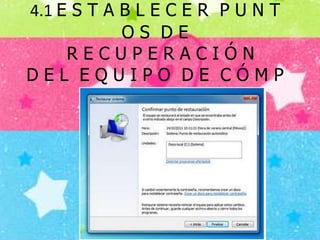
Para crear un punto debemos de pulsar sobre Inicio -> Programas -> Accesorios ->
                           Herramientas del Sistema

      en Restaurar Sistema. Pulsamos en este último y nos saldrá una ventana
                                    similar a ésta.
        Ahora debemos indicar que lo que queremos hacer es Crear punto de
   restauración, pues también nos da la opción de restaurar el sistema a un punto
    anterior, así que en este caso pulsamos en la opción 2 y pulsamos siguiente...
   Ahora nos pide que pongamos un titulo o una descripción para que nos sea más
    fácil identificar el punto que corresponde al momento en que nos interesa...
    es decir, si somos de aquellas personas que por prudencia creamos puntos a
       menudo, podremos poner una descripción en el que se especifique cual
              corresponde a cada momento, en este caso hemos puesto
Todo en correcto funcionamiento pues en el
momento de hacerlo teníamos nuestro sistema con
todo funcionando correctamente. Cada uno podrá
personalizar el texto que quiera que aparezca o
dejar el que Windows pone por defecto, que es la
fecha y hora en la que se crea este Punto de
restauración..
Una vez puesto esto, pulsamos en Crear. De esta
manera concluiremos este breve proceso.
Tras crearlo nos aparecerá una nueva ventana, en la
que nos muestra el día y hora de cuando se ha
creado el punto, que nos será de mucha utilidad para
cuando nos haga falta, junto con la descripción que
nosotros le hemos adjuntado a este punto.
Por último, solo nos queda pulsar sobre Cerrar y
habremos concluido el proceso.
4.2 R E C U P E R A R E L
SISTEMA OPERATIVO
Primero vamos a comprobar que tenemos activada la Herramienta de
  Restauración de sistema , para ello pinchamos con el botón derecho del Mouse
                    sobre MI PC y seleccionamos Administrar

        Se nos abre una ventana como la que veremos a continuación donde
    pincharemos sobre Servicios y Aplicaciones , en la pantalla que nos aparece
                       haremos doble clic sobre Servicios.

Una vez hecho esto nos aparecerá una ventana con todos los servicios instalados
   en nuestro Ordenador ,, deberemos buscar el siguiente servicio : Servicio de
     restauración de sistema que deberá estar Iniciado y en Modo automático

   Si no esta así como he descrito deberemos pinchar sobre el servicio abrir el
  menú con el botón derecho de Mouse y pinchar sobre propiedades , en tipo de
  Inicio seleccionamos Automático, le damos a Iniciar y a continuación Aplicar y
    Aceptar , así cada vez que arranquemos el PC este servicio se activara de
                                 modo automático
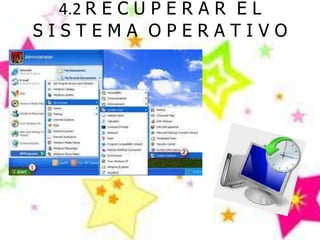
Para crear un punto de restauración haremos lo siguiente, pinchamos
         sobre Inicio>Programas>Accesorios>Herramientas del
                      Sistema>Restaurar Sistema

           Se nos vuelve a abrir la ventana como la que vimos
    inicialmente, pero esta vez marcaremos sobre Crear Punto de
                  Restauración y le damos a Siguiente

       Si queremos podemos poner un nombre a nuestro punto de
      restauración para reconocerlo fácilmente y le damos a crear
   , después instalamos el programa o dispositivo que queramos , si
     eso nos provocara problemas solo tenemos que desinstalarlo y
       restaurar el Sistema al punto que creamos y el Ordenador
               arrancará como si nada hubiera ocurrido
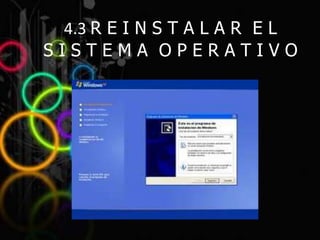
4.3 R E I N S T A L A R E L
SISTEMA OPERATIVO
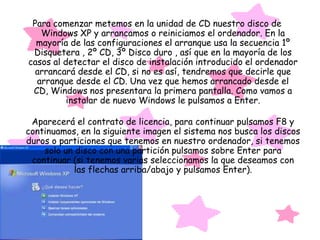
Para comenzar metemos en la unidad de CD nuestro disco de
   Windows XP y arrancamos o reiniciamos el ordenador. En la
  mayoría de las configuraciones el arranque usa la secuencia 1º
 Disquetera , 2º CD, 3º Disco duro , así que en la mayoría de los
casos al detectar el disco de instalación introducido el ordenador
  arrancará desde el CD, si no es así, tendremos que decirle que
  arranque desde el CD. Una vez que hemos arrancado desde el
 CD, Windows nos presentara la primera pantalla. Como vamos a
          instalar de nuevo Windows le pulsamos a Enter.

 Aparecerá el contrato de licencia, para continuar pulsamos F8 y
continuamos, en la siguiente imagen el sistema nos busca los discos
duros o particiones que tenemos en nuestro ordenador, si tenemos
    solo un disco con una partición pulsamos sobre Enter para
 continuar (si tenemos varias seleccionamos la que deseamos con
            las flechas arriba/abajo y pulsamos Enter).
4.4 REINSTALAR SOFTWARE Y
      CONTROLADORES
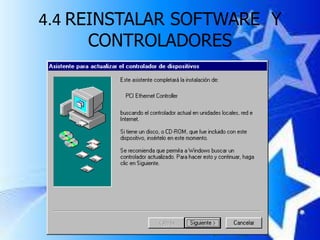
Cuando encendamos el equipo, después de haber instalado físicamente la tarjeta
         en una de las ranuras de expansión PCI, la tarjeta será reconocida
automáticamente por Windows 95 ya que este sistema operativo soporta Plug &
   Play. Dependiendo de la versión de Windows 95 que tengamos instalada el
 proceso a partir de aquí es ligeramente diferente, pero en cualquer caso tiene la
  finalidad de que le indiquemos al sistema la localización de los controladores
        (drivers) de la tarjeta para que esta pueda funcionar correctamente.
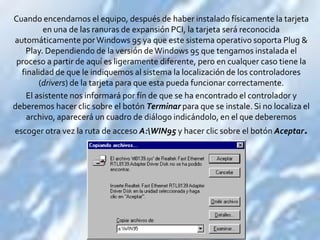
    El asistente nos informará por fín de que se ha encontrado el controlador y
deberemos hacer clic sobre el botón Terminar para que se instale. Si no localiza el
    archivo, aparecerá un cuadro de diálogo indicándolo, en el que deberemos
escoger otra vez la ruta de acceso A:WIN95 y hacer clic sobre el botón Aceptar.
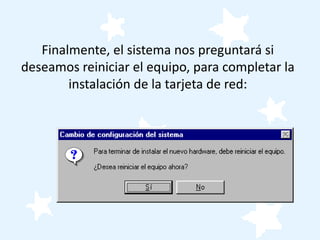
Finalmente, el sistema nos preguntará si
deseamos reiniciar el equipo, para completar la
        instalación de la tarjeta de red:
SCO
DE ALMACENAMIENT
      O FIJO
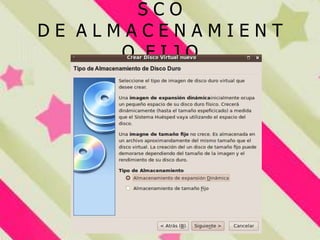
La imagen de disco de tamaño fijo representa el disco
   duro todo virtual en un archivo de imagen de disco
     único. Normalmente, estos archivos son grandes
    debido a que todo el espacio ya está asignado. Por
  ejemplo, si crea una imagen de disco de tamaño fijo
   que representa un disco duro de 1 GB, el archivo es
     de 1 GB. Aunque es conceptualmente sencilla, las
    imágenes de disco de tamaño fijo utilizan muchos
     recursos. Ofrecen una ventaja de rendimiento a
     través de otros tipos de imágenes de disco duro.

4 unidad

  • 1.
    4. REALIZAR MANTENIMIENTO CORRECTIVO AL SOFTWARE DE ACUERDO A LAS ESPECIFICACIONES DEL FABRICANTE
  • 2.
    4.1 E ST A B L E C E R P U N T OS DE RECUPERACIÓN DEL EQUIPO DE CÓMP U T O.
  • 3.
    Para crear unpunto debemos de pulsar sobre Inicio -> Programas -> Accesorios -> Herramientas del Sistema en Restaurar Sistema. Pulsamos en este último y nos saldrá una ventana similar a ésta. Ahora debemos indicar que lo que queremos hacer es Crear punto de restauración, pues también nos da la opción de restaurar el sistema a un punto anterior, así que en este caso pulsamos en la opción 2 y pulsamos siguiente... Ahora nos pide que pongamos un titulo o una descripción para que nos sea más fácil identificar el punto que corresponde al momento en que nos interesa... es decir, si somos de aquellas personas que por prudencia creamos puntos a menudo, podremos poner una descripción en el que se especifique cual corresponde a cada momento, en este caso hemos puesto
  • 4.
    Todo en correctofuncionamiento pues en el momento de hacerlo teníamos nuestro sistema con todo funcionando correctamente. Cada uno podrá personalizar el texto que quiera que aparezca o dejar el que Windows pone por defecto, que es la fecha y hora en la que se crea este Punto de restauración.. Una vez puesto esto, pulsamos en Crear. De esta manera concluiremos este breve proceso. Tras crearlo nos aparecerá una nueva ventana, en la que nos muestra el día y hora de cuando se ha creado el punto, que nos será de mucha utilidad para cuando nos haga falta, junto con la descripción que nosotros le hemos adjuntado a este punto. Por último, solo nos queda pulsar sobre Cerrar y habremos concluido el proceso.
  • 5.
    4.2 R EC U P E R A R E L SISTEMA OPERATIVO
  • 6.
    Primero vamos acomprobar que tenemos activada la Herramienta de Restauración de sistema , para ello pinchamos con el botón derecho del Mouse sobre MI PC y seleccionamos Administrar Se nos abre una ventana como la que veremos a continuación donde pincharemos sobre Servicios y Aplicaciones , en la pantalla que nos aparece haremos doble clic sobre Servicios. Una vez hecho esto nos aparecerá una ventana con todos los servicios instalados en nuestro Ordenador ,, deberemos buscar el siguiente servicio : Servicio de restauración de sistema que deberá estar Iniciado y en Modo automático Si no esta así como he descrito deberemos pinchar sobre el servicio abrir el menú con el botón derecho de Mouse y pinchar sobre propiedades , en tipo de Inicio seleccionamos Automático, le damos a Iniciar y a continuación Aplicar y Aceptar , así cada vez que arranquemos el PC este servicio se activara de modo automático
  • 7.
    Para crear unpunto de restauración haremos lo siguiente, pinchamos sobre Inicio>Programas>Accesorios>Herramientas del Sistema>Restaurar Sistema Se nos vuelve a abrir la ventana como la que vimos inicialmente, pero esta vez marcaremos sobre Crear Punto de Restauración y le damos a Siguiente Si queremos podemos poner un nombre a nuestro punto de restauración para reconocerlo fácilmente y le damos a crear , después instalamos el programa o dispositivo que queramos , si eso nos provocara problemas solo tenemos que desinstalarlo y restaurar el Sistema al punto que creamos y el Ordenador arrancará como si nada hubiera ocurrido
  • 8.
    4.3 R EI N S T A L A R E L SISTEMA OPERATIVO
  • 9.
    Para comenzar metemosen la unidad de CD nuestro disco de Windows XP y arrancamos o reiniciamos el ordenador. En la mayoría de las configuraciones el arranque usa la secuencia 1º Disquetera , 2º CD, 3º Disco duro , así que en la mayoría de los casos al detectar el disco de instalación introducido el ordenador arrancará desde el CD, si no es así, tendremos que decirle que arranque desde el CD. Una vez que hemos arrancado desde el CD, Windows nos presentara la primera pantalla. Como vamos a instalar de nuevo Windows le pulsamos a Enter. Aparecerá el contrato de licencia, para continuar pulsamos F8 y continuamos, en la siguiente imagen el sistema nos busca los discos duros o particiones que tenemos en nuestro ordenador, si tenemos solo un disco con una partición pulsamos sobre Enter para continuar (si tenemos varias seleccionamos la que deseamos con las flechas arriba/abajo y pulsamos Enter).
  • 10.
    4.4 REINSTALAR SOFTWAREY CONTROLADORES
  • 11.
    Cuando encendamos elequipo, después de haber instalado físicamente la tarjeta en una de las ranuras de expansión PCI, la tarjeta será reconocida automáticamente por Windows 95 ya que este sistema operativo soporta Plug & Play. Dependiendo de la versión de Windows 95 que tengamos instalada el proceso a partir de aquí es ligeramente diferente, pero en cualquer caso tiene la finalidad de que le indiquemos al sistema la localización de los controladores (drivers) de la tarjeta para que esta pueda funcionar correctamente. El asistente nos informará por fín de que se ha encontrado el controlador y deberemos hacer clic sobre el botón Terminar para que se instale. Si no localiza el archivo, aparecerá un cuadro de diálogo indicándolo, en el que deberemos escoger otra vez la ruta de acceso A:WIN95 y hacer clic sobre el botón Aceptar.
  • 12.
    Finalmente, el sistemanos preguntará si deseamos reiniciar el equipo, para completar la instalación de la tarjeta de red:
  • 13.
  • 14.
    La imagen dedisco de tamaño fijo representa el disco duro todo virtual en un archivo de imagen de disco único. Normalmente, estos archivos son grandes debido a que todo el espacio ya está asignado. Por ejemplo, si crea una imagen de disco de tamaño fijo que representa un disco duro de 1 GB, el archivo es de 1 GB. Aunque es conceptualmente sencilla, las imágenes de disco de tamaño fijo utilizan muchos recursos. Ofrecen una ventaja de rendimiento a través de otros tipos de imágenes de disco duro.