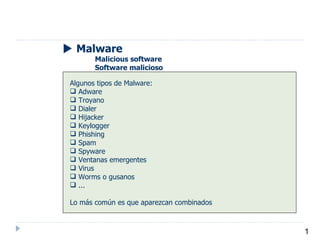
   Malware Malicious software Software malicioso Algunos tipos de Malware: Adware Troyano Dialer Hijacker Keylogger Phishing Spam  Spyware Ventanas emergentes  Virus  Worms o gusanos  ... Lo más común es que aparezcan combinados
   Malware  Adware  ¿Qué es? Software que durante su funcionamiento muestra publicidad de distintos productos o servicios. ¿Cómo se evita? No usar software de dudoso origen No visitar páginas web de dudoso origen.
   Malware  Troyano ¿Qué es? Software dañino disfrazado de software legítimo que permite que un extraño controle nuestro PC. ¿Cómo se evita? No usar SW de dudoso origen Escanear con el antivirus cualquier dato o programa recibido. Comprobar que el antivirus está actualizado y activo.
   Malware    Dialer ¿Qué es? Programa que llama a un número de teléfono diferente al de la conexión para que el usuario pague la llamada de larga distancia. ¿Cómo se evita? No usar SW de dudoso origen Escanear con el antivirus cualquier dato o programa recibido. Comprobar que el antivirus está actualizado y activo. Tener activo el Firewall Comprobar el teléfono de la conexión telefónica regularmente.
   Malware    Hijacker ¿Qué hace? Realiza cambios en la configuración del navegador para redirigir a webs de características indeseables (pornográficas, copias de webs bancarias, ...) ¿Cómo se evita? No usar SW de dudoso origen Escanear con el antivirus cualquier dato o programa recibido. Comprobar que el antivirus está actualizado y activo. No visitar páginas web de dudosa utilidad.
   Malware  Keylogger ¿Qué hace? Registra pulsaciones del teclado, para robar claves y passwords. ¿Cómo se evita? No usar SW de dudoso origen  Escanear con el antivirus cualquier dato o programa recibido. Comprobar que el antivirus está actualizado y activo. Actulizar regularmente Windows. Evitar el uso de teclados inalámbricos.
   Malware    Phishing ¿Qué es? Robo de información personal de manera electrónica en el que el usuario es engañado por alguien que se hace pasar por un tercero (banco, departamento informática, ... ) para que le proporcione dicha información.  ¿Cómo se evita? No confiar en peticiones de información hechas por una via de comunicación diferente a la habitual. Entrar a las webs poniendo directamente la ruta en el navegador. Evitar entrar a través de enlaces de otras webs o emails. No usar SW de dudoso origen Escanear con el antivirus cualquier dato o programa recibido. Comprobar que el antivirus está actualizado y activo.
   Malware  Spam ¿Qué es? Correos publicitarios que son enviados de forma masiva e indiscriminada a direcciones electrónicas. ¿Cómo se evita? Configurando un filtro antispam No reenviando correos con multitud de direcciones que luego puedan ser usados por estas empresas para recopilar direcciones. No publicar nuestro email en Internet
   Malware  Spyware ¿Qué es? Programa espía que recopila información sobre los hábitos del usuario (navegación, programas más usados, ...) para luego enviarla a través de Internet y que sea utilizada con fines comerciales. ¿Cómo se evita? No visitar páginas web de dudosa utilidad. No instalar SW de dudoso origen Escanear con el antivirus cualquier dato o programa recibido. Comprobar que el antivirus está actualizado y activo.
   Malware  Ventanas emergentes ¿Qué son? Ventanas muy molestas que aparecen constantemente en el navegar mostrando publicidad y que dificultan la navegación. ¿Cómo se evitan? No instalar SW de dudoso origen Configurar el navegador para que no se muestren.  Hay que tener en cuenta que tampoco se mostrarán las no publicitarias. Escanear con el antivirus cualquier dato o programa recibido. Comprobar que el antivirus está actualizado y activo.
   Malware  Virus  ¿Qué es? Programa que altera el normal funcionamiento de la computadora y realiza cambios en el sistema (borra, modifica, etc.)  sin permiso ni conocimiento del usuario. ¿Cómo se evita?   No instalar SW de dudoso origen Escanear con el antivirus cualquier dato o programa recibido. Comprobar que el antivirus está actualizado y activo.  Actualizar Windows Tener activo el Firewall
   Malware  Worms o gusanos ¿Qué es? Programa autoreplicante que no altera los archivos del sistema sino que reside en la memoria y se duplica a sí mismo enviándose por email o a través de la red. ¿Cómo se evita? Teniendo activo el firewall Actualizando windows regularmente. Comprobando que el antivirus está actualizado y activo.
   Ejemplos de malware  Spam + Phishing
   Medidas de seguridad básicas  en el PC Antivirus Tenerlo instalado y comprobar regularmente que está funcionando y se está actualizando. Firewall Configurarlo y comprobar regularmente que sigue bien configurado. Actualizaciones de Windows Actualizar regularmente.
   Medidas de seguridad básicas  en el PC  Centro de seguridad de Windows
   Medidas de seguridad básicas  en el PC  Antivirus Semanalmente comprobar que el antivirus:  - está activo. - está actualizado. Mensualmente realizar escaneo de todo el PC. Escanear siempre cualquier documento o programa que nos llegue: Cds/DVDs Correo electrónico Descarga directa de Internet Carpeta compartida Lápiz USB o Disco Duro externo
   Configurar navegadores Bloquear ventanas emergentes Algunas ventanas emergentes pueden contener contenido no adecuado. Pueden constituir una manera de descargar software peligroso (spyware, adware…). Bloquearlas permite también reducir el número de anuncios.
   Configurar navegadores Bloquear ventanas emergentes en Internet Explorer Herramientas -> Bloqueador de elementos emergentes -> Activar el bloqueador de ventanas emergentes
   Configurar navegadores Configurar el Bloqueador de elementos emergentes en Internet Explorer Herramientas -> Bloqueador de elementos emergentes -> Configuración…. Permite: Ventanas emergentes en sitios web de una lista Bloquear todas las ventanas emergentes Mostrar barra de información Configurar el sonido
   Configurar navegadores Configurar el Bloqueador de elementos emergentes en Internet Explorer
   Configurar navegadores Bloquear ventanas emergentes en Mozilla Firefox Herramientas -> Opciones -> Contenido
   Configurar navegadores Usar certificados para conseguir privacidad y seguridad Certificado de sitio web Indica que un sitio web es seguro y genuino. Garantiza que ningún otro sitio Web puede asumir la identidad del sitio seguro original. Cuando envía información personal a través de Internet, es una buena idea comprobar el certificado del sitio Web que utiliza para asegurarse de que protegerá la información que le identifique personalmente. Certificado personal Es la confirmación de que usted es quien dice ser
   Configurar navegadores Usar certificados para conseguir privacidad y seguridad
   Configurar navegadores Usar certificados para conseguir privacidad y seguridad. Certificados en Mozilla Firefox.
   Copias de Seguridad Qué información debe incluirse en las copias de seguridad Correo Electrónico Carpeta Favoritos Archivos personales Toda información de no se pueda reemplazar fácilmente en caso de desastre
   Copias de Seguridad Utilice dispositivos de almacenamiento externo para sus copias de seguridad de archivos e información CD-R, CD-RW DVD-R, DVD-RW Unidades de disco duro externo
   Copias de Seguridad Consejos Realice más de una copia Guarde las copias en lugares diferentes Utilice software de compresión Utilice contraseña para datos sensibles

4.malware

  • 1.
    Malware Malicious software Software malicioso Algunos tipos de Malware: Adware Troyano Dialer Hijacker Keylogger Phishing Spam Spyware Ventanas emergentes Virus Worms o gusanos ... Lo más común es que aparezcan combinados
  • 2.
    Malware  Adware  ¿Qué es? Software que durante su funcionamiento muestra publicidad de distintos productos o servicios. ¿Cómo se evita? No usar software de dudoso origen No visitar páginas web de dudoso origen.
  • 3.
    Malware  Troyano ¿Qué es? Software dañino disfrazado de software legítimo que permite que un extraño controle nuestro PC. ¿Cómo se evita? No usar SW de dudoso origen Escanear con el antivirus cualquier dato o programa recibido. Comprobar que el antivirus está actualizado y activo.
  • 4.
    Malware  Dialer ¿Qué es? Programa que llama a un número de teléfono diferente al de la conexión para que el usuario pague la llamada de larga distancia. ¿Cómo se evita? No usar SW de dudoso origen Escanear con el antivirus cualquier dato o programa recibido. Comprobar que el antivirus está actualizado y activo. Tener activo el Firewall Comprobar el teléfono de la conexión telefónica regularmente.
  • 5.
    Malware  Hijacker ¿Qué hace? Realiza cambios en la configuración del navegador para redirigir a webs de características indeseables (pornográficas, copias de webs bancarias, ...) ¿Cómo se evita? No usar SW de dudoso origen Escanear con el antivirus cualquier dato o programa recibido. Comprobar que el antivirus está actualizado y activo. No visitar páginas web de dudosa utilidad.
  • 6.
    Malware  Keylogger ¿Qué hace? Registra pulsaciones del teclado, para robar claves y passwords. ¿Cómo se evita? No usar SW de dudoso origen Escanear con el antivirus cualquier dato o programa recibido. Comprobar que el antivirus está actualizado y activo. Actulizar regularmente Windows. Evitar el uso de teclados inalámbricos.
  • 7.
    Malware  Phishing ¿Qué es? Robo de información personal de manera electrónica en el que el usuario es engañado por alguien que se hace pasar por un tercero (banco, departamento informática, ... ) para que le proporcione dicha información. ¿Cómo se evita? No confiar en peticiones de información hechas por una via de comunicación diferente a la habitual. Entrar a las webs poniendo directamente la ruta en el navegador. Evitar entrar a través de enlaces de otras webs o emails. No usar SW de dudoso origen Escanear con el antivirus cualquier dato o programa recibido. Comprobar que el antivirus está actualizado y activo.
  • 8.
    Malware  Spam ¿Qué es? Correos publicitarios que son enviados de forma masiva e indiscriminada a direcciones electrónicas. ¿Cómo se evita? Configurando un filtro antispam No reenviando correos con multitud de direcciones que luego puedan ser usados por estas empresas para recopilar direcciones. No publicar nuestro email en Internet
  • 9.
    Malware  Spyware ¿Qué es? Programa espía que recopila información sobre los hábitos del usuario (navegación, programas más usados, ...) para luego enviarla a través de Internet y que sea utilizada con fines comerciales. ¿Cómo se evita? No visitar páginas web de dudosa utilidad. No instalar SW de dudoso origen Escanear con el antivirus cualquier dato o programa recibido. Comprobar que el antivirus está actualizado y activo.
  • 10.
    Malware  Ventanas emergentes ¿Qué son? Ventanas muy molestas que aparecen constantemente en el navegar mostrando publicidad y que dificultan la navegación. ¿Cómo se evitan? No instalar SW de dudoso origen Configurar el navegador para que no se muestren. Hay que tener en cuenta que tampoco se mostrarán las no publicitarias. Escanear con el antivirus cualquier dato o programa recibido. Comprobar que el antivirus está actualizado y activo.
  • 11.
    Malware  Virus  ¿Qué es? Programa que altera el normal funcionamiento de la computadora y realiza cambios en el sistema (borra, modifica, etc.) sin permiso ni conocimiento del usuario. ¿Cómo se evita? No instalar SW de dudoso origen Escanear con el antivirus cualquier dato o programa recibido. Comprobar que el antivirus está actualizado y activo. Actualizar Windows Tener activo el Firewall
  • 12.
    Malware  Worms o gusanos ¿Qué es? Programa autoreplicante que no altera los archivos del sistema sino que reside en la memoria y se duplica a sí mismo enviándose por email o a través de la red. ¿Cómo se evita? Teniendo activo el firewall Actualizando windows regularmente. Comprobando que el antivirus está actualizado y activo.
  • 13.
    Ejemplos de malware  Spam + Phishing
  • 14.
    Medidas de seguridad básicas en el PC Antivirus Tenerlo instalado y comprobar regularmente que está funcionando y se está actualizando. Firewall Configurarlo y comprobar regularmente que sigue bien configurado. Actualizaciones de Windows Actualizar regularmente.
  • 15.
    Medidas de seguridad básicas en el PC  Centro de seguridad de Windows
  • 16.
    Medidas de seguridad básicas en el PC  Antivirus Semanalmente comprobar que el antivirus: - está activo. - está actualizado. Mensualmente realizar escaneo de todo el PC. Escanear siempre cualquier documento o programa que nos llegue: Cds/DVDs Correo electrónico Descarga directa de Internet Carpeta compartida Lápiz USB o Disco Duro externo
  • 17.
    Configurar navegadores Bloquear ventanas emergentes Algunas ventanas emergentes pueden contener contenido no adecuado. Pueden constituir una manera de descargar software peligroso (spyware, adware…). Bloquearlas permite también reducir el número de anuncios.
  • 18.
    Configurar navegadores Bloquear ventanas emergentes en Internet Explorer Herramientas -> Bloqueador de elementos emergentes -> Activar el bloqueador de ventanas emergentes
  • 19.
    Configurar navegadores Configurar el Bloqueador de elementos emergentes en Internet Explorer Herramientas -> Bloqueador de elementos emergentes -> Configuración…. Permite: Ventanas emergentes en sitios web de una lista Bloquear todas las ventanas emergentes Mostrar barra de información Configurar el sonido
  • 20.
    Configurar navegadores Configurar el Bloqueador de elementos emergentes en Internet Explorer
  • 21.
    Configurar navegadores Bloquear ventanas emergentes en Mozilla Firefox Herramientas -> Opciones -> Contenido
  • 22.
    Configurar navegadores Usar certificados para conseguir privacidad y seguridad Certificado de sitio web Indica que un sitio web es seguro y genuino. Garantiza que ningún otro sitio Web puede asumir la identidad del sitio seguro original. Cuando envía información personal a través de Internet, es una buena idea comprobar el certificado del sitio Web que utiliza para asegurarse de que protegerá la información que le identifique personalmente. Certificado personal Es la confirmación de que usted es quien dice ser
  • 23.
    Configurar navegadores Usar certificados para conseguir privacidad y seguridad
  • 24.
    Configurar navegadores Usar certificados para conseguir privacidad y seguridad. Certificados en Mozilla Firefox.
  • 25.
    Copias de Seguridad Qué información debe incluirse en las copias de seguridad Correo Electrónico Carpeta Favoritos Archivos personales Toda información de no se pueda reemplazar fácilmente en caso de desastre
  • 26.
    Copias de Seguridad Utilice dispositivos de almacenamiento externo para sus copias de seguridad de archivos e información CD-R, CD-RW DVD-R, DVD-RW Unidades de disco duro externo
  • 27.
    Copias de Seguridad Consejos Realice más de una copia Guarde las copias en lugares diferentes Utilice software de compresión Utilice contraseña para datos sensibles