COLEGIO ALFONSO LÓPEZ MICHELSEN
                   TECNOLOGÍA E INFORMÁTICA 2010
                         PROFESOR: CÉSAR ACEVEDO CRUZ


     Contenidos multimedia para los sitios web
A continuación se explicarán los pasos para incluir dentro de su sitio web
distintos contenidos como: PRESENTACIONES CON DIAPOSTIVAS,
GALERIAS DE FOTOGRAFIAS y VIDEOS.

                          Galería de fotografías

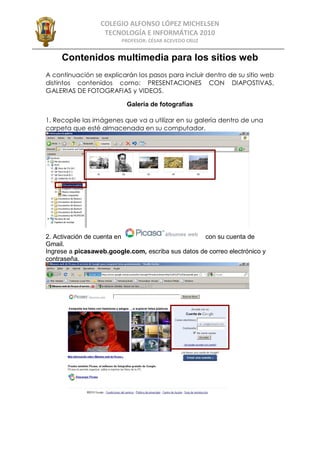
1. Recopile las imágenes que va a utilizar en su galería dentro de una
carpeta que esté almacenada en su computador.


2. Activación de cuenta en                         con su cuenta de
Gmail.
Ingrese a picasaweb.google.com, escriba sus datos de correo electrónico y
contraseña.
COLEGIO ALFONSO LÓPEZ MICHELSEN
                     TECNOLOGÍA E INFORMÁTICA 2010
                           PROFESOR: CÉSAR ACEVEDO CRUZ

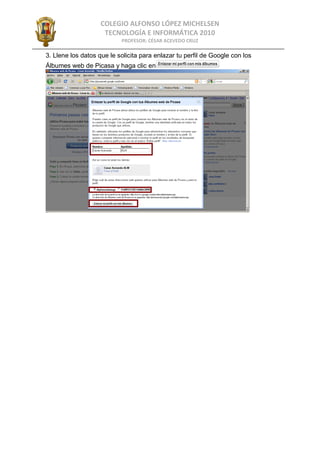
3. Llene los datos que le solicita para enlazar tu perfil de Google con los
Álbumes web de Picasa y haga clic en
COLEGIO ALFONSO LÓPEZ MICHELSEN
                   TECNOLOGÍA E INFORMÁTICA 2010
                         PROFESOR: CÉSAR ACEVEDO CRUZ


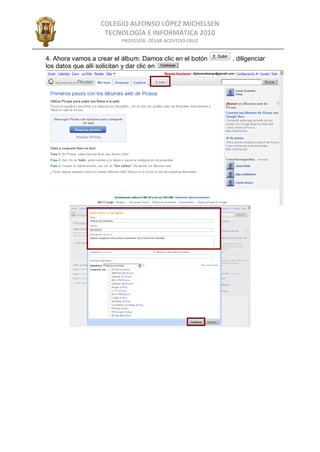
4. Ahora vamos a crear el álbum. Damos clic en el botón   , diligenciar
los datos que alli solicitan y dar clic en
COLEGIO ALFONSO LÓPEZ MICHELSEN
                   TECNOLOGÍA E INFORMÁTICA 2010
                         PROFESOR: CÉSAR ACEVEDO CRUZ

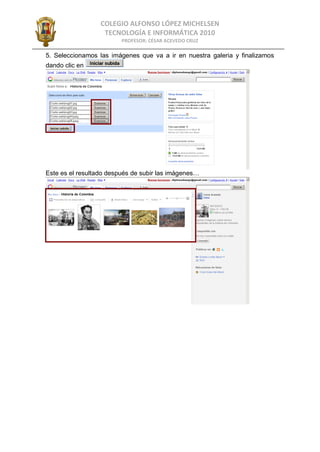
5. Seleccionamos las imágenes que va a ir en nuestra galeria y finalizamos
dando clic en


Este es el resultado después de subir las imágenes…
COLEGIO ALFONSO LÓPEZ MICHELSEN
                   TECNOLOGÍA E INFORMÁTICA 2010
                          PROFESOR: CÉSAR ACEVEDO CRUZ

6. Para publicar esta galería en el sitio web damos clic en la opción Enlazar a
este álbum, luego en Incrustar proyección de diapositivas. Cambiamos el
tamaño de la presentación (grande 400 px) y copiamos el texto que aparece
con fondo amarillo. Terminamos dando clic en el botón
COLEGIO ALFONSO LÓPEZ MICHELSEN
                  TECNOLOGÍA E INFORMÁTICA 2010
                        PROFESOR: CÉSAR ACEVEDO CRUZ

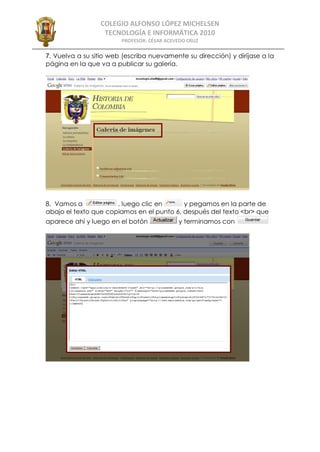
7. Vuelva a su sitio web (escriba nuevamente su dirección) y diríjase a la
página en la que va a publicar su galería.


8. Vamos a            , luego clic en      y pegamos en la parte de
abajo el texto que copiamos en el punto 6, después del texto <br> que
aparece ahí y luego en el botón             y terminamos con
COLEGIO ALFONSO LÓPEZ MICHELSEN
                   TECNOLOGÍA E INFORMÁTICA 2010
                         PROFESOR: CÉSAR ACEVEDO CRUZ

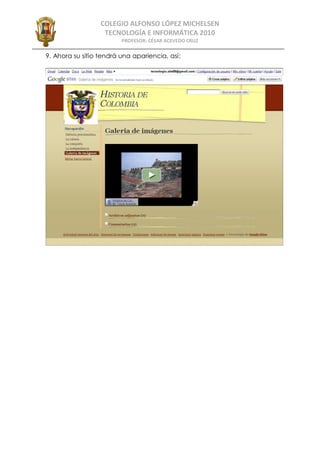
9. Ahora su sitio tendrá una apariencia, así:

5 como insertar una galeria de imagenes

  • 1.
    COLEGIO ALFONSO LÓPEZMICHELSEN TECNOLOGÍA E INFORMÁTICA 2010 PROFESOR: CÉSAR ACEVEDO CRUZ Contenidos multimedia para los sitios web A continuación se explicarán los pasos para incluir dentro de su sitio web distintos contenidos como: PRESENTACIONES CON DIAPOSTIVAS, GALERIAS DE FOTOGRAFIAS y VIDEOS. Galería de fotografías 1. Recopile las imágenes que va a utilizar en su galería dentro de una carpeta que esté almacenada en su computador. 2. Activación de cuenta en con su cuenta de Gmail. Ingrese a picasaweb.google.com, escriba sus datos de correo electrónico y contraseña.
  • 2.
    COLEGIO ALFONSO LÓPEZMICHELSEN TECNOLOGÍA E INFORMÁTICA 2010 PROFESOR: CÉSAR ACEVEDO CRUZ 3. Llene los datos que le solicita para enlazar tu perfil de Google con los Álbumes web de Picasa y haga clic en
  • 3.
    COLEGIO ALFONSO LÓPEZMICHELSEN TECNOLOGÍA E INFORMÁTICA 2010 PROFESOR: CÉSAR ACEVEDO CRUZ 4. Ahora vamos a crear el álbum. Damos clic en el botón , diligenciar los datos que alli solicitan y dar clic en
  • 4.
    COLEGIO ALFONSO LÓPEZMICHELSEN TECNOLOGÍA E INFORMÁTICA 2010 PROFESOR: CÉSAR ACEVEDO CRUZ 5. Seleccionamos las imágenes que va a ir en nuestra galeria y finalizamos dando clic en Este es el resultado después de subir las imágenes…
  • 5.
    COLEGIO ALFONSO LÓPEZMICHELSEN TECNOLOGÍA E INFORMÁTICA 2010 PROFESOR: CÉSAR ACEVEDO CRUZ 6. Para publicar esta galería en el sitio web damos clic en la opción Enlazar a este álbum, luego en Incrustar proyección de diapositivas. Cambiamos el tamaño de la presentación (grande 400 px) y copiamos el texto que aparece con fondo amarillo. Terminamos dando clic en el botón
  • 6.
    COLEGIO ALFONSO LÓPEZMICHELSEN TECNOLOGÍA E INFORMÁTICA 2010 PROFESOR: CÉSAR ACEVEDO CRUZ 7. Vuelva a su sitio web (escriba nuevamente su dirección) y diríjase a la página en la que va a publicar su galería. 8. Vamos a , luego clic en y pegamos en la parte de abajo el texto que copiamos en el punto 6, después del texto <br> que aparece ahí y luego en el botón y terminamos con
  • 7.
    COLEGIO ALFONSO LÓPEZMICHELSEN TECNOLOGÍA E INFORMÁTICA 2010 PROFESOR: CÉSAR ACEVEDO CRUZ 9. Ahora su sitio tendrá una apariencia, así: