Compras
Índice
• ¿Qué es el ciclo de compras?
• Pedido a proveedores
• Entrada en almacén: recepción de albarán
• Recepción de la factura
1. ¿Qué es el ciclo de compras?
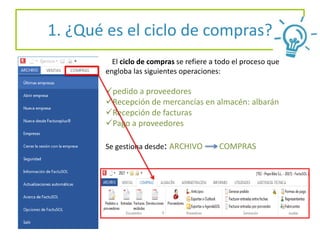
El ciclo de compras se refiere a todo el proceso que
engloba las siguientes operaciones:
pedido a proveedores
Recepción de mercancías en almacén: albarán
Recepción de facturas
Pago a proveedores
Se gestiona desde: ARCHIVO COMPRAS
2. Pedido a proveedores
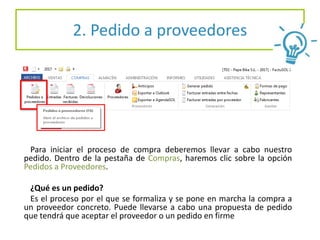
Para iniciar el proceso de compra deberemos llevar a cabo nuestro
pedido. Dentro de la pestaña de Compras, haremos clic sobre la opción
Pedidos a Proveedores.
¿Qué es un pedido?
Es el proceso por el que se formaliza y se pone en marcha la compra a
un proveedor concreto. Puede llevarse a cabo una propuesta de pedido
que tendrá que aceptar el proveedor o un pedido en firme
2. Pedido a proveedores
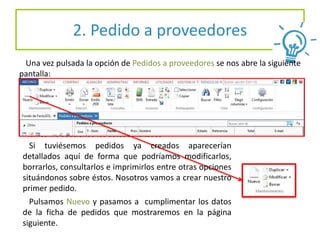
Una vez pulsada la opción de Pedidos a proveedores se nos abre la siguiente
pantalla:
Seguidamente procedemos a emitir un pedido nuevo y
Vamos introduciendo los datos solicitados
Si tuviésemos pedidos ya creados aparecerían
detallados aquí de forma que podríamos modificarlos,
borrarlos, consultarlos e imprimirlos entre otras opciones
situándonos sobre éstos. Nosotros vamos a crear nuestro
primer pedido.
Pulsamos Nuevo y pasamos a cumplimentar los datos
de la ficha de pedidos que mostraremos en la página
siguiente.
2. Pedido a proveedores
………
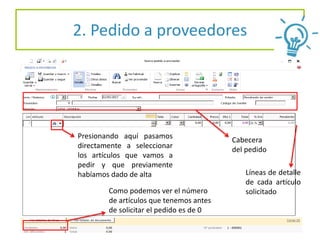
Presionando aquí pasamos
directamente a seleccionar
los artículos que vamos a
pedir y que previamente
habíamos dado de alta
Como podemos ver el número
de artículos que tenemos antes
de solicitar el pedido es de 0
Cabecera
del pedido
Líneas de detalle
de cada artículo
solicitado
2. Pedido a proveedores
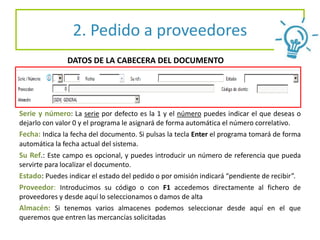
Serie y número: La serie por defecto es la 1 y el número puedes indicar el que deseas o
dejarlo con valor 0 y el programa le asignará de forma automática el número correlativo.
Fecha: Indica la fecha del documento. Si pulsas la tecla Enter el programa tomará de forma
automática la fecha actual del sistema.
Su Ref.: Este campo es opcional, y puedes introducir un número de referencia que pueda
servirte para localizar el documento.
Estado: Puedes indicar el estado del pedido o por omisión indicará “pendiente de recibir”.
Proveedor: Introducimos su código o con F1 accedemos directamente al fichero de
proveedores y desde aquí lo seleccionamos o damos de alta
Almacén: Si tenemos varios almacenes podemos seleccionar desde aquí en el que
queremos que entren las mercancías solicitadas
DATOS DE LA CABECERA DEL DOCUMENTO
2. Pedido a proveedores
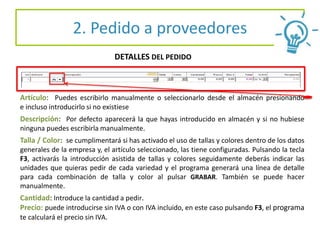
DETALLES DEL PEDIDO
Artículo: Puedes escribirlo manualmente o seleccionarlo desde el almacén presionando
e incluso introducirlo si no existiese
Descripción: Por defecto aparecerá la que hayas introducido en almacén y si no hubiese
ninguna puedes escribirla manualmente.
Talla / Color: se cumplimentará si has activado el uso de tallas y colores dentro de los datos
generales de la empresa y, el artículo seleccionado, las tiene configuradas. Pulsando la tecla
F3, activarás la introducción asistida de tallas y colores seguidamente deberás indicar las
unidades que quieras pedir de cada variedad y el programa generará una línea de detalle
para cada combinación de talla y color al pulsar GRABAR. También se puede hacer
manualmente.
Cantidad: Introduce la cantidad a pedir.
Precio: puede introducirse sin IVA o con IVA incluido, en este caso pulsando F3, el programa
te calculará el precio sin IVA.
2. Pedido a proveedores
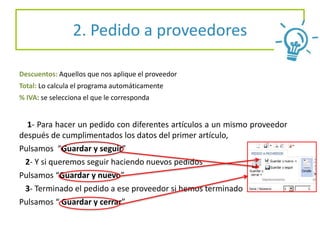
Descuentos: Aquellos que nos aplique el proveedor
Total: Lo calcula el programa automáticamente
% IVA: se selecciona el que le corresponda
1- Para hacer un pedido con diferentes artículos a un mismo proveedor
después de cumplimentados los datos del primer artículo,
Pulsamos “Guardar y seguir”
2- Y si queremos seguir haciendo nuevos pedidos
Pulsamos “Guardar y nuevo”
3- Terminado el pedido a ese proveedor si hemos terminado
Pulsamos “ Guardar y cerrar”
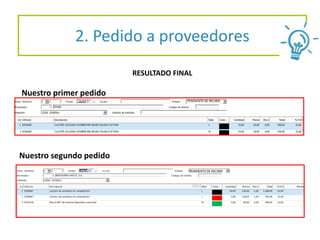
26/04/17 PENDIENTE DE RECIBIR
RESULTADO FINAL
Nuestro primer pedido
2. Pedido a proveedores
Nuestro segundo pedido
03/05/17 PENDIENTE DE RECIBIR
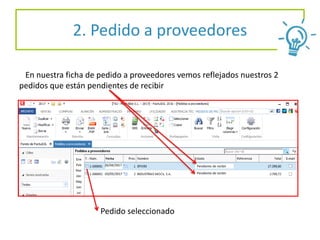
En nuestra ficha de pedido a proveedores vemos reflejados nuestros 2
pedidos que están pendientes de recibir
2. Pedido a proveedores
26/04/2017
03/05/2017
Pendiente de recibir
Pedido seleccionado
3. Recepción de mercancías en
almacén
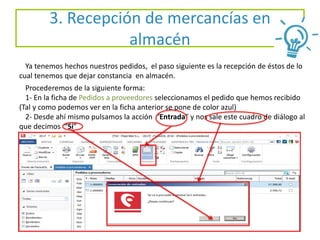
Ya tenemos hechos nuestros pedidos, el paso siguiente es la recepción de éstos de lo
cual tenemos que dejar constancia en almacén.
Procederemos de la siguiente forma:
1- En la ficha de Pedidos a proveedores seleccionamos el pedido que hemos recibido
(Tal y como podemos ver en la ficha anterior se pone de color azul)
2- Desde ahí mismo pulsamos la acción “Entrada” y nos sale este cuadro de diálogo al
que decimos “Sí”
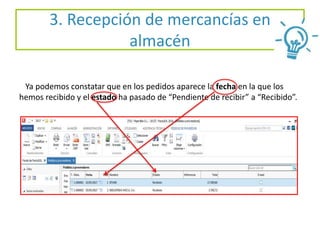
Ya podemos constatar que en los pedidos aparece la fecha en la que los
hemos recibido y el estado ha pasado de “Pendiente de recibir” a “Recibido”.
3. Recepción de mercancías en
almacén
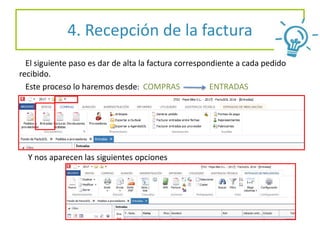
El siguiente paso es dar de alta la factura correspondiente a cada pedido
recibido.
Este proceso lo haremos desde: COMPRAS ENTRADAS
4. Recepción de la factura
Y nos aparecen las siguientes opciones
4. Recepción de la factura
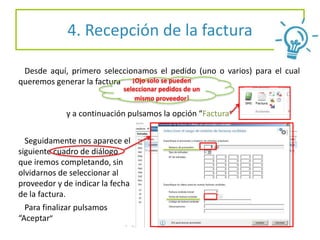
Desde aquí, primero seleccionamos el pedido (uno o varios) para el cual
queremos generar la factura
y a continuación pulsamos la opción “Factura”
Seguidamente nos aparece el
siguiente cuadro de diálogo
que iremos completando, sin
olvidarnos de seleccionar al
proveedor y de indicar la fecha
de la factura.
Para finalizar pulsamos
“Aceptar”
¡Ojo solo se pueden
seleccionar pedidos de un
mismo proveedor!
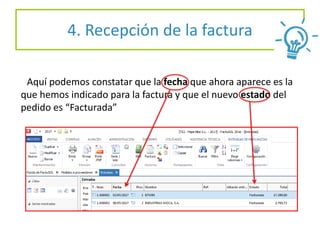
Aquí podemos constatar que la fecha que ahora aparece es la
que hemos indicado para la factura y que el nuevo estado del
pedido es “Facturada”
4. Recepción de la factura
5- Vista previa
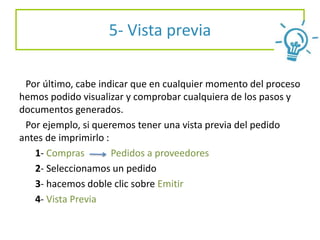
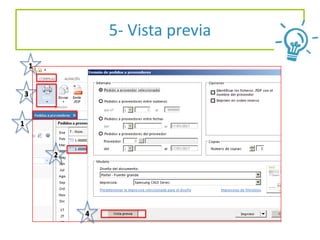
Por último, cabe indicar que en cualquier momento del proceso
hemos podido visualizar y comprobar cualquiera de los pasos y
documentos generados.
Por ejemplo, si queremos tener una vista previa del pedido
antes de imprimirlo :
1- Compras Pedidos a proveedores
2- Seleccionamos un pedido
3- hacemos doble clic sobre Emitir
4- Vista Previa
5- Vista previa
1
1
2
3
4
5- Vista previa
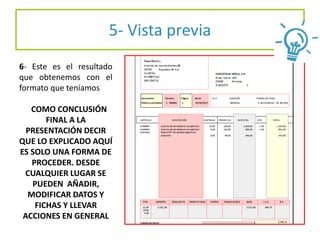
6- Este es el resultado
que obtenemos con el
formato que teníamos
COMO CONCLUSIÓN
FINAL A LA
PRESENTACIÓN DECIR
QUE LO EXPLICADO AQUÍ
ES SOLO UNA FORMA DE
PROCEDER. DESDE
CUALQUIER LUGAR SE
PUEDEN AÑADIR,
MODIFICAR DATOS Y
FICHAS Y LLEVAR
ACCIONES EN GENERAL
FactuSol y ContaSol
Integrantes:
Francisca Castillo García
Alicia Espinosa Alfaro
Mª del Mar Fernández Ruiz
Jesús López Galindo
Mercedes López Vázquez
Francisco Javier Martínez Masegosa
Andrés Rubio del Río
Asesor:
Francisco José de Haro Olmo

5- GT- Factusol04_Proceso de compras.pptx

  • 1.
  • 2.
    Índice • ¿Qué esel ciclo de compras? • Pedido a proveedores • Entrada en almacén: recepción de albarán • Recepción de la factura
  • 3.
    1. ¿Qué esel ciclo de compras? El ciclo de compras se refiere a todo el proceso que engloba las siguientes operaciones: pedido a proveedores Recepción de mercancías en almacén: albarán Recepción de facturas Pago a proveedores Se gestiona desde: ARCHIVO COMPRAS
  • 4.
    2. Pedido aproveedores Para iniciar el proceso de compra deberemos llevar a cabo nuestro pedido. Dentro de la pestaña de Compras, haremos clic sobre la opción Pedidos a Proveedores. ¿Qué es un pedido? Es el proceso por el que se formaliza y se pone en marcha la compra a un proveedor concreto. Puede llevarse a cabo una propuesta de pedido que tendrá que aceptar el proveedor o un pedido en firme
  • 5.
    2. Pedido aproveedores Una vez pulsada la opción de Pedidos a proveedores se nos abre la siguiente pantalla: Seguidamente procedemos a emitir un pedido nuevo y Vamos introduciendo los datos solicitados Si tuviésemos pedidos ya creados aparecerían detallados aquí de forma que podríamos modificarlos, borrarlos, consultarlos e imprimirlos entre otras opciones situándonos sobre éstos. Nosotros vamos a crear nuestro primer pedido. Pulsamos Nuevo y pasamos a cumplimentar los datos de la ficha de pedidos que mostraremos en la página siguiente.
  • 6.
    2. Pedido aproveedores ……… Presionando aquí pasamos directamente a seleccionar los artículos que vamos a pedir y que previamente habíamos dado de alta Como podemos ver el número de artículos que tenemos antes de solicitar el pedido es de 0 Cabecera del pedido Líneas de detalle de cada artículo solicitado
  • 7.
    2. Pedido aproveedores Serie y número: La serie por defecto es la 1 y el número puedes indicar el que deseas o dejarlo con valor 0 y el programa le asignará de forma automática el número correlativo. Fecha: Indica la fecha del documento. Si pulsas la tecla Enter el programa tomará de forma automática la fecha actual del sistema. Su Ref.: Este campo es opcional, y puedes introducir un número de referencia que pueda servirte para localizar el documento. Estado: Puedes indicar el estado del pedido o por omisión indicará “pendiente de recibir”. Proveedor: Introducimos su código o con F1 accedemos directamente al fichero de proveedores y desde aquí lo seleccionamos o damos de alta Almacén: Si tenemos varios almacenes podemos seleccionar desde aquí en el que queremos que entren las mercancías solicitadas DATOS DE LA CABECERA DEL DOCUMENTO
  • 8.
    2. Pedido aproveedores DETALLES DEL PEDIDO Artículo: Puedes escribirlo manualmente o seleccionarlo desde el almacén presionando e incluso introducirlo si no existiese Descripción: Por defecto aparecerá la que hayas introducido en almacén y si no hubiese ninguna puedes escribirla manualmente. Talla / Color: se cumplimentará si has activado el uso de tallas y colores dentro de los datos generales de la empresa y, el artículo seleccionado, las tiene configuradas. Pulsando la tecla F3, activarás la introducción asistida de tallas y colores seguidamente deberás indicar las unidades que quieras pedir de cada variedad y el programa generará una línea de detalle para cada combinación de talla y color al pulsar GRABAR. También se puede hacer manualmente. Cantidad: Introduce la cantidad a pedir. Precio: puede introducirse sin IVA o con IVA incluido, en este caso pulsando F3, el programa te calculará el precio sin IVA.
  • 9.
    2. Pedido aproveedores Descuentos: Aquellos que nos aplique el proveedor Total: Lo calcula el programa automáticamente % IVA: se selecciona el que le corresponda 1- Para hacer un pedido con diferentes artículos a un mismo proveedor después de cumplimentados los datos del primer artículo, Pulsamos “Guardar y seguir” 2- Y si queremos seguir haciendo nuevos pedidos Pulsamos “Guardar y nuevo” 3- Terminado el pedido a ese proveedor si hemos terminado Pulsamos “ Guardar y cerrar”
  • 10.
    26/04/17 PENDIENTE DERECIBIR RESULTADO FINAL Nuestro primer pedido 2. Pedido a proveedores Nuestro segundo pedido 03/05/17 PENDIENTE DE RECIBIR
  • 11.
    En nuestra fichade pedido a proveedores vemos reflejados nuestros 2 pedidos que están pendientes de recibir 2. Pedido a proveedores 26/04/2017 03/05/2017 Pendiente de recibir Pendiente de recibir Pedido seleccionado
  • 12.
    3. Recepción demercancías en almacén Ya tenemos hechos nuestros pedidos, el paso siguiente es la recepción de éstos de lo cual tenemos que dejar constancia en almacén. Procederemos de la siguiente forma: 1- En la ficha de Pedidos a proveedores seleccionamos el pedido que hemos recibido (Tal y como podemos ver en la ficha anterior se pone de color azul) 2- Desde ahí mismo pulsamos la acción “Entrada” y nos sale este cuadro de diálogo al que decimos “Sí”
  • 13.
    Ya podemos constatarque en los pedidos aparece la fecha en la que los hemos recibido y el estado ha pasado de “Pendiente de recibir” a “Recibido”. 3. Recepción de mercancías en almacén
  • 14.
    El siguiente pasoes dar de alta la factura correspondiente a cada pedido recibido. Este proceso lo haremos desde: COMPRAS ENTRADAS 4. Recepción de la factura Y nos aparecen las siguientes opciones
  • 15.
    4. Recepción dela factura Desde aquí, primero seleccionamos el pedido (uno o varios) para el cual queremos generar la factura y a continuación pulsamos la opción “Factura” Seguidamente nos aparece el siguiente cuadro de diálogo que iremos completando, sin olvidarnos de seleccionar al proveedor y de indicar la fecha de la factura. Para finalizar pulsamos “Aceptar” ¡Ojo solo se pueden seleccionar pedidos de un mismo proveedor!
  • 16.
    Aquí podemos constatarque la fecha que ahora aparece es la que hemos indicado para la factura y que el nuevo estado del pedido es “Facturada” 4. Recepción de la factura
  • 17.
    5- Vista previa Porúltimo, cabe indicar que en cualquier momento del proceso hemos podido visualizar y comprobar cualquiera de los pasos y documentos generados. Por ejemplo, si queremos tener una vista previa del pedido antes de imprimirlo : 1- Compras Pedidos a proveedores 2- Seleccionamos un pedido 3- hacemos doble clic sobre Emitir 4- Vista Previa
  • 18.
  • 19.
    5- Vista previa 6-Este es el resultado que obtenemos con el formato que teníamos COMO CONCLUSIÓN FINAL A LA PRESENTACIÓN DECIR QUE LO EXPLICADO AQUÍ ES SOLO UNA FORMA DE PROCEDER. DESDE CUALQUIER LUGAR SE PUEDEN AÑADIR, MODIFICAR DATOS Y FICHAS Y LLEVAR ACCIONES EN GENERAL
  • 20.
    FactuSol y ContaSol Integrantes: FranciscaCastillo García Alicia Espinosa Alfaro Mª del Mar Fernández Ruiz Jesús López Galindo Mercedes López Vázquez Francisco Javier Martínez Masegosa Andrés Rubio del Río Asesor: Francisco José de Haro Olmo