By: Jáuregui De La Rosa Herminio Oswaldo
                           By: Flores Pérez Lorenzo Antonio CETis # 48

Tutorial para conectar Access con Visual BASIC creando un módulo de conexión de datos.

****El siguiente tutorial solo indica como conectar mediante un modulo de conexión de datos para
realizar las siguientes acciones por ahora: GUARDAR O NUEVO, BORRAR, ACTUALIZAR O
EDITAR y BUSCAR. Registros dentro de una base de datos.

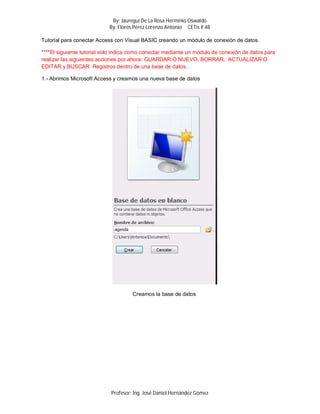
1.- Abrimos Microsoft Access y creamos una nueva base de datos


                                     Creamos la base de datos


                            Profesor: Ing. José Daniel Hernández Gómez
By: Jáuregui De La Rosa Herminio Oswaldo
                           By: Flores Pérez Lorenzo Antonio CETis # 48


                                 Esta es mi base llamada Agenda

2.- Guardamos nuestra base de datos es Importante Guardarla en el formato .mdb( Formato de
Access 2003) porque sino no será compatible con el visual Basic

3.- Abrimos el visual Basic y creamos un nuevo estándar.exe


                                             Exe estándar


                            Profesor: Ing. José Daniel Hernández Gómez
By: Jáuregui De La Rosa Herminio Oswaldo
                           By: Flores Pérez Lorenzo Antonio CETis # 48


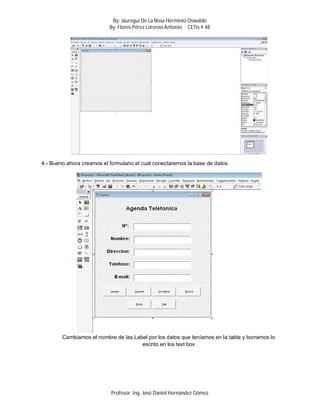
4.- Bueno ahora creamos el formulario el cual conectaremos la base de datos.


        Cambiamos el nombre de las Label por los datos que teníamos en la tabla y borramos lo
                                      escrito en los text box


                            Profesor: Ing. José Daniel Hernández Gómez
By: Jáuregui De La Rosa Herminio Oswaldo
                          By: Flores Pérez Lorenzo Antonio CETis # 48


                      Es importante que sean los mismos para no confundirnos

5.- Una vez creado el formulario crearemos un modulo de conexión para ello nos iremos en menú
Proyecto y ahí daremos clic en Agregar Modulo.


                           Profesor: Ing. José Daniel Hernández Gómez
By: Jáuregui De La Rosa Herminio Oswaldo
                            By: Flores Pérez Lorenzo Antonio CETis # 48

6.- Nos aparecerá una ventana a similar a esta.


7.- Clic en abrir y nos aparecerá agregado en el explorador de proyecto.


                             Profesor: Ing. José Daniel Hernández Gómez
By: Jáuregui De La Rosa Herminio Oswaldo
                            By: Flores Pérez Lorenzo Antonio CETis # 48

8.- Una vez abierto el modulo agregaremos unas referencias y pare eso iremos en menú Proyecto
y ahí daremos clic en Referencias.


9.- Se abrirá la ventana de Referencias


                            Profesor: Ing. José Daniel Hernández Gómez
By: Jáuregui De La Rosa Herminio Oswaldo
                            By: Flores Pérez Lorenzo Antonio CETis # 48

10.- Dentro de ella buscaremos las siguientes Referencias

-Microsoft ActiveX Data Objects 2.8 Library
-Microsoft ActiveX Data Objects recordset 2.8 library

Las seleccionaremos y daremos clic en Aceptar.

***Estas referencias sirven para comunicarse con la base de datos, darles órdenes y obtener
resultados de ellas

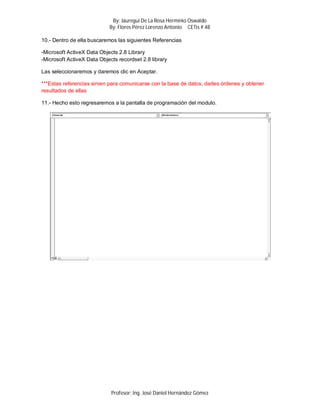
11.- Hecho esto regresaremos a la pantalla de programación del modulo.


                             Profesor: Ing. José Daniel Hernández Gómez
By: Jáuregui De La Rosa Herminio Oswaldo
                             By: Flores Pérez Lorenzo Antonio CETis # 48


12.- Y pondremos el siguiente código (en objeto general).

' variables para la conexión y el recordset
Public permiso As String          ‘Variable sirve para dar permiso a la conexión
Public Con As New ADODB.Connection ‘Variable que conecta un objeto con la base de datos
Public rcs As New Recordset ‘Variable que permite navegar por la base de datos.
Public ssql As String    ‘Variable que permite modificar la sql .

Public Sub IniciarConexion()
 'Procedimiento para conectar a la BD
 Set Con = New Connection ’ Comienza la conexión con un objeto y de la base de datos
 Set rcs = New Recordset      ‘Permite la navegación de los objetos y la base de datos

'----localmente (dentro de la misma carpeta del pryecto tendrá q estar la base de datos.
  Con.Open ("PROVIDER=MICROSOFT.JET.OLEDB.4.0; DATA SOURCE=" & App.Path & "****Nombre de la
base de datos en este caso ira*** Agenda.mdb")

‘ Con.Open ***En esta parte abrimos la conexión don la base de datos.
‘ “PROVIDER=MICROSOFT.JET.OLEDB.4.0; DATA SOURCE=” ***Nos dice el proveedor de la conexcion de
fuente de datos.
‘& App.Path & "*** Busca la ubicación de la base de datos

  Con.CursorLocation = adUseClient   ‘Posiciona el cursor en la base de datos al realizar la conexcion.
 rcs.CursorLocation = adUseClient    ‘ Posiciona el cursor en la base de datos para navegar en ella

End Sub


                              Profesor: Ing. José Daniel Hernández Gómez
By: Jáuregui De La Rosa Herminio Oswaldo
                           By: Flores Pérez Lorenzo Antonio CETis # 48


                                        Nos quedaría así


13.- Hecho esto regresaremos al diseño del formulario para programar los botones dando doble
clic sobre ellos.


                            Profesor: Ing. José Daniel Hernández Gómez
By: Jáuregui De La Rosa Herminio Oswaldo
                               By: Flores Pérez Lorenzo Antonio CETis # 48

14.- El código para el botón Guardar es:

IniciarConexion
ssql = " INSERT INTO ***Nombre de la Tabla en este caso será Datos (*** Nombre de Campos
Id,Nombre,Direccion,Telefono,Email ) VALUES (*** Objeto de donde sacaremos los datos '" & Text1.Text &
"', '" & Text2.Text & "', ''" & Text3.Text & "'. '" & Text4.Text & "', '" & Text5.Text & "')"
        rcs.Open ssql, Con, adOpenKeyset, adLockOptimistic


15.- código para el botón Actualizar es:

Private Sub Command2_Click()

IniciarConexion

      ssql = "UPDATE Datos *** Nombre de la tabla SET Nombre='" & Text2.Text & "',Direccion='" &
Text3.Text & "',Telefono='" & Text4.Text & "',Email='" & Text5.Text & "'
***Campos + el objeto de donde sacamos los datos

      rcs.Open ssql, Con, adOpenKeyset, adLockOptimistic


16.- El código para el botón Buscar es:

  IniciarConexion
    ssql = "SELECT * FROM ***Nombre de la tabla WHERE Id=" & Text1.Text & " " ***campo que buscara
en la base de datos
    rcs.Open ssql, Con, adOpenStatic, adLockOptimistic
    If Not rcs.EOF() Then


                               Profesor: Ing. José Daniel Hernández Gómez
By: Jáuregui De La Rosa Herminio Oswaldo
                         By: Flores Pérez Lorenzo Antonio CETis # 48

    MsgBox "Datos Encontrado", vbExclamation, ""
    Text2.Text = rcs!Nombre ’Campos de la tabla
    Text3.Text = rcs!Direccion
    Text4.Text = rcs!Telefono
    Text5.Text = rcs!Email

End If


                          Profesor: Ing. José Daniel Hernández Gómez
By: Jáuregui De La Rosa Herminio Oswaldo
                              By: Flores Pérez Lorenzo Antonio CETis # 48


17.- El código para el botón Borrar es:

IniciarConexion
      Con.CursorLocation = adUseClient
      ssql = "DELETE * FROM ***Nombre de la Tabla WHERE Id=' " & text1.text & " ' "
      rcs.Open ssql, Con, adOpenKeyset, adLockOptimistic


18.- Y para él los botones Limpiar y Salir es:

Limpiar:
  Text1.Text = ""
  Text2.Text = ""
  Text3.Text = ""
  Text4.Text = ""
  Text5.Text = ""

Salir:
Unload me


                               Profesor: Ing. José Daniel Hernández Gómez
By: Jáuregui De La Rosa Herminio Oswaldo
                            By: Flores Pérez Lorenzo Antonio CETis # 48


19.- Ejecutar aplicación.


***Tratar de recordar bien el nombre de los objetos y cambiarlos en el código, si es necesario para
que no aya conflicto con los nombres.


                             Profesor: Ing. José Daniel Hernández Gómez

Modulo

  • 1.
    By: Jáuregui DeLa Rosa Herminio Oswaldo By: Flores Pérez Lorenzo Antonio CETis # 48 Tutorial para conectar Access con Visual BASIC creando un módulo de conexión de datos. ****El siguiente tutorial solo indica como conectar mediante un modulo de conexión de datos para realizar las siguientes acciones por ahora: GUARDAR O NUEVO, BORRAR, ACTUALIZAR O EDITAR y BUSCAR. Registros dentro de una base de datos. 1.- Abrimos Microsoft Access y creamos una nueva base de datos Creamos la base de datos Profesor: Ing. José Daniel Hernández Gómez
  • 2.
    By: Jáuregui DeLa Rosa Herminio Oswaldo By: Flores Pérez Lorenzo Antonio CETis # 48 Esta es mi base llamada Agenda 2.- Guardamos nuestra base de datos es Importante Guardarla en el formato .mdb( Formato de Access 2003) porque sino no será compatible con el visual Basic 3.- Abrimos el visual Basic y creamos un nuevo estándar.exe Exe estándar Profesor: Ing. José Daniel Hernández Gómez
  • 3.
    By: Jáuregui DeLa Rosa Herminio Oswaldo By: Flores Pérez Lorenzo Antonio CETis # 48 4.- Bueno ahora creamos el formulario el cual conectaremos la base de datos. Cambiamos el nombre de las Label por los datos que teníamos en la tabla y borramos lo escrito en los text box Profesor: Ing. José Daniel Hernández Gómez
  • 4.
    By: Jáuregui DeLa Rosa Herminio Oswaldo By: Flores Pérez Lorenzo Antonio CETis # 48 Es importante que sean los mismos para no confundirnos 5.- Una vez creado el formulario crearemos un modulo de conexión para ello nos iremos en menú Proyecto y ahí daremos clic en Agregar Modulo. Profesor: Ing. José Daniel Hernández Gómez
  • 5.
    By: Jáuregui DeLa Rosa Herminio Oswaldo By: Flores Pérez Lorenzo Antonio CETis # 48 6.- Nos aparecerá una ventana a similar a esta. 7.- Clic en abrir y nos aparecerá agregado en el explorador de proyecto. Profesor: Ing. José Daniel Hernández Gómez
  • 6.
    By: Jáuregui DeLa Rosa Herminio Oswaldo By: Flores Pérez Lorenzo Antonio CETis # 48 8.- Una vez abierto el modulo agregaremos unas referencias y pare eso iremos en menú Proyecto y ahí daremos clic en Referencias. 9.- Se abrirá la ventana de Referencias Profesor: Ing. José Daniel Hernández Gómez
  • 7.
    By: Jáuregui DeLa Rosa Herminio Oswaldo By: Flores Pérez Lorenzo Antonio CETis # 48 10.- Dentro de ella buscaremos las siguientes Referencias -Microsoft ActiveX Data Objects 2.8 Library -Microsoft ActiveX Data Objects recordset 2.8 library Las seleccionaremos y daremos clic en Aceptar. ***Estas referencias sirven para comunicarse con la base de datos, darles órdenes y obtener resultados de ellas 11.- Hecho esto regresaremos a la pantalla de programación del modulo. Profesor: Ing. José Daniel Hernández Gómez
  • 8.
    By: Jáuregui DeLa Rosa Herminio Oswaldo By: Flores Pérez Lorenzo Antonio CETis # 48 12.- Y pondremos el siguiente código (en objeto general). ' variables para la conexión y el recordset Public permiso As String ‘Variable sirve para dar permiso a la conexión Public Con As New ADODB.Connection ‘Variable que conecta un objeto con la base de datos Public rcs As New Recordset ‘Variable que permite navegar por la base de datos. Public ssql As String ‘Variable que permite modificar la sql . Public Sub IniciarConexion() 'Procedimiento para conectar a la BD Set Con = New Connection ’ Comienza la conexión con un objeto y de la base de datos Set rcs = New Recordset ‘Permite la navegación de los objetos y la base de datos '----localmente (dentro de la misma carpeta del pryecto tendrá q estar la base de datos. Con.Open ("PROVIDER=MICROSOFT.JET.OLEDB.4.0; DATA SOURCE=" & App.Path & "****Nombre de la base de datos en este caso ira*** Agenda.mdb") ‘ Con.Open ***En esta parte abrimos la conexión don la base de datos. ‘ “PROVIDER=MICROSOFT.JET.OLEDB.4.0; DATA SOURCE=” ***Nos dice el proveedor de la conexcion de fuente de datos. ‘& App.Path & "*** Busca la ubicación de la base de datos Con.CursorLocation = adUseClient ‘Posiciona el cursor en la base de datos al realizar la conexcion. rcs.CursorLocation = adUseClient ‘ Posiciona el cursor en la base de datos para navegar en ella End Sub Profesor: Ing. José Daniel Hernández Gómez
  • 9.
    By: Jáuregui DeLa Rosa Herminio Oswaldo By: Flores Pérez Lorenzo Antonio CETis # 48 Nos quedaría así 13.- Hecho esto regresaremos al diseño del formulario para programar los botones dando doble clic sobre ellos. Profesor: Ing. José Daniel Hernández Gómez
  • 10.
    By: Jáuregui DeLa Rosa Herminio Oswaldo By: Flores Pérez Lorenzo Antonio CETis # 48 14.- El código para el botón Guardar es: IniciarConexion ssql = " INSERT INTO ***Nombre de la Tabla en este caso será Datos (*** Nombre de Campos Id,Nombre,Direccion,Telefono,Email ) VALUES (*** Objeto de donde sacaremos los datos '" & Text1.Text & "', '" & Text2.Text & "', ''" & Text3.Text & "'. '" & Text4.Text & "', '" & Text5.Text & "')" rcs.Open ssql, Con, adOpenKeyset, adLockOptimistic 15.- código para el botón Actualizar es: Private Sub Command2_Click() IniciarConexion ssql = "UPDATE Datos *** Nombre de la tabla SET Nombre='" & Text2.Text & "',Direccion='" & Text3.Text & "',Telefono='" & Text4.Text & "',Email='" & Text5.Text & "' ***Campos + el objeto de donde sacamos los datos rcs.Open ssql, Con, adOpenKeyset, adLockOptimistic 16.- El código para el botón Buscar es: IniciarConexion ssql = "SELECT * FROM ***Nombre de la tabla WHERE Id=" & Text1.Text & " " ***campo que buscara en la base de datos rcs.Open ssql, Con, adOpenStatic, adLockOptimistic If Not rcs.EOF() Then Profesor: Ing. José Daniel Hernández Gómez
  • 11.
    By: Jáuregui DeLa Rosa Herminio Oswaldo By: Flores Pérez Lorenzo Antonio CETis # 48 MsgBox "Datos Encontrado", vbExclamation, "" Text2.Text = rcs!Nombre ’Campos de la tabla Text3.Text = rcs!Direccion Text4.Text = rcs!Telefono Text5.Text = rcs!Email End If Profesor: Ing. José Daniel Hernández Gómez
  • 12.
    By: Jáuregui DeLa Rosa Herminio Oswaldo By: Flores Pérez Lorenzo Antonio CETis # 48 17.- El código para el botón Borrar es: IniciarConexion Con.CursorLocation = adUseClient ssql = "DELETE * FROM ***Nombre de la Tabla WHERE Id=' " & text1.text & " ' " rcs.Open ssql, Con, adOpenKeyset, adLockOptimistic 18.- Y para él los botones Limpiar y Salir es: Limpiar: Text1.Text = "" Text2.Text = "" Text3.Text = "" Text4.Text = "" Text5.Text = "" Salir: Unload me Profesor: Ing. José Daniel Hernández Gómez
  • 13.
    By: Jáuregui DeLa Rosa Herminio Oswaldo By: Flores Pérez Lorenzo Antonio CETis # 48 19.- Ejecutar aplicación. ***Tratar de recordar bien el nombre de los objetos y cambiarlos en el código, si es necesario para que no aya conflicto con los nombres. Profesor: Ing. José Daniel Hernández Gómez