PADLET
https://es.padlet.com/
¿QUÉ ES PADLET?
 Padlet es un muro, tablero o pizarra digital ubicada en la web, para
almacenar información de forma personal o colaborativa y compartirla por
email, enlace, en blog o web…
 Se trabaja directamente online, sólo o de manera colaborativa.
 Debes registrarte en Padlet con una cuenta de Gmail (permitir y omitir)
CREAR UN PADLET
 En el Tablero principal, crear un nuevo Padlet
 Elige una distribución
 AJUSTES: personalizar
CREAR UN PADLET
 Creamos la primera entrada:
 escribe título:
 escribe o pega la información o arrastra un archivo de texto
 pega una imagen o arrastra el archivo
CREAR UN PADLET
 Modificar: título y descripción
 Podemos añadir un icono
 Modificar la URL
 La dirección de nuestro PADLET será:
https://padlet.com/susanapadlet/bien
CREAR UN PADLET
 Modificar: fondo, color claro u
oscuro, tipo y tamaño letra
 Que en cada intervención aparezca
el nombre
 Que aparezca en primer lugar la
última publicación
 Permitir comentarios, reacciones
 Permitir que las intervenciones
aparezcan directamente o necesiten
ser aprobadas
 Guardar cambios
OPCIONES DE COMPARTIR
 Añadir correos…
 Privacidad:
COMPARTIR UN PADLET
 Compartir:
 SECRETO: la forma más restrictiva
COMPARTIR UN PADLET
 SECRETO: la forma más restrictiva. Si alguien intenta acceder
no aparecen nuestros Padlets
https://padlet.com/susana_actividadesclase/
COMPARTIR UN PADLET
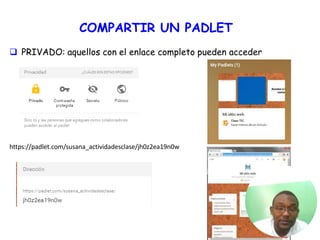
 PRIVADO: aquellos con el enlace completo pueden acceder
https://padlet.com/susana_actividadesclase/jh0z2ea19n0w
COMPARTIR UN PADLET
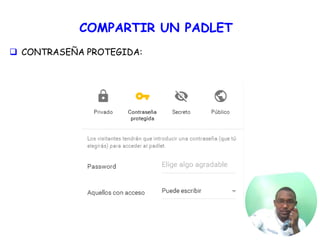
 CONTRASEÑA PROTEGIDA:
COMPARTIR UN PADLET
 PÚBLICO: para leer o escribir cualquier usuario con la URL sobre el
Padlet (para trabajar en equipo):
 Puede leer: solo se ve
 Puede escribir: cada usuario sólo ve lo que está haciendo y los
demás no lo ven hasta que el propietario lo apruebe
 Puede moderar: cada usuario ve lo que está haciendo y los demás
también (más movimiento)
COMPARTIR UN PADLET
Existen varias permisos al compartir:
 SE PUEDE LEER: sólo pueden ver nuestro
Padlet.
 PUEDE ESCRIBIR √: puede aportar
información. Si trabajan varios a la vez
cada usuario sólo ve su aportación. El
propietario del Padlet deberá APROBAR la
intervención para que la vean el resto de
usuarios.
 SE PUEDE MODERAR: puede aportar
información, no necesita aprobación y
todos los usuarios ven directamente todo.
OPCIONES DE COMPARTIR
 Compartir
 Link
 Código QR
 Código embed para blog o web
 Redes sociales
 Exportar
COMPARTIR UN PADLET
 Puedes ver tu Padlet en tu móvil o tablet con el código QR:
COMPARTIR UN PADLET
Puedes generar:
 enlace a tu Padlet para enviarlo
 código embed para tu blog o web: cualquiera
puede escribir
 enviarlo por email
 compartirlo en Facebook o Twitter
GUARDAR UN PADLET
También puedes:
 guardarlo como imagen, pdf, etc.
 imprimirlo
PADLET
COLABORATIVO
AÑADIR UNA ENTRADA
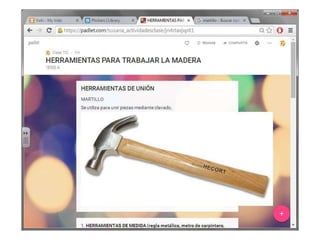
 Añade una entrada:
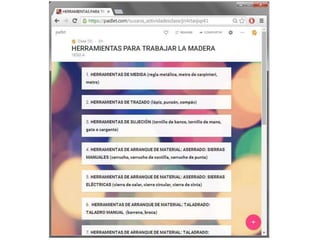
 En TÍTULO escribe: HERRAMIENTAS DE … UNIÓN
 En ESCRIBE ALGO…escribe el nombre de la herramienta: MARTILLO y
debajo una descripción de la herramienta (libro)
 En GOOGLE: Busca una imagen de la herramienta
 Botón derecho sobre la imagen
 Copiar imagen
 Vuelve a Padlet
 Pinchar en y pulsar CTRL+V
AÑADIR UNA ENTRADA
 Si la imagen es alargada horizontalmente:
 Elegir imágenes más cuadraditas:
EJEMPLOS DE
UTILIZACIÓN DE
PADLET
COMPARTIR UN PADLET
The 27th of January is the International Holocaust Remembrance Day. We
would like to share our reflections, short videos, drawings and posters with
other classes all over Europe
8 PADLET.pptx

8 PADLET.pptx

  • 1.
  • 3.
    ¿QUÉ ES PADLET? Padlet es un muro, tablero o pizarra digital ubicada en la web, para almacenar información de forma personal o colaborativa y compartirla por email, enlace, en blog o web…  Se trabaja directamente online, sólo o de manera colaborativa.  Debes registrarte en Padlet con una cuenta de Gmail (permitir y omitir)
  • 4.
    CREAR UN PADLET En el Tablero principal, crear un nuevo Padlet  Elige una distribución  AJUSTES: personalizar
  • 6.
    CREAR UN PADLET Creamos la primera entrada:  escribe título:  escribe o pega la información o arrastra un archivo de texto  pega una imagen o arrastra el archivo
  • 7.
    CREAR UN PADLET Modificar: título y descripción  Podemos añadir un icono  Modificar la URL  La dirección de nuestro PADLET será: https://padlet.com/susanapadlet/bien
  • 8.
    CREAR UN PADLET Modificar: fondo, color claro u oscuro, tipo y tamaño letra  Que en cada intervención aparezca el nombre  Que aparezca en primer lugar la última publicación  Permitir comentarios, reacciones  Permitir que las intervenciones aparezcan directamente o necesiten ser aprobadas  Guardar cambios
  • 9.
    OPCIONES DE COMPARTIR Añadir correos…  Privacidad:
  • 10.
    COMPARTIR UN PADLET Compartir:  SECRETO: la forma más restrictiva
  • 11.
    COMPARTIR UN PADLET SECRETO: la forma más restrictiva. Si alguien intenta acceder no aparecen nuestros Padlets https://padlet.com/susana_actividadesclase/
  • 12.
    COMPARTIR UN PADLET PRIVADO: aquellos con el enlace completo pueden acceder https://padlet.com/susana_actividadesclase/jh0z2ea19n0w
  • 13.
    COMPARTIR UN PADLET CONTRASEÑA PROTEGIDA:
  • 14.
    COMPARTIR UN PADLET PÚBLICO: para leer o escribir cualquier usuario con la URL sobre el Padlet (para trabajar en equipo):  Puede leer: solo se ve  Puede escribir: cada usuario sólo ve lo que está haciendo y los demás no lo ven hasta que el propietario lo apruebe  Puede moderar: cada usuario ve lo que está haciendo y los demás también (más movimiento)
  • 15.
    COMPARTIR UN PADLET Existenvarias permisos al compartir:  SE PUEDE LEER: sólo pueden ver nuestro Padlet.  PUEDE ESCRIBIR √: puede aportar información. Si trabajan varios a la vez cada usuario sólo ve su aportación. El propietario del Padlet deberá APROBAR la intervención para que la vean el resto de usuarios.  SE PUEDE MODERAR: puede aportar información, no necesita aprobación y todos los usuarios ven directamente todo.
  • 16.
    OPCIONES DE COMPARTIR Compartir  Link  Código QR  Código embed para blog o web  Redes sociales  Exportar
  • 17.
    COMPARTIR UN PADLET Puedes ver tu Padlet en tu móvil o tablet con el código QR:
  • 18.
    COMPARTIR UN PADLET Puedesgenerar:  enlace a tu Padlet para enviarlo  código embed para tu blog o web: cualquiera puede escribir  enviarlo por email  compartirlo en Facebook o Twitter
  • 19.
    GUARDAR UN PADLET Tambiénpuedes:  guardarlo como imagen, pdf, etc.  imprimirlo
  • 21.
  • 23.
    AÑADIR UNA ENTRADA Añade una entrada:  En TÍTULO escribe: HERRAMIENTAS DE … UNIÓN  En ESCRIBE ALGO…escribe el nombre de la herramienta: MARTILLO y debajo una descripción de la herramienta (libro)  En GOOGLE: Busca una imagen de la herramienta  Botón derecho sobre la imagen  Copiar imagen  Vuelve a Padlet  Pinchar en y pulsar CTRL+V
  • 24.
    AÑADIR UNA ENTRADA Si la imagen es alargada horizontalmente:  Elegir imágenes más cuadraditas:
  • 29.
  • 30.
    COMPARTIR UN PADLET The27th of January is the International Holocaust Remembrance Day. We would like to share our reflections, short videos, drawings and posters with other classes all over Europe