Abrir una cuenta enLa plataformaLicenciado Oscar Ardila Ch. Centro Tics
Visualizar en pantalla completa2- Escogemos la opción viewfullscreen1- Damos clic en menú
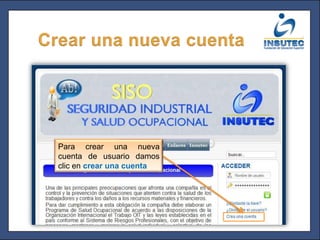
Crear una nueva cuentaPara crear una nueva cuenta de usuario damos clic en crear una cuenta
Siglas por ProgramaEn el campo de usuario ingresamos la sigla correspondiente a nuestro programa académico, seguido de nuestro numero de cedula por ejemplo un usuario del programa diseño de modas en la jornada diurna e identificado con cedula 86345678 tendría el nombre de usuario DM86345678
Ingresando nuestros datosIngresamos todos los datos en el formulario (en la imagen tenemos como ejemplo el usuario previamente referenciado) y posteriormente damos clic en regístrese.
Ingresando nuestros datosEste mensaje te dice que te han enviado un correo de activación pero por políticas institucionales esta confirmación será echa por el administrador del sitio quien una vez habilite tu cuenta te informara vía correo electrónico.
Entrando por primera vezUna vez seamos notificados de que nuestra cuenta esta activa ingresamos el usuario y password ingresados  durante el registro y a continuación  damos clic en el botón verde.
Acceso a nuevos espaciosUna vez que ingresemos se habilitaran dos nuevos menús Módulos y Tutor, en el primero encontraras los contenidos del curso y en el segundo la información de tu tutor.
GRACIAS POR TU ATENCIÓNLicenciado Oscar Ardila Ch. Centro Tics

Abrir cuenta

  • 1.
    Abrir una cuentaenLa plataformaLicenciado Oscar Ardila Ch. Centro Tics
  • 2.
    Visualizar en pantallacompleta2- Escogemos la opción viewfullscreen1- Damos clic en menú
  • 3.
    Crear una nuevacuentaPara crear una nueva cuenta de usuario damos clic en crear una cuenta
  • 4.
    Siglas por ProgramaEnel campo de usuario ingresamos la sigla correspondiente a nuestro programa académico, seguido de nuestro numero de cedula por ejemplo un usuario del programa diseño de modas en la jornada diurna e identificado con cedula 86345678 tendría el nombre de usuario DM86345678
  • 5.
    Ingresando nuestros datosIngresamostodos los datos en el formulario (en la imagen tenemos como ejemplo el usuario previamente referenciado) y posteriormente damos clic en regístrese.
  • 6.
    Ingresando nuestros datosEstemensaje te dice que te han enviado un correo de activación pero por políticas institucionales esta confirmación será echa por el administrador del sitio quien una vez habilite tu cuenta te informara vía correo electrónico.
  • 7.
    Entrando por primeravezUna vez seamos notificados de que nuestra cuenta esta activa ingresamos el usuario y password ingresados durante el registro y a continuación damos clic en el botón verde.
  • 8.
    Acceso a nuevosespaciosUna vez que ingresemos se habilitaran dos nuevos menús Módulos y Tutor, en el primero encontraras los contenidos del curso y en el segundo la información de tu tutor.
  • 9.
    GRACIAS POR TUATENCIÓNLicenciado Oscar Ardila Ch. Centro Tics