103380 - ENSAMBLE Y MANTENIMIENTO DE COMPUTADORES
Fase: Evaluación Final
UNIVERSIDAD NACIONAL ABIERTA Y A DISTANCIA
ESCUELA DE CIENCIAS BÁSICAS TECNOLOGÍA E INGENIERÍA
103308 ENSAMBLE Y MANTENIMIENTO DE COMPUTADORES
Momento 5. Fase 4
Grupo_49
INFORME EJECUTIVO_ FASE 2
RUBEN DARIO ORDOÑEZ
Tutor
Socorro, diciembre de 2016
103380 - ENSAMBLE Y MANTENIMIENTO DE COMPUTADORES
Fase: Evaluación Final
Informe Ejecutivo_ Fase 2
Incluir el manual de instalación de arranque dual de los sistemas operativos (Linux
y Windows), se describe el procedimiento de instalación de cada Sistema Operativo
de forma detallada y la configuración del arranque dual en la PC. Todas las
imágenes tomadas durante la instalación deben estar correctamente referenciadas
con normas APA. Éste informe deberá digitalizarse utilizando la herramienta:
http://www.slideshare.net
Instalación Arranque Dual Windows 8.1 y Linux Ubuntu 16.04 LTS
(64Bits)
Requisitos para la instalación.
 Imagen ISO
 Acceso a Internet
 Carpeta Local
 Memoria Flash USB
 Disco Duro Externo
Para la creación del Arranque Dual primero instalaremos Windows y después Linux.
103380 - ENSAMBLE Y MANTENIMIENTO DE COMPUTADORES
Fase: Evaluación Final
Para dar inicio elegiremos en este caso el sistema operativo Windows 8.1(64Bits)
Escogemos el tamaño de la memoria RAM
Imagen 1. Creación arranque dual. (25 de octubre de 2016). "Elaboración Propia"
Imagen 2. Tamaño memoria RAM. (25 de octubre de 2016). "Elaboración Propia"
103380 - ENSAMBLE Y MANTENIMIENTO DE COMPUTADORES
Fase: Evaluación Final
Seleccionamos la capacidad de almacenamiento
Y esperamos la creación del disco, una vez terminado iniciamos la instalación de
Windows 8.1
Imagen 3. Creación disco duro. (25 de octubre de 2016).
"Elaboración Propia"
Imagen 4. Capacidad de almacenamiento. (25 de octubre de
2016). "Elaboración Propia"
Imagen 5. Proceso creación de disco. (25 de octubre de 2016). "Elaboración Propia"
103380 - ENSAMBLE Y MANTENIMIENTO DE COMPUTADORES
Fase: Evaluación Final
Iniciamos la máquina virtual (Virtual Box)
Instalación Windows 8.1
Damos clic en configuración, enseguida buscamos Almacenamiento y luego
seleccionamos donde dice vacío, ahí daremos clic en la figura del CD,
inmediatamente se abrirá una ventana donde tenemos la imagen ISO de Windows
8.1 y la seleccionaremos.
Imagen 6. Inicio máquina virtual. (25 de octubre de 2016). "Elaboración Propia"
103380 - ENSAMBLE Y MANTENIMIENTO DE COMPUTADORES
Fase: Evaluación Final
Clic en ok.
Imagen 7. Buscando ISO Windows 8.1. (25 de octubre de 2016). "Elaboración
Propia"
Imagen 9. Subiendo ISO. (25 de octubre de
2016). "Elaboración Propia"
Imagen 8. ISO encontrada. (25 de octubre de 2016).
"Elaboración Propia"
103380 - ENSAMBLE Y MANTENIMIENTO DE COMPUTADORES
Fase: Evaluación Final
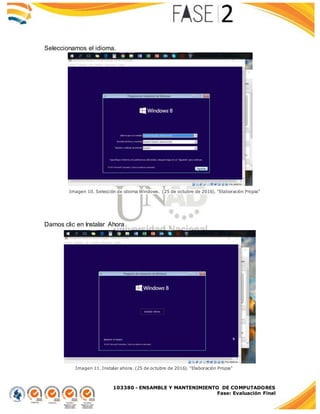
Seleccionamos el idioma.
Damos clic en Instalar Ahora
Imagen 10. Selección de idioma Windows. (25 de octubre de 2016). "Elaboración Propia"
Imagen 11. Instalar ahora. (25 de octubre de 2016). "Elaboración Propia"
103380 - ENSAMBLE Y MANTENIMIENTO DE COMPUTADORES
Fase: Evaluación Final
Clic en Aceptar los términos y luego en siguiente.
Enseguida nos aparecerá otra pantalla preguntándonos que tipo de instalación
queremos, en la cual seleccionaremos la primera.
Imagen 12. Aceptar términos. (25 de octubre de 2016). "Elaboración Propia"
Imagen 13. Tipo de instalación. (25 de octubre de 2016). "Elaboración Propia"
103380 - ENSAMBLE Y MANTENIMIENTO DE COMPUTADORES
Fase: Evaluación Final
En este momento seleccionaremos el tamaño de la unidad principal para la
instalación de Windows 8.1
Se selecciona la unidad donde se instalará este sistema operativo y luego damos
clic en siguiente.
Imagen 14. Tamaño. (25 de octubre de 2016).
"Elaboración Propia"
Imagen 15. Unidad. (25 de octubre de 2016). "Elaboración
Propia"
Imagen 16. Unidad 1. (25 de octubre de 2016). "Elaboración Propia"
103380 - ENSAMBLE Y MANTENIMIENTO DE COMPUTADORES
Fase: Evaluación Final
Esperamos el proceso de instalación.
Windows iniciándose después del proceso de instalación
Imagen 17. Proceso de instalación. (25 de octubre de 2016). "Elaboración Propia"
Imagen 18. Después del proceso de instalación. (25 de octubre de 2016). "Elaboración
Propia"
103380 - ENSAMBLE Y MANTENIMIENTO DE COMPUTADORES
Fase: Evaluación Final
Las pantallas que aparecen a continuación nos da la opción de personalizar
Imagen 19. Personalizar. (25 de octubre de 2016).
"Elaboración Propia"
Imagen 20. Configuración. (25 de octubre de 2016).
"Elaboración Propia"
Imagen 21. Casi hemos terminado. (25 de octubre
de 2016). "Elaboración Propia"
Imagen 22. Empecemos. (25 de octubre de 2016).
"Elaboración Propia"
103380 - ENSAMBLE Y MANTENIMIENTO DE COMPUTADORES
Fase: Evaluación Final
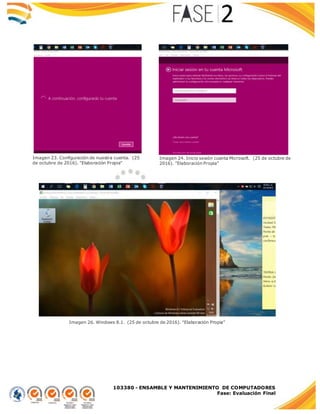
Imagen 26. Windows 8.1. (25 de octubre de 2016). "Elaboración Propia"
Imagen 23. Configuración de nuestra cuenta. (25
de octubre de 2016). "Elaboración Propia"
Imagen 24. Inicio sesión cuenta Microsoft. (25 de octubre de
2016). "Elaboración Propia"
103380 - ENSAMBLE Y MANTENIMIENTO DE COMPUTADORES
Fase: Evaluación Final
Instalación Ubuntu 16.04 LTS
Ya teniendo descargada la ISO de Ubuntu, Como en nuestro caso la instalaremos
en una máquina virtual. Los pasos para su instalación son los siguientes:
Teniendo ya preparada nuestra máquina virtual para la instalación, procedemos a
buscar la ISO, como lo muestra las siguientes imágenes
Como vemos en la imagen anterior, damos clic en configuración.
Imagen 27. ISO Ubuntu. (27 de octubre de 2016). "Elaboración Propia"
103380 - ENSAMBLE Y MANTENIMIENTO DE COMPUTADORES
Fase: Evaluación Final
Luego damos clic en Almacenamiento, después en el símbolo del cd, nos dirigimos
a buscar la carpeta donde tenemos nuestra imagen ISO de Ubuntu; como lo muestra
en la imagen inferior.
Seleccionamos nuestra ISO Ubuntu 16.04 LTS, clic en abrir
Imagen 28. Imagen ISO Ubuntu. (27 de octubre de 2016). "Elaboración Propia"
Imagen 29. ISO Ubuntu abrir. (27 de octubre de 2016). "Elaboración Propia"
103380 - ENSAMBLE Y MANTENIMIENTO DE COMPUTADORES
Fase: Evaluación Final
Clic en ok.
A continuación, damos clic en la flecha verde donde dice Iniciar.
Imagen 30. Ok. (27 de octubre de 2016). "Elaboración Propia"
Imagen 31. Iniciar. (27 de octubre de 2016). "Elaboración Propia"
103380 - ENSAMBLE Y MANTENIMIENTO DE COMPUTADORES
Fase: Evaluación Final
Empezando la instalación, aparecerá nuestro primer cuadro de diálogo dándonos la
bienvenida. Y a su vez nos dará la opción de elegir el idioma; seguidamente
daremos clic donde dice Instalar Ubuntu.
Imagen 32. Iniciar 16.04. (27 de octubre de 2016). "Elaboración Propia"
Imagen 33. Selección idioma Ubuntu. (27 de octubre de 2016). "Elaboración Propia"
103380 - ENSAMBLE Y MANTENIMIENTO DE COMPUTADORES
Fase: Evaluación Final
La siguiente ventana nos dará dos opciones para descargar las actualizaciones e
instalar software de terceros para reproducir archivos multimedia y otros. Es
recomendable seleccionarlas para que el sistema este al día, pero en nuestro caso
las dejaremos si seleccionar y daremos clic en continuar.
Imagen 34. Preparación para instalación de Ubuntu. (27 de octubre de 2016). "Elaboración Propia"
103380 - ENSAMBLE Y MANTENIMIENTO DE COMPUTADORES
Fase: Evaluación Final
A continuación, veremos el asistente del patrocinio del disco duro, en nuestro caso
dejaremos la primera opción, ya que lo queremos instalar junto a nuestro sistema
de Windows. Seguidamente daremos clic en Instalar ahora.
Se abre inmediatamente otra ventana, clic en continuar.
Imagen 35. Asistente disco duro. (27 de octubre de 2016). "Elaboración Propia"
Imagen 36. Tipo de instalación. (27 de octubre de 2016). "Elaboración Propia"
103380 - ENSAMBLE Y MANTENIMIENTO DE COMPUTADORES
Fase: Evaluación Final
Seleccionamos nuestra zona horaria (Bogotá) y damos clic en continuar.
A continuación, podremos elegir la distribución de nuestro teclado, en nuestro caso
dejaremos la que aparece.
Imagen 37. Zona horaria Ubuntu. (27 de octubre de 2016). "Elaboración Propia"
Imagen 38. Disposición del teclado. (27 de octubre de 2016). "Elaboración Propia"
103380 - ENSAMBLE Y MANTENIMIENTO DE COMPUTADORES
Fase: Evaluación Final
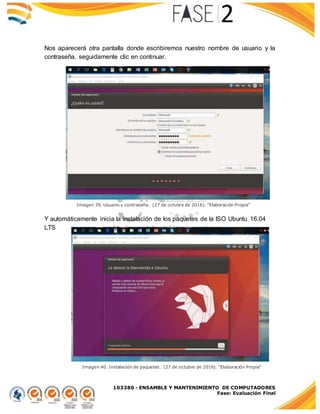
Nos aparecerá otra pantalla donde escribiremos nuestro nombre de usuario y la
contraseña, seguidamente clic en continuar.
Y automáticamente inicia la instalación de los paquetes de la ISO Ubuntu 16.04
LTS
Imagen 39. Usuario y contraseña. (27 de octubre de 2016). "Elaboración Propia"
Imagen 40. Instalación de paquetes. (27 de octubre de 2016). "Elaboración Propia"
103380 - ENSAMBLE Y MANTENIMIENTO DE COMPUTADORES
Fase: Evaluación Final
Al iniciar el programa nos solicitara la clave, digitamos damos enter y podremos
ingresar a Linux.
Imagen 41. Digitar clave e ingresar. (27 de octubre de 2016). "Elaboración Propia"
103380 - ENSAMBLE Y MANTENIMIENTO DE COMPUTADORES
Fase: Evaluación Final
Prueba del Arranque Dual, Sistemas Operativos Windows 8.1 y Linux
Ubuntu 16.04 LTS (64Bits)
Imagen 42. Prueba arranque dual Ubuntu. (28 de octubre de 2016). "César A. Granados Acevedo"
103380 - ENSAMBLE Y MANTENIMIENTO DE COMPUTADORES
Fase: Evaluación Final
Imagen 43. Prueba arranque dual Windows 8.1. (28 de octubre de 2016). "César A. Granados Acevedo"
103380 - ENSAMBLE Y MANTENIMIENTO DE COMPUTADORES
Fase: Evaluación Final
BIBLIOGRAFIA
Virtual Box. https://www.virtualbox.org/wiki/Downloads
Ubuntu. https://www.ubuntu.com/download/desktop
Microsoft. https://www.microsoft.com/es-es/software-download/windows8

Actividad Final. Informe Ejecutivo_Fase2

  • 1.
    103380 - ENSAMBLEY MANTENIMIENTO DE COMPUTADORES Fase: Evaluación Final UNIVERSIDAD NACIONAL ABIERTA Y A DISTANCIA ESCUELA DE CIENCIAS BÁSICAS TECNOLOGÍA E INGENIERÍA 103308 ENSAMBLE Y MANTENIMIENTO DE COMPUTADORES Momento 5. Fase 4 Grupo_49 INFORME EJECUTIVO_ FASE 2 RUBEN DARIO ORDOÑEZ Tutor Socorro, diciembre de 2016
  • 2.
    103380 - ENSAMBLEY MANTENIMIENTO DE COMPUTADORES Fase: Evaluación Final Informe Ejecutivo_ Fase 2 Incluir el manual de instalación de arranque dual de los sistemas operativos (Linux y Windows), se describe el procedimiento de instalación de cada Sistema Operativo de forma detallada y la configuración del arranque dual en la PC. Todas las imágenes tomadas durante la instalación deben estar correctamente referenciadas con normas APA. Éste informe deberá digitalizarse utilizando la herramienta: http://www.slideshare.net Instalación Arranque Dual Windows 8.1 y Linux Ubuntu 16.04 LTS (64Bits) Requisitos para la instalación.  Imagen ISO  Acceso a Internet  Carpeta Local  Memoria Flash USB  Disco Duro Externo Para la creación del Arranque Dual primero instalaremos Windows y después Linux.
  • 3.
    103380 - ENSAMBLEY MANTENIMIENTO DE COMPUTADORES Fase: Evaluación Final Para dar inicio elegiremos en este caso el sistema operativo Windows 8.1(64Bits) Escogemos el tamaño de la memoria RAM Imagen 1. Creación arranque dual. (25 de octubre de 2016). "Elaboración Propia" Imagen 2. Tamaño memoria RAM. (25 de octubre de 2016). "Elaboración Propia"
  • 4.
    103380 - ENSAMBLEY MANTENIMIENTO DE COMPUTADORES Fase: Evaluación Final Seleccionamos la capacidad de almacenamiento Y esperamos la creación del disco, una vez terminado iniciamos la instalación de Windows 8.1 Imagen 3. Creación disco duro. (25 de octubre de 2016). "Elaboración Propia" Imagen 4. Capacidad de almacenamiento. (25 de octubre de 2016). "Elaboración Propia" Imagen 5. Proceso creación de disco. (25 de octubre de 2016). "Elaboración Propia"
  • 5.
    103380 - ENSAMBLEY MANTENIMIENTO DE COMPUTADORES Fase: Evaluación Final Iniciamos la máquina virtual (Virtual Box) Instalación Windows 8.1 Damos clic en configuración, enseguida buscamos Almacenamiento y luego seleccionamos donde dice vacío, ahí daremos clic en la figura del CD, inmediatamente se abrirá una ventana donde tenemos la imagen ISO de Windows 8.1 y la seleccionaremos. Imagen 6. Inicio máquina virtual. (25 de octubre de 2016). "Elaboración Propia"
  • 6.
    103380 - ENSAMBLEY MANTENIMIENTO DE COMPUTADORES Fase: Evaluación Final Clic en ok. Imagen 7. Buscando ISO Windows 8.1. (25 de octubre de 2016). "Elaboración Propia" Imagen 9. Subiendo ISO. (25 de octubre de 2016). "Elaboración Propia" Imagen 8. ISO encontrada. (25 de octubre de 2016). "Elaboración Propia"
  • 7.
    103380 - ENSAMBLEY MANTENIMIENTO DE COMPUTADORES Fase: Evaluación Final Seleccionamos el idioma. Damos clic en Instalar Ahora Imagen 10. Selección de idioma Windows. (25 de octubre de 2016). "Elaboración Propia" Imagen 11. Instalar ahora. (25 de octubre de 2016). "Elaboración Propia"
  • 8.
    103380 - ENSAMBLEY MANTENIMIENTO DE COMPUTADORES Fase: Evaluación Final Clic en Aceptar los términos y luego en siguiente. Enseguida nos aparecerá otra pantalla preguntándonos que tipo de instalación queremos, en la cual seleccionaremos la primera. Imagen 12. Aceptar términos. (25 de octubre de 2016). "Elaboración Propia" Imagen 13. Tipo de instalación. (25 de octubre de 2016). "Elaboración Propia"
  • 9.
    103380 - ENSAMBLEY MANTENIMIENTO DE COMPUTADORES Fase: Evaluación Final En este momento seleccionaremos el tamaño de la unidad principal para la instalación de Windows 8.1 Se selecciona la unidad donde se instalará este sistema operativo y luego damos clic en siguiente. Imagen 14. Tamaño. (25 de octubre de 2016). "Elaboración Propia" Imagen 15. Unidad. (25 de octubre de 2016). "Elaboración Propia" Imagen 16. Unidad 1. (25 de octubre de 2016). "Elaboración Propia"
  • 10.
    103380 - ENSAMBLEY MANTENIMIENTO DE COMPUTADORES Fase: Evaluación Final Esperamos el proceso de instalación. Windows iniciándose después del proceso de instalación Imagen 17. Proceso de instalación. (25 de octubre de 2016). "Elaboración Propia" Imagen 18. Después del proceso de instalación. (25 de octubre de 2016). "Elaboración Propia"
  • 11.
    103380 - ENSAMBLEY MANTENIMIENTO DE COMPUTADORES Fase: Evaluación Final Las pantallas que aparecen a continuación nos da la opción de personalizar Imagen 19. Personalizar. (25 de octubre de 2016). "Elaboración Propia" Imagen 20. Configuración. (25 de octubre de 2016). "Elaboración Propia" Imagen 21. Casi hemos terminado. (25 de octubre de 2016). "Elaboración Propia" Imagen 22. Empecemos. (25 de octubre de 2016). "Elaboración Propia"
  • 12.
    103380 - ENSAMBLEY MANTENIMIENTO DE COMPUTADORES Fase: Evaluación Final Imagen 26. Windows 8.1. (25 de octubre de 2016). "Elaboración Propia" Imagen 23. Configuración de nuestra cuenta. (25 de octubre de 2016). "Elaboración Propia" Imagen 24. Inicio sesión cuenta Microsoft. (25 de octubre de 2016). "Elaboración Propia"
  • 13.
    103380 - ENSAMBLEY MANTENIMIENTO DE COMPUTADORES Fase: Evaluación Final Instalación Ubuntu 16.04 LTS Ya teniendo descargada la ISO de Ubuntu, Como en nuestro caso la instalaremos en una máquina virtual. Los pasos para su instalación son los siguientes: Teniendo ya preparada nuestra máquina virtual para la instalación, procedemos a buscar la ISO, como lo muestra las siguientes imágenes Como vemos en la imagen anterior, damos clic en configuración. Imagen 27. ISO Ubuntu. (27 de octubre de 2016). "Elaboración Propia"
  • 14.
    103380 - ENSAMBLEY MANTENIMIENTO DE COMPUTADORES Fase: Evaluación Final Luego damos clic en Almacenamiento, después en el símbolo del cd, nos dirigimos a buscar la carpeta donde tenemos nuestra imagen ISO de Ubuntu; como lo muestra en la imagen inferior. Seleccionamos nuestra ISO Ubuntu 16.04 LTS, clic en abrir Imagen 28. Imagen ISO Ubuntu. (27 de octubre de 2016). "Elaboración Propia" Imagen 29. ISO Ubuntu abrir. (27 de octubre de 2016). "Elaboración Propia"
  • 15.
    103380 - ENSAMBLEY MANTENIMIENTO DE COMPUTADORES Fase: Evaluación Final Clic en ok. A continuación, damos clic en la flecha verde donde dice Iniciar. Imagen 30. Ok. (27 de octubre de 2016). "Elaboración Propia" Imagen 31. Iniciar. (27 de octubre de 2016). "Elaboración Propia"
  • 16.
    103380 - ENSAMBLEY MANTENIMIENTO DE COMPUTADORES Fase: Evaluación Final Empezando la instalación, aparecerá nuestro primer cuadro de diálogo dándonos la bienvenida. Y a su vez nos dará la opción de elegir el idioma; seguidamente daremos clic donde dice Instalar Ubuntu. Imagen 32. Iniciar 16.04. (27 de octubre de 2016). "Elaboración Propia" Imagen 33. Selección idioma Ubuntu. (27 de octubre de 2016). "Elaboración Propia"
  • 17.
    103380 - ENSAMBLEY MANTENIMIENTO DE COMPUTADORES Fase: Evaluación Final La siguiente ventana nos dará dos opciones para descargar las actualizaciones e instalar software de terceros para reproducir archivos multimedia y otros. Es recomendable seleccionarlas para que el sistema este al día, pero en nuestro caso las dejaremos si seleccionar y daremos clic en continuar. Imagen 34. Preparación para instalación de Ubuntu. (27 de octubre de 2016). "Elaboración Propia"
  • 18.
    103380 - ENSAMBLEY MANTENIMIENTO DE COMPUTADORES Fase: Evaluación Final A continuación, veremos el asistente del patrocinio del disco duro, en nuestro caso dejaremos la primera opción, ya que lo queremos instalar junto a nuestro sistema de Windows. Seguidamente daremos clic en Instalar ahora. Se abre inmediatamente otra ventana, clic en continuar. Imagen 35. Asistente disco duro. (27 de octubre de 2016). "Elaboración Propia" Imagen 36. Tipo de instalación. (27 de octubre de 2016). "Elaboración Propia"
  • 19.
    103380 - ENSAMBLEY MANTENIMIENTO DE COMPUTADORES Fase: Evaluación Final Seleccionamos nuestra zona horaria (Bogotá) y damos clic en continuar. A continuación, podremos elegir la distribución de nuestro teclado, en nuestro caso dejaremos la que aparece. Imagen 37. Zona horaria Ubuntu. (27 de octubre de 2016). "Elaboración Propia" Imagen 38. Disposición del teclado. (27 de octubre de 2016). "Elaboración Propia"
  • 20.
    103380 - ENSAMBLEY MANTENIMIENTO DE COMPUTADORES Fase: Evaluación Final Nos aparecerá otra pantalla donde escribiremos nuestro nombre de usuario y la contraseña, seguidamente clic en continuar. Y automáticamente inicia la instalación de los paquetes de la ISO Ubuntu 16.04 LTS Imagen 39. Usuario y contraseña. (27 de octubre de 2016). "Elaboración Propia" Imagen 40. Instalación de paquetes. (27 de octubre de 2016). "Elaboración Propia"
  • 21.
    103380 - ENSAMBLEY MANTENIMIENTO DE COMPUTADORES Fase: Evaluación Final Al iniciar el programa nos solicitara la clave, digitamos damos enter y podremos ingresar a Linux. Imagen 41. Digitar clave e ingresar. (27 de octubre de 2016). "Elaboración Propia"
  • 22.
    103380 - ENSAMBLEY MANTENIMIENTO DE COMPUTADORES Fase: Evaluación Final Prueba del Arranque Dual, Sistemas Operativos Windows 8.1 y Linux Ubuntu 16.04 LTS (64Bits) Imagen 42. Prueba arranque dual Ubuntu. (28 de octubre de 2016). "César A. Granados Acevedo"
  • 23.
    103380 - ENSAMBLEY MANTENIMIENTO DE COMPUTADORES Fase: Evaluación Final Imagen 43. Prueba arranque dual Windows 8.1. (28 de octubre de 2016). "César A. Granados Acevedo"
  • 24.
    103380 - ENSAMBLEY MANTENIMIENTO DE COMPUTADORES Fase: Evaluación Final BIBLIOGRAFIA Virtual Box. https://www.virtualbox.org/wiki/Downloads Ubuntu. https://www.ubuntu.com/download/desktop Microsoft. https://www.microsoft.com/es-es/software-download/windows8