

ACTIVIDAD N° 09

   Servidores FTP & SSH
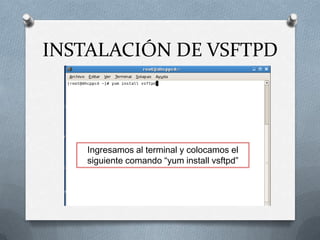
INSTALACIÓN DE VSFTPD


   Ingresamos al terminal y colocamos el
   siguiente comando “yum install vsftpd”
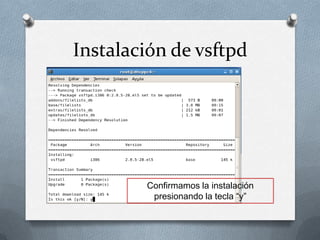
Instalación de vsftpd


        Confirmamos la instalación
         presionando la tecla “y”
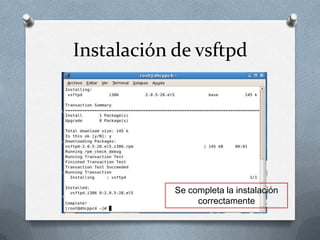
Instalación de vsftpd


            Se completa la instalación
                 correctamente
Configuración de vsftpd


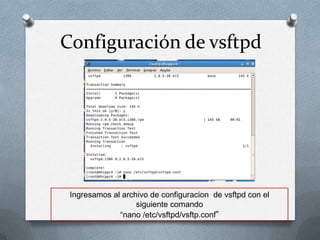
 Ingresamos al archivo de configuracion de vsftpd con el
                   siguiente comando
              “nano /etc/vsftpd/vsftp.conf”
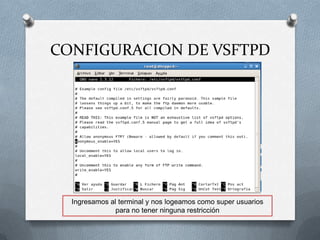
CONFIGURACION DE VSFTPD


  Ingresamos al terminal y nos logeamos como super usuarios
               para no tener ninguna restricción
Configuración de vsftpd


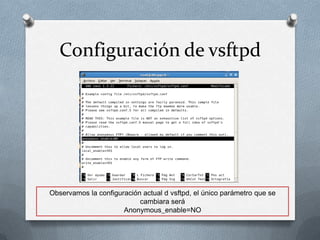
Observamos la configuración actual d vsftpd, el único parámetro que se
                           cambiara será
                      Anonymous_enable=NO
Configuración de vsftpd


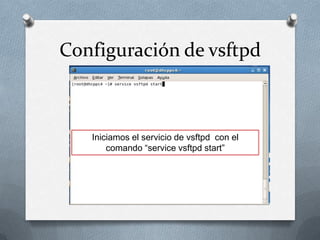
   Iniciamos el servicio de vsftpd con el
       comando “service vsftpd start”
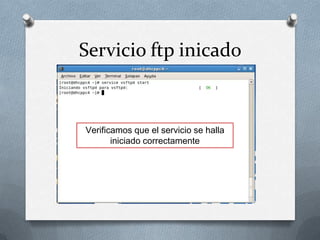
Servicio ftp inicado


Verificamos que el servicio se halla
       iniciado correctamente
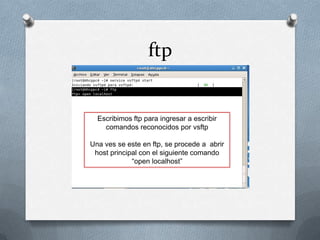
ftp


  Escribimos ftp para ingresar a escribir
    comandos reconocidos por vsftp

Una ves se este en ftp, se procede a abrir
 host principal con el siguiente comando
             “open localhost”
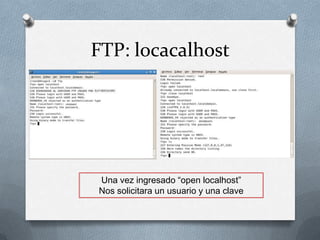
FTP: locacalhost


Una vez ingresado “open localhost”
Nos solicitara un usuario y una clave
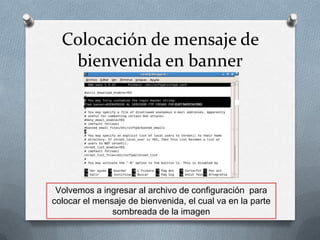
Colocación de mensaje de
   bienvenida en banner


 Volvemos a ingresar al archivo de configuración para
colocar el mensaje de bienvenida, el cual va en la parte
               sombreada de la imagen
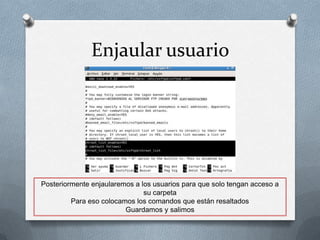
Enjaular usuario


Posteriormente enjaularemos a los usuarios para que solo tengan acceso a
                               su carpeta
         Para eso colocamos los comandos que están resaltados
                         Guardamos y salimos
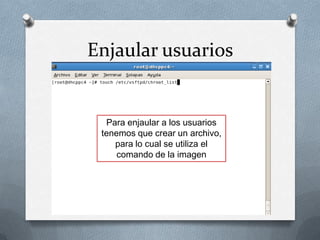
Enjaular usuarios


  Para enjaular a los usuarios
 tenemos que crear un archivo,
    para lo cual se utiliza el
     comando de la imagen
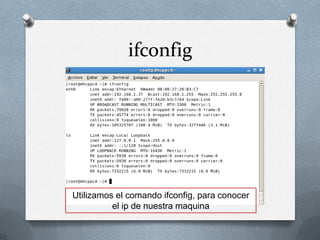
ifconfig


Utilizamos el comando ifconfig, para conocer
          el ip de nuestra maquina
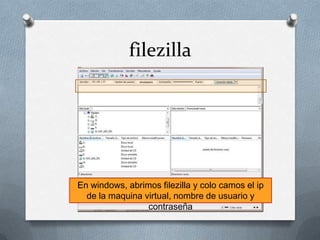
filezilla


En windows, abrimos filezilla y colo camos el ip
  de la maquina virtual, nombre de usuario y
                 contraseña
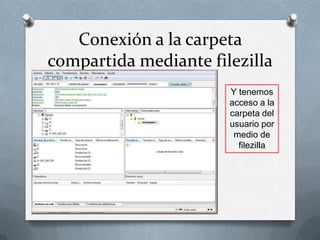
Conexión a la carpeta
compartida mediante filezilla
                       Y tenemos
                       acceso a la
                       carpeta del
                       usuario por
                        medio de
                         filezilla
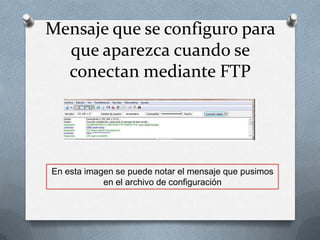
Mensaje que se configuro para
  que aparezca cuando se
  conectan mediante FTP


En esta imagen se puede notar el mensaje que pusimos
            en el archivo de configuración
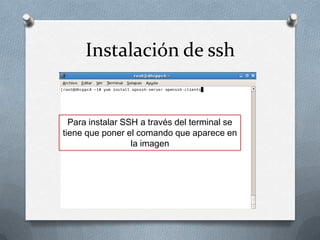
Instalación de ssh


  Para instalar SSH a través del terminal se
tiene que poner el comando que aparece en
                  la imagen
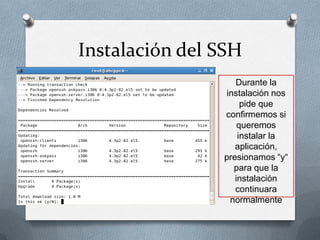
Instalación del SSH
                   Durante la
                instalación nos
                     pide que
                confirmemos si
                    queremos
                    instalar la
                   aplicación,
                presionamos “y“
                  para que la
                   instalación
                   continuara
                 normalmente
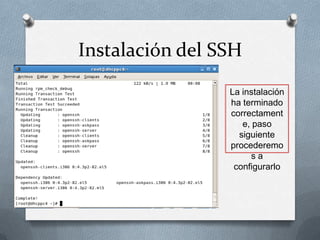
Instalación del SSH
                 La instalación
                 ha terminado
                 correctament
                    e, paso
                   siguiente
                 procederemo
                       sa
                  configurarlo
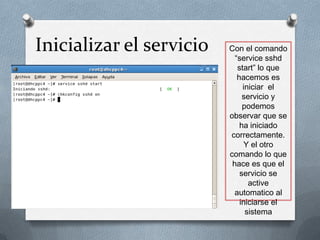
Inicializar el servicio   Con el comando
                            “service sshd
                             start” lo que
                             hacemos es
                               iniciar el
                               servicio y
                               podemos
                          observar que se
                              ha iniciado
                          correctamente.
                                Y el otro
                          comando lo que
                           hace es que el
                              servicio se
                                 active
                            automatico al
                              iniciarse el
                                sistema
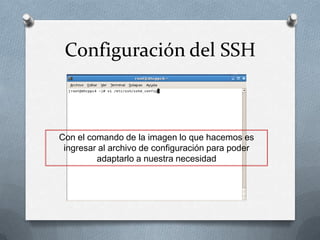
Configuración del SSH


Con el comando de la imagen lo que hacemos es
 ingresar al archivo de configuración para poder
         adaptarlo a nuestra necesidad
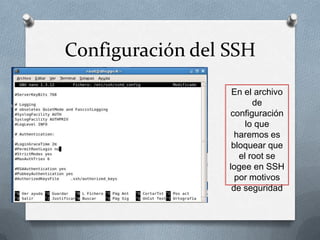
Configuración del SSH
                   En el archivo
                         de
                  configuración
                       lo que
                    haremos es
                   bloquear que
                     el root se
                  logee en SSH
                    por motivos
                   de seguridad
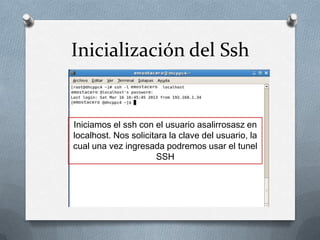
Inicialización del Ssh


Iniciamos el ssh con el usuario asalirrosasz en
localhost. Nos solicitara la clave del usuario, la
cual una vez ingresada podremos usar el tunel
                      SSH
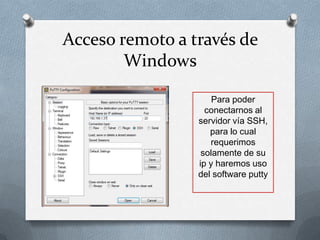
Acceso remoto a través de
        Windows

                     Para poder
                   conectarnos al
                 servidor vía SSH,
                    para lo cual
                    requerimos
                  solamente de su
                 ip y haremos uso
                 del software putty
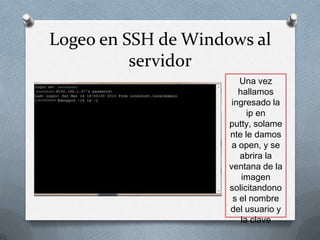
Logeo en SSH de Windows al
          servidor
                        Una vez
                        hallamos
                      ingresado la
                           ip en
                     putty, solame
                     nte le damos
                      a open, y se
                        abrira la
                     ventana de la
                         imagen
                     solicitandono
                      s el nombre
                     del usuario y
                         la clave
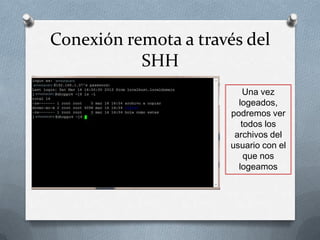
Conexión remota a través del
           SHH
                          Una vez
                        logeados,
                      podremos ver
                         todos los
                       archivos del
                      usuario con el
                          que nos
                        logeamos
preguntas
O ¿He comprendido correctamente el funcionamiento de
  FTP?

  O Si los comprendí, y también queda claro que lo que se
    puede hacer en modo grafico, se puede realizar a través
    de comandos

O ¿He comprendido correctamente el funcionamiento de
  Secure Shell y su importancia?

  O Si, y tendré mas capacidad con la practica


O ¿He logrado conectarme correctamente vía FTP, desde
  un cliente MS Windows a un servidor GNU/Linux?

  O Es un tema de mucha importancia, hace tiempo sentía
    curiosidad de conocer como lograrlo, ahora yo no tengo
    dudas. Es fácil y útil

Actividad n° 09

  • 1.
    ACTIVIDAD N° 09 Servidores FTP & SSH
  • 2.
    INSTALACIÓN DE VSFTPD Ingresamos al terminal y colocamos el siguiente comando “yum install vsftpd”
  • 3.
    Instalación de vsftpd Confirmamos la instalación presionando la tecla “y”
  • 4.
    Instalación de vsftpd Se completa la instalación correctamente
  • 5.
    Configuración de vsftpd Ingresamos al archivo de configuracion de vsftpd con el siguiente comando “nano /etc/vsftpd/vsftp.conf”
  • 6.
    CONFIGURACION DE VSFTPD Ingresamos al terminal y nos logeamos como super usuarios para no tener ninguna restricción
  • 7.
    Configuración de vsftpd Observamosla configuración actual d vsftpd, el único parámetro que se cambiara será Anonymous_enable=NO
  • 8.
    Configuración de vsftpd Iniciamos el servicio de vsftpd con el comando “service vsftpd start”
  • 9.
    Servicio ftp inicado Verificamosque el servicio se halla iniciado correctamente
  • 10.
    ftp Escribimosftp para ingresar a escribir comandos reconocidos por vsftp Una ves se este en ftp, se procede a abrir host principal con el siguiente comando “open localhost”
  • 11.
    FTP: locacalhost Una vezingresado “open localhost” Nos solicitara un usuario y una clave
  • 12.
    Colocación de mensajede bienvenida en banner Volvemos a ingresar al archivo de configuración para colocar el mensaje de bienvenida, el cual va en la parte sombreada de la imagen
  • 13.
    Enjaular usuario Posteriormente enjaularemosa los usuarios para que solo tengan acceso a su carpeta Para eso colocamos los comandos que están resaltados Guardamos y salimos
  • 14.
    Enjaular usuarios Para enjaular a los usuarios tenemos que crear un archivo, para lo cual se utiliza el comando de la imagen
  • 15.
    ifconfig Utilizamos el comandoifconfig, para conocer el ip de nuestra maquina
  • 16.
    filezilla En windows, abrimosfilezilla y colo camos el ip de la maquina virtual, nombre de usuario y contraseña
  • 17.
    Conexión a lacarpeta compartida mediante filezilla Y tenemos acceso a la carpeta del usuario por medio de filezilla
  • 18.
    Mensaje que seconfiguro para que aparezca cuando se conectan mediante FTP En esta imagen se puede notar el mensaje que pusimos en el archivo de configuración
  • 19.
    Instalación de ssh Para instalar SSH a través del terminal se tiene que poner el comando que aparece en la imagen
  • 20.
    Instalación del SSH Durante la instalación nos pide que confirmemos si queremos instalar la aplicación, presionamos “y“ para que la instalación continuara normalmente
  • 21.
    Instalación del SSH La instalación ha terminado correctament e, paso siguiente procederemo sa configurarlo
  • 22.
    Inicializar el servicio Con el comando “service sshd start” lo que hacemos es iniciar el servicio y podemos observar que se ha iniciado correctamente. Y el otro comando lo que hace es que el servicio se active automatico al iniciarse el sistema
  • 23.
    Configuración del SSH Conel comando de la imagen lo que hacemos es ingresar al archivo de configuración para poder adaptarlo a nuestra necesidad
  • 24.
    Configuración del SSH En el archivo de configuración lo que haremos es bloquear que el root se logee en SSH por motivos de seguridad
  • 25.
    Inicialización del Ssh Iniciamosel ssh con el usuario asalirrosasz en localhost. Nos solicitara la clave del usuario, la cual una vez ingresada podremos usar el tunel SSH
  • 26.
    Acceso remoto através de Windows Para poder conectarnos al servidor vía SSH, para lo cual requerimos solamente de su ip y haremos uso del software putty
  • 27.
    Logeo en SSHde Windows al servidor Una vez hallamos ingresado la ip en putty, solame nte le damos a open, y se abrira la ventana de la imagen solicitandono s el nombre del usuario y la clave
  • 28.
    Conexión remota através del SHH Una vez logeados, podremos ver todos los archivos del usuario con el que nos logeamos
  • 29.
  • 30.
    O ¿He comprendidocorrectamente el funcionamiento de FTP? O Si los comprendí, y también queda claro que lo que se puede hacer en modo grafico, se puede realizar a través de comandos O ¿He comprendido correctamente el funcionamiento de Secure Shell y su importancia? O Si, y tendré mas capacidad con la practica O ¿He logrado conectarme correctamente vía FTP, desde un cliente MS Windows a un servidor GNU/Linux? O Es un tema de mucha importancia, hace tiempo sentía curiosidad de conocer como lograrlo, ahora yo no tengo dudas. Es fácil y útil