Aula de Innovación Pedagógica
y/o
Centro de Recursos Tecnológicos.
Expositores: Carmen Isabel Dávila Hidalgo.
Leoncio Trujillo Zavaleta
Actividad Etoys.
 Es una herramienta educativa que permite crear
organizadores visuales, afiches, libros digitales,
proyectos de las diferentes áreas del aprendizaje.
 Se trabaja la creatividad, el pensamiento crítico, la
alfabetización informacional, entre otros.
Actividad Etoys.
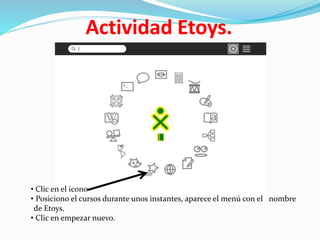
• Clic en el icono
• Posiciono el cursos durante unos instantes, aparece el menú con el nombre
de Etoys.
• Clic en empezar nuevo.
Actividad Etoys.
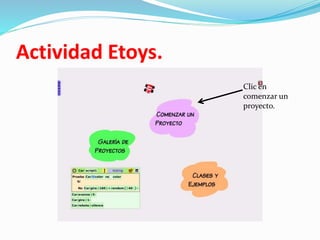
Clic en
comenzar un
proyecto.
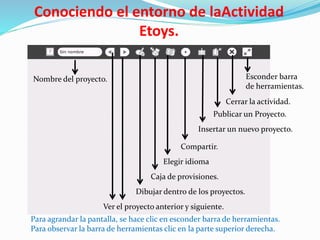
Conociendo el entorno de laActividad
Etoys.
Esconder barra
de herramientas.
Cerrar la actividad.
Publicar un Proyecto.
Insertar un nuevo proyecto.
Compartir.
Elegir idioma
Caja de provisiones.
Dibujar dentro de los proyectos.
Ver el proyecto anterior y siguiente.
Nombre del proyecto.
Para agrandar la pantalla, se hace clic en esconder barra de herramientas.
Para observar la barra de herramientas clic en la parte superior derecha.
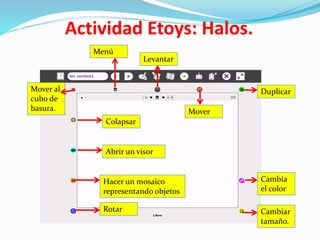
Actividad Etoys: Halos.
Colapsar
Abrir un visor
Hacer un mosaico
representando objetos
Rotar
Menú
Levantar
Mover
Duplicar
Cambia
el color
Cambiar
tamaño.
Mover al
cubo de
basura.
Dibujamos
y
pintamos
con la
Actividad Etoys.
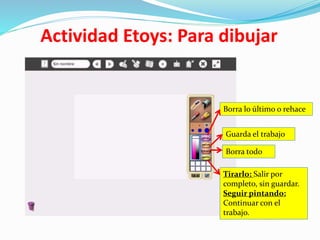
Actividad Etoys: Para dibujar
Borra lo último o rehace
Borra todo
Guarda el trabajo
Tirarlo: Salir por
completo, sin guardar.
Seguir pintando:
Continuar con el
trabajo.
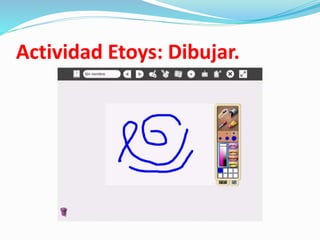
Actividad Etoys: Dibujar.
Trabajamos
Mapas
Conceptuales
con la
Actividad Etoys
Actividad Etoys: Mapas
Conceptuales.
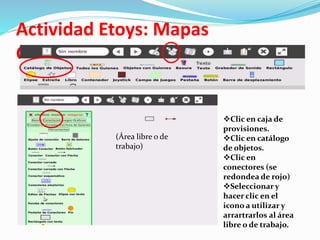
Clic en caja de
provisiones.
Clic en catálogo
de objetos.
Clic en
conectores (se
redondea de rojo)
Seleccionar y
hacer clic en el
icono a utilizar y
arrartrarlos al área
libre o de trabajo.
(Área libre o de
trabajo)
Actividad Etoys: Mapas
Conceptuales.
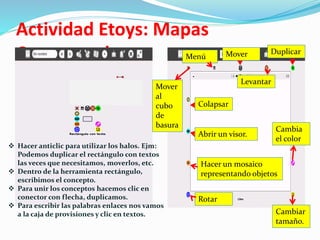
 Hacer anticlic para utilizar los halos. Ejm:
Podemos duplicar el rectángulo con textos
las veces que necesitamos, moverlos, etc.
 Dentro de la herramienta rectángulo,
escribimos el concepto.
 Para unir los conceptos hacemos clic en
conector con flecha, duplicamos.
 Para escribir las palabras enlaces nos vamos
a la caja de provisiones y clic en textos.
Colapsar
Abrir un visor.
Hacer un mosaico
representando objetos
Rotar
Menú
Levantar
Mover Duplicar
Cambia
el color
Cambiar
tamaño.
Mover
al
cubo
de
basura
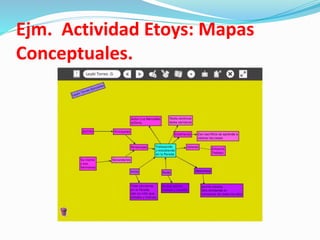
Ejm. Actividad Etoys: Mapas
Conceptuales.
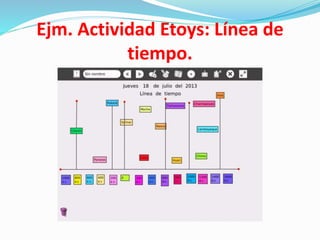
Ejm. Actividad Etoys: Línea de
tiempo.
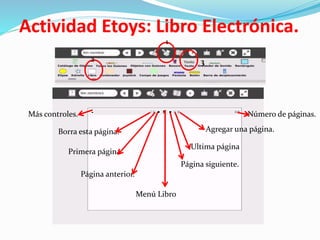
Actividad Etoys: Libro Electrónica.
Más controles.
Borra esta página.
Primera página
Página anterior.
Agregar una página.
Ultima página
Página siguiente.
Menú Libro
Número de páginas.
1
2 3
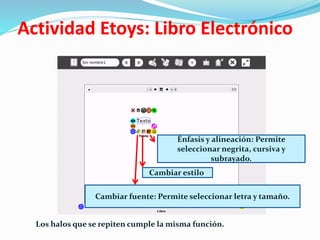
Actividad Etoys: Libro Electrónico
Los halos que se repiten cumple la misma función.
Cambiar fuente: Permite seleccionar letra y tamaño.
Énfasis y alineación: Permite
seleccionar negrita, cursiva y
subrayado.
Cambiar estilo.
Recordamos Actividad Etoys:
Pasos del libro digital.
Clic en Caja de Provisiones.
Clic en Libro (arrastras al área de trabajo)
 Clic en texto (arrastrar al área de trabajo). Borramos la palabra texto y
escribimos lo que deseamos.
 Si deseamos que no aparezca en las demás páginas:
 Clic en el Menú texto.
 Clic en incrustar (Aparece ventana)
 Clic en page (página).
 Relleno de texto.
 Clic en menú del texto.
 Buscar estilo de relleno (sale una ventana)
 Clic en cambiar color, se pinta el cuadro.
 Dar color a las letras y bordes.
 Clic en el halo pintar (gotero)
 Se pinta las letras y bordes del color deseado.
Actividad Etoys:
Pintar páginas del libro Electrónico.
 Clic en el halo del menú del libro.
 Clic en opción avanzada (aparece ventana)
 Clic en color de fondo para todas las páginas.
 Seleccionamos el color.
Actividad Etoys:
Insertar imágenes.
 Ir al diario (clic en la figura de la lupa en el teclado.
 Seleccionar la imagen.
 Esperar que aparezca menú.
 Seleccionar copiar . Clic en el portapapeles.
 Regresar a Etoy.
 Arrastrar imagen del portapapeles a la hoja (aparece unos
lentes pequeños que indica que esta cargando)
 Si sale grande o pequeño achicar o agrandar con los halos.
 Utilizando los halos ubicar donde corresponde.
NOTA: Se procede igual al insertar imagen de Wikipedia
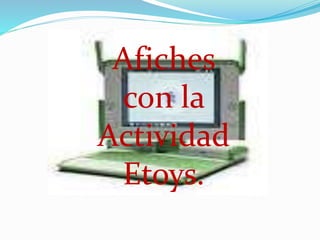
Afiches
con la
Actividad
Etoys.
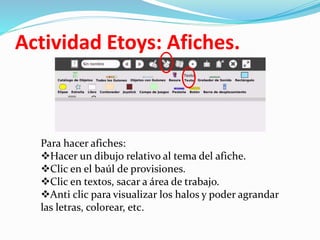
Actividad Etoys: Afiches.
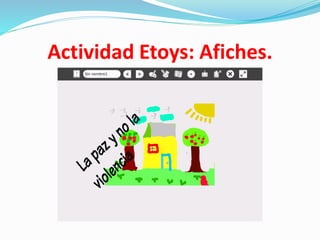
Para hacer afiches:
Hacer un dibujo relativo al tema del afiche.
Clic en el baúl de provisiones.
Clic en textos, sacar a área de trabajo.
Anti clic para visualizar los halos y poder agrandar
las letras, colorear, etc.
Actividad Etoys: Afiches.
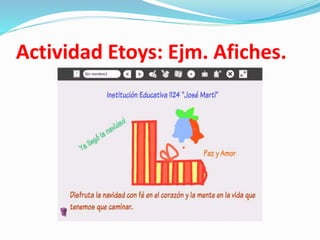
Actividad Etoys: Ejm. Afiches.
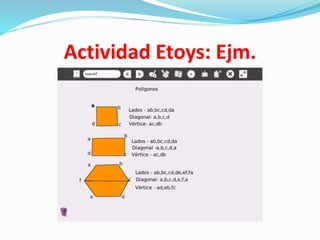
Actividad Etoys: Ejm.
Actividad Etoys: Guardar trabajo.
 Clic en el librito.
 Aparece una ventana, completar descripción, autor,
etc.
 Clic en aceptar.
 Aparece otra ventana, clic en guardar.
Nota: Si no se desea guardar se hace clic en “X”.
En la ventana que aparece clic en “Si”.
Muchas gracias.

Actividades en Etoys

  • 1.
    Aula de InnovaciónPedagógica y/o Centro de Recursos Tecnológicos. Expositores: Carmen Isabel Dávila Hidalgo. Leoncio Trujillo Zavaleta
  • 2.
    Actividad Etoys.  Esuna herramienta educativa que permite crear organizadores visuales, afiches, libros digitales, proyectos de las diferentes áreas del aprendizaje.  Se trabaja la creatividad, el pensamiento crítico, la alfabetización informacional, entre otros.
  • 3.
    Actividad Etoys. • Clicen el icono • Posiciono el cursos durante unos instantes, aparece el menú con el nombre de Etoys. • Clic en empezar nuevo.
  • 4.
  • 5.
    Conociendo el entornode laActividad Etoys. Esconder barra de herramientas. Cerrar la actividad. Publicar un Proyecto. Insertar un nuevo proyecto. Compartir. Elegir idioma Caja de provisiones. Dibujar dentro de los proyectos. Ver el proyecto anterior y siguiente. Nombre del proyecto. Para agrandar la pantalla, se hace clic en esconder barra de herramientas. Para observar la barra de herramientas clic en la parte superior derecha.
  • 6.
    Actividad Etoys: Halos. Colapsar Abrirun visor Hacer un mosaico representando objetos Rotar Menú Levantar Mover Duplicar Cambia el color Cambiar tamaño. Mover al cubo de basura.
  • 7.
  • 8.
    Actividad Etoys: Paradibujar Borra lo último o rehace Borra todo Guarda el trabajo Tirarlo: Salir por completo, sin guardar. Seguir pintando: Continuar con el trabajo.
  • 9.
  • 10.
  • 11.
    Actividad Etoys: Mapas Conceptuales. Clicen caja de provisiones. Clic en catálogo de objetos. Clic en conectores (se redondea de rojo) Seleccionar y hacer clic en el icono a utilizar y arrartrarlos al área libre o de trabajo. (Área libre o de trabajo)
  • 12.
    Actividad Etoys: Mapas Conceptuales. Hacer anticlic para utilizar los halos. Ejm: Podemos duplicar el rectángulo con textos las veces que necesitamos, moverlos, etc.  Dentro de la herramienta rectángulo, escribimos el concepto.  Para unir los conceptos hacemos clic en conector con flecha, duplicamos.  Para escribir las palabras enlaces nos vamos a la caja de provisiones y clic en textos. Colapsar Abrir un visor. Hacer un mosaico representando objetos Rotar Menú Levantar Mover Duplicar Cambia el color Cambiar tamaño. Mover al cubo de basura
  • 13.
    Ejm. Actividad Etoys:Mapas Conceptuales.
  • 14.
    Ejm. Actividad Etoys:Línea de tiempo.
  • 15.
    Actividad Etoys: LibroElectrónica. Más controles. Borra esta página. Primera página Página anterior. Agregar una página. Ultima página Página siguiente. Menú Libro Número de páginas. 1 2 3
  • 16.
    Actividad Etoys: LibroElectrónico Los halos que se repiten cumple la misma función. Cambiar fuente: Permite seleccionar letra y tamaño. Énfasis y alineación: Permite seleccionar negrita, cursiva y subrayado. Cambiar estilo.
  • 17.
    Recordamos Actividad Etoys: Pasosdel libro digital. Clic en Caja de Provisiones. Clic en Libro (arrastras al área de trabajo)  Clic en texto (arrastrar al área de trabajo). Borramos la palabra texto y escribimos lo que deseamos.  Si deseamos que no aparezca en las demás páginas:  Clic en el Menú texto.  Clic en incrustar (Aparece ventana)  Clic en page (página).  Relleno de texto.  Clic en menú del texto.  Buscar estilo de relleno (sale una ventana)  Clic en cambiar color, se pinta el cuadro.  Dar color a las letras y bordes.  Clic en el halo pintar (gotero)  Se pinta las letras y bordes del color deseado.
  • 18.
    Actividad Etoys: Pintar páginasdel libro Electrónico.  Clic en el halo del menú del libro.  Clic en opción avanzada (aparece ventana)  Clic en color de fondo para todas las páginas.  Seleccionamos el color.
  • 19.
    Actividad Etoys: Insertar imágenes. Ir al diario (clic en la figura de la lupa en el teclado.  Seleccionar la imagen.  Esperar que aparezca menú.  Seleccionar copiar . Clic en el portapapeles.  Regresar a Etoy.  Arrastrar imagen del portapapeles a la hoja (aparece unos lentes pequeños que indica que esta cargando)  Si sale grande o pequeño achicar o agrandar con los halos.  Utilizando los halos ubicar donde corresponde. NOTA: Se procede igual al insertar imagen de Wikipedia
  • 20.
  • 21.
    Actividad Etoys: Afiches. Parahacer afiches: Hacer un dibujo relativo al tema del afiche. Clic en el baúl de provisiones. Clic en textos, sacar a área de trabajo. Anti clic para visualizar los halos y poder agrandar las letras, colorear, etc.
  • 22.
  • 23.
  • 24.
  • 25.
    Actividad Etoys: Guardartrabajo.  Clic en el librito.  Aparece una ventana, completar descripción, autor, etc.  Clic en aceptar.  Aparece otra ventana, clic en guardar. Nota: Si no se desea guardar se hace clic en “X”. En la ventana que aparece clic en “Si”.
  • 26.