Adobe Illustrator cs3Parte 2Lic. Michel Mantilla Horna
FigurasRectánguloRectángulo redondeadoElipsePolígonoEstrellaDestello
Diferentes trazos de rectángulosUso de ShiftUso de AltUso de Alt+ ShiftSólo arrastre
Diferentes trazos de elipsesUso de ShiftUso de AltSólo arrastreUso de Alt+ Shift
PolígonosHacer click en la hoja para definir radio y lados57123
PolígonosHacer click en la hoja para definir radio1, radio2 y puntos
DestelloArrastrar 2 veces para definir un destello o hacer click en la hoja para definir valores…
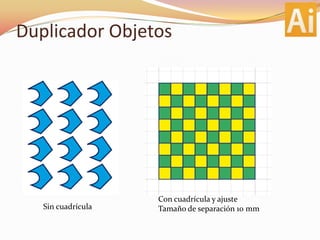
Duplicar ObjetosSeleccione el(los) objeto(s)Arrastre manteniendo pulsada la tecla AltSi quiere mantener horizontalidad o verticalidad pulse la tecla ShiftSuelte 1° el botón del ratónSuelte la tecla AltOpcionalmente si queremos repetir la copia pulsamos Ctrl+D tantas veces como duplicados se quiera.
Duplicador ObjetosCon cuadrícula y ajusteTamaño de separación 10 mmSin cuadrícula
RotaciónAl rotar un objeto, éste gira alrededor de un punto fijo que define el usuario. El punto de referencia por defecto es el punto central del objeto. Si tiene varios objetos en una selección, los objetos rotarán alrededor de un solo punto de referencia.Para hacer rotar cada objeto alrededor de su propio punto central, utilice el comando Transformar individualmente.
Rotación
Rotación individual
Cambio del centro de RotaciónCentro de giroSelecciona el objeto, escoge la herramienta Rotación (R), haz click en el nuevo centro de giro, arrastra en círculo, pulsa la tecla Alt (shift para restringir a 45) y soltar.Para repetir pulsar Control+D
Rotaciónsegún un ánguloconcretoSeleccione uno o más objetos. “Objeto/Transformar/Rotar” o haga doble clic en la herramienta Rotar.Para rotar el objeto alrededor de un punto de referencia distinto, haga clic en el lugar que elija como punto de referencia en la ventana del documento.Introduzca un ángulo negativo (izq.) o positivo (dcha.).Si el objeto contiene un relleno de motivo, seleccione Motivos para mover el motivo. Deseleccione Objetos si desea mover sólo el motivo, pero no el objeto. Haga clic en OK, o haga clic en Copiar.
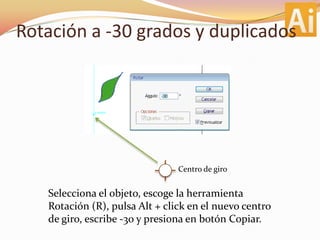
Rotación a -30 grados y duplicadosCentro de giroSelecciona el objeto, escoge la herramienta Rotación (R), pulsa Alt + click en el nuevo centro de giro, escribe -30 y presiona en botón Copiar.
Rotación a -30 grados y duplicadosCentro de giroSelecciona “objeto/Transformar/Volver a transformar” (o pulsa Ctrl+D) tantas veces como copias queremos.
Rotación a -30 grados y duplicadosÚltimo duplicadoCentro de giro
Rotación con el panel Transformar (Shift+F8)Para rotar el objeto alrededor de su punto central, introduzca un valor en la opción Ángulo del panel.Para rotar el objeto alrededor de un punto de referencia distinto, haga clic en un cuadrado blanco del indicador del punto de referencia  del panel, e introduzca un valor en la opción Ángulo.Nota: También puede abrir el panel Transformar haciendo clic en X, Y, An o Al en el panel de control
EscalarSeleccione el objetoUtilice la herramienta escala.Arrastre enDiagonalVertical uHorizontalNotas:Si desea mantener proporción adicione la tecla Shift.
Si desea duplicado adicione la tecla Alt.
Si quiere cambiar de centro de referencia, pulse click en la hoja antes de arrastrarEscalar a un porcentaje específicoSeleccione el objetoDoble click en la herramienta escala.Notas:Para escalar proporcionalmente use Uniforme.
Para escalar ancho o alto use No uniforme.
Para escalar incluyendo el trazo y efecto active casilla.
Para duplicar pulse <Copiar> para sólo escalar use <OK>Relleno con Motivo“Ventana/Bibloteca de Muestras/MotivoDecorativoGráficos BásicosNaturaleza
Cambiar escala con  trazos y efectosCambio de escala sin cambio en trazo pero con cambio en objeto y motivoCambio de escala con cambio en trazo pero sin cambio en objeto y motivoCambio de escala con cambio en trazo con cambio en objeto y motivo

Ai parte 2

  • 1.
    Adobe Illustrator cs3Parte2Lic. Michel Mantilla Horna
  • 2.
  • 3.
    Diferentes trazos derectángulosUso de ShiftUso de AltUso de Alt+ ShiftSólo arrastre
  • 4.
    Diferentes trazos deelipsesUso de ShiftUso de AltSólo arrastreUso de Alt+ Shift
  • 5.
    PolígonosHacer click enla hoja para definir radio y lados57123
  • 6.
    PolígonosHacer click enla hoja para definir radio1, radio2 y puntos
  • 7.
    DestelloArrastrar 2 vecespara definir un destello o hacer click en la hoja para definir valores…
  • 8.
    Duplicar ObjetosSeleccione el(los)objeto(s)Arrastre manteniendo pulsada la tecla AltSi quiere mantener horizontalidad o verticalidad pulse la tecla ShiftSuelte 1° el botón del ratónSuelte la tecla AltOpcionalmente si queremos repetir la copia pulsamos Ctrl+D tantas veces como duplicados se quiera.
  • 9.
    Duplicador ObjetosCon cuadrículay ajusteTamaño de separación 10 mmSin cuadrícula
  • 10.
    RotaciónAl rotar unobjeto, éste gira alrededor de un punto fijo que define el usuario. El punto de referencia por defecto es el punto central del objeto. Si tiene varios objetos en una selección, los objetos rotarán alrededor de un solo punto de referencia.Para hacer rotar cada objeto alrededor de su propio punto central, utilice el comando Transformar individualmente.
  • 11.
  • 12.
  • 13.
    Cambio del centrode RotaciónCentro de giroSelecciona el objeto, escoge la herramienta Rotación (R), haz click en el nuevo centro de giro, arrastra en círculo, pulsa la tecla Alt (shift para restringir a 45) y soltar.Para repetir pulsar Control+D
  • 14.
    Rotaciónsegún un ánguloconcretoSeleccioneuno o más objetos. “Objeto/Transformar/Rotar” o haga doble clic en la herramienta Rotar.Para rotar el objeto alrededor de un punto de referencia distinto, haga clic en el lugar que elija como punto de referencia en la ventana del documento.Introduzca un ángulo negativo (izq.) o positivo (dcha.).Si el objeto contiene un relleno de motivo, seleccione Motivos para mover el motivo. Deseleccione Objetos si desea mover sólo el motivo, pero no el objeto. Haga clic en OK, o haga clic en Copiar.
  • 15.
    Rotación a -30grados y duplicadosCentro de giroSelecciona el objeto, escoge la herramienta Rotación (R), pulsa Alt + click en el nuevo centro de giro, escribe -30 y presiona en botón Copiar.
  • 16.
    Rotación a -30grados y duplicadosCentro de giroSelecciona “objeto/Transformar/Volver a transformar” (o pulsa Ctrl+D) tantas veces como copias queremos.
  • 17.
    Rotación a -30grados y duplicadosÚltimo duplicadoCentro de giro
  • 18.
    Rotación con elpanel Transformar (Shift+F8)Para rotar el objeto alrededor de su punto central, introduzca un valor en la opción Ángulo del panel.Para rotar el objeto alrededor de un punto de referencia distinto, haga clic en un cuadrado blanco del indicador del punto de referencia del panel, e introduzca un valor en la opción Ángulo.Nota: También puede abrir el panel Transformar haciendo clic en X, Y, An o Al en el panel de control
  • 19.
    EscalarSeleccione el objetoUtilicela herramienta escala.Arrastre enDiagonalVertical uHorizontalNotas:Si desea mantener proporción adicione la tecla Shift.
  • 20.
    Si desea duplicadoadicione la tecla Alt.
  • 21.
    Si quiere cambiarde centro de referencia, pulse click en la hoja antes de arrastrarEscalar a un porcentaje específicoSeleccione el objetoDoble click en la herramienta escala.Notas:Para escalar proporcionalmente use Uniforme.
  • 22.
    Para escalar anchoo alto use No uniforme.
  • 23.
    Para escalar incluyendoel trazo y efecto active casilla.
  • 24.
    Para duplicar pulse<Copiar> para sólo escalar use <OK>Relleno con Motivo“Ventana/Bibloteca de Muestras/MotivoDecorativoGráficos BásicosNaturaleza
  • 25.
    Cambiar escala con trazos y efectosCambio de escala sin cambio en trazo pero con cambio en objeto y motivoCambio de escala con cambio en trazo pero sin cambio en objeto y motivoCambio de escala con cambio en trazo con cambio en objeto y motivo