Alondra Guadalupe Navarro Mejía
201 NL:21
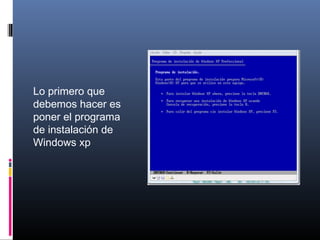
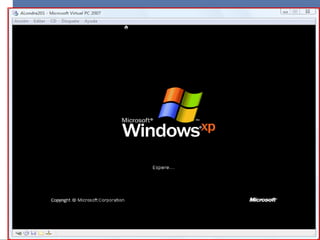
Lo primero que
debemos hacer es
poner el programa
de instalación de
Windows xp
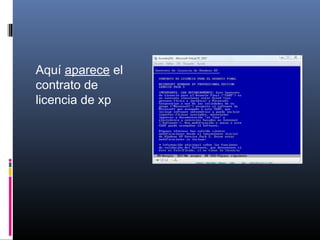
Aquí aparece el
contrato de
licencia de xp
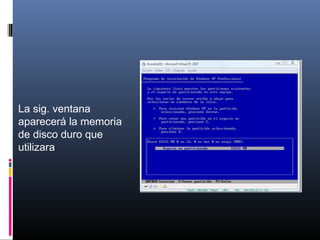
La sig. ventana
aparecerá la memoria
de disco duro que
utilizara
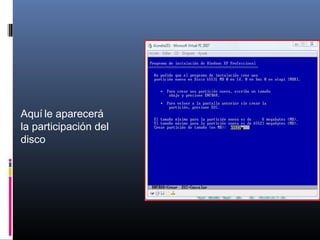
Aquí le aparecerá
la participación del
disco
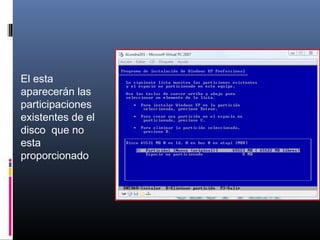
El esta
aparecerán las
participaciones
existentes de el
disco que no
esta
proporcionado
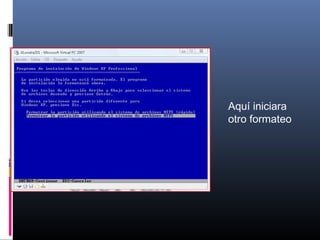
Aquí iniciara
otro formateo
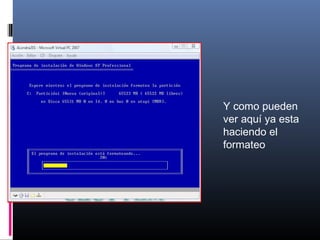
Y como pueden
ver aquí ya esta
haciendo el
formateo
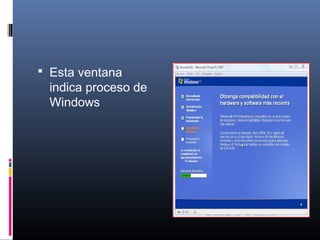
 Esta ventana
indica proceso de
Windows
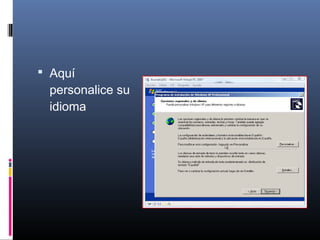
 Aquí
personalice su
idioma
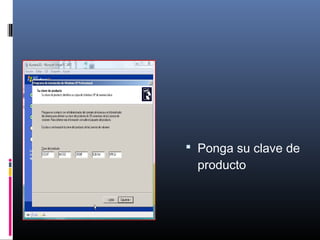
 Ponga su clave de
producto
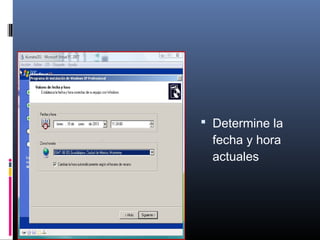
 Determine la
fecha y hora
actuales
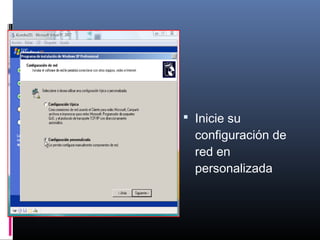
 Inicie su
configuración de
red en
personalizada
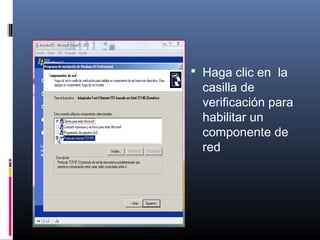
 Haga clic en la
casilla de
verificación para
habilitar un
componente de
red
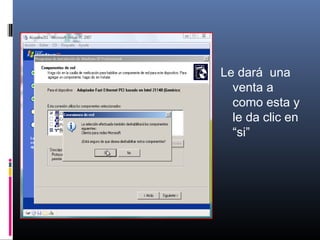
Le dará una
venta a
como esta y
le da clic en
“si”
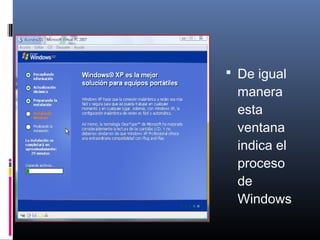
 De igual
manera
esta
ventana
indica el
proceso
de
Windows
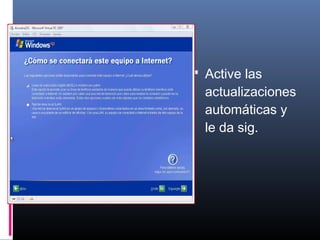
 Active las
actualizaciones
automáticas y
le da sig.
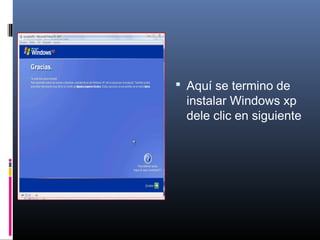
 Aquí se termino de
instalar Windows xp
dele clic en siguiente
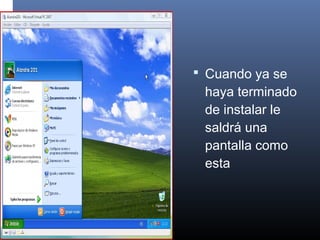
 Cuando ya se
haya terminado
de instalar le
saldrá una
pantalla como
esta
Alondra Guadalupe Navarro Mejía
201 NL:21
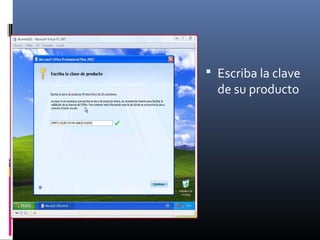
 Escriba la clave
de su producto
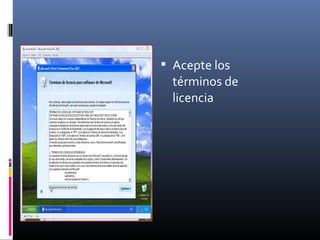
 Acepte los
términos de
licencia
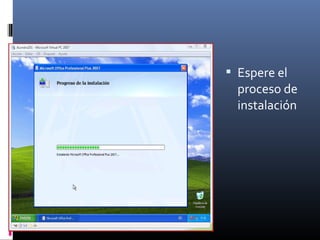
 Espere el
proceso de
instalación
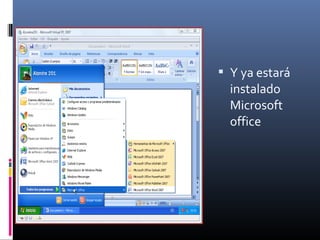
 Y ya estará
instalado
Microsoft
office
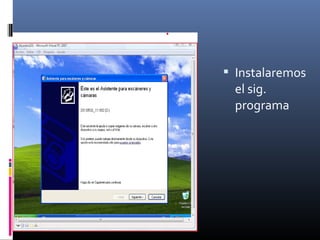
 Instalaremos
el sig.
programa
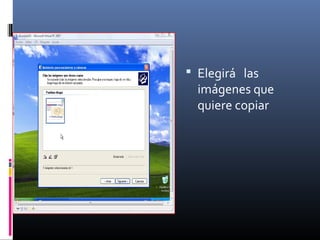
 Elegirá las
imágenes que
quiere copiar
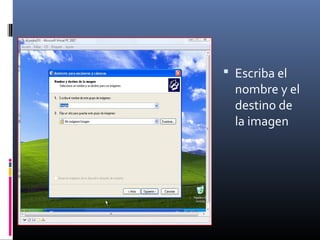
 Escriba el
nombre y el
destino de
la imagen
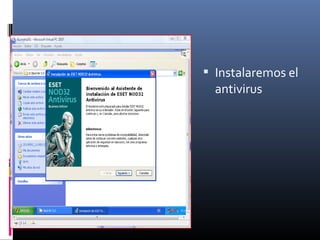
 Instalaremos el
antivirus
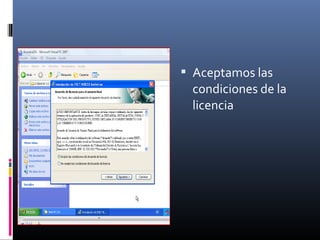
 Aceptamos las
condiciones de la
licencia
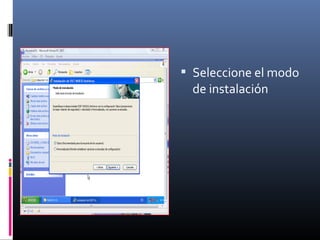
 Seleccione el modo
de instalación
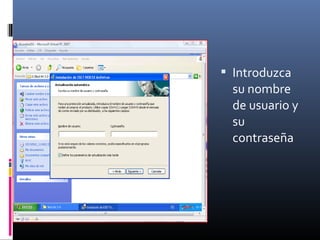
 Introduzca
su nombre
de usuario y
su
contraseña
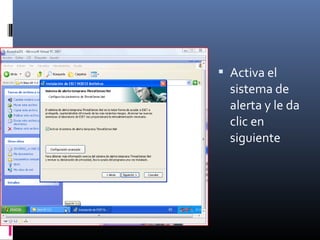
 Activa el
sistema de
alerta y le da
clic en
siguiente
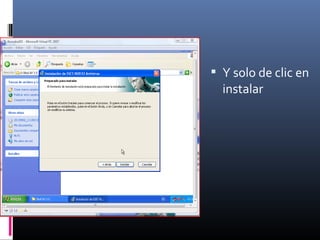
 Y solo de clic en
instalar
 Espere a que se
cargue el
proceso de
instalación
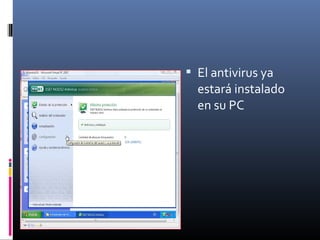
 El antivirus ya
estará instalado
en su PC
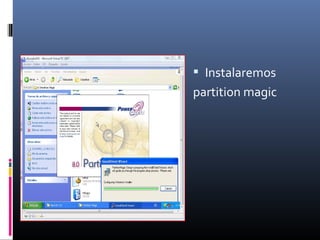
 Instalaremos
partition magic
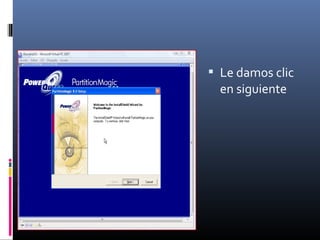
 Le damos clic
en siguiente
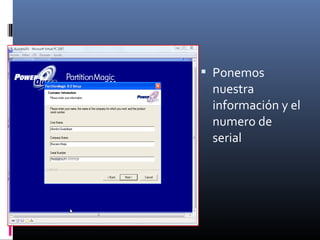
 Ponemos
nuestra
información y el
numero de
serial
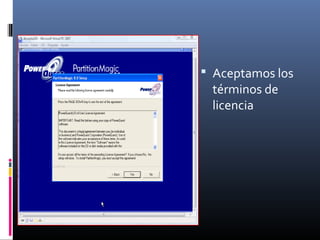
 Aceptamos los
términos de
licencia
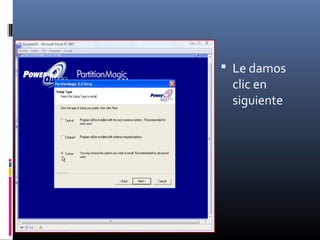
 Le damos
clic en
siguiente
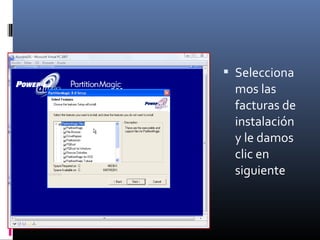
 Selecciona
mos las
facturas de
instalación
y le damos
clic en
siguiente
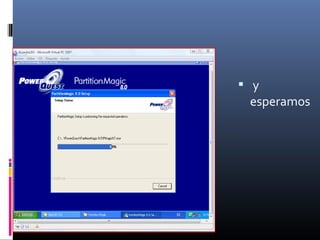
 y
esperamos
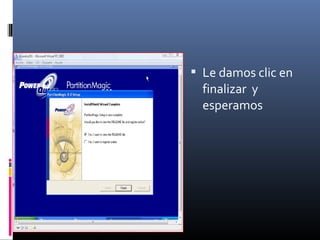
 Le damos clic en
finalizar y
esperamos
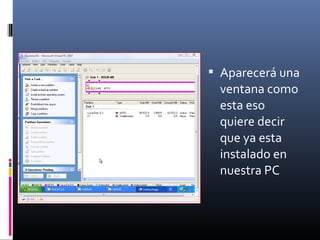
 Aparecerá una
ventana como
esta eso
quiere decir
que ya esta
instalado en
nuestra PC
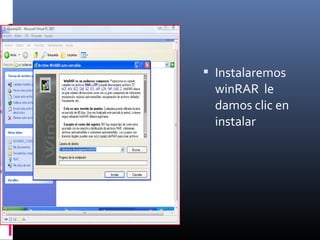
 Instalaremos
winRAR le
damos clic en
instalar
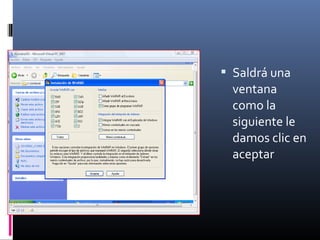
 Saldrá una
ventana
como la
siguiente le
damos clic en
aceptar
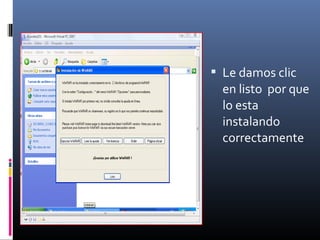
 Le damos clic
en listo por que
lo esta
instalando
correctamente
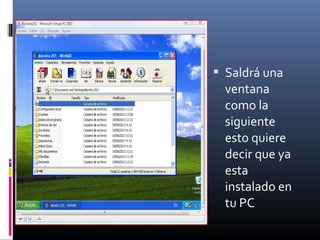
 Saldrá una
ventana
como la
siguiente
esto quiere
decir que ya
esta
instalado en
tu PC

Alondra