Los apartados
              de un curso
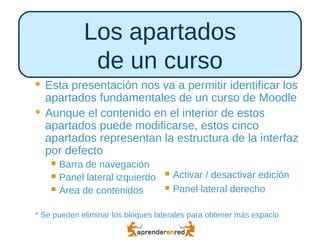
 Esta presentación nos va a permitir identificar los
  apartados fundamentales de un curso de Moodle
 Aunque el contenido en el interior de estos

  apartados puede modificarse, estos cinco
  apartados representan la estructura de la interfaz
  por defecto
       Barra de navegación
       Panel lateral izquierdo       Activar / desactivar edición
       Área de contenidos            Panel lateral derecho

* Se pueden eliminar los bloques laterales para obtener más espacio
Barra de navegación

Nos muestra nuestra
   ubicación en la
  plataforma y nos
 permite volver a la
página de inicio de la
   plataforma, del
       curso…
Menú lateral:
  1) Participantes,
  nos muestra los
   participantes y
     cuando han
 entrado por última
          vez
   2) Actividades,
acceso directo por
       tipos de
     actividades
 3) Administración,
panel con distintas
  opciones según
         roles
* Como veremos,
estos elementos
pueden cambiar
Contenidos del
    curso
Menú para activar la
   edición y para
 visualizar el curso
    como lo ven
usuarios con otros
 roles (alumnos…)
Panel lateral, donde
 podemos añadir
 distintos bloques
Editar los bloques


Existe un amplio
  repertorio de
bloques a añadir
 en los paneles
    laterales
Editar los bloques
La disposición de los bloques
(paneles laterales) y de los
módulos (área de contenido)
puede modificarse con estos
menús

• Mostrar sólo este módulo
• Marcar como módulo
actual
• Visible/ Invisible
• Desplazar en vertical
• Desplazar de un panel
lateral a otro panel
• Asignar roles
• Borrar

Ambiente moodle(1) (1)

  • 1.
    Los apartados de un curso  Esta presentación nos va a permitir identificar los apartados fundamentales de un curso de Moodle  Aunque el contenido en el interior de estos apartados puede modificarse, estos cinco apartados representan la estructura de la interfaz por defecto  Barra de navegación  Panel lateral izquierdo  Activar / desactivar edición  Área de contenidos  Panel lateral derecho * Se pueden eliminar los bloques laterales para obtener más espacio
  • 2.
    Barra de navegación Nosmuestra nuestra ubicación en la plataforma y nos permite volver a la página de inicio de la plataforma, del curso…
  • 3.
    Menú lateral: 1) Participantes, nos muestra los participantes y cuando han entrado por última vez 2) Actividades, acceso directo por tipos de actividades 3) Administración, panel con distintas opciones según roles * Como veremos, estos elementos pueden cambiar
  • 4.
  • 5.
    Menú para activarla edición y para visualizar el curso como lo ven usuarios con otros roles (alumnos…)
  • 6.
    Panel lateral, donde podemos añadir distintos bloques
  • 7.
    Editar los bloques Existeun amplio repertorio de bloques a añadir en los paneles laterales
  • 8.
    Editar los bloques Ladisposición de los bloques (paneles laterales) y de los módulos (área de contenido) puede modificarse con estos menús • Mostrar sólo este módulo • Marcar como módulo actual • Visible/ Invisible • Desplazar en vertical • Desplazar de un panel lateral a otro panel • Asignar roles • Borrar