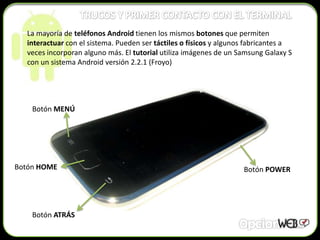
La mayoría de teléfonos Android tienen los mismos botones que permiten
  interactuar con el sistema. Pueden ser táctiles o físicos y algunos fabricantes a
  veces incorporan alguno más. El tutorial utiliza imágenes de un Samsung Galaxy S
  con un sistema Android versión 2.2.1 (Froyo)


    Botón MENÚ


Botón HOME                                                          Botón POWER


    Botón ATRÁS
El Launcher (lanzador o interfaz) es la apariencia del «escritorio» del móvil. Cada
compañía suele desarrollar un Launcher diferente para diferenciarse de la
competencia, pero pueden reemplazarse por cualquier otro.

• HTC Sense: interfaz oficial de HTC.
• Touchwiz: interfaz oficial de Samsung.
• Regina3D: launcher de Nemustech
• Launcher2: interfaz oficial de Android 2, de Google.
• GoLauncher: launcher de GoLauncher Team.
• ADW Launcher: launcher de AnderWeb.
• Launcher Pro: launcher de Federico Carnales.

El tutorial se ha realizado con un Samsung Galaxy S (GT-I9003) con Touchwiz.
Desde el launcher o una aplicación, pulsar una vez el POWER suspende el
terminal, apaga la pantalla y lo bloquea. Al volverlo a pulsar se accede a la pantalla
de acceso (deslizamiento o contraseña)


                                                                            POWER
               POWER                          POWER
Manteniendo pulsado el botón del POWER se accede al menú de opciones rápidas
del teléfono que permite:

                                    • Activar/Desactivar el Modo Silencio.
                                    • Activar/Desactivar la red de datos.
                                    • Activar/Desactivar el Modo de vuelo.
                                    • Apagar el terminal.
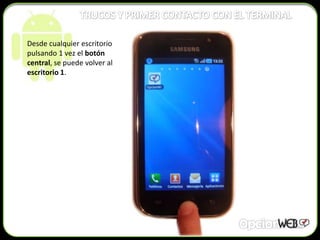
Desde cualquier escritorio
pulsando 1 vez el botón
central, se puede volver al
escritorio 1.
Manteniendo pulsado unos segundos el botón central se accede el menú de tareas
recientes, con acceso rápido al administrador de tareas del sistema.
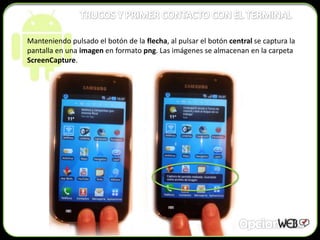
Manteniendo pulsado el botón de la flecha, al pulsar el botón central se captura la
pantalla en una imagen en formato png. Las imágenes se almacenan en la carpeta
ScreenCapture.
Deslizando el dedo desde arriba de la pantalla, hacia abajo, se accede al menú de
notificaciones y botones de activación (wifi, Bluetooth, GPS, Sonido, Rotación).
Pulsando la pantalla, en el escritorio deseado, se accede al menú para añadir
widgets, accesos directos, carpetas y fondos.
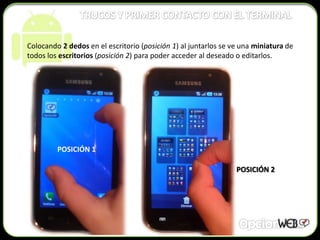
Colocando 2 dedos en el escritorio (posición 1) al juntarlos se ve una miniatura de
todos los escritorios (posición 2) para poder acceder al deseado o editarlos.


         POSICIÓN 1

                                                                 POSICIÓN 2
En el Escritorio de aplicaciones también se puede acceder a las miniaturas de todos
los escritorios (posición 1) juntando los dedos (posición 2) , para poder acceder al
deseado o editarlos.


             POSICIÓN 1                        POSICIÓN 2
Pulsando los círculos
superiores en el escritorio
se permite el acceso rápido
a los escritorios, también
funciona en el de
aplicaciones.
Pulsar una vez el botón menú permite acceder a las opciones de cualquier
aplicación o del launcher. Mantenerla pulsada da acceso al buscador de google.
Android, trucos y primer contacto

Android, trucos y primer contacto

  • 2.
    La mayoría deteléfonos Android tienen los mismos botones que permiten interactuar con el sistema. Pueden ser táctiles o físicos y algunos fabricantes a veces incorporan alguno más. El tutorial utiliza imágenes de un Samsung Galaxy S con un sistema Android versión 2.2.1 (Froyo) Botón MENÚ Botón HOME Botón POWER Botón ATRÁS
  • 3.
    El Launcher (lanzadoro interfaz) es la apariencia del «escritorio» del móvil. Cada compañía suele desarrollar un Launcher diferente para diferenciarse de la competencia, pero pueden reemplazarse por cualquier otro. • HTC Sense: interfaz oficial de HTC. • Touchwiz: interfaz oficial de Samsung. • Regina3D: launcher de Nemustech • Launcher2: interfaz oficial de Android 2, de Google. • GoLauncher: launcher de GoLauncher Team. • ADW Launcher: launcher de AnderWeb. • Launcher Pro: launcher de Federico Carnales. El tutorial se ha realizado con un Samsung Galaxy S (GT-I9003) con Touchwiz.
  • 4.
    Desde el launchero una aplicación, pulsar una vez el POWER suspende el terminal, apaga la pantalla y lo bloquea. Al volverlo a pulsar se accede a la pantalla de acceso (deslizamiento o contraseña) POWER POWER POWER
  • 5.
    Manteniendo pulsado elbotón del POWER se accede al menú de opciones rápidas del teléfono que permite: • Activar/Desactivar el Modo Silencio. • Activar/Desactivar la red de datos. • Activar/Desactivar el Modo de vuelo. • Apagar el terminal.
  • 6.
    Desde cualquier escritorio pulsando1 vez el botón central, se puede volver al escritorio 1.
  • 7.
    Manteniendo pulsado unossegundos el botón central se accede el menú de tareas recientes, con acceso rápido al administrador de tareas del sistema.
  • 8.
    Manteniendo pulsado elbotón de la flecha, al pulsar el botón central se captura la pantalla en una imagen en formato png. Las imágenes se almacenan en la carpeta ScreenCapture.
  • 9.
    Deslizando el dedodesde arriba de la pantalla, hacia abajo, se accede al menú de notificaciones y botones de activación (wifi, Bluetooth, GPS, Sonido, Rotación).
  • 10.
    Pulsando la pantalla,en el escritorio deseado, se accede al menú para añadir widgets, accesos directos, carpetas y fondos.
  • 11.
    Colocando 2 dedosen el escritorio (posición 1) al juntarlos se ve una miniatura de todos los escritorios (posición 2) para poder acceder al deseado o editarlos. POSICIÓN 1 POSICIÓN 2
  • 12.
    En el Escritoriode aplicaciones también se puede acceder a las miniaturas de todos los escritorios (posición 1) juntando los dedos (posición 2) , para poder acceder al deseado o editarlos. POSICIÓN 1 POSICIÓN 2
  • 13.
    Pulsando los círculos superioresen el escritorio se permite el acceso rápido a los escritorios, también funciona en el de aplicaciones.
  • 14.
    Pulsar una vezel botón menú permite acceder a las opciones de cualquier aplicación o del launcher. Mantenerla pulsada da acceso al buscador de google.