APRENDER A UTILIZAR
POWERPOINT
AYSLINN ZAPATA DUEÑAS.
1°B
ÍNDICE POWERPOINT.
-Agregar texto
-Nueva diapositiva
-Letra y tamaño de la letra
-Insertar formas o figuras
-Insertar tabla
-Insertar imágenes
-Insertar graficas
-Insertar cuadro de texto, encabezado o pie de pagina
-Insertar audio
-Cambiar diseño
-Modificar color del diseño
-Transiciones
-Animaciones
-Presentación de diapositivas
-Grabación de presentación
-Revisión de ortografía
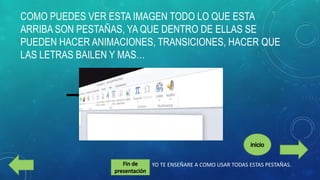
COMO PUEDES VER ESTA IMAGEN TODO LO QUE ESTA
ARRIBA SON PESTAÑAS, YA QUE DENTRO DE ELLAS SE
PUEDEN HACER ANIMACIONES, TRANSICIONES, HACER QUE
LAS LETRAS BAILEN Y MAS…

YO TE ENSEÑARE A COMO USAR TODAS ESTAS PESTAÑAS.
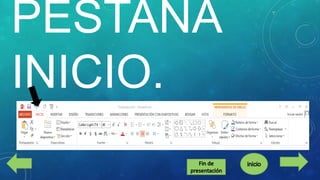
PESTAÑA
INICIO.
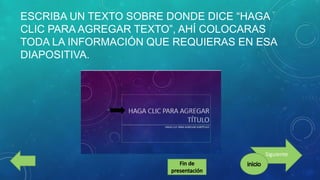
ESCRIBA UN TEXTO SOBRE DONDE DICE “HAGA
CLIC PARA AGREGAR TEXTO”, AHÍ COLOCARAS
TODA LA INFORMACIÓN QUE REQUIERAS EN ESA
DIAPOSITIVA.

Siguiente
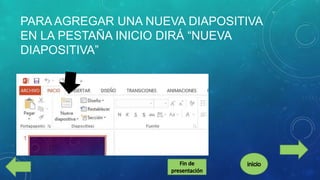
PARA AGREGAR UNA NUEVA DIAPOSITIVA
EN LA PESTAÑA INICIO DIRÁ “NUEVA
DIAPOSITIVA”
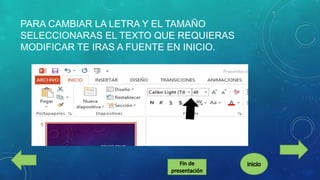
PARA CAMBIAR LA LETRA Y EL TAMAÑO
SELECCIONARAS EL TEXTO QUE REQUIERAS
MODIFICAR TE IRAS A FUENTE EN INICIO.
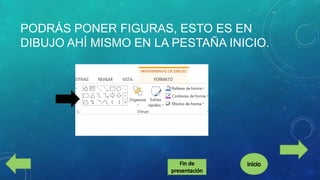
PODRÁS PONER FIGURAS, ESTO ES EN
DIBUJO AHÍ MISMO EN LA PESTAÑA INICIO.
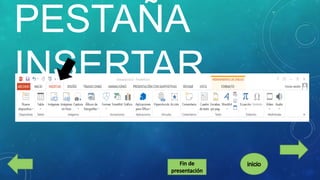
PESTAÑA
INSERTAR.
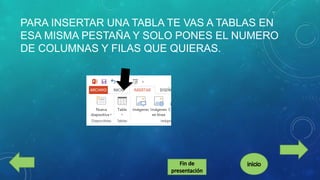
PARA INSERTAR UNA TABLA TE VAS A TABLAS EN
ESA MISMA PESTAÑA Y SOLO PONES EL NUMERO
DE COLUMNAS Y FILAS QUE QUIERAS.
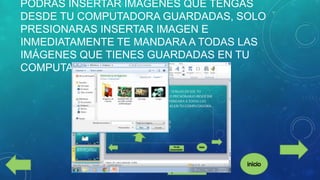
PODRÁS INSERTAR IMÁGENES QUE TENGAS
DESDE TU COMPUTADORA GUARDADAS, SOLO
PRESIONARAS INSERTAR IMAGEN E
INMEDIATAMENTE TE MANDARA A TODAS LAS
IMÁGENES QUE TIENES GUARDADAS EN TU
COMPUTADORA.
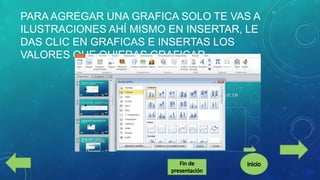
PARA AGREGAR UNA GRAFICA SOLO TE VAS A
ILUSTRACIONES AHÍ MISMO EN INSERTAR, LE
DAS CLIC EN GRAFICAS E INSERTAS LOS
VALORES QUE QUIERAS GRAFICAR.
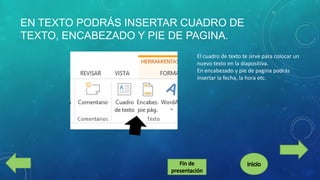
EN TEXTO PODRÁS INSERTAR CUADRO DE
TEXTO, ENCABEZADO Y PIE DE PAGINA.
El cuadro de texto te sirve para colocar un
nuevo texto en la diapositiva.
En encabezado y pie de pagina podrás
insertar la fecha, la hora etc.
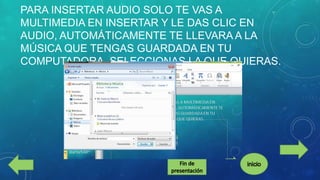
PARA INSERTAR AUDIO SOLO TE VAS A
MULTIMEDIA EN INSERTAR Y LE DAS CLIC EN
AUDIO, AUTOMÁTICAMENTE TE LLEVARA A LA
MÚSICA QUE TENGAS GUARDADA EN TU
COMPUTADORA, SELECCIONAS LA QUE QUIERAS.
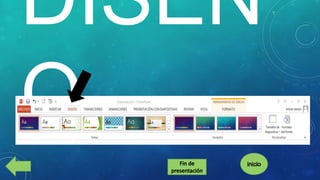
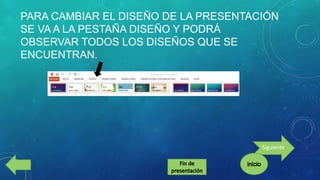
PARA CAMBIAR EL DISEÑO DE LA PRESENTACIÓN
SE VA A LA PESTAÑA DISEÑO Y PODRÁ
OBSERVAR TODOS LOS DISEÑOS QUE SE
ENCUENTRAN.

Siguiente
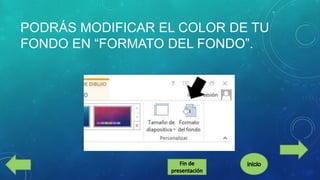
PODRÁS MODIFICAR EL COLOR DE TU
FONDO EN “FORMATO DEL FONDO”.
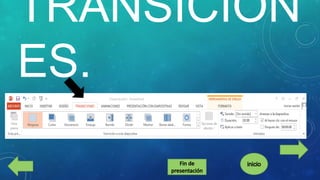
TRANSICION
ES.
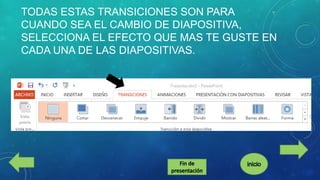
TODAS ESTAS TRANSICIONES SON PARA
CUANDO SEA EL CAMBIO DE DIAPOSITIVA,
SELECCIONA EL EFECTO QUE MAS TE GUSTE EN
CADA UNA DE LAS DIAPOSITIVAS.
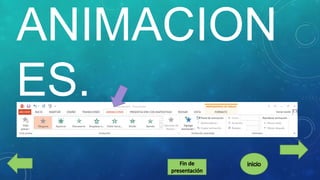
ANIMACION
ES.
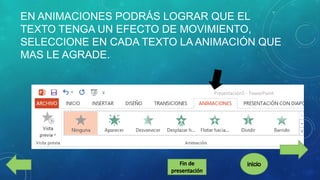
EN ANIMACIONES PODRÁS LOGRAR QUE EL
TEXTO TENGA UN EFECTO DE MOVIMIENTO,
SELECCIONE EN CADA TEXTO LA ANIMACIÓN QUE
MAS LE AGRADE.
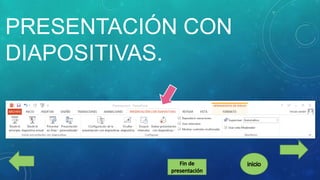
PRESENTACIÓN CON
DIAPOSITIVAS.
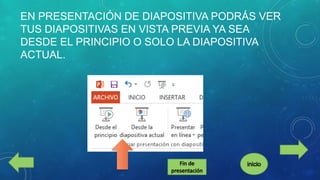
EN PRESENTACIÓN DE DIAPOSITIVA PODRÁS VER
TUS DIAPOSITIVAS EN VISTA PREVIA YA SEA
DESDE EL PRINCIPIO O SOLO LA DIAPOSITIVA
ACTUAL.
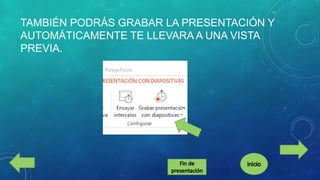
TAMBIÉN PODRÁS GRABAR LA PRESENTACIÓN Y
AUTOMÁTICAMENTE TE LLEVARA A UNA VISTA
PREVIA.
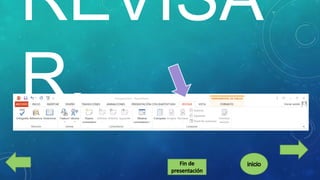
REVISA
R.
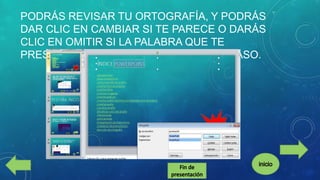
PODRÁS REVISAR TU ORTOGRAFÍA, Y PODRÁS
DAR CLIC EN CAMBIAR SI TE PARECE O DARÁS
CLIC EN OMITIR SI LA PALABRA QUE TE
PRESENTA NO ES LA CORRECTA EN SU CASO.
COMO USAR
PREZI.
ÍNDICE PREZI.
-Agregar nuevo prezi
-Eliges plantilla
-Agregar titulo
-Cambiar tamaño de la letra
-Agregar información
-Agregar subtítulos
-Solo imágenes
-Imágenes y texto
-Nuevo marco
-Marcos y fechas
-Insertar
-Temas
-Cambiar de marco
-Presentar
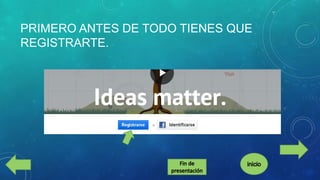
PRIMERO ANTES DE TODO TIENES QUE
REGISTRARTE.
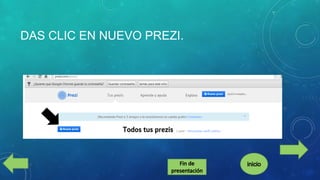
DAS CLIC EN NUEVO PREZI.
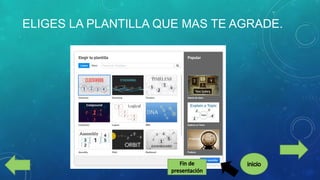
ELIGES LA PLANTILLA QUE MAS TE AGRADE.
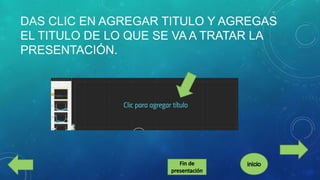
DAS CLIC EN AGREGAR TITULO Y AGREGAS
EL TITULO DE LO QUE SE VA A TRATAR LA
PRESENTACIÓN.
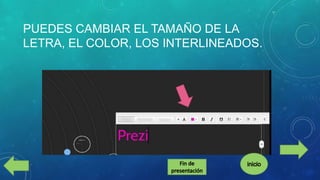
PUEDES CAMBIAR EL TAMAÑO DE LA
LETRA, EL COLOR, LOS INTERLINEADOS.
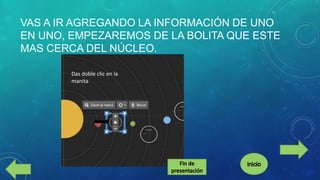
VAS A IR AGREGANDO LA INFORMACIÓN DE UNO
EN UNO, EMPEZAREMOS DE LA BOLITA QUE ESTE
MAS CERCA DEL NÚCLEO.
Das doble clic en la
manita
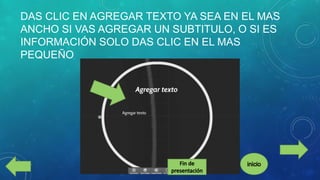
DAS CLIC EN AGREGAR TEXTO YA SEA EN EL MAS
ANCHO SI VAS AGREGAR UN SUBTITULO, O SI ES
INFORMACIÓN SOLO DAS CLIC EN EL MAS
PEQUEÑO
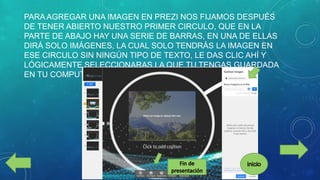
PARA AGREGAR UNA IMAGEN EN PREZI NOS FIJAMOS DESPUÉS
DE TENER ABIERTO NUESTRO PRIMER CIRCULO, QUE EN LA
PARTE DE ABAJO HAY UNA SERIE DE BARRAS, EN UNA DE ELLAS
DIRÁ SOLO IMÁGENES, LA CUAL SOLO TENDRÁS LA IMAGEN EN
ESE CIRCULO SIN NINGÚN TIPO DE TEXTO, LE DAS CLIC AHÍ Y
LÓGICAMENTE SELECCIONARAS LA QUE TU TENGAS GUARDADA
EN TU COMPUTADORA.
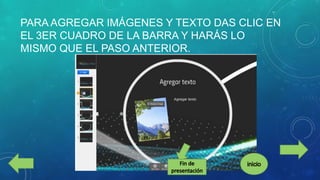
PARA AGREGAR IMÁGENES Y TEXTO DAS CLIC EN
EL 3ER CUADRO DE LA BARRA Y HARÁS LO
MISMO QUE EL PASO ANTERIOR.
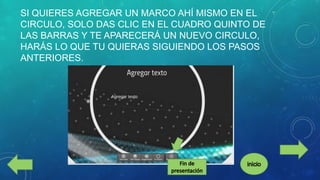
SI QUIERES AGREGAR UN MARCO AHÍ MISMO EN EL
CIRCULO, SOLO DAS CLIC EN EL CUADRO QUINTO DE
LAS BARRAS Y TE APARECERÁ UN NUEVO CIRCULO,
HARÁS LO QUE TU QUIERAS SIGUIENDO LOS PASOS
ANTERIORES.
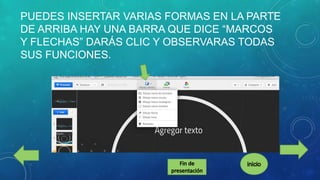
PUEDES INSERTAR VARIAS FORMAS EN LA PARTE
DE ARRIBA HAY UNA BARRA QUE DICE “MARCOS
Y FLECHAS” DARÁS CLIC Y OBSERVARAS TODAS
SUS FUNCIONES.
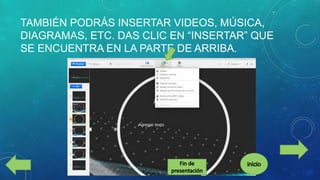
TAMBIÉN PODRÁS INSERTAR VIDEOS, MÚSICA,
DIAGRAMAS, ETC. DAS CLIC EN “INSERTAR” QUE
SE ENCUENTRA EN LA PARTE DE ARRIBA.
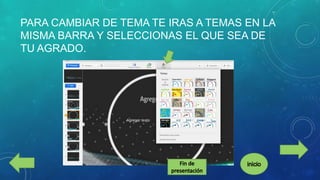
PARA CAMBIAR DE TEMA TE IRAS A TEMAS EN LA
MISMA BARRA Y SELECCIONAS EL QUE SEA DE
TU AGRADO.
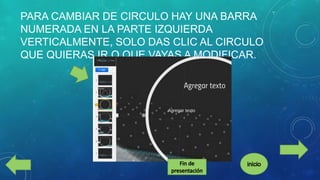
PARA CAMBIAR DE CIRCULO HAY UNA BARRA
NUMERADA EN LA PARTE IZQUIERDA
VERTICALMENTE, SOLO DAS CLIC AL CIRCULO
QUE QUIERAS IR O QUE VAYAS A MODIFICAR.
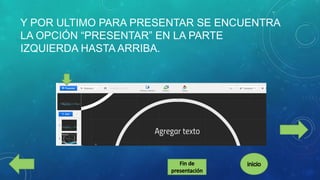
Y POR ULTIMO PARA PRESENTAR SE ENCUENTRA
LA OPCIÓN “PRESENTAR” EN LA PARTE
IZQUIERDA HASTA ARRIBA.

Aprender a utilizar PowerPoint y prezi

  • 1.
  • 2.
    ÍNDICE POWERPOINT. -Agregar texto -Nuevadiapositiva -Letra y tamaño de la letra -Insertar formas o figuras -Insertar tabla -Insertar imágenes -Insertar graficas -Insertar cuadro de texto, encabezado o pie de pagina -Insertar audio -Cambiar diseño -Modificar color del diseño -Transiciones -Animaciones -Presentación de diapositivas -Grabación de presentación -Revisión de ortografía
  • 3.
    COMO PUEDES VERESTA IMAGEN TODO LO QUE ESTA ARRIBA SON PESTAÑAS, YA QUE DENTRO DE ELLAS SE PUEDEN HACER ANIMACIONES, TRANSICIONES, HACER QUE LAS LETRAS BAILEN Y MAS… YO TE ENSEÑARE A COMO USAR TODAS ESTAS PESTAÑAS.
  • 4.
  • 5.
    ESCRIBA UN TEXTOSOBRE DONDE DICE “HAGA CLIC PARA AGREGAR TEXTO”, AHÍ COLOCARAS TODA LA INFORMACIÓN QUE REQUIERAS EN ESA DIAPOSITIVA. Siguiente
  • 6.
    PARA AGREGAR UNANUEVA DIAPOSITIVA EN LA PESTAÑA INICIO DIRÁ “NUEVA DIAPOSITIVA”
  • 7.
    PARA CAMBIAR LALETRA Y EL TAMAÑO SELECCIONARAS EL TEXTO QUE REQUIERAS MODIFICAR TE IRAS A FUENTE EN INICIO.
  • 8.
    PODRÁS PONER FIGURAS,ESTO ES EN DIBUJO AHÍ MISMO EN LA PESTAÑA INICIO.
  • 9.
  • 10.
    PARA INSERTAR UNATABLA TE VAS A TABLAS EN ESA MISMA PESTAÑA Y SOLO PONES EL NUMERO DE COLUMNAS Y FILAS QUE QUIERAS.
  • 11.
    PODRÁS INSERTAR IMÁGENESQUE TENGAS DESDE TU COMPUTADORA GUARDADAS, SOLO PRESIONARAS INSERTAR IMAGEN E INMEDIATAMENTE TE MANDARA A TODAS LAS IMÁGENES QUE TIENES GUARDADAS EN TU COMPUTADORA.
  • 12.
    PARA AGREGAR UNAGRAFICA SOLO TE VAS A ILUSTRACIONES AHÍ MISMO EN INSERTAR, LE DAS CLIC EN GRAFICAS E INSERTAS LOS VALORES QUE QUIERAS GRAFICAR.
  • 13.
    EN TEXTO PODRÁSINSERTAR CUADRO DE TEXTO, ENCABEZADO Y PIE DE PAGINA. El cuadro de texto te sirve para colocar un nuevo texto en la diapositiva. En encabezado y pie de pagina podrás insertar la fecha, la hora etc.
  • 14.
    PARA INSERTAR AUDIOSOLO TE VAS A MULTIMEDIA EN INSERTAR Y LE DAS CLIC EN AUDIO, AUTOMÁTICAMENTE TE LLEVARA A LA MÚSICA QUE TENGAS GUARDADA EN TU COMPUTADORA, SELECCIONAS LA QUE QUIERAS.
  • 16.
    PARA CAMBIAR ELDISEÑO DE LA PRESENTACIÓN SE VA A LA PESTAÑA DISEÑO Y PODRÁ OBSERVAR TODOS LOS DISEÑOS QUE SE ENCUENTRAN. Siguiente
  • 17.
    PODRÁS MODIFICAR ELCOLOR DE TU FONDO EN “FORMATO DEL FONDO”.
  • 18.
  • 19.
    TODAS ESTAS TRANSICIONESSON PARA CUANDO SEA EL CAMBIO DE DIAPOSITIVA, SELECCIONA EL EFECTO QUE MAS TE GUSTE EN CADA UNA DE LAS DIAPOSITIVAS.
  • 20.
  • 21.
    EN ANIMACIONES PODRÁSLOGRAR QUE EL TEXTO TENGA UN EFECTO DE MOVIMIENTO, SELECCIONE EN CADA TEXTO LA ANIMACIÓN QUE MAS LE AGRADE.
  • 22.
  • 23.
    EN PRESENTACIÓN DEDIAPOSITIVA PODRÁS VER TUS DIAPOSITIVAS EN VISTA PREVIA YA SEA DESDE EL PRINCIPIO O SOLO LA DIAPOSITIVA ACTUAL.
  • 24.
    TAMBIÉN PODRÁS GRABARLA PRESENTACIÓN Y AUTOMÁTICAMENTE TE LLEVARA A UNA VISTA PREVIA.
  • 25.
  • 26.
    PODRÁS REVISAR TUORTOGRAFÍA, Y PODRÁS DAR CLIC EN CAMBIAR SI TE PARECE O DARÁS CLIC EN OMITIR SI LA PALABRA QUE TE PRESENTA NO ES LA CORRECTA EN SU CASO.
  • 27.
  • 28.
    ÍNDICE PREZI. -Agregar nuevoprezi -Eliges plantilla -Agregar titulo -Cambiar tamaño de la letra -Agregar información -Agregar subtítulos -Solo imágenes -Imágenes y texto -Nuevo marco -Marcos y fechas -Insertar -Temas -Cambiar de marco -Presentar
  • 29.
    PRIMERO ANTES DETODO TIENES QUE REGISTRARTE.
  • 30.
    DAS CLIC ENNUEVO PREZI.
  • 31.
    ELIGES LA PLANTILLAQUE MAS TE AGRADE.
  • 32.
    DAS CLIC ENAGREGAR TITULO Y AGREGAS EL TITULO DE LO QUE SE VA A TRATAR LA PRESENTACIÓN.
  • 33.
    PUEDES CAMBIAR ELTAMAÑO DE LA LETRA, EL COLOR, LOS INTERLINEADOS.
  • 34.
    VAS A IRAGREGANDO LA INFORMACIÓN DE UNO EN UNO, EMPEZAREMOS DE LA BOLITA QUE ESTE MAS CERCA DEL NÚCLEO. Das doble clic en la manita
  • 35.
    DAS CLIC ENAGREGAR TEXTO YA SEA EN EL MAS ANCHO SI VAS AGREGAR UN SUBTITULO, O SI ES INFORMACIÓN SOLO DAS CLIC EN EL MAS PEQUEÑO
  • 36.
    PARA AGREGAR UNAIMAGEN EN PREZI NOS FIJAMOS DESPUÉS DE TENER ABIERTO NUESTRO PRIMER CIRCULO, QUE EN LA PARTE DE ABAJO HAY UNA SERIE DE BARRAS, EN UNA DE ELLAS DIRÁ SOLO IMÁGENES, LA CUAL SOLO TENDRÁS LA IMAGEN EN ESE CIRCULO SIN NINGÚN TIPO DE TEXTO, LE DAS CLIC AHÍ Y LÓGICAMENTE SELECCIONARAS LA QUE TU TENGAS GUARDADA EN TU COMPUTADORA.
  • 37.
    PARA AGREGAR IMÁGENESY TEXTO DAS CLIC EN EL 3ER CUADRO DE LA BARRA Y HARÁS LO MISMO QUE EL PASO ANTERIOR.
  • 38.
    SI QUIERES AGREGARUN MARCO AHÍ MISMO EN EL CIRCULO, SOLO DAS CLIC EN EL CUADRO QUINTO DE LAS BARRAS Y TE APARECERÁ UN NUEVO CIRCULO, HARÁS LO QUE TU QUIERAS SIGUIENDO LOS PASOS ANTERIORES.
  • 39.
    PUEDES INSERTAR VARIASFORMAS EN LA PARTE DE ARRIBA HAY UNA BARRA QUE DICE “MARCOS Y FLECHAS” DARÁS CLIC Y OBSERVARAS TODAS SUS FUNCIONES.
  • 40.
    TAMBIÉN PODRÁS INSERTARVIDEOS, MÚSICA, DIAGRAMAS, ETC. DAS CLIC EN “INSERTAR” QUE SE ENCUENTRA EN LA PARTE DE ARRIBA.
  • 41.
    PARA CAMBIAR DETEMA TE IRAS A TEMAS EN LA MISMA BARRA Y SELECCIONAS EL QUE SEA DE TU AGRADO.
  • 42.
    PARA CAMBIAR DECIRCULO HAY UNA BARRA NUMERADA EN LA PARTE IZQUIERDA VERTICALMENTE, SOLO DAS CLIC AL CIRCULO QUE QUIERAS IR O QUE VAYAS A MODIFICAR.
  • 43.
    Y POR ULTIMOPARA PRESENTAR SE ENCUENTRA LA OPCIÓN “PRESENTAR” EN LA PARTE IZQUIERDA HASTA ARRIBA.