Es un software que permite crear diapositivas que se pueden usar en
un proyector, en power point podemos crear o incorporar textos, fotos,
ilustraciones, dibujos, tablas, graficas y películas y puede pasar de
diapositiva en diapositiva esta aplicación de Microsoft nos permite
proyectar y dar a entender alguna informacion.
¿Cuál es su función principal?
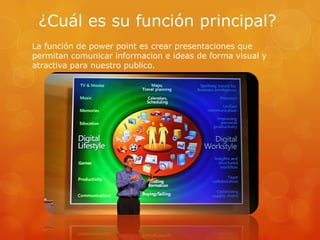
La función de power point es crear presentaciones que
permitan comunicar informacion e ideas de forma visual y
atractiva para nuestro publico.
¿Qué es una plantilla de PowerPoint?
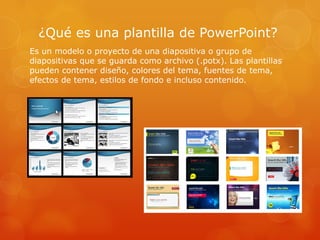
Es un modelo o proyecto de una diapositiva o grupo de
diapositivas que se guarda como archivo (.potx). Las plantillas
pueden contener diseño, colores del tema, fuentes de tema,
efectos de tema, estilos de fondo e incluso contenido.
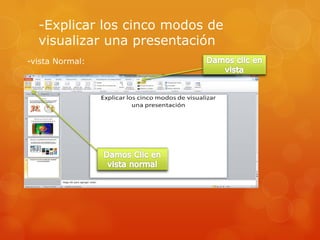
-Explicar los cinco modos de
visualizar una presentación
-vista Normal:
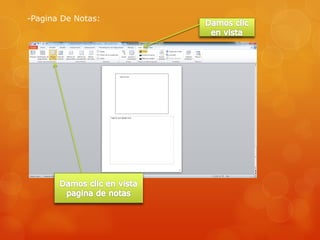
-Pagina De Notas:
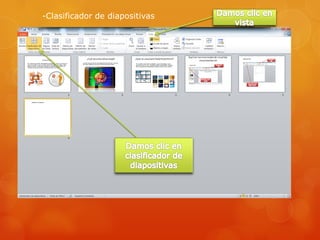
-Clasificador de diapositivas
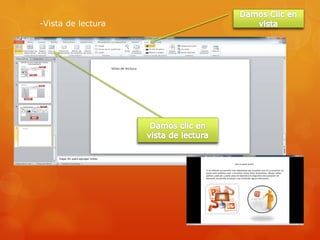
-Vista de lectura
-Explicar los cinco modos de
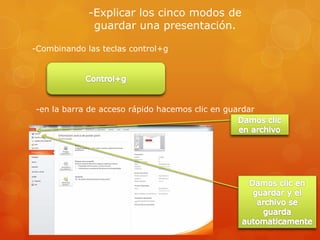
guardar una presentación.
-Combinando las teclas control+g
-en la barra de acceso rápido hacemos clic en guardar
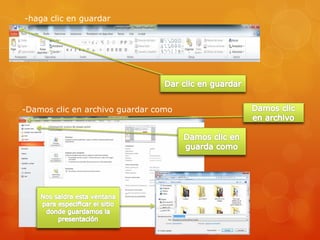
-haga clic en guardar
-Damos clic en archivo guardar como
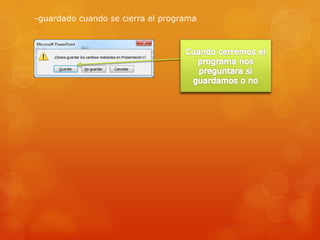
-guardado cuando se cierra el programa
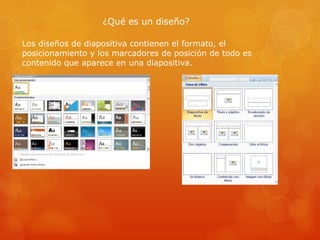
¿Qué es un diseño?
Los diseños de diapositiva contienen el formato, el
posicionamiento y los marcadores de posición de todo es
contenido que aparece en una diapositiva.
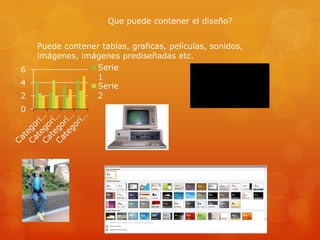
Que puede contener el diseño?
Puede contener tablas, graficas, películas, sonidos,
imágenes, imágenes prediseñadas etc.
0
2
4
6 Serie
1
Serie
2
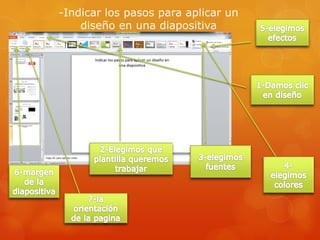
-Indicar los pasos para aplicar un
diseño en una diapositiva
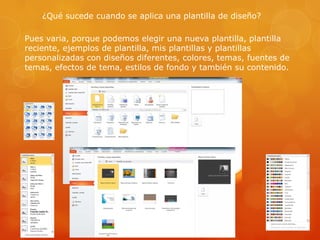
¿Qué sucede cuando se aplica una plantilla de diseño?
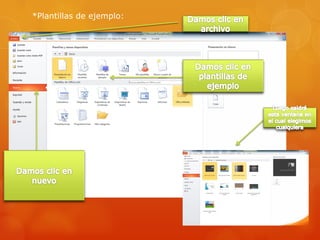
Pues varia, porque podemos elegir una nueva plantilla, plantilla
reciente, ejemplos de plantilla, mis plantillas y plantillas
personalizadas con diseños diferentes, colores, temas, fuentes de
temas, efectos de tema, estilos de fondo y también su contenido.
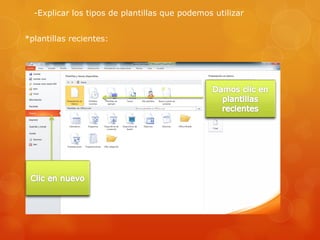
-Explicar los tipos de plantillas que podemos utilizar
*plantillas recientes:
*Plantillas de ejemplo:
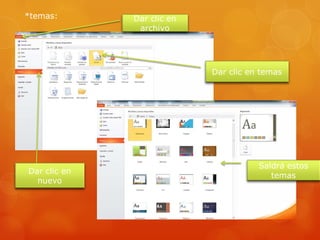
*temas: Dar clic en
archivo
Dar clic en temas
Dar clic en
nuevo
Saldrá estos
temas
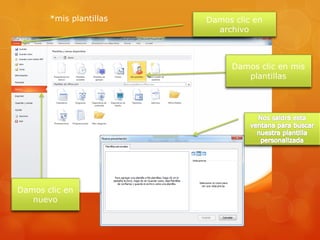
*mis plantillas Damos clic en
archivo
Damos clic en
nuevo
Damos clic en mis
plantillas
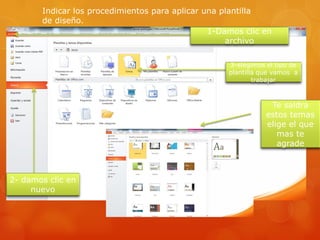
Indicar los procedimientos para aplicar una plantilla
de diseño.
1-Damos clic en
archivo
3-elegimos el tipo de
plantilla que vamos a
trabajar
2- damos clic en
nuevo
Te saldra
estos temas
elige el que
mas te
agrade
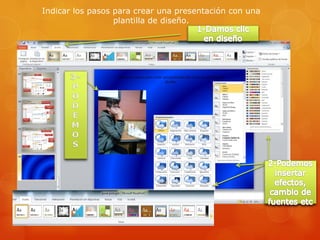
Indicar los pasos para crear una presentación con una
plantilla de diseño.
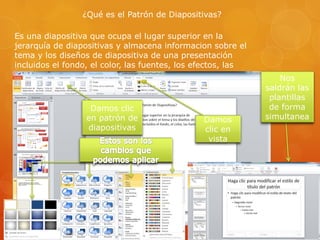
¿Qué es el Patrón de Diapositivas?
Es una diapositiva que ocupa el lugar superior en la
jerarquía de diapositivas y almacena informacion sobre el
tema y los diseños de diapositiva de una presentación
incluidos el fondo, el color, las fuentes, los efectos, las
ubicaciones.
Damos
clic en
vista
Damos clic
en patrón de
diapositivas
Nos
saldrán las
plantillas
de forma
simultanea
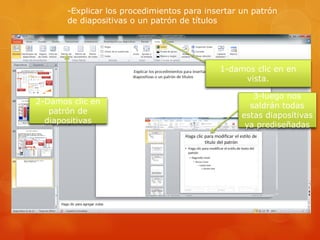
-Explicar los procedimientos para insertar un patrón
de diapositivas o un patrón de títulos
1-damos clic en en
vista.
2-Damos clic en
patrón de
diapositivas
3-luego nos
saldrán todas
estas diapositivas
ya prediseñadas
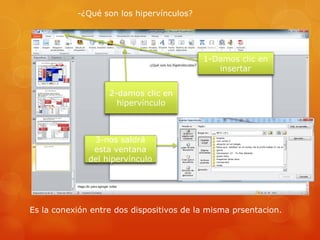
-¿Qué son los hipervínculos?
1-Damos clic en
insertar
2-damos clic en
hipervínculo
3-nos saldrá
esta ventana
del hipervínculo
Es la conexión entre dos dispositivos de la misma prsentacion.
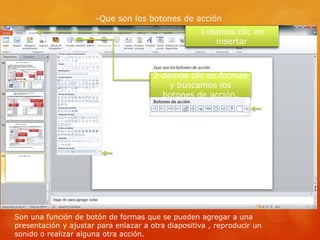
-Que son los botones de acción
1-damos clic en
insertar
2-damos clic en formas
y buscamos los
botones de acción.
Son una función de botón de formas que se pueden agregar a una
presentación y ajustar para enlazar a otra diapositiva , reproducir un
sonido o realizar alguna otra acción.
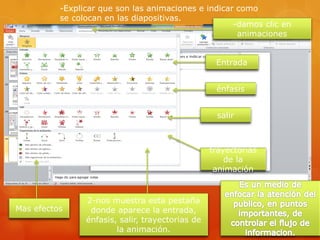
-Explicar que son las animaciones e indicar como
se colocan en las diapositivas.
-damos clic en
animaciones
2-nos muestra esta pestaña
donde aparece la entrada,
énfasis, salir, trayectorias de
la animación.
Entrada
énfasis
salir
trayectorias
de la
animación
Mas efectos
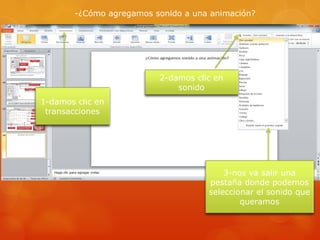
-¿Cómo agregamos sonido a una animación?
1-damos clic en
transacciones
2-damos clic en
sonido
3-nos va salir una
pestaña donde podemos
seleccionar el sonido que
queramos
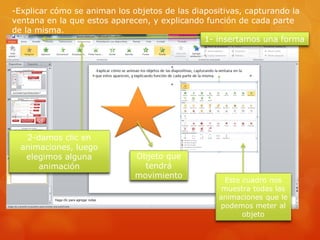
-Explicar cómo se animan los objetos de las diapositivas, capturando la
ventana en la que estos aparecen, y explicando función de cada parte
de la misma.
1- insertamos una forma
2-damos clic en
animaciones, luego
elegimos alguna
animación
Este cuadro nos
muestra todas las
animaciones que le
podemos meter al
objeto
Objeto que
tendrá
movimiento
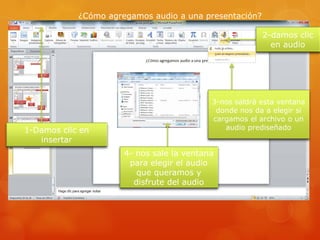
¿Cómo agregamos audio a una presentación?
1-Damos clic en
insertar
2-damos clic
en audio
3-nos saldrá esta ventana
donde nos da a elegir si
cargamos el archivo o un
audio prediseñado
4- nos sale la ventana
para elegir el audio
que queramos y
disfrute del audio
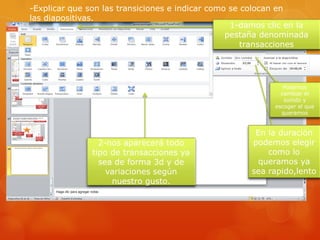
-Explicar que son las transiciones e indicar como se colocan en
las diapositivas.
1-damos clic en la
pestaña denominada
transacciones
2-nos aparecerá todo
tipo de transacciones ya
sea de forma 3d y de
variaciones según
nuestro gusto.
Podemos
cambiar el
sonido y
escoger el que
queramos
En la duración
podemos elegir
como lo
queramos ya
sea rapido,lento
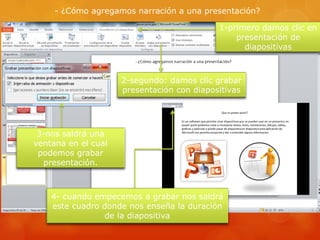
- ¿Cómo agregamos narración a una presentación?
1-primero damos clic en
presentación de
diapositivas
2-segundo: damos clic grabar
presentación con diapositivas
3-nos saldrá una
ventana en el cual
podemos grabar
presentación.
4- cuando empecemos a grabar nos saldrá
este cuadro donde nos enseña la duración
de la diapositiva
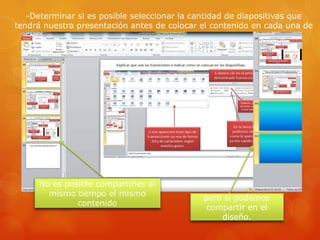
-Determinar si es posible seleccionar la cantidad de diapositivas que
tendrá nuestra presentación antes de colocar el contenido en cada una de
ellas. Explicar.
No es posible compartirles al
mismo tiempo el mismo
contenido
pero si podemos
compartir en el
diseño.
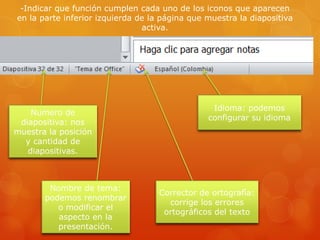
-Indicar que función cumplen cada uno de los iconos que aparecen
en la parte inferior izquierda de la página que muestra la diapositiva
activa.
Numero de
diapositiva: nos
muestra la posición
y cantidad de
diapositivas.
Nombre de tema:
podemos renombrar
o modificar el
aspecto en la
presentación.
Corrector de ortografía:
corrige los errores
ortográficos del texto
Idioma: podemos
configurar su idioma
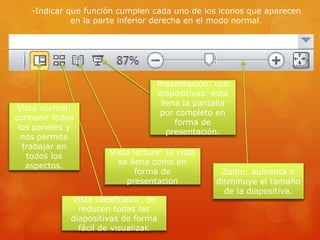
-Indicar que función cumplen cada uno de los iconos que aparecen
en la parte inferior derecha en el modo normal.
Zoom: aumenta o
disminuye el tamaño
de la diapositiva.
Presentación: con
diapositivas: esta
llena la pantalla
por completo en
forma de
presentación.
Vista lectura: la vista
se llena como en
forma de
presentación
Vista clasificador: se
reducen todas las
diapositivas de forma
fácil de visualizar.
Vista normal:
contiene todos
los paneles y
nos permite
trabajar en
todos los
aspectos.
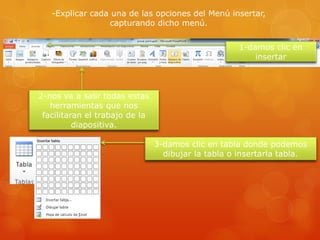
-Explicar cada una de las opciones del Menú insertar,
capturando dicho menú.
1-damos clic en
insertar
2-nos va a salir todas estas
herramientas que nos
facilitaran el trabajo de la
diapositiva.
3-damos clic en tabla donde podemos
dibujar la tabla o insertarla tabla.
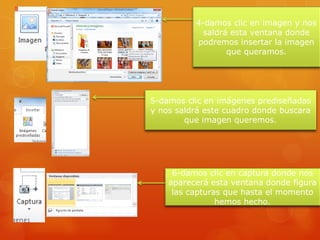
4-damos clic en imagen y nos
saldrá esta ventana donde
podremos insertar la imagen
que queramos.
5-damos clic en imágenes prediseñadas
y nos saldrá este cuadro donde buscara
que imagen queremos.
6-damos clic en captura donde nos
aparecerá esta ventana donde figura
las capturas que hasta el momento
hemos hecho.
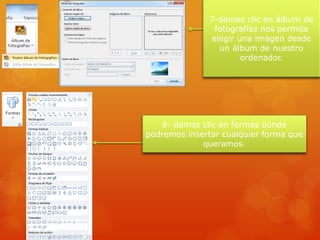
7-damos clic en álbum de
fotografías nos permite
elegir una imagen desde
un álbum de nuestro
ordenador.
8- damos clic en formas donde
podremos insertar cualquier forma que
queramos.
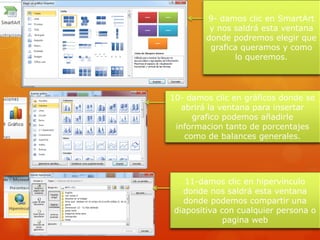
9- damos clic en SmartArt
y nos saldrá esta ventana
donde podremos elegir que
grafica queramos y como
lo queremos.
10- damos clic en gráficos donde se
abrirá la ventana para insertar
grafico podemos añadirle
informacion tanto de porcentajes
como de balances generales.
11-damos clic en hipervínculo
donde nos saldrá esta ventana
donde podemos compartir una
diapositiva con cualquier persona o
pagina web
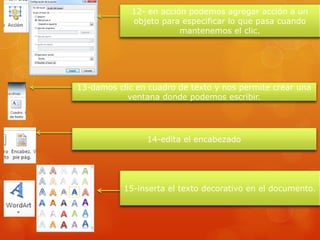
12- en acción podemos agregar acción a un
objeto para especificar lo que pasa cuando
mantenemos el clic.
13-damos clic en cuadro de texto y nos permite crear una
ventana donde podemos escribir.
14-edita el encabezado
15-inserta el texto decorativo en el documento.
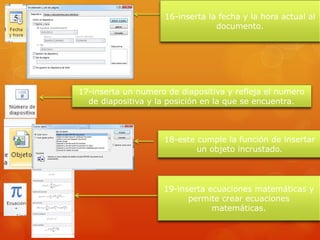
16-inserta la fecha y la hora actual al
documento.
17-inserta un numero de diapositiva y refleja el numero
de diapositiva y la posición en la que se encuentra.
18-este cumple la función de insertar
un objeto incrustado.
19-inserta ecuaciones matemáticas y
permite crear ecuaciones
matemáticas.
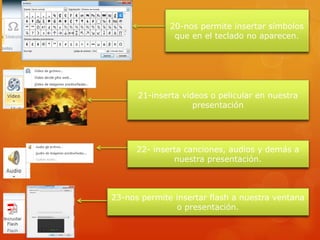
20-nos permite insertar símbolos
que en el teclado no aparecen.
21-inserta videos o pelicular en nuestra
presentación
22- inserta canciones, audios y demás a
nuestra presentación.
23-nos permite insertar flash a nuestra ventana
o presentación.
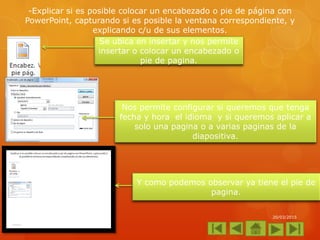
-Explicar si es posible colocar un encabezado o pie de página con
PowerPoint, capturando si es posible la ventana correspondiente, y
explicando c/u de sus elementos.
20/03/2015
Se ubica en insertar y nos permite
insertar o colocar un encabezado o
pie de pagina.
Nos permite configurar si queremos que tenga
fecha y hora el idioma y si queremos aplicar a
solo una pagina o a varias paginas de la
diapositiva.
Y como podemos observar ya tiene el pie de
pagina.

Power point

  • 1.
    Es un softwareque permite crear diapositivas que se pueden usar en un proyector, en power point podemos crear o incorporar textos, fotos, ilustraciones, dibujos, tablas, graficas y películas y puede pasar de diapositiva en diapositiva esta aplicación de Microsoft nos permite proyectar y dar a entender alguna informacion.
  • 2.
    ¿Cuál es sufunción principal? La función de power point es crear presentaciones que permitan comunicar informacion e ideas de forma visual y atractiva para nuestro publico.
  • 3.
    ¿Qué es unaplantilla de PowerPoint? Es un modelo o proyecto de una diapositiva o grupo de diapositivas que se guarda como archivo (.potx). Las plantillas pueden contener diseño, colores del tema, fuentes de tema, efectos de tema, estilos de fondo e incluso contenido.
  • 4.
    -Explicar los cincomodos de visualizar una presentación -vista Normal:
  • 5.
  • 6.
  • 7.
  • 8.
    -Explicar los cincomodos de guardar una presentación. -Combinando las teclas control+g -en la barra de acceso rápido hacemos clic en guardar
  • 9.
    -haga clic enguardar -Damos clic en archivo guardar como
  • 10.
    -guardado cuando secierra el programa
  • 11.
    ¿Qué es undiseño? Los diseños de diapositiva contienen el formato, el posicionamiento y los marcadores de posición de todo es contenido que aparece en una diapositiva.
  • 12.
    Que puede contenerel diseño? Puede contener tablas, graficas, películas, sonidos, imágenes, imágenes prediseñadas etc. 0 2 4 6 Serie 1 Serie 2
  • 13.
    -Indicar los pasospara aplicar un diseño en una diapositiva
  • 14.
    ¿Qué sucede cuandose aplica una plantilla de diseño? Pues varia, porque podemos elegir una nueva plantilla, plantilla reciente, ejemplos de plantilla, mis plantillas y plantillas personalizadas con diseños diferentes, colores, temas, fuentes de temas, efectos de tema, estilos de fondo y también su contenido.
  • 15.
    -Explicar los tiposde plantillas que podemos utilizar *plantillas recientes:
  • 16.
  • 17.
    *temas: Dar clicen archivo Dar clic en temas Dar clic en nuevo Saldrá estos temas
  • 18.
    *mis plantillas Damosclic en archivo Damos clic en nuevo Damos clic en mis plantillas
  • 19.
    Indicar los procedimientospara aplicar una plantilla de diseño. 1-Damos clic en archivo 3-elegimos el tipo de plantilla que vamos a trabajar 2- damos clic en nuevo Te saldra estos temas elige el que mas te agrade
  • 20.
    Indicar los pasospara crear una presentación con una plantilla de diseño.
  • 21.
    ¿Qué es elPatrón de Diapositivas? Es una diapositiva que ocupa el lugar superior en la jerarquía de diapositivas y almacena informacion sobre el tema y los diseños de diapositiva de una presentación incluidos el fondo, el color, las fuentes, los efectos, las ubicaciones. Damos clic en vista Damos clic en patrón de diapositivas Nos saldrán las plantillas de forma simultanea
  • 22.
    -Explicar los procedimientospara insertar un patrón de diapositivas o un patrón de títulos 1-damos clic en en vista. 2-Damos clic en patrón de diapositivas 3-luego nos saldrán todas estas diapositivas ya prediseñadas
  • 23.
    -¿Qué son loshipervínculos? 1-Damos clic en insertar 2-damos clic en hipervínculo 3-nos saldrá esta ventana del hipervínculo Es la conexión entre dos dispositivos de la misma prsentacion.
  • 24.
    -Que son losbotones de acción 1-damos clic en insertar 2-damos clic en formas y buscamos los botones de acción. Son una función de botón de formas que se pueden agregar a una presentación y ajustar para enlazar a otra diapositiva , reproducir un sonido o realizar alguna otra acción.
  • 25.
    -Explicar que sonlas animaciones e indicar como se colocan en las diapositivas. -damos clic en animaciones 2-nos muestra esta pestaña donde aparece la entrada, énfasis, salir, trayectorias de la animación. Entrada énfasis salir trayectorias de la animación Mas efectos
  • 26.
    -¿Cómo agregamos sonidoa una animación? 1-damos clic en transacciones 2-damos clic en sonido 3-nos va salir una pestaña donde podemos seleccionar el sonido que queramos
  • 27.
    -Explicar cómo seaniman los objetos de las diapositivas, capturando la ventana en la que estos aparecen, y explicando función de cada parte de la misma. 1- insertamos una forma 2-damos clic en animaciones, luego elegimos alguna animación Este cuadro nos muestra todas las animaciones que le podemos meter al objeto Objeto que tendrá movimiento
  • 28.
    ¿Cómo agregamos audioa una presentación? 1-Damos clic en insertar 2-damos clic en audio 3-nos saldrá esta ventana donde nos da a elegir si cargamos el archivo o un audio prediseñado 4- nos sale la ventana para elegir el audio que queramos y disfrute del audio
  • 29.
    -Explicar que sonlas transiciones e indicar como se colocan en las diapositivas. 1-damos clic en la pestaña denominada transacciones 2-nos aparecerá todo tipo de transacciones ya sea de forma 3d y de variaciones según nuestro gusto. Podemos cambiar el sonido y escoger el que queramos En la duración podemos elegir como lo queramos ya sea rapido,lento
  • 30.
    - ¿Cómo agregamosnarración a una presentación? 1-primero damos clic en presentación de diapositivas 2-segundo: damos clic grabar presentación con diapositivas 3-nos saldrá una ventana en el cual podemos grabar presentación. 4- cuando empecemos a grabar nos saldrá este cuadro donde nos enseña la duración de la diapositiva
  • 31.
    -Determinar si esposible seleccionar la cantidad de diapositivas que tendrá nuestra presentación antes de colocar el contenido en cada una de ellas. Explicar. No es posible compartirles al mismo tiempo el mismo contenido pero si podemos compartir en el diseño.
  • 32.
    -Indicar que funcióncumplen cada uno de los iconos que aparecen en la parte inferior izquierda de la página que muestra la diapositiva activa. Numero de diapositiva: nos muestra la posición y cantidad de diapositivas. Nombre de tema: podemos renombrar o modificar el aspecto en la presentación. Corrector de ortografía: corrige los errores ortográficos del texto Idioma: podemos configurar su idioma
  • 33.
    -Indicar que funcióncumplen cada uno de los iconos que aparecen en la parte inferior derecha en el modo normal. Zoom: aumenta o disminuye el tamaño de la diapositiva. Presentación: con diapositivas: esta llena la pantalla por completo en forma de presentación. Vista lectura: la vista se llena como en forma de presentación Vista clasificador: se reducen todas las diapositivas de forma fácil de visualizar. Vista normal: contiene todos los paneles y nos permite trabajar en todos los aspectos.
  • 34.
    -Explicar cada unade las opciones del Menú insertar, capturando dicho menú. 1-damos clic en insertar 2-nos va a salir todas estas herramientas que nos facilitaran el trabajo de la diapositiva. 3-damos clic en tabla donde podemos dibujar la tabla o insertarla tabla.
  • 35.
    4-damos clic enimagen y nos saldrá esta ventana donde podremos insertar la imagen que queramos. 5-damos clic en imágenes prediseñadas y nos saldrá este cuadro donde buscara que imagen queremos. 6-damos clic en captura donde nos aparecerá esta ventana donde figura las capturas que hasta el momento hemos hecho.
  • 36.
    7-damos clic enálbum de fotografías nos permite elegir una imagen desde un álbum de nuestro ordenador. 8- damos clic en formas donde podremos insertar cualquier forma que queramos.
  • 37.
    9- damos clicen SmartArt y nos saldrá esta ventana donde podremos elegir que grafica queramos y como lo queremos. 10- damos clic en gráficos donde se abrirá la ventana para insertar grafico podemos añadirle informacion tanto de porcentajes como de balances generales. 11-damos clic en hipervínculo donde nos saldrá esta ventana donde podemos compartir una diapositiva con cualquier persona o pagina web
  • 38.
    12- en acciónpodemos agregar acción a un objeto para especificar lo que pasa cuando mantenemos el clic. 13-damos clic en cuadro de texto y nos permite crear una ventana donde podemos escribir. 14-edita el encabezado 15-inserta el texto decorativo en el documento.
  • 39.
    16-inserta la fechay la hora actual al documento. 17-inserta un numero de diapositiva y refleja el numero de diapositiva y la posición en la que se encuentra. 18-este cumple la función de insertar un objeto incrustado. 19-inserta ecuaciones matemáticas y permite crear ecuaciones matemáticas.
  • 40.
    20-nos permite insertarsímbolos que en el teclado no aparecen. 21-inserta videos o pelicular en nuestra presentación 22- inserta canciones, audios y demás a nuestra presentación. 23-nos permite insertar flash a nuestra ventana o presentación.
  • 41.
    -Explicar si esposible colocar un encabezado o pie de página con PowerPoint, capturando si es posible la ventana correspondiente, y explicando c/u de sus elementos. 20/03/2015 Se ubica en insertar y nos permite insertar o colocar un encabezado o pie de pagina. Nos permite configurar si queremos que tenga fecha y hora el idioma y si queremos aplicar a solo una pagina o a varias paginas de la diapositiva. Y como podemos observar ya tiene el pie de pagina.