UAS VIRTUAL
Estructura de la plataforma
Geraldine Arreola Acosta
Daniel Rivas Ballardo
24 de agosto del 2012
Plataforma virtual

 El Bachillerato Virtual de la Universidad Autónoma de Sinaloa
   proporciona sus servicios a través del sitio
   http://www.prepauasvirtual.net/bach/ el cual está construido en
   Moodle.


 ¿Qué es Moodle?
 Moodle es una aplicación para crear y gestionar plataformas
   educativas, es decir un espacio en donde alguna institución
   educativa (en este caso el Bachillerato Virtual de la Universidad
   Autónoma de Sinaloa) gestiona recursos educativos diseñados por
   los profesores y permite el acceso a esos recursos a los estudiantes
   de dicho programa educativo; además de que permite la
   comunicación entre profesores y estudiantes.
Acceso al Sistema o Aula
    Virtual
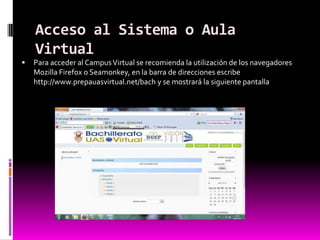
   Para acceder al Campus Virtual se recomienda la utilización de los navegadores
    Mozilla Firefox o Seamonkey, en la barra de direcciones escribe
    http://www.prepauasvirtual.net/bach y se mostrará la siguiente pantalla
   Para poder acceder al sistema debes estar registrado como
    usuario del mismo. Los datos de la cuenta de usuario los
    tienes que introducir en el bloque Entrar o bien haciendo clic
    en el enlace Entrar que se encuentra en la parte superior
    derecha, tal como se indica en la figura anterior.
   Si accedes por este segundo método, también deberás
    introducir el nombre de usuario y la contraseña a través de la
    pantalla que se muestra enseguida:
   Bloque Entrar
   Enlace Entrar
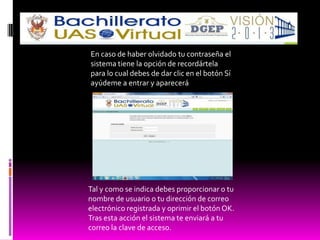
En caso de haber olvidado tu contraseña el
sistema tiene la opción de recordártela
para lo cual debes de dar clic en el botón Sí
ayúdeme a entrar y aparecerá


Tal y como se indica debes proporcionar o tu
nombre de usuario o tu dirección de correo
electrónico registrada y oprimir el botón OK.
Tras esta acción el sistema te enviará a tu
correo la clave de acceso.
   Una vez que hayas accedido al Campus Virtual se mostrará su página
    principal, la cual se visualiza a continuación:
   En esta
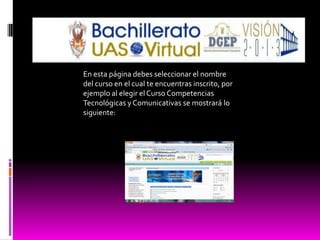
En esta página debes seleccionar el nombre
del curso en el cual te encuentras inscrito, por
ejemplo al elegir el Curso Competencias
Tecnológicas y Comunicativas se mostrará lo
siguiente:
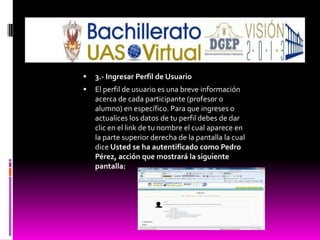
   3.- Ingresar Perfil de Usuario
   El perfil de usuario es una breve información
    acerca de cada participante (profesor o
    alumno) en específico. Para que ingreses o
    actualices los datos de tu perfil debes de dar
    clic en el link de tu nombre el cual aparece en
    la parte superior derecha de la pantalla la cual
    dice Usted se ha autentificado como Pedro
    Pérez, acción que mostrará la siguiente
    pantalla:
 Si deseas cambiar tus datos debes de dar clic
  en la pestaña Editar información y se
  visualizará lo siguiente
   En cada una de las cajas debes incluir tus datos, una vez que hayas concluido debes
    oprimir el botón actualizar información el cual aparece en la parte inferior de la
    pantalla. Tal y como puedes visualizar, otra opción que te proporciona la ventana
    donde se muestra tu Perfil de Usuario es , cambiar contraseña al dar clic en este botón
    te lleva a un pequeño formulario donde debes introducir la contraseña actual y la
    nueva.
 Al final de la pantalla de edición de Perfil de
  Usuario se localiza el botón . Mensajes Al
  hacer clic sobre ella se desplegará la siguiente
  ventana
   En esta ventana se muestran tres pestañas: Contactos, Buscar y Ajustes.
   Si tienes seleccionada la primera de ellas se mostrarán todos los contactos
    que tengas añadidos. Al dar clic sobre el nombre de alguno de ellos se
    visualizará la ventana en la cual debes de redactar el mensaje y una vez que
    lo hayas escrito solamente tendrás que dar clic en enviar mensaje.
   Si eliges
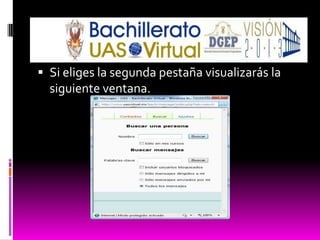
 Si eliges la segunda pestaña visualizarás la
  siguiente ventana.
   En donde puedes realizar dos tipos de búsqueda: Buscar una persona o
    Buscar mensajes. Veamos la primera de ellas, si indicaras un nombre de una
    persona que está activa en el curso y oprimes buscar se mostrará una
    ventana como la siguiente.


Desde aquí puedes realizar tres cosas:
Si oprimes , añadirás este usuario a tu lista
de contactos.
Si eliges bloquearás a este usuario para no
recibir mensajes de él.
O bien si das clic en visualizarás el historial
de los mensajes que este usuario te ha
enviado.
Y por último, si eliges la pestaña ajustes te
permitirá realizar la serie de cambios que se
muestran a continuación
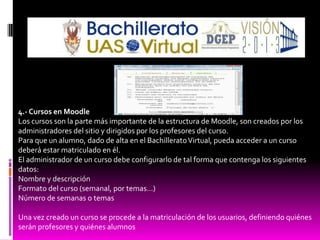
4.- Cursos en Moodle
Los cursos son la parte más importante de la estructura de Moodle, son creados por los
administradores del sitio y dirigidos por los profesores del curso.
Para que un alumno, dado de alta en el Bachillerato Virtual, pueda acceder a un curso
deberá estar matriculado en él.
El administrador de un curso debe configurarlo de tal forma que contenga los siguientes
datos:
Nombre y descripción
Formato del curso (semanal, por temas…)
Número de semanas o temas

Una vez creado un curso se procede a la matriculación de los usuarios, definiendo quiénes
serán profesores y quiénes alumnos

P1 geraldinearreola

  • 1.
    UAS VIRTUAL Estructura dela plataforma Geraldine Arreola Acosta Daniel Rivas Ballardo 24 de agosto del 2012
  • 2.
    Plataforma virtual  ElBachillerato Virtual de la Universidad Autónoma de Sinaloa proporciona sus servicios a través del sitio http://www.prepauasvirtual.net/bach/ el cual está construido en Moodle.  ¿Qué es Moodle?  Moodle es una aplicación para crear y gestionar plataformas educativas, es decir un espacio en donde alguna institución educativa (en este caso el Bachillerato Virtual de la Universidad Autónoma de Sinaloa) gestiona recursos educativos diseñados por los profesores y permite el acceso a esos recursos a los estudiantes de dicho programa educativo; además de que permite la comunicación entre profesores y estudiantes.
  • 3.
    Acceso al Sistemao Aula Virtual  Para acceder al Campus Virtual se recomienda la utilización de los navegadores Mozilla Firefox o Seamonkey, en la barra de direcciones escribe http://www.prepauasvirtual.net/bach y se mostrará la siguiente pantalla
  • 4.
    Para poder acceder al sistema debes estar registrado como usuario del mismo. Los datos de la cuenta de usuario los tienes que introducir en el bloque Entrar o bien haciendo clic en el enlace Entrar que se encuentra en la parte superior derecha, tal como se indica en la figura anterior.  Si accedes por este segundo método, también deberás introducir el nombre de usuario y la contraseña a través de la pantalla que se muestra enseguida:  Bloque Entrar  Enlace Entrar
  • 5.
    En caso dehaber olvidado tu contraseña el sistema tiene la opción de recordártela para lo cual debes de dar clic en el botón Sí ayúdeme a entrar y aparecerá Tal y como se indica debes proporcionar o tu nombre de usuario o tu dirección de correo electrónico registrada y oprimir el botón OK. Tras esta acción el sistema te enviará a tu correo la clave de acceso.
  • 6.
    Una vez que hayas accedido al Campus Virtual se mostrará su página principal, la cual se visualiza a continuación:  En esta
  • 7.
    En esta páginadebes seleccionar el nombre del curso en el cual te encuentras inscrito, por ejemplo al elegir el Curso Competencias Tecnológicas y Comunicativas se mostrará lo siguiente:
  • 8.
    3.- Ingresar Perfil de Usuario  El perfil de usuario es una breve información acerca de cada participante (profesor o alumno) en específico. Para que ingreses o actualices los datos de tu perfil debes de dar clic en el link de tu nombre el cual aparece en la parte superior derecha de la pantalla la cual dice Usted se ha autentificado como Pedro Pérez, acción que mostrará la siguiente pantalla:
  • 9.
     Si deseascambiar tus datos debes de dar clic en la pestaña Editar información y se visualizará lo siguiente
  • 10.
    En cada una de las cajas debes incluir tus datos, una vez que hayas concluido debes oprimir el botón actualizar información el cual aparece en la parte inferior de la pantalla. Tal y como puedes visualizar, otra opción que te proporciona la ventana donde se muestra tu Perfil de Usuario es , cambiar contraseña al dar clic en este botón te lleva a un pequeño formulario donde debes introducir la contraseña actual y la nueva.
  • 11.
     Al finalde la pantalla de edición de Perfil de Usuario se localiza el botón . Mensajes Al hacer clic sobre ella se desplegará la siguiente ventana
  • 12.
    En esta ventana se muestran tres pestañas: Contactos, Buscar y Ajustes.  Si tienes seleccionada la primera de ellas se mostrarán todos los contactos que tengas añadidos. Al dar clic sobre el nombre de alguno de ellos se visualizará la ventana en la cual debes de redactar el mensaje y una vez que lo hayas escrito solamente tendrás que dar clic en enviar mensaje.  Si eliges
  • 13.
     Si eligesla segunda pestaña visualizarás la siguiente ventana.
  • 14.
    En donde puedes realizar dos tipos de búsqueda: Buscar una persona o Buscar mensajes. Veamos la primera de ellas, si indicaras un nombre de una persona que está activa en el curso y oprimes buscar se mostrará una ventana como la siguiente. Desde aquí puedes realizar tres cosas: Si oprimes , añadirás este usuario a tu lista de contactos. Si eliges bloquearás a este usuario para no recibir mensajes de él. O bien si das clic en visualizarás el historial de los mensajes que este usuario te ha enviado. Y por último, si eliges la pestaña ajustes te permitirá realizar la serie de cambios que se muestran a continuación
  • 15.
    4.- Cursos enMoodle Los cursos son la parte más importante de la estructura de Moodle, son creados por los administradores del sitio y dirigidos por los profesores del curso. Para que un alumno, dado de alta en el Bachillerato Virtual, pueda acceder a un curso deberá estar matriculado en él. El administrador de un curso debe configurarlo de tal forma que contenga los siguientes datos: Nombre y descripción Formato del curso (semanal, por temas…) Número de semanas o temas Una vez creado un curso se procede a la matriculación de los usuarios, definiendo quiénes serán profesores y quiénes alumnos