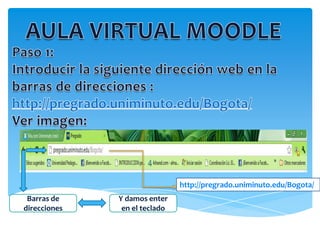
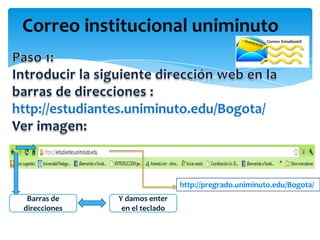
http://pregrado.uniminuto.edu/Bogota/
 Barras de    Y damos enter
direcciones    en el teclado
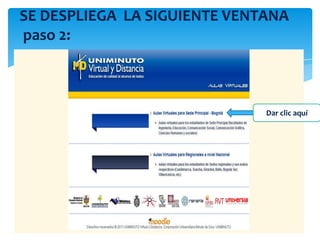
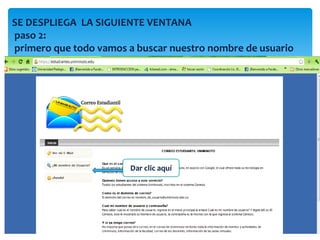
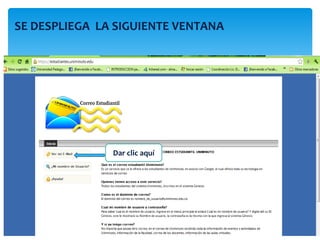
SE DESPLIEGA LA SIGUIENTE VENTANA
paso 2:


                              Dar clic aquí
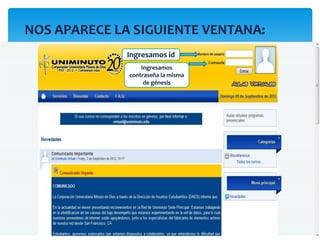
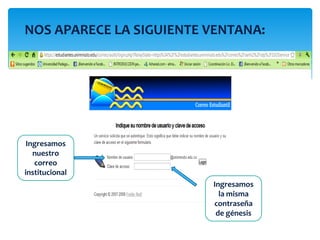
NOS APARECE LA SIGUIENTE VENTANA:
              Ingresamos id
                  Ingresamos
              contraseña la misma
                   de génesis
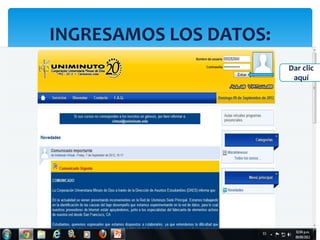
INGRESAMOS LOS DATOS:
                        Dar clic
                         aquí
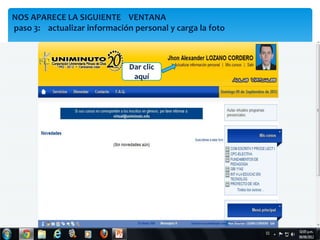
NOS APARECE LA SIGUIENTE VENTANA
paso 3: actualizar información personal y carga la foto


                              Dar clic
                               aquí
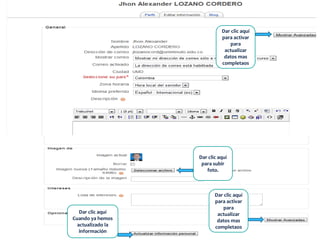
Nos despliega un recuadro
dentro de la misma ventana para
   actualizar la información
            personal
Dar clic aquí
                             para activar
                                para
                              actualizar
                              datos mas
                             completaos


                   Dar clic aquí
                    para subir
                      foto.


                          Dar clic aquí
                          para activar
                             para
   Dar clic aquí           actualizar
Cuando ya hemos            datos mas
  actualizado la          completaos
   información
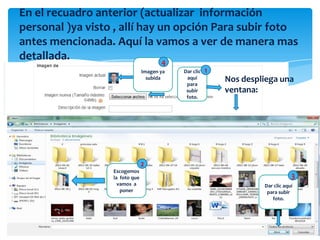
En el recuadro anterior (actualizar información
personal )ya visto , allí hay un opción Para subir foto
antes mencionada. Aquí la vamos a ver de manera mas
detallada.                     4
                                Imagen ya   Dar clic   1
                                  subida     aquí
                                             para
                                                           Nos despliega una
                                             subir         ventana:
                                             foto.


                                2
                  Escogemos
                  la foto que                                                   3
                    vamos a                                         Dar clic aquí
                     poner                                           para subir
                                                                       foto.
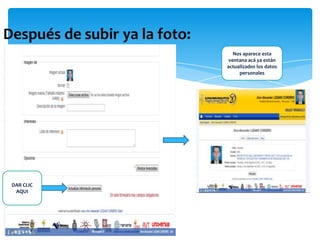
Después de subir ya la foto:
                                  Nos aparece esta
                                ventana acá ya están
                               actualizados los datos
                                    personales


 DAR CLIC
  AQUI
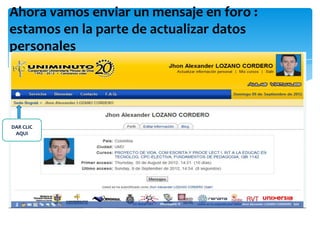
Ahora vamos enviar un mensaje en foro :
estamos en la parte de actualizar datos
personales


DAR CLIC
 AQUI
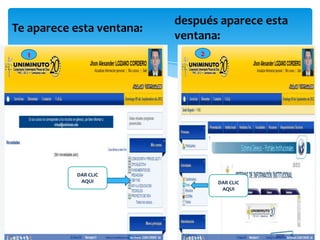
después aparece esta
Te aparece esta ventana:
                           ventana:
  1                            2


           DAR CLIC
            AQUI                   DAR CLIC
                                    AQUI
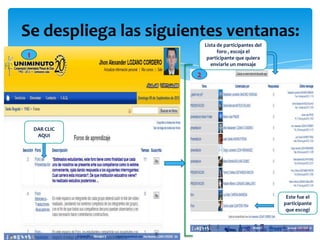
Se despliega las siguientes ventanas:
                           Lista de participantes del
                                 foro , escoja el
1                           participante que quiera
                              enviarle un mensaje

                       2


    DAR CLIC
     AQUI


                                                         Este fue el
                                                        participante
                                                         que escogí
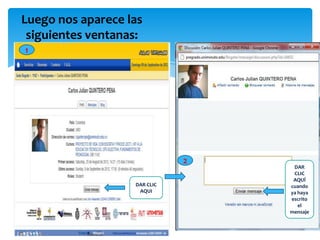
Luego nos aparece las
 siguientes ventanas:
1


                              2
                                   DAR
                                   CLIC
                                   AQUÍ
                   DAR CLIC       cuando
                    AQUI          ya haya
                                  escrito
                                     el
                                  mensaje
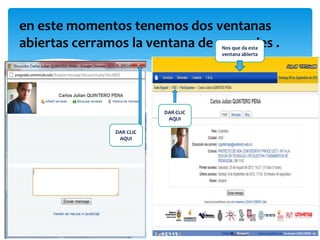
en este momentos tenemos dos ventanas
abiertas cerramos la ventana de mensajes .
                                     Nos que da esta
                                     ventana abierta


                          DAR CLIC
                           AQUI

               DAR CLIC
                AQUI
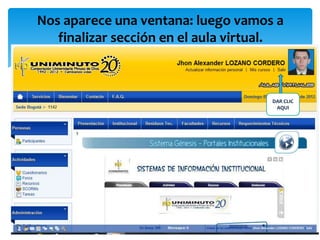
Nos aparece una ventana: luego vamos a
   finalizar sección en el aula virtual.


                                      DAR CLIC
                                       AQUI
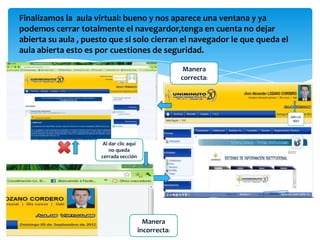
Finalizamos la aula virtual: bueno y nos aparece una ventana y ya
podemos cerrar totalmente el navegardor,tenga en cuenta no dejar
abierta su aula , puesto que si solo cierran el navegador le que queda el
aula abierta esto es por cuestiones de seguridad.

                                                         Manera
                                                        correcta:


                       Al dar clic aquí
                          no queda
                      cerrada sección


                                            Manera
                                          incorrecta:
Correo institucional uniminuto


                               http://pregrado.uniminuto.edu/Bogota/
 Barras de    Y damos enter
direcciones    en el teclado
SE DESPLIEGA LA SIGUIENTE VENTANA
paso 2:
primero que todo vamos a buscar nuestro nombre de usuario


                       Dar clic aquí
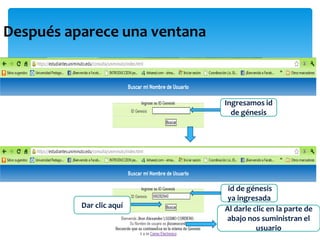
Después aparece una ventana


                              Ingresamos id
                                de génesis


                               id de génesis
                               ya ingresada
          Dar clic aquí       Al darle clic en la parte de
                              abajo nos suministran el
                                        usuario
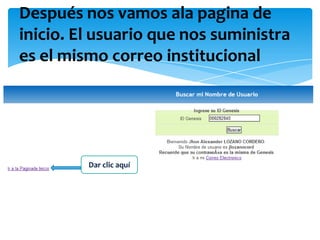
Después nos vamos ala pagina de
inicio. El usuario que nos suministra
es el mismo correo institucional


         Dar clic aquí
SE DESPLIEGA LA SIGUIENTE VENTANA


               Dar clic aquí
NOS APARECE LA SIGUIENTE VENTANA:


 Ingresamos
   nuestro
   correo
institucional
                         Ingresamos
                           la misma
                         contraseña
                          de génesis
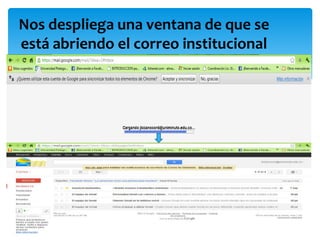
Nos despliega una ventana de que se
está abriendo el correo institucional
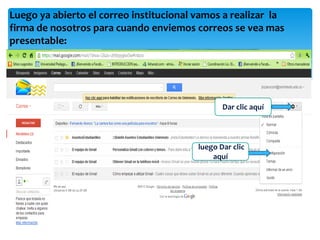
Luego ya abierto el correo institucional vamos a realizar la
firma de nosotros para cuando enviemos correos se vea mas
presentable:


                                                Dar clic aquí


                                         luego Dar clic
                                             aquí
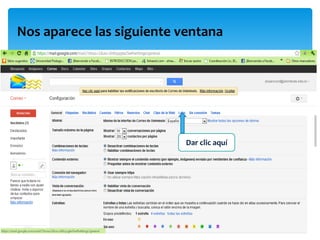
Nos aparece las siguiente ventana


                           Dar clic aquí
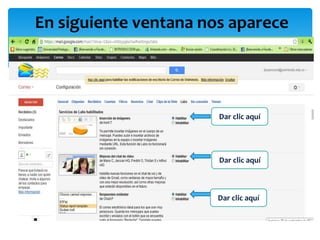
En siguiente ventana nos aparece


                       Dar clic aquí


                       Dar clic aquí


                       Dar clic aquí
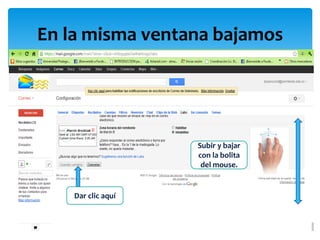
En la misma ventana bajamos


                    Subir y bajar
                    con la bolita
                     del mouse.


    Dar clic aquí
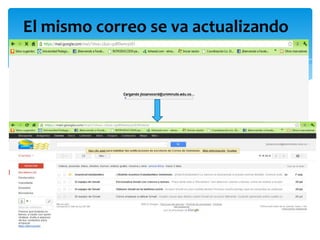
El mismo correo se va actualizando
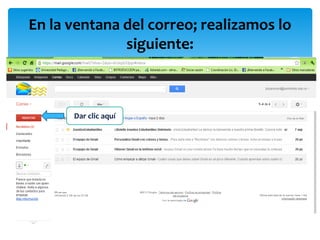
En la ventana del correo; realizamos lo
              siguiente:


      Dar clic aquí
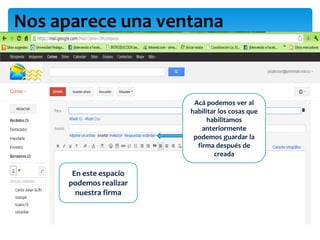
Nos aparece una ventana


                          Acá podemos ver al
                         habilitar los cosas que
                               habilitamos
                             anteriormente
                          podemos guardar la
                           firma después de
                                 creada

       En este espacio
      podemos realizar
        nuestra firma
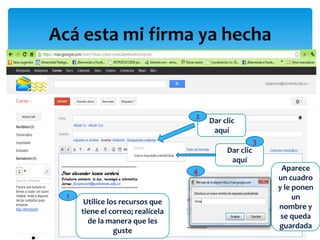
Acá esta mi firma ya hecha


                                   2
                                       Dar clic
                                        aquí
                                                       3
                                            Dar clic
                                             aquí
                                   4                        Aparece
                                                           un cuadro
                                                           y le ponen
  1                                                             un
       Utilice los recursos que
                                                           nombre y
      tiene el correo; realícela
                                                            se queda
        de la manera que les
                                                           guardada
                 guste
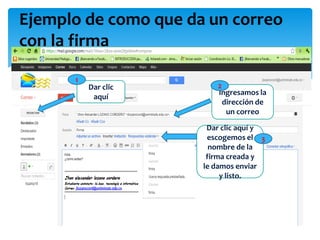
Ejemplo de como que da un correo
con la firma

      1
          Dar clic       2
                         Ingresamos la
           aquí
                           dirección de
                            un correo

                       Dar clic aquí y
                       escogemos el 3
                        nombre de la
                       firma creada y
                      le damos enviar
                           y listo.
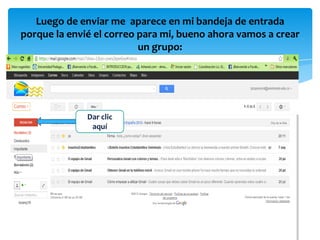
Luego de enviar me aparece en mi bandeja de entrada
porque la envié el correo para mi, bueno ahora vamos a crear
                          un grupo:


              Dar clic
               aquí
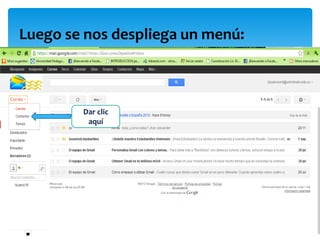
Luego se nos despliega un menú:


        Dar clic
         aquí
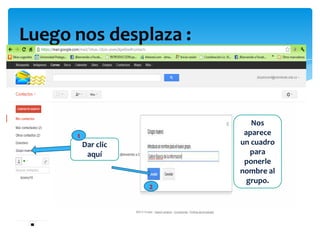
Luego nos desplaza :


                            Nos
      1                   aparece
          Dar clic       un cuadro
           aquí             para
                          ponerle
                         nombre al
                           grupo.
                     2
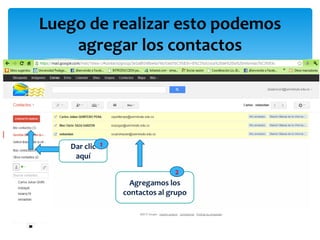
Luego de realizar esto podemos
    agregar los contactos


   Dar clic 1
    aquí
                               2
                  Agregamos los
                contactos al grupo
Gracias por su atención prestada

Aula y correo

  • 1.
    http://pregrado.uniminuto.edu/Bogota/ Barras de Y damos enter direcciones en el teclado
  • 2.
    SE DESPLIEGA LASIGUIENTE VENTANA paso 2: Dar clic aquí
  • 3.
    NOS APARECE LASIGUIENTE VENTANA: Ingresamos id Ingresamos contraseña la misma de génesis
  • 4.
    INGRESAMOS LOS DATOS: Dar clic aquí
  • 5.
    NOS APARECE LASIGUIENTE VENTANA paso 3: actualizar información personal y carga la foto Dar clic aquí
  • 6.
    Nos despliega unrecuadro dentro de la misma ventana para actualizar la información personal
  • 7.
    Dar clic aquí para activar para actualizar datos mas completaos Dar clic aquí para subir foto. Dar clic aquí para activar para Dar clic aquí actualizar Cuando ya hemos datos mas actualizado la completaos información
  • 8.
    En el recuadroanterior (actualizar información personal )ya visto , allí hay un opción Para subir foto antes mencionada. Aquí la vamos a ver de manera mas detallada. 4 Imagen ya Dar clic 1 subida aquí para Nos despliega una subir ventana: foto. 2 Escogemos la foto que 3 vamos a Dar clic aquí poner para subir foto.
  • 9.
    Después de subirya la foto: Nos aparece esta ventana acá ya están actualizados los datos personales DAR CLIC AQUI
  • 10.
    Ahora vamos enviarun mensaje en foro : estamos en la parte de actualizar datos personales DAR CLIC AQUI
  • 11.
    después aparece esta Teaparece esta ventana: ventana: 1 2 DAR CLIC AQUI DAR CLIC AQUI
  • 12.
    Se despliega lassiguientes ventanas: Lista de participantes del foro , escoja el 1 participante que quiera enviarle un mensaje 2 DAR CLIC AQUI Este fue el participante que escogí
  • 13.
    Luego nos aparecelas siguientes ventanas: 1 2 DAR CLIC AQUÍ DAR CLIC cuando AQUI ya haya escrito el mensaje
  • 14.
    en este momentostenemos dos ventanas abiertas cerramos la ventana de mensajes . Nos que da esta ventana abierta DAR CLIC AQUI DAR CLIC AQUI
  • 15.
    Nos aparece unaventana: luego vamos a finalizar sección en el aula virtual. DAR CLIC AQUI
  • 16.
    Finalizamos la aulavirtual: bueno y nos aparece una ventana y ya podemos cerrar totalmente el navegardor,tenga en cuenta no dejar abierta su aula , puesto que si solo cierran el navegador le que queda el aula abierta esto es por cuestiones de seguridad. Manera correcta: Al dar clic aquí no queda cerrada sección Manera incorrecta:
  • 17.
    Correo institucional uniminuto http://pregrado.uniminuto.edu/Bogota/ Barras de Y damos enter direcciones en el teclado
  • 18.
    SE DESPLIEGA LASIGUIENTE VENTANA paso 2: primero que todo vamos a buscar nuestro nombre de usuario Dar clic aquí
  • 19.
    Después aparece unaventana Ingresamos id de génesis id de génesis ya ingresada Dar clic aquí Al darle clic en la parte de abajo nos suministran el usuario
  • 20.
    Después nos vamosala pagina de inicio. El usuario que nos suministra es el mismo correo institucional Dar clic aquí
  • 21.
    SE DESPLIEGA LASIGUIENTE VENTANA Dar clic aquí
  • 22.
    NOS APARECE LASIGUIENTE VENTANA: Ingresamos nuestro correo institucional Ingresamos la misma contraseña de génesis
  • 23.
    Nos despliega unaventana de que se está abriendo el correo institucional
  • 24.
    Luego ya abiertoel correo institucional vamos a realizar la firma de nosotros para cuando enviemos correos se vea mas presentable: Dar clic aquí luego Dar clic aquí
  • 25.
    Nos aparece lassiguiente ventana Dar clic aquí
  • 26.
    En siguiente ventananos aparece Dar clic aquí Dar clic aquí Dar clic aquí
  • 27.
    En la mismaventana bajamos Subir y bajar con la bolita del mouse. Dar clic aquí
  • 28.
    El mismo correose va actualizando
  • 29.
    En la ventanadel correo; realizamos lo siguiente: Dar clic aquí
  • 30.
    Nos aparece unaventana Acá podemos ver al habilitar los cosas que habilitamos anteriormente podemos guardar la firma después de creada En este espacio podemos realizar nuestra firma
  • 31.
    Acá esta mifirma ya hecha 2 Dar clic aquí 3 Dar clic aquí 4 Aparece un cuadro y le ponen 1 un Utilice los recursos que nombre y tiene el correo; realícela se queda de la manera que les guardada guste
  • 32.
    Ejemplo de comoque da un correo con la firma 1 Dar clic 2 Ingresamos la aquí dirección de un correo Dar clic aquí y escogemos el 3 nombre de la firma creada y le damos enviar y listo.
  • 33.
    Luego de enviarme aparece en mi bandeja de entrada porque la envié el correo para mi, bueno ahora vamos a crear un grupo: Dar clic aquí
  • 34.
    Luego se nosdespliega un menú: Dar clic aquí
  • 35.
    Luego nos desplaza: Nos 1 aparece Dar clic un cuadro aquí para ponerle nombre al grupo. 2
  • 36.
    Luego de realizaresto podemos agregar los contactos Dar clic 1 aquí 2 Agregamos los contactos al grupo
  • 37.
    Gracias por suatención prestada