Ayuda para Diigo
Herramientas Tecnológicas
#herramientasve#herramientasve
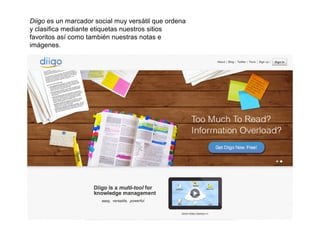
Diigo es un marcador social muy versátil que ordena
y clasifica mediante etiquetas nuestros sitios
favoritos así como también nuestras notas e
imágenes.
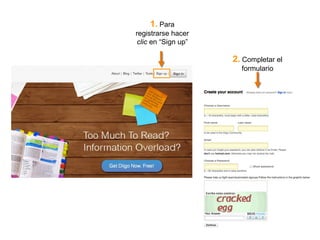
2. Completar el
formulario
1. Para
registrarse hacer
clic en “Sign up”
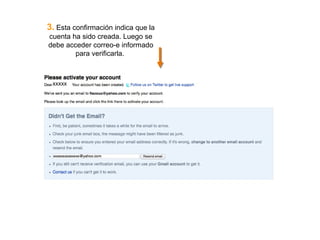
3. Esta confirmación indica que la
cuenta ha sido creada. Luego se
debe acceder correo-e informado
para verificarla.
xxxxx
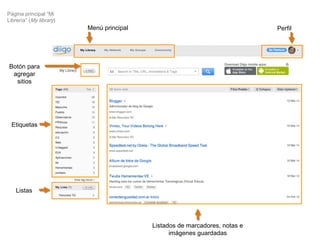
Menú principal
Listados de marcadores, notas e
imágenes guardadas
Etiquetas
Listas
Botón para
agregar
sitios
Página principal “Mi
Librería” (My library)
Perfil
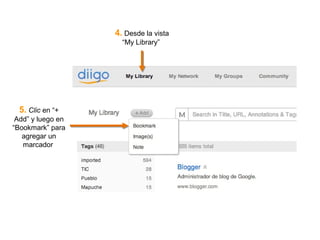
5. Clic en “+
Add” y luego en
“Bookmark” para
agregar un
marcador
4. Desde la vista
“My Library”
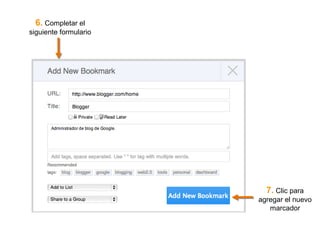
6. Completar el
siguiente formulario
7. Clic para
agregar el nuevo
marcador
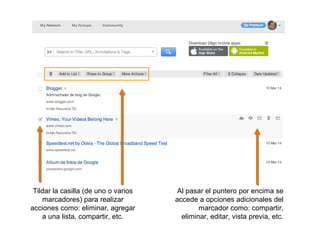
Al pasar el puntero por encima se
accede a opciones adicionales del
marcador como: compartir,
eliminar, editar, vista previa, etc.
Tildar la casilla (de uno o varios
marcadores) para realizar
acciones como: eliminar, agregar
a una lista, compartir, etc.
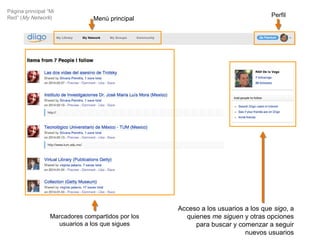
Menú principal
Marcadores compartidos por los
usuarios a los que sigues
Página principal “Mi
Red” (My Network) Perfil
Acceso a los usuarios a los que sigo, a
quienes me siguen y otras opciones
para buscar y comenzar a seguir
nuevos usuarios
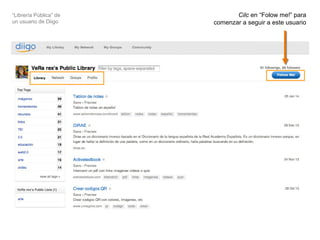
“Librería Pública” de
un usuario de Diigo
Cilc en “Folow me!” para
comenzar a seguir a este usuario

Ayuda diigo

  • 1.
    Ayuda para Diigo HerramientasTecnológicas #herramientasve#herramientasve
  • 2.
    Diigo es unmarcador social muy versátil que ordena y clasifica mediante etiquetas nuestros sitios favoritos así como también nuestras notas e imágenes.
  • 3.
    2. Completar el formulario 1.Para registrarse hacer clic en “Sign up”
  • 4.
    3. Esta confirmaciónindica que la cuenta ha sido creada. Luego se debe acceder correo-e informado para verificarla. xxxxx
  • 5.
    Menú principal Listados demarcadores, notas e imágenes guardadas Etiquetas Listas Botón para agregar sitios Página principal “Mi Librería” (My library) Perfil
  • 6.
    5. Clic en“+ Add” y luego en “Bookmark” para agregar un marcador 4. Desde la vista “My Library”
  • 7.
    6. Completar el siguienteformulario 7. Clic para agregar el nuevo marcador
  • 8.
    Al pasar elpuntero por encima se accede a opciones adicionales del marcador como: compartir, eliminar, editar, vista previa, etc. Tildar la casilla (de uno o varios marcadores) para realizar acciones como: eliminar, agregar a una lista, compartir, etc.
  • 9.
    Menú principal Marcadores compartidospor los usuarios a los que sigues Página principal “Mi Red” (My Network) Perfil Acceso a los usuarios a los que sigo, a quienes me siguen y otras opciones para buscar y comenzar a seguir nuevos usuarios
  • 10.
    “Librería Pública” de unusuario de Diigo Cilc en “Folow me!” para comenzar a seguir a este usuario