UNIVERSIDAD TECNOLÓGICA DE PUEBLA

DIVISIÓNCarrera:MECATRÓNICA
DE
INFORMÁTICA
Materia:

BÁEZ PÉREZ ALMA LILIA
Catedrático:

DISEÑO DE UN DOCUMENTO
Tema:

GUEVARA TEJEDA PEDRO
Alumno:

GRADO: 1°

GRUPO: H
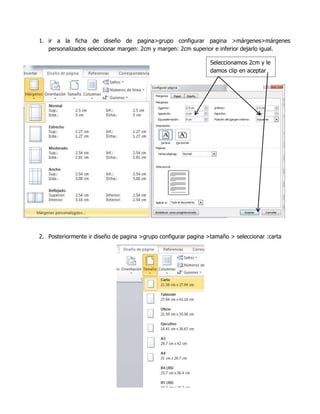
1. ir a la ficha de diseño de pagina>grupo configurar pagina >márgenes>márgenes
personalizados seleccionar margen: 2cm y margen: 2cm superior e inferior dejarlo igual.
Seleccionamos 2cm y le
damos clip en aceptar

2. Posteriormente ir diseño de pagina >grupo configurar pagina >tamaño > seleccionar :carta
3.

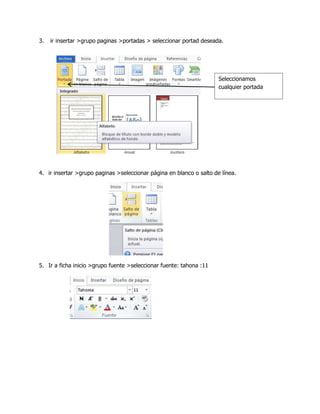
ir insertar >grupo paginas >portadas > seleccionar portad deseada.

Seleccionamos
cualquier portada

4. ir insertar >grupo paginas >seleccionar página en blanco o salto de línea.

5. Ir a ficha inicio >grupo fuente >seleccionar fuente: tahona :11
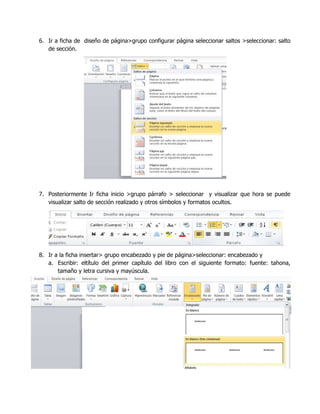
6. Ir a ficha de diseño de página>grupo configurar página seleccionar saltos >seleccionar: salto
de sección.

7. Posteriormente Ir ficha inicio >grupo párrafo > seleccionar y visualizar que hora se puede
visualizar salto de sección realizado y otros símbolos y formatos ocultos.

8. Ir a la ficha insertar> grupo encabezado y pie de página>seleccionar: encabezado y
a. Escribir: eltítulo del primer capítulo del libro con el siguiente formato: fuente: tahona,
tamaño y letra cursiva y mayúscula.
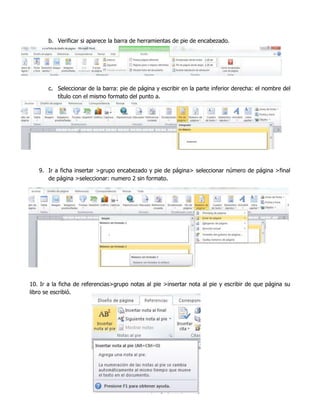
b. Verificar si aparece la barra de herramientas de pie de encabezado.

c. Seleccionar de la barra: pie de página y escribir en la parte inferior derecha: el nombre del
título con el mismo formato del punto a.

9. Ir a ficha insertar >grupo encabezado y pie de página> seleccionar número de página >final
de página >seleccionar: numero 2 sin formato.

10. Ir a la ficha de referencias>grupo notas al pie >insertar nota al pie y escribir de que página su
libro se escribió.
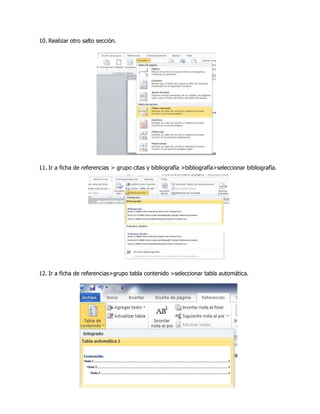
10. Realizar otro salto sección.

11. Ir a ficha de referencias > grupo citas y bibliografía >bibliografía>seleccionar bibliografía.

12. Ir a ficha de referencias>grupo tabla contenido >seleccionar tabla automática.
Práctica número 2 “cuerpo del documento”
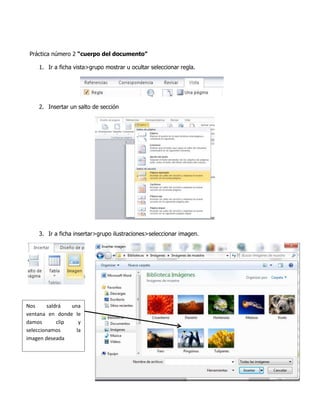
1. Ir a ficha vista>grupo mostrar u ocultar seleccionar regla.

2. Insertar un salto de sección

3. Ir a ficha insertar>grupo ilustraciones>seleccionar imagen.

Nos
saldrá
una
ventana en donde le
damos
clip
y
seleccionamos
la
imagen deseada
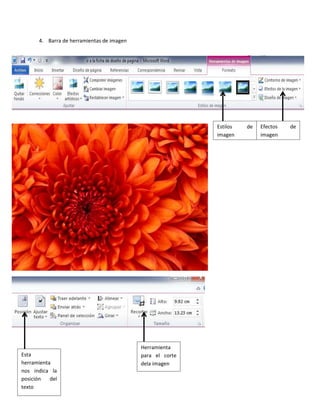
4. Barra de herramientas de imagen

Estilos
imagen

Esta
herramienta
nos indica la
posición
del
texto

Herramienta
para el corte
dela imagen

de

Efectos
imagen

de
Diseño de un documento

Diseño de un documento

  • 1.
    UNIVERSIDAD TECNOLÓGICA DEPUEBLA DIVISIÓNCarrera:MECATRÓNICA DE INFORMÁTICA Materia: BÁEZ PÉREZ ALMA LILIA Catedrático: DISEÑO DE UN DOCUMENTO Tema: GUEVARA TEJEDA PEDRO Alumno: GRADO: 1° GRUPO: H
  • 2.
    1. ir ala ficha de diseño de pagina>grupo configurar pagina >márgenes>márgenes personalizados seleccionar margen: 2cm y margen: 2cm superior e inferior dejarlo igual. Seleccionamos 2cm y le damos clip en aceptar 2. Posteriormente ir diseño de pagina >grupo configurar pagina >tamaño > seleccionar :carta
  • 3.
    3. ir insertar >grupopaginas >portadas > seleccionar portad deseada. Seleccionamos cualquier portada 4. ir insertar >grupo paginas >seleccionar página en blanco o salto de línea. 5. Ir a ficha inicio >grupo fuente >seleccionar fuente: tahona :11
  • 4.
    6. Ir aficha de diseño de página>grupo configurar página seleccionar saltos >seleccionar: salto de sección. 7. Posteriormente Ir ficha inicio >grupo párrafo > seleccionar y visualizar que hora se puede visualizar salto de sección realizado y otros símbolos y formatos ocultos. 8. Ir a la ficha insertar> grupo encabezado y pie de página>seleccionar: encabezado y a. Escribir: eltítulo del primer capítulo del libro con el siguiente formato: fuente: tahona, tamaño y letra cursiva y mayúscula.
  • 5.
    b. Verificar siaparece la barra de herramientas de pie de encabezado. c. Seleccionar de la barra: pie de página y escribir en la parte inferior derecha: el nombre del título con el mismo formato del punto a. 9. Ir a ficha insertar >grupo encabezado y pie de página> seleccionar número de página >final de página >seleccionar: numero 2 sin formato. 10. Ir a la ficha de referencias>grupo notas al pie >insertar nota al pie y escribir de que página su libro se escribió.
  • 6.
    10. Realizar otrosalto sección. 11. Ir a ficha de referencias > grupo citas y bibliografía >bibliografía>seleccionar bibliografía. 12. Ir a ficha de referencias>grupo tabla contenido >seleccionar tabla automática.
  • 7.
    Práctica número 2“cuerpo del documento” 1. Ir a ficha vista>grupo mostrar u ocultar seleccionar regla. 2. Insertar un salto de sección 3. Ir a ficha insertar>grupo ilustraciones>seleccionar imagen. Nos saldrá una ventana en donde le damos clip y seleccionamos la imagen deseada
  • 8.
    4. Barra deherramientas de imagen Estilos imagen Esta herramienta nos indica la posición del texto Herramienta para el corte dela imagen de Efectos imagen de