Aplicación Obtención de Rol Único Tributario
por Internet
SD de Asistencia al Contribuyente| Dpto. de Atención y Asistencia| Área RIAC
30 de junio de 2016
ACTUALIZACIÓN DE SOCIOS POR INTERNET
OBJETIVO
Esta aplicación permitirá a los contribuyentes personas jurídicas, solicitar Rol Único Tributario (RUT)
por Internet, con carácter de Declaración Jurada. Los tipos de contribuyentes que pueden solicitar
RUT a través de esta aplicación Internet son las LTDA, EIRL, SPA, SAC constituidas por la vía
tradicional, es decir vía escritura notaría, inscripción Registro de Comercio y publicación Diario
Oficial.
Flujo
2
Autenticación de 
Representante o Socio
Ingresar información 
del Diario Oficial (CVE y 
fecha de publicación)
Ingresar información de 
Escritura y Registro de 
Comercio según 
corresponda
Ingresar las 
direcciones
Ingresar los 
Representantes 
Legales
Ingresar Socios
Obtención de 
RUT
OBTENCIÓN DE ROL UNICO TRIBUTARIO (RUT)
ACCESO
La aplicación estará disponible en Internet, en Registro de Contribuyentes, sección RUT e Inicio de
Actividades:
3
OBTENCIÓN DE ROL UNICO TRIBUTARIO (RUT)
APLICACIÓN
La aplicación es autenticada y debe ser accedida por uno de los Representantes Legales o Socios.
4
ACTUALIZACIÓN DE SOCIOS POR INTERNET
Una vez autenticado, se presenta la página en
donde se debe ingresar la información del
Diario Oficial (DO). Aquí la persona
autenticada debe indicar el vínculo que tiene
con la persona jurídica.
OBTENCIÓN DE ROL UNICO TRIBUTARIO (RUT)
INFORMACIÓN DE LA RAZÓN SOCIAL
Si la información del DO está correcta, al presionar Continuar, se recuperará la Razón Social y fecha de
constitución, la persona autenticada deberá indicar el tipo de sociedad que corresponda y si cuenta con
Nombre de Fantasía.
5
OBTENCIÓN DE ROL UNICO TRIBUTARIO (RUT)
INFORMACIÓN DE CONSTITUCIÓN
Una vez ingresada la información de la Razón Social, debe ingresar los documentos que acreditan la
constitución, esto es información de Escritura, Registro de Comercio y otro documento que se indique según
corresponda.
6
OBTENCIÓN DE ROL UNICO TRIBUTARIO (RUT)
INFORMACIÓN DE DIRECCIONES
Luego debe ingresar el domicilio principal, el correo electrónico donde se enviará una copia del resultado de
la obtención de RUT y además, puede indicar una dirección para Notificaciones, que puede ser Postal o
Urbana.
7
ACTUALIZACIÓN DE SOCIOS POR INTERNETOBTENCIÓN DE ROL UNICO TRIBUTARIO (RUT)
INFORMACIÓN DE DIRECCIONES
Si selecciona que informará una dirección Postal, se abrirá la sección para ingresar dicha dirección.
8
ACTUALIZACIÓN DE SOCIOS POR INTERNETOBTENCIÓN DE ROL UNICO TRIBUTARIO (RUT)
Si selecciona que informará una dirección Urbana, se abrirá la sección para ingresar dicha dirección.
INFORMACIÓN DE REPRESENTANTES
Ingresadas las direcciones, corresponde ingresar a los Representantes, los cuales deben estar informados
en el DO, de lo contrario quedarán pendiente por acreditar Representantes, si el autenticado se vincula
como Representante y éste no está informado en el DO, no podrá continuar con el trámite.
Aquí deberá indicar la forma de actuación, seleccionando Otra, deberá especificarlo en el recuadro para tal
acción.
9
CTUALIZACIÓN DE SOCIOS POR INTERNETOBTENCIÓN DE ROL UNICO TRIBUTARIO (RUT)
INFORMACIÓN DE REPRESENTANTES
Para incorporar al o los Representantes, debe acceder con el botón Agregar Representante.
10
CTUALIZACIÓN DE SOCIOS POR INTERNETOBTENCIÓN DE ROL UNICO TRIBUTARIO (RUT)
Ingresada la información y verificada, se procede a incluir al Representante en la grilla, si se requiere
agregar más, se debe efectuar la misma acción.
INFORMACIÓN DE SOCIOS
Luego corresponde el ingreso de los socios con la información del capital y porcentaje de utilidad. Aquí se
efectúan validaciones para asegurar que los socios estén vigentes al momento de la constitución.
11
OBTENCIÓN DE ROL UNICO TRIBUTARIO (RUT)
Para ingresar un socio, se
presiona el botón Agregar
Socio y aparecerá una
ventana donde se ingresará
la información requerida.
INFORMACIÓN DE SOCIOS
Validado al socio, se incorpora en la grilla, para seguir ingresando socios, se debe repetir la acción con el
botón Agregar Socio.
12
OBTENCIÓN DE ROL UNICO TRIBUTARIO (RUT)
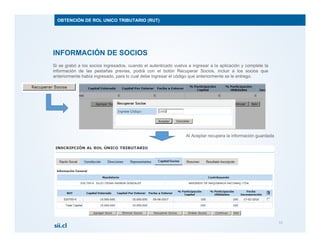
Se dispusieron los botones Grabar Socios y Recuperar Socios, pensados en las personas jurídicas con más de 10
socios que por algún motivo, no pueden continuar su ingreso y puedan recuperarlos cuando finalicen la solicitud de
RUT.
Al Aceptar
INFORMACIÓN DE SOCIOS
Si se grabó a los socios ingresados, cuando el autenticado vuelva a ingresar a la aplicación y complete la
información de las pestañas previas, podrá con el botón Recuperar Socios, incluir a los socios que
anteriormente había ingresado, para lo cual debe ingresar el código que anteriormente se le entrego.
13
OBTENCIÓN DE ROL UNICO TRIBUTARIO (RUT)
Al Aceptar recupera la información guardada
RESUMEN
Una vez ingresados el o los socios, al Continuar, se presenta el resumen de lo ingresado, en donde la
persona autenticada deberá revisar y confirmar la creación del RUT.
14
OBTENCIÓN DE ROL UNICO TRIBUTARIO (RUT)
RESUMEN
Al final de la página, el autenticado debe declarar que la información es fidedigna, y puede finalizar
presionando el botón Obtener RUT.
15
OBTENCIÓN DE ROL UNICO TRIBUTARIO (RUT)
RESULTADO INSCRIPCIÓN
Al aceptar la obtención de RUT, la información se guarda y genera el nuevo RUT, el cual es informado en el
Resultado, en donde además tendrá acceso a emitir inmediatamente su Cédula RUT Electrónica si el(los)
representante(s) ingresado(s) está(n) informado(s) en el Diario Oficial.
16
OBTENCIÓN DE ROL UNICO TRIBUTARIO (RUT)
En caso de existir al menos un Representante por Acreditar, podrá imprimir el Comprobante de cédula
RUT en lugar de la emisión de Cédula.
Para aquellos contribuyentes que corresponda hacer Inicio de Actividades, podrán acceder a ello
presionando el botón Efectuar Inicio de Actividades.
RESULTADO INSCRIPCIÓN
Junto con obtener el RUT, se
abre una ventana con el
Certificado de la Obtención de
RUT, el cual se envía al correo
electrónico ingresado en la
pestaña de Direcciones.
Con este certificado, finaliza el
proceso de Obtención de RUT.
17
OBTENCIÓN DE ROL UNICO TRIBUTARIO (RUT)
GRACIAS!
18

Ayuda obtencion rut

  • 1.
    Aplicación Obtención deRol Único Tributario por Internet SD de Asistencia al Contribuyente| Dpto. de Atención y Asistencia| Área RIAC 30 de junio de 2016
  • 2.
    ACTUALIZACIÓN DE SOCIOSPOR INTERNET OBJETIVO Esta aplicación permitirá a los contribuyentes personas jurídicas, solicitar Rol Único Tributario (RUT) por Internet, con carácter de Declaración Jurada. Los tipos de contribuyentes que pueden solicitar RUT a través de esta aplicación Internet son las LTDA, EIRL, SPA, SAC constituidas por la vía tradicional, es decir vía escritura notaría, inscripción Registro de Comercio y publicación Diario Oficial. Flujo 2 Autenticación de  Representante o Socio Ingresar información  del Diario Oficial (CVE y  fecha de publicación) Ingresar información de  Escritura y Registro de  Comercio según  corresponda Ingresar las  direcciones Ingresar los  Representantes  Legales Ingresar Socios Obtención de  RUT OBTENCIÓN DE ROL UNICO TRIBUTARIO (RUT)
  • 3.
    ACCESO La aplicación estarádisponible en Internet, en Registro de Contribuyentes, sección RUT e Inicio de Actividades: 3 OBTENCIÓN DE ROL UNICO TRIBUTARIO (RUT)
  • 4.
    APLICACIÓN La aplicación esautenticada y debe ser accedida por uno de los Representantes Legales o Socios. 4 ACTUALIZACIÓN DE SOCIOS POR INTERNET Una vez autenticado, se presenta la página en donde se debe ingresar la información del Diario Oficial (DO). Aquí la persona autenticada debe indicar el vínculo que tiene con la persona jurídica. OBTENCIÓN DE ROL UNICO TRIBUTARIO (RUT)
  • 5.
    INFORMACIÓN DE LARAZÓN SOCIAL Si la información del DO está correcta, al presionar Continuar, se recuperará la Razón Social y fecha de constitución, la persona autenticada deberá indicar el tipo de sociedad que corresponda y si cuenta con Nombre de Fantasía. 5 OBTENCIÓN DE ROL UNICO TRIBUTARIO (RUT)
  • 6.
    INFORMACIÓN DE CONSTITUCIÓN Unavez ingresada la información de la Razón Social, debe ingresar los documentos que acreditan la constitución, esto es información de Escritura, Registro de Comercio y otro documento que se indique según corresponda. 6 OBTENCIÓN DE ROL UNICO TRIBUTARIO (RUT)
  • 7.
    INFORMACIÓN DE DIRECCIONES Luegodebe ingresar el domicilio principal, el correo electrónico donde se enviará una copia del resultado de la obtención de RUT y además, puede indicar una dirección para Notificaciones, que puede ser Postal o Urbana. 7 ACTUALIZACIÓN DE SOCIOS POR INTERNETOBTENCIÓN DE ROL UNICO TRIBUTARIO (RUT)
  • 8.
    INFORMACIÓN DE DIRECCIONES Siselecciona que informará una dirección Postal, se abrirá la sección para ingresar dicha dirección. 8 ACTUALIZACIÓN DE SOCIOS POR INTERNETOBTENCIÓN DE ROL UNICO TRIBUTARIO (RUT) Si selecciona que informará una dirección Urbana, se abrirá la sección para ingresar dicha dirección.
  • 9.
    INFORMACIÓN DE REPRESENTANTES Ingresadaslas direcciones, corresponde ingresar a los Representantes, los cuales deben estar informados en el DO, de lo contrario quedarán pendiente por acreditar Representantes, si el autenticado se vincula como Representante y éste no está informado en el DO, no podrá continuar con el trámite. Aquí deberá indicar la forma de actuación, seleccionando Otra, deberá especificarlo en el recuadro para tal acción. 9 CTUALIZACIÓN DE SOCIOS POR INTERNETOBTENCIÓN DE ROL UNICO TRIBUTARIO (RUT)
  • 10.
    INFORMACIÓN DE REPRESENTANTES Paraincorporar al o los Representantes, debe acceder con el botón Agregar Representante. 10 CTUALIZACIÓN DE SOCIOS POR INTERNETOBTENCIÓN DE ROL UNICO TRIBUTARIO (RUT) Ingresada la información y verificada, se procede a incluir al Representante en la grilla, si se requiere agregar más, se debe efectuar la misma acción.
  • 11.
    INFORMACIÓN DE SOCIOS Luegocorresponde el ingreso de los socios con la información del capital y porcentaje de utilidad. Aquí se efectúan validaciones para asegurar que los socios estén vigentes al momento de la constitución. 11 OBTENCIÓN DE ROL UNICO TRIBUTARIO (RUT) Para ingresar un socio, se presiona el botón Agregar Socio y aparecerá una ventana donde se ingresará la información requerida.
  • 12.
    INFORMACIÓN DE SOCIOS Validadoal socio, se incorpora en la grilla, para seguir ingresando socios, se debe repetir la acción con el botón Agregar Socio. 12 OBTENCIÓN DE ROL UNICO TRIBUTARIO (RUT) Se dispusieron los botones Grabar Socios y Recuperar Socios, pensados en las personas jurídicas con más de 10 socios que por algún motivo, no pueden continuar su ingreso y puedan recuperarlos cuando finalicen la solicitud de RUT. Al Aceptar
  • 13.
    INFORMACIÓN DE SOCIOS Sise grabó a los socios ingresados, cuando el autenticado vuelva a ingresar a la aplicación y complete la información de las pestañas previas, podrá con el botón Recuperar Socios, incluir a los socios que anteriormente había ingresado, para lo cual debe ingresar el código que anteriormente se le entrego. 13 OBTENCIÓN DE ROL UNICO TRIBUTARIO (RUT) Al Aceptar recupera la información guardada
  • 14.
    RESUMEN Una vez ingresadosel o los socios, al Continuar, se presenta el resumen de lo ingresado, en donde la persona autenticada deberá revisar y confirmar la creación del RUT. 14 OBTENCIÓN DE ROL UNICO TRIBUTARIO (RUT)
  • 15.
    RESUMEN Al final dela página, el autenticado debe declarar que la información es fidedigna, y puede finalizar presionando el botón Obtener RUT. 15 OBTENCIÓN DE ROL UNICO TRIBUTARIO (RUT)
  • 16.
    RESULTADO INSCRIPCIÓN Al aceptarla obtención de RUT, la información se guarda y genera el nuevo RUT, el cual es informado en el Resultado, en donde además tendrá acceso a emitir inmediatamente su Cédula RUT Electrónica si el(los) representante(s) ingresado(s) está(n) informado(s) en el Diario Oficial. 16 OBTENCIÓN DE ROL UNICO TRIBUTARIO (RUT) En caso de existir al menos un Representante por Acreditar, podrá imprimir el Comprobante de cédula RUT en lugar de la emisión de Cédula. Para aquellos contribuyentes que corresponda hacer Inicio de Actividades, podrán acceder a ello presionando el botón Efectuar Inicio de Actividades.
  • 17.
    RESULTADO INSCRIPCIÓN Junto conobtener el RUT, se abre una ventana con el Certificado de la Obtención de RUT, el cual se envía al correo electrónico ingresado en la pestaña de Direcciones. Con este certificado, finaliza el proceso de Obtención de RUT. 17 OBTENCIÓN DE ROL UNICO TRIBUTARIO (RUT)
  • 18.