BackOfficeCentro Comenius2010
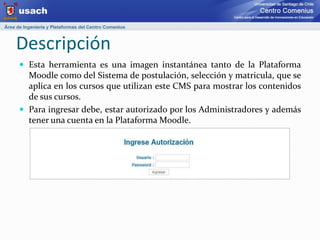
DescripciónEsta herramienta es una imagen instantánea tanto de la Plataforma Moodle como del Sistema de postulación, selección y matricula, que se aplica en los cursos que utilizan este CMS para mostrar los contenidos de sus cursos.Para ingresar debe, estar autorizado por los Administradores y además tener una cuenta en la Plataforma Moodle.
Categoría y CursoDentro de la Plataforma Moodle, los distintos módulos que ofrece el Cpeip son llamados categorías y dentro de cada una de ellas se encuentran los distintos grupos en los cuales son separados los alumnos, a estos se les llama cursos.El BackOffice por tanto esta dividido en 2 grandes secciones.La primera sección, categoría, nos permite ver a grandes rasgos el comportamiento de todos los cursos, además de un resumen del proceso de postulación, selección y matrícula.La segunda sección, cursos, nos permite ver en detalle algún curso en particular, las estadísticas asociadas a este, además de permitir modificar los datos básicos del participante de la Plataforma Moodle.Adicionalmente en estas secciones existe la posibilidad de exportar todos los datos a Excel.
CategoríaUna vez finalizado el proceso de matricula, lo primero que se debe llevar a cabo en el BackOffice es la creación de cursos.Crear Curso: En este proceso se selecciona al tutor que estará a cargo del curso además de los alumnos que tendrá este. Al finalizar este proceso, se envía un correo electrónico a los encargados de la plataforma, quienes son los encargados de replicar los contenidos del curso, en uno nuevo, así como de subir a los alumnos y tutor a la Plataforma Moodle.
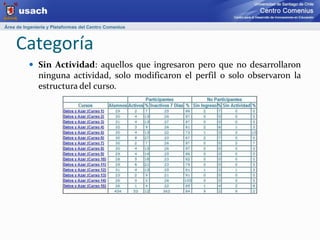
CategoríaAdemás de permitir crear los cursos, esta sección consta de los siguientes elementos:Resumen Categoría: indica el estado de participación de los alumnos, separándolos en 4 estados:Activos: aquellos que durante los últimos 7 días han ingresado al menos 1 vez a su curso y además hayan realizado al menos 1 actividad durante el desarrollo de este.Inactivos 7 días: aquellos que durante los últimos 7 días no han ingresado al curso pero que hayan realizado al menos 1 actividad durante el desarrollo de este.Sin Ingreso: aquellos que nunca han ingresado a la plataforma.
CategoríaSin Actividad: aquellos que ingresaron pero que no desarrollaron ninguna actividad, solo modificaron el perfil o solo observaron la estructura del curso.
CategoríaResumen Inscripción: Indica la cantidad final de participantes y alumnos que tiene nuestro módulo.Archivos Excel: Permite obtener los datos de los alumnos de todos los cursos de cada uno de los 4 estados señalados en Resumen Categoría.
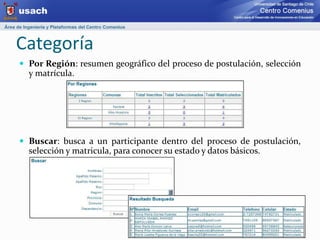
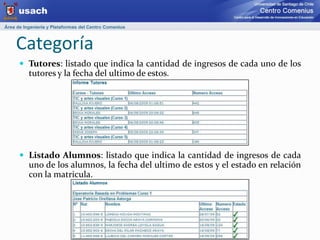
Inscritos: muestra el listado de los participantes que no cumplían con las requisitos para realizar el módulo.CategoríaSeleccionados: muestra el listado de los participantes que cumplían con las requisitos para realizar el módulo pero que finalmente decidieron no pagar el valor de la matrícula.Matriculados: muestra el listado de aquellos participantes que cancelaron el valor de la matricula y en definitiva serán los alumnos del módulo.CategoríaPor Región: resumen geográfico del proceso de postulación, selección y matrícula.Buscar: busca a un participante dentro del proceso de postulación, selección y matricula, para conocer su estado y datos básicos.CategoríaTutores: listado que indica la cantidad de ingresos de cada uno de los tutores y la fecha del ultimo de estos.Listado Alumnos: listado que indica la cantidad de ingresos de cada uno de los alumnos, la fecha del ultimo de estos y el estado en relación con la matricula.CategoríaSituación Final: permite a los encargados del módulo revisar la situación final de cada uno de los participantes en cada uno de los cursos, ingresada por los tutores.
CursoCon los cursos ya creados y en funcionamiento podemos acceder desde el Resumen Categoría, columna Cursos, a estadísticas y datos individualizados por cada uno de ellos.En esta sección los elementos son:Activos: listado de los participantes que cumplen con los siguientes requisitos:Durante el desarrollo del curso, han ingresado a alguna de las actividades.Durante los últimos 7 días, han ingresado al menos 1 vez.
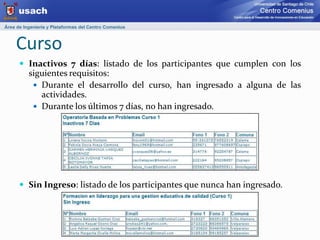
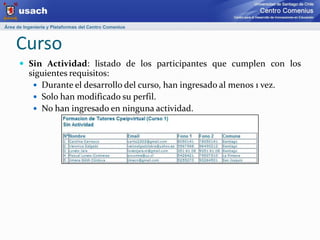
CursoInactivos 7 días: listado de los participantes que cumplen con los siguientes requisitos:Durante el desarrollo del curso, han ingresado a alguna de las actividades.Durante los últimos 7 días, no han ingresado.Sin Ingreso: listado de los participantes que nunca han ingresado.CursoSin Actividad: listado de los participantes que cumplen con los siguientes requisitos:Durante el desarrollo del curso, han ingresado al menos 1 vez.Solo han modificado su perfil.No han ingresado en ninguna actividad.
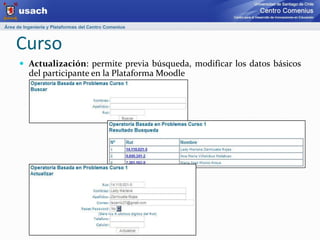
CursoActualización: permite previa búsqueda, modificar los datos básicos del participante en la Plataforma Moodle
BackOffice
BackOffice
BackOffice
BackOffice

BackOffice

  • 1.
  • 2.
    DescripciónEsta herramienta esuna imagen instantánea tanto de la Plataforma Moodle como del Sistema de postulación, selección y matricula, que se aplica en los cursos que utilizan este CMS para mostrar los contenidos de sus cursos.Para ingresar debe, estar autorizado por los Administradores y además tener una cuenta en la Plataforma Moodle.
  • 3.
    Categoría y CursoDentrode la Plataforma Moodle, los distintos módulos que ofrece el Cpeip son llamados categorías y dentro de cada una de ellas se encuentran los distintos grupos en los cuales son separados los alumnos, a estos se les llama cursos.El BackOffice por tanto esta dividido en 2 grandes secciones.La primera sección, categoría, nos permite ver a grandes rasgos el comportamiento de todos los cursos, además de un resumen del proceso de postulación, selección y matrícula.La segunda sección, cursos, nos permite ver en detalle algún curso en particular, las estadísticas asociadas a este, además de permitir modificar los datos básicos del participante de la Plataforma Moodle.Adicionalmente en estas secciones existe la posibilidad de exportar todos los datos a Excel.
  • 4.
    CategoríaUna vez finalizadoel proceso de matricula, lo primero que se debe llevar a cabo en el BackOffice es la creación de cursos.Crear Curso: En este proceso se selecciona al tutor que estará a cargo del curso además de los alumnos que tendrá este. Al finalizar este proceso, se envía un correo electrónico a los encargados de la plataforma, quienes son los encargados de replicar los contenidos del curso, en uno nuevo, así como de subir a los alumnos y tutor a la Plataforma Moodle.
  • 5.
    CategoríaAdemás de permitircrear los cursos, esta sección consta de los siguientes elementos:Resumen Categoría: indica el estado de participación de los alumnos, separándolos en 4 estados:Activos: aquellos que durante los últimos 7 días han ingresado al menos 1 vez a su curso y además hayan realizado al menos 1 actividad durante el desarrollo de este.Inactivos 7 días: aquellos que durante los últimos 7 días no han ingresado al curso pero que hayan realizado al menos 1 actividad durante el desarrollo de este.Sin Ingreso: aquellos que nunca han ingresado a la plataforma.
  • 6.
    CategoríaSin Actividad: aquellosque ingresaron pero que no desarrollaron ninguna actividad, solo modificaron el perfil o solo observaron la estructura del curso.
  • 7.
    CategoríaResumen Inscripción: Indicala cantidad final de participantes y alumnos que tiene nuestro módulo.Archivos Excel: Permite obtener los datos de los alumnos de todos los cursos de cada uno de los 4 estados señalados en Resumen Categoría.
  • 8.
    Inscritos: muestra ellistado de los participantes que no cumplían con las requisitos para realizar el módulo.CategoríaSeleccionados: muestra el listado de los participantes que cumplían con las requisitos para realizar el módulo pero que finalmente decidieron no pagar el valor de la matrícula.Matriculados: muestra el listado de aquellos participantes que cancelaron el valor de la matricula y en definitiva serán los alumnos del módulo.CategoríaPor Región: resumen geográfico del proceso de postulación, selección y matrícula.Buscar: busca a un participante dentro del proceso de postulación, selección y matricula, para conocer su estado y datos básicos.CategoríaTutores: listado que indica la cantidad de ingresos de cada uno de los tutores y la fecha del ultimo de estos.Listado Alumnos: listado que indica la cantidad de ingresos de cada uno de los alumnos, la fecha del ultimo de estos y el estado en relación con la matricula.CategoríaSituación Final: permite a los encargados del módulo revisar la situación final de cada uno de los participantes en cada uno de los cursos, ingresada por los tutores.
  • 9.
    CursoCon los cursosya creados y en funcionamiento podemos acceder desde el Resumen Categoría, columna Cursos, a estadísticas y datos individualizados por cada uno de ellos.En esta sección los elementos son:Activos: listado de los participantes que cumplen con los siguientes requisitos:Durante el desarrollo del curso, han ingresado a alguna de las actividades.Durante los últimos 7 días, han ingresado al menos 1 vez.
  • 10.
    CursoInactivos 7 días:listado de los participantes que cumplen con los siguientes requisitos:Durante el desarrollo del curso, han ingresado a alguna de las actividades.Durante los últimos 7 días, no han ingresado.Sin Ingreso: listado de los participantes que nunca han ingresado.CursoSin Actividad: listado de los participantes que cumplen con los siguientes requisitos:Durante el desarrollo del curso, han ingresado al menos 1 vez.Solo han modificado su perfil.No han ingresado en ninguna actividad.
  • 11.
    CursoActualización: permite previabúsqueda, modificar los datos básicos del participante en la Plataforma Moodle