Video Para aulas sin computadoras o computadoras sin Internet Maria Claudia Bellusci - 2008
Aprenderemos cómo… Descargar video de la web Convertirlo y grabarlo en DVD Para reproducirlo en la computadora o en la pantalla de un televisor conectado a un reproductor de DVD Maria Claudia Bellusci - 2008
I. Descargar video de la web (formato flv) Firefox Download Helper https://addons.mozilla.org/en-US/firefox/addon/3006 Maria Claudia Bellusci - 2008
II. Descargar y convertir video de la web (formato avi u otro) Vixy  http://vixy.net/ Zamzar http://www.zamzar.com/ Maria Claudia Bellusci - 2008
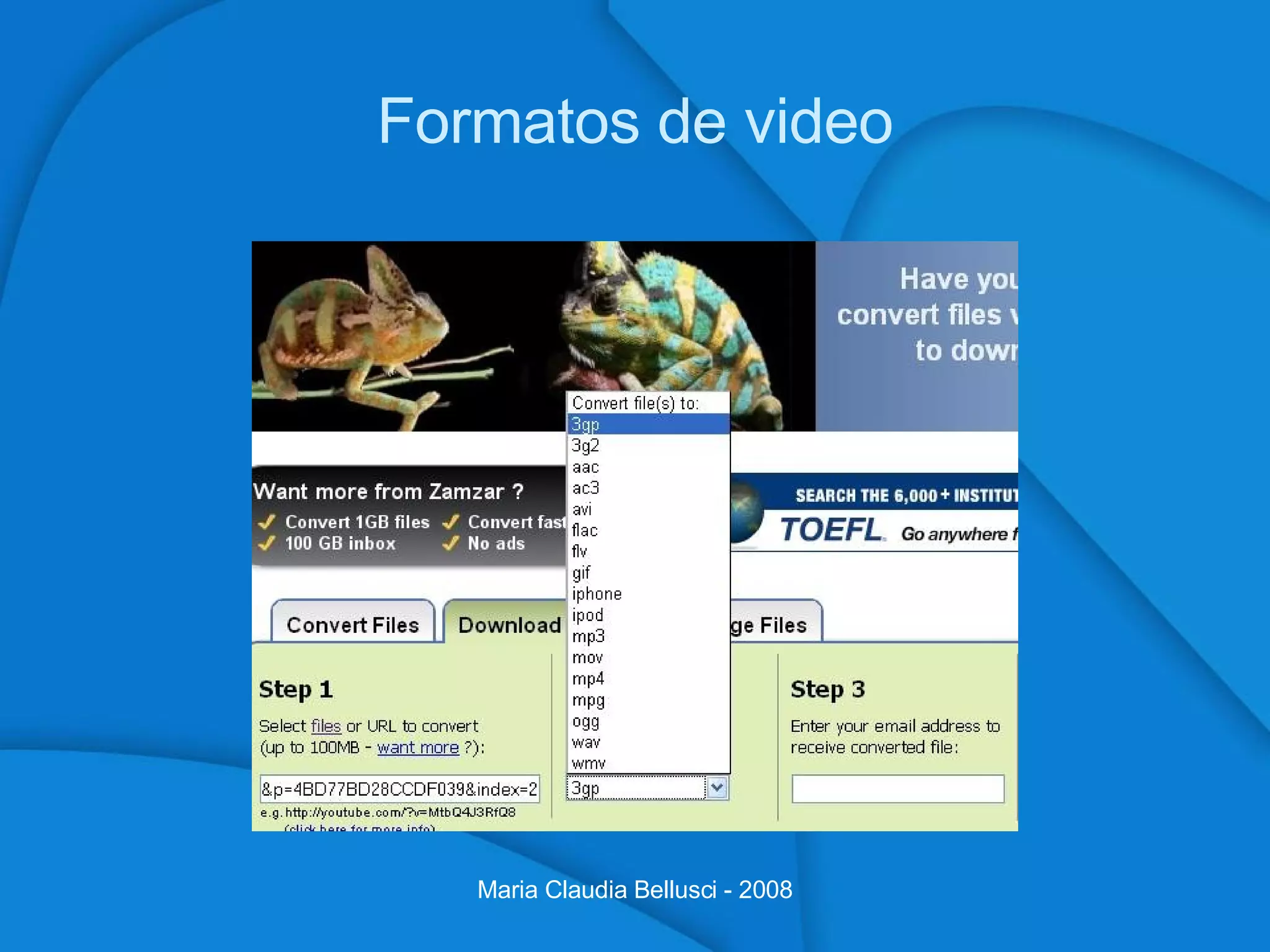
Zamzar  http://www.zamzar.com/ Step 1 - Pegue la URL del video en el recuadro Step 2 - Seleccione el formato al que desea convertir el video Step 3 - Ingrese su dirección de e-mail Step 4 - Haga clic en “Convert” Maria Claudia Bellusci - 2008
Formatos de video Maria Claudia Bellusci - 2008
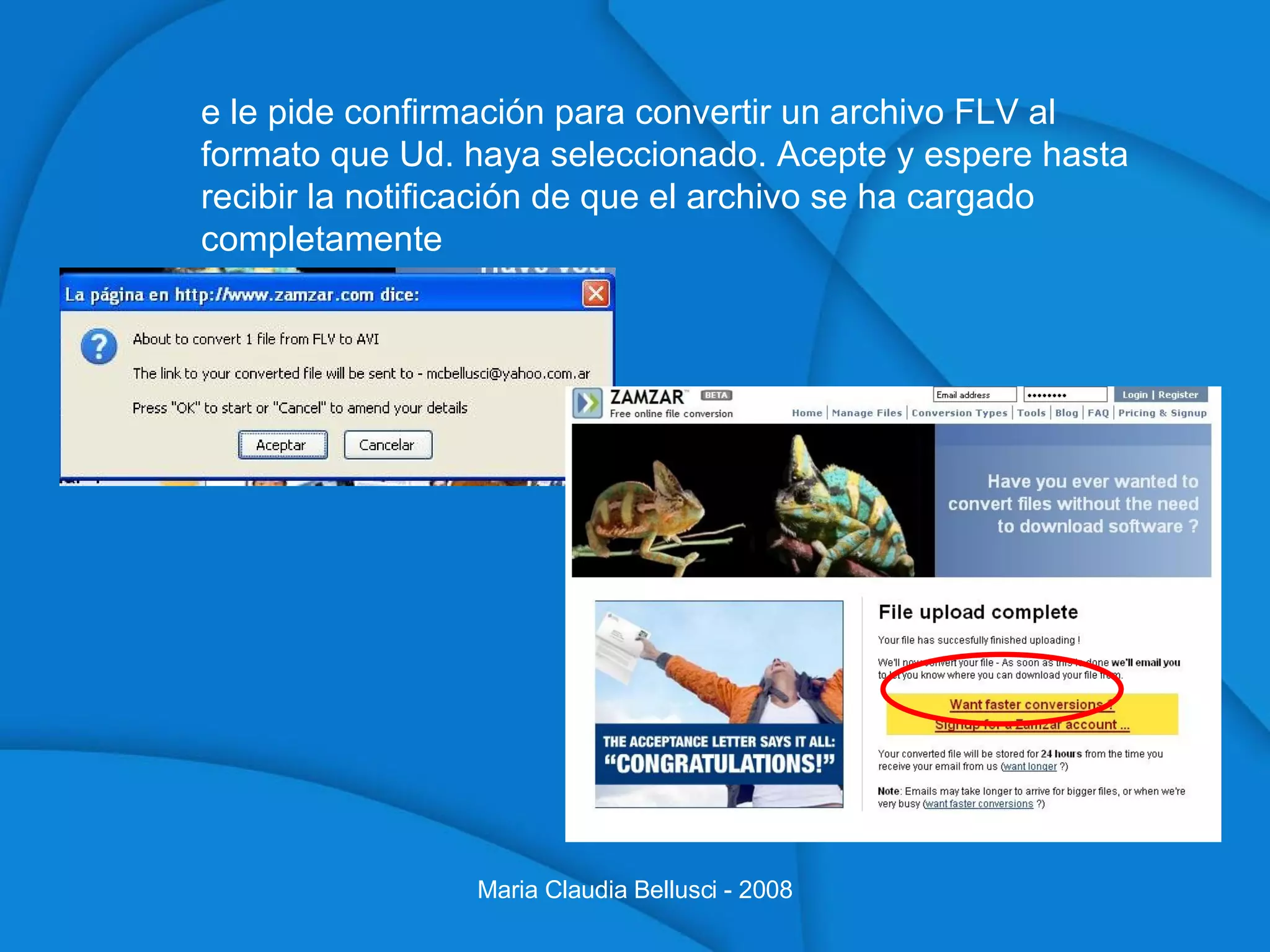
Se le pide confirmación para convertir un archivo FLV al formato que Ud. haya seleccionado. Acepte y espere hasta recibir la notificación de que el archivo se ha cargado completamente Maria Claudia Bellusci - 2008
Recibirá un link por mail para descargar el archivo convertido Maria Claudia Bellusci - 2008
Haga clic sobre “Download Now” en la página que se abra Maria Claudia Bellusci - 2008
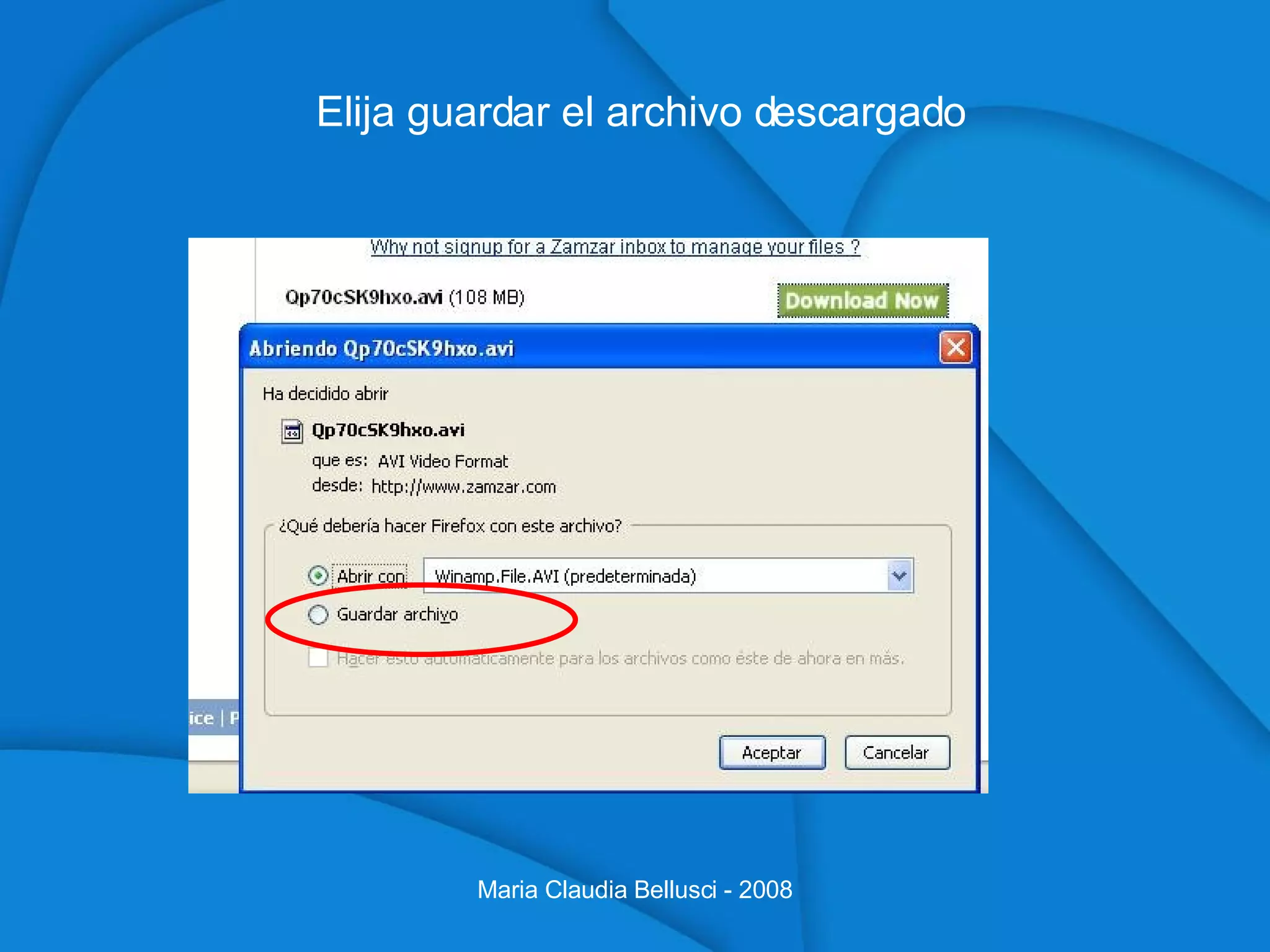
Elija guardar el archivo descargado Maria Claudia Bellusci - 2008
III. Convertir avi en dvd DVD Flick http://www.dvdflick.net/ Maria Claudia Bellusci - 2008
Paso1: Agregar archivos Haga clic en el botón “ Add title”  y seleccione uno o más archivos de video. Maria Claudia Bellusci - 2008
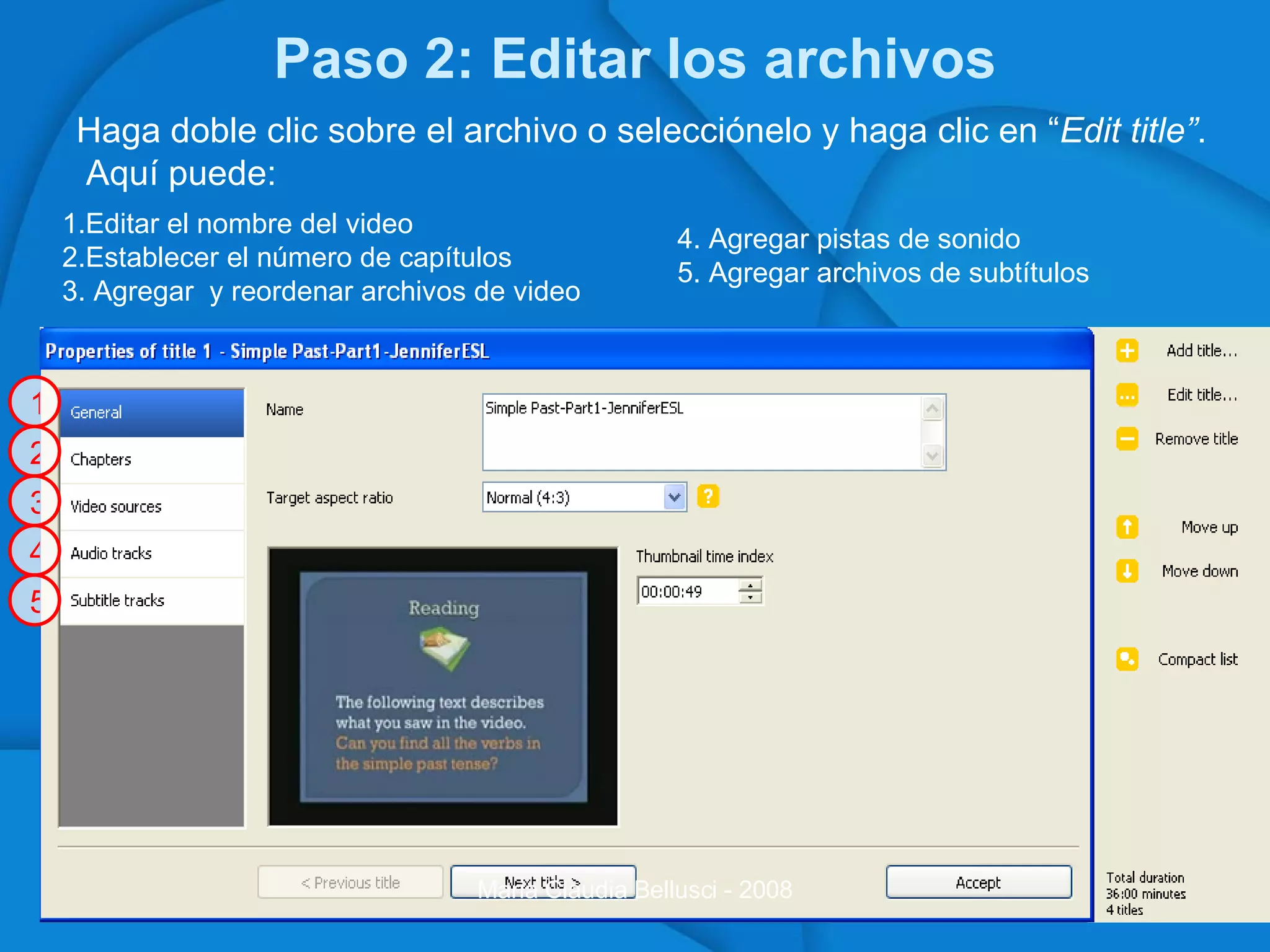
Paso 2: Editar los archivos Haga doble clic sobre el archivo o selecciónelo y haga clic en “ Edit title” . Aquí puede: Maria Claudia Bellusci - 2008 1 2 3 4 5 Editar el nombre del video Establecer el número de capítulos 3. Agregar  y reordenar archivos de video 4. Agregar pistas de sonido 5. Agregar archivos de subtítulos
Paso 3: Configurar el proyecto Haga clic en el botón “ Project settings”  de la barra de menú superior para modificar la configuración del proyecto. Maria Claudia Bellusci - 2008
Tamaño Elija el tamaño del disco sobre el que grabará su proyecto. Generalmente la configuración por defecto de DVD-5 (4.3 Gb) estará bien. Maria Claudia Bellusci - 2008 Ventana GENERAL
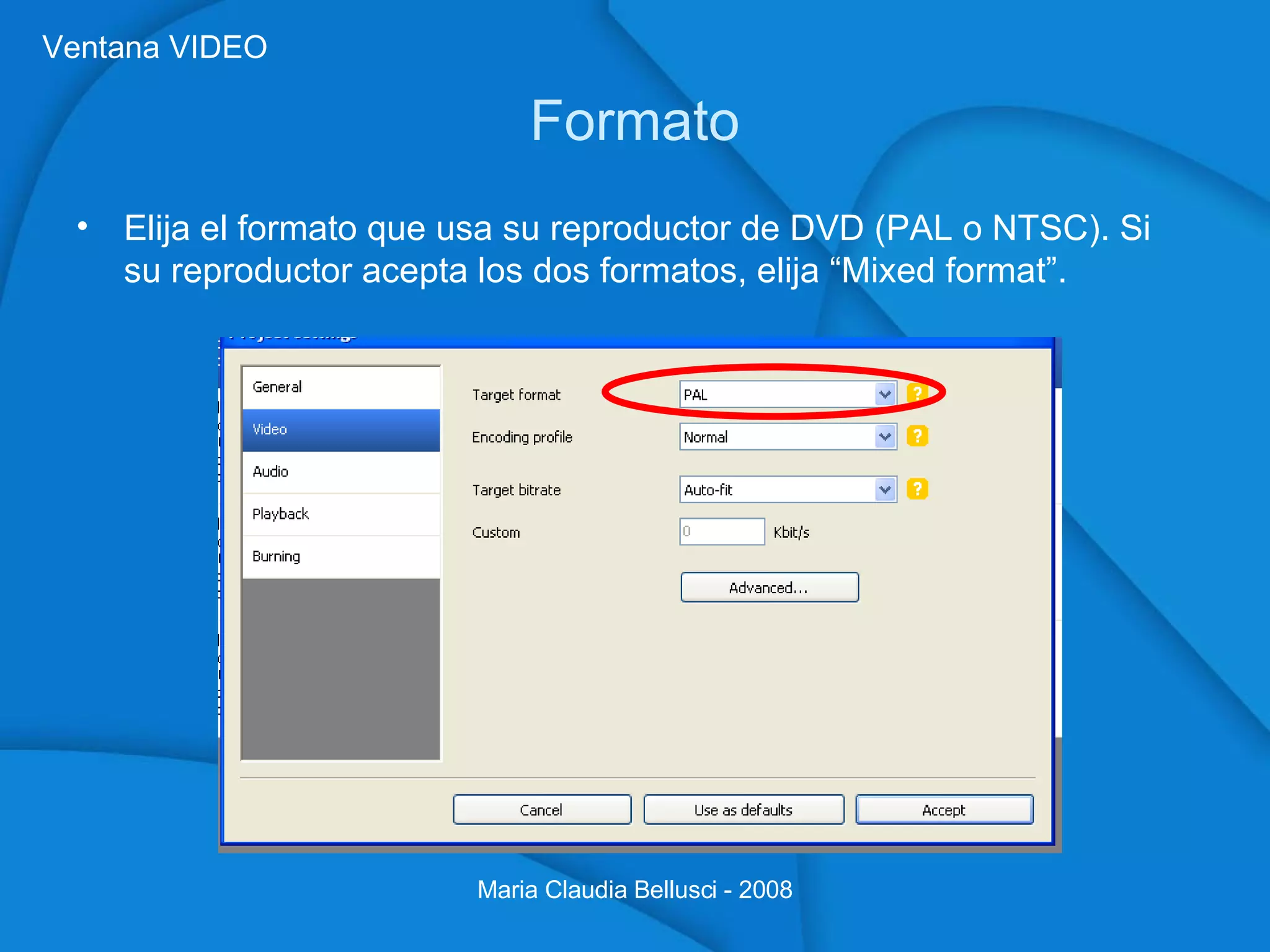
Formato Elija el formato que usa su reproductor de DVD (PAL o NTSC). Si su reproductor acepta los dos formatos, elija “Mixed format”. Maria Claudia Bellusci - 2008 Ventana VIDEO
Codificación Tenga en cuenta que una mayor calidad en la codificación requerirá más tiempo. Generalmente “ Fast”  ofrece una calidad de imagen razonable.  Para películas de alrededor de 3 horas, se recomienda elegir “Normal” o “Best” para preservar la calidad de la imagen. Maria Claudia Bellusci - 2008 Ventana VIDEO
Menú Maria Claudia Bellusci - 2008 Si tiene más de un video en el proyecto, querrá colocarle un menú al comienzo. Haga clic en “Menu settings” Seleccione uno de los diseños Haga clic en “Preview” para previsualizar y Esc para volver Tecla “Accept” para seleccionar 1 2 3 4
Paso 4: Elija la carpeta de destino Seleccione la carpeta donde guardará el proyecto. Es necesario guardar este archivo en una carpeta del disco rígido antes de grabar el DVD. El espacio libre requerido se indica en el extremo inferior derecho de la ventana principal de DVD Flick. Maria Claudia Bellusci - 2008
Paso 5: Grabar DVD Flick puede grabar su proyecto directamente en el DVD una vez que el proceso de codificación se complete. Marque la opción “ Burn project to disc” en  Project Settings, pestaña “Burning”.  Seleccione la unidad de DVD-rom e inserte un disco vacío antes de comenzar el proceso de codificación. Maria Claudia Bellusci - 2008
… o guardar para grabar más tarde Para obtener sólo la imagen ISO del DVD para grabarla más tarde, marque “ Create ISO image” y déle un nombre al disco en “Disc label”. Maria Claudia Bellusci - 2008
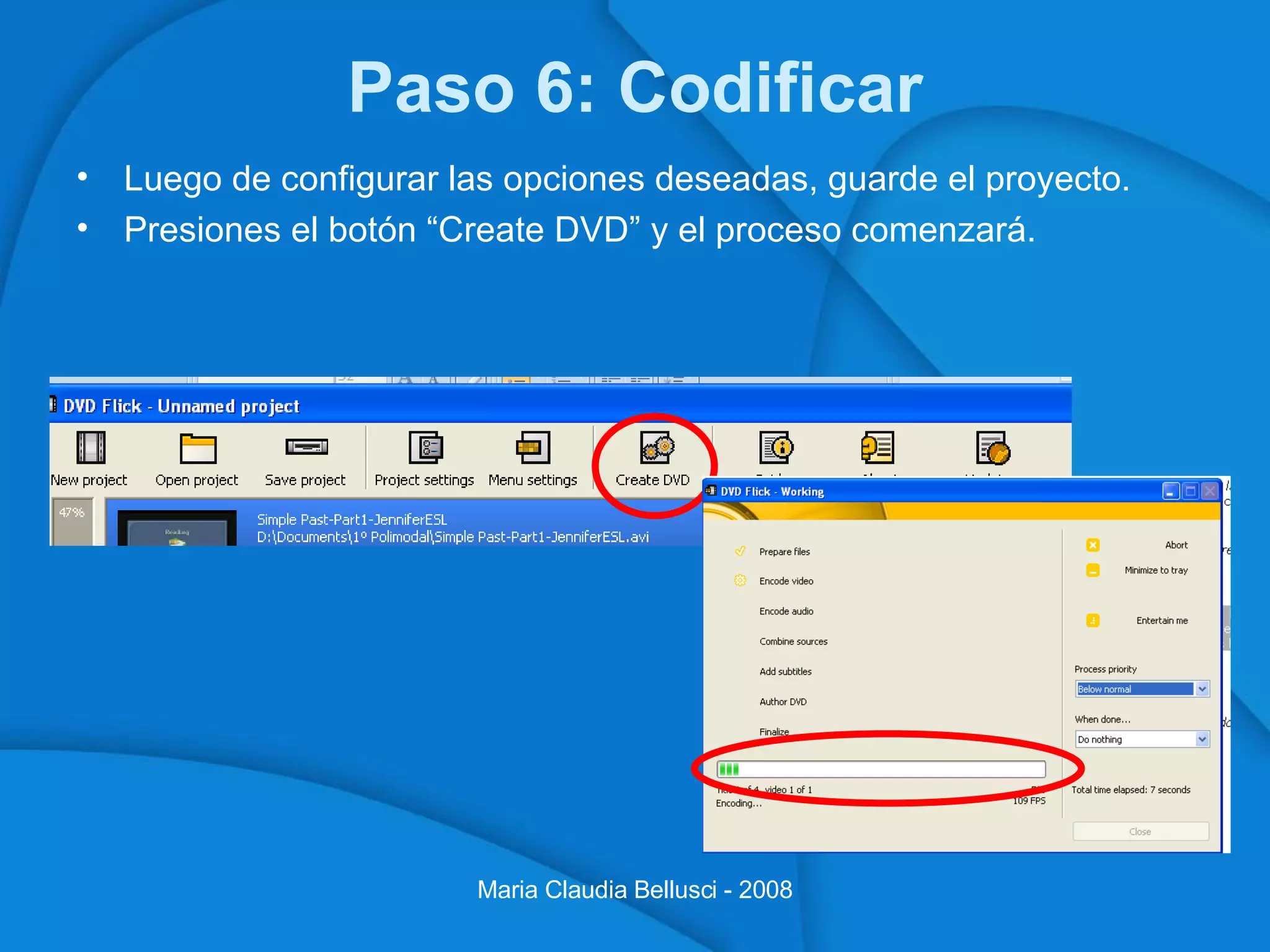
Paso 6: Codificar Luego de configurar las opciones deseadas, guarde el proyecto.  Presiones el botón “Create DVD” y el proceso comenzará. Maria Claudia Bellusci - 2008
Ejecute su DVD en un reproductor común o en una computadora Maria Claudia Bellusci - 2008

Bajar Convertir Grabar

  • 1.
    Video Para aulassin computadoras o computadoras sin Internet Maria Claudia Bellusci - 2008
  • 2.
    Aprenderemos cómo… Descargarvideo de la web Convertirlo y grabarlo en DVD Para reproducirlo en la computadora o en la pantalla de un televisor conectado a un reproductor de DVD Maria Claudia Bellusci - 2008
  • 3.
    I. Descargar videode la web (formato flv) Firefox Download Helper https://addons.mozilla.org/en-US/firefox/addon/3006 Maria Claudia Bellusci - 2008
  • 4.
    II. Descargar yconvertir video de la web (formato avi u otro) Vixy http://vixy.net/ Zamzar http://www.zamzar.com/ Maria Claudia Bellusci - 2008
  • 5.
    Zamzar http://www.zamzar.com/Step 1 - Pegue la URL del video en el recuadro Step 2 - Seleccione el formato al que desea convertir el video Step 3 - Ingrese su dirección de e-mail Step 4 - Haga clic en “Convert” Maria Claudia Bellusci - 2008
  • 6.
    Formatos de videoMaria Claudia Bellusci - 2008
  • 7.
    Se le pideconfirmación para convertir un archivo FLV al formato que Ud. haya seleccionado. Acepte y espere hasta recibir la notificación de que el archivo se ha cargado completamente Maria Claudia Bellusci - 2008
  • 8.
    Recibirá un linkpor mail para descargar el archivo convertido Maria Claudia Bellusci - 2008
  • 9.
    Haga clic sobre“Download Now” en la página que se abra Maria Claudia Bellusci - 2008
  • 10.
    Elija guardar elarchivo descargado Maria Claudia Bellusci - 2008
  • 11.
    III. Convertir avien dvd DVD Flick http://www.dvdflick.net/ Maria Claudia Bellusci - 2008
  • 12.
    Paso1: Agregar archivosHaga clic en el botón “ Add title” y seleccione uno o más archivos de video. Maria Claudia Bellusci - 2008
  • 13.
    Paso 2: Editarlos archivos Haga doble clic sobre el archivo o selecciónelo y haga clic en “ Edit title” . Aquí puede: Maria Claudia Bellusci - 2008 1 2 3 4 5 Editar el nombre del video Establecer el número de capítulos 3. Agregar y reordenar archivos de video 4. Agregar pistas de sonido 5. Agregar archivos de subtítulos
  • 14.
    Paso 3: Configurarel proyecto Haga clic en el botón “ Project settings” de la barra de menú superior para modificar la configuración del proyecto. Maria Claudia Bellusci - 2008
  • 15.
    Tamaño Elija eltamaño del disco sobre el que grabará su proyecto. Generalmente la configuración por defecto de DVD-5 (4.3 Gb) estará bien. Maria Claudia Bellusci - 2008 Ventana GENERAL
  • 16.
    Formato Elija elformato que usa su reproductor de DVD (PAL o NTSC). Si su reproductor acepta los dos formatos, elija “Mixed format”. Maria Claudia Bellusci - 2008 Ventana VIDEO
  • 17.
    Codificación Tenga encuenta que una mayor calidad en la codificación requerirá más tiempo. Generalmente “ Fast” ofrece una calidad de imagen razonable. Para películas de alrededor de 3 horas, se recomienda elegir “Normal” o “Best” para preservar la calidad de la imagen. Maria Claudia Bellusci - 2008 Ventana VIDEO
  • 18.
    Menú Maria ClaudiaBellusci - 2008 Si tiene más de un video en el proyecto, querrá colocarle un menú al comienzo. Haga clic en “Menu settings” Seleccione uno de los diseños Haga clic en “Preview” para previsualizar y Esc para volver Tecla “Accept” para seleccionar 1 2 3 4
  • 19.
    Paso 4: Elijala carpeta de destino Seleccione la carpeta donde guardará el proyecto. Es necesario guardar este archivo en una carpeta del disco rígido antes de grabar el DVD. El espacio libre requerido se indica en el extremo inferior derecho de la ventana principal de DVD Flick. Maria Claudia Bellusci - 2008
  • 20.
    Paso 5: GrabarDVD Flick puede grabar su proyecto directamente en el DVD una vez que el proceso de codificación se complete. Marque la opción “ Burn project to disc” en Project Settings, pestaña “Burning”. Seleccione la unidad de DVD-rom e inserte un disco vacío antes de comenzar el proceso de codificación. Maria Claudia Bellusci - 2008
  • 21.
    … o guardarpara grabar más tarde Para obtener sólo la imagen ISO del DVD para grabarla más tarde, marque “ Create ISO image” y déle un nombre al disco en “Disc label”. Maria Claudia Bellusci - 2008
  • 22.
    Paso 6: CodificarLuego de configurar las opciones deseadas, guarde el proyecto. Presiones el botón “Create DVD” y el proceso comenzará. Maria Claudia Bellusci - 2008
  • 23.
    Ejecute su DVDen un reproductor común o en una computadora Maria Claudia Bellusci - 2008