EL VIDEO Programas:  VLC (reproducción) WinFF (cambios de formatos) Herramientas Webs 2.0: Conversión de formatos:  http://www.zamzar.com/ Videos:  http://www.youtube.com   Videos (listas):  http://embedr.com/   Subtítulos en videos:  http://www.overstream.net/ Isaac Buzo  Sánchez IES Extremadura (Montijo) Curso: La web 2.0 en el aula de Secundaria CPR AZUAGA (Mayo 2009)
DIMENSIONES: Pantalla completa Tamaño original Es el tamaño del video (ancho x alto) expresado en píxeles cuando se visualiza al 100%, sin agrandar ni reducir. Cuando un video se reproduce a mayor dimensión que la original, pierden calidad. Cuanto mayores sean las dimensiones, mayor será el peso del archivo.
Codec. Acrónimo de "codificación/decodificación". Un códec es un algoritmo especial que reduce el número de bytes que ocupa un archivo de video. Los archivos codificados con un códec específico requieren el mismo códec para ser decodificados y reproducidos. Algunos de los códecs más utilizados para el formato AVI son: DivX, XviD, CinePak, Intel Indeo 5, DV, etc. CODIFICAR DECODIFICAR Fuente: http://www.isftic.mepsyd.es/formacion/materiales/107/cd/index.htm Tráfico de video
Fuente: http://www.isftic.mepsyd.es/formacion/materiales/107/cd/index.htm Velocidad de transmisión (bitrate). El bitrate define la cantidad de espacio físico (en bits) que ocupa un segundo de duración de ese video. El video tendrá más calidad cuanto mayor sea su bitrate y el archivo que lo contiene tendrá mayor peso. Fotogramas por segundo. Un video resulta de la exposición imágenes o fotogramas uno detrás de otro. Un parámetro de la calidad del video es el número de fotogramas por segundo que muestra durante su reproducción. Este valor oscila entre 15 y 30. Por ejemplo los vídeos en DVD en Europa exhiben 25 fotogramas por segundo (25 fps). Fotogramas Clave. Cuando se aplica un códec de compresión a un video, se suele producir cierta pérdida de la información de sus fotogramas. Algunos fotogramas (los fotogramas clave) se almacenan completamente en el archivo comprimido, mientras que el resto sólo se guardan parcialmente. En la descompresión, estos fotogramas intermedios se reconstruyen a partir de los fotogramas clave.
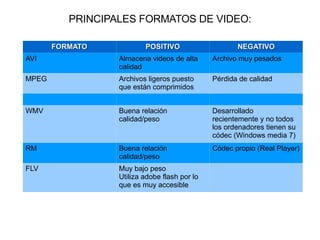
PRINCIPALES FORMATOS DE VIDEO: FORMATO POSITIVO NEGATIVO AVI Almacena videos de alta calidad Archivo muy pesados MPEG Archivos ligeros puesto que están comprimidos Pérdida de calidad WMV Buena relación calidad/peso Desarrollado recientemente y no todos los ordenadores tienen su códec (Windows media 7) RM Buena relación calidad/peso Códec propio (Real Player) FLV Muy bajo peso Utiliza adobe flash por lo que es muy accesible
BUFFER STREAMING
1. Accede al banco de imágenes del ISFTIC. 2. En la sección “colecciones” busca “TV educativa”. Selecciona un video de dicha colección y bájalo al ordenador en formato AVI. 3. Reproduce el video con el programa VLC media. PROGRAMA:  VLC media player
PROGRAMA:  WinFF (Para transformar formatos) Buscar y añadir el archivo que queremos convertir Tipo de archivo al que queremos convertir el archivo original y códec utilizado Carpeta de destino del archivo nuevo Presionar para iniciar la conversión
Usando el programa WinFF convierte el formato AVI del video que bajaste anteriormente del banco de imágenes del ISFT en otros formatos, por ejemplo WMV y FLV. Guarda los archivos resultantes de la conversión. Compara el tamaño de los mismos.  PRÁCTICA
CONVERSIÓN ON-LINE: http://www.zamzar.com/   No hace falta registrarse. El registro es para servicios de pago. Seleccionar el archivo original que deseamos convertir. Seleccionar el tipo de archivo al que queremos convertir el archivo original. Indicar la dirección de correo electrónico dónde recibiremos el archivo en su nuevo formato Pulsar para convertir Evolución de la transferencia del archivo
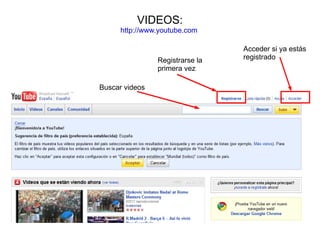
VIDEOS: http://www.youtube.com   Registrarse la  primera vez Acceder si ya estás registrado Buscar videos
Formulario de registro (primera vez) Formulario de acceso (una vez que nos hemos registrado)
Subir videos Usuario Buscar videos Una vez seleccionado un video se puede hacer entre otro otras cosas lo siguiente con él: Añadir a favoritos para no perderlo Marcar como inadecuado
Una vez seleccionado un video para insertarlo en una web o blog hay que copiar y pegar el siguiente código:
RESULTADO: VIDEO INSERTADO EN UNA WEB
LISTAS DE VIDEO http://embedr.com/ Las listas de videos son un conjunto de varios vídeos que se pueden ver ordenados.  Registro Acceso
Construir una lista Ver listas existentes Mis propias listas Título Copiar una dirección de un video  (pej. de youtube) Previsualización Crear lista
Lista de videos Código para insertar  en web o blog Propiedades
SUBTÍTULOS EN  VIDEOS http://www.overstream.net
Entrar dirección del video
Subtítulos Control del tiempo
Código En [ My Overstream ]  buscamos el vídeo, lo seleccionamos y nos sale el código que debemos copiar en la web o blog.

El video

  • 1.
    EL VIDEO Programas: VLC (reproducción) WinFF (cambios de formatos) Herramientas Webs 2.0: Conversión de formatos: http://www.zamzar.com/ Videos: http://www.youtube.com Videos (listas): http://embedr.com/ Subtítulos en videos: http://www.overstream.net/ Isaac Buzo Sánchez IES Extremadura (Montijo) Curso: La web 2.0 en el aula de Secundaria CPR AZUAGA (Mayo 2009)
  • 2.
    DIMENSIONES: Pantalla completaTamaño original Es el tamaño del video (ancho x alto) expresado en píxeles cuando se visualiza al 100%, sin agrandar ni reducir. Cuando un video se reproduce a mayor dimensión que la original, pierden calidad. Cuanto mayores sean las dimensiones, mayor será el peso del archivo.
  • 3.
    Codec. Acrónimo de"codificación/decodificación". Un códec es un algoritmo especial que reduce el número de bytes que ocupa un archivo de video. Los archivos codificados con un códec específico requieren el mismo códec para ser decodificados y reproducidos. Algunos de los códecs más utilizados para el formato AVI son: DivX, XviD, CinePak, Intel Indeo 5, DV, etc. CODIFICAR DECODIFICAR Fuente: http://www.isftic.mepsyd.es/formacion/materiales/107/cd/index.htm Tráfico de video
  • 4.
    Fuente: http://www.isftic.mepsyd.es/formacion/materiales/107/cd/index.htm Velocidadde transmisión (bitrate). El bitrate define la cantidad de espacio físico (en bits) que ocupa un segundo de duración de ese video. El video tendrá más calidad cuanto mayor sea su bitrate y el archivo que lo contiene tendrá mayor peso. Fotogramas por segundo. Un video resulta de la exposición imágenes o fotogramas uno detrás de otro. Un parámetro de la calidad del video es el número de fotogramas por segundo que muestra durante su reproducción. Este valor oscila entre 15 y 30. Por ejemplo los vídeos en DVD en Europa exhiben 25 fotogramas por segundo (25 fps). Fotogramas Clave. Cuando se aplica un códec de compresión a un video, se suele producir cierta pérdida de la información de sus fotogramas. Algunos fotogramas (los fotogramas clave) se almacenan completamente en el archivo comprimido, mientras que el resto sólo se guardan parcialmente. En la descompresión, estos fotogramas intermedios se reconstruyen a partir de los fotogramas clave.
  • 5.
    PRINCIPALES FORMATOS DEVIDEO: FORMATO POSITIVO NEGATIVO AVI Almacena videos de alta calidad Archivo muy pesados MPEG Archivos ligeros puesto que están comprimidos Pérdida de calidad WMV Buena relación calidad/peso Desarrollado recientemente y no todos los ordenadores tienen su códec (Windows media 7) RM Buena relación calidad/peso Códec propio (Real Player) FLV Muy bajo peso Utiliza adobe flash por lo que es muy accesible
  • 6.
  • 7.
    1. Accede albanco de imágenes del ISFTIC. 2. En la sección “colecciones” busca “TV educativa”. Selecciona un video de dicha colección y bájalo al ordenador en formato AVI. 3. Reproduce el video con el programa VLC media. PROGRAMA: VLC media player
  • 8.
    PROGRAMA: WinFF(Para transformar formatos) Buscar y añadir el archivo que queremos convertir Tipo de archivo al que queremos convertir el archivo original y códec utilizado Carpeta de destino del archivo nuevo Presionar para iniciar la conversión
  • 9.
    Usando el programaWinFF convierte el formato AVI del video que bajaste anteriormente del banco de imágenes del ISFT en otros formatos, por ejemplo WMV y FLV. Guarda los archivos resultantes de la conversión. Compara el tamaño de los mismos. PRÁCTICA
  • 10.
    CONVERSIÓN ON-LINE: http://www.zamzar.com/ No hace falta registrarse. El registro es para servicios de pago. Seleccionar el archivo original que deseamos convertir. Seleccionar el tipo de archivo al que queremos convertir el archivo original. Indicar la dirección de correo electrónico dónde recibiremos el archivo en su nuevo formato Pulsar para convertir Evolución de la transferencia del archivo
  • 11.
    VIDEOS: http://www.youtube.com Registrarse la primera vez Acceder si ya estás registrado Buscar videos
  • 12.
    Formulario de registro(primera vez) Formulario de acceso (una vez que nos hemos registrado)
  • 13.
    Subir videos UsuarioBuscar videos Una vez seleccionado un video se puede hacer entre otro otras cosas lo siguiente con él: Añadir a favoritos para no perderlo Marcar como inadecuado
  • 14.
    Una vez seleccionadoun video para insertarlo en una web o blog hay que copiar y pegar el siguiente código:
  • 15.
  • 16.
    LISTAS DE VIDEOhttp://embedr.com/ Las listas de videos son un conjunto de varios vídeos que se pueden ver ordenados. Registro Acceso
  • 17.
    Construir una listaVer listas existentes Mis propias listas Título Copiar una dirección de un video (pej. de youtube) Previsualización Crear lista
  • 18.
    Lista de videosCódigo para insertar en web o blog Propiedades
  • 19.
    SUBTÍTULOS EN VIDEOS http://www.overstream.net
  • 20.
  • 21.
  • 22.
    Código En [My Overstream ] buscamos el vídeo, lo seleccionamos y nos sale el código que debemos copiar en la web o blog.