Tutorial ¿Cómo editar un video con Roxio Easy Media Creator 7.0? Karina Crespo Tucumán – Argentina - 2010
Roxio Easy Media Creator 7.0, es una combinación de recursos de grabación con todo lo necesario para poder trasladar cualquier tipo de información a CDs o DVDs.  Incluye aplicaciones para: organizar y estructurar tu colección de archivos multimedia,  crear videos , presentaciones con fotografías, etiquetas, copiar vídeos, CD de música, etc.
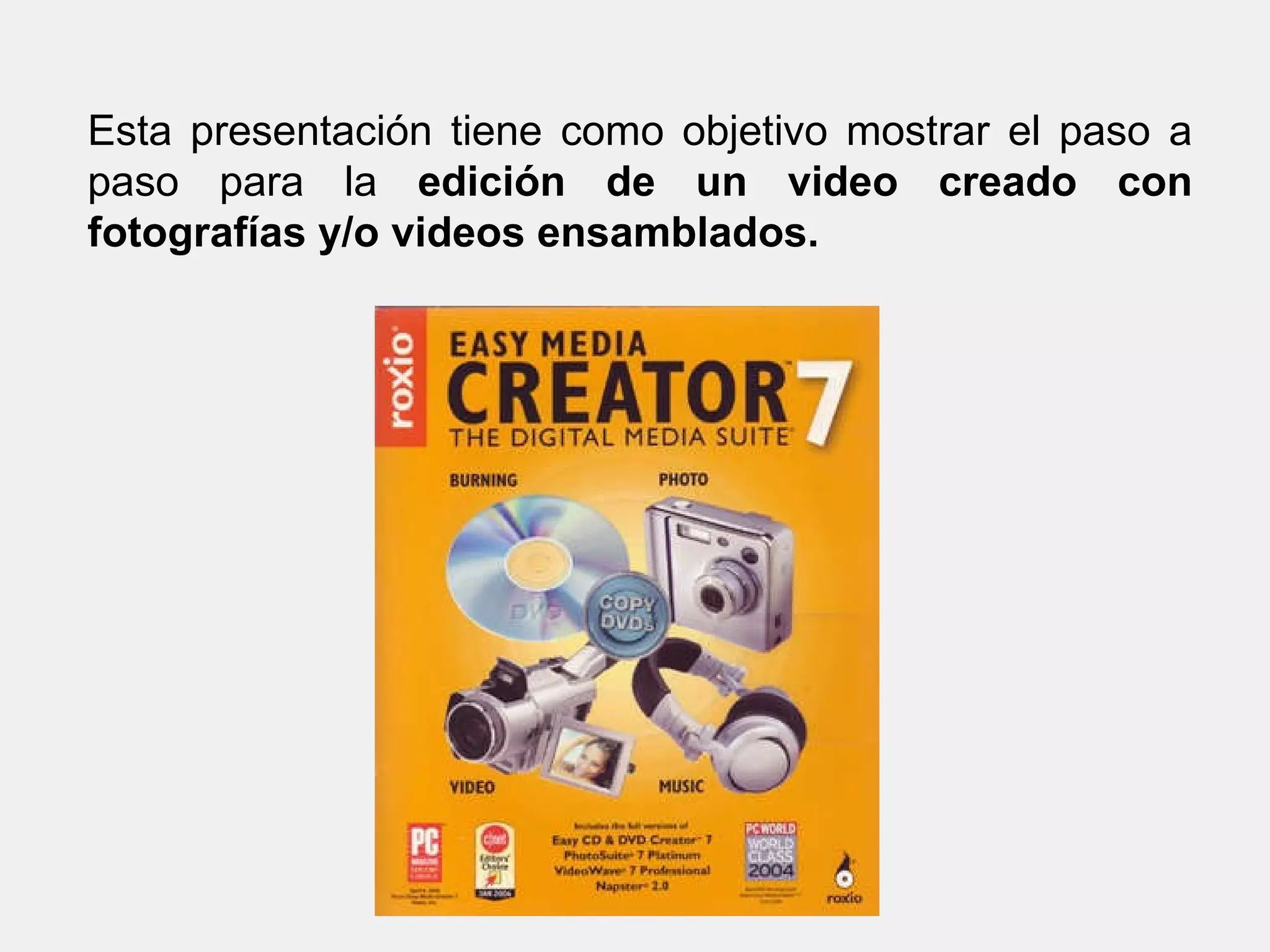
Esta presentación tiene como objetivo mostrar el paso a paso para la  edición de un video creado con fotografías y/o videos ensamblados.
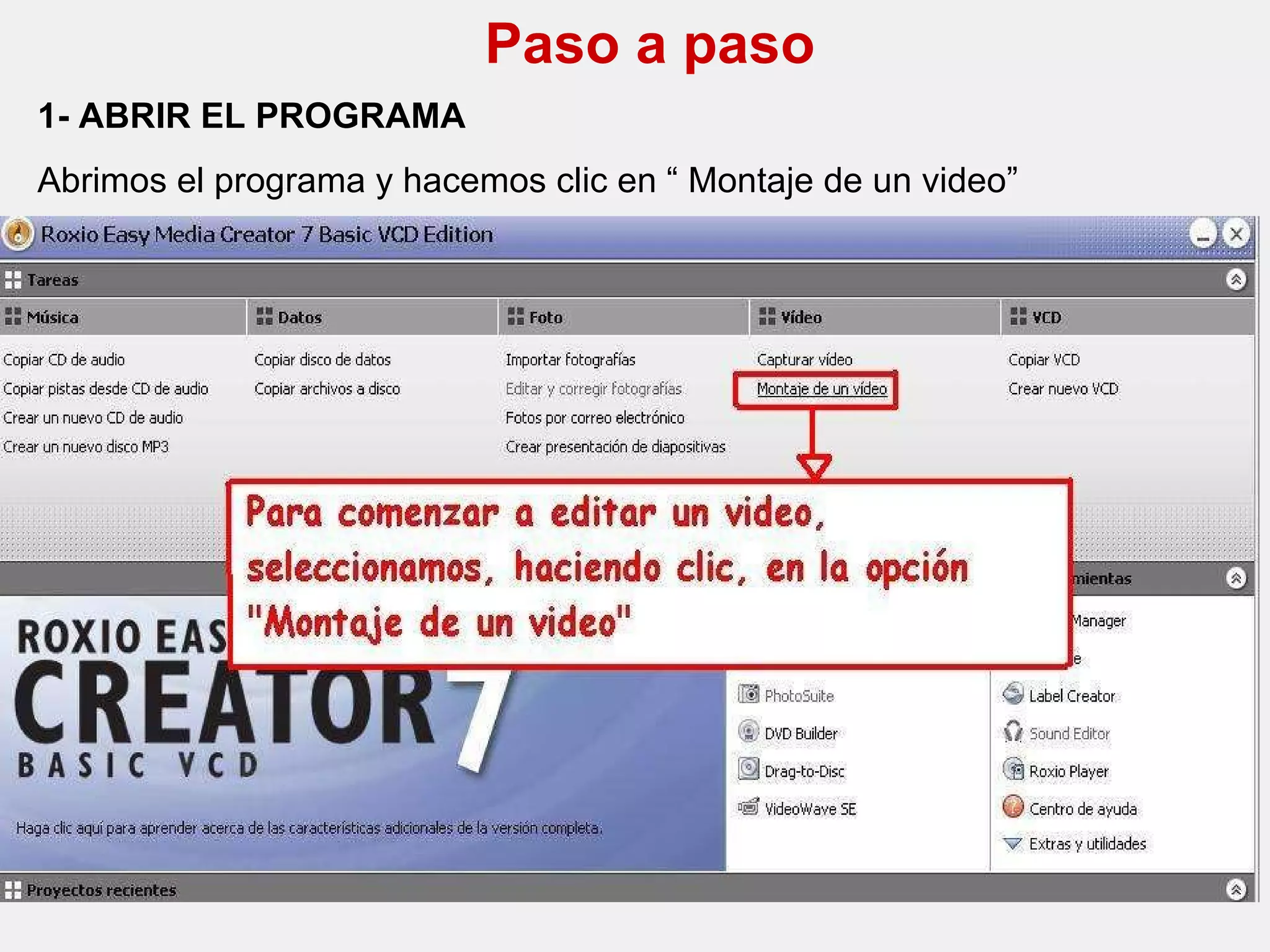
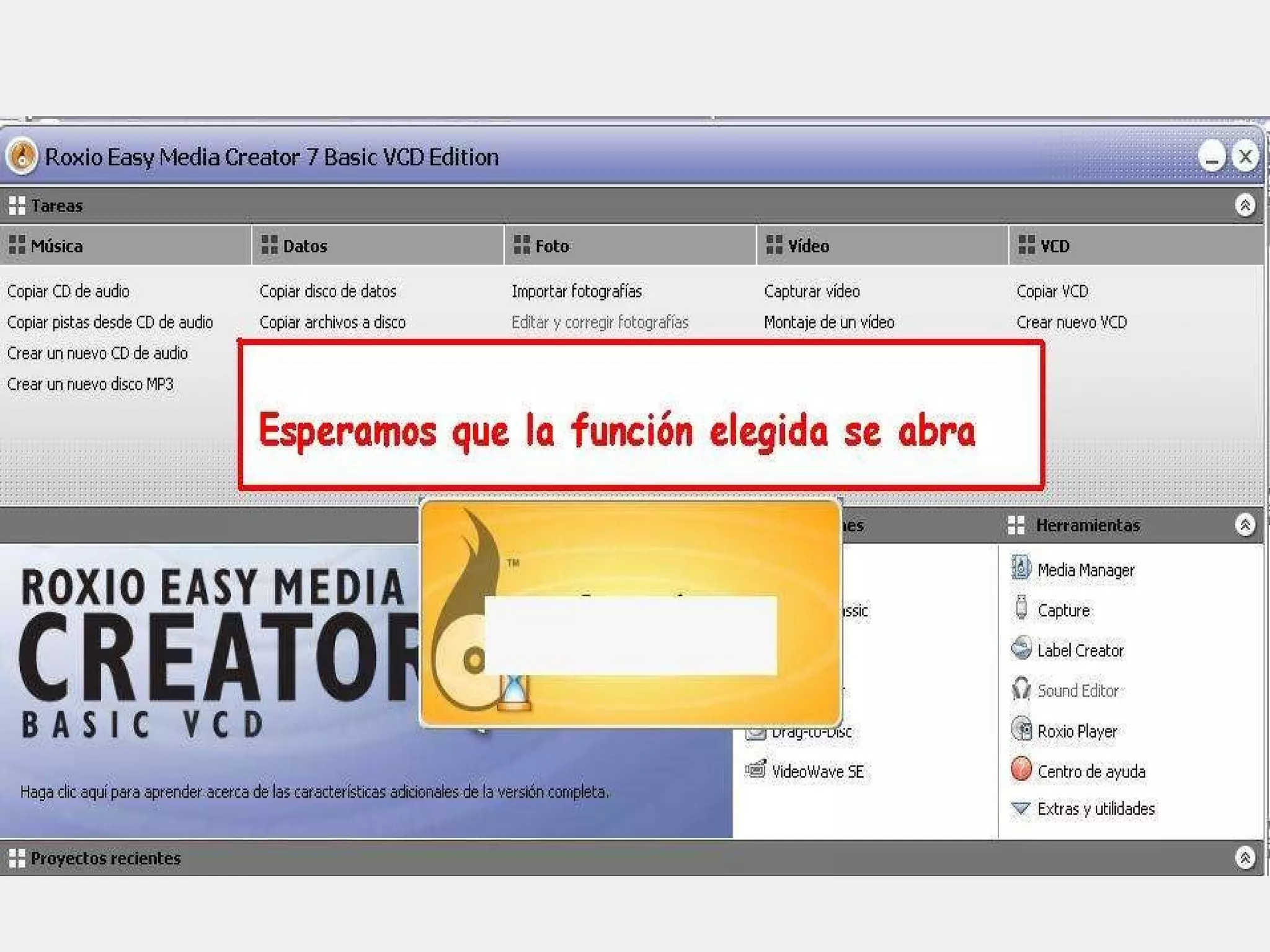
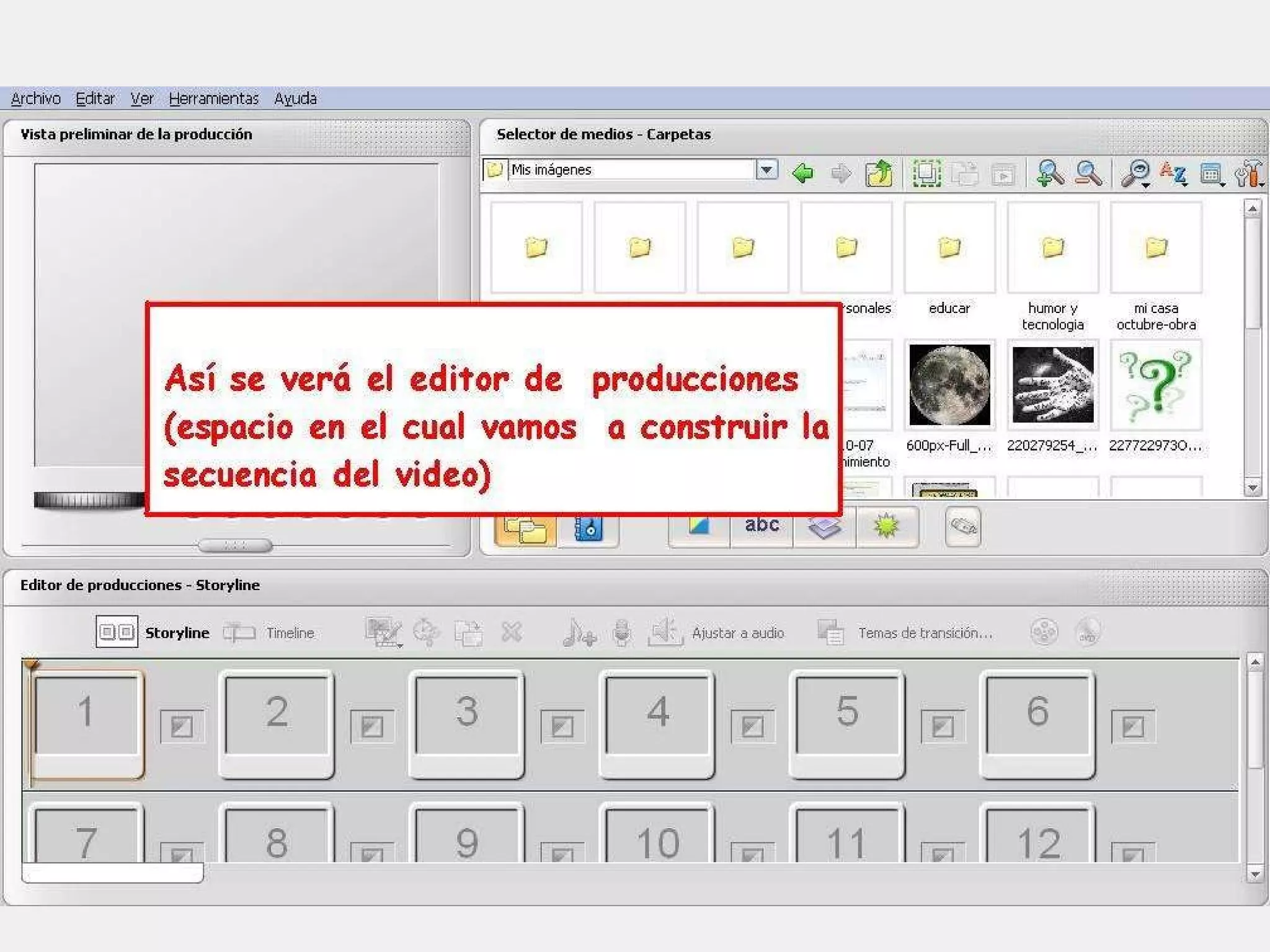
Paso a paso 1- ABRIR EL PROGRAMA Abrimos el programa y hacemos clic en “ Montaje de un video”
 
 
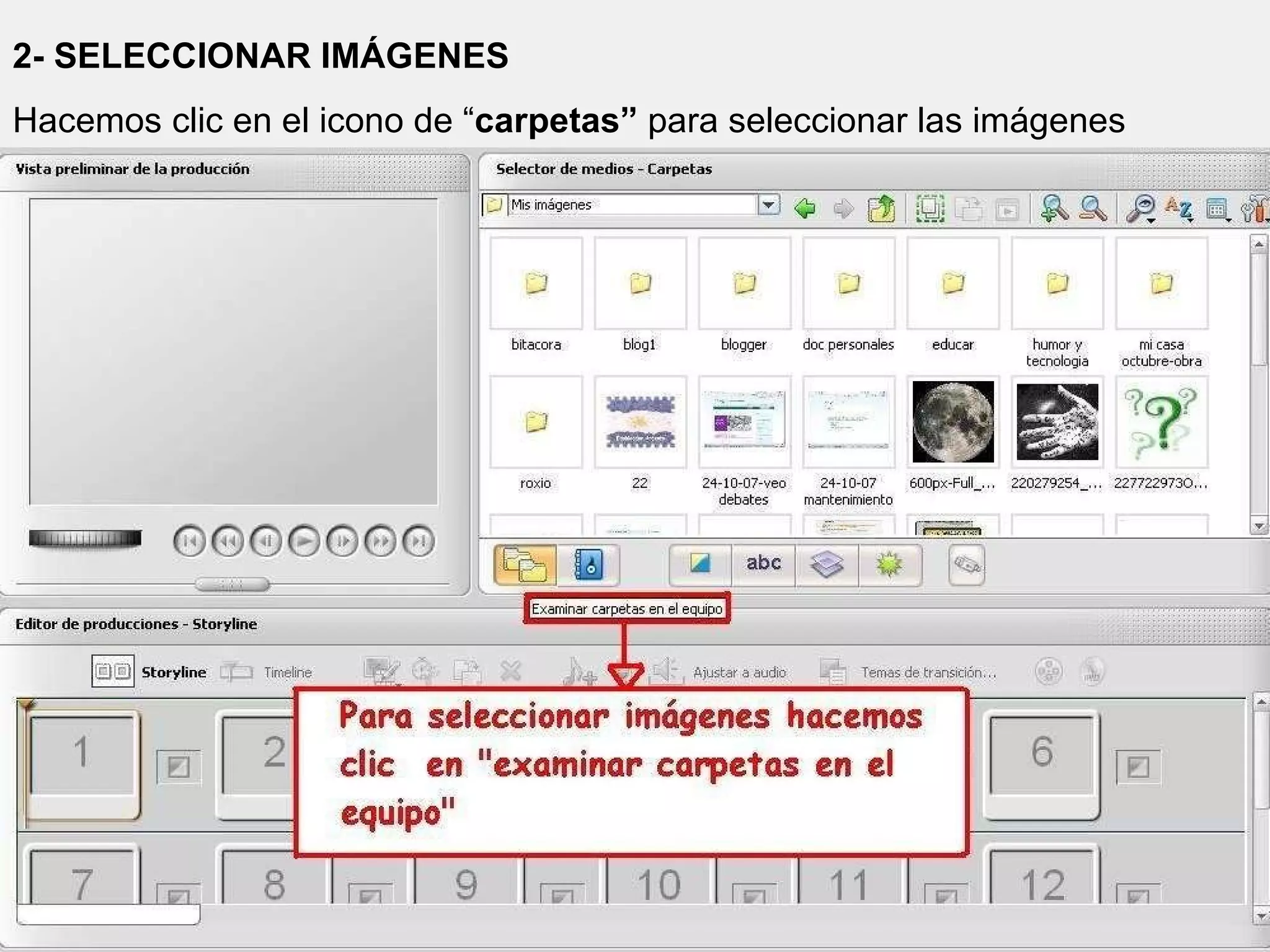
2- SELECCIONAR IMÁGENES Hacemos clic en el icono de “ carpetas”  para seleccionar las imágenes
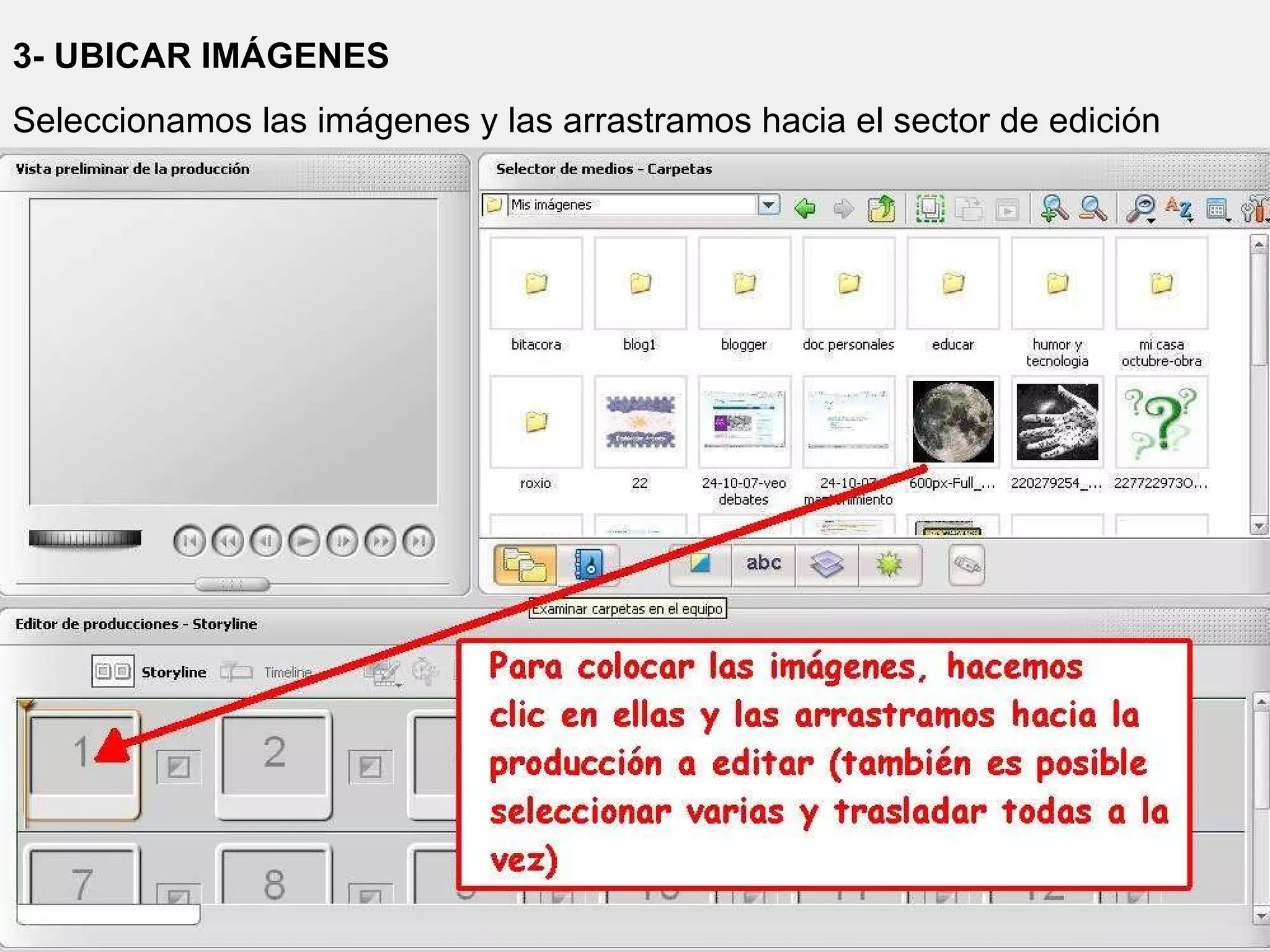
3- UBICAR IMÁGENES Seleccionamos las imágenes y las arrastramos hacia el sector de edición
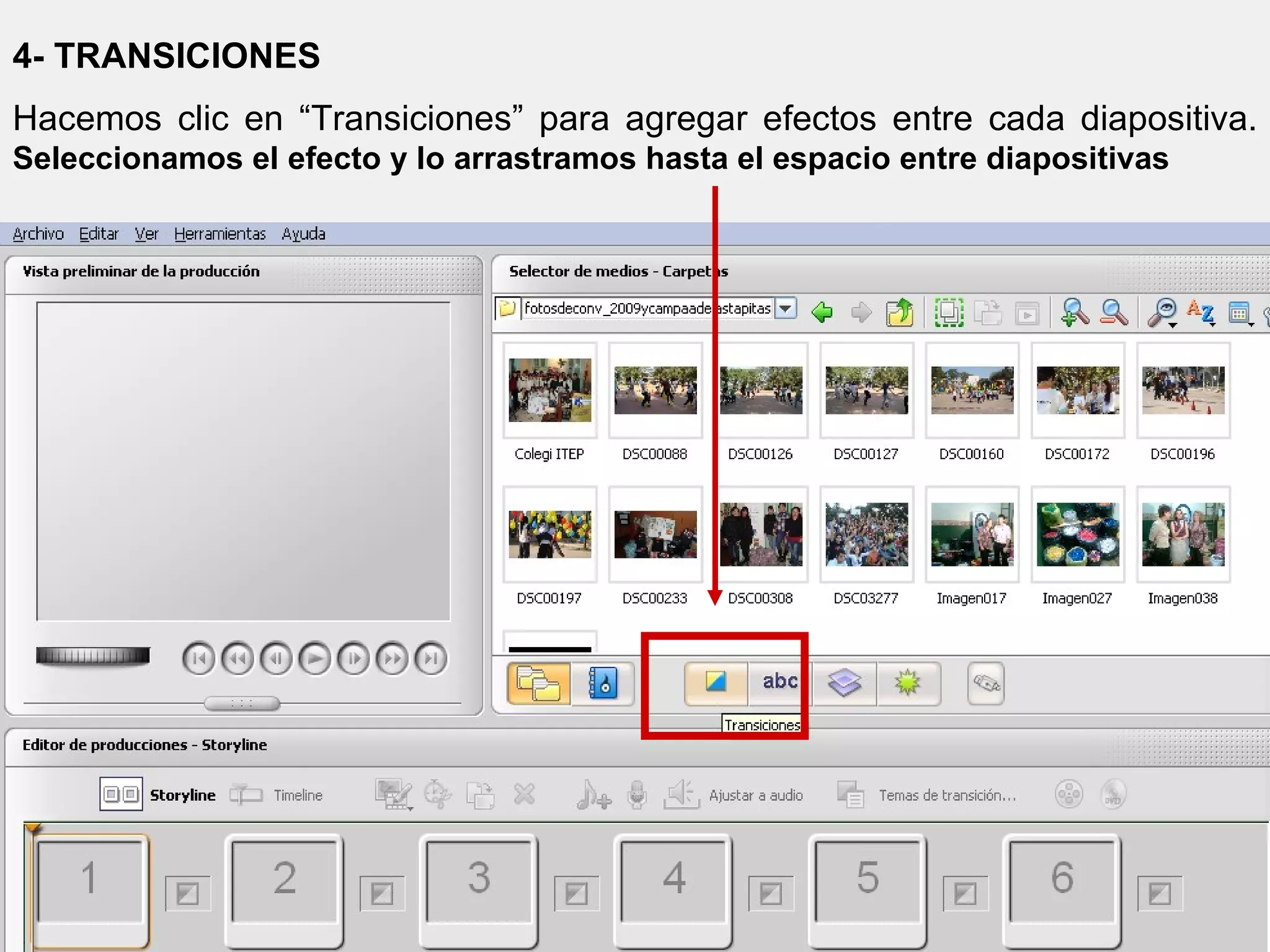
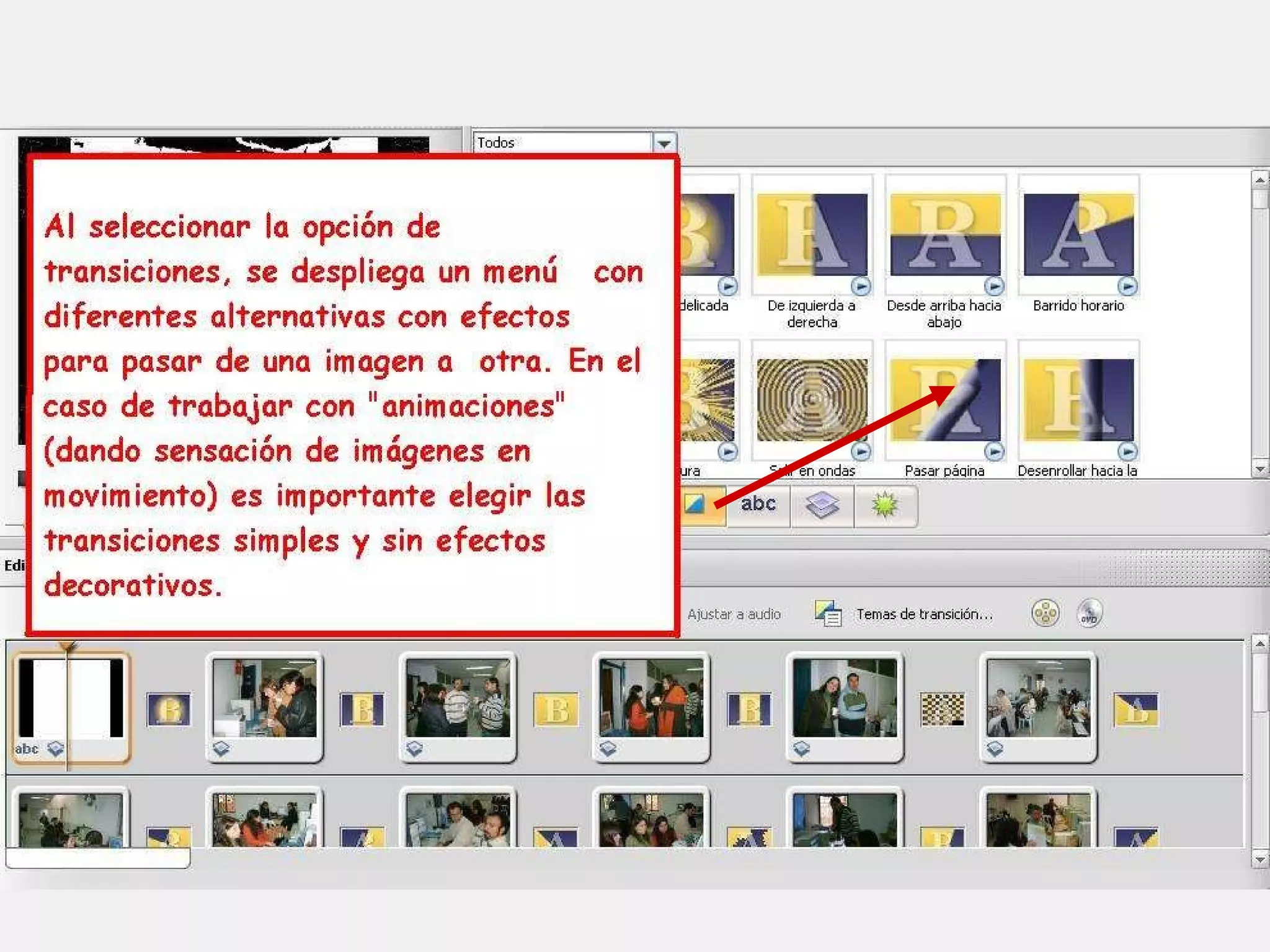
4- TRANSICIONES Hacemos clic en “Transiciones” para agregar efectos entre cada diapositiva.  Seleccionamos el efecto y lo arrastramos hasta el espacio entre diapositivas
 
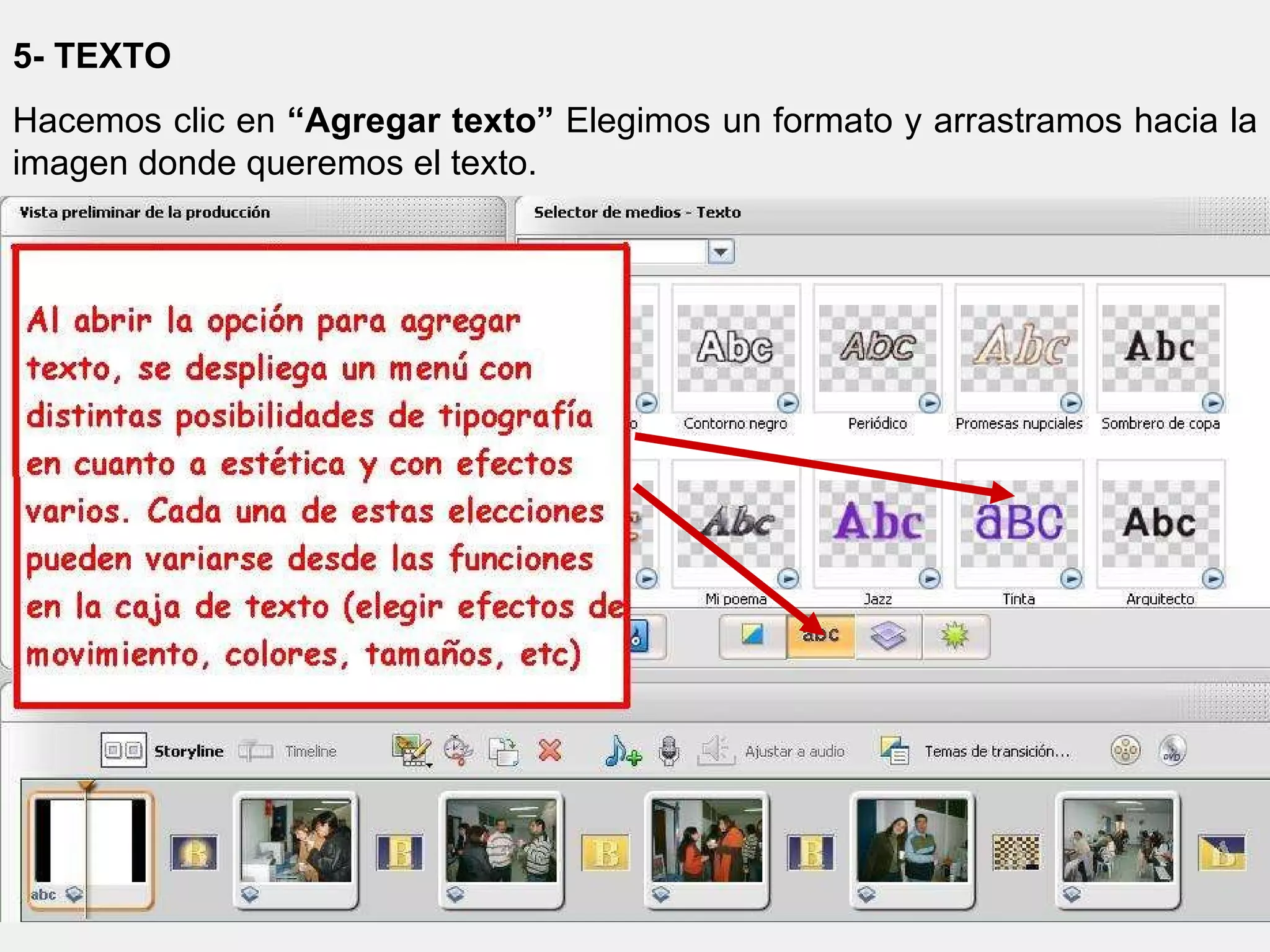
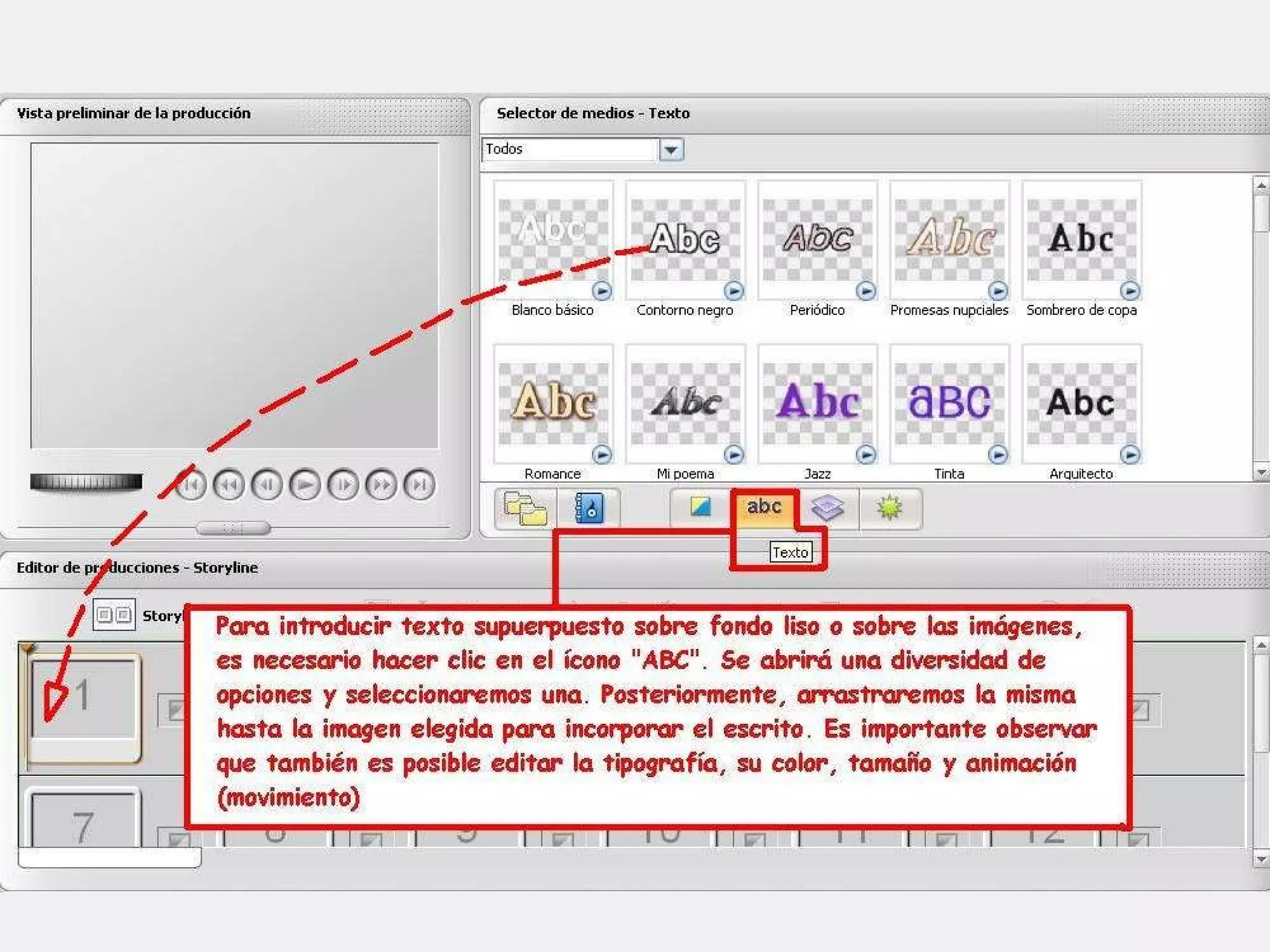
5- TEXTO Hacemos clic en  “Agregar texto”  Elegimos un formato y arrastramos hacia la imagen donde queremos el texto.
 
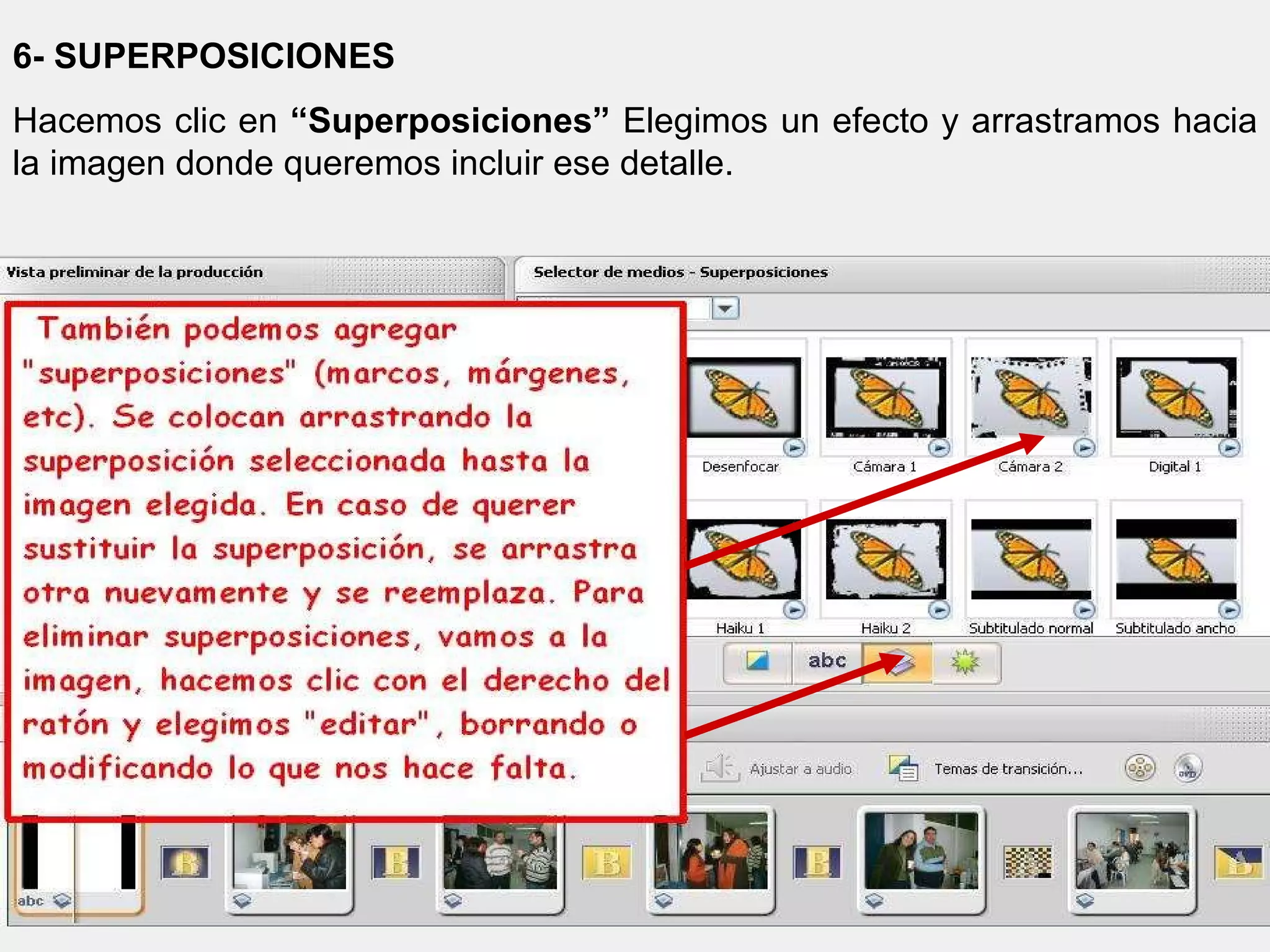
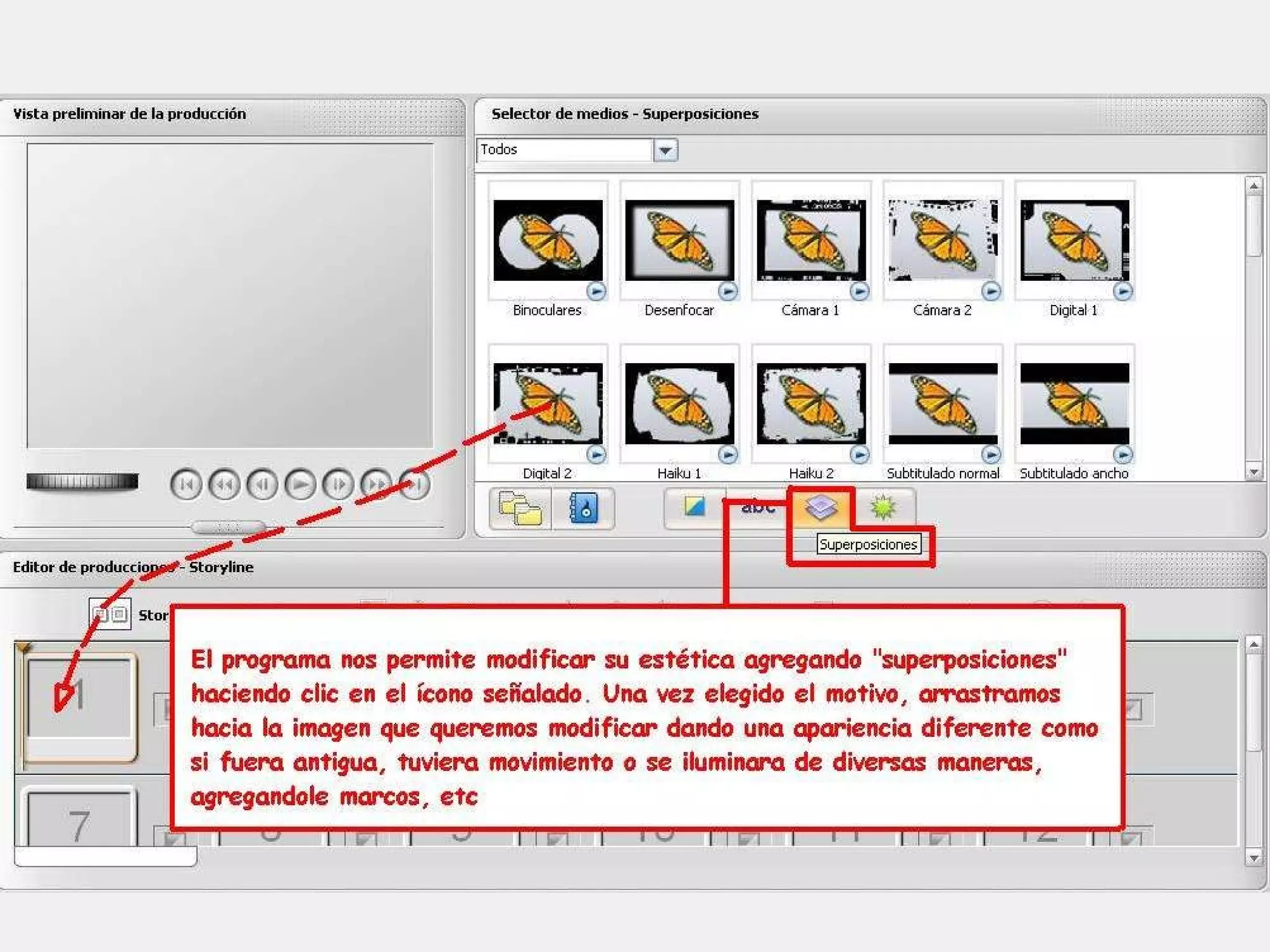
6- SUPERPOSICIONES Hacemos clic en  “Superposiciones”  Elegimos un efecto y arrastramos hacia la imagen donde queremos incluir ese detalle.
 
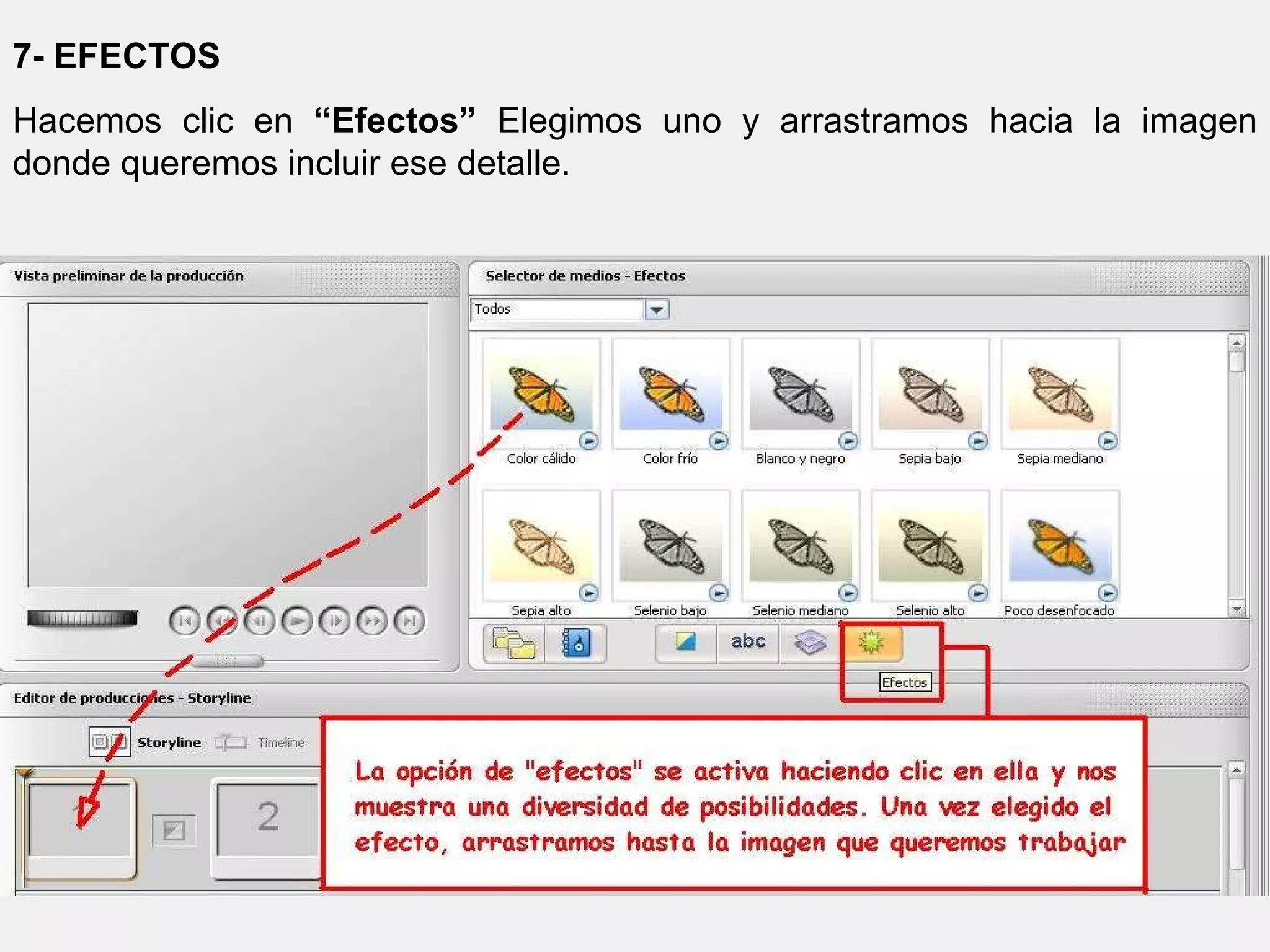
7- EFECTOS Hacemos clic en  “Efectos”  Elegimos uno y arrastramos hacia la imagen donde queremos incluir ese detalle.
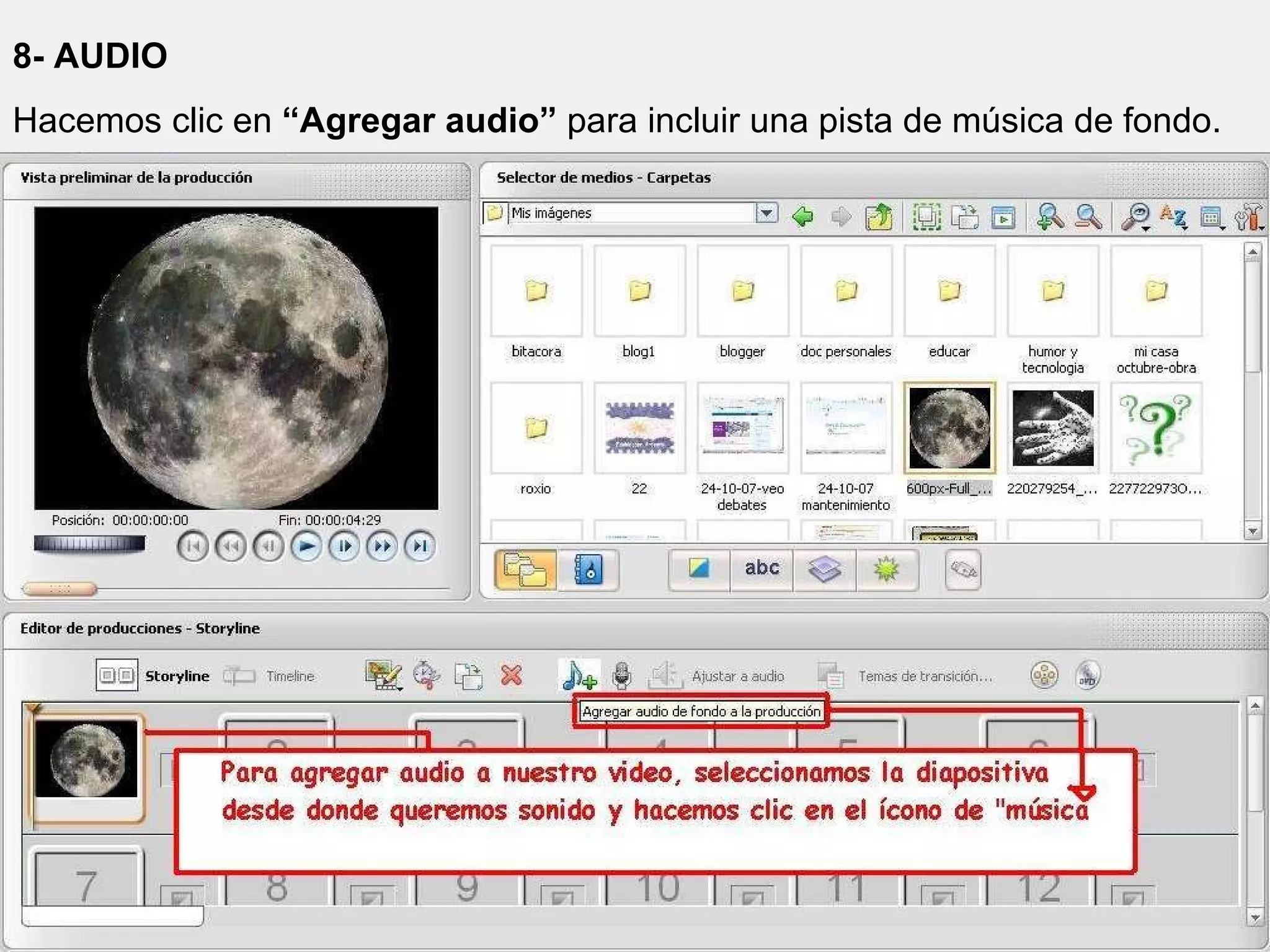
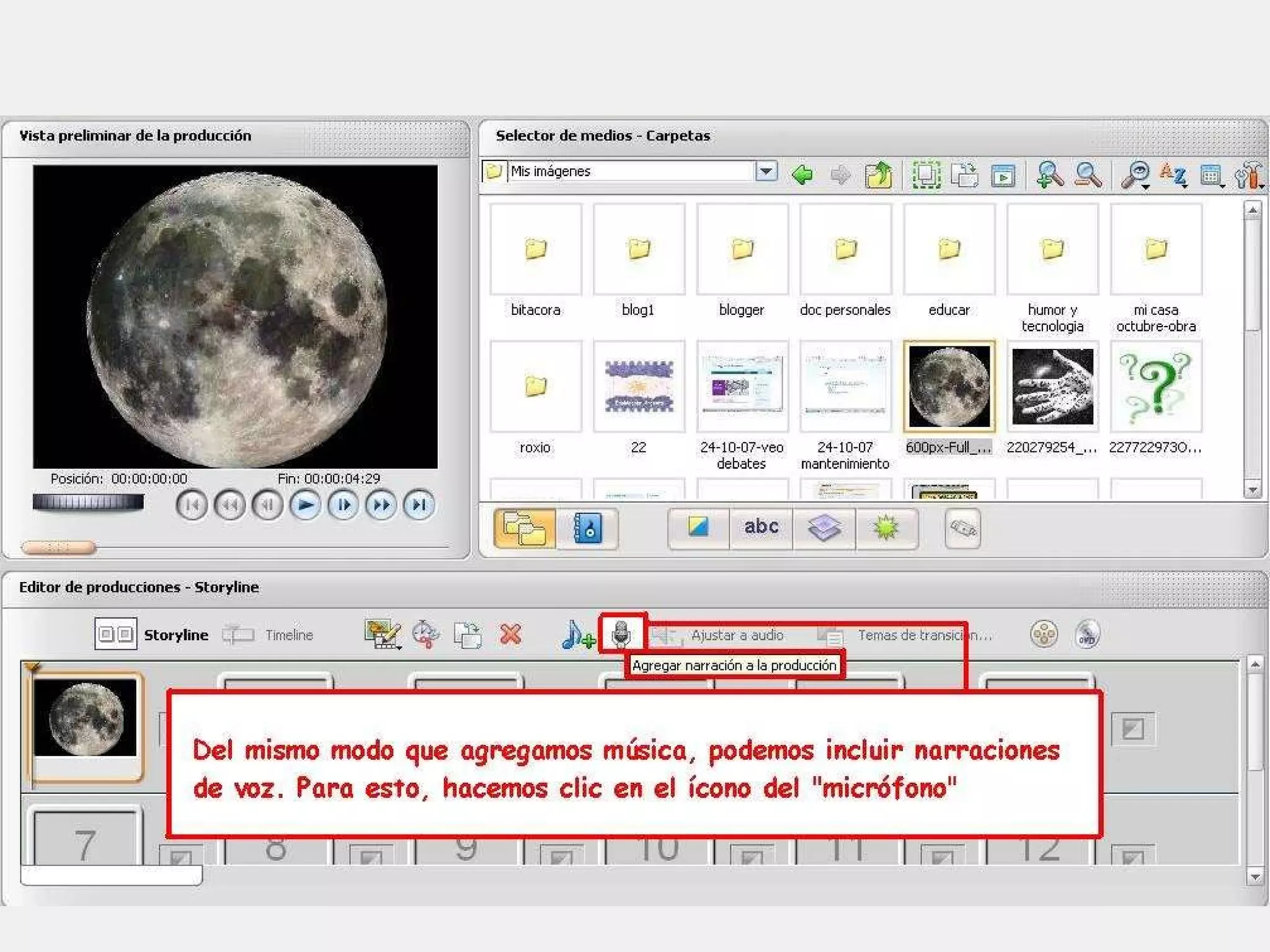
8- AUDIO Hacemos clic en  “Agregar audio”  para incluir una pista de música de fondo.
 
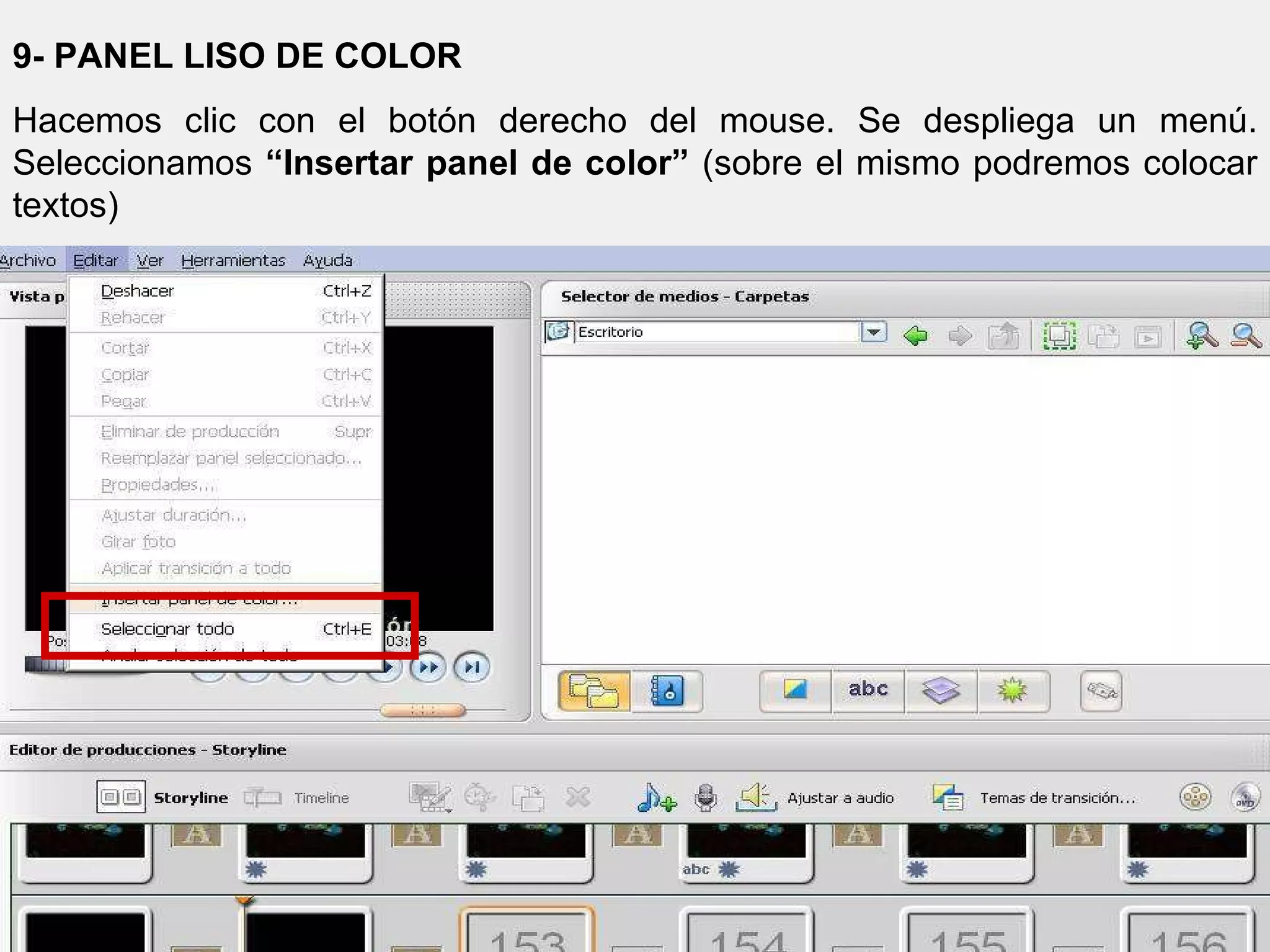
9- PANEL LISO DE COLOR Hacemos clic con el botón derecho del mouse. Se despliega un menú. Seleccionamos  “Insertar panel de color”  (sobre el mismo podremos colocar textos)
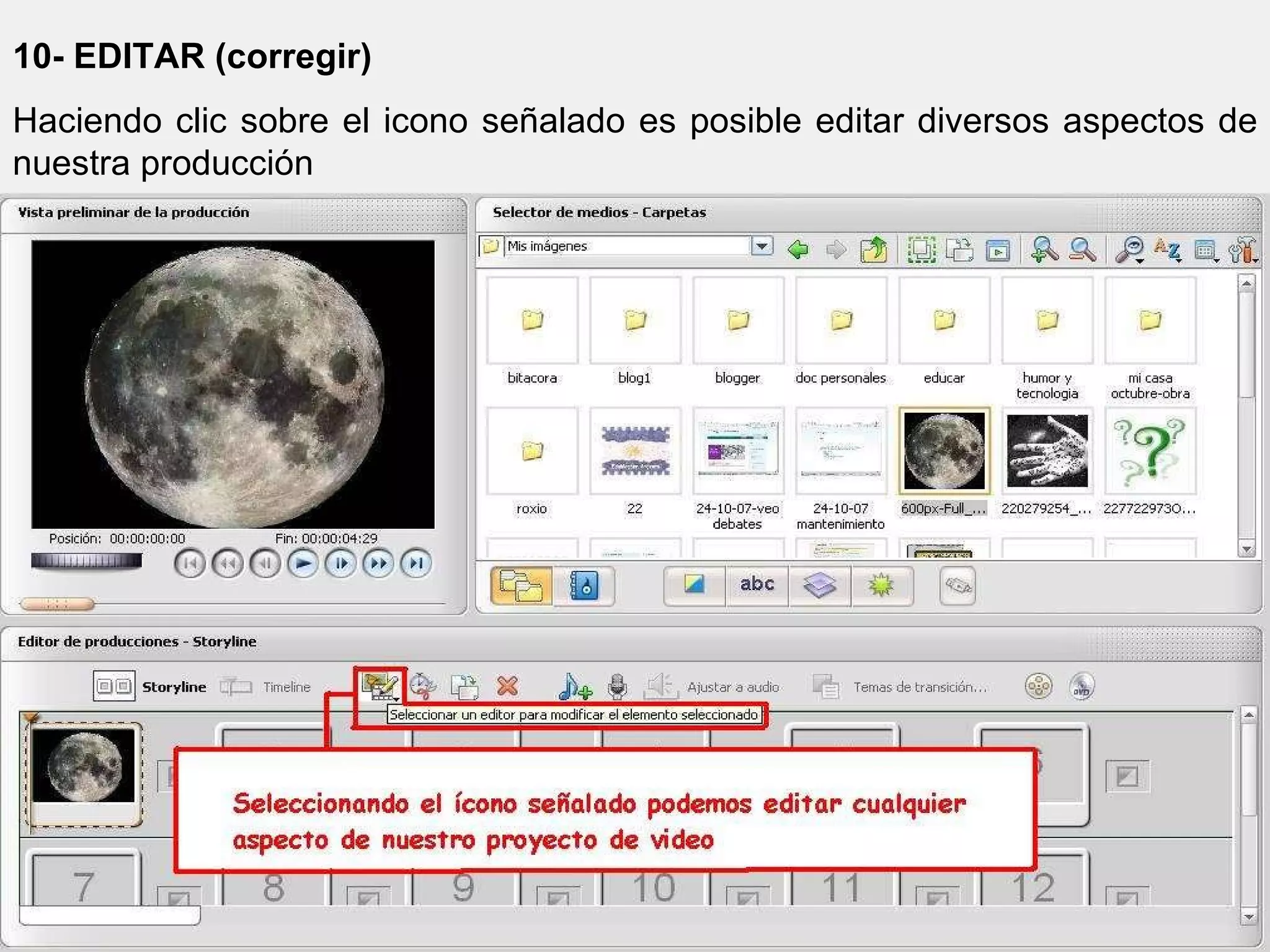
10- EDITAR (corregir) Haciendo clic sobre el icono señalado es posible editar diversos aspectos de nuestra producción
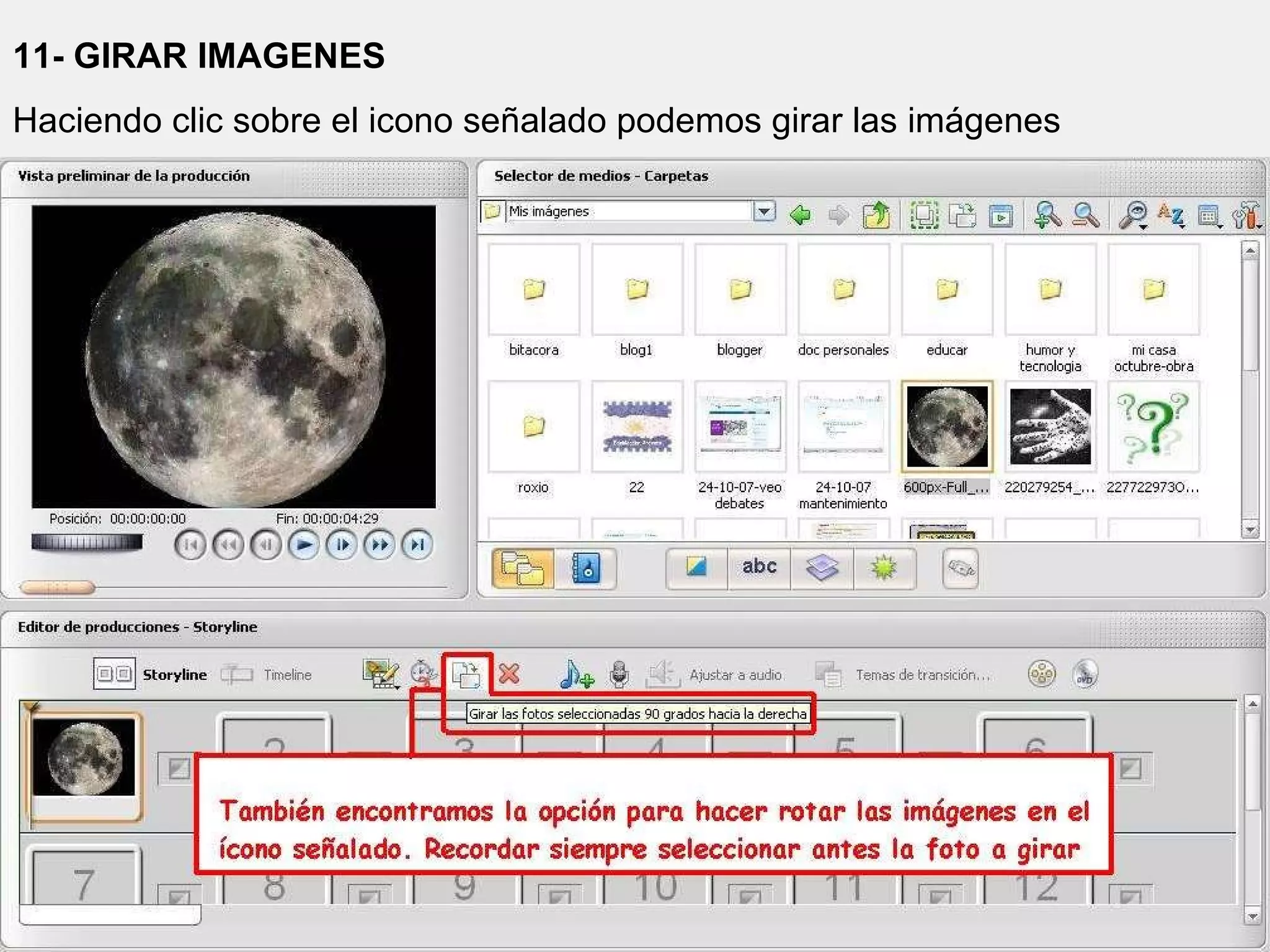
11- GIRAR IMAGENES Haciendo clic sobre el icono señalado podemos girar las imágenes
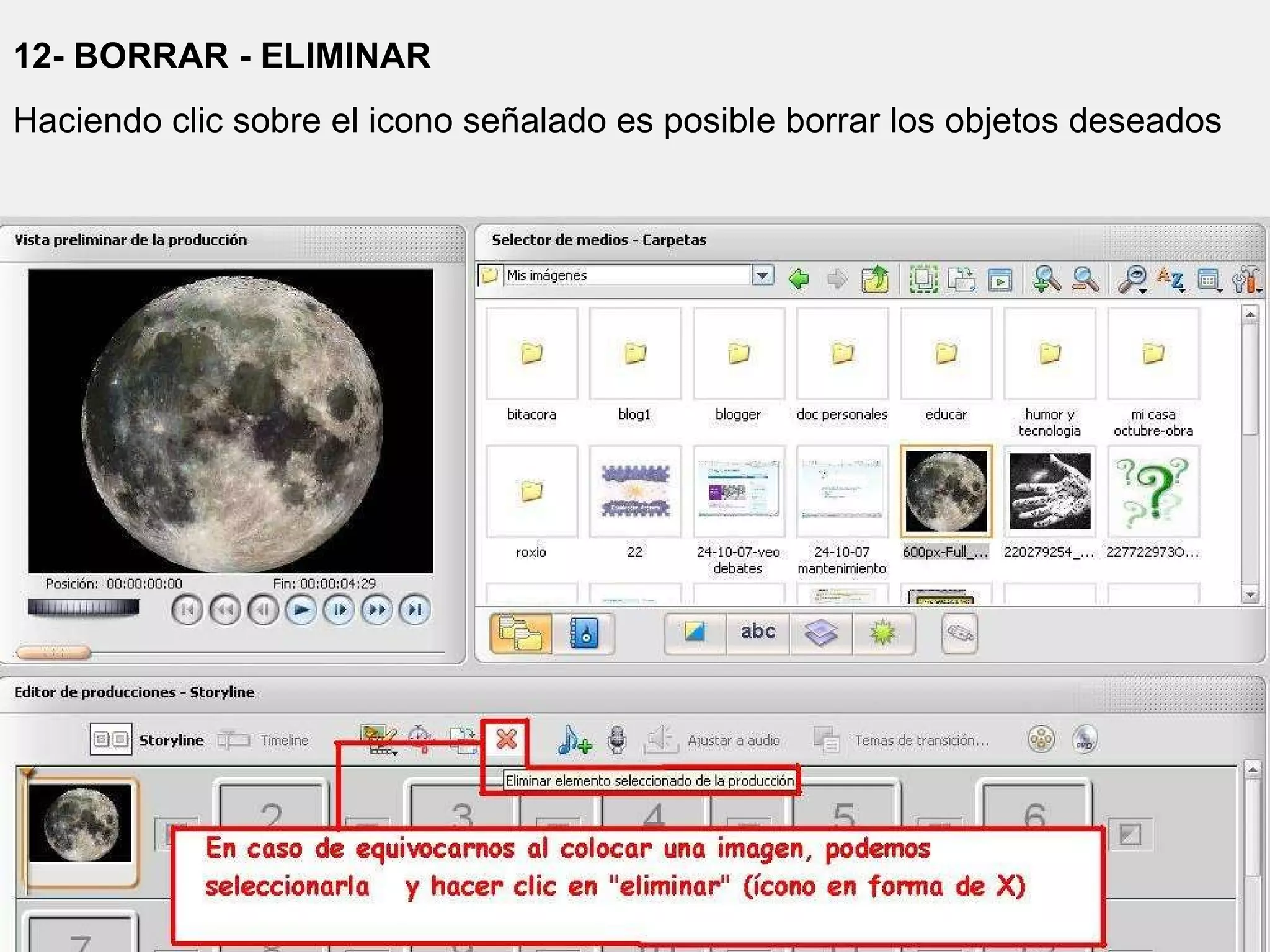
12- BORRAR - ELIMINAR Haciendo clic sobre el icono señalado es posible borrar los objetos deseados
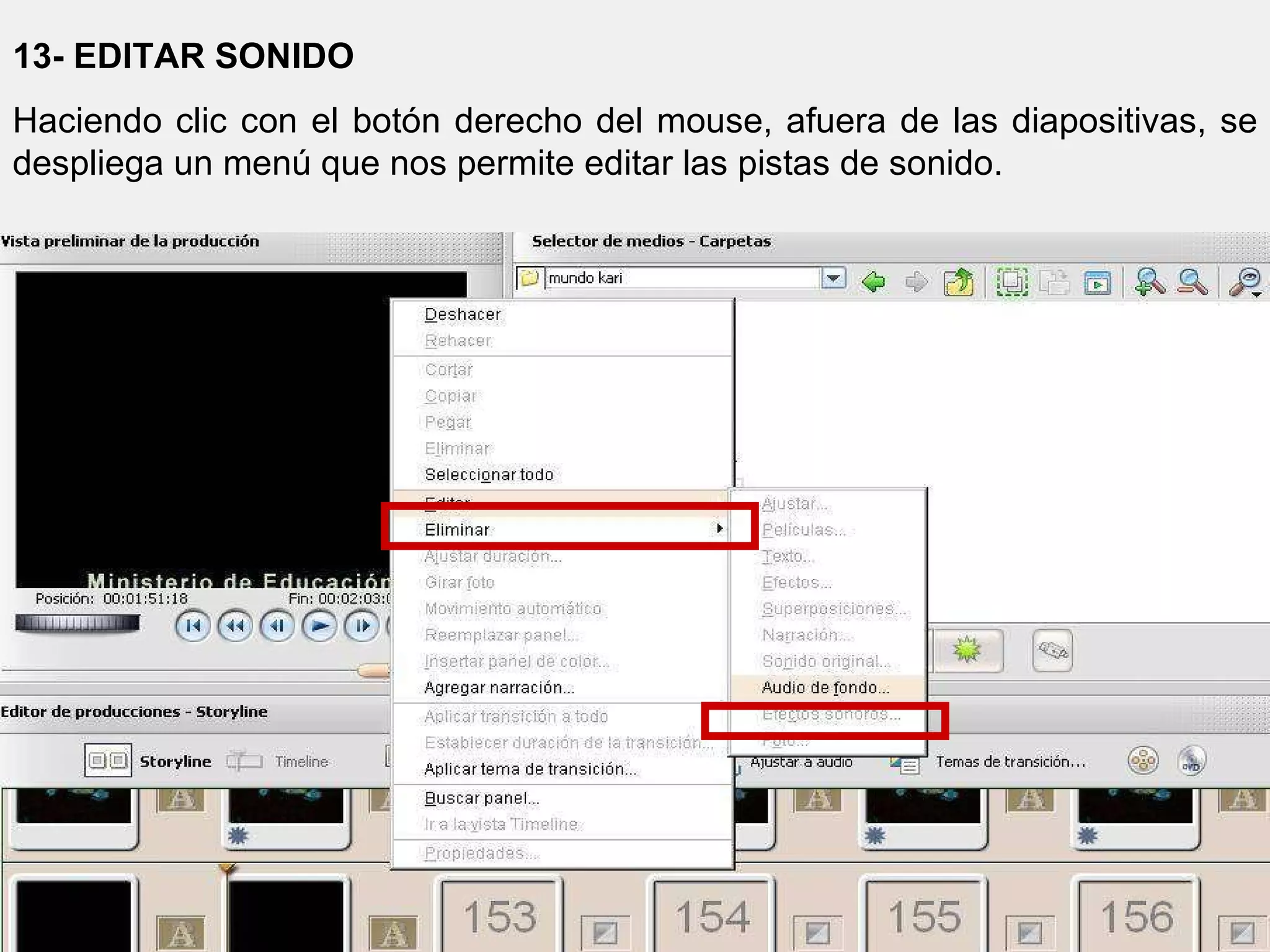
13- EDITAR SONIDO Haciendo clic con el botón derecho del mouse, afuera de las diapositivas, se despliega un menú que nos permite editar las pistas de sonido.
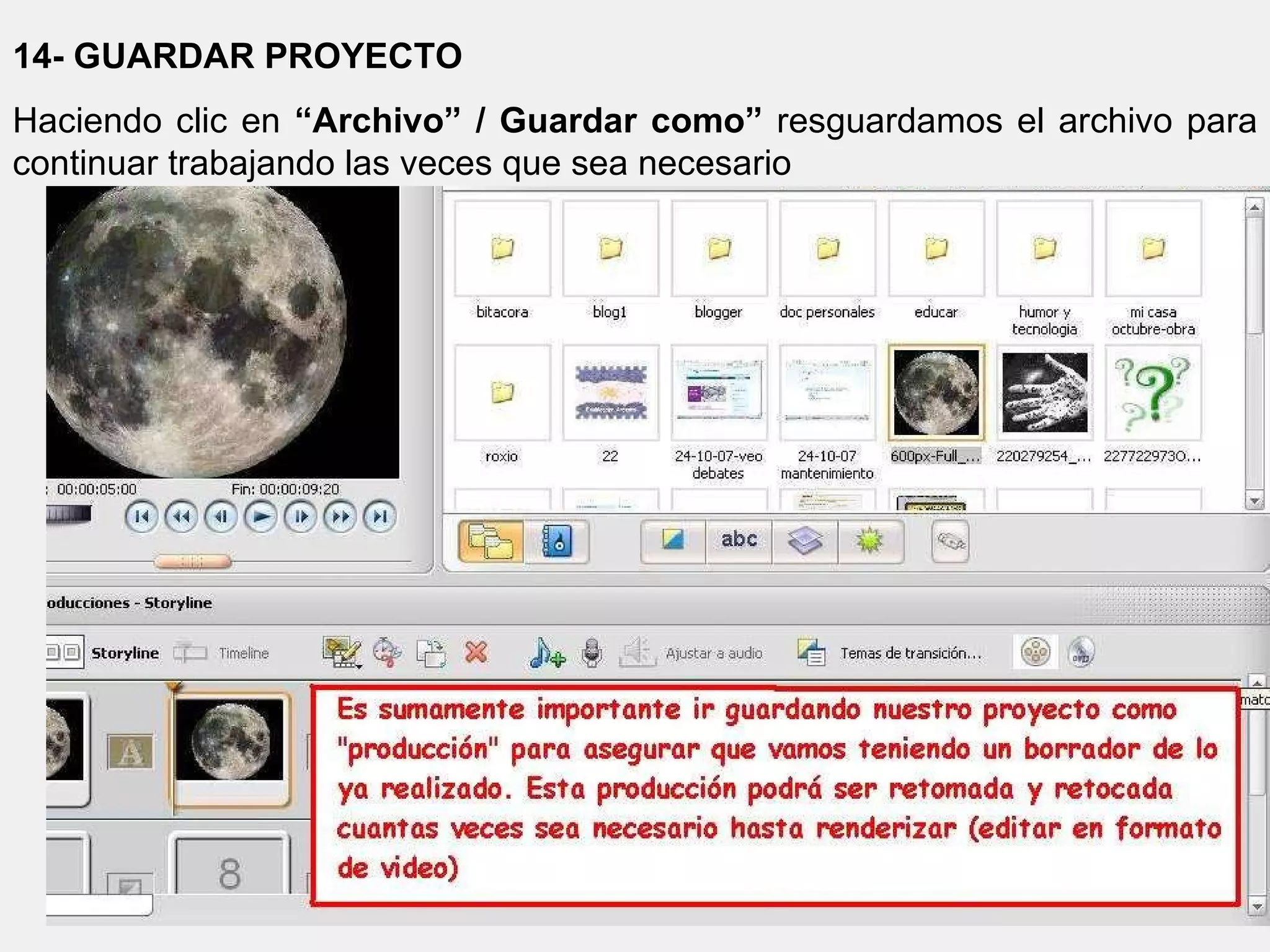
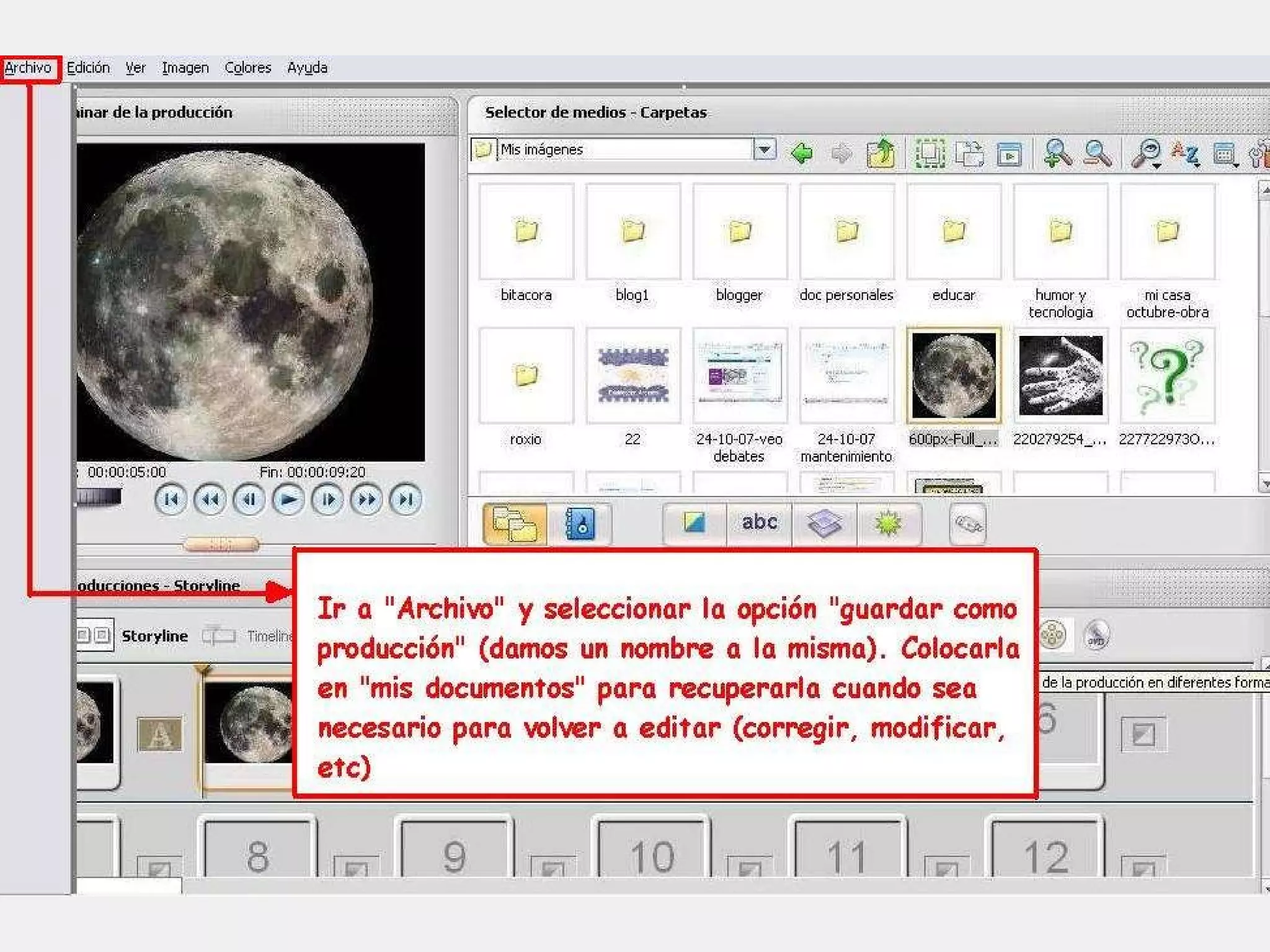
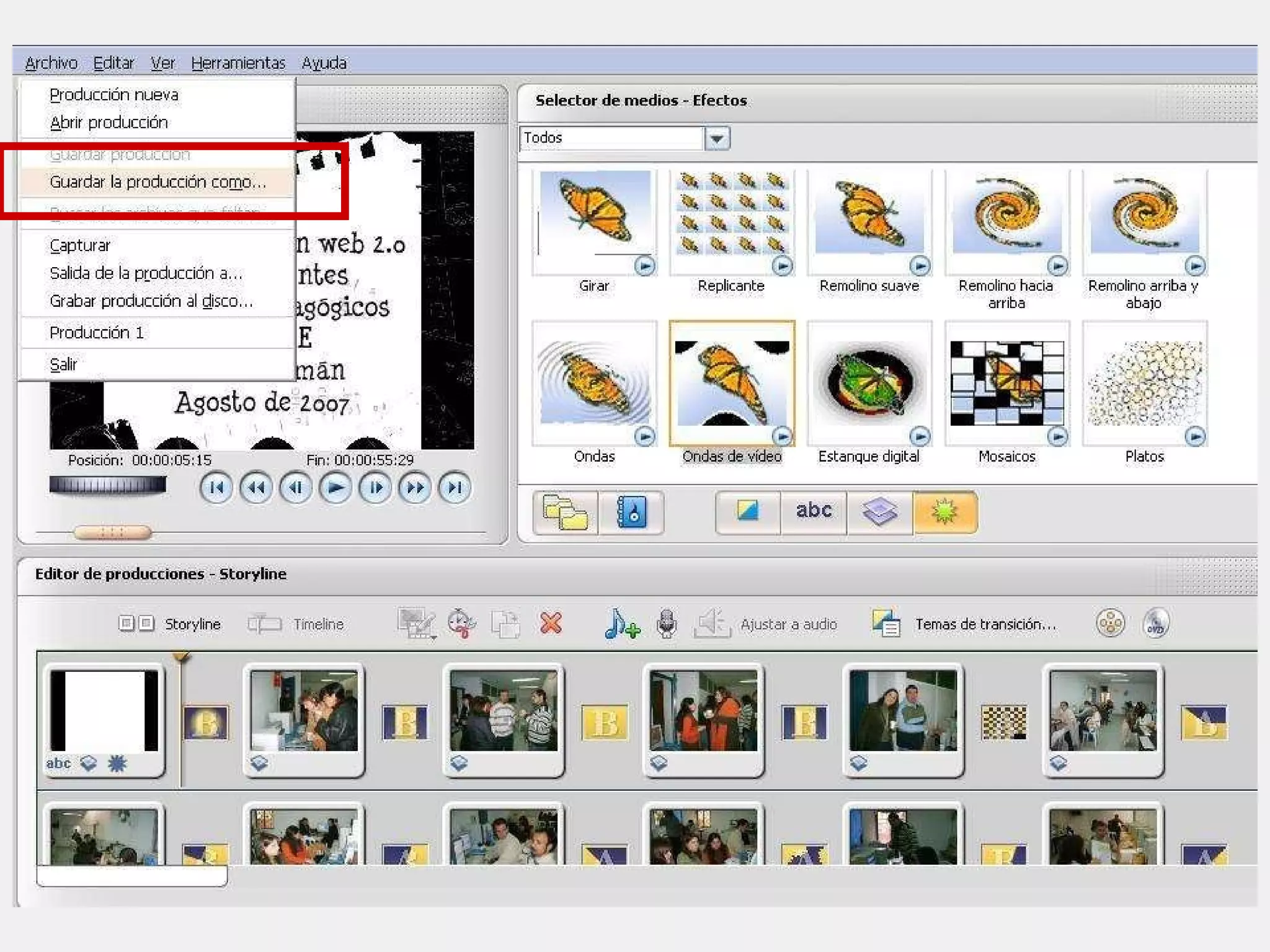
14- GUARDAR PROYECTO Haciendo clic en  “Archivo” / Guardar como”  resguardamos el archivo para continuar trabajando las veces que sea necesario
 
 
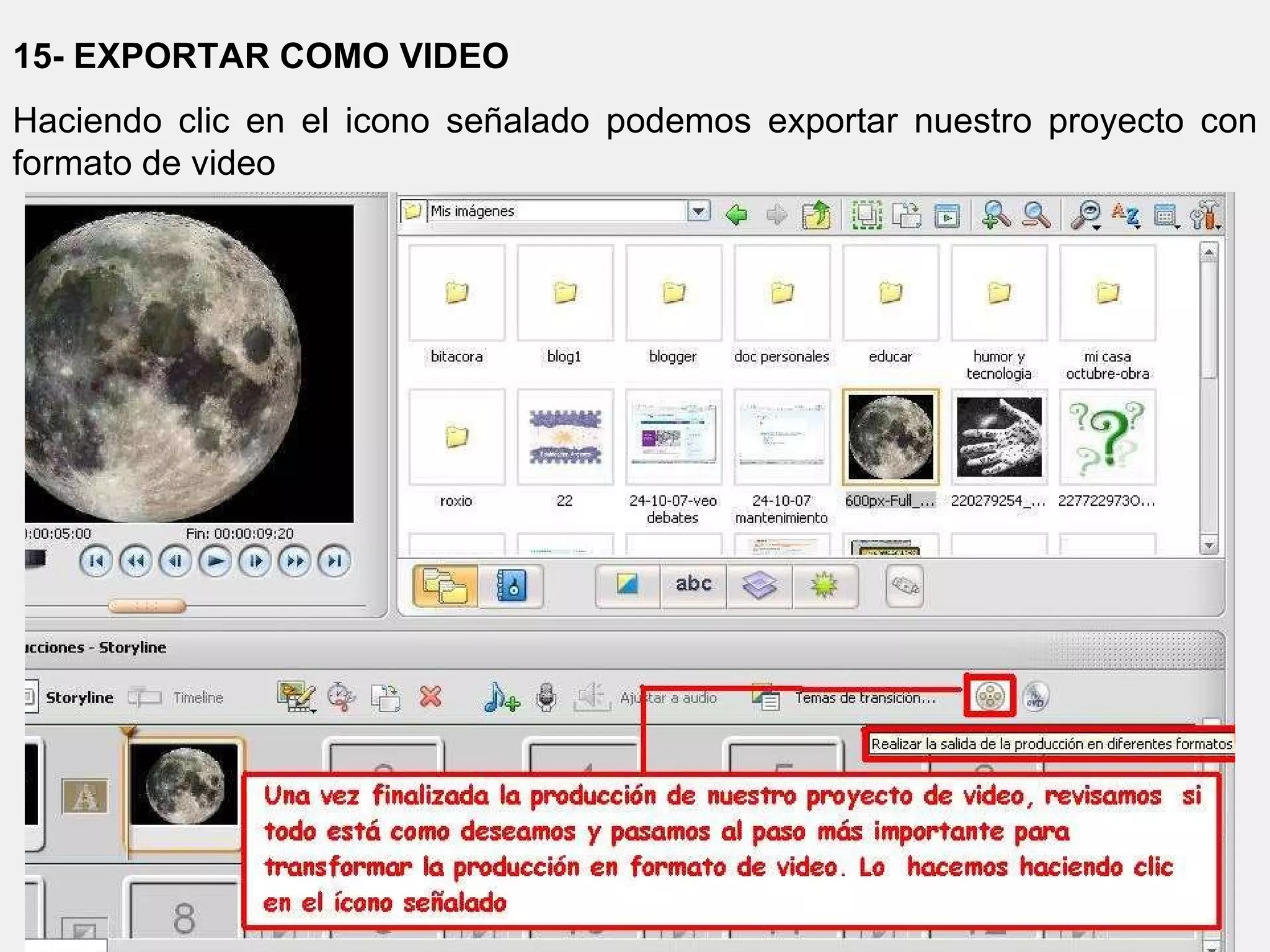
15- EXPORTAR COMO VIDEO Haciendo clic en el icono señalado podemos exportar nuestro proyecto con formato de video
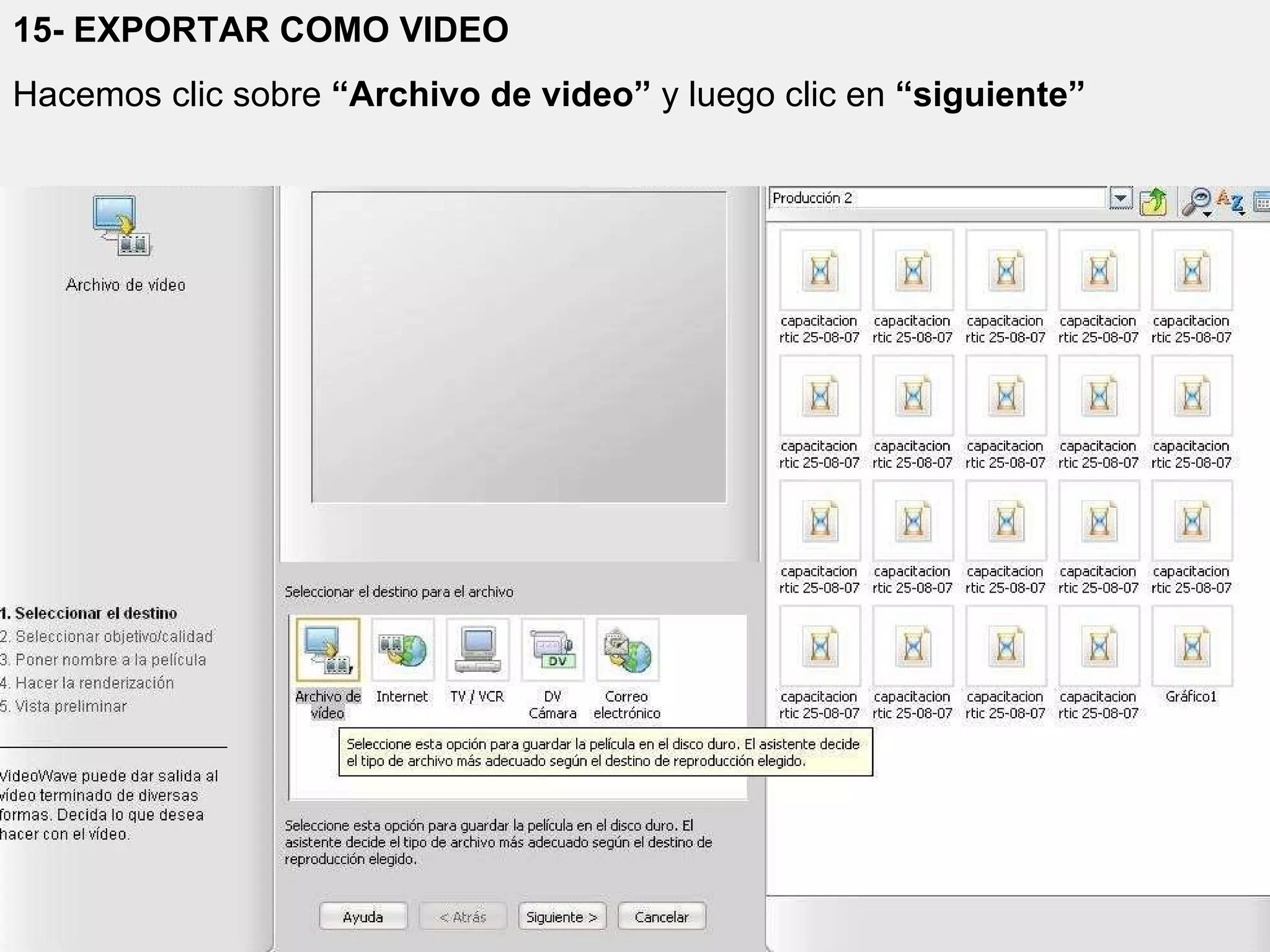
15- EXPORTAR COMO VIDEO Hacemos clic sobre  “Archivo de video”  y luego clic en  “siguiente”
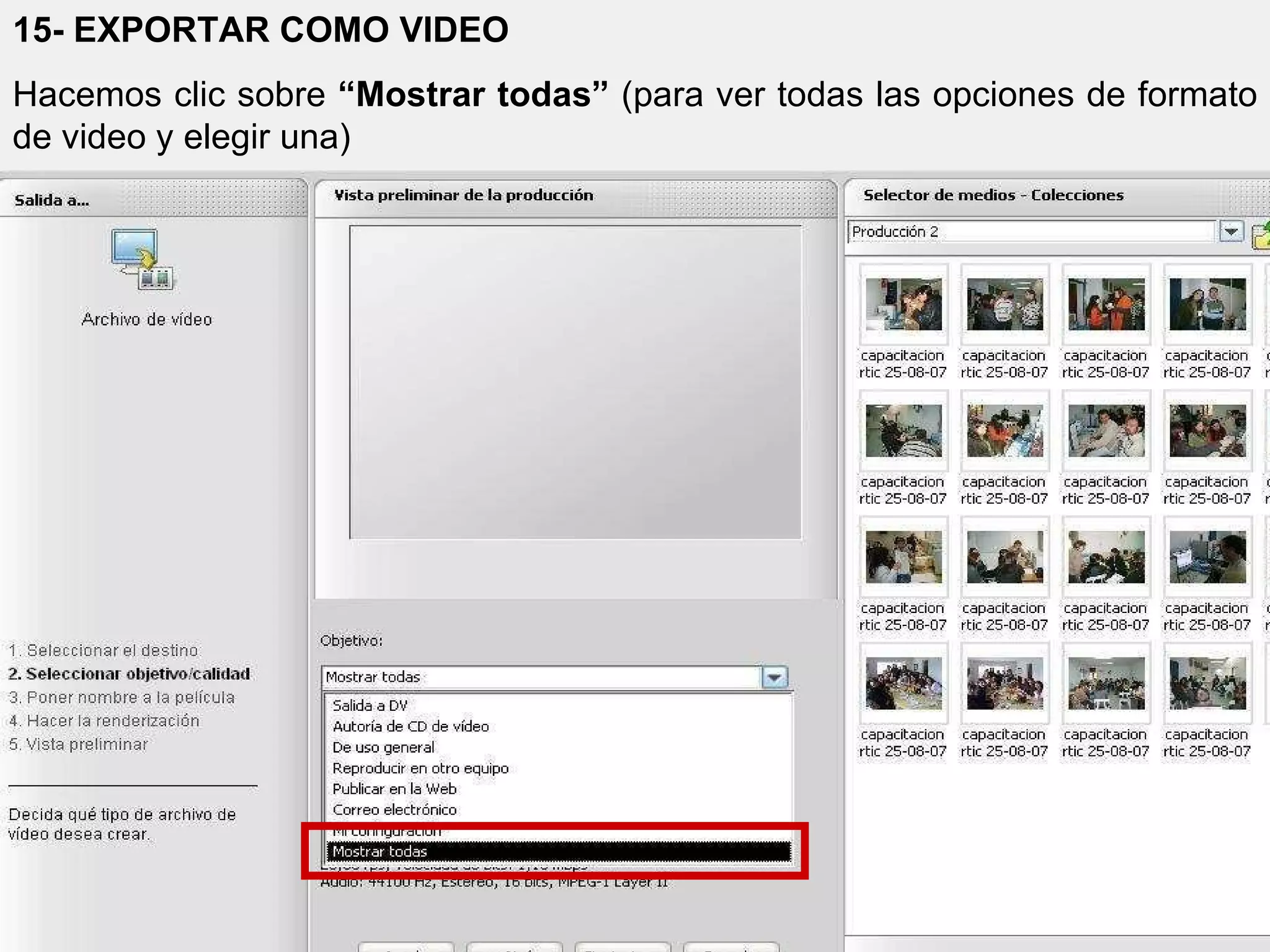
15- EXPORTAR COMO VIDEO Hacemos clic sobre  “Mostrar todas”  (para ver todas las opciones de formato de video y elegir una)
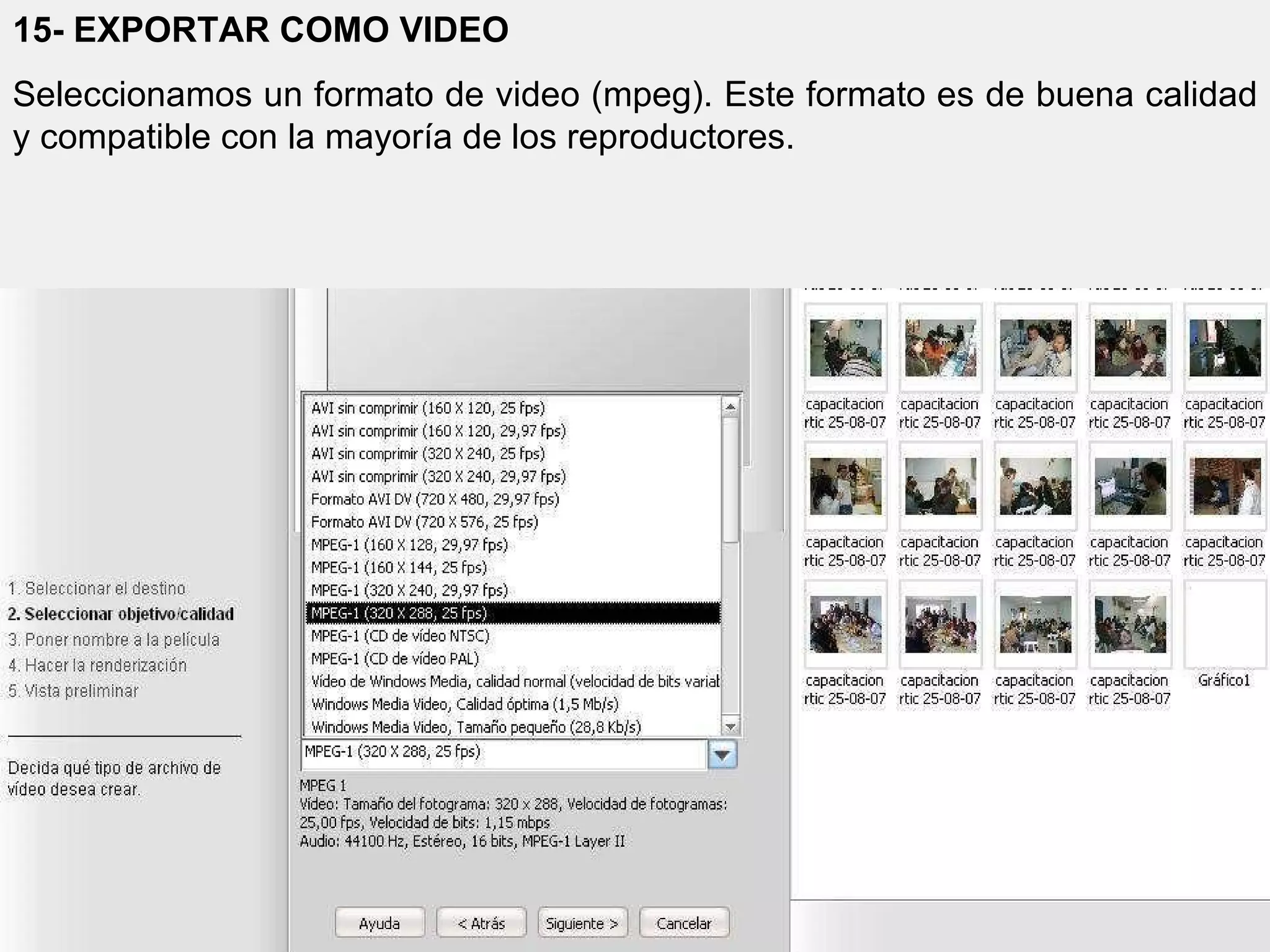
15- EXPORTAR COMO VIDEO Seleccionamos un formato de video (mpeg). Este formato es de buena calidad y compatible con la mayoría de los reproductores.
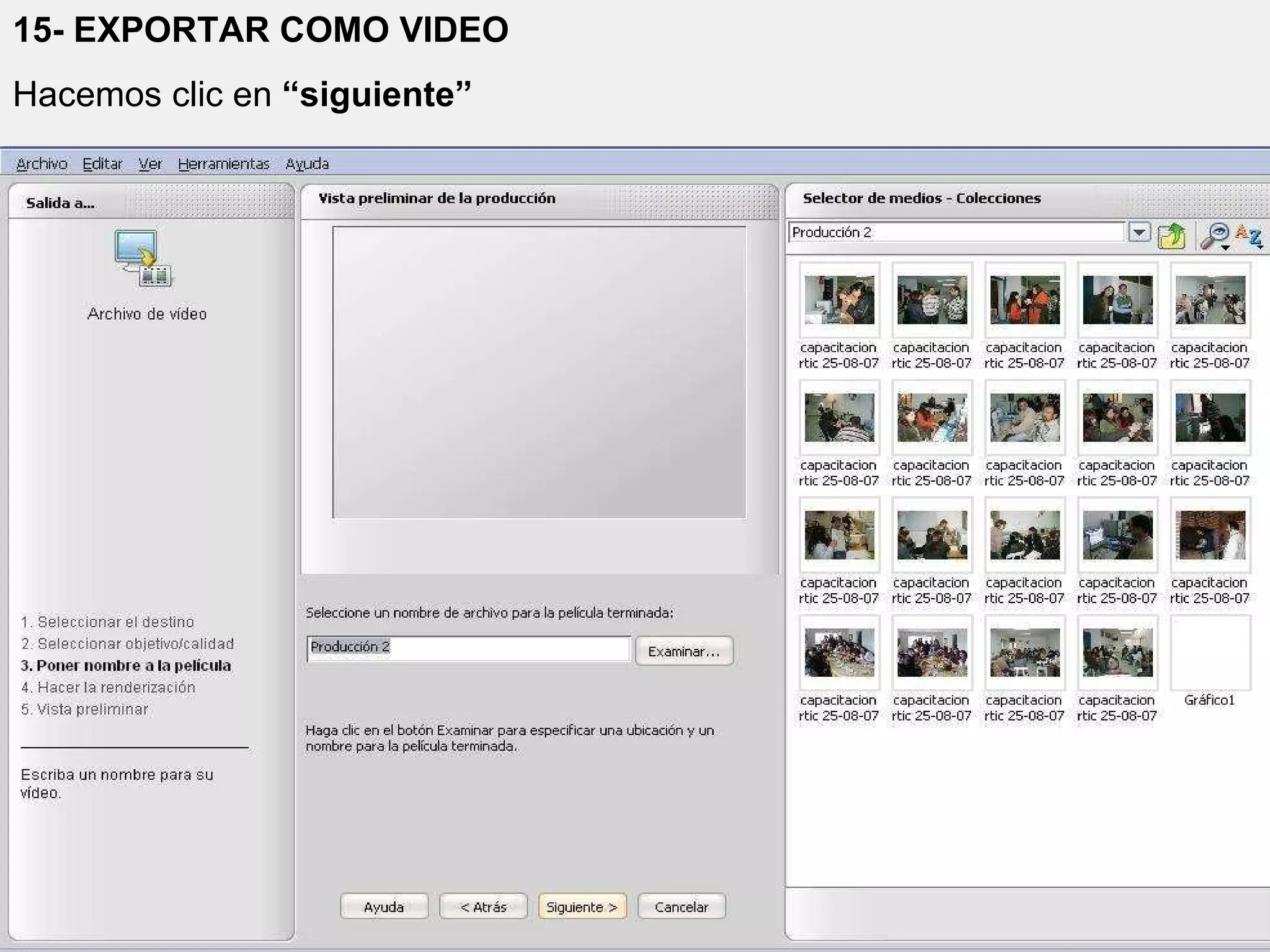
15- EXPORTAR COMO VIDEO Hacemos clic en  “siguiente”
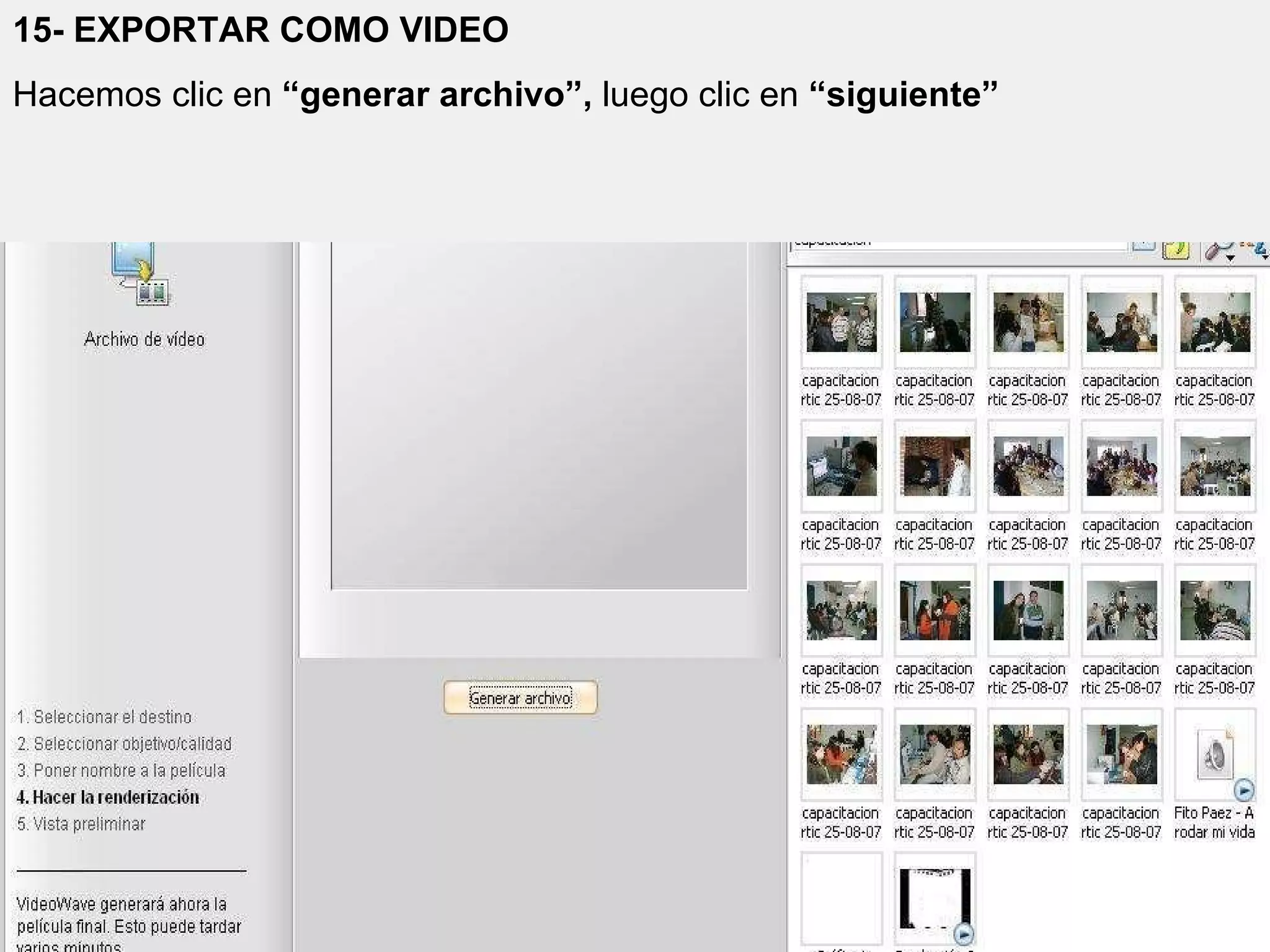
15- EXPORTAR COMO VIDEO Hacemos clic en  “generar archivo”,  luego clic en  “siguiente”
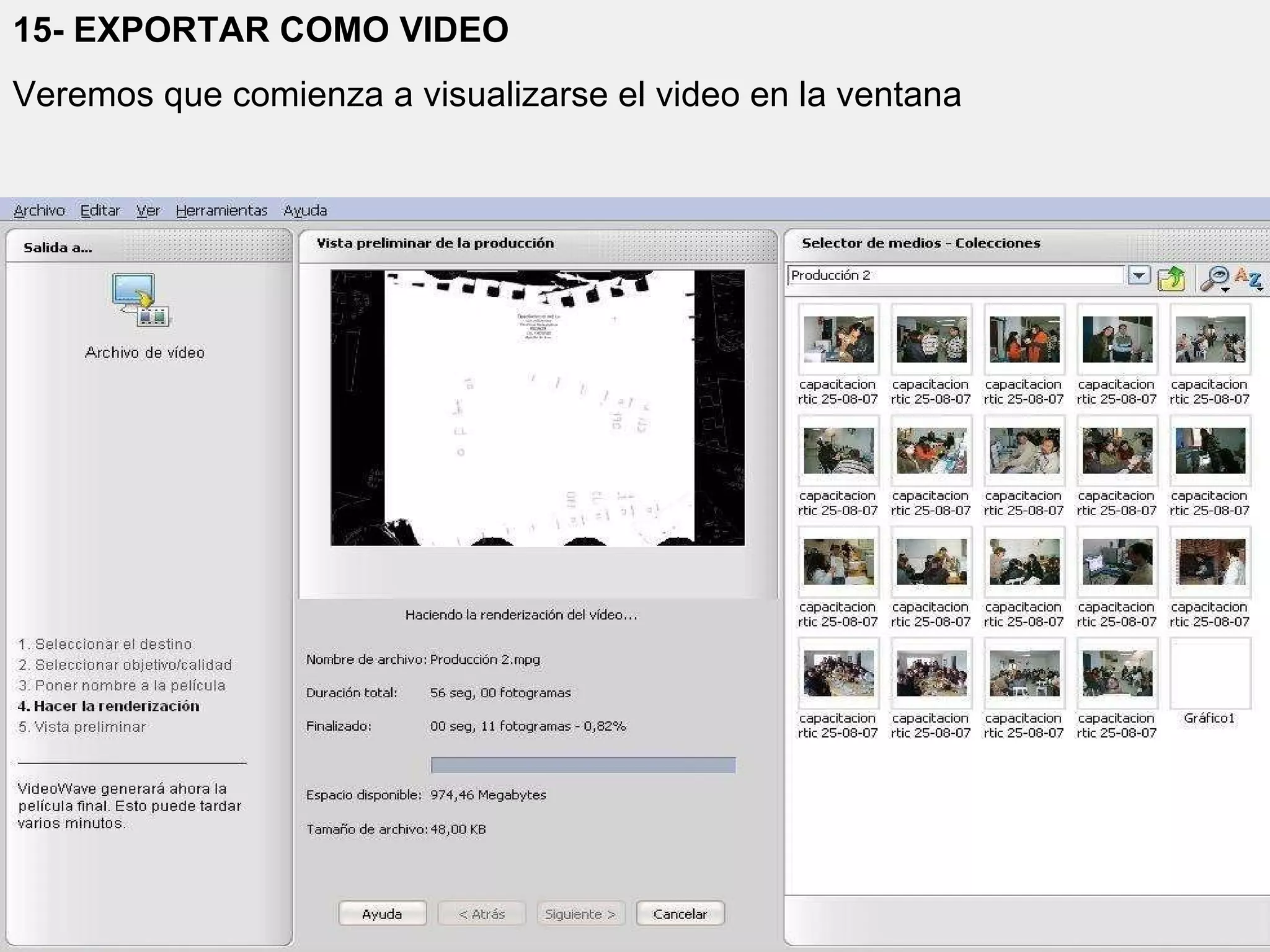
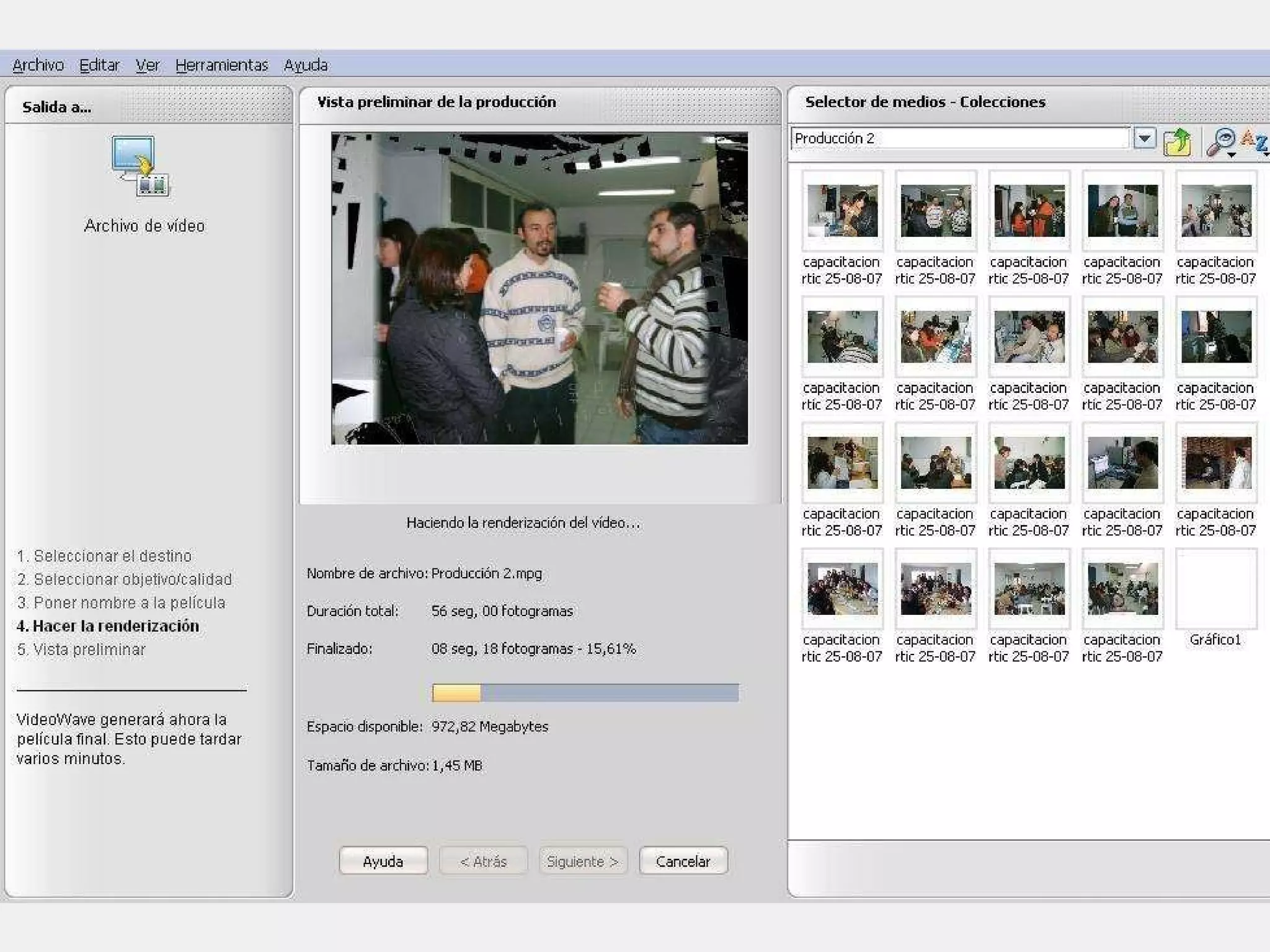
15- EXPORTAR COMO VIDEO Veremos que comienza a visualizarse el video en la ventana
 
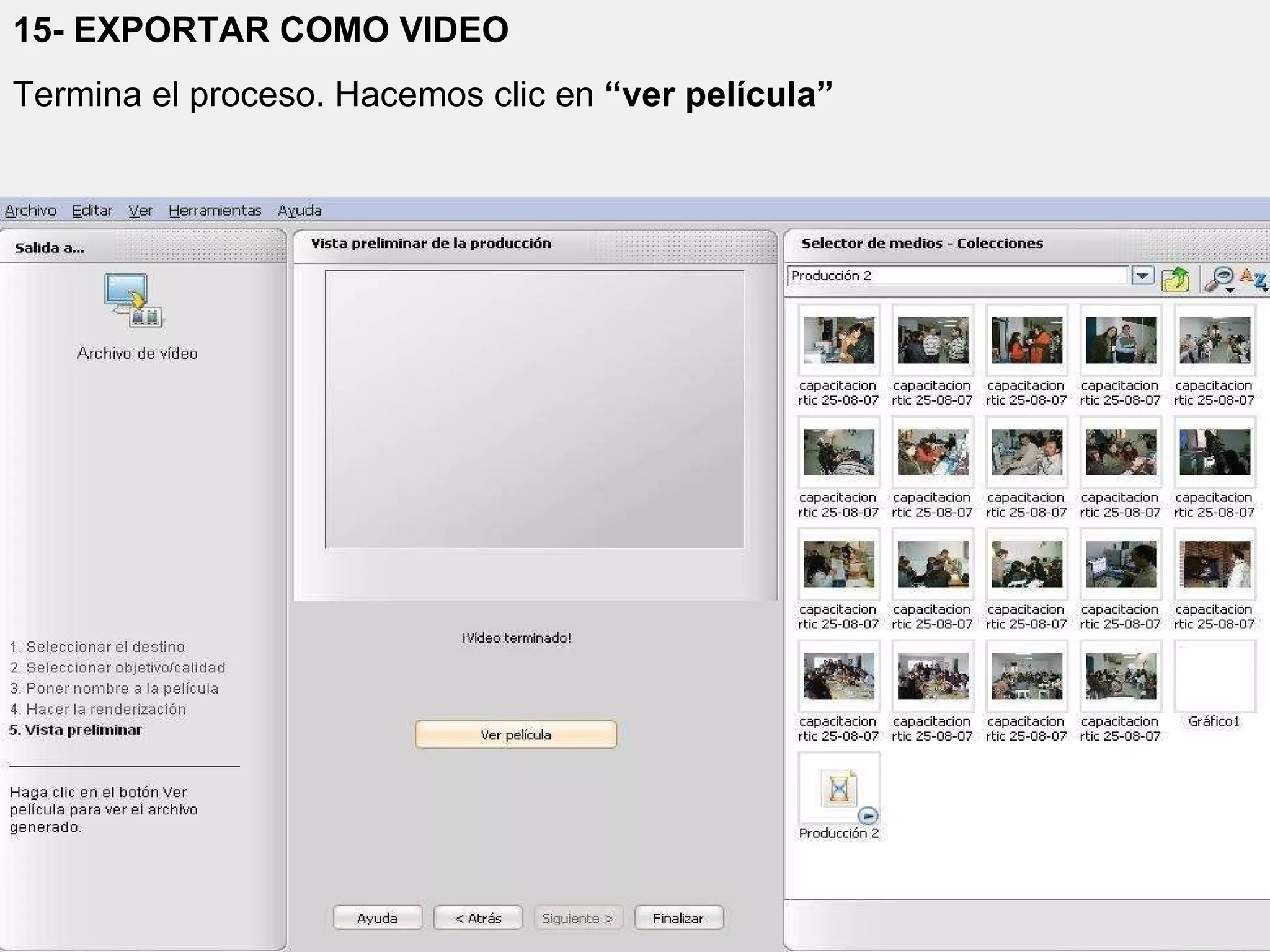
15- EXPORTAR COMO VIDEO Termina el proceso. Hacemos clic en  “ver película”
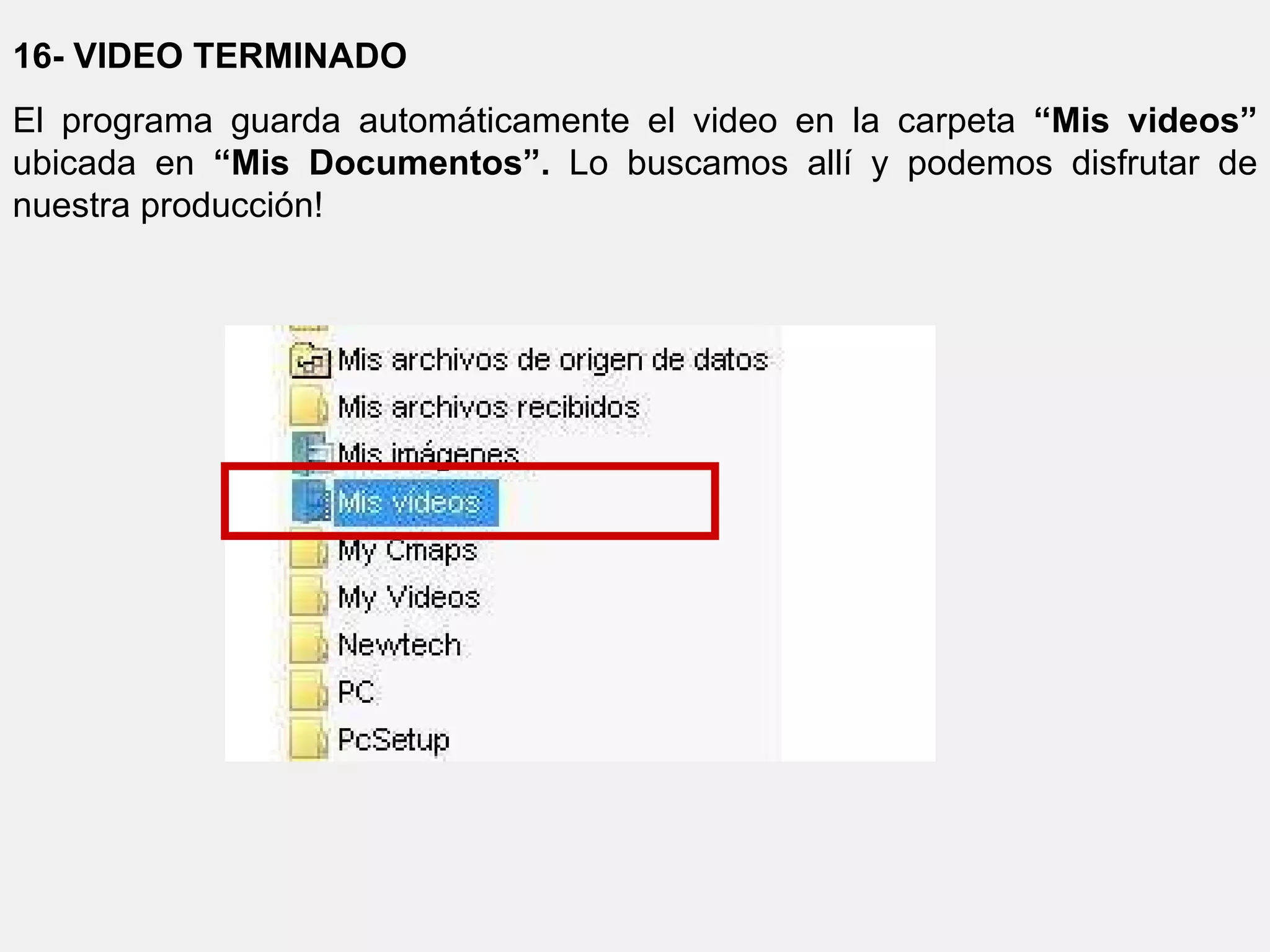
16- VIDEO TERMINADO El programa guarda automáticamente el video en la carpeta  “Mis videos”  ubicada en  “Mis Documentos”.  Lo buscamos allí y podemos disfrutar de nuestra producción!
Karina Crespo [email_address]   Tucumán – Argentina - 2010

Tutorial Roxio 7

  • 1.
    Tutorial ¿Cómo editarun video con Roxio Easy Media Creator 7.0? Karina Crespo Tucumán – Argentina - 2010
  • 2.
    Roxio Easy MediaCreator 7.0, es una combinación de recursos de grabación con todo lo necesario para poder trasladar cualquier tipo de información a CDs o DVDs. Incluye aplicaciones para: organizar y estructurar tu colección de archivos multimedia, crear videos , presentaciones con fotografías, etiquetas, copiar vídeos, CD de música, etc.
  • 3.
    Esta presentación tienecomo objetivo mostrar el paso a paso para la edición de un video creado con fotografías y/o videos ensamblados.
  • 4.
    Paso a paso1- ABRIR EL PROGRAMA Abrimos el programa y hacemos clic en “ Montaje de un video”
  • 5.
  • 6.
  • 7.
    2- SELECCIONAR IMÁGENESHacemos clic en el icono de “ carpetas” para seleccionar las imágenes
  • 8.
    3- UBICAR IMÁGENESSeleccionamos las imágenes y las arrastramos hacia el sector de edición
  • 9.
    4- TRANSICIONES Hacemosclic en “Transiciones” para agregar efectos entre cada diapositiva. Seleccionamos el efecto y lo arrastramos hasta el espacio entre diapositivas
  • 10.
  • 11.
    5- TEXTO Hacemosclic en “Agregar texto” Elegimos un formato y arrastramos hacia la imagen donde queremos el texto.
  • 12.
  • 13.
    6- SUPERPOSICIONES Hacemosclic en “Superposiciones” Elegimos un efecto y arrastramos hacia la imagen donde queremos incluir ese detalle.
  • 14.
  • 15.
    7- EFECTOS Hacemosclic en “Efectos” Elegimos uno y arrastramos hacia la imagen donde queremos incluir ese detalle.
  • 16.
    8- AUDIO Hacemosclic en “Agregar audio” para incluir una pista de música de fondo.
  • 17.
  • 18.
    9- PANEL LISODE COLOR Hacemos clic con el botón derecho del mouse. Se despliega un menú. Seleccionamos “Insertar panel de color” (sobre el mismo podremos colocar textos)
  • 19.
    10- EDITAR (corregir)Haciendo clic sobre el icono señalado es posible editar diversos aspectos de nuestra producción
  • 20.
    11- GIRAR IMAGENESHaciendo clic sobre el icono señalado podemos girar las imágenes
  • 21.
    12- BORRAR -ELIMINAR Haciendo clic sobre el icono señalado es posible borrar los objetos deseados
  • 22.
    13- EDITAR SONIDOHaciendo clic con el botón derecho del mouse, afuera de las diapositivas, se despliega un menú que nos permite editar las pistas de sonido.
  • 23.
    14- GUARDAR PROYECTOHaciendo clic en “Archivo” / Guardar como” resguardamos el archivo para continuar trabajando las veces que sea necesario
  • 24.
  • 25.
  • 26.
    15- EXPORTAR COMOVIDEO Haciendo clic en el icono señalado podemos exportar nuestro proyecto con formato de video
  • 27.
    15- EXPORTAR COMOVIDEO Hacemos clic sobre “Archivo de video” y luego clic en “siguiente”
  • 28.
    15- EXPORTAR COMOVIDEO Hacemos clic sobre “Mostrar todas” (para ver todas las opciones de formato de video y elegir una)
  • 29.
    15- EXPORTAR COMOVIDEO Seleccionamos un formato de video (mpeg). Este formato es de buena calidad y compatible con la mayoría de los reproductores.
  • 30.
    15- EXPORTAR COMOVIDEO Hacemos clic en “siguiente”
  • 31.
    15- EXPORTAR COMOVIDEO Hacemos clic en “generar archivo”, luego clic en “siguiente”
  • 32.
    15- EXPORTAR COMOVIDEO Veremos que comienza a visualizarse el video en la ventana
  • 33.
  • 34.
    15- EXPORTAR COMOVIDEO Termina el proceso. Hacemos clic en “ver película”
  • 35.
    16- VIDEO TERMINADOEl programa guarda automáticamente el video en la carpeta “Mis videos” ubicada en “Mis Documentos”. Lo buscamos allí y podemos disfrutar de nuestra producción!
  • 36.
    Karina Crespo [email_address] Tucumán – Argentina - 2010