
99420
Indicador/Controlador HMI Programable
Versión 3.07
Manual de instalación
Compromiso sin medida®
1
Tabla de Contenidos
1.0 Introducción................................................................................................................................. 1
1.1 Modos de operación . . . . . . . . . . . . . . . . . . . . . . . . . . . . . . . . . . . . . . . . . . . . . . . . . . . . . . . . . . . . . 3
1.2 Operaciones del indicador . . . . . . . . . . . . . . . . . . . . . . . . . . . . . . . . . . . . . . . . . . . . . . . . . . . . . . . . . 3
1.3 Operaciones de teclas programables . . . . . . . . . . . . . . . . . . . . . . . . . . . . . . . . . . . . . . . . . . . . . . . . . 4
1.4 Configuraciónes del sistema y opciones . . . . . . . . . . . . . . . . . . . . . . . . . . . . . . . . . . . . . . . . . . . . . . . 5
1.5 Resumen de Cambios . . . . . . . . . . . . . . . . . . . . . . . . . . . . . . . . . . . . . . . . . . . . . . . . . . . . . . . . . . . . 6
2.0 Instalación ................................................................................................................................... 8
2.1 Desempaque y armado . . . . . . . . . . . . . . . . . . . . . . . . . . . . . . . . . . . . . . . . . . . . . . . . . . . . . . . . . . . 8
2.2 Desarmado del gabinete . . . . . . . . . . . . . . . . . . . . . . . . . . . . . . . . . . . . . . . . . . . . . . . . . . . . . . . . . . 8
2.3 Conexiones de cables . . . . . . . . . . . . . . . . . . . . . . . . . . . . . . . . . . . . . . . . . . . . . . . . . . . . . . . . . . . . 8
2.3.1 Conexión a tierra del cableado . . . . . . . . . . . . . . . . . . . . . . . . . . . . . . . . . . . . . . . . . . . . . . . . . . . . . . . 8
2.3.2 Celdas de carga . . . . . . . . . . . . . . . . . . . . . . . . . . . . . . . . . . . . . . . . . . . . . . . . . . . . . . . . . . . . . . . . . . 9
2.3.3 Comunicaciones en serie . . . . . . . . . . . . . . . . . . . . . . . . . . . . . . . . . . . . . . . . . . . . . . . . . . . . . . . . . . 10
2.3.4 Entrada/Salida (I/O) digital . . . . . . . . . . . . . . . . . . . . . . . . . . . . . . . . . . . . . . . . . . . . . . . . . . . . . . . . . . 12
2.4 Instalando tarjetas opcionales. . . . . . . . . . . . . . . . . . . . . . . . . . . . . . . . . . . . . . . . . . . . . . . . . . . . . . 12
2.5 Configuraciones de tarjetas de expansión . . . . . . . . . . . . . . . . . . . . . . . . . . . . . . . . . . . . . . . . . . . . 14
2.6 Rearmado del gabinete . . . . . . . . . . . . . . . . . . . . . . . . . . . . . . . . . . . . . . . . . . . . . . . . . . . . . . . . . . 16
2.7 Extracción de la tarjeta CPU. . . . . . . . . . . . . . . . . . . . . . . . . . . . . . . . . . . . . . . . . . . . . . . . . . . . . . . 16
2.8 Reemplazo de los fusibles . . . . . . . . . . . . . . . . . . . . . . . . . . . . . . . . . . . . . . . . . . . . . . . . . . . . . . . . 16
2.9 Reemplazo de la batería. . . . . . . . . . . . . . . . . . . . . . . . . . . . . . . . . . . . . . . . . . . . . . . . . . . . . . . . . . 17
2.10 . . . . . . . . . . . . . . . . . . . . . . . . . . . . . . . . . . . . . . . . . . . . . . . . . . . . Contenido del juego de piezas 17
2.11 Piezas de repuesto y planes de armado . . . . . . . . . . . . . . . . . . . . . . . . . . . . . . . . . . . . . . . . . . . . . 18
3.0 Configuración............................................................................................................................. 23
3.1 Métodos de configuración . . . . . . . . . . . . . . . . . . . . . . . . . . . . . . . . . . . . . . . . . . . . . . . . . . . . . . . . 23
3.1.1 Configuración mediante el programa iRev . . . . . . . . . . . . . . . . . . . . . . . . . . . . . . . . . . . . . . . . . . . . . . 23
3.1.2 Configuración mediante los comandos serie . . . . . . . . . . . . . . . . . . . . . . . . . . . . . . . . . . . . . . . . . . . . 24
3.1.3 Configuración mediante el panel frontal. . . . . . . . . . . . . . . . . . . . . . . . . . . . . . . . . . . . . . . . . . . . . . . . 24
3.1.4 Básculas de rangos e intervalos múltiples . . . . . . . . . . . . . . . . . . . . . . . . . . . . . . . . . . . . . . . . . . . . . . 24
3.1.5 Configuracion de la báscula en total . . . . . . . . . . . . . . . . . . . . . . . . . . . . . . . . . . . . . . . . . . . . . . . . . . 24
3.2 Estructuras de menus y descripciones de parámetros . . . . . . . . . . . . . . . . . . . . . . . . . . . . . . . . . . . 25
3.2.1 Menú de SCALES [BÁSCULAS] . . . . . . . . . . . . . . . . . . . . . . . . . . . . . . . . . . . . . . . . . . . . . . . . . . . . . 27
3.2.2 Menú SERIAL [SERIE] . . . . . . . . . . . . . . . . . . . . . . . . . . . . . . . . . . . . . . . . . . . . . . . . . . . . . . . . . . . . . 38
3.2.3 Menú FEATURE [CARACTERÍSTICA] . . . . . . . . . . . . . . . . . . . . . . . . . . . . . . . . . . . . . . . . . . . . . . . . . 43
3.2.4 Menú PFORMT [Formato de impresión]. . . . . . . . . . . . . . . . . . . . . . . . . . . . . . . . . . . . . . . . . . . . . . . . 50
3.2.5 Menú SETPTS [Puntos de corte] . . . . . . . . . . . . . . . . . . . . . . . . . . . . . . . . . . . . . . . . . . . . . . . . . . . . . 51
3.2.6 Menú DIG I/O [Entrada/Salida digital]. . . . . . . . . . . . . . . . . . . . . . . . . . . . . . . . . . . . . . . . . . . . . . . . . . 52
3.2.7 Menú ALGOUT [SALIDA ANALÓGICA] . . . . . . . . . . . . . . . . . . . . . . . . . . . . . . . . . . . . . . . . . . . . . . . . 54
3.2.8 Menú FLDBUS . . . . . . . . . . . . . . . . . . . . . . . . . . . . . . . . . . . . . . . . . . . . . . . . . . . . . . . . . . . . . . . . . . 55
3.2.9 Menú VERS [VERSIÓN]. . . . . . . . . . . . . . . . . . . . . . . . . . . . . . . . . . . . . . . . . . . . . . . . . . . . . . . . . . . . 56
4.0 Calibración................................................................................................................................. 49
4.1 Compensación de gravedad . . . . . . . . . . . . . . . . . . . . . . . . . . . . . . . . . . . . . . . . . . . . . . . . . . . . . . 49
4.2 Calibración mediante el panel frontal . . . . . . . . . . . . . . . . . . . . . . . . . . . . . . . . . . . . . . . . . . . . . . . . 49
4.3 Calibración por los comandos serie . . . . . . . . . . . . . . . . . . . . . . . . . . . . . . . . . . . . . . . . . . . . . . . . . 51
4.4 Calibración por iRev . . . . . . . . . . . . . . . . . . . . . . . . . . . . . . . . . . . . . . . . . . . . . . . . . . . . . . . . . . . . . 51
5.0 Utilizando iRev........................................................................................................................... 54
5.1 Instalando e iniciando el programa . . . . . . . . . . . . . . . . . . . . . . . . . . . . . . . . . . . . . . . . . . . . . . . . . . 54
5.2 Configuración de hardware . . . . . . . . . . . . . . . . . . . . . . . . . . . . . . . . . . . . . . . . . . . . . . . . . . . . . . . 54
5.3 Configurando básculas. . . . . . . . . . . . . . . . . . . . . . . . . . . . . . . . . . . . . . . . . . . . . . . . . . . . . . . . . . . 55
5.3.1 Configurando otros parámetros. . . . . . . . . . . . . . . . . . . . . . . . . . . . . . . . . . . . . . . . . . . . . . . . . . . . . . 55
5.3.2 Puntos de corte . . . . . . . . . . . . . . . . . . . . . . . . . . . . . . . . . . . . . . . . . . . . . . . . . . . . . . . . . . . . . . . . . 55
2 Manual de instalación del 920i
5.4 Configurando la pantalla . . . . . . . . . . . . . . . . . . . . . . . . . . . . . . . . . . . . . . . . . . . . . . . . . . . . . . . . . 56
5.5 Haciendo conexión al indicador . . . . . . . . . . . . . . . . . . . . . . . . . . . . . . . . . . . . . . . . . . . . . . . . . . . . 56
5.5.1 Descargando la configuración al indicador . . . . . . . . . . . . . . . . . . . . . . . . . . . . . . . . . . . . . . . . . . . . . 56
5.6 Cargar información al iRev. . . . . . . . . . . . . . . . . . . . . . . . . . . . . . . . . . . . . . . . . . . . . . . . . . . . . . . . 56
5.7 Instalar actualizaciones de software. . . . . . . . . . . . . . . . . . . . . . . . . . . . . . . . . . . . . . . . . . . . . . . . . 56
6.0 Formatos de impresión.............................................................................................................. 58
6.1 Comandos de formatos de impresión . . . . . . . . . . . . . . . . . . . . . . . . . . . . . . . . . . . . . . . . . . . . . . . 58
6.2 Formatos de impresión predeterminados. . . . . . . . . . . . . . . . . . . . . . . . . . . . . . . . . . . . . . . . . . . . . 61
6.3 Personalizando formatos de impresión . . . . . . . . . . . . . . . . . . . . . . . . . . . . . . . . . . . . . . . . . . . . . . 61
6.3.1 Utilización de iRev. . . . . . . . . . . . . . . . . . . . . . . . . . . . . . . . . . . . . . . . . . . . . . . . . . . . . . . . . . . . . . . . 61
6.3.2 Utilización del panel frontal . . . . . . . . . . . . . . . . . . . . . . . . . . . . . . . . . . . . . . . . . . . . . . . . . . . . . . . . . 62
6.3.3 Utilizando de los comandos serie . . . . . . . . . . . . . . . . . . . . . . . . . . . . . . . . . . . . . . . . . . . . . . . . . . . . 63
7.0 Modo camionero........................................................................................................................ 64
7.1 Utilización de los modos camioneros. . . . . . . . . . . . . . . . . . . . . . . . . . . . . . . . . . . . . . . . . . . . . . . . 64
7.2 Utilizando la pantalla de Truck Regs [Normas de camiones]. . . . . . . . . . . . . . . . . . . . . . . . . . . . . . . 65
7.3 Procedimiento de pesaje de entrada . . . . . . . . . . . . . . . . . . . . . . . . . . . . . . . . . . . . . . . . . . . . . . . . 65
7.4 Procedimiento de pesaje de salida . . . . . . . . . . . . . . . . . . . . . . . . . . . . . . . . . . . . . . . . . . . . . . . . . 65
7.5 Pesos de tara y IDs para transacciones únicas . . . . . . . . . . . . . . . . . . . . . . . . . . . . . . . . . . . . . . . . 66
8.0 Puntos de corte.......................................................................................................................... 66
8.1 Puntos de corte de batch o continuos. . . . . . . . . . . . . . . . . . . . . . . . . . . . . . . . . . . . . . . . . . . . . . . 66
8.2 Parámetros del menú de los puntos de corte . . . . . . . . . . . . . . . . . . . . . . . . . . . . . . . . . . . . . . . . . 70
8.3 Operaciones de batch . . . . . . . . . . . . . . . . . . . . . . . . . . . . . . . . . . . . . . . . . . . . . . . . . . . . . . . . . . . 83
8.4 Ejemplos de batches . . . . . . . . . . . . . . . . . . . . . . . . . . . . . . . . . . . . . . . . . . . . . . . . . . . . . . . . . . . . 85
9.0 Comandos Serie......................................................................................................................... 85
9.1 El conjunto de comandos serie . . . . . . . . . . . . . . . . . . . . . . . . . . . . . . . . . . . . . . . . . . . . . . . . . . . . 85
9.1.1 Comandos de presionar teclas . . . . . . . . . . . . . . . . . . . . . . . . . . . . . . . . . . . . . . . . . . . . . . . . . . . . . . 85
9.1.2 Comandos de reportaje . . . . . . . . . . . . . . . . . . . . . . . . . . . . . . . . . . . . . . . . . . . . . . . . . . . . . . . . . . . 86
9.1.3 Comandos de borrar y reiniciar. . . . . . . . . . . . . . . . . . . . . . . . . . . . . . . . . . . . . . . . . . . . . . . . . . . . . . 86
9.1.4 Comandos de configuración de parámetros . . . . . . . . . . . . . . . . . . . . . . . . . . . . . . . . . . . . . . . . . . . . 86
9.1.5 Comandos del modo normal . . . . . . . . . . . . . . . . . . . . . . . . . . . . . . . . . . . . . . . . . . . . . . . . . . . . . . . 94
9.1.6 Comandos de control de batch . . . . . . . . . . . . . . . . . . . . . . . . . . . . . . . . . . . . . . . . . . . . . . . . . . . . . 96
9.1.7 Comandos de bases de datos . . . . . . . . . . . . . . . . . . . . . . . . . . . . . . . . . . . . . . . . . . . . . . . . . . . . . . 96
9.2 Programación de widgets [objetos de pantalla] . . . . . . . . . . . . . . . . . . . . . . . . . . . . . . . . . . . . . . . . 99
9.2.1 Widgets de báscula . . . . . . . . . . . . . . . . . . . . . . . . . . . . . . . . . . . . . . . . . . . . . . . . . . . . . . . . . . . . . . 99
9.2.2 Widgets de mapas de bits (bitmaps) . . . . . . . . . . . . . . . . . . . . . . . . . . . . . . . . . . . . . . . . . . . . . . . . . . 99
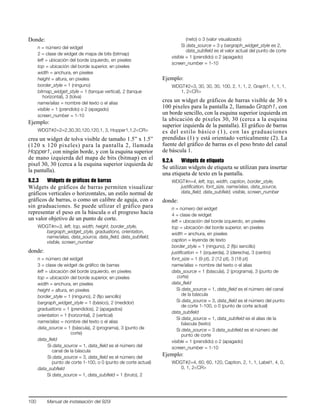
9.2.3 Widgets de gráficos de barras . . . . . . . . . . . . . . . . . . . . . . . . . . . . . . . . . . . . . . . . . . . . . . . . . . . . . 100
9.2.4 Widgets de etiqueta . . . . . . . . . . . . . . . . . . . . . . . . . . . . . . . . . . . . . . . . . . . . . . . . . . . . . . . . . . . . . 100
9.2.5 Widgets numéricos . . . . . . . . . . . . . . . . . . . . . . . . . . . . . . . . . . . . . . . . . . . . . . . . . . . . . . . . . . . . . . 101
9.2.6 Widgets de símbolo . . . . . . . . . . . . . . . . . . . . . . . . . . . . . . . . . . . . . . . . . . . . . . . . . . . . . . . . . . . . . 101
10.0 Apéndice .................................................................................................................................. 103
10.1 Resolución de problemas. . . . . . . . . . . . . . . . . . . . . . . . . . . . . . . . . . . . . . . . . . . . . . . . . . . . . . . 103
10.1.1 Errores diagnósticos en las tarjetas opcionales . . . . . . . . . . . . . . . . . . . . . . . . . . . . . . . . . . . . . . . . . 104
10.1.2 Utilizando el comando HARDWARE . . . . . . . . . . . . . . . . . . . . . . . . . . . . . . . . . . . . . . . . . . . . . . . . . 104
10.1.3 Errores diagnósticos en programas del usuario. . . . . . . . . . . . . . . . . . . . . . . . . . . . . . . . . . . . . . . . . 105
10.1.4 Utilizando el comando serie XE . . . . . . . . . . . . . . . . . . . . . . . . . . . . . . . . . . . . . . . . . . . . . . . . . . . . . 106
10.2 Funciones del modo regulador. . . . . . . . . . . . . . . . . . . . . . . . . . . . . . . . . . . . . . . . . . . . . . . . . . . 107
10.3 Interfaz del teclado PS/2 . . . . . . . . . . . . . . . . . . . . . . . . . . . . . . . . . . . . . . . . . . . . . . . . . . . . . . . 108
10.4 Interfaz serie de báscula. . . . . . . . . . . . . . . . . . . . . . . . . . . . . . . . . . . . . . . . . . . . . . . . . . . . . . . . 110
10.5 Operación Local/Remoto . . . . . . . . . . . . . . . . . . . . . . . . . . . . . . . . . . . . . . . . . . . . . . . . . . . . . . . 110
10.6 Formateo personalizado de flujos de datos . . . . . . . . . . . . . . . . . . . . . . . . . . . . . . . . . . . . . . . . . 111
10.7 Ejemplos de formatear flujos de datos . . . . . . . . . . . . . . . . . . . . . . . . . . . . . . . . . . . . . . . . . . . . . 114
10.7.1 Indicador Toledo 8142 . . . . . . . . . . . . . . . . . . . . . . . . . . . . . . . . . . . . . . . . . . . . . . . . . . . . . . . . . . . 114
10.7.2 Indicador Cardinal 738 . . . . . . . . . . . . . . . . . . . . . . . . . . . . . . . . . . . . . . . . . . . . . . . . . . . . . . . . . . . 115
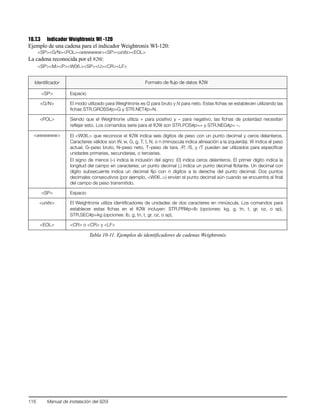
10.7.3 Indicador Weightronix WI -120 . . . . . . . . . . . . . . . . . . . . . . . . . . . . . . . . . . . . . . . . . . . . . . . . . . . . . 116
10.8 Formatos de datos. . . . . . . . . . . . . . . . . . . . . . . . . . . . . . . . . . . . . . . . . . . . . . . . . . . . . . . . . . . . 117
3
10.9 Filtrado digital . . . . . . . . . . . . . . . . . . . . . . . . . . . . . . . . . . . . . . . . . . . . . . . . . . . . . . . . . . . . . . . . 118
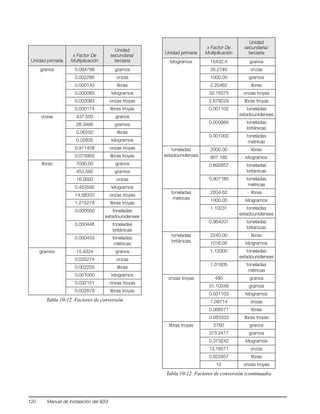
10.10 Factores de conversión para unidades secundarias . . . . . . . . . . . . . . . . . . . . . . . . . . . . . . . . . . 119
10.11 Apoyo a seguimiento de auditoría . . . . . . . . . . . . . . . . . . . . . . . . . . . . . . . . . . . . . . . . . . . . . . . . 121
10.11.1 Visualizando la información de seguimiento de auditoría . . . . . . . . . . . . . . . . . . . . . . . . . . . . . . . . . . 121
10.11.2 Imprimir la información sobre el segumiento de auditoría. . . . . . . . . . . . . . . . . . . . . . . . . . . . . . . . . . 121
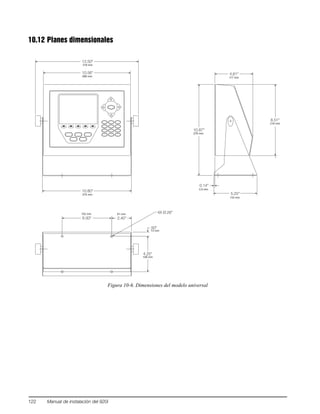
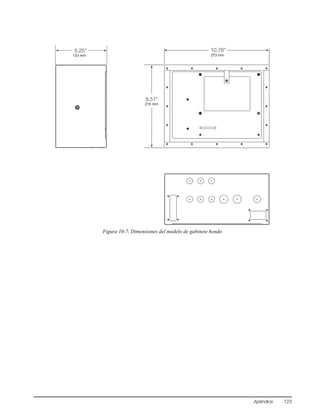
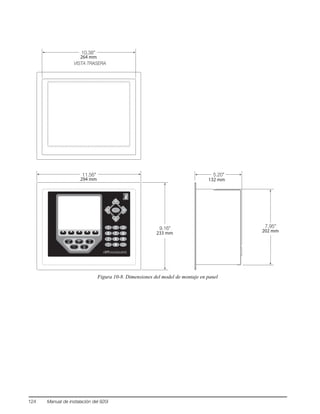
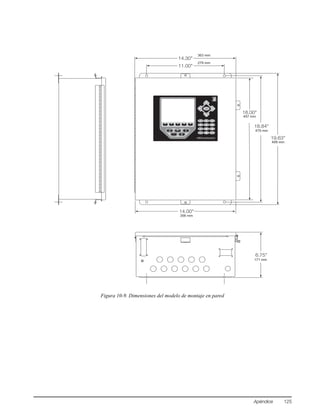
10.12 Planes dimensionales . . . . . . . . . . . . . . . . . . . . . . . . . . . . . . . . . . . . . . . . . . . . . . . . . . . . . . . . . 122
10.13 Información impresa . . . . . . . . . . . . . . . . . . . . . . . . . . . . . . . . . . . . . . . . . . . . . . . . . . . . . . . . . . 126
10.14 Especificaciones . . . . . . . . . . . . . . . . . . . . . . . . . . . . . . . . . . . . . . . . . . . . . . . . . . . . . . . . . . . . . 127
4 Manual de instalación del 920i
Introducción 1
Acerca de este manual
Este manual está destinado a los técnicos de servicio
responsables por la instalación y mantenimiento de los
indicadores digitales de peso 920i™
. Se aplica a
indicadores utilizando la Versión 3.07 del software del
920i.
La configuración y calibración del indicador se pueden
llevar a cabo utilizando el programa utilitario de
configuración iRev™, los comandos serie, o las teclas
del panel frontal. Ver la Sección 3.1 en la página 23
para más información acerca de los métodos de
calibración.
Algunos procedimientos descritos en
este manual requieren que el trabajo se
realice en el interior del gabinete del
indicador. Estos procedimientos han de
ser ejecutados únicamente por personal
de servicio calificado.
Distribuidores autorizados y sus empleados
pueden ver o descargar este manual del sitio
web para distribuidores de Rice Lake
Weighing Systems al www.ricelake.com
La Tarjeta del Operador incluido con este manual da
las instrucciones básicas de operación para usuarios del
920i. Por favor dejen la Tarjeta del Operador con el
indicador cuando se haya completado la instalación y
configuración.
1.0 Introducción
El 920i es un indicador/controlador de peso digital
programable de canales múltiples. Su configuración se
puede llevar a cabo utilizando el panel frontal, por
conectar un teclado tipo PS/2®1, o utilizando el
programa utilitario iRev.
Usando el lenguaje iRite, se pueden escribir programas
personalizados de hasta 512K de tamaño impulsados
por eventos. Estos programas son compilados
utilizando un programa utilitario de compilación iRite,
el cual solo puede ser descargado al indicador. Se puede
utilizar el programa utilitario RLWS Web Update para
descargar actualizaciones de programación fija
[firmware] a una PC desde el sitio web de RLWS; iRev
ofrece las funciones necesarias para instalar el nuevo
software en el 920i.
Características a bordo
Las características del 920i básico incluyen:
• Admite entradas de básculas A/D
[analógica/digital] o básculas serie. El número
máximo de entradas de básculas es 28; estos
pueden ser combinados para representar hasta
32 configuraciones de básculas.
• Cuatro canales digitales I/O
[E/S-entrada/salida] en la tarjeta principal,
cada uno configurable como entrada o salida.
• Cuatro puertos serie en la tarjeta principal
(puertos 1-4) admiten RS-232 dúplex a una
velocidad de hasta 115200 bps. El Puerto 2
admite saludo inicial o asentimiento de
hardware y entrada desde un teclado remoto;
los Puertos 3 y 4 admiten salida 20 mA; el
Puerto 4 admite comunicaciones RS-485 de
dos hilos.
• Conectores externos DB-9 y DIN-8 para
conexión serie a una PC y conexión de un
teclado remoto tipo PS/2.
• Disponible en versiones de 115 V c.a. y 230 V
c.a.
Otras características incluyen:
• 62K de RAM no volátil puede ser alocada a
bases de datos utilizando el editor de bases de
datos iRev.
• Formatos de impresión configurables pueden
ser definidos para hasta 1000 caracteres cada
uno. Estos formatos se utilizan para imprimir
pesos brutos o netos, pesos de camiones al
entrar/salir, pesos de puntos de corte, pesos de
acumuladores, mensajes de alerta, e
información de encabezamiento. Formatos
adicionales de impresión pueden ser creadas
con iRite.
• Seis modos camioneros para almacenar,
recordar e imprimir pesos brutos, de tara y
netos. El registro de camiones incluye campos
para número ID, peso, y la hora y fecha de la
transacción. Los pesos pueden ser guardados
permanentemente o borrados al fin de la
transacción.
• El motor de puntos de corte admite 31 clases
de puntos de corte configurables. Los puntos
de corte pueden ser arreglados en una rutina
secuencial de batch de hasta 100 pasos. Si los
puntos de corte se configuran como puntos de
Advertencia
1. PS/2®
es una marca comercial del IBM Corpora-
tion.
2 Manual de instalación del 920i
corte de corrida libre, pueden ser ligados a un
control de programa. Esto permite que se
escriban operaciones de batch simultáneas
con el lenguaje iRite.
El 920i está certificado por la NTEP para las clases III y
III L a 10.000 divisiones. Ver la Sección 10.14 en la
página 127 para obtener más información sobre
certificaciones y aprobaciones adicionales.
Tarjetas opcionales
La tarjeta CPU proporciona dos ranuras para instalar
tarjetas A/D u otras tarjetas opcionales. Tarjetas
optativas adicionales pueden ser añadidas por medio de
utilizar placas de expansión de dos o seis tarjetas
conectadas a la tarjeta CPU por medio del bus de
expansión. Las tarjetas opcionales disponibles
incluyen:
• Tarjetas A/D de canal único o de doble-canal
para accionar hasta dieciséis celdas de carga
de 350Ω por tarjeta A/D. Las tarjetas A/D
admiten conexiones de cuatro o seis hilos a
las celdas de carga.
Las tarjetas A/D están emparejadas para
permitir intercambiabilidad sin tener que
recalibrar la báscula. La calibración incluye
compensación por latitud y elevación,
calibración de milivoltios, y linealización de
cinco puntos.
• Tarjeta de salida analógica que permite
monitoreo de valores de peso bruto o neto de
0-10 VDC o 0-20 mA.
• Tarjeta de expansión serie de dos canales que
proporciona un puerto RS-485 adicional o dos
puertos para comunicaciones RS-232 o 20mA
a una velocidad de hasta 19200 bps.
• Tarjeta de expansión I/O [E/S-entrada/salida]
digital de 24 canales.
• Tarjeta de expansión de memoria de 1 MB
para capacidad expandida de bases de datos
• Tarjeta de entrada de pulsación para uso con
conteo de pulsación y puntos de corte de
índice de pulso.
• Tarjeta de entrada analógica de dos canales
admite 0-10 Vcc, 0-20 mA, temperatura
ambiental, y cuatro clases de termopar.
• Tarjeta de interfaz de bus para redes EtherNet,
EtherNet/IP1
, DeviceNet™
2
, Allen-Bradley
Remote I/O3 , Profibus® DP4 , y
ControlNetTM5
.
Ver la Sección 2.5 en la página 14 para información
detallada sobre configuraciones de tarjetas de
expansión. Los números de pieza de las tarjetas
opcionales y de expansión están listados en la
Sección 1.4 en la página 5.
Panel Frontal
El panel frontal del 920i, mostrado en la Figura 1-1,
está compuesto de un teclado de 27 botones con un
visor grande LCD retroiluminado. Las teclas están
agrupadas en cinco softkeys o teclas programables,
cinco teclas de funciones primarias de la báscula, cuatro
teclas de navegación y teclas de entrada numérica. La
pantalla puede ser configurada gráficamente por medio
del software iRev.
Información sobre el peso se visualiza por medio de
una escala gráfica en fuentes de seis tamaños de hasta
1.2 pulgadas. Hasta cuatro widgets de báscula (objetos
en pantalla) pueden ser mostradas en aplicaciones de
básculas múltiples legales para comercio. Las areas de
estado en la pantalla se utilizan para avisos al operador
y para ingresar datos. El resto de la pantalla puede ser
configurada gráficamente para representar una
aplicación especifica.
El contraste de la pantalla puede ser ajustado por medio
del potenciómetro de contraste del LCD.
Figura 1-1. Panel Frontal del 920i
1. EtherNet/IP™ es una marca comercial de ControlNet
International, Ltd., bajo licensia de la Open DeviceNet
Vendor Association (Asociacion de vendedores de
redes abiertas DeviceNet).
2. DeviceNet™ es una marca comercial de la Open
DeviceNet Vendor Association (Asociacion de
vendedores de redes abiertas DeviceNet).
3. Allen-Bradley®, PLC®, y SLC® son marcas comercia-
les de Allen-Bradley Company, Inc, una compañía de
Rockwell International.
4. Profibus®
es una marca comercial de Profibus
International.
5. ControlNet es una marca registrada de ControlNet
International.
PRINTUNITS
SOFTKEY1 SOFTKEY2 SOFTKEY3 SOFTKEY4 SOFTKEY5
Introducción 3
Gabinetes
El 920i está disponible en cuatro gabinetes: universal
(soporte de inclinación), gabinete hondo, montaje en
panel, y montaje en pared. Los gabinetes de acero
inoxidable están clasificados NEMA 4X/IP66. Este
manual incluye dibujos de asamblea y listas de piezas
de repuesto para el modelo universal; hay
documentación suplementaria que da información
especifica acerca del montaje en panel y en pared
(Sección 1.4 en la página 5).
1.1 Modos de operación
El 920i tiene dos modos de operación:
Modo normal (pesar)
El modo normal es el modo de pesaje del
indicador. El indicador muestra los pesos brutos,
netos o de tara según se requiera, utilizando la
pantalla secundaria para indicar el estado de la
báscula y la clase de valor de peso que se está
visualizando. Una vez que se haya completado la
configuración y se haya adherido un sello legal en
el tornillo de cabeza cilíndrica ranurada en el
gabinete del indicador, este es el único modo en el
cual se puede operar el 920i.
Modo de configuración
La mayoría de los procedimientos descritos en
este manual requieren que el indicador esté en el
modo de configuración, incluyendo la
configuración y la calibración.
Para entrar al modo de configuración, extraer el
tornillo grande de cabeza cilíndrica ranurada del
gabinete. Insertar un destornillador u otra
herramienta similar en el orificio de acceso y
presionar el interruptor de configuración una vez.
La pantalla del indicador cambia para mostrar los
menús de configuración de la báscula.
1.2 Operaciones del indicador
Las operaciones básicas del 920i se resumen a
continuación:
Alternar entre los modos bruto/neto
1. Presionar la tecla GROSS/NET
[BRUTO/NETO] para alternar el modo de
visualización de bruto a neto, o de neto a
bruto. Si se ha ingresado o adquirido un valor
de tara, el valor neto es igual al peso bruto
menos la tara. Si no se ha ingresado ni
adquirido un valor de tara, la pantalla se
mantiene en el modo bruto.
2. Se señala el modo bruto mediante la palabra
Gross (o Brutto en modo OIML); el modo
neto se señala mediante la palabra Net.
Alternar entre las unidades
Presionar la tecla UNITS [UNIDADES] para alternar
entre las unidades primarias, secundarias y terciarias.
Poner la báscula en cero
1. En el modo bruto, remover todo peso de la
báscula y esperar que aparezca el señalizador
de estabilidad ( ).
2. Presionar la tecla ZERO [CERO]. El
señalizador de centro de cero ( ) se
ilumina para indicar que la báscula está puesta
en cero.
Obtener de la tara
1. Colocar el contenedor en la báscula y esperar
que aparezca el señalizador de estabilidad
( ).
2. Presionar la tecla TARE [TARA] para
adquirir el peso de tara del contenedor. El
indicador cambia al modo neto y muestra la
palabra Net [Neto] en la pantalla.
Eliminar el valor de tara almacenado
1. Remover todo peso de la báscula y esperar
que aparezca el señalizador de estabilidad
( ).
2. Presionar la tecla TARE [TARA] (o, en modo
OIML, la tecla ZERO [CERO]). La pantalla
cambia al modo bruto y muestra la palabra
Gross [Bruto].
Impresión de rótulo
1. Esperar que aparezca el señalizador de
estabilidad ( ).
2. Presionar la tecla PRINT [IMPRIMIR] para
enviar los datos al puerto serie. Para imprimir
etiquetas utilizando los formatos auxiliares,
presionar la tecla numérica para el formato,
luego presionar la tecla PRINT [IMPRIMIR].
Por ejemplo, para imprimir utilizando
AUXFMT2, presionar 2, luego PRINT
[IMPRIMIR].
Funciones de acumulación
El acumulador tiene que ser habilitado antes de
utilizarlo en el modo normal o en operaciones de puntos
de corte. Una vez que haya sido habilitado, el peso
(peso neto si un valor de tara está en el sistema) es
acumulado cuando sea que se ejecute una operación de
impresión por medio de la tecla PRINT [IMPRIMIR],
por una entrada digital, o por un comando serie. La
báscula tiene que ser devuelta a cero (cero neto si una
tara está en el sistema) antes de la próxima
acumulación.
4 Manual de instalación del 920i
La tecla programable Display Accum [Visualizar
Acumulador] puede ser configurada para mostrar el
valor actual del acumulador. El imprimir mientras el
acumulador está visualizado, o cuando la función
PSHACCUM de punto de corte está activada, utiliza el
formato de impresión ACCFMT (Ver la Sección 6.0 en
la página 58).
Presionar la tecla CLEAR [BORRAR] dos veces para
borrar el acumulador.
1.3 Operaciones de teclas
programables
Las teclas programables pueden ser definidas para dar
al operador funciones adicionales para aplicaciones
específicas. Las asignaciones de las teclas
programables están listadas en las lengüetas al pie del
visor LCD; las funciones de las teclas programables se
activan por medio de presionar las teclas de flecha
debajo de las lengüetas de las teclas programables (Ver
la Figura 1-1 en la página 2).
El juego particular de las teclas programables que se
visualiza en el visor es determinado por la
configuración del indicador y del programa.
Tecla
programables Descripción
Time/Date
[Tiempo/Fecha]
Visualiza la hora y la fecha actual; permite
cambio de la hora y la fecha
Display Tare
[Visualizar Tara]
Visualiza el valor de tara para la báscula
actual
Display Accum
[Visualizar
Acumulador]
Visualiza el valor del acumulador (si está
habilitado) para la báscula actual
Display ROC
[VisualizarÍndice
de Cambio]
Si está habilitado, visualiza el valor del Rate
of Change [Índice de Cambio] para la
báscula actual
Setpoint
[Punto de corte]
Visualiza un menú de puntos de corte
configurados; permite la visualización y el
cambio de algunos de los parámetros de
los puntos de corte
Batch Start
[Comienzo de
batch]
Comienza un batch configurado
Batch Stop
[Parada de
batch]
Termina un batch en marcha y apaga todas
las salidas digitales asociadas. Requiere de
un Batch Start [Comienzo de batch] para
comenzar a procesar de nuevo
Batch Pause
[Pausa de
batch]
Pausa un batch en marcha. (Igual que
Batch Stop [Parada de batch] pero las
salidas digitales, si están prendidas, no son
apagadas)
Tabla 1-1. Teclas programables
Batch Reset
[Reinicio de
batch]
Para un batch y lo reinicia en su primer
paso
Weigh In
[Peso al entrar]
Permite ingreso de ID de un camión;
genera un rótulo de peso al entrar para
aplicaciones de pesaje de camiones
Weigh Out
[Peso al salir]
Permite ingreso de ID de un camión;
genera un rótulo de peso al salir para
aplicaciones de pesaje de camiones
Truck Regs
[Registros de
camiones]
Visualiza un registro de camiones; permite
la eliminación de entradas individuales o
todas. El registro de camiones puede ser
impresa por medio de presionar la tecla
PRINT mientras el registro de camiones
está visualizado
Unit ID
[ID de la unidad]
Permite la visualización o el cambio del Unit
ID
Select Scale
[Escoger
báscula]
Para aplicaciones de básculas múltiples,
proporciona un aviso donde se puede
entrar el número de la báscula de ser
visualizada
Diagnostics
[Diagnósticos]
Proporciona acceso a las pantallas
diagnósticas para cajas de empalmes
iQUBE conectadas
Alibi Permite el recordar y reimprimir
transacciones previas de imprenta.
F1-F10 Teclas programables por el usuario;
definidas por cada aplicación
More...
[Más...]
Para aplicaciones que tengan más de
cinco teclas programables definidas, la
tecla More...[Más...] se asigna
automáticamente a la quinta posición de
las teclas programables. Presionar
More...[Más...] para alternar entre grupos
de teclas programables
Tecla
programables Descripción
Tabla 1-1. Teclas programables (continuado)
Introducción 5
1.4 Configuraciónes del sistema y opciones
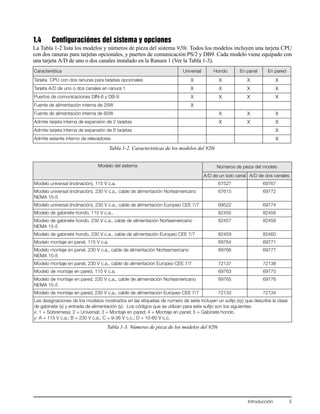
La Tabla 1-2 lista los modelos y números de pieza del sistema 920i. Todos los modelos incluyen una tarjeta CPU
con dos ranuras para tarjetas opcionales, y puertos de comunicación PS/2 y DB9. Cada modelo viene equipado con
una tarjeta A/D de uno o dos canales instalado en la Ranura 1 (Ver la Tabla 1-3).
Característica Universal Hondo En panel En pared
Tarjeta CPU con dos ranuras para tarjetas opcionales X X X X
Tarjeta A/D de uno o dos canales en ranura 1 X X X X
Puertos de comunicaciones DIN-8 y DB-9 X X X X
Fuente de alimentación interna de 25W X
Fuente de alimentación interna de 65W X X X
Admite tarjeta interna de expansión de 2 tarjetas X X X
Admite tarjeta interna de expansión de 6 tarjetas X
Admite estante interno de relevadores X
Tabla 1-2. Características de los modelos del 920i
Modelo del sistema Números de pieza del modelo
A/D de un solo canal A/D de dos canales
Modelo universal (inclinación), 115 V c.a. 67527 69767
Modelo universal (inclinación), 230 V c.a., cable de alimentación Norteamericano
NEMA 15-5
67615 69772
Modelo universal (inclinación), 230 V c.a., cable de alimentación Europeo CEE 7/7 69522 69774
Modelo de gabinete hondo, 115 V c.a., 82455 82456
Modelo de gabinete hondo, 230 V c.a., cable de alimentación Norteamericano
NEMA 15-5
82457 82458
Modelo de gabinete hondo, 230 V c.a., cable de alimentación Europeo CEE 7/7 82459 82460
Modelo montaje en panel, 115 V c.a. 69764 69771
Modelo montaje en panel, 230 V c.a., cable de alimentación Norteamericano
NEMA 15-5
69766 69777
Modelo montaje en panel, 230 V c.a., cable de alimentación Europeo CEE 7/7 72137 72138
Modelo de montaje en pared, 115 V c.a. 69763 69770
Modelo de montaje en pared, 230 V c.a., cable de alimentación Norteamericano
NEMA 15-5
69765 69776
Modelo de montaje en pared, 230 V c.a., cable de alimentación Europeo CEE 7/7 72133 72134
Las designaciones de los modelos mostrados en las etiquetas de número de serie incluyen un sufijo (xy) que describe la clase
de gabinete (x) y entrada de alimentación (y). Los códigos que se utilizan para este sufijo son los siguientes:
x: 1 = Sobremesa; 2 = Universal; 3 = Montaje en pared; 4 = Montaje en panel; 5 = Gabinete hondo.
y: A = 115 V c.a.; B = 230 V c.a.; C = 9-36 V c.c.; D = 10-60 V c.c.
Tabla 1-3. Números de pieza de los modelos del 920i
6 Manual de instalación del 920i
Tarjetas opcionales
La Tabla 1-4 lista las tarjetas opcionales disponibles
para el 920i. Cualquiera de las tarjetas opcionales
listadas puede ser instalada en la Ranura 2 de la tarjeta
CPU o en cualquier ranura disponible en una tarjeta de
expansión conectada
Tarjetas de expansión
La Tabla 1-5 enumera las tarjetas de expansión
disponibles para los gabinetes de montaje en panel o
montaje en pared. El gabinete de montaje en panel
puede acomodar una sola tarjeta de expansión para dos
tarjetas; el gabinete de montaje en pared admite una
placa de expansión de dos tarjetas o una de seis tarjetas.
Cualquiera de las tarjetas opcionales disponibles
pueden instalarse en cualquiera de las ranuras de las
tarjetas de expansión.
Una segunda tarjeta de expansión de dos o seis tarjetas
también puede conectarse al 920i, proporcionando
ranuras para hasta 14 tarjetas opcionales. Consultar con
la fábrica para más detalles. Ver la Sección 2.5 en la
página 14 para información detallada sobre
asignaciones de ranuras y puertos para configuraciones
de sistemas expandidos.
Opciones de relevadores
Montajes de relevadores de 8, 16 o 24 canales están
disponibles para todos los sistemas 920i. Los
relevadores pueden instalarse internamente en el
gabinete de montaje en pared; todos los otros modelos
requieren un gabinete externo para los relevadores.
Consultar con la fábrica para más detalles.
Fuentes de alimentación c.c.
Hay dos fuentes de alimentación cc disponibles para
aplicaciones móviles del 920i:
PN 97474, fuente 9-36 Vcc
PN 99480, fuente 10-60 Vcc
Para más información, consulten con la fábrica.
Visor externo (para aplicación al aire libre)
Un visor opcional, PN 100759, está disponible para
aplicaciones que requieren el uso del 920i en
ambientes brillantes iluminados por el sol. Para más
detalles, consulten con la fábrica.
1.5 Resumen de Cambios
Los cambios a ediciones recientes de este manual están
listadas abajo:
Versión 3.07
• Se ha añadido apoyo para la tarjeta de salida
analógica de doble canal (PN 103138) y la
tarjeta de interfaz ControlNet (PN103136).
• Un nuevo parámetro OVRBASE en el
submenú REGULAT [REGULADOR] del
menú FEATRURE
[CARACTERISTICA]permite la
especificación de un cero calibrado o cero de
la báscula como la base de la calculación de
sobrepeso. Para más información, ver
Tarjeta Opcional
No. de
pieza
Tarjeta A/D de un solo canal 68532
Tarjeta A/D de dos canales 68533
Tarjeta de salida analógica de un solo canal 67602
Tarjeta de salida analógica de doble canal 103138
Tarjeta de expansión de doble puertos serie 67604
Tarjeta de expansión de entrada/salida digital
de 24 canales
67601
Tarjeta de expansión de memoria de 1MB NV
[no volátil]
67600
Tarjeta de entrada de pulsos 67603
Tarjeta de comunicaciones Ethernet 71986
Tarjeta de comunicaciones Ethernet IP 87803
Tarjeta de interfaz DeviceNet 68541
Tarjeta de interfaz Allen-Bradley Remote I/O 68539
Tarjeta de interfaz Profibus DP 68540
Tarjeta de interfaz ControlNet 103136
Tarjeta A/D con entrada termopar 87697
Tabla 1-4. Números de pieza para tarjetas opcionales para
el 920i
Tarjeta de expansión No. de pieza
Placa de expansión de dos tarjetas para
gabinete de montaje en panel, ranuras 3-4.
Incluye cable de cinta de 2 pulgadas, 34 pines,
y cable de alimentación eléctrica.
71743
Placa de expansión de dos tarjetas para
gabinete de montaje en pared, ranuras 3-4.
Incluye cable de cinta de 24 pulgadas, 34
pines, y cable de alimentación eléctrica.
69782
Placa de expansión de seis tarjetas para
gabinete de montaje en pared, ranuras 3-8.
Incluye cable de cinta de 16 pulgadas, 34
pines, y cable de alimentación eléctrica
69783
Tabla 1-5. Números de pieza para tarjetas de expansión del
920i
Introducción 7
Tabla 3-9.
• Ahora se muestra un nuevo menú de primer
nivel, FLDBUS, si se ha instalado una tarjeta
DeviceNet, Profibus, EtherNet/IP, o
ControlNet. Los dos parámetros bajo el menú
FLDBUS permiten el habilitar intercambio de
bytes (el parámetro SWAP) y el especificar el
tamaño de transferencia de los bytes
intercambiados (el parámetro DATASIZE).
Para más información, ver la Sección 3.2.8 en
la página 55.
• La tasa de muestras A/D preprogramada
(parámetro SMPRAT en el menú SCALES
[BÁSCULAS[) ha sido cambiado de 120 Hz a
30 Hz.
• Se ha removido el comando KEXIT y ha sido
reemplazado por KSAVEEXIT (ver la
Tabla 9-1 en la página 85).
• Se han actualizado los codigos de error en el
comando serie XE (ver la Tabla 10-3 en la
página 106).
Version 3.05 - 3.06
• Apoyo para configuraciones de indicadores
locales/remotos provee función equivalente a
un visor remoto legal-para-comercio con
teclado para básculas camioneras y
aplicaciones similares. Para más información,
ver la Sección 10.5 en la página 106.
• La descripción para establecer los parámetros
de índice de cambio (ROC), ha cambiado.
Para más información, ver la Tabla 3-3 en la
página 27.
• Se han añadido nuevos valores al parámetro
STREAM en el menú SERIAL para permitir
el flujo de eventos del teclado a otro indicador
(4KEYS, KEYPAD) y, para la función
local/remoto, para enviar el imagen completo
de la pantalla (DISPLAY). Para más
información, ver la Sección 3.2.2 en la
página 38.
• El imprimir de nuevo cualquiera transacción
previa de imprenta ahora es posible por la
característica alibi. Se habilita esta
característica utilizando el parámetro ALIBI
en el menú FEATURE
[CARACTERISTICA]; se pueden recordar
transacciones de imprenta por asignar una
tecla programable ALIBI, también configurada
utilizando el menú CARACTERISTICA (ver
la Sección 3.2.3 en la página 43.
• El nuevo parámetro IMAGE en el menú
FEATURE [CARACTERISTICA] permite la
inversión del imagen de la pantalla
(azul-en-blanco o blanco-en-azul) para apoyo
de la opción de visor externo. Ver la
Sección 3.2.3 en la página 43.
• La visualización e impresión de información
de seguimiento de auditoría se describe en la
Sección 10.11 en la página 121parámetro.
Versión 3.00
• Se ha descontinuado el modelo sobremesa del
920i. Los dibujos dimensionales y listas de
piezas para el modelo sobre mesa han sido
removidos de este manual.
• Se ha añadido apoyo para configuraciones de
básculas de rangos e intervalos multiples.
• Los parámetros para rastreo de cero, rango de
cero, y banda de movimiento (en el menú
SCALES [BASCULAS]) han sido cambiados
para permitir valores numéricos.
• Se ha añadido una función de mantenimiento
de pico al menú SCALES [BASCULAS].
• Se han añadido funciones de último cero y
cero temporario a los menús de calibración
para permitir recalibración en base a valores
previos de cero.
• Se ha mejorado el formateo de impresión con
la adición de un formato de auditoría y veinte
formatos auxiliares.
• Se ha reestructurado el menú SERIAL
[SERIE] para proveer parámetros adicionales
para la configuración de comunicaciones
RS-485. Ver la Figura 3-10 en la página 40.
• Se ha añadido a las clases de puntos de corte
admitidos un nuevo punto de corte de conteo
de entrada digital (DINCNT), utilizado para
contar pulsaciones de entrada digital. Ver la
Sección 8.0 en la página 66.
• Se ha añadido un parámetro SENSE para
optativamente invertir el valor de salidas
digitales de puntos de corte. Ver la
Sección 8.0 en la página 66.
• Se ha añadido TRIGGER (trigger de salida
digital) como una selección bajo el menú DIG
I/O (ver la Sección 3.2.6 en la página 52) para
aplicaciones personalizadas.
• Se ha añadido apoyo para tarjetas opcionales
EtherNet/IP y entrada analógica/termopar.
8 Manual de instalación del 920i
2.0 Instalación
Esta sección describe los procedimientos para conectar
los cables de las celdas de carga, las entradas/salidas
digitales, y las comunicaciones serie al indicador 920i.
Planes de armado y listas de piezas de reemplazo para
el modelo universal están incluidos para el técnico de
servicio. Ver la Sección 10.12 en la página 122 para los
planes dimensionales de todos los modelos.
• Cuando se trabaja en el interior del gabinete del
indicador, utilizar una banda de muñeca para la
puesta a tierra del personal y la protección de los
componentes contra descarga electrostática (ESD).
• Esta unidad utiliza fusibles bipolares/neutros que
pueden generar un riesgo de choque eléctrico. Los
procedimientos que requieren trabajo en el interior
del indicador deben llevarse a cabo únicamente por
personal de servicio calificado.
• El cable de alimentación eléctrica sirve como
desconexión de alimentación para el 920i. El
tomacorriente alimentando el indicador debe
ubicarse lo suficientemente cerca al indicador y ser
fácilmente accesible al operador.
2.1 Desempaque y armado
Inmediatamente después del desempaque, revisar el
920i para asegurarse de que se incluyen todos los
componentes y que los mismos no estén dañados. La
caja de envío debe contener el indicador, este manual, y
un juego de piezas. Si se dañaron algunas piezas
durante el envío, notificar inmediatamente a Rice Lake
Weighing Systems y al transportista.
Ver la Sección 2.10 en la página 17 para el contenido
del juego de piezas.
2.2 Desarmado del gabinete
Se debe abrir el gabinete del indicador para instalar las
tarjetas opcionales y para conectar los cables para las
tarjetas opcionales instaladas.
El 920i no tiene interruptor de
encendido/apagado. Antes de abrir la
unidad, se debe comprobar que el cable
de la alimentación eléctrica está
desconectada del tomacorriente.
Se debe comprobar que la alimentación eléctrica del
indicador esté desconectada. A continuación se debe
colocar el indicador boca abajo sobre un tapete
antiestático. Extraer los tornillos que sujetan la cubierta
posterior al cuerpo del gabinete, luego levantar la
cubierta posterior hasta extraerla del gabinete y
colocarla a un costado.
2.3 Conexiones de cables
El modelo universal del 920i proporciona seis bridas de
apriete de cables para el cableado del indicador: una
para el cable de alimentación eléctrica y cinco para
acomodar los cables de las tarjetas opcionales. Instalar
tapones en todas las bridas de apriete de cables que no
están en uso para evitar que humedad penetre al
gabinete.
2.3.1 Conexión a tierra del cableado
Con la excepción del cable de alimentación eléctrica,
todos los cables encaminados por las bridas de apriete
de cables deberían ser puestas a tierra contra el gabinete
del indicador. Hagan lo siguiente para poner a tierra los
cables blindados:
• Utilizar las tuercas prisioneras, las
abrazaderas y las tuercas kep proporcionadas
en el juego de piezas para instalar las
abrazaderas de conexión a tierra en los
bollones del gabinete adyacentes a las bridas
de apriete de cables. Instalar las abrazaderas
de conexión a tierra solo para las bridas de
apriete de cables que se van a utilizar; no
atirantar las tuercas.
• Encaminar los cables por las bridas de apriete
de cables y las abrazaderas de conexión a
tierra para determinar la longitud de cable
necesaria para alcanzar a los conectores de
cable. Marcar los cables para remover la
funda aislante y la capa tal como está descrito
a continuación.
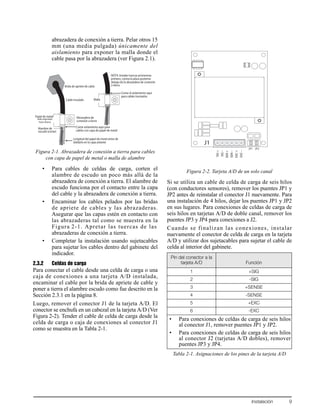
• Para cables con capa de papel de metal, pelar
el aislamiento y la capa desde el cable por
15mm (una media pulgada) más allá de la
abrazadera de conexión a tierra (Ver la
Figura 2-1). Doblen la capa hacia atrás hasta
el punto donde el cable pasa por la
abrazadera. Aseguren que el lado argentado
(conductivo) de la capa está doblada hacia
afuera para mantener contacto con la
abrazadera de conexión a tierra.
• Para cables con capa de malla de alambres,
pelar el aislamiento y la capa de malla de
alambres desde un punto poco más allá de la
Precaución
Advertencia
Instalación 9
abrazadera de conexión a tierra. Pelar otros 15
mm (una media pulgada) únicamente del
aislamiento para exponer la malla donde el
cable pasa por la abrazadera (ver Figura 2.1).
Figura 2-1. Abrazadera de conexión a tierra para cables
con capa de papel de metal o malla de alambre
• Para cables de celdas de carga, corten el
alambre de escudo un poco más allá de la
abrazadera de conexión a tierra. El alambre de
escudo funciona por el contacto entre la capa
del cable y la abrazadera de conexión a tierra.
• Encaminar los cables pelados por las bridas
de apriete de cables y las abrazaderas.
Asegurar que las capas estén en contacto con
las abrazaderas tal como se muestra en la
Figura 2-1. Apretar las tuercas de las
abrazaderas de conexión a tierra.
• Completar la instalación usando sujetacables
para sujetar los cables dentro del gabinete del
indicador.
2.3.2 Celdas de carga
Para conectar el cable desde una celda de carga o una
caja de conexiones a una tarjeta A/D instalada,
encaminar el cable por la brida de apriete de cable y
poner a tierra el alambre escudo como fue descrito en la
Sección 2.3.1 en la página 8.
Luego, remover el conector J1 de la tarjeta A/D. El
conector se enchufa en un cabezal en la tarjeta A/D (Ver
Figura 2-2). Tender el cable de celda de carga desde la
celda de carga o caja de conexiones al conector J1
como se muestra en la Tabla 2-1.
Figura 2-2. Tarjeta A/D de un solo canal
Si se utiliza un cable de celda de carga de seis hilos
(con conductores sensores), remover los puentes JP1 y
JP2 antes de reinstalar el conector J1 nuevamente. Para
una instalación de 4 hilos, dejar los puentes JP1 y JP2
en sus lugares. Para conexiones de celdas de carga de
seis hilos en tarjetas A/D de doble canal, remover los
puentes JP3 y JP4 para conexiones a J2.
Cuando se finalizan las conexiones, instalar
nuevamente el conector de celda de carga en la tarjeta
A/D y utilizar dos sujetacables para sujetar el cable de
celda al interior del gabinete.
Brida de apriete de cable
Cable insulado
Papel de metal Abrazadera de
Alambre de
Longitud del papel de metal antes de
doblarlo en la capa aislante
Cortar aislamiento aqui para
cables con capa de papel de metal
Malla
Cortar el aislamiento aqui
para cables trenzados
NOTA: Instalar tuercas prisioneras
primero, contra la placa posterior
debajo de la abrazadera de conexión
a tierra.
escudo (cortar)
(lado argentado
hacia afuera) conexión a tierra
Pin del conector a la
tarjeta A/D Función
1 +SIG
2 -SIG
3 +SENSE
4 -SENSE
5 +EXC
6 -EXC
• Para conexiones de celdas de carga de seis hilos
al conector J1, remover puentes JP1 y JP2.
• Para conexiones de celdas de carga de seis hilos
al conector J2 (tarjetas A/D dobles), remover
puentes JP3 y JP4.
Tabla 2-1. Asignaciones de los pines de la tarjeta A/D
SIG+
SIG–
SEN+
SEN–
EXC+
EXC–
J1
JP2JP1
10 Manual de instalación del 920i
2.3.3 Comunicaciones en serie
Los cuatros puertos de comunicación en la tarjeta CPU
del 920i admiten RS-232 dúplex completa, salida
20mA, o comunicaciones RS-485 a velocidades de
hasta 115200 bps.
Para conectar cables de comunicaciones en serie,
encaminar el cable por la brida de apriete de cables y
poner a tierra el alambre de escudo tal como está
descrito en la Sección 2.3.1 en la página 8. Remover el
conector serie de la tarjeta CPU y alambrar al conector.
Una vez unidos, conectar el conector al cabezal de la
tarjeta. Utilizar sujetacables para sujetar los cables serie
al interior del gabinete.
La Tabla 2-2 muestra las asignaciones de los pines para
los Puertos 1, 3, y 4. El Puerto 2 proporciona
conectores DIN-8 y DB-9 para conexión a teclados
remotos de tipo PS/2 (Ver Figura 2-3). Las asignaciones
de los pines del conector DB-9 para el Puerto 2 se
muestran en la Tabla 2-3; Ver la Sección 10.3 en la
página 108 para información sobre el interfaz al teclado
PS/2.
.
Los puertos se configuran utilizando el menú SERIAL
[SERIE]. Para obtener más información sobre la
configuración, ver la Sección 3.2.2 en la página 38.
Una tarjeta de expansión opcional de comunicación
serie de dos canales, PN 67604, también está
disponible. Cada tarjeta de expansión serie proporciona
dos puertos serie adicionales, incluyendo un puerto que
admite comunicaciones RS-485. Ambos puertos en la
tarjeta de expansión admiten conexiones RS-232 o
20mA.
Figura 2-3. Conexiones a la tarjeta de la interfaz
Figura 2-4. Tarjeta de la interfaz, vista superior
Conector Pin Señal Puerto
J11 1 GND 1
2 RS-232 RxD
3 RS-232 TxD
J9 1 GND / -20mA OUT 3
2 RS-232 RxD
3 RS-232 TxD
4 +20mA OUT
J10 1 GND / -20mA OUT 4
2 RS-232 RxD
3 RS-232 TxD
4 +20mA OUT
5 RS-485 A
6 RS-485 B
Tabla 2-2. Asignaciones de los pines del puerto serie
Pin del DB-9 Señal
2 TxD
3 RxD
5 GND
7 CTS
8 RTS
Tabla 2-3. Asignaciones del los pines del conector DB-9
Contraste en el LCD
Conector DIN-8 para
Teclado Remoto PS/2
Conector DB-9
para Puerto 2 / J8
1
J1
J2
J3
J4
VR1
PB1
Contraste
del LCD
Conector DB-9
Conector
DIN-8
Interruptor de
configuración
Conector
opcional al Teclado1
CLK
PWR
RET
DAT
Conectordelcableplanoa
latarjetaCPU/J8
Instalación 11
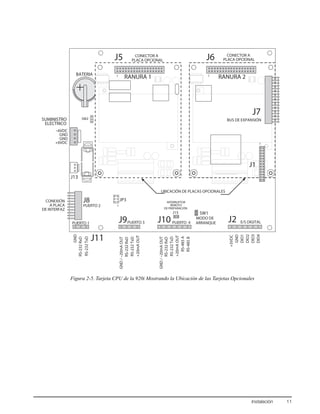
Figura 2-5. Tarjeta CPU de la 920i Mostrando la Ubicación de las Tarjetas Opcionales
J11
PUERTO 1 J9PUERTO 3 J10 PUERTO 4 J2
PIEZO
BUZZER
OPTION
J13
+6VDC
GND
GND
–6VDC
BUS DE EXPANSIÓN
GND
RS-232RxD
RS-232TxD
GND/–20mAOUT
RS-232RxD
RS-232TxD
+20mAOUT
RS-232RxD
RS-232TxD
+20mAOUT
RS-485A
RS-485B
+5VDC
GND
DIO1
DIO2
DIO3
DIO4
CONEXIÓN
A PLACA
DE INTERFAZ
SUMINISTRO
ELÉCTRICO
SW1
SW2
JP3
1
1 1
J5 J6
J7
E/S DIGITAL
J8
PUERTO 2
CONECTOR A
PLACA OPCIONAL
CONECTOR A
PLACA OPCIONAL
UBICACIÓN DE PLACAS OPCIONALES
J1
1
BATERIA
J15
INTERRUPTOR
REMOTO
DE PREPARACIÓN
MODO DE
ARRANQUE
RANURA 1 RANURA 2
GND/–20mAOUT
12 Manual de instalación del 920i
2.3.4 Entrada/Salida (I/O) digital
Se pueden configurar las entradas digitales de modo
que proporcionan diversas funciones del indicador,
incluyendo todas las funciones del teclado. Las
entradas se activan (encienden) con voltaje bajo (0 Vcc)
o desactivan (apagan) con voltaje alto (5 Vcc).
La Tabla 2-4 muestra las asignaciones de los pines para
el conector J2.
Entradas y salidas digitales se configuran utilizando el
menú DIG I/O [ENTRADA/SALIDA DIGITAL]. Para
más información sobre la configuración, ver la
Sección 3.2.6 en la página 52.
Una tarjeta opcional de expansión de entrada/salida
digital de 24 canales, PN 67601, está disponible para
aplicaciones que requieren más canales de entrada/
salida digital.
NOTA: Los puntos de E/S digital pueden ser
configurados para contar entradas activas de pulsos
por establecerlos en PROGIN (menú DIGIN) y
utilizar el manejador de iRite DigInSsBbActivate con
un temporizador para prender y apagar el manejador.
Sin embargo, el índice de pulsos más rápido que
puede ser contado utilizando una entrada digital es 10
Hz (10 pulsos por segundo). Aplicaciones más
demandantes pueden utilizar la tarjeta opcional de
entrada de pulsos (PN 67603) par contar pulsos en el
rango de 4-4000 Hz.
2.4 Instalando tarjetas opcionales
Cada tarjeta opcional se envía con instrucciones de
instalación especificas a esa tarjeta. El procedimiento
general para todas las tarjetas opcionales sería la
siguiente:
Tarjetas opcionales no se pueden
conectar en caliente (hot-swap).
Desconectar la alimentación eléctrica
al 920i antes de instalar las tarjetas
opcionales.
1. Desconectar la alimentación eléctrica al
indicador. Remover la cubierta posterior tal
como está descrito en la Sección 2.2 en la
página 8.
2. Cuidadosamente alinear el conector grande de
la tarjeta opcional con el conector J5 o J6 de
la tarjeta CPU (ver la Figura 2-6 en la página
12). Presionar hacia abajo para asentar la
tarjeta opcional en el conector de la tarjeta
CPU.
3. Utilizar los tornillos proporcionados en el
juego opcional para sujetar el otro extremo de
la tarjeta opcional a los postes ensartados en
la tarjeta CPU (ver la Figura 2-6).
4. Hacer las conexiones a la tarjeta opcional tal
como se requiera. Usar sujetacables para
sujetar cables sueltos dentro del gabinete
como se muestra en la Figura 2-7. Cuando se
haya completada la instalación, rearmar el
gabinete como se describe en la Sección 2.6
en la página 16.
Figura 2-6. Instalando la placa opcional en la tarjeta CPU
Pines del J2 Señal del J2
1 +5 VDC
2 GND
3 DIO 1
4 DIO 2
5 DIO 3
6 DIO 4
Tabla 2-4. Asignaciones e los pines (Entrada/Salida digital)
J2
Precaución
J5
J6
Instalación 13
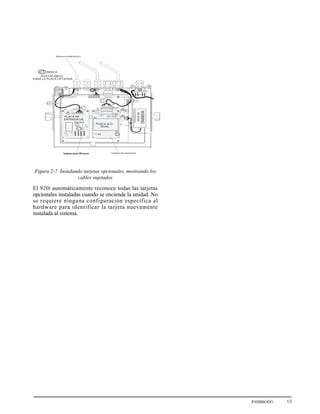
Figura 2-7. Instalando tarjetas opcionales, mostrando los
cables sujetados
El 920i automáticamente reconoce todas las tarjetas
opcionales instaladas cuando se enciende la unidad. No
se requiere ninguna configuración específica al
hardware para identificar la tarjeta nuevamente
instalada al sistema.
WARNING!
HIGHVOLTAGE
DISCONNECTPOWERBEFORESERVICING
PLACA DE
ENTRADA DE
PLACA A/D
DUAL
INDICA
SUJETACABLES
PARA LA PLACA OPTATIVA
CT
CT
CT
CT CT
PULSOS
Antena inalámbrica
Tarjeta serie Wi-portTarjeta serie Wi-port Tarjeta de memoria
14 Manual de instalación del 920i
2.5 Configuraciones de tarjetas de
expansión
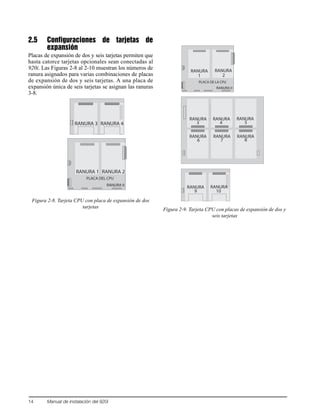
Placas de expansión de dos y seis tarjetas permiten que
hasta catorce tarjetas opcionales sean conectadas al
920i. Las Figuras 2-8 al 2-10 muestran los números de
ranura asignados para varias combinaciones de placas
de expansión de dos y seis tarjetas. A una placa de
expansión única de seis tarjetas se asignan las ranuras
3-8.
Figura 2-8. Tarjeta CPU con placa de expansión de dos
tarjetas
Figura 2-9. Tarjeta CPU con placas de expansión de dos y
seis tarjetas
RANURA 1 RANURA 2
PLACA DEL CPU
1
RANURA 3 RANURA 4
RANURA 0
1 2
3 4 5
RANURA RANURA RANURA
8
PLACA DE LA CPU
RANURA 0
1
9 10
RANURA RANURA
RANURA RANURA RANURA
6 7
RANURA RANURA
Instalación 15
Figura 2-10. Tarjeta CPU con dos placas de expansión de
seis tarjetas
NOTAS:
• El número máximo de ranuras en tarjetas
opcionales es catorce: dos ranuras a bordo,
mas dos placas de expansión de seis tarjetas
cada uno.
• La placa de expansión de dos tarjetas siempre
se coloca al final del bus de expansión. No se
puede utilizar más de una placa de expansión
de dos tarjetas en cualquier configuración de
sistema.
• El gabinete para montaje en panel puede
acomodar una sola placa de expansión de dos
tarjetas.
• El gabinete de montaje en pared puede
acomodar una placa de expansión de dos o de
seis tarjetas.
• Los sistemas que utilizan dos placas de
expansión de seis tarjetas están alojados en un
gabinete hecho a la medida.
Asignaciones de los puertos serie en las tarjetas de
expansión
Los números de puertos serie están reservadas para
cada tarjeta opcional, independientemente de la clase
de tarjetas actualmente instaladas. Dos números de
puerto están reservados para cada ranura que podría
contener un tarjeta de expansión serie de dos canales.
La Tabla 2-5 muestra los números de puerto asignados
a cada ranura.
Por ejemplo, en un sistema con una placa de expansión
de dos tarjetas, los puertos asignados son reservados
tales como se muestra en la Figura 2-11. Si la única
tarjeta serie instalada en este sistema está en SLOT 4
[RANURA 4] de la tarjeta de expansión, el sistema
consiste de los puertos serie 1-4 (en la tarjeta del CPU)
y los puertos 11-12.
Número de ranura Asignación de los puertos serie
Tarjeta de la CPU 1-4
1 5-6
2 7-8
3 9-10
4 11-12
5 13-14
6 15-16
7 17-18
8 19-20
9 21-22
10 23-24
11 25-26
12 27-28
13 29-30
14 31-32
Tabla 2-5. Asignaciones de los puertos serie para las
tarjetas de expansión
16 Manual de instalación del 920i
Figura 2-11. Asignaciones de los puertos serie, placa de
expansión de dos tarjetas
2.6 Rearmado del gabinete
Una vez completado el cableado, ubicar la cubierta
posterior sobre el gabinete y volver a instalar los
tornillos. Utilizar el patrón de torque mostrado en la
Figura 2-12 para evitar que se deforme el empaque de
la cubierta posterior. Apretar los tornillos con un torque
de 1.7 Nm (15 lb/pulgada).
Figura 2-12. Cubierta posterior del gabinete del 920i
2.7 Extracción de la tarjeta CPU
Si se requiere extraer la tarjeta CPU del 920i, utilizar el
siguiente procedimiento:
1. Desconectar la alimentación eléctrica del
indicador. Remover la cubierta posterior
como se describe en la Sección 2.2 en la
página 8.
2. Desenchufar los conectores J9, J10, y J11
(comunicaciones en serie), J2 (entrada/salida
digital), P1 (alimentación eléctrica), y los
conectores al cualquieras tarjetas opcionales
instaladas.
3. Remover cualquieras tarjetas opcionales
instaladas.
4. Extraer los cuatro tornillos de cabeza phillips
y las dos tuercas kep de la tarjeta CPU.
5. Delicadamente levantar la tarjeta CPU y
luego desconectar los conectores J12
(alimentación al visor), J4 (cable de cinta), J3
(conector al teclado), y luego el cable J8
(puerto serie Puerto 2).
6. Extraer la tarjeta CPU del gabinete. Si sea
necesario, cortar los sujetacables para mover
los cables para que no obstaculicen.
Para reemplazar la tarjeta CPU, realizar el
procedimiento anterior en sentido inverso. Asegurarse
de instalar nuevamente los sujetacables para sujetar
todos los cables en el interior del gabinete del indicador.
2.8 Reemplazo de los fusibles
Los fusibles para los modelos universal y gabinete
hondo del 920i están ubicados bajo una cubierta
protectora en el exterior del gabinete. Remover la
cubierta protectora, reemplazar los fusibles, y reinstalar
la cubierta protectora (ver la Figura 2-13).
Para disponer de protección contra el
riesgo de fuego, reemplazar los fusibles
únicamente por fusibles de igual tipo y
capacidad nominal.
Para obtener las especificaciones completas de los
fusibles ver la Sección 10.14 en la página 127.
Las cubiertas protectoras para la tarjeta
de la interfaz y los fusibles tienen que
estar puestas para uso en aplicaciones
NEMA 4X/IP66.
Apretar las cubiertas protectoras para los fusibles y la
tarjeta de la interfaz con un torque de 0.90Nm (8 lb/
pulgada)
RANURA 1 RANURA 2
PLACA DEL CPU
1
RANURA 3 RANURA 4
RANURA 0
PUERTO
1
PUERTO
2
PUERTO
3 4
PUERTOS
5–6
PUERTOS
7–8
PUERTOS
9–10 11–12
PUERTOS
PUERTO
1
3
5
14
17
16 12
9
8
7
10
11
18
15
4
2
6
13
Torque tornillos de la placa posterior
a 15 in-lb (1.7 N-m )
Precaución
Precaución
Instalación 17
Figura 2-13. Ubicación de la tarjeta de la interfaz y los
fusibles, modelo universal
2.9 Reemplazo de la batería
La batería de litio en la tarjeta CPU mantiene el reloj de
tiempo real y protege los datos almacenados en el RAM
del sistema cuando el indicador no está conectado a una
fuente de alimentación eléctrica.
Los datos protegidos por la batería en la tarjeta CPU
incluyen la hora y la fecha, la memoria de la tara y de
camiones, información de la base de datos a bordo, y la
configuración de los puntos de corte.
Utilizar iRev para guardar en una PC una copia de la
configuración del indicador antes de intentar el
reemplazo de la batería. Si se pierde algún dato, se
puede restaurar la configuración del indicador desde la
PC.
NOTA: Datos en la memoria de tarjetas opcionales también
están protegidos por una batería de litio. Si la batería de una
tarjeta opcional falla, se pierde toda la información de base de
datos guardada en esa tarjeta de memoria.
Vigilen por la advertencia de nivel bajo de batería en el
visor LCD y comprueben periódicamente el voltaje
tanto en la tarjeta CPU como en cualquieras tarjetas
opcionales de memoria instaladas. Las baterías
deberían ser reemplazadas cuando aparece el aviso de
nivel bajo de batería, o cuando el voltaje de la batería
cae al nivel de 2.2 Vcc. La vida útil de la batería es de
diez años.
Procedimiento de reemplazo
Para los mejores resultados, reemplazar la batería
mientras en el modo de pesaje y con alimentación c.a.
aplicada.
Si hay que batería tiene que ser removida con sin la
alimentación eléctrica no aplicada, hagan lo siguiente
inmediatamente después de restaurar la alimentación:
1. Colocar el indicador en le modo de
configuración.
2. Ir al menú Versión y presionar la tecla
configurable Reset Config. Si están conectados
utilizando iRev, se puede reiniciar la
configuración por utilizar el modo monitor
para ingresar el comando
RESETCONFIGURATION seguido por el
comando RS.
Para la ubicación y orientación (lado positivo hacia
arriba) de la batería de la tarjeta CPU, ver la Figura 2-5
en la página 11.
Hay riesgo de explosión si se reemplaza
la batería con otra de tipo incorrecto.
Desechar las baterías conforme a las
instrucciones del fabricante.
2.10 Contenido del juego de piezas
La Tabla 2-6 lista el contenido del juego de piezas para
el modelo universal del 920i.
Torque cubiertas de acceso a fusibles y placa de interfaz a
8 in-lb (0.90 N-m)
Placa de la interfazInterruptor de alimentación
Pieza No Descripción
14626 Tuercas kep de 8-32NC (4)
14862 Tornillos de máquina, 8-32NC x 3/8 (12)
75068 Arandelas de sellado (14)
15133 Arandelas prisioneras, No. 8, Tipo A (4)
30623 Tornillos de máquina, 8-32NC x 7/16 (2)
15631 Sujetacables (4-A/D únicos, 6-A/D dobles)
15665 Glándulas reductoras para bridas de apriete de
cables 1/2 NPT (2)
15887 Conectores de tornillo de 6 posiciones
conexión a las celdas de carga (1-A/D único, 2
- A/D dobles)
19538 Tapones de bridas de aprietes de cables (4-A/
D únicos, 3-A/D dobles)
42350 Etiqueta de capacidad (1-A/D único, 2-A/D
dobles)
53075 Abrazaderas a tierra para escudo de cable (4)
70599 Conectores de tornillo de 6 posiciones para J2
y J10 (2)
71126 Conectores de tornillo de 4 posiciones para J9
(1)
71125 Conectores de tornillo de 3 posiciones para
J11 (1)
42149 Patas de gaucho para soporte de inclinación
(4, solo en el modelo universal)
15144 Arandelas de nylon para el soporte de
inclinación de 1/4 x 1 x 1/16 (2, solo en el
modelo universal)
68403 Manija de mariposa para soporte de inclinación
Tabla 2-6. Contenido del juego de piezas
Precaución
18 Manual de instalación del 920i
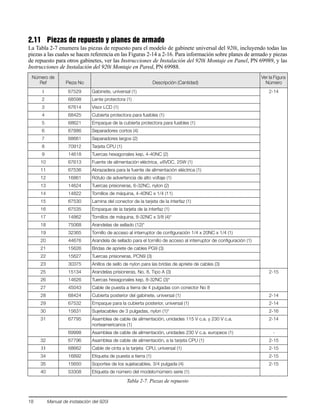
2.11 Piezas de repuesto y planes de armado
La Tabla 2-7 enumera las piezas de repuesto para el modelo de gabinete universal del 920i, incluyendo todas las
piezas a las cuales se hacen referencia en las Figuras 2-14 a 2-16. Para información sobre planes de armado y piezas
de repuesto para otros gabinetes, ver las Instrucciones de Instalación del 920i Montaje en Panel, PN 69989, y las
Instrucciones de Instalación del 920i Montaje en Pared, PN 69988.
Número de
Ref Pieza No Descripción (Cantidad)
Ver la Figura
Número
1 67529 Gabinete, universal (1) 2-14
2 68598 Lente protectora (1)
3 67614 Visor LCD (1)
4 68425 Cubierta protectora para fusibles (1)
5 68621 Empaque de la cubierta protectora para fusibles (1)
6 67886 Separadores cortos (4)
7 68661 Separadores largos (2)
8 70912 Tarjeta CPU (1)
9 14618 Tuercas hexagonales kep, 4-40NC (2)
10 67613 Fuente de alimentación eléctrica, ±6VDC, 25W (1)
11 67536 Abrazadera para la fuente de alimentación eléctrica (1)
12 16861 Rótulo de advertencia de alto voltaje (1)
13 14624 Tuercas prisioneras, 6-32NC, nylon (2)
14 14822 Tornillos de máquina, 4-40NC x 1/4 (11)
15 67530 Lamina del conector de la tarjeta de la interfaz (1)
16 67535 Empaque de la tarjeta de la interfaz (1)
17 14862 Tornillos de máquina, 8-32NC x 3/8 (4)*
18 75068 Arandelas de sellado (12)*
19 32365 Tornillo de acceso al interruptor de configuración 1/4 x 20NC x 1/4 (1)
20 44676 Arandela de sellado para el tornillo de acceso al interruptor de configuración (1)
21 15626 Bridas de apriete de cables PG9 (3)
22 15627 Tuercas prisioneras, PCN9 (3)
23 30375 Anillos de sello de nylon para las bridas de apriete de cables (3)
25 15134 Arandelas prisioneras, No. 8, Tipo A (3) 2-15
26 14626 Tuercas hexagonales kep, 8-32NC (3)*
27 45043 Cable de puesta a tierra de 4 pulgadas con conector No 8
28 68424 Cubierta posterior del gabinete, universal (1) 2-14
29 67532 Empaque para la cubierta posterior, universal (1) 2-14
30 15631 Sujetacables de 3 pulgadas, nylon (1)* 2-16
31 67795 Asamblea de cable de alimentación, unidades 115 V c.a. y 230 V c.a.
norteamericanos (1)
2-14
69998 Asamblea de cable de alimentación, unidades 230 V c.a. europeos (1) -
32 67796 Asamblea de cable de alimentación, a la tarjeta CPU (1) 2-15
33 68662 Cable de cinta a la tarjeta CPU, universal (1) 2-15
34 16892 Etiqueta de puesta a tierra (1) 2-15
35 15650 Soportes de los sujetacables, 3/4 pulgada (4) 2-15
40 53308 Etiqueta de número del modelo/número serie (1)
Tabla 2-7. Piezas de repuesto
Instalación 19
41 68532 Tarjeta A/D de un canal (1, puede ser A/D de uno o dos canales) -
68533 Tarjeta A/D de dos canales (1, puede ser A/D de uno o dos canales) 2-14
43 71027 Microfusibles (modelos 115 V c.a.), 2 A TR5 de intervalo (2) 2-14
71026 Microfusibles (modelos 230 V c.a.) 2 A TR5 de intervalo (2)
45 67869 Tarjeta de la interfaz (1) 2-15
46 14832 Tornillos de máquina, 4-40NC x 3/8 (2)
47 22086 Tornillos de máquina, 6-32NC x 1/4 (8) 2-14
50 15628 Bridas de apriete de cable, 1/2 NPT (2)
52 30376 Anillos de sello de nylon para bridas de apriete 1/2 NPT (2)
53 15630 Tuercas prisioneras para bridas de apriete 1/2 NPT (2)
54 70069 Batería de litio de moneda de 3V 2-16
55 69898 Espaciadores de nylon (4) 2-14
- 66502 Membrana de panel de interruptor (1)
- 97257 SIMM de repuesto de 16M SDRAM (1). Tarjetas CPU más viejas con SIMMs
SDRAM de 4M tienen que ser actualizadas a los SDRAM de 16M para ejecutar el
programa de software Versión 3.
-
* Piezas adicionales incluidos en el juego de piezas
Para proteger contra el riesgo de fuego, reemplazar los fusibles únicamente con los de la misma clase y
clasificación. Ver la Sección 10.14 en la página 127 para las especificaciones completas de los fusibles.
Número de
Ref Pieza No Descripción (Cantidad)
Ver la Figura
Número
Tabla 2-7. Piezas de repuesto (continuado)
Precaución
20 Manual de instalación del 920i
Figura 2-14. Ensamblaje del modelo universal 920i
DE LA TARJETA DEL VISOR
AL LADO INFERIOR DE LA TARJETA CPU (J4)
31
5
K
E
43/2X
13/2X
53/2X
4
23/3X
21/3X50/2X
52/2X
47/8X/K
15
E
20
16
19
55/4X/L
2
7/2X
22/3X
ALAMBRE CAFE
ALAMBRE AZUL
G
A
9/2X
10
12
11
29
C
F
28
14/11X/A
41
18/12X/E
17/4X/B
A
8
6/4X
3
1
Instalación 21
Figura 2-15. Componentes del suministro de energia al modelo universal del 920i
Figura 2-16. Modelo universal del 920i, vista trasera con la cubierta posterior removida
ALAMBRE DE
BANDAS ROJAS
DESDE EL VISOR LCD
A LA TARJETA CPU (J12)
45
L
H
46/2X
D
40
TOP
27/F
35/4X/D
34
26/3X/G
32
25/3X/C
A
L
DE LA MEMBRANA DEL INTERRUPTOR
A LADO INFERIOR DE LA TARJETA CPU (J3)
33/H
22 Manual de instalación del 920i
Configuración 23
3.0 Configuración
Para configurar el indicador 920i, el mismo debe
colocarse en el modo de configuración. Se accede al
interruptor de configuración por extraer el tornillo
grande de cabeza cilíndrica ranurada de la cubierta
posterior de los gabinetes universales y hondos. Se
puede cambiar la posición del interruptor por insertar
un destornillador en el orificio de acceso y presionar
el interruptor.
Cuando se coloca el indicador en el modo de
configuración, se muestra una serie de menús por toda
la parte superior del visor, junto con las palabras
Scale Configuration [Configuración de la báscula].
El menú SCALES [BÁSCULAS] estará resaltada
como la primera que se usa para configurar al
indicador. Hay descripciones detalladas de estos
menús en la Seccíon 3.2.
Cuando se haya finalizada la configuración, presionar
la tecla programable Save and Exit [Guardar y Salir]
para salir del modo de configuración y a continuación
reemplazar el tornillo de acceso al interruptor de
configuración.
3.1 Métodos de configuración
El indicador 920i puede ser configurado utilizando las
teclas del panel frontal para navegar a través de una
serie de menús de configuración o por enviar
comandos o datos de configuración a uno de los
puertos serie del indicador. La configuración que se
realiza utilizando los menús se describe en la
Seccíon 3.1.3.
La configuración que se realiza utilizando el puerto
serie se puede efectuar utilizando el conjunto de
comandos serie que se describe en la Seccíon 9.0 o
por el programa utilitario de configuración iRev.
NOTA: Algunos de los parámetros de configuración,
tales como los que se utilizan para configurar la
pantalla y los widgets [objetos de pantalla] del 920i,
no se pueden accesar por medio de los menús de
configuración. iRev proporciona la interfaz más
completa y eficaz para el 920i.
3.1.1 Configuración mediante el programa iRev
El programa utilitario de configuración iRev
proporciona el método preferido para configurar el
indicador 920i. iRev se ejecuta en una computadora
personal para establecer los parámetros de
configuración del indicador. Cuando se haya
completada la configuración mediante iRev, se
descargan los datos de configuración al indicador.
iRev admite tanto la carga como la descarga de los
datos de configuración del indicador. Esta capacidad
permite que los datos de configuración se recuperen
de un indicador, se editen y luego se descarguen a otro
indicador con una configuración idéntica de hardware.
Figura 3-1. Ejemplo de pantalla de configuración de
hardware de iRev
Para utilizar iRev, realizar el siguiente procedimiento:
1. Instalar iRev en una computadora personal
compatible con IBM. Ver la Sección 5.0 en la
página 54 para los requisitos detallados de
hardware y software.
2. Habiendo apagado tanto el indicador como la
PC, conectar el puerto serie de la PC a los
pines del RS-232 en el puerto serie del
indicador.
3. Encender el indicador y la PC. Utilizar el
interruptor de configuración para poner el
indicador en el modo de configuración.
4. Iniciar el programa iRev.
iRev ofrece ayuda en-línea para cada una de sus
pantallas de configuración. Las descripciones de los
parámetros dadas en este manual para la
configuración del panel frontal también se pueden
utilizar cuando se configura el indicador utilizando
iRev: la interfaz es diferente, pero el conjunto de
parámetros es el mismo.
Para obtener más información sobre la configuración
del 920i por medio de iRev, ver la Sección 5.0 en la
página 54.
24 Manual de instalación del 920i
3.1.2 Configuración mediante los comandos serie
Se puede utilizar el conjunto de comandos serie para
configurar el indicador 920i mediante una
computadora personal, un terminal o un teclado
remoto. Al igual que iRev, la configuración mediante
los comandos serie puede enviar comandos al puerto
serie del indicador; a diferencia de iRev, los comandos
serie pueden ser enviados utilizando cualquier
dispositivo externo capaz de enviar caracteres ASCII
a través de una conexión serie.
Los comandos serie duplican las funciones
disponibles utilizando el panel frontal del indicador y
proporcionando algunas funciones que, de lo
contrario, no estarían disponibles. Se pueden utilizar
los comandos serie para simular que se presionen las
teclas del panel frontal, para configurar el indicador, o
para descargar listas de ajustes de parámetros. Para
obtener más información sobre el uso del conjunto de
comandos serie, ver la Sección 9.0 en la página 85.
3.1.3 Configuración mediante el panel frontal
Utilizar el submenú CONFIG [CONFIGURACIÓN]
bajo el menú SCALES [BÁSCULAS] para configurar
básculas A/D. Por ejemplo, en un indicador con una
tarjeta A/D de un solo canal instalado en la Ranura 1,
la pantalla Scale Configuration mostrará el A/D
listado (Slot 1 Channel 1) bajo la columna
AVAILABLE A/D’s [A/D’s DISPONIBLES].
Utilizar la tecla de navegación left [izquierda] para
seleccionar el A/D y luego presionar la tecla
programable al centro, Add [Añadir]. Si ningunos
otros A/D están listados en la columna AVAILABLE
A/D’s, la tecla programable del centro cambia a Done
[Completado], tal como muestra la Figura 3-2.
Presionar la tecla Done para salir de la visualización
de Scale Configuration [Configuración de báscula].
Para obtener más información sobre la configuración
de básculas serie, ver la Sección 10.4 en la
página 110.
Figura 3-2. Pantalla de configuración de báscula
3.1.4 Básculas de rangos e intervalos múltiples
El 920i admite básculas de rangos e intervalos
múltiples de dos o tres rangos o intervalos.
Básculas de rangos múltiples proveen dos o tres
rangos, cada uno extendiendo desde cero hasta la
capacidad máxima especificada para el rango, que
pueden especificar diferentes intervalos de báscula
(graduaciones). El intervalo de la báscula cambia
mientras que va aumentando el peso aplicado pero no
reinicia a intervalos inferiores de rango hasta que la
báscula vuelva a cero.
Básculas de intervalo múltiple dividen la báscula en
dos o tres rangos parciales de peso, cada uno con
diferentes intervalos de báscula. El intervalo de
báscula cambia tanto con cargas crecientes aplicadas
como cargas decrecientes.
Para configurar una báscula de rango o intervalo
múltiple, utilizar el parámetro SPLIT [DIVIDIDO]
para escoger 2RNG o 3RNG (para básculas de rangos
múltiples), o 2INTVL o 3INTVL (para básculas de
intervalos múltiples). Elegir un valor SPLIT
[DIVIDIDO] fuera de OFF [APAGADO] permite la
especificación del punto decimal, las divisiones de
pantalla, y la capacidad máxima para cada rango o
intervalo.
3.1.5 Configuracion de la báscula en total
Las salidas de dos o más básculas A/D o sistemas
iQUBE pueden ser configuradas para funcionar como
una báscula en total. Una vez configurada y calibrada,
se puede utilizar la báscula en total como fuente para
otras funciones de sistema incluyendo flujo de datos
[streaming], puntos de corte, formateo de impresion, y
salida analógica.
Para establecer una báscula en total desde el panel
frontal del indicador, utilizar la pantalla de
configuracion de báscula (Ver la Figura 3-2) para
señalar las básculas A/D o los sistemas iQUBE para
configurar como una báscula en total. (Utilizar la tecla
programable Change Type [Cambiar Tipo] para
mostrar las básculas A/D o los sistemas iQUBE
disponibles; utilizar la tecla de navegacion hacia la
derecha para escoger las fuentes de la báscula en
total.) En iRev, asignar la báscula en total a una
posición no ocupada y luego escoger las básculas
fuentes de entre las básculas A/D o los sistemas
iQUBE existentes.
Configuración 25
La configuración FORMAT [FORMATEO] de la
báscula en total (ver la Figura 3-5 en la página 31)
debería corresponder a la de las básculas fuente. Sin
embargo, el valor especificado para el parámetro
GRADS [GRADUACIONES] de la básculas en total
debería ser especificado como la suma de los valores
GRADS [GRADUACIONES] de las básculas fuente.
Por ejemplo: Si BASCULA 1 fue puesto en
GRADS=10000, BASCULA 2 en GRADS=5000,
BASCULA 3 (la báscula en total) debería establecerse
en 15000 grads.
La báscula en total mostrará una indicación de
sobrerango si se excede la capacidad máxima de
cualquiera de las básculas fuente, y mostrará guiones
si cualquiera de las básculas fuente lee un valor
negativo. Las básculas fuente responderán a
operaciones de Tara y Cero ejecutadas en la báscula
en total.
3.2 Estructuras de menus y descripciones de parámetros
El indicador 920i puede ser configurado utilizando una serie de menús a los cuales que se accede por el panel
frontal del indicador cuando el indicador está en el modo de configuración. La Tabla 3-1 resume las funciones de
cada uno de los menús principales.
Menú Función del menú
SCALES Configuración Configurar y calibrar básculas.
SERIAL Serie Configurar los puertos de comunicaciones.
FEATURE Característica Fijar el formato de la fecha y la hora, el modo camionero, las contraseñas,
los bloqueos del teclado, el modo regulador, el valor inicial de números
consecutivos, definir las teclas programables y los avisos para los puntos
de corte.
PFORMT Formato de impresión Establecer el formato de impresión utilizado por el encabezamiento, peso
bruto, peso neto, entrada/salida de camiones, puntos de corte, y
formatos auxiliares de rótulos. Para obtener más información, ver la
Sección 6.0 en la página 58.
SETPTS Puntos de corte Configurar los puntos de corte y el modo de batch.
DIG I/O Entrada/salida digital Asignar las funciones de entrada/salida digital.
ALGOUT Salida analógica Configurar el módulo de la salida analógica. Se utiliza únicamente cuando
se instala la opción de salida analógica.
VERSION Versión Mostrar en pantalla el número de versión del software instalado. Se
puede utilizar la tecla programable Reset Config en el menú Versión para
restablecer todos los parámetros de configuración en sus valores
predeterminados.
Tabla 3-1. Resumen de los menús del 920i
26 Manual de instalación del 920i
Las siguientes secciones dan representaciones gráficas de las estructuras los menús del 920i y las tablas
describiendo los parámetros de esos menús. Los valores predeterminados de los parámetros se muestran en
negrita; rangos numéricos y valores de cadenas se muestran en letra itálica. Los parámetros mostrados dentro
de una caja de línea de puntos solo aparecen bajo las circunstancias especiales explicadas bajo cada caja.
Figura 3-3. Flujo del menú de configuración
SCALES SERIAL FEATURE PFORMT SETPTS DIG I/O ALGOUT VERS
Mostrado solo
si la tarjeta de
Salida Analógica
FLDBUS
Mostrado solo
si la tarjeta
Fieldbus
está instalada está instalada
Configuración 27
3.2.1 Menú de SCALES [BÁSCULAS]
El menú de SCALES [BÁSCULAS] se muestra en la Figura 3-4. El submenú FORMAT [FORMATEO] está
mostrado en la Figura 3-5 en la página 31; el submenú CALIBR [CALIBRACIÓN] está mostrado en la
Figura 3-7 en la página 37. Los parámetros mostrados en cada diagrama están descritos en la tabla que sigue a
ese diagrama.
Figura 3-4. Menú de SCALES [BASCULAS]
SCALES SERIAL FEATURE PFORMT SETPTS DIG I/O VERS
SCALE x
GRADS ZRANGE MOTBAND
OVRLOAD
SSTIME
DIGFLT1 DIGFLT2
10000
número
ZTRKBND
FS+2%
FS+9D
FS+1D
FS
número
10
64
128
4
16
8
32
256
DFSENS
RATTRAP
DFTHRH
PWRUPMD TAREFN
32OUT
64OUT
2OUT
8OUT
4OUT
16OUT
128OUT
20D
50D
250D
5D
2D
10D
100D
NONE
200D
OFF
ON
SMPRAT
30HZ
60HZ
7.5HZ
15HZ
120HZ
480HZ
240HZ
960HZ
GO
DELAY
BOTH
PBTARE
NOTARE
KEYED
Ver el
FORMAT
Submenú
1
2
DIGFLT3
CONFIG
ACCUM
CALIBR
OFF
ON
VISIBLE
ON
OFF
FORMAT
CALIBR
Submenú
64
128
4
16
8
32
256
1
2
64
128
4
16
8
32
256
1
2
WMTTHRH
número
1000
SPLIT
3INTVL
3RNG
2RNG
2INTVL
OFF
PEAK HOLD
OFF
BI-DIR
NORMAL
AUTO
0
número
1.900000
número
1
número
Especificar para
SPLIT = OFF
Ver el
28 Manual de instalación del 920i
MENU de SCALES [BÁSCULAS]
Parámetro Opciones Descripción
Submenús Nivel 2
BÁSCULAx Permite la configuración y calibración de cada báscula
CONFIG Enumera los A/D’s disponibles y asociados
Submenús Nivel 3
GRADS 10000
1-9999999
Graduaciones. Especifica la cantidad de graduaciones de la báscula completa.
El valor ingresado debe estar dentro del rango 1-9999999 y debe cumplir con los requisitos
legales y limites ambientales para la resolución del sistema.
Para calcular los GRADS, utilizar la formula GRADS = Capacidad / Divisiones de pantalla.
Las divisiones de pantalla para las unidades primarias y secundarias se especifican bajo el
submenú FORMAT.
SPLIT OFF
2RNG
3RNG
2INTVL
3INTVL
Dividir. Especifica si la báscula es de rango completo (OFF), rangos múltiples (2RNG, 3RNG),
o de intervalos múltiples (2INTVL, 3INTVL). Para básculas de rangos o intervalos múltiples,
ver el submenú mostrado en la Figura 3-6 en la página 35 y las descripciones de los
parámetros en la Tabla 3-4 en la página 35.
FORMAT PRIMAR
SECNDR
TERITA
ROC
Para básculas estándares (SPLIT ≠ 0) ver las descripciones de los Submenús Nivel 4 en la
Tabla 3-3 en la página 32.
Para básculas de rango o intervalo múltiple, ver la Tabla 3-4 en la página 35.
ZTRKBND OFF
0.5D
1D
3D
5D
10D
20D
Banda de rastreo de cero. Pone la báscula automáticamente en cero cuando está dentro
del rango especificado, siempre y cuando la entrada esté dentro del rango ZRANGE y la
báscula esté estable. Las selecciones son ± las divisiones de la pantalla. El valor legal
máximo varía según las regulaciones locales.
ZRANGE 1.9%
100%
Rango de cero. Selecciona el rango dentro del cual la báscula puede ponerse en cero. La
selección de 1.9% quiere decir ± 1.9% alrededor del punto cero calibrado, para un rango
total de 3.8%. El indicador debe estar estable antes de poner la báscula en cero. Utilizar
1.9% para aplicaciones legales para comercio.
MOTBAND 1D
2D
3D
5D
10D
OFF
Banda de movimiento. Establece el nivel, en divisiones de pantalla, en el cual se detecta el
movimiento de la báscula. Si el movimiento no se detecta durante 1 segundo o más, se
ilumina el símbolo de estabilidad. Algunas operaciones, incluyendo la impresión, la tara y la
puesta en cero, requieren que la báscula esté estable. El valor máximo varía según las
regulaciones locales.
Si se selecciona OFF [APAGADO], el parámetro ZTRKBN también se debe establecer en
OFF.
SSTIME 10
número
Tiempo de estabilidad. Especifica la duración de tiempo que la báscula tiene que estar sin
movimiento, en intervalos de 0.1 segundos, antes de que la báscula se considere estar
estable. No se recomiendan valores más altos de 10.
OVRLOAD FS+2%
FS+1D
FS +9D
FS
Sobrecarga. Determina el punto en el cual la pantalla se pone en blanco y se visualiza un
mensaje de error por estar fuera de rango. El valor legal máximo varía según las
regulaciones locales.
WMTTHRH 1000
número
Especifica el número mínimo de graduaciones requeridos para que un pesaje se añade al
número guardado de pesajes.
Tabla 3-2. Parámetros del menú SCALES [BASCULAS]
Configuración 29
DIGFLT1
DIGFLT2
DIGFLT3
4
8
16
32
64
128
256
1
2
Filtrado digital. Selecciona el índice de filtrado digital utilizado para reducir los efectos de la
vibración mecánica proveniente del área inmediata a la báscula.
Las opciones indican la cantidad de conversiones A/D que se promedian para obtener la
lectura visualizada. Una cantidad superior brinda una pantalla más exacta por minimizar el
efecto de unas pocas lecturas ruidosas pero retarda el índice de ajuste del indicador.
NOTA: Cuando configurando básculas no A/D, establecer el parámetro DIGFLTx a 1 para
deshabilitar el filtrado.
Para obtener más información sobre el filtrado digital, ver la Sección 10.9 en la página 118.
DFSENS 2OUT
4OUT
8OUT
16OUT
32OUT
64OUT
128OUT
Sensibilidad de corte del filtro digital. Especifica la cantidad de lecturas consecutivas que
tienen que caer fuera del umbral del filtro (parámetro DFTHRH) antes de suspender el filtrado
digital.
Para obtener más información sobre el filtrado digital, ver la Sección 10.9 en la página 118.
DFTHRH NONE
10D
20D
50D
100D
200D
250D
2D
5D
Umbral de corte del filtro digital. Especifica el umbral del filtro, en divisiones de pantalla.
Cuando una cantidad especificada de lecturas consecutivas de báscula (parámetro
DFSENS) cae fuera del umbral, se suspende el filtro digital. Si se seleccione NONE
[NINGUNO], el filtro siempre está habilitado.
Para obtener más información sobre el filtrado digital, ver la Sección 10.9 en la página 118.
RATTRAP OFF
ON
Habilita el filtrado digital RATTLETRAP®. RATTLETRAP® es lo más efectivo en filtrar
vibraciones repetidores causadas por ruido mecánico de máquinas cercanas, pero puede
retardar el tiempo de ajuste del indicador más que selecciones de filtrado digital estándares.
SMPRAT 120HZ
240HZ
480HZ
960HZ
7.5HZ
15HZ
Tasa de muestra. Selecciona el índice de medición, en muestras por segundo, del
convertidor analógico-a-digital. Valores inferiores de índice de muestra proporcionan mayor
inmunidad contra ruido de señal.
NOTA: El índice de medición máximo para todo canal A/D configurado - la suma de los
índices de medición de todas las básculas - es 1200HZ. Por ejemplo, hasta diez básculas
pueden ser configuradas con índices de medición de 120HZ, o hasta veinte básculas con
índices de medición de 60HZ.
PWRUPMD GO
DELAY
Modo de encendido. En el modo GO [INICIAR], el indicador comienza a funcionar
inmediatamente después de una breve prueba de pantalla de encendido.
En el modo DELAY [RETRASO], el indicador lleva a cabo una prueba de pantalla de
encendido y después entra a un periodo de calentamiento de 30 segundos. Si no se
detecta ningún movimiento durante el periodo de calentamiento, el indicador comienza a
funcionar cuando finaliza dicho periodo; si se detecta movimiento, el temporizador de
retraso se reinicia y se repite el periodo de calentamiento.
TAREFN BOTH
NOTARE
PBTARE
KEYED
Función de tara. Habilita e inhabilita las taras por pulsador y por tecla. Los valores posibles
son:
BOTH: Están habilitadas tanto las taras por pulsador como por tecla
NOTARE: No se permite ninguna tara (solo en el modo bruto)
PBTARE: Están habilitadas las taras por pulsador
KEYED: Están habilitadas las taras por tecla
ACCUM OFF
ON
Acumulador. Especifica si el acumulador de la báscula está habilitada o no. Si está
habilitada, una acumulación ocurre cada vez que se lleva a cabo una operación de imprenta.
MENU de SCALES [BÁSCULAS]
Tabla 3-2. Parámetros del menú SCALES [BASCULAS] (continuado)
30 Manual de instalación del 920i
VISIBL ON
OFF
Visibilidad de la báscula. Especifica si los datos de la báscula se visualizan o no.
PEAK HOLD OFF
NORMAL
BI-DIR
AUTO
Mantenimiento de pico. Utilizado para determinar, visualizar, e imprimir el peso neto más alto
leido durante un ciclo de pesaje. El ciclo de pesaje termina cuando se ejecuta un comando
de impresión (cuando puesto en AUTO) o cuando el peso pico queda borrado por presionar
ZERO o PRINT. Presionar GROSS/NET para mostrar datos de peso bruto cuando utlilizando
la función de mantenimiento de pico.
CALIBR WZERO
WVAL
WSPAN
WLIN
REZERO
Calibración. Para obtener más información, ver las descripciones del submenú Nivel 4 en la
Tabla 3-7 en la página 44.
MENU de SCALES [BÁSCULAS]
Tabla 3-2. Parámetros del menú SCALES [BASCULAS] (continuado)
Configuración 31
Figura 3-5. Submenú FORMAT del menú SCALES, SPLIT=OFF
FORMAT
PRIMAR
DECPNT
88.88888
888.8888
8888888
8888800
8888880
8.888888
8888.888
88888.88
888888.8
DSPDIV
1D
5D
2D
UNITS
TN
T
LB
G
KG
OZ
GN
TROYOZ
TROYLB
LT
CUSTOM
NONE
SECNDR
DECPNT
88.88888
888.8888
8888888
8888800
8888880
8.888888
8888.888
88888.88
888888.8
DSPDIV
5D
2D
1D
UNITS
TN
T
LB
G
KG
OZ
GN
TROYOZ
TROYLB
LT
CUSTOM
NONE
MULT
0.453592
número
TERTIA
DECPNT
88.88888
888.8888
8888888
8888800
8888880
8.888888
8888.888
88888.88
888888.8
DSPDIV
1D
5D
2D
UNITS
TN
T
G
KG
OZ
GN
TROYOZ
TROYLB
LT
CUSTOM
MULT
0.453592
número
ROC
DECPNT
88.88888
888.8888
8888888
8888800
8888880
8.888888
8888.888
88888.88
888888.8
DSPDIV
2D
1D
5D
MULT
1.000000
número
UNITS
MIN
SEC
HOUR
INTERVL
número
10
REFRESH
número
0.1
GRADS ZRANGE MOTBANDZTRKBND ……
OFF
OFF
LB
NONE
OFF
SPLIT
32 Manual de instalación del 920i
Menú SCALES, Submenú FORMAT, SPLIT=OFF
Parámetro Opciones Descripción
Submenú FORMAT, Nivel 4
PRIMAR DECPNT
DSPDIV
UNITS
Especifica la posición decimal, las divisiones de pantalla y las unidades utilizadas para las
unidades primarias. Ver las descripciones de los parámetros del submenú del nivel 5.
SECNDR DECPNT
DSPDIV
UNITS
MULT
Especifica la posición decimal, las divisiones de pantalla, las unidades, y el factor de
multiplicación de conversión utilizados para las unidades secundarias. Ver las descripciones
de los parámetros del submenú del nivel 5.
TERTIA DECPNT
DSPDIV
UNITS
MULT
Especifica la posición decimal, las divisiones de pantalla, las unidades, y el factor de
multiplicación de conversión utilizados para las unidades terciarias. Ver las descripciones de
los parámetros del submenú del nivel 5.
ROC DECPNT
DISPDIV
MULT
TIME
INTERVL
REFRESH
Especifica la posición decimal, las divisiones de pantalla, el factor de multiplicación de
conversión, las unidades de tiempo, el intervalo de actualización y el índice de actualización
usado para las unidades del índice de cambio. Ver las descripciones de los parámetros del
submenú del nivel 5.
Submenús del nivel 5
Parámetros de las unidades primarias (PRIMAR)
DECPNT 8888888
8888880
8888800
8.888888
88.88888
888.8888
8888.888
88888.88
888888.8
Ubicación del punto decimal. Especifica la ubicación del punto decimal o de ceros
simulados en la pantalla de las unidades primarias. El valor debe cumplir con los requisitos
legales locales.
DSPDIV 1D
2D
5D
Divisiones de la pantalla. Selecciona el valor del tamaño mínimo de la división del peso.
UNITS LB
KG
G
OZ
TN
T
GN
TROYOZ
TROYLB
LT
CUSTOM
NONE
OFF
Unidades. Especifica las unidades primarias para el peso visualizado e impreso. Los valores
son: LB = libras; KG = kilogramos; G = gramos; OZ = onzas; TN = tonelada estadounidense;
T = tonelada métrica; GN = grano; TROYOZ = onzas troyas; TROYLB = libras troyas; LT =
toneladas británicas; CUSTOM = unidad personalizado; NONE = ninguna; OFF = apagado.
Tabla 3-3. Menú SCALES [BÁSCULAS], parámetros del submenú FORMAT, SPLIT=OFF
Configuración 33
Parámetro Opciones Descripción
Parámetros de las unidades secundarias (SECNDR) y terciarias (TERTIA)
DECPNT 888888.8
8888888
8888880
8888800
8.888888
88.88888
888.8888
8888.888
88888.88
Ubicación del punto decimal. Especifica la ubicación del punto decimal o de ceros
simulados en la pantalla de las unidades secundarias y terciarias.
DSPDIV 2D
5D
1D
Divisiones de la pantalla. Selecciona el valor del tamaño mínimo de la división del peso para
la visualización de las unidades secundarias y terciarias.
UNITS KG
G
OZ
TN
T
GN
TROYOZ
TROYLB
LT
CUSTOM
NONE
OFF
LB
Unidades. Especifica las unidades secundarias o terciarias para el peso visualizado e
impreso. Los valores son: KG = kilogramos; G = gramos; OZ = onzas; TN = tonelada
estadounidense; T = tonelada métrica; GN = grano; TROYOZ = onzas troyas; TROYLB =
libras troyas; LT = toneladas británicas; CUSTOM = unidad personalizada; NONE = ninguna;
OFF = apagado; LB = libras.
MULT 0.453592
0.000001 -
9999999
Factor De Multiplicación. Especifica el factor de conversión mediante el cual se multiplican
las unidades primarias para obtener las unidades secundarias o terciarias. El valor
predeterminado es 0.453592, el cual es el factor de conversión para convertir las libras en
kilogramos. Para obtener una lista de los factores de multiplicación ver la Sección 10.10 en
la página 119.
Para alternar entre las unidades primarias, secundarias y terciarias, presionar la tecla UNITS.
Parámetros de unidades de índice de cambio (ROC)
Para aplicaciones utilizando la función ROC [índice de cambio], la báscula primaria debe ser configurada con una resolución más
fina que las unidades del índice de cambio para prevenir una apariencia dentada en la pantalla ROC. Se puede calcular
aproximadamente el tamaño del dentado en la pantalla ROC (el incremento de peso entre valores visualizados) por lo siguient:
(actualizaciones_por_unidad_ROC) * (resolución_Primaria / resolución_ROC)
Por ejemplo, con INTERVL=30; REFRESH=0.1; UNITS=MIN; resolución PRIMARY en 0.1 lb y resolución ROC en 1.0 (LB/MIN):
- INTERVL * REFRESH = 30 * 0.1 = 3.0 segundos por actualización (los datos ROC se borran cada 3.0 segundos)
- Con UNITS = MIN, hay 20 actualizaciones ROC por unidad de tiempo ROC: 60 segundos / 3.0 segundos por actualización
- El índice de resolución de las unidades PRIMARY a ROC es 0.1 (o.1 / 1.0)
- Esta configuración provee un tamaño de dentado en la pantalla ROC de 2 lb (incrementos de 2 lb entre los valores
visualizados); 20 * 0.1 = 2
Noten que el establecer ambas de las resoluciones de visualización PRIMARY y ROC en 1 lb hubiera resultado en un tamaño de
dentado de 20 lb.
Menú SCALES, Submenú FORMAT, SPLIT=OFF
Tabla 3-3. Menú SCALES [BÁSCULAS], parámetros del submenú FORMAT, SPLIT=OFF (continuado)
34 Manual de instalación del 920i
DECPNT 8888888
8888880
8888800
8.888888
88.88888
888.8888
8888.888
88888.88
888888.8
Ubicación del punto decimal. Especifica la ubicación del punto decimal o de ceros
simulados en la pantalla.
DSPDIV 1D
2D
5D
Divisiones de la pantalla. Selecciona el valor del tamaño mínimo de la división del peso para
la visualización de las unidades ROC.
MULT 1.0
0.000001 -
9999999
Factor De Multiplicación. Especifica el factor de conversión mediante el cual se multiplican
las unidades primarias para obtener las unidades visualizadas de índice de cambio.
Para obtener más información sobre factores de conversión, ver la Sección 10.10 en la
página 119.
UNITS SEC
MIN
HOUR
Unidades de índice de cambio.
INTERVL 10
100
El intervalo de actualizacion. Especifica el número de actualizaciones sobre las cuales se
calcula el índice de cambio.
REFRESH 0.1
0.1-60
El intervalo de refrescar. Especifica el número de segundos entre las muestras de indice de
cambio. El valor especificado para este parámetro deberia ser un número entero de no
menos de 1% y no más de 50% del intervalo de actualizacion (parámetro INTERVL)
especificado. Por ejemplo, si el valor del parámetro INTERVL es 100, el REFRESH
especificado deberia ser dentro del rango 1.2-60.
Menú SCALES, Submenú FORMAT, SPLIT=OFF
Tabla 3-3. Menú SCALES [BÁSCULAS], parámetros del submenú FORMAT, SPLIT=OFF (continuado)
Configuración 35
Figura 3-6. Menú SCALES [BASCULAS], Submenú FORMAT [FORMATO], SPLIT ≠ OFF
Menú SCALES [BASCULAS], Submenú FORMAT [FORMATO], SPLIT ≠ OFF
Parámetro Opciones Descripción
Nivel 4, submenú FORMAT [FORMATO]
DECPT1 8888888
8888880
8888800
8.888888
88.88888
888.8888
8888.888
88888.88
888888.8
Ubicación del punto decimal para el primer rango o intervalo. Especifica la ubicación del
punto decimal o de los ceros simulados en la pantalla de las unidades primarias. El valor
deberia cumplir con los requisitos legales locales.
Tabla 3-4. Parámetros del Menú SCALES [BASCULAS], Submenú FORMAT [FORMATEO], SPLIT ≠ OFF
FORMATGRADS ZRANGE MOTBANDZTRKBND …… SPLIT
DECPT1
88.88888
888.8888
8888888
8888800
8888880
8.888888
8888.888
88888.88
888888.8
DDIV1
1D
5D
2D
UNITS
TN
T
LB
G
KG
OZ
GN
TROYOZ
TROYLB
LT
CUSTOM
NONE
OFF
MAX1
50.00000
peso
DECPT2
88.88888
888.8888
8888888
8888800
8888880
8.888888
8888.888
88888.88
888888.8
DDIV2
5D
2D
1D
MAX2
50.00000
peso
DECPT3
88.88888
888.8888
8888888
8888800
8888880
8.888888
8888.888
88888.88
888888.8
DDIV3
1D
5D
2D
MAX3
50.00000
weight
Si SPLIT = 3RNG o 3INTVL
36 Manual de instalación del 920i
DDIV1 1D
2D
5D
Divisiones de pantalla para el primer rango o intervalo. Elige el tamaño mínimo de división
para el peso visualizado para las unidades primarias.
MAX1 50.00000
peso
Peso máximo para el primer rango o intervalo.
DECPT2 8888888
8888880
8888800
8.888888
88.88888
888.8888
8888.888
88888.88
888888.8
Ubicación del punto decimal para el segundo rango o intervalo. Especifica la ubicación del
punto decimal o de los ceros simulados en la pantalla de las unidades primarias. El valor
deberia cumplir con los requisitos legales locales.
DDIV2 1D
2D
5D
Divisiones de pantalla para el segundo rango o intervalo. Elige el tamaño mínimo de división
para el peso visualizado para las unidades primarias.
MAX2 50.00000
peso
Peso máximo para el segundo rango o intervalo.
DCPT3 8888888
8888880
8888800
8.888888
88.88888
888.8888
8888.888
88888.88
888888.8
Ubicación del punto decimal para el tercer rango o intervalo. Especifica la ubicación del
punto decimal o de los ceros simulados en la pantalla de las unidades primarias. El valor
deberia cumplir con los requisitos legales locales.
DDIV3 1D
2D
5D
Divisiones de pantalla para el tercer rango o intervalo. Elige el tamaño mínimo de división
para el peso visualizado para las unidades primarias.
MAX3 50.00000
peso
Peso máximo para el tercer rango o intervalo (solo si SPLIT = 3RNG o 3INTVL).
UNIDADES LB
KG
G
OZ
TN
T
GN
TROYOZ
TROYLB
LT
CUSTOM
NONE
OFF
Especifica las unidades primarias para el peso visualizado e impreso. Los valores son: LB =
libras;KG = kilogramos; G = gramos; OZ = onzas; TN = toneladas estadounidenses; T =
toneladas métricas; GN = granos; TROYOZ = onzas troyas; TROYLB = libras troyas; LT =
toneladas británicas; CUSTOM = unidades personalizadas; NONE = ninguna; OFF =
apagado.
Menú SCALES [BASCULAS], Submenú FORMAT [FORMATO], SPLIT ≠ OFF
Parámetro Opciones Descripción
Tabla 3-4. Parámetros del Menú SCALES [BASCULAS], Submenú FORMAT [FORMATEO], SPLIT ≠ OFF (continuado)
Configuración 37
Figura 3-7. Menú SCALES [BÁSCULAS], submenú CALIBR [CALIBRACIÓN]
Ver el Manual de Instalación iQUBE, PN 77224, para obtener más información sobre la configuración de
básculas iQUBE.
Menú SCALES [BÁSCULAS], Submenú CALIBR [CALIBRACIÓN]
Parámetro Opciones Descripción
Submenú CALIBR, Nivel 4
WZERO - Presionar la tecla ENTER para visualizar y editar la calibración de cero del conteo A/D o el
valor de los milivoltios.
WVAL - Presionar la tecla ENTER para visualizar y editar el valor del peso de prueba.
WSPAN - Presionar la tecla ENTER para visualizar y editar el conteo A/D de la calibración del alcance o
el valor de los milivoltios.
WLIN POINT->1
POINT->5
Presionar la tecla ENTER para visualizar y editar los valores de peso de prueba y calibración
para hasta cinco puntos de linealización.
Llevar a cabo la calibración linear únicamente después de que se establecen WZERO y
WSPAN.
REZERO - Presionar la tecla ENTER para remover un valor compensatorio de las calibraciones del cero
y del alcance.
NOTA: Utilice este parámetro únicamente después de haber establecido WZERO y WSPAN.
Para obtener más información sobre el uso de este parámetro, ver la Sección 4.2 en la
página 49.
Tabla 3-5. Menú SCALES [BASCULAS[, Submenú CALIBR [CALIBRACION]
WZERO WVAL WSPAN WLIN REZERO
PT->4 PT->5 PT->1 PT->2PT->3
VISIBLE GRADS FORMATCALIBR ……
38 Manual de instalación del 920i
3.2.2 Menú SERIAL [SERIE]
Para obtener más información sobre los formatos de datos serie del 920i, ver la Sección 10.6 en la página 111.
Figura 3-8. Menú SERIAL [SERIE], Puertos 1 y 2
SCALES SERIAL FEATURE PFORMT SETPTS DIG I/O VERS
PORT 1
BAUD TERMINBITS
600
1200
38400
115200
57600
300
2400
28800
9600
4800
19200
8NONE
7ODD
7EVEN
CR/LF
CR
EOLDLY
0
número
HANDSHK
OFF
HRDWAR
STREAM
OFF
INDUST
LFT
SOURCE
Lista de
básculas
configuradas
Si STREAM ≠ OFF
SFMT
formato
XONXOFF
Ver PORT 1
CMD
8ODD
8EVEN
STOP BITS
2
1
ECHO
ON
OFF
RESPONSE
ON
OFF
PROGIN
PORT 2
PROGIN CMD
Igual a
CMD
HRDWAR solo
en el PORT 2
…
KEYBD
Ver PORT 1
4KEYS
DISPLAY
KEYPAD
Configuración 39
Figura 3-9. Menú SERIAL [SERIE], Puerto 3
SCALES SERIAL FEATURE PFORMT SETPTS DIG I/O VERS
PORT 3
BAUD TERMINBITS
600
1200
38400
115200
57600
300
2400
28800
9600
4800
19200
8NONE
7ODD
7EVEN
CR/LF
CR
HANDSHK
OFF
XONXOFF
PROGIN
8ODD
8EVEN
STOP BITS
2
1
CMD
Ver las Selecciones PROGIN
…
SCALE IND SC IQUBE
Ver el Manual
de Instalación
iQUBE,
PN 77224
SFMT
formato
Si PORT =
SCALE o IND SC
STREAM
OFF
INDUST
LFT
SOURCE
Lista de
básculas
configuradas
Si STREAM ≠ OFF
SFMT
formato
Si PORT =
CMD o PROGIN
EOLDLY
0
número
ECHO
ON
OFF
RESPONSE
ON
OFF
4KEYS
DISPLAY
KEYPAD
DISPLAY
40 Manual de instalación del 920i
Figura 3-10. Menu SERIAL [SERIE], Puerto 4 y los puertos de expansión
SCALES SERIAL FEATURE PFORMT SETPTS DIG I/O VERS
PORT 4
BAUD TERMINBITS
600
1200
38400
115200
57600
300
2400
28800
9600
4800
19200
8NONE
7ODD
7EVEN
CR/LF
CR
SFMT
formato
Si PORT =
SCALE o IND SC
PROGIN
8ODD
8EVEN
STOP BITS
2
1
CMD
Ver las Selecciones PROGIN
…
SCALE IND SC IQUBE
Ver el Manual
de Instalación
iQUBE,
PN 77224
ADDRESS
0
número
PORTTYPE
232
485
DUPLEX
HALF
FULL
Si PORTTYPE = 485
STREAM
OFF
INDUST
LFT
SOURCE
Lista de
básculas
configuradas
Si STREAM ≠ OFF
SFMT
formato
Si PORT =
CMD o PROGIN
HANDSHK
OFF
XONXOFF
EOLDLY
0
número
ECHO
ON
OFF
RESPONSE
ON
OFF
DISPLAY
4KEYS
DISPLAY
KEYPAD
Configuración 41
Menú SERIE
Parámetro Opciones Descripción
Submenús Nivel 2
PORT 1
PORT 2
PORT 3
PORT 4
...
PORT x
CMD
PROGIN
KEYBD
SCALE
IND SC
DISPLAY
IQUBE
Tipos de datos. Especifica las clases de datos recibidos por el puerto:
CMDIN: entrada de comandos remotos
PROGIN: entrada programable
KEYBD: entrada de teclado remoto
SCALE: entrada para báscula serie legal para comercio
IND SC: entrada para báscula industrial (no legal para comercio)
DISPLAY: muestra la entrada de datos para unidades remotas en configuraciones
locales/remotos
IQUBE: entrada para báscula serie iQUBE
HIPREC: entrada para báscula de alta precisión
KEYBD está disponible en el puerto 2; SCALE, IND SC, IQUBE, and HIPREC están
disponibles solo en los puertos 3 y 4 y más altos (puertos de expansión).
NOTA: La interfaz al teclado no se puede conectar en caliente [not hot-pluggable].
Desenchufar el 920i de la alimentación eléctrica antes de conectar el cable del teclado al
conector del puerto 2.
Submenús Nivel 3 Puerto 1 - Puerto 32
BAUD 9600
19200
28800
38400
57600
115200
300
600
1200
2400
4800
Velocidad de transmisión en baudios. Selecciona la velocidad de transmisión para el puerto.
NOTA: la velocidad de transmisión en baudios para los puertos en las tarjetas de expansión
serie (números de puerto mayor de 4) es de 19200.
BITS 8NONE
7EVEN
7ODD
8ODD
8EVEN
Bits. Selecciona la cantidad de bits de datos y la paridad de los datos transmitidos desde o
recibidos por el puerto.
STOPBITS 2
1
Bits de parada. Selecciona el número de bits de parada transmitidos desde o recibidos por
el puerto.
ECHO ON
OFF
Eco. Especifica si los caracteres recibidos por el puerto son devueltos por eco a la unidad
que los envió.
RESPONSE ON
OFF
Respuesta. Especifica si el puerto transmite respuestas a comandos serie.
TERMIN CR/LF
CR
Carácter de terminación. Selecciona el carácter de terminación para los datos enviados
desde el puerto serie.
EOLDLY 0
0-255
Retraso de fin de línea. Establece un periodo de retraso en intervalos de 0.1 segundos,
desde el momento en el cual una línea formateada se termina hasta el comienzo de la
siguiente salida en serie formateada. El valor especificado debe estar dentro del rango
0-255, en decimos de segundo (10 = 1 segundo).
Tabla 3-6. Parámetros del menú serie
42 Manual de instalación del 920i
HANDSHK OFF
XONOFF
HRDWAR
Saludo inicial. Especifica si se utilizan caracteres de control de flujo XON/XOFF o si se utiliza
saludo inicial por hardware.
Saludo inicial por hardware solo está disponible en el puerto 2.
PORTTYPE 232
485
Clase de Puerto. Especifica si el Puerto 4 se utiliza para comunicaciones RS-232 0 RS-485.
Si se elige 485, se muestran avisos adicionales para especificar si la operación es de
medio-dúplex o de dúplex completo y la dirección RS-485.
NOTA: Se puede especificar comunicaciones RS-485 para el Puerto 4 y para los puertos de
expansión impares desde el puerto 5 y arriba.
ADDRESS 0
0-255
Dirección. Especifica la dirección del indicador decimal para las conexiones RS-485. Las
comunicaciones RS-232 están deshabilitadas si se especifica una dirección aparte de cero
para este parámetro. Las direcciones RS-485 tienen que estar dentro del rango 01-255.
STREAM OFF
LIFT
INDUST
Flujo de datos. Especifica qué datos, si las hay, se transmiten ininterrumpidamente desde el
puerto.
LFT fluyen datos a la tasa de visualización especificada por el parámetro DSPRATE en el
menú FEATURE [CARACTERÍSTICA].
INDUST fluyen datos a la tasa de actualización A/D especificada por el parámetro SMPRATE
en el menú SCALES [BÁSCULAS].
4KEYS y KEYPAD fluyen eventos del teclado a un indicador receptor. KEYPAD transmite
todos los eventos del teclado; 4KEYS transmite solo el presionar las teclas ZERO,
GROSS/NET, TARE y UNITS.
DISPLAY fluye la imagen completa de la pantalla al indicador receptor en configuraciones
locales/remotos. Para más información, ver la Sección 10.5 en la página 110.
SOURCE source_scale Báscula fuente. Si STREAM está fijado en un valor aparte de OFF, SOURCE especifica la
báscula de origen o fuente de los datos transmitidos desde el puerto.
SFMT format Formato de flujo de datos. Especifica el formato de transmisión ininterrumpidamente usado
por los datos transmitidos. El formato predeterminado es el formato Consolidated Controls
(ver la Sección 10.8 en la página 117). Para más información sobre transmisión de datos
personalizados, ver la Sección 10.6 en la página 111.
Submenús nivel 4, Información acerca del Puerto 485
DUPLEX HALF
FULL
Dúplex. Especifica si las comunicaciones RS-485 son de medio-dúplex o dúplex completo.
ADDRESS 0
0-255
Dirección. Especifica la dirección del indicador decimal para conexiones RS-485.
Comunicaciones RS-232 quedan deshabilitadas si se especifica para este parámetro
cualquier dirección fuera de cero. Las direcciones RS-485 tienen que estar dentro del rango
1-255.
Menú SERIE
Tabla 3-6. Parámetros del menú serie (continuado)
Configuración 43
3.2.3 Menú FEATURE [CARACTERÍSTICA]
Figura 3-11. Menú FEATURE [CARACTERÍSTICA]
SCALES SERIAL FEATURE PFORMT SETPTS DIG I/O VERS
DATE
DATEFMT DATESEP
DDMMYYYY
YYYYMMDD
MMDDYYYY
YYYYDDMM
DASH
SEMI
SLASH
TIME
TIMEFMT TIMESEP
24HOUR
12HOUR
COMMA
COLON
DECFMT
COMMA
DOT
DSPRATE
número
1
CONSNUM
número
0
CONSTUP
número
0
UID
unit_ID
1
TRUCK
MODE1
MODE2
OFF
MODE3
MODE4
MODE5
MODE6
CFGPWD
número
0
SPPWD
número
0
SOFTKEYS KYBDLK
ON
OFF
ZERONLY
ON
OFF
PROMPTS
PROMPT 1
cadena
PROMPT 60
cadena
…
REGULAT
CANADA
NTEP
OIML
NONE
Listas de
teclas
programables
configuradas y
LOCALE
ON
OFF
LATUDE
número
45
ELEVAT
número
345
Si LOCALE = ON
REGWORD
BRUTTO
GROSS
INDUST
CONTACT
Ver el
CONTACT
Submenú
Ver el
INDUST
Submenú
ALIBI
ON
OFF
IMAGE
POSITIVE
NEGATIVE
LANGUAGE
idioma
ENGLISH
disponibles
44 Manual de instalación del 920i
Menú FEATURE [CARACTERÍSTICA]
Parámetro Opciones Descripción
Submenús Nivel 2
DATE DATEFMT
DATESEP
Fecha. Permite la selección del formato de la fecha y el carácter de separación de la fecha.
Ver las descripciones de los parámetros en el submenú Nivel 3.
Utilizar la tecla programable TIME/DATE o el comando serie SD para establecer la fecha.
Para más información sobre el uso de comandos serie, ver la Sección 9.0 en la página 85.
TIME TIMEFMT
TIMESEP
Tiempo. Permite la selección del formato de la hora y el carácter de separación de l a hora.
Ver las descripciones de los parámetros en el submenú Nivel 3.
Utiizar la tecla programable TIME/DATE o el comando serie ST para establecer la fecha.
Para más información sobre el uso de comandos serie, ver la Sección 9.0 en la página 85.
DECFMT DOT
COMMA
Formato del punto decimal. Especifica si se visualizan los números decimales utilizando un
punto (DOT) o una coma [COMMA] como el símbolo decimal.
DSPRATE 1
1-80
Visualizar el índice de actualización. Especifica el índice de actualización de la pantalla en el
número de intervalos de 100 milisegundos entre actualizaciones. El valor predeterminado, 1,
proporciona más o menos 10 actualizaciones por segundo. El valor máximo actualiza la
pantalla cada 8 segundos.
CONSNUM 0
0-9999999
Numeración consecutiva. Permite numeración secuencial para operaciones de impresión.
El valor del número secuencial es aumentado después de cada operación de impresión que
incluye <CN> en el formato de la etiqueta. Cuando el número secuencial es reinicializado, es
establecido al valor especificado en el parámetro CONSTUP.
CONSTUP 0
0-9999999
Valor inicial del número consecutivo. Especifica el valor del número inicial consecutivo
(CONSNUM) cuando el número consecutivo es reinicializado por medio de mandar un
comando serie KCLRCN o una entrada digital CLRCN. El valor especificado tiene que estar
dentro del rango 0 - 9 999 999.
UID 1
unit-ID
ID de la unidad. Especifica el número de identidad de la unidad. El valor especificado puede
ser cualquier carácter alfanumérico, hasta ocho caracteres.
TRUCK OFF
MODE1
MODE2
MODE3
MODE4
MODE5
MODE6
Modo camionero. Especifica el modo de camión utilizado. Si se selecciona, el indicador
cambia del modo normal al modo de camión seleccionado. Para más información sobre la
utilización de los modos de camión, ver la Sección 7.0 en la página 64.
MODE1: Borrar automáticamente el ID, taras por tecla, intercambio de valores
MODE2: Borrar automáticamente el ID, ninguna tara por tecla, intercambio de valores
MODE3: ID almacenado, tara por tecla, intercambio de valores
MODE4: ID almacenado, ninguna tara por tecla, intercambio de valores
MODE5: ID almacenado, taras por tecla, ningún intercambio de valores
MODE6: ID almacenado, ninguna tara por tecla, ningún intercambio de valores
ALIBI OFF
ON
Especifica si la caracteristica alibi utiliza almacenamiento de datos para permitir la
reimpresion de cualquier transacción.
Utilizar el parámetro SOFTKEYS para habilitar una tecla programable para recordar
transacciones de imprenta alibi.
Tabla 3-7. Parámetros del Menú FEATURE [CARACTERÍSTICA]
Configuración 45
CFGPWD 0
0-9999999
Contraseña de configuración. Especificar un valor aparte de cero para restringir acceso a
todos los menús de configuración.
NOTA: Si se especifica una contraseña de configuracion, aseguren registrar la contraseña y
guardarla en un lugar seguro. Si se pierde la contraseña o si no está disponible, el indicador
tiene que ser borrado (reiniciar los parámetros de configuración y calibración) para continuar
a usarlo.
Para borrar el indicador, mantener presionado el interruptor de configuración mientras
encendiendo la unidad. Si se especifica una contraseña menos cero, la unidad lleva a cabo
RESETCONFIGURATION durante su arranque. Si no se especifica ninguna contraseña, la
unidad muestra un mensaje de error no crítico antes de entrar al modo de configuración.
SPPWD 0
0-9999999
Contraseña de puntos de corte. Especificar un valor aparte de cero para restringir acceso al
menú de puntos de corte.
El SPPWD también es compartido por y puede ser utilizada para proteger el registro de
camiones. Si se especifica una contraseña de puntos de corte fuera de cero, la contraseña
tendrá que ser entrada antes de eliminar cualquier entrada en el registro de camiones.
SOFTKEYS <blank>
Time/Date
Display Tare
Display Accum
Display ROC
Setpoint
Batch Start
Batch Stop
Batch Pause
Batch Reset
Weigh In
Weigh Out
Truck Regs
Unit ID
Select Scale
F1 - F10
Diagnostics
Teclas programables. Utilizar las teclas programables Add y Remove para escoger teclas
programables para ser visualizadas en el modo de pesaje.
KYBDLK OFF
ON
Bloqueo del teclado. Especificar ON para deshabilitar el teclado en el modo normal.
ZERONLY OFF
ON
Únicamente la tecla cero. Especificar ON para deshabilitar todas las teclas del panel frontal
menos ZERO [CERO] en el modo normal.
PROMPTS PROMPT1 -
PROMPT60
Avisos. Especifica avisos para uso en los nombres de los puntos de corte. Se hace
referencia a los avisos por el parámetro NAME [NOMBRE] bajo el submenú SETPTS; los
avisos pueden ser visualizados en la pantalla durante la ejecución de un punto de corte.
Menú FEATURE [CARACTERÍSTICA]
Tabla 3-7. Parámetros del Menú FEATURE [CARACTERÍSTICA] (continuado)
46 Manual de instalación del 920i
REGULAT NTEP
CANADA
INDUST
NONE
OIML
Modo regulador. Especifica la agencia reguladora teniendo jurisdicción sobre el sitio de la
báscula.
• Los modos OIML, NTEP y CANADA permiten que una tara se obtenga a cualquier
peso más de cero. El modo NONE permite la obtención de tara a cualquier valor
de peso.
• Los modos OIML, NTEP y CANADA permiten el borrar una tara únicamente
cuando el peso bruto está sin carga. El modo NONE permite el borrar una tara a
cualquier valor de peso.
• Los modos NTEP y OIML permiten la obtención de una tara nueva aún cuando una
tara ya está presente. En el modo CANADA, la tara previa tiene que ser borrada
antes de que se obtenga una nueva tara.
• Los modos NONE, NTEP y CANADA permiten que la báscula sea puesta en cero o
en el modo bruto o el modo neto con tal de que el peso actual esté dentro del
rango especificado ZRANGE. En el modo OIML, la báscula tiene que estar en el
modo bruto antes de que pueda ser puesta en cero; presionando la tecla ZERO en
el modo neto borra la tara.
• INDUST proporciona un juego de subparámetros para permitir la personalización
de las funciones de tara, despejo, e impresión en instalaciones de básculas no
legales para comercio. Ver las descripciones de los parámetros del Nivel 4 en la
Tabla 3-9 en la página 49.
El valor especificado para este parámetro afecta la función de las teclas TARE y ZERO en el
panel frontal. Para una completa descripción de las funciones de las teclas TARE y ZERO en
cada uno de los modos reguladores, ver la Sección 10.2 en la página 107.
REGWORD GROSS
BRUTTO
Palabra regulador Establece el termino visualizado cuando el pesaje es en el modo bruto.
Seleccionar BRUTTO reemplaza el anunciador Gross con Brutto.
CONTACT - Contacto. Permite la especificación de información de contacto para uso en mensajes de
alerta del iQUBE. Ver las descripciones de los Submenús del Nivel 3 en la Tabla 3-8 en la
página 48.
LOCALE OFF
ON
Localidad. Fijar este parámetro en ON para habilitar los parámetros LATUDE [LATITUD] y
ELEVAT [ELEVACION]. Especificando la latitud y la elevación del sitio de la báscula
proporciona compensación para los efectos gravitacionales. Las básculas conectadas
tienen que ser recalibradas después de cambiar este parámetro de OFF a ON.
NOTA: Configuraciones de compensación gravitacional no affectan a las básculas iQUBE.
LATUDE 45
0-90
Latitud. Especifica la latitud del sitio de la báscula en grados. Este parámetro se muestra
solo y cuando LOCALE = ON.
ELEVAT 345
± 0-9999
Elevación. Especifica la elevación del sitio de la báscula en metros. Valores validos son
-9999 hasta 9999. Este parámetro se muestra solo y cuando LOCALE = ON.
IMAGE NEGATIVE
POSITIVE
Especifica si la pantalla del indicador se presenta como azul-sobre-blanco o
blanco-sobre-azul.
El valor preprogramado, NEGATIVE, muestra la imagen estandard azul-sobre-blanco cuando
utilizando la pantalla LCD normal; el visor externo opcional muestra blanco-sobre-azul.
Cuando utilizando el visor externo, establecer este valor en POSITIVE para mostrar la
pantalla estandard azul-sobre-blanco, luego utilicen el potenciometro de contraste del LCD
para ajustar para vista óptima.
LANGUAGE ENGLISH
language
Especifica el idioma y juego de carácteres utilizados para los avios 920i e impresión.
Submenús del Nivel 3
DATEFMT MMDDYYYY
DDMMYYYY
YYYYMMDD
YYYYDDMM
Formato de fecha. Especifica el formato utilizado para visualizar o imprimir la fecha.
Menú FEATURE [CARACTERÍSTICA]
Tabla 3-7. Parámetros del Menú FEATURE [CARACTERÍSTICA] (continuado)
Configuración 47
DATESEP SLASH
DASH
SEMI
Separador de fecha. Especifica el carácter de separación utilizada en la fecha.
TIMEFMT 12HOUR
24HOUR
Formato de la hora. Especifica el formato utilizado para visualizar o imprimir la hora.
TIMESEP COLON
COMMA
Separador de la hora. Especifica el carácter de separación utilizada en la hora.
Menú FEATURE [CARACTERÍSTICA]
Tabla 3-7. Parámetros del Menú FEATURE [CARACTERÍSTICA] (continuado)
48 Manual de instalación del 920i
Menú FEATURE [CARACTERISTICA], Submenú CONTACT [CONTACTO]
El submenú CONTACT [CONTACTO] permite la entrada de información de contacto para una compañía de
contacto o un distribuidor de básculas. Se puede visualizar la información de contacto por presionar la tecla
programable Contacts [Contactos] en el menú Versión en el modo de configuración o la tecla Diagnostics
[Diagnósticas] cuando en el modo de pesaje. Se puede utilizar la información de contacto en formatos de
impresión (ver la Sección 6.0 en la página 58).
Figura 3-12. Submenú CONTACT [CONTACTO]
Menú FEATURE [CARACTERISTICA], Submenú CONTACT [CONTACTO]
Parámetro Opciones Descripción
Nivel 3, Submenú CONTACT [CONTACTO]
CMPNY company_name Compañía. Ingresar el nombre de la compañía o distribuidor a quien deberían
contactar.
ADDR1-ADDR3 address Dirección. Ingresar hasta tres líneas de información de dirección para la compañía de
contacto.
NAME1-NAME3 contact_name Nombre. Ingresar los nombres de hasta tres personas con las cuales pueden hacer
contacto.
PHONE1-PHONE3 phone_number Teléfono. Ingresar números de teléfono para cada una de las personas especificadas
para el parámetro NAMEx.
EMAIL email_address E-mail. Ingresar la dirección de e-mail de la compañía o distribuidor a quien deberían
contactar.
Si se usa el programa de alerta de iQUBE para enviar mensajes de alerta automáticas,
ingresar la dirección de e-mail a la cual los mensajes de alerta serán enviadas. Para
más información sobre las alertas iQUBE, ver el iQUBE Installation Manual, PN 77224.
NEXTCAL date Próxima calibración. Ingresar la próxima fecha programada de calibración, utilizando el
formato mes/día/año en el parámetro DATEFMT. No se requieren caracteres
separadores.
Tabla 3-8. Parámetros del submenú CONTACT [CONTACTO]
SCALES SERIAL FEATURE PFORMT SETPTS DIG I/O VERS
REGULAT
SNPSHOT
DISPLAY
INDUST
SCALE
HTARE
NO
YES
ZTARE
NO
YES
KTARE
YES
NO
MTARE
REPLACE
REMOVE
NOTHING
NTARE
NO
YES
CTARE
YES
NO
PRTMOT
NO
YES
PRTPT
NO
YES
PRTHLD
NO
YES
HLDWGH
NO
YES
MOTWGH
NO
YES
AUDAGNCY
NTEP
CANADA
INDUST
NONE
OIML
CHILD ZT
NO
YES
NEGTOTAL
NO
YES
OVRBASE
CALIB ZERO
SCALE ZERO
Configuración 49
Menú FEATURE [CARACTERISTICA], Submenú REGULAT/INDUST
La configuración INDUST [INDUSTRIA] del parámetro REGULAT [REGULADOR] permite la
personalización de varias funciones de tara, borrado e impresión para uso en instalaciones de básculas no legales
para comercio. Para obtener más información sobre las funciones de los modos reguladores, ver la Sección 10.2
en la página 107.
Figura 3-13. Submenú REGULAT/INDUST
Menú FEATURE [CARACTERÍSTICA], Submenú REGULAT / INDUST
Parámetro Opciones Descripción
Nivel 4, Submenú REGULAT / INDUST
SNPSHOT DISPLAY, SCALE Fuente. Fuente de la visualización o del peso de la báscula.
HTARE NO, YES Mantenimiento de tara. Permite que la tara se mantenga en la visualización.
ZTARE NO, YES Remover tara. Remover la tara en CERO.
KTARE NO, YES Tara por teclado. Permite la entrada de una tara por el teclado mientras que haya una
carga en la báscula.
MTARE REPLACE
REMOVE
NOTHING
Tara múltiple. Acciones múltiples de taras.
NTARE NO, YES Tara negativa. Permite una tara negativa.
CTARE NO, YES Borrar tara. Permite el uso de la tecla CLEAR para borrar la tara o el acumulador.
CHILD ZT NO, YES Borrar básculas hijas. Borrar las básculas hijas individualmente.
NEGTOTAL NO, YES Valor negativo. Permite que la báscula en total muestre un valor negativo.
PRTMOT NO, YES Impresión mientras en movimiento. Permite impresión mientras que la báscula esté en
movimiento.
PRTPT NO, YES Imprimir PT. Añadir PT a la impresión de la tara entrada por tecla.
PRTHLD NO, YES Imprimir durante mantenimiento. Imprimir durante el mantenimiento de la visualización.
Tabla 3-9. Parámetros del submenú REGULAT / INDUST
SCALES SERIAL FEATURE PFORMT SETPTS DIG I/O VERS
REGULAT
SNPSHOT
DISPLAY
INDUST
SCALE
HTARE
NO
YES
ZTARE
NO
YES
KTARE
YES
NO
MTARE
REPLACE
REMOVE
NOTHING
NTARE
NO
YES
CTARE
YES
NO
PRTMOT
NO
YES
PRTPT
NO
YES
PRTHLD
NO
YES
HLDWGH
NO
YES
MOTWGH
NO
YES
AUDAGNCY
NTEP
CANADA
INDUST
NONE
OIML
CHILD ZT
NO
YES
NEGTOTAL
NO
YES
OVRBASE
CALIB ZERO
SCALE ZERO
50 Manual de instalación del 920i
3.2.4 Menú PFORMT [Formato de impresión]
Para obtener más información sobre la personalización de los formatos de impresión, ver la Sección 6.0 en la
página 58.
Figura 3-14. Menú PFORMT [Formato de impresión]
HLDWGH NO, YES Mantenimiento de visualización. Permite pesaje durante el mantenimiento de la
visualización.
MOTWGH NO, YES Pesaje en movimiento. Permite pesaje mientras que haya movimiento en la báscula.
OVRBASE CALIB ZERO
SCALE ZERO
Base de cero para la calculación de sobrepeso.
AUDAGNCY NTEP
CANADA
INDUST
NONE
OIML
Agencia de auditoría. Visualiza el formato de la agencia de seguimiento de auditoria.
Menú FEATURE [CARACTERÍSTICA], Submenú REGULAT / INDUST
Tabla 3-9. Parámetros del submenú REGULAT / INDUST (continuado)
SCALES SERIAL FEATURE PFORMT SETPTS DIG I/O VERS
GFMT NFMT ACCFMT SPFMT TRWIN TRWOUT TRFMT
Ver los Menús GFMT
PORT 4
PORT 1
PORT 3
PORT 2
PORTFMT
formato
HDRFMT1 HDRFMT2
formato formato
ALERT
El puerto preprogramado para
el formato ALERT es el PORT 1
SERV
Servidor del
email de alerta
PHONE
Teléfono
modem
de alerta
SOLO el formato ALERT
AUDITFMT
PORT 3
PORT 4
PORT 2
PORT 1
PORT
AUXFMT
Igual a AUXFMT1
AUXFMT1 AUXFMT20
PORT 4
PORT 3
PORTFMT1
formato
...
PORT 2
PORT 1
Configuración 51
3.2.5 Menú SETPTS [Puntos de corte]
Para obtener más información sobre la configuración y utilización de puntos de corte, ver la Sección 8.0 en la
página 66. Se describen los Submenús para las varias clases de puntos de corte (mostrados como Ir a X en la
Figura 3-15) en las Figuras 8-2 a 8-9, comenzando en la página 75.
Figura 3-15. Menú SETPTS [Puntos de corte]
SCALES SERIAL FEATURE PFORMT SETPTS DIG I/O VERS
SP CFG BATCHNG
OFF
MANUAL
AUTO
SETPT 1 SETPT 100…
–NET ACCUM
OFF
NETGROSS –GROSS ROC
RESREL PAUSE–REL+REL %REL DELAY
COZ INMOTON
COUNTERWAITSS AUTOJOG
INRANGE DIGIN AVGTIMERBATCHPR CONCUR TOD
PLSRATCHKWEIDELTA PLSCNT
Ir a A
Ir a B Ir a C
Ir a E
Ir a F
Ir a D
NEVERALWAYS
Ir a G
DINCNT
Ir a H
52 Manual de instalación del 920i
3.2.6 Menú DIG I/O [Entrada/Salida digital]
El menú DIG I/O [Entrada/Salida digital] mostrado en la Figura 3-16 se utiliza para asignar funciones a las
entradas y salidas digitales. SLOT 0 [RANURA 0] representa los cuatro bits de E/S disponibles en la tarjeta
CPU (conector J2); ranuras adicionales, cada una con 24 bits de E/S, solo se muestran si están instaladas una o
más de las tarjetas de expansión de I/O digital.
Figura 3-16. Menú DIG I/O [Entrada/Salida digital]
SCALES SERIAL FEATURE PFORMT SETPTS DIG I/O VERS
BIT 1
INPUT
OUTPUT
OFF
ZERO
NT/GRS
BIT 2
SLOT 0
BIT 3 BIT 4
UNITS
PRINT
TARE
ACCUM
SETPNT
TIMDATE
ESC
CLEAR
DSPTAR
KEY1
KEY2
IDKEY
KEY3
KEY4
KEY5
KEY6
KEY7
KEY9
KEYDP
KEY8
KEY0
ENTER
KBDLOC
HOLD
BATRUN
BATSTRT
BATPAUS
BATRESET
CLRCN
NET
PRIM
GROSS
SEC
CLRTAR
CLRACC
Igual a BIT 1
SLOT x…
PROGIN
NAVUP
NAVDN
NAVLFT
NAVRGT
TER
BIT 1 BIT 24
Igual a SLOT 0, BIT 1
…
BATSTOP
TRIGGER OUTSLOT PARAM
NONE
SLOT 3
0
número
Configuración 53
Menú DIG I/O [ENTRADA/SALIDA DIGITAL]
Parámetro Opciones Descripción
Submenús Nivel 2
SLOTx BITy Ranura. Enumera las ranuras de entrada/salida digital disponibles.
Submenús Nivel 3
BITy OFF
INPUT
OUTPUT
PROGIN
ZERO
NT/GRS
TARE
UNITS
PRINT
ACCUM
SETPNT
TIMDATE
ESC
CLEAR
DSPTAR
IDKEY
KEY0-KEY9
KEYDP
ENTER
NAVUP
NAVDN
NAVLFT
NAVRGT
KBDLOC
HOLD
BATRUN
BATSTRT
BATPAUS
BATRESET
BATSTOP
CLRCN
GROSS
NET
PRIM
SEC
TER
CLRTAR
CLRACC
TRIGGER
Bit. Especifica la función de bit de salida A/D:
• OFF indica que el bit no está configurado.
• INPUT asigna el bit como una entrada digital utilizada para puntos de corte DIGIN.
• OUTPUT asigna el bit como una salida digital para uso en puntos de corte o programas.
• PROGIN asigna el bit como una entrada digital utilizada para generar un evento de
programa.
• ZERO, NT/GRS (alternancia entre modo bruto/neto), TARE, UNITS, y PRINT
proporcionan las mismas funciones que las teclas mayores del panel frontal.
• ACCUM suma el peso actual de la báscula al acumulador, si el acumulador está
habilitado.
• SETPNT y TIMDATE proporcionan las mismas funciones que las teclas programables
Setpoint y Time/Date.
• ESC proporciona una función igual a la tecla programable Cancel.
• CLEAR simula presionar la tecla CLR del panel frontal.
• DSPTAR visualiza la tara actual; es igual a presionar la tecla programable Display Tare.
• IDKEY visualiza un aviso para entrar un nuevo ID de unidad; es igual a presionar la tecla
programable Unit ID.
• KEY0-KEY9 y KEYDP (punto decimal) simulan presionar las teclas del teclado numérico.
• ENTER simula el presionar la tecla ENTER en el panel frontal.
• NAVUP, NAVDN, NAVLFT y NAVRGT simulan presionar las teclas de navegación.
• KBDLOC bloquea el teclado (del panel frontal del indicador) cuando se mantiene bajo.
• HOLD mantiene la visualización actual. El soltar esta entrada borra el filtro de promedio
repetido.
• BATRUN permite el inicio y ejecución de una rutina de batch. Con BATRUN activo (bajo),
la entrada BATSTRT inicia o reinicia el batch; si BATRUN está inactivo (alto), BATSTRT
reinicia el batch.
• BATSTRT inicia o reinicia una rutina de batch, dependiendo del estado de la entrada
BATRUN.
• BATPAUS pausa una rutina de batch cuando se mantiene bajo.
• BATRESET para la secuencia del batch y lo reinicia al primer paso del batch.
• BATSTOP para la rutina del batch
• CLRCN reinicia el número consecutivo al valor especificado en el parámetro CONSTUP
(menú FEATURE)
• GROSS, NET, PRIM, SEC y TER seleccionan visualizar el peso bruto o neto y los modos
de visualización de unidades primarias, secundarias y terciarias.
• CLRTAR borra la tara actual para la báscula activa.
• CLRACC borra el acumulador activo.
• TRIGGER solo se utiliza para aplicaciones a la medida.
Submenús nivel 4, Subparámetro TRIGGER
OUTSLOT NONE
PORT3
Especifica la ranura de la tarjeta que recibe la salida del TRIGGER.
PARAM 0
número
Especifica el valor que se pasa como parámetro a la tarjeta opcional en la ranura especificada.
Tabla 3-10. Parámetros del Menú DIG I/O [ENTRADA/SALIDA DIGITAL]
54 Manual de instalación del 920i
3.2.7 Menú ALGOUT [SALIDA ANALÓGICA]
El menú ALGOUT se muestra solo cuando la opción de salida analógica está instalada. Si la opción de salida
analógica está instalada, configurar todas las otras funciones del indicador y calibrar el indicador mismo antes de
configurar la salida analógica. Para más información sobre la tarjeta de salida analógica, ver Analog Output
Card Installation Instructions, PN 69089.
Figura 3-17. Menú ALGOUT [SALIDA ANALÓGICA]
Menú ALG OUT [SALIDA ANALÓGICA]
Parámetro Opciones Descripción
Submenús Nivel 2
SOURCE1 PROG
SCALEn
Fuente 1. Especifica la báscula rastreada por la salida analógica. PROG indica que la salida
analógica está bajo el control del programa.
MODE1 GROSS
NET
Modo 1. Especifica los datos de peso, bruto o neto, que son rastreados/monitoreados por la
salida analógica.
OFFSET 0%
20%
Desplazamiento del cero. Seleccione 0% para 0-10 V o salida de 0-20 mA; seleccione 20%
para salida de 4-20 mA. Este parámetro tiene que ser establecido antes de calibrar la salida
analógica.
ERRACT FULLSC
HOLD
ZEROSC
Acción de error. Especifica cómo responde la salida analógica a las condiciones de error del
sistema. Los valores posibles son:
FULLSC: Establecido en el valor máximo (10 V o 20 mA)
HOLD: Mantener el valor actual
ZEROSC: Establecer en el valor cero (0 V o 4 mA)
MIN 000000
0-9999999
Peso mínimo. Especifica el valor de peso mínimo rastreado por la salida analógica.
Especificar un valor de peso (dentro del rango 0-9999999.
MAX 10000
0-9999999
Peso máximo. Especifica el valor de peso máximo rastreado por la salida analógica.
Especificar un valor de peso dentro del rango 0-9999999.
TWZERO 40
0-65535
Ajuste máximo del cero. Ajustar la calibración del cero de la salida analógica. Utilizar un
multímetro para monitorear el valor de la salida analógica.
TWSPAN 59650
0-65535
Ajuste máximo del alcance. Ajusta la calibración del alcance de la salida analógica. Utilizar
un multímetro para monitorear el valor de la salida analógica.
Tabla 3-11. Parámetros del Menú ALGOUT
SCALES SERIAL FEATURE PFORMT SETPTS DIG I/O ALGOUT VERS
número
40
número
SOURCE1
PROG
OFFSET
20%
0%
ERRACT
SCALEn
FULLSC
HOLD
ZEROSC
MIN
número
000000
MAX
número
10000
TWZERO
59650
TWSPANMODE1
GROSS
NET
If SOURCE1 ≠ PROG
Configuración 55
3.2.8 Menú FLDBUS
El menú FLDBUS solo se muestra si se ha instalado una tarjeta DeviceNet, Profibus, Ethernet/IP o ControlNet.
El parámetro SWAP [INTERCAMBIO] en el menú FLDBUS permite intercambio de bytes por el manejador
iRite BusCommand, en vez de requerir un comando SWP (SWAPBYTE) en el PLC. El intercambio de bytes es
habilitado automáticamente para tarjetas DeviceNet; para toda otra clase de tarjeta el intercambio de bytes viene
deshabilitado en la programación de la fábrica.
El parámetro DATASIZE [LONGITUD DE DATOS] establece el tamaño de las transferencias de datos del
manejador BusCommand. El valor preprogramado (8 bytes o cuatro palabras) iguala el tamaño de datos
especificado en los archivos EDS y GSD y utilizados por los comandos estandares de transferencia discreta. Se
puede establecer DATASIZE en cualquier valor de 2-128 bytes (1-64 palabras), pero el valor especificado tiene
que corresponder al tamaño de datos establecido para el PLC Scanner E/S.
Figura 3-18. Menú FLDBUS
Tabla 3-12. Parámetros del Menú FLDBUS
Menú FLDBUS
Parámetro Opciones Descripción
Submenús Nivel 2
SWAP YES
NO
Especifica si intercambio de bytes está habilitado o no. Para tarjetas DeviceNet, este
parámetro está preprogramado a YES [SI]; para toda otra clase de tarjeta está
preprogramado a NO.
DATASIZE 8
2-128
Especifica el tamaño de datos, en bytes, the transfiere el manejador BusCommand. Si se
establece este parámetro en cualquier otro valor fuera del valor preprogramado (8 bytes),
asegurar que es igual al tamaño de datos del Scanner E/S especificado para el PLC.
SCALES SERIAL FEATURE PFORMT SETPTS DIG I/O FLDBUS VERS
SWAP
YES
NO
DATASIZE
8
tamaño_de_dato
Si SWAP = YES
56 Manual de instalación del 920i
3.2.9 Menú VERS [VERSIÓN]
Se puede utilizar el menú VERS [VERSION] para verificar la versión instalada del software o, por utilizar la
tecla programable Reset Config [Reiniciar Configuración], para restaurar todos los parámetros de
configuración a sus valores predeterminados en la fábrica. No hay parámetros asociados con el Menú Versión:
cuando seleccionado, el indicador muestra el número de versión del software instalado.
Figura 3-19. Menú versión
La tecla programable Contacts [Contactos] en el Menú Versión permite la visualización de información de
contacto (ver “Menú FEATURE [CARACTERISTICAS], Submenú CONTACT [CONTACTO]” en la
página 44). Si una báscula iQUBE está configurada, una tecla programable Diagnostics [Diagnósticas]
también da acceso a información diagnóstica iQUBE.
SCALES SERIAL FEATURE PFORMT SETPTS DIG I/O VERS
Versión del
Software
Calibración 49
4.0 Calibración
Se puede calibrar el 920i utilizando el panel frontal, los comandos serie, o iRev. Cada método comprende los
siguientes pasos:
• Calibración del cero
• Ingreso del valor de la pesa de prueba
• Calibración del alcance
• Linealización opcional de cinco puntos.
• Nueva calibración del cero opcional para pesas de prueba que utilizan ganchos o cadenas
Las siguientes secciones describen el procedimiento de calibración para cada método de calibración. Para más
información sobre el configurar básculas conectadas por medio de iQUBE, ver el Manual de Instalación iQUBE,
PN 77224.
Figura 4-1. Submenú de Calibración (CALIBR)
4.1 Compensación de gravedad
La compensación de gravedad por la latitud y elevación está disponible para el 920i. Para calibrar con
compensación de gravedad, hay que establecer el parámetro LOCALE [LOCALIDAD] bajo el menú FEATURE
[CARACTERISTICA] en ON [PRENDIDO], hay que establecer los parámetros LATUDE (LATITUD) y
ELEVAT (ELEVACION EN METROS) antes de calibrar el indicador (ver la Figura 3-11 en la página 43).
Si el indicador luego se instala en otro sitio, se puede aplicar la compensación gravitacional al indicador
pre-calibrado por ajustar los parámetros LATUDE y ELEVAT.
4.2 Calibración mediante el panel frontal
Se utiliza el submenú CALIBR [CALIBRACION]
(bajo el menú SCALES [BASCULAS], ver la
Figura 4-2) para calibrar la 920i. Las pantallas de
calibración del cero, del alcance y de los puntos de
linealidad proporcionan un juego de teclas
programables utilizadas específicamente para los
procedimientos de calibración:
+ / - Positivo/Negativo. Alterna para
permitir ingreso de valores negativos o
positivos
Last Zero Último cero. Traer de la memoria el
último valor de cero establecido para
permitir calibración sin remover de la
báscula las pesas de prueba o el
producto.
Calibrate Calibrar. Realiza la calibración para el
punto seleccionado
SCALES SERIAL FEATURE PFORMT SETPTS DIG I/O VERS
SCALE 1
CALIBR
WZERO WVAL WSPAN WLIN REZERO
POINT 4 POINT 5 POINT 1 POINT 2POINT 3
50 Manual de instalación del 920i
Temp Zero Cero temporario. Temporalmente pone
en cero el peso visualizado para una
báscula no vacía. Después de la
calibración del alcance, se utiliza como
valor compensativo la diferencia entre
el cero temporario y el valor de cero
previamente calibrado.
Millivolts (o Counts)
Milivoltios (o conteos). Alterna entre la
visualización de conteos A/D
capturados y valores de milivoltios
capturados; permite el ingresar valores
de calibración en valores de mV o
conteos.
Figura 4-2. Pantalla de calibración WZERO
Para calibrar el indicador utilizando el panel frontal,
llevar a cabo las siguientes acciones:
1. Poner el indicador en el modo de
configuración (la pantalla lee Scale
Configuration [Configuración de báscula]) y
remover todo peso de la plataforma de la
báscula. Si sus pesas de prueba requieren
ganchos o cadenas, colocar los ganchos o
cadenas encima de la báscula para efectuar la
calibración de cero.
2. Con el menú SCALES [BASCULAS]
resaltado, presionar la tecla down [abajo],
luego seleccionar la báscula para ser
calibrada. Presionar down de nuevo (el
parámetro GRADS [GRADUACIONES] será
resaltado), luego presionar left [izquierda]
para hacer resaltar el submenú CALIBR (ver
la Figura 4-1). Presionar la tecla down
[abajo] para ir a la calibración del cero
(WZERO). Ver la Figura 4-2 en la página 50.
3. Asegurar que la báscula esté vacía, luego
presionar la tecla down [abajo] de nuevo para
mostrar el valor actual de WZERO, y después
presionar la tecla programable Calibrate
[Calibrar] para calibrar el cero. Al finalizar la
misma, se muestra el nuevo conteo A/D para
la calibración del cero. Presionar enter
[ingresar] para guardar el valor de la
calibración e ir al próximo aviso (WVAL).
4. Cuando la pantalla muestra WVAL, presionar
down [abajo] para mostrar el valor guardado
para la calibración de peso. Utilizar el teclado
numérico para ingresar el peso real de las
pesas de prueba de calibración, luego
presionar enter [ingresar] para guardar el
valor e ir a la calibración del alcance
(WSPAN).
5. Colocar las pesas de prueba encima de la
plataforma. Presionar la tecla down [abajo]
de nuevo para mostrar el valor actual de
WSPAN, luego presionar la tecla programable
Calibrate [Calibrar] para calibrar el alcance.
Al finalizar la misma, se muestra el nuevo
conteo A/D para la calibración del alcance.
Presionar enter [ingresar] de nuevo para
guardar la calibración del alcance e ir al
próximo aviso (WLIN).
6. Linealización de cinco puntos (utilizando el
parámetro WLIN) provee precisión
aumentada de báscula por calibrar el
indicador en hasta cinco puntos adicionales
entre la calibración del cero y la del alcance.
La linealización es opcional: Si escogen no
ejecutar la linealización, pueden pasar por alto
el parámetro WLIN; si los valores de
linealización han sido previamente entradas,
estos valores son reiniciados en cero durante
la calibración. Para llevar a cabo la
linealización, seguir el procedimiento que
sigue:
Cuando la pantalla muestra WLIN, presionar
down [abajo] para ir al primer punto de
linealización (POINT 1). Presionar down
[abajo] de nuevo para mostrar el aviso para el
valor del peso (WGT 1), luego down [abajo]
de nuevo para mostrar el valor del peso.
Colocar pesas de prueba en la báscula, luego
utilizar el teclado numérico para ingresar el
valor real de la pesa de prueba. Presionar
enter [ingresar] para guardar el valor y seguir
al aviso de calibración (CAL 1). Presionar
down [abajo] para mostrar el valor actual de
la calibración, luego presionar la tecla
programable Calibrate [Calibrar] para
calibrar el punto de linealización.
Cuando se haya finalizado, se muestra el
conteo A/D para la calibración lineal.
Presionar enter [ingresar] de nuevo para
guardar el valor de calibración e ir al próximo
aviso (POINT 2).
Repetir para hasta cinco puntos de
linealización. Para salir de los parámetros de
07/14/2006 01:57PM
Calibrate
WZERO WVALREZERO
1291
Deadload Calibration
+/- Millivolts
Zero Count =>
Last Zero Temp Zero
CALIBR
SCALE1
SCALES
Calibración 51
linealización, presionar la tecla up [arriba]
para volver a WLIN.
7. La función opcional de nueva calibración del
cero se utiliza para eliminar un valor
compensatorio de calibración cuando se
utilizan ganchos o cadenas para colgar las
pesas de prueba.
NOTA: La función de nueva calibración de cero
no puede ser utilizada con la calibración lineal de
cinco puntos.
• Si ningún otro aparato fue utilizado para
colgar las pesas de prueba, remover las
pesas de prueba y presionar up [arriba]
para volver al submenú CALIBR
[CALIBRACION].
• Si se utilizaron ganchos o cadenas durante
la calibración, remover estos y las pesas
de prueba de la báscula. Con todo el peso
removido, ir al parámetro REZERO,
luego presionar down [abajo] para ver el
valor actual de cero. Presionar la tecla
programable Calibrate [Calibrar] para
ajustar los valores de la calibración del
cero y del alcance. Presionar enter
[ingresar] o up [arriba] para regresar al
submenú CALIBR [CALIBRACION].
8. Presionar up [arriba] para regresar al menú
SCALES [BASCULAS], o presionar la tecla
programable Save and Exit [Guardar y salir]
para salir del modo de configuración.
4.3 Calibración por los comandos serie
Para calibrar el indicador utilizando los comandos
serie, el puerto serie del indicador tiene que estar
conectado a un terminal o a una computadora
personal. Ver la Sección 2.3.3 en la página 10 para las
asignaciones de los pines del puerto serie; ver la
Sección 9.0 en la página 85 para obtener más
información sobre el uso de comandos serie.
Una vez que el indicador esté conectado al dispositivo
de envío, llevar a cabo lo siguiente:
1. Poner el indicador en el modo de
configuración (la pantalla lee CONFIG) y
remover todo peso de la plataforma de la
báscula. Si sus pesas de prueba requieren
ganchos o cadenas, colocar los ganchos o las
cadenas en la báscula para efectuar la
calibración de cero.
2. Enviar el comando serie SC.WZERO#n
(donde n representa el número de la báscula)
para calibrar el cero.
3. Colocar las pesas de prueba en la báscula y
utilizar el comando SC.WVAL para ingresar
el valor de la pesa de prueba en el siguiente
formato:
SC.WVAL#n=vvvvv<CR>
4. Enviar el comando serie SC.WSPAN#n para
calibrar el alcance.
5. Se pueden calibrar hasta cinco puntos de
linealización entre los valores de calibración
del cero y del alcance.
Utilizar los siguientes comandos para
establecer y calibrar un punto único de
linealización:
SC.WLIN#n.V1=vvvv<CR>
SC.WLIN#n.C1<CR>
El comando SC.WLIN#n.V1 establece el
valor de la pesa de prueba (vvvvv) para el
punto de linealización 1. El comando
SC.WLIN#n.C1 calibra el punto. Repetir
utilizando los comandos SC.WLIN#n.Vx y
SCWLIN#n.Cx como sean necesarios para
puntos adicionales de linealización.
6. Para eliminar un valor compensatorio,
remover todo peso de la báscula incluyendo
los ganchos o las cadenas utilizadas para
colgar las pesas de prueba, luego enviar el
comando serie SC.REZERO#n.
7. Enviar el comando serie KSAVEEXIT para
guardar los cambios a la calibración y salir del
modo de configuración.
4.4 Calibración por iRev
El Calibration Wizard [Asistente de calibración] de
iRev proporciona calibración de la báscula paso a
paso. Con el 920i conectado a la computadora
personal, seleccionar el Calibration Wizard [Asistente
de calibración] desde el menú Tools [Herramientas]
en la pantalla de Scales de iRev, luego seguir los pasos
enumerados debajo para calibrar la báscula. Para un
resumen general del programa utilitario de
configuración iRev, ver la Sección 5.0 en la página 54.
1. En la primera pantalla del Calibration Wizard
[Asistente de calibración] (ver la Figura 4-3),
seleccionar si están ejecutando una
calibración estándard (cero y alcance) o una
calibración lineal multi-punto. Hacer clic en
el botón Next [Próximo] para continuar.
52 Manual de instalación del 920i
Figura 4-3. Calibration Wizard del iRev
2. Luego (ver la Figura 4-4), seleccionar la
báscula que quieren calibrar.
Figura 4-4. Pantalla del iRev de selección de báscula
3. Ingresar el valor de la pesa de prueba que se
utiliza para calibrar la báscula (ver la
Figura 4-5). Si se utilizan cadenas o ganchos
para sostener las pesas, señale en la casilla de
selección debajo de la entrada del valor de la
pesa de prueba. Esto añade un paso de puesta
de nuevo en cero a la secuencia de
calibración.
Figura 4-5. Pantalla de valor de peso de prueba del iRev
4. Remover todo peso de la báscula. Si utilizan
ganchos o cadenas, colocarlos en la báscula.
Hacer clic en el botón Calibrate Zero
[Calibrar el cero] para ejecutar la calibración
del cero (ver la Figura 4-6). Al finalizar el
proceso, aparece un cuadro de mensaje.
Figura 4-6. Pantalla de calibración de cero del iRev
5. Colocar las pesas de prueba en la báscula.
Hagan clic en el botón Calibrate Span
[Calibrar el alcance] para ejecutar la
calibración del alcance (ver la Figura 4-7). Al
finalizar el proceso, aparece un cuadro de
mensaje.
Figura 4-7. Pantalla de calibración del alcance de iRev
Calibración 53
6. Si seleccionaron la opción para cadenas o
ganchos en el paso 3, se visualiza la pantalla
de puesta en cero (ver la Figura 4-8).
Remover todo peso de la báscula, incluyendo
las cadenas o ganchos. Hacer clic en el botón
Re-zero [Volver a poner en cero] para calibrar
el desplazamiento de cero..
Figura 4-8. Pantalla de puesta en cero del iRev
7. Si se está llevando a cabo una calibración
lineal de puntos múltiples, se pueden ingresar
hasta cinco valores más de peso de
calibración en la pantalla mostrada en la
Figura 4-9. Los pesos tienen que estar en
orden ascendiente y no pueden incluir cero ni
el peso de alcance. Ingresar los valores de
peso y hacer clic en el botón Go [Ir] para
calibrar cada punto.
Figura 4-9. Pantalla de calibración lineal iRev
8. Revisar los nuevos valores de calibración,
luego hacer clic en Finish [Terminado] para
cerrar el Calibration Wizard [Asistente de
calibración]. Para restaurar los valores
actuales de calibración, hacer clic en Cancel
[Cancelar].
Figura 4-10. Pantalla de valores de calibración del iRev
54 Manual de instalación del 920i
5.0 Utilizando iRev
El programa utilitario iRev proporciona un paquete
integrado de funciones utilizadas para admitir la
configuración, calibración, personalización y copias
de respaldo del software del 920i. iRev admite la
configuración de hardware y software, la
configuración de la pantalla del 920i para hasta diez
diseños de pantalla, el formateo de etiquetas y flujos
de datos, la configuración de puntos de corte, el
manejo de bases de datos, y el editar por el programa
iRite.
Los valores de calibración, la configuración de
básculas, puntos de corte y pantallas, las tablas de
bases de datos y los programas del usuario todos
pueden ser guardados y restaurados utilizando iRev.
(Para más información sobre los procedimientos de
calibración mediante iRev, ver la Sección 4.4 en la
página 51.)
Otras aplicaciones complementarias proveidas junto
con iRev incluyen:
• El editor iRev que suple un editor básico y un
compilador para escribir aplicaciones iRite.
• El programa utilitario Rice Lake Web Update
Utility que utiliza su conexión al internet para
buscar y bajar actualizaciones al software del
920i e iRev.
• El programa utilitario iLaunch que puede
instalarse para mostrar un conjunto de íconos
utilizados para inicio conveniente de iRev y
sus aplicaciones complementarios,
incluyendo el sistema de Help [Ayuda].
Requisitos de hardware y software
Requisitos mínimos de sistema: 166 MHz, x86
compatible, con 32 MB de RAM (64 MB para NT4/
2000), 40 MB de espacio en el disco duro. Sistema
recomendado: 233 MHz o mayor, x86 compatible, con
64 MB de RAM, 40 MB de espacio en el disco duro.
iRev se ejecuta en la mayoría de los sistemas
operativos Windows®
, incluyendo Windows 95
(edición original), Windows 95 OSR2, Windows 98,
Windows 98 SE, Windows ME, Windows NT 4.0
(SP4 o mayor), Windows 2000, Windows XP (Home
o Professional), y Windows VistaTM
.
Cuando se utiliza con la edición original de Windows
95, iRev requiere una versión actualizada de TAPI. La
actualización TAPI está incluida en el CD de
instalación de iRev y está disponible además en el sitio
web de RLWS al www.ricelake.com.
Se requiere Internet Explorer®
(IE) 4.0 o mayor para
utilizar el sistema de Ayuda de iRev. Explorer está
incluido en el CD de instalación de iRev o está
disponible de Microsoft Corporation.
5.1 Instalando e iniciando el programa
iRev se instala utilizando un procedimiento estandard
de Windows. Las aplicaciones iRev y sus archivos de
soporte se instalan en un directorio llamado iRev; los
íconos para la aplicación iRev, el editor iRev, Uninstall
[Desinstalar] y el Rice Lake Web Update Utility son
puestas en el menú Startup de Windows.
5.2 Configuración de hardware
Cuando se inicia iRev, aparece la pantalla Hardware
Configuration [Configuración de hardware]
(Figura 5-1). Esta pantalla se utiliza para crear una
configuración virtual de hardware para su indicador
por medio de arrastrar y soltar íconos para las tarjetas
opcionales admitidas en las ranuras vacías en la
pantalla. Las ranuras mostradas en la pantalla de
Configuración de hardware representan las dos
ranuras para tarjetas opcionales en la tarjeta CPU del
920i (arriba) y hasta doce ranuras en tarjetas de
expansión conectadas (ranuras 3-8 a mano izquierda,
9-14 a mano derecha).
Figura 5-1. Pantalla de configuración de hardware de iRev
Utilizando iRev 55
5.3 Configurando básculas
Al finalizar la configuración de hardware, se pueden
configurar básculas por seleccionar los subconjuntos
de parámetros enumerados al lado izquierdo de la
pantalla de Configuración de hardware. Para la
mayoría de las aplicaciones, el ícono Scales
[Básculas], bajo System Parameters [Parámetros del
sistema], debería ser configurada primero por medio
de asociar cada báscula con un canal A/D o una fuente
serie de báscula. Para asignar la fuente de báscula,
hacer doble-clic en el número de báscula enumerado
en el menú Scales [Básculas] (ver la Figura 5-2),
luego seleccionar el tipo de fuente de báscula en el
cuadro de dialogo Config Scale [Configuración de
báscula].
Figura 5-2. Menú de básculas iRev
5.3.1 Configurando otros parámetros
Al haber fijado la fuente de báscula, pueden continuar
configurando la báscula utilizando los otros íconos
enumerados bajo los System Parameters [Parámetros
de sistema], o pueden utilizar el Scale Wizard
[Asistente de báscula] (mostrado como un botón en el
menú Scales [Básculas]; también disponible en el
menú Tools [Herramientas]) para crear una
configuración básica en base a la clase de su
aplicación, sus unidades, capacidad y requisitos de
filtrado.
Otros subconjuntos de parámetros de configuración,
incluyendo flujo, impresión, y formateo de pantalla,
pueden ser accesados por medio de seleccionarlos
desde la lista mostrada al lado izquierdo de las
pantallas iRev.
5.3.2 Puntos de corte
El menú Setpoints [Puntos de corte], disponible por
hacer clic en el ícono Setpoints [Puntos de corte] bajo
System Parameters [Parámetros del sistema],
proporciona acceso a todos los parámetros de
configuración para hasta 100 puntos de corte. Los
puntos de corte configurados pueden ser visualizados
individualmente o en grupos de 5, 10, o 100; los
parámetros de los puntos de corte pueden ser
cambiados únicamente cuando son mostradas
individualmente. Hacer clic en los íconos de
visualización de los puntos de corte para cambiar la
visualización.
Cuando la visualización de los puntos de corte queda
establecida en un valor más de uno, se añaden íconos
de intercambiar y mover a la barra de herramientas,
permitiendo que puntos de corte individuales o
múltiples sean reordenadas (ver la Figura 5-3).
.
Figura 5-3. Pantalla de puntos de corte del iRev
El Batching Wizard [Asistente de batch], disponible
bajo el menú Tools [Herramientas] cuando
visualizando o cambiando puntos de corte, puede ser
utilizado para establecer una secuencia básica de
batch, en base a la clase de batch, el número de
ingredientes, y varias otras opciones del batch.
56 Manual de instalación del 920i
5.4 Configurando la pantalla
El editor de pantalla de iRev permite que la pantalla
del 920i sea personalizada por arrastrar y soltar
widgets [objetos de pantalla] en una pantalla virtual,
luego enviar parámetros específicos a cada tipo de
widget [objeto en pantalla]. (Para información más
detallada sobre la programación de widgets [objetos
de pantalla], ver la Sección 9.2 en la página 99.) Hasta
diez configuraciones de pantalla pueden ser guardadas
para cada archivo de indicador. Se pueden alternar
entre configuraciones de pantalla dentro de
aplicaciones por medio de utilizar programas
personalizadas para dirigir el 920i.
Figura 5-4. Editor de pantalla del iRev
5.5 Haciendo conexión al indicador
Conectar el puerto serie de la PC al puerto 2 del 920i.
Volver a la pantalla de Configuración de hardware,
luego hacer clic en el ícono Connect [Conectar] en la
barra de herramientas. iRev intentará establecer
comunicaciones con el indicador.
Una vez que se hayan establecido comunicaciones,
iRev interroga la configuración del indicador para
determinar si el hardware del indicador corresponde al
hardware virtual configurado en el archivo actual de
iRev. Si el hardware corresponde, la sección de iRev
de Configuración de Hardware es deshabilitado,
preveniendo cambios adicionales.
Si el hardware no corresponde, les serán dados la
opción de cancelar la operación de conexión o de
sobreescribir la configuración de hardware del iRev
con la configuración de hardware actual del indicador.
5.5.1 Descargando la configuración al
indicador
La función Download Configuration [Descargar
configuración] en el menú Communications
[Comunicaciones] en iRev permite que se baje un
archivo de configuración iRev (con o sin datos de
calibración de báscula), datos de puntos de corte,
widgets [objetos en pantalla], tablas de bases de datos
o un archivo de programa iRite a un indicador
conectado en el modo de configuración.
La función Download Current Display [Decargar la
Pantalla Actual] en el menú Communications
[Comunicaciones] les permite descargar o bajar solo
el objeto siendo visualizado actualmente, tal como el
juego de parámetros para una báscula en una
configuración de básculas múltiples.
Siendo que menos datos son transferidos utilizando
Download Current Display [Descargar la Pantalla
Actual], ello típicamente es más rápido que bajar una
configuración completa, pero hay una posibilidad
aumentada de que falle el bajar debido a dependencias
en otros objetos. Si la descarga falla, intenten ejecutar
una descarga completa utilizando la función
Download Configuration [Descargar Configuración].
5.6 Cargar información al iRev
La función Upload Configuration [Cargar
Configuración] en el menú Communications
[Comunicaciones] del iRev permite que se guarde en
un archivo en la PC la configuración existente de un
indicador conectado. Una vez guardado, el archivo de
configuración provee una copia de respaldo que puede
ser restaurado rápidamente si fuera necesario. O, el
archivo puede ser editado dentro del iRev y luego
descargado de nuevo al indicador.
NOTA: El indicador tiene que estar en el modo de
configuración antes de cargar o descargar los datos.
5.7 Instalar actualizaciones de
software
Se pueden descargar e instalar nuevas versiones del
software de sistema 920i utilizando una conexión de
internet y la aplicación Rice Lake Web Update
[Actualización Rice Lake por Web].
Utilizando iRev 57
NOTA: Antes de actualizar a una nueva versión del
software del sistema de 920i, asegurar que se haya
guardado una copia de la configuración actual del
indicador utilizando iRev. Recargar el software de
sistema requiere una función
RESETCONFIGURATION [REINICIAR
CONFIGURACION] y reinicia todos los valores de
configuración y calibración a sus valores
predeterminados en la fábrica.
Figura 5-5. Pantalla del Rice Lake Web Update Utility
Hacer clic en el botón Check for Updates [Buscar
Actualizaciones] en la aplicación Rice Lake Web
Update para verificar si está disponible una nueva
versión del software 920i. Para descargar una nueva
versión de software, seleccionar la nueva versión del
software y hacer clic en Get Selection [Adquirir
Selección]. Una vez que el nuevo software se haya
descargado a la PC, seguir los siguientes pasos:
1. Desconectar la alimentación eléctrica al 920i.
2. Conectar el puerto serie de la PC al puerto 2
del 920i. La conexión debe ser hecha a una
velocidad de 38400 bps.
3. Abrir el gabinete del indicador y colocar un
puente a través de los pines del modo de
inicialización [boot mode pins] SW1 (ver la
Figura 2-5 en la página 11).
4. Encender el 920i. El indicador se detendrá en
el monitor diagnóstico.
5. Hacer clic en el botón Update Indicator
[Actualizar indicador] para descargar el
software nuevo. Cuando la descarga
comienza, se muestran los siguientes
mensajes:
Loading...
System Diagnostic Monitor v1.0
$
?
$
?
$KNIX
$SYSLOAD
6. Al finalizar la descarga, la pantalla del
indicador muestra los siguientes pasajes:
$DONE
$BOOT
Loading...
7. El indicador se reinicia y va al modo de
pesaje.
8. Desconectar la alimentación eléctrica al
indicador. Remover el puente a través de los
pines del modo de inicialización [boot mode
pins] SW1 y colocarlo en un solo pin.
9. Encender el indicador y recargar los archivos
iRev y iRite como sea necesario.
58 Manual de instalación del 920i
6.0 Formatos de impresión
El 920i proporciona formatos de impresión que determinan el formato de la salida impresa cuando se presiona la
tecla PRINT [IMPRIMIR], se recibe un comando serie KPRINT, o cuando se llevan a cabo operaciones de
empuje de impresión por punto de corte [setpoint push-print], pesaje al entrar y al salir de camiones. Se admiten
los siguientes formatos de impresión: GFMT, NFMT, ACCFMT, SPFMT, TRWIN, TRWOUT, ALERT,
AUXFMT1-AUXFMT20, y AUDITFMT. Además, dos formatos de encabezamientos, HDRFMT1 y
HDRFMT2, pueden ser insertadas en cualquier de los otros formatos de etiqueta utilizando los comandos de
formateo <H1> y <H2>. El formato de etiqueta en particular utilizado para una operación dada de impresión
depende de la configuración del indicador (ver la Tabla 6-2 en la página 61) y la operación en particular
ejecutada.
Se puede personalizar cada formato de impresión para incluir en rótulos impresos hasta 1000 caracteres de
información, tales como el nombre y la dirección de la compañía. Para personalizar los formatos de impresión,
pueden utilizar el programa utilitario de configuración iRev™, los comandos serie, o el panel frontal del
indicador (menú PFORMAT).
6.1 Comandos de formatos de impresión
La Tabla 6-1 enumera los comandos que se pueden utilizar para modificar los formatos de impresión del 920i.
Los comandos incluidos en las cadenas de formato se deben encerrar entre los delimitadores < y >. Cualquier
carácter fuera de los delimitadores se imprime como texto en el rótulo. Los caracteres de texto pueden incluir
cualquier carácter ASCII que el dispositivo de salida pueda imprimir.
Comando Descripción Formatos de Rótulos Admitidos
Comandos generales de peso
<G> Peso bruto, báscula actual GFMT, NFMT, TRWIN, TRWOUT, ACCFMT,
AUXFMTxx, ALERT<G#n> Peso bruto, báscula n
<N> Peso neto, báscula actual
<N#n> Peso neto, báscula n
<T> Tara, báscula actual
<T#n> Tara, báscula n
<S> Número de la báscula actual
NOTAS:
Los pesos brutos, netos, tara, acumulador, camión y puntos de corte pueden ser impresas en cualquieras unidades de peso
configuradas por medio de añadir los siguientes modificadores a los comandos bruto, neto, y tara: /P (unidades primarias), /D
(unidades visualizadas), /S (unidades secundarias), /T (unidades terciarias). Si no se especifican, se asume que quieren las
unidades visualizadas (/D). Ejemplo: Para formatear un rótulo para mostrar el peso neto de la Báscula #3 en unidades
secundarias, utilizar el siguiente comando: <N#3/S>.
Cadenas de peso formateados contienen un campo de peso de 10 dígitos (incluyendo el signo y el punto decimal, con los
ceros delanteros suprimidos), seguidos de un espacio y un identificador de unidades de dos dígitos. La longitud total del
campo con el identificador de unidades es de 12 (o 13) caracteres.
Tabla 6-1. Comandos de formato de impresión
Formatos de impresión 59
Comandos del acumulador
<A> Peso acumulado, báscula actual GFMT, NFMT, ACCFMT, AUXFMTxx
<A#n> Peso acumulado, báscula n
<AA> Promedio de acumulación, báscula actual
<AA#n> Promedio de acumulación, báscula n
<AC> Número de acumulaciones, báscula actual
<AC#n> Número de acumulaciones, báscula n
<AT> Hora de la última acumulación, báscula actual
<AT#n> Hora de la última acumulación, báscula n
<AD> Fecha de la última acumulación, báscula actual
<AD#n> Fecha de la última acumulación, báscula n
Comandos del modo de camiones
<TID> Número de identificación del camión TRWIN, TRWOUT
<TR1> Peso bruto para el rótulo actual en las unidades visualizadas
<TR2> Tara para el rótulo actual en las unidades visualizadas
<TR3> Peso neto para el rótulo actual en las unidades visualizadas
NOTA: Los datos de peso de los rótulos de camión TR1, TR2 y TR3 incluyen las palabras claves INBOUND, KEYED,
RECALLED segun se necesite.
Comandos de puntos de corte
<SCV> Valor capturado de punto de corte SPFMT
<SN> Número del punto de corte
<SNA> Nombre del punto de corte
<SPM> Modo de puntos de corte (etiqueta bruto o neto)
<SPV> Valor de la preactivación del punto de corte
<STV> Valor objetivo del punto de corte
Comandos de auditoria
<CD> Fecha de la última calibración Todos
<NOC> Número de calibraciones
<NOW> Número de pesajes desde la ultima calibración
NOTAS:
La fecha de la última calibración (<CD>) y el número de calibraciones (<NOC>) se actualizan cada vez que se cambian WZERO,
WVAL, WSPAN, o REZERO.
El número de pesajes (comando <NOW>) es incrementado cada vez que el peso en la báscula excede 10% de la capacidad de
la báscula. La báscula tiene que volver al cero bruto o neto antes de que este valor pueda ser incrementado de nuevo.
Comando Descripción Formatos de Rótulos Admitidos
Tabla 6-1. Comandos de formato de impresión (continuado)
60 Manual de instalación del 920i
Comandos de formateo y de propósito general
<nnn> Carácter ASCII (nnn = valor decimal del carácter ASCII). Utilizado
para insertar caracteres de control (por ejemplo, STX) in la cadena
de impresión.
Todos
<TI> Hora
<DA> Fecha
<TD> Hora y fecha
<UID> Número ID de la unidad (hasta 8 caracteres alfanuméricos)
<CN> Número consecutivo (hasta 7 dígitos)
<H1> Insertar encabezamiento formato 1 (HDRFMT1); ver la Tabla 6-2 en
la página 61
<H2> Insertar encabezamiento formato 2 (HDRFMT2); ver la Tabla 6-2 en
la página 61
<CR> Carácter de retorno de carro
<LF> Carácter de avance de línea
<NLnn> Nueva línea (nn = número de caracteres de terminación (<CR/LF>
o <CR>)*
<SPnn> Espacio (nn = número de espacios)
<SU> Alternar el formato de datos de peso (formateado/no formateado)
NOTA: * Si nn no se especifica, se asume 1. El valor tiene que estar dentro del rango 1-99.
Comandos dependientes del programa del usuario
<USnn> Insertar cadena de texto del usuario para ser imprimido (desde el
programa del usuario, SetPrintTextAPI)
Todos
<EVx> Invocar el manejador de impresión x del programa del usuario
(PrintFmtx)
AUXFMTx
Comandos de formato de avisos/alertas
<COMP> Número de la compañía (hasta 30 caracteres) Todos
<COAR1>
<COAR2>
<COAR3>
Dirección de contacto de la compañía, líneas 1-3 (hasta 30
caracteres
<CONM1>
<CONM2>
<CONM3>
Nombre de contacto (hasta 20 caracteres)
<COPH1> Números de teléfono de contacto (hasta 20 caracteres).
<COPH2>
<COPH3>
<COML> Dirección de e-mail de contacto (hasta 30 caracteres).
<ERR> Mensaje de alerta de error (generado por el sistema). ALERT
Para más informacion sobre el uso de avisos/alertas, ver el Manual de instalación del iQUBE, Parte Número 77224.
Comando Descripción Formatos de Rótulos Admitidos
Tabla 6-1. Comandos de formato de impresión (continuado)
Formatos de impresión 61
6.2 Formatos de impresión predeterminados
La Tabla 6-2 muestra los formatos de impresión preprogramados para el 920i y enumera las condiciones bajo las
cuales se utiliza cada formato de impresión. Se utilizan los formatos HDRFMT1 y HDRFMT2 para especificar la
información del encabezamiento que puede ser utilizada por otros formatos de rótulos. Los contenidos del
formato HDRFMTx pueden ser insertados en cualquier otro formato de rótulo utilizando los comandos de
formateo <H1> y <H2>.
6.3 Personalizando formatos de impresión
Las siguientes secciones describen los procedimientos
para personalizar formatos de impresión utilizando el
programa utilitario de configuración iRev, comandos
serie, o el panel frontal (menú PFORMT
[PERSONALIZAR FORMATOS). Para más
información sobre la personalización de formatos de
flujo, ver la Sección 10.6 en la página 111.
6.3.1 Utilización de iRev
El programa utilitario de configuración iRev ofrece
una cuadrícula de formateo de rótulo con una barra de
herramientas. La cuadrícula les permite construir el
formato del rótulo sin usar los comandos de formateo
(<NL> y <SP>) requeridos por los métodos por el
panel frontal o por los comandos serie. Utilizando
iRev, pueden tipear el texto directamente en la
cuadrícula, luego seleccionar los campos de valores de
peso de la barra de herramientas y colocarlos donde se
desea que aparezcan en el rótulo impreso.
Formato Cadena de formateo predeterminado Utilizado cuando...
GFMT GROSS<G><NL2><TD><NL> Modo normal, ninguna tara en el sistema
NFMT GROSS<G><NL>TARE<SP><T><NL>NET<SP2><N> Modo normal, tara en el sistema
ACCFMT ACCUM <A><NL><DA><TI><NL> El acumulador está habilitado y visualizado, o
operación de impresión de puntos de corte con
PSHACCM=ON
SPFMT <SCV><SP><SPM><NL> Operación de impresión de puntos de corte con
PSHPRNT=ON
TRWIN <NL>ID<SP><TID><NL2>GROSS<TR1><NL2><DA><SP><TI>
<NL>
Presionar la tecla programable Weigh In,
ingresar el número de ID del camión y presionar
enter
TRWOUT <NL6>ID<SP><TID><NL2>GROSS<TR1><NL>TARE<SP><TR2
><NL>NET<SP2><TR3><NL2><DA><SP><TI><NL>
Presionar la tecla programable Weigh Out,
ingresar el número de ID del camión y presionar
enter
TRFMT REG ID: <TID>: <TR2>SCALE<S><TD><NL> Registro de camiones actualmente visualizado
ALERT <COMP><NL><COAR1><NL><COAR2><NL><COAR3><NL>
<CONM1><NL><COPH1><NL>
<CONM2><NL><COPH2><NL>
<CONM3><NL><COPH3><NL>
<COML><NL><ERR><NL>
Mensaje de alerta es enviado al puerto
especificado cuando una indicación de error es
generado por un iQUBE conectado. Para más
información, ver el iQUBE Manual de
Instalación, Pieza No 77224
HDRFMT1
HDRFMT2
COMPANY NAME<NL>STREET ADDRESS<NL>
CITY, ST ZIP <NL2>
Tiene que ser insertada dentro de otros
formatos de impresión
AUXFMTxx GROSS<G><NL2><TD><NL> Formatos AUX1FMT-AUX20FMT.
AUDITFMT Formato fijo, no puede ser editado. Presionar PRINT [IMPRIMIR] cuando se
visualiza el seguimiento de auditoría o en
respuesta a un comando serie DUMPAUDIT.
NOTAS:
• En modos OIML y CANADA, las letras PT (preset tare = establecer de antemano la tara) son
automáticamente insertadas después del peso de tara impreso.
• Cuando utlilizando la Version 3 de iRev con programas más viejas de indicador, el único formato
auxiliar (AUXFMT) se maneja como AUXFMT1.
Tabla 6-2. Formatos de impresión predeterminados
62 Manual de instalación del 920i
La Figura 6-1 muestra un ejemplo de la pantalla de formateo de impresión de iRev.
Figura 6-1. Pantalla de formateo de impresión de iRev
6.3.2 Utilización del panel frontal
Si no tienen acceso a equipos para comunicarse a través de un puerto serie o si están trabajando en un lugar
donde dichos equipos no pueden utilizarse, pueden usar el menú PFORMT [PERSONALIZAR FORMATOS]
(ver la Figura 6-2 en la página 62) para personalizar los formatos de impresión.
Figura 6-2. Menú PFORMT [Formatos de impresión]
SCALES SERIAL FEATURE PFORMT SETPTS DIG I/O ALGOUT VERS
GFMT NFMT ACCFMT SPFMT TRWIN TRWOUT TRFMT
Ver los Menús GFMT
PORT 4
PORT 1
PORT 3
PORT 2
PORTFMT
formato
HDRFMT1 HDRFMT2
formato formato
ALERT
El puerto predeterminado para
el formato ALERT es PORT 1
SERV
Alerta al
servidor
de e-mail
PHONE
Alerta al
teléfono de
modem
SOLO formato ALERT
AUDITFMT
PORT 3
PORT 4
PORT 2
PORT 1
PORT
AUXFMT
Mismo que AUXFMT1
AUXFMT1 AUXFMT20
PORT 4
PORT 3
PORTFMT1
formato
...
PORT 2
PORT 1
Formatos de impresión 63
Cada formato de impresión puede ser editado desde el
panel frontal utilizando una selección de caracteres tal
como la que muestra la Figura 6-3. Utilizar las teclas
de navegación (up, down, left, right) [arriba, abajo,
izquierda, derecha] para mover alrededor y entre la
línea de comando de formatos y la lista de selección
de caracteres.
Figura 6-3. Pantalla de selección de caracteres para
formateo de impresión
• Para añadir un carácter: posicionar el cursor
dentro del formato en el lugar donde lo
quieren añadir. Utilizar la tecla up [arriba]
para volver a la lista de selección de
caracteres, utilizar las teclas de navegación
para hacer resaltar el carácter para ser
agregado, presionar enter [ingresar]. Se
añade el nuevo carácter actual insertado a la
izquierda de la ubicación del cursor en la
cadena de formateo.
• Para agregar un espacio en blanco a una
cadena, posicionar el cursor a la derecha de
donde el espacio ha de ser insertado en la
cadena de formato, hacer resaltar el carácter
SP en la lista de selección, y presionar enter
[ingresar].
• Para eliminar un carácter, posicionar el cursor
a la derecha del carácter que ha de quedar
eliminado y presionar la tecla CLR
[BORRAR].
• Para añadir un carácter especial, insertar los
delimitadores < y > desde la lista de
selección. Utilizar el teclado numérico para
insertar el valor decimal ASCII [1-255] del
carácter entre los delimitadores. Por ejemplo,
insertar <2> para añadir el carácter STX al
formato de impresión.
Para guardar la cadena de formato editada, posicionar
el cursor dentro de la cadena de formato y presionar
enter [ingresar]. Las teclas programables mostradas
en la pantalla de selección de carácteres ofrecen
funciones adicionales:
Default Valor predeterminado. Restaura la
cadena a su valor predeterminado.
Home Principio. Posiciona el cursor al
principio de la cadena de formato.
Cancel Cancelar. Salir sin guardar los cambios
a la cadena de formateo.
End Fin. Posiciona el cursor al final de al
cadena de formato.
Restore Restaurar. Restaura la cadena a su
valor previamente guardada.
Una tecla programable Print Test [Prueba de
impresión] está mostrada bajo el parámetro FMT
después de salir de la pantalla de selección de
caracteres. Si una impresora está conectada, se
puede utilizar esta tecla para verificar el formato
editado de cadena antes de salir del modo de
configuración.
NOTA: La tecla programable Print Test [Prueba de
impresión] no está disponible para los formatos
HDRFMTx. Se pueden producir estos formatos solo
cuando insertados dentro de uno de los formatos
imprimibles de rótulos por utilizar los comandos de
formato de impresión <H1> o <H2>.
6.3.3 Utilizando de los comandos serie
Con una computadora personal, un terminal, o un teclado remoto conectado a uno de los puertos serie del 920i,
pueden utilizar el conjunto de comandos serie descrito en la Tabla 6-1 en la página 58 para personalizar las
cadenas de formato de impresión.
Para ver el valor actual de una cadena de formatos, ingresar el nombre del formato de impresión y presionar la
tecla enter [Ingresar]. Por ejemplo, para verificar la configuración actual del formato GFMT, ingresar
GFMT.FMT y presionar enter [Ingresar]. El indicador responde por enviar la configuración actual para el
formato del peso bruto:
GFMT.FMT=<G>GROSS<NL>
Para cambiar el formato, utilizar el comando serie GFMT.FMT o NFMT.FMT seguido por un signo de igualdad
(=) y la cadena de formato de impresión modificada. Por ejemplo, para agregar el nombre y la dirección de una
compañía al formato del peso bruto, pueden enviar el siguiente comando serie:
64 Manual de instalación del 920i
GFMT.FMT=MOE’S DUMP<NL>2356 EAST HIGHWAY
ROAD<NL>SMALLTOWN<NL2><G>GROSS<NL>
Un rótulo impreso utilizando este formato se vería como lo siguiente:
MOE’S DUMP
2356 EAST HIGHWAY ROAD
SMALLTOWN
1345 LB GROSS
El rótulo mostrado arriba también podría ser formateado por especificar la información de la dirección de la
compañía en el formato de rótulo HDRFMT1 y luego sustituir el comando <H1> para la dirección en el formato
de rótulo GFMT:
HDRFMT1=MOE’S DUMP<NL>2356 EAST HIGHWAY ROAD<NL>SMALLTOWN<NL2>
GFMT.FMT=<H1><G>GROSS<NL>
Formatos de impresión 65
64 Manual de instalación del 920i
7.0 Modo camionero
Los modos de entrada/salida de camiones se utilizan
para manejar múltiples pesos y números de ID y pesos
de camiones. Los IDs de camiones pueden ser de
hasta 16 caracteres alfanuméricos de largo.
Seis modos de camión combinan IDs guardados, tara
ingresado por teclado, y características de intercambio
de valores por varias maneras:
IDs Guardados les permiten mantener en la memoria
del indicador una base de datos de IDs de camiones y
pesos al entrar. El indicador puede automáticamente
almacenar hasta 1000 IDs de camiones y taras; o
puede borrar la información después de imprimir una
etiqueta de pesaje de salida. Por ejemplo, si el mismo
camión raras veces cruza la báscula, puede que no sea
práctico guardar su número de ID y su peso de
entrada. Sin embargo, si ese mismo camión cruza la
báscula muchas veces cada día, es más conveniente
guardar la información en la memoria del indicador y
recordarlo cuando se necesite. Los IDs y las taras
guardadas están disponibles en los modos 3, 4, 5 y 6.
Taras por teclado les permite ingresar a mano el peso
de tara utilizando el teclado numérico y la tecla TARE
[TARA]. Taras por teclado están disponibles en los
modos 1, 3 y 5. Para usar taras por teclado, un camión
entrante tiene que estar vacío al pesaje al entrar y lleno
al pesaje al salir.
NOTA: Algunas regulaciones locales requieren que el
peso de la tara sea leída desde la báscula. En ese caso,
no utilizar la característica de tara por teclado.
Intercambio de valores asegura que se utiliza como
el peso de tara el menor de dos valores de peso
asociados con un número de ID particular. Por
ejemplo, si un camión cruza la báscula cargado al
máximo en el pesar de entrada, luego se descarga y
cruza la báscula estando vacío en el pesar de salida, el
indicador automáticamente asigna el peso menor
(camión vacío) como la tara. Intercambio de valores
está disponible en los modos 1, 2, 3, y 4.
7.1 Utilización de los modos
camioneros
Para seleccionar un modo de entrada/salida de
camiones, presionar el interruptor de configuración
para entrar al modo de configuración. Utilizar las
teclas de navegación para ir al menú FEATURE
[CARACTERISTICA], luego al submenú TRUCK
[CAMION] para seleccionar el modo.
Luego, ir right [derecha] al submenú SOFTKEYS
[TECLAS PROGRAMABLES] y configurar las
teclas programables Weigh In, Weigh Out, y Truck
Regs [Peso al Entrar, Peso al Salir, y Normas de
Camiones]. Se requieren estas teclas cuando se utiliza
el modo camionero.
Figura 7-1. Pantalla del 920i mostrando las teclas
programables del modo camionero
Modo ID guardado
Taras por
teclado
Intercambio
de valores
MODE1 NO SI SI
MODE2 NO NO SI
MODE3 SI SI SI
MODE4 SI NO SI
MODE5 SI SI NO
MODE6 SI NO NO
OFF
Tabla 7-1. Características del modo camionero
Modo camionero 65
7.2 Utilizando la pantalla de Truck
Regs [Normas de camiones]
La pantalla Truck Regs [Normas de camiones] se
visualiza por medio de presionar la tecla programable
Truck Regs [Normas de camiones] en el modo de
pesaje. La pantalla incluye una lista alfabética de los
IDs de camiones guardados, sus pesos al entrar (en
unidades primarias), y la hora y la fecha de la
transacción de pesaje de entrada (ver la Figura 7-2).
Figura 7-2. Pantalla de registro de camiones
Las teclas programables mostradas al fondo de la
pantalla de las Truck Regs [Normas de camiones]
están descritos a continuación:
Page Up Página arriba. Muestra la página
previa del registro de camiones.
Page Down Página abajo. Muestra la próxima
página del registro de camiones.
Cancel Cancelar. Salir al modo de pesaje.
Delete Borrar. Eliminar el ID de camión
resaltado del registro de camiones.
Delete All Borrar todo. Eliminar todos los IDs
de camiones del registro de
camiones.
El registro de camiones puede ser impresa a una
impresora conectada por medio de presionar la tecla
PRINT [IMPRIMIR] mientras la pantalla Truck Regs
[Normas de camiones] está visualizada. El registro
impreso utiliza el formato de impresión TRFMT (ver
la Sección 6.2 en la página 61).
NOTA: Si una contraseña de puntos de corte fuera de cero
está configurada (parámetro SPPWD en el menú FEATURE
[CARACTERISTICA]), se tiene que ingresar la contraseña
antes de que se pueda eliminar una entrada en el registro de
camiones.
7.3 Procedimiento de pesaje de
entrada
En los modos 1 y 2, el indicador elimina de su
memoria los números de ID de los camiones y los
pesos de tara después de la transacción. En los modos
3 al 6, el ID de camión y el valor de peso de entrada se
guardan después de que el rótulo de peso de salida
haya sido procesado.
El procedimiento general de peso de entrada es el
siguiente:
1. El camión vacío se mueve sobre la báscula
para ser pesado al entrar.
2. Presionar la tecla programable Weigh In
[Peso al Entrar].
3. Un aviso aparece pidiendo la entrada del ID
del camión (hasta 8 caracteres alfanuméricos).
Ingresar el ID, luego presionar la tecla enter
[Ingresar].
4. El indicador genera el rótulo de peso de
entrada:
ID 304812
GROSS 15000. LB INBOUND
01/14/2002 10: 24 AM
5. El camión deja la báscula.
7.4 Procedimiento de pesaje de salida
El procedimiento general de pesaje de salida es el
siguiente:
1. El camión cargado se mueve sobre la báscula
para ser pesado al salir.
2. Si se conoce el ID del camión, presionar la
tecla programable Weigh Out [Pesaje al
Salir], ingresar el ID, y presionar la tecla
enter [Ingresar].
Si no se conoce el ID, presionar la tecla
programable Truck Regs [Normas de
camiones] para ver una lista de los IDs
guardados (ver la Figura 7-2 en la página 65).
Desplazar hasta ver el ID de camión correcto,
anotar el número de ID, luego presionar la
tecla programable Cancel [Cancelar] para
volver a la pantalla de pesaje. Desde la
pantalla de pesaje, presionar la tecla Weigh
Out [Peso al Salir], ingresar el ID, y luego
presionar la tecla enter [Ingresar].
3. El indicador genera el rótulo de peso al salir.
En los modos 1 y 2, el ID es eliminado una
vez que el rótulo de peso al salir haya sido
procesado.
66 Manual de instalación del 920i
7.5 Pesos de tara y IDs para
transacciones únicas
Se admiten transacciones únicas en todos los modos
que pueden ser configurados para utilizar IDs
guardados (los modos 3 al 6). Esta función permite el
pesar un camión solo una vez sin tener que agregar el
ID del camión y el peso al entrar al registro
permanente de camiones.
Para utilizar esta función, presionar la tecla
programable Weigh In [Peso al Entrar] o Weigh Out
[Peso al Salir], luego ingresar un ID de camión que
contiene un punto decimal. Los IDs ingresados con un
punto decimal formando parte del ID son eliminados
del registro de camiones cuando la transacción se
finaliza.
Modo camionero 67
66 Manual de operación del 920i
8.0 Puntos de corte
El indicador 920i proporciona unos 100 puntos de corte configurables para control tanto del indicador como de
las funciones de equipos externos. Se pueden configurar los puntos de corte para realizar acciones o funciones en
base a condiciones especificadas por parámetros. Por ejemplo, los parámetros asociados con las varias clases de
puntos de corte pueden ser configuradas para llevar a cabo funciones (imprimir, tarar, acumular), para cambiar el
estado de un indicador controlador de salida digital o funciones de equipos externos, o para tomar decisiones
condicionales. NOTA: Puntos de corte en base a peso son activados por valores especificados
únicamente en las unidades primarias.
8.1 Puntos de corte de batch o continuos
Los puntos de corte del 920i pueden ser continuos o por batch.
Puntos de corte continuos son de corrida libre. El indicador monitorea constantemente la condición de puntos de
corte de libre corrida a cada actualización A/D. Se realiza la acción y función especificada por el punto de
corte cuando se cumplen las condiciones especificadas en sus parámetros. Una salida digital o función
asignada a un punto de corte de corrida libre cambia su estado continuamente, cambiando entre activo e
inactivo, tal como es definido por los parámetros del punto de corte.
Puntos de corte de batch son activados uno a la vez, en una secuencia ordenada. El 920i puede utilizar puntos de
corte para controlar hasta 100 pasos separados de proceso de batch.
Una salida digital asociada con un punto de corte de batch queda activada hasta que se cumpla la condición
del punto de corte, luego queda cerrada por el resto de la secuencia del batch.
Para utilizar puntos de corte de batch, necesitan activar el parámetro BATCHNG [CAMBIO DE BATCH] en
el menú SETPTS [PUNTOS DE CORTE]. Este parámetro define si una secuencia de batch es automática o
manual. Secuencias AUTO se repiten continuamente, mientras que secuencias MANUAL requieren una
señal BATSTRT [INICIAR BATCH]. La señal BATSTRT [INICIAR BATCH] puede ser iniciada por una
entrada digital, un comando serie, la tecla programable Batch Start [Iniciar Batch], o la función StartBatch
en un programa iRite.
Para clases de puntos de corte que pueden ser utilizadas igual como puntos de corte continuos o de batch, el
parámetro BATCH también tiene que estar fijado en ON. (Clases de puntos de corte que solo se pueden
utilizar como puntos de corte de batch no requieren el parámetro BATCH.) Si el punto de corte está definido
pero el parámetro BATCH está apagado, el punto de corte opera como un punto de corte continuo, aún
durante secuencias de batch.
NOTA: En aplicaciones que contienen a la vez rutinas de puntos de corte de batch y puntos de corte continuos,
los puntos de corte continuos deben mantenerse aparte de la secuencia del batch. Esto es verdad especialmente
cuando utilizando puntos de corte CONCUR [CONCURRIR] o TIMER [TEMPORIZADOR] para realizar
acciones o funciones en base a la secuencia de batch. Puntos de corte CONCUR [CONCURRIR] y TIMER
[TEMPORIZADOR] no se deberían incluir en las secuencias de puntos de corte START [INICIO] y END [FIN]
referenciadas.
Clase Descripción Batch Continuo
OFF Apagado. El punto de corte está apagado/ignorado.
GROSS Punto de corte bruto. Realiza funciones en base al peso bruto. El peso objetivo
ingresado se considera ser un peso bruto positivo.
√ √
NET Punto de corte neto. Realiza funciones en base al peso neto. El peso objetivo
ingresado se considera ser un peso neto positivo.
√ √
-GROSS Peso bruto negativo. Realiza funciones en base al peso bruto. El peso objetivo
ingresado se considera ser un peso bruto negativo.
√ √
-NET Peso neto negativo. Realiza funciones en base al peso neto. El peso objetivo
ingresado se considera ser un peso neto negativo.
√ √
Tabla 8-1. Tipos de puntos de corte
Puntos de corte 67
ACCUM Punto de corte de acumulación. Compara el valor del punto de corte con el
acumulador de la báscula fuente. El punto de corte acumulador está satisfecho
cuando el valor del acumulador de la báscula fuente cumple con el valor y las
condiciones del punto de corte acumulador.
√ √
ROC Punto de corte índice-de-cambio. Realiza funciones en base al valor del índice de
cambio (ROC).
√ √
+REL Punto de corte relativo positivo. Realiza funciones en base a un valor especificado
que es mayor que un punto de corte referenciado, utilizando el mismo modo de
pesaje que el punto de corte referenciado.
√ √
-REL Punto de corte relativo negativo. Realiza funciones en base a un valor especificado
que es menos que un punto de corte referenciado, utilizando el mismo modo de
pesaje que el punto de corte referenciado.
√ √
%REL Punto de corte relativo al porcentaje. Realiza funciones en base a un porcentaje
especificado del valor objetivo de un punto de corte referenciado, utilizando el
mismo modo de pesaje que el punto de corte referenciado. El valor objetivo real del
punto de corte %REL es calculado como un porcentaje del valor objetivo del punto
de corte referenciado.
√ √
RESREL Punto de corte relativo a un resultado. Realiza funciones en base a un porcentaje
especificado del valor capturado de un punto de corte referenciado, utilizando el
mismo modo de pesaje que el punto de corte referenciado. El valor objetivo real del
punto de corte RESREL es calculado como un porcentaje del valor capturado del
punto de corte referenciado, en vez de ser el valor objetivo.
√ √
PAUSE Pausa por un tiempo indefinido la secuencia del batch. Para continuar el proceso de
batch hay que iniciar una señal BATSTRT [COMIENZO DE BATCH].
√
DELAY Retrasa/Retarda la secuencia de batch por un tiempo especificado. El tiempo de
retardo (en décimos de segundos) se especifica en el parámetro VALUE [VALOR].
√
WAITSS Esperar para estabilidad. Suspende la secuencia de batch hasta que la báscula esté
estable.
√
COUNTER Especifica el número de secuencias de batch consecutivas que se deben realizar.
Puntos de corte de counter [contador] deberían colocarse al principio de una
secuencia de batch.
√
AUTOJOG Chequea automáticamente el punto de corte en base a un peso anterior para
verificar que el valor de peso del punto de corte fue satisfecha en una condición de
estabilidad. Si el punto de corte previo no fue satisfecho cuando la báscula fue
estable, el punto de corte AUTOJOG activa la salida digital del punto de corte previo
en base a peso por un periodo de tiempo especificado en el parámetro VALUE
[VALOR]. El proceso AUTOJOG se repite hasta que el punto de corte previo en base
a peso se satisface cuando la báscula está estable.
NOTA: La salida digital AUTOJOG se utiliza típicamente para señalar que se está
realizando una operación autojog. AUTOJOG no debe ser asignado a la misma
salida digital que el rpunto de corte elacionado en base a peso.
√
COZ Centro de cero. Monitorea para una condición de cero bruto. La salida digital
asociada con este tipo de punto de corte es activada cuando la báscula
referenciada está al centro de cero. No se requiere ningún valor para este punto de
corte.
√
INMOTION En movimiento. Monitorea para una condición de estar en movimiento. La salida
digital asociada con este tipo de punto de corte es activada cuando la báscula no
esté estable. No se requiere ningún valor para este punto de corte.
√
INRANGE Dentro de rango. Monitorea para una condición de estar dentro-de-rango. La salida
digital asociada con este punto de corte es activada cuando la báscula está dentro
del rango de su capacidad. No se requiere ningún valor para este punto de corte.
√
Clase Descripción Batch Continuo
Tabla 8-1. Tipos de puntos de corte (continuado)
68 Manual de operación del 920i
BATCHPR Señal de procesamiento de batch. La salida digital asociada con este punto de
corte es activada en cualquier momento que una secuencia de batch está en
progreso. No se requiere ningún valor para este punto de corte.
√
TIMER Temporizador. Monitorea el progreso de una secuencia de batch a base de un
temporizador.
El valor del temporizador, especificado en décimos de segundo en el parámetro
VALUE [VALOR], determina el plazo de tiempo permitido entre los puntos de corte
de inicio y fin. Los parámetros de indicador START [INICIO] y END [FIN] se utilizan
para especificar los puntos de corte de inicio y fin. Si no se alcanza el punto de corte
END [FIN] antes de que expire el temporizador, se activa la salida digital asociada
con este punto de corte.
√
CONCUR Concurrencia. Permite que una salida digital permanezca activa a través de una
porción especificada de la secuencia de batch. Dos tipos de puntos de corte de
concurrencia [concur] pueden ser configurados.
Tipo 1 (Valor = 0): La salida digital asociada con este punto de corte vuelve a ser
activa cuando el punto de corte START [INICIO] lega a ser el paso activo del batch y
permanece activa hasta que el punto de corte END [FIN] llega a ser el paso activo
del batch.
Tipo 2 (Valor > 0): Si se especifica un valor fuera de cero para el parámetro VALUE,
[VALOR] ese valor representa el temporizador, en décimos de segundo, para este
punto de corte. La salida digital asociada con este punto de corte se vuelve activa
cuando el punto de corte START [INICIO] llega a ser el paso actual del batch y
permanece activa hasta que se expire el temporizador.
√
DIGIN Punto de corte de entrada digital. Requiere un grupo específico de entradas
digitales estar en un estado bajo (0 VDC) para satisfacer el punto de corte. La salida
digital asociada con este punto de corte es mantenida en un estado bajo (0 VDC)
hasta que las entradas seleccionadas para la máscara de entrada digital todas
estén en un estado bajo.
√ √
AVG Punto de corte promedio. Realiza funciones en base al peso promedio calculado
sobre un número especificado de muestras A/D.
Noten que este punto de corte está basada en el valor de peso A/D bruto en vez de
el valor redondeado mostrado en la pantalla del indicador. Por ejemplo, si la pantalla
muestra 50.0, pero el valor real bruto A/D es 49.99, el punto de corte no quedará
satisfecho.
√
TOD Punto de corte hora del día. Realiza funciones cuando la hra del reloj interno del
indicador corresponde con la hora especificada en el punto de corte.
√ √
DELTA Punto de corte delta del peso. Satisfecho cuando el cambio de peso en la báscula
es igual a o excede el valor absoluto especificado en el punto de corte.
√
CHKWEI Punto de corte de verificación de peso. Permite la especificación de valores de
sobre y falta de peso. Hasta tres salidas digitales pueden ser configuradas para
representar condiciones de sobrepeso, falta de peso y aceptado.
√
PLSCNT Punto de corte de conteo de pulsos. Realiza funciones en base a conteos de pulsos
recibidos por una tarjeta de entrada de pulsos.
√
PLSRAT Punto de corte de índice de pulsos. Realiza funciones en base al índice de pulsos
recibidos por una tarjeta de entrada de pulsos.
√
ALWAYS Punto de corte de siempre. Este punto de corte siempre está satisfecho. Se utiliza
típicamente para definir un punto final para bifurcación verdadero/falso en rutinas de
batch.
√
Clase Descripción Batch Continuo
Tabla 8-1. Tipos de puntos de corte (continuado)
Puntos de corte 69
NEVER Punto de corte de nunca. Este punto de corte nunca está satisfecho. Se utiliza para
ramificar/bifurcar a un punto de corte designado en rutinas de bifurcación de batch
verdadero/falso en la cual el batch no continuará a través de la secuencia normal de
puntos de corte de batch.
√
DINCNT Punto de corte de conteo de entrada digital. Cuenta los pulsos recibidos en la
entrada digital especificada.
√ √
Clase Descripción Batch Continuo
Tabla 8-1. Tipos de puntos de corte (continuado)
70 Manual de operación del 920i
8.2 Parámetros del menú de los puntos de corte
La Figura 8-1 muestra la estructura general del menú SETPTS [PUNTOS DE CORTE]. Los Submenús para
varios grupos de clases de puntos de corte (indicados en la Figura 8-1 por Ir a x) se muestran en las páginas que
siguen (Figuras 8-3 a 8-9); descripciones de los parámetros para los submenús se dan en la Tabla 8-2 en la
página 79).
Ver la Tabla 8-1 en la página 66 para las descripciones de cada una de las clases de puntos de corte.
Figura 8-1. Menú SETPTS [PUNTOS DE CORTE]
SCALES SERIAL FEATURE PFORMT SETPTS DIG I/O ALGOUT VERS
SP CFG BATCHNG
OFF
MANUAL
AUTO
SETPT 1 SETPT 100…
–NET ACCUM
OFF
NETGROSS –GROSS ROC
RESREL PAUSE–REL+REL %REL DELAY
COZ INMOTON
COUNTERWAITSS AUTOJOG
INRANGE DIGIN AVGTIMERBATCHPR CONCUR TOD
PLSRATCHKWEIDELTA PLSCNT
Ir a A
Ir a B Ir a C
Ir a E
Ir a F
Ir a D
NEVERALWAYS
Ir a G
DINCNT
Ir a H
Puntos de corte 71
Figura 8-2. Parámetros de los puntos de corte GROSS, NET, -GROSS, -NET, ACCUM y ROC
–NET ACCUMNETGROSS –GROSS ROC
A
Igual a GROSS
número
VALUE SOURCE TRIP
HIGHER
INBAND
LOWER
OUTBAND
número
BANDVAL
número
HYSTER
PREACT
OFF
LEARN
ON
FLOW
número
PREVAL
número
PREADJ
Si TRIP=INBAND
o
TRIP=OUTBAND
Si TRIP=HIGHER
o
TRIP=LOWER
Si PREACT≠OFF
Si TRIP=HIGHER
o
TRIP=LOWER
Si
PREACT=LEARN
o
PREACT=FLOW
PRESTAB
número
PCOUNT
Si
PREACT=LEARN
o
PREACT=FLOW
número
TOLBAND
Si TRIP=HIGHER o TRIP=LOWER
y BATCH=ON
BATCH
OFF
ON
CLRACCM
OFF
ON
CLRTARE
OFF
ON
PSHACCM
OFF
ON
PSHPRNT
OFF
ON
PSHTARE
OFF
ON
WAITSSONQUIET
ALARM
OFF
ON
ACCESS
ON
HIDE
OFF
NAME
NONE
1–60
SLOT
NONE
Lista de
disponibles
Lista de ranuras
de E/S digital
BRANCH
0
1–100
Si BATCH=ON
DIGOUT
Lista de bits de
salida
disponibles
Si SLOT≠NONE
Si
PREACT=LEARN
o
PREACT=FLOW
número número
TOLCNT
GROSS, NET, –GROSS, y
–NET
Solo para puntos de corte GROSS, NET, –GROSS, y –NET GROSS, NET, –GROSS, –NET, and ACCUM
SENSE
NORMAL
INVERT
básculas
Solo puntos de corte
Solo para puntos de corte
disponibles
para la ranura
especificada
72 Manual de operación del 920i
Figura 8-3. Parámetros de los puntos de corte +REL, -REL,%RELS y RESREL
–REL %REL+REL RESREL
B
Igual a +REL
número
VALUE TRIP
HIGHER
INBAND
LOWER
OUTBAND
número
BANDVAL
número
HYSTER PREACT
OFF
LEARN
ON
FLOW
número
PREVAL
número
PREADJ
Si TRIP=INBAND
o
TRIP=OUTBAND
Si TRIP=HIGHER
o
TRIP=LOWER
Si PREACT≠OFF
Si TRIP=HIGHER
o
TRIP=LOWER
Si
PREACT=LEARN
o
PREACT=FLOW
PRESTAB
Si
PREACT=LEARN
o
PREACT=FLOW
número
PCOUNT
Si
PREACT=LEARN
o
PREACT=FLOW
BATCH
OFF
ON
CLRACCM
OFF
ON
CLRTARE
OFF
ON
PSHACCM
OFF
ON
PSHPRNT
OFF
ON
PSHTARE
OFF
ON
WAITSSONQUIET
ALARM
OFF
ON
ACCESS
ON
HIDE
OFF
NAME
NONE
1–60
BRANCH
0
1–100
Si BATCH=ON
RELNUM
0
1–100
SLOT
NONE
Lista de ranuras
DIGOUT
Lista de bits de
salida
disponibles
Si SLOT≠NONE
número número
TOLBAND
Si TRIP=HIGHER o TRIP=LOWER
y BATCH=ON
número
TOLCNT
SENSE
NORMAL
INVERT
digitales E/S
disponibles
para la ranura
especificada
Puntos de corte 73
Figura 8-4. Parámetros de los puntos de corte PAUSE, COUNTER, DELAY, WAITSS y AUTOLOG
puntos de corte DELAY, WAITSS, y AUTOJOG
puntos de corte PAUSE y COUNTER
C
número
VALUE
CLRACCM
OFF
ON
CLRTARE
OFF
ON
PSHACCM
OFF
ON
PSHPRNT
OFF
ON
PSHTARE
OFF
ON
WAITSSONQUIET
ALARM
OFF
ON
ACCESS
ON
HIDE
OFF
NAME
NONE
1–60
ACCESS
ON
HIDE
OFF
NAME
NONE
1–60
BRANCH
0
1–100
corte COUNTER
solo puntos de
corte COUNTER
solo puntos de
número
VALUE SOURCE
Lista de
básculas
DELAY y AUTOJOG
solo para puntos
solo para puntos
DELAY y WAITSS
SLOT
NONE
Lista de ranuras
de E/S digital
DIGOUT
Lista de bits de
salida para la
ranura
If SLOT≠ NONE
SLOT
NONE
Lista de ranuras
digitales E/S
DIGOUT
Lista de bits de
salida para la
ranura
If SLOT≠ NONE
SENSE
NORMAL
INVERT
SENSE
NORMAL
INVERT
disponibles
especificada
de corte
disponibles
solo para puntos
de corte
especificada
disponibles
de corte WAITSS
74 Manual de operación del 920i
Figura 8-5. Parámetros de los puntos de corte COZ, INMOTION, INRANGE y BATCHPR
puntos de corte TIMER y CONCUR
puntos de corte COZ, INMOTON, INRANGE, y BATCHPR
D
ACCESS
ON
HIDE
OFF
NAME
NONE
1–60
ACCESS
ON
HIDE
OFF
NAME
NONE
1–60
número
VALUE
SOURCE
Lista de
disponibles
COZ, INMOTON,
y INRANGE
solo puntos de
START
1–100
END
1–100
SLOT
NONE
Lista de ranuras
de E/S digital
DIGOUT
Lista de bits de
salida
disponibles
Si SLOT≠ NONE
SLOT
NONE
Lista de ranuras
de E/S digital
DIGOUT
Lista de bits de
salida
para la ranura
Si SLOT≠ NONE
SENSE
NORMAL
INVERT
SENSE
NORMAL
INVERT
básculas
corte disponibles especificada
disponibles
para la ranura
especificada
disponibles
Puntos de corte 75
Figura 8-6. Parámetros de los puntos de corte DIGIN, AVG y TOD
puntos de corte DIGIN, AVG, y TOD
E
número
VALUE TRIP
HIGHER
INBAND
LOWER
OUTBAND
número
BANDVAL
Si TRIP=INBAND
o
TRIP=OUTBAND
ALARM
OFF
ON
ACCESS
ON
HIDE
OFF
NAME
NONE
1–60
SOURCE
Lista de
disponibles
DIN SLOT
Lista de tarjetas
digitales E/S
DIN MASK
máscara de 24
bits de entradas
BATCH
OFF
ON
CLRACCM
OFF
ON
CLRTARE
OFF
ON
PSHACCM
OFF
ON
PSHPRNT
OFF
ON
PSHTARE
OFF
ON
WAITSSONQUIET
BRANCH
0
1–100
Si BATCH=ON
número
NSAMPLE
DIGIN y AVG
solo puntos de
solo para puntos de corte DIGIN
solo para puntos de corte AVG
SOURCE
Lista de
básculas
entrada de
TIME
entrada de
DURATION
solo puntos de corte TOD
SLOT
NONE
Lista de ranuras
de E/S digital
DIGOUT
Lista de bits de
salida
disponibles para
If SLOT≠ NONE
DIGIN y TOD
solo puntos de
DIGIN y AVG
solo puntos de corte
SENSE
NORMAL
INVERT
instaladas digitales
básculas
tiempo tiempo
disponibles
corte corte
la ranura
especificadadisponibles
76 Manual de operación del 920i
Figura 8-7. Parámetros de los puntos de corte DELTA y CHKWEI
DELTA
F
number
VALUE
ACCESS
ON
HIDE
OFF
NAME
NONE
1–60
CLRACCM
OFF
ON
CLRTARE
OFF
ON
PSHACCM
OFF
ON
PSHPRNT
OFF
ON
PSHTARE
OFF
ON
WAITSSONQUIET
BRANCH
0
1–100
SOURCE
List of available
scales
CHKWEI
número
SOURCE
Lista de
básculas
número
ACCESS
ON
HIDE
OFF
NAME
NONE
1–60
VOVERVUNDER
SLOT
NONE
Lista de ranuras
de E/S digital
DIGOUT
Lista de bits de
salida
para la ranura
Si SLOT≠ NONE
SLOT
NONE
Lista de ranuras
de E/S digital
DUNDER
Lista de bits de
salida
disponibles para
Si SLOT≠ NONE
DACCEPT
Lista de bits de
salida
la ranura
DOVER
Lista de bits de
disponibles para
la ranura
SENSE
NORMAL
INVERT
disponibles
especificada
disponibles
disponibles
la ranura
especificada
disponibles para
especificada
salida
especificada
Puntos de corte 77
Figura 8-8. Parámetros de los puntos de corte PLSCNT, PLSRAT, ALWAYS y NEVER
número
VALUE COAST
número
PSHPRNT
OFF
ON
WAITSS
SOURCE
Lista de
básculas
PLSCNT
ACCESS
ON
HIDE
OFF
NAME
NONE
1–60
BRANCH
0
1–100
SLOT
NONE
Lista de ranuras
de E/S digital
G
número
VALUE PSHPRNT
OFF
ON
WAITSS
SOURCE
Lista de
básculas
PLSRAT
ACCESS
ON
HIDE
OFF
NAME
NONE
1–60
SLOT
NONE
Lista de ranuras
de E/S digital
TRIP
HIGHER
INBAND
LOWER
OUTBAND
número
BANDVAL
Si TRIP=INBAND
o
TRIP=OUTBAND
BATCH
OFF
ON
SENSE
NORMAL
INVERT
SENSE
NORMAL
INVERT
disponibles
disponibles
disponibles
disponibles
78 Manual de operación del 920i
Figura 8-9. Parámetros de los puntos de corte ALWAYS, NEVER y DINCNT
ALWAYS NEVER
BRANCH
0
1–100
H
DINCNT
DIN SLOT
NONE
DIN MASK
número
VALUE
número
PRECOUNT BATCH
OFF
ON
ACCESS
ON
HIDE
OFF
NAME
NONE
1–60
SLOT
NONE
Lista de ranuras
de E/S digital
SENSE
NORMAL
INVERT
Lista de ranuras
de E/S digital
disponibles
Lista de bits de
entrada digital
1–24
disponibles
Puntos de corte 79
Menú SETPT [PUNTOS DE CORTE]
Parámetro Opciones Descripción
Submenús del nivel 2
SETPT 1-
SETPT 100
OFF
GROSS
NET
-GROSS
-NET
ACCUM
ROC
+REL
-REL
%REL
RESREL
PAUSE
DELAY
WAITSS
COUNTER
AUTOJOG
COZ
INMOTION
INRANGE
BATCHPR
TIMER
CONCUR
DiGIN
AVG
TOD
DELTA
CHKWEI
PLSCNT
PLSRAT
ALWAYS
NEVER
DINCNT
Especifica el tipo de punto de corte.
Los tipos de puntos de corte GROSS, NET, -GROSS, -NET, ACCUM, ROC, +REL,
-REL, RESREL, DIGIN, DINCNT, AVG, y TOD se pueden utilizar como puntos de corte
de batch o continuos.
Los tipos de punto de corte PAUSE, DELAY, WAITSS, COUNTER, AUTOJOG, DELTA,
PLSCNT, ALWAYS y NEVER solo se pueden utilizar en secuencias de batch.
Los tipos de punto de corte COZ, INMOTION, INRANGE, BATCHPR, TIMER,
CONCUR, PLSRAT y CHKWEI solo se pueden utilizar como puntos de corte
continuos.
Para obtener más información sobre los tipos de puntos de corte, ver la Tabla 8-1 en
la página 66.
BATCHNG OFF
AUTO
MANUAL
Habilitar el batch. Establecer en AUTO o MANUAL para permitir que una secuencia
de batch corra. MANUAL requiere una entrada digital BATSTRT [INICIAR EL BATCH],
comando serie BATSTRT [INICIAR EL BATCH] , la tecla programable Batch Start, o
la función StartBatch en un programa iRite antes de que la secuencia de batch pueda
correr. AUTO permite que las secuencias de batch se repitan continuamente.
Submenús del nivel 4
VALUE número Valor del punto de corte:
• Para puntos de corte en base a peso: especifica el valor de peso objetivo,
0-9999999.
• Para puntos de corte en base a tiempo: especifica, en intervalos de 0.1
segundos, un valor de tiempo dentro del rango 0-65535.
• Para puntos de corte COUNTER [CONTADOR]: especifica el número de
batches consecutivos que se deberían correr, 0-65535.
• Para puntos de corte PLSCNT [CONTEO DE PULSOS]: especifica un
número de pulsos, 0-65535, recibido por una tarjeta de entrada de pulsos.
• Para puntos de corte PLSRAT [INDICE DE PULSOS]: especifica un índice de
pulsos en Hz, 0-65535, recibido por una tarjeta de entrada de pulsos.
Tabla 8-2. Parámetros de los puntos de corte
80 Manual de operación del 920i
TRIP HIGHER
LOWER
INBAND
OUTBAND
Especifica si el punto de corte queda satisfecho cuando el peso es más del valor del
punto de corte o menos, dentro de una banda establecida alrededor del valor o fuera
de esa banda.
En una secuencia de batch con TRIP=HIGHER [MAS ALTO], la salida digital es
activada hasta que se alcance o excede el valor del punto de corte; con
TRIP=LOWER [MAS BAJO], la salida es activada hasta que el peso bajea ser menos
del valor del punto de corte.
BANDVAL 0-9999999 Para puntos de corte con TRIP=INBAND [DENTRO DE LA BANDA] o OUTBAND
[FUERA DE LA BANDA], especifica un valor igual a la mitad de la anchura de la
banda. La banda establecida alrededor del valor del punto de corte es VALUE
[VALOR] ± BANDVAL [VALOR DE LA BANDA].
HYSTER 0-9999999 Especifica una banda alrededor del valor del punto de corte que tiene que ser
excedida antes de que el punto de corte, una vez apagada, puede ser activada de
nuevo.
PREACT OFF
ON
LEARN
FLOW
Permite que la salida digital asociada con un punto de corte se apague antes de que
el punto de corte sea satisfecho para tomar en cuenta material en suspensión.
El valor ON [PRENDIDO] ajusta el valor de activación del punto de corte hacia arriba o
hacia abajo (dependiendo de la configuración del parámetro TRIP) desde el valor del
punto de corte.
El valor LEARN [APRENDER] puede ser utilizada para ajustar automáticamente el
valor preact [preactivación] después de cada batch. LEARN [APRENDER] compara el
peso real al punto de estabilidad con el valor objetivo del punto de corte y luego
ajusta el preact por la mitad de la diferencia después de cada batch.
Preact FLOW [FLUJO] proporciona compensación por el índice de flujo de material en
determinar cuándo apagar la salida digital. En vez de esperar que se alcance el peso
especificado, el preact FLOW [FLUJO] utiliza el cambio de peso a través de tiempo
para anticipar cuando el valor de peso preact será alcanzado.
PREVAL 0-999999 Especifica el valor preact [preactivación] para los puntos de corte con PREACT
[PREACTIVACION] establecido en ON [PRENDIDO], LEARN, [APRENDER] o FLOW
[FLUJO]. Dependiendo de la configuración TRIP especificada para el punto de corte,
el valor de activación del punto de corte es ajustado hacia arriba o hacia abajo por el
valor del preact.
PREADJ 0.500000
0-9999999
Factor de ajuste del preact [preactivación]. Para puntos de corte con el PREACT
[PREACTIVACION] establecido en LEARN [APRENDER] o FLOW [FLUJO], especifica
una representación decimal del porcentaje de corrección de error que se aplica (0.5 =
50%, 1.0 = 100%) cada vez que un ajuste al preact se lleve a cabo.
PRESTAB 0
0-65535
Desconexión por tiempo para preact [preactivación] LEARN [APRENDER]. Para
puntos de corte con PREACT establecido en LEARN [APRENDER] o FLOW [FLUJO],
especifica el tiempo, en intervalos de 0.1 segundos, de esperar para la condición
estable antes de ajustar el valor preact. Establecer este parámetro en un valor más de
cero deshabilita el proceso LEARN [APRENDER] si no se logra la condición estable
dentro del intervalo especificado.
PCOUNT 1
0-65535
Intervalo del preact [preactivación] LEARN [APRENDER]. Para puntos de corte con
PREACT [PREACTIVACION] establecido en LEARN [APRENDER] o FLOW [FLUJO],
especifica el número de batches después de la cual el valor preact es recalculado. El
valor predeterminado, 1, recalcula el valor preact después de cada ciclo de batch.
Menú SETPT [PUNTOS DE CORTE]
Parámetro Opciones Descripción
Tabla 8-2. Parámetros de los puntos de corte (continuado)
Puntos de corte 81
TOLBAND 0
0-9999999
Banda de tolerancia. Para puntos de corte con TRIP establecido en HIGHER [MAS
ALTO] o LOWER [MAS BAJO], especifica una banda de tolerancia alrededor del peso
objetivo. Si el peso capturado no está dentro de la banda de tolerancia especificada,
la función preact LEARN [APRENDER] no se aplica y el batch es pausado (a base del
valor del parámetro TOLCNT [CONTEO DE TOLERANCIA] debajo) hasta que este
reiniciado o reinicializado.
TOLCNT 1
0-65535
Conteo de tolerancia. Para puntos de corte con TRIP establecido en HIGHER [MAS
ALTO] o LOWER [MAS BAJO], especifica el número de ciclos consecutivos de batch
dentro del cual la banda de tolerancia (parámetro TOLBAND [BANDA DE
TOLERANCIA]) tiene que ser excedida antes de que el proceso de batch sea
pausado. Cuando se cumple con el valor especificado, el batch es pausado y se
muestra un mensaje de error. El batch tiene que ser reiniciado o reinicializado para
borrar el mensaje de error. El valor especial de cero quiere decir que el batch nunca
es pausado por una condición de fuera de tolerancia.
RELNUM 1-100 Para puntos de corte relativos, especifica el número del punto de corte relativo. El
peso objetivo para este punto de corte se determina del siguiente modo:
• Para puntos de corte +REL, el valor del punto de corte relativo más el
valor (parámetro VALUE [VALOR]) del punto de corte +REL
• Para puntos de corte -REL, el valor del punto de corte relativo menos el
valor del punto de corte -REL
• Para puntos de corte %REL, el porcentaje (especificado en el
parámetro VALUE [VALOR] del punto de corte%REL) del valor objetivo
del punto de corte relativo
• Para puntos de corte RESREL, el porcentaje (especificado en el
parámetro VALUE [VALOR] del punto de corte RESREL) del valor
capturado del punto de corte relativo
BATCH OFF
ON
Especifica si el punto de corte se utiliza como un punto de corte de batch (ON) o
continuo (OFF).
CLRACCM OFF
ON
Especificar ON [PRENDIDO] para borrar el acumulador cuando se satisface el punto
de corte.
CLRTARE OFF
ON
Especificar ON [PRENDIDO] para borrar la tara cuando se satisface el punto de corte.
PSHACCM OFF
ON
ONQUIET
Especificar ON [PRENDIDO] para actualizar el acumulador y llevar a cabo una
operación de impresión cuando se satisface el punto de corte. Especificar ONQUIET
[CUANDO ESTABLE] para actualizar el acumulador sin imprimir.
PSHPRNT OFF
ON
WAITSS
Especificar ON [PRENDIDO] para llevar a cabo una operación de impresión cuando
se satisface el punto de corte; especificar WAITSS [ESPERAR ESTABILIDAD] para
esperar para imprimir hasta que la báscula esté estable después de que se satisface
el punto de corte.
PSHTARE OFF
ON
Especificar ON [PRENDIDO] para llevar a cabo una operación de adquisición de tara
cuando se satisface el punto de corte. NOTA: PSHTARE adquiere la tara sin que
importe el valor especificado para el parámetro REGULAT [REGULADOR] en el menú
FEATURE [CARACTERISTICA].
NOTA: Si dos o más de los parámetros CLRxxxx y PSHxxxx están establecidos en ON [Prendido], las acciones especificadas
por esos parámetros se llevan a cabo en el siguiente orden cuando se satisface el punto de corte: 1) borrar el acumulador, 2)
borrar la tara; 3) acumular; 4) imprimir; 5) adquirir la tara.
ALARM OFF
ON
Especificar ON [PRENDIDO] para mostrar la palabra ALARM [ALARMA] en el visor
primario cuando el punto de corte está activado (para puntos de corte de batch) o
cuando el punto de corte no lo está (para puntos de corte continuos).
Menú SETPT [PUNTOS DE CORTE]
Parámetro Opciones Descripción
Tabla 8-2. Parámetros de los puntos de corte (continuado)
82 Manual de operación del 920i
START 1-100 Especifica el número de punto de corte de comienzo. No especificar aquí el número
del TIMER [TEMPORIZADOR] ni el punto de corte CONCUR [CONCURRIR] mismo. El
TIMER [TEMPORIZADOR] o el punto de corte CONCUR [CONCURRIR] termina
cuando el punto de corte final comienza.
END 1-100 Especifica el número del punto de corte final. No especificar aquí el número del
TIMER [TEMPORIZADOR] ni el punto de corte CONCUR [CONCURRIR] mismo. El
TIMER [TEMPORIZADOR] o el punto de corte CONCUR [CONCURRIR] termina
cuando el punto de corte final comienza.
ACCESS ON
HIDE
OFF
Especifica el acceso que se permite a los parámetros de los puntos de corte
mostrados por medio de presionar la tecla programable Setpoint en el modo normal.
ON: Prendido. Los valores pueden ser visualizados y cambiados
HIDE: Escondido. Los valores no pueden ser visualizados ni cambiados
OFF: Apagado. Los valores pueden ser visualizados pero no pueden ser
cambiados
NAME NONE, 1-60 Especifica el número de un aviso asignado. Hasta 60 nombres de avisos pueden ser
especificados en el submenú PROMPTS [AVISOS] del menú FEATURE
[CARACTERÍSTICA].
SLOT slot_number Lista todas las ranuras digitales de entrada/salida E/S (I/O) disponibles. Este
parámetro especifica el número de ranura de la tarjeta digital de entrada/salida E/S (I/
0) referenciado por el parámetro DIGOUT [SALIDA DIGITAL].
DIGOUT bit_number Lista todos los bits de salida digital disponibles para el SLOT [RANURA] especificada.
Este parámetro se utiliza para especificar el bit de salida digital asociado con este
punto de corte.
BRANCH 0
1-100
Especifica el número del punto de corte hacia el cual la secuencia de batch es de
bifurcar si no se satisface el punto de corte actual a su evaluación inicial.
El valor especial cero indica que no se tomó ninguna bifurcación.
TIME time Para puntos de corte TOD [TIME OF DELAY (TIEMPO DE RETRASO)], especifica la
hora a la cual se activa el punto de corte. El formato utilizado para ingresar la hora
(12-horas o 24-horas) está basado en el valor especificado para el parámetro
TIMEFMT [FORMATO DE LA HORA] en el menú FEATURE [CARACTERISTICA].
DURATION hh:mm:ss Para puntos de corte TOD [TIME OF DELAY (TIEMPO DE RETRASO)] la duración de
tiempo en la cual la salida digital asociada con el punto de corte cambia de estado. El
valor se ingresa en horas, minutos y segundos (hh:mm:ss). Todas las otras
operaciones asociadas con este punto de corte (impresión, tara, o acumulación) se
llevan a cabo al terminar el tiempo especificado.
NSAMPLE 1-65535 Para puntos de corte AVG [PROMEDIO], especifica el número de muestras A/D
[ANALÓGICA/DIGITAL] utilizado para calcular el peso promedio.
SOURCE source_scale Especifica el número de báscula utilizado para la fuente del punto de corte.
DIN SLOT slot_number Para puntos de corte DIGIN [ENTRADA DIGITAL], especifica el número de la ranura
desde la cual las entradas digitales se van a leer.
DIN MASK digital_input_mask Para puntos de corte DIGIN [ENTRADA DIGITAL], especifica los bits utilizados como
entrada al punto de corte. Utilice la tecla programable Select [Seleccionar] para
escoger los bits.
VUNDER 0-9999999 Para puntos de corte CHKWEI [VERIFICACIÓN DE PESO], especifica el límite inferior
del peso.
VOVER 0-9999999 Para puntos de corte CHKWEI [VERIFICACIÓN DE PESO], especifica el límite superior
del peso.
DUNDER digital_output Para puntos de corte CHKWEI [VERIFICACIÓN DE PESO], especifica el número del
bit de la salida digital activada cuando el peso en la báscula es menos del valor
especificado VUNDER [VALOR INFERIOR].
Menú SETPT [PUNTOS DE CORTE]
Parámetro Opciones Descripción
Tabla 8-2. Parámetros de los puntos de corte (continuado)
Puntos de corte 83
8.3 Operaciones de batch
Las teclas programables pueden ser configuradas para
permitir al operador control sobre operaciones de
batch desde el panel frontal del 920i (ver la
Figura 8-10). Se pueden configurar las teclas
programables utilizando iRev, los comandos serie, o el
menú FEATURE [CARACTERISTICA] (ver la
Sección 3.2.3 en la página 43).
Figura 8-10. Teclas programables para batch
Setpoint Punto de corte. Visualizar o
cambiar puntos de corte
asignados.
Batch Start Iniciar el batch. Comenzar el
proceso del batch.
Batch Pause Pausar el batch. Pausar un batch
activo y apagar todas las salidas
digitales menos los que están
asociadas con los puntos de corte
simultáneas [concurrent] y de
temporizador. Se suspende el
procesamiento hasta que se
presione Batch Start [Iniciar
Batch] de nuevo. El presionar
Batch Start [Iniciar Batch]
comienza el batch de nuevo y
re-energiza todas las salidas
digitales apagadas por el Batch
Pause [Pausar el Batch].
Batch Reset Reiniciar el batch. Parar y
reiniciar un batch activo al
comienzo del proceso.
Batch Stop Parar el batch. Parar un batch
activo y apagar todas las salidas
digitales asociadas.
Para prevenir herida personal y daño al
equipo, interruptores basados en software
siempre tienen que ser suplementados por
interruptores de parada de emergencia y
otros dispositivos de seguridad necesarios
para la aplicación.
Interruptor de batch
La opción de interruptor de batch, PN 19369, viene
como una unidad completa en sí en un gabinete FRP,
con placa de leyenda, interruptor de parada de
emergencia (botón tipo hongo), y un interruptor de
tres posiciones: operar/inicializar/abortar.
DACCEPT digital_output Para puntos de corte CHKWEI [VERIFICACIÓN DE PESO], especifica el número del
bit de la salida digital activada cuando el peso en la báscula está entre los valores
especificados VUNDER [VALOR INFERIOR] y VOVER [VALOR SUPERIOR].
DOVER digital_output Para puntos de corte CHKWEI [VERIFICACIÓN DE PESO], especifica el número del
bit de la salida digital activada cuando el peso en la báscula es más que el valor
especificado VOVER [VALOR SUPERIOR].
COAST 0-65535 Para puntos de corte PLSCNT [CONTEO DE PULSOS], especifica el tiempo de
retraso (en intervalos de 0.1 segundos) insertado entre llegar al valor objetivo del
punto de corte y capturar el conteo actual de pulsos.
SENSE NORMAL
INVERT
Especifica si se invierte el valor de la salida digital asociada con este punto de corte
cuando se satisface el punto de corte.
Menú SETPT [PUNTOS DE CORTE]
Parámetro Opciones Descripción
Tabla 8-2. Parámetros de los puntos de corte (continuado)
Advertencia
84 Manual de operación del 920i
Ambos interruptores están conectados al terminal de
E/S digital como se muestra en la Figura 8-12. Cada
interruptor utiliza una entrada digital separada.
Una vez que se hayan conectado los cables e
interruptores al indicador, utilizar el interruptor de
configuración para poner el indicador en el modo de
configuración. Utilizar el menú DIG I/O [E/S
DIGITAL] (ver la Sección 3.2.6 en la página 52) para
configurar las funciones de las entradas y salidas
digitales.
Figura 8-11. Interruptor de batch
Cuando se haya completado la configuración, salir del
modo de configuración. Inicializar el batch por rotar
el interruptor de tres posiciones a la posición ABORT
[ABORTAR], luego desbloquear el botón STOP
[PARAR]. (El botón STOP [PARADA] tiene que estar
en la posición OUT [AFUERA] para permitir que se
lleve a cabo el procesar del batch). El interruptor de
batch ahora está listo para uso.
Si no se asigna ninguna entrada digital a
BATRUN [ACTIVAR BATCH], el batch
procede como si BATRUN [ACTIVAR
BATCH] estuviera siempre prendido; el batch comienza
cuando se rota el interruptor de tres posiciones a RUN
[ACTIVAR], pero el botón tipo hongo STOP [PARAR] no
funcionará
.
Figura 8-12. Diagrama de ejemplo del alambrado del
interruptor de batch
Para arrancar un proceso de batch, rotar el interruptor
de tres posiciones momentáneamente a la posición
START [ARRANCAR]. Si se presiona el botón STOP
[PARADA] durante el proceso de batch, el proceso
para y el botón se bloquea en la posición IN
[ADENTRO].
Mientras el botón STOP [PARADA] está bloqueado
en la posición IN [ADENTRO], el interruptor START
[ARRANCAR] no tiene efecto. Hay que rotar el botón
STOP [PARAR] en sentido contrario a las agujas del
reloj para desbloquearlo y luego soltarlo a la posición
OUT [AFUERA] para habilitar el interruptor de tres
posiciones.
Para reiniciar un batch interrumpido desde el paso
donde quedó, hacer lo siguiente:
1. Desbloquear el botón STOP [PARRAR]
(soltarlo para estar en la posición OUT
[AFUERA])
2. Rotar el interruptor de tres posiciones a START
[ARRANCAR].
Para reiniciar un batch interrumpido desde el primer
paso del batch, hacer lo siguiente:
1. Rotar el interruptor de tres posiciones a ABORT
[ABORTAR]
2. Desbloquear el botón STOP [PARAR] (soltarlos
para estar en la posición OUT [AFUERA])
3. Rotar el interruptor de tres posiciones a START
[ARRANCAR]
Advertencia
ROJO
BLANCO
NEGRO
ROJO NEGRO
INTERRUPTOR TIPO “HONGO” DE ARRANQUE/PARADA
INTERRUPTOR ABORTAR/CORRER/ARRANCAR
A
B
O
R
T
S
T
A
R
T
3
4
1
2
NO NC NC
NO NO
J2
+5VDC
GND
DIO1
DIO2
DIO3
DIO4
E/S DIGITAL
1 2 4 5 63
TARJETA CPU
3
4
1
2
3
4
Puntos de corte 85
NOTA: Utilizar este procedimiento (o el comando
serie BATRESET [REINICIAR EL
BATCH]) para inicializar la nueva rutina de
batch después de cualquier cambio a la
configuración del punto de corte.
8.4 Ejemplos de batches
Ejemplo 1
El siguiente ejemplo se utiliza para dispensar una
corriente de 100 lbs, automáticamente rellenando una
tolva a 1000 lb de peso bruto, una vez que el peso
bruto cae debajo de 300 lb.
el punto de corte 1 asegura que la tolva contiene
material suficiente para comenzar el batch. Si el peso
de la tolva es 100 lb o superior, se activa el punto de
corte 1.
SETPOINT=1
KIND=GROSS
VALUE=100
TRIP=HIGHER
BATCH=ON
ALARM=ON
El punto de corte 2 espera hasta que la báscula esté
estable, adquiere la tara, y pone al indicador en el
modo neto.
SETPOINT=2
KIND=WAITSS
PSHTARE=ON
El punto de corte 3 se utiliza como un punto de
referencia para el punto de corte 4 (punto de corte
relativo).
SETPOINT=3
KIND=NET
VALUE=0
TRIP=HIGHER
BATCH=OFF
El punto de corte 4 se utiliza para dispensar el material
desde la tolva. Cuando el peso de la tolva va debajo de
100 lb, se activa el punto de corte.
SETPOINT=4
KIND=-REL
VALUE=100
TRIP=LOW
BATCH=ON
DIGOUT=1
RELNUM=3
El punto de corte 5 se utiliza para evaluar el peso
bruto del material en la tolva después de haberlo
dispensado. Cuando el peso de la tolva cae debajo de
300 lb, se activa la salida digital 2 y la tolva se rellena
hasta 1000 lb.
SETPOINT=5
KIND=GROSS
VALUE=300
TRIP=HIGHER
HYSTER=700
BATCH=ON
DIGOUT=2
El punto de corte 6 se utiliza como una “alarma de
falta de flujo”. Si el proceso en el punto de corte 4 no
se completa en 10 segundos, se activa la salida digital
4 para señalar que hay un problema.
SETPOINT=6
KIND=TIMER
VALUE=100
START=4
END=5
DIGOUT=4
Ejemplo 2
El siguiente ejemplo utiliza un punto de corte
CONCUR [CONCURRIR] para llevar a cabo un
llenado simultáneo a dos velocidades de una tolva
hasta un peso neto de 1000 lb.
El punto de corte 1 asegura que el peso bruto está
dentro de 50 lbs del cero bruto.
SETPOINT=1
KIND=GROSS
VALUE=0
TRIP=INBAND
BANDVAL=50
BATCH=ON
El punto de corte 2 lleva a cabo la tara una vez que la
báscula esté estable.
SETPOINT=2
KIND=WAITSS
PSHTARE=ON
El punto de corte 3 utiliza DIGOUT 1 para llenar una
tolva hasta un peso neto de 800 lb.
SETPOINT=3
KIND=NET
86 Manual de operación del 920i
VALUE=800
TRIP=HIGHER
BATCH=ON
DIGOUT=1
El punto de corte 4 utiliza DIGOUT 2 para llenar la
tolva hasta un peso neto de 1000 lb.
SETPOINT=4
KIND=NET
VALUE=1000
TRIP=HIGHER
BATCH=ON
DIGOUT=2
El punto de corte 5 opera DIGOUT 2 mientras el
punto de corte 3 esté activo, proporcionando llenado
simultáneo a dos velocidades.
SETPOINT=5
KIND=CONCUR
VALUE=0
TRIP=HIGHER
START=4
END=5
DIGOUT=2
Comandos Serie 85
9.0 Comandos Serie
El indicador 920i puede ser controlado por una
computadora personal o por un teclado remoto
conectado a un puerto serie del indicador. El control
proporciona un juego de comandos serie que pueden
simular las funciones de presionar las teclas del panel
frontal, visualizar y cambiar los parámetros de
configuración, y llevar a cabo funciones de reportaje.
Los comandos serie les dan la capacidad de imprimir
datos de configuración o de guardar esos datos a una
computadora personal conectada. Esta sección
describe el conjunto de comandos serie y los
procedimientos para guardar y transferir datos
utilizando los puertos serie.
9.1 El conjunto de comandos serie
Se puede dividir el conjunto de comandos serie en
cinco grupos: comandos para presionar teclas,
comandos de reportaje, el comando de la función
especial RESETCONFIGURATION [REINICIAR
CONFIGURACION], comandos para establecer
parámetros, y comandos para transmitir datos de
pesaje.
Cuando el indicador procesa un comando serie, ello
responde con el mensaje OK. La respuesta OK
verifica que el comando fue recibido y ha sido
ejecutado. Si no se reconoce el comando o no se
puede ejecutarlo, el indicador responde con ??.
9.1.1 Comandos de presionar teclas
Comandos serie de presionar teclas (ver la Tabla 9-1)
simulan el presionar teclas en el panel frontal del
indicador. Se pueden utilizar estos comandos tanto en
el modo de configuración como en el modo normal
(pesaje). Varios de los comandos sirven como seudo
teclas, permitiendo funciones que no están
representadas por una tecla en el panel frontal.
Por ejemplo, para ingresar un peso de tara de 15 lb
utilizando comandos serie:
1. Ingresar K1 y presionar ENTER [INGRESAR]
(o RETURN [RETORNO]).
2. Ingresar K5 y presionar ENTER [INGRESAR].
3. Ingresar KTARE y presionar ENTER.
[INGRESAR]
Comando Función
KBASE Selecciona la báscula actual (Ejemplo:
KBASE, K2, KENTER para seleccionar la
Báscula #2)
Tabla 9-1. Comandos serie de presionar teclas
KZERO En el modo normal, presionar la tecla ZERO
[CERO]
KGROSSNET En el modo normal, presionar la tecla
GROSS/NET [BRUTO/NETO]
KGROSS Ir al modo bruto (seudo tecla)
KNET Ir al modo neto (seudo tecla)
KTARE Presionar la tecla TARE
KUNITS En el modo de pesaje, presionar la tecla
UNITS [UNIDADES]
KPRIM Ir a las unidades primarias (seudo tecla)
KSEC Ir a las unidades secundarias (seudo tecla)
KTER Ir a las unidades terciarias (seudo tecla)
KPRINT En el modo normal, presionar la tecla
PRINT [IMPRIMIR]
KDISPACCUM Presionar la tecla ACCUM
[ACUMULACIÓN]
KDISPTARE Visualizar la tara (seudo tecla)
KCLR Presionar la tecla CLEAR [BORRAR]
KCLRCN Reiniciar número consecutivo (seudo tecla)
KCLRTAR Borrar la tara del sistema (seudo tecla)
KLEFT En el modo de configuración, mover hacia
la izquierda en el menú
KRIGHT En el modo de configuración, mover hacia
la derecha en el menú
KUP En el modo de configuración, mover hacia
arriba en el menú; en el modo normal,
desplazar a la báscula previamente
configurada
KDOWN En el modo de configuración, mover hacia
abajo en el menú; en el modo normal,
desplazar a la próxima báscula configurada
KSAVE En el modo de configuración, guardar la
configuración actual
KSAVEEXIT En el modo de configuración, guardar la
configuración actual y sale al modo normal
KCLRNV Borrar el RAM no-volátil
K0-K9 Presionar el número 0 (cero) hasta el 9
KDOT Presionar el punto decimal (.)
KENTER Presionar la tecla ENTER [INGRESAR]
KSOFTx Presionar la tecla programable número x
KLOCK Bloquear la tecla especificada del panel
frontal. Por ejemplo, para bloquear la tecla
ZERO [CERO], ingresar KLOCK=KZERO
Comando Función
Tabla 9-1. Comandos serie de presionar teclas
86 Manual de instalaación del 920i
9.1.2 Comandos de reportaje
Los comandos de reportaje envian información
especifica al puerto serie. Los comandos en la
Tabla 9-2 pueden ser utilizadas en el modo de
configuración o en el modo normal.
9.1.3 Comandos de borrar y reiniciar
Los siguientes comandos pueden ser utilizados para
borrar y reiniciar el 920i:
PCLR: Borrar el programa. Borra o elimina el
programa cargado para el usuario (solo en el
modo de configuración)
RS: Reiniciar el sistema. Reinicia el indicador sin
reiniciar su configuración.
RESETCONFIGURATION: Restaura todos los
parámetros de configuración a sus valores
predeterminados en la fábrica (solo en el modo
de configuración). La función
RESETCONFIGURATION [REINICIAR
CONFIGURACION] también puede ser
iniciada por presionar la tecla programable
Reset Config [Reiniciar Configuración] bajo
el menú VERSION.
NOTA: Se pierden todas las configuraciones de
calibración de las celdas de carga cuando se ejecuta el
comando RESETCONFIGURATION [REINICIAR
CONFIGURACION].
9.1.4 Comandos de configuración de parámetros
Los comandos de configuración de parámetros les
permite visualizar o cambiar el valor actual de un
parámetro particular de configuración. (Tablas 9-3 al
9-12).
Las configuraciones actuales de los parámetros de
configuración se pueden visualizar en el modo de
configuración o en el modo normal utilizando el
siguiente síntaxis: comando <ENTER>
La mayoría de los valores de parámetros pueden ser
cambiados solo en el modo de configuración; los
parámetros de puntos de corte enumerados en la
Tabla 9-6 en la página 91 pueden ser cambiados en el
modo normal de pesaje.
Utilizar el siguiente síntaxis de comando cuando
cambiando valores de parámetros:
comando=valor<ENTER>, donde valor es un
número o un valor de parámetro. No utilicen espacios
antes o después del signo de igualdad (=). Si ingresan
un comando incorrecto, la pantalla lee ??.
Por ejemplo, para establecer el parámetro de banda de
movimiento en la Báscula #1 a 5 divisiones, ingresar
lo siguiente:
SC.MOTBAND#1=5D<ENTER>
Para parámetros con valores seleccionables, ingresar
el comando y signo de igualdad seguido por un signo
de interrogación: comando=?<ENTER> para ver una
lista de esos valores. El indicador tiene que estar en el
modo de configuración para utilizar esta función.
KUNLOCK Desbloquear la tecla especificada del panel
frontal. Por ejemplo, para desbloquear la
tecla PRINT [IMPRIMIR], ingresar
KUNLOCK=KPRINT
KID Visualizar la pantalla de ingreso del ID de
Unidad
KTREG Visualizar el registro de camiones
KWIN Procesar una transacción de pesar un
camión al entrar. Ejemplo: KWIN, K2, K3,
KENTER para seleccionar el ID#23
KWOUT Procesar una transacción de pesar un
camión al salir
KDEL Mientras el registro de camiones se está
visualizando, borrar o eliminar el registro de
camiones
KSETPOINT Visualizar la configuración de puntos de
corte (seudo tecla)
KDATE Visualizar la fecha (seudo tecla)
KTIME Visualizar la hora (seudo tecla)
KTIMEDATE Visualizar la hora y la fecha (seudo tecla)
Comando Función
DUMPALL Enumerar los valores de todos los
parámetros
SPDUMP Imprimir la configuración de los puntos de
corte
VERSION Escribir el número de la versión del software
920i
HARDWARE Enumerar las tarjetas opcionales instaladas
en las ranuras 1-14. Para más información
sobre cómo utilizar el comando
HARDWARE, ver la Sección 10.1.4 en la
página 106)
XE Devolver un código de 10 dígitos que
representa cualquier condición de error
actualmente mostrado en el panel frontal.
Para más información, ver la Sección 10.1.4
en la página 106.
Tabla 9-2. Comandos de reportaje
Comando Función
Tabla 9-1. Comandos serie de presionar teclas
Comandos Serie 87
NOTA: Algunos parámetros son válidos solo si otros parámetros o valores de parámetros han sido especificados. Para más
información sobre dependencias de parámetros, ver los menús de configuración en la Sección 3.2 en la página 25. Las
restricciones para la configuración del panel frontal también se aplican a la configuración de los comandos serie.
Comando Descripción Valores
SC.GRADS#n Graduaciones 1-9999999
SC.SPLIT#n Clase de báscula de rango o
intervalo múltiple
OFF, 2RNG, 3RNG, 2INTVL, 3INTVL
SC.ZTRKBND#n Banda de rastreo del cero OFF [APAGADO], 0, 0.5D, 1D, 3D
SC.ZRANGE#n Rango cero 1.9%, 100%
SC.MOTBAND#n Banda de movimiento 1D, 2D, 3D, 5D, 10D, 20D, OFF
SC.SSTIME#n Tiempo de estabilidad 1-65535
SC.OVRLOAD#n Sobrecarga FS=2%, FS+1D, FS+9D, FS
SC.WMTTHRH#n Umbral del pesaje graduaciones
SC.NUMWEIGH#n Número de pesajes -
SC.MAX_WEIGHT#n Peso máximo -
SC.DIGFLTR1#n
SC.DIGFLTR2#n
SC.DIGFLTR3#n
Filtraje digital 1, 2, 4, 8, 16, 32,64, 128, 256
SC.DFSENS#n Sensibilidad de corte de filtraje
digital
2OUT, 4OUT, 8OUT, 16OUT, 32OUT, 64OUT, 128OUT
SC.DFTHRH#n Umbral de corte de filtraje digital NONE [NINGUNO], 2D, 5D, 10D, 20D, 50D, 100D, 200D, 250D
SC.RATLTRAP#n Filtraje Rattletrap OFF [APAGADO], ON [PRENDIDO]
SC.SMPRAT#n Índice de muestra 30, 60, 120, 240, 480, 960
SC.PWRUPMD#n Modo de encendido GO, DELAY
SC.TAREFN#n Función de tara BOTH, NOTARE, PBTARE, KEYED
SC.PRIDECPNT#n Posición decimal de las unidades
primarias
8.888888, 88.88888, 888.8888, 8888.888, 88888.88, 888888.8,
888888, 888880
SC.PRI, DSPDIV#n Divisiones de pantalla de las
unidades primarias
1D, 2D, 5D
SC.PRI.UNITS#n Unidades primarias LB, KG, G, OZ, TN, T, GN, TROYOZ, TROYLB, LT, CUSTOM,
NONE, OFF
SC.PRI.CUNITS#n Unidades primarias a la medida Especificar si SC.PRI.UNITS=CUSTOM
SC.SEC.DECPNT#n Posición decimal de las unidades
secundarias
8.888888, 88.88888, 888.8888, 8888.888, 88888.88, 888888.8,
888888, 888880
SC.SEC.DSPDIV#n Divisiones de pantalla de las
unidades secundarias
1D, 2D, 5D
SC.SEC.UNITS#n Unidades secundarias LB, KG, G, OZ, TN, T, GN, TROYOZ, TROYLB, LT, CUSTOM,
NONE, OFF
SC.SEC.CUNITS#n Unidades secundarias a la
medida
Especificar unidades si SC.SEC.UNITS=CUSTOM
SC.SEC.MULT#n Factor de multiplicación de las
unidades secundarias.
0.000001-9999999
SC.TER.UNITS#n Unidades terciarias LB, KG, G, OZ, TN, T, GN, TROYOZ, TROYLB, LT, CUSTOM,
NONE, OFF
SC.TER.CUNITS#n Unidades terciarias a la medida Especificar unidades si SC.TER.UNITS=CUSTOM
Tabla 9-3. Comandos SERIAL [SERIE] del puerto serie
88 Manual de instalaación del 920i
SC.TER.DECPNT#n Posición decimal de las unidades
terciarias
8.888888, 88.88888, 888.8888, 8888.888, 88888.88, 888888.8,
888888, 888880
SC.TER.DSPDIV#n Divisiones de pantalla de las
unidades terciarias
1D, 2D, 5D
SC.TER.MULT#n Factor de multiplicación de las
unidades terciarias.
0.000001-9999999
SC.ROC.DECPNT#n Posición decimal de las unidades
del índice de cambio
8.888888, 88.88888, 888.8888, 8888.888, 88888.88, 888888.8,
888888, 888880
SC.ROC.DSPDIV#n Divisiones de pantalla de las
unidades del índice de cambio
1D, 2D, 5D
SC.ROC.MULT#n Factor de multiplicación de las
unidades del índice de cambio
0.000001-9999999
SC.ROC.UNITS#n Unidades del índice de cambio SEC, MIN, HOUR
SC.ROC.INTERVL#n Intervalo del índice de cambio 1-65535
SC.ROC.REFRESH#n Intervalo de refrescar el índice de
cambio
1-65535
SC.RANGE1.MAX#n Peso máximo para el primer
rango o intervalo.
peso
SC.RANGE2.MAX#n Peso máximo para el segundo
rango o intervalo.
peso
SC.RANGE3.MAX#n Peso máximo para el tercer rango
o intervalo.
peso
SC.ACCUM#n Habilitar el acumulador ON, OFF
SC.VISIBLE#n Visibilidad de la báscula ON, OFF
SC.PEAKHOLD#n Mantenimiento del pico. OFF, NORMAL, BI-DIR, AUTO
SC.WZERO#n Calibración del cero -
SC.WVAL#n Valor del peso de prueba test_weight-value
SC.WSPAN#n Calibración del alcance -
SC.WLIN.F1#n -
SC.WLIN.F5#n
Valor actual bruto de conteo para
puntos de linealización 1-5
0-16777215
SC.WLIN.V1#n -
SC.WLIN.V5#n
Valor del peso de prueba para
puntos de linealización 1-5
0.000001-9999999
SC.WLIN.C1#1 -
SC.WLIN.C5#5
Calibrar puntos de linealización
1-5
-
SC.LC.CD#n Establecer coeficiente de peso
muerto
-
SC.LC.CW#n Establecer coeficiente de alcance -
SC.LC.CZ#n Cero temporario. -
SC.REZERO#n Nueva puesta en cero -
Para comandos que terminan con “#n”, el n es el número de la báscula.
Comando Descripción Valores
Tabla 9-3. Comandos SERIAL [SERIE] del puerto serie (continuado)
Comandos Serie 89
Comando Descripción Valores
EDP.INPUT#p Función de entrada del puerto
serie
CMD, KEYBD, SCALE, IND SC, DISPLAY, IQUBE. Para más
información sobre cómo configurar básculas serie iQUBE, ver el
Manual de instalación del iQUBE, PN 77224
EDP.BAUD#p Velocidad de transmisión en
baudios del puerto EDP
300, 600, 1200, 2400, 4800, 9600, 19200, 28800, 38400, 57600,
115200
EDP.BITS#p Bits/paridad de datos del puerto
EDP
8NONE, 7EVEN, 7ODD, 8ODD, 8EVEN
EDP. TERMIN#p Carácter de terminación del
puerto EDP
CR/LF, CR
EDP.STOPBITS#p Bit de parada del puerto EDP 2, 1
EDP.ECHO#p Eco del puerto ON, OFF
EDP.RESPONSE#p Respuesta del puerto ON, OFF
EDP.EOLDLY#p Retardo de fín de línea del puerto
EDP
0-255 (intervalos de 0.1 segundos)
EDP.HANDSHK#p Saludo inicial del puerto EDP OFF, XONXOFF, HRDWAR
EDP.PORTTYPE#p Clase de puerta. 232, 485
EDP.DUPLEX#n Dúplex del puerto RS485 HALF, FULL
EDP.ADDRESS#p Dirección del puerto RS-485 0, 1-255
EDP.STREAM#p Puerto de flujo continuo OFF, LFT, INDUST, 4KEYS, KEYPAD, DISPLAY
EDP.SOURCE#p Báscula fuente de salida número_de_báscula
EDP.SFMT#p Formato a la medida de flujo del
puerto
0-50 caracteres
STR.POS#p Identificadores de flujos a la
medida
Especificar texto de reemplazo para la ficha
Ejemplo: STR.PRI#1=L
Para más información sobre formateo de flujos a la medida, ver la
Sección 10.6 en la página 111.
STR.NEG#p
STR.PRI#p
STR.SEC#p
STR.TER#p
STR.GROSS#p
STR.NET#p
STR.TARE#p
STR.MOTION#p
STR.RANGE#p
STR.OK#p
STR.INVALID#p
Para comandos que incluyen “#p”, el p es el número del puerto serie.
Tabla 9-4. Comandos del puerto SERIAL [SERIE]
Comando Descripción Valores
SD Establecer la fecha MMDDYY, DDMMYY, YYMMDD o YYDDMM. Ingresar fecha de
seis digitos utilizando el orden año-mes-día especificado por el
parámetro DATEFMT, utilizando solo los últimos dos digitos del
año.
ST Establecer la hora hhmm (ingresar utilizando el formato 24-horas)
Tabla 9-5. Comandos serie FEATURES [CARACTERISTICAS]
90 Manual de instalaación del 920i
DATEFMT Formato de la fecha MMDDYYYY, DDMMYYYY, YYYYMMDD, YYYYDDMM
DATESEP Separador de la fecha SLASH, DASH, SEMI
TIMEFMT Formato de la hora 12HOUR, 24HOUR
TIMESEP Separador de la hora COLON, COMMA
DECFMT Formato del punto decimal DOT, COMMA
DSPRATE Indice de visualización 1-80, en intervalos de 100-milisegundos
CONSNUM Numeración consecutiva 0-9999999
CONSTUP Valor de inicio del número
consecutivo
0-9999999
UID Identificador de unidad aaaaaaaa (hasta 8 caracteres alfanuméricos)
TRUCK Modo de entrada/salida de camión OFF, MODE1, MODE2, MODE3, MODE4, MODE5, MODE6
CFGPWD Contraseña para configuración 0, 1-9999999
ALIBI Almacenamiento de datos alibi OFF, ON
SPPWD Contraseña para puntos de corte 0, 1-9999999
SK#1-SK#10 Asignación de teclas programables Blank, TimeDate, DspTar, DspAcc, DspROC, SetPt, BatStrt,
BatStop, BatPause, BatRst, WeighIn, WeighOut, TrkReg, UID,
SclSel, SKUD1-SKUD10
SKT#1-SKT#10 Texto definido por el usuario para
tecla programable
-
KYBDLK Bloquear el teclado (deshabilitar
teclado)
OFF, ON
ZERONLY Deshabilitar todas las teclas menos
el ZERO [CERO]
OFF, ON
PROMPT#1-
PROMPT#60
Nombres de avisos/puntos de corte -
REGULAT Acatamiento de las regulaciones NONE, OIML, NTEP, CANADA, INDUST
REG.SNPSHOT Visor o báscula fuente del peso DISPLAY, SCALE
REG.HTARE Permitir tara durante mantenimiento
de pantalla
NO, YES
REG.ZTARE Remover tara en ZERO [CERO] NO, YES
REG.KTARE Permitir tara por el teclado NO, YES
REG.MTARE Acciónes múltiples de tara REPLACE, REMOVE, NOTHING
REG.NTARE Permitir tara negativa NO, YES
REG.CTARE Permitir tara borrada por teclado NO, YES
REG.CHILDZT Borrar las básculas hijas
individualmente
NO, YES
REG.NEGTOTAL Permitir que la báscula en total
muestre valores negativos
NO, YES
REG.PRTMOT Permitir imprimir cuando hay
movimiento en la báscula
NO, YES
REG.PRINTPT Añadir PT a la impresión de la tara
por teclado
NO, YES
REG.PRTHLD Imprimir durante mantenimiento de
pantalla
NO, YES
Comando Descripción Valores
Tabla 9-5. Comandos serie FEATURES [CARACTERISTICAS] (continuado)
Comandos Serie 91
REG.HLDWGH Permitir pesaje durante
mantenimiento de pantalla
NO, YES
REG.MOTWGH Permitir pesaje cuando hay
movimiento en la báscula
NO, YES
REGWORD Palabra reguladora GROSS, BRUTTO
CONTACT.COMPANY Nombre de contacto en la
compañía
nombre_de_compañía (hasta 30 caracteres)
CONTACT:ADDR1
CONTACT:ADDR2
CONTACT:ADDR3
Dirección de contacto de la
compañía
direccion_de_contacto (hasta 30 caracteres por cada línea)
CONTACT:NAME1
CONTACT:NAME2
CONTACT:NAME3
Nombres de contacto nombres_de_contacto (hasta 20 caracteres cada uno)
CONTACT:PHONE1
CONTACT:PHONE2
CONTACT:PHONE3
Números de contacto números_de_contacto (hasta 20 caracteres cada uno)
CONTACT:EMAIL Dirección de e-mail de contacto dirección_de_email_de_contacto (hasta 30 caracteres)
CONTACT:NEXTCAL Próxima fecha de calibración fecha_de_calibración
GRAVADJ Ajuste gravitacional OFF, ON
LAT.LOC Latitud 0-90 (al grado más cercano de latitud)
ELEV.LOC Elevación ±0-9999 (en metros)
Comando Descripción Valores
SP.KIND#n Tipo de punto de corte OFF, GROSS, NET, -GROSS, -NET, ACCUM, ROC, +REL, -REL,
%REL, RESREL, PAUSE, DELAY, WAITSS, COUNTER, AUTOJOG,
COZ, INMOTION, INRANGE, BATCHPR, TIMER, CONCUR, DIGIN,
AVG, TOD, DELTA, CHWEI, PLSCNT, PLSRAT, ALWAYS, NEVER
SP.VALUE#n Valor del punto de corte número
SP.SOURCE#n Báscula fuente SCALE1, SCALE2, SCALE3, SCALE4
SP.COAST#n Contador de pulsos ir en punto
muerto
número
SP.TRIP#n Activar HIGHER, LOWER, INBAND, OUTBAND
SP.BANDVAL#n Valor de banda número
SP.HYSTER#n Histerésis número
SP.PREACT#n Tipo de preact OFF, ON, LEARN, FLOW
SP.PREVAL#n Valor del preact número
SP.PREADJ#n Porcentaje de ajuste del preact número
SP.PRESTAB#n Preact aprender estabilidad número
SP.PCOUNT#n Preact intervalo de aprendizaje número
SP.TOLBAND#n Tolerancia del objetivo número
SP.TOLCNT#n Conteo de tolerancia número
SP.BATCH#n Habilitar paso de batch OFF, ON
SP.CLRACCM#n Habilitar poder borrar el acumulador OFF, ON
Tabla 9-6. Comandos serie SETPNTS [PUNTOS DE CORTE]
Comando Descripción Valores
Tabla 9-5. Comandos serie FEATURES [CARACTERISTICAS] (continuado)
92 Manual de instalaación del 920i
SP.CLRTARE#n Habilitar poder borrar la tara OFF, ON
SP.PSHACCM#n Presionar acumular OFF, ON, ONQUIET
SP.PSHPRINT#n Presionar imprimir OFF, ON, WAITSS
SP.PSHTARE#n Presionar tara OFF, ON
SP.ALARM#n Habilitar la alarma OFF, ON
SP.NAME#n Número del nombre del punto de
corte
NONE, 1-60
SP.ACCESS#n Acceso al punto de corte OFF, ON, HIDE
SP.DSLOT#n Ranura de salida digital NONE, SLOTx
SP.DIGOUT#n Salida digital número
SP.SENSE#n Sentido de la salida digital NORMAL, INVERT
SP.BRANCH#n Destino de bifurcación 0, 1-100
SP.RELNUM#n Número de punto de corte relativo 1-100
SP.START#n Punto de corte de partida 1-100
SP.END#n Punto de corte de terminación 1-100
SP.DISLOT#n Ranura de entrada digital NONE, SLOTx
SP.MASK#n Máscara para entrada digital número
SP.NSAMPLE#n Número de muestras número
SP.TIME#n Tiempo de activación hhmm
SP.DURATION#n Duración de activación hhmmss
SP.VUNDER#n Valor debajo del rango número
SP.VOVER#n Valor sobre rango número
SP.DUNDER#n Salida digital debajo del rango BITx
SP.DACCEPT#n Aceptar la salida digital BITx
SP.DOVER#n Salida digital sobre rango BITx
BATCHNG Modo de batch OFF, AUTO, MANUAL
SP.ENBLE#n Habilitar punto de corte ON, OFF
Para comandos de puntos de corte que terminan con “#n”, el n es el número del punto de corte.
Comando Descripción Valores
Tabla 9-6. Comandos serie SETPNTS [PUNTOS DE CORTE] (continuado)
Comandos Serie 93
Command Description Values
GFMT.FMT
GFMT.PORT
Cadena de formato de impresión de
peso bruto a demanda
Para comandos.PORT, especificar el número del puerto como
PORTxx (sin ningún cero delantero). Por ejemplo:
GFMT.PORT=PORT3
Para comandos para AUXFMT.FMT, especificar el numero del
formato auxiliar (1-20) como AUXxxFMT (sin ceros delantero). Por
ejemplo: AUX8FMT=GROSS<G><NL2>.
Para más información sobre cadenas de formato de impresión a
demanda, ver la Sección 6.0 en la página 58.
Para más información sobre formatos de alertas, ver el Manual de
Instalación del iQUBE, PN 77224.
NFMT.FMT
NFMT.PORT
Cadena de formato de impresión de
peso neto a demanda
ACC.FMT
ACC.PORT
Cadena de formato de impresión
del acumulador
SPFMT.FMT
SPFMT.PORT
Cadena de formato de impresión de
puntos de corte
TRWIN.FMT
TRWIN.PORT
Cadena de formato de impresión de
pesaje de entrada de camiones
TRWOUT.FMT
TRWOUT.PORT
Cadena de formato de impresión de
pesaje de salida de camiones
TR.FMT
TR.PORT
Cadena de formato de impresión de
registro de camiones
ALERT.FMT
ALERT.PORT
Cadena de formato de alarma
HDRFMT1
HDRFMT2
Cadenas de formatos de
encabezamientos de rótulos
AUXxxFMT.FMT
AUXxxFMT.PORT
Formato auxiliar de rótulo
AUD.PORT Puerto de seguimiento de auditoría
WDGT#n Widget de pantalla número_de_widget
Para más información sobre la programación de widgets, ver la
Sección 9.2 en la página 99
WDGT.CLR Borrar los widgets -
Tabla 9-7. Comandos serie PFORMT [FORMATEO DE IMPRESION]
Comando Descripción Valores
DON.b#s Establecer la salida digital en
prendido (activo) en el bit b, ranura
n.
-
DOFF.b#s Establecer la salida digital en
apagado (digital) en el bit b, ranura
n.
-
DIO.b#s Función de entrada digital OFF, INPUT, OUTPUT, PROGIN, ZERO, NT/GRS, TARE, UNITS,
PRINT, ACCUM, SETPNT, TIMDATE, ESC, CLEAR, DSPTAR, IDKEY,
KEY0-KEY9, KEYDP, ENTER, NAVUP, NAVDN, NAVLFT, NAVRGT,
KBDLOC, HOLD, BATRUN, BATSTRT, BATPAUS, BATRESET,
BATSTOP, CLRCN, GROSS, NET, PRIM, SEC, CLRTAR, CLRACC
DIO.TRIG_SLOT.b#
s
Ranura de la salida para el
disparador (trigger)
NONE, SLOT3
DIO.TRIG_PARAM.
b#s
Parámetro de salida del disparador
(trigger)
valor
Las entradas digitales se especifican por número de bit (b) y número de ranura (s).
Tabla 9-8. Comandos serie DIG IN [ENTRADA DIGITAL]
94 Manual de instalaación del 920i
Tabla 9-11. Comandos serie de entrada analógica (Válidos solo si se ha instalado la Tarjeta de Salida Analógica)
9.1.5 Comandos del modo normal
Los comandos de impresión en el modo normal (ver la Tabla 9-12) transmiten datos al puerto serie al
demandarlos en el modo de configuración o el modo normal.
Comando Descripción Valores
ALG.ALIAS#s Alias de la salida analógica nombre
ALG.SOURCE#s Fuente de la salida analógica PROG, SCALEn
ALG.MODE#s Modo GROSS, NET
ALG.OFFSET#s Desplazamiento del cero 0%, 20%
ALG.ERRACT#s Acción de error FULLSC, HOLD, ZEROSC
ALG.MIN#s Valor mínimo rastreado 0-9999999
ALG.MAX#s Valor máximo rastreado 0-9999999
ALG.ZERO#s Calibración del cero 0-65535
ALG.SPAN#s Calibración del alcance 0-65535
Para comandos que terminan con “#s”, s es el número de la ranura. Para tarjetas de salida analógica de doble canal, se asigna
el canal 2 a ALGOUTs+14. Por ejemplo, el canal 2 de una tarjeta de salida analógica de doble canal en la Ranura 3 será
asignada ALGOUT17.
Tabla 9-9. Comandos serie ALGOUT (Válidos solo si se ha instalado una tarjeta de Salida Analógica)
Comando Descripción Valores
FB.BYTESWAP#s Intercambio de bytes de datos YES, NO
FB.SIZE#s Número de bytes para transferir 2-128
Para comandos que terminan en “#s”, s es el número de la ranura.
Tabla 9-10. Comandos serie FLDBUS (Válidos solo si se ha instalado una tarjeta FieldBus)
Comando Descripción Valores
XP#s Extraer la temperatura de la sonda -
XPP#s Extraer la temperatura primaria de la
sonda
XPS#s Extraer la temperatura secundaria
de la sonda
XPT#s Extraer la temperatura terciaria de la
sonda
XI#s Extraer el valor 0-20 mA
XV#s Extraer el valor 0-10 V
Para comandos que terminan con “#s”, s es el número de la ranura.
Comando Descripción Valores
CONSNUM Establecer número consecutivo 0-9 999 999
UID Establecer el ID de unidad nnnnnnn
Tabla 9-12. Comandos serie en modo normal
Comandos Serie 95
SD Establecer la fecha MMDDYY, DDMMYY, YYMMDD, o YYDDMM. Ingresar fecha
de seis digitos utilizando el orden año-mes-día especificado
para el parámetro DATEFMT, utilizando solo los últimos dos
digitos del año.
ST Establecer la hora hhmm (ingresar utilizando formato de 24 horas)
SX#n Comenzar flujo desde el puerto serie OK o ??
El parámetro de flujo del puerto (EDP.STREAM#p) para el
puerto de flujo tiene que ser establecido en FLT o INDUST
antes de utilizar estos comandos.
Un comando EX mandado cuando en el modo de
configuración no toma efecto hasta que el indicador vuelva al
modo normal
EX#n Terminar flujo desde el puerto serie
RS Reiniciar el sistema Reinicio programable. Utilizado para reiniciar el indicador
restablecer la configuración a los valores predeterminados
SF#n Transmite una solo fotograma del flujo Envia una solo fotograma de las báscula n al puerto de flujo
XA#n Transmitir el valor del acumulador en las unidades
visualizadas
nnnnnn UU
XAP#n Transmitir el valor del acumulador en las unidades
primarias
XAS#n Transmitir el valor del acumulador en las unidades
secundarias
XAT#n Transmitir el valor del acumulador en las unidades
terciarias
XG#n Transmitir el peso bruto en las unidades
visualizadas
nnnnn UU
XGP#n Transmitir el peso bruto en las unidades primarias
XGS#n Transmitir el peso bruto en las unidades
secundarias
XGT#n Transmitir el peso bruto en las unidades terciarias
XN#n Transmitir el peso neto en las unidades
visualizadas
nnnnnn UU
XNP#n Transmitir el peso neto en las unidades primarias
XNS#n Transmitir el peso neto en las unidades
secundarias
XNT#n Transmitir el peso neto en las unidades terciarias
XT#n Transmitir el peso de tara en las unidades
visualizadas
nnnnnn UU
XTP#n Transmitir el peso de tara en las unidades
primarias
XTS#n Transmitir el peso de tara en las unidades
secundarias
XTT#n Transmitir el peso de tara en las unidades
terciarias
XE Buscar condiciones de error del sistema nnnnn
Para información detallada sobre el formato de las respuestas
al comando XE, ver la Sección 10.1.4 en la página 106
Comando Descripción Valores
Tabla 9-12. Comandos serie en modo normal (continuado)
96 Manual de instalaación del 920i
9.1.6 Comandos de control de batch
Los comandos enumerados en la Tabla 9-13 proporcionan control de batch por medio del puerto serie.
9.1.7 Comandos de bases de datos
Los comandos enumerados en la Tabla 9-14 pueden
ser utilizados para crear y mantener bases de datos en
el 920i. Con la excepción del comando DB.DELALL,
todos los comandos de bases de datos requieren una
extensión para identificar el número de la base de
datos dentro de la tarjeta de memoria y el número de
ranura de la tarjeta de memoria.
DB.ALIAS
El comando DB.ALIAS se utiliza para buscar o
establecer el alias utilizado por los programas iRite
para referirse a la base de datos especificada. Cada
alias de base de datos debe ser único entre todas las
bases de datos y adherir a las siguientes reglas:
máximo de 8 caracteres; tiene que comenzar con un
carácter alfabético o una rayita de subrayado; solo
puede contener los caracteres A-Z, a-z, 0-9, o una
rayita de subrayado (_).
Ejemplo: El siguiente comando asigna un alias de
TRUCKS_2 a la primera base de datos en la tarjeta de
memoria instalada en la ranura 2:
DB.ALIAS.1#2=TRUCKS_2<CR>
El mandar solo el comando DB.ALIAS, sin datos
asignados, devuelve el alias actual de la base de datos.
DB.CLEAR
Para borrar todo el contenido de una base de datos,
enviar el siguiente comando:
DB.CLEAR.n#x<CR>
Donde:
n es el número de la base de datos dentro de la
tarjeta de memoria
x es el número de la ranura de la tarjeta de
memoria (0 corresponde a la memoria abordo)
El 920i responde con OK<CR> si el comando es
exitoso, ??<CR> si no tiene éxito.
DB.DATA
Se puede utilizar el comando DB.DATA para mandar
datos o para traer datos desde el 920i.
Se pueden enviar los datos al indicador utilizando el
siguiente comando:
DB.DATA.n#x=data{ | }<CR>
Donde:
n es el número de la base de datos dentro de la
tarjeta de memoria
x es el número de la ranura de la tarjeta de
memoria (0 corresponde a la memoria abordo)
data representa una sola célula en una fila de
datos
{ | } es el carácter tubo (ASCII 124), utilizado
para delimitar datos en células. Si el dato siendo
enviado no es de la última célula de la fila, anexar
el carácter tubo al dato para indicar que más datos
Command Description Values
BATSTART Batch start Si la entrada digital BATRUN está activa (estado bajo) o no asignada, se puede
utilizar el comando BATSTART para inicializar el programa de batch.
BATSTOP Batch stop Parar el programa de batch y apagar todas las salidas digitales asociadas.
BATPAUSE Batch pause Parar el programa de batch en el paso actual. Se apagan todas las salidas
digitales prendidas por el paso actual (con la excepción de los que son
establecidos por puntos de corte de concurrencia). Se puede utilizar el
comando BATSTRT DIGIN, comando serie BATSTART, la tecla programable
Batch Start, o la función StartBatch del programa iRite para reiniciar el
programa de batch en el paso actual.
BATRESET Batch reset Parar el programa y reiniciar el programa de batch en el primer paso del batch.
Ejecutar el comando BATRESET después de hacer cambios a la configuración
del batch.
Tabla 9-13. Comandos de control de batch
Comando Descripción
DB.ALIAS.n#x Buscar o establecer el nombre de la
base de datos
DB.CLEAR.n#x Borrar el contenido de la base de datos
DB.DATA.n#x Buscar o establecer el contenido de la
base de datos
DB.SCHEMA.n#x Buscar o establecer la estructura de la
base de datos
DB.DELALL Borrar o eliminar todas las bases de
datos y sus contenidos
n representa el número de la base de datos dentro de la
tarjeta de memoria; x es el número de la ranura de la tarjeta
de memoria.
Cada comando tiene que terminar con un carácter de
retorno de carro (<CR>, ASCII 13)
Tabla 9-14. Comandos de bases de datos
Comandos Serie 97
vienen para ésta fila en particular. Si el dato
siendo enviando es la última célula de la fila, no
anexar el carácter tubo.
Si se acepta el comando, el 920i responde con
OK<CR>; si no se acepta, responde con ??<CR>.
Ejemplo: Los siguientes comandos colocan los datos
mostrados en la Tabla 9-15 dentro de la primera base
de datos en la memoria abordo.
DB.DATA.1#0=esta|<CR>
DB.DATA.1#0=es|<CR>
DB.DATA.1#0=una|<CR>
DB.DATA.1#0=prueba|<CR>
DB.DATA.1#0=aaa|<CR>
DB.DATA.1#0=bbb|<CR>
DB.DATA.1#0=ccc|<CR>
DB.DATA.1#0=ddd|<CR>
El enviar el comando DB.DATA solo, sin datos
asignados, devuelve los contenidos de la base de
datos.
DB.DATA.n#x <CR>
El 920i responde con los contenidos enteros de la base
de datos. Los datos devueltos son célula-delimitados
con el carácter tubo (ASCII 124) y fila-delimitados
con retornos de carro (ASCII 13).
Por ejemplo, el siguiente comando podría ser utilizado
para devolver el contenido de la base de datos 1 en la
memoria abordo:
DB.DATA.1#0<CR>
Si los contenidos de la base de datos son los registros
mostrados en la Tabla 9-15, el indicador responde con
los siguientes datos, utilizando los caracteres de tubo
y retornos de carro para delimitar las células y las filas
de la base de datos respectivamente:
esta|es|una|prueba<CR>aaa|bbb|ccc|ddd<CR>
NOTA: No hay una notificación de fin de base de datos al
final de la transmisión de un comando DB.DATA. Utilizar una
desconexión por tiempo de recepción para determinar el
cumplimiento del comando. El vlor de esta desconexión va a
variar según la velocidad en baudios.
Deberían determinar el número de registros
actualmente en la base de datos, antes de y después de
mandar el comando DB.DATA, para verificar que el
número correcto de récords fue recibido. El número
de récords se puede determinar por el comando DB.
SCHEMA.
NOTA: La memoria abordo de 62K (ranura 0) puede
ser alocada a hasta ocho bases de datos auxiliares.
No obstante, puede que el tamaño de cualquier base
de datos en particular limite el tamaño y número de
otras bases de datos.
DB.SCHEMA
Se utiliza el comando DB. SCHEMA se utiliza para
buscar o establecer la estructura de una base de datos.
DB.SCHEMA.n#x<CR>
El 920i responde al comando arriba por devolver lo
siguiente:
<Max Records>, <Current Record Count>,
<Column Name>, <Data Type>, <Data Size>,...,<CR>
[<# máximo de registros>, <conteo actual de registros>]
[<nombre de columna>, <clase de datos>, <tamaño de
datos>, ..., <Retorno de carro>]
Los elementos <Column Name>, <Data Type>, y
<Data Size> [<nombre de columna>, <clase de
datos>, y <tamaño de datos>] se repiten para cada
columna en la base de datos.
El <Column Name> [<nombre de columna>] sigue
las reglas para nombres alias: máximo de 8 caracteres;
tiene que comenzar con un carácter alfabético o una
rayita de subrayado; solo puede contener los
caracteres A-Z, a-z, 0-9, o una raya de subrayado (_).
La <Data Type> [<clase de datos>] es representado
por un campo numérico:
Registro
Célula
1 2 3 4
primero esta es una prueba
segundo aaa bbb ccc ddd
Tabla 9-15. Muestra de contenidos de base de datos
Valor Clase
1 Bit
2 Corto (número entero de 16 bits)
3 Largo (número entero de 32 bits)
4 Solo (punto flotante de 32 bits)
5 Doble (punto flotante de 64 bits)
6 Cadena fija
7 Cadena variable
8 Fecha y hora
Tabla 9-16. Códigos para clases de campos de datos
98 Manual de instalaación del 920i
El valor <Data Size> [<tamaño de datos>] tiene que
corresponder a la clase de datos. Un rango de valores
de clases de datos es permitido solo para los datos de
cadenas.
El comando DB.SCHEMA también puede ser
utilizado para modificar el esquema, pero solo cuando
el indicador está en el modo de configuración y solo si
la base de datos no contiene ningunos datos.
Tamaño Valor
Bit 1
Corto 2
Largo 3
Solo 4
Doble 5
Cadena Fija 6
Cadena Variable 7
Fecha y hora 8
Tabla 9-17. Códigos de tamaños de campos de datos
Comandos Serie 99
9.2 Programación de widgets [objetos de pantalla]
El tipo y la colocación de los elementos mostrados en
la pantalla del 920i pueden ser fácilmente
especificados utilizando las características del
programa utilitario iRev. Sin embargo, los widgets
[objetos de pantalla] también pueden ser programados
utilizando comandos serie mientras que el 920i esté en
el modo de configuración, o por medio de
programación iRite. Se puede configurar hasta 10
pantallas diferentes.
Programación de widgets [objetos de pantalla] por
medio de comandos serie se logra en el modo de
configuración, utilizando el comando serie WDGT. El
primer parámetro que se especifica es el tipo de
widget, listado en la Tabla 9-18. Las secciones que
siguen describen cada una de las clases de widget y
los parámetros y valores específicos para esa clase.
En el modo de configuración, el comando serie
WDGT.CLR puede ser utilizado para borrar todo
widget de la pantalla.
Algunas clases de widget [objetos en pantalla]
requieren que se especifique en pixeles la colocación
o el tamaño del widget. La Figura 9-1 muestra el
conteo de pixeles (80 pixeles por pulgada) utilizado
para especificar el lugar de un pixel en la pantalla.
Figura 9-1. Valores de ubicación de pixeles en pantalla
Establecer el data_source [fuente_de_datos] en los
widgets gráficos de barras, de etiquetas, numéricos y
símbólicos en 2 (programa) permite que estos tipos de
widgets puedan ser controlados por un programa iRite
en vez de por los datos del indicador. El programa del
usuario tiene que suplir el código necesario para la
manipulación del widget.
9.2.1 Widgets de báscula
Widgets de báscula se utilizan para presentar datos
básicos de báscula desde una o más básculas
configuradas. Para aplicaciones de básculas múltiples,
hasta cuatro widgets de báscula pueden ser
configuradas para ser mostradas en la pantalla a la
vez. Tener menos widgets visualizados permite que
cada widget sea más grande. Datos de báscula desde
básculas adicionales configuradas pueden ser
mostradas por desplegar hacia arriba o abajo a través
de todas las básculas configuradas, inclusive un
widget de la báscula en total, si está configurada.
WDGT#n=1, scale_widget_size, scales_displayed,
screen_number
Donde:
n=número de widget
1=tipo de widget de báscula
scale_widget_size = 1-6 (tamaño se refiere a la altura de
los numerales)
1: ¼”
2: ½”
3: ¾”
4: 7/8”
5: 1”
6: 1 5/32”
básculas_mostradas = 1-4
pantalla_número = 1-10
Ejemplo:
WDGT#1=1, 2, 1, 2<CR>
crea un solo widget de báscula de ½” para la pantalla
#2.
9.2.2 Widgets de mapas de bits (bitmaps)
Widgets de mapas de bits muestran una representación
de tanques o tolvas verticales o horizontales. La
ubicación, el tamaño, y el estilo del borde del widget
se especifican en el comando WDGT.
WDGT#n=2, left, top, width, height, border_style,
bitmap_widget_style, name/alias, visible,
screen_number
[WDGT#n=2, izquierda, cabeza, anchura, altura,
estilo_de_borde, estilo_de_bitmap_de_widget,
nombre/alias, visible, número_de_pantalla]
Tipo Descripción
1 Widget de báscula
2 Widget de mapa de bits (bitmap)
3 Widget de gráfico de barras
4 Widget de etiqueta
5 Widget numérico
6 Widget de símbolo
Tabla 9-18. Clases de widgets
0,239
0,0 319,0
319,239
4"
320 pixeles
3"
240 pixeles
159,119
100 Manual de instalaación del 920i
Donde:
n = número del widget
2 = clase de widget de mapa de bits (bitmap)
left = ubicación del borde izquierdo, en pixeles
top = ubicación del borde superior, en pixeles
width = anchura, en pixeles
height = altura, en pixeles
border_style = 1 (ninguno)
bitmap_widget_style = 1 (tanque vertical), 2 (tanque
horizontal), 3 (tolva)
name/alias = nombre del texto o el alias
visible = 1 (prendido) o 2 (apagado)
screen_number = 1-10
Ejemplo:
WDGT#2=2=2,30,30,120,120,1, 3, Hopper1,1,2<CR>
crea un widget de tolva visible de tamaño 1.5” x 1.5”
(120 x 120 pixeles) para la pantalla 2, llamada
Hopper1, con ningún borde, y con la esquina superior
de mano izquierda del mapa de bits (bitmap) en el
pixel 30, 30 (cerca a la esquina superior izquierda de
la pantalla).
9.2.3 Widgets de gráficos de barras
Widgets de gráficos de barras permiten visualizar
gráficos verticales o horizontales, un estilo normal de
gráficos de barras, o como un calibre de aguja, con o
sin graduaciones. Se puede utlizar el gráfico para
representar el peso en la báscula o el progreso hacia
un valor objetivo de un punto de corte.
WDGT#n=3, left, top, width, height, border_style,
bargraph_widget_style, graduations, orientation,
name/alias, data_source, data_field, data_subfield,
visible, screen_number
donde:
n = número del widget
3 = clase de widget de gráfico de barras
left = ubicación del borde izquierdo, en pixeles
top = ubicación del borde superior, en pixeles
width = anchura, en pixeles
height = altura, en pixeles
border_style = 1 (ninguno), 2 (fijo sencillo)
bargraph_widget_style = 1 (básico), 2 (medidor)
graduations = 1 (prendidos), 2 (apagados)
orientation = 1 (horizontal), 2 (vertical)
name/alias = nombre del texto o el alias
data_source = 1 (báscula), 2 (programa), 3 (punto de
corte)
data_field
Si data_source = 1, data_field es el número del
canal de la báscula
Si data_source = 3, data_field es el número del
punto de corte 1-100, o 0 (punto de corte actual)
data_subfield
Si data_source = 1, data_subfield = 1 (bruto), 2
(neto) o 3 (valor visualizado)
Si data_source = 3 y bargraph_widget_style es 2,
data_subfield es el valor actual del punto de corte
visible = 1 (prendido) o 2 (apagado)
screen_number = 1-10
Ejemplo:
WDGT#2=3, 30, 30, 30, 100, 2, 1, 1, 2, Graph1, 1, 1, 1,
1, 2<CR>
crea un widget de gráficos de barras visible de 30 x
100 pixeles para la pantalla 2, llamado Graph1, con
un borde sencillo, con la esquina superior izquierda en
la ubicación de pixeles 30, 30 (cerca a la esquina
superior izquierda de la pantalla). El gráfico de barras
es del estilo básico (1), con las graduaciones
prendidas (1) y está orientado verticalmente (2). La
fuente del gráfico de barras es el peso bruto del canal
de báscula 1.
9.2.4 Widgets de etiqueta
Se utilizan widgets de etiqueta se utilizan para insertar
una etiqueta de texto en la pantalla.
WDGT#n=4, left, top, width, caption, border_style,
justification, font_size, name/alias, data_source,
data_field, data_subfield, visible, screen_number
donde:
n = número del widget
4 = clase de widget
left = ubicación del borde izquierdo, en pixeles
top = ubicación del borde superior, en pixeles
width = anchura, en pixeles
caption = leyenda de texto
border_style = 1 (ninguno), 2 (fijo sencillo)
justification = 1 (izquierda), 2 (derecha), 3 (centro)
font_size = 1 (9 pt), 2 (12 pt), 3 (18 pt)
name/alias = nombre del texto o el alias
data_source = 1 (báscula), 2 (programa), 3 (punto de
corte)
data_field
Si data_source = 1, data_field es el número del canal
de la báscula
Si data_source = 3, data_field es el número del punto
de corte 1-100, o 0 (punto de corte actual)
data_subfield
Si data_source = 1, data_subfield es el alias de la
báscula (texto)
Si data_source = 3 data_subfield es el número del
punto de corte
visible = 1 (prendido) o 2 (apagado)
screen_number = 1-10
Ejemplo:
WDGT#2=4, 60, 60, 120, Caption, 2, 1, 1, Label1, 4, 0,
0, 1, 2<CR>
Comandos Serie 101
crea un widget de etiqueta visible de 30 x 100 pixeles
para la pantalla 2, llamado Label1, con un borde
sencillo, con la esquina superior izquierda en la
ubicación de pixeles 60, 60. La etiqueta es justificada
hacia la izquierda (1), con el texto en una fuente de 9
pt (1). La fuente de la etiqueta es el texto especificado
para la leyenda (4) - la palabra “Caption”.
9.2.5 Widgets numéricos
Se utilizan widgets numéricos para mostrar
información numérica en la pantalla.
WDGT#n=5, left, top, width, border_style, justification,
font_size, name/alias, data_source, data_field,
data_subfield, visible, screen_number
donde:
n = número del widget
5 = clase de widget numérico
left = ubicación del borde izquierdo, en pixeles
top = ubicación del borde superior, en pixeles
width = anchura, en pixeles
border_style = 1 (ninguno), 2 (fijo sencillo)
justification = 1 (izquierda), 2 (derecha), 3 (centro)
font_size = 1 (9 pt), 2 (12 pt), 3 (18 pt)
name/alias = nombre del texto o el alias
data_source = 1 (báscula), 2 (programa), 3 (punto de
corte)
data_field
Si data_source = 1, data_field es el número del canal
de la báscula
Si data_source = 3, data_field es el número del punto
de corte 1-100, o 0 (punto de corte actual)
data_subfield
Si data_source = 1, data_subfield puede ser:
1 (bruto, unidades primarias)
2 (bruto, unidades secundarias)
3 (bruto, unidades terciarias)
4 (neto, unidades primarias)
5 (neto, unidades secundarias)
6 (neto, unidades terciarias)
7 (valor visualizado)
8 (valor del índice de cambio)
Si data_source = 3 data_subfield puede ser:
1 (valor del punto de corte)
2 (valor del preact)
3 (valor de la banda de tolerancia)
visible = 1 (prendido) o 2 (apagado)
screen_number = 1-10
Ejemplo:
WDGT#2=5, 60, 60, 120, 2, 1, 1, Numeric1, 1, 1, 7, 1,
2<CR>
crea un widget numérico visible de 120 pixeles de
ancho para la pantalla 2, nombrado Numeric1, con la
esquina superior izquierda en la ubicación de pixeles
60,60. La etiqueta es justificada hacia la izquierda (1),
con el texto en una fuente de 9 pt (1). El widget
muestra el peso visualizado (data_subfield = 7) desde
el canal de báscula 1 (data_source = 1, data_field = 1).
9.2.6 Widgets de símbolo
Widgets de símbolo proporcionan íconos para indicar
una variedad de alarmas, condiciones, o estados de
dispositivos.
WDGT#n=6, left, top, symbol_style, name/alias,
data_source, data_field, data_subfield, visible,
screen_number
donde:
n = número del widget
6 = clase de widget simbólico
left = ubicación del borde izquierdo, en pixeles
top = ubicación del borde superior, en pixeles
name/alias = nombre del texto o el alias
data_source = 1 (báscula), 2 (programa), 3 (punto de
corte), 4 (punto de entrada/salida digital)
data_field
Si data_source = 1, data_field es el número del canal
de la báscula
Si data_source = 3, data_field es el número del punto
de corte 1-100, o 0 (punto de corte actual)
Si data_source = 4, data_field es 0 (entrada/salida
abordo, bits 1-4) o el número de la tarjeta de
expansión de entrada/salida, 1-14
data_subfield
Si data_source = 1, data_subfield puede ser:
1 (tara)
2 (movimiento)
3 (centro de cero)
4 (sobrecarga)
5 (carga baja)
Si data_source = 3, data_subfield puede ser:
1 (estado del punto de corte)
2 (verificación de la tolerancia)
Si data_source = 4, data subfield especifica el número
de bit de canal de entrada/salida digital abordo o en
la tarjeta de expansión de entrada/salida digital: 1-4
(para entrada/salida abordo, data_field = 0) o 1-24
(para tarjeta de expansión de entrada/salida)
visible = 1 (prendido) o 2 (apagado)
screen_number = 1-10
Ejemplo:
WDGT#2=6, 120, 120, 6, Alarm, 4, 12, 1, 1, 2<CR>
102 Manual de instalaación del 920i
crea un widget de símbolo visible para la pantalla 2,
nombrado Alarm, utilizando el símbolo de campana
(número de widget de símbolo 6 en la Tabla 9-19),
con la esquina superior izquierda en la ubicación de
pixeles 120,120. El símbolo alterna entre prendido o
apagado dependiendo del estado del bit 1 en la tarjeta
12 de expansión de entrada/salida digital.
NOTA: Para widgets de símbolo asociados con salidas
digitales de puntos de corte, el widget está en el estado 1 (ver
la Tabla 9-19) cuando el punto de corte es activado, pero el
estado de la salida digital depende del tipo de punto de corte.
Puntos de corte de batch: Cuando activado, la salida digital
asociada se establece en inactive [inactivo] (widget
fijado en el estado 1)
Puntos de corte continuos: Cuando activado, la salida digital
asociada se establece en active [activo] (widget fijado
en el estado 1)
Comandos Serie 103
Estilo de
símbolo (x) Descripción
Estado del widget (y)
y=1 y=2 y=3
1 Tara Tara Apagado [en blanco] P. Tare
2 Estabilidad Prendido Apagado [en blanco]
3 COZ [centro de cero] Prendido Apagado [en blanco]
4 Redondo Vacío Lleno
5 Cuadrado Vacío Lleno
6 Campana Prendido Apagado [en blanco]
7 Punto de exclamación Prendido Apagado [en blanco]
8 Foco Prendido Prendido/
brillante
Apagado [en blanco]
9 Rechazar Prendido Apagado [en blanco]
10 Sobre/Falta = – +
11 Semáforo Verde Rojo Amarillo
12 Izquierda Prendido Apagado [en blanco]
13 Derecha Prendido Apagado [en blanco]
14 Arriba Prendido Apagado [en blanco]
15 Abajo Prendido Apagado [en blanco]
16 Parlante Quieto Alto Apagado [en blanco]
17 Serie Conectar Desconectar Apagado [en blanco]
18 Camión 1 Prendido Apagado [en blanco]
19 Camión 2 Prendido Apagado [en blanco]
20 Pesa Prendido Apagado [en blanco]
21 Sobrecarga Prendido Apagado [en blanco]
22 Insuficiente carga Prendido Apagado [en blanco]
Tabla 9-19. Widgets de símbolo
104 Manual de instalaación del 920i
23 Parada Prendido/
oscuro
Apagado [en blanco] Prendido/
alumbrado
24 Dar paso a Prendido Apagado [en blanco]
25 Calavera sobre dos huesos Prendido Apagado [en blanco]
26 Desbalanceado Prendido Apagado [en blanco]
27 Corredor Despacio Rápido Apagado [en blanco]
28 Caminante Pierna
izquierda
Pierna
derecha
Apagado [en blanco]
29 Impresora Prendido Apagado [en blanco]
30 Reloj de arena Prendido Apagado [en blanco]
31 Bomba de gasolina Prendido Apagado [en blanco]
32 Cinta Vacío Lleno Apagado [en blanco]
33 Batch Automático Manual Apagado [en blanco]
34 Válvula Cerrado Abierto Apagado [en blanco]
35 Motor Parar Correr Apagado [en blanco]
36 Marca de comprobación Prendido Apagado [en blanco]
37 Llave Cerrada Abierto Apagado [en blanco]
38 Candado Con llave Abierto Apagado [en blanco]
39 Llave Prendido Apagado [en blanco]
40 Tubo Vacío Lleno Apagado [en blanco]
41 Negación Prendido Apagado [en blanco]
Estilo de
símbolo (x) Descripción
Estado del widget (y)
y=1 y=2 y=3
Tabla 9-19. Widgets de símbolo (continuado)
Apéndice 103
10.0 Apéndice
10.1 Resolución de problemas
La Tabla 10-1 enumera unos consejos generales de corrección de errores para varias condiciones de error en el
hardware y software. Para información adicional sobre herramientas diagnósticas específicas, ver las páginas que
siguen.
El sitio para distribuidores para el 920i al www.rlws.com incluye una sección titulada Frequently Asked Questions
[Preguntas frecuentemente formuladas]. RLWS publicará las respuestas a preguntas presentadas al grupo de apoyo
técnico. Visiten el sitio con frecuencia para nuevos anuncios.
Síntoma Causa/Remedio
El indicador no arranca o no prende Posiblemente es un fusible quemado o el suministro de electricidad está dañado.
Revisar los fusibles (ver la Sección 2.8 en la página 16) y reemplazarlos si es
necesario. Las especificaciones de los fusibles están listadas en la página 127;
números de pieza de repuestos para los fusibles están listados en la Tabla 2-7 en
la página 18.
Si los fusibles están bien, verificar todos los voltajes o tensiones en la tarjeta CPU.
El suministro de electricidad debería mandar ambos de niveles de +6V y –6V a la
tarjeta CPU (ver al Figura 2-5 en la página 11). Si el suministro de electricidad
parece ser dañado, verificar el pequeño fusible de vidrio (2.5A, 5x20mm) en la
tarjeta de suministro de electricidad.
Indicador de alimentación del panel frontal
parpadeante ( )
Suministro de electricidad sobrecargado. Buscar cortocircuito en los reguladores
de las tarjetas A/D o en el convertidor DC-a-DC de cualquiera tarjeta instalada de
salida analógica o entrada de pulsos.
“Pantalla azul” Verificar el potenciómetro de contraste del LCD (debajo del cubierto de acceso a
la tarjeta de la interfaz, ver la Figura 2-3 en la página 10). Posiblemente el software
núcleo está corrompido; reiniciar o recargar el software.
La visualización dice “888” y deja de
responder
Software núcleo corrompido. Reiniciar o recargar el software.
Al inicializar se ven los mensajes de error
Tare and truck data pointers are corrupt,
Tare storage is corrupt
Posiblemente la batería está agotada. Llevar a cabo un reinicio de la configuración
[configuration reset] y luego verificar si hay un aviso de bateria baja en la pantalla.
Si la bateria está en un estado bajo, reemplazar la bateria y llevar a cabo otro
reinicio de configuración [configuration reset], luego recargar los archivos.
Al inicializar se ve el mensaje de error
Divide by zero
Error en un programa por el usuario. Ver la Sección 10.1.3 en la página 105.
Mensaje ERROR aparece en la pantalla de
peso
El voltaje o la tensión de excitación está muy baja o está apagada. La tensión de
excitación es proporcionada por la tarjeta A/D.
Guiones aparecen en la pantalla de peso Condición de sobre-rango o bajo-rango de la báscula. Para condiciones de
fuera-de-rango en la pantalla de la báscula en total, verificar todas las entradas de
báscula para valores positivos de peso.
La pantalla lee 0.000000 La báscula no está actualizando. Buscar una tarjeta de opción mala que está
causándole al bus no responder.
No se puede entrar en el modo de
configuración
Posiblemente un interruptor dañado. Examinar el interruptor; reemplazar la tarjeta
de la interfaz si resulta ser necesario.
El puerto serie no está respondiendo Posiblemente un error de configuración. Para entrada de comandos, asegurar
que el parámetro INPUT del puerto está en CMD.
A/D báscula fuera de rango Examinar la báscula fuente para operación mecánica correcta. Examinar la celda
de carga y la conexión del cable. Posiblemente una celda de carga dañada;
examinar la operación del indicador con un simulador de celda de carga.
Tabla 10-1. Resolución de problemas básicas
104 Manual de instalación del 920i
.
10.1.1 Errores diagnósticos en las tarjetas opcionales
El 920i detecta las tarjetas opcionales al inicializar. Si la
configuración actual del indicador requiere una tarjeta
opcional pero esa tarjeta no se detecta al inicializar, se
muestra un error parecido a lo siguiente:
HARDWARE CRITICAL TO PROPER OPERATION
WITH CURRENT CONFIGURATION
CANNOT BE FOUND
A/D SLOT 4 CHANNEL 1
INSTALL HARDWARE OR RECONFIGURE
[NO SE PUEDE ENCONTRAR HARDWARE]
CRITICO PARA OPERACION CORRECTA]
[A/D RANURA 4 CANAL 1]
[INSTALAR HARDWARE O RECONFIGURAR]
Para recuperar de este error, pueden hacer lo siguiente:
• Si la opción es requerida, asegurar que la tarjeta
esté correctamente asentada en su ranura y
apagar y volver a prender la alimentación de
poder. Si todavía no se reconoce la tarjeta,
reemplazar la tarjeta o tratar de instalar la tarjeta
en otra ranura.
• Entrar al modo de configuración y configurar de
nuevo para eliminar el requisito para la opción.
• Ir al menú VERSION y utilizar la tecla
programable Reset Config [Reiniciar
Configuración] (o el comando
RESETCONFIGURATION [REINICIAR
CONFIGURACION]) para ejecutar un reinicio
de la configuración. Reinicio de la
configuración devuelve todos los valores de
configuración a sus valores establecidos en la
fábrica.
Para más información sobre el utilizar el comando serie
HARDWARE para verificar que el sistema reconoce
todas las tarjetas instaladas, ver la Sección 10.1.2
debajo.
10.1.2 Utilizando el comando HARDWARE
El comando serie HARDWARE puede ser emitida para
verificar que el sistema reconoce todas las tarjetas
instaladas. El comando HARDWARE devuelve una
cadena de códigos de clase de tarjeta, representando las
tarjetas instaladas en las ranuras 1-14:
HARDWARE=3,3,2,4,5,0,0,0,0,0,0,0,0,0
La Figura 10-2 enumera los códigos de tarjeta
devueltos por el comando HARDWARE
Locked — Scale in use
[Bloqueado - báscula en uso]
La báscula está asignada como entrada a una báscula en total o es la fuente de
una báscula serie, salida analógica, o punto de corte. Si no es correcto, eliminar la
configuración de la asignación de esta báscula y configurar de nuevo como sea
necesario.
Báscula serie fuera de rango Examinar la báscula fuente para operación mecánica correcta. Examinar la
conexión del cable. Posiblemente una desigualdad de formato entre la báscula
serie y el 920i: Examinar la especificación SFMT bajo el menú SERIAL.
Option x Error
[Error en la opción x]
La tarjeta de bus de campo (Profibus, DeviceNet, o Remote I/O) en la ranura x falló
en iniciarse.
Option card failure
[Falla de tarjeta de opción]
Posiblemente una tarjeta o una ranura defectuosa. Desconectar la alimentación,
instalar la tarjeta en una ranura diferente, luego conectar la alimentación de nuevo.
Option card hardware diagnostic error
[Error diagnóstico de hardware de tarjeta
opcional]
Tarjeta de opción requerida no fue encontrada. Ver la Sección 10.1.1 en la
página 104.
Tarjeta de expansión no arranca Examinar el suministro de electricidad en la tarjeta de expansión.
Error de descarga durante comando
PLOAD
Memoria insuficiente para mapeo PLOAD debido a una tarjeta CPU más vieja.
Puede que programas más grandes requieran una Tarjeta CPU 920i de Rev E o
después.
Síntoma Causa/Remedio
Tabla 10-1. Resolución de problemas básicas (continuado)
Código Tipo de tarjeta
0 Ninguna tarjeta instalada
1 Tarjeta de expansión serie de dos canales
2 Tarjeta analógica/digital (A/D) de dos
canales
3 Tarjeta analógica/digital de un solo canal
Tabla 10-2. Códigos de tarjetas opcionales del comando
HARDWARE
Apéndice 105
Si no se reconoce una tarjeta instalada (el comando
HARDWARE devuelve un código de 0 para esa
ranura), asegurar que la tarjeta esté asentada
correctamente. Si sea necesario, reinstalar la tarjeta y
luego apagar y volver a prender la alimentación al
indicador para leer la configuración de nuevo. Si
todavía no se reconoce la tarjeta, intenten instalarlo en
otra ranura.
10.1.3 Errores diagnósticos en programas del usuario
Programas de usuario defectuosas pueden causar
errores críticos que son detectados por el 920i al
inicializar. El siguiente mensaje de error es causado por
un programa de usuario intentando dividir por cero:
A CRITICAL USER PROGRAM ERROR
HAS BEEN DETECTED
DIVIDE BY ZERO
SYSTEM RESET IS REQUIRED
[SE HA DETECTADO UN ERROR CRITICO]
[EN UN PROGRAMA DE USUARIO]
[DIVIDIR POR CERO]
[SE REQUIERE REINICIO DEL SISTEMA]
Para recuperar de este error se puede hacer lo siguiente:
• Apagar y volver a prender la alimentación al
indicador para reiniciar el programa de usuario.
• Corregir el programa iRite para eliminar el
dividir por cero. Recompilar el programa, luego
bajar el programa corregido al indicador.
Si se requiere asistencia técnica, por favor ponerse en
contacto con la asistencia técnica de RLWS.
Procedimiento diagnóstico al inicializar [Boot]
Si un programa de usuario causa un error en el
manejador de arranque, mantener presionado el
interruptor de configuración mientras apagando y
volviendo a prender la alimentación al 920i para poner
el indicador en el modo de configuracion. Utilizar el
modo de monitoreo de iRev para enviar el comando
PCLR [BORRAR PC] para borrar el programa de
usuario.
Si no se ha eliminado todavia el error, llevar a cabo el
siguiente procedimiento de diagnóstico al inicializar
[boot procedure].
1. Desconectar la alimentación al 920i.
2. Conectar el puerto serie de una PC con iRev
instalado al puerto 2 del 920i. La conexión tiene
que ser hecha a 38400 bps.
3. Abrir el gabinete del indicador y colocar un
puente a través del los pines del modo de
inicialización SW1 (SW1 boot mode pins) (ver
la Figura 2-5 en la página 11). Inicializar el 920i.
El indicador quedará atascado en el monitor
diagnóstico.
4. Abrir el programa iRev y entrar al modo monitor,
luego ingresar BOOT.
5. Utilizar el interruptor de configuración del
indicador para entrar al modo de configuración.
6. Remover el puente de SW1.
7. Desde el modo monitor, ingresar el comando
RESETCONFIGURATION [REINICIAR
CONFIGURACION].
4 Tarjeta de salida analógica
5 Tarjeta de expansión de 24 canales de
entrada/salida (I/O) digital
6 Tarjeta de entrada de pulsos
7 Tarjeta de expansión de memoria de 1
MB
9 Tarjeta DeviceNet
10 Tarjeta Profibus
11 Tarjeta Ethernet I/P
12 Tarjeta de entrada/salida (I/O) remoto
14 Tarjeta a la medida
15 Tarjeta de entrada analógica
16 Tarjeta ControlNet
Código Tipo de tarjeta
Tabla 10-2. Códigos de tarjetas opcionales del comando
HARDWARE (continuado)
17 Tarjeta de salida analógica de doble canal
NOTA: El código 11 es devuelto por la tarjeta Ethernet I/P. La
tarjeta estandard 10M/100Mbps no devuelve un código de
clase de tarjeta. Cualquier ranura que contiene una tarjeta
Ethernet estandard devolverá un valor de 0 al comando
HARDWARE.
Código Tipo de tarjeta
Tabla 10-2. Códigos de tarjetas opcionales del comando
HARDWARE (continuado)
106 Manual de instalación del 920i
Determinar la causa del error del manejador de arranque, hacer la correcciones al programa, y luego recargar el
programa del usuario corregido y ponerlo a prueba.
10.1.4 Utilizando el comando serie XE
El comando serie XE puede ser utilizado para interrogar remotamente al 920i para las condiciones de error
visualizadas en el panel frontal. El comando XE devuelve un número decimal representando cualquier condición de
error existente. Para aplicaciones de básculas múltiples, el valor devuelto por el comando XE representa todas las
condiciones de error, si las hay, presentes en todas las básculas configuradas.
Si existe más de una condición de error, el número devuelto será la suma de los valores representados por las
condiciones de error (ver la Tabla 10-3). Por ejemplo, si han ocurrido a la vez un error de tara (TAREERR, 65536) y
un error de la suma de control de la base de datos camionero (ETRUCKERR, 8192), el comando XE devuelve el
valor 73728, representando la suma de esas dos condiciones de error.
Código de error Valor Descripción
VIRGERR 1 Error virgen
PARMCHKERR 2 Error en la suma de control de la configuración
LOADCHKERR 4 Error en la suma de control de la calibración
PRINTCHKERR 8 Error en la suma de control del formato de impresión
ENVRAMERR 16 Error general NVRAM [RAM no volátil]
ENVCRC1ERR 32 Errores NVRAM [RAM no volátil] de datos de puntos de corte
ENVCRC2ERR 64
ENVCRC3ERR 128
ENVCRC4ERR 256
ENVCRC5ERR 512
ENVCRC6ERR 1024
ENVCRC7ERR 2056
ENVCRC8ERR 4096
ENVCRC9ERR 8192 Error de seguimiento de auditoría
ETRUCKERR 16384 Error en la suma de control de base de datos de camiones
GRAVERR 32768 Error en la calibración de la gravedad
- 65536 Reservado
TAREERR 131022 Error de suma de control de tara
EACCOVER 262144 Error de desborde del acumulador
STRINGERR 524288 Error de programa de cadena
- 1048576 Reservado
RTCERR 2097152 Error en el reloj de tiempo real
Tabla 10-3. Códigos de error devueltos por un comando XE
Apéndice 107
10.2 Funciones del modo regulador
La función de las teclas TARE [TARA] y ZERO [CERO] en el panel frontal depende del valor especificado para el
parámetro REGULAT [REGULADOR] en el menú FEATURE [CARACTERISTICA]. La Tabla 10-4 describe la
función de estas teclas para los modos reguladores NTEP, CANADA, OIML, y NONE [NINGUNO]. Las funciones
de las teclas TARE [TARA] y ZERO [CERO] son configurables cuando el modo REGULAT [REGULADOR] está
puesto en INDUST [INDUSTRIA] (ver la Tabla 10-5 en la página 108)
REGULAT
Valor del parámetro Peso en la báscula Tara en el sistema
Función de la tecla en el panel frontal
TARE [TARA] ZERO [CERO]
NTEP cero o negativo no ninguna acción ZERO [CERO]
si CLEAR TARE
[BORRAR TARA]
positivo no TARE [TARA]
si TARE [TARA]
CANADA cero o negativo no ninguna acción ZERO [CERO]
si CLEAR TARE
[BORRAR TARA]
positivo no TARE [TARA]
si ninguna acción
OIML cero o negativo no ninguna acción ZERO [CERO]
si CLEAR TARE
[BORRAR TARA]
ZERO [CERO] y CLEAR
TARE [BORRAR TARA]
positivo no TARE [TARA] ZERO [CERO]
si TARE [TARA] ZERO [CERO] and CLEAR
TARE [BORRAR TARA] si
el peso esa dentro de
ZRANGE [RANGO DE
CERO]. Ninguna acción si
el peso está fuera de
ZRANGE [RANGO DE
CERO].
NONE [NINGUNO] cero o negativo no TARE [TARA] ZERO [CERO]
si CLEAR TARE
[BORRAR TARA]
positivo no TARE [TARA]
si CLEAR TARE
[BORRAR TARA]
Tabla 10-4. Funciones de las teclas TARE [TARA] y ZERO [CERO] para configuraciones del parámetro REGULAT
108 Manual de instalación del 920i
La Tabla 10-5 enumera los subparámetros disponibles cuando configurando una báscula utilizando el modo
INDUST [INDUSTRIA]. La tabla incluye los valores pre-programados de los subparámetros INDUST
[INDUSTRIA] y los valores efectivos (no configurables) utilizados por los modos reguladores NTEP, CANADA,
OIML, y NONE [NINGUNO]
10.3 Interfaz del teclado PS/2
El puerto serie 2 en la tarjeta CPU del 920i provee una
interfaz de teclado tipo PS/2 para uso con un teclado
remoto. Para utilizar la interfaz de teclado, configurar el
parámetro INPUT [ENTRADA] para el Puerto 2 (bajo
el menú SERIAL [SERIE]) a KEYBD [TECLADO].
La Tabla 10-6 resume las funciones especificas al 920i
proporcionadas por la interfaz de teclado; la mayoría de
las otras teclas alfanuméricas y navegacionales
proporcionan funciones equivalentes a los que serían
típicos para la operación de una PC. Los parámetros de
menú y comandos serie que afectan la operación del
teclado numérico del indicador (inclusive los comandos
serie KBDLCK, ZERONLY, y KLOCK) también
afectan al teclado remoto.
NOTA: La interfaz al teclado no se puede conectar en
caliente [no es “hot-pluggable”]. Antes de conectar el cable
del teclado al conector del Puerto 2, desconectar
alimentación al 920i .
Parámetro REGULAT / INDUST Modo REGULAT
Nombre del
parámetro Texto de aviso INDUST NTEP CANADA OIML NONE
SNPSHOT Pantalla o báscula como fuente de peso DISPLAY
[PANTALLA]
DISPLAY
[PANTALLA]
DISPLAY
[PANTALLA]
DISPLAY
[PANTALLA]
SCALE
[BÁSCULA
]
HTARE Permitir tara en modo de mantención de
pantalla
NO NO NO NO SI
ZTARE Remover tara en CERO NO NO NO SI NO
KTARE Siempre permitir tara por el teclado NO SI NO SI SI
MTARE Acción de tara múltiples REEMPLAZAR REEMPLAZAR NADA REEMPLAZAR REMOVER
NTARE Permitir tara negativa NO NO NO NO SI
CTARE Permitir la tecla CLEAR borrar la tara/ el
acumulador
NO SI NO NO SI
CHILDZT Borrar las básculas hijas individualmente NO NO NO NO NO
NEGTOTAL Permitir que la báscula en total muestre un
valor negativo
NO NO NO NO NO
PRTMOT Permitir impresión cuando hay movimiento NO NO NO NO SI
PRTPT Añadir PT a impresión de tara ingresada
por tecla
NO NO SI SI NO
PRTHLD Imprimir durante mantención de la pantalla NO NO NO NO SI
HLDWGH Permitir pesaje durante mantención de la
pantalla
NO NO NO NO SI
MOTWGH Permitir pesaje cuando hay movimiento NO NO NO NO NO
OVRBASE Base de cero para la calculación del
sobrepeso
CALIB
ZERO
CALIB
ZERO
CALIB
ZERO
SCALE
ZERO
CALIB
ZERO
Tabla 10-5. Parámetros del modo REGULAT / INDUST, Comparación con los valores efectivos de otros modos
Tecla Función
F1 Softkey 1 [Tecla programable 1]
F2 Softkey 2 [Tecla programable 2]
F3 Softkey 3 [Tecla programable 3]
F4 Softkey 4 [Tecla programable 4]
F5 Softkey 5 [Tecla programable 5]
F6 (Alt+Z) Tecla ZERO [CERO]
F7 (Alt+G) Tecla GROSS/NET
[BRUTO/NETO]
F8 (Alt+T) Tecla TARE [TARA]
F9 (Alt+U) Tecla UNITS [UNIDADES]
F10 (Alt+P) Tecla PRINT [IMPRIMIR]
Tabla 10-6. Funciones del teclado PS/2
Apéndice 109
F11 No se utilizan
F12
Print Screen Igual a la tecla PRINT
[IMPRIMIR], en ambos de los
modos normal y configuración
Tecla Función
Tabla 10-6. Funciones del teclado PS/2 (continuado)
110 Manual de instalación del 920i
10.4 Interfaz serie de báscula
Los puertos serie 3 hasta 32 pueden ser configurados
para entrada serie de báscula. La función serie de
báscula permite a otros indicadores de peso enviar
datos de pesos brutos, netos y de tara al 920i. Una vez
que un puerto serie haya sido configurado para aceptar
datos desde una báscula, el formato de los datos puede
ser personalizado para corresponder al flujo de datos
mandado por ese indicador.
Para configurar una báscula serie, hacer lo siguiente:
1. Bajo el menú SERIAL [SERIE], configurar el
parámetro INPUT [ENTRADA] para el puerto
seleccionado a SCALE [BASCULA] (báscula
serie legal-para-comercio) o INDUST
[INDUSTRIA] (báscula serie industrial).
2. Volver al menú SCALES [BASCULA]. Bajo
CONFIG [CONFIGURACION], utilizar el
menú desplegable [drop-down] y seleccionar el
puerto serie. Si la báscula serie no está listada,
presionar la tecla programable Change Type
[Cambiar de Clase] para seleccionar las básculas
serie disponibles, luego utilizar las teclas
navegacionales para seleccionar la báscula serie.
Presionar Add [Añadir] para mover a la columna
derecha, luego presionar Done [Completado].
3. Bajo el menú SERIAL [SERIE], volver al
puerto seleccionado y establecer el formato bajo
el parámetro SFMT para hacer corresponder al
formato enviado por la báscula serie.
El formato pre-programado para una báscula serie es:
<2><P><W7.><U><M><S><CR><LF>
donde:
<2> carácter STX
<P> Polaridad
<W7.> Siete caracteres de datos netos con punto decimal
<M> Modo
<U> Unidades
<S> Estado
<CR> Retorno de carro
<LF> Avance de línea
NOTA: Básculas serie industriales (INDUST) no
requieren los identificadores <M>, <U>, y <S>. Sin
embargo, las unidades y el número de decimales tiene
que ser especificados. Se pueden seleccionar las
unidades desde el menú FORMAT [FORMATOS], los
decimales deben ser indicados en el identificador w-spec.
Por ejemplo, un peso de siete dígitos requiriendo dos
decimales debería especificarse como <W7.2> en vez de
<W7.>.
Para más información acerca del formatear de flujos e
identificadores de formatos, ver la Sección 10.6.
iRev proporciona varios formatos de báscula
preconfigurados dentro de su función Stream
Formatting [Formato de Flujo]. La Figura 10-1 muestra
una de las pantallas de formato de flujo del iRev.
Figura 10-1. Pantalla de formato de flujo del iRev
10.5 Operación Local/Remoto
Para básculas camioneras y aplicaciones similares, el
apoyo a operaciones local/remotos provee
funcionamiento equivalente al de una pantalla remota
legal-para-comercio con teclado. Los datos de báscula
del indicador local también se muestran en la unidad
remota y datos ingresados en el teclado remoto
permiten que se inicie una transacción tanto de la
unidad local como de la remota.
Para configurar para operación local/remota, primero
configurar la báscula local (incluyendo las
asignaciones de las teclas programables, el modo
camionero, e información de bases de datos, como se
requiera). Utilizar el menú SERIAL [SERIE], los
comandos serie, o iRev para establecer los parámetros
serie de la Unidad Local mostrados en la Tabla 10-11.
Configurar el indicador remoto utilizando los
parámetros serie listados para la Unidad Remota.
Parámetro de
configuración serie
Valor del parámetro
Unidad Local Unidad Remota
EDP.INPUT#p CMD DISPLAY
EDP.STREAM#p DISPLAY KEYPAD
EDP.BAUD#p Se prefiere 115200; los valores
locales y remotos tienen que
corresponder
EDP.ECHO#p OFF OFF
EDP.RESPONSE#p ON ON
En los comandos listados, p representa el número del puerto serie
Tabla 10-7. Parámetros de configuración local/remoto
Apéndice 111
10.6 Formateo personalizado de flujos de datos
Cada puerto puede ser configurado individualmente para transmisión en un formato marco pre-programado o puede
ser personalizado para transmitir un formato definido por el usuario. El formateo personalizado es muy parecido al
formateo estándard de impresión descrito en la Sección 6.0.
La Tabla 10-8 en la página 111 enumera los identificadores de formato utilizados para configurar un formato de
flujo personalizado. Para ejemplos de formatos de flujo personalizados, ver la Sección 10.7 en la página 114
Identificador de formato Definido por Descripción
<P[G | N | T]> STR.POS#n
STR.NEG#n
Polaridad. Especifica la polaridad positiva o negativa para el peso
actual o especificado (Gross/Net/Tare [Bruto/Neto/Tara]) en la
báscula fuente. Los valores posibles son SPACE [ESPACIO], NONE
[NINGUNO], + (para STR.POS#n), o – (para STR.NEG#n)
<U[P | S | T]> STR.PRI#n
STR.SEC#n
STR.TER#n
Unidades. Especifica las unidades primarias, secundarias o
terciarias para el peso actual o especificado en la báscula fuente.
<M[G | N | T]> STR.GROSS#n
STR.NET#n
STR.TARE#n
Modo. Especifica el peso bruto, neto o de tara para el peso actual o
especificado en la báscula fuente.
<S> STR.MOTION#n
STR.RANGE#n
STR.OK#n
STR.INVALID#n
Estado para la báscula fuente. Los valores predeterminados y
significados para cada estado son:
STR.MOTION#n M En movimiento
STR.RANGE#n O Fuera de rango
STR.OK#n <espacio> OK
STR.INVALID#n I Inválido
<B [–]n,…> Ver las descripciones
debajo
Campos de bits. Una secuencia de especificadores de campos de
bits separados por comas. Tiene que ser exáctamente 8 bits. La
señal [menos] ([–]) invierte el bit.
B0 — Siempre 0
B1 — Siempre 1
B2 Configuración =1 si la paridad es par
B3 Dinámico =1 si MODE=NET, [MODO=NETO]
B4 Dinámico =1 si COZ
B5 Dinámico =1 si está estable
B6 Dinámico =1 si el peso bruto es negativo
B7 Dinámico =1 si está fuera de rango
B8 Dinámico =1 si es secundario/terciario
B9 Dinámico =1 si la tara está en el sistema
B10 Dinámico =1 si se ingresó la tara por el teclado
B11 Dinámico =00 si el MODE=GROSS, [MODO=BRUTO]
=01 si el MODE=NET, [MODO=NETO]
=10 si el MODE=TARE, [MODO=TARA]
=11 (no se utiliza)
B12 Dinámico =00 si los UNITS=PRIMARY, [UNIDADES=PRIMARIAS]
=01 si los UNITS=SECONDARY, [UNIDADES=SECUNDARIAS]
=10 si los UNITS=TERTIARY, [UNIDADES=TERCIARIAS]
=11 (no se utiliza)
B13 Configuración =00 (no se utiliza)
=01 si el DSPDIV [DIVISIONES DE PANTALLA] actual =1
=10 si el DSPDIV [DIVISIONES DE PANTALLA] actual =2
=11 si el DSPDIV [DIVISIONES DE PANTALLA] actual =5
Tabla 10-8. identificadores de formatos personalizados de flujo de datos
112 Manual de instalación del 920i
B14 Configuración =00 (no se utiliza)
=01 si la DSPDIV [DIVISIONES DE PANTALLA] primaria =1
=10 si la DSPDIV [DIVISIONES DE PANTALLA] primaria =2
=11 si la DSPDIV [DIVISIONES DE PANTALLA] primaria =5
B15 Configuración =00 (no se utiliza)
=01 si la DSPDIV [DIVISIONES DE PANTALLA] secundaria =1
=10 si la DSPDIV [DIVISIONES DE PANTALLA] secundaria =2
=11 si la DSPDIV [DIVISIONES DE PANTALLA] secundaria =5
B16 Configuración =00 (no se utiliza)
=01 si la DSPDIV [DIVISIONES DE PANTALLA] terciaria =1
=10 si la DSPDIV [DIVISIONES DE PANTALLA] terciaria =2
=11 si la DSPDIV [DIVISIONES DE PANTALLA] terciaria =5
B17 Configuración =000 si el DECPNT [PUNTO DECIMAL] actual =8888800
=001 si el DECPNT [PUNTO DECIMAL] actual =8888880
=010 si el DECPNT [PUNTO DECIMAL] actual =8888888
=011 si el DECPNT [PUNTO DECIMAL] actual =888888.8
=100 si el DECPNT [PUNTO DECIMAL] actual =88888.88
=101 si el DECPNT [PUNTO DECIMAL] actual =8888.888
=110 si el DECPNT [PUNTO DECIMAL] actual =888.8888
=111 si el DECPNT [PUNTO DECIMAL] actual =88.88888
B18 Configuración =000 si el DECPNT [PUNTO DECIMAL] primario =8888800
=001 si el DECPNT [PUNTO DECIMAL] primario =8888880
=010 si el DECPNT [PUNTO DECIMAL] primario =8888888
=011 si el DECPNT [PUNTO DECIMAL] primario =888888.8
=100 si el DECPNT [PUNTO DECIMAL] primario =88888.88
=101 si el DECPNT [PUNTO DECIMAL] primario =8888.888
=110 si el DECPNT [PUNTO DECIMAL] primario =888.8888
=111 si el DECPNT [PUNTO DECIMAL] primario=88.88888
B19 Configuración =000 si el DECPNT [PUNTO DECIMAL] secundario =8888800
=001 si el DECPNT [PUNTO DECIMAL] secundario =8888880
=010 si el DECPNT [PUNTO DECIMAL] secundario =8888888
=011 si el DECPNT [PUNTO DECIMAL] secundario =888888.8
=100 si el DECPNT [PUNTO DECIMAL] secundario =88888.88
=101 si el DECPNT [PUNTO DECIMAL] secundario =8888.888
=110 si el DECPNT [PUNTO DECIMAL] secundario =888.8888
=111 si el DECPNT [PUNTO DECIMAL] secundario =88.88888
B20 Configuración =000 si el DECPNT [PUNTO DECIMAL] terciario =8888800
=001 si el DECPNT [PUNTO DECIMAL] terciario =8888880
=010 si el DECPNT [PUNTO DECIMAL] terciario =8888888
=011 si el DECPNT [PUNTO DECIMAL] terciario =888888.8
=100 si el DECPNT [PUNTO DECIMAL] terciario =88888.88
=101 si el DECPNT [PUNTO DECIMAL] terciario =8888.888
=110 si el DECPNT [PUNTO DECIMAL] terciario =888.8888
=111 si el DECPNT [PUNTO DECIMAL] terciario =88.88888
Identificador de formato Definido por Descripción
Tabla 10-8. identificadores de formatos personalizados de flujo de datos (continuado)
Apéndice 113
<wspec [–] [0] digit[[.]digit]> Peso en la báscula El peso para la báscula fuente wspec se define como lo siguiente:
wspec Indica si el peso es el peso actual visualizado (W, w), bruto
(G, g), neto (N, n), o tara (T, t). Letras mayúsculas especifican
pesos alineados a la derecha, minúsculas indican que están
alineadas a la izquierda.
Sufijos opcionales /P, /S, o /T pueden ser añadidas antes del
delimitador final (>) para especificar la visualización del peso en
unidades primarias (/P), secundarias (/S), o terciarias (/T).
[–] Ingresar un signo de menos (–) para incluir la seña para valores
negativos.
[0] Ingresar un cero (0) para mostrar ceros delanteros.
digit[[.][.]digit]
El primer dígito indica la longitud del campo en número de
caracteres. Un punto decimal solo indica un decimal flotante; un
punto decimal con un dígito que sigue indica un punto decimal
fijo con n dígitos a la derecha del decimal. Dos puntos decimales
consecutivos envian el punto decimal aún si ocurre al final del
campo de peso transmitido.
<CR> — Retorno de carro
<LF> — Avance de línea
Identificador de formato Definido por Descripción
Tabla 10-8. identificadores de formatos personalizados de flujo de datos (continuado)
114 Manual de instalación del 920i
10.7 Ejemplos de formatear flujos de datos
10.7.1 Indicador Toledo 8142
Cadena ejemplo para el indicador Toledo 8142 (con ninguna suma de control):
<STX><Status Word A><Status Word B><Status Word C><wwwwww><tttttt><EOL>
La cadena reconocida por el 920i:
<02><B2, B0, B1, B13, B17><B2, B0, B1, B8, B5, B7, B6, B3><B2, B0, B1, B0, B0, B0, B0, B0><W06><T06><CR>
Identificador Formato de flujo de datos del 920i
<STX> El carácter STX se ingresa en la cadena utilizando el valor hex <02>.
<Status Word A>
<Palabra de
estado A>
Las palabras Toledo de estado están compuestas de varios campos de bits que son reemplazados por
los identificadores de formato 920i listados en la Tabla 10-8 en la página 111.
NOTA: Los identificadores tienen que ser ingresados comenzando con el bit de alto orden [high order
bit] (bit 7-bit 0) de la palabra Toledo de estado.
Status Word A [Palabra de estado A] contiene los siguientes campos. Los identificadores de formato
del 920i equivalentes se muestran entre paréntesis.
Bit 7: paridad (campo de bit 920i B2)
Bit 6: siempre 0 (B0)
Bit 5: siempre 1 (B1)
Bits 3–4: divisiones de pantalla (B13)
Bits 0–2: formato decimal (B17)
<Status Word B>
<Palabra de
estado B>
Status Word B [Palabra de estado B] contiene los siguientes campos. Los identificadores de formato
del 920i equivalentes se muestran entre paréntesis:
Bit 7: paridad (campo de bit 920i B2)
Bit 6: siempre 0 (B0)
Bit 5: siempre 1 (B1)
Bit 4: unidades lb/kg. (B8)
Bit 3: estable/movimiento (B5)
Bit 2: dentro/fuera de rango (B7)
Bit 1: positivo/negativo (B6)
Bit 0: bruto/neto (B3)
<Status Word C>
<Palabra de
estado C>
Status Word C [Palabra de estado C] contiene los siguientes campos. Los identificadores de formato
del 920i equivalentes se muestran entre paréntesis:
Bit 7: paridad (campo de bits 920i B2)
Bit 6: siempre 0 (B0)
Bit 5: siempre 1 (B1)
Bits 0–4: siempre 0 (B0)
<wwwwww> El <W06> y el <T06> indican seis dígitos de peso indicado y valor de tara con ceros delanteros. Los
caracteres válidos son W, w, G, g, T, t, N, o n (minúsculas indican alineación a la izquierda. W indica el
peso actual, G–peso bruto, N–peso neto, T–peso de tara. /P, /S, y /T pueden ser utilizados para
especificar unidades primarias, secundarias, o terciarias.
Un signo de restar (–) indica la inclusión del signo; (0) indica ceros delanteros. El primer dígito indica la
longitud del campo en caracteres; un punto decimal (.) indica un punto decimal flotante [floating decimal
point]. Un decimal con dígito subsecuente indica un decimal fijo con n dígitos a la derecha del punto
decimal. Dos puntos decimales consecutivos (por ejemplo, <W06..>) mandan el punto decimal aún
cuando se encuentra al final del campo de peso transmitido.
<tttttt> Peso de tara. Ver la descripción arriba.
<EOL> <CR> se ingresa a la final de la cadena como carácter de fin de línea en este ejemplo.
Tabla 10-9. Ejemplos de identificadores de cadena Toledo
Apéndice 115
10.7.2 Indicador Cardinal 738
Ejemplo de cadena para el indicador Cardinal 738:
<CR><POL><wwwwww><S><SP><units><SP><G/N><SP><SP><EOL>
La cadena reconocida por el 920i:
<CR><P><W06.><S><SP><U><SP><M><SP2><03>
Identificador Formato de flujo de datos 920i
<CR> Retorno de carro.
<POL> Cardinal utiliza + para positivo y – para negativo, así que la polaridad de las fichas de flujo necesitan reflejar
esto. Los comandos serie para el 920i son STR.POS#p=+ y STR.NEG#p=–.
<wwwwww> El identificador <W06.> que reconoce el 920i indica seis dígitos de peso con un punto decimal y ceros
delanteros, con el punto decimal fijado al final del peso. Caracteres válidos son W, w, G, g, T, t, N, o n
(minúscula indica alineación a la izquierda). W indica peso actual, G–peso bruto, N–peso neto, T–peso de
tara. /P, /S, y /T pueden ser utilizados para especificar unidades primarias, secundarias, o terciarias.
El signo de menos (–) indica la inclusión del signo; (0) indica ceros delanteros. El primer dígito indica la
longitud del campo en caracteres; un punto decimal (.) indica un punto decimal flotante. Un decimal con
dígito subsecuente indica un decimal fijo con n dígitos a la derecha del punto decimal. Dos puntos
decimales consecutivos (por ejemplo, <W06..>) envían el punto decimal aún cuando se encuentra al final
del campo de peso transmitido.
<S> Hay cuatro fichas posibles para bits de estado que se pueden utilizar: movimiento, fuera-de-rango, válido
e inválido. En el Cardinal, m indica movimiento, o indica fuera-de-rango; se utiliza para pesos válidos e
inválidos. Los comandos para establecer estas fichas en el 920i son STR.MOTION#p=m,
STR.RANGE#p=o, STR.OK#p= , STR.INVALID#p= . NOTA: Tiene que ingresarse un espacio después
del signo de igualdad en los comandos serie OK e INVALID [INVALIDO]
<SP> Espacio
<units> El Cardinal utiliza identificadores de unidades de dos caracteres en minúscula. Los comandos para
establecer estas fichas en el 920i incluyen: STR.PRI#p=lb (opciones: kg., g, tn, t, gr, oz, o sp),
STR.SEC#p=kg y STR.TER#p=kg (opciones: lb, g, tn, t, gr, oz, o sp).
<SP> Espacio
<g/n> El modo utilizado para Cardinal es g para bruto y n para neto. Estas fichas se establecen utilizando las
fichas STR.GROSS#p=g y STR.NET#p=n.
<SP> Espacio
<SP> Espacio
<EOL> El carácter de fin de línea en este caso es un ETX, así que el valor hex de <03> se ingresa a la cadena.
Tabla 10-10. Ejemplos de identificadores de cadena Cardinal
116 Manual de instalación del 920i
10.7.3 Indicador Weightronix WI -120
Ejemplo de una cadena para el indicador Weightronix WI-120:
<SP><G/N><POL><wwwwww><SP><units><EOL>
La cadena reconocida por el 920i:
<SP><M><P><W06.><SP><U><CR><LF>
Identificador Formato de flujo de datos 920i
<SP> Espacio
<G/N> El modo utilizado para Weightronix es G para bruto y N para neto. Estas fichas se establecen utilizando las
fichas STR.GROSS#p=G y STR.NET#p=N.
<POL> Siendo que el Weightronix utiliza + para positivo y – para negativo, las fichas de polaridad necesitan
reflejar esto. Los comandos serie para el 920i son STR.POS#p=+ y STR.NEG#p= –.
<wwwwww> El <W06.> que reconoce el 920i indica seis dígitos de peso con un punto decimal y ceros delanteros.
Caracteres válidos son W, w, G, g, T, t, N, o n (minúscula indica alineación a la izquierda). W indica el peso
actual, G–peso bruto, N–peso neto, T–peso de tara. /P, /S, y /T pueden ser utilizados para especificar
unidades primarias, secundarias, o terciarias.
El signo de menos (–) indica la inclusión del signo; (0) indica ceros delanteros. El primer dígito indica la
longitud del campo en caracteres; un punto decimal (.) indica un punto decimal flotante. Un decimal con
dígito subsecuente indica un decimal fijo con n dígitos a la derecha del punto decimal. Dos puntos
decimales consecutivos (por ejemplo, <W06..>) envían el punto decimal aún cuando se encuentra al final
del campo de peso transmitido.
<SP> Espacio
<units> El Weightronix utiliza identificadores de unidades de dos caracteres en minúscula. Los comandos para
establecer estas fichas en el 920i incluyen: STR.PRI#p=lb (opciones: kg, g, tn, t, gr, oz, o sp),
STR.SEC#p=kg (opciones: lb, g, tn, t, gr, oz, o sp).
<EOL> <CR> o <CR> y <LF>
Tabla 10-11. Ejemplos de identificadores de cadenas Weightronix
Apéndice 117
10.8 Formatos de datos
Formato de salida continua de datos serie
Si se ha configurado transmisión continua para un
puerto serie (por establecer el parámetro STREAM
[FLUJO] en LFT [o INDUST [INDUSTRIA] en el
menú SERIAL [SERIE]), el 920i envía los datos
utilizando el formato de datos serie Consolidated
Controls [Controles consolidados] mostrado en la
Figura 10-2:
Figura 10-2. Formato de salida continua de datos serie
Formato de salida a demanda de datos serie
Cuando el modo a demanda está configurada para el
puerto serie (el parámetro STREAM [FLUJO] en OFF
[APAGADO]), el 920i utiliza una cadena de datos
formateado para la impresión de un rótulo básico. El
formato particular de rótulo que se imprime depende de
la configuración del indicador.
Pueden personalizar el rótulo para funcionar con una
amplia variedad de impresoras, visores marcadores, y
otros equipos remotos. Para más información sobre
formatos de impresión personalizados, ver la
Sección 6.0 en la página 58
Formatos de datos RS-485
Comunicaciones RS-485 de dos hilos están disponibles
en el puerto 3 de la tarjeta CPU; se admiten
comunicaciones RS-485 de cuatro hilos en los puertos
“A” de cualquier tarjeta de expansión instalada.
El 920i tiene un protocolo de software RS-485
empotrado, el cual es habilitado cuando se asigna al
indicador una dirección fuera de cero. Direcciones
RS-485 válidas tienen que estar dentro del rango 1-255;
la dirección es especificada en el parámetro ADDRESS
[DIRECCIÓN] en el menú SERIAL [SERIE].
Todos los comandos remotos se inician utilizando el
formato de datos mostrado en la Figura 10-3
Figura 10-3. Formato RS-485 de mandar datos
Si la dirección del dispositivo iniciante corresponde a la
dirección del puerto de un 920i en la red RS-485, ese
indicador responde. Por ejemplo, con salidas a
demanda, o en respuesta a un comando KPRINT
[IMPRIMIR], el indicador utiliza el formato mostrado
en la Figura 10-4.
Figura 10-4. Formato RS-485 de datos de respuesta
Ejemplo: Para enviar el comando KPRINT
[IMPRIMIR] desde un terminal ASCII a un indicador
cuya dirección es 65 (decimal) en la red RS-485,
utilizar el formato mostrado en la Figura 10-3.
• El equivalente desde el teclado para el carácter
comienzo-de-texto (STX) es CONTROL-B.
• La dirección del indicador (65) es representado
por una “A” mayúscula.
• El carácter retorno de carro (CR) es generado
por presionar la tecla ENTER [INGRESAR].
Entonces, para mandar el comando KPRINT
[IMPRIMIR] al indicador que ocupa la dirección 65,
ingresar lo siguiente en el terminal: CONTROL-B, A, K,
P, R, I, N, T, ENTER [INGRESAR].
El indicador responde con el formato mostrado en la
Figura 10-4:
<STX> A SCALE #1 <EOL>
GROSS 1699 LB<EOL>
08/20/1998 10:05 AM<EOL>
<ETX> <CR>
<STX> <POL> <wwwwwww> <UNIT> <G/N> <S> <TERM>
ASCII 02
decimal
Polaridad:
<espacio> = Positivo
<–> = Negativo
Peso: 7 digitos, alineado a la derecha, ceros
delanteros, punto decimal sin ceros
delanteros menos el cero delantero
inmediatamente precediendo el punto decimal.
Ceros delanteros transmitidos como espacios.
L = libras
K = kilogramos
T = toneladas
G = granos
<espacio> = gramos
O = onzas
G = Bruto
N = Neto
Estado:
<espacio> = valido
I = Invalido
M = Moción
O = Rango sobre/falta
<CR> <LF>
o <CR>
<STX> <ADDRESS> <COMMAND> <CR>
ASCII 02
decimal
Dirección del indicador
recibiendo
Comando serie EDP
NOTA: Distribuidor tiene que mandar <CR>, no
<CR><LF>. Falla en utilizar <CR>
hace a todos los indicadores incapaces
de responder a comandos serie
ASCII
13 decimal
<STX> <ADDRESS> <DEMAND DATA> <ETX> <CR>
ASCII 02
decimal
Dirección del indicador
transmitiendo
Comandos de respuesta del
indicador:
<primera línea> <EOL>
<línea adicional> <EOL>
<última línea> <EOL>
donde EOL = <CR> o <CR> <LF>
(establecido por el parámetro TERMIN
en el menú SERIAL)
ASCII 13
decimal
ASCII 03
decimal
118 Manual de instalación del 920i
Si la transmisión continua está configurada para el
puerto serie, el 920i envia los datos utilizando el
formato de datos mostrado en la Figura 10-5:
Figura 10-5. Formato RS-485 de datos continuos
10.9 Filtrado digital
El filtrado digital estándar utiliza promediación
matemática para eliminar las lecturas digitales variantes
que periódicamente envía el convertidor A/D debido a
vibración externa. Filtrado digital no afecta el índice de
medición del indicador, pero sí afecta el tiempo de
asentimiento. Las selecciones de 1 hasta 256 reflejan el
número de lecturas promediadas por periodo de
actualización. Cuando se encuentra una lectura que está
fuera de una banda predeterminada, se invalida la
promediación y la lectura del peso en el visor salta
directamente al nuevo valor.
Parámetros DIGFLTx
Los primeros tres parámetros de filtrado digital,
DIGFLT1, DIGFLT2, y DIGFLT3, son etapas de
filtrado digital configurables que controlan el efecto de
una sola lectura A/D en el peso visualizado. El valor
asignado a cada parámetro establece el número de
lecturas recibidas de la etapa anterior de filtrado
anterior antes de promediar.
Se pasa un promedio móvil a los filtros sucesivos para
llegar a un efecto total de filtrado que en efecto es un
promedio ponderado del producto de los valores
asignados a las etapas del filtrado (DIGFLT1 x
DIGFLT2 x DIGFLT3) dentro del margen de tiempo
que corresponde a la suma de los valores (DIGFLT1 +
DIGFLT2 + DIGFLT3).
El establecer los filtros en 1 en efecto inhabilita el
filtrado digital.
Filtrado RATTLETRAP®
El filtrado digital RATTLETRAP (parámetro
RATTRAP puesto en ON [PRENDIDO]) utiliza un
algoritmo de amortiguación de vibración para proveer
una combinación de las mejores características de
filtrado analógico y digital. El algorítmo
RATTLETRAP evalúa la frecuencia de una vibración
repetida y luego deriva un peso visualizado compuesto
igual al peso real en la báscula menos los desperfectos
inducidos por la vibración. Es especialmente eficaz en
eliminar los efectos de vibración o interferencia
mecánica de maquinaria cercana. El utilizar el filtrado
RATTLETRAP puede eliminar mucha más de la
vibración mecánica que tan solo el filtrado digital
estándard, pero por lo general aumenta el tiempo de
asentimiento en comparación con filtrado digital
normal.
Parámetros DFSENS y DFTHRH
Se puede utilizar el filtro digital por sí solo para
eliminar los efectos de la vibración pero un alto filtrado
también aumenta el tiempo de asentimiento. Los
parámetros DFSENS (SENSIBILIDAD DE FILTRO
DIGITAL) y DFTHRH (UMBRAL DEL FILTRO
DIGITAL) se pueden utilizar para anular
temporalmente el promediaje de los filtros y mejorar el
tiempo de asentimiento:
• DFSENS [SENSIBILIDAD DEL FILTRO
DIGITAL] especifica el número de lecturas
consecutivas que tienen que caer fuera del
umbral del filtro (DFTHRH [UMBRAL DEL
FILTRO DIGITAL]) antes de que se suspenda
el filtrado digital.
• DFTHRH [UMBRAL DEL FILTRO
DIGITAL] establece un valor de umbral, en
divisiones de pantalla. Cuando un número
especificado de lecturas consecutivas de la
báscula (DFSENS [SENSIBILIDAD DEL
FILTRO DIGITAL]) caen fuera de este
umbral, se suspende el filtrado digital.
Establecer DFTHRH [SENSIBILIDAD DEL
FILTRO DIGITAL] en NONE [NINGUNO]
para apagar el invalidar del filtrado.
Ajuste de los parámetros del filtrado digital
La puesta en punto de los parámetros de los filtros
digitales mejora de una forma drástica el desempeño
del indicador en ambientes de alta vibración. Utilizar el
siguiente procedimiento para determinar los efectos de
la vibración en la báscula y optimizar la configuración
del filtrado digital.
1. En el modo de configuración, establecer los
parámetros de filtrado digital
(DIGFLT1–DIGFLT3) en 1. Establecer
DFTHRH [UMBRAL DEL FILTRO
DIGITAL] en NONE [NINGUNO]. Volver a
poner el indicador en el modo normal.
2. Remover todo el peso de la báscula, luego
observar la pantalla de indicador para
determinar la magnitud de los efectos de la
vibración en la báscula. Registrar el peso
debajo del cual caen la mayoría de las
lecturas. Se utiliza este valor para calcular el
valor del parámetro DFTHRH [UMBRAL
DEL FILTRADO DIGITAL] en el paso 4.
Comandos de respuesta del
indicador:
<STX> <POL> <wwwwwww>
<L/K> <G/N> <S> <EOL>
NOTA: Esto es el formato de datos
continuos de Control Consolidado
<STX> <ADDRESS> <STREAM DATA> <ETX> <CR>
ASCII 02
decimal
Dirección del indicador
transmitiendo
ASCII 13
decimal
ASCII 03
decimal
Apéndice 119
Por ejemplo, si una báscula de alta capacidad
(10000 x 5 lb) produce lecturas relacionadas
con la vibración de hasta 50 lb, con picos
ocasionales de 75 lb, registrar 50 lb como el
valor umbral de peso.
3. Poner el indicador en el modo de
configuración y ajustar los parámetros
DIGFLTx para eliminar los efectos de la
vibración en la báscula. (Dejar DFTHRH
[UMBRAL DEL FILTRO DIGITAL]en
NONE [NINGUNO].) Encuentren los valores
más bajos que sean eficaces para los
parámetros DIGFLTx.
4. Calcular el valor del parámetro DFTHRH
[UMBRAL DEL FILTRO DIGITAL] por
medio de convertir el valor de peso registrado
en el Paso 2 a divisiones de pantalla:
valor_de_peso_umbral/divisiones_de_pantalla
En el ejemplo en el Paso 2, con un valor de
umbral de 50 lb y un valor de divisiones de
pantalla de 5 lb: 50 / 5 = 10. En este ejemplo se
debe establecer DFTHRH [UMBRAL DEL
FILTRO DIGITAL] en 10D.
5. Finalmente, establecer el parámetro DFSENS
[SENSIBILIDAD DEL FILTRADO
DIGITAL] lo suficientemente alto como para
ignorar picos transitorios. Los picos
transitorios más largos (causados por lo
general por las frecuencias vibratorias más
bajas) ocasionarán más lecturas consecutivas
fuera de banda, de modo que DFSENS
[SENSIBILIDAD DEL FILTRADO
DIGITAL] debería ajustarse más alto para
contrarrestar los transitorios de baja
frecuencia.
Volver a configurar según sea necesario para
encontrar el valor eficaz más bajo para el
parámetro DFSENS [SENSIBILIDAD DEL
FILTRADO DIGITAL].
10.10 Factores de conversión para unidades secundarias
El 920i tiene la capacidad de matemáticamente convertir un peso a muchas clases diferentes de unidades y de
instantáneamente mostrar en la pantalla esos resultados con solo el presionar la tecla UNITS [UNIDADES].
Se pueden especificar unidades secundarias y terciarias en el menú FORMAT [FORMATO] utilizando los
parámetros SECNDR [SECUNDARIA] y TERTIA [TERCIARIA], o por utilizar comandos serie
• Para configurar las unidades secundarias o terciarias utilizando los menús del panel frontal, utilizar la
Tabla 10-12 para encontrar el factor de multiplicación de conversión para el parámetro MULT [FACTOR
DE MULTIPLICACION]. Por ejemplo, si la unidad primaria es libras y la unidad secundaria es
toneladas estadounidenses, establecer el parámetro MULT [FACTOR DE MULTIPLICACION] en
0.000500.
• Para configurar las unidades secundarias o terciarias utilizando comandos serie, utilizar la Tabla 10-12
para encontrar el factor de multiplicación de conversión para los comandos SC.SEC.MULT o
SC.TER.MULT. Por ejemplo, si la unidad primaria es libras y la unidad secundaria es toneladas
estadounidenses, enviar el comando SC.SEC.MULT= 0.0005<CR> para establecer el factor de
multiplicación para las unidades secundarias.
NOTA: Asegurar que la posición del punto decimal secundario esté puesto correctamente para la capacidad de la
báscula en unidades secundarias. Si el valor convertido requiere más dígitos de los que están disponibles, el
indicador muestra un mensaje de desbordamiento (OVERFL).
Por ejemplo, si las unidades primarias son toneladas estadounidenses, las unidades secundarias son libras, y el punto
decimal secundario está puesto en 8888.888, el indicador se desborda si se aplican 5 toneladas o más a la báscula.
Con 5 toneladas aplicadas y un factor de conversión de 2000, la visualización de las unidades secundarias requiere
cinco dígitos a la izquierda del punto decimal para visualizar el valor de las unidades secundarias de 10000 lb
120 Manual de instalación del 920i
Unidad primaria
x Factor De
Multiplicación
Unidad
secundaria/
terciaria
granos 0.064799 gramos
0.002286 onzas
0.000143 libras
0.000065 kilogramos
0.002083 onzas troyas
0.000174 libras troyas
onzas 437.500 granos
28.3495 gramos
0.06250 libras
0.02835 kilogramos
0.911458 onzas troyas
0.075955 libras troyas
libras 7000.00 granos
453.592 gramos
16.0000 onzas
0.453592 kilogramos
14.58333 onzas troyas
1.215278 libras troyas
0.000500 toneladas
estadounidenses
0.000446 toneladas
británicas
0.000453 toneladas
métricas
gramos 15.4324 granos
0.035274 onzas
0.002205 libras
0.001000 kilogramos
0.032151 onzas troyas
0.002679 libras troyas
Tabla 10-12. Factores de conversión
kilogramos 15432.4 granos
35.2740 onzas
1000.00 gramos
2.20462 libras
32.15075 onzas troyas
2.679229 libras troyas
0.001102 toneladas
estadounidenses
0.000984 toneladas
británicas
0.001000 toneladas
métricas
toneladas
estadounidenses
2000.00 libras
907.185 kilogramos
0.892857 toneladas
británicas
0.907185 toneladas
métricas
toneladas
métricas
2204.62 libras
1000.00 kilogramos
1.10231 toneladas
estadounidenses
0.984207 toneladas
británicas
toneladas
británicas
2240.00 libras
1016.05 kilogramos
1.12000 toneladas
estadounidenses
1.01605 toneladas
métricas
onzas troyas 480 granos
31.10348 gramos
0.031103 kilogramos
1.09714 onzas
0.068571 libras
0.083333 libras troyas
libras troyas 5760 granos
373.2417 gramos
0.373242 kilogramos
13.16571 onzas
0.822857 libras
12 onzas troyas
Unidad primaria
x Factor De
Multiplicación
Unidad
secundaria/
terciaria
Tabla 10-12. Factores de conversión (continuado)
Apéndice 121
10.11 Apoyo a seguimiento de auditoría
El apoyo al seguimiento de auditoría permite rastreo
de información para eventos de configuración y
calibración. Se provee un contador separado de
calibración para cada báscula; un solo contador de
configuración rastrea todo los cambios de
configuración.
Para prevenir maluso potencial, cambios a la
configuración o calibración no guardados son
contados como eventos de cambio. También se cuenta
cualquier restauración de una configuración
previamente guardada.
10.11.1 Visualizando la información de seguimiento de
auditoría
Para mostrar la información de seguimiento de
auditoría en la pantalla, mantener presionada la tecla
GROSS/NET [BRUTO/NETO] por varios segundos.
Varias pantallas de información de segumiento de
auditoría pueden entonces ser accesados por presionar
las teclas numericas del panel frontal (1-5 y 0). El
formato exacto de cada pantalla depende de la agencia
reguladora que fue especificada en el parámetro
REGULAT (menú FEATURE
[CARACTERISTICA]).
La pantalla inicial que se muestra cuando entrando a
la pantalla de seguimiento de auditoría (o cuando sea
que se presiona mientras que la información de
seguimiento de auditoría esté mostrada en la pantalla)
muestra el número de versión legalmente relevante
(LR) (la versión de software para la programación que
provee el seguimiento de auditoría), un conteo de
calibración, y si REGULAT=NTEP, un conteo de
configuración.
Presionar 2 para mostrar el conteo de configuración.
Esta pantalla muestra el número de veces el sistema ha
sido configurado, la hora y la fecha del último evento
de configuración, y la información de antes y después
para el cambio más reciente de la hora y fecha del
sistema.
Presionar la tecla Down para mostrar el número de
pesajes, el número de eventos de configuración, el
número de calibraciones, y la hora y fecha de la
calibración más reciente para la primera báscula
configurada. Continuen presionando la tecla Down
para ciclar entre la información para todas las básculas
configuradas.
Presionar 3 para mostrar el número y la hora y fecha
más reciente de eventos de prender la alimentación,
cambios de configuración al prender la alimentación,
y el cargar de programas de usuario.
Utilizar la tecla Down para mostrar el número de
eventos de calibración al prender la alimentación para
todas las básculas configuradas.
Presionar 4 para mostrar el número de veces que se ha
cambiado el número de version OEM (fabricante
original), y la hora y la fecha del cambio más reciente.
Presionar 5 para mostrar el número de veces que se ha
reniciado la configuración, la hora y la fecha del
reinicio más reciente, y el número EIN del indicador.
Presionar 0 para mostrar las versiones del indicador y
del software LR.
Cuando hayan terminado, presionar la tecla Gross/Net
para salir de las pantallas de seguimiento de auditoría.
10.11.2 Imprimir la información sobre el segumiento de
auditoría
Se puede imprimir información de segumiento de
auditoría por presionar la tecla PRINT mientras que el
seguimiento esté visualizado, o por enviar el comando
serie DUMPAUDIT. Se envia la información de
seguimiento de auditoría al puerto especificado en el
comando serie AUD.PORT o or el parámetro
AUDMFT (menú PFORMT).
NOTA: La información impresa de seguimiento de
auditoría contiene datos para todas las básculas,
configuradas o no, que pueden ser apoyadas por el
indicador. La información de seguimiento de
auditoría mostrada solo visualiza los datos para las
básculas actualmente configuradas.
122 Manual de instalación del 920i
10.12 Planes dimensionales
Figura 10-6. Dimensiones del modelo universal
0.14"
4.61"
10.80"
10.56"
10.87"
6.00"
4.25"
.50"
2.40"
4X Ø.28"
5.25"
8.51"
12.50"
117 mm
216 mm
276 mm
3.5 mm
133 mm
152 mm 61 mm
13 mm
108 mm
274 mm
268 mm
318 mm
Apéndice 123
Figura 10-7. Dimensiones del modelo de gabinete hondo
8.51"
10.76"5.25"
133 mm 273 mm
216 mm
124 Manual de instalación del 920i
Figura 10-8. Dimensiones del model de montaje en panel
11.56"
7.95"
5.20"
9.16"
10.38"
PRINTUNITS
VISTA TRASERA
264 mm
294 mm
233 mm 202 mm
132 mm
Apéndice 125
Figura 10-9. Dimensiones del modelo de montaje en pared
0.75"
14.30"
19.63"
18.84"
11.00"
6.75"
PRINTUNITS
14.00"
18.00"
363 mm
279 mm
457 mm
479 mm
499 mm
356 mm
171 mm
126 Manual de instalación del 920i
10.13 Información impresa
Manuales de sistema
• 920i Installation Manual [Manual de instalación del 920i], PN 67887
• iRite™
Programming Reference [Referencia de programación de iRite], PN 67888
Gabinetes
• 920i Panel Mount Installation Instructions [Instrucciones de montaje del 920i en panel], PN 69989
• 920i Wall Mount Installation Instructions [Instrucciones de montaje del 920i en pared], PN 69988
• 920i Deep Enclosure Installation Instructions [Instrucciones para la instalacion del gabinete hondo],
PN 83810
Tarjetas de expansión
• Two-Card Expansion Board Installation Instructions [Instrucciones de instalación de placas de
expansión de dos tarjetas], PN 71284
• Six-Card Expansion Board Installation Instructions [Instrucciones de instalación de placas de
expansión de seis tarjetas], PN 71285
Tarjetas opcionales
• 920i Analog Output Card Installation Instructions [Instrucciones de instalación de la tarjeta de salida
analógica para el 920i], PN 69089
• 920i Single-Channel A/D Card Installation Instructions [Instrucciones de instalación de la tarjeta A/D
de un solo canal del 920i], PN 69092
• 920i Dual-Channel A/D Card Installation Instructions [Instrucciones de instalación de la tarjeta A/D de
dos canales del 920i], PN 69090
• 920i 24-Channel Digital I/O Expansion Card Installation Instructions [Instrucciones de instalación de la
tarjeta de expansión de I/O digital de 24 canales del 920i], PN 69087
• 920i Dual-Channel Serial Expansion Card Installation Instructions [Instrucciones de instalación de la
tarjeta de expansión serie de dos canales del 920i], PN 69088
• 920i Pulse Input Card Installation Instructions [Instrucciones de instalación de la tarjeta de entrada de
pulsos del 920i], PN 69086
• 920i Memory Expansion Card Installation Instructions [Instrucciones de instalación de la tarjeta de
expansión de memoria del 920i], PN 69085
• 920i Analog Input Card with Thermocouple Input Installation Instructions [Instrucciones de instalación
de la tarjeta de entrada analógica con entrada termopar], PN 88110
Opciones de comunicaciones (520/920i)
• DeviceNet™
Interface Installation and Programming Manual [Manual de programación e instalación de
la interfaz DeviceNet], PN 69949
• Profibus®
DP Interface Installation and Programming Manual [Manual de programación e instalación
de la interfaz Profibus®
DP], PN 69948
• Allen-Bradley®
Remote I/O Interface Installation and Programming Manual [Manual de programación
e instalación de la interfaz de I/O remoto Allen-Bradley®
], PN 69950
• Ethernet Communications Card Installation Instructions [Instrucciones de instalación de la tarjeta de
comunicaciones Ethernet], PN 72117
• EtherNet/IPTM Interface Installation and Programming Manual [Manual de programación e instalación
del interfaz Ethernet/IPTM
], PN 88537
• ControlNetTM
Interface Installation and Programming Manual [Manual de programación e instalación
del interfaz ControlNet], PN 103122
Caja de empalmes digital diagnóstico iQUBE
• iQUBE Installation Manual [Manual de instalación del iQUBE], PN 77224
Apéndice 127
10.14 Especificaciones
Alimentación eléctrica
Tensiónes de línea 115 o 230 V c.a.
Frecuencia 50 o 60 Hz
Consumo de energía eléctrica
(modelo universal, celdas de carga 32 x 350Ω)
115 V c.a. 400 mA (46 W)
230 V c.a. 250 mA (58 W)
Fusibles
115 VAC 2 x 2A TR5 microfusibles
Wickmann Time-Lag Serie 19374
Listados por UL, certificados y aprobados por CSA
[Asociación canadiense de normas]
230 VAC 2 x 2A TR5 microfusibles
Wickmann Time-Lag Serie 19374
Reconocido por UL, aprobado por Semko y VDE
Especificaciones A/D
Tensión de excitación 10 ± 0.5 V c.c.,
16 x 350Ω o 32 x 700Ω celdas de carga
por tarjeta A/D
Amplificador sensor Amplificador diferencial con sensores de
4- y 6- hilos
Rango de entrada de la señal analógica
–10 mV hasta +40 mV
Sensibilidad de la señal analógica
0.3 μV/grad mínima @ 7.5 Hz
1.0 μV/grad típica @ 120 Hz
4.0 μV/grad típica @ 960 Hz
Tasa de medición A/D 7.5–960 Hz, elegible por software
Impedancia de entrada >35 MΩ típica
Resolución interna 8 000 000 conteos
Resolución de pantalla 9,999,999
Sensibilidad de entrada 10 nV por conteo interno
Linealidad del sistema ±0.01% de la báscula entera
Estabilidad del cero ±150 nV/°C, máximo
Estabilidad del alcance ± 3.5 ppm/°C, máximo
Tensión de modo común ±800 mV con referencia a tierra
Sobrecarga de entrada Líneas de señal de celdas de carga ±10 V
continuos, protegidos contra ESD
[descarga electrostática]
Protección contra RFI/EMI
Las líneas de comunicaciones, de señal,
de excitación y de sensado están
protegidas
Especificaciones digitales
Microcomputadora Procesadora principal Motorola
ColdFire® MCF5307 @ 90 MHz
E/S digitales 4 canales E/S en la tarjeta CPU; tarjetas
de expansión E/S de 24 canales
disponibles
Filtrado digital 1-256 elegible por software; filtrado
digital híbrido mejorado Rattletrap®
Comunicaciones serie
Puertos serie 4 puertos en la tarjeta CPU admiten hasta
115200 bps; tarjetas opcionales de expansión
serie de dos canales disponibles
Puerto 1 Dúplex completo RS-232
Puerto 2 RS-232 con CTS/RTS; interfaz a teclado vía
conector DB-9
Puerto 3 Dúplex completo RS-232, salida de 20 mA
Puerto 4 Dúplex completo RS-232, RS-485 de 2 hilos,
salida 20 mA
Interfaz del operador
Pantalla Pantalla LCD VGA de 320x240 pixeles con
contraste ajustable, índice de escaneo de 75Hz
brillo de 26000 cd/m2
Teclado Panel de membrana de 27 teclas, puerto PS/2 para
conexión a en teclado remoto
Ambiental
Temperatura de operación
Legal –10 a +40°C (14 a 104°F)
Industrial –10 a +40°C (14 a 104°F)
Temperatura de almacenamiento
–10 a +70°C (14 a 158°F)
Humedad 0–95% humedad relativa
Gabinete
Dimensiones de la caja
Gabinete universal 10.56 pulg x 8.51 pulg x 4.61 pulg
(sin pedestal de inclinación)268 mm x 216 mm x 117 mm
Gabinete hondo 10.76 pulg x 8.51 pulg x 5.25pulg
(sin pedestal de inclinación)273 me x 216 mm x 117 mm
Gabinete de montaje en panel11.5 pulg x 9.1 pulg x 5 pulg
292 mm x 231 mm x 127 mm
Gabinete de montaje en pared14 pulg x 18 pulg x 6.75 pulg
356 mm x 457 mm x 171 mm
Peso
Gabinete universal 9.5 lb (4.3 Kg)
Gabinete hondo 10.75 lb (4.9 Kg)
Gabinete de montaje en panel8.5 lb (3.9 Kg)
Gabinete de montaje en pared23 lb (10.4 Kg)
Valores nominales/materiales NEMA 4X/IP66, acero inoxidable
Certificaciones y aprobaciones
NTEP
Número CoC01-088
Clase de precisiónIII/IIILnmax: 10 000
Measurement Canada AprobaciónAM-5426
Clase de precisiónIIInmax: 10 000
UL
Modelo universal Archivo número: E151461
Modelo de montaje en panel
Archivo número: E151461, Vol 2
Modelo de montaje en pared
UL 508A aprobado panel de control
Archivo número:E207758
OIML
GB-1140 nmax: 6 000
GB-1135 nmax: 10 000
Archivo número:E151461, Vol 2
•NATI
O
NAL C O NF E R
ENCE•
ONW
EI
G
H T S A N D M E A
S
URES
ULC US
LISTED
®
ULC US
LISTED
®
128 Manual de instalación del 920i
Garantía Limitada del 920i
Rice Lake Weighing Systems (RLWS) garantiza que todos los equipos y sistemas correctamente instalados por un
Distribuidor o Fabricante de Equipos Originales (OEM) funcionarán según las especificaciones escritas como
confirma el Distribuidor/OEM y es aceptado por RLWS. Todos los sistemas y componentes están garantizados por
dos años contra defectos en los materiales y la mano de obra.
RLWS garantiza que el equipo vendido bajo esta garantía se ajusta a las especificaciones escritas actuales
autorizadas por RLWS. RLWS garantiza que los equipos no tienen defectos de mano de obra ni de materiales. Si
algún equipo no se ajustará a estas garantías, RLWS reparará o reemplazará, a su criterio, dicha mercadería devuelta
dentro del periodo de garantía, en sujeción a las siguientes condiciones:
• En el momento en que el Comprador descubra tal disconformidad, RLWS recibirá una pronta
notificación por escrito con una explicación detallada de las presuntas deficiencias.
• Los componentes electrónicos individuales devueltos a RLWS con fines de la garantía tienen que
estar empaquetados para evitar daños por descargas electrostáticas (ESD) durante el envio. Los
requisitos de empaque se enumeran en una publicación, Protegiendo sus componentes del daño por
descargas estáticas durante envio, disponible desde el Departamento de devolución de equipos de
RLWS.
• El examen de dicho equipo por RLWS confirma que la desconformidad existe y que no fue causada
por accidente, uso indebido, negligencia, alteración, instalación incorrecta, reparación incorrecta ni
prueba incorrecta; RLWS será el único que emitirá juicio sobre todas las presuntas
desconformidades.
• Dicho equipo no ha sido modificado, alterado, ni cambiado por ninguna persona excepto RLWS o
sus agentes de reparación debidamente autorizados.
• RLWS tendrá tiempo razonable para reparar o reemplazar el equipo defectuoso. El comprador es
responsable de los gastos de envío en ambos sentidos (de ida y vuelta).
• En ningún caso se hará responsable RLWS por el tiempo de viaje o las reparaciones en el sitio de
emplazamiento, incluyendo el montaje o desmontaje del equipo, ni responderá por el costo de
cualquier reparación realizado por terceros.
ESTAS GARANTÍAS EXCLUYEN TODA OTRA GARANTÍA, EXPRESA O IMPLÍCITA, INCLUYENDO DE FORMA
ILIMITADA LAS GARANTÍAS DE COMERCIALIZACIÓN O IDONEIDAD PARA ALGÚN PROPÓSITO EN PARTICULAR.
NI RLWS NI EL DISTRIBUIDOR SERÁN RESPONSABLES EN NINGÚN CASO POR DAÑOS INCIDENTALES NI
RESULTANTES O CONSECUENCIALES.
RLWS Y EL COMPRADOR ACUERDAN QUE LA ÚNICA Y EXCLUSIVA RESPONSABILIDAD DE RLWS DE AQUÍ EN
ADELANTE SE LIMITA A REPARAR O REEMPLAZAR DICHA MERCADERÍA. EN ACEPTAR ESTA GARANTÍA, EL
COMPRADOR RENUNCIA A TODO Y CUALQUIER OTRO RECLAMO A LA GARANTÍA.
SI EL VENDEDOR NO FUERA RLWS, EL COMPRADOR ACUERDA DIRIGIRSE SOLO AL VENDEDOR POR RECLAMOS
BAJO LA GARANTÍA.
NINGÚNOS TERMINOS, CONDICIÓNES, ENTENDIMIENTOS NI ACUERDOS QUE PRETENDEN MODIFICAR LOS
TÉRMINOS DE ESTA GARANTÍA TENDRÁN EFECTO LEGAL A MENOS QUE ESTÉN HECHOS POR ESCRITO Y
FIRMADOS POR UN DIRECTOR DE LA CORPORACIÓN RLWS Y EL COMPRADOR.
© 2008 Rice Lake Weighing Systems, Inc. Rice Lake, WI USA. Todos los derechos reservados.
RICE LAKE WEIGHING SYSTEMS • 230 WEST COLEMAN STREET • RICE LAKE, WISCONSIN 54868 • EE.UU.

Balanza 920i

  • 1.
    99420 Indicador/Controlador HMI Programable Versión3.07 Manual de instalación Compromiso sin medida®
  • 3.
    1 Tabla de Contenidos 1.0Introducción................................................................................................................................. 1 1.1 Modos de operación . . . . . . . . . . . . . . . . . . . . . . . . . . . . . . . . . . . . . . . . . . . . . . . . . . . . . . . . . . . . . 3 1.2 Operaciones del indicador . . . . . . . . . . . . . . . . . . . . . . . . . . . . . . . . . . . . . . . . . . . . . . . . . . . . . . . . . 3 1.3 Operaciones de teclas programables . . . . . . . . . . . . . . . . . . . . . . . . . . . . . . . . . . . . . . . . . . . . . . . . . 4 1.4 Configuraciónes del sistema y opciones . . . . . . . . . . . . . . . . . . . . . . . . . . . . . . . . . . . . . . . . . . . . . . . 5 1.5 Resumen de Cambios . . . . . . . . . . . . . . . . . . . . . . . . . . . . . . . . . . . . . . . . . . . . . . . . . . . . . . . . . . . . 6 2.0 Instalación ................................................................................................................................... 8 2.1 Desempaque y armado . . . . . . . . . . . . . . . . . . . . . . . . . . . . . . . . . . . . . . . . . . . . . . . . . . . . . . . . . . . 8 2.2 Desarmado del gabinete . . . . . . . . . . . . . . . . . . . . . . . . . . . . . . . . . . . . . . . . . . . . . . . . . . . . . . . . . . 8 2.3 Conexiones de cables . . . . . . . . . . . . . . . . . . . . . . . . . . . . . . . . . . . . . . . . . . . . . . . . . . . . . . . . . . . . 8 2.3.1 Conexión a tierra del cableado . . . . . . . . . . . . . . . . . . . . . . . . . . . . . . . . . . . . . . . . . . . . . . . . . . . . . . . 8 2.3.2 Celdas de carga . . . . . . . . . . . . . . . . . . . . . . . . . . . . . . . . . . . . . . . . . . . . . . . . . . . . . . . . . . . . . . . . . . 9 2.3.3 Comunicaciones en serie . . . . . . . . . . . . . . . . . . . . . . . . . . . . . . . . . . . . . . . . . . . . . . . . . . . . . . . . . . 10 2.3.4 Entrada/Salida (I/O) digital . . . . . . . . . . . . . . . . . . . . . . . . . . . . . . . . . . . . . . . . . . . . . . . . . . . . . . . . . . 12 2.4 Instalando tarjetas opcionales. . . . . . . . . . . . . . . . . . . . . . . . . . . . . . . . . . . . . . . . . . . . . . . . . . . . . . 12 2.5 Configuraciones de tarjetas de expansión . . . . . . . . . . . . . . . . . . . . . . . . . . . . . . . . . . . . . . . . . . . . 14 2.6 Rearmado del gabinete . . . . . . . . . . . . . . . . . . . . . . . . . . . . . . . . . . . . . . . . . . . . . . . . . . . . . . . . . . 16 2.7 Extracción de la tarjeta CPU. . . . . . . . . . . . . . . . . . . . . . . . . . . . . . . . . . . . . . . . . . . . . . . . . . . . . . . 16 2.8 Reemplazo de los fusibles . . . . . . . . . . . . . . . . . . . . . . . . . . . . . . . . . . . . . . . . . . . . . . . . . . . . . . . . 16 2.9 Reemplazo de la batería. . . . . . . . . . . . . . . . . . . . . . . . . . . . . . . . . . . . . . . . . . . . . . . . . . . . . . . . . . 17 2.10 . . . . . . . . . . . . . . . . . . . . . . . . . . . . . . . . . . . . . . . . . . . . . . . . . . . . Contenido del juego de piezas 17 2.11 Piezas de repuesto y planes de armado . . . . . . . . . . . . . . . . . . . . . . . . . . . . . . . . . . . . . . . . . . . . . 18 3.0 Configuración............................................................................................................................. 23 3.1 Métodos de configuración . . . . . . . . . . . . . . . . . . . . . . . . . . . . . . . . . . . . . . . . . . . . . . . . . . . . . . . . 23 3.1.1 Configuración mediante el programa iRev . . . . . . . . . . . . . . . . . . . . . . . . . . . . . . . . . . . . . . . . . . . . . . 23 3.1.2 Configuración mediante los comandos serie . . . . . . . . . . . . . . . . . . . . . . . . . . . . . . . . . . . . . . . . . . . . 24 3.1.3 Configuración mediante el panel frontal. . . . . . . . . . . . . . . . . . . . . . . . . . . . . . . . . . . . . . . . . . . . . . . . 24 3.1.4 Básculas de rangos e intervalos múltiples . . . . . . . . . . . . . . . . . . . . . . . . . . . . . . . . . . . . . . . . . . . . . . 24 3.1.5 Configuracion de la báscula en total . . . . . . . . . . . . . . . . . . . . . . . . . . . . . . . . . . . . . . . . . . . . . . . . . . 24 3.2 Estructuras de menus y descripciones de parámetros . . . . . . . . . . . . . . . . . . . . . . . . . . . . . . . . . . . 25 3.2.1 Menú de SCALES [BÁSCULAS] . . . . . . . . . . . . . . . . . . . . . . . . . . . . . . . . . . . . . . . . . . . . . . . . . . . . . 27 3.2.2 Menú SERIAL [SERIE] . . . . . . . . . . . . . . . . . . . . . . . . . . . . . . . . . . . . . . . . . . . . . . . . . . . . . . . . . . . . . 38 3.2.3 Menú FEATURE [CARACTERÍSTICA] . . . . . . . . . . . . . . . . . . . . . . . . . . . . . . . . . . . . . . . . . . . . . . . . . 43 3.2.4 Menú PFORMT [Formato de impresión]. . . . . . . . . . . . . . . . . . . . . . . . . . . . . . . . . . . . . . . . . . . . . . . . 50 3.2.5 Menú SETPTS [Puntos de corte] . . . . . . . . . . . . . . . . . . . . . . . . . . . . . . . . . . . . . . . . . . . . . . . . . . . . . 51 3.2.6 Menú DIG I/O [Entrada/Salida digital]. . . . . . . . . . . . . . . . . . . . . . . . . . . . . . . . . . . . . . . . . . . . . . . . . . 52 3.2.7 Menú ALGOUT [SALIDA ANALÓGICA] . . . . . . . . . . . . . . . . . . . . . . . . . . . . . . . . . . . . . . . . . . . . . . . . 54 3.2.8 Menú FLDBUS . . . . . . . . . . . . . . . . . . . . . . . . . . . . . . . . . . . . . . . . . . . . . . . . . . . . . . . . . . . . . . . . . . 55 3.2.9 Menú VERS [VERSIÓN]. . . . . . . . . . . . . . . . . . . . . . . . . . . . . . . . . . . . . . . . . . . . . . . . . . . . . . . . . . . . 56 4.0 Calibración................................................................................................................................. 49 4.1 Compensación de gravedad . . . . . . . . . . . . . . . . . . . . . . . . . . . . . . . . . . . . . . . . . . . . . . . . . . . . . . 49 4.2 Calibración mediante el panel frontal . . . . . . . . . . . . . . . . . . . . . . . . . . . . . . . . . . . . . . . . . . . . . . . . 49 4.3 Calibración por los comandos serie . . . . . . . . . . . . . . . . . . . . . . . . . . . . . . . . . . . . . . . . . . . . . . . . . 51 4.4 Calibración por iRev . . . . . . . . . . . . . . . . . . . . . . . . . . . . . . . . . . . . . . . . . . . . . . . . . . . . . . . . . . . . . 51 5.0 Utilizando iRev........................................................................................................................... 54 5.1 Instalando e iniciando el programa . . . . . . . . . . . . . . . . . . . . . . . . . . . . . . . . . . . . . . . . . . . . . . . . . . 54 5.2 Configuración de hardware . . . . . . . . . . . . . . . . . . . . . . . . . . . . . . . . . . . . . . . . . . . . . . . . . . . . . . . 54 5.3 Configurando básculas. . . . . . . . . . . . . . . . . . . . . . . . . . . . . . . . . . . . . . . . . . . . . . . . . . . . . . . . . . . 55 5.3.1 Configurando otros parámetros. . . . . . . . . . . . . . . . . . . . . . . . . . . . . . . . . . . . . . . . . . . . . . . . . . . . . . 55 5.3.2 Puntos de corte . . . . . . . . . . . . . . . . . . . . . . . . . . . . . . . . . . . . . . . . . . . . . . . . . . . . . . . . . . . . . . . . . 55
  • 4.
    2 Manual deinstalación del 920i 5.4 Configurando la pantalla . . . . . . . . . . . . . . . . . . . . . . . . . . . . . . . . . . . . . . . . . . . . . . . . . . . . . . . . . 56 5.5 Haciendo conexión al indicador . . . . . . . . . . . . . . . . . . . . . . . . . . . . . . . . . . . . . . . . . . . . . . . . . . . . 56 5.5.1 Descargando la configuración al indicador . . . . . . . . . . . . . . . . . . . . . . . . . . . . . . . . . . . . . . . . . . . . . 56 5.6 Cargar información al iRev. . . . . . . . . . . . . . . . . . . . . . . . . . . . . . . . . . . . . . . . . . . . . . . . . . . . . . . . 56 5.7 Instalar actualizaciones de software. . . . . . . . . . . . . . . . . . . . . . . . . . . . . . . . . . . . . . . . . . . . . . . . . 56 6.0 Formatos de impresión.............................................................................................................. 58 6.1 Comandos de formatos de impresión . . . . . . . . . . . . . . . . . . . . . . . . . . . . . . . . . . . . . . . . . . . . . . . 58 6.2 Formatos de impresión predeterminados. . . . . . . . . . . . . . . . . . . . . . . . . . . . . . . . . . . . . . . . . . . . . 61 6.3 Personalizando formatos de impresión . . . . . . . . . . . . . . . . . . . . . . . . . . . . . . . . . . . . . . . . . . . . . . 61 6.3.1 Utilización de iRev. . . . . . . . . . . . . . . . . . . . . . . . . . . . . . . . . . . . . . . . . . . . . . . . . . . . . . . . . . . . . . . . 61 6.3.2 Utilización del panel frontal . . . . . . . . . . . . . . . . . . . . . . . . . . . . . . . . . . . . . . . . . . . . . . . . . . . . . . . . . 62 6.3.3 Utilizando de los comandos serie . . . . . . . . . . . . . . . . . . . . . . . . . . . . . . . . . . . . . . . . . . . . . . . . . . . . 63 7.0 Modo camionero........................................................................................................................ 64 7.1 Utilización de los modos camioneros. . . . . . . . . . . . . . . . . . . . . . . . . . . . . . . . . . . . . . . . . . . . . . . . 64 7.2 Utilizando la pantalla de Truck Regs [Normas de camiones]. . . . . . . . . . . . . . . . . . . . . . . . . . . . . . . 65 7.3 Procedimiento de pesaje de entrada . . . . . . . . . . . . . . . . . . . . . . . . . . . . . . . . . . . . . . . . . . . . . . . . 65 7.4 Procedimiento de pesaje de salida . . . . . . . . . . . . . . . . . . . . . . . . . . . . . . . . . . . . . . . . . . . . . . . . . 65 7.5 Pesos de tara y IDs para transacciones únicas . . . . . . . . . . . . . . . . . . . . . . . . . . . . . . . . . . . . . . . . 66 8.0 Puntos de corte.......................................................................................................................... 66 8.1 Puntos de corte de batch o continuos. . . . . . . . . . . . . . . . . . . . . . . . . . . . . . . . . . . . . . . . . . . . . . . 66 8.2 Parámetros del menú de los puntos de corte . . . . . . . . . . . . . . . . . . . . . . . . . . . . . . . . . . . . . . . . . 70 8.3 Operaciones de batch . . . . . . . . . . . . . . . . . . . . . . . . . . . . . . . . . . . . . . . . . . . . . . . . . . . . . . . . . . . 83 8.4 Ejemplos de batches . . . . . . . . . . . . . . . . . . . . . . . . . . . . . . . . . . . . . . . . . . . . . . . . . . . . . . . . . . . . 85 9.0 Comandos Serie......................................................................................................................... 85 9.1 El conjunto de comandos serie . . . . . . . . . . . . . . . . . . . . . . . . . . . . . . . . . . . . . . . . . . . . . . . . . . . . 85 9.1.1 Comandos de presionar teclas . . . . . . . . . . . . . . . . . . . . . . . . . . . . . . . . . . . . . . . . . . . . . . . . . . . . . . 85 9.1.2 Comandos de reportaje . . . . . . . . . . . . . . . . . . . . . . . . . . . . . . . . . . . . . . . . . . . . . . . . . . . . . . . . . . . 86 9.1.3 Comandos de borrar y reiniciar. . . . . . . . . . . . . . . . . . . . . . . . . . . . . . . . . . . . . . . . . . . . . . . . . . . . . . 86 9.1.4 Comandos de configuración de parámetros . . . . . . . . . . . . . . . . . . . . . . . . . . . . . . . . . . . . . . . . . . . . 86 9.1.5 Comandos del modo normal . . . . . . . . . . . . . . . . . . . . . . . . . . . . . . . . . . . . . . . . . . . . . . . . . . . . . . . 94 9.1.6 Comandos de control de batch . . . . . . . . . . . . . . . . . . . . . . . . . . . . . . . . . . . . . . . . . . . . . . . . . . . . . 96 9.1.7 Comandos de bases de datos . . . . . . . . . . . . . . . . . . . . . . . . . . . . . . . . . . . . . . . . . . . . . . . . . . . . . . 96 9.2 Programación de widgets [objetos de pantalla] . . . . . . . . . . . . . . . . . . . . . . . . . . . . . . . . . . . . . . . . 99 9.2.1 Widgets de báscula . . . . . . . . . . . . . . . . . . . . . . . . . . . . . . . . . . . . . . . . . . . . . . . . . . . . . . . . . . . . . . 99 9.2.2 Widgets de mapas de bits (bitmaps) . . . . . . . . . . . . . . . . . . . . . . . . . . . . . . . . . . . . . . . . . . . . . . . . . . 99 9.2.3 Widgets de gráficos de barras . . . . . . . . . . . . . . . . . . . . . . . . . . . . . . . . . . . . . . . . . . . . . . . . . . . . . 100 9.2.4 Widgets de etiqueta . . . . . . . . . . . . . . . . . . . . . . . . . . . . . . . . . . . . . . . . . . . . . . . . . . . . . . . . . . . . . 100 9.2.5 Widgets numéricos . . . . . . . . . . . . . . . . . . . . . . . . . . . . . . . . . . . . . . . . . . . . . . . . . . . . . . . . . . . . . . 101 9.2.6 Widgets de símbolo . . . . . . . . . . . . . . . . . . . . . . . . . . . . . . . . . . . . . . . . . . . . . . . . . . . . . . . . . . . . . 101 10.0 Apéndice .................................................................................................................................. 103 10.1 Resolución de problemas. . . . . . . . . . . . . . . . . . . . . . . . . . . . . . . . . . . . . . . . . . . . . . . . . . . . . . . 103 10.1.1 Errores diagnósticos en las tarjetas opcionales . . . . . . . . . . . . . . . . . . . . . . . . . . . . . . . . . . . . . . . . . 104 10.1.2 Utilizando el comando HARDWARE . . . . . . . . . . . . . . . . . . . . . . . . . . . . . . . . . . . . . . . . . . . . . . . . . 104 10.1.3 Errores diagnósticos en programas del usuario. . . . . . . . . . . . . . . . . . . . . . . . . . . . . . . . . . . . . . . . . 105 10.1.4 Utilizando el comando serie XE . . . . . . . . . . . . . . . . . . . . . . . . . . . . . . . . . . . . . . . . . . . . . . . . . . . . . 106 10.2 Funciones del modo regulador. . . . . . . . . . . . . . . . . . . . . . . . . . . . . . . . . . . . . . . . . . . . . . . . . . . 107 10.3 Interfaz del teclado PS/2 . . . . . . . . . . . . . . . . . . . . . . . . . . . . . . . . . . . . . . . . . . . . . . . . . . . . . . . 108 10.4 Interfaz serie de báscula. . . . . . . . . . . . . . . . . . . . . . . . . . . . . . . . . . . . . . . . . . . . . . . . . . . . . . . . 110 10.5 Operación Local/Remoto . . . . . . . . . . . . . . . . . . . . . . . . . . . . . . . . . . . . . . . . . . . . . . . . . . . . . . . 110 10.6 Formateo personalizado de flujos de datos . . . . . . . . . . . . . . . . . . . . . . . . . . . . . . . . . . . . . . . . . 111 10.7 Ejemplos de formatear flujos de datos . . . . . . . . . . . . . . . . . . . . . . . . . . . . . . . . . . . . . . . . . . . . . 114 10.7.1 Indicador Toledo 8142 . . . . . . . . . . . . . . . . . . . . . . . . . . . . . . . . . . . . . . . . . . . . . . . . . . . . . . . . . . . 114 10.7.2 Indicador Cardinal 738 . . . . . . . . . . . . . . . . . . . . . . . . . . . . . . . . . . . . . . . . . . . . . . . . . . . . . . . . . . . 115 10.7.3 Indicador Weightronix WI -120 . . . . . . . . . . . . . . . . . . . . . . . . . . . . . . . . . . . . . . . . . . . . . . . . . . . . . 116 10.8 Formatos de datos. . . . . . . . . . . . . . . . . . . . . . . . . . . . . . . . . . . . . . . . . . . . . . . . . . . . . . . . . . . . 117
  • 5.
    3 10.9 Filtrado digital. . . . . . . . . . . . . . . . . . . . . . . . . . . . . . . . . . . . . . . . . . . . . . . . . . . . . . . . . . . . . . . . 118 10.10 Factores de conversión para unidades secundarias . . . . . . . . . . . . . . . . . . . . . . . . . . . . . . . . . . 119 10.11 Apoyo a seguimiento de auditoría . . . . . . . . . . . . . . . . . . . . . . . . . . . . . . . . . . . . . . . . . . . . . . . . 121 10.11.1 Visualizando la información de seguimiento de auditoría . . . . . . . . . . . . . . . . . . . . . . . . . . . . . . . . . . 121 10.11.2 Imprimir la información sobre el segumiento de auditoría. . . . . . . . . . . . . . . . . . . . . . . . . . . . . . . . . . 121 10.12 Planes dimensionales . . . . . . . . . . . . . . . . . . . . . . . . . . . . . . . . . . . . . . . . . . . . . . . . . . . . . . . . . 122 10.13 Información impresa . . . . . . . . . . . . . . . . . . . . . . . . . . . . . . . . . . . . . . . . . . . . . . . . . . . . . . . . . . 126 10.14 Especificaciones . . . . . . . . . . . . . . . . . . . . . . . . . . . . . . . . . . . . . . . . . . . . . . . . . . . . . . . . . . . . . 127
  • 6.
    4 Manual deinstalación del 920i
  • 7.
    Introducción 1 Acerca deeste manual Este manual está destinado a los técnicos de servicio responsables por la instalación y mantenimiento de los indicadores digitales de peso 920i™ . Se aplica a indicadores utilizando la Versión 3.07 del software del 920i. La configuración y calibración del indicador se pueden llevar a cabo utilizando el programa utilitario de configuración iRev™, los comandos serie, o las teclas del panel frontal. Ver la Sección 3.1 en la página 23 para más información acerca de los métodos de calibración. Algunos procedimientos descritos en este manual requieren que el trabajo se realice en el interior del gabinete del indicador. Estos procedimientos han de ser ejecutados únicamente por personal de servicio calificado. Distribuidores autorizados y sus empleados pueden ver o descargar este manual del sitio web para distribuidores de Rice Lake Weighing Systems al www.ricelake.com La Tarjeta del Operador incluido con este manual da las instrucciones básicas de operación para usuarios del 920i. Por favor dejen la Tarjeta del Operador con el indicador cuando se haya completado la instalación y configuración. 1.0 Introducción El 920i es un indicador/controlador de peso digital programable de canales múltiples. Su configuración se puede llevar a cabo utilizando el panel frontal, por conectar un teclado tipo PS/2®1, o utilizando el programa utilitario iRev. Usando el lenguaje iRite, se pueden escribir programas personalizados de hasta 512K de tamaño impulsados por eventos. Estos programas son compilados utilizando un programa utilitario de compilación iRite, el cual solo puede ser descargado al indicador. Se puede utilizar el programa utilitario RLWS Web Update para descargar actualizaciones de programación fija [firmware] a una PC desde el sitio web de RLWS; iRev ofrece las funciones necesarias para instalar el nuevo software en el 920i. Características a bordo Las características del 920i básico incluyen: • Admite entradas de básculas A/D [analógica/digital] o básculas serie. El número máximo de entradas de básculas es 28; estos pueden ser combinados para representar hasta 32 configuraciones de básculas. • Cuatro canales digitales I/O [E/S-entrada/salida] en la tarjeta principal, cada uno configurable como entrada o salida. • Cuatro puertos serie en la tarjeta principal (puertos 1-4) admiten RS-232 dúplex a una velocidad de hasta 115200 bps. El Puerto 2 admite saludo inicial o asentimiento de hardware y entrada desde un teclado remoto; los Puertos 3 y 4 admiten salida 20 mA; el Puerto 4 admite comunicaciones RS-485 de dos hilos. • Conectores externos DB-9 y DIN-8 para conexión serie a una PC y conexión de un teclado remoto tipo PS/2. • Disponible en versiones de 115 V c.a. y 230 V c.a. Otras características incluyen: • 62K de RAM no volátil puede ser alocada a bases de datos utilizando el editor de bases de datos iRev. • Formatos de impresión configurables pueden ser definidos para hasta 1000 caracteres cada uno. Estos formatos se utilizan para imprimir pesos brutos o netos, pesos de camiones al entrar/salir, pesos de puntos de corte, pesos de acumuladores, mensajes de alerta, e información de encabezamiento. Formatos adicionales de impresión pueden ser creadas con iRite. • Seis modos camioneros para almacenar, recordar e imprimir pesos brutos, de tara y netos. El registro de camiones incluye campos para número ID, peso, y la hora y fecha de la transacción. Los pesos pueden ser guardados permanentemente o borrados al fin de la transacción. • El motor de puntos de corte admite 31 clases de puntos de corte configurables. Los puntos de corte pueden ser arreglados en una rutina secuencial de batch de hasta 100 pasos. Si los puntos de corte se configuran como puntos de Advertencia 1. PS/2® es una marca comercial del IBM Corpora- tion.
  • 8.
    2 Manual deinstalación del 920i corte de corrida libre, pueden ser ligados a un control de programa. Esto permite que se escriban operaciones de batch simultáneas con el lenguaje iRite. El 920i está certificado por la NTEP para las clases III y III L a 10.000 divisiones. Ver la Sección 10.14 en la página 127 para obtener más información sobre certificaciones y aprobaciones adicionales. Tarjetas opcionales La tarjeta CPU proporciona dos ranuras para instalar tarjetas A/D u otras tarjetas opcionales. Tarjetas optativas adicionales pueden ser añadidas por medio de utilizar placas de expansión de dos o seis tarjetas conectadas a la tarjeta CPU por medio del bus de expansión. Las tarjetas opcionales disponibles incluyen: • Tarjetas A/D de canal único o de doble-canal para accionar hasta dieciséis celdas de carga de 350Ω por tarjeta A/D. Las tarjetas A/D admiten conexiones de cuatro o seis hilos a las celdas de carga. Las tarjetas A/D están emparejadas para permitir intercambiabilidad sin tener que recalibrar la báscula. La calibración incluye compensación por latitud y elevación, calibración de milivoltios, y linealización de cinco puntos. • Tarjeta de salida analógica que permite monitoreo de valores de peso bruto o neto de 0-10 VDC o 0-20 mA. • Tarjeta de expansión serie de dos canales que proporciona un puerto RS-485 adicional o dos puertos para comunicaciones RS-232 o 20mA a una velocidad de hasta 19200 bps. • Tarjeta de expansión I/O [E/S-entrada/salida] digital de 24 canales. • Tarjeta de expansión de memoria de 1 MB para capacidad expandida de bases de datos • Tarjeta de entrada de pulsación para uso con conteo de pulsación y puntos de corte de índice de pulso. • Tarjeta de entrada analógica de dos canales admite 0-10 Vcc, 0-20 mA, temperatura ambiental, y cuatro clases de termopar. • Tarjeta de interfaz de bus para redes EtherNet, EtherNet/IP1 , DeviceNet™ 2 , Allen-Bradley Remote I/O3 , Profibus® DP4 , y ControlNetTM5 . Ver la Sección 2.5 en la página 14 para información detallada sobre configuraciones de tarjetas de expansión. Los números de pieza de las tarjetas opcionales y de expansión están listados en la Sección 1.4 en la página 5. Panel Frontal El panel frontal del 920i, mostrado en la Figura 1-1, está compuesto de un teclado de 27 botones con un visor grande LCD retroiluminado. Las teclas están agrupadas en cinco softkeys o teclas programables, cinco teclas de funciones primarias de la báscula, cuatro teclas de navegación y teclas de entrada numérica. La pantalla puede ser configurada gráficamente por medio del software iRev. Información sobre el peso se visualiza por medio de una escala gráfica en fuentes de seis tamaños de hasta 1.2 pulgadas. Hasta cuatro widgets de báscula (objetos en pantalla) pueden ser mostradas en aplicaciones de básculas múltiples legales para comercio. Las areas de estado en la pantalla se utilizan para avisos al operador y para ingresar datos. El resto de la pantalla puede ser configurada gráficamente para representar una aplicación especifica. El contraste de la pantalla puede ser ajustado por medio del potenciómetro de contraste del LCD. Figura 1-1. Panel Frontal del 920i 1. EtherNet/IP™ es una marca comercial de ControlNet International, Ltd., bajo licensia de la Open DeviceNet Vendor Association (Asociacion de vendedores de redes abiertas DeviceNet). 2. DeviceNet™ es una marca comercial de la Open DeviceNet Vendor Association (Asociacion de vendedores de redes abiertas DeviceNet). 3. Allen-Bradley®, PLC®, y SLC® son marcas comercia- les de Allen-Bradley Company, Inc, una compañía de Rockwell International. 4. Profibus® es una marca comercial de Profibus International. 5. ControlNet es una marca registrada de ControlNet International. PRINTUNITS SOFTKEY1 SOFTKEY2 SOFTKEY3 SOFTKEY4 SOFTKEY5
  • 9.
    Introducción 3 Gabinetes El 920iestá disponible en cuatro gabinetes: universal (soporte de inclinación), gabinete hondo, montaje en panel, y montaje en pared. Los gabinetes de acero inoxidable están clasificados NEMA 4X/IP66. Este manual incluye dibujos de asamblea y listas de piezas de repuesto para el modelo universal; hay documentación suplementaria que da información especifica acerca del montaje en panel y en pared (Sección 1.4 en la página 5). 1.1 Modos de operación El 920i tiene dos modos de operación: Modo normal (pesar) El modo normal es el modo de pesaje del indicador. El indicador muestra los pesos brutos, netos o de tara según se requiera, utilizando la pantalla secundaria para indicar el estado de la báscula y la clase de valor de peso que se está visualizando. Una vez que se haya completado la configuración y se haya adherido un sello legal en el tornillo de cabeza cilíndrica ranurada en el gabinete del indicador, este es el único modo en el cual se puede operar el 920i. Modo de configuración La mayoría de los procedimientos descritos en este manual requieren que el indicador esté en el modo de configuración, incluyendo la configuración y la calibración. Para entrar al modo de configuración, extraer el tornillo grande de cabeza cilíndrica ranurada del gabinete. Insertar un destornillador u otra herramienta similar en el orificio de acceso y presionar el interruptor de configuración una vez. La pantalla del indicador cambia para mostrar los menús de configuración de la báscula. 1.2 Operaciones del indicador Las operaciones básicas del 920i se resumen a continuación: Alternar entre los modos bruto/neto 1. Presionar la tecla GROSS/NET [BRUTO/NETO] para alternar el modo de visualización de bruto a neto, o de neto a bruto. Si se ha ingresado o adquirido un valor de tara, el valor neto es igual al peso bruto menos la tara. Si no se ha ingresado ni adquirido un valor de tara, la pantalla se mantiene en el modo bruto. 2. Se señala el modo bruto mediante la palabra Gross (o Brutto en modo OIML); el modo neto se señala mediante la palabra Net. Alternar entre las unidades Presionar la tecla UNITS [UNIDADES] para alternar entre las unidades primarias, secundarias y terciarias. Poner la báscula en cero 1. En el modo bruto, remover todo peso de la báscula y esperar que aparezca el señalizador de estabilidad ( ). 2. Presionar la tecla ZERO [CERO]. El señalizador de centro de cero ( ) se ilumina para indicar que la báscula está puesta en cero. Obtener de la tara 1. Colocar el contenedor en la báscula y esperar que aparezca el señalizador de estabilidad ( ). 2. Presionar la tecla TARE [TARA] para adquirir el peso de tara del contenedor. El indicador cambia al modo neto y muestra la palabra Net [Neto] en la pantalla. Eliminar el valor de tara almacenado 1. Remover todo peso de la báscula y esperar que aparezca el señalizador de estabilidad ( ). 2. Presionar la tecla TARE [TARA] (o, en modo OIML, la tecla ZERO [CERO]). La pantalla cambia al modo bruto y muestra la palabra Gross [Bruto]. Impresión de rótulo 1. Esperar que aparezca el señalizador de estabilidad ( ). 2. Presionar la tecla PRINT [IMPRIMIR] para enviar los datos al puerto serie. Para imprimir etiquetas utilizando los formatos auxiliares, presionar la tecla numérica para el formato, luego presionar la tecla PRINT [IMPRIMIR]. Por ejemplo, para imprimir utilizando AUXFMT2, presionar 2, luego PRINT [IMPRIMIR]. Funciones de acumulación El acumulador tiene que ser habilitado antes de utilizarlo en el modo normal o en operaciones de puntos de corte. Una vez que haya sido habilitado, el peso (peso neto si un valor de tara está en el sistema) es acumulado cuando sea que se ejecute una operación de impresión por medio de la tecla PRINT [IMPRIMIR], por una entrada digital, o por un comando serie. La báscula tiene que ser devuelta a cero (cero neto si una tara está en el sistema) antes de la próxima acumulación.
  • 10.
    4 Manual deinstalación del 920i La tecla programable Display Accum [Visualizar Acumulador] puede ser configurada para mostrar el valor actual del acumulador. El imprimir mientras el acumulador está visualizado, o cuando la función PSHACCUM de punto de corte está activada, utiliza el formato de impresión ACCFMT (Ver la Sección 6.0 en la página 58). Presionar la tecla CLEAR [BORRAR] dos veces para borrar el acumulador. 1.3 Operaciones de teclas programables Las teclas programables pueden ser definidas para dar al operador funciones adicionales para aplicaciones específicas. Las asignaciones de las teclas programables están listadas en las lengüetas al pie del visor LCD; las funciones de las teclas programables se activan por medio de presionar las teclas de flecha debajo de las lengüetas de las teclas programables (Ver la Figura 1-1 en la página 2). El juego particular de las teclas programables que se visualiza en el visor es determinado por la configuración del indicador y del programa. Tecla programables Descripción Time/Date [Tiempo/Fecha] Visualiza la hora y la fecha actual; permite cambio de la hora y la fecha Display Tare [Visualizar Tara] Visualiza el valor de tara para la báscula actual Display Accum [Visualizar Acumulador] Visualiza el valor del acumulador (si está habilitado) para la báscula actual Display ROC [VisualizarÍndice de Cambio] Si está habilitado, visualiza el valor del Rate of Change [Índice de Cambio] para la báscula actual Setpoint [Punto de corte] Visualiza un menú de puntos de corte configurados; permite la visualización y el cambio de algunos de los parámetros de los puntos de corte Batch Start [Comienzo de batch] Comienza un batch configurado Batch Stop [Parada de batch] Termina un batch en marcha y apaga todas las salidas digitales asociadas. Requiere de un Batch Start [Comienzo de batch] para comenzar a procesar de nuevo Batch Pause [Pausa de batch] Pausa un batch en marcha. (Igual que Batch Stop [Parada de batch] pero las salidas digitales, si están prendidas, no son apagadas) Tabla 1-1. Teclas programables Batch Reset [Reinicio de batch] Para un batch y lo reinicia en su primer paso Weigh In [Peso al entrar] Permite ingreso de ID de un camión; genera un rótulo de peso al entrar para aplicaciones de pesaje de camiones Weigh Out [Peso al salir] Permite ingreso de ID de un camión; genera un rótulo de peso al salir para aplicaciones de pesaje de camiones Truck Regs [Registros de camiones] Visualiza un registro de camiones; permite la eliminación de entradas individuales o todas. El registro de camiones puede ser impresa por medio de presionar la tecla PRINT mientras el registro de camiones está visualizado Unit ID [ID de la unidad] Permite la visualización o el cambio del Unit ID Select Scale [Escoger báscula] Para aplicaciones de básculas múltiples, proporciona un aviso donde se puede entrar el número de la báscula de ser visualizada Diagnostics [Diagnósticos] Proporciona acceso a las pantallas diagnósticas para cajas de empalmes iQUBE conectadas Alibi Permite el recordar y reimprimir transacciones previas de imprenta. F1-F10 Teclas programables por el usuario; definidas por cada aplicación More... [Más...] Para aplicaciones que tengan más de cinco teclas programables definidas, la tecla More...[Más...] se asigna automáticamente a la quinta posición de las teclas programables. Presionar More...[Más...] para alternar entre grupos de teclas programables Tecla programables Descripción Tabla 1-1. Teclas programables (continuado)
  • 11.
    Introducción 5 1.4 Configuraciónesdel sistema y opciones La Tabla 1-2 lista los modelos y números de pieza del sistema 920i. Todos los modelos incluyen una tarjeta CPU con dos ranuras para tarjetas opcionales, y puertos de comunicación PS/2 y DB9. Cada modelo viene equipado con una tarjeta A/D de uno o dos canales instalado en la Ranura 1 (Ver la Tabla 1-3). Característica Universal Hondo En panel En pared Tarjeta CPU con dos ranuras para tarjetas opcionales X X X X Tarjeta A/D de uno o dos canales en ranura 1 X X X X Puertos de comunicaciones DIN-8 y DB-9 X X X X Fuente de alimentación interna de 25W X Fuente de alimentación interna de 65W X X X Admite tarjeta interna de expansión de 2 tarjetas X X X Admite tarjeta interna de expansión de 6 tarjetas X Admite estante interno de relevadores X Tabla 1-2. Características de los modelos del 920i Modelo del sistema Números de pieza del modelo A/D de un solo canal A/D de dos canales Modelo universal (inclinación), 115 V c.a. 67527 69767 Modelo universal (inclinación), 230 V c.a., cable de alimentación Norteamericano NEMA 15-5 67615 69772 Modelo universal (inclinación), 230 V c.a., cable de alimentación Europeo CEE 7/7 69522 69774 Modelo de gabinete hondo, 115 V c.a., 82455 82456 Modelo de gabinete hondo, 230 V c.a., cable de alimentación Norteamericano NEMA 15-5 82457 82458 Modelo de gabinete hondo, 230 V c.a., cable de alimentación Europeo CEE 7/7 82459 82460 Modelo montaje en panel, 115 V c.a. 69764 69771 Modelo montaje en panel, 230 V c.a., cable de alimentación Norteamericano NEMA 15-5 69766 69777 Modelo montaje en panel, 230 V c.a., cable de alimentación Europeo CEE 7/7 72137 72138 Modelo de montaje en pared, 115 V c.a. 69763 69770 Modelo de montaje en pared, 230 V c.a., cable de alimentación Norteamericano NEMA 15-5 69765 69776 Modelo de montaje en pared, 230 V c.a., cable de alimentación Europeo CEE 7/7 72133 72134 Las designaciones de los modelos mostrados en las etiquetas de número de serie incluyen un sufijo (xy) que describe la clase de gabinete (x) y entrada de alimentación (y). Los códigos que se utilizan para este sufijo son los siguientes: x: 1 = Sobremesa; 2 = Universal; 3 = Montaje en pared; 4 = Montaje en panel; 5 = Gabinete hondo. y: A = 115 V c.a.; B = 230 V c.a.; C = 9-36 V c.c.; D = 10-60 V c.c. Tabla 1-3. Números de pieza de los modelos del 920i
  • 12.
    6 Manual deinstalación del 920i Tarjetas opcionales La Tabla 1-4 lista las tarjetas opcionales disponibles para el 920i. Cualquiera de las tarjetas opcionales listadas puede ser instalada en la Ranura 2 de la tarjeta CPU o en cualquier ranura disponible en una tarjeta de expansión conectada Tarjetas de expansión La Tabla 1-5 enumera las tarjetas de expansión disponibles para los gabinetes de montaje en panel o montaje en pared. El gabinete de montaje en panel puede acomodar una sola tarjeta de expansión para dos tarjetas; el gabinete de montaje en pared admite una placa de expansión de dos tarjetas o una de seis tarjetas. Cualquiera de las tarjetas opcionales disponibles pueden instalarse en cualquiera de las ranuras de las tarjetas de expansión. Una segunda tarjeta de expansión de dos o seis tarjetas también puede conectarse al 920i, proporcionando ranuras para hasta 14 tarjetas opcionales. Consultar con la fábrica para más detalles. Ver la Sección 2.5 en la página 14 para información detallada sobre asignaciones de ranuras y puertos para configuraciones de sistemas expandidos. Opciones de relevadores Montajes de relevadores de 8, 16 o 24 canales están disponibles para todos los sistemas 920i. Los relevadores pueden instalarse internamente en el gabinete de montaje en pared; todos los otros modelos requieren un gabinete externo para los relevadores. Consultar con la fábrica para más detalles. Fuentes de alimentación c.c. Hay dos fuentes de alimentación cc disponibles para aplicaciones móviles del 920i: PN 97474, fuente 9-36 Vcc PN 99480, fuente 10-60 Vcc Para más información, consulten con la fábrica. Visor externo (para aplicación al aire libre) Un visor opcional, PN 100759, está disponible para aplicaciones que requieren el uso del 920i en ambientes brillantes iluminados por el sol. Para más detalles, consulten con la fábrica. 1.5 Resumen de Cambios Los cambios a ediciones recientes de este manual están listadas abajo: Versión 3.07 • Se ha añadido apoyo para la tarjeta de salida analógica de doble canal (PN 103138) y la tarjeta de interfaz ControlNet (PN103136). • Un nuevo parámetro OVRBASE en el submenú REGULAT [REGULADOR] del menú FEATRURE [CARACTERISTICA]permite la especificación de un cero calibrado o cero de la báscula como la base de la calculación de sobrepeso. Para más información, ver Tarjeta Opcional No. de pieza Tarjeta A/D de un solo canal 68532 Tarjeta A/D de dos canales 68533 Tarjeta de salida analógica de un solo canal 67602 Tarjeta de salida analógica de doble canal 103138 Tarjeta de expansión de doble puertos serie 67604 Tarjeta de expansión de entrada/salida digital de 24 canales 67601 Tarjeta de expansión de memoria de 1MB NV [no volátil] 67600 Tarjeta de entrada de pulsos 67603 Tarjeta de comunicaciones Ethernet 71986 Tarjeta de comunicaciones Ethernet IP 87803 Tarjeta de interfaz DeviceNet 68541 Tarjeta de interfaz Allen-Bradley Remote I/O 68539 Tarjeta de interfaz Profibus DP 68540 Tarjeta de interfaz ControlNet 103136 Tarjeta A/D con entrada termopar 87697 Tabla 1-4. Números de pieza para tarjetas opcionales para el 920i Tarjeta de expansión No. de pieza Placa de expansión de dos tarjetas para gabinete de montaje en panel, ranuras 3-4. Incluye cable de cinta de 2 pulgadas, 34 pines, y cable de alimentación eléctrica. 71743 Placa de expansión de dos tarjetas para gabinete de montaje en pared, ranuras 3-4. Incluye cable de cinta de 24 pulgadas, 34 pines, y cable de alimentación eléctrica. 69782 Placa de expansión de seis tarjetas para gabinete de montaje en pared, ranuras 3-8. Incluye cable de cinta de 16 pulgadas, 34 pines, y cable de alimentación eléctrica 69783 Tabla 1-5. Números de pieza para tarjetas de expansión del 920i
  • 13.
    Introducción 7 Tabla 3-9. •Ahora se muestra un nuevo menú de primer nivel, FLDBUS, si se ha instalado una tarjeta DeviceNet, Profibus, EtherNet/IP, o ControlNet. Los dos parámetros bajo el menú FLDBUS permiten el habilitar intercambio de bytes (el parámetro SWAP) y el especificar el tamaño de transferencia de los bytes intercambiados (el parámetro DATASIZE). Para más información, ver la Sección 3.2.8 en la página 55. • La tasa de muestras A/D preprogramada (parámetro SMPRAT en el menú SCALES [BÁSCULAS[) ha sido cambiado de 120 Hz a 30 Hz. • Se ha removido el comando KEXIT y ha sido reemplazado por KSAVEEXIT (ver la Tabla 9-1 en la página 85). • Se han actualizado los codigos de error en el comando serie XE (ver la Tabla 10-3 en la página 106). Version 3.05 - 3.06 • Apoyo para configuraciones de indicadores locales/remotos provee función equivalente a un visor remoto legal-para-comercio con teclado para básculas camioneras y aplicaciones similares. Para más información, ver la Sección 10.5 en la página 106. • La descripción para establecer los parámetros de índice de cambio (ROC), ha cambiado. Para más información, ver la Tabla 3-3 en la página 27. • Se han añadido nuevos valores al parámetro STREAM en el menú SERIAL para permitir el flujo de eventos del teclado a otro indicador (4KEYS, KEYPAD) y, para la función local/remoto, para enviar el imagen completo de la pantalla (DISPLAY). Para más información, ver la Sección 3.2.2 en la página 38. • El imprimir de nuevo cualquiera transacción previa de imprenta ahora es posible por la característica alibi. Se habilita esta característica utilizando el parámetro ALIBI en el menú FEATURE [CARACTERISTICA]; se pueden recordar transacciones de imprenta por asignar una tecla programable ALIBI, también configurada utilizando el menú CARACTERISTICA (ver la Sección 3.2.3 en la página 43. • El nuevo parámetro IMAGE en el menú FEATURE [CARACTERISTICA] permite la inversión del imagen de la pantalla (azul-en-blanco o blanco-en-azul) para apoyo de la opción de visor externo. Ver la Sección 3.2.3 en la página 43. • La visualización e impresión de información de seguimiento de auditoría se describe en la Sección 10.11 en la página 121parámetro. Versión 3.00 • Se ha descontinuado el modelo sobremesa del 920i. Los dibujos dimensionales y listas de piezas para el modelo sobre mesa han sido removidos de este manual. • Se ha añadido apoyo para configuraciones de básculas de rangos e intervalos multiples. • Los parámetros para rastreo de cero, rango de cero, y banda de movimiento (en el menú SCALES [BASCULAS]) han sido cambiados para permitir valores numéricos. • Se ha añadido una función de mantenimiento de pico al menú SCALES [BASCULAS]. • Se han añadido funciones de último cero y cero temporario a los menús de calibración para permitir recalibración en base a valores previos de cero. • Se ha mejorado el formateo de impresión con la adición de un formato de auditoría y veinte formatos auxiliares. • Se ha reestructurado el menú SERIAL [SERIE] para proveer parámetros adicionales para la configuración de comunicaciones RS-485. Ver la Figura 3-10 en la página 40. • Se ha añadido a las clases de puntos de corte admitidos un nuevo punto de corte de conteo de entrada digital (DINCNT), utilizado para contar pulsaciones de entrada digital. Ver la Sección 8.0 en la página 66. • Se ha añadido un parámetro SENSE para optativamente invertir el valor de salidas digitales de puntos de corte. Ver la Sección 8.0 en la página 66. • Se ha añadido TRIGGER (trigger de salida digital) como una selección bajo el menú DIG I/O (ver la Sección 3.2.6 en la página 52) para aplicaciones personalizadas. • Se ha añadido apoyo para tarjetas opcionales EtherNet/IP y entrada analógica/termopar.
  • 14.
    8 Manual deinstalación del 920i 2.0 Instalación Esta sección describe los procedimientos para conectar los cables de las celdas de carga, las entradas/salidas digitales, y las comunicaciones serie al indicador 920i. Planes de armado y listas de piezas de reemplazo para el modelo universal están incluidos para el técnico de servicio. Ver la Sección 10.12 en la página 122 para los planes dimensionales de todos los modelos. • Cuando se trabaja en el interior del gabinete del indicador, utilizar una banda de muñeca para la puesta a tierra del personal y la protección de los componentes contra descarga electrostática (ESD). • Esta unidad utiliza fusibles bipolares/neutros que pueden generar un riesgo de choque eléctrico. Los procedimientos que requieren trabajo en el interior del indicador deben llevarse a cabo únicamente por personal de servicio calificado. • El cable de alimentación eléctrica sirve como desconexión de alimentación para el 920i. El tomacorriente alimentando el indicador debe ubicarse lo suficientemente cerca al indicador y ser fácilmente accesible al operador. 2.1 Desempaque y armado Inmediatamente después del desempaque, revisar el 920i para asegurarse de que se incluyen todos los componentes y que los mismos no estén dañados. La caja de envío debe contener el indicador, este manual, y un juego de piezas. Si se dañaron algunas piezas durante el envío, notificar inmediatamente a Rice Lake Weighing Systems y al transportista. Ver la Sección 2.10 en la página 17 para el contenido del juego de piezas. 2.2 Desarmado del gabinete Se debe abrir el gabinete del indicador para instalar las tarjetas opcionales y para conectar los cables para las tarjetas opcionales instaladas. El 920i no tiene interruptor de encendido/apagado. Antes de abrir la unidad, se debe comprobar que el cable de la alimentación eléctrica está desconectada del tomacorriente. Se debe comprobar que la alimentación eléctrica del indicador esté desconectada. A continuación se debe colocar el indicador boca abajo sobre un tapete antiestático. Extraer los tornillos que sujetan la cubierta posterior al cuerpo del gabinete, luego levantar la cubierta posterior hasta extraerla del gabinete y colocarla a un costado. 2.3 Conexiones de cables El modelo universal del 920i proporciona seis bridas de apriete de cables para el cableado del indicador: una para el cable de alimentación eléctrica y cinco para acomodar los cables de las tarjetas opcionales. Instalar tapones en todas las bridas de apriete de cables que no están en uso para evitar que humedad penetre al gabinete. 2.3.1 Conexión a tierra del cableado Con la excepción del cable de alimentación eléctrica, todos los cables encaminados por las bridas de apriete de cables deberían ser puestas a tierra contra el gabinete del indicador. Hagan lo siguiente para poner a tierra los cables blindados: • Utilizar las tuercas prisioneras, las abrazaderas y las tuercas kep proporcionadas en el juego de piezas para instalar las abrazaderas de conexión a tierra en los bollones del gabinete adyacentes a las bridas de apriete de cables. Instalar las abrazaderas de conexión a tierra solo para las bridas de apriete de cables que se van a utilizar; no atirantar las tuercas. • Encaminar los cables por las bridas de apriete de cables y las abrazaderas de conexión a tierra para determinar la longitud de cable necesaria para alcanzar a los conectores de cable. Marcar los cables para remover la funda aislante y la capa tal como está descrito a continuación. • Para cables con capa de papel de metal, pelar el aislamiento y la capa desde el cable por 15mm (una media pulgada) más allá de la abrazadera de conexión a tierra (Ver la Figura 2-1). Doblen la capa hacia atrás hasta el punto donde el cable pasa por la abrazadera. Aseguren que el lado argentado (conductivo) de la capa está doblada hacia afuera para mantener contacto con la abrazadera de conexión a tierra. • Para cables con capa de malla de alambres, pelar el aislamiento y la capa de malla de alambres desde un punto poco más allá de la Precaución Advertencia
  • 15.
    Instalación 9 abrazadera deconexión a tierra. Pelar otros 15 mm (una media pulgada) únicamente del aislamiento para exponer la malla donde el cable pasa por la abrazadera (ver Figura 2.1). Figura 2-1. Abrazadera de conexión a tierra para cables con capa de papel de metal o malla de alambre • Para cables de celdas de carga, corten el alambre de escudo un poco más allá de la abrazadera de conexión a tierra. El alambre de escudo funciona por el contacto entre la capa del cable y la abrazadera de conexión a tierra. • Encaminar los cables pelados por las bridas de apriete de cables y las abrazaderas. Asegurar que las capas estén en contacto con las abrazaderas tal como se muestra en la Figura 2-1. Apretar las tuercas de las abrazaderas de conexión a tierra. • Completar la instalación usando sujetacables para sujetar los cables dentro del gabinete del indicador. 2.3.2 Celdas de carga Para conectar el cable desde una celda de carga o una caja de conexiones a una tarjeta A/D instalada, encaminar el cable por la brida de apriete de cable y poner a tierra el alambre escudo como fue descrito en la Sección 2.3.1 en la página 8. Luego, remover el conector J1 de la tarjeta A/D. El conector se enchufa en un cabezal en la tarjeta A/D (Ver Figura 2-2). Tender el cable de celda de carga desde la celda de carga o caja de conexiones al conector J1 como se muestra en la Tabla 2-1. Figura 2-2. Tarjeta A/D de un solo canal Si se utiliza un cable de celda de carga de seis hilos (con conductores sensores), remover los puentes JP1 y JP2 antes de reinstalar el conector J1 nuevamente. Para una instalación de 4 hilos, dejar los puentes JP1 y JP2 en sus lugares. Para conexiones de celdas de carga de seis hilos en tarjetas A/D de doble canal, remover los puentes JP3 y JP4 para conexiones a J2. Cuando se finalizan las conexiones, instalar nuevamente el conector de celda de carga en la tarjeta A/D y utilizar dos sujetacables para sujetar el cable de celda al interior del gabinete. Brida de apriete de cable Cable insulado Papel de metal Abrazadera de Alambre de Longitud del papel de metal antes de doblarlo en la capa aislante Cortar aislamiento aqui para cables con capa de papel de metal Malla Cortar el aislamiento aqui para cables trenzados NOTA: Instalar tuercas prisioneras primero, contra la placa posterior debajo de la abrazadera de conexión a tierra. escudo (cortar) (lado argentado hacia afuera) conexión a tierra Pin del conector a la tarjeta A/D Función 1 +SIG 2 -SIG 3 +SENSE 4 -SENSE 5 +EXC 6 -EXC • Para conexiones de celdas de carga de seis hilos al conector J1, remover puentes JP1 y JP2. • Para conexiones de celdas de carga de seis hilos al conector J2 (tarjetas A/D dobles), remover puentes JP3 y JP4. Tabla 2-1. Asignaciones de los pines de la tarjeta A/D SIG+ SIG– SEN+ SEN– EXC+ EXC– J1 JP2JP1
  • 16.
    10 Manual deinstalación del 920i 2.3.3 Comunicaciones en serie Los cuatros puertos de comunicación en la tarjeta CPU del 920i admiten RS-232 dúplex completa, salida 20mA, o comunicaciones RS-485 a velocidades de hasta 115200 bps. Para conectar cables de comunicaciones en serie, encaminar el cable por la brida de apriete de cables y poner a tierra el alambre de escudo tal como está descrito en la Sección 2.3.1 en la página 8. Remover el conector serie de la tarjeta CPU y alambrar al conector. Una vez unidos, conectar el conector al cabezal de la tarjeta. Utilizar sujetacables para sujetar los cables serie al interior del gabinete. La Tabla 2-2 muestra las asignaciones de los pines para los Puertos 1, 3, y 4. El Puerto 2 proporciona conectores DIN-8 y DB-9 para conexión a teclados remotos de tipo PS/2 (Ver Figura 2-3). Las asignaciones de los pines del conector DB-9 para el Puerto 2 se muestran en la Tabla 2-3; Ver la Sección 10.3 en la página 108 para información sobre el interfaz al teclado PS/2. . Los puertos se configuran utilizando el menú SERIAL [SERIE]. Para obtener más información sobre la configuración, ver la Sección 3.2.2 en la página 38. Una tarjeta de expansión opcional de comunicación serie de dos canales, PN 67604, también está disponible. Cada tarjeta de expansión serie proporciona dos puertos serie adicionales, incluyendo un puerto que admite comunicaciones RS-485. Ambos puertos en la tarjeta de expansión admiten conexiones RS-232 o 20mA. Figura 2-3. Conexiones a la tarjeta de la interfaz Figura 2-4. Tarjeta de la interfaz, vista superior Conector Pin Señal Puerto J11 1 GND 1 2 RS-232 RxD 3 RS-232 TxD J9 1 GND / -20mA OUT 3 2 RS-232 RxD 3 RS-232 TxD 4 +20mA OUT J10 1 GND / -20mA OUT 4 2 RS-232 RxD 3 RS-232 TxD 4 +20mA OUT 5 RS-485 A 6 RS-485 B Tabla 2-2. Asignaciones de los pines del puerto serie Pin del DB-9 Señal 2 TxD 3 RxD 5 GND 7 CTS 8 RTS Tabla 2-3. Asignaciones del los pines del conector DB-9 Contraste en el LCD Conector DIN-8 para Teclado Remoto PS/2 Conector DB-9 para Puerto 2 / J8 1 J1 J2 J3 J4 VR1 PB1 Contraste del LCD Conector DB-9 Conector DIN-8 Interruptor de configuración Conector opcional al Teclado1 CLK PWR RET DAT Conectordelcableplanoa latarjetaCPU/J8
  • 17.
    Instalación 11 Figura 2-5.Tarjeta CPU de la 920i Mostrando la Ubicación de las Tarjetas Opcionales J11 PUERTO 1 J9PUERTO 3 J10 PUERTO 4 J2 PIEZO BUZZER OPTION J13 +6VDC GND GND –6VDC BUS DE EXPANSIÓN GND RS-232RxD RS-232TxD GND/–20mAOUT RS-232RxD RS-232TxD +20mAOUT RS-232RxD RS-232TxD +20mAOUT RS-485A RS-485B +5VDC GND DIO1 DIO2 DIO3 DIO4 CONEXIÓN A PLACA DE INTERFAZ SUMINISTRO ELÉCTRICO SW1 SW2 JP3 1 1 1 J5 J6 J7 E/S DIGITAL J8 PUERTO 2 CONECTOR A PLACA OPCIONAL CONECTOR A PLACA OPCIONAL UBICACIÓN DE PLACAS OPCIONALES J1 1 BATERIA J15 INTERRUPTOR REMOTO DE PREPARACIÓN MODO DE ARRANQUE RANURA 1 RANURA 2 GND/–20mAOUT
  • 18.
    12 Manual deinstalación del 920i 2.3.4 Entrada/Salida (I/O) digital Se pueden configurar las entradas digitales de modo que proporcionan diversas funciones del indicador, incluyendo todas las funciones del teclado. Las entradas se activan (encienden) con voltaje bajo (0 Vcc) o desactivan (apagan) con voltaje alto (5 Vcc). La Tabla 2-4 muestra las asignaciones de los pines para el conector J2. Entradas y salidas digitales se configuran utilizando el menú DIG I/O [ENTRADA/SALIDA DIGITAL]. Para más información sobre la configuración, ver la Sección 3.2.6 en la página 52. Una tarjeta opcional de expansión de entrada/salida digital de 24 canales, PN 67601, está disponible para aplicaciones que requieren más canales de entrada/ salida digital. NOTA: Los puntos de E/S digital pueden ser configurados para contar entradas activas de pulsos por establecerlos en PROGIN (menú DIGIN) y utilizar el manejador de iRite DigInSsBbActivate con un temporizador para prender y apagar el manejador. Sin embargo, el índice de pulsos más rápido que puede ser contado utilizando una entrada digital es 10 Hz (10 pulsos por segundo). Aplicaciones más demandantes pueden utilizar la tarjeta opcional de entrada de pulsos (PN 67603) par contar pulsos en el rango de 4-4000 Hz. 2.4 Instalando tarjetas opcionales Cada tarjeta opcional se envía con instrucciones de instalación especificas a esa tarjeta. El procedimiento general para todas las tarjetas opcionales sería la siguiente: Tarjetas opcionales no se pueden conectar en caliente (hot-swap). Desconectar la alimentación eléctrica al 920i antes de instalar las tarjetas opcionales. 1. Desconectar la alimentación eléctrica al indicador. Remover la cubierta posterior tal como está descrito en la Sección 2.2 en la página 8. 2. Cuidadosamente alinear el conector grande de la tarjeta opcional con el conector J5 o J6 de la tarjeta CPU (ver la Figura 2-6 en la página 12). Presionar hacia abajo para asentar la tarjeta opcional en el conector de la tarjeta CPU. 3. Utilizar los tornillos proporcionados en el juego opcional para sujetar el otro extremo de la tarjeta opcional a los postes ensartados en la tarjeta CPU (ver la Figura 2-6). 4. Hacer las conexiones a la tarjeta opcional tal como se requiera. Usar sujetacables para sujetar cables sueltos dentro del gabinete como se muestra en la Figura 2-7. Cuando se haya completada la instalación, rearmar el gabinete como se describe en la Sección 2.6 en la página 16. Figura 2-6. Instalando la placa opcional en la tarjeta CPU Pines del J2 Señal del J2 1 +5 VDC 2 GND 3 DIO 1 4 DIO 2 5 DIO 3 6 DIO 4 Tabla 2-4. Asignaciones e los pines (Entrada/Salida digital) J2 Precaución J5 J6
  • 19.
    Instalación 13 Figura 2-7.Instalando tarjetas opcionales, mostrando los cables sujetados El 920i automáticamente reconoce todas las tarjetas opcionales instaladas cuando se enciende la unidad. No se requiere ninguna configuración específica al hardware para identificar la tarjeta nuevamente instalada al sistema. WARNING! HIGHVOLTAGE DISCONNECTPOWERBEFORESERVICING PLACA DE ENTRADA DE PLACA A/D DUAL INDICA SUJETACABLES PARA LA PLACA OPTATIVA CT CT CT CT CT PULSOS Antena inalámbrica Tarjeta serie Wi-portTarjeta serie Wi-port Tarjeta de memoria
  • 20.
    14 Manual deinstalación del 920i 2.5 Configuraciones de tarjetas de expansión Placas de expansión de dos y seis tarjetas permiten que hasta catorce tarjetas opcionales sean conectadas al 920i. Las Figuras 2-8 al 2-10 muestran los números de ranura asignados para varias combinaciones de placas de expansión de dos y seis tarjetas. A una placa de expansión única de seis tarjetas se asignan las ranuras 3-8. Figura 2-8. Tarjeta CPU con placa de expansión de dos tarjetas Figura 2-9. Tarjeta CPU con placas de expansión de dos y seis tarjetas RANURA 1 RANURA 2 PLACA DEL CPU 1 RANURA 3 RANURA 4 RANURA 0 1 2 3 4 5 RANURA RANURA RANURA 8 PLACA DE LA CPU RANURA 0 1 9 10 RANURA RANURA RANURA RANURA RANURA 6 7 RANURA RANURA
  • 21.
    Instalación 15 Figura 2-10.Tarjeta CPU con dos placas de expansión de seis tarjetas NOTAS: • El número máximo de ranuras en tarjetas opcionales es catorce: dos ranuras a bordo, mas dos placas de expansión de seis tarjetas cada uno. • La placa de expansión de dos tarjetas siempre se coloca al final del bus de expansión. No se puede utilizar más de una placa de expansión de dos tarjetas en cualquier configuración de sistema. • El gabinete para montaje en panel puede acomodar una sola placa de expansión de dos tarjetas. • El gabinete de montaje en pared puede acomodar una placa de expansión de dos o de seis tarjetas. • Los sistemas que utilizan dos placas de expansión de seis tarjetas están alojados en un gabinete hecho a la medida. Asignaciones de los puertos serie en las tarjetas de expansión Los números de puertos serie están reservadas para cada tarjeta opcional, independientemente de la clase de tarjetas actualmente instaladas. Dos números de puerto están reservados para cada ranura que podría contener un tarjeta de expansión serie de dos canales. La Tabla 2-5 muestra los números de puerto asignados a cada ranura. Por ejemplo, en un sistema con una placa de expansión de dos tarjetas, los puertos asignados son reservados tales como se muestra en la Figura 2-11. Si la única tarjeta serie instalada en este sistema está en SLOT 4 [RANURA 4] de la tarjeta de expansión, el sistema consiste de los puertos serie 1-4 (en la tarjeta del CPU) y los puertos 11-12. Número de ranura Asignación de los puertos serie Tarjeta de la CPU 1-4 1 5-6 2 7-8 3 9-10 4 11-12 5 13-14 6 15-16 7 17-18 8 19-20 9 21-22 10 23-24 11 25-26 12 27-28 13 29-30 14 31-32 Tabla 2-5. Asignaciones de los puertos serie para las tarjetas de expansión
  • 22.
    16 Manual deinstalación del 920i Figura 2-11. Asignaciones de los puertos serie, placa de expansión de dos tarjetas 2.6 Rearmado del gabinete Una vez completado el cableado, ubicar la cubierta posterior sobre el gabinete y volver a instalar los tornillos. Utilizar el patrón de torque mostrado en la Figura 2-12 para evitar que se deforme el empaque de la cubierta posterior. Apretar los tornillos con un torque de 1.7 Nm (15 lb/pulgada). Figura 2-12. Cubierta posterior del gabinete del 920i 2.7 Extracción de la tarjeta CPU Si se requiere extraer la tarjeta CPU del 920i, utilizar el siguiente procedimiento: 1. Desconectar la alimentación eléctrica del indicador. Remover la cubierta posterior como se describe en la Sección 2.2 en la página 8. 2. Desenchufar los conectores J9, J10, y J11 (comunicaciones en serie), J2 (entrada/salida digital), P1 (alimentación eléctrica), y los conectores al cualquieras tarjetas opcionales instaladas. 3. Remover cualquieras tarjetas opcionales instaladas. 4. Extraer los cuatro tornillos de cabeza phillips y las dos tuercas kep de la tarjeta CPU. 5. Delicadamente levantar la tarjeta CPU y luego desconectar los conectores J12 (alimentación al visor), J4 (cable de cinta), J3 (conector al teclado), y luego el cable J8 (puerto serie Puerto 2). 6. Extraer la tarjeta CPU del gabinete. Si sea necesario, cortar los sujetacables para mover los cables para que no obstaculicen. Para reemplazar la tarjeta CPU, realizar el procedimiento anterior en sentido inverso. Asegurarse de instalar nuevamente los sujetacables para sujetar todos los cables en el interior del gabinete del indicador. 2.8 Reemplazo de los fusibles Los fusibles para los modelos universal y gabinete hondo del 920i están ubicados bajo una cubierta protectora en el exterior del gabinete. Remover la cubierta protectora, reemplazar los fusibles, y reinstalar la cubierta protectora (ver la Figura 2-13). Para disponer de protección contra el riesgo de fuego, reemplazar los fusibles únicamente por fusibles de igual tipo y capacidad nominal. Para obtener las especificaciones completas de los fusibles ver la Sección 10.14 en la página 127. Las cubiertas protectoras para la tarjeta de la interfaz y los fusibles tienen que estar puestas para uso en aplicaciones NEMA 4X/IP66. Apretar las cubiertas protectoras para los fusibles y la tarjeta de la interfaz con un torque de 0.90Nm (8 lb/ pulgada) RANURA 1 RANURA 2 PLACA DEL CPU 1 RANURA 3 RANURA 4 RANURA 0 PUERTO 1 PUERTO 2 PUERTO 3 4 PUERTOS 5–6 PUERTOS 7–8 PUERTOS 9–10 11–12 PUERTOS PUERTO 1 3 5 14 17 16 12 9 8 7 10 11 18 15 4 2 6 13 Torque tornillos de la placa posterior a 15 in-lb (1.7 N-m ) Precaución Precaución
  • 23.
    Instalación 17 Figura 2-13.Ubicación de la tarjeta de la interfaz y los fusibles, modelo universal 2.9 Reemplazo de la batería La batería de litio en la tarjeta CPU mantiene el reloj de tiempo real y protege los datos almacenados en el RAM del sistema cuando el indicador no está conectado a una fuente de alimentación eléctrica. Los datos protegidos por la batería en la tarjeta CPU incluyen la hora y la fecha, la memoria de la tara y de camiones, información de la base de datos a bordo, y la configuración de los puntos de corte. Utilizar iRev para guardar en una PC una copia de la configuración del indicador antes de intentar el reemplazo de la batería. Si se pierde algún dato, se puede restaurar la configuración del indicador desde la PC. NOTA: Datos en la memoria de tarjetas opcionales también están protegidos por una batería de litio. Si la batería de una tarjeta opcional falla, se pierde toda la información de base de datos guardada en esa tarjeta de memoria. Vigilen por la advertencia de nivel bajo de batería en el visor LCD y comprueben periódicamente el voltaje tanto en la tarjeta CPU como en cualquieras tarjetas opcionales de memoria instaladas. Las baterías deberían ser reemplazadas cuando aparece el aviso de nivel bajo de batería, o cuando el voltaje de la batería cae al nivel de 2.2 Vcc. La vida útil de la batería es de diez años. Procedimiento de reemplazo Para los mejores resultados, reemplazar la batería mientras en el modo de pesaje y con alimentación c.a. aplicada. Si hay que batería tiene que ser removida con sin la alimentación eléctrica no aplicada, hagan lo siguiente inmediatamente después de restaurar la alimentación: 1. Colocar el indicador en le modo de configuración. 2. Ir al menú Versión y presionar la tecla configurable Reset Config. Si están conectados utilizando iRev, se puede reiniciar la configuración por utilizar el modo monitor para ingresar el comando RESETCONFIGURATION seguido por el comando RS. Para la ubicación y orientación (lado positivo hacia arriba) de la batería de la tarjeta CPU, ver la Figura 2-5 en la página 11. Hay riesgo de explosión si se reemplaza la batería con otra de tipo incorrecto. Desechar las baterías conforme a las instrucciones del fabricante. 2.10 Contenido del juego de piezas La Tabla 2-6 lista el contenido del juego de piezas para el modelo universal del 920i. Torque cubiertas de acceso a fusibles y placa de interfaz a 8 in-lb (0.90 N-m) Placa de la interfazInterruptor de alimentación Pieza No Descripción 14626 Tuercas kep de 8-32NC (4) 14862 Tornillos de máquina, 8-32NC x 3/8 (12) 75068 Arandelas de sellado (14) 15133 Arandelas prisioneras, No. 8, Tipo A (4) 30623 Tornillos de máquina, 8-32NC x 7/16 (2) 15631 Sujetacables (4-A/D únicos, 6-A/D dobles) 15665 Glándulas reductoras para bridas de apriete de cables 1/2 NPT (2) 15887 Conectores de tornillo de 6 posiciones conexión a las celdas de carga (1-A/D único, 2 - A/D dobles) 19538 Tapones de bridas de aprietes de cables (4-A/ D únicos, 3-A/D dobles) 42350 Etiqueta de capacidad (1-A/D único, 2-A/D dobles) 53075 Abrazaderas a tierra para escudo de cable (4) 70599 Conectores de tornillo de 6 posiciones para J2 y J10 (2) 71126 Conectores de tornillo de 4 posiciones para J9 (1) 71125 Conectores de tornillo de 3 posiciones para J11 (1) 42149 Patas de gaucho para soporte de inclinación (4, solo en el modelo universal) 15144 Arandelas de nylon para el soporte de inclinación de 1/4 x 1 x 1/16 (2, solo en el modelo universal) 68403 Manija de mariposa para soporte de inclinación Tabla 2-6. Contenido del juego de piezas Precaución
  • 24.
    18 Manual deinstalación del 920i 2.11 Piezas de repuesto y planes de armado La Tabla 2-7 enumera las piezas de repuesto para el modelo de gabinete universal del 920i, incluyendo todas las piezas a las cuales se hacen referencia en las Figuras 2-14 a 2-16. Para información sobre planes de armado y piezas de repuesto para otros gabinetes, ver las Instrucciones de Instalación del 920i Montaje en Panel, PN 69989, y las Instrucciones de Instalación del 920i Montaje en Pared, PN 69988. Número de Ref Pieza No Descripción (Cantidad) Ver la Figura Número 1 67529 Gabinete, universal (1) 2-14 2 68598 Lente protectora (1) 3 67614 Visor LCD (1) 4 68425 Cubierta protectora para fusibles (1) 5 68621 Empaque de la cubierta protectora para fusibles (1) 6 67886 Separadores cortos (4) 7 68661 Separadores largos (2) 8 70912 Tarjeta CPU (1) 9 14618 Tuercas hexagonales kep, 4-40NC (2) 10 67613 Fuente de alimentación eléctrica, ±6VDC, 25W (1) 11 67536 Abrazadera para la fuente de alimentación eléctrica (1) 12 16861 Rótulo de advertencia de alto voltaje (1) 13 14624 Tuercas prisioneras, 6-32NC, nylon (2) 14 14822 Tornillos de máquina, 4-40NC x 1/4 (11) 15 67530 Lamina del conector de la tarjeta de la interfaz (1) 16 67535 Empaque de la tarjeta de la interfaz (1) 17 14862 Tornillos de máquina, 8-32NC x 3/8 (4)* 18 75068 Arandelas de sellado (12)* 19 32365 Tornillo de acceso al interruptor de configuración 1/4 x 20NC x 1/4 (1) 20 44676 Arandela de sellado para el tornillo de acceso al interruptor de configuración (1) 21 15626 Bridas de apriete de cables PG9 (3) 22 15627 Tuercas prisioneras, PCN9 (3) 23 30375 Anillos de sello de nylon para las bridas de apriete de cables (3) 25 15134 Arandelas prisioneras, No. 8, Tipo A (3) 2-15 26 14626 Tuercas hexagonales kep, 8-32NC (3)* 27 45043 Cable de puesta a tierra de 4 pulgadas con conector No 8 28 68424 Cubierta posterior del gabinete, universal (1) 2-14 29 67532 Empaque para la cubierta posterior, universal (1) 2-14 30 15631 Sujetacables de 3 pulgadas, nylon (1)* 2-16 31 67795 Asamblea de cable de alimentación, unidades 115 V c.a. y 230 V c.a. norteamericanos (1) 2-14 69998 Asamblea de cable de alimentación, unidades 230 V c.a. europeos (1) - 32 67796 Asamblea de cable de alimentación, a la tarjeta CPU (1) 2-15 33 68662 Cable de cinta a la tarjeta CPU, universal (1) 2-15 34 16892 Etiqueta de puesta a tierra (1) 2-15 35 15650 Soportes de los sujetacables, 3/4 pulgada (4) 2-15 40 53308 Etiqueta de número del modelo/número serie (1) Tabla 2-7. Piezas de repuesto
  • 25.
    Instalación 19 41 68532Tarjeta A/D de un canal (1, puede ser A/D de uno o dos canales) - 68533 Tarjeta A/D de dos canales (1, puede ser A/D de uno o dos canales) 2-14 43 71027 Microfusibles (modelos 115 V c.a.), 2 A TR5 de intervalo (2) 2-14 71026 Microfusibles (modelos 230 V c.a.) 2 A TR5 de intervalo (2) 45 67869 Tarjeta de la interfaz (1) 2-15 46 14832 Tornillos de máquina, 4-40NC x 3/8 (2) 47 22086 Tornillos de máquina, 6-32NC x 1/4 (8) 2-14 50 15628 Bridas de apriete de cable, 1/2 NPT (2) 52 30376 Anillos de sello de nylon para bridas de apriete 1/2 NPT (2) 53 15630 Tuercas prisioneras para bridas de apriete 1/2 NPT (2) 54 70069 Batería de litio de moneda de 3V 2-16 55 69898 Espaciadores de nylon (4) 2-14 - 66502 Membrana de panel de interruptor (1) - 97257 SIMM de repuesto de 16M SDRAM (1). Tarjetas CPU más viejas con SIMMs SDRAM de 4M tienen que ser actualizadas a los SDRAM de 16M para ejecutar el programa de software Versión 3. - * Piezas adicionales incluidos en el juego de piezas Para proteger contra el riesgo de fuego, reemplazar los fusibles únicamente con los de la misma clase y clasificación. Ver la Sección 10.14 en la página 127 para las especificaciones completas de los fusibles. Número de Ref Pieza No Descripción (Cantidad) Ver la Figura Número Tabla 2-7. Piezas de repuesto (continuado) Precaución
  • 26.
    20 Manual deinstalación del 920i Figura 2-14. Ensamblaje del modelo universal 920i DE LA TARJETA DEL VISOR AL LADO INFERIOR DE LA TARJETA CPU (J4) 31 5 K E 43/2X 13/2X 53/2X 4 23/3X 21/3X50/2X 52/2X 47/8X/K 15 E 20 16 19 55/4X/L 2 7/2X 22/3X ALAMBRE CAFE ALAMBRE AZUL G A 9/2X 10 12 11 29 C F 28 14/11X/A 41 18/12X/E 17/4X/B A 8 6/4X 3 1
  • 27.
    Instalación 21 Figura 2-15.Componentes del suministro de energia al modelo universal del 920i Figura 2-16. Modelo universal del 920i, vista trasera con la cubierta posterior removida ALAMBRE DE BANDAS ROJAS DESDE EL VISOR LCD A LA TARJETA CPU (J12) 45 L H 46/2X D 40 TOP 27/F 35/4X/D 34 26/3X/G 32 25/3X/C A L DE LA MEMBRANA DEL INTERRUPTOR A LADO INFERIOR DE LA TARJETA CPU (J3) 33/H
  • 28.
    22 Manual deinstalación del 920i
  • 29.
    Configuración 23 3.0 Configuración Paraconfigurar el indicador 920i, el mismo debe colocarse en el modo de configuración. Se accede al interruptor de configuración por extraer el tornillo grande de cabeza cilíndrica ranurada de la cubierta posterior de los gabinetes universales y hondos. Se puede cambiar la posición del interruptor por insertar un destornillador en el orificio de acceso y presionar el interruptor. Cuando se coloca el indicador en el modo de configuración, se muestra una serie de menús por toda la parte superior del visor, junto con las palabras Scale Configuration [Configuración de la báscula]. El menú SCALES [BÁSCULAS] estará resaltada como la primera que se usa para configurar al indicador. Hay descripciones detalladas de estos menús en la Seccíon 3.2. Cuando se haya finalizada la configuración, presionar la tecla programable Save and Exit [Guardar y Salir] para salir del modo de configuración y a continuación reemplazar el tornillo de acceso al interruptor de configuración. 3.1 Métodos de configuración El indicador 920i puede ser configurado utilizando las teclas del panel frontal para navegar a través de una serie de menús de configuración o por enviar comandos o datos de configuración a uno de los puertos serie del indicador. La configuración que se realiza utilizando los menús se describe en la Seccíon 3.1.3. La configuración que se realiza utilizando el puerto serie se puede efectuar utilizando el conjunto de comandos serie que se describe en la Seccíon 9.0 o por el programa utilitario de configuración iRev. NOTA: Algunos de los parámetros de configuración, tales como los que se utilizan para configurar la pantalla y los widgets [objetos de pantalla] del 920i, no se pueden accesar por medio de los menús de configuración. iRev proporciona la interfaz más completa y eficaz para el 920i. 3.1.1 Configuración mediante el programa iRev El programa utilitario de configuración iRev proporciona el método preferido para configurar el indicador 920i. iRev se ejecuta en una computadora personal para establecer los parámetros de configuración del indicador. Cuando se haya completada la configuración mediante iRev, se descargan los datos de configuración al indicador. iRev admite tanto la carga como la descarga de los datos de configuración del indicador. Esta capacidad permite que los datos de configuración se recuperen de un indicador, se editen y luego se descarguen a otro indicador con una configuración idéntica de hardware. Figura 3-1. Ejemplo de pantalla de configuración de hardware de iRev Para utilizar iRev, realizar el siguiente procedimiento: 1. Instalar iRev en una computadora personal compatible con IBM. Ver la Sección 5.0 en la página 54 para los requisitos detallados de hardware y software. 2. Habiendo apagado tanto el indicador como la PC, conectar el puerto serie de la PC a los pines del RS-232 en el puerto serie del indicador. 3. Encender el indicador y la PC. Utilizar el interruptor de configuración para poner el indicador en el modo de configuración. 4. Iniciar el programa iRev. iRev ofrece ayuda en-línea para cada una de sus pantallas de configuración. Las descripciones de los parámetros dadas en este manual para la configuración del panel frontal también se pueden utilizar cuando se configura el indicador utilizando iRev: la interfaz es diferente, pero el conjunto de parámetros es el mismo. Para obtener más información sobre la configuración del 920i por medio de iRev, ver la Sección 5.0 en la página 54.
  • 30.
    24 Manual deinstalación del 920i 3.1.2 Configuración mediante los comandos serie Se puede utilizar el conjunto de comandos serie para configurar el indicador 920i mediante una computadora personal, un terminal o un teclado remoto. Al igual que iRev, la configuración mediante los comandos serie puede enviar comandos al puerto serie del indicador; a diferencia de iRev, los comandos serie pueden ser enviados utilizando cualquier dispositivo externo capaz de enviar caracteres ASCII a través de una conexión serie. Los comandos serie duplican las funciones disponibles utilizando el panel frontal del indicador y proporcionando algunas funciones que, de lo contrario, no estarían disponibles. Se pueden utilizar los comandos serie para simular que se presionen las teclas del panel frontal, para configurar el indicador, o para descargar listas de ajustes de parámetros. Para obtener más información sobre el uso del conjunto de comandos serie, ver la Sección 9.0 en la página 85. 3.1.3 Configuración mediante el panel frontal Utilizar el submenú CONFIG [CONFIGURACIÓN] bajo el menú SCALES [BÁSCULAS] para configurar básculas A/D. Por ejemplo, en un indicador con una tarjeta A/D de un solo canal instalado en la Ranura 1, la pantalla Scale Configuration mostrará el A/D listado (Slot 1 Channel 1) bajo la columna AVAILABLE A/D’s [A/D’s DISPONIBLES]. Utilizar la tecla de navegación left [izquierda] para seleccionar el A/D y luego presionar la tecla programable al centro, Add [Añadir]. Si ningunos otros A/D están listados en la columna AVAILABLE A/D’s, la tecla programable del centro cambia a Done [Completado], tal como muestra la Figura 3-2. Presionar la tecla Done para salir de la visualización de Scale Configuration [Configuración de báscula]. Para obtener más información sobre la configuración de básculas serie, ver la Sección 10.4 en la página 110. Figura 3-2. Pantalla de configuración de báscula 3.1.4 Básculas de rangos e intervalos múltiples El 920i admite básculas de rangos e intervalos múltiples de dos o tres rangos o intervalos. Básculas de rangos múltiples proveen dos o tres rangos, cada uno extendiendo desde cero hasta la capacidad máxima especificada para el rango, que pueden especificar diferentes intervalos de báscula (graduaciones). El intervalo de la báscula cambia mientras que va aumentando el peso aplicado pero no reinicia a intervalos inferiores de rango hasta que la báscula vuelva a cero. Básculas de intervalo múltiple dividen la báscula en dos o tres rangos parciales de peso, cada uno con diferentes intervalos de báscula. El intervalo de báscula cambia tanto con cargas crecientes aplicadas como cargas decrecientes. Para configurar una báscula de rango o intervalo múltiple, utilizar el parámetro SPLIT [DIVIDIDO] para escoger 2RNG o 3RNG (para básculas de rangos múltiples), o 2INTVL o 3INTVL (para básculas de intervalos múltiples). Elegir un valor SPLIT [DIVIDIDO] fuera de OFF [APAGADO] permite la especificación del punto decimal, las divisiones de pantalla, y la capacidad máxima para cada rango o intervalo. 3.1.5 Configuracion de la báscula en total Las salidas de dos o más básculas A/D o sistemas iQUBE pueden ser configuradas para funcionar como una báscula en total. Una vez configurada y calibrada, se puede utilizar la báscula en total como fuente para otras funciones de sistema incluyendo flujo de datos [streaming], puntos de corte, formateo de impresion, y salida analógica. Para establecer una báscula en total desde el panel frontal del indicador, utilizar la pantalla de configuracion de báscula (Ver la Figura 3-2) para señalar las básculas A/D o los sistemas iQUBE para configurar como una báscula en total. (Utilizar la tecla programable Change Type [Cambiar Tipo] para mostrar las básculas A/D o los sistemas iQUBE disponibles; utilizar la tecla de navegacion hacia la derecha para escoger las fuentes de la báscula en total.) En iRev, asignar la báscula en total a una posición no ocupada y luego escoger las básculas fuentes de entre las básculas A/D o los sistemas iQUBE existentes.
  • 31.
    Configuración 25 La configuraciónFORMAT [FORMATEO] de la báscula en total (ver la Figura 3-5 en la página 31) debería corresponder a la de las básculas fuente. Sin embargo, el valor especificado para el parámetro GRADS [GRADUACIONES] de la básculas en total debería ser especificado como la suma de los valores GRADS [GRADUACIONES] de las básculas fuente. Por ejemplo: Si BASCULA 1 fue puesto en GRADS=10000, BASCULA 2 en GRADS=5000, BASCULA 3 (la báscula en total) debería establecerse en 15000 grads. La báscula en total mostrará una indicación de sobrerango si se excede la capacidad máxima de cualquiera de las básculas fuente, y mostrará guiones si cualquiera de las básculas fuente lee un valor negativo. Las básculas fuente responderán a operaciones de Tara y Cero ejecutadas en la báscula en total. 3.2 Estructuras de menus y descripciones de parámetros El indicador 920i puede ser configurado utilizando una serie de menús a los cuales que se accede por el panel frontal del indicador cuando el indicador está en el modo de configuración. La Tabla 3-1 resume las funciones de cada uno de los menús principales. Menú Función del menú SCALES Configuración Configurar y calibrar básculas. SERIAL Serie Configurar los puertos de comunicaciones. FEATURE Característica Fijar el formato de la fecha y la hora, el modo camionero, las contraseñas, los bloqueos del teclado, el modo regulador, el valor inicial de números consecutivos, definir las teclas programables y los avisos para los puntos de corte. PFORMT Formato de impresión Establecer el formato de impresión utilizado por el encabezamiento, peso bruto, peso neto, entrada/salida de camiones, puntos de corte, y formatos auxiliares de rótulos. Para obtener más información, ver la Sección 6.0 en la página 58. SETPTS Puntos de corte Configurar los puntos de corte y el modo de batch. DIG I/O Entrada/salida digital Asignar las funciones de entrada/salida digital. ALGOUT Salida analógica Configurar el módulo de la salida analógica. Se utiliza únicamente cuando se instala la opción de salida analógica. VERSION Versión Mostrar en pantalla el número de versión del software instalado. Se puede utilizar la tecla programable Reset Config en el menú Versión para restablecer todos los parámetros de configuración en sus valores predeterminados. Tabla 3-1. Resumen de los menús del 920i
  • 32.
    26 Manual deinstalación del 920i Las siguientes secciones dan representaciones gráficas de las estructuras los menús del 920i y las tablas describiendo los parámetros de esos menús. Los valores predeterminados de los parámetros se muestran en negrita; rangos numéricos y valores de cadenas se muestran en letra itálica. Los parámetros mostrados dentro de una caja de línea de puntos solo aparecen bajo las circunstancias especiales explicadas bajo cada caja. Figura 3-3. Flujo del menú de configuración SCALES SERIAL FEATURE PFORMT SETPTS DIG I/O ALGOUT VERS Mostrado solo si la tarjeta de Salida Analógica FLDBUS Mostrado solo si la tarjeta Fieldbus está instalada está instalada
  • 33.
    Configuración 27 3.2.1 Menúde SCALES [BÁSCULAS] El menú de SCALES [BÁSCULAS] se muestra en la Figura 3-4. El submenú FORMAT [FORMATEO] está mostrado en la Figura 3-5 en la página 31; el submenú CALIBR [CALIBRACIÓN] está mostrado en la Figura 3-7 en la página 37. Los parámetros mostrados en cada diagrama están descritos en la tabla que sigue a ese diagrama. Figura 3-4. Menú de SCALES [BASCULAS] SCALES SERIAL FEATURE PFORMT SETPTS DIG I/O VERS SCALE x GRADS ZRANGE MOTBAND OVRLOAD SSTIME DIGFLT1 DIGFLT2 10000 número ZTRKBND FS+2% FS+9D FS+1D FS número 10 64 128 4 16 8 32 256 DFSENS RATTRAP DFTHRH PWRUPMD TAREFN 32OUT 64OUT 2OUT 8OUT 4OUT 16OUT 128OUT 20D 50D 250D 5D 2D 10D 100D NONE 200D OFF ON SMPRAT 30HZ 60HZ 7.5HZ 15HZ 120HZ 480HZ 240HZ 960HZ GO DELAY BOTH PBTARE NOTARE KEYED Ver el FORMAT Submenú 1 2 DIGFLT3 CONFIG ACCUM CALIBR OFF ON VISIBLE ON OFF FORMAT CALIBR Submenú 64 128 4 16 8 32 256 1 2 64 128 4 16 8 32 256 1 2 WMTTHRH número 1000 SPLIT 3INTVL 3RNG 2RNG 2INTVL OFF PEAK HOLD OFF BI-DIR NORMAL AUTO 0 número 1.900000 número 1 número Especificar para SPLIT = OFF Ver el
  • 34.
    28 Manual deinstalación del 920i MENU de SCALES [BÁSCULAS] Parámetro Opciones Descripción Submenús Nivel 2 BÁSCULAx Permite la configuración y calibración de cada báscula CONFIG Enumera los A/D’s disponibles y asociados Submenús Nivel 3 GRADS 10000 1-9999999 Graduaciones. Especifica la cantidad de graduaciones de la báscula completa. El valor ingresado debe estar dentro del rango 1-9999999 y debe cumplir con los requisitos legales y limites ambientales para la resolución del sistema. Para calcular los GRADS, utilizar la formula GRADS = Capacidad / Divisiones de pantalla. Las divisiones de pantalla para las unidades primarias y secundarias se especifican bajo el submenú FORMAT. SPLIT OFF 2RNG 3RNG 2INTVL 3INTVL Dividir. Especifica si la báscula es de rango completo (OFF), rangos múltiples (2RNG, 3RNG), o de intervalos múltiples (2INTVL, 3INTVL). Para básculas de rangos o intervalos múltiples, ver el submenú mostrado en la Figura 3-6 en la página 35 y las descripciones de los parámetros en la Tabla 3-4 en la página 35. FORMAT PRIMAR SECNDR TERITA ROC Para básculas estándares (SPLIT ≠ 0) ver las descripciones de los Submenús Nivel 4 en la Tabla 3-3 en la página 32. Para básculas de rango o intervalo múltiple, ver la Tabla 3-4 en la página 35. ZTRKBND OFF 0.5D 1D 3D 5D 10D 20D Banda de rastreo de cero. Pone la báscula automáticamente en cero cuando está dentro del rango especificado, siempre y cuando la entrada esté dentro del rango ZRANGE y la báscula esté estable. Las selecciones son ± las divisiones de la pantalla. El valor legal máximo varía según las regulaciones locales. ZRANGE 1.9% 100% Rango de cero. Selecciona el rango dentro del cual la báscula puede ponerse en cero. La selección de 1.9% quiere decir ± 1.9% alrededor del punto cero calibrado, para un rango total de 3.8%. El indicador debe estar estable antes de poner la báscula en cero. Utilizar 1.9% para aplicaciones legales para comercio. MOTBAND 1D 2D 3D 5D 10D OFF Banda de movimiento. Establece el nivel, en divisiones de pantalla, en el cual se detecta el movimiento de la báscula. Si el movimiento no se detecta durante 1 segundo o más, se ilumina el símbolo de estabilidad. Algunas operaciones, incluyendo la impresión, la tara y la puesta en cero, requieren que la báscula esté estable. El valor máximo varía según las regulaciones locales. Si se selecciona OFF [APAGADO], el parámetro ZTRKBN también se debe establecer en OFF. SSTIME 10 número Tiempo de estabilidad. Especifica la duración de tiempo que la báscula tiene que estar sin movimiento, en intervalos de 0.1 segundos, antes de que la báscula se considere estar estable. No se recomiendan valores más altos de 10. OVRLOAD FS+2% FS+1D FS +9D FS Sobrecarga. Determina el punto en el cual la pantalla se pone en blanco y se visualiza un mensaje de error por estar fuera de rango. El valor legal máximo varía según las regulaciones locales. WMTTHRH 1000 número Especifica el número mínimo de graduaciones requeridos para que un pesaje se añade al número guardado de pesajes. Tabla 3-2. Parámetros del menú SCALES [BASCULAS]
  • 35.
    Configuración 29 DIGFLT1 DIGFLT2 DIGFLT3 4 8 16 32 64 128 256 1 2 Filtrado digital.Selecciona el índice de filtrado digital utilizado para reducir los efectos de la vibración mecánica proveniente del área inmediata a la báscula. Las opciones indican la cantidad de conversiones A/D que se promedian para obtener la lectura visualizada. Una cantidad superior brinda una pantalla más exacta por minimizar el efecto de unas pocas lecturas ruidosas pero retarda el índice de ajuste del indicador. NOTA: Cuando configurando básculas no A/D, establecer el parámetro DIGFLTx a 1 para deshabilitar el filtrado. Para obtener más información sobre el filtrado digital, ver la Sección 10.9 en la página 118. DFSENS 2OUT 4OUT 8OUT 16OUT 32OUT 64OUT 128OUT Sensibilidad de corte del filtro digital. Especifica la cantidad de lecturas consecutivas que tienen que caer fuera del umbral del filtro (parámetro DFTHRH) antes de suspender el filtrado digital. Para obtener más información sobre el filtrado digital, ver la Sección 10.9 en la página 118. DFTHRH NONE 10D 20D 50D 100D 200D 250D 2D 5D Umbral de corte del filtro digital. Especifica el umbral del filtro, en divisiones de pantalla. Cuando una cantidad especificada de lecturas consecutivas de báscula (parámetro DFSENS) cae fuera del umbral, se suspende el filtro digital. Si se seleccione NONE [NINGUNO], el filtro siempre está habilitado. Para obtener más información sobre el filtrado digital, ver la Sección 10.9 en la página 118. RATTRAP OFF ON Habilita el filtrado digital RATTLETRAP®. RATTLETRAP® es lo más efectivo en filtrar vibraciones repetidores causadas por ruido mecánico de máquinas cercanas, pero puede retardar el tiempo de ajuste del indicador más que selecciones de filtrado digital estándares. SMPRAT 120HZ 240HZ 480HZ 960HZ 7.5HZ 15HZ Tasa de muestra. Selecciona el índice de medición, en muestras por segundo, del convertidor analógico-a-digital. Valores inferiores de índice de muestra proporcionan mayor inmunidad contra ruido de señal. NOTA: El índice de medición máximo para todo canal A/D configurado - la suma de los índices de medición de todas las básculas - es 1200HZ. Por ejemplo, hasta diez básculas pueden ser configuradas con índices de medición de 120HZ, o hasta veinte básculas con índices de medición de 60HZ. PWRUPMD GO DELAY Modo de encendido. En el modo GO [INICIAR], el indicador comienza a funcionar inmediatamente después de una breve prueba de pantalla de encendido. En el modo DELAY [RETRASO], el indicador lleva a cabo una prueba de pantalla de encendido y después entra a un periodo de calentamiento de 30 segundos. Si no se detecta ningún movimiento durante el periodo de calentamiento, el indicador comienza a funcionar cuando finaliza dicho periodo; si se detecta movimiento, el temporizador de retraso se reinicia y se repite el periodo de calentamiento. TAREFN BOTH NOTARE PBTARE KEYED Función de tara. Habilita e inhabilita las taras por pulsador y por tecla. Los valores posibles son: BOTH: Están habilitadas tanto las taras por pulsador como por tecla NOTARE: No se permite ninguna tara (solo en el modo bruto) PBTARE: Están habilitadas las taras por pulsador KEYED: Están habilitadas las taras por tecla ACCUM OFF ON Acumulador. Especifica si el acumulador de la báscula está habilitada o no. Si está habilitada, una acumulación ocurre cada vez que se lleva a cabo una operación de imprenta. MENU de SCALES [BÁSCULAS] Tabla 3-2. Parámetros del menú SCALES [BASCULAS] (continuado)
  • 36.
    30 Manual deinstalación del 920i VISIBL ON OFF Visibilidad de la báscula. Especifica si los datos de la báscula se visualizan o no. PEAK HOLD OFF NORMAL BI-DIR AUTO Mantenimiento de pico. Utilizado para determinar, visualizar, e imprimir el peso neto más alto leido durante un ciclo de pesaje. El ciclo de pesaje termina cuando se ejecuta un comando de impresión (cuando puesto en AUTO) o cuando el peso pico queda borrado por presionar ZERO o PRINT. Presionar GROSS/NET para mostrar datos de peso bruto cuando utlilizando la función de mantenimiento de pico. CALIBR WZERO WVAL WSPAN WLIN REZERO Calibración. Para obtener más información, ver las descripciones del submenú Nivel 4 en la Tabla 3-7 en la página 44. MENU de SCALES [BÁSCULAS] Tabla 3-2. Parámetros del menú SCALES [BASCULAS] (continuado)
  • 37.
    Configuración 31 Figura 3-5.Submenú FORMAT del menú SCALES, SPLIT=OFF FORMAT PRIMAR DECPNT 88.88888 888.8888 8888888 8888800 8888880 8.888888 8888.888 88888.88 888888.8 DSPDIV 1D 5D 2D UNITS TN T LB G KG OZ GN TROYOZ TROYLB LT CUSTOM NONE SECNDR DECPNT 88.88888 888.8888 8888888 8888800 8888880 8.888888 8888.888 88888.88 888888.8 DSPDIV 5D 2D 1D UNITS TN T LB G KG OZ GN TROYOZ TROYLB LT CUSTOM NONE MULT 0.453592 número TERTIA DECPNT 88.88888 888.8888 8888888 8888800 8888880 8.888888 8888.888 88888.88 888888.8 DSPDIV 1D 5D 2D UNITS TN T G KG OZ GN TROYOZ TROYLB LT CUSTOM MULT 0.453592 número ROC DECPNT 88.88888 888.8888 8888888 8888800 8888880 8.888888 8888.888 88888.88 888888.8 DSPDIV 2D 1D 5D MULT 1.000000 número UNITS MIN SEC HOUR INTERVL número 10 REFRESH número 0.1 GRADS ZRANGE MOTBANDZTRKBND …… OFF OFF LB NONE OFF SPLIT
  • 38.
    32 Manual deinstalación del 920i Menú SCALES, Submenú FORMAT, SPLIT=OFF Parámetro Opciones Descripción Submenú FORMAT, Nivel 4 PRIMAR DECPNT DSPDIV UNITS Especifica la posición decimal, las divisiones de pantalla y las unidades utilizadas para las unidades primarias. Ver las descripciones de los parámetros del submenú del nivel 5. SECNDR DECPNT DSPDIV UNITS MULT Especifica la posición decimal, las divisiones de pantalla, las unidades, y el factor de multiplicación de conversión utilizados para las unidades secundarias. Ver las descripciones de los parámetros del submenú del nivel 5. TERTIA DECPNT DSPDIV UNITS MULT Especifica la posición decimal, las divisiones de pantalla, las unidades, y el factor de multiplicación de conversión utilizados para las unidades terciarias. Ver las descripciones de los parámetros del submenú del nivel 5. ROC DECPNT DISPDIV MULT TIME INTERVL REFRESH Especifica la posición decimal, las divisiones de pantalla, el factor de multiplicación de conversión, las unidades de tiempo, el intervalo de actualización y el índice de actualización usado para las unidades del índice de cambio. Ver las descripciones de los parámetros del submenú del nivel 5. Submenús del nivel 5 Parámetros de las unidades primarias (PRIMAR) DECPNT 8888888 8888880 8888800 8.888888 88.88888 888.8888 8888.888 88888.88 888888.8 Ubicación del punto decimal. Especifica la ubicación del punto decimal o de ceros simulados en la pantalla de las unidades primarias. El valor debe cumplir con los requisitos legales locales. DSPDIV 1D 2D 5D Divisiones de la pantalla. Selecciona el valor del tamaño mínimo de la división del peso. UNITS LB KG G OZ TN T GN TROYOZ TROYLB LT CUSTOM NONE OFF Unidades. Especifica las unidades primarias para el peso visualizado e impreso. Los valores son: LB = libras; KG = kilogramos; G = gramos; OZ = onzas; TN = tonelada estadounidense; T = tonelada métrica; GN = grano; TROYOZ = onzas troyas; TROYLB = libras troyas; LT = toneladas británicas; CUSTOM = unidad personalizado; NONE = ninguna; OFF = apagado. Tabla 3-3. Menú SCALES [BÁSCULAS], parámetros del submenú FORMAT, SPLIT=OFF
  • 39.
    Configuración 33 Parámetro OpcionesDescripción Parámetros de las unidades secundarias (SECNDR) y terciarias (TERTIA) DECPNT 888888.8 8888888 8888880 8888800 8.888888 88.88888 888.8888 8888.888 88888.88 Ubicación del punto decimal. Especifica la ubicación del punto decimal o de ceros simulados en la pantalla de las unidades secundarias y terciarias. DSPDIV 2D 5D 1D Divisiones de la pantalla. Selecciona el valor del tamaño mínimo de la división del peso para la visualización de las unidades secundarias y terciarias. UNITS KG G OZ TN T GN TROYOZ TROYLB LT CUSTOM NONE OFF LB Unidades. Especifica las unidades secundarias o terciarias para el peso visualizado e impreso. Los valores son: KG = kilogramos; G = gramos; OZ = onzas; TN = tonelada estadounidense; T = tonelada métrica; GN = grano; TROYOZ = onzas troyas; TROYLB = libras troyas; LT = toneladas británicas; CUSTOM = unidad personalizada; NONE = ninguna; OFF = apagado; LB = libras. MULT 0.453592 0.000001 - 9999999 Factor De Multiplicación. Especifica el factor de conversión mediante el cual se multiplican las unidades primarias para obtener las unidades secundarias o terciarias. El valor predeterminado es 0.453592, el cual es el factor de conversión para convertir las libras en kilogramos. Para obtener una lista de los factores de multiplicación ver la Sección 10.10 en la página 119. Para alternar entre las unidades primarias, secundarias y terciarias, presionar la tecla UNITS. Parámetros de unidades de índice de cambio (ROC) Para aplicaciones utilizando la función ROC [índice de cambio], la báscula primaria debe ser configurada con una resolución más fina que las unidades del índice de cambio para prevenir una apariencia dentada en la pantalla ROC. Se puede calcular aproximadamente el tamaño del dentado en la pantalla ROC (el incremento de peso entre valores visualizados) por lo siguient: (actualizaciones_por_unidad_ROC) * (resolución_Primaria / resolución_ROC) Por ejemplo, con INTERVL=30; REFRESH=0.1; UNITS=MIN; resolución PRIMARY en 0.1 lb y resolución ROC en 1.0 (LB/MIN): - INTERVL * REFRESH = 30 * 0.1 = 3.0 segundos por actualización (los datos ROC se borran cada 3.0 segundos) - Con UNITS = MIN, hay 20 actualizaciones ROC por unidad de tiempo ROC: 60 segundos / 3.0 segundos por actualización - El índice de resolución de las unidades PRIMARY a ROC es 0.1 (o.1 / 1.0) - Esta configuración provee un tamaño de dentado en la pantalla ROC de 2 lb (incrementos de 2 lb entre los valores visualizados); 20 * 0.1 = 2 Noten que el establecer ambas de las resoluciones de visualización PRIMARY y ROC en 1 lb hubiera resultado en un tamaño de dentado de 20 lb. Menú SCALES, Submenú FORMAT, SPLIT=OFF Tabla 3-3. Menú SCALES [BÁSCULAS], parámetros del submenú FORMAT, SPLIT=OFF (continuado)
  • 40.
    34 Manual deinstalación del 920i DECPNT 8888888 8888880 8888800 8.888888 88.88888 888.8888 8888.888 88888.88 888888.8 Ubicación del punto decimal. Especifica la ubicación del punto decimal o de ceros simulados en la pantalla. DSPDIV 1D 2D 5D Divisiones de la pantalla. Selecciona el valor del tamaño mínimo de la división del peso para la visualización de las unidades ROC. MULT 1.0 0.000001 - 9999999 Factor De Multiplicación. Especifica el factor de conversión mediante el cual se multiplican las unidades primarias para obtener las unidades visualizadas de índice de cambio. Para obtener más información sobre factores de conversión, ver la Sección 10.10 en la página 119. UNITS SEC MIN HOUR Unidades de índice de cambio. INTERVL 10 100 El intervalo de actualizacion. Especifica el número de actualizaciones sobre las cuales se calcula el índice de cambio. REFRESH 0.1 0.1-60 El intervalo de refrescar. Especifica el número de segundos entre las muestras de indice de cambio. El valor especificado para este parámetro deberia ser un número entero de no menos de 1% y no más de 50% del intervalo de actualizacion (parámetro INTERVL) especificado. Por ejemplo, si el valor del parámetro INTERVL es 100, el REFRESH especificado deberia ser dentro del rango 1.2-60. Menú SCALES, Submenú FORMAT, SPLIT=OFF Tabla 3-3. Menú SCALES [BÁSCULAS], parámetros del submenú FORMAT, SPLIT=OFF (continuado)
  • 41.
    Configuración 35 Figura 3-6.Menú SCALES [BASCULAS], Submenú FORMAT [FORMATO], SPLIT ≠ OFF Menú SCALES [BASCULAS], Submenú FORMAT [FORMATO], SPLIT ≠ OFF Parámetro Opciones Descripción Nivel 4, submenú FORMAT [FORMATO] DECPT1 8888888 8888880 8888800 8.888888 88.88888 888.8888 8888.888 88888.88 888888.8 Ubicación del punto decimal para el primer rango o intervalo. Especifica la ubicación del punto decimal o de los ceros simulados en la pantalla de las unidades primarias. El valor deberia cumplir con los requisitos legales locales. Tabla 3-4. Parámetros del Menú SCALES [BASCULAS], Submenú FORMAT [FORMATEO], SPLIT ≠ OFF FORMATGRADS ZRANGE MOTBANDZTRKBND …… SPLIT DECPT1 88.88888 888.8888 8888888 8888800 8888880 8.888888 8888.888 88888.88 888888.8 DDIV1 1D 5D 2D UNITS TN T LB G KG OZ GN TROYOZ TROYLB LT CUSTOM NONE OFF MAX1 50.00000 peso DECPT2 88.88888 888.8888 8888888 8888800 8888880 8.888888 8888.888 88888.88 888888.8 DDIV2 5D 2D 1D MAX2 50.00000 peso DECPT3 88.88888 888.8888 8888888 8888800 8888880 8.888888 8888.888 88888.88 888888.8 DDIV3 1D 5D 2D MAX3 50.00000 weight Si SPLIT = 3RNG o 3INTVL
  • 42.
    36 Manual deinstalación del 920i DDIV1 1D 2D 5D Divisiones de pantalla para el primer rango o intervalo. Elige el tamaño mínimo de división para el peso visualizado para las unidades primarias. MAX1 50.00000 peso Peso máximo para el primer rango o intervalo. DECPT2 8888888 8888880 8888800 8.888888 88.88888 888.8888 8888.888 88888.88 888888.8 Ubicación del punto decimal para el segundo rango o intervalo. Especifica la ubicación del punto decimal o de los ceros simulados en la pantalla de las unidades primarias. El valor deberia cumplir con los requisitos legales locales. DDIV2 1D 2D 5D Divisiones de pantalla para el segundo rango o intervalo. Elige el tamaño mínimo de división para el peso visualizado para las unidades primarias. MAX2 50.00000 peso Peso máximo para el segundo rango o intervalo. DCPT3 8888888 8888880 8888800 8.888888 88.88888 888.8888 8888.888 88888.88 888888.8 Ubicación del punto decimal para el tercer rango o intervalo. Especifica la ubicación del punto decimal o de los ceros simulados en la pantalla de las unidades primarias. El valor deberia cumplir con los requisitos legales locales. DDIV3 1D 2D 5D Divisiones de pantalla para el tercer rango o intervalo. Elige el tamaño mínimo de división para el peso visualizado para las unidades primarias. MAX3 50.00000 peso Peso máximo para el tercer rango o intervalo (solo si SPLIT = 3RNG o 3INTVL). UNIDADES LB KG G OZ TN T GN TROYOZ TROYLB LT CUSTOM NONE OFF Especifica las unidades primarias para el peso visualizado e impreso. Los valores son: LB = libras;KG = kilogramos; G = gramos; OZ = onzas; TN = toneladas estadounidenses; T = toneladas métricas; GN = granos; TROYOZ = onzas troyas; TROYLB = libras troyas; LT = toneladas británicas; CUSTOM = unidades personalizadas; NONE = ninguna; OFF = apagado. Menú SCALES [BASCULAS], Submenú FORMAT [FORMATO], SPLIT ≠ OFF Parámetro Opciones Descripción Tabla 3-4. Parámetros del Menú SCALES [BASCULAS], Submenú FORMAT [FORMATEO], SPLIT ≠ OFF (continuado)
  • 43.
    Configuración 37 Figura 3-7.Menú SCALES [BÁSCULAS], submenú CALIBR [CALIBRACIÓN] Ver el Manual de Instalación iQUBE, PN 77224, para obtener más información sobre la configuración de básculas iQUBE. Menú SCALES [BÁSCULAS], Submenú CALIBR [CALIBRACIÓN] Parámetro Opciones Descripción Submenú CALIBR, Nivel 4 WZERO - Presionar la tecla ENTER para visualizar y editar la calibración de cero del conteo A/D o el valor de los milivoltios. WVAL - Presionar la tecla ENTER para visualizar y editar el valor del peso de prueba. WSPAN - Presionar la tecla ENTER para visualizar y editar el conteo A/D de la calibración del alcance o el valor de los milivoltios. WLIN POINT->1 POINT->5 Presionar la tecla ENTER para visualizar y editar los valores de peso de prueba y calibración para hasta cinco puntos de linealización. Llevar a cabo la calibración linear únicamente después de que se establecen WZERO y WSPAN. REZERO - Presionar la tecla ENTER para remover un valor compensatorio de las calibraciones del cero y del alcance. NOTA: Utilice este parámetro únicamente después de haber establecido WZERO y WSPAN. Para obtener más información sobre el uso de este parámetro, ver la Sección 4.2 en la página 49. Tabla 3-5. Menú SCALES [BASCULAS[, Submenú CALIBR [CALIBRACION] WZERO WVAL WSPAN WLIN REZERO PT->4 PT->5 PT->1 PT->2PT->3 VISIBLE GRADS FORMATCALIBR ……
  • 44.
    38 Manual deinstalación del 920i 3.2.2 Menú SERIAL [SERIE] Para obtener más información sobre los formatos de datos serie del 920i, ver la Sección 10.6 en la página 111. Figura 3-8. Menú SERIAL [SERIE], Puertos 1 y 2 SCALES SERIAL FEATURE PFORMT SETPTS DIG I/O VERS PORT 1 BAUD TERMINBITS 600 1200 38400 115200 57600 300 2400 28800 9600 4800 19200 8NONE 7ODD 7EVEN CR/LF CR EOLDLY 0 número HANDSHK OFF HRDWAR STREAM OFF INDUST LFT SOURCE Lista de básculas configuradas Si STREAM ≠ OFF SFMT formato XONXOFF Ver PORT 1 CMD 8ODD 8EVEN STOP BITS 2 1 ECHO ON OFF RESPONSE ON OFF PROGIN PORT 2 PROGIN CMD Igual a CMD HRDWAR solo en el PORT 2 … KEYBD Ver PORT 1 4KEYS DISPLAY KEYPAD
  • 45.
    Configuración 39 Figura 3-9.Menú SERIAL [SERIE], Puerto 3 SCALES SERIAL FEATURE PFORMT SETPTS DIG I/O VERS PORT 3 BAUD TERMINBITS 600 1200 38400 115200 57600 300 2400 28800 9600 4800 19200 8NONE 7ODD 7EVEN CR/LF CR HANDSHK OFF XONXOFF PROGIN 8ODD 8EVEN STOP BITS 2 1 CMD Ver las Selecciones PROGIN … SCALE IND SC IQUBE Ver el Manual de Instalación iQUBE, PN 77224 SFMT formato Si PORT = SCALE o IND SC STREAM OFF INDUST LFT SOURCE Lista de básculas configuradas Si STREAM ≠ OFF SFMT formato Si PORT = CMD o PROGIN EOLDLY 0 número ECHO ON OFF RESPONSE ON OFF 4KEYS DISPLAY KEYPAD DISPLAY
  • 46.
    40 Manual deinstalación del 920i Figura 3-10. Menu SERIAL [SERIE], Puerto 4 y los puertos de expansión SCALES SERIAL FEATURE PFORMT SETPTS DIG I/O VERS PORT 4 BAUD TERMINBITS 600 1200 38400 115200 57600 300 2400 28800 9600 4800 19200 8NONE 7ODD 7EVEN CR/LF CR SFMT formato Si PORT = SCALE o IND SC PROGIN 8ODD 8EVEN STOP BITS 2 1 CMD Ver las Selecciones PROGIN … SCALE IND SC IQUBE Ver el Manual de Instalación iQUBE, PN 77224 ADDRESS 0 número PORTTYPE 232 485 DUPLEX HALF FULL Si PORTTYPE = 485 STREAM OFF INDUST LFT SOURCE Lista de básculas configuradas Si STREAM ≠ OFF SFMT formato Si PORT = CMD o PROGIN HANDSHK OFF XONXOFF EOLDLY 0 número ECHO ON OFF RESPONSE ON OFF DISPLAY 4KEYS DISPLAY KEYPAD
  • 47.
    Configuración 41 Menú SERIE ParámetroOpciones Descripción Submenús Nivel 2 PORT 1 PORT 2 PORT 3 PORT 4 ... PORT x CMD PROGIN KEYBD SCALE IND SC DISPLAY IQUBE Tipos de datos. Especifica las clases de datos recibidos por el puerto: CMDIN: entrada de comandos remotos PROGIN: entrada programable KEYBD: entrada de teclado remoto SCALE: entrada para báscula serie legal para comercio IND SC: entrada para báscula industrial (no legal para comercio) DISPLAY: muestra la entrada de datos para unidades remotas en configuraciones locales/remotos IQUBE: entrada para báscula serie iQUBE HIPREC: entrada para báscula de alta precisión KEYBD está disponible en el puerto 2; SCALE, IND SC, IQUBE, and HIPREC están disponibles solo en los puertos 3 y 4 y más altos (puertos de expansión). NOTA: La interfaz al teclado no se puede conectar en caliente [not hot-pluggable]. Desenchufar el 920i de la alimentación eléctrica antes de conectar el cable del teclado al conector del puerto 2. Submenús Nivel 3 Puerto 1 - Puerto 32 BAUD 9600 19200 28800 38400 57600 115200 300 600 1200 2400 4800 Velocidad de transmisión en baudios. Selecciona la velocidad de transmisión para el puerto. NOTA: la velocidad de transmisión en baudios para los puertos en las tarjetas de expansión serie (números de puerto mayor de 4) es de 19200. BITS 8NONE 7EVEN 7ODD 8ODD 8EVEN Bits. Selecciona la cantidad de bits de datos y la paridad de los datos transmitidos desde o recibidos por el puerto. STOPBITS 2 1 Bits de parada. Selecciona el número de bits de parada transmitidos desde o recibidos por el puerto. ECHO ON OFF Eco. Especifica si los caracteres recibidos por el puerto son devueltos por eco a la unidad que los envió. RESPONSE ON OFF Respuesta. Especifica si el puerto transmite respuestas a comandos serie. TERMIN CR/LF CR Carácter de terminación. Selecciona el carácter de terminación para los datos enviados desde el puerto serie. EOLDLY 0 0-255 Retraso de fin de línea. Establece un periodo de retraso en intervalos de 0.1 segundos, desde el momento en el cual una línea formateada se termina hasta el comienzo de la siguiente salida en serie formateada. El valor especificado debe estar dentro del rango 0-255, en decimos de segundo (10 = 1 segundo). Tabla 3-6. Parámetros del menú serie
  • 48.
    42 Manual deinstalación del 920i HANDSHK OFF XONOFF HRDWAR Saludo inicial. Especifica si se utilizan caracteres de control de flujo XON/XOFF o si se utiliza saludo inicial por hardware. Saludo inicial por hardware solo está disponible en el puerto 2. PORTTYPE 232 485 Clase de Puerto. Especifica si el Puerto 4 se utiliza para comunicaciones RS-232 0 RS-485. Si se elige 485, se muestran avisos adicionales para especificar si la operación es de medio-dúplex o de dúplex completo y la dirección RS-485. NOTA: Se puede especificar comunicaciones RS-485 para el Puerto 4 y para los puertos de expansión impares desde el puerto 5 y arriba. ADDRESS 0 0-255 Dirección. Especifica la dirección del indicador decimal para las conexiones RS-485. Las comunicaciones RS-232 están deshabilitadas si se especifica una dirección aparte de cero para este parámetro. Las direcciones RS-485 tienen que estar dentro del rango 01-255. STREAM OFF LIFT INDUST Flujo de datos. Especifica qué datos, si las hay, se transmiten ininterrumpidamente desde el puerto. LFT fluyen datos a la tasa de visualización especificada por el parámetro DSPRATE en el menú FEATURE [CARACTERÍSTICA]. INDUST fluyen datos a la tasa de actualización A/D especificada por el parámetro SMPRATE en el menú SCALES [BÁSCULAS]. 4KEYS y KEYPAD fluyen eventos del teclado a un indicador receptor. KEYPAD transmite todos los eventos del teclado; 4KEYS transmite solo el presionar las teclas ZERO, GROSS/NET, TARE y UNITS. DISPLAY fluye la imagen completa de la pantalla al indicador receptor en configuraciones locales/remotos. Para más información, ver la Sección 10.5 en la página 110. SOURCE source_scale Báscula fuente. Si STREAM está fijado en un valor aparte de OFF, SOURCE especifica la báscula de origen o fuente de los datos transmitidos desde el puerto. SFMT format Formato de flujo de datos. Especifica el formato de transmisión ininterrumpidamente usado por los datos transmitidos. El formato predeterminado es el formato Consolidated Controls (ver la Sección 10.8 en la página 117). Para más información sobre transmisión de datos personalizados, ver la Sección 10.6 en la página 111. Submenús nivel 4, Información acerca del Puerto 485 DUPLEX HALF FULL Dúplex. Especifica si las comunicaciones RS-485 son de medio-dúplex o dúplex completo. ADDRESS 0 0-255 Dirección. Especifica la dirección del indicador decimal para conexiones RS-485. Comunicaciones RS-232 quedan deshabilitadas si se especifica para este parámetro cualquier dirección fuera de cero. Las direcciones RS-485 tienen que estar dentro del rango 1-255. Menú SERIE Tabla 3-6. Parámetros del menú serie (continuado)
  • 49.
    Configuración 43 3.2.3 MenúFEATURE [CARACTERÍSTICA] Figura 3-11. Menú FEATURE [CARACTERÍSTICA] SCALES SERIAL FEATURE PFORMT SETPTS DIG I/O VERS DATE DATEFMT DATESEP DDMMYYYY YYYYMMDD MMDDYYYY YYYYDDMM DASH SEMI SLASH TIME TIMEFMT TIMESEP 24HOUR 12HOUR COMMA COLON DECFMT COMMA DOT DSPRATE número 1 CONSNUM número 0 CONSTUP número 0 UID unit_ID 1 TRUCK MODE1 MODE2 OFF MODE3 MODE4 MODE5 MODE6 CFGPWD número 0 SPPWD número 0 SOFTKEYS KYBDLK ON OFF ZERONLY ON OFF PROMPTS PROMPT 1 cadena PROMPT 60 cadena … REGULAT CANADA NTEP OIML NONE Listas de teclas programables configuradas y LOCALE ON OFF LATUDE número 45 ELEVAT número 345 Si LOCALE = ON REGWORD BRUTTO GROSS INDUST CONTACT Ver el CONTACT Submenú Ver el INDUST Submenú ALIBI ON OFF IMAGE POSITIVE NEGATIVE LANGUAGE idioma ENGLISH disponibles
  • 50.
    44 Manual deinstalación del 920i Menú FEATURE [CARACTERÍSTICA] Parámetro Opciones Descripción Submenús Nivel 2 DATE DATEFMT DATESEP Fecha. Permite la selección del formato de la fecha y el carácter de separación de la fecha. Ver las descripciones de los parámetros en el submenú Nivel 3. Utilizar la tecla programable TIME/DATE o el comando serie SD para establecer la fecha. Para más información sobre el uso de comandos serie, ver la Sección 9.0 en la página 85. TIME TIMEFMT TIMESEP Tiempo. Permite la selección del formato de la hora y el carácter de separación de l a hora. Ver las descripciones de los parámetros en el submenú Nivel 3. Utiizar la tecla programable TIME/DATE o el comando serie ST para establecer la fecha. Para más información sobre el uso de comandos serie, ver la Sección 9.0 en la página 85. DECFMT DOT COMMA Formato del punto decimal. Especifica si se visualizan los números decimales utilizando un punto (DOT) o una coma [COMMA] como el símbolo decimal. DSPRATE 1 1-80 Visualizar el índice de actualización. Especifica el índice de actualización de la pantalla en el número de intervalos de 100 milisegundos entre actualizaciones. El valor predeterminado, 1, proporciona más o menos 10 actualizaciones por segundo. El valor máximo actualiza la pantalla cada 8 segundos. CONSNUM 0 0-9999999 Numeración consecutiva. Permite numeración secuencial para operaciones de impresión. El valor del número secuencial es aumentado después de cada operación de impresión que incluye <CN> en el formato de la etiqueta. Cuando el número secuencial es reinicializado, es establecido al valor especificado en el parámetro CONSTUP. CONSTUP 0 0-9999999 Valor inicial del número consecutivo. Especifica el valor del número inicial consecutivo (CONSNUM) cuando el número consecutivo es reinicializado por medio de mandar un comando serie KCLRCN o una entrada digital CLRCN. El valor especificado tiene que estar dentro del rango 0 - 9 999 999. UID 1 unit-ID ID de la unidad. Especifica el número de identidad de la unidad. El valor especificado puede ser cualquier carácter alfanumérico, hasta ocho caracteres. TRUCK OFF MODE1 MODE2 MODE3 MODE4 MODE5 MODE6 Modo camionero. Especifica el modo de camión utilizado. Si se selecciona, el indicador cambia del modo normal al modo de camión seleccionado. Para más información sobre la utilización de los modos de camión, ver la Sección 7.0 en la página 64. MODE1: Borrar automáticamente el ID, taras por tecla, intercambio de valores MODE2: Borrar automáticamente el ID, ninguna tara por tecla, intercambio de valores MODE3: ID almacenado, tara por tecla, intercambio de valores MODE4: ID almacenado, ninguna tara por tecla, intercambio de valores MODE5: ID almacenado, taras por tecla, ningún intercambio de valores MODE6: ID almacenado, ninguna tara por tecla, ningún intercambio de valores ALIBI OFF ON Especifica si la caracteristica alibi utiliza almacenamiento de datos para permitir la reimpresion de cualquier transacción. Utilizar el parámetro SOFTKEYS para habilitar una tecla programable para recordar transacciones de imprenta alibi. Tabla 3-7. Parámetros del Menú FEATURE [CARACTERÍSTICA]
  • 51.
    Configuración 45 CFGPWD 0 0-9999999 Contraseñade configuración. Especificar un valor aparte de cero para restringir acceso a todos los menús de configuración. NOTA: Si se especifica una contraseña de configuracion, aseguren registrar la contraseña y guardarla en un lugar seguro. Si se pierde la contraseña o si no está disponible, el indicador tiene que ser borrado (reiniciar los parámetros de configuración y calibración) para continuar a usarlo. Para borrar el indicador, mantener presionado el interruptor de configuración mientras encendiendo la unidad. Si se especifica una contraseña menos cero, la unidad lleva a cabo RESETCONFIGURATION durante su arranque. Si no se especifica ninguna contraseña, la unidad muestra un mensaje de error no crítico antes de entrar al modo de configuración. SPPWD 0 0-9999999 Contraseña de puntos de corte. Especificar un valor aparte de cero para restringir acceso al menú de puntos de corte. El SPPWD también es compartido por y puede ser utilizada para proteger el registro de camiones. Si se especifica una contraseña de puntos de corte fuera de cero, la contraseña tendrá que ser entrada antes de eliminar cualquier entrada en el registro de camiones. SOFTKEYS <blank> Time/Date Display Tare Display Accum Display ROC Setpoint Batch Start Batch Stop Batch Pause Batch Reset Weigh In Weigh Out Truck Regs Unit ID Select Scale F1 - F10 Diagnostics Teclas programables. Utilizar las teclas programables Add y Remove para escoger teclas programables para ser visualizadas en el modo de pesaje. KYBDLK OFF ON Bloqueo del teclado. Especificar ON para deshabilitar el teclado en el modo normal. ZERONLY OFF ON Únicamente la tecla cero. Especificar ON para deshabilitar todas las teclas del panel frontal menos ZERO [CERO] en el modo normal. PROMPTS PROMPT1 - PROMPT60 Avisos. Especifica avisos para uso en los nombres de los puntos de corte. Se hace referencia a los avisos por el parámetro NAME [NOMBRE] bajo el submenú SETPTS; los avisos pueden ser visualizados en la pantalla durante la ejecución de un punto de corte. Menú FEATURE [CARACTERÍSTICA] Tabla 3-7. Parámetros del Menú FEATURE [CARACTERÍSTICA] (continuado)
  • 52.
    46 Manual deinstalación del 920i REGULAT NTEP CANADA INDUST NONE OIML Modo regulador. Especifica la agencia reguladora teniendo jurisdicción sobre el sitio de la báscula. • Los modos OIML, NTEP y CANADA permiten que una tara se obtenga a cualquier peso más de cero. El modo NONE permite la obtención de tara a cualquier valor de peso. • Los modos OIML, NTEP y CANADA permiten el borrar una tara únicamente cuando el peso bruto está sin carga. El modo NONE permite el borrar una tara a cualquier valor de peso. • Los modos NTEP y OIML permiten la obtención de una tara nueva aún cuando una tara ya está presente. En el modo CANADA, la tara previa tiene que ser borrada antes de que se obtenga una nueva tara. • Los modos NONE, NTEP y CANADA permiten que la báscula sea puesta en cero o en el modo bruto o el modo neto con tal de que el peso actual esté dentro del rango especificado ZRANGE. En el modo OIML, la báscula tiene que estar en el modo bruto antes de que pueda ser puesta en cero; presionando la tecla ZERO en el modo neto borra la tara. • INDUST proporciona un juego de subparámetros para permitir la personalización de las funciones de tara, despejo, e impresión en instalaciones de básculas no legales para comercio. Ver las descripciones de los parámetros del Nivel 4 en la Tabla 3-9 en la página 49. El valor especificado para este parámetro afecta la función de las teclas TARE y ZERO en el panel frontal. Para una completa descripción de las funciones de las teclas TARE y ZERO en cada uno de los modos reguladores, ver la Sección 10.2 en la página 107. REGWORD GROSS BRUTTO Palabra regulador Establece el termino visualizado cuando el pesaje es en el modo bruto. Seleccionar BRUTTO reemplaza el anunciador Gross con Brutto. CONTACT - Contacto. Permite la especificación de información de contacto para uso en mensajes de alerta del iQUBE. Ver las descripciones de los Submenús del Nivel 3 en la Tabla 3-8 en la página 48. LOCALE OFF ON Localidad. Fijar este parámetro en ON para habilitar los parámetros LATUDE [LATITUD] y ELEVAT [ELEVACION]. Especificando la latitud y la elevación del sitio de la báscula proporciona compensación para los efectos gravitacionales. Las básculas conectadas tienen que ser recalibradas después de cambiar este parámetro de OFF a ON. NOTA: Configuraciones de compensación gravitacional no affectan a las básculas iQUBE. LATUDE 45 0-90 Latitud. Especifica la latitud del sitio de la báscula en grados. Este parámetro se muestra solo y cuando LOCALE = ON. ELEVAT 345 ± 0-9999 Elevación. Especifica la elevación del sitio de la báscula en metros. Valores validos son -9999 hasta 9999. Este parámetro se muestra solo y cuando LOCALE = ON. IMAGE NEGATIVE POSITIVE Especifica si la pantalla del indicador se presenta como azul-sobre-blanco o blanco-sobre-azul. El valor preprogramado, NEGATIVE, muestra la imagen estandard azul-sobre-blanco cuando utilizando la pantalla LCD normal; el visor externo opcional muestra blanco-sobre-azul. Cuando utilizando el visor externo, establecer este valor en POSITIVE para mostrar la pantalla estandard azul-sobre-blanco, luego utilicen el potenciometro de contraste del LCD para ajustar para vista óptima. LANGUAGE ENGLISH language Especifica el idioma y juego de carácteres utilizados para los avios 920i e impresión. Submenús del Nivel 3 DATEFMT MMDDYYYY DDMMYYYY YYYYMMDD YYYYDDMM Formato de fecha. Especifica el formato utilizado para visualizar o imprimir la fecha. Menú FEATURE [CARACTERÍSTICA] Tabla 3-7. Parámetros del Menú FEATURE [CARACTERÍSTICA] (continuado)
  • 53.
    Configuración 47 DATESEP SLASH DASH SEMI Separadorde fecha. Especifica el carácter de separación utilizada en la fecha. TIMEFMT 12HOUR 24HOUR Formato de la hora. Especifica el formato utilizado para visualizar o imprimir la hora. TIMESEP COLON COMMA Separador de la hora. Especifica el carácter de separación utilizada en la hora. Menú FEATURE [CARACTERÍSTICA] Tabla 3-7. Parámetros del Menú FEATURE [CARACTERÍSTICA] (continuado)
  • 54.
    48 Manual deinstalación del 920i Menú FEATURE [CARACTERISTICA], Submenú CONTACT [CONTACTO] El submenú CONTACT [CONTACTO] permite la entrada de información de contacto para una compañía de contacto o un distribuidor de básculas. Se puede visualizar la información de contacto por presionar la tecla programable Contacts [Contactos] en el menú Versión en el modo de configuración o la tecla Diagnostics [Diagnósticas] cuando en el modo de pesaje. Se puede utilizar la información de contacto en formatos de impresión (ver la Sección 6.0 en la página 58). Figura 3-12. Submenú CONTACT [CONTACTO] Menú FEATURE [CARACTERISTICA], Submenú CONTACT [CONTACTO] Parámetro Opciones Descripción Nivel 3, Submenú CONTACT [CONTACTO] CMPNY company_name Compañía. Ingresar el nombre de la compañía o distribuidor a quien deberían contactar. ADDR1-ADDR3 address Dirección. Ingresar hasta tres líneas de información de dirección para la compañía de contacto. NAME1-NAME3 contact_name Nombre. Ingresar los nombres de hasta tres personas con las cuales pueden hacer contacto. PHONE1-PHONE3 phone_number Teléfono. Ingresar números de teléfono para cada una de las personas especificadas para el parámetro NAMEx. EMAIL email_address E-mail. Ingresar la dirección de e-mail de la compañía o distribuidor a quien deberían contactar. Si se usa el programa de alerta de iQUBE para enviar mensajes de alerta automáticas, ingresar la dirección de e-mail a la cual los mensajes de alerta serán enviadas. Para más información sobre las alertas iQUBE, ver el iQUBE Installation Manual, PN 77224. NEXTCAL date Próxima calibración. Ingresar la próxima fecha programada de calibración, utilizando el formato mes/día/año en el parámetro DATEFMT. No se requieren caracteres separadores. Tabla 3-8. Parámetros del submenú CONTACT [CONTACTO] SCALES SERIAL FEATURE PFORMT SETPTS DIG I/O VERS REGULAT SNPSHOT DISPLAY INDUST SCALE HTARE NO YES ZTARE NO YES KTARE YES NO MTARE REPLACE REMOVE NOTHING NTARE NO YES CTARE YES NO PRTMOT NO YES PRTPT NO YES PRTHLD NO YES HLDWGH NO YES MOTWGH NO YES AUDAGNCY NTEP CANADA INDUST NONE OIML CHILD ZT NO YES NEGTOTAL NO YES OVRBASE CALIB ZERO SCALE ZERO
  • 55.
    Configuración 49 Menú FEATURE[CARACTERISTICA], Submenú REGULAT/INDUST La configuración INDUST [INDUSTRIA] del parámetro REGULAT [REGULADOR] permite la personalización de varias funciones de tara, borrado e impresión para uso en instalaciones de básculas no legales para comercio. Para obtener más información sobre las funciones de los modos reguladores, ver la Sección 10.2 en la página 107. Figura 3-13. Submenú REGULAT/INDUST Menú FEATURE [CARACTERÍSTICA], Submenú REGULAT / INDUST Parámetro Opciones Descripción Nivel 4, Submenú REGULAT / INDUST SNPSHOT DISPLAY, SCALE Fuente. Fuente de la visualización o del peso de la báscula. HTARE NO, YES Mantenimiento de tara. Permite que la tara se mantenga en la visualización. ZTARE NO, YES Remover tara. Remover la tara en CERO. KTARE NO, YES Tara por teclado. Permite la entrada de una tara por el teclado mientras que haya una carga en la báscula. MTARE REPLACE REMOVE NOTHING Tara múltiple. Acciones múltiples de taras. NTARE NO, YES Tara negativa. Permite una tara negativa. CTARE NO, YES Borrar tara. Permite el uso de la tecla CLEAR para borrar la tara o el acumulador. CHILD ZT NO, YES Borrar básculas hijas. Borrar las básculas hijas individualmente. NEGTOTAL NO, YES Valor negativo. Permite que la báscula en total muestre un valor negativo. PRTMOT NO, YES Impresión mientras en movimiento. Permite impresión mientras que la báscula esté en movimiento. PRTPT NO, YES Imprimir PT. Añadir PT a la impresión de la tara entrada por tecla. PRTHLD NO, YES Imprimir durante mantenimiento. Imprimir durante el mantenimiento de la visualización. Tabla 3-9. Parámetros del submenú REGULAT / INDUST SCALES SERIAL FEATURE PFORMT SETPTS DIG I/O VERS REGULAT SNPSHOT DISPLAY INDUST SCALE HTARE NO YES ZTARE NO YES KTARE YES NO MTARE REPLACE REMOVE NOTHING NTARE NO YES CTARE YES NO PRTMOT NO YES PRTPT NO YES PRTHLD NO YES HLDWGH NO YES MOTWGH NO YES AUDAGNCY NTEP CANADA INDUST NONE OIML CHILD ZT NO YES NEGTOTAL NO YES OVRBASE CALIB ZERO SCALE ZERO
  • 56.
    50 Manual deinstalación del 920i 3.2.4 Menú PFORMT [Formato de impresión] Para obtener más información sobre la personalización de los formatos de impresión, ver la Sección 6.0 en la página 58. Figura 3-14. Menú PFORMT [Formato de impresión] HLDWGH NO, YES Mantenimiento de visualización. Permite pesaje durante el mantenimiento de la visualización. MOTWGH NO, YES Pesaje en movimiento. Permite pesaje mientras que haya movimiento en la báscula. OVRBASE CALIB ZERO SCALE ZERO Base de cero para la calculación de sobrepeso. AUDAGNCY NTEP CANADA INDUST NONE OIML Agencia de auditoría. Visualiza el formato de la agencia de seguimiento de auditoria. Menú FEATURE [CARACTERÍSTICA], Submenú REGULAT / INDUST Tabla 3-9. Parámetros del submenú REGULAT / INDUST (continuado) SCALES SERIAL FEATURE PFORMT SETPTS DIG I/O VERS GFMT NFMT ACCFMT SPFMT TRWIN TRWOUT TRFMT Ver los Menús GFMT PORT 4 PORT 1 PORT 3 PORT 2 PORTFMT formato HDRFMT1 HDRFMT2 formato formato ALERT El puerto preprogramado para el formato ALERT es el PORT 1 SERV Servidor del email de alerta PHONE Teléfono modem de alerta SOLO el formato ALERT AUDITFMT PORT 3 PORT 4 PORT 2 PORT 1 PORT AUXFMT Igual a AUXFMT1 AUXFMT1 AUXFMT20 PORT 4 PORT 3 PORTFMT1 formato ... PORT 2 PORT 1
  • 57.
    Configuración 51 3.2.5 MenúSETPTS [Puntos de corte] Para obtener más información sobre la configuración y utilización de puntos de corte, ver la Sección 8.0 en la página 66. Se describen los Submenús para las varias clases de puntos de corte (mostrados como Ir a X en la Figura 3-15) en las Figuras 8-2 a 8-9, comenzando en la página 75. Figura 3-15. Menú SETPTS [Puntos de corte] SCALES SERIAL FEATURE PFORMT SETPTS DIG I/O VERS SP CFG BATCHNG OFF MANUAL AUTO SETPT 1 SETPT 100… –NET ACCUM OFF NETGROSS –GROSS ROC RESREL PAUSE–REL+REL %REL DELAY COZ INMOTON COUNTERWAITSS AUTOJOG INRANGE DIGIN AVGTIMERBATCHPR CONCUR TOD PLSRATCHKWEIDELTA PLSCNT Ir a A Ir a B Ir a C Ir a E Ir a F Ir a D NEVERALWAYS Ir a G DINCNT Ir a H
  • 58.
    52 Manual deinstalación del 920i 3.2.6 Menú DIG I/O [Entrada/Salida digital] El menú DIG I/O [Entrada/Salida digital] mostrado en la Figura 3-16 se utiliza para asignar funciones a las entradas y salidas digitales. SLOT 0 [RANURA 0] representa los cuatro bits de E/S disponibles en la tarjeta CPU (conector J2); ranuras adicionales, cada una con 24 bits de E/S, solo se muestran si están instaladas una o más de las tarjetas de expansión de I/O digital. Figura 3-16. Menú DIG I/O [Entrada/Salida digital] SCALES SERIAL FEATURE PFORMT SETPTS DIG I/O VERS BIT 1 INPUT OUTPUT OFF ZERO NT/GRS BIT 2 SLOT 0 BIT 3 BIT 4 UNITS PRINT TARE ACCUM SETPNT TIMDATE ESC CLEAR DSPTAR KEY1 KEY2 IDKEY KEY3 KEY4 KEY5 KEY6 KEY7 KEY9 KEYDP KEY8 KEY0 ENTER KBDLOC HOLD BATRUN BATSTRT BATPAUS BATRESET CLRCN NET PRIM GROSS SEC CLRTAR CLRACC Igual a BIT 1 SLOT x… PROGIN NAVUP NAVDN NAVLFT NAVRGT TER BIT 1 BIT 24 Igual a SLOT 0, BIT 1 … BATSTOP TRIGGER OUTSLOT PARAM NONE SLOT 3 0 número
  • 59.
    Configuración 53 Menú DIGI/O [ENTRADA/SALIDA DIGITAL] Parámetro Opciones Descripción Submenús Nivel 2 SLOTx BITy Ranura. Enumera las ranuras de entrada/salida digital disponibles. Submenús Nivel 3 BITy OFF INPUT OUTPUT PROGIN ZERO NT/GRS TARE UNITS PRINT ACCUM SETPNT TIMDATE ESC CLEAR DSPTAR IDKEY KEY0-KEY9 KEYDP ENTER NAVUP NAVDN NAVLFT NAVRGT KBDLOC HOLD BATRUN BATSTRT BATPAUS BATRESET BATSTOP CLRCN GROSS NET PRIM SEC TER CLRTAR CLRACC TRIGGER Bit. Especifica la función de bit de salida A/D: • OFF indica que el bit no está configurado. • INPUT asigna el bit como una entrada digital utilizada para puntos de corte DIGIN. • OUTPUT asigna el bit como una salida digital para uso en puntos de corte o programas. • PROGIN asigna el bit como una entrada digital utilizada para generar un evento de programa. • ZERO, NT/GRS (alternancia entre modo bruto/neto), TARE, UNITS, y PRINT proporcionan las mismas funciones que las teclas mayores del panel frontal. • ACCUM suma el peso actual de la báscula al acumulador, si el acumulador está habilitado. • SETPNT y TIMDATE proporcionan las mismas funciones que las teclas programables Setpoint y Time/Date. • ESC proporciona una función igual a la tecla programable Cancel. • CLEAR simula presionar la tecla CLR del panel frontal. • DSPTAR visualiza la tara actual; es igual a presionar la tecla programable Display Tare. • IDKEY visualiza un aviso para entrar un nuevo ID de unidad; es igual a presionar la tecla programable Unit ID. • KEY0-KEY9 y KEYDP (punto decimal) simulan presionar las teclas del teclado numérico. • ENTER simula el presionar la tecla ENTER en el panel frontal. • NAVUP, NAVDN, NAVLFT y NAVRGT simulan presionar las teclas de navegación. • KBDLOC bloquea el teclado (del panel frontal del indicador) cuando se mantiene bajo. • HOLD mantiene la visualización actual. El soltar esta entrada borra el filtro de promedio repetido. • BATRUN permite el inicio y ejecución de una rutina de batch. Con BATRUN activo (bajo), la entrada BATSTRT inicia o reinicia el batch; si BATRUN está inactivo (alto), BATSTRT reinicia el batch. • BATSTRT inicia o reinicia una rutina de batch, dependiendo del estado de la entrada BATRUN. • BATPAUS pausa una rutina de batch cuando se mantiene bajo. • BATRESET para la secuencia del batch y lo reinicia al primer paso del batch. • BATSTOP para la rutina del batch • CLRCN reinicia el número consecutivo al valor especificado en el parámetro CONSTUP (menú FEATURE) • GROSS, NET, PRIM, SEC y TER seleccionan visualizar el peso bruto o neto y los modos de visualización de unidades primarias, secundarias y terciarias. • CLRTAR borra la tara actual para la báscula activa. • CLRACC borra el acumulador activo. • TRIGGER solo se utiliza para aplicaciones a la medida. Submenús nivel 4, Subparámetro TRIGGER OUTSLOT NONE PORT3 Especifica la ranura de la tarjeta que recibe la salida del TRIGGER. PARAM 0 número Especifica el valor que se pasa como parámetro a la tarjeta opcional en la ranura especificada. Tabla 3-10. Parámetros del Menú DIG I/O [ENTRADA/SALIDA DIGITAL]
  • 60.
    54 Manual deinstalación del 920i 3.2.7 Menú ALGOUT [SALIDA ANALÓGICA] El menú ALGOUT se muestra solo cuando la opción de salida analógica está instalada. Si la opción de salida analógica está instalada, configurar todas las otras funciones del indicador y calibrar el indicador mismo antes de configurar la salida analógica. Para más información sobre la tarjeta de salida analógica, ver Analog Output Card Installation Instructions, PN 69089. Figura 3-17. Menú ALGOUT [SALIDA ANALÓGICA] Menú ALG OUT [SALIDA ANALÓGICA] Parámetro Opciones Descripción Submenús Nivel 2 SOURCE1 PROG SCALEn Fuente 1. Especifica la báscula rastreada por la salida analógica. PROG indica que la salida analógica está bajo el control del programa. MODE1 GROSS NET Modo 1. Especifica los datos de peso, bruto o neto, que son rastreados/monitoreados por la salida analógica. OFFSET 0% 20% Desplazamiento del cero. Seleccione 0% para 0-10 V o salida de 0-20 mA; seleccione 20% para salida de 4-20 mA. Este parámetro tiene que ser establecido antes de calibrar la salida analógica. ERRACT FULLSC HOLD ZEROSC Acción de error. Especifica cómo responde la salida analógica a las condiciones de error del sistema. Los valores posibles son: FULLSC: Establecido en el valor máximo (10 V o 20 mA) HOLD: Mantener el valor actual ZEROSC: Establecer en el valor cero (0 V o 4 mA) MIN 000000 0-9999999 Peso mínimo. Especifica el valor de peso mínimo rastreado por la salida analógica. Especificar un valor de peso (dentro del rango 0-9999999. MAX 10000 0-9999999 Peso máximo. Especifica el valor de peso máximo rastreado por la salida analógica. Especificar un valor de peso dentro del rango 0-9999999. TWZERO 40 0-65535 Ajuste máximo del cero. Ajustar la calibración del cero de la salida analógica. Utilizar un multímetro para monitorear el valor de la salida analógica. TWSPAN 59650 0-65535 Ajuste máximo del alcance. Ajusta la calibración del alcance de la salida analógica. Utilizar un multímetro para monitorear el valor de la salida analógica. Tabla 3-11. Parámetros del Menú ALGOUT SCALES SERIAL FEATURE PFORMT SETPTS DIG I/O ALGOUT VERS número 40 número SOURCE1 PROG OFFSET 20% 0% ERRACT SCALEn FULLSC HOLD ZEROSC MIN número 000000 MAX número 10000 TWZERO 59650 TWSPANMODE1 GROSS NET If SOURCE1 ≠ PROG
  • 61.
    Configuración 55 3.2.8 MenúFLDBUS El menú FLDBUS solo se muestra si se ha instalado una tarjeta DeviceNet, Profibus, Ethernet/IP o ControlNet. El parámetro SWAP [INTERCAMBIO] en el menú FLDBUS permite intercambio de bytes por el manejador iRite BusCommand, en vez de requerir un comando SWP (SWAPBYTE) en el PLC. El intercambio de bytes es habilitado automáticamente para tarjetas DeviceNet; para toda otra clase de tarjeta el intercambio de bytes viene deshabilitado en la programación de la fábrica. El parámetro DATASIZE [LONGITUD DE DATOS] establece el tamaño de las transferencias de datos del manejador BusCommand. El valor preprogramado (8 bytes o cuatro palabras) iguala el tamaño de datos especificado en los archivos EDS y GSD y utilizados por los comandos estandares de transferencia discreta. Se puede establecer DATASIZE en cualquier valor de 2-128 bytes (1-64 palabras), pero el valor especificado tiene que corresponder al tamaño de datos establecido para el PLC Scanner E/S. Figura 3-18. Menú FLDBUS Tabla 3-12. Parámetros del Menú FLDBUS Menú FLDBUS Parámetro Opciones Descripción Submenús Nivel 2 SWAP YES NO Especifica si intercambio de bytes está habilitado o no. Para tarjetas DeviceNet, este parámetro está preprogramado a YES [SI]; para toda otra clase de tarjeta está preprogramado a NO. DATASIZE 8 2-128 Especifica el tamaño de datos, en bytes, the transfiere el manejador BusCommand. Si se establece este parámetro en cualquier otro valor fuera del valor preprogramado (8 bytes), asegurar que es igual al tamaño de datos del Scanner E/S especificado para el PLC. SCALES SERIAL FEATURE PFORMT SETPTS DIG I/O FLDBUS VERS SWAP YES NO DATASIZE 8 tamaño_de_dato Si SWAP = YES
  • 62.
    56 Manual deinstalación del 920i 3.2.9 Menú VERS [VERSIÓN] Se puede utilizar el menú VERS [VERSION] para verificar la versión instalada del software o, por utilizar la tecla programable Reset Config [Reiniciar Configuración], para restaurar todos los parámetros de configuración a sus valores predeterminados en la fábrica. No hay parámetros asociados con el Menú Versión: cuando seleccionado, el indicador muestra el número de versión del software instalado. Figura 3-19. Menú versión La tecla programable Contacts [Contactos] en el Menú Versión permite la visualización de información de contacto (ver “Menú FEATURE [CARACTERISTICAS], Submenú CONTACT [CONTACTO]” en la página 44). Si una báscula iQUBE está configurada, una tecla programable Diagnostics [Diagnósticas] también da acceso a información diagnóstica iQUBE. SCALES SERIAL FEATURE PFORMT SETPTS DIG I/O VERS Versión del Software
  • 63.
    Calibración 49 4.0 Calibración Sepuede calibrar el 920i utilizando el panel frontal, los comandos serie, o iRev. Cada método comprende los siguientes pasos: • Calibración del cero • Ingreso del valor de la pesa de prueba • Calibración del alcance • Linealización opcional de cinco puntos. • Nueva calibración del cero opcional para pesas de prueba que utilizan ganchos o cadenas Las siguientes secciones describen el procedimiento de calibración para cada método de calibración. Para más información sobre el configurar básculas conectadas por medio de iQUBE, ver el Manual de Instalación iQUBE, PN 77224. Figura 4-1. Submenú de Calibración (CALIBR) 4.1 Compensación de gravedad La compensación de gravedad por la latitud y elevación está disponible para el 920i. Para calibrar con compensación de gravedad, hay que establecer el parámetro LOCALE [LOCALIDAD] bajo el menú FEATURE [CARACTERISTICA] en ON [PRENDIDO], hay que establecer los parámetros LATUDE (LATITUD) y ELEVAT (ELEVACION EN METROS) antes de calibrar el indicador (ver la Figura 3-11 en la página 43). Si el indicador luego se instala en otro sitio, se puede aplicar la compensación gravitacional al indicador pre-calibrado por ajustar los parámetros LATUDE y ELEVAT. 4.2 Calibración mediante el panel frontal Se utiliza el submenú CALIBR [CALIBRACION] (bajo el menú SCALES [BASCULAS], ver la Figura 4-2) para calibrar la 920i. Las pantallas de calibración del cero, del alcance y de los puntos de linealidad proporcionan un juego de teclas programables utilizadas específicamente para los procedimientos de calibración: + / - Positivo/Negativo. Alterna para permitir ingreso de valores negativos o positivos Last Zero Último cero. Traer de la memoria el último valor de cero establecido para permitir calibración sin remover de la báscula las pesas de prueba o el producto. Calibrate Calibrar. Realiza la calibración para el punto seleccionado SCALES SERIAL FEATURE PFORMT SETPTS DIG I/O VERS SCALE 1 CALIBR WZERO WVAL WSPAN WLIN REZERO POINT 4 POINT 5 POINT 1 POINT 2POINT 3
  • 64.
    50 Manual deinstalación del 920i Temp Zero Cero temporario. Temporalmente pone en cero el peso visualizado para una báscula no vacía. Después de la calibración del alcance, se utiliza como valor compensativo la diferencia entre el cero temporario y el valor de cero previamente calibrado. Millivolts (o Counts) Milivoltios (o conteos). Alterna entre la visualización de conteos A/D capturados y valores de milivoltios capturados; permite el ingresar valores de calibración en valores de mV o conteos. Figura 4-2. Pantalla de calibración WZERO Para calibrar el indicador utilizando el panel frontal, llevar a cabo las siguientes acciones: 1. Poner el indicador en el modo de configuración (la pantalla lee Scale Configuration [Configuración de báscula]) y remover todo peso de la plataforma de la báscula. Si sus pesas de prueba requieren ganchos o cadenas, colocar los ganchos o cadenas encima de la báscula para efectuar la calibración de cero. 2. Con el menú SCALES [BASCULAS] resaltado, presionar la tecla down [abajo], luego seleccionar la báscula para ser calibrada. Presionar down de nuevo (el parámetro GRADS [GRADUACIONES] será resaltado), luego presionar left [izquierda] para hacer resaltar el submenú CALIBR (ver la Figura 4-1). Presionar la tecla down [abajo] para ir a la calibración del cero (WZERO). Ver la Figura 4-2 en la página 50. 3. Asegurar que la báscula esté vacía, luego presionar la tecla down [abajo] de nuevo para mostrar el valor actual de WZERO, y después presionar la tecla programable Calibrate [Calibrar] para calibrar el cero. Al finalizar la misma, se muestra el nuevo conteo A/D para la calibración del cero. Presionar enter [ingresar] para guardar el valor de la calibración e ir al próximo aviso (WVAL). 4. Cuando la pantalla muestra WVAL, presionar down [abajo] para mostrar el valor guardado para la calibración de peso. Utilizar el teclado numérico para ingresar el peso real de las pesas de prueba de calibración, luego presionar enter [ingresar] para guardar el valor e ir a la calibración del alcance (WSPAN). 5. Colocar las pesas de prueba encima de la plataforma. Presionar la tecla down [abajo] de nuevo para mostrar el valor actual de WSPAN, luego presionar la tecla programable Calibrate [Calibrar] para calibrar el alcance. Al finalizar la misma, se muestra el nuevo conteo A/D para la calibración del alcance. Presionar enter [ingresar] de nuevo para guardar la calibración del alcance e ir al próximo aviso (WLIN). 6. Linealización de cinco puntos (utilizando el parámetro WLIN) provee precisión aumentada de báscula por calibrar el indicador en hasta cinco puntos adicionales entre la calibración del cero y la del alcance. La linealización es opcional: Si escogen no ejecutar la linealización, pueden pasar por alto el parámetro WLIN; si los valores de linealización han sido previamente entradas, estos valores son reiniciados en cero durante la calibración. Para llevar a cabo la linealización, seguir el procedimiento que sigue: Cuando la pantalla muestra WLIN, presionar down [abajo] para ir al primer punto de linealización (POINT 1). Presionar down [abajo] de nuevo para mostrar el aviso para el valor del peso (WGT 1), luego down [abajo] de nuevo para mostrar el valor del peso. Colocar pesas de prueba en la báscula, luego utilizar el teclado numérico para ingresar el valor real de la pesa de prueba. Presionar enter [ingresar] para guardar el valor y seguir al aviso de calibración (CAL 1). Presionar down [abajo] para mostrar el valor actual de la calibración, luego presionar la tecla programable Calibrate [Calibrar] para calibrar el punto de linealización. Cuando se haya finalizado, se muestra el conteo A/D para la calibración lineal. Presionar enter [ingresar] de nuevo para guardar el valor de calibración e ir al próximo aviso (POINT 2). Repetir para hasta cinco puntos de linealización. Para salir de los parámetros de 07/14/2006 01:57PM Calibrate WZERO WVALREZERO 1291 Deadload Calibration +/- Millivolts Zero Count => Last Zero Temp Zero CALIBR SCALE1 SCALES
  • 65.
    Calibración 51 linealización, presionarla tecla up [arriba] para volver a WLIN. 7. La función opcional de nueva calibración del cero se utiliza para eliminar un valor compensatorio de calibración cuando se utilizan ganchos o cadenas para colgar las pesas de prueba. NOTA: La función de nueva calibración de cero no puede ser utilizada con la calibración lineal de cinco puntos. • Si ningún otro aparato fue utilizado para colgar las pesas de prueba, remover las pesas de prueba y presionar up [arriba] para volver al submenú CALIBR [CALIBRACION]. • Si se utilizaron ganchos o cadenas durante la calibración, remover estos y las pesas de prueba de la báscula. Con todo el peso removido, ir al parámetro REZERO, luego presionar down [abajo] para ver el valor actual de cero. Presionar la tecla programable Calibrate [Calibrar] para ajustar los valores de la calibración del cero y del alcance. Presionar enter [ingresar] o up [arriba] para regresar al submenú CALIBR [CALIBRACION]. 8. Presionar up [arriba] para regresar al menú SCALES [BASCULAS], o presionar la tecla programable Save and Exit [Guardar y salir] para salir del modo de configuración. 4.3 Calibración por los comandos serie Para calibrar el indicador utilizando los comandos serie, el puerto serie del indicador tiene que estar conectado a un terminal o a una computadora personal. Ver la Sección 2.3.3 en la página 10 para las asignaciones de los pines del puerto serie; ver la Sección 9.0 en la página 85 para obtener más información sobre el uso de comandos serie. Una vez que el indicador esté conectado al dispositivo de envío, llevar a cabo lo siguiente: 1. Poner el indicador en el modo de configuración (la pantalla lee CONFIG) y remover todo peso de la plataforma de la báscula. Si sus pesas de prueba requieren ganchos o cadenas, colocar los ganchos o las cadenas en la báscula para efectuar la calibración de cero. 2. Enviar el comando serie SC.WZERO#n (donde n representa el número de la báscula) para calibrar el cero. 3. Colocar las pesas de prueba en la báscula y utilizar el comando SC.WVAL para ingresar el valor de la pesa de prueba en el siguiente formato: SC.WVAL#n=vvvvv<CR> 4. Enviar el comando serie SC.WSPAN#n para calibrar el alcance. 5. Se pueden calibrar hasta cinco puntos de linealización entre los valores de calibración del cero y del alcance. Utilizar los siguientes comandos para establecer y calibrar un punto único de linealización: SC.WLIN#n.V1=vvvv<CR> SC.WLIN#n.C1<CR> El comando SC.WLIN#n.V1 establece el valor de la pesa de prueba (vvvvv) para el punto de linealización 1. El comando SC.WLIN#n.C1 calibra el punto. Repetir utilizando los comandos SC.WLIN#n.Vx y SCWLIN#n.Cx como sean necesarios para puntos adicionales de linealización. 6. Para eliminar un valor compensatorio, remover todo peso de la báscula incluyendo los ganchos o las cadenas utilizadas para colgar las pesas de prueba, luego enviar el comando serie SC.REZERO#n. 7. Enviar el comando serie KSAVEEXIT para guardar los cambios a la calibración y salir del modo de configuración. 4.4 Calibración por iRev El Calibration Wizard [Asistente de calibración] de iRev proporciona calibración de la báscula paso a paso. Con el 920i conectado a la computadora personal, seleccionar el Calibration Wizard [Asistente de calibración] desde el menú Tools [Herramientas] en la pantalla de Scales de iRev, luego seguir los pasos enumerados debajo para calibrar la báscula. Para un resumen general del programa utilitario de configuración iRev, ver la Sección 5.0 en la página 54. 1. En la primera pantalla del Calibration Wizard [Asistente de calibración] (ver la Figura 4-3), seleccionar si están ejecutando una calibración estándard (cero y alcance) o una calibración lineal multi-punto. Hacer clic en el botón Next [Próximo] para continuar.
  • 66.
    52 Manual deinstalación del 920i Figura 4-3. Calibration Wizard del iRev 2. Luego (ver la Figura 4-4), seleccionar la báscula que quieren calibrar. Figura 4-4. Pantalla del iRev de selección de báscula 3. Ingresar el valor de la pesa de prueba que se utiliza para calibrar la báscula (ver la Figura 4-5). Si se utilizan cadenas o ganchos para sostener las pesas, señale en la casilla de selección debajo de la entrada del valor de la pesa de prueba. Esto añade un paso de puesta de nuevo en cero a la secuencia de calibración. Figura 4-5. Pantalla de valor de peso de prueba del iRev 4. Remover todo peso de la báscula. Si utilizan ganchos o cadenas, colocarlos en la báscula. Hacer clic en el botón Calibrate Zero [Calibrar el cero] para ejecutar la calibración del cero (ver la Figura 4-6). Al finalizar el proceso, aparece un cuadro de mensaje. Figura 4-6. Pantalla de calibración de cero del iRev 5. Colocar las pesas de prueba en la báscula. Hagan clic en el botón Calibrate Span [Calibrar el alcance] para ejecutar la calibración del alcance (ver la Figura 4-7). Al finalizar el proceso, aparece un cuadro de mensaje. Figura 4-7. Pantalla de calibración del alcance de iRev
  • 67.
    Calibración 53 6. Siseleccionaron la opción para cadenas o ganchos en el paso 3, se visualiza la pantalla de puesta en cero (ver la Figura 4-8). Remover todo peso de la báscula, incluyendo las cadenas o ganchos. Hacer clic en el botón Re-zero [Volver a poner en cero] para calibrar el desplazamiento de cero.. Figura 4-8. Pantalla de puesta en cero del iRev 7. Si se está llevando a cabo una calibración lineal de puntos múltiples, se pueden ingresar hasta cinco valores más de peso de calibración en la pantalla mostrada en la Figura 4-9. Los pesos tienen que estar en orden ascendiente y no pueden incluir cero ni el peso de alcance. Ingresar los valores de peso y hacer clic en el botón Go [Ir] para calibrar cada punto. Figura 4-9. Pantalla de calibración lineal iRev 8. Revisar los nuevos valores de calibración, luego hacer clic en Finish [Terminado] para cerrar el Calibration Wizard [Asistente de calibración]. Para restaurar los valores actuales de calibración, hacer clic en Cancel [Cancelar]. Figura 4-10. Pantalla de valores de calibración del iRev
  • 68.
    54 Manual deinstalación del 920i 5.0 Utilizando iRev El programa utilitario iRev proporciona un paquete integrado de funciones utilizadas para admitir la configuración, calibración, personalización y copias de respaldo del software del 920i. iRev admite la configuración de hardware y software, la configuración de la pantalla del 920i para hasta diez diseños de pantalla, el formateo de etiquetas y flujos de datos, la configuración de puntos de corte, el manejo de bases de datos, y el editar por el programa iRite. Los valores de calibración, la configuración de básculas, puntos de corte y pantallas, las tablas de bases de datos y los programas del usuario todos pueden ser guardados y restaurados utilizando iRev. (Para más información sobre los procedimientos de calibración mediante iRev, ver la Sección 4.4 en la página 51.) Otras aplicaciones complementarias proveidas junto con iRev incluyen: • El editor iRev que suple un editor básico y un compilador para escribir aplicaciones iRite. • El programa utilitario Rice Lake Web Update Utility que utiliza su conexión al internet para buscar y bajar actualizaciones al software del 920i e iRev. • El programa utilitario iLaunch que puede instalarse para mostrar un conjunto de íconos utilizados para inicio conveniente de iRev y sus aplicaciones complementarios, incluyendo el sistema de Help [Ayuda]. Requisitos de hardware y software Requisitos mínimos de sistema: 166 MHz, x86 compatible, con 32 MB de RAM (64 MB para NT4/ 2000), 40 MB de espacio en el disco duro. Sistema recomendado: 233 MHz o mayor, x86 compatible, con 64 MB de RAM, 40 MB de espacio en el disco duro. iRev se ejecuta en la mayoría de los sistemas operativos Windows® , incluyendo Windows 95 (edición original), Windows 95 OSR2, Windows 98, Windows 98 SE, Windows ME, Windows NT 4.0 (SP4 o mayor), Windows 2000, Windows XP (Home o Professional), y Windows VistaTM . Cuando se utiliza con la edición original de Windows 95, iRev requiere una versión actualizada de TAPI. La actualización TAPI está incluida en el CD de instalación de iRev y está disponible además en el sitio web de RLWS al www.ricelake.com. Se requiere Internet Explorer® (IE) 4.0 o mayor para utilizar el sistema de Ayuda de iRev. Explorer está incluido en el CD de instalación de iRev o está disponible de Microsoft Corporation. 5.1 Instalando e iniciando el programa iRev se instala utilizando un procedimiento estandard de Windows. Las aplicaciones iRev y sus archivos de soporte se instalan en un directorio llamado iRev; los íconos para la aplicación iRev, el editor iRev, Uninstall [Desinstalar] y el Rice Lake Web Update Utility son puestas en el menú Startup de Windows. 5.2 Configuración de hardware Cuando se inicia iRev, aparece la pantalla Hardware Configuration [Configuración de hardware] (Figura 5-1). Esta pantalla se utiliza para crear una configuración virtual de hardware para su indicador por medio de arrastrar y soltar íconos para las tarjetas opcionales admitidas en las ranuras vacías en la pantalla. Las ranuras mostradas en la pantalla de Configuración de hardware representan las dos ranuras para tarjetas opcionales en la tarjeta CPU del 920i (arriba) y hasta doce ranuras en tarjetas de expansión conectadas (ranuras 3-8 a mano izquierda, 9-14 a mano derecha). Figura 5-1. Pantalla de configuración de hardware de iRev
  • 69.
    Utilizando iRev 55 5.3Configurando básculas Al finalizar la configuración de hardware, se pueden configurar básculas por seleccionar los subconjuntos de parámetros enumerados al lado izquierdo de la pantalla de Configuración de hardware. Para la mayoría de las aplicaciones, el ícono Scales [Básculas], bajo System Parameters [Parámetros del sistema], debería ser configurada primero por medio de asociar cada báscula con un canal A/D o una fuente serie de báscula. Para asignar la fuente de báscula, hacer doble-clic en el número de báscula enumerado en el menú Scales [Básculas] (ver la Figura 5-2), luego seleccionar el tipo de fuente de báscula en el cuadro de dialogo Config Scale [Configuración de báscula]. Figura 5-2. Menú de básculas iRev 5.3.1 Configurando otros parámetros Al haber fijado la fuente de báscula, pueden continuar configurando la báscula utilizando los otros íconos enumerados bajo los System Parameters [Parámetros de sistema], o pueden utilizar el Scale Wizard [Asistente de báscula] (mostrado como un botón en el menú Scales [Básculas]; también disponible en el menú Tools [Herramientas]) para crear una configuración básica en base a la clase de su aplicación, sus unidades, capacidad y requisitos de filtrado. Otros subconjuntos de parámetros de configuración, incluyendo flujo, impresión, y formateo de pantalla, pueden ser accesados por medio de seleccionarlos desde la lista mostrada al lado izquierdo de las pantallas iRev. 5.3.2 Puntos de corte El menú Setpoints [Puntos de corte], disponible por hacer clic en el ícono Setpoints [Puntos de corte] bajo System Parameters [Parámetros del sistema], proporciona acceso a todos los parámetros de configuración para hasta 100 puntos de corte. Los puntos de corte configurados pueden ser visualizados individualmente o en grupos de 5, 10, o 100; los parámetros de los puntos de corte pueden ser cambiados únicamente cuando son mostradas individualmente. Hacer clic en los íconos de visualización de los puntos de corte para cambiar la visualización. Cuando la visualización de los puntos de corte queda establecida en un valor más de uno, se añaden íconos de intercambiar y mover a la barra de herramientas, permitiendo que puntos de corte individuales o múltiples sean reordenadas (ver la Figura 5-3). . Figura 5-3. Pantalla de puntos de corte del iRev El Batching Wizard [Asistente de batch], disponible bajo el menú Tools [Herramientas] cuando visualizando o cambiando puntos de corte, puede ser utilizado para establecer una secuencia básica de batch, en base a la clase de batch, el número de ingredientes, y varias otras opciones del batch.
  • 70.
    56 Manual deinstalación del 920i 5.4 Configurando la pantalla El editor de pantalla de iRev permite que la pantalla del 920i sea personalizada por arrastrar y soltar widgets [objetos de pantalla] en una pantalla virtual, luego enviar parámetros específicos a cada tipo de widget [objeto en pantalla]. (Para información más detallada sobre la programación de widgets [objetos de pantalla], ver la Sección 9.2 en la página 99.) Hasta diez configuraciones de pantalla pueden ser guardadas para cada archivo de indicador. Se pueden alternar entre configuraciones de pantalla dentro de aplicaciones por medio de utilizar programas personalizadas para dirigir el 920i. Figura 5-4. Editor de pantalla del iRev 5.5 Haciendo conexión al indicador Conectar el puerto serie de la PC al puerto 2 del 920i. Volver a la pantalla de Configuración de hardware, luego hacer clic en el ícono Connect [Conectar] en la barra de herramientas. iRev intentará establecer comunicaciones con el indicador. Una vez que se hayan establecido comunicaciones, iRev interroga la configuración del indicador para determinar si el hardware del indicador corresponde al hardware virtual configurado en el archivo actual de iRev. Si el hardware corresponde, la sección de iRev de Configuración de Hardware es deshabilitado, preveniendo cambios adicionales. Si el hardware no corresponde, les serán dados la opción de cancelar la operación de conexión o de sobreescribir la configuración de hardware del iRev con la configuración de hardware actual del indicador. 5.5.1 Descargando la configuración al indicador La función Download Configuration [Descargar configuración] en el menú Communications [Comunicaciones] en iRev permite que se baje un archivo de configuración iRev (con o sin datos de calibración de báscula), datos de puntos de corte, widgets [objetos en pantalla], tablas de bases de datos o un archivo de programa iRite a un indicador conectado en el modo de configuración. La función Download Current Display [Decargar la Pantalla Actual] en el menú Communications [Comunicaciones] les permite descargar o bajar solo el objeto siendo visualizado actualmente, tal como el juego de parámetros para una báscula en una configuración de básculas múltiples. Siendo que menos datos son transferidos utilizando Download Current Display [Descargar la Pantalla Actual], ello típicamente es más rápido que bajar una configuración completa, pero hay una posibilidad aumentada de que falle el bajar debido a dependencias en otros objetos. Si la descarga falla, intenten ejecutar una descarga completa utilizando la función Download Configuration [Descargar Configuración]. 5.6 Cargar información al iRev La función Upload Configuration [Cargar Configuración] en el menú Communications [Comunicaciones] del iRev permite que se guarde en un archivo en la PC la configuración existente de un indicador conectado. Una vez guardado, el archivo de configuración provee una copia de respaldo que puede ser restaurado rápidamente si fuera necesario. O, el archivo puede ser editado dentro del iRev y luego descargado de nuevo al indicador. NOTA: El indicador tiene que estar en el modo de configuración antes de cargar o descargar los datos. 5.7 Instalar actualizaciones de software Se pueden descargar e instalar nuevas versiones del software de sistema 920i utilizando una conexión de internet y la aplicación Rice Lake Web Update [Actualización Rice Lake por Web].
  • 71.
    Utilizando iRev 57 NOTA:Antes de actualizar a una nueva versión del software del sistema de 920i, asegurar que se haya guardado una copia de la configuración actual del indicador utilizando iRev. Recargar el software de sistema requiere una función RESETCONFIGURATION [REINICIAR CONFIGURACION] y reinicia todos los valores de configuración y calibración a sus valores predeterminados en la fábrica. Figura 5-5. Pantalla del Rice Lake Web Update Utility Hacer clic en el botón Check for Updates [Buscar Actualizaciones] en la aplicación Rice Lake Web Update para verificar si está disponible una nueva versión del software 920i. Para descargar una nueva versión de software, seleccionar la nueva versión del software y hacer clic en Get Selection [Adquirir Selección]. Una vez que el nuevo software se haya descargado a la PC, seguir los siguientes pasos: 1. Desconectar la alimentación eléctrica al 920i. 2. Conectar el puerto serie de la PC al puerto 2 del 920i. La conexión debe ser hecha a una velocidad de 38400 bps. 3. Abrir el gabinete del indicador y colocar un puente a través de los pines del modo de inicialización [boot mode pins] SW1 (ver la Figura 2-5 en la página 11). 4. Encender el 920i. El indicador se detendrá en el monitor diagnóstico. 5. Hacer clic en el botón Update Indicator [Actualizar indicador] para descargar el software nuevo. Cuando la descarga comienza, se muestran los siguientes mensajes: Loading... System Diagnostic Monitor v1.0 $ ? $ ? $KNIX $SYSLOAD 6. Al finalizar la descarga, la pantalla del indicador muestra los siguientes pasajes: $DONE $BOOT Loading... 7. El indicador se reinicia y va al modo de pesaje. 8. Desconectar la alimentación eléctrica al indicador. Remover el puente a través de los pines del modo de inicialización [boot mode pins] SW1 y colocarlo en un solo pin. 9. Encender el indicador y recargar los archivos iRev y iRite como sea necesario.
  • 72.
    58 Manual deinstalación del 920i 6.0 Formatos de impresión El 920i proporciona formatos de impresión que determinan el formato de la salida impresa cuando se presiona la tecla PRINT [IMPRIMIR], se recibe un comando serie KPRINT, o cuando se llevan a cabo operaciones de empuje de impresión por punto de corte [setpoint push-print], pesaje al entrar y al salir de camiones. Se admiten los siguientes formatos de impresión: GFMT, NFMT, ACCFMT, SPFMT, TRWIN, TRWOUT, ALERT, AUXFMT1-AUXFMT20, y AUDITFMT. Además, dos formatos de encabezamientos, HDRFMT1 y HDRFMT2, pueden ser insertadas en cualquier de los otros formatos de etiqueta utilizando los comandos de formateo <H1> y <H2>. El formato de etiqueta en particular utilizado para una operación dada de impresión depende de la configuración del indicador (ver la Tabla 6-2 en la página 61) y la operación en particular ejecutada. Se puede personalizar cada formato de impresión para incluir en rótulos impresos hasta 1000 caracteres de información, tales como el nombre y la dirección de la compañía. Para personalizar los formatos de impresión, pueden utilizar el programa utilitario de configuración iRev™, los comandos serie, o el panel frontal del indicador (menú PFORMAT). 6.1 Comandos de formatos de impresión La Tabla 6-1 enumera los comandos que se pueden utilizar para modificar los formatos de impresión del 920i. Los comandos incluidos en las cadenas de formato se deben encerrar entre los delimitadores < y >. Cualquier carácter fuera de los delimitadores se imprime como texto en el rótulo. Los caracteres de texto pueden incluir cualquier carácter ASCII que el dispositivo de salida pueda imprimir. Comando Descripción Formatos de Rótulos Admitidos Comandos generales de peso <G> Peso bruto, báscula actual GFMT, NFMT, TRWIN, TRWOUT, ACCFMT, AUXFMTxx, ALERT<G#n> Peso bruto, báscula n <N> Peso neto, báscula actual <N#n> Peso neto, báscula n <T> Tara, báscula actual <T#n> Tara, báscula n <S> Número de la báscula actual NOTAS: Los pesos brutos, netos, tara, acumulador, camión y puntos de corte pueden ser impresas en cualquieras unidades de peso configuradas por medio de añadir los siguientes modificadores a los comandos bruto, neto, y tara: /P (unidades primarias), /D (unidades visualizadas), /S (unidades secundarias), /T (unidades terciarias). Si no se especifican, se asume que quieren las unidades visualizadas (/D). Ejemplo: Para formatear un rótulo para mostrar el peso neto de la Báscula #3 en unidades secundarias, utilizar el siguiente comando: <N#3/S>. Cadenas de peso formateados contienen un campo de peso de 10 dígitos (incluyendo el signo y el punto decimal, con los ceros delanteros suprimidos), seguidos de un espacio y un identificador de unidades de dos dígitos. La longitud total del campo con el identificador de unidades es de 12 (o 13) caracteres. Tabla 6-1. Comandos de formato de impresión
  • 73.
    Formatos de impresión59 Comandos del acumulador <A> Peso acumulado, báscula actual GFMT, NFMT, ACCFMT, AUXFMTxx <A#n> Peso acumulado, báscula n <AA> Promedio de acumulación, báscula actual <AA#n> Promedio de acumulación, báscula n <AC> Número de acumulaciones, báscula actual <AC#n> Número de acumulaciones, báscula n <AT> Hora de la última acumulación, báscula actual <AT#n> Hora de la última acumulación, báscula n <AD> Fecha de la última acumulación, báscula actual <AD#n> Fecha de la última acumulación, báscula n Comandos del modo de camiones <TID> Número de identificación del camión TRWIN, TRWOUT <TR1> Peso bruto para el rótulo actual en las unidades visualizadas <TR2> Tara para el rótulo actual en las unidades visualizadas <TR3> Peso neto para el rótulo actual en las unidades visualizadas NOTA: Los datos de peso de los rótulos de camión TR1, TR2 y TR3 incluyen las palabras claves INBOUND, KEYED, RECALLED segun se necesite. Comandos de puntos de corte <SCV> Valor capturado de punto de corte SPFMT <SN> Número del punto de corte <SNA> Nombre del punto de corte <SPM> Modo de puntos de corte (etiqueta bruto o neto) <SPV> Valor de la preactivación del punto de corte <STV> Valor objetivo del punto de corte Comandos de auditoria <CD> Fecha de la última calibración Todos <NOC> Número de calibraciones <NOW> Número de pesajes desde la ultima calibración NOTAS: La fecha de la última calibración (<CD>) y el número de calibraciones (<NOC>) se actualizan cada vez que se cambian WZERO, WVAL, WSPAN, o REZERO. El número de pesajes (comando <NOW>) es incrementado cada vez que el peso en la báscula excede 10% de la capacidad de la báscula. La báscula tiene que volver al cero bruto o neto antes de que este valor pueda ser incrementado de nuevo. Comando Descripción Formatos de Rótulos Admitidos Tabla 6-1. Comandos de formato de impresión (continuado)
  • 74.
    60 Manual deinstalación del 920i Comandos de formateo y de propósito general <nnn> Carácter ASCII (nnn = valor decimal del carácter ASCII). Utilizado para insertar caracteres de control (por ejemplo, STX) in la cadena de impresión. Todos <TI> Hora <DA> Fecha <TD> Hora y fecha <UID> Número ID de la unidad (hasta 8 caracteres alfanuméricos) <CN> Número consecutivo (hasta 7 dígitos) <H1> Insertar encabezamiento formato 1 (HDRFMT1); ver la Tabla 6-2 en la página 61 <H2> Insertar encabezamiento formato 2 (HDRFMT2); ver la Tabla 6-2 en la página 61 <CR> Carácter de retorno de carro <LF> Carácter de avance de línea <NLnn> Nueva línea (nn = número de caracteres de terminación (<CR/LF> o <CR>)* <SPnn> Espacio (nn = número de espacios) <SU> Alternar el formato de datos de peso (formateado/no formateado) NOTA: * Si nn no se especifica, se asume 1. El valor tiene que estar dentro del rango 1-99. Comandos dependientes del programa del usuario <USnn> Insertar cadena de texto del usuario para ser imprimido (desde el programa del usuario, SetPrintTextAPI) Todos <EVx> Invocar el manejador de impresión x del programa del usuario (PrintFmtx) AUXFMTx Comandos de formato de avisos/alertas <COMP> Número de la compañía (hasta 30 caracteres) Todos <COAR1> <COAR2> <COAR3> Dirección de contacto de la compañía, líneas 1-3 (hasta 30 caracteres <CONM1> <CONM2> <CONM3> Nombre de contacto (hasta 20 caracteres) <COPH1> Números de teléfono de contacto (hasta 20 caracteres). <COPH2> <COPH3> <COML> Dirección de e-mail de contacto (hasta 30 caracteres). <ERR> Mensaje de alerta de error (generado por el sistema). ALERT Para más informacion sobre el uso de avisos/alertas, ver el Manual de instalación del iQUBE, Parte Número 77224. Comando Descripción Formatos de Rótulos Admitidos Tabla 6-1. Comandos de formato de impresión (continuado)
  • 75.
    Formatos de impresión61 6.2 Formatos de impresión predeterminados La Tabla 6-2 muestra los formatos de impresión preprogramados para el 920i y enumera las condiciones bajo las cuales se utiliza cada formato de impresión. Se utilizan los formatos HDRFMT1 y HDRFMT2 para especificar la información del encabezamiento que puede ser utilizada por otros formatos de rótulos. Los contenidos del formato HDRFMTx pueden ser insertados en cualquier otro formato de rótulo utilizando los comandos de formateo <H1> y <H2>. 6.3 Personalizando formatos de impresión Las siguientes secciones describen los procedimientos para personalizar formatos de impresión utilizando el programa utilitario de configuración iRev, comandos serie, o el panel frontal (menú PFORMT [PERSONALIZAR FORMATOS). Para más información sobre la personalización de formatos de flujo, ver la Sección 10.6 en la página 111. 6.3.1 Utilización de iRev El programa utilitario de configuración iRev ofrece una cuadrícula de formateo de rótulo con una barra de herramientas. La cuadrícula les permite construir el formato del rótulo sin usar los comandos de formateo (<NL> y <SP>) requeridos por los métodos por el panel frontal o por los comandos serie. Utilizando iRev, pueden tipear el texto directamente en la cuadrícula, luego seleccionar los campos de valores de peso de la barra de herramientas y colocarlos donde se desea que aparezcan en el rótulo impreso. Formato Cadena de formateo predeterminado Utilizado cuando... GFMT GROSS<G><NL2><TD><NL> Modo normal, ninguna tara en el sistema NFMT GROSS<G><NL>TARE<SP><T><NL>NET<SP2><N> Modo normal, tara en el sistema ACCFMT ACCUM <A><NL><DA><TI><NL> El acumulador está habilitado y visualizado, o operación de impresión de puntos de corte con PSHACCM=ON SPFMT <SCV><SP><SPM><NL> Operación de impresión de puntos de corte con PSHPRNT=ON TRWIN <NL>ID<SP><TID><NL2>GROSS<TR1><NL2><DA><SP><TI> <NL> Presionar la tecla programable Weigh In, ingresar el número de ID del camión y presionar enter TRWOUT <NL6>ID<SP><TID><NL2>GROSS<TR1><NL>TARE<SP><TR2 ><NL>NET<SP2><TR3><NL2><DA><SP><TI><NL> Presionar la tecla programable Weigh Out, ingresar el número de ID del camión y presionar enter TRFMT REG ID: <TID>: <TR2>SCALE<S><TD><NL> Registro de camiones actualmente visualizado ALERT <COMP><NL><COAR1><NL><COAR2><NL><COAR3><NL> <CONM1><NL><COPH1><NL> <CONM2><NL><COPH2><NL> <CONM3><NL><COPH3><NL> <COML><NL><ERR><NL> Mensaje de alerta es enviado al puerto especificado cuando una indicación de error es generado por un iQUBE conectado. Para más información, ver el iQUBE Manual de Instalación, Pieza No 77224 HDRFMT1 HDRFMT2 COMPANY NAME<NL>STREET ADDRESS<NL> CITY, ST ZIP <NL2> Tiene que ser insertada dentro de otros formatos de impresión AUXFMTxx GROSS<G><NL2><TD><NL> Formatos AUX1FMT-AUX20FMT. AUDITFMT Formato fijo, no puede ser editado. Presionar PRINT [IMPRIMIR] cuando se visualiza el seguimiento de auditoría o en respuesta a un comando serie DUMPAUDIT. NOTAS: • En modos OIML y CANADA, las letras PT (preset tare = establecer de antemano la tara) son automáticamente insertadas después del peso de tara impreso. • Cuando utlilizando la Version 3 de iRev con programas más viejas de indicador, el único formato auxiliar (AUXFMT) se maneja como AUXFMT1. Tabla 6-2. Formatos de impresión predeterminados
  • 76.
    62 Manual deinstalación del 920i La Figura 6-1 muestra un ejemplo de la pantalla de formateo de impresión de iRev. Figura 6-1. Pantalla de formateo de impresión de iRev 6.3.2 Utilización del panel frontal Si no tienen acceso a equipos para comunicarse a través de un puerto serie o si están trabajando en un lugar donde dichos equipos no pueden utilizarse, pueden usar el menú PFORMT [PERSONALIZAR FORMATOS] (ver la Figura 6-2 en la página 62) para personalizar los formatos de impresión. Figura 6-2. Menú PFORMT [Formatos de impresión] SCALES SERIAL FEATURE PFORMT SETPTS DIG I/O ALGOUT VERS GFMT NFMT ACCFMT SPFMT TRWIN TRWOUT TRFMT Ver los Menús GFMT PORT 4 PORT 1 PORT 3 PORT 2 PORTFMT formato HDRFMT1 HDRFMT2 formato formato ALERT El puerto predeterminado para el formato ALERT es PORT 1 SERV Alerta al servidor de e-mail PHONE Alerta al teléfono de modem SOLO formato ALERT AUDITFMT PORT 3 PORT 4 PORT 2 PORT 1 PORT AUXFMT Mismo que AUXFMT1 AUXFMT1 AUXFMT20 PORT 4 PORT 3 PORTFMT1 formato ... PORT 2 PORT 1
  • 77.
    Formatos de impresión63 Cada formato de impresión puede ser editado desde el panel frontal utilizando una selección de caracteres tal como la que muestra la Figura 6-3. Utilizar las teclas de navegación (up, down, left, right) [arriba, abajo, izquierda, derecha] para mover alrededor y entre la línea de comando de formatos y la lista de selección de caracteres. Figura 6-3. Pantalla de selección de caracteres para formateo de impresión • Para añadir un carácter: posicionar el cursor dentro del formato en el lugar donde lo quieren añadir. Utilizar la tecla up [arriba] para volver a la lista de selección de caracteres, utilizar las teclas de navegación para hacer resaltar el carácter para ser agregado, presionar enter [ingresar]. Se añade el nuevo carácter actual insertado a la izquierda de la ubicación del cursor en la cadena de formateo. • Para agregar un espacio en blanco a una cadena, posicionar el cursor a la derecha de donde el espacio ha de ser insertado en la cadena de formato, hacer resaltar el carácter SP en la lista de selección, y presionar enter [ingresar]. • Para eliminar un carácter, posicionar el cursor a la derecha del carácter que ha de quedar eliminado y presionar la tecla CLR [BORRAR]. • Para añadir un carácter especial, insertar los delimitadores < y > desde la lista de selección. Utilizar el teclado numérico para insertar el valor decimal ASCII [1-255] del carácter entre los delimitadores. Por ejemplo, insertar <2> para añadir el carácter STX al formato de impresión. Para guardar la cadena de formato editada, posicionar el cursor dentro de la cadena de formato y presionar enter [ingresar]. Las teclas programables mostradas en la pantalla de selección de carácteres ofrecen funciones adicionales: Default Valor predeterminado. Restaura la cadena a su valor predeterminado. Home Principio. Posiciona el cursor al principio de la cadena de formato. Cancel Cancelar. Salir sin guardar los cambios a la cadena de formateo. End Fin. Posiciona el cursor al final de al cadena de formato. Restore Restaurar. Restaura la cadena a su valor previamente guardada. Una tecla programable Print Test [Prueba de impresión] está mostrada bajo el parámetro FMT después de salir de la pantalla de selección de caracteres. Si una impresora está conectada, se puede utilizar esta tecla para verificar el formato editado de cadena antes de salir del modo de configuración. NOTA: La tecla programable Print Test [Prueba de impresión] no está disponible para los formatos HDRFMTx. Se pueden producir estos formatos solo cuando insertados dentro de uno de los formatos imprimibles de rótulos por utilizar los comandos de formato de impresión <H1> o <H2>. 6.3.3 Utilizando de los comandos serie Con una computadora personal, un terminal, o un teclado remoto conectado a uno de los puertos serie del 920i, pueden utilizar el conjunto de comandos serie descrito en la Tabla 6-1 en la página 58 para personalizar las cadenas de formato de impresión. Para ver el valor actual de una cadena de formatos, ingresar el nombre del formato de impresión y presionar la tecla enter [Ingresar]. Por ejemplo, para verificar la configuración actual del formato GFMT, ingresar GFMT.FMT y presionar enter [Ingresar]. El indicador responde por enviar la configuración actual para el formato del peso bruto: GFMT.FMT=<G>GROSS<NL> Para cambiar el formato, utilizar el comando serie GFMT.FMT o NFMT.FMT seguido por un signo de igualdad (=) y la cadena de formato de impresión modificada. Por ejemplo, para agregar el nombre y la dirección de una compañía al formato del peso bruto, pueden enviar el siguiente comando serie:
  • 78.
    64 Manual deinstalación del 920i GFMT.FMT=MOE’S DUMP<NL>2356 EAST HIGHWAY ROAD<NL>SMALLTOWN<NL2><G>GROSS<NL> Un rótulo impreso utilizando este formato se vería como lo siguiente: MOE’S DUMP 2356 EAST HIGHWAY ROAD SMALLTOWN 1345 LB GROSS El rótulo mostrado arriba también podría ser formateado por especificar la información de la dirección de la compañía en el formato de rótulo HDRFMT1 y luego sustituir el comando <H1> para la dirección en el formato de rótulo GFMT: HDRFMT1=MOE’S DUMP<NL>2356 EAST HIGHWAY ROAD<NL>SMALLTOWN<NL2> GFMT.FMT=<H1><G>GROSS<NL>
  • 79.
  • 80.
    64 Manual deinstalación del 920i 7.0 Modo camionero Los modos de entrada/salida de camiones se utilizan para manejar múltiples pesos y números de ID y pesos de camiones. Los IDs de camiones pueden ser de hasta 16 caracteres alfanuméricos de largo. Seis modos de camión combinan IDs guardados, tara ingresado por teclado, y características de intercambio de valores por varias maneras: IDs Guardados les permiten mantener en la memoria del indicador una base de datos de IDs de camiones y pesos al entrar. El indicador puede automáticamente almacenar hasta 1000 IDs de camiones y taras; o puede borrar la información después de imprimir una etiqueta de pesaje de salida. Por ejemplo, si el mismo camión raras veces cruza la báscula, puede que no sea práctico guardar su número de ID y su peso de entrada. Sin embargo, si ese mismo camión cruza la báscula muchas veces cada día, es más conveniente guardar la información en la memoria del indicador y recordarlo cuando se necesite. Los IDs y las taras guardadas están disponibles en los modos 3, 4, 5 y 6. Taras por teclado les permite ingresar a mano el peso de tara utilizando el teclado numérico y la tecla TARE [TARA]. Taras por teclado están disponibles en los modos 1, 3 y 5. Para usar taras por teclado, un camión entrante tiene que estar vacío al pesaje al entrar y lleno al pesaje al salir. NOTA: Algunas regulaciones locales requieren que el peso de la tara sea leída desde la báscula. En ese caso, no utilizar la característica de tara por teclado. Intercambio de valores asegura que se utiliza como el peso de tara el menor de dos valores de peso asociados con un número de ID particular. Por ejemplo, si un camión cruza la báscula cargado al máximo en el pesar de entrada, luego se descarga y cruza la báscula estando vacío en el pesar de salida, el indicador automáticamente asigna el peso menor (camión vacío) como la tara. Intercambio de valores está disponible en los modos 1, 2, 3, y 4. 7.1 Utilización de los modos camioneros Para seleccionar un modo de entrada/salida de camiones, presionar el interruptor de configuración para entrar al modo de configuración. Utilizar las teclas de navegación para ir al menú FEATURE [CARACTERISTICA], luego al submenú TRUCK [CAMION] para seleccionar el modo. Luego, ir right [derecha] al submenú SOFTKEYS [TECLAS PROGRAMABLES] y configurar las teclas programables Weigh In, Weigh Out, y Truck Regs [Peso al Entrar, Peso al Salir, y Normas de Camiones]. Se requieren estas teclas cuando se utiliza el modo camionero. Figura 7-1. Pantalla del 920i mostrando las teclas programables del modo camionero Modo ID guardado Taras por teclado Intercambio de valores MODE1 NO SI SI MODE2 NO NO SI MODE3 SI SI SI MODE4 SI NO SI MODE5 SI SI NO MODE6 SI NO NO OFF Tabla 7-1. Características del modo camionero
  • 81.
    Modo camionero 65 7.2Utilizando la pantalla de Truck Regs [Normas de camiones] La pantalla Truck Regs [Normas de camiones] se visualiza por medio de presionar la tecla programable Truck Regs [Normas de camiones] en el modo de pesaje. La pantalla incluye una lista alfabética de los IDs de camiones guardados, sus pesos al entrar (en unidades primarias), y la hora y la fecha de la transacción de pesaje de entrada (ver la Figura 7-2). Figura 7-2. Pantalla de registro de camiones Las teclas programables mostradas al fondo de la pantalla de las Truck Regs [Normas de camiones] están descritos a continuación: Page Up Página arriba. Muestra la página previa del registro de camiones. Page Down Página abajo. Muestra la próxima página del registro de camiones. Cancel Cancelar. Salir al modo de pesaje. Delete Borrar. Eliminar el ID de camión resaltado del registro de camiones. Delete All Borrar todo. Eliminar todos los IDs de camiones del registro de camiones. El registro de camiones puede ser impresa a una impresora conectada por medio de presionar la tecla PRINT [IMPRIMIR] mientras la pantalla Truck Regs [Normas de camiones] está visualizada. El registro impreso utiliza el formato de impresión TRFMT (ver la Sección 6.2 en la página 61). NOTA: Si una contraseña de puntos de corte fuera de cero está configurada (parámetro SPPWD en el menú FEATURE [CARACTERISTICA]), se tiene que ingresar la contraseña antes de que se pueda eliminar una entrada en el registro de camiones. 7.3 Procedimiento de pesaje de entrada En los modos 1 y 2, el indicador elimina de su memoria los números de ID de los camiones y los pesos de tara después de la transacción. En los modos 3 al 6, el ID de camión y el valor de peso de entrada se guardan después de que el rótulo de peso de salida haya sido procesado. El procedimiento general de peso de entrada es el siguiente: 1. El camión vacío se mueve sobre la báscula para ser pesado al entrar. 2. Presionar la tecla programable Weigh In [Peso al Entrar]. 3. Un aviso aparece pidiendo la entrada del ID del camión (hasta 8 caracteres alfanuméricos). Ingresar el ID, luego presionar la tecla enter [Ingresar]. 4. El indicador genera el rótulo de peso de entrada: ID 304812 GROSS 15000. LB INBOUND 01/14/2002 10: 24 AM 5. El camión deja la báscula. 7.4 Procedimiento de pesaje de salida El procedimiento general de pesaje de salida es el siguiente: 1. El camión cargado se mueve sobre la báscula para ser pesado al salir. 2. Si se conoce el ID del camión, presionar la tecla programable Weigh Out [Pesaje al Salir], ingresar el ID, y presionar la tecla enter [Ingresar]. Si no se conoce el ID, presionar la tecla programable Truck Regs [Normas de camiones] para ver una lista de los IDs guardados (ver la Figura 7-2 en la página 65). Desplazar hasta ver el ID de camión correcto, anotar el número de ID, luego presionar la tecla programable Cancel [Cancelar] para volver a la pantalla de pesaje. Desde la pantalla de pesaje, presionar la tecla Weigh Out [Peso al Salir], ingresar el ID, y luego presionar la tecla enter [Ingresar]. 3. El indicador genera el rótulo de peso al salir. En los modos 1 y 2, el ID es eliminado una vez que el rótulo de peso al salir haya sido procesado.
  • 82.
    66 Manual deinstalación del 920i 7.5 Pesos de tara y IDs para transacciones únicas Se admiten transacciones únicas en todos los modos que pueden ser configurados para utilizar IDs guardados (los modos 3 al 6). Esta función permite el pesar un camión solo una vez sin tener que agregar el ID del camión y el peso al entrar al registro permanente de camiones. Para utilizar esta función, presionar la tecla programable Weigh In [Peso al Entrar] o Weigh Out [Peso al Salir], luego ingresar un ID de camión que contiene un punto decimal. Los IDs ingresados con un punto decimal formando parte del ID son eliminados del registro de camiones cuando la transacción se finaliza.
  • 83.
  • 84.
    66 Manual deoperación del 920i 8.0 Puntos de corte El indicador 920i proporciona unos 100 puntos de corte configurables para control tanto del indicador como de las funciones de equipos externos. Se pueden configurar los puntos de corte para realizar acciones o funciones en base a condiciones especificadas por parámetros. Por ejemplo, los parámetros asociados con las varias clases de puntos de corte pueden ser configuradas para llevar a cabo funciones (imprimir, tarar, acumular), para cambiar el estado de un indicador controlador de salida digital o funciones de equipos externos, o para tomar decisiones condicionales. NOTA: Puntos de corte en base a peso son activados por valores especificados únicamente en las unidades primarias. 8.1 Puntos de corte de batch o continuos Los puntos de corte del 920i pueden ser continuos o por batch. Puntos de corte continuos son de corrida libre. El indicador monitorea constantemente la condición de puntos de corte de libre corrida a cada actualización A/D. Se realiza la acción y función especificada por el punto de corte cuando se cumplen las condiciones especificadas en sus parámetros. Una salida digital o función asignada a un punto de corte de corrida libre cambia su estado continuamente, cambiando entre activo e inactivo, tal como es definido por los parámetros del punto de corte. Puntos de corte de batch son activados uno a la vez, en una secuencia ordenada. El 920i puede utilizar puntos de corte para controlar hasta 100 pasos separados de proceso de batch. Una salida digital asociada con un punto de corte de batch queda activada hasta que se cumpla la condición del punto de corte, luego queda cerrada por el resto de la secuencia del batch. Para utilizar puntos de corte de batch, necesitan activar el parámetro BATCHNG [CAMBIO DE BATCH] en el menú SETPTS [PUNTOS DE CORTE]. Este parámetro define si una secuencia de batch es automática o manual. Secuencias AUTO se repiten continuamente, mientras que secuencias MANUAL requieren una señal BATSTRT [INICIAR BATCH]. La señal BATSTRT [INICIAR BATCH] puede ser iniciada por una entrada digital, un comando serie, la tecla programable Batch Start [Iniciar Batch], o la función StartBatch en un programa iRite. Para clases de puntos de corte que pueden ser utilizadas igual como puntos de corte continuos o de batch, el parámetro BATCH también tiene que estar fijado en ON. (Clases de puntos de corte que solo se pueden utilizar como puntos de corte de batch no requieren el parámetro BATCH.) Si el punto de corte está definido pero el parámetro BATCH está apagado, el punto de corte opera como un punto de corte continuo, aún durante secuencias de batch. NOTA: En aplicaciones que contienen a la vez rutinas de puntos de corte de batch y puntos de corte continuos, los puntos de corte continuos deben mantenerse aparte de la secuencia del batch. Esto es verdad especialmente cuando utilizando puntos de corte CONCUR [CONCURRIR] o TIMER [TEMPORIZADOR] para realizar acciones o funciones en base a la secuencia de batch. Puntos de corte CONCUR [CONCURRIR] y TIMER [TEMPORIZADOR] no se deberían incluir en las secuencias de puntos de corte START [INICIO] y END [FIN] referenciadas. Clase Descripción Batch Continuo OFF Apagado. El punto de corte está apagado/ignorado. GROSS Punto de corte bruto. Realiza funciones en base al peso bruto. El peso objetivo ingresado se considera ser un peso bruto positivo. √ √ NET Punto de corte neto. Realiza funciones en base al peso neto. El peso objetivo ingresado se considera ser un peso neto positivo. √ √ -GROSS Peso bruto negativo. Realiza funciones en base al peso bruto. El peso objetivo ingresado se considera ser un peso bruto negativo. √ √ -NET Peso neto negativo. Realiza funciones en base al peso neto. El peso objetivo ingresado se considera ser un peso neto negativo. √ √ Tabla 8-1. Tipos de puntos de corte
  • 85.
    Puntos de corte67 ACCUM Punto de corte de acumulación. Compara el valor del punto de corte con el acumulador de la báscula fuente. El punto de corte acumulador está satisfecho cuando el valor del acumulador de la báscula fuente cumple con el valor y las condiciones del punto de corte acumulador. √ √ ROC Punto de corte índice-de-cambio. Realiza funciones en base al valor del índice de cambio (ROC). √ √ +REL Punto de corte relativo positivo. Realiza funciones en base a un valor especificado que es mayor que un punto de corte referenciado, utilizando el mismo modo de pesaje que el punto de corte referenciado. √ √ -REL Punto de corte relativo negativo. Realiza funciones en base a un valor especificado que es menos que un punto de corte referenciado, utilizando el mismo modo de pesaje que el punto de corte referenciado. √ √ %REL Punto de corte relativo al porcentaje. Realiza funciones en base a un porcentaje especificado del valor objetivo de un punto de corte referenciado, utilizando el mismo modo de pesaje que el punto de corte referenciado. El valor objetivo real del punto de corte %REL es calculado como un porcentaje del valor objetivo del punto de corte referenciado. √ √ RESREL Punto de corte relativo a un resultado. Realiza funciones en base a un porcentaje especificado del valor capturado de un punto de corte referenciado, utilizando el mismo modo de pesaje que el punto de corte referenciado. El valor objetivo real del punto de corte RESREL es calculado como un porcentaje del valor capturado del punto de corte referenciado, en vez de ser el valor objetivo. √ √ PAUSE Pausa por un tiempo indefinido la secuencia del batch. Para continuar el proceso de batch hay que iniciar una señal BATSTRT [COMIENZO DE BATCH]. √ DELAY Retrasa/Retarda la secuencia de batch por un tiempo especificado. El tiempo de retardo (en décimos de segundos) se especifica en el parámetro VALUE [VALOR]. √ WAITSS Esperar para estabilidad. Suspende la secuencia de batch hasta que la báscula esté estable. √ COUNTER Especifica el número de secuencias de batch consecutivas que se deben realizar. Puntos de corte de counter [contador] deberían colocarse al principio de una secuencia de batch. √ AUTOJOG Chequea automáticamente el punto de corte en base a un peso anterior para verificar que el valor de peso del punto de corte fue satisfecha en una condición de estabilidad. Si el punto de corte previo no fue satisfecho cuando la báscula fue estable, el punto de corte AUTOJOG activa la salida digital del punto de corte previo en base a peso por un periodo de tiempo especificado en el parámetro VALUE [VALOR]. El proceso AUTOJOG se repite hasta que el punto de corte previo en base a peso se satisface cuando la báscula está estable. NOTA: La salida digital AUTOJOG se utiliza típicamente para señalar que se está realizando una operación autojog. AUTOJOG no debe ser asignado a la misma salida digital que el rpunto de corte elacionado en base a peso. √ COZ Centro de cero. Monitorea para una condición de cero bruto. La salida digital asociada con este tipo de punto de corte es activada cuando la báscula referenciada está al centro de cero. No se requiere ningún valor para este punto de corte. √ INMOTION En movimiento. Monitorea para una condición de estar en movimiento. La salida digital asociada con este tipo de punto de corte es activada cuando la báscula no esté estable. No se requiere ningún valor para este punto de corte. √ INRANGE Dentro de rango. Monitorea para una condición de estar dentro-de-rango. La salida digital asociada con este punto de corte es activada cuando la báscula está dentro del rango de su capacidad. No se requiere ningún valor para este punto de corte. √ Clase Descripción Batch Continuo Tabla 8-1. Tipos de puntos de corte (continuado)
  • 86.
    68 Manual deoperación del 920i BATCHPR Señal de procesamiento de batch. La salida digital asociada con este punto de corte es activada en cualquier momento que una secuencia de batch está en progreso. No se requiere ningún valor para este punto de corte. √ TIMER Temporizador. Monitorea el progreso de una secuencia de batch a base de un temporizador. El valor del temporizador, especificado en décimos de segundo en el parámetro VALUE [VALOR], determina el plazo de tiempo permitido entre los puntos de corte de inicio y fin. Los parámetros de indicador START [INICIO] y END [FIN] se utilizan para especificar los puntos de corte de inicio y fin. Si no se alcanza el punto de corte END [FIN] antes de que expire el temporizador, se activa la salida digital asociada con este punto de corte. √ CONCUR Concurrencia. Permite que una salida digital permanezca activa a través de una porción especificada de la secuencia de batch. Dos tipos de puntos de corte de concurrencia [concur] pueden ser configurados. Tipo 1 (Valor = 0): La salida digital asociada con este punto de corte vuelve a ser activa cuando el punto de corte START [INICIO] lega a ser el paso activo del batch y permanece activa hasta que el punto de corte END [FIN] llega a ser el paso activo del batch. Tipo 2 (Valor > 0): Si se especifica un valor fuera de cero para el parámetro VALUE, [VALOR] ese valor representa el temporizador, en décimos de segundo, para este punto de corte. La salida digital asociada con este punto de corte se vuelve activa cuando el punto de corte START [INICIO] llega a ser el paso actual del batch y permanece activa hasta que se expire el temporizador. √ DIGIN Punto de corte de entrada digital. Requiere un grupo específico de entradas digitales estar en un estado bajo (0 VDC) para satisfacer el punto de corte. La salida digital asociada con este punto de corte es mantenida en un estado bajo (0 VDC) hasta que las entradas seleccionadas para la máscara de entrada digital todas estén en un estado bajo. √ √ AVG Punto de corte promedio. Realiza funciones en base al peso promedio calculado sobre un número especificado de muestras A/D. Noten que este punto de corte está basada en el valor de peso A/D bruto en vez de el valor redondeado mostrado en la pantalla del indicador. Por ejemplo, si la pantalla muestra 50.0, pero el valor real bruto A/D es 49.99, el punto de corte no quedará satisfecho. √ TOD Punto de corte hora del día. Realiza funciones cuando la hra del reloj interno del indicador corresponde con la hora especificada en el punto de corte. √ √ DELTA Punto de corte delta del peso. Satisfecho cuando el cambio de peso en la báscula es igual a o excede el valor absoluto especificado en el punto de corte. √ CHKWEI Punto de corte de verificación de peso. Permite la especificación de valores de sobre y falta de peso. Hasta tres salidas digitales pueden ser configuradas para representar condiciones de sobrepeso, falta de peso y aceptado. √ PLSCNT Punto de corte de conteo de pulsos. Realiza funciones en base a conteos de pulsos recibidos por una tarjeta de entrada de pulsos. √ PLSRAT Punto de corte de índice de pulsos. Realiza funciones en base al índice de pulsos recibidos por una tarjeta de entrada de pulsos. √ ALWAYS Punto de corte de siempre. Este punto de corte siempre está satisfecho. Se utiliza típicamente para definir un punto final para bifurcación verdadero/falso en rutinas de batch. √ Clase Descripción Batch Continuo Tabla 8-1. Tipos de puntos de corte (continuado)
  • 87.
    Puntos de corte69 NEVER Punto de corte de nunca. Este punto de corte nunca está satisfecho. Se utiliza para ramificar/bifurcar a un punto de corte designado en rutinas de bifurcación de batch verdadero/falso en la cual el batch no continuará a través de la secuencia normal de puntos de corte de batch. √ DINCNT Punto de corte de conteo de entrada digital. Cuenta los pulsos recibidos en la entrada digital especificada. √ √ Clase Descripción Batch Continuo Tabla 8-1. Tipos de puntos de corte (continuado)
  • 88.
    70 Manual deoperación del 920i 8.2 Parámetros del menú de los puntos de corte La Figura 8-1 muestra la estructura general del menú SETPTS [PUNTOS DE CORTE]. Los Submenús para varios grupos de clases de puntos de corte (indicados en la Figura 8-1 por Ir a x) se muestran en las páginas que siguen (Figuras 8-3 a 8-9); descripciones de los parámetros para los submenús se dan en la Tabla 8-2 en la página 79). Ver la Tabla 8-1 en la página 66 para las descripciones de cada una de las clases de puntos de corte. Figura 8-1. Menú SETPTS [PUNTOS DE CORTE] SCALES SERIAL FEATURE PFORMT SETPTS DIG I/O ALGOUT VERS SP CFG BATCHNG OFF MANUAL AUTO SETPT 1 SETPT 100… –NET ACCUM OFF NETGROSS –GROSS ROC RESREL PAUSE–REL+REL %REL DELAY COZ INMOTON COUNTERWAITSS AUTOJOG INRANGE DIGIN AVGTIMERBATCHPR CONCUR TOD PLSRATCHKWEIDELTA PLSCNT Ir a A Ir a B Ir a C Ir a E Ir a F Ir a D NEVERALWAYS Ir a G DINCNT Ir a H
  • 89.
    Puntos de corte71 Figura 8-2. Parámetros de los puntos de corte GROSS, NET, -GROSS, -NET, ACCUM y ROC –NET ACCUMNETGROSS –GROSS ROC A Igual a GROSS número VALUE SOURCE TRIP HIGHER INBAND LOWER OUTBAND número BANDVAL número HYSTER PREACT OFF LEARN ON FLOW número PREVAL número PREADJ Si TRIP=INBAND o TRIP=OUTBAND Si TRIP=HIGHER o TRIP=LOWER Si PREACT≠OFF Si TRIP=HIGHER o TRIP=LOWER Si PREACT=LEARN o PREACT=FLOW PRESTAB número PCOUNT Si PREACT=LEARN o PREACT=FLOW número TOLBAND Si TRIP=HIGHER o TRIP=LOWER y BATCH=ON BATCH OFF ON CLRACCM OFF ON CLRTARE OFF ON PSHACCM OFF ON PSHPRNT OFF ON PSHTARE OFF ON WAITSSONQUIET ALARM OFF ON ACCESS ON HIDE OFF NAME NONE 1–60 SLOT NONE Lista de disponibles Lista de ranuras de E/S digital BRANCH 0 1–100 Si BATCH=ON DIGOUT Lista de bits de salida disponibles Si SLOT≠NONE Si PREACT=LEARN o PREACT=FLOW número número TOLCNT GROSS, NET, –GROSS, y –NET Solo para puntos de corte GROSS, NET, –GROSS, y –NET GROSS, NET, –GROSS, –NET, and ACCUM SENSE NORMAL INVERT básculas Solo puntos de corte Solo para puntos de corte disponibles para la ranura especificada
  • 90.
    72 Manual deoperación del 920i Figura 8-3. Parámetros de los puntos de corte +REL, -REL,%RELS y RESREL –REL %REL+REL RESREL B Igual a +REL número VALUE TRIP HIGHER INBAND LOWER OUTBAND número BANDVAL número HYSTER PREACT OFF LEARN ON FLOW número PREVAL número PREADJ Si TRIP=INBAND o TRIP=OUTBAND Si TRIP=HIGHER o TRIP=LOWER Si PREACT≠OFF Si TRIP=HIGHER o TRIP=LOWER Si PREACT=LEARN o PREACT=FLOW PRESTAB Si PREACT=LEARN o PREACT=FLOW número PCOUNT Si PREACT=LEARN o PREACT=FLOW BATCH OFF ON CLRACCM OFF ON CLRTARE OFF ON PSHACCM OFF ON PSHPRNT OFF ON PSHTARE OFF ON WAITSSONQUIET ALARM OFF ON ACCESS ON HIDE OFF NAME NONE 1–60 BRANCH 0 1–100 Si BATCH=ON RELNUM 0 1–100 SLOT NONE Lista de ranuras DIGOUT Lista de bits de salida disponibles Si SLOT≠NONE número número TOLBAND Si TRIP=HIGHER o TRIP=LOWER y BATCH=ON número TOLCNT SENSE NORMAL INVERT digitales E/S disponibles para la ranura especificada
  • 91.
    Puntos de corte73 Figura 8-4. Parámetros de los puntos de corte PAUSE, COUNTER, DELAY, WAITSS y AUTOLOG puntos de corte DELAY, WAITSS, y AUTOJOG puntos de corte PAUSE y COUNTER C número VALUE CLRACCM OFF ON CLRTARE OFF ON PSHACCM OFF ON PSHPRNT OFF ON PSHTARE OFF ON WAITSSONQUIET ALARM OFF ON ACCESS ON HIDE OFF NAME NONE 1–60 ACCESS ON HIDE OFF NAME NONE 1–60 BRANCH 0 1–100 corte COUNTER solo puntos de corte COUNTER solo puntos de número VALUE SOURCE Lista de básculas DELAY y AUTOJOG solo para puntos solo para puntos DELAY y WAITSS SLOT NONE Lista de ranuras de E/S digital DIGOUT Lista de bits de salida para la ranura If SLOT≠ NONE SLOT NONE Lista de ranuras digitales E/S DIGOUT Lista de bits de salida para la ranura If SLOT≠ NONE SENSE NORMAL INVERT SENSE NORMAL INVERT disponibles especificada de corte disponibles solo para puntos de corte especificada disponibles de corte WAITSS
  • 92.
    74 Manual deoperación del 920i Figura 8-5. Parámetros de los puntos de corte COZ, INMOTION, INRANGE y BATCHPR puntos de corte TIMER y CONCUR puntos de corte COZ, INMOTON, INRANGE, y BATCHPR D ACCESS ON HIDE OFF NAME NONE 1–60 ACCESS ON HIDE OFF NAME NONE 1–60 número VALUE SOURCE Lista de disponibles COZ, INMOTON, y INRANGE solo puntos de START 1–100 END 1–100 SLOT NONE Lista de ranuras de E/S digital DIGOUT Lista de bits de salida disponibles Si SLOT≠ NONE SLOT NONE Lista de ranuras de E/S digital DIGOUT Lista de bits de salida para la ranura Si SLOT≠ NONE SENSE NORMAL INVERT SENSE NORMAL INVERT básculas corte disponibles especificada disponibles para la ranura especificada disponibles
  • 93.
    Puntos de corte75 Figura 8-6. Parámetros de los puntos de corte DIGIN, AVG y TOD puntos de corte DIGIN, AVG, y TOD E número VALUE TRIP HIGHER INBAND LOWER OUTBAND número BANDVAL Si TRIP=INBAND o TRIP=OUTBAND ALARM OFF ON ACCESS ON HIDE OFF NAME NONE 1–60 SOURCE Lista de disponibles DIN SLOT Lista de tarjetas digitales E/S DIN MASK máscara de 24 bits de entradas BATCH OFF ON CLRACCM OFF ON CLRTARE OFF ON PSHACCM OFF ON PSHPRNT OFF ON PSHTARE OFF ON WAITSSONQUIET BRANCH 0 1–100 Si BATCH=ON número NSAMPLE DIGIN y AVG solo puntos de solo para puntos de corte DIGIN solo para puntos de corte AVG SOURCE Lista de básculas entrada de TIME entrada de DURATION solo puntos de corte TOD SLOT NONE Lista de ranuras de E/S digital DIGOUT Lista de bits de salida disponibles para If SLOT≠ NONE DIGIN y TOD solo puntos de DIGIN y AVG solo puntos de corte SENSE NORMAL INVERT instaladas digitales básculas tiempo tiempo disponibles corte corte la ranura especificadadisponibles
  • 94.
    76 Manual deoperación del 920i Figura 8-7. Parámetros de los puntos de corte DELTA y CHKWEI DELTA F number VALUE ACCESS ON HIDE OFF NAME NONE 1–60 CLRACCM OFF ON CLRTARE OFF ON PSHACCM OFF ON PSHPRNT OFF ON PSHTARE OFF ON WAITSSONQUIET BRANCH 0 1–100 SOURCE List of available scales CHKWEI número SOURCE Lista de básculas número ACCESS ON HIDE OFF NAME NONE 1–60 VOVERVUNDER SLOT NONE Lista de ranuras de E/S digital DIGOUT Lista de bits de salida para la ranura Si SLOT≠ NONE SLOT NONE Lista de ranuras de E/S digital DUNDER Lista de bits de salida disponibles para Si SLOT≠ NONE DACCEPT Lista de bits de salida la ranura DOVER Lista de bits de disponibles para la ranura SENSE NORMAL INVERT disponibles especificada disponibles disponibles la ranura especificada disponibles para especificada salida especificada
  • 95.
    Puntos de corte77 Figura 8-8. Parámetros de los puntos de corte PLSCNT, PLSRAT, ALWAYS y NEVER número VALUE COAST número PSHPRNT OFF ON WAITSS SOURCE Lista de básculas PLSCNT ACCESS ON HIDE OFF NAME NONE 1–60 BRANCH 0 1–100 SLOT NONE Lista de ranuras de E/S digital G número VALUE PSHPRNT OFF ON WAITSS SOURCE Lista de básculas PLSRAT ACCESS ON HIDE OFF NAME NONE 1–60 SLOT NONE Lista de ranuras de E/S digital TRIP HIGHER INBAND LOWER OUTBAND número BANDVAL Si TRIP=INBAND o TRIP=OUTBAND BATCH OFF ON SENSE NORMAL INVERT SENSE NORMAL INVERT disponibles disponibles disponibles disponibles
  • 96.
    78 Manual deoperación del 920i Figura 8-9. Parámetros de los puntos de corte ALWAYS, NEVER y DINCNT ALWAYS NEVER BRANCH 0 1–100 H DINCNT DIN SLOT NONE DIN MASK número VALUE número PRECOUNT BATCH OFF ON ACCESS ON HIDE OFF NAME NONE 1–60 SLOT NONE Lista de ranuras de E/S digital SENSE NORMAL INVERT Lista de ranuras de E/S digital disponibles Lista de bits de entrada digital 1–24 disponibles
  • 97.
    Puntos de corte79 Menú SETPT [PUNTOS DE CORTE] Parámetro Opciones Descripción Submenús del nivel 2 SETPT 1- SETPT 100 OFF GROSS NET -GROSS -NET ACCUM ROC +REL -REL %REL RESREL PAUSE DELAY WAITSS COUNTER AUTOJOG COZ INMOTION INRANGE BATCHPR TIMER CONCUR DiGIN AVG TOD DELTA CHKWEI PLSCNT PLSRAT ALWAYS NEVER DINCNT Especifica el tipo de punto de corte. Los tipos de puntos de corte GROSS, NET, -GROSS, -NET, ACCUM, ROC, +REL, -REL, RESREL, DIGIN, DINCNT, AVG, y TOD se pueden utilizar como puntos de corte de batch o continuos. Los tipos de punto de corte PAUSE, DELAY, WAITSS, COUNTER, AUTOJOG, DELTA, PLSCNT, ALWAYS y NEVER solo se pueden utilizar en secuencias de batch. Los tipos de punto de corte COZ, INMOTION, INRANGE, BATCHPR, TIMER, CONCUR, PLSRAT y CHKWEI solo se pueden utilizar como puntos de corte continuos. Para obtener más información sobre los tipos de puntos de corte, ver la Tabla 8-1 en la página 66. BATCHNG OFF AUTO MANUAL Habilitar el batch. Establecer en AUTO o MANUAL para permitir que una secuencia de batch corra. MANUAL requiere una entrada digital BATSTRT [INICIAR EL BATCH], comando serie BATSTRT [INICIAR EL BATCH] , la tecla programable Batch Start, o la función StartBatch en un programa iRite antes de que la secuencia de batch pueda correr. AUTO permite que las secuencias de batch se repitan continuamente. Submenús del nivel 4 VALUE número Valor del punto de corte: • Para puntos de corte en base a peso: especifica el valor de peso objetivo, 0-9999999. • Para puntos de corte en base a tiempo: especifica, en intervalos de 0.1 segundos, un valor de tiempo dentro del rango 0-65535. • Para puntos de corte COUNTER [CONTADOR]: especifica el número de batches consecutivos que se deberían correr, 0-65535. • Para puntos de corte PLSCNT [CONTEO DE PULSOS]: especifica un número de pulsos, 0-65535, recibido por una tarjeta de entrada de pulsos. • Para puntos de corte PLSRAT [INDICE DE PULSOS]: especifica un índice de pulsos en Hz, 0-65535, recibido por una tarjeta de entrada de pulsos. Tabla 8-2. Parámetros de los puntos de corte
  • 98.
    80 Manual deoperación del 920i TRIP HIGHER LOWER INBAND OUTBAND Especifica si el punto de corte queda satisfecho cuando el peso es más del valor del punto de corte o menos, dentro de una banda establecida alrededor del valor o fuera de esa banda. En una secuencia de batch con TRIP=HIGHER [MAS ALTO], la salida digital es activada hasta que se alcance o excede el valor del punto de corte; con TRIP=LOWER [MAS BAJO], la salida es activada hasta que el peso bajea ser menos del valor del punto de corte. BANDVAL 0-9999999 Para puntos de corte con TRIP=INBAND [DENTRO DE LA BANDA] o OUTBAND [FUERA DE LA BANDA], especifica un valor igual a la mitad de la anchura de la banda. La banda establecida alrededor del valor del punto de corte es VALUE [VALOR] ± BANDVAL [VALOR DE LA BANDA]. HYSTER 0-9999999 Especifica una banda alrededor del valor del punto de corte que tiene que ser excedida antes de que el punto de corte, una vez apagada, puede ser activada de nuevo. PREACT OFF ON LEARN FLOW Permite que la salida digital asociada con un punto de corte se apague antes de que el punto de corte sea satisfecho para tomar en cuenta material en suspensión. El valor ON [PRENDIDO] ajusta el valor de activación del punto de corte hacia arriba o hacia abajo (dependiendo de la configuración del parámetro TRIP) desde el valor del punto de corte. El valor LEARN [APRENDER] puede ser utilizada para ajustar automáticamente el valor preact [preactivación] después de cada batch. LEARN [APRENDER] compara el peso real al punto de estabilidad con el valor objetivo del punto de corte y luego ajusta el preact por la mitad de la diferencia después de cada batch. Preact FLOW [FLUJO] proporciona compensación por el índice de flujo de material en determinar cuándo apagar la salida digital. En vez de esperar que se alcance el peso especificado, el preact FLOW [FLUJO] utiliza el cambio de peso a través de tiempo para anticipar cuando el valor de peso preact será alcanzado. PREVAL 0-999999 Especifica el valor preact [preactivación] para los puntos de corte con PREACT [PREACTIVACION] establecido en ON [PRENDIDO], LEARN, [APRENDER] o FLOW [FLUJO]. Dependiendo de la configuración TRIP especificada para el punto de corte, el valor de activación del punto de corte es ajustado hacia arriba o hacia abajo por el valor del preact. PREADJ 0.500000 0-9999999 Factor de ajuste del preact [preactivación]. Para puntos de corte con el PREACT [PREACTIVACION] establecido en LEARN [APRENDER] o FLOW [FLUJO], especifica una representación decimal del porcentaje de corrección de error que se aplica (0.5 = 50%, 1.0 = 100%) cada vez que un ajuste al preact se lleve a cabo. PRESTAB 0 0-65535 Desconexión por tiempo para preact [preactivación] LEARN [APRENDER]. Para puntos de corte con PREACT establecido en LEARN [APRENDER] o FLOW [FLUJO], especifica el tiempo, en intervalos de 0.1 segundos, de esperar para la condición estable antes de ajustar el valor preact. Establecer este parámetro en un valor más de cero deshabilita el proceso LEARN [APRENDER] si no se logra la condición estable dentro del intervalo especificado. PCOUNT 1 0-65535 Intervalo del preact [preactivación] LEARN [APRENDER]. Para puntos de corte con PREACT [PREACTIVACION] establecido en LEARN [APRENDER] o FLOW [FLUJO], especifica el número de batches después de la cual el valor preact es recalculado. El valor predeterminado, 1, recalcula el valor preact después de cada ciclo de batch. Menú SETPT [PUNTOS DE CORTE] Parámetro Opciones Descripción Tabla 8-2. Parámetros de los puntos de corte (continuado)
  • 99.
    Puntos de corte81 TOLBAND 0 0-9999999 Banda de tolerancia. Para puntos de corte con TRIP establecido en HIGHER [MAS ALTO] o LOWER [MAS BAJO], especifica una banda de tolerancia alrededor del peso objetivo. Si el peso capturado no está dentro de la banda de tolerancia especificada, la función preact LEARN [APRENDER] no se aplica y el batch es pausado (a base del valor del parámetro TOLCNT [CONTEO DE TOLERANCIA] debajo) hasta que este reiniciado o reinicializado. TOLCNT 1 0-65535 Conteo de tolerancia. Para puntos de corte con TRIP establecido en HIGHER [MAS ALTO] o LOWER [MAS BAJO], especifica el número de ciclos consecutivos de batch dentro del cual la banda de tolerancia (parámetro TOLBAND [BANDA DE TOLERANCIA]) tiene que ser excedida antes de que el proceso de batch sea pausado. Cuando se cumple con el valor especificado, el batch es pausado y se muestra un mensaje de error. El batch tiene que ser reiniciado o reinicializado para borrar el mensaje de error. El valor especial de cero quiere decir que el batch nunca es pausado por una condición de fuera de tolerancia. RELNUM 1-100 Para puntos de corte relativos, especifica el número del punto de corte relativo. El peso objetivo para este punto de corte se determina del siguiente modo: • Para puntos de corte +REL, el valor del punto de corte relativo más el valor (parámetro VALUE [VALOR]) del punto de corte +REL • Para puntos de corte -REL, el valor del punto de corte relativo menos el valor del punto de corte -REL • Para puntos de corte %REL, el porcentaje (especificado en el parámetro VALUE [VALOR] del punto de corte%REL) del valor objetivo del punto de corte relativo • Para puntos de corte RESREL, el porcentaje (especificado en el parámetro VALUE [VALOR] del punto de corte RESREL) del valor capturado del punto de corte relativo BATCH OFF ON Especifica si el punto de corte se utiliza como un punto de corte de batch (ON) o continuo (OFF). CLRACCM OFF ON Especificar ON [PRENDIDO] para borrar el acumulador cuando se satisface el punto de corte. CLRTARE OFF ON Especificar ON [PRENDIDO] para borrar la tara cuando se satisface el punto de corte. PSHACCM OFF ON ONQUIET Especificar ON [PRENDIDO] para actualizar el acumulador y llevar a cabo una operación de impresión cuando se satisface el punto de corte. Especificar ONQUIET [CUANDO ESTABLE] para actualizar el acumulador sin imprimir. PSHPRNT OFF ON WAITSS Especificar ON [PRENDIDO] para llevar a cabo una operación de impresión cuando se satisface el punto de corte; especificar WAITSS [ESPERAR ESTABILIDAD] para esperar para imprimir hasta que la báscula esté estable después de que se satisface el punto de corte. PSHTARE OFF ON Especificar ON [PRENDIDO] para llevar a cabo una operación de adquisición de tara cuando se satisface el punto de corte. NOTA: PSHTARE adquiere la tara sin que importe el valor especificado para el parámetro REGULAT [REGULADOR] en el menú FEATURE [CARACTERISTICA]. NOTA: Si dos o más de los parámetros CLRxxxx y PSHxxxx están establecidos en ON [Prendido], las acciones especificadas por esos parámetros se llevan a cabo en el siguiente orden cuando se satisface el punto de corte: 1) borrar el acumulador, 2) borrar la tara; 3) acumular; 4) imprimir; 5) adquirir la tara. ALARM OFF ON Especificar ON [PRENDIDO] para mostrar la palabra ALARM [ALARMA] en el visor primario cuando el punto de corte está activado (para puntos de corte de batch) o cuando el punto de corte no lo está (para puntos de corte continuos). Menú SETPT [PUNTOS DE CORTE] Parámetro Opciones Descripción Tabla 8-2. Parámetros de los puntos de corte (continuado)
  • 100.
    82 Manual deoperación del 920i START 1-100 Especifica el número de punto de corte de comienzo. No especificar aquí el número del TIMER [TEMPORIZADOR] ni el punto de corte CONCUR [CONCURRIR] mismo. El TIMER [TEMPORIZADOR] o el punto de corte CONCUR [CONCURRIR] termina cuando el punto de corte final comienza. END 1-100 Especifica el número del punto de corte final. No especificar aquí el número del TIMER [TEMPORIZADOR] ni el punto de corte CONCUR [CONCURRIR] mismo. El TIMER [TEMPORIZADOR] o el punto de corte CONCUR [CONCURRIR] termina cuando el punto de corte final comienza. ACCESS ON HIDE OFF Especifica el acceso que se permite a los parámetros de los puntos de corte mostrados por medio de presionar la tecla programable Setpoint en el modo normal. ON: Prendido. Los valores pueden ser visualizados y cambiados HIDE: Escondido. Los valores no pueden ser visualizados ni cambiados OFF: Apagado. Los valores pueden ser visualizados pero no pueden ser cambiados NAME NONE, 1-60 Especifica el número de un aviso asignado. Hasta 60 nombres de avisos pueden ser especificados en el submenú PROMPTS [AVISOS] del menú FEATURE [CARACTERÍSTICA]. SLOT slot_number Lista todas las ranuras digitales de entrada/salida E/S (I/O) disponibles. Este parámetro especifica el número de ranura de la tarjeta digital de entrada/salida E/S (I/ 0) referenciado por el parámetro DIGOUT [SALIDA DIGITAL]. DIGOUT bit_number Lista todos los bits de salida digital disponibles para el SLOT [RANURA] especificada. Este parámetro se utiliza para especificar el bit de salida digital asociado con este punto de corte. BRANCH 0 1-100 Especifica el número del punto de corte hacia el cual la secuencia de batch es de bifurcar si no se satisface el punto de corte actual a su evaluación inicial. El valor especial cero indica que no se tomó ninguna bifurcación. TIME time Para puntos de corte TOD [TIME OF DELAY (TIEMPO DE RETRASO)], especifica la hora a la cual se activa el punto de corte. El formato utilizado para ingresar la hora (12-horas o 24-horas) está basado en el valor especificado para el parámetro TIMEFMT [FORMATO DE LA HORA] en el menú FEATURE [CARACTERISTICA]. DURATION hh:mm:ss Para puntos de corte TOD [TIME OF DELAY (TIEMPO DE RETRASO)] la duración de tiempo en la cual la salida digital asociada con el punto de corte cambia de estado. El valor se ingresa en horas, minutos y segundos (hh:mm:ss). Todas las otras operaciones asociadas con este punto de corte (impresión, tara, o acumulación) se llevan a cabo al terminar el tiempo especificado. NSAMPLE 1-65535 Para puntos de corte AVG [PROMEDIO], especifica el número de muestras A/D [ANALÓGICA/DIGITAL] utilizado para calcular el peso promedio. SOURCE source_scale Especifica el número de báscula utilizado para la fuente del punto de corte. DIN SLOT slot_number Para puntos de corte DIGIN [ENTRADA DIGITAL], especifica el número de la ranura desde la cual las entradas digitales se van a leer. DIN MASK digital_input_mask Para puntos de corte DIGIN [ENTRADA DIGITAL], especifica los bits utilizados como entrada al punto de corte. Utilice la tecla programable Select [Seleccionar] para escoger los bits. VUNDER 0-9999999 Para puntos de corte CHKWEI [VERIFICACIÓN DE PESO], especifica el límite inferior del peso. VOVER 0-9999999 Para puntos de corte CHKWEI [VERIFICACIÓN DE PESO], especifica el límite superior del peso. DUNDER digital_output Para puntos de corte CHKWEI [VERIFICACIÓN DE PESO], especifica el número del bit de la salida digital activada cuando el peso en la báscula es menos del valor especificado VUNDER [VALOR INFERIOR]. Menú SETPT [PUNTOS DE CORTE] Parámetro Opciones Descripción Tabla 8-2. Parámetros de los puntos de corte (continuado)
  • 101.
    Puntos de corte83 8.3 Operaciones de batch Las teclas programables pueden ser configuradas para permitir al operador control sobre operaciones de batch desde el panel frontal del 920i (ver la Figura 8-10). Se pueden configurar las teclas programables utilizando iRev, los comandos serie, o el menú FEATURE [CARACTERISTICA] (ver la Sección 3.2.3 en la página 43). Figura 8-10. Teclas programables para batch Setpoint Punto de corte. Visualizar o cambiar puntos de corte asignados. Batch Start Iniciar el batch. Comenzar el proceso del batch. Batch Pause Pausar el batch. Pausar un batch activo y apagar todas las salidas digitales menos los que están asociadas con los puntos de corte simultáneas [concurrent] y de temporizador. Se suspende el procesamiento hasta que se presione Batch Start [Iniciar Batch] de nuevo. El presionar Batch Start [Iniciar Batch] comienza el batch de nuevo y re-energiza todas las salidas digitales apagadas por el Batch Pause [Pausar el Batch]. Batch Reset Reiniciar el batch. Parar y reiniciar un batch activo al comienzo del proceso. Batch Stop Parar el batch. Parar un batch activo y apagar todas las salidas digitales asociadas. Para prevenir herida personal y daño al equipo, interruptores basados en software siempre tienen que ser suplementados por interruptores de parada de emergencia y otros dispositivos de seguridad necesarios para la aplicación. Interruptor de batch La opción de interruptor de batch, PN 19369, viene como una unidad completa en sí en un gabinete FRP, con placa de leyenda, interruptor de parada de emergencia (botón tipo hongo), y un interruptor de tres posiciones: operar/inicializar/abortar. DACCEPT digital_output Para puntos de corte CHKWEI [VERIFICACIÓN DE PESO], especifica el número del bit de la salida digital activada cuando el peso en la báscula está entre los valores especificados VUNDER [VALOR INFERIOR] y VOVER [VALOR SUPERIOR]. DOVER digital_output Para puntos de corte CHKWEI [VERIFICACIÓN DE PESO], especifica el número del bit de la salida digital activada cuando el peso en la báscula es más que el valor especificado VOVER [VALOR SUPERIOR]. COAST 0-65535 Para puntos de corte PLSCNT [CONTEO DE PULSOS], especifica el tiempo de retraso (en intervalos de 0.1 segundos) insertado entre llegar al valor objetivo del punto de corte y capturar el conteo actual de pulsos. SENSE NORMAL INVERT Especifica si se invierte el valor de la salida digital asociada con este punto de corte cuando se satisface el punto de corte. Menú SETPT [PUNTOS DE CORTE] Parámetro Opciones Descripción Tabla 8-2. Parámetros de los puntos de corte (continuado) Advertencia
  • 102.
    84 Manual deoperación del 920i Ambos interruptores están conectados al terminal de E/S digital como se muestra en la Figura 8-12. Cada interruptor utiliza una entrada digital separada. Una vez que se hayan conectado los cables e interruptores al indicador, utilizar el interruptor de configuración para poner el indicador en el modo de configuración. Utilizar el menú DIG I/O [E/S DIGITAL] (ver la Sección 3.2.6 en la página 52) para configurar las funciones de las entradas y salidas digitales. Figura 8-11. Interruptor de batch Cuando se haya completado la configuración, salir del modo de configuración. Inicializar el batch por rotar el interruptor de tres posiciones a la posición ABORT [ABORTAR], luego desbloquear el botón STOP [PARAR]. (El botón STOP [PARADA] tiene que estar en la posición OUT [AFUERA] para permitir que se lleve a cabo el procesar del batch). El interruptor de batch ahora está listo para uso. Si no se asigna ninguna entrada digital a BATRUN [ACTIVAR BATCH], el batch procede como si BATRUN [ACTIVAR BATCH] estuviera siempre prendido; el batch comienza cuando se rota el interruptor de tres posiciones a RUN [ACTIVAR], pero el botón tipo hongo STOP [PARAR] no funcionará . Figura 8-12. Diagrama de ejemplo del alambrado del interruptor de batch Para arrancar un proceso de batch, rotar el interruptor de tres posiciones momentáneamente a la posición START [ARRANCAR]. Si se presiona el botón STOP [PARADA] durante el proceso de batch, el proceso para y el botón se bloquea en la posición IN [ADENTRO]. Mientras el botón STOP [PARADA] está bloqueado en la posición IN [ADENTRO], el interruptor START [ARRANCAR] no tiene efecto. Hay que rotar el botón STOP [PARAR] en sentido contrario a las agujas del reloj para desbloquearlo y luego soltarlo a la posición OUT [AFUERA] para habilitar el interruptor de tres posiciones. Para reiniciar un batch interrumpido desde el paso donde quedó, hacer lo siguiente: 1. Desbloquear el botón STOP [PARRAR] (soltarlo para estar en la posición OUT [AFUERA]) 2. Rotar el interruptor de tres posiciones a START [ARRANCAR]. Para reiniciar un batch interrumpido desde el primer paso del batch, hacer lo siguiente: 1. Rotar el interruptor de tres posiciones a ABORT [ABORTAR] 2. Desbloquear el botón STOP [PARAR] (soltarlos para estar en la posición OUT [AFUERA]) 3. Rotar el interruptor de tres posiciones a START [ARRANCAR] Advertencia ROJO BLANCO NEGRO ROJO NEGRO INTERRUPTOR TIPO “HONGO” DE ARRANQUE/PARADA INTERRUPTOR ABORTAR/CORRER/ARRANCAR A B O R T S T A R T 3 4 1 2 NO NC NC NO NO J2 +5VDC GND DIO1 DIO2 DIO3 DIO4 E/S DIGITAL 1 2 4 5 63 TARJETA CPU 3 4 1 2 3 4
  • 103.
    Puntos de corte85 NOTA: Utilizar este procedimiento (o el comando serie BATRESET [REINICIAR EL BATCH]) para inicializar la nueva rutina de batch después de cualquier cambio a la configuración del punto de corte. 8.4 Ejemplos de batches Ejemplo 1 El siguiente ejemplo se utiliza para dispensar una corriente de 100 lbs, automáticamente rellenando una tolva a 1000 lb de peso bruto, una vez que el peso bruto cae debajo de 300 lb. el punto de corte 1 asegura que la tolva contiene material suficiente para comenzar el batch. Si el peso de la tolva es 100 lb o superior, se activa el punto de corte 1. SETPOINT=1 KIND=GROSS VALUE=100 TRIP=HIGHER BATCH=ON ALARM=ON El punto de corte 2 espera hasta que la báscula esté estable, adquiere la tara, y pone al indicador en el modo neto. SETPOINT=2 KIND=WAITSS PSHTARE=ON El punto de corte 3 se utiliza como un punto de referencia para el punto de corte 4 (punto de corte relativo). SETPOINT=3 KIND=NET VALUE=0 TRIP=HIGHER BATCH=OFF El punto de corte 4 se utiliza para dispensar el material desde la tolva. Cuando el peso de la tolva va debajo de 100 lb, se activa el punto de corte. SETPOINT=4 KIND=-REL VALUE=100 TRIP=LOW BATCH=ON DIGOUT=1 RELNUM=3 El punto de corte 5 se utiliza para evaluar el peso bruto del material en la tolva después de haberlo dispensado. Cuando el peso de la tolva cae debajo de 300 lb, se activa la salida digital 2 y la tolva se rellena hasta 1000 lb. SETPOINT=5 KIND=GROSS VALUE=300 TRIP=HIGHER HYSTER=700 BATCH=ON DIGOUT=2 El punto de corte 6 se utiliza como una “alarma de falta de flujo”. Si el proceso en el punto de corte 4 no se completa en 10 segundos, se activa la salida digital 4 para señalar que hay un problema. SETPOINT=6 KIND=TIMER VALUE=100 START=4 END=5 DIGOUT=4 Ejemplo 2 El siguiente ejemplo utiliza un punto de corte CONCUR [CONCURRIR] para llevar a cabo un llenado simultáneo a dos velocidades de una tolva hasta un peso neto de 1000 lb. El punto de corte 1 asegura que el peso bruto está dentro de 50 lbs del cero bruto. SETPOINT=1 KIND=GROSS VALUE=0 TRIP=INBAND BANDVAL=50 BATCH=ON El punto de corte 2 lleva a cabo la tara una vez que la báscula esté estable. SETPOINT=2 KIND=WAITSS PSHTARE=ON El punto de corte 3 utiliza DIGOUT 1 para llenar una tolva hasta un peso neto de 800 lb. SETPOINT=3 KIND=NET
  • 104.
    86 Manual deoperación del 920i VALUE=800 TRIP=HIGHER BATCH=ON DIGOUT=1 El punto de corte 4 utiliza DIGOUT 2 para llenar la tolva hasta un peso neto de 1000 lb. SETPOINT=4 KIND=NET VALUE=1000 TRIP=HIGHER BATCH=ON DIGOUT=2 El punto de corte 5 opera DIGOUT 2 mientras el punto de corte 3 esté activo, proporcionando llenado simultáneo a dos velocidades. SETPOINT=5 KIND=CONCUR VALUE=0 TRIP=HIGHER START=4 END=5 DIGOUT=2
  • 105.
    Comandos Serie 85 9.0Comandos Serie El indicador 920i puede ser controlado por una computadora personal o por un teclado remoto conectado a un puerto serie del indicador. El control proporciona un juego de comandos serie que pueden simular las funciones de presionar las teclas del panel frontal, visualizar y cambiar los parámetros de configuración, y llevar a cabo funciones de reportaje. Los comandos serie les dan la capacidad de imprimir datos de configuración o de guardar esos datos a una computadora personal conectada. Esta sección describe el conjunto de comandos serie y los procedimientos para guardar y transferir datos utilizando los puertos serie. 9.1 El conjunto de comandos serie Se puede dividir el conjunto de comandos serie en cinco grupos: comandos para presionar teclas, comandos de reportaje, el comando de la función especial RESETCONFIGURATION [REINICIAR CONFIGURACION], comandos para establecer parámetros, y comandos para transmitir datos de pesaje. Cuando el indicador procesa un comando serie, ello responde con el mensaje OK. La respuesta OK verifica que el comando fue recibido y ha sido ejecutado. Si no se reconoce el comando o no se puede ejecutarlo, el indicador responde con ??. 9.1.1 Comandos de presionar teclas Comandos serie de presionar teclas (ver la Tabla 9-1) simulan el presionar teclas en el panel frontal del indicador. Se pueden utilizar estos comandos tanto en el modo de configuración como en el modo normal (pesaje). Varios de los comandos sirven como seudo teclas, permitiendo funciones que no están representadas por una tecla en el panel frontal. Por ejemplo, para ingresar un peso de tara de 15 lb utilizando comandos serie: 1. Ingresar K1 y presionar ENTER [INGRESAR] (o RETURN [RETORNO]). 2. Ingresar K5 y presionar ENTER [INGRESAR]. 3. Ingresar KTARE y presionar ENTER. [INGRESAR] Comando Función KBASE Selecciona la báscula actual (Ejemplo: KBASE, K2, KENTER para seleccionar la Báscula #2) Tabla 9-1. Comandos serie de presionar teclas KZERO En el modo normal, presionar la tecla ZERO [CERO] KGROSSNET En el modo normal, presionar la tecla GROSS/NET [BRUTO/NETO] KGROSS Ir al modo bruto (seudo tecla) KNET Ir al modo neto (seudo tecla) KTARE Presionar la tecla TARE KUNITS En el modo de pesaje, presionar la tecla UNITS [UNIDADES] KPRIM Ir a las unidades primarias (seudo tecla) KSEC Ir a las unidades secundarias (seudo tecla) KTER Ir a las unidades terciarias (seudo tecla) KPRINT En el modo normal, presionar la tecla PRINT [IMPRIMIR] KDISPACCUM Presionar la tecla ACCUM [ACUMULACIÓN] KDISPTARE Visualizar la tara (seudo tecla) KCLR Presionar la tecla CLEAR [BORRAR] KCLRCN Reiniciar número consecutivo (seudo tecla) KCLRTAR Borrar la tara del sistema (seudo tecla) KLEFT En el modo de configuración, mover hacia la izquierda en el menú KRIGHT En el modo de configuración, mover hacia la derecha en el menú KUP En el modo de configuración, mover hacia arriba en el menú; en el modo normal, desplazar a la báscula previamente configurada KDOWN En el modo de configuración, mover hacia abajo en el menú; en el modo normal, desplazar a la próxima báscula configurada KSAVE En el modo de configuración, guardar la configuración actual KSAVEEXIT En el modo de configuración, guardar la configuración actual y sale al modo normal KCLRNV Borrar el RAM no-volátil K0-K9 Presionar el número 0 (cero) hasta el 9 KDOT Presionar el punto decimal (.) KENTER Presionar la tecla ENTER [INGRESAR] KSOFTx Presionar la tecla programable número x KLOCK Bloquear la tecla especificada del panel frontal. Por ejemplo, para bloquear la tecla ZERO [CERO], ingresar KLOCK=KZERO Comando Función Tabla 9-1. Comandos serie de presionar teclas
  • 106.
    86 Manual deinstalaación del 920i 9.1.2 Comandos de reportaje Los comandos de reportaje envian información especifica al puerto serie. Los comandos en la Tabla 9-2 pueden ser utilizadas en el modo de configuración o en el modo normal. 9.1.3 Comandos de borrar y reiniciar Los siguientes comandos pueden ser utilizados para borrar y reiniciar el 920i: PCLR: Borrar el programa. Borra o elimina el programa cargado para el usuario (solo en el modo de configuración) RS: Reiniciar el sistema. Reinicia el indicador sin reiniciar su configuración. RESETCONFIGURATION: Restaura todos los parámetros de configuración a sus valores predeterminados en la fábrica (solo en el modo de configuración). La función RESETCONFIGURATION [REINICIAR CONFIGURACION] también puede ser iniciada por presionar la tecla programable Reset Config [Reiniciar Configuración] bajo el menú VERSION. NOTA: Se pierden todas las configuraciones de calibración de las celdas de carga cuando se ejecuta el comando RESETCONFIGURATION [REINICIAR CONFIGURACION]. 9.1.4 Comandos de configuración de parámetros Los comandos de configuración de parámetros les permite visualizar o cambiar el valor actual de un parámetro particular de configuración. (Tablas 9-3 al 9-12). Las configuraciones actuales de los parámetros de configuración se pueden visualizar en el modo de configuración o en el modo normal utilizando el siguiente síntaxis: comando <ENTER> La mayoría de los valores de parámetros pueden ser cambiados solo en el modo de configuración; los parámetros de puntos de corte enumerados en la Tabla 9-6 en la página 91 pueden ser cambiados en el modo normal de pesaje. Utilizar el siguiente síntaxis de comando cuando cambiando valores de parámetros: comando=valor<ENTER>, donde valor es un número o un valor de parámetro. No utilicen espacios antes o después del signo de igualdad (=). Si ingresan un comando incorrecto, la pantalla lee ??. Por ejemplo, para establecer el parámetro de banda de movimiento en la Báscula #1 a 5 divisiones, ingresar lo siguiente: SC.MOTBAND#1=5D<ENTER> Para parámetros con valores seleccionables, ingresar el comando y signo de igualdad seguido por un signo de interrogación: comando=?<ENTER> para ver una lista de esos valores. El indicador tiene que estar en el modo de configuración para utilizar esta función. KUNLOCK Desbloquear la tecla especificada del panel frontal. Por ejemplo, para desbloquear la tecla PRINT [IMPRIMIR], ingresar KUNLOCK=KPRINT KID Visualizar la pantalla de ingreso del ID de Unidad KTREG Visualizar el registro de camiones KWIN Procesar una transacción de pesar un camión al entrar. Ejemplo: KWIN, K2, K3, KENTER para seleccionar el ID#23 KWOUT Procesar una transacción de pesar un camión al salir KDEL Mientras el registro de camiones se está visualizando, borrar o eliminar el registro de camiones KSETPOINT Visualizar la configuración de puntos de corte (seudo tecla) KDATE Visualizar la fecha (seudo tecla) KTIME Visualizar la hora (seudo tecla) KTIMEDATE Visualizar la hora y la fecha (seudo tecla) Comando Función DUMPALL Enumerar los valores de todos los parámetros SPDUMP Imprimir la configuración de los puntos de corte VERSION Escribir el número de la versión del software 920i HARDWARE Enumerar las tarjetas opcionales instaladas en las ranuras 1-14. Para más información sobre cómo utilizar el comando HARDWARE, ver la Sección 10.1.4 en la página 106) XE Devolver un código de 10 dígitos que representa cualquier condición de error actualmente mostrado en el panel frontal. Para más información, ver la Sección 10.1.4 en la página 106. Tabla 9-2. Comandos de reportaje Comando Función Tabla 9-1. Comandos serie de presionar teclas
  • 107.
    Comandos Serie 87 NOTA:Algunos parámetros son válidos solo si otros parámetros o valores de parámetros han sido especificados. Para más información sobre dependencias de parámetros, ver los menús de configuración en la Sección 3.2 en la página 25. Las restricciones para la configuración del panel frontal también se aplican a la configuración de los comandos serie. Comando Descripción Valores SC.GRADS#n Graduaciones 1-9999999 SC.SPLIT#n Clase de báscula de rango o intervalo múltiple OFF, 2RNG, 3RNG, 2INTVL, 3INTVL SC.ZTRKBND#n Banda de rastreo del cero OFF [APAGADO], 0, 0.5D, 1D, 3D SC.ZRANGE#n Rango cero 1.9%, 100% SC.MOTBAND#n Banda de movimiento 1D, 2D, 3D, 5D, 10D, 20D, OFF SC.SSTIME#n Tiempo de estabilidad 1-65535 SC.OVRLOAD#n Sobrecarga FS=2%, FS+1D, FS+9D, FS SC.WMTTHRH#n Umbral del pesaje graduaciones SC.NUMWEIGH#n Número de pesajes - SC.MAX_WEIGHT#n Peso máximo - SC.DIGFLTR1#n SC.DIGFLTR2#n SC.DIGFLTR3#n Filtraje digital 1, 2, 4, 8, 16, 32,64, 128, 256 SC.DFSENS#n Sensibilidad de corte de filtraje digital 2OUT, 4OUT, 8OUT, 16OUT, 32OUT, 64OUT, 128OUT SC.DFTHRH#n Umbral de corte de filtraje digital NONE [NINGUNO], 2D, 5D, 10D, 20D, 50D, 100D, 200D, 250D SC.RATLTRAP#n Filtraje Rattletrap OFF [APAGADO], ON [PRENDIDO] SC.SMPRAT#n Índice de muestra 30, 60, 120, 240, 480, 960 SC.PWRUPMD#n Modo de encendido GO, DELAY SC.TAREFN#n Función de tara BOTH, NOTARE, PBTARE, KEYED SC.PRIDECPNT#n Posición decimal de las unidades primarias 8.888888, 88.88888, 888.8888, 8888.888, 88888.88, 888888.8, 888888, 888880 SC.PRI, DSPDIV#n Divisiones de pantalla de las unidades primarias 1D, 2D, 5D SC.PRI.UNITS#n Unidades primarias LB, KG, G, OZ, TN, T, GN, TROYOZ, TROYLB, LT, CUSTOM, NONE, OFF SC.PRI.CUNITS#n Unidades primarias a la medida Especificar si SC.PRI.UNITS=CUSTOM SC.SEC.DECPNT#n Posición decimal de las unidades secundarias 8.888888, 88.88888, 888.8888, 8888.888, 88888.88, 888888.8, 888888, 888880 SC.SEC.DSPDIV#n Divisiones de pantalla de las unidades secundarias 1D, 2D, 5D SC.SEC.UNITS#n Unidades secundarias LB, KG, G, OZ, TN, T, GN, TROYOZ, TROYLB, LT, CUSTOM, NONE, OFF SC.SEC.CUNITS#n Unidades secundarias a la medida Especificar unidades si SC.SEC.UNITS=CUSTOM SC.SEC.MULT#n Factor de multiplicación de las unidades secundarias. 0.000001-9999999 SC.TER.UNITS#n Unidades terciarias LB, KG, G, OZ, TN, T, GN, TROYOZ, TROYLB, LT, CUSTOM, NONE, OFF SC.TER.CUNITS#n Unidades terciarias a la medida Especificar unidades si SC.TER.UNITS=CUSTOM Tabla 9-3. Comandos SERIAL [SERIE] del puerto serie
  • 108.
    88 Manual deinstalaación del 920i SC.TER.DECPNT#n Posición decimal de las unidades terciarias 8.888888, 88.88888, 888.8888, 8888.888, 88888.88, 888888.8, 888888, 888880 SC.TER.DSPDIV#n Divisiones de pantalla de las unidades terciarias 1D, 2D, 5D SC.TER.MULT#n Factor de multiplicación de las unidades terciarias. 0.000001-9999999 SC.ROC.DECPNT#n Posición decimal de las unidades del índice de cambio 8.888888, 88.88888, 888.8888, 8888.888, 88888.88, 888888.8, 888888, 888880 SC.ROC.DSPDIV#n Divisiones de pantalla de las unidades del índice de cambio 1D, 2D, 5D SC.ROC.MULT#n Factor de multiplicación de las unidades del índice de cambio 0.000001-9999999 SC.ROC.UNITS#n Unidades del índice de cambio SEC, MIN, HOUR SC.ROC.INTERVL#n Intervalo del índice de cambio 1-65535 SC.ROC.REFRESH#n Intervalo de refrescar el índice de cambio 1-65535 SC.RANGE1.MAX#n Peso máximo para el primer rango o intervalo. peso SC.RANGE2.MAX#n Peso máximo para el segundo rango o intervalo. peso SC.RANGE3.MAX#n Peso máximo para el tercer rango o intervalo. peso SC.ACCUM#n Habilitar el acumulador ON, OFF SC.VISIBLE#n Visibilidad de la báscula ON, OFF SC.PEAKHOLD#n Mantenimiento del pico. OFF, NORMAL, BI-DIR, AUTO SC.WZERO#n Calibración del cero - SC.WVAL#n Valor del peso de prueba test_weight-value SC.WSPAN#n Calibración del alcance - SC.WLIN.F1#n - SC.WLIN.F5#n Valor actual bruto de conteo para puntos de linealización 1-5 0-16777215 SC.WLIN.V1#n - SC.WLIN.V5#n Valor del peso de prueba para puntos de linealización 1-5 0.000001-9999999 SC.WLIN.C1#1 - SC.WLIN.C5#5 Calibrar puntos de linealización 1-5 - SC.LC.CD#n Establecer coeficiente de peso muerto - SC.LC.CW#n Establecer coeficiente de alcance - SC.LC.CZ#n Cero temporario. - SC.REZERO#n Nueva puesta en cero - Para comandos que terminan con “#n”, el n es el número de la báscula. Comando Descripción Valores Tabla 9-3. Comandos SERIAL [SERIE] del puerto serie (continuado)
  • 109.
    Comandos Serie 89 ComandoDescripción Valores EDP.INPUT#p Función de entrada del puerto serie CMD, KEYBD, SCALE, IND SC, DISPLAY, IQUBE. Para más información sobre cómo configurar básculas serie iQUBE, ver el Manual de instalación del iQUBE, PN 77224 EDP.BAUD#p Velocidad de transmisión en baudios del puerto EDP 300, 600, 1200, 2400, 4800, 9600, 19200, 28800, 38400, 57600, 115200 EDP.BITS#p Bits/paridad de datos del puerto EDP 8NONE, 7EVEN, 7ODD, 8ODD, 8EVEN EDP. TERMIN#p Carácter de terminación del puerto EDP CR/LF, CR EDP.STOPBITS#p Bit de parada del puerto EDP 2, 1 EDP.ECHO#p Eco del puerto ON, OFF EDP.RESPONSE#p Respuesta del puerto ON, OFF EDP.EOLDLY#p Retardo de fín de línea del puerto EDP 0-255 (intervalos de 0.1 segundos) EDP.HANDSHK#p Saludo inicial del puerto EDP OFF, XONXOFF, HRDWAR EDP.PORTTYPE#p Clase de puerta. 232, 485 EDP.DUPLEX#n Dúplex del puerto RS485 HALF, FULL EDP.ADDRESS#p Dirección del puerto RS-485 0, 1-255 EDP.STREAM#p Puerto de flujo continuo OFF, LFT, INDUST, 4KEYS, KEYPAD, DISPLAY EDP.SOURCE#p Báscula fuente de salida número_de_báscula EDP.SFMT#p Formato a la medida de flujo del puerto 0-50 caracteres STR.POS#p Identificadores de flujos a la medida Especificar texto de reemplazo para la ficha Ejemplo: STR.PRI#1=L Para más información sobre formateo de flujos a la medida, ver la Sección 10.6 en la página 111. STR.NEG#p STR.PRI#p STR.SEC#p STR.TER#p STR.GROSS#p STR.NET#p STR.TARE#p STR.MOTION#p STR.RANGE#p STR.OK#p STR.INVALID#p Para comandos que incluyen “#p”, el p es el número del puerto serie. Tabla 9-4. Comandos del puerto SERIAL [SERIE] Comando Descripción Valores SD Establecer la fecha MMDDYY, DDMMYY, YYMMDD o YYDDMM. Ingresar fecha de seis digitos utilizando el orden año-mes-día especificado por el parámetro DATEFMT, utilizando solo los últimos dos digitos del año. ST Establecer la hora hhmm (ingresar utilizando el formato 24-horas) Tabla 9-5. Comandos serie FEATURES [CARACTERISTICAS]
  • 110.
    90 Manual deinstalaación del 920i DATEFMT Formato de la fecha MMDDYYYY, DDMMYYYY, YYYYMMDD, YYYYDDMM DATESEP Separador de la fecha SLASH, DASH, SEMI TIMEFMT Formato de la hora 12HOUR, 24HOUR TIMESEP Separador de la hora COLON, COMMA DECFMT Formato del punto decimal DOT, COMMA DSPRATE Indice de visualización 1-80, en intervalos de 100-milisegundos CONSNUM Numeración consecutiva 0-9999999 CONSTUP Valor de inicio del número consecutivo 0-9999999 UID Identificador de unidad aaaaaaaa (hasta 8 caracteres alfanuméricos) TRUCK Modo de entrada/salida de camión OFF, MODE1, MODE2, MODE3, MODE4, MODE5, MODE6 CFGPWD Contraseña para configuración 0, 1-9999999 ALIBI Almacenamiento de datos alibi OFF, ON SPPWD Contraseña para puntos de corte 0, 1-9999999 SK#1-SK#10 Asignación de teclas programables Blank, TimeDate, DspTar, DspAcc, DspROC, SetPt, BatStrt, BatStop, BatPause, BatRst, WeighIn, WeighOut, TrkReg, UID, SclSel, SKUD1-SKUD10 SKT#1-SKT#10 Texto definido por el usuario para tecla programable - KYBDLK Bloquear el teclado (deshabilitar teclado) OFF, ON ZERONLY Deshabilitar todas las teclas menos el ZERO [CERO] OFF, ON PROMPT#1- PROMPT#60 Nombres de avisos/puntos de corte - REGULAT Acatamiento de las regulaciones NONE, OIML, NTEP, CANADA, INDUST REG.SNPSHOT Visor o báscula fuente del peso DISPLAY, SCALE REG.HTARE Permitir tara durante mantenimiento de pantalla NO, YES REG.ZTARE Remover tara en ZERO [CERO] NO, YES REG.KTARE Permitir tara por el teclado NO, YES REG.MTARE Acciónes múltiples de tara REPLACE, REMOVE, NOTHING REG.NTARE Permitir tara negativa NO, YES REG.CTARE Permitir tara borrada por teclado NO, YES REG.CHILDZT Borrar las básculas hijas individualmente NO, YES REG.NEGTOTAL Permitir que la báscula en total muestre valores negativos NO, YES REG.PRTMOT Permitir imprimir cuando hay movimiento en la báscula NO, YES REG.PRINTPT Añadir PT a la impresión de la tara por teclado NO, YES REG.PRTHLD Imprimir durante mantenimiento de pantalla NO, YES Comando Descripción Valores Tabla 9-5. Comandos serie FEATURES [CARACTERISTICAS] (continuado)
  • 111.
    Comandos Serie 91 REG.HLDWGHPermitir pesaje durante mantenimiento de pantalla NO, YES REG.MOTWGH Permitir pesaje cuando hay movimiento en la báscula NO, YES REGWORD Palabra reguladora GROSS, BRUTTO CONTACT.COMPANY Nombre de contacto en la compañía nombre_de_compañía (hasta 30 caracteres) CONTACT:ADDR1 CONTACT:ADDR2 CONTACT:ADDR3 Dirección de contacto de la compañía direccion_de_contacto (hasta 30 caracteres por cada línea) CONTACT:NAME1 CONTACT:NAME2 CONTACT:NAME3 Nombres de contacto nombres_de_contacto (hasta 20 caracteres cada uno) CONTACT:PHONE1 CONTACT:PHONE2 CONTACT:PHONE3 Números de contacto números_de_contacto (hasta 20 caracteres cada uno) CONTACT:EMAIL Dirección de e-mail de contacto dirección_de_email_de_contacto (hasta 30 caracteres) CONTACT:NEXTCAL Próxima fecha de calibración fecha_de_calibración GRAVADJ Ajuste gravitacional OFF, ON LAT.LOC Latitud 0-90 (al grado más cercano de latitud) ELEV.LOC Elevación ±0-9999 (en metros) Comando Descripción Valores SP.KIND#n Tipo de punto de corte OFF, GROSS, NET, -GROSS, -NET, ACCUM, ROC, +REL, -REL, %REL, RESREL, PAUSE, DELAY, WAITSS, COUNTER, AUTOJOG, COZ, INMOTION, INRANGE, BATCHPR, TIMER, CONCUR, DIGIN, AVG, TOD, DELTA, CHWEI, PLSCNT, PLSRAT, ALWAYS, NEVER SP.VALUE#n Valor del punto de corte número SP.SOURCE#n Báscula fuente SCALE1, SCALE2, SCALE3, SCALE4 SP.COAST#n Contador de pulsos ir en punto muerto número SP.TRIP#n Activar HIGHER, LOWER, INBAND, OUTBAND SP.BANDVAL#n Valor de banda número SP.HYSTER#n Histerésis número SP.PREACT#n Tipo de preact OFF, ON, LEARN, FLOW SP.PREVAL#n Valor del preact número SP.PREADJ#n Porcentaje de ajuste del preact número SP.PRESTAB#n Preact aprender estabilidad número SP.PCOUNT#n Preact intervalo de aprendizaje número SP.TOLBAND#n Tolerancia del objetivo número SP.TOLCNT#n Conteo de tolerancia número SP.BATCH#n Habilitar paso de batch OFF, ON SP.CLRACCM#n Habilitar poder borrar el acumulador OFF, ON Tabla 9-6. Comandos serie SETPNTS [PUNTOS DE CORTE] Comando Descripción Valores Tabla 9-5. Comandos serie FEATURES [CARACTERISTICAS] (continuado)
  • 112.
    92 Manual deinstalaación del 920i SP.CLRTARE#n Habilitar poder borrar la tara OFF, ON SP.PSHACCM#n Presionar acumular OFF, ON, ONQUIET SP.PSHPRINT#n Presionar imprimir OFF, ON, WAITSS SP.PSHTARE#n Presionar tara OFF, ON SP.ALARM#n Habilitar la alarma OFF, ON SP.NAME#n Número del nombre del punto de corte NONE, 1-60 SP.ACCESS#n Acceso al punto de corte OFF, ON, HIDE SP.DSLOT#n Ranura de salida digital NONE, SLOTx SP.DIGOUT#n Salida digital número SP.SENSE#n Sentido de la salida digital NORMAL, INVERT SP.BRANCH#n Destino de bifurcación 0, 1-100 SP.RELNUM#n Número de punto de corte relativo 1-100 SP.START#n Punto de corte de partida 1-100 SP.END#n Punto de corte de terminación 1-100 SP.DISLOT#n Ranura de entrada digital NONE, SLOTx SP.MASK#n Máscara para entrada digital número SP.NSAMPLE#n Número de muestras número SP.TIME#n Tiempo de activación hhmm SP.DURATION#n Duración de activación hhmmss SP.VUNDER#n Valor debajo del rango número SP.VOVER#n Valor sobre rango número SP.DUNDER#n Salida digital debajo del rango BITx SP.DACCEPT#n Aceptar la salida digital BITx SP.DOVER#n Salida digital sobre rango BITx BATCHNG Modo de batch OFF, AUTO, MANUAL SP.ENBLE#n Habilitar punto de corte ON, OFF Para comandos de puntos de corte que terminan con “#n”, el n es el número del punto de corte. Comando Descripción Valores Tabla 9-6. Comandos serie SETPNTS [PUNTOS DE CORTE] (continuado)
  • 113.
    Comandos Serie 93 CommandDescription Values GFMT.FMT GFMT.PORT Cadena de formato de impresión de peso bruto a demanda Para comandos.PORT, especificar el número del puerto como PORTxx (sin ningún cero delantero). Por ejemplo: GFMT.PORT=PORT3 Para comandos para AUXFMT.FMT, especificar el numero del formato auxiliar (1-20) como AUXxxFMT (sin ceros delantero). Por ejemplo: AUX8FMT=GROSS<G><NL2>. Para más información sobre cadenas de formato de impresión a demanda, ver la Sección 6.0 en la página 58. Para más información sobre formatos de alertas, ver el Manual de Instalación del iQUBE, PN 77224. NFMT.FMT NFMT.PORT Cadena de formato de impresión de peso neto a demanda ACC.FMT ACC.PORT Cadena de formato de impresión del acumulador SPFMT.FMT SPFMT.PORT Cadena de formato de impresión de puntos de corte TRWIN.FMT TRWIN.PORT Cadena de formato de impresión de pesaje de entrada de camiones TRWOUT.FMT TRWOUT.PORT Cadena de formato de impresión de pesaje de salida de camiones TR.FMT TR.PORT Cadena de formato de impresión de registro de camiones ALERT.FMT ALERT.PORT Cadena de formato de alarma HDRFMT1 HDRFMT2 Cadenas de formatos de encabezamientos de rótulos AUXxxFMT.FMT AUXxxFMT.PORT Formato auxiliar de rótulo AUD.PORT Puerto de seguimiento de auditoría WDGT#n Widget de pantalla número_de_widget Para más información sobre la programación de widgets, ver la Sección 9.2 en la página 99 WDGT.CLR Borrar los widgets - Tabla 9-7. Comandos serie PFORMT [FORMATEO DE IMPRESION] Comando Descripción Valores DON.b#s Establecer la salida digital en prendido (activo) en el bit b, ranura n. - DOFF.b#s Establecer la salida digital en apagado (digital) en el bit b, ranura n. - DIO.b#s Función de entrada digital OFF, INPUT, OUTPUT, PROGIN, ZERO, NT/GRS, TARE, UNITS, PRINT, ACCUM, SETPNT, TIMDATE, ESC, CLEAR, DSPTAR, IDKEY, KEY0-KEY9, KEYDP, ENTER, NAVUP, NAVDN, NAVLFT, NAVRGT, KBDLOC, HOLD, BATRUN, BATSTRT, BATPAUS, BATRESET, BATSTOP, CLRCN, GROSS, NET, PRIM, SEC, CLRTAR, CLRACC DIO.TRIG_SLOT.b# s Ranura de la salida para el disparador (trigger) NONE, SLOT3 DIO.TRIG_PARAM. b#s Parámetro de salida del disparador (trigger) valor Las entradas digitales se especifican por número de bit (b) y número de ranura (s). Tabla 9-8. Comandos serie DIG IN [ENTRADA DIGITAL]
  • 114.
    94 Manual deinstalaación del 920i Tabla 9-11. Comandos serie de entrada analógica (Válidos solo si se ha instalado la Tarjeta de Salida Analógica) 9.1.5 Comandos del modo normal Los comandos de impresión en el modo normal (ver la Tabla 9-12) transmiten datos al puerto serie al demandarlos en el modo de configuración o el modo normal. Comando Descripción Valores ALG.ALIAS#s Alias de la salida analógica nombre ALG.SOURCE#s Fuente de la salida analógica PROG, SCALEn ALG.MODE#s Modo GROSS, NET ALG.OFFSET#s Desplazamiento del cero 0%, 20% ALG.ERRACT#s Acción de error FULLSC, HOLD, ZEROSC ALG.MIN#s Valor mínimo rastreado 0-9999999 ALG.MAX#s Valor máximo rastreado 0-9999999 ALG.ZERO#s Calibración del cero 0-65535 ALG.SPAN#s Calibración del alcance 0-65535 Para comandos que terminan con “#s”, s es el número de la ranura. Para tarjetas de salida analógica de doble canal, se asigna el canal 2 a ALGOUTs+14. Por ejemplo, el canal 2 de una tarjeta de salida analógica de doble canal en la Ranura 3 será asignada ALGOUT17. Tabla 9-9. Comandos serie ALGOUT (Válidos solo si se ha instalado una tarjeta de Salida Analógica) Comando Descripción Valores FB.BYTESWAP#s Intercambio de bytes de datos YES, NO FB.SIZE#s Número de bytes para transferir 2-128 Para comandos que terminan en “#s”, s es el número de la ranura. Tabla 9-10. Comandos serie FLDBUS (Válidos solo si se ha instalado una tarjeta FieldBus) Comando Descripción Valores XP#s Extraer la temperatura de la sonda - XPP#s Extraer la temperatura primaria de la sonda XPS#s Extraer la temperatura secundaria de la sonda XPT#s Extraer la temperatura terciaria de la sonda XI#s Extraer el valor 0-20 mA XV#s Extraer el valor 0-10 V Para comandos que terminan con “#s”, s es el número de la ranura. Comando Descripción Valores CONSNUM Establecer número consecutivo 0-9 999 999 UID Establecer el ID de unidad nnnnnnn Tabla 9-12. Comandos serie en modo normal
  • 115.
    Comandos Serie 95 SDEstablecer la fecha MMDDYY, DDMMYY, YYMMDD, o YYDDMM. Ingresar fecha de seis digitos utilizando el orden año-mes-día especificado para el parámetro DATEFMT, utilizando solo los últimos dos digitos del año. ST Establecer la hora hhmm (ingresar utilizando formato de 24 horas) SX#n Comenzar flujo desde el puerto serie OK o ?? El parámetro de flujo del puerto (EDP.STREAM#p) para el puerto de flujo tiene que ser establecido en FLT o INDUST antes de utilizar estos comandos. Un comando EX mandado cuando en el modo de configuración no toma efecto hasta que el indicador vuelva al modo normal EX#n Terminar flujo desde el puerto serie RS Reiniciar el sistema Reinicio programable. Utilizado para reiniciar el indicador restablecer la configuración a los valores predeterminados SF#n Transmite una solo fotograma del flujo Envia una solo fotograma de las báscula n al puerto de flujo XA#n Transmitir el valor del acumulador en las unidades visualizadas nnnnnn UU XAP#n Transmitir el valor del acumulador en las unidades primarias XAS#n Transmitir el valor del acumulador en las unidades secundarias XAT#n Transmitir el valor del acumulador en las unidades terciarias XG#n Transmitir el peso bruto en las unidades visualizadas nnnnn UU XGP#n Transmitir el peso bruto en las unidades primarias XGS#n Transmitir el peso bruto en las unidades secundarias XGT#n Transmitir el peso bruto en las unidades terciarias XN#n Transmitir el peso neto en las unidades visualizadas nnnnnn UU XNP#n Transmitir el peso neto en las unidades primarias XNS#n Transmitir el peso neto en las unidades secundarias XNT#n Transmitir el peso neto en las unidades terciarias XT#n Transmitir el peso de tara en las unidades visualizadas nnnnnn UU XTP#n Transmitir el peso de tara en las unidades primarias XTS#n Transmitir el peso de tara en las unidades secundarias XTT#n Transmitir el peso de tara en las unidades terciarias XE Buscar condiciones de error del sistema nnnnn Para información detallada sobre el formato de las respuestas al comando XE, ver la Sección 10.1.4 en la página 106 Comando Descripción Valores Tabla 9-12. Comandos serie en modo normal (continuado)
  • 116.
    96 Manual deinstalaación del 920i 9.1.6 Comandos de control de batch Los comandos enumerados en la Tabla 9-13 proporcionan control de batch por medio del puerto serie. 9.1.7 Comandos de bases de datos Los comandos enumerados en la Tabla 9-14 pueden ser utilizados para crear y mantener bases de datos en el 920i. Con la excepción del comando DB.DELALL, todos los comandos de bases de datos requieren una extensión para identificar el número de la base de datos dentro de la tarjeta de memoria y el número de ranura de la tarjeta de memoria. DB.ALIAS El comando DB.ALIAS se utiliza para buscar o establecer el alias utilizado por los programas iRite para referirse a la base de datos especificada. Cada alias de base de datos debe ser único entre todas las bases de datos y adherir a las siguientes reglas: máximo de 8 caracteres; tiene que comenzar con un carácter alfabético o una rayita de subrayado; solo puede contener los caracteres A-Z, a-z, 0-9, o una rayita de subrayado (_). Ejemplo: El siguiente comando asigna un alias de TRUCKS_2 a la primera base de datos en la tarjeta de memoria instalada en la ranura 2: DB.ALIAS.1#2=TRUCKS_2<CR> El mandar solo el comando DB.ALIAS, sin datos asignados, devuelve el alias actual de la base de datos. DB.CLEAR Para borrar todo el contenido de una base de datos, enviar el siguiente comando: DB.CLEAR.n#x<CR> Donde: n es el número de la base de datos dentro de la tarjeta de memoria x es el número de la ranura de la tarjeta de memoria (0 corresponde a la memoria abordo) El 920i responde con OK<CR> si el comando es exitoso, ??<CR> si no tiene éxito. DB.DATA Se puede utilizar el comando DB.DATA para mandar datos o para traer datos desde el 920i. Se pueden enviar los datos al indicador utilizando el siguiente comando: DB.DATA.n#x=data{ | }<CR> Donde: n es el número de la base de datos dentro de la tarjeta de memoria x es el número de la ranura de la tarjeta de memoria (0 corresponde a la memoria abordo) data representa una sola célula en una fila de datos { | } es el carácter tubo (ASCII 124), utilizado para delimitar datos en células. Si el dato siendo enviado no es de la última célula de la fila, anexar el carácter tubo al dato para indicar que más datos Command Description Values BATSTART Batch start Si la entrada digital BATRUN está activa (estado bajo) o no asignada, se puede utilizar el comando BATSTART para inicializar el programa de batch. BATSTOP Batch stop Parar el programa de batch y apagar todas las salidas digitales asociadas. BATPAUSE Batch pause Parar el programa de batch en el paso actual. Se apagan todas las salidas digitales prendidas por el paso actual (con la excepción de los que son establecidos por puntos de corte de concurrencia). Se puede utilizar el comando BATSTRT DIGIN, comando serie BATSTART, la tecla programable Batch Start, o la función StartBatch del programa iRite para reiniciar el programa de batch en el paso actual. BATRESET Batch reset Parar el programa y reiniciar el programa de batch en el primer paso del batch. Ejecutar el comando BATRESET después de hacer cambios a la configuración del batch. Tabla 9-13. Comandos de control de batch Comando Descripción DB.ALIAS.n#x Buscar o establecer el nombre de la base de datos DB.CLEAR.n#x Borrar el contenido de la base de datos DB.DATA.n#x Buscar o establecer el contenido de la base de datos DB.SCHEMA.n#x Buscar o establecer la estructura de la base de datos DB.DELALL Borrar o eliminar todas las bases de datos y sus contenidos n representa el número de la base de datos dentro de la tarjeta de memoria; x es el número de la ranura de la tarjeta de memoria. Cada comando tiene que terminar con un carácter de retorno de carro (<CR>, ASCII 13) Tabla 9-14. Comandos de bases de datos
  • 117.
    Comandos Serie 97 vienenpara ésta fila en particular. Si el dato siendo enviando es la última célula de la fila, no anexar el carácter tubo. Si se acepta el comando, el 920i responde con OK<CR>; si no se acepta, responde con ??<CR>. Ejemplo: Los siguientes comandos colocan los datos mostrados en la Tabla 9-15 dentro de la primera base de datos en la memoria abordo. DB.DATA.1#0=esta|<CR> DB.DATA.1#0=es|<CR> DB.DATA.1#0=una|<CR> DB.DATA.1#0=prueba|<CR> DB.DATA.1#0=aaa|<CR> DB.DATA.1#0=bbb|<CR> DB.DATA.1#0=ccc|<CR> DB.DATA.1#0=ddd|<CR> El enviar el comando DB.DATA solo, sin datos asignados, devuelve los contenidos de la base de datos. DB.DATA.n#x <CR> El 920i responde con los contenidos enteros de la base de datos. Los datos devueltos son célula-delimitados con el carácter tubo (ASCII 124) y fila-delimitados con retornos de carro (ASCII 13). Por ejemplo, el siguiente comando podría ser utilizado para devolver el contenido de la base de datos 1 en la memoria abordo: DB.DATA.1#0<CR> Si los contenidos de la base de datos son los registros mostrados en la Tabla 9-15, el indicador responde con los siguientes datos, utilizando los caracteres de tubo y retornos de carro para delimitar las células y las filas de la base de datos respectivamente: esta|es|una|prueba<CR>aaa|bbb|ccc|ddd<CR> NOTA: No hay una notificación de fin de base de datos al final de la transmisión de un comando DB.DATA. Utilizar una desconexión por tiempo de recepción para determinar el cumplimiento del comando. El vlor de esta desconexión va a variar según la velocidad en baudios. Deberían determinar el número de registros actualmente en la base de datos, antes de y después de mandar el comando DB.DATA, para verificar que el número correcto de récords fue recibido. El número de récords se puede determinar por el comando DB. SCHEMA. NOTA: La memoria abordo de 62K (ranura 0) puede ser alocada a hasta ocho bases de datos auxiliares. No obstante, puede que el tamaño de cualquier base de datos en particular limite el tamaño y número de otras bases de datos. DB.SCHEMA Se utiliza el comando DB. SCHEMA se utiliza para buscar o establecer la estructura de una base de datos. DB.SCHEMA.n#x<CR> El 920i responde al comando arriba por devolver lo siguiente: <Max Records>, <Current Record Count>, <Column Name>, <Data Type>, <Data Size>,...,<CR> [<# máximo de registros>, <conteo actual de registros>] [<nombre de columna>, <clase de datos>, <tamaño de datos>, ..., <Retorno de carro>] Los elementos <Column Name>, <Data Type>, y <Data Size> [<nombre de columna>, <clase de datos>, y <tamaño de datos>] se repiten para cada columna en la base de datos. El <Column Name> [<nombre de columna>] sigue las reglas para nombres alias: máximo de 8 caracteres; tiene que comenzar con un carácter alfabético o una rayita de subrayado; solo puede contener los caracteres A-Z, a-z, 0-9, o una raya de subrayado (_). La <Data Type> [<clase de datos>] es representado por un campo numérico: Registro Célula 1 2 3 4 primero esta es una prueba segundo aaa bbb ccc ddd Tabla 9-15. Muestra de contenidos de base de datos Valor Clase 1 Bit 2 Corto (número entero de 16 bits) 3 Largo (número entero de 32 bits) 4 Solo (punto flotante de 32 bits) 5 Doble (punto flotante de 64 bits) 6 Cadena fija 7 Cadena variable 8 Fecha y hora Tabla 9-16. Códigos para clases de campos de datos
  • 118.
    98 Manual deinstalaación del 920i El valor <Data Size> [<tamaño de datos>] tiene que corresponder a la clase de datos. Un rango de valores de clases de datos es permitido solo para los datos de cadenas. El comando DB.SCHEMA también puede ser utilizado para modificar el esquema, pero solo cuando el indicador está en el modo de configuración y solo si la base de datos no contiene ningunos datos. Tamaño Valor Bit 1 Corto 2 Largo 3 Solo 4 Doble 5 Cadena Fija 6 Cadena Variable 7 Fecha y hora 8 Tabla 9-17. Códigos de tamaños de campos de datos
  • 119.
    Comandos Serie 99 9.2Programación de widgets [objetos de pantalla] El tipo y la colocación de los elementos mostrados en la pantalla del 920i pueden ser fácilmente especificados utilizando las características del programa utilitario iRev. Sin embargo, los widgets [objetos de pantalla] también pueden ser programados utilizando comandos serie mientras que el 920i esté en el modo de configuración, o por medio de programación iRite. Se puede configurar hasta 10 pantallas diferentes. Programación de widgets [objetos de pantalla] por medio de comandos serie se logra en el modo de configuración, utilizando el comando serie WDGT. El primer parámetro que se especifica es el tipo de widget, listado en la Tabla 9-18. Las secciones que siguen describen cada una de las clases de widget y los parámetros y valores específicos para esa clase. En el modo de configuración, el comando serie WDGT.CLR puede ser utilizado para borrar todo widget de la pantalla. Algunas clases de widget [objetos en pantalla] requieren que se especifique en pixeles la colocación o el tamaño del widget. La Figura 9-1 muestra el conteo de pixeles (80 pixeles por pulgada) utilizado para especificar el lugar de un pixel en la pantalla. Figura 9-1. Valores de ubicación de pixeles en pantalla Establecer el data_source [fuente_de_datos] en los widgets gráficos de barras, de etiquetas, numéricos y símbólicos en 2 (programa) permite que estos tipos de widgets puedan ser controlados por un programa iRite en vez de por los datos del indicador. El programa del usuario tiene que suplir el código necesario para la manipulación del widget. 9.2.1 Widgets de báscula Widgets de báscula se utilizan para presentar datos básicos de báscula desde una o más básculas configuradas. Para aplicaciones de básculas múltiples, hasta cuatro widgets de báscula pueden ser configuradas para ser mostradas en la pantalla a la vez. Tener menos widgets visualizados permite que cada widget sea más grande. Datos de báscula desde básculas adicionales configuradas pueden ser mostradas por desplegar hacia arriba o abajo a través de todas las básculas configuradas, inclusive un widget de la báscula en total, si está configurada. WDGT#n=1, scale_widget_size, scales_displayed, screen_number Donde: n=número de widget 1=tipo de widget de báscula scale_widget_size = 1-6 (tamaño se refiere a la altura de los numerales) 1: ¼” 2: ½” 3: ¾” 4: 7/8” 5: 1” 6: 1 5/32” básculas_mostradas = 1-4 pantalla_número = 1-10 Ejemplo: WDGT#1=1, 2, 1, 2<CR> crea un solo widget de báscula de ½” para la pantalla #2. 9.2.2 Widgets de mapas de bits (bitmaps) Widgets de mapas de bits muestran una representación de tanques o tolvas verticales o horizontales. La ubicación, el tamaño, y el estilo del borde del widget se especifican en el comando WDGT. WDGT#n=2, left, top, width, height, border_style, bitmap_widget_style, name/alias, visible, screen_number [WDGT#n=2, izquierda, cabeza, anchura, altura, estilo_de_borde, estilo_de_bitmap_de_widget, nombre/alias, visible, número_de_pantalla] Tipo Descripción 1 Widget de báscula 2 Widget de mapa de bits (bitmap) 3 Widget de gráfico de barras 4 Widget de etiqueta 5 Widget numérico 6 Widget de símbolo Tabla 9-18. Clases de widgets 0,239 0,0 319,0 319,239 4" 320 pixeles 3" 240 pixeles 159,119
  • 120.
    100 Manual deinstalaación del 920i Donde: n = número del widget 2 = clase de widget de mapa de bits (bitmap) left = ubicación del borde izquierdo, en pixeles top = ubicación del borde superior, en pixeles width = anchura, en pixeles height = altura, en pixeles border_style = 1 (ninguno) bitmap_widget_style = 1 (tanque vertical), 2 (tanque horizontal), 3 (tolva) name/alias = nombre del texto o el alias visible = 1 (prendido) o 2 (apagado) screen_number = 1-10 Ejemplo: WDGT#2=2=2,30,30,120,120,1, 3, Hopper1,1,2<CR> crea un widget de tolva visible de tamaño 1.5” x 1.5” (120 x 120 pixeles) para la pantalla 2, llamada Hopper1, con ningún borde, y con la esquina superior de mano izquierda del mapa de bits (bitmap) en el pixel 30, 30 (cerca a la esquina superior izquierda de la pantalla). 9.2.3 Widgets de gráficos de barras Widgets de gráficos de barras permiten visualizar gráficos verticales o horizontales, un estilo normal de gráficos de barras, o como un calibre de aguja, con o sin graduaciones. Se puede utlizar el gráfico para representar el peso en la báscula o el progreso hacia un valor objetivo de un punto de corte. WDGT#n=3, left, top, width, height, border_style, bargraph_widget_style, graduations, orientation, name/alias, data_source, data_field, data_subfield, visible, screen_number donde: n = número del widget 3 = clase de widget de gráfico de barras left = ubicación del borde izquierdo, en pixeles top = ubicación del borde superior, en pixeles width = anchura, en pixeles height = altura, en pixeles border_style = 1 (ninguno), 2 (fijo sencillo) bargraph_widget_style = 1 (básico), 2 (medidor) graduations = 1 (prendidos), 2 (apagados) orientation = 1 (horizontal), 2 (vertical) name/alias = nombre del texto o el alias data_source = 1 (báscula), 2 (programa), 3 (punto de corte) data_field Si data_source = 1, data_field es el número del canal de la báscula Si data_source = 3, data_field es el número del punto de corte 1-100, o 0 (punto de corte actual) data_subfield Si data_source = 1, data_subfield = 1 (bruto), 2 (neto) o 3 (valor visualizado) Si data_source = 3 y bargraph_widget_style es 2, data_subfield es el valor actual del punto de corte visible = 1 (prendido) o 2 (apagado) screen_number = 1-10 Ejemplo: WDGT#2=3, 30, 30, 30, 100, 2, 1, 1, 2, Graph1, 1, 1, 1, 1, 2<CR> crea un widget de gráficos de barras visible de 30 x 100 pixeles para la pantalla 2, llamado Graph1, con un borde sencillo, con la esquina superior izquierda en la ubicación de pixeles 30, 30 (cerca a la esquina superior izquierda de la pantalla). El gráfico de barras es del estilo básico (1), con las graduaciones prendidas (1) y está orientado verticalmente (2). La fuente del gráfico de barras es el peso bruto del canal de báscula 1. 9.2.4 Widgets de etiqueta Se utilizan widgets de etiqueta se utilizan para insertar una etiqueta de texto en la pantalla. WDGT#n=4, left, top, width, caption, border_style, justification, font_size, name/alias, data_source, data_field, data_subfield, visible, screen_number donde: n = número del widget 4 = clase de widget left = ubicación del borde izquierdo, en pixeles top = ubicación del borde superior, en pixeles width = anchura, en pixeles caption = leyenda de texto border_style = 1 (ninguno), 2 (fijo sencillo) justification = 1 (izquierda), 2 (derecha), 3 (centro) font_size = 1 (9 pt), 2 (12 pt), 3 (18 pt) name/alias = nombre del texto o el alias data_source = 1 (báscula), 2 (programa), 3 (punto de corte) data_field Si data_source = 1, data_field es el número del canal de la báscula Si data_source = 3, data_field es el número del punto de corte 1-100, o 0 (punto de corte actual) data_subfield Si data_source = 1, data_subfield es el alias de la báscula (texto) Si data_source = 3 data_subfield es el número del punto de corte visible = 1 (prendido) o 2 (apagado) screen_number = 1-10 Ejemplo: WDGT#2=4, 60, 60, 120, Caption, 2, 1, 1, Label1, 4, 0, 0, 1, 2<CR>
  • 121.
    Comandos Serie 101 creaun widget de etiqueta visible de 30 x 100 pixeles para la pantalla 2, llamado Label1, con un borde sencillo, con la esquina superior izquierda en la ubicación de pixeles 60, 60. La etiqueta es justificada hacia la izquierda (1), con el texto en una fuente de 9 pt (1). La fuente de la etiqueta es el texto especificado para la leyenda (4) - la palabra “Caption”. 9.2.5 Widgets numéricos Se utilizan widgets numéricos para mostrar información numérica en la pantalla. WDGT#n=5, left, top, width, border_style, justification, font_size, name/alias, data_source, data_field, data_subfield, visible, screen_number donde: n = número del widget 5 = clase de widget numérico left = ubicación del borde izquierdo, en pixeles top = ubicación del borde superior, en pixeles width = anchura, en pixeles border_style = 1 (ninguno), 2 (fijo sencillo) justification = 1 (izquierda), 2 (derecha), 3 (centro) font_size = 1 (9 pt), 2 (12 pt), 3 (18 pt) name/alias = nombre del texto o el alias data_source = 1 (báscula), 2 (programa), 3 (punto de corte) data_field Si data_source = 1, data_field es el número del canal de la báscula Si data_source = 3, data_field es el número del punto de corte 1-100, o 0 (punto de corte actual) data_subfield Si data_source = 1, data_subfield puede ser: 1 (bruto, unidades primarias) 2 (bruto, unidades secundarias) 3 (bruto, unidades terciarias) 4 (neto, unidades primarias) 5 (neto, unidades secundarias) 6 (neto, unidades terciarias) 7 (valor visualizado) 8 (valor del índice de cambio) Si data_source = 3 data_subfield puede ser: 1 (valor del punto de corte) 2 (valor del preact) 3 (valor de la banda de tolerancia) visible = 1 (prendido) o 2 (apagado) screen_number = 1-10 Ejemplo: WDGT#2=5, 60, 60, 120, 2, 1, 1, Numeric1, 1, 1, 7, 1, 2<CR> crea un widget numérico visible de 120 pixeles de ancho para la pantalla 2, nombrado Numeric1, con la esquina superior izquierda en la ubicación de pixeles 60,60. La etiqueta es justificada hacia la izquierda (1), con el texto en una fuente de 9 pt (1). El widget muestra el peso visualizado (data_subfield = 7) desde el canal de báscula 1 (data_source = 1, data_field = 1). 9.2.6 Widgets de símbolo Widgets de símbolo proporcionan íconos para indicar una variedad de alarmas, condiciones, o estados de dispositivos. WDGT#n=6, left, top, symbol_style, name/alias, data_source, data_field, data_subfield, visible, screen_number donde: n = número del widget 6 = clase de widget simbólico left = ubicación del borde izquierdo, en pixeles top = ubicación del borde superior, en pixeles name/alias = nombre del texto o el alias data_source = 1 (báscula), 2 (programa), 3 (punto de corte), 4 (punto de entrada/salida digital) data_field Si data_source = 1, data_field es el número del canal de la báscula Si data_source = 3, data_field es el número del punto de corte 1-100, o 0 (punto de corte actual) Si data_source = 4, data_field es 0 (entrada/salida abordo, bits 1-4) o el número de la tarjeta de expansión de entrada/salida, 1-14 data_subfield Si data_source = 1, data_subfield puede ser: 1 (tara) 2 (movimiento) 3 (centro de cero) 4 (sobrecarga) 5 (carga baja) Si data_source = 3, data_subfield puede ser: 1 (estado del punto de corte) 2 (verificación de la tolerancia) Si data_source = 4, data subfield especifica el número de bit de canal de entrada/salida digital abordo o en la tarjeta de expansión de entrada/salida digital: 1-4 (para entrada/salida abordo, data_field = 0) o 1-24 (para tarjeta de expansión de entrada/salida) visible = 1 (prendido) o 2 (apagado) screen_number = 1-10 Ejemplo: WDGT#2=6, 120, 120, 6, Alarm, 4, 12, 1, 1, 2<CR>
  • 122.
    102 Manual deinstalaación del 920i crea un widget de símbolo visible para la pantalla 2, nombrado Alarm, utilizando el símbolo de campana (número de widget de símbolo 6 en la Tabla 9-19), con la esquina superior izquierda en la ubicación de pixeles 120,120. El símbolo alterna entre prendido o apagado dependiendo del estado del bit 1 en la tarjeta 12 de expansión de entrada/salida digital. NOTA: Para widgets de símbolo asociados con salidas digitales de puntos de corte, el widget está en el estado 1 (ver la Tabla 9-19) cuando el punto de corte es activado, pero el estado de la salida digital depende del tipo de punto de corte. Puntos de corte de batch: Cuando activado, la salida digital asociada se establece en inactive [inactivo] (widget fijado en el estado 1) Puntos de corte continuos: Cuando activado, la salida digital asociada se establece en active [activo] (widget fijado en el estado 1)
  • 123.
    Comandos Serie 103 Estilode símbolo (x) Descripción Estado del widget (y) y=1 y=2 y=3 1 Tara Tara Apagado [en blanco] P. Tare 2 Estabilidad Prendido Apagado [en blanco] 3 COZ [centro de cero] Prendido Apagado [en blanco] 4 Redondo Vacío Lleno 5 Cuadrado Vacío Lleno 6 Campana Prendido Apagado [en blanco] 7 Punto de exclamación Prendido Apagado [en blanco] 8 Foco Prendido Prendido/ brillante Apagado [en blanco] 9 Rechazar Prendido Apagado [en blanco] 10 Sobre/Falta = – + 11 Semáforo Verde Rojo Amarillo 12 Izquierda Prendido Apagado [en blanco] 13 Derecha Prendido Apagado [en blanco] 14 Arriba Prendido Apagado [en blanco] 15 Abajo Prendido Apagado [en blanco] 16 Parlante Quieto Alto Apagado [en blanco] 17 Serie Conectar Desconectar Apagado [en blanco] 18 Camión 1 Prendido Apagado [en blanco] 19 Camión 2 Prendido Apagado [en blanco] 20 Pesa Prendido Apagado [en blanco] 21 Sobrecarga Prendido Apagado [en blanco] 22 Insuficiente carga Prendido Apagado [en blanco] Tabla 9-19. Widgets de símbolo
  • 124.
    104 Manual deinstalaación del 920i 23 Parada Prendido/ oscuro Apagado [en blanco] Prendido/ alumbrado 24 Dar paso a Prendido Apagado [en blanco] 25 Calavera sobre dos huesos Prendido Apagado [en blanco] 26 Desbalanceado Prendido Apagado [en blanco] 27 Corredor Despacio Rápido Apagado [en blanco] 28 Caminante Pierna izquierda Pierna derecha Apagado [en blanco] 29 Impresora Prendido Apagado [en blanco] 30 Reloj de arena Prendido Apagado [en blanco] 31 Bomba de gasolina Prendido Apagado [en blanco] 32 Cinta Vacío Lleno Apagado [en blanco] 33 Batch Automático Manual Apagado [en blanco] 34 Válvula Cerrado Abierto Apagado [en blanco] 35 Motor Parar Correr Apagado [en blanco] 36 Marca de comprobación Prendido Apagado [en blanco] 37 Llave Cerrada Abierto Apagado [en blanco] 38 Candado Con llave Abierto Apagado [en blanco] 39 Llave Prendido Apagado [en blanco] 40 Tubo Vacío Lleno Apagado [en blanco] 41 Negación Prendido Apagado [en blanco] Estilo de símbolo (x) Descripción Estado del widget (y) y=1 y=2 y=3 Tabla 9-19. Widgets de símbolo (continuado)
  • 125.
    Apéndice 103 10.0 Apéndice 10.1Resolución de problemas La Tabla 10-1 enumera unos consejos generales de corrección de errores para varias condiciones de error en el hardware y software. Para información adicional sobre herramientas diagnósticas específicas, ver las páginas que siguen. El sitio para distribuidores para el 920i al www.rlws.com incluye una sección titulada Frequently Asked Questions [Preguntas frecuentemente formuladas]. RLWS publicará las respuestas a preguntas presentadas al grupo de apoyo técnico. Visiten el sitio con frecuencia para nuevos anuncios. Síntoma Causa/Remedio El indicador no arranca o no prende Posiblemente es un fusible quemado o el suministro de electricidad está dañado. Revisar los fusibles (ver la Sección 2.8 en la página 16) y reemplazarlos si es necesario. Las especificaciones de los fusibles están listadas en la página 127; números de pieza de repuestos para los fusibles están listados en la Tabla 2-7 en la página 18. Si los fusibles están bien, verificar todos los voltajes o tensiones en la tarjeta CPU. El suministro de electricidad debería mandar ambos de niveles de +6V y –6V a la tarjeta CPU (ver al Figura 2-5 en la página 11). Si el suministro de electricidad parece ser dañado, verificar el pequeño fusible de vidrio (2.5A, 5x20mm) en la tarjeta de suministro de electricidad. Indicador de alimentación del panel frontal parpadeante ( ) Suministro de electricidad sobrecargado. Buscar cortocircuito en los reguladores de las tarjetas A/D o en el convertidor DC-a-DC de cualquiera tarjeta instalada de salida analógica o entrada de pulsos. “Pantalla azul” Verificar el potenciómetro de contraste del LCD (debajo del cubierto de acceso a la tarjeta de la interfaz, ver la Figura 2-3 en la página 10). Posiblemente el software núcleo está corrompido; reiniciar o recargar el software. La visualización dice “888” y deja de responder Software núcleo corrompido. Reiniciar o recargar el software. Al inicializar se ven los mensajes de error Tare and truck data pointers are corrupt, Tare storage is corrupt Posiblemente la batería está agotada. Llevar a cabo un reinicio de la configuración [configuration reset] y luego verificar si hay un aviso de bateria baja en la pantalla. Si la bateria está en un estado bajo, reemplazar la bateria y llevar a cabo otro reinicio de configuración [configuration reset], luego recargar los archivos. Al inicializar se ve el mensaje de error Divide by zero Error en un programa por el usuario. Ver la Sección 10.1.3 en la página 105. Mensaje ERROR aparece en la pantalla de peso El voltaje o la tensión de excitación está muy baja o está apagada. La tensión de excitación es proporcionada por la tarjeta A/D. Guiones aparecen en la pantalla de peso Condición de sobre-rango o bajo-rango de la báscula. Para condiciones de fuera-de-rango en la pantalla de la báscula en total, verificar todas las entradas de báscula para valores positivos de peso. La pantalla lee 0.000000 La báscula no está actualizando. Buscar una tarjeta de opción mala que está causándole al bus no responder. No se puede entrar en el modo de configuración Posiblemente un interruptor dañado. Examinar el interruptor; reemplazar la tarjeta de la interfaz si resulta ser necesario. El puerto serie no está respondiendo Posiblemente un error de configuración. Para entrada de comandos, asegurar que el parámetro INPUT del puerto está en CMD. A/D báscula fuera de rango Examinar la báscula fuente para operación mecánica correcta. Examinar la celda de carga y la conexión del cable. Posiblemente una celda de carga dañada; examinar la operación del indicador con un simulador de celda de carga. Tabla 10-1. Resolución de problemas básicas
  • 126.
    104 Manual deinstalación del 920i . 10.1.1 Errores diagnósticos en las tarjetas opcionales El 920i detecta las tarjetas opcionales al inicializar. Si la configuración actual del indicador requiere una tarjeta opcional pero esa tarjeta no se detecta al inicializar, se muestra un error parecido a lo siguiente: HARDWARE CRITICAL TO PROPER OPERATION WITH CURRENT CONFIGURATION CANNOT BE FOUND A/D SLOT 4 CHANNEL 1 INSTALL HARDWARE OR RECONFIGURE [NO SE PUEDE ENCONTRAR HARDWARE] CRITICO PARA OPERACION CORRECTA] [A/D RANURA 4 CANAL 1] [INSTALAR HARDWARE O RECONFIGURAR] Para recuperar de este error, pueden hacer lo siguiente: • Si la opción es requerida, asegurar que la tarjeta esté correctamente asentada en su ranura y apagar y volver a prender la alimentación de poder. Si todavía no se reconoce la tarjeta, reemplazar la tarjeta o tratar de instalar la tarjeta en otra ranura. • Entrar al modo de configuración y configurar de nuevo para eliminar el requisito para la opción. • Ir al menú VERSION y utilizar la tecla programable Reset Config [Reiniciar Configuración] (o el comando RESETCONFIGURATION [REINICIAR CONFIGURACION]) para ejecutar un reinicio de la configuración. Reinicio de la configuración devuelve todos los valores de configuración a sus valores establecidos en la fábrica. Para más información sobre el utilizar el comando serie HARDWARE para verificar que el sistema reconoce todas las tarjetas instaladas, ver la Sección 10.1.2 debajo. 10.1.2 Utilizando el comando HARDWARE El comando serie HARDWARE puede ser emitida para verificar que el sistema reconoce todas las tarjetas instaladas. El comando HARDWARE devuelve una cadena de códigos de clase de tarjeta, representando las tarjetas instaladas en las ranuras 1-14: HARDWARE=3,3,2,4,5,0,0,0,0,0,0,0,0,0 La Figura 10-2 enumera los códigos de tarjeta devueltos por el comando HARDWARE Locked — Scale in use [Bloqueado - báscula en uso] La báscula está asignada como entrada a una báscula en total o es la fuente de una báscula serie, salida analógica, o punto de corte. Si no es correcto, eliminar la configuración de la asignación de esta báscula y configurar de nuevo como sea necesario. Báscula serie fuera de rango Examinar la báscula fuente para operación mecánica correcta. Examinar la conexión del cable. Posiblemente una desigualdad de formato entre la báscula serie y el 920i: Examinar la especificación SFMT bajo el menú SERIAL. Option x Error [Error en la opción x] La tarjeta de bus de campo (Profibus, DeviceNet, o Remote I/O) en la ranura x falló en iniciarse. Option card failure [Falla de tarjeta de opción] Posiblemente una tarjeta o una ranura defectuosa. Desconectar la alimentación, instalar la tarjeta en una ranura diferente, luego conectar la alimentación de nuevo. Option card hardware diagnostic error [Error diagnóstico de hardware de tarjeta opcional] Tarjeta de opción requerida no fue encontrada. Ver la Sección 10.1.1 en la página 104. Tarjeta de expansión no arranca Examinar el suministro de electricidad en la tarjeta de expansión. Error de descarga durante comando PLOAD Memoria insuficiente para mapeo PLOAD debido a una tarjeta CPU más vieja. Puede que programas más grandes requieran una Tarjeta CPU 920i de Rev E o después. Síntoma Causa/Remedio Tabla 10-1. Resolución de problemas básicas (continuado) Código Tipo de tarjeta 0 Ninguna tarjeta instalada 1 Tarjeta de expansión serie de dos canales 2 Tarjeta analógica/digital (A/D) de dos canales 3 Tarjeta analógica/digital de un solo canal Tabla 10-2. Códigos de tarjetas opcionales del comando HARDWARE
  • 127.
    Apéndice 105 Si nose reconoce una tarjeta instalada (el comando HARDWARE devuelve un código de 0 para esa ranura), asegurar que la tarjeta esté asentada correctamente. Si sea necesario, reinstalar la tarjeta y luego apagar y volver a prender la alimentación al indicador para leer la configuración de nuevo. Si todavía no se reconoce la tarjeta, intenten instalarlo en otra ranura. 10.1.3 Errores diagnósticos en programas del usuario Programas de usuario defectuosas pueden causar errores críticos que son detectados por el 920i al inicializar. El siguiente mensaje de error es causado por un programa de usuario intentando dividir por cero: A CRITICAL USER PROGRAM ERROR HAS BEEN DETECTED DIVIDE BY ZERO SYSTEM RESET IS REQUIRED [SE HA DETECTADO UN ERROR CRITICO] [EN UN PROGRAMA DE USUARIO] [DIVIDIR POR CERO] [SE REQUIERE REINICIO DEL SISTEMA] Para recuperar de este error se puede hacer lo siguiente: • Apagar y volver a prender la alimentación al indicador para reiniciar el programa de usuario. • Corregir el programa iRite para eliminar el dividir por cero. Recompilar el programa, luego bajar el programa corregido al indicador. Si se requiere asistencia técnica, por favor ponerse en contacto con la asistencia técnica de RLWS. Procedimiento diagnóstico al inicializar [Boot] Si un programa de usuario causa un error en el manejador de arranque, mantener presionado el interruptor de configuración mientras apagando y volviendo a prender la alimentación al 920i para poner el indicador en el modo de configuracion. Utilizar el modo de monitoreo de iRev para enviar el comando PCLR [BORRAR PC] para borrar el programa de usuario. Si no se ha eliminado todavia el error, llevar a cabo el siguiente procedimiento de diagnóstico al inicializar [boot procedure]. 1. Desconectar la alimentación al 920i. 2. Conectar el puerto serie de una PC con iRev instalado al puerto 2 del 920i. La conexión tiene que ser hecha a 38400 bps. 3. Abrir el gabinete del indicador y colocar un puente a través del los pines del modo de inicialización SW1 (SW1 boot mode pins) (ver la Figura 2-5 en la página 11). Inicializar el 920i. El indicador quedará atascado en el monitor diagnóstico. 4. Abrir el programa iRev y entrar al modo monitor, luego ingresar BOOT. 5. Utilizar el interruptor de configuración del indicador para entrar al modo de configuración. 6. Remover el puente de SW1. 7. Desde el modo monitor, ingresar el comando RESETCONFIGURATION [REINICIAR CONFIGURACION]. 4 Tarjeta de salida analógica 5 Tarjeta de expansión de 24 canales de entrada/salida (I/O) digital 6 Tarjeta de entrada de pulsos 7 Tarjeta de expansión de memoria de 1 MB 9 Tarjeta DeviceNet 10 Tarjeta Profibus 11 Tarjeta Ethernet I/P 12 Tarjeta de entrada/salida (I/O) remoto 14 Tarjeta a la medida 15 Tarjeta de entrada analógica 16 Tarjeta ControlNet Código Tipo de tarjeta Tabla 10-2. Códigos de tarjetas opcionales del comando HARDWARE (continuado) 17 Tarjeta de salida analógica de doble canal NOTA: El código 11 es devuelto por la tarjeta Ethernet I/P. La tarjeta estandard 10M/100Mbps no devuelve un código de clase de tarjeta. Cualquier ranura que contiene una tarjeta Ethernet estandard devolverá un valor de 0 al comando HARDWARE. Código Tipo de tarjeta Tabla 10-2. Códigos de tarjetas opcionales del comando HARDWARE (continuado)
  • 128.
    106 Manual deinstalación del 920i Determinar la causa del error del manejador de arranque, hacer la correcciones al programa, y luego recargar el programa del usuario corregido y ponerlo a prueba. 10.1.4 Utilizando el comando serie XE El comando serie XE puede ser utilizado para interrogar remotamente al 920i para las condiciones de error visualizadas en el panel frontal. El comando XE devuelve un número decimal representando cualquier condición de error existente. Para aplicaciones de básculas múltiples, el valor devuelto por el comando XE representa todas las condiciones de error, si las hay, presentes en todas las básculas configuradas. Si existe más de una condición de error, el número devuelto será la suma de los valores representados por las condiciones de error (ver la Tabla 10-3). Por ejemplo, si han ocurrido a la vez un error de tara (TAREERR, 65536) y un error de la suma de control de la base de datos camionero (ETRUCKERR, 8192), el comando XE devuelve el valor 73728, representando la suma de esas dos condiciones de error. Código de error Valor Descripción VIRGERR 1 Error virgen PARMCHKERR 2 Error en la suma de control de la configuración LOADCHKERR 4 Error en la suma de control de la calibración PRINTCHKERR 8 Error en la suma de control del formato de impresión ENVRAMERR 16 Error general NVRAM [RAM no volátil] ENVCRC1ERR 32 Errores NVRAM [RAM no volátil] de datos de puntos de corte ENVCRC2ERR 64 ENVCRC3ERR 128 ENVCRC4ERR 256 ENVCRC5ERR 512 ENVCRC6ERR 1024 ENVCRC7ERR 2056 ENVCRC8ERR 4096 ENVCRC9ERR 8192 Error de seguimiento de auditoría ETRUCKERR 16384 Error en la suma de control de base de datos de camiones GRAVERR 32768 Error en la calibración de la gravedad - 65536 Reservado TAREERR 131022 Error de suma de control de tara EACCOVER 262144 Error de desborde del acumulador STRINGERR 524288 Error de programa de cadena - 1048576 Reservado RTCERR 2097152 Error en el reloj de tiempo real Tabla 10-3. Códigos de error devueltos por un comando XE
  • 129.
    Apéndice 107 10.2 Funcionesdel modo regulador La función de las teclas TARE [TARA] y ZERO [CERO] en el panel frontal depende del valor especificado para el parámetro REGULAT [REGULADOR] en el menú FEATURE [CARACTERISTICA]. La Tabla 10-4 describe la función de estas teclas para los modos reguladores NTEP, CANADA, OIML, y NONE [NINGUNO]. Las funciones de las teclas TARE [TARA] y ZERO [CERO] son configurables cuando el modo REGULAT [REGULADOR] está puesto en INDUST [INDUSTRIA] (ver la Tabla 10-5 en la página 108) REGULAT Valor del parámetro Peso en la báscula Tara en el sistema Función de la tecla en el panel frontal TARE [TARA] ZERO [CERO] NTEP cero o negativo no ninguna acción ZERO [CERO] si CLEAR TARE [BORRAR TARA] positivo no TARE [TARA] si TARE [TARA] CANADA cero o negativo no ninguna acción ZERO [CERO] si CLEAR TARE [BORRAR TARA] positivo no TARE [TARA] si ninguna acción OIML cero o negativo no ninguna acción ZERO [CERO] si CLEAR TARE [BORRAR TARA] ZERO [CERO] y CLEAR TARE [BORRAR TARA] positivo no TARE [TARA] ZERO [CERO] si TARE [TARA] ZERO [CERO] and CLEAR TARE [BORRAR TARA] si el peso esa dentro de ZRANGE [RANGO DE CERO]. Ninguna acción si el peso está fuera de ZRANGE [RANGO DE CERO]. NONE [NINGUNO] cero o negativo no TARE [TARA] ZERO [CERO] si CLEAR TARE [BORRAR TARA] positivo no TARE [TARA] si CLEAR TARE [BORRAR TARA] Tabla 10-4. Funciones de las teclas TARE [TARA] y ZERO [CERO] para configuraciones del parámetro REGULAT
  • 130.
    108 Manual deinstalación del 920i La Tabla 10-5 enumera los subparámetros disponibles cuando configurando una báscula utilizando el modo INDUST [INDUSTRIA]. La tabla incluye los valores pre-programados de los subparámetros INDUST [INDUSTRIA] y los valores efectivos (no configurables) utilizados por los modos reguladores NTEP, CANADA, OIML, y NONE [NINGUNO] 10.3 Interfaz del teclado PS/2 El puerto serie 2 en la tarjeta CPU del 920i provee una interfaz de teclado tipo PS/2 para uso con un teclado remoto. Para utilizar la interfaz de teclado, configurar el parámetro INPUT [ENTRADA] para el Puerto 2 (bajo el menú SERIAL [SERIE]) a KEYBD [TECLADO]. La Tabla 10-6 resume las funciones especificas al 920i proporcionadas por la interfaz de teclado; la mayoría de las otras teclas alfanuméricas y navegacionales proporcionan funciones equivalentes a los que serían típicos para la operación de una PC. Los parámetros de menú y comandos serie que afectan la operación del teclado numérico del indicador (inclusive los comandos serie KBDLCK, ZERONLY, y KLOCK) también afectan al teclado remoto. NOTA: La interfaz al teclado no se puede conectar en caliente [no es “hot-pluggable”]. Antes de conectar el cable del teclado al conector del Puerto 2, desconectar alimentación al 920i . Parámetro REGULAT / INDUST Modo REGULAT Nombre del parámetro Texto de aviso INDUST NTEP CANADA OIML NONE SNPSHOT Pantalla o báscula como fuente de peso DISPLAY [PANTALLA] DISPLAY [PANTALLA] DISPLAY [PANTALLA] DISPLAY [PANTALLA] SCALE [BÁSCULA ] HTARE Permitir tara en modo de mantención de pantalla NO NO NO NO SI ZTARE Remover tara en CERO NO NO NO SI NO KTARE Siempre permitir tara por el teclado NO SI NO SI SI MTARE Acción de tara múltiples REEMPLAZAR REEMPLAZAR NADA REEMPLAZAR REMOVER NTARE Permitir tara negativa NO NO NO NO SI CTARE Permitir la tecla CLEAR borrar la tara/ el acumulador NO SI NO NO SI CHILDZT Borrar las básculas hijas individualmente NO NO NO NO NO NEGTOTAL Permitir que la báscula en total muestre un valor negativo NO NO NO NO NO PRTMOT Permitir impresión cuando hay movimiento NO NO NO NO SI PRTPT Añadir PT a impresión de tara ingresada por tecla NO NO SI SI NO PRTHLD Imprimir durante mantención de la pantalla NO NO NO NO SI HLDWGH Permitir pesaje durante mantención de la pantalla NO NO NO NO SI MOTWGH Permitir pesaje cuando hay movimiento NO NO NO NO NO OVRBASE Base de cero para la calculación del sobrepeso CALIB ZERO CALIB ZERO CALIB ZERO SCALE ZERO CALIB ZERO Tabla 10-5. Parámetros del modo REGULAT / INDUST, Comparación con los valores efectivos de otros modos Tecla Función F1 Softkey 1 [Tecla programable 1] F2 Softkey 2 [Tecla programable 2] F3 Softkey 3 [Tecla programable 3] F4 Softkey 4 [Tecla programable 4] F5 Softkey 5 [Tecla programable 5] F6 (Alt+Z) Tecla ZERO [CERO] F7 (Alt+G) Tecla GROSS/NET [BRUTO/NETO] F8 (Alt+T) Tecla TARE [TARA] F9 (Alt+U) Tecla UNITS [UNIDADES] F10 (Alt+P) Tecla PRINT [IMPRIMIR] Tabla 10-6. Funciones del teclado PS/2
  • 131.
    Apéndice 109 F11 Nose utilizan F12 Print Screen Igual a la tecla PRINT [IMPRIMIR], en ambos de los modos normal y configuración Tecla Función Tabla 10-6. Funciones del teclado PS/2 (continuado)
  • 132.
    110 Manual deinstalación del 920i 10.4 Interfaz serie de báscula Los puertos serie 3 hasta 32 pueden ser configurados para entrada serie de báscula. La función serie de báscula permite a otros indicadores de peso enviar datos de pesos brutos, netos y de tara al 920i. Una vez que un puerto serie haya sido configurado para aceptar datos desde una báscula, el formato de los datos puede ser personalizado para corresponder al flujo de datos mandado por ese indicador. Para configurar una báscula serie, hacer lo siguiente: 1. Bajo el menú SERIAL [SERIE], configurar el parámetro INPUT [ENTRADA] para el puerto seleccionado a SCALE [BASCULA] (báscula serie legal-para-comercio) o INDUST [INDUSTRIA] (báscula serie industrial). 2. Volver al menú SCALES [BASCULA]. Bajo CONFIG [CONFIGURACION], utilizar el menú desplegable [drop-down] y seleccionar el puerto serie. Si la báscula serie no está listada, presionar la tecla programable Change Type [Cambiar de Clase] para seleccionar las básculas serie disponibles, luego utilizar las teclas navegacionales para seleccionar la báscula serie. Presionar Add [Añadir] para mover a la columna derecha, luego presionar Done [Completado]. 3. Bajo el menú SERIAL [SERIE], volver al puerto seleccionado y establecer el formato bajo el parámetro SFMT para hacer corresponder al formato enviado por la báscula serie. El formato pre-programado para una báscula serie es: <2><P><W7.><U><M><S><CR><LF> donde: <2> carácter STX <P> Polaridad <W7.> Siete caracteres de datos netos con punto decimal <M> Modo <U> Unidades <S> Estado <CR> Retorno de carro <LF> Avance de línea NOTA: Básculas serie industriales (INDUST) no requieren los identificadores <M>, <U>, y <S>. Sin embargo, las unidades y el número de decimales tiene que ser especificados. Se pueden seleccionar las unidades desde el menú FORMAT [FORMATOS], los decimales deben ser indicados en el identificador w-spec. Por ejemplo, un peso de siete dígitos requiriendo dos decimales debería especificarse como <W7.2> en vez de <W7.>. Para más información acerca del formatear de flujos e identificadores de formatos, ver la Sección 10.6. iRev proporciona varios formatos de báscula preconfigurados dentro de su función Stream Formatting [Formato de Flujo]. La Figura 10-1 muestra una de las pantallas de formato de flujo del iRev. Figura 10-1. Pantalla de formato de flujo del iRev 10.5 Operación Local/Remoto Para básculas camioneras y aplicaciones similares, el apoyo a operaciones local/remotos provee funcionamiento equivalente al de una pantalla remota legal-para-comercio con teclado. Los datos de báscula del indicador local también se muestran en la unidad remota y datos ingresados en el teclado remoto permiten que se inicie una transacción tanto de la unidad local como de la remota. Para configurar para operación local/remota, primero configurar la báscula local (incluyendo las asignaciones de las teclas programables, el modo camionero, e información de bases de datos, como se requiera). Utilizar el menú SERIAL [SERIE], los comandos serie, o iRev para establecer los parámetros serie de la Unidad Local mostrados en la Tabla 10-11. Configurar el indicador remoto utilizando los parámetros serie listados para la Unidad Remota. Parámetro de configuración serie Valor del parámetro Unidad Local Unidad Remota EDP.INPUT#p CMD DISPLAY EDP.STREAM#p DISPLAY KEYPAD EDP.BAUD#p Se prefiere 115200; los valores locales y remotos tienen que corresponder EDP.ECHO#p OFF OFF EDP.RESPONSE#p ON ON En los comandos listados, p representa el número del puerto serie Tabla 10-7. Parámetros de configuración local/remoto
  • 133.
    Apéndice 111 10.6 Formateopersonalizado de flujos de datos Cada puerto puede ser configurado individualmente para transmisión en un formato marco pre-programado o puede ser personalizado para transmitir un formato definido por el usuario. El formateo personalizado es muy parecido al formateo estándard de impresión descrito en la Sección 6.0. La Tabla 10-8 en la página 111 enumera los identificadores de formato utilizados para configurar un formato de flujo personalizado. Para ejemplos de formatos de flujo personalizados, ver la Sección 10.7 en la página 114 Identificador de formato Definido por Descripción <P[G | N | T]> STR.POS#n STR.NEG#n Polaridad. Especifica la polaridad positiva o negativa para el peso actual o especificado (Gross/Net/Tare [Bruto/Neto/Tara]) en la báscula fuente. Los valores posibles son SPACE [ESPACIO], NONE [NINGUNO], + (para STR.POS#n), o – (para STR.NEG#n) <U[P | S | T]> STR.PRI#n STR.SEC#n STR.TER#n Unidades. Especifica las unidades primarias, secundarias o terciarias para el peso actual o especificado en la báscula fuente. <M[G | N | T]> STR.GROSS#n STR.NET#n STR.TARE#n Modo. Especifica el peso bruto, neto o de tara para el peso actual o especificado en la báscula fuente. <S> STR.MOTION#n STR.RANGE#n STR.OK#n STR.INVALID#n Estado para la báscula fuente. Los valores predeterminados y significados para cada estado son: STR.MOTION#n M En movimiento STR.RANGE#n O Fuera de rango STR.OK#n <espacio> OK STR.INVALID#n I Inválido <B [–]n,…> Ver las descripciones debajo Campos de bits. Una secuencia de especificadores de campos de bits separados por comas. Tiene que ser exáctamente 8 bits. La señal [menos] ([–]) invierte el bit. B0 — Siempre 0 B1 — Siempre 1 B2 Configuración =1 si la paridad es par B3 Dinámico =1 si MODE=NET, [MODO=NETO] B4 Dinámico =1 si COZ B5 Dinámico =1 si está estable B6 Dinámico =1 si el peso bruto es negativo B7 Dinámico =1 si está fuera de rango B8 Dinámico =1 si es secundario/terciario B9 Dinámico =1 si la tara está en el sistema B10 Dinámico =1 si se ingresó la tara por el teclado B11 Dinámico =00 si el MODE=GROSS, [MODO=BRUTO] =01 si el MODE=NET, [MODO=NETO] =10 si el MODE=TARE, [MODO=TARA] =11 (no se utiliza) B12 Dinámico =00 si los UNITS=PRIMARY, [UNIDADES=PRIMARIAS] =01 si los UNITS=SECONDARY, [UNIDADES=SECUNDARIAS] =10 si los UNITS=TERTIARY, [UNIDADES=TERCIARIAS] =11 (no se utiliza) B13 Configuración =00 (no se utiliza) =01 si el DSPDIV [DIVISIONES DE PANTALLA] actual =1 =10 si el DSPDIV [DIVISIONES DE PANTALLA] actual =2 =11 si el DSPDIV [DIVISIONES DE PANTALLA] actual =5 Tabla 10-8. identificadores de formatos personalizados de flujo de datos
  • 134.
    112 Manual deinstalación del 920i B14 Configuración =00 (no se utiliza) =01 si la DSPDIV [DIVISIONES DE PANTALLA] primaria =1 =10 si la DSPDIV [DIVISIONES DE PANTALLA] primaria =2 =11 si la DSPDIV [DIVISIONES DE PANTALLA] primaria =5 B15 Configuración =00 (no se utiliza) =01 si la DSPDIV [DIVISIONES DE PANTALLA] secundaria =1 =10 si la DSPDIV [DIVISIONES DE PANTALLA] secundaria =2 =11 si la DSPDIV [DIVISIONES DE PANTALLA] secundaria =5 B16 Configuración =00 (no se utiliza) =01 si la DSPDIV [DIVISIONES DE PANTALLA] terciaria =1 =10 si la DSPDIV [DIVISIONES DE PANTALLA] terciaria =2 =11 si la DSPDIV [DIVISIONES DE PANTALLA] terciaria =5 B17 Configuración =000 si el DECPNT [PUNTO DECIMAL] actual =8888800 =001 si el DECPNT [PUNTO DECIMAL] actual =8888880 =010 si el DECPNT [PUNTO DECIMAL] actual =8888888 =011 si el DECPNT [PUNTO DECIMAL] actual =888888.8 =100 si el DECPNT [PUNTO DECIMAL] actual =88888.88 =101 si el DECPNT [PUNTO DECIMAL] actual =8888.888 =110 si el DECPNT [PUNTO DECIMAL] actual =888.8888 =111 si el DECPNT [PUNTO DECIMAL] actual =88.88888 B18 Configuración =000 si el DECPNT [PUNTO DECIMAL] primario =8888800 =001 si el DECPNT [PUNTO DECIMAL] primario =8888880 =010 si el DECPNT [PUNTO DECIMAL] primario =8888888 =011 si el DECPNT [PUNTO DECIMAL] primario =888888.8 =100 si el DECPNT [PUNTO DECIMAL] primario =88888.88 =101 si el DECPNT [PUNTO DECIMAL] primario =8888.888 =110 si el DECPNT [PUNTO DECIMAL] primario =888.8888 =111 si el DECPNT [PUNTO DECIMAL] primario=88.88888 B19 Configuración =000 si el DECPNT [PUNTO DECIMAL] secundario =8888800 =001 si el DECPNT [PUNTO DECIMAL] secundario =8888880 =010 si el DECPNT [PUNTO DECIMAL] secundario =8888888 =011 si el DECPNT [PUNTO DECIMAL] secundario =888888.8 =100 si el DECPNT [PUNTO DECIMAL] secundario =88888.88 =101 si el DECPNT [PUNTO DECIMAL] secundario =8888.888 =110 si el DECPNT [PUNTO DECIMAL] secundario =888.8888 =111 si el DECPNT [PUNTO DECIMAL] secundario =88.88888 B20 Configuración =000 si el DECPNT [PUNTO DECIMAL] terciario =8888800 =001 si el DECPNT [PUNTO DECIMAL] terciario =8888880 =010 si el DECPNT [PUNTO DECIMAL] terciario =8888888 =011 si el DECPNT [PUNTO DECIMAL] terciario =888888.8 =100 si el DECPNT [PUNTO DECIMAL] terciario =88888.88 =101 si el DECPNT [PUNTO DECIMAL] terciario =8888.888 =110 si el DECPNT [PUNTO DECIMAL] terciario =888.8888 =111 si el DECPNT [PUNTO DECIMAL] terciario =88.88888 Identificador de formato Definido por Descripción Tabla 10-8. identificadores de formatos personalizados de flujo de datos (continuado)
  • 135.
    Apéndice 113 <wspec [–][0] digit[[.]digit]> Peso en la báscula El peso para la báscula fuente wspec se define como lo siguiente: wspec Indica si el peso es el peso actual visualizado (W, w), bruto (G, g), neto (N, n), o tara (T, t). Letras mayúsculas especifican pesos alineados a la derecha, minúsculas indican que están alineadas a la izquierda. Sufijos opcionales /P, /S, o /T pueden ser añadidas antes del delimitador final (>) para especificar la visualización del peso en unidades primarias (/P), secundarias (/S), o terciarias (/T). [–] Ingresar un signo de menos (–) para incluir la seña para valores negativos. [0] Ingresar un cero (0) para mostrar ceros delanteros. digit[[.][.]digit] El primer dígito indica la longitud del campo en número de caracteres. Un punto decimal solo indica un decimal flotante; un punto decimal con un dígito que sigue indica un punto decimal fijo con n dígitos a la derecha del decimal. Dos puntos decimales consecutivos envian el punto decimal aún si ocurre al final del campo de peso transmitido. <CR> — Retorno de carro <LF> — Avance de línea Identificador de formato Definido por Descripción Tabla 10-8. identificadores de formatos personalizados de flujo de datos (continuado)
  • 136.
    114 Manual deinstalación del 920i 10.7 Ejemplos de formatear flujos de datos 10.7.1 Indicador Toledo 8142 Cadena ejemplo para el indicador Toledo 8142 (con ninguna suma de control): <STX><Status Word A><Status Word B><Status Word C><wwwwww><tttttt><EOL> La cadena reconocida por el 920i: <02><B2, B0, B1, B13, B17><B2, B0, B1, B8, B5, B7, B6, B3><B2, B0, B1, B0, B0, B0, B0, B0><W06><T06><CR> Identificador Formato de flujo de datos del 920i <STX> El carácter STX se ingresa en la cadena utilizando el valor hex <02>. <Status Word A> <Palabra de estado A> Las palabras Toledo de estado están compuestas de varios campos de bits que son reemplazados por los identificadores de formato 920i listados en la Tabla 10-8 en la página 111. NOTA: Los identificadores tienen que ser ingresados comenzando con el bit de alto orden [high order bit] (bit 7-bit 0) de la palabra Toledo de estado. Status Word A [Palabra de estado A] contiene los siguientes campos. Los identificadores de formato del 920i equivalentes se muestran entre paréntesis. Bit 7: paridad (campo de bit 920i B2) Bit 6: siempre 0 (B0) Bit 5: siempre 1 (B1) Bits 3–4: divisiones de pantalla (B13) Bits 0–2: formato decimal (B17) <Status Word B> <Palabra de estado B> Status Word B [Palabra de estado B] contiene los siguientes campos. Los identificadores de formato del 920i equivalentes se muestran entre paréntesis: Bit 7: paridad (campo de bit 920i B2) Bit 6: siempre 0 (B0) Bit 5: siempre 1 (B1) Bit 4: unidades lb/kg. (B8) Bit 3: estable/movimiento (B5) Bit 2: dentro/fuera de rango (B7) Bit 1: positivo/negativo (B6) Bit 0: bruto/neto (B3) <Status Word C> <Palabra de estado C> Status Word C [Palabra de estado C] contiene los siguientes campos. Los identificadores de formato del 920i equivalentes se muestran entre paréntesis: Bit 7: paridad (campo de bits 920i B2) Bit 6: siempre 0 (B0) Bit 5: siempre 1 (B1) Bits 0–4: siempre 0 (B0) <wwwwww> El <W06> y el <T06> indican seis dígitos de peso indicado y valor de tara con ceros delanteros. Los caracteres válidos son W, w, G, g, T, t, N, o n (minúsculas indican alineación a la izquierda. W indica el peso actual, G–peso bruto, N–peso neto, T–peso de tara. /P, /S, y /T pueden ser utilizados para especificar unidades primarias, secundarias, o terciarias. Un signo de restar (–) indica la inclusión del signo; (0) indica ceros delanteros. El primer dígito indica la longitud del campo en caracteres; un punto decimal (.) indica un punto decimal flotante [floating decimal point]. Un decimal con dígito subsecuente indica un decimal fijo con n dígitos a la derecha del punto decimal. Dos puntos decimales consecutivos (por ejemplo, <W06..>) mandan el punto decimal aún cuando se encuentra al final del campo de peso transmitido. <tttttt> Peso de tara. Ver la descripción arriba. <EOL> <CR> se ingresa a la final de la cadena como carácter de fin de línea en este ejemplo. Tabla 10-9. Ejemplos de identificadores de cadena Toledo
  • 137.
    Apéndice 115 10.7.2 IndicadorCardinal 738 Ejemplo de cadena para el indicador Cardinal 738: <CR><POL><wwwwww><S><SP><units><SP><G/N><SP><SP><EOL> La cadena reconocida por el 920i: <CR><P><W06.><S><SP><U><SP><M><SP2><03> Identificador Formato de flujo de datos 920i <CR> Retorno de carro. <POL> Cardinal utiliza + para positivo y – para negativo, así que la polaridad de las fichas de flujo necesitan reflejar esto. Los comandos serie para el 920i son STR.POS#p=+ y STR.NEG#p=–. <wwwwww> El identificador <W06.> que reconoce el 920i indica seis dígitos de peso con un punto decimal y ceros delanteros, con el punto decimal fijado al final del peso. Caracteres válidos son W, w, G, g, T, t, N, o n (minúscula indica alineación a la izquierda). W indica peso actual, G–peso bruto, N–peso neto, T–peso de tara. /P, /S, y /T pueden ser utilizados para especificar unidades primarias, secundarias, o terciarias. El signo de menos (–) indica la inclusión del signo; (0) indica ceros delanteros. El primer dígito indica la longitud del campo en caracteres; un punto decimal (.) indica un punto decimal flotante. Un decimal con dígito subsecuente indica un decimal fijo con n dígitos a la derecha del punto decimal. Dos puntos decimales consecutivos (por ejemplo, <W06..>) envían el punto decimal aún cuando se encuentra al final del campo de peso transmitido. <S> Hay cuatro fichas posibles para bits de estado que se pueden utilizar: movimiento, fuera-de-rango, válido e inválido. En el Cardinal, m indica movimiento, o indica fuera-de-rango; se utiliza para pesos válidos e inválidos. Los comandos para establecer estas fichas en el 920i son STR.MOTION#p=m, STR.RANGE#p=o, STR.OK#p= , STR.INVALID#p= . NOTA: Tiene que ingresarse un espacio después del signo de igualdad en los comandos serie OK e INVALID [INVALIDO] <SP> Espacio <units> El Cardinal utiliza identificadores de unidades de dos caracteres en minúscula. Los comandos para establecer estas fichas en el 920i incluyen: STR.PRI#p=lb (opciones: kg., g, tn, t, gr, oz, o sp), STR.SEC#p=kg y STR.TER#p=kg (opciones: lb, g, tn, t, gr, oz, o sp). <SP> Espacio <g/n> El modo utilizado para Cardinal es g para bruto y n para neto. Estas fichas se establecen utilizando las fichas STR.GROSS#p=g y STR.NET#p=n. <SP> Espacio <SP> Espacio <EOL> El carácter de fin de línea en este caso es un ETX, así que el valor hex de <03> se ingresa a la cadena. Tabla 10-10. Ejemplos de identificadores de cadena Cardinal
  • 138.
    116 Manual deinstalación del 920i 10.7.3 Indicador Weightronix WI -120 Ejemplo de una cadena para el indicador Weightronix WI-120: <SP><G/N><POL><wwwwww><SP><units><EOL> La cadena reconocida por el 920i: <SP><M><P><W06.><SP><U><CR><LF> Identificador Formato de flujo de datos 920i <SP> Espacio <G/N> El modo utilizado para Weightronix es G para bruto y N para neto. Estas fichas se establecen utilizando las fichas STR.GROSS#p=G y STR.NET#p=N. <POL> Siendo que el Weightronix utiliza + para positivo y – para negativo, las fichas de polaridad necesitan reflejar esto. Los comandos serie para el 920i son STR.POS#p=+ y STR.NEG#p= –. <wwwwww> El <W06.> que reconoce el 920i indica seis dígitos de peso con un punto decimal y ceros delanteros. Caracteres válidos son W, w, G, g, T, t, N, o n (minúscula indica alineación a la izquierda). W indica el peso actual, G–peso bruto, N–peso neto, T–peso de tara. /P, /S, y /T pueden ser utilizados para especificar unidades primarias, secundarias, o terciarias. El signo de menos (–) indica la inclusión del signo; (0) indica ceros delanteros. El primer dígito indica la longitud del campo en caracteres; un punto decimal (.) indica un punto decimal flotante. Un decimal con dígito subsecuente indica un decimal fijo con n dígitos a la derecha del punto decimal. Dos puntos decimales consecutivos (por ejemplo, <W06..>) envían el punto decimal aún cuando se encuentra al final del campo de peso transmitido. <SP> Espacio <units> El Weightronix utiliza identificadores de unidades de dos caracteres en minúscula. Los comandos para establecer estas fichas en el 920i incluyen: STR.PRI#p=lb (opciones: kg, g, tn, t, gr, oz, o sp), STR.SEC#p=kg (opciones: lb, g, tn, t, gr, oz, o sp). <EOL> <CR> o <CR> y <LF> Tabla 10-11. Ejemplos de identificadores de cadenas Weightronix
  • 139.
    Apéndice 117 10.8 Formatosde datos Formato de salida continua de datos serie Si se ha configurado transmisión continua para un puerto serie (por establecer el parámetro STREAM [FLUJO] en LFT [o INDUST [INDUSTRIA] en el menú SERIAL [SERIE]), el 920i envía los datos utilizando el formato de datos serie Consolidated Controls [Controles consolidados] mostrado en la Figura 10-2: Figura 10-2. Formato de salida continua de datos serie Formato de salida a demanda de datos serie Cuando el modo a demanda está configurada para el puerto serie (el parámetro STREAM [FLUJO] en OFF [APAGADO]), el 920i utiliza una cadena de datos formateado para la impresión de un rótulo básico. El formato particular de rótulo que se imprime depende de la configuración del indicador. Pueden personalizar el rótulo para funcionar con una amplia variedad de impresoras, visores marcadores, y otros equipos remotos. Para más información sobre formatos de impresión personalizados, ver la Sección 6.0 en la página 58 Formatos de datos RS-485 Comunicaciones RS-485 de dos hilos están disponibles en el puerto 3 de la tarjeta CPU; se admiten comunicaciones RS-485 de cuatro hilos en los puertos “A” de cualquier tarjeta de expansión instalada. El 920i tiene un protocolo de software RS-485 empotrado, el cual es habilitado cuando se asigna al indicador una dirección fuera de cero. Direcciones RS-485 válidas tienen que estar dentro del rango 1-255; la dirección es especificada en el parámetro ADDRESS [DIRECCIÓN] en el menú SERIAL [SERIE]. Todos los comandos remotos se inician utilizando el formato de datos mostrado en la Figura 10-3 Figura 10-3. Formato RS-485 de mandar datos Si la dirección del dispositivo iniciante corresponde a la dirección del puerto de un 920i en la red RS-485, ese indicador responde. Por ejemplo, con salidas a demanda, o en respuesta a un comando KPRINT [IMPRIMIR], el indicador utiliza el formato mostrado en la Figura 10-4. Figura 10-4. Formato RS-485 de datos de respuesta Ejemplo: Para enviar el comando KPRINT [IMPRIMIR] desde un terminal ASCII a un indicador cuya dirección es 65 (decimal) en la red RS-485, utilizar el formato mostrado en la Figura 10-3. • El equivalente desde el teclado para el carácter comienzo-de-texto (STX) es CONTROL-B. • La dirección del indicador (65) es representado por una “A” mayúscula. • El carácter retorno de carro (CR) es generado por presionar la tecla ENTER [INGRESAR]. Entonces, para mandar el comando KPRINT [IMPRIMIR] al indicador que ocupa la dirección 65, ingresar lo siguiente en el terminal: CONTROL-B, A, K, P, R, I, N, T, ENTER [INGRESAR]. El indicador responde con el formato mostrado en la Figura 10-4: <STX> A SCALE #1 <EOL> GROSS 1699 LB<EOL> 08/20/1998 10:05 AM<EOL> <ETX> <CR> <STX> <POL> <wwwwwww> <UNIT> <G/N> <S> <TERM> ASCII 02 decimal Polaridad: <espacio> = Positivo <–> = Negativo Peso: 7 digitos, alineado a la derecha, ceros delanteros, punto decimal sin ceros delanteros menos el cero delantero inmediatamente precediendo el punto decimal. Ceros delanteros transmitidos como espacios. L = libras K = kilogramos T = toneladas G = granos <espacio> = gramos O = onzas G = Bruto N = Neto Estado: <espacio> = valido I = Invalido M = Moción O = Rango sobre/falta <CR> <LF> o <CR> <STX> <ADDRESS> <COMMAND> <CR> ASCII 02 decimal Dirección del indicador recibiendo Comando serie EDP NOTA: Distribuidor tiene que mandar <CR>, no <CR><LF>. Falla en utilizar <CR> hace a todos los indicadores incapaces de responder a comandos serie ASCII 13 decimal <STX> <ADDRESS> <DEMAND DATA> <ETX> <CR> ASCII 02 decimal Dirección del indicador transmitiendo Comandos de respuesta del indicador: <primera línea> <EOL> <línea adicional> <EOL> <última línea> <EOL> donde EOL = <CR> o <CR> <LF> (establecido por el parámetro TERMIN en el menú SERIAL) ASCII 13 decimal ASCII 03 decimal
  • 140.
    118 Manual deinstalación del 920i Si la transmisión continua está configurada para el puerto serie, el 920i envia los datos utilizando el formato de datos mostrado en la Figura 10-5: Figura 10-5. Formato RS-485 de datos continuos 10.9 Filtrado digital El filtrado digital estándar utiliza promediación matemática para eliminar las lecturas digitales variantes que periódicamente envía el convertidor A/D debido a vibración externa. Filtrado digital no afecta el índice de medición del indicador, pero sí afecta el tiempo de asentimiento. Las selecciones de 1 hasta 256 reflejan el número de lecturas promediadas por periodo de actualización. Cuando se encuentra una lectura que está fuera de una banda predeterminada, se invalida la promediación y la lectura del peso en el visor salta directamente al nuevo valor. Parámetros DIGFLTx Los primeros tres parámetros de filtrado digital, DIGFLT1, DIGFLT2, y DIGFLT3, son etapas de filtrado digital configurables que controlan el efecto de una sola lectura A/D en el peso visualizado. El valor asignado a cada parámetro establece el número de lecturas recibidas de la etapa anterior de filtrado anterior antes de promediar. Se pasa un promedio móvil a los filtros sucesivos para llegar a un efecto total de filtrado que en efecto es un promedio ponderado del producto de los valores asignados a las etapas del filtrado (DIGFLT1 x DIGFLT2 x DIGFLT3) dentro del margen de tiempo que corresponde a la suma de los valores (DIGFLT1 + DIGFLT2 + DIGFLT3). El establecer los filtros en 1 en efecto inhabilita el filtrado digital. Filtrado RATTLETRAP® El filtrado digital RATTLETRAP (parámetro RATTRAP puesto en ON [PRENDIDO]) utiliza un algoritmo de amortiguación de vibración para proveer una combinación de las mejores características de filtrado analógico y digital. El algorítmo RATTLETRAP evalúa la frecuencia de una vibración repetida y luego deriva un peso visualizado compuesto igual al peso real en la báscula menos los desperfectos inducidos por la vibración. Es especialmente eficaz en eliminar los efectos de vibración o interferencia mecánica de maquinaria cercana. El utilizar el filtrado RATTLETRAP puede eliminar mucha más de la vibración mecánica que tan solo el filtrado digital estándard, pero por lo general aumenta el tiempo de asentimiento en comparación con filtrado digital normal. Parámetros DFSENS y DFTHRH Se puede utilizar el filtro digital por sí solo para eliminar los efectos de la vibración pero un alto filtrado también aumenta el tiempo de asentimiento. Los parámetros DFSENS (SENSIBILIDAD DE FILTRO DIGITAL) y DFTHRH (UMBRAL DEL FILTRO DIGITAL) se pueden utilizar para anular temporalmente el promediaje de los filtros y mejorar el tiempo de asentimiento: • DFSENS [SENSIBILIDAD DEL FILTRO DIGITAL] especifica el número de lecturas consecutivas que tienen que caer fuera del umbral del filtro (DFTHRH [UMBRAL DEL FILTRO DIGITAL]) antes de que se suspenda el filtrado digital. • DFTHRH [UMBRAL DEL FILTRO DIGITAL] establece un valor de umbral, en divisiones de pantalla. Cuando un número especificado de lecturas consecutivas de la báscula (DFSENS [SENSIBILIDAD DEL FILTRO DIGITAL]) caen fuera de este umbral, se suspende el filtrado digital. Establecer DFTHRH [SENSIBILIDAD DEL FILTRO DIGITAL] en NONE [NINGUNO] para apagar el invalidar del filtrado. Ajuste de los parámetros del filtrado digital La puesta en punto de los parámetros de los filtros digitales mejora de una forma drástica el desempeño del indicador en ambientes de alta vibración. Utilizar el siguiente procedimiento para determinar los efectos de la vibración en la báscula y optimizar la configuración del filtrado digital. 1. En el modo de configuración, establecer los parámetros de filtrado digital (DIGFLT1–DIGFLT3) en 1. Establecer DFTHRH [UMBRAL DEL FILTRO DIGITAL] en NONE [NINGUNO]. Volver a poner el indicador en el modo normal. 2. Remover todo el peso de la báscula, luego observar la pantalla de indicador para determinar la magnitud de los efectos de la vibración en la báscula. Registrar el peso debajo del cual caen la mayoría de las lecturas. Se utiliza este valor para calcular el valor del parámetro DFTHRH [UMBRAL DEL FILTRADO DIGITAL] en el paso 4. Comandos de respuesta del indicador: <STX> <POL> <wwwwwww> <L/K> <G/N> <S> <EOL> NOTA: Esto es el formato de datos continuos de Control Consolidado <STX> <ADDRESS> <STREAM DATA> <ETX> <CR> ASCII 02 decimal Dirección del indicador transmitiendo ASCII 13 decimal ASCII 03 decimal
  • 141.
    Apéndice 119 Por ejemplo,si una báscula de alta capacidad (10000 x 5 lb) produce lecturas relacionadas con la vibración de hasta 50 lb, con picos ocasionales de 75 lb, registrar 50 lb como el valor umbral de peso. 3. Poner el indicador en el modo de configuración y ajustar los parámetros DIGFLTx para eliminar los efectos de la vibración en la báscula. (Dejar DFTHRH [UMBRAL DEL FILTRO DIGITAL]en NONE [NINGUNO].) Encuentren los valores más bajos que sean eficaces para los parámetros DIGFLTx. 4. Calcular el valor del parámetro DFTHRH [UMBRAL DEL FILTRO DIGITAL] por medio de convertir el valor de peso registrado en el Paso 2 a divisiones de pantalla: valor_de_peso_umbral/divisiones_de_pantalla En el ejemplo en el Paso 2, con un valor de umbral de 50 lb y un valor de divisiones de pantalla de 5 lb: 50 / 5 = 10. En este ejemplo se debe establecer DFTHRH [UMBRAL DEL FILTRO DIGITAL] en 10D. 5. Finalmente, establecer el parámetro DFSENS [SENSIBILIDAD DEL FILTRADO DIGITAL] lo suficientemente alto como para ignorar picos transitorios. Los picos transitorios más largos (causados por lo general por las frecuencias vibratorias más bajas) ocasionarán más lecturas consecutivas fuera de banda, de modo que DFSENS [SENSIBILIDAD DEL FILTRADO DIGITAL] debería ajustarse más alto para contrarrestar los transitorios de baja frecuencia. Volver a configurar según sea necesario para encontrar el valor eficaz más bajo para el parámetro DFSENS [SENSIBILIDAD DEL FILTRADO DIGITAL]. 10.10 Factores de conversión para unidades secundarias El 920i tiene la capacidad de matemáticamente convertir un peso a muchas clases diferentes de unidades y de instantáneamente mostrar en la pantalla esos resultados con solo el presionar la tecla UNITS [UNIDADES]. Se pueden especificar unidades secundarias y terciarias en el menú FORMAT [FORMATO] utilizando los parámetros SECNDR [SECUNDARIA] y TERTIA [TERCIARIA], o por utilizar comandos serie • Para configurar las unidades secundarias o terciarias utilizando los menús del panel frontal, utilizar la Tabla 10-12 para encontrar el factor de multiplicación de conversión para el parámetro MULT [FACTOR DE MULTIPLICACION]. Por ejemplo, si la unidad primaria es libras y la unidad secundaria es toneladas estadounidenses, establecer el parámetro MULT [FACTOR DE MULTIPLICACION] en 0.000500. • Para configurar las unidades secundarias o terciarias utilizando comandos serie, utilizar la Tabla 10-12 para encontrar el factor de multiplicación de conversión para los comandos SC.SEC.MULT o SC.TER.MULT. Por ejemplo, si la unidad primaria es libras y la unidad secundaria es toneladas estadounidenses, enviar el comando SC.SEC.MULT= 0.0005<CR> para establecer el factor de multiplicación para las unidades secundarias. NOTA: Asegurar que la posición del punto decimal secundario esté puesto correctamente para la capacidad de la báscula en unidades secundarias. Si el valor convertido requiere más dígitos de los que están disponibles, el indicador muestra un mensaje de desbordamiento (OVERFL). Por ejemplo, si las unidades primarias son toneladas estadounidenses, las unidades secundarias son libras, y el punto decimal secundario está puesto en 8888.888, el indicador se desborda si se aplican 5 toneladas o más a la báscula. Con 5 toneladas aplicadas y un factor de conversión de 2000, la visualización de las unidades secundarias requiere cinco dígitos a la izquierda del punto decimal para visualizar el valor de las unidades secundarias de 10000 lb
  • 142.
    120 Manual deinstalación del 920i Unidad primaria x Factor De Multiplicación Unidad secundaria/ terciaria granos 0.064799 gramos 0.002286 onzas 0.000143 libras 0.000065 kilogramos 0.002083 onzas troyas 0.000174 libras troyas onzas 437.500 granos 28.3495 gramos 0.06250 libras 0.02835 kilogramos 0.911458 onzas troyas 0.075955 libras troyas libras 7000.00 granos 453.592 gramos 16.0000 onzas 0.453592 kilogramos 14.58333 onzas troyas 1.215278 libras troyas 0.000500 toneladas estadounidenses 0.000446 toneladas británicas 0.000453 toneladas métricas gramos 15.4324 granos 0.035274 onzas 0.002205 libras 0.001000 kilogramos 0.032151 onzas troyas 0.002679 libras troyas Tabla 10-12. Factores de conversión kilogramos 15432.4 granos 35.2740 onzas 1000.00 gramos 2.20462 libras 32.15075 onzas troyas 2.679229 libras troyas 0.001102 toneladas estadounidenses 0.000984 toneladas británicas 0.001000 toneladas métricas toneladas estadounidenses 2000.00 libras 907.185 kilogramos 0.892857 toneladas británicas 0.907185 toneladas métricas toneladas métricas 2204.62 libras 1000.00 kilogramos 1.10231 toneladas estadounidenses 0.984207 toneladas británicas toneladas británicas 2240.00 libras 1016.05 kilogramos 1.12000 toneladas estadounidenses 1.01605 toneladas métricas onzas troyas 480 granos 31.10348 gramos 0.031103 kilogramos 1.09714 onzas 0.068571 libras 0.083333 libras troyas libras troyas 5760 granos 373.2417 gramos 0.373242 kilogramos 13.16571 onzas 0.822857 libras 12 onzas troyas Unidad primaria x Factor De Multiplicación Unidad secundaria/ terciaria Tabla 10-12. Factores de conversión (continuado)
  • 143.
    Apéndice 121 10.11 Apoyoa seguimiento de auditoría El apoyo al seguimiento de auditoría permite rastreo de información para eventos de configuración y calibración. Se provee un contador separado de calibración para cada báscula; un solo contador de configuración rastrea todo los cambios de configuración. Para prevenir maluso potencial, cambios a la configuración o calibración no guardados son contados como eventos de cambio. También se cuenta cualquier restauración de una configuración previamente guardada. 10.11.1 Visualizando la información de seguimiento de auditoría Para mostrar la información de seguimiento de auditoría en la pantalla, mantener presionada la tecla GROSS/NET [BRUTO/NETO] por varios segundos. Varias pantallas de información de segumiento de auditoría pueden entonces ser accesados por presionar las teclas numericas del panel frontal (1-5 y 0). El formato exacto de cada pantalla depende de la agencia reguladora que fue especificada en el parámetro REGULAT (menú FEATURE [CARACTERISTICA]). La pantalla inicial que se muestra cuando entrando a la pantalla de seguimiento de auditoría (o cuando sea que se presiona mientras que la información de seguimiento de auditoría esté mostrada en la pantalla) muestra el número de versión legalmente relevante (LR) (la versión de software para la programación que provee el seguimiento de auditoría), un conteo de calibración, y si REGULAT=NTEP, un conteo de configuración. Presionar 2 para mostrar el conteo de configuración. Esta pantalla muestra el número de veces el sistema ha sido configurado, la hora y la fecha del último evento de configuración, y la información de antes y después para el cambio más reciente de la hora y fecha del sistema. Presionar la tecla Down para mostrar el número de pesajes, el número de eventos de configuración, el número de calibraciones, y la hora y fecha de la calibración más reciente para la primera báscula configurada. Continuen presionando la tecla Down para ciclar entre la información para todas las básculas configuradas. Presionar 3 para mostrar el número y la hora y fecha más reciente de eventos de prender la alimentación, cambios de configuración al prender la alimentación, y el cargar de programas de usuario. Utilizar la tecla Down para mostrar el número de eventos de calibración al prender la alimentación para todas las básculas configuradas. Presionar 4 para mostrar el número de veces que se ha cambiado el número de version OEM (fabricante original), y la hora y la fecha del cambio más reciente. Presionar 5 para mostrar el número de veces que se ha reniciado la configuración, la hora y la fecha del reinicio más reciente, y el número EIN del indicador. Presionar 0 para mostrar las versiones del indicador y del software LR. Cuando hayan terminado, presionar la tecla Gross/Net para salir de las pantallas de seguimiento de auditoría. 10.11.2 Imprimir la información sobre el segumiento de auditoría Se puede imprimir información de segumiento de auditoría por presionar la tecla PRINT mientras que el seguimiento esté visualizado, o por enviar el comando serie DUMPAUDIT. Se envia la información de seguimiento de auditoría al puerto especificado en el comando serie AUD.PORT o or el parámetro AUDMFT (menú PFORMT). NOTA: La información impresa de seguimiento de auditoría contiene datos para todas las básculas, configuradas o no, que pueden ser apoyadas por el indicador. La información de seguimiento de auditoría mostrada solo visualiza los datos para las básculas actualmente configuradas.
  • 144.
    122 Manual deinstalación del 920i 10.12 Planes dimensionales Figura 10-6. Dimensiones del modelo universal 0.14" 4.61" 10.80" 10.56" 10.87" 6.00" 4.25" .50" 2.40" 4X Ø.28" 5.25" 8.51" 12.50" 117 mm 216 mm 276 mm 3.5 mm 133 mm 152 mm 61 mm 13 mm 108 mm 274 mm 268 mm 318 mm
  • 145.
    Apéndice 123 Figura 10-7.Dimensiones del modelo de gabinete hondo 8.51" 10.76"5.25" 133 mm 273 mm 216 mm
  • 146.
    124 Manual deinstalación del 920i Figura 10-8. Dimensiones del model de montaje en panel 11.56" 7.95" 5.20" 9.16" 10.38" PRINTUNITS VISTA TRASERA 264 mm 294 mm 233 mm 202 mm 132 mm
  • 147.
    Apéndice 125 Figura 10-9.Dimensiones del modelo de montaje en pared 0.75" 14.30" 19.63" 18.84" 11.00" 6.75" PRINTUNITS 14.00" 18.00" 363 mm 279 mm 457 mm 479 mm 499 mm 356 mm 171 mm
  • 148.
    126 Manual deinstalación del 920i 10.13 Información impresa Manuales de sistema • 920i Installation Manual [Manual de instalación del 920i], PN 67887 • iRite™ Programming Reference [Referencia de programación de iRite], PN 67888 Gabinetes • 920i Panel Mount Installation Instructions [Instrucciones de montaje del 920i en panel], PN 69989 • 920i Wall Mount Installation Instructions [Instrucciones de montaje del 920i en pared], PN 69988 • 920i Deep Enclosure Installation Instructions [Instrucciones para la instalacion del gabinete hondo], PN 83810 Tarjetas de expansión • Two-Card Expansion Board Installation Instructions [Instrucciones de instalación de placas de expansión de dos tarjetas], PN 71284 • Six-Card Expansion Board Installation Instructions [Instrucciones de instalación de placas de expansión de seis tarjetas], PN 71285 Tarjetas opcionales • 920i Analog Output Card Installation Instructions [Instrucciones de instalación de la tarjeta de salida analógica para el 920i], PN 69089 • 920i Single-Channel A/D Card Installation Instructions [Instrucciones de instalación de la tarjeta A/D de un solo canal del 920i], PN 69092 • 920i Dual-Channel A/D Card Installation Instructions [Instrucciones de instalación de la tarjeta A/D de dos canales del 920i], PN 69090 • 920i 24-Channel Digital I/O Expansion Card Installation Instructions [Instrucciones de instalación de la tarjeta de expansión de I/O digital de 24 canales del 920i], PN 69087 • 920i Dual-Channel Serial Expansion Card Installation Instructions [Instrucciones de instalación de la tarjeta de expansión serie de dos canales del 920i], PN 69088 • 920i Pulse Input Card Installation Instructions [Instrucciones de instalación de la tarjeta de entrada de pulsos del 920i], PN 69086 • 920i Memory Expansion Card Installation Instructions [Instrucciones de instalación de la tarjeta de expansión de memoria del 920i], PN 69085 • 920i Analog Input Card with Thermocouple Input Installation Instructions [Instrucciones de instalación de la tarjeta de entrada analógica con entrada termopar], PN 88110 Opciones de comunicaciones (520/920i) • DeviceNet™ Interface Installation and Programming Manual [Manual de programación e instalación de la interfaz DeviceNet], PN 69949 • Profibus® DP Interface Installation and Programming Manual [Manual de programación e instalación de la interfaz Profibus® DP], PN 69948 • Allen-Bradley® Remote I/O Interface Installation and Programming Manual [Manual de programación e instalación de la interfaz de I/O remoto Allen-Bradley® ], PN 69950 • Ethernet Communications Card Installation Instructions [Instrucciones de instalación de la tarjeta de comunicaciones Ethernet], PN 72117 • EtherNet/IPTM Interface Installation and Programming Manual [Manual de programación e instalación del interfaz Ethernet/IPTM ], PN 88537 • ControlNetTM Interface Installation and Programming Manual [Manual de programación e instalación del interfaz ControlNet], PN 103122 Caja de empalmes digital diagnóstico iQUBE • iQUBE Installation Manual [Manual de instalación del iQUBE], PN 77224
  • 149.
    Apéndice 127 10.14 Especificaciones Alimentacióneléctrica Tensiónes de línea 115 o 230 V c.a. Frecuencia 50 o 60 Hz Consumo de energía eléctrica (modelo universal, celdas de carga 32 x 350Ω) 115 V c.a. 400 mA (46 W) 230 V c.a. 250 mA (58 W) Fusibles 115 VAC 2 x 2A TR5 microfusibles Wickmann Time-Lag Serie 19374 Listados por UL, certificados y aprobados por CSA [Asociación canadiense de normas] 230 VAC 2 x 2A TR5 microfusibles Wickmann Time-Lag Serie 19374 Reconocido por UL, aprobado por Semko y VDE Especificaciones A/D Tensión de excitación 10 ± 0.5 V c.c., 16 x 350Ω o 32 x 700Ω celdas de carga por tarjeta A/D Amplificador sensor Amplificador diferencial con sensores de 4- y 6- hilos Rango de entrada de la señal analógica –10 mV hasta +40 mV Sensibilidad de la señal analógica 0.3 μV/grad mínima @ 7.5 Hz 1.0 μV/grad típica @ 120 Hz 4.0 μV/grad típica @ 960 Hz Tasa de medición A/D 7.5–960 Hz, elegible por software Impedancia de entrada >35 MΩ típica Resolución interna 8 000 000 conteos Resolución de pantalla 9,999,999 Sensibilidad de entrada 10 nV por conteo interno Linealidad del sistema ±0.01% de la báscula entera Estabilidad del cero ±150 nV/°C, máximo Estabilidad del alcance ± 3.5 ppm/°C, máximo Tensión de modo común ±800 mV con referencia a tierra Sobrecarga de entrada Líneas de señal de celdas de carga ±10 V continuos, protegidos contra ESD [descarga electrostática] Protección contra RFI/EMI Las líneas de comunicaciones, de señal, de excitación y de sensado están protegidas Especificaciones digitales Microcomputadora Procesadora principal Motorola ColdFire® MCF5307 @ 90 MHz E/S digitales 4 canales E/S en la tarjeta CPU; tarjetas de expansión E/S de 24 canales disponibles Filtrado digital 1-256 elegible por software; filtrado digital híbrido mejorado Rattletrap® Comunicaciones serie Puertos serie 4 puertos en la tarjeta CPU admiten hasta 115200 bps; tarjetas opcionales de expansión serie de dos canales disponibles Puerto 1 Dúplex completo RS-232 Puerto 2 RS-232 con CTS/RTS; interfaz a teclado vía conector DB-9 Puerto 3 Dúplex completo RS-232, salida de 20 mA Puerto 4 Dúplex completo RS-232, RS-485 de 2 hilos, salida 20 mA Interfaz del operador Pantalla Pantalla LCD VGA de 320x240 pixeles con contraste ajustable, índice de escaneo de 75Hz brillo de 26000 cd/m2 Teclado Panel de membrana de 27 teclas, puerto PS/2 para conexión a en teclado remoto Ambiental Temperatura de operación Legal –10 a +40°C (14 a 104°F) Industrial –10 a +40°C (14 a 104°F) Temperatura de almacenamiento –10 a +70°C (14 a 158°F) Humedad 0–95% humedad relativa Gabinete Dimensiones de la caja Gabinete universal 10.56 pulg x 8.51 pulg x 4.61 pulg (sin pedestal de inclinación)268 mm x 216 mm x 117 mm Gabinete hondo 10.76 pulg x 8.51 pulg x 5.25pulg (sin pedestal de inclinación)273 me x 216 mm x 117 mm Gabinete de montaje en panel11.5 pulg x 9.1 pulg x 5 pulg 292 mm x 231 mm x 127 mm Gabinete de montaje en pared14 pulg x 18 pulg x 6.75 pulg 356 mm x 457 mm x 171 mm Peso Gabinete universal 9.5 lb (4.3 Kg) Gabinete hondo 10.75 lb (4.9 Kg) Gabinete de montaje en panel8.5 lb (3.9 Kg) Gabinete de montaje en pared23 lb (10.4 Kg) Valores nominales/materiales NEMA 4X/IP66, acero inoxidable Certificaciones y aprobaciones NTEP Número CoC01-088 Clase de precisiónIII/IIILnmax: 10 000 Measurement Canada AprobaciónAM-5426 Clase de precisiónIIInmax: 10 000 UL Modelo universal Archivo número: E151461 Modelo de montaje en panel Archivo número: E151461, Vol 2 Modelo de montaje en pared UL 508A aprobado panel de control Archivo número:E207758 OIML GB-1140 nmax: 6 000 GB-1135 nmax: 10 000 Archivo número:E151461, Vol 2 •NATI O NAL C O NF E R ENCE• ONW EI G H T S A N D M E A S URES ULC US LISTED ® ULC US LISTED ®
  • 150.
    128 Manual deinstalación del 920i Garantía Limitada del 920i Rice Lake Weighing Systems (RLWS) garantiza que todos los equipos y sistemas correctamente instalados por un Distribuidor o Fabricante de Equipos Originales (OEM) funcionarán según las especificaciones escritas como confirma el Distribuidor/OEM y es aceptado por RLWS. Todos los sistemas y componentes están garantizados por dos años contra defectos en los materiales y la mano de obra. RLWS garantiza que el equipo vendido bajo esta garantía se ajusta a las especificaciones escritas actuales autorizadas por RLWS. RLWS garantiza que los equipos no tienen defectos de mano de obra ni de materiales. Si algún equipo no se ajustará a estas garantías, RLWS reparará o reemplazará, a su criterio, dicha mercadería devuelta dentro del periodo de garantía, en sujeción a las siguientes condiciones: • En el momento en que el Comprador descubra tal disconformidad, RLWS recibirá una pronta notificación por escrito con una explicación detallada de las presuntas deficiencias. • Los componentes electrónicos individuales devueltos a RLWS con fines de la garantía tienen que estar empaquetados para evitar daños por descargas electrostáticas (ESD) durante el envio. Los requisitos de empaque se enumeran en una publicación, Protegiendo sus componentes del daño por descargas estáticas durante envio, disponible desde el Departamento de devolución de equipos de RLWS. • El examen de dicho equipo por RLWS confirma que la desconformidad existe y que no fue causada por accidente, uso indebido, negligencia, alteración, instalación incorrecta, reparación incorrecta ni prueba incorrecta; RLWS será el único que emitirá juicio sobre todas las presuntas desconformidades. • Dicho equipo no ha sido modificado, alterado, ni cambiado por ninguna persona excepto RLWS o sus agentes de reparación debidamente autorizados. • RLWS tendrá tiempo razonable para reparar o reemplazar el equipo defectuoso. El comprador es responsable de los gastos de envío en ambos sentidos (de ida y vuelta). • En ningún caso se hará responsable RLWS por el tiempo de viaje o las reparaciones en el sitio de emplazamiento, incluyendo el montaje o desmontaje del equipo, ni responderá por el costo de cualquier reparación realizado por terceros. ESTAS GARANTÍAS EXCLUYEN TODA OTRA GARANTÍA, EXPRESA O IMPLÍCITA, INCLUYENDO DE FORMA ILIMITADA LAS GARANTÍAS DE COMERCIALIZACIÓN O IDONEIDAD PARA ALGÚN PROPÓSITO EN PARTICULAR. NI RLWS NI EL DISTRIBUIDOR SERÁN RESPONSABLES EN NINGÚN CASO POR DAÑOS INCIDENTALES NI RESULTANTES O CONSECUENCIALES. RLWS Y EL COMPRADOR ACUERDAN QUE LA ÚNICA Y EXCLUSIVA RESPONSABILIDAD DE RLWS DE AQUÍ EN ADELANTE SE LIMITA A REPARAR O REEMPLAZAR DICHA MERCADERÍA. EN ACEPTAR ESTA GARANTÍA, EL COMPRADOR RENUNCIA A TODO Y CUALQUIER OTRO RECLAMO A LA GARANTÍA. SI EL VENDEDOR NO FUERA RLWS, EL COMPRADOR ACUERDA DIRIGIRSE SOLO AL VENDEDOR POR RECLAMOS BAJO LA GARANTÍA. NINGÚNOS TERMINOS, CONDICIÓNES, ENTENDIMIENTOS NI ACUERDOS QUE PRETENDEN MODIFICAR LOS TÉRMINOS DE ESTA GARANTÍA TENDRÁN EFECTO LEGAL A MENOS QUE ESTÉN HECHOS POR ESCRITO Y FIRMADOS POR UN DIRECTOR DE LA CORPORACIÓN RLWS Y EL COMPRADOR. © 2008 Rice Lake Weighing Systems, Inc. Rice Lake, WI USA. Todos los derechos reservados. RICE LAKE WEIGHING SYSTEMS • 230 WEST COLEMAN STREET • RICE LAKE, WISCONSIN 54868 • EE.UU.