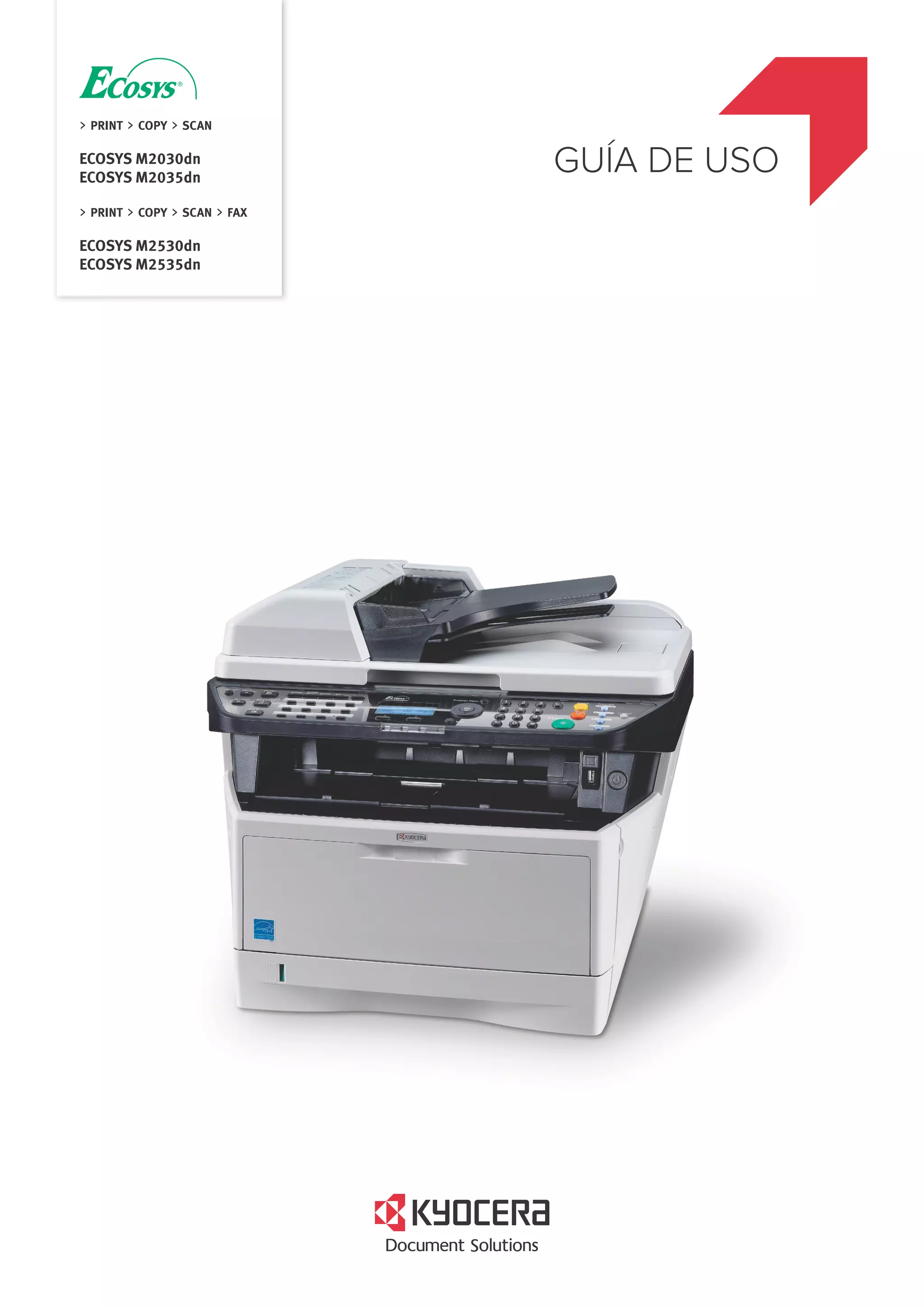
GUÍA DE USO 
q PRINT q COPY q SCAN 
ECOSYS M2030dn 
ECOSYS M2035dn 
q PRINT q COPY q SCAN q FAX 
ECOSYS M2530dn 
ECOSYS M2535dn
Introducción 
Gracias por adquirir la unidad ECOSYS M2030dn/ECOSYS M2530dn/ECOSYS M2035dn/ECOSYS M2535dn. 
Esta guía de uso se ha diseñado para ayudarle a utilizar la máquina correctamente, efectuar el mantenimiento 
rutinario y adoptar simples medidas de solución de problemas si es necesario, para que siempre pueda emplear la 
máquina en buenas condiciones. 
Lea esta guía de uso antes de empezar a utilizar la máquina y guárdela cerca de la máquina para facilitar su consulta. 
Recomendamos usar suministros de nuestra propia marca. No seremos responsables de ningún daño ocasionado 
por el uso de suministros de terceros en esta máquina. 
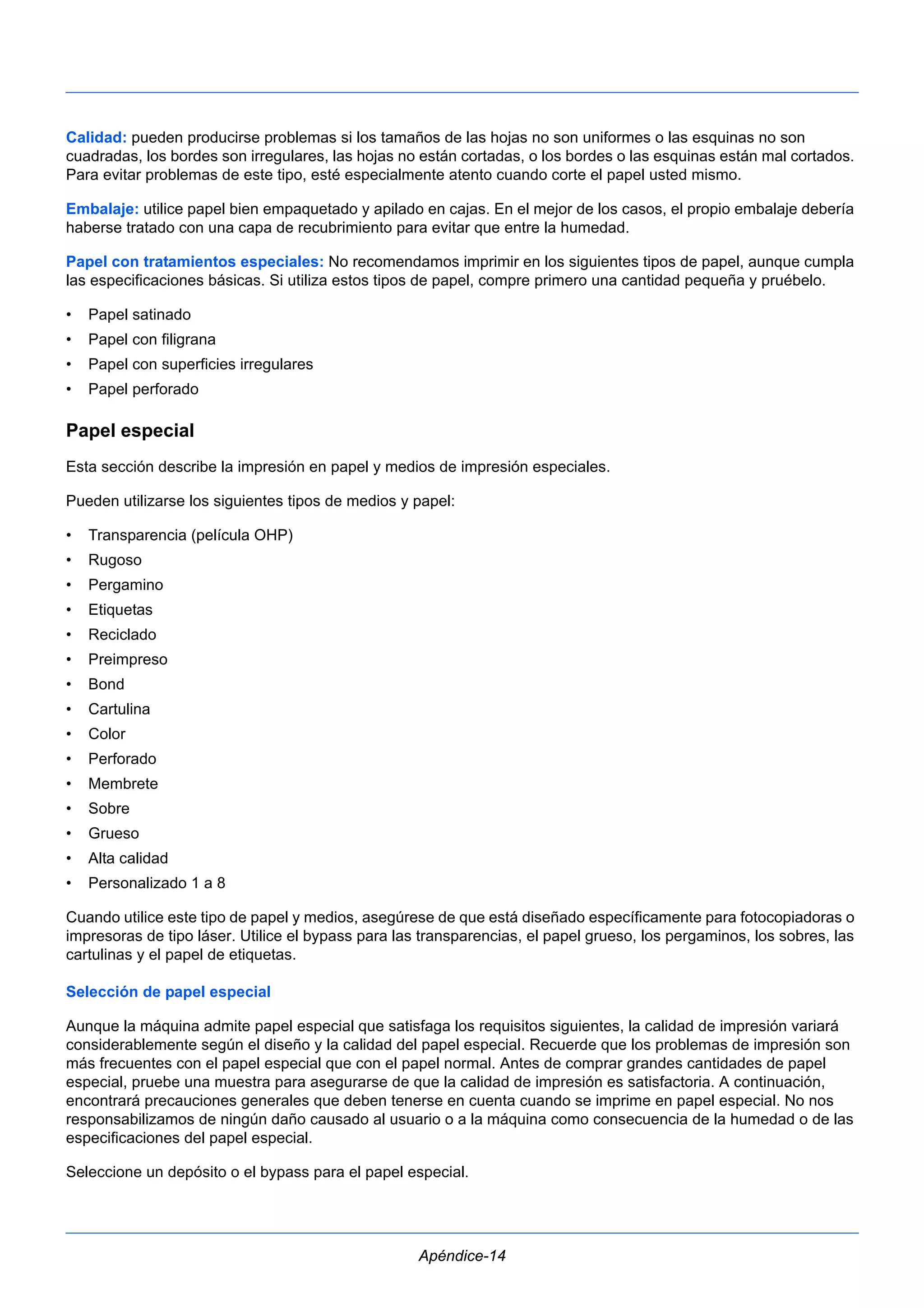
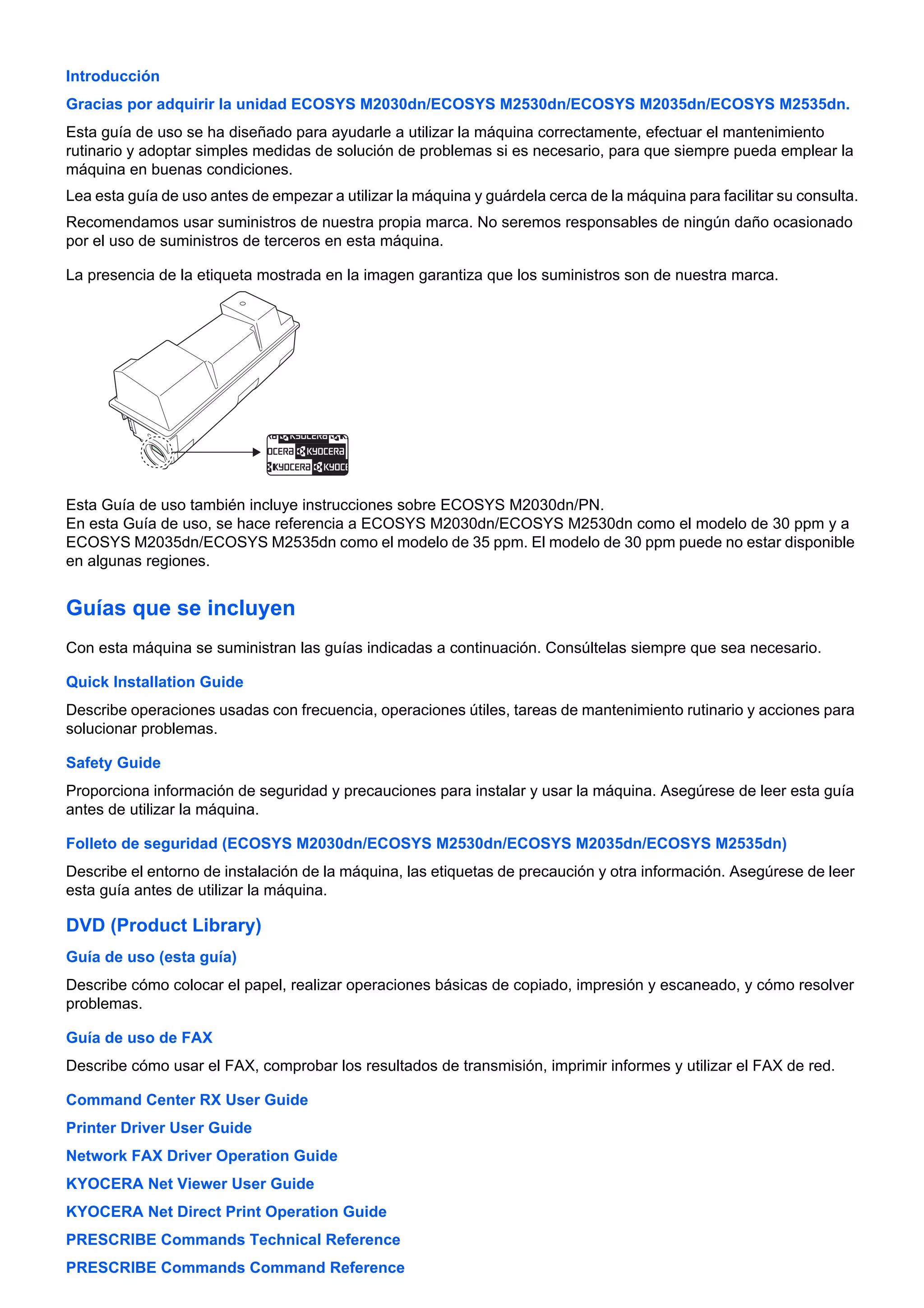
La presencia de la etiqueta mostrada en la imagen garantiza que los suministros son de nuestra marca. 
Esta Guía de uso también incluye instrucciones sobre ECOSYS M2030dn/PN. 
En esta Guía de uso, se hace referencia a ECOSYS M2030dn/ECOSYS M2530dn como el modelo de 30 ppm y a 
ECOSYS M2035dn/ECOSYS M2535dn como el modelo de 35 ppm. El modelo de 30 ppm puede no estar disponible 
en algunas regiones. 
Guías que se incluyen 
Con esta máquina se suministran las guías indicadas a continuación. Consúltelas siempre que sea necesario. 
Quick Installation Guide 
Describe operaciones usadas con frecuencia, operaciones útiles, tareas de mantenimiento rutinario y acciones para 
solucionar problemas. 
Safety Guide 
Proporciona información de seguridad y precauciones para instalar y usar la máquina. Asegúrese de leer esta guía 
antes de utilizar la máquina. 
Folleto de seguridad (ECOSYS M2030dn/ECOSYS M2530dn/ECOSYS M2035dn/ECOSYS M2535dn) 
Describe el entorno de instalación de la máquina, las etiquetas de precaución y otra información. Asegúrese de leer 
esta guía antes de utilizar la máquina. 
DVD (Product Library) 
Guía de uso (esta guía) 
Describe cómo colocar el papel, realizar operaciones básicas de copiado, impresión y escaneado, y cómo resolver 
problemas. 
Guía de uso de FAX 
Describe cómo usar el FAX, comprobar los resultados de transmisión, imprimir informes y utilizar el FAX de red. 
Command Center RX User Guide 
Printer Driver User Guide 
Network FAX Driver Operation Guide 
KYOCERA Net Viewer User Guide 
KYOCERA Net Direct Print Operation Guide 
PRESCRIBE Commands Technical Reference 
PRESCRIBE Commands Command Reference
Convenciones de seguridad utilizadas en esta guía 
Las secciones de esta guía y las partes de la máquina marcadas con símbolos son advertencias de seguridad que 
tienen por finalidad proteger al usuario, a otras personas y a objetos próximos, así como garantizar un uso correcto 
y seguro de la máquina. A continuación se indican los símbolos y su significado. 
ADVERTENCIA: Si no se siguen correctamente las instrucciones 
señaladas, existen riesgos de sufrir lesiones graves e incluso 
fatales. 
PRECAUCIÓN: Si no se siguen correctamente las instrucciones 
señaladas, existen riesgos de sufrir lesiones personales o daños 
a la máquina. 
Símbolos 
El símbolo  indica que la sección correspondiente contiene avisos de seguridad. Los puntos específicos de 
atención se indican dentro del símbolo. 
El símbolo indica que la sección correspondiente contiene información relativa a acciones prohibidas. Dentro de 
cada símbolo se indican detalles específicos de la acción prohibida. 
El símbolo  indica que la sección correspondiente contiene información sobre acciones que deben llevarse a cabo. 
Dentro del símbolo se indican detalles específicos de la acción requerida. 
Póngase en contacto con el servicio técnico para solicitar una guía nueva si las advertencias de seguridad de esta 
guía no pueden leerse correctamente o en caso de que no disponga de esta guía (pago necesario). 
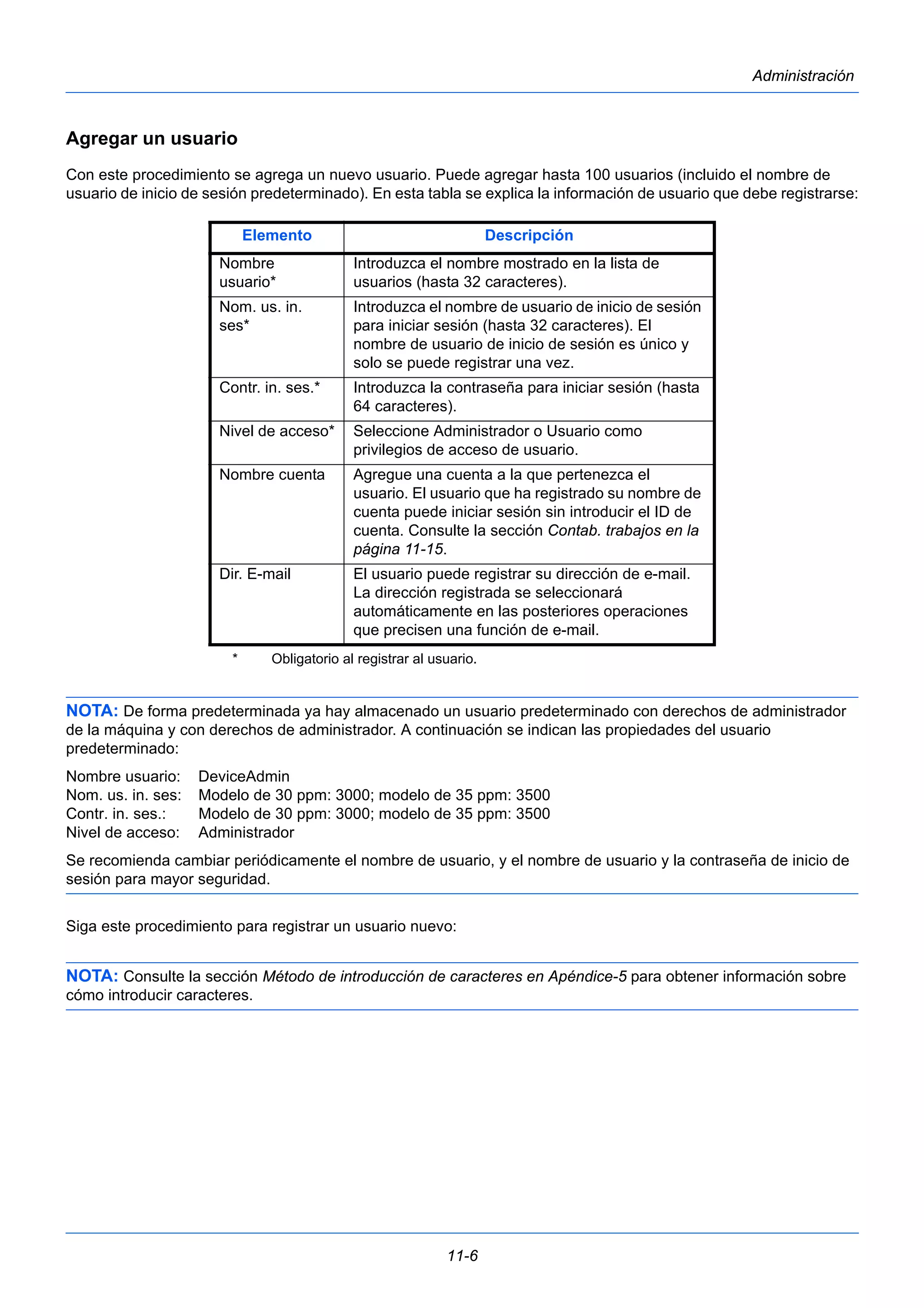
NOTA: Los originales que se asemejan a una nota en blanco es posible que no se copien correctamente en 
algunos casos raros, ya que esta máquina está equipada con una función de prevención contra falsificaciones. 
i 
.... [Advertencia general] 
.... [Advertencia de temperatura elevada] 
.... [Advertencia de acción prohibida] 
.... [Desmontaje prohibido] 
.... [Alerta de acción requerida] 
.... [Desenchufar el cable de alimentación de la toma de 
corriente] 
.... [Conectar siempre la máquina a una toma de corriente con 
conexión a tierra]
ii 
Contenido 
Contenido 
Guía rápida . . . . . . . . . . . . . . . . . . . . . . . . . . . . . . . . . . . . . . . . . . . . . . . . . . . . . . . . . . . . . . . . . . .v 
Diagrama menú. . . . . . . . . . . . . . . . . . . . . . . . . . . . . . . . . . . . . . . . . . . . . . . . . . . . . . . . . . . . . . viii 
Entorno . . . . . . . . . . . . . . . . . . . . . . . . . . . . . . . . . . . . . . . . . . . . . . . . . . . . . . . . . . . . . . . . . . . . xvii 
Precauciones durante la manipulación de consumibles . . . . . . . . . . . . . . . . . . . . . . . . . . . . . . . xvii 
Seguridad de láser (Europa) . . . . . . . . . . . . . . . . . . . . . . . . . . . . . . . . . . . . . . . . . . . . . . . . . . . . xix 
Restricciones legales sobre la copia y el escaneado . . . . . . . . . . . . . . . . . . . . . . . . . . . . . . . . . xix 
Información legal y sobre seguridad . . . . . . . . . . . . . . . . . . . . . . . . . . . . . . . . . . . . . . . . . . . . . . xxi 
1 Nombres de los componentes 
Panel de controles . . . . . . . . . . . . . . . . . . . . . . . . . . . . . . . . . . . . . . . . . . . . . . . . . . . . . . . . . . . 1-2 
Máquina . . . . . . . . . . . . . . . . . . . . . . . . . . . . . . . . . . . . . . . . . . . . . . . . . . . . . . . . . . . . . . . . . . . 1-4 
Alimentador de originales . . . . . . . . . . . . . . . . . . . . . . . . . . . . . . . . . . . . . . . . . . . . . . . . . . . . . . 1-6 
2 Preparativos antes del uso 
Comprobación de los elementos incluidos . . . . . . . . . . . . . . . . . . . . . . . . . . . . . . . . . . . . . . . . . 2-2 
Determinación del método de conexión y preparación de los cables . . . . . . . . . . . . . . . . . . . . . 2-3 
Conexión de los cables . . . . . . . . . . . . . . . . . . . . . . . . . . . . . . . . . . . . . . . . . . . . . . . . . . . . . . . . 2-5 
Encendido y apagado . . . . . . . . . . . . . . . . . . . . . . . . . . . . . . . . . . . . . . . . . . . . . . . . . . . . . . . . . 2-6 
Función de ahorro de energía. . . . . . . . . . . . . . . . . . . . . . . . . . . . . . . . . . . . . . . . . . . . . . . . . . . 2-7 
Cambio del idioma de visualización [Idioma] . . . . . . . . . . . . . . . . . . . . . . . . . . . . . . . . . . . . . . 2-10 
Configuración de la fecha y hora . . . . . . . . . . . . . . . . . . . . . . . . . . . . . . . . . . . . . . . . . . . . . . . 2-12 
Configuración de red (conexión del cable de LAN). . . . . . . . . . . . . . . . . . . . . . . . . . . . . . . . . . 2-15 
Instalación del software. . . . . . . . . . . . . . . . . . . . . . . . . . . . . . . . . . . . . . . . . . . . . . . . . . . . . . . 2-17 
Command Center RX . . . . . . . . . . . . . . . . . . . . . . . . . . . . . . . . . . . . . . . . . . . . . . . . . . . . . . . . 2-30 
Preparación para enviar un documento a un PC . . . . . . . . . . . . . . . . . . . . . . . . . . . . . . . . . . . 2-38 
Carga de papel . . . . . . . . . . . . . . . . . . . . . . . . . . . . . . . . . . . . . . . . . . . . . . . . . . . . . . . . . . . . . 2-47 
Carga de originales . . . . . . . . . . . . . . . . . . . . . . . . . . . . . . . . . . . . . . . . . . . . . . . . . . . . . . . . . . 2-61 
3 Funcionamiento básico 
Inicio y cierre de sesión (logout) . . . . . . . . . . . . . . . . . . . . . . . . . . . . . . . . . . . . . . . . . . . . . . . . . 3-2 
Teclas de un toque y teclas de programa . . . . . . . . . . . . . . . . . . . . . . . . . . . . . . . . . . . . . . . . . . 3-3 
Pantalla de mensajes . . . . . . . . . . . . . . . . . . . . . . . . . . . . . . . . . . . . . . . . . . . . . . . . . . . . . . . . . 3-6 
Copia. . . . . . . . . . . . . . . . . . . . . . . . . . . . . . . . . . . . . . . . . . . . . . . . . . . . . . . . . . . . . . . . . . . . . . 3-7 
Impresión - impresión desde aplicaciones . . . . . . . . . . . . . . . . . . . . . . . . . . . . . . . . . . . . . . . . 3-16 
Envío . . . . . . . . . . . . . . . . . . . . . . . . . . . . . . . . . . . . . . . . . . . . . . . . . . . . . . . . . . . . . . . . . . . . . 3-18 
Especificación del destino. . . . . . . . . . . . . . . . . . . . . . . . . . . . . . . . . . . . . . . . . . . . . . . . . . . . . 3-25 
Cancelación de trabajos . . . . . . . . . . . . . . . . . . . . . . . . . . . . . . . . . . . . . . . . . . . . . . . . . . . . . . 3-28 
Comprobación del tóner y el papel restante . . . . . . . . . . . . . . . . . . . . . . . . . . . . . . . . . . . . . . . 3-29 
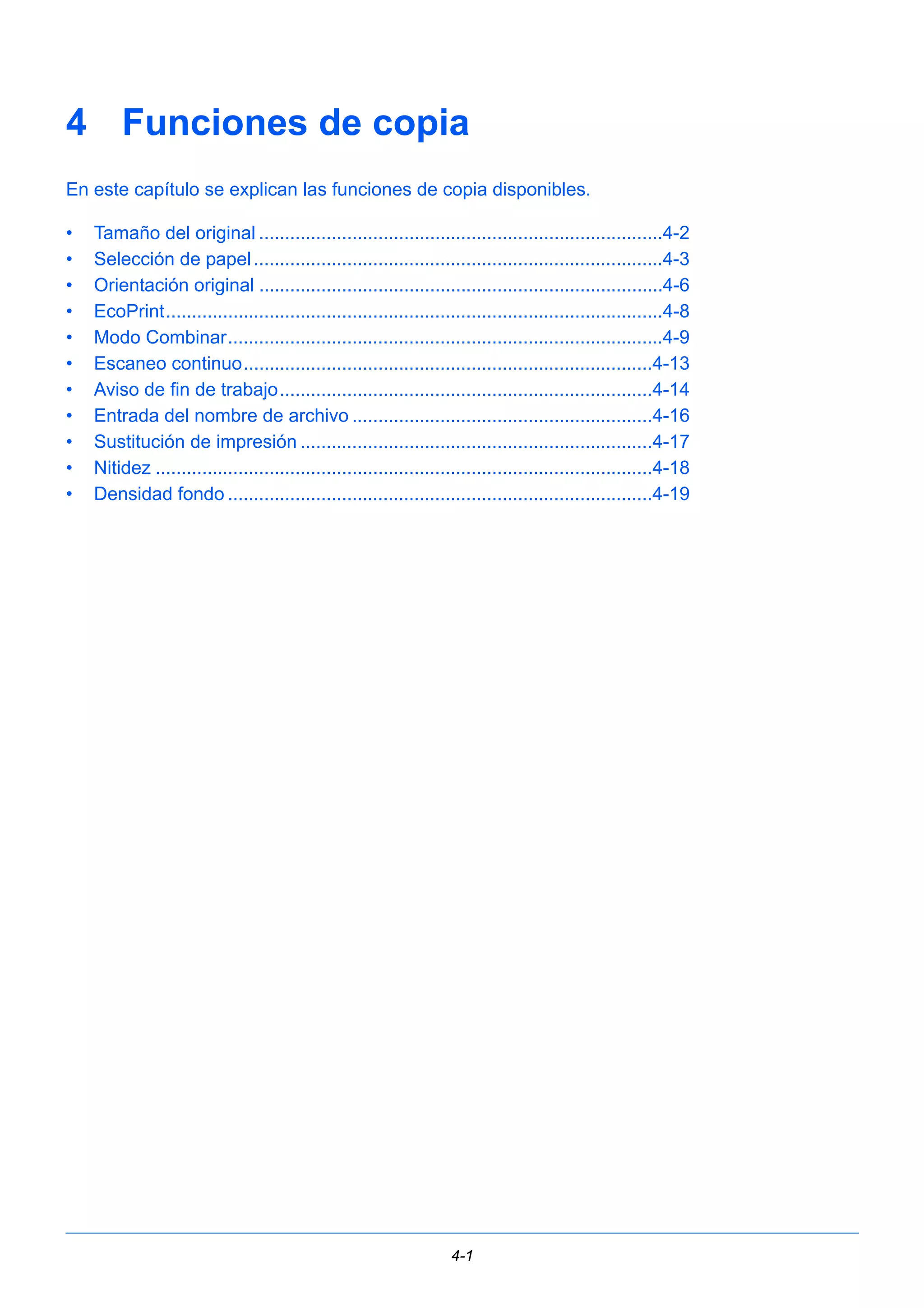
4 Funciones de copia 
Tamaño del original . . . . . . . . . . . . . . . . . . . . . . . . . . . . . . . . . . . . . . . . . . . . . . . . . . . . . . . . . . . 4-2 
Selección de papel . . . . . . . . . . . . . . . . . . . . . . . . . . . . . . . . . . . . . . . . . . . . . . . . . . . . . . . . . . . 4-3 
Orientación original . . . . . . . . . . . . . . . . . . . . . . . . . . . . . . . . . . . . . . . . . . . . . . . . . . . . . . . . . . . 4-6 
EcoPrint. . . . . . . . . . . . . . . . . . . . . . . . . . . . . . . . . . . . . . . . . . . . . . . . . . . . . . . . . . . . . . . . . . . . 4-8 
Modo Combinar. . . . . . . . . . . . . . . . . . . . . . . . . . . . . . . . . . . . . . . . . . . . . . . . . . . . . . . . . . . . . . 4-9 
Escaneo continuo . . . . . . . . . . . . . . . . . . . . . . . . . . . . . . . . . . . . . . . . . . . . . . . . . . . . . . . . . . . 4-13 
Aviso de fin de trabajo. . . . . . . . . . . . . . . . . . . . . . . . . . . . . . . . . . . . . . . . . . . . . . . . . . . . . . . . 4-14 
Entrada del nombre de archivo . . . . . . . . . . . . . . . . . . . . . . . . . . . . . . . . . . . . . . . . . . . . . . . . . 4-16 
Sustitución de impresión . . . . . . . . . . . . . . . . . . . . . . . . . . . . . . . . . . . . . . . . . . . . . . . . . . . . . . 4-17 
Nitidez . . . . . . . . . . . . . . . . . . . . . . . . . . . . . . . . . . . . . . . . . . . . . . . . . . . . . . . . . . . . . . . . . . . . 4-18 
Densidad fondo . . . . . . . . . . . . . . . . . . . . . . . . . . . . . . . . . . . . . . . . . . . . . . . . . . . . . . . . . . . . . 4-19 
5 Funciones de envío 
Tamaño original. . . . . . . . . . . . . . . . . . . . . . . . . . . . . . . . . . . . . . . . . . . . . . . . . . . . . . . . . . . . . . 5-2
iii 
Contenido 
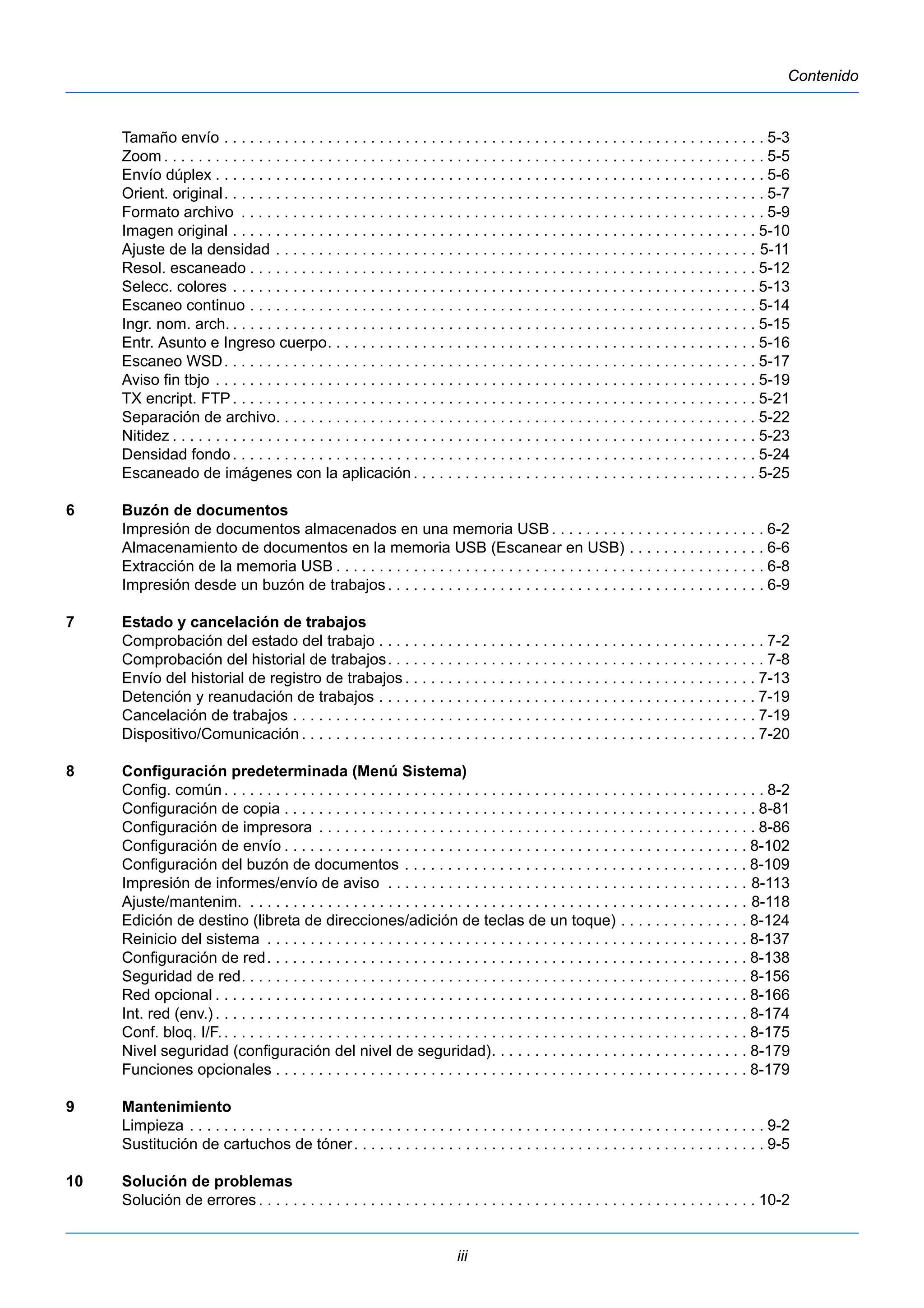
Tamaño envío . . . . . . . . . . . . . . . . . . . . . . . . . . . . . . . . . . . . . . . . . . . . . . . . . . . . . . . . . . . . . . . 5-3 
Zoom. . . . . . . . . . . . . . . . . . . . . . . . . . . . . . . . . . . . . . . . . . . . . . . . . . . . . . . . . . . . . . . . . . . . . . 5-5 
Envío dúplex . . . . . . . . . . . . . . . . . . . . . . . . . . . . . . . . . . . . . . . . . . . . . . . . . . . . . . . . . . . . . . . . 5-6 
Orient. original. . . . . . . . . . . . . . . . . . . . . . . . . . . . . . . . . . . . . . . . . . . . . . . . . . . . . . . . . . . . . . . 5-7 
Formato archivo . . . . . . . . . . . . . . . . . . . . . . . . . . . . . . . . . . . . . . . . . . . . . . . . . . . . . . . . . . . . . 5-9 
Imagen original . . . . . . . . . . . . . . . . . . . . . . . . . . . . . . . . . . . . . . . . . . . . . . . . . . . . . . . . . . . . . 5-10 
Ajuste de la densidad . . . . . . . . . . . . . . . . . . . . . . . . . . . . . . . . . . . . . . . . . . . . . . . . . . . . . . . . 5-11 
Resol. escaneado . . . . . . . . . . . . . . . . . . . . . . . . . . . . . . . . . . . . . . . . . . . . . . . . . . . . . . . . . . . 5-12 
Selecc. colores . . . . . . . . . . . . . . . . . . . . . . . . . . . . . . . . . . . . . . . . . . . . . . . . . . . . . . . . . . . . . 5-13 
Escaneo continuo . . . . . . . . . . . . . . . . . . . . . . . . . . . . . . . . . . . . . . . . . . . . . . . . . . . . . . . . . . . 5-14 
Ingr. nom. arch. . . . . . . . . . . . . . . . . . . . . . . . . . . . . . . . . . . . . . . . . . . . . . . . . . . . . . . . . . . . . . 5-15 
Entr. Asunto e Ingreso cuerpo. . . . . . . . . . . . . . . . . . . . . . . . . . . . . . . . . . . . . . . . . . . . . . . . . . 5-16 
Escaneo WSD. . . . . . . . . . . . . . . . . . . . . . . . . . . . . . . . . . . . . . . . . . . . . . . . . . . . . . . . . . . . . . 5-17 
Aviso fin tbjo . . . . . . . . . . . . . . . . . . . . . . . . . . . . . . . . . . . . . . . . . . . . . . . . . . . . . . . . . . . . . . . 5-19 
TX encript. FTP . . . . . . . . . . . . . . . . . . . . . . . . . . . . . . . . . . . . . . . . . . . . . . . . . . . . . . . . . . . . . 5-21 
Separación de archivo. . . . . . . . . . . . . . . . . . . . . . . . . . . . . . . . . . . . . . . . . . . . . . . . . . . . . . . . 5-22 
Nitidez . . . . . . . . . . . . . . . . . . . . . . . . . . . . . . . . . . . . . . . . . . . . . . . . . . . . . . . . . . . . . . . . . . . . 5-23 
Densidad fondo . . . . . . . . . . . . . . . . . . . . . . . . . . . . . . . . . . . . . . . . . . . . . . . . . . . . . . . . . . . . . 5-24 
Escaneado de imágenes con la aplicación . . . . . . . . . . . . . . . . . . . . . . . . . . . . . . . . . . . . . . . . 5-25 
6 Buzón de documentos 
Impresión de documentos almacenados en una memoria USB. . . . . . . . . . . . . . . . . . . . . . . . . 6-2 
Almacenamiento de documentos en la memoria USB (Escanear en USB) . . . . . . . . . . . . . . . . 6-6 
Extracción de la memoria USB . . . . . . . . . . . . . . . . . . . . . . . . . . . . . . . . . . . . . . . . . . . . . . . . . . 6-8 
Impresión desde un buzón de trabajos . . . . . . . . . . . . . . . . . . . . . . . . . . . . . . . . . . . . . . . . . . . . 6-9 
7 Estado y cancelación de trabajos 
Comprobación del estado del trabajo . . . . . . . . . . . . . . . . . . . . . . . . . . . . . . . . . . . . . . . . . . . . . 7-2 
Comprobación del historial de trabajos. . . . . . . . . . . . . . . . . . . . . . . . . . . . . . . . . . . . . . . . . . . . 7-8 
Envío del historial de registro de trabajos . . . . . . . . . . . . . . . . . . . . . . . . . . . . . . . . . . . . . . . . . 7-13 
Detención y reanudación de trabajos . . . . . . . . . . . . . . . . . . . . . . . . . . . . . . . . . . . . . . . . . . . . 7-19 
Cancelación de trabajos . . . . . . . . . . . . . . . . . . . . . . . . . . . . . . . . . . . . . . . . . . . . . . . . . . . . . . 7-19 
Dispositivo/Comunicación . . . . . . . . . . . . . . . . . . . . . . . . . . . . . . . . . . . . . . . . . . . . . . . . . . . . . 7-20 
8 Configuración predeterminada (Menú Sistema) 
Config. común . . . . . . . . . . . . . . . . . . . . . . . . . . . . . . . . . . . . . . . . . . . . . . . . . . . . . . . . . . . . . . . 8-2 
Configuración de copia . . . . . . . . . . . . . . . . . . . . . . . . . . . . . . . . . . . . . . . . . . . . . . . . . . . . . . . 8-81 
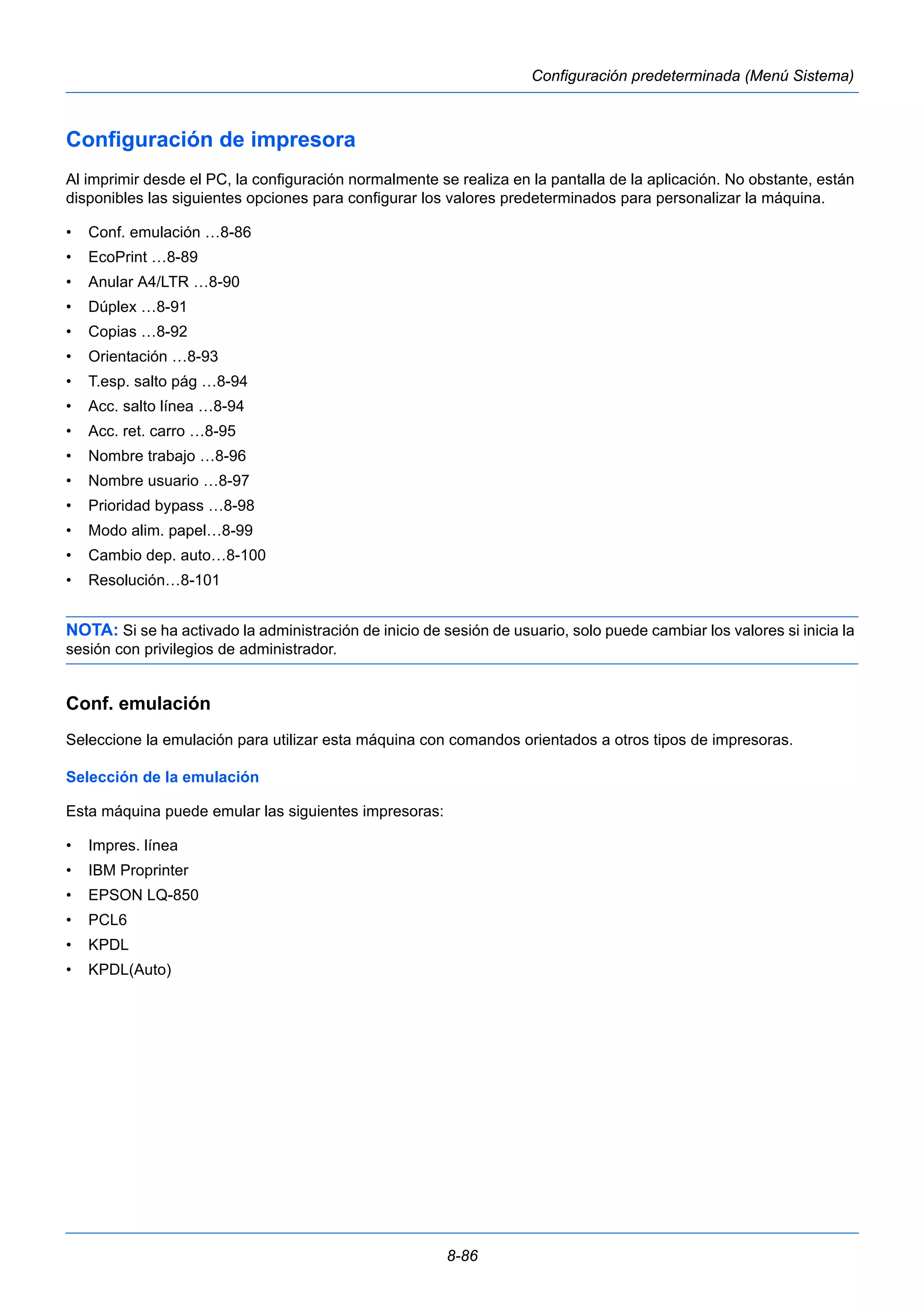
Configuración de impresora . . . . . . . . . . . . . . . . . . . . . . . . . . . . . . . . . . . . . . . . . . . . . . . . . . . 8-86 
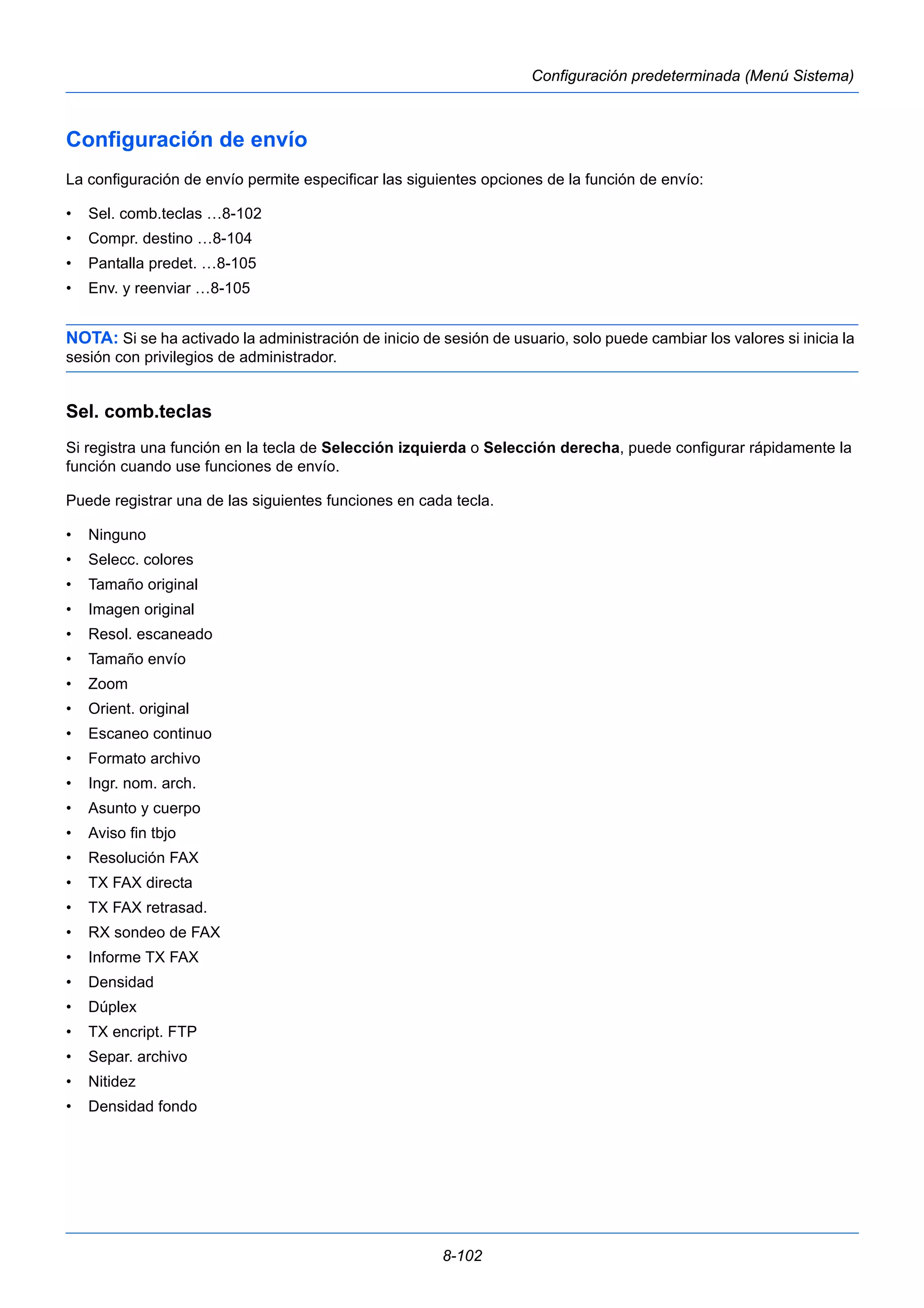
Configuración de envío . . . . . . . . . . . . . . . . . . . . . . . . . . . . . . . . . . . . . . . . . . . . . . . . . . . . . . 8-102 
Configuración del buzón de documentos . . . . . . . . . . . . . . . . . . . . . . . . . . . . . . . . . . . . . . . . 8-109 
Impresión de informes/envío de aviso . . . . . . . . . . . . . . . . . . . . . . . . . . . . . . . . . . . . . . . . . . 8-113 
Ajuste/mantenim. . . . . . . . . . . . . . . . . . . . . . . . . . . . . . . . . . . . . . . . . . . . . . . . . . . . . . . . . . . 8-118 
Edición de destino (libreta de direcciones/adición de teclas de un toque) . . . . . . . . . . . . . . . 8-124 
Reinicio del sistema . . . . . . . . . . . . . . . . . . . . . . . . . . . . . . . . . . . . . . . . . . . . . . . . . . . . . . . . 8-137 
Configuración de red. . . . . . . . . . . . . . . . . . . . . . . . . . . . . . . . . . . . . . . . . . . . . . . . . . . . . . . . 8-138 
Seguridad de red. . . . . . . . . . . . . . . . . . . . . . . . . . . . . . . . . . . . . . . . . . . . . . . . . . . . . . . . . . . 8-156 
Red opcional . . . . . . . . . . . . . . . . . . . . . . . . . . . . . . . . . . . . . . . . . . . . . . . . . . . . . . . . . . . . . . 8-166 
Int. red (env.) . . . . . . . . . . . . . . . . . . . . . . . . . . . . . . . . . . . . . . . . . . . . . . . . . . . . . . . . . . . . . . 8-174 
Conf. bloq. I/F. . . . . . . . . . . . . . . . . . . . . . . . . . . . . . . . . . . . . . . . . . . . . . . . . . . . . . . . . . . . . . 8-175 
Nivel seguridad (configuración del nivel de seguridad). . . . . . . . . . . . . . . . . . . . . . . . . . . . . . 8-179 
Funciones opcionales . . . . . . . . . . . . . . . . . . . . . . . . . . . . . . . . . . . . . . . . . . . . . . . . . . . . . . . 8-179 
9 Mantenimiento 
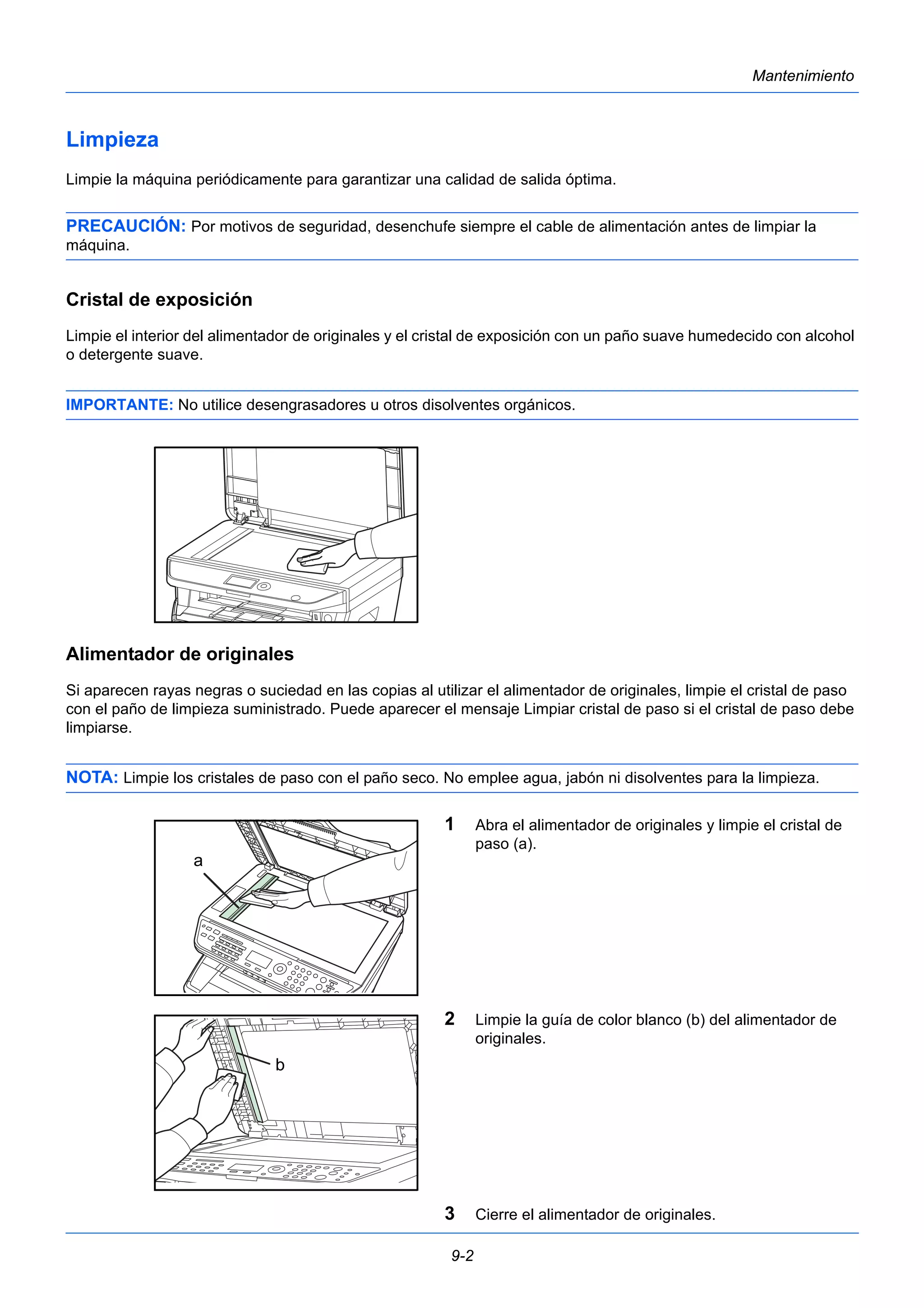
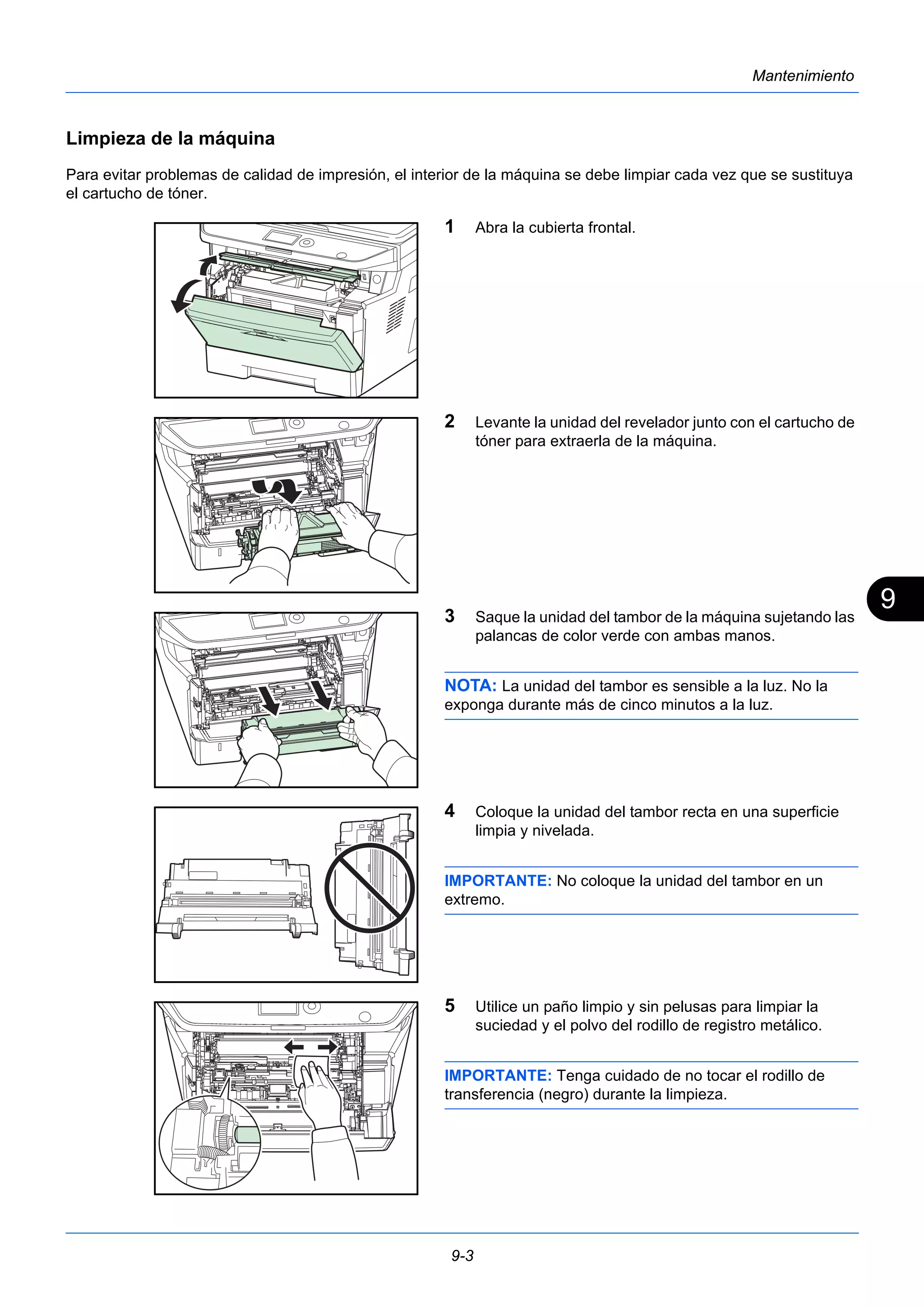
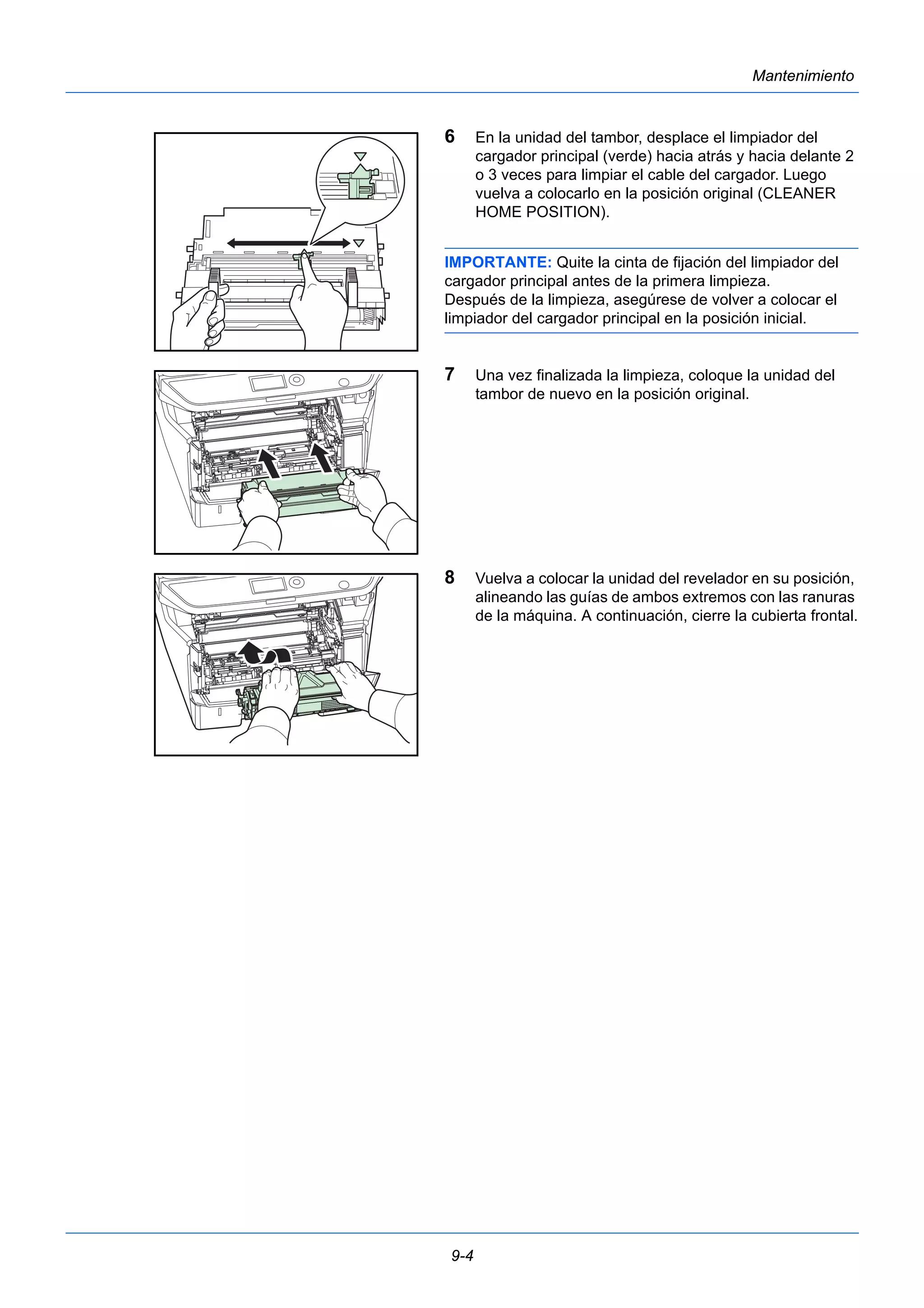
Limpieza . . . . . . . . . . . . . . . . . . . . . . . . . . . . . . . . . . . . . . . . . . . . . . . . . . . . . . . . . . . . . . . . . . . 9-2 
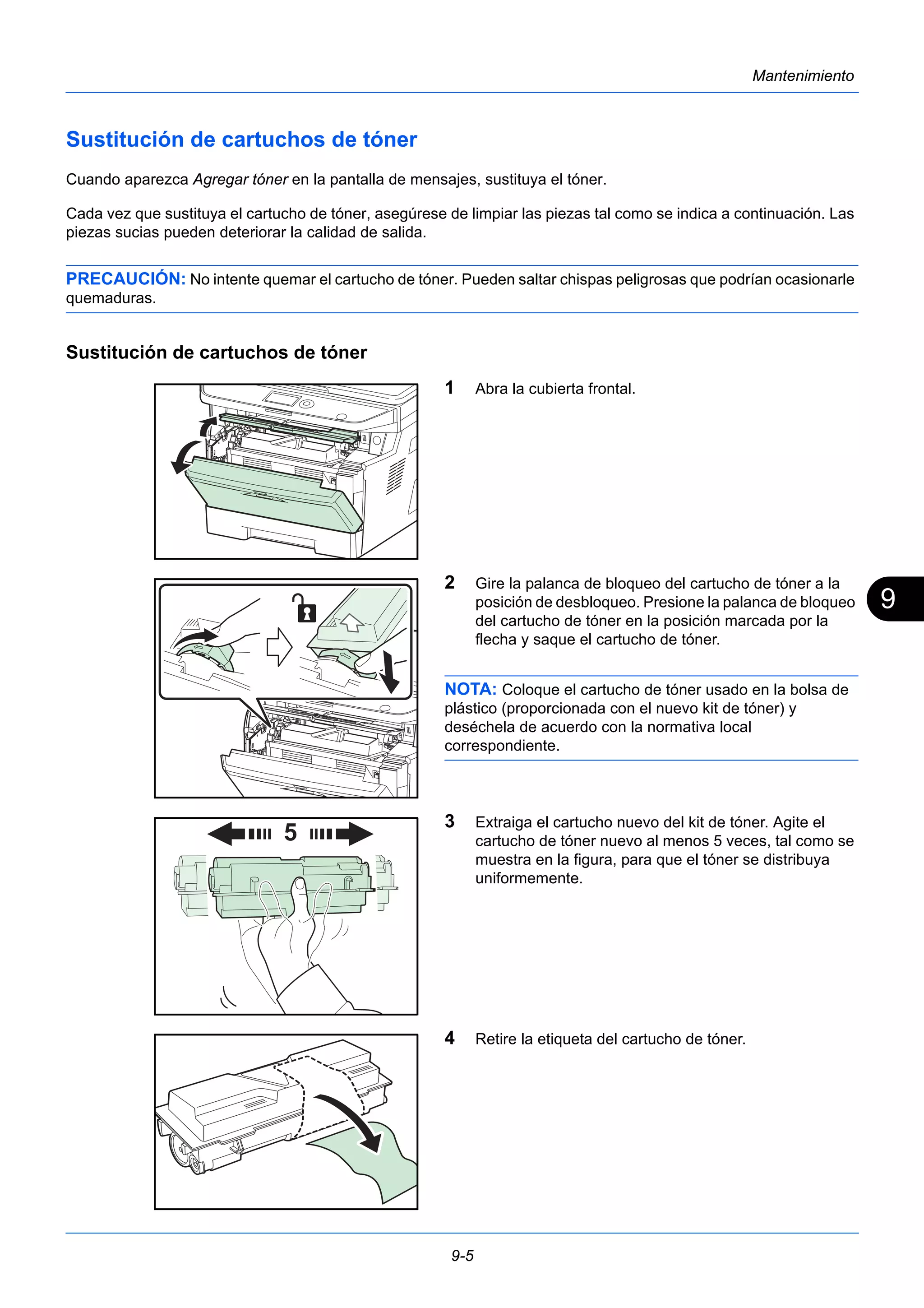
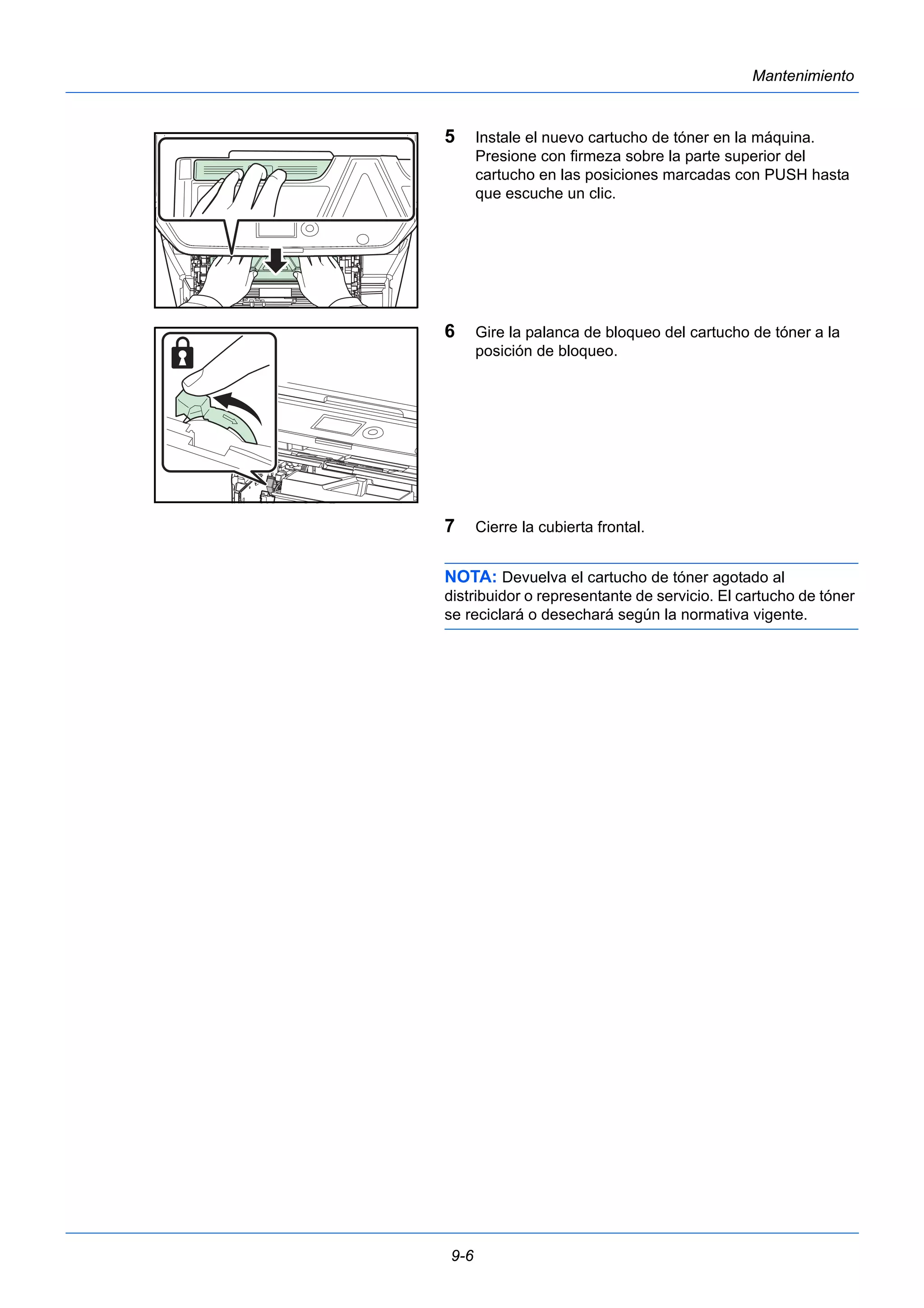
Sustitución de cartuchos de tóner. . . . . . . . . . . . . . . . . . . . . . . . . . . . . . . . . . . . . . . . . . . . . . . . 9-5 
10 Solución de problemas 
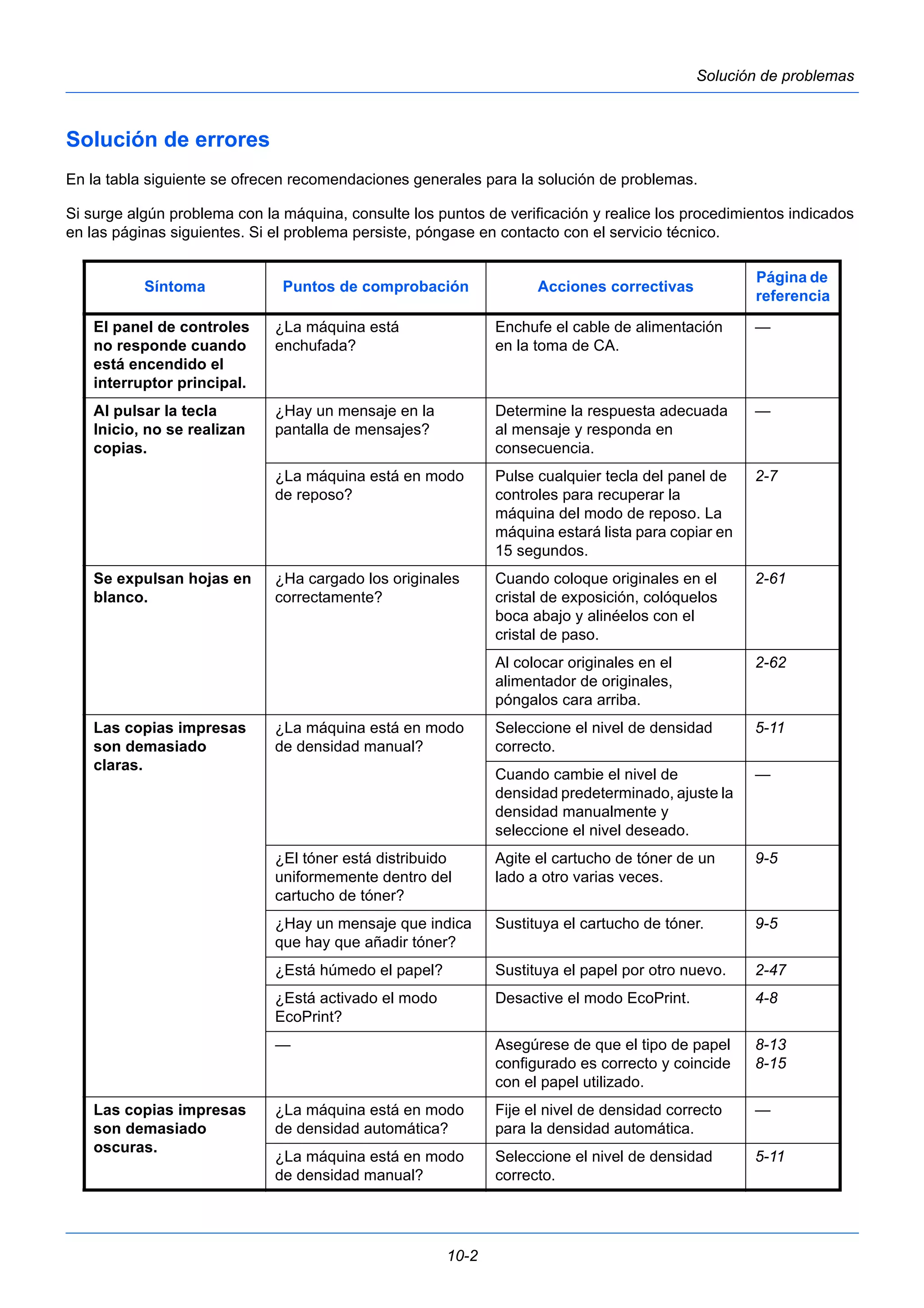
Solución de errores . . . . . . . . . . . . . . . . . . . . . . . . . . . . . . . . . . . . . . . . . . . . . . . . . . . . . . . . . . 10-2
iv 
Contenido 
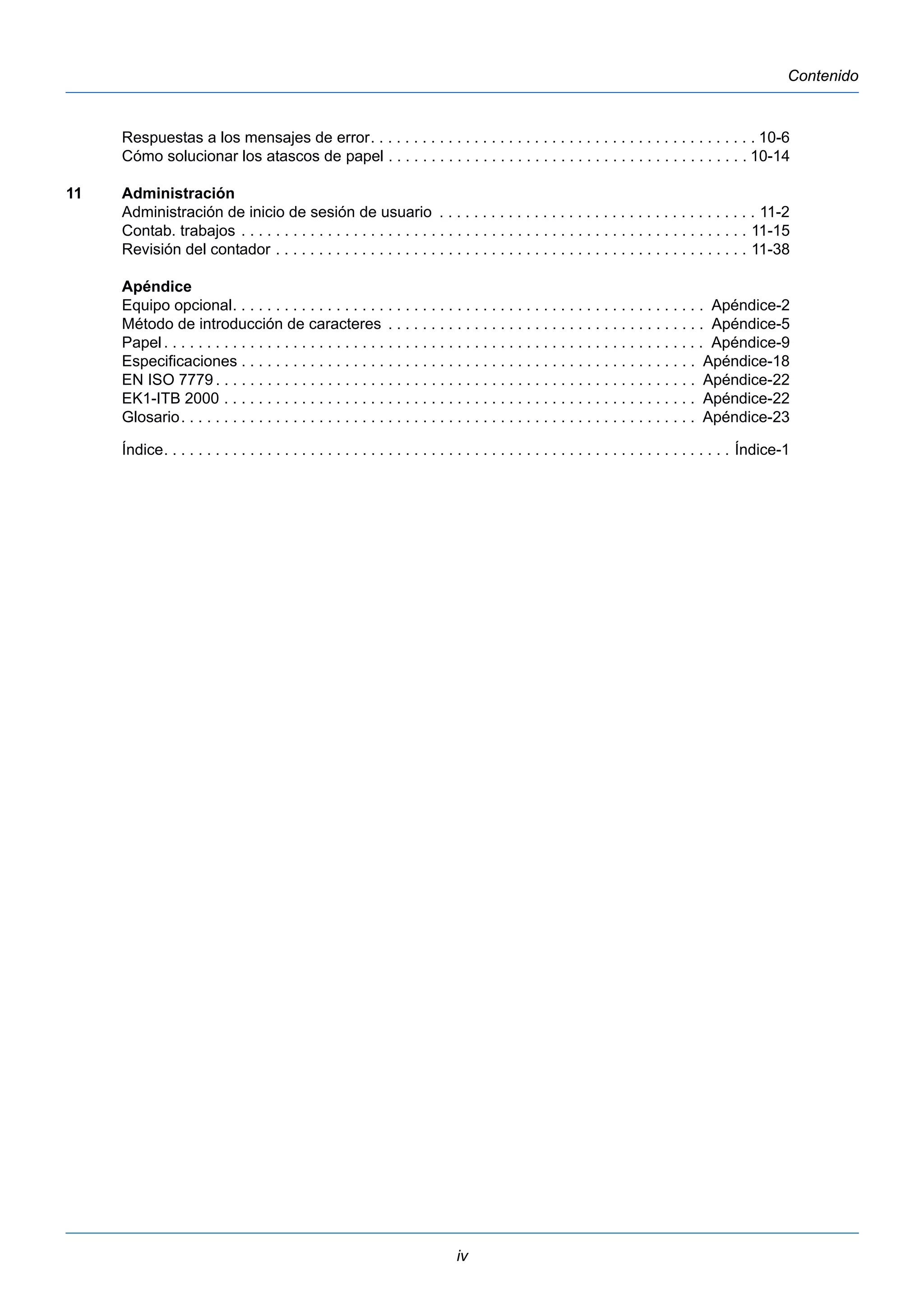
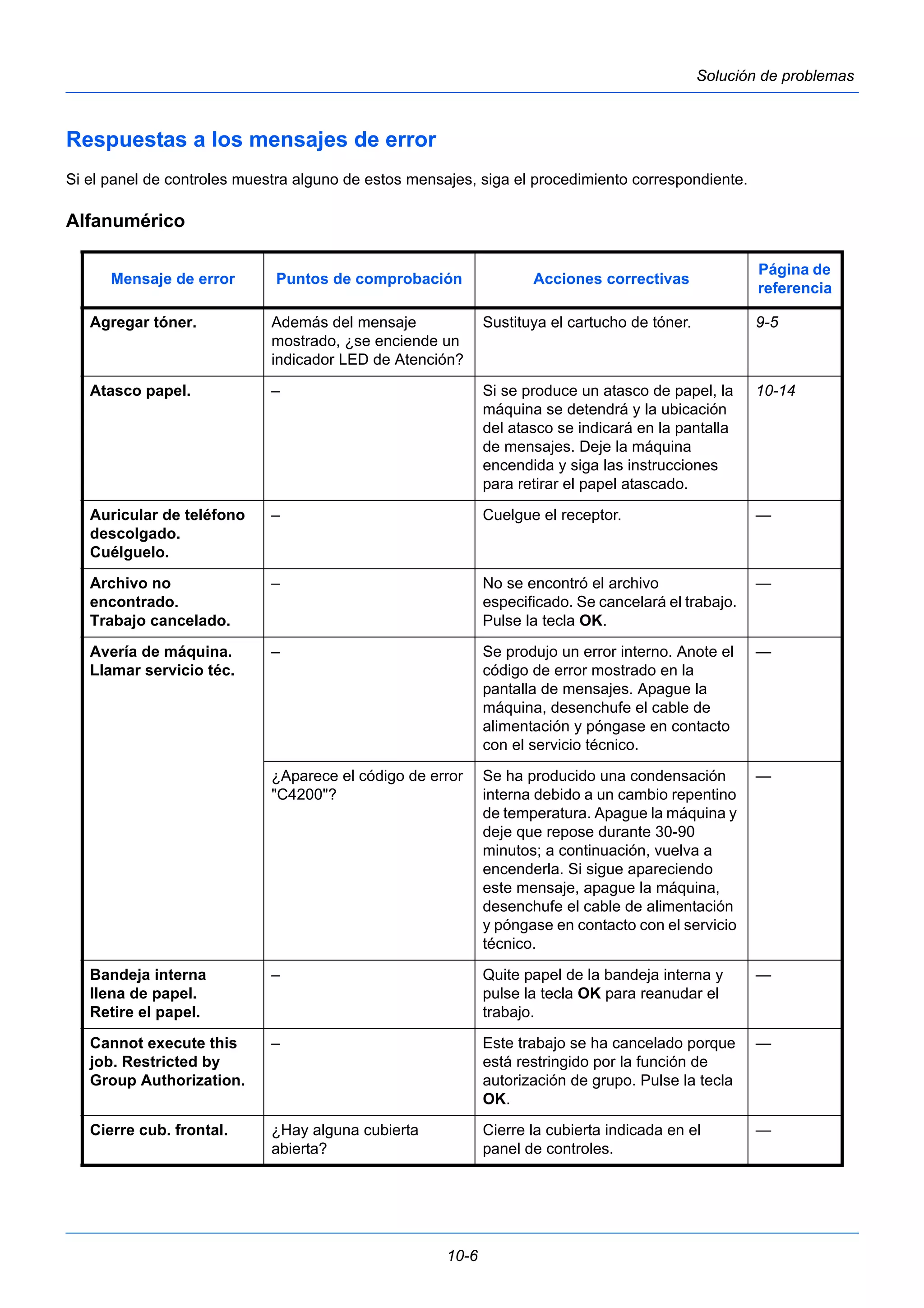
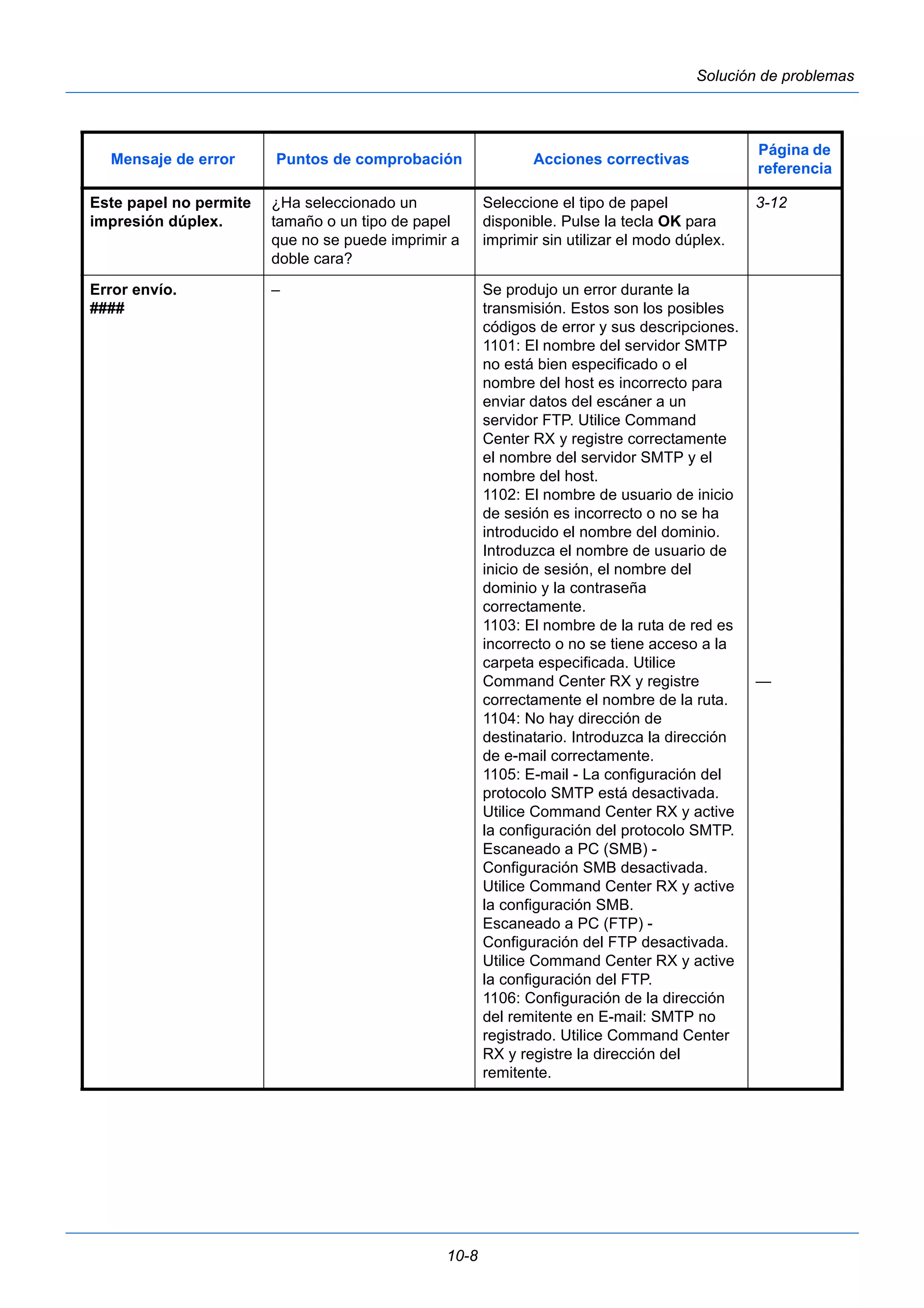
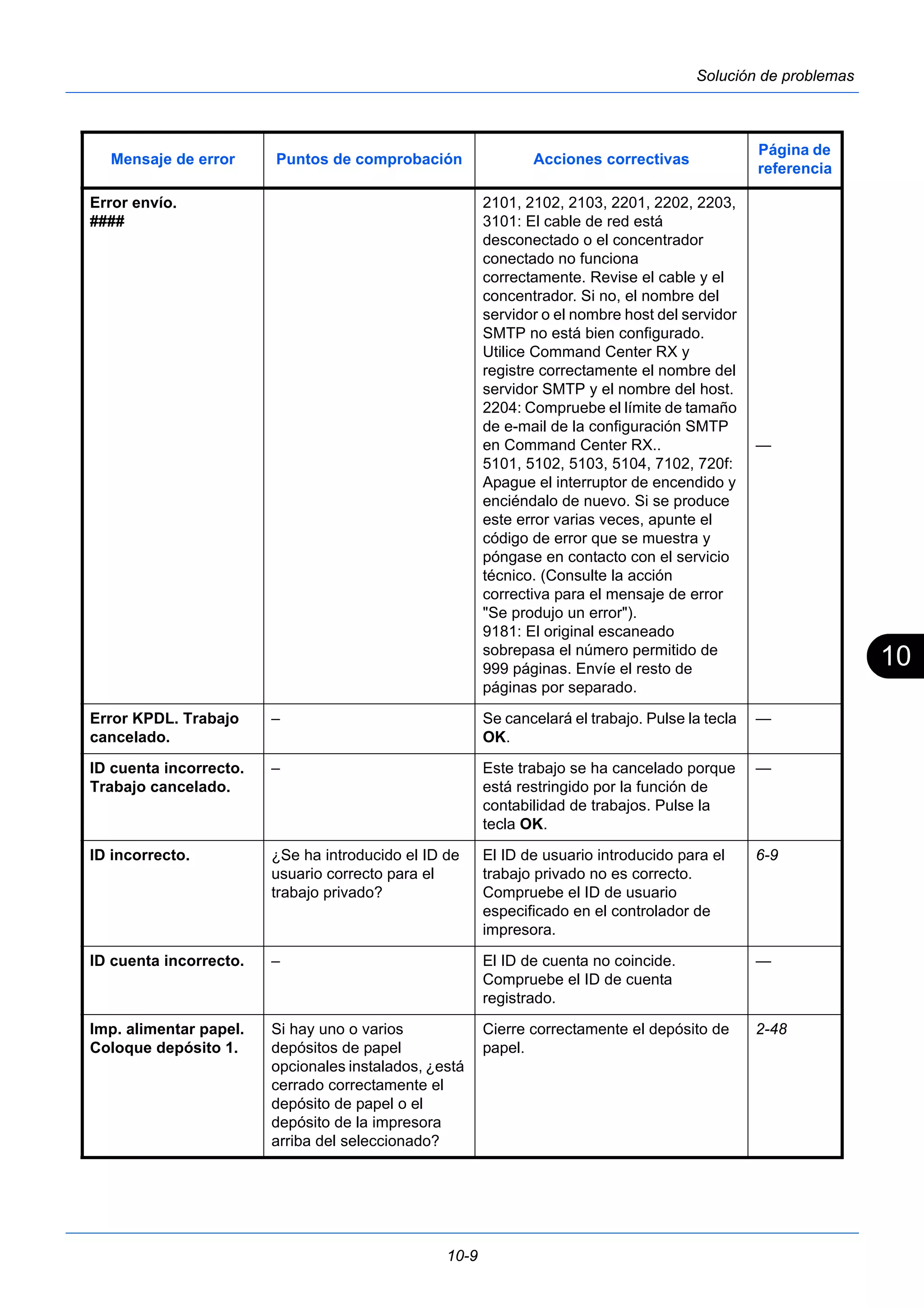
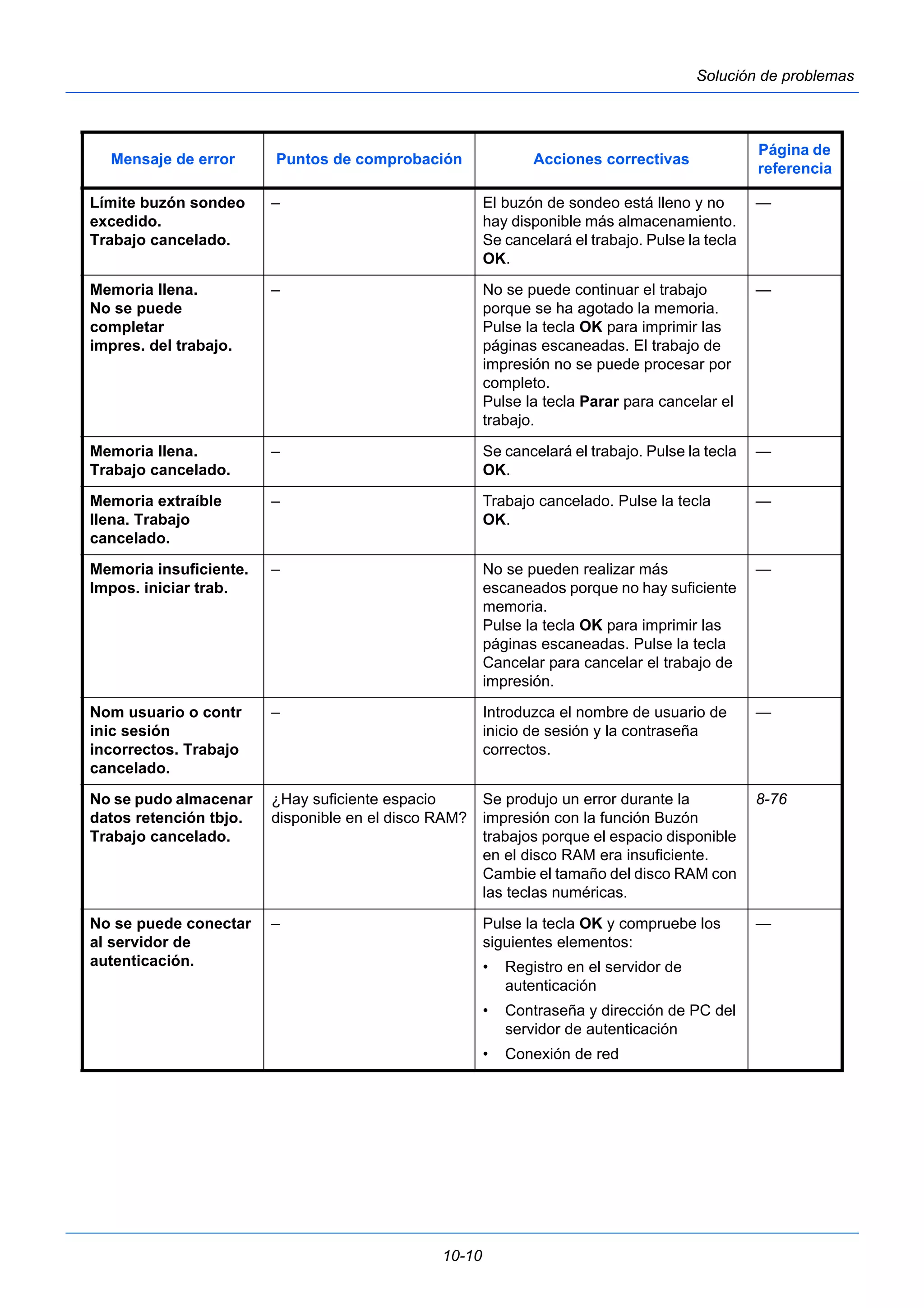
Respuestas a los mensajes de error. . . . . . . . . . . . . . . . . . . . . . . . . . . . . . . . . . . . . . . . . . . . . 10-6 
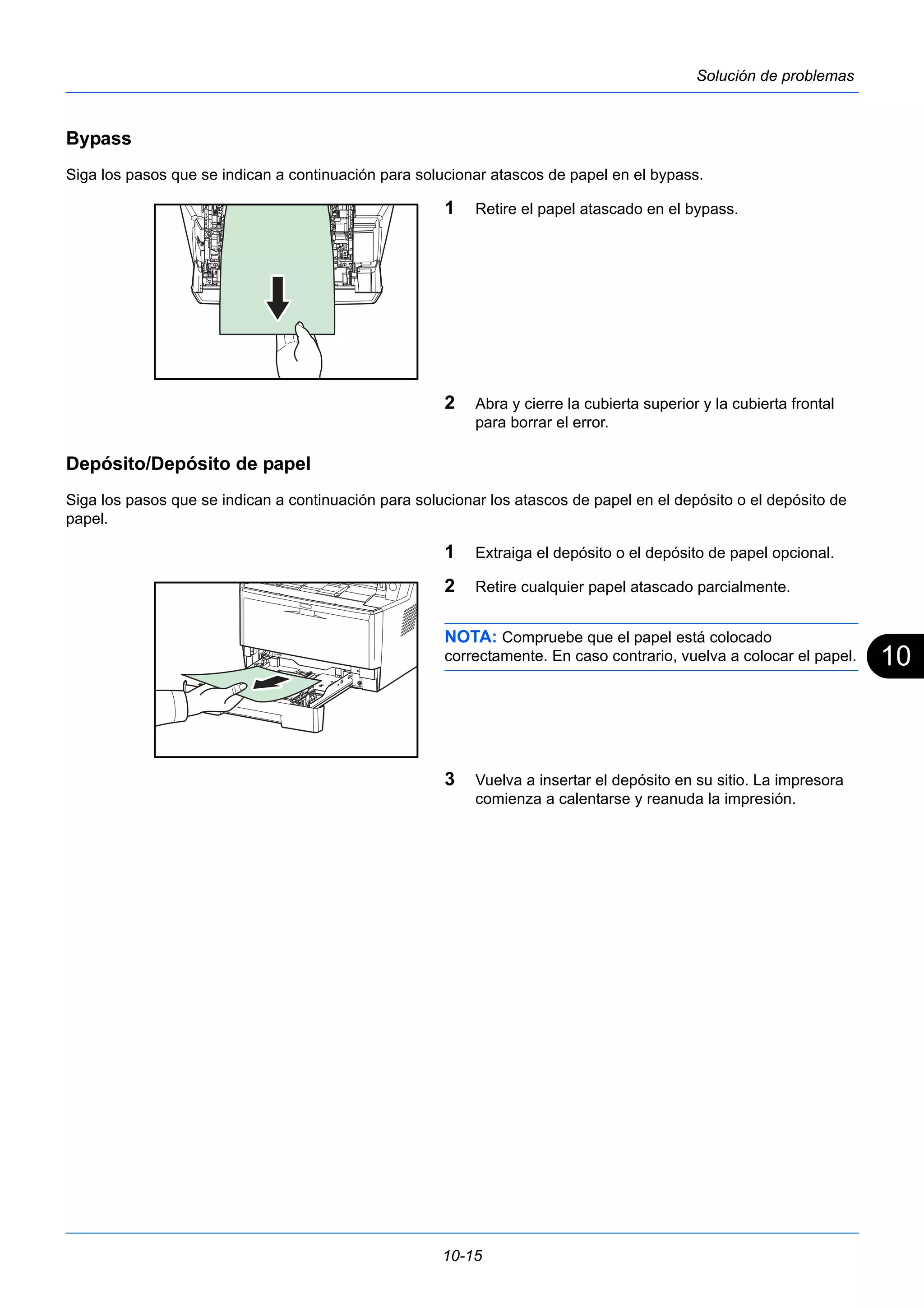
Cómo solucionar los atascos de papel . . . . . . . . . . . . . . . . . . . . . . . . . . . . . . . . . . . . . . . . . . 10-14 
11 Administración 
Administración de inicio de sesión de usuario . . . . . . . . . . . . . . . . . . . . . . . . . . . . . . . . . . . . . 11-2 
Contab. trabajos . . . . . . . . . . . . . . . . . . . . . . . . . . . . . . . . . . . . . . . . . . . . . . . . . . . . . . . . . . . 11-15 
Revisión del contador . . . . . . . . . . . . . . . . . . . . . . . . . . . . . . . . . . . . . . . . . . . . . . . . . . . . . . . 11-38 
Apéndice 
Equipo opcional. . . . . . . . . . . . . . . . . . . . . . . . . . . . . . . . . . . . . . . . . . . . . . . . . . . . . . . Apéndice-2 
Método de introducción de caracteres . . . . . . . . . . . . . . . . . . . . . . . . . . . . . . . . . . . . . Apéndice-5 
Papel . . . . . . . . . . . . . . . . . . . . . . . . . . . . . . . . . . . . . . . . . . . . . . . . . . . . . . . . . . . . . . . Apéndice-9 
Especificaciones . . . . . . . . . . . . . . . . . . . . . . . . . . . . . . . . . . . . . . . . . . . . . . . . . . . . . Apéndice-18 
EN ISO 7779 . . . . . . . . . . . . . . . . . . . . . . . . . . . . . . . . . . . . . . . . . . . . . . . . . . . . . . . . Apéndice-22 
EK1-ITB 2000 . . . . . . . . . . . . . . . . . . . . . . . . . . . . . . . . . . . . . . . . . . . . . . . . . . . . . . . Apéndice-22 
Glosario. . . . . . . . . . . . . . . . . . . . . . . . . . . . . . . . . . . . . . . . . . . . . . . . . . . . . . . . . . . . Apéndice-23 
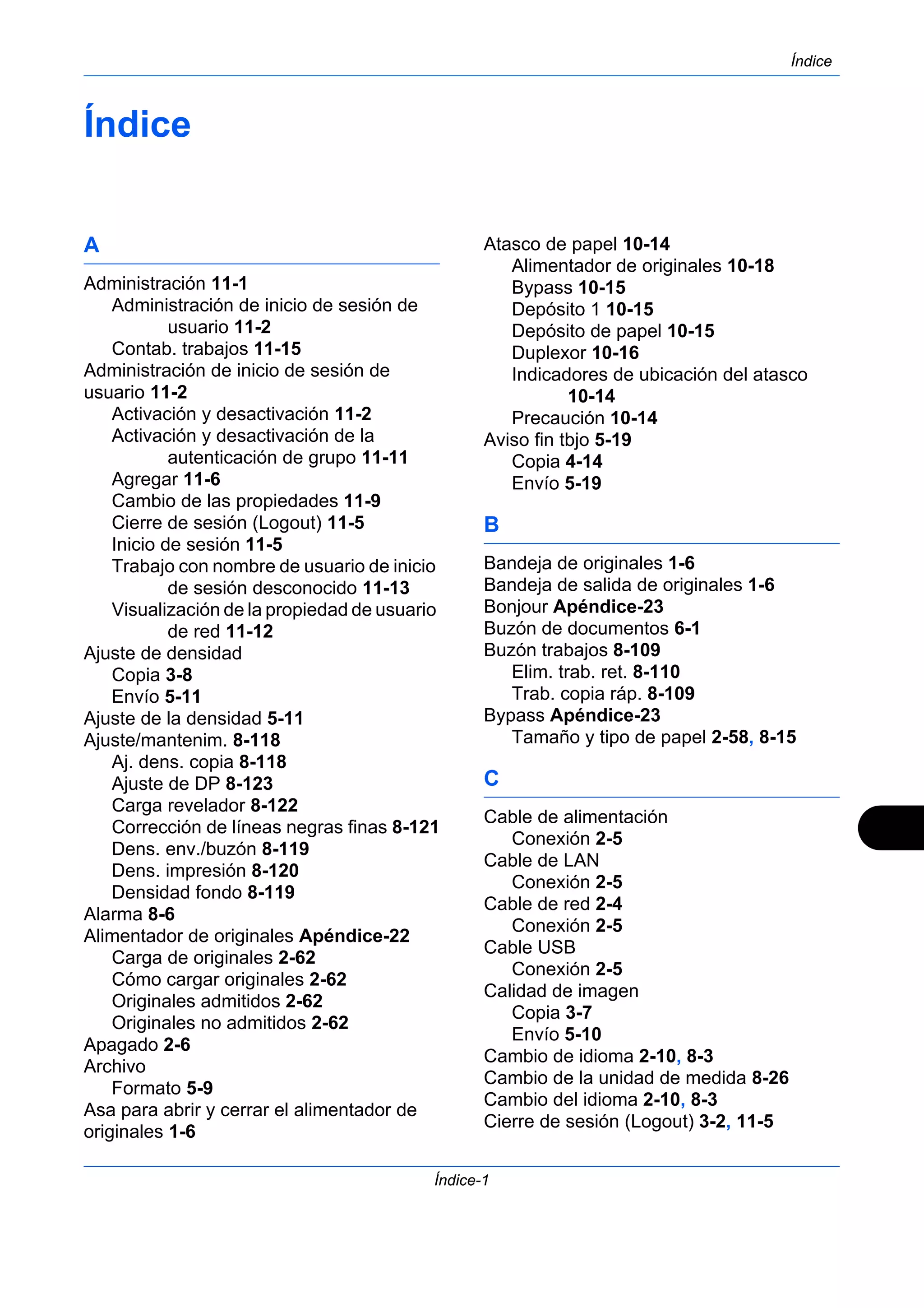
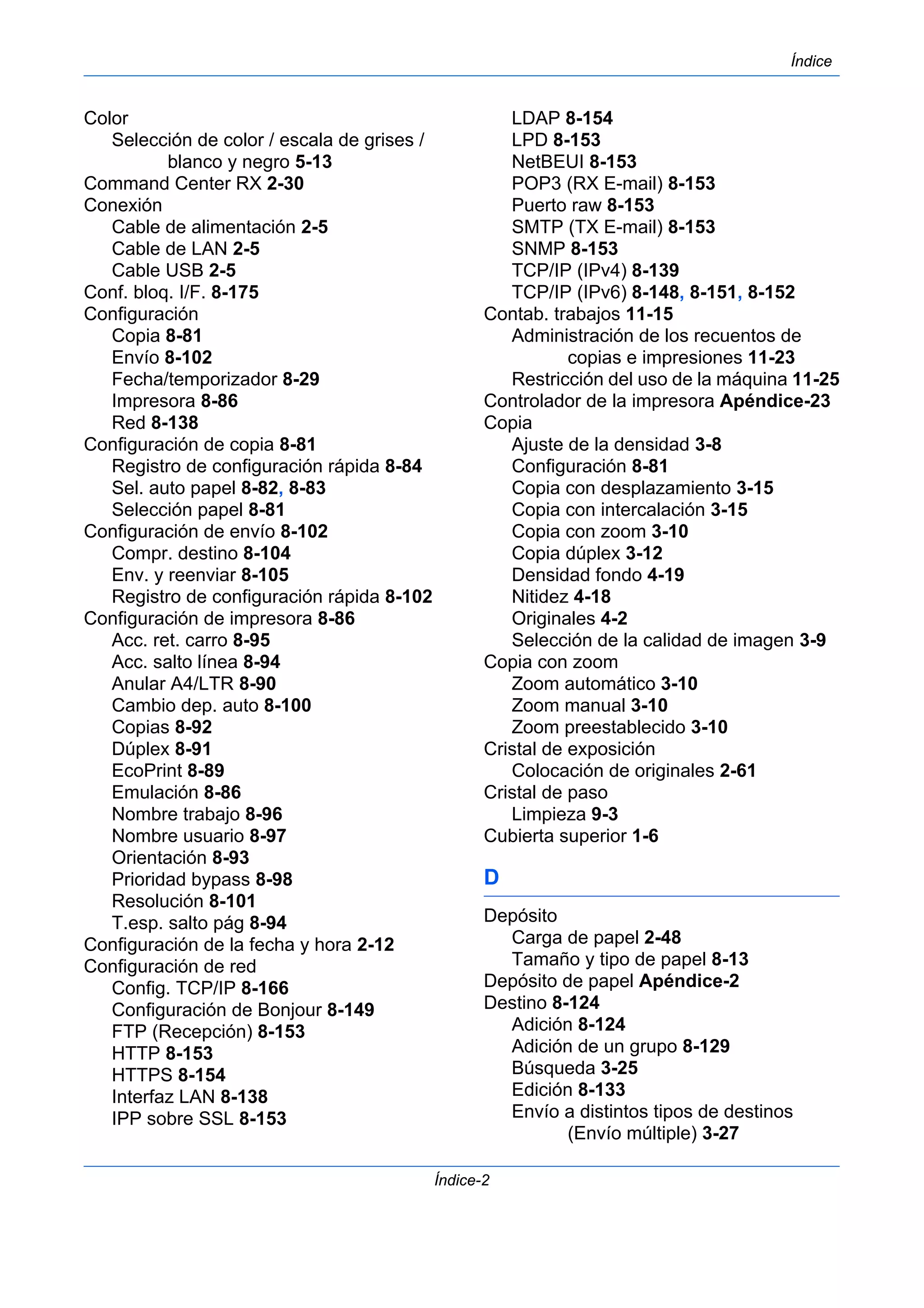
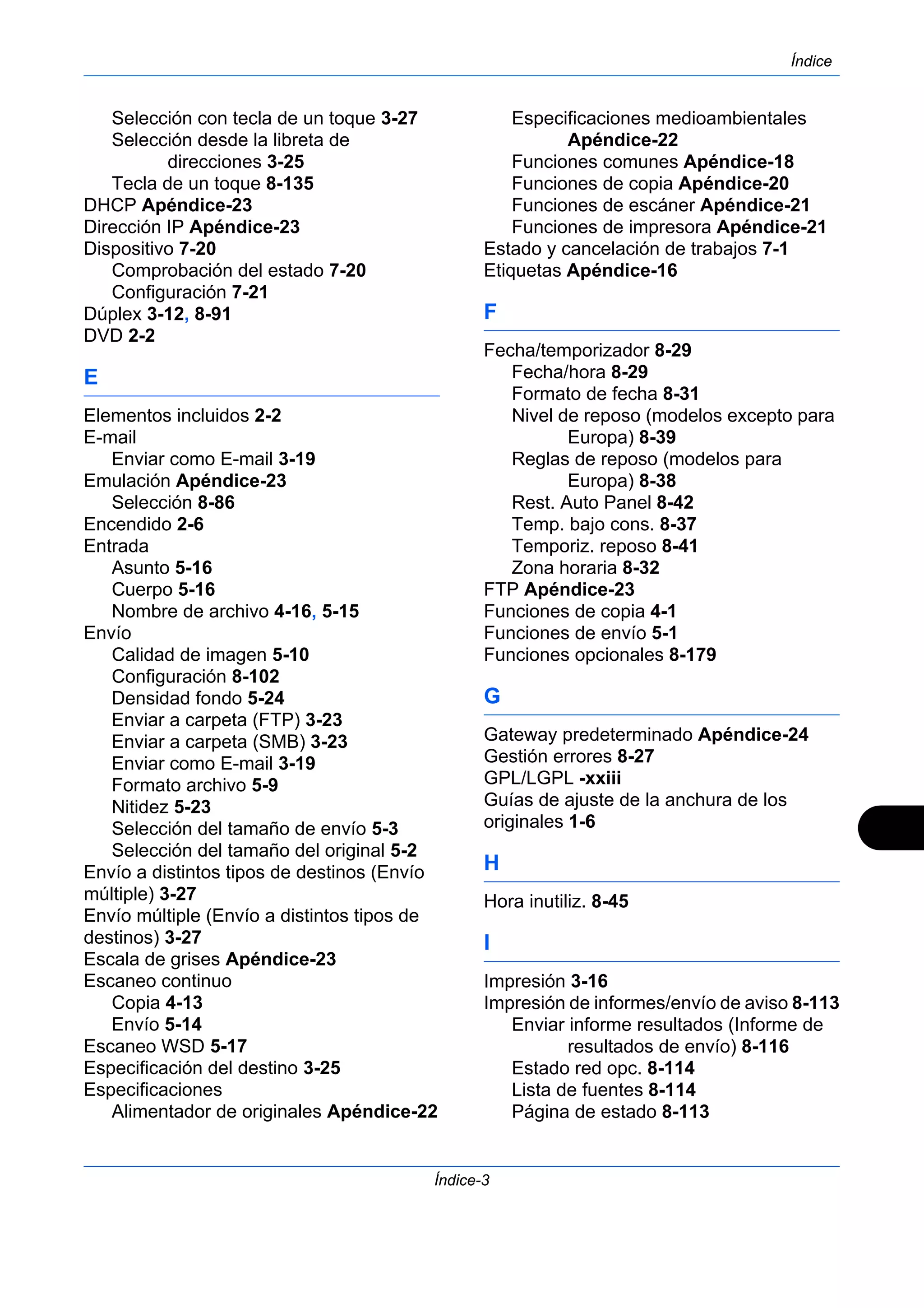
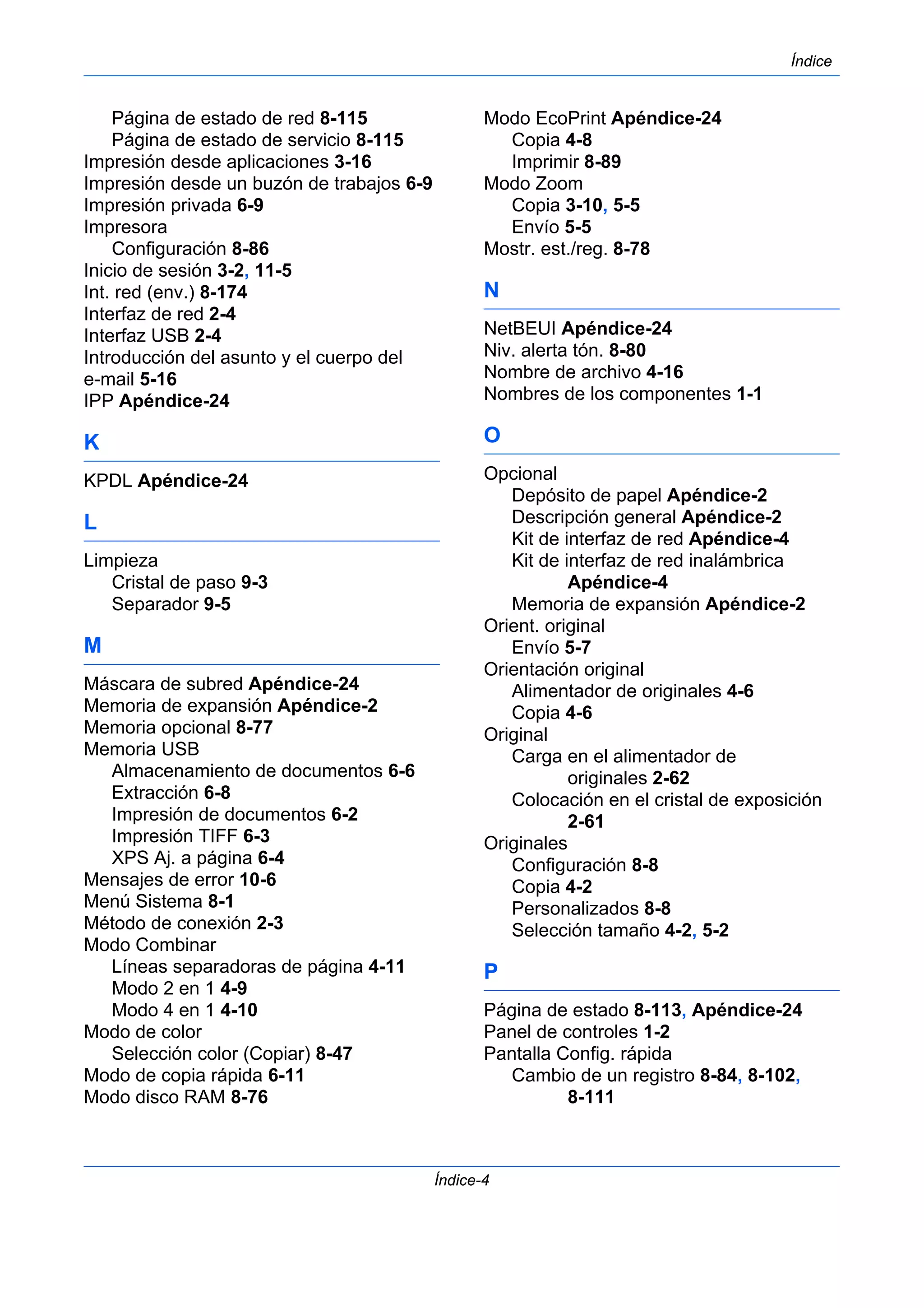
Índice. . . . . . . . . . . . . . . . . . . . . . . . . . . . . . . . . . . . . . . . . . . . . . . . . . . . . . . . . . . . . . . . . . Índice-1
Asegúrese de leer la Información legal y sobre 
seguridad antes de usar esta máquina. 
v 
Guía rápida 
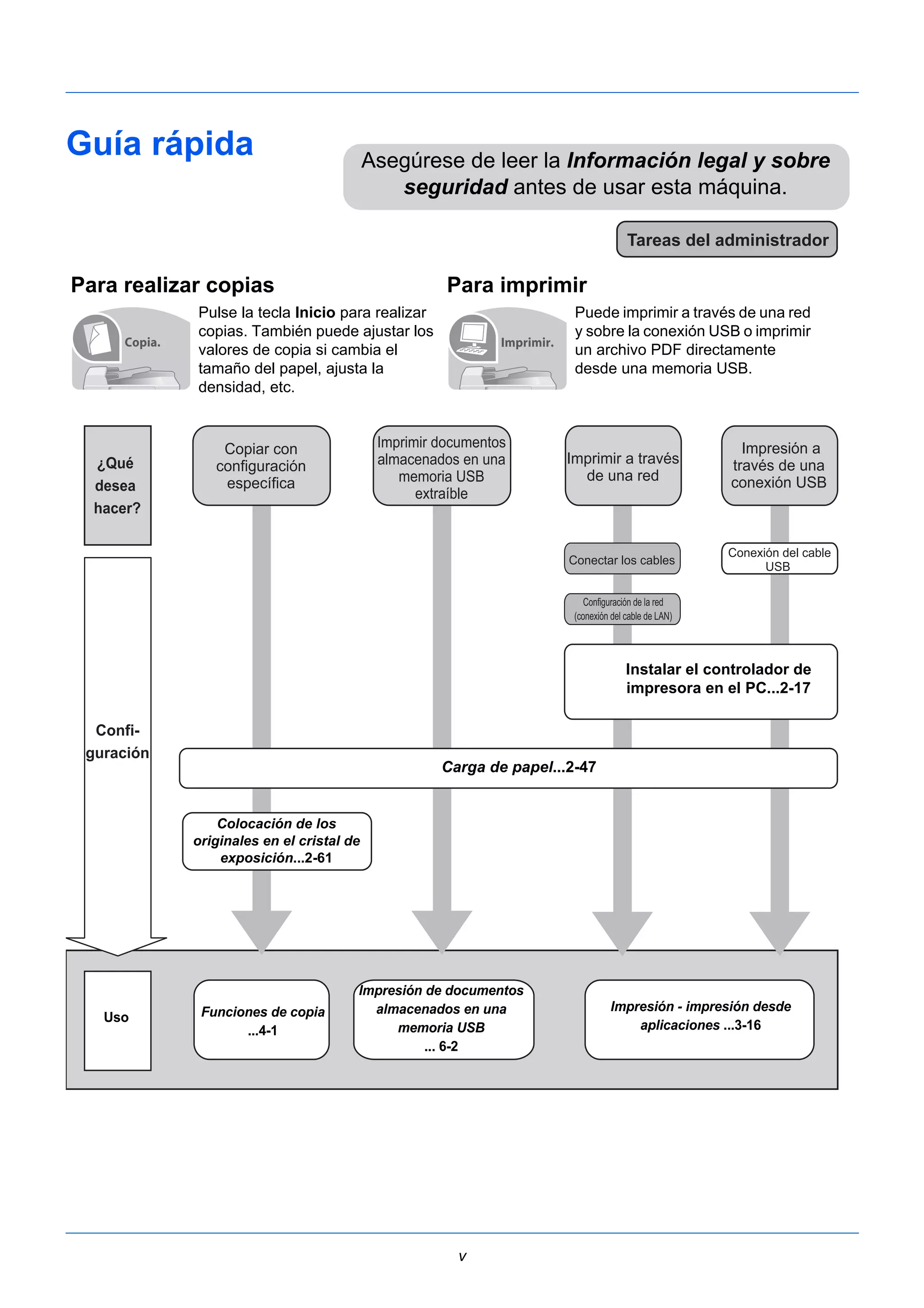
Para realizar copias Para imprimir 
Pulse la tecla Inicio para realizar 
copias. También puede ajustar los 
valores de copia si cambia el 
tamaño del papel, ajusta la 
densidad, etc. 
Tareas del administrador 
Puede imprimir a través de una red 
y sobre la conexión USB o imprimir 
un archivo PDF directamente 
desde una memoria USB. 
Copia. Imprimir. 
Copiar con 
configuración 
específica 
Imprimir documentos 
almacenados en una 
memoria USB 
extraíble 
Imprimir a través 
de una red 
Conectar los cables 
Impresión a 
través de una 
conexión USB 
Conexión del cable 
USB 
Configuración de la red 
(conexión del cable de LAN) 
¿Qué 
desea 
hacer? 
Confi-guración 
Carga de papel...2-47 
Funciones de copia 
...4-1 
Impresión de documentos 
almacenados en una 
memoria USB 
... 6-2 
Uso 
Impresión - impresión desde 
aplicaciones ...3-16 
Colocación de los 
originales en el cristal de 
exposición...2-61 
Instalar el controlador de 
impresora en el PC...2-17
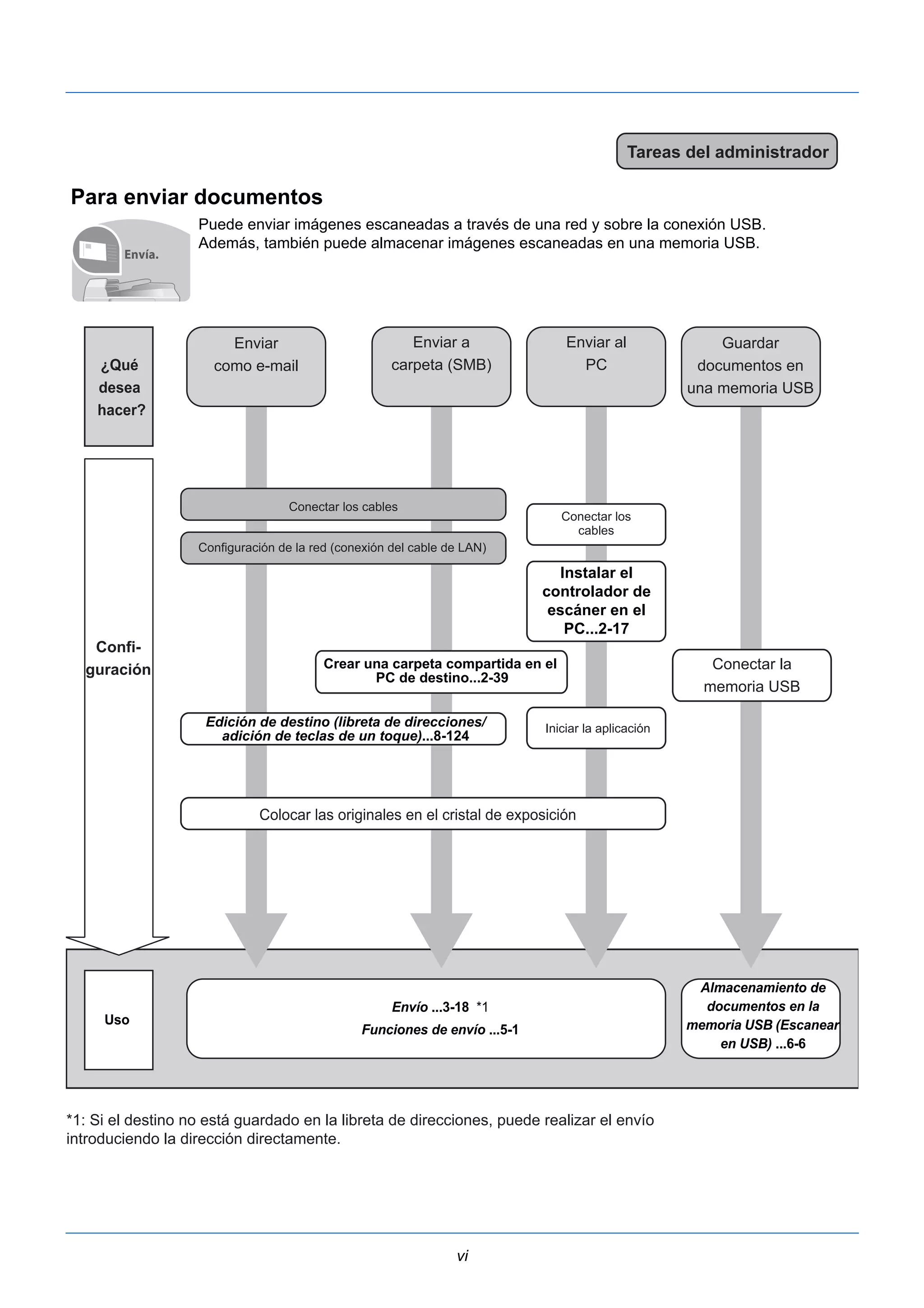
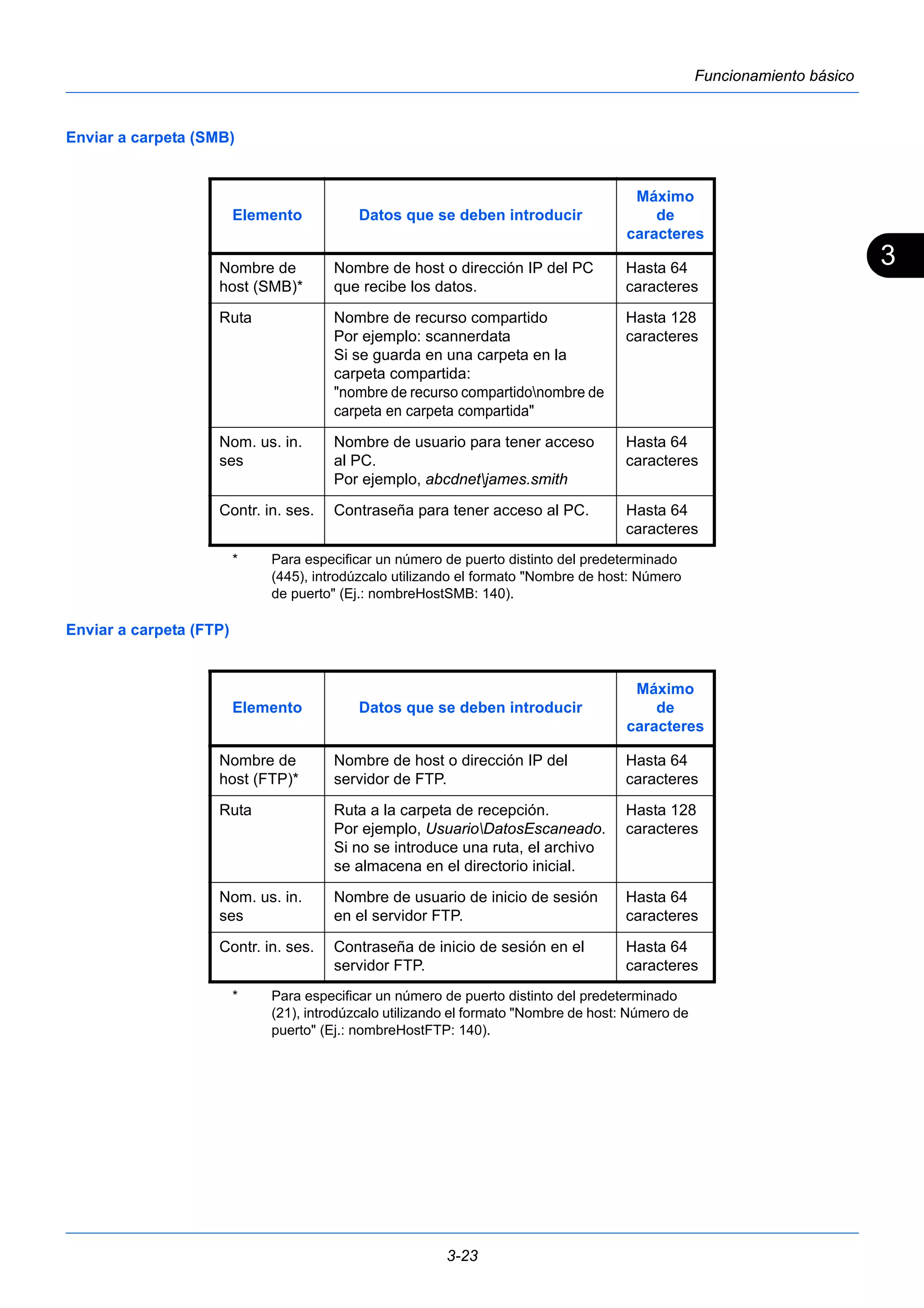
Enviar a 
carpeta (SMB) 
Configuración de la red (conexión del cable de LAN) 
Crear una carpeta compartida en el 
PC de destino...2-39 
vi 
Para enviar documentos 
Tareas del administrador 
Puede enviar imágenes escaneadas a través de una red y sobre la conexión USB. 
Además, también puede almacenar imágenes escaneadas en una memoria USB. 
Envía. 
Enviar 
como e-mail 
Conectar los cables 
Enviar al 
PC 
Conectar los 
cables 
Iniciar la aplicación 
Conectar la 
memoria USB 
*1: Si el destino no está guardado en la libreta de direcciones, puede realizar el envío 
introduciendo la dirección directamente. 
Guardar 
documentos en 
una memoria USB 
¿Qué 
desea 
hacer? 
Confi-guración 
Colocar las originales en el cristal de exposición 
Envío ...3-18 *1 
Funciones de envío ...5-1 
Uso 
Almacenamiento de 
documentos en la 
memoria USB (Escanear 
en USB) ...6-6 
Edición de destino (libreta de direcciones/ 
adición de teclas de un toque)...8-124 
Instalar el 
controlador de 
escáner en el 
PC...2-17
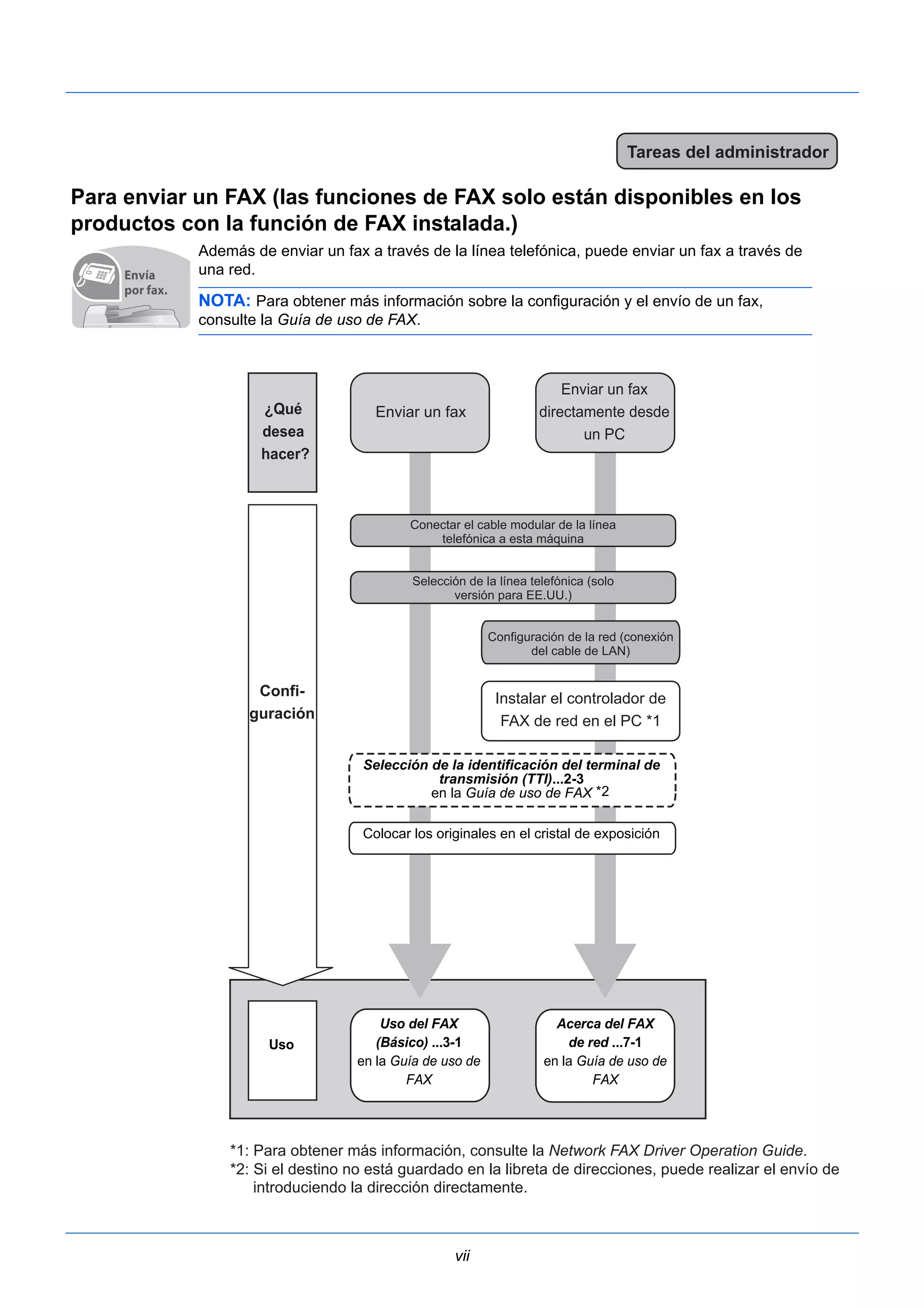
Para enviar un FAX (las funciones de FAX solo están disponibles en los 
productos con la función de FAX instalada.) 
Además de enviar un fax a través de la línea telefónica, puede enviar un fax a través de 
una red. 
NOTA: Para obtener más información sobre la configuración y el envío de un fax, 
consulte la Guía de uso de FAX. 
Enviar un fax 
Selección de la identificación del terminal de 
transmisión (TTI)...2-3 
en la Guía de uso de FAX 
*2 
Colocar los originales en el cristal de exposición 
Uso del FAX 
(Básico) ...3-1 
en la Guía de uso de 
vii 
Tareas del administrador 
Envía 
por fax. 
Enviar un fax 
directamente desde 
un PC 
Conectar el cable modular de la línea 
telefónica a esta máquina 
Selección de la línea telefónica (solo 
versión para EE.UU.) 
Configuración de la red (conexión 
del cable de LAN) 
Instalar el controlador de 
FAX de red en el PC *1 
¿Qué 
desea 
hacer? 
Confi-guración 
FAX 
Uso 
*1: Para obtener más información, consulte la Network FAX Driver Operation Guide. 
*2: Si el destino no está guardado en la libreta de direcciones, puede realizar el envío de 
introduciendo la dirección directamente. 
Acerca del FAX 
de red ...7-1 
en la Guía de uso de 
FAX
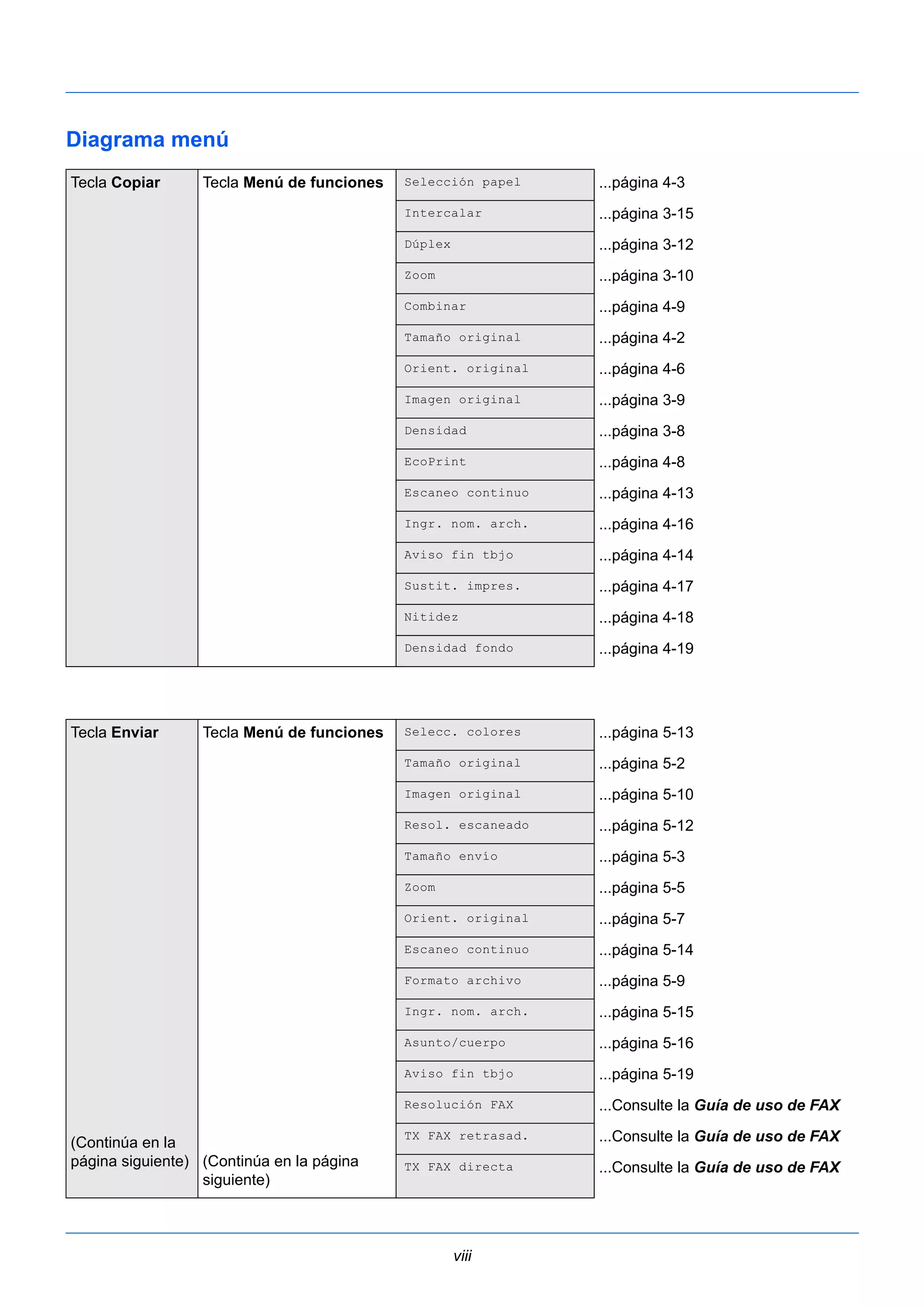
Diagrama menú 
Tecla Copiar Tecla Menú de funciones Selección papel ...página 4-3 
Intercalar ...página 3-15 
Dúplex ...página 3-12 
Zoom ...página 3-10 
Combinar ...página 4-9 
Tamaño original ...página 4-2 
Orient. original ...página 4-6 
Imagen original ...página 3-9 
Densidad ...página 3-8 
EcoPrint ...página 4-8 
Escaneo continuo ...página 4-13 
Ingr. nom. arch. ...página 4-16 
Aviso fin tbjo ...página 4-14 
Sustit. impres. ...página 4-17 
Nitidez ...página 4-18 
Densidad fondo ...página 4-19 
viii 
Tecla Enviar 
(Continúa en la 
página siguiente) 
Tecla Menú de funciones 
(Continúa en la página 
siguiente) 
Selecc. colores ...página 5-13 
Tamaño original ...página 5-2 
Imagen original ...página 5-10 
Resol. escaneado ...página 5-12 
Tamaño envío ...página 5-3 
Zoom ...página 5-5 
Orient. original ...página 5-7 
Escaneo continuo ...página 5-14 
Formato archivo ...página 5-9 
Ingr. nom. arch. ...página 5-15 
Asunto/cuerpo ...página 5-16 
Aviso fin tbjo ...página 5-19 
Resolución FAX ...Consulte la Guía de uso de FAX 
TX FAX retrasad. ...Consulte la Guía de uso de FAX 
TX FAX directa ...Consulte la Guía de uso de FAX
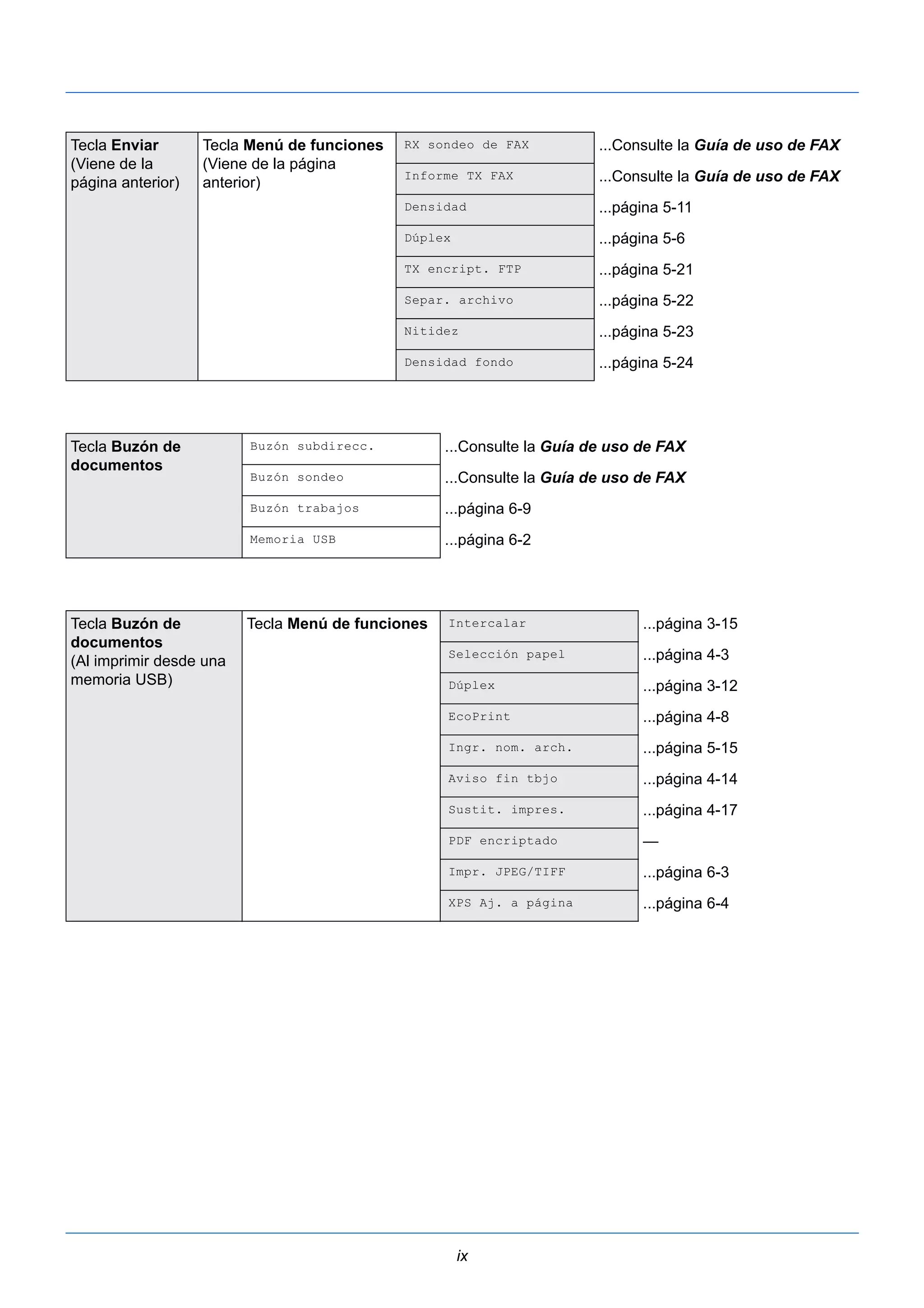
ix 
Tecla Enviar 
(Viene de la 
página anterior) 
Tecla Menú de funciones 
(Viene de la página 
anterior) 
RX sondeo de FAX ...Consulte la Guía de uso de FAX 
Informe TX FAX ...Consulte la Guía de uso de FAX 
Densidad ...página 5-11 
Dúplex ...página 5-6 
TX encript. FTP ...página 5-21 
Separ. archivo ...página 5-22 
Nitidez ...página 5-23 
Densidad fondo ...página 5-24 
Tecla Buzón de 
documentos 
Buzón subdirecc. ...Consulte la Guía de uso de FAX 
Buzón sondeo ...Consulte la Guía de uso de FAX 
Buzón trabajos ...página 6-9 
Memoria USB ...página 6-2 
Tecla Buzón de 
documentos 
(Al imprimir desde una 
memoria USB) 
Tecla Menú de funciones Intercalar ...página 3-15 
Selección papel ...página 4-3 
Dúplex ...página 3-12 
EcoPrint ...página 4-8 
Ingr. nom. arch. ...página 5-15 
Aviso fin tbjo ...página 4-14 
Sustit. impres. ...página 4-17 
PDF encriptado — 
Impr. JPEG/TIFF ...página 6-3 
XPS Aj. a página ...página 6-4
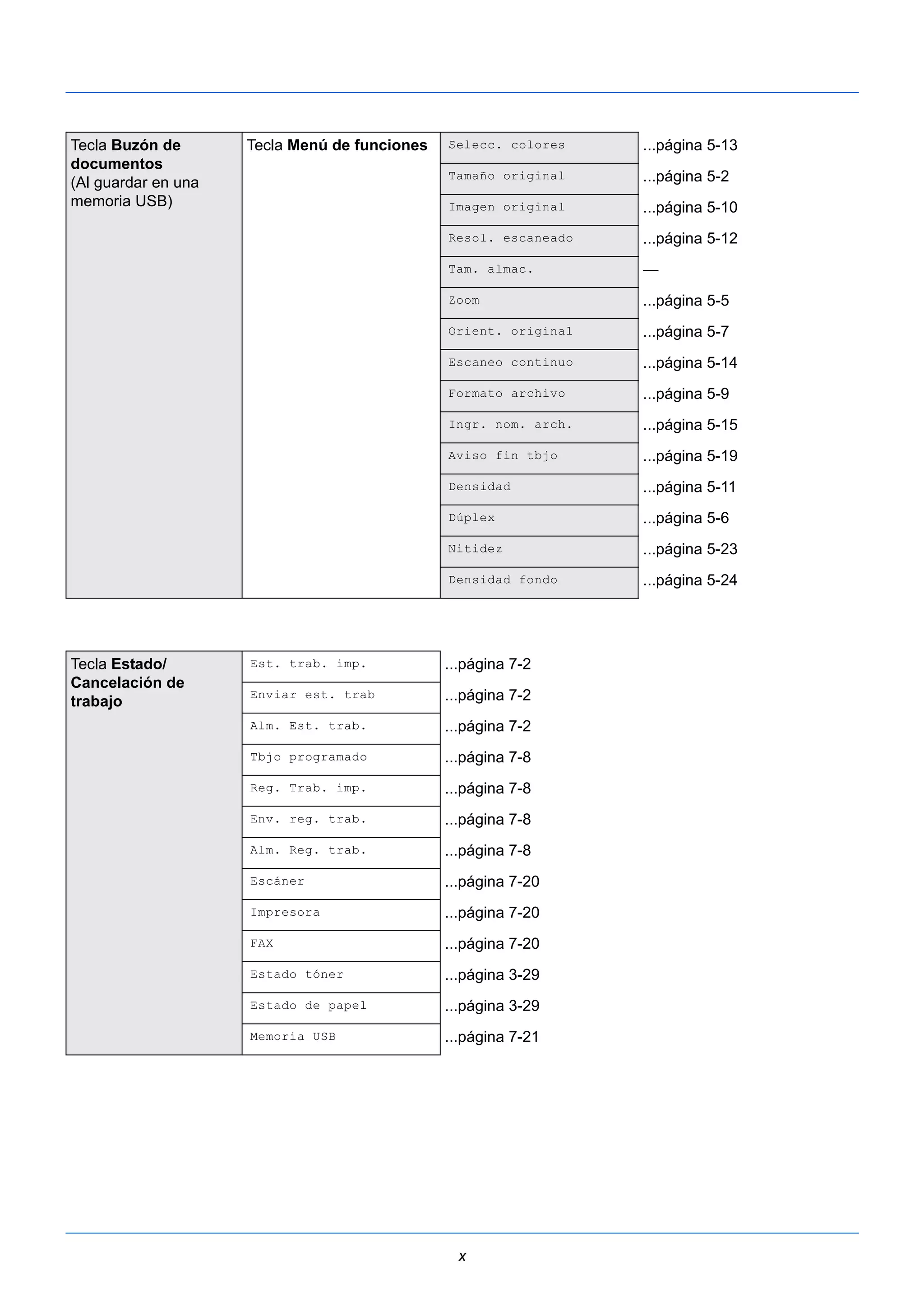
x 
Tecla Buzón de 
documentos 
(Al guardar en una 
memoria USB) 
Tecla Menú de funciones Selecc. colores ...página 5-13 
Tamaño original ...página 5-2 
Imagen original ...página 5-10 
Resol. escaneado ...página 5-12 
Tam. almac. — 
Zoom ...página 5-5 
Orient. original ...página 5-7 
Escaneo continuo ...página 5-14 
Formato archivo ...página 5-9 
Ingr. nom. arch. ...página 5-15 
Aviso fin tbjo ...página 5-19 
Densidad ...página 5-11 
Dúplex ...página 5-6 
Nitidez ...página 5-23 
Densidad fondo ...página 5-24 
Tecla Estado/ 
Cancelación de 
trabajo 
Est. trab. imp. ...página 7-2 
Enviar est. trab ...página 7-2 
Alm. Est. trab. ...página 7-2 
Tbjo programado ...página 7-8 
Reg. Trab. imp. ...página 7-8 
Env. reg. trab. ...página 7-8 
Alm. Reg. trab. ...página 7-8 
Escáner ...página 7-20 
Impresora ...página 7-20 
FAX ...página 7-20 
Estado tóner ...página 3-29 
Estado de papel ...página 3-29 
Memoria USB ...página 7-21
xi 
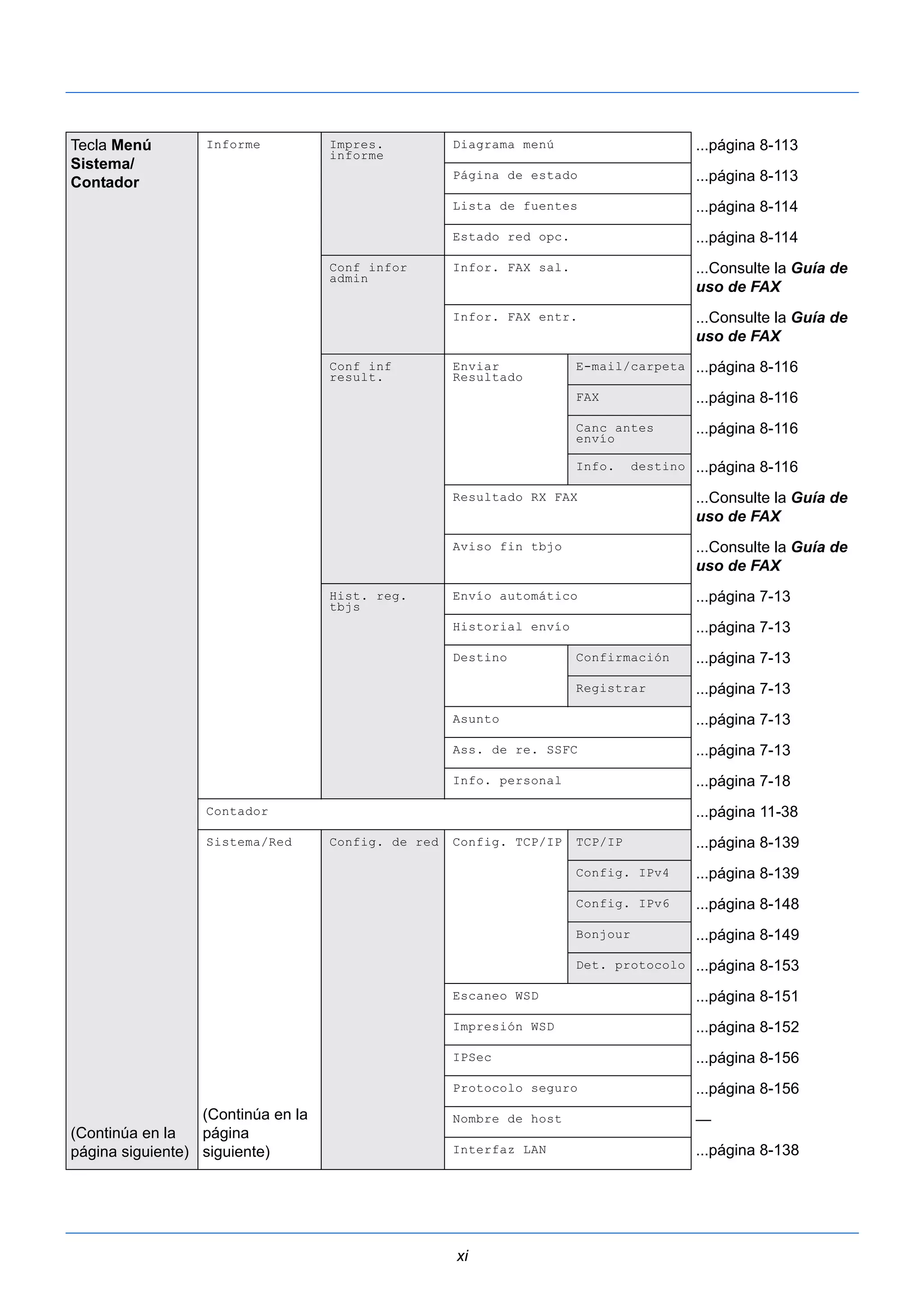
Tecla Menú 
Sistema/ 
Contador 
(Continúa en la 
página siguiente) 
Informe Impres. 
informe 
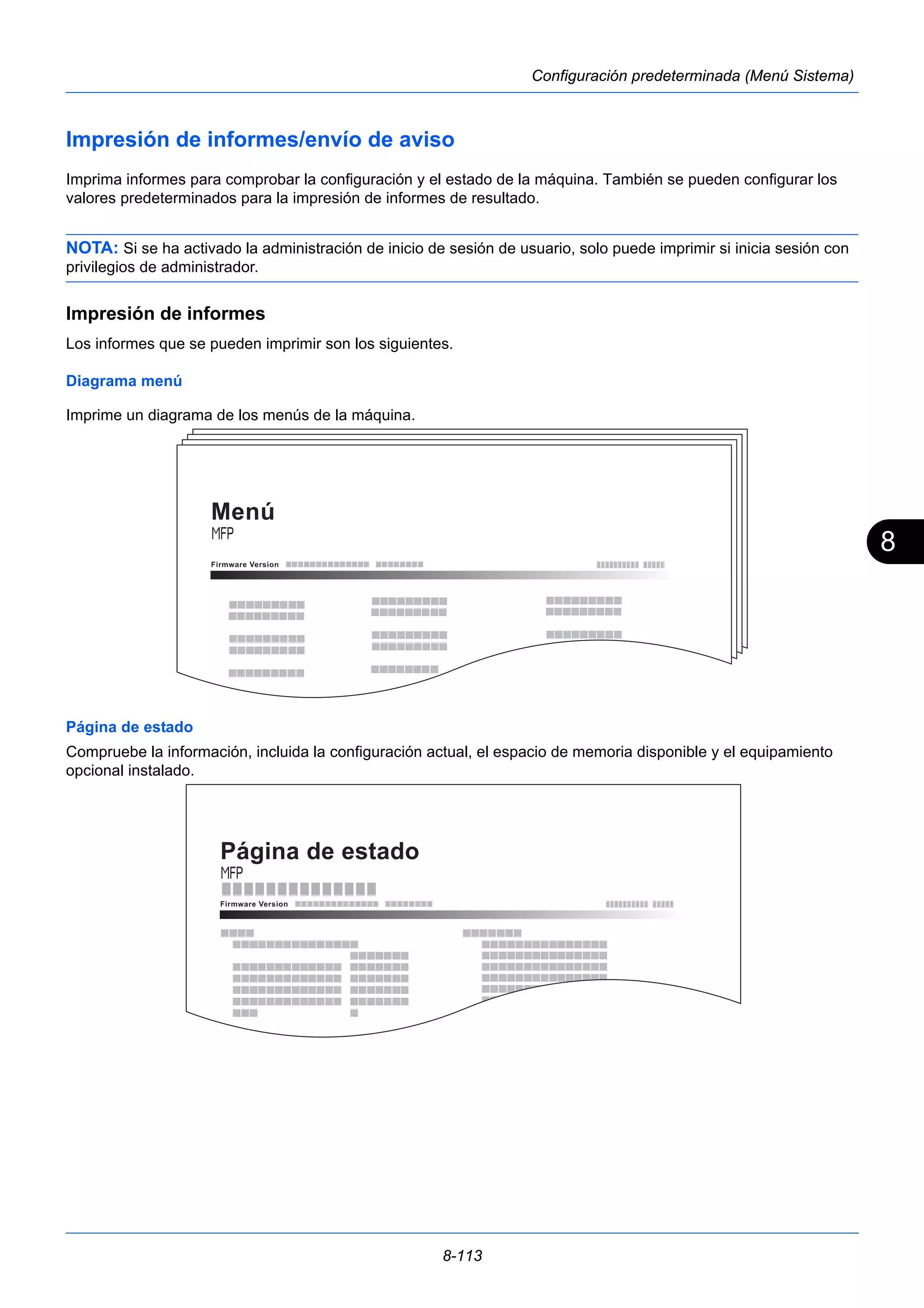
Diagrama menú ...página 8-113 
Página de estado ...página 8-113 
Lista de fuentes ...página 8-114 
Estado red opc. ...página 8-114 
Conf infor 
admin 
Infor. FAX sal. ...Consulte la Guía de 
uso de FAX 
Infor. FAX entr. ...Consulte la Guía de 
uso de FAX 
Conf inf 
result. 
Enviar 
Resultado 
E-mail/carpeta ...página 8-116 
FAX ...página 8-116 
Canc antes 
...página 8-116 
envío 
Info. destino ...página 8-116 
Resultado RX FAX ...Consulte la Guía de 
uso de FAX 
Aviso fin tbjo ...Consulte la Guía de 
uso de FAX 
Hist. reg. 
tbjs 
Envío automático ...página 7-13 
Historial envío ...página 7-13 
Destino Confirmación ...página 7-13 
Registrar ...página 7-13 
Asunto ...página 7-13 
Ass. de re. SSFC ...página 7-13 
Info. personal ...página 7-18 
Contador ...página 11-38 
Sistema/Red 
(Continúa en la 
página 
siguiente) 
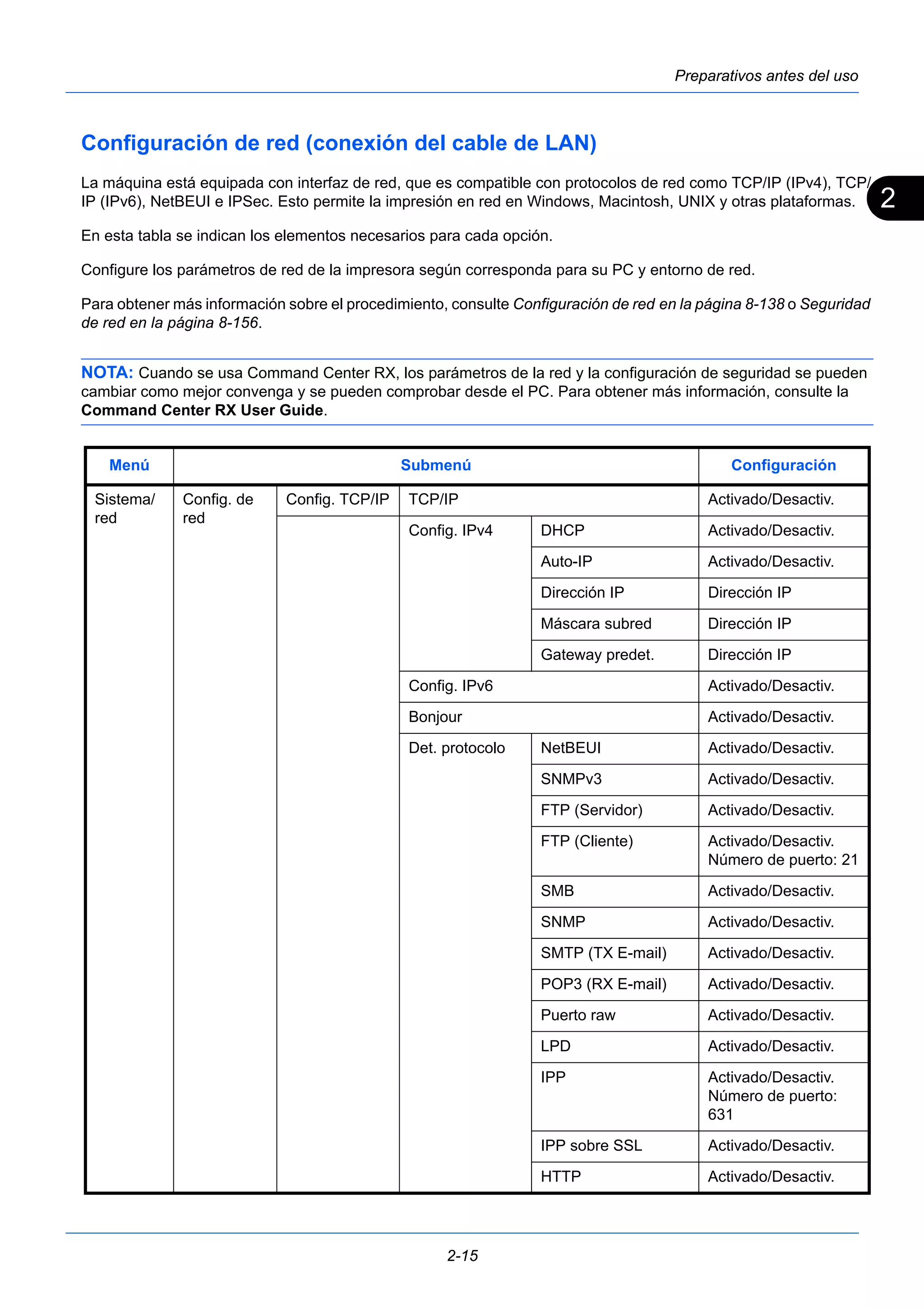
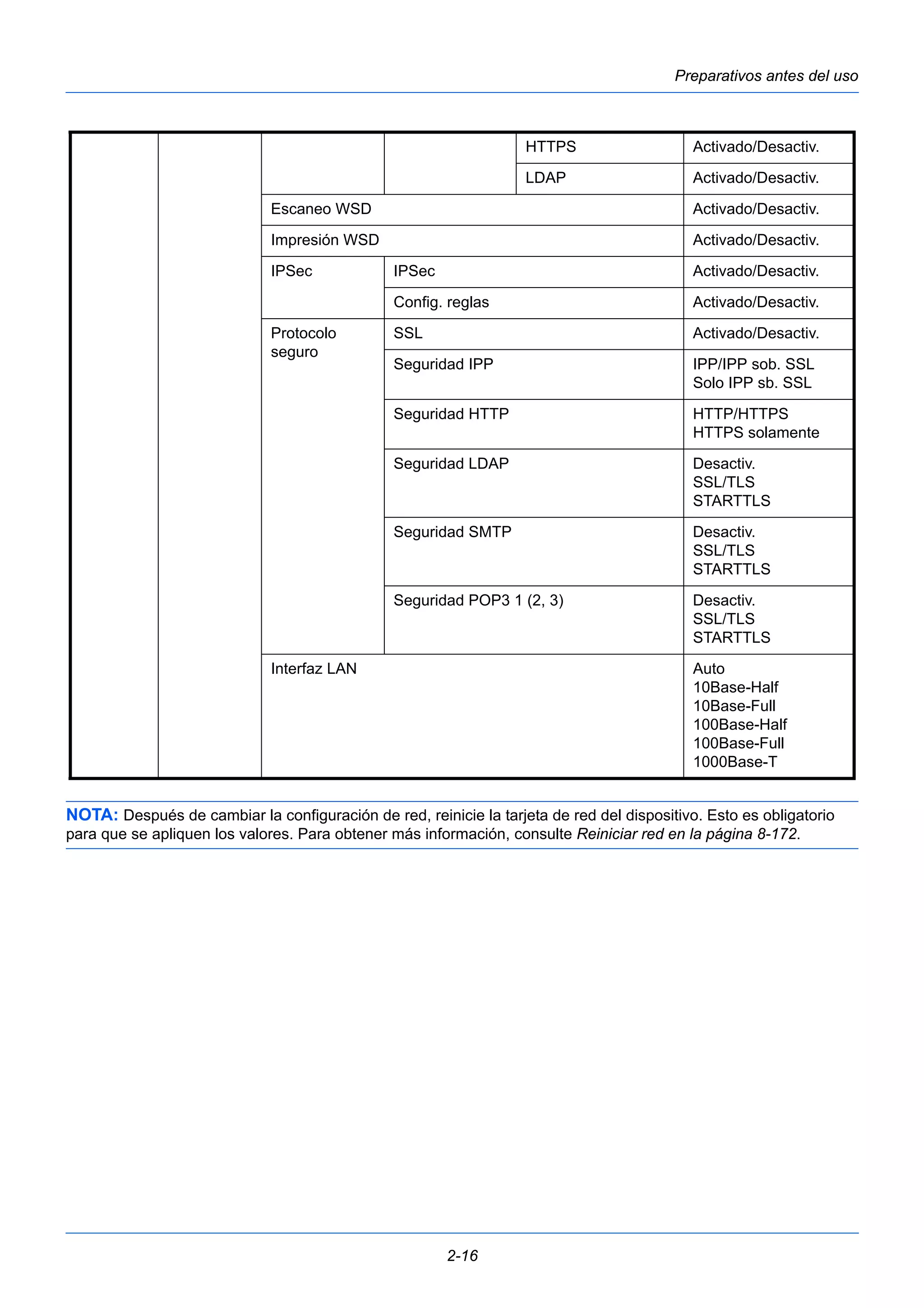
Config. de red Config. TCP/IP TCP/IP ...página 8-139 
Config. IPv4 ...página 8-139 
Config. IPv6 ...página 8-148 
Bonjour ...página 8-149 
Det. protocolo ...página 8-153 
Escaneo WSD ...página 8-151 
Impresión WSD ...página 8-152 
IPSec ...página 8-156 
Protocolo seguro ...página 8-156 
Nombre de host — 
Interfaz LAN ...página 8-138
xii 
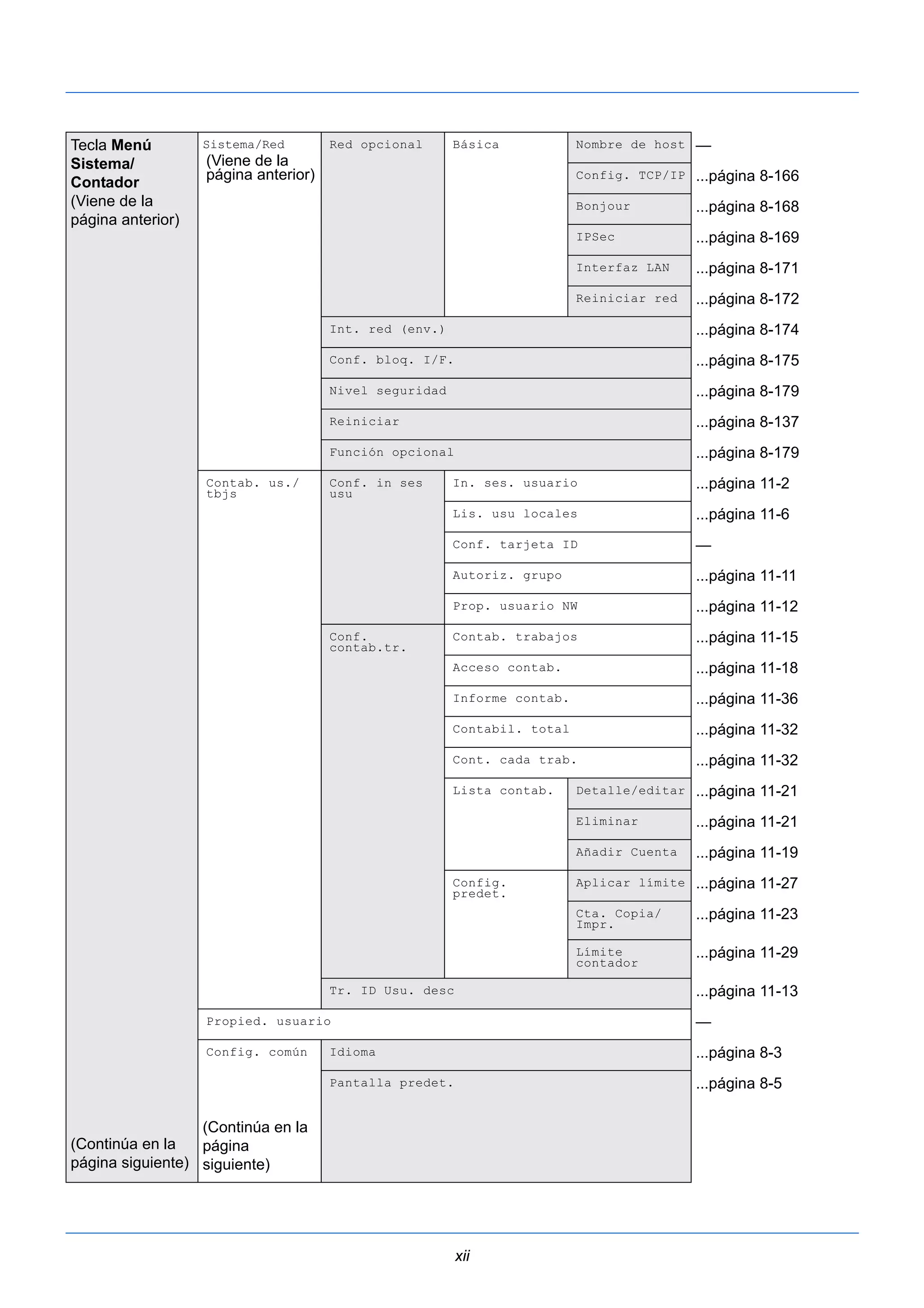
Tecla Menú 
Sistema/ 
Contador 
(Viene de la 
página anterior) 
(Continúa en la 
página siguiente) 
Sistema/Red 
(Viene de la 
página anterior) 
Red opcional Básica Nombre de host — 
Config. TCP/IP ...página 8-166 
Bonjour ...página 8-168 
IPSec ...página 8-169 
Interfaz LAN ...página 8-171 
Reiniciar red ...página 8-172 
Int. red (env.) ...página 8-174 
Conf. bloq. I/F. ...página 8-175 
Nivel seguridad ...página 8-179 
Reiniciar ...página 8-137 
Función opcional ...página 8-179 
Contab. us./ 
tbjs 
Conf. in ses 
usu 
In. ses. usuario ...página 11-2 
Lis. usu locales ...página 11-6 
Conf. tarjeta ID — 
Autoriz. grupo ...página 11-11 
Prop. usuario NW ...página 11-12 
Conf. 
contab.tr. 
Contab. trabajos ...página 11-15 
Acceso contab. ...página 11-18 
Informe contab. ...página 11-36 
Contabil. total ...página 11-32 
Cont. cada trab. ...página 11-32 
Lista contab. Detalle/editar ...página 11-21 
Eliminar ...página 11-21 
Añadir Cuenta ...página 11-19 
Config. 
predet. 
Aplicar límite ...página 11-27 
Cta. Copia/ 
...página 11-23 
Impr. 
Límite 
contador 
...página 11-29 
Tr. ID Usu. desc ...página 11-13 
Propied. usuario — 
Config. común 
(Continúa en la 
página 
siguiente) 
Idioma ...página 8-3 
Pantalla predet. ...página 8-5
xiii 
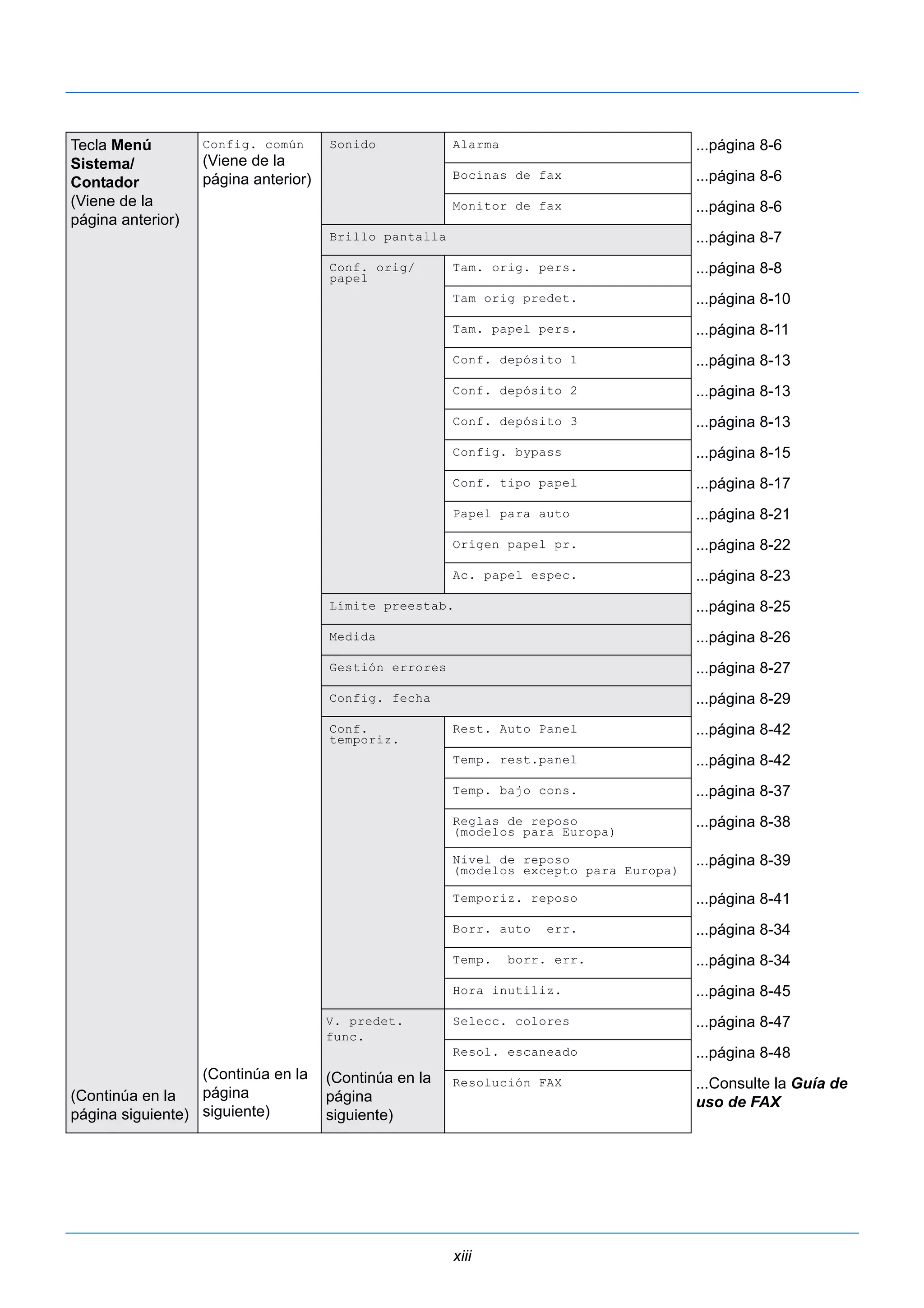
Tecla Menú 
Sistema/ 
Contador 
(Viene de la 
página anterior) 
(Continúa en la 
página siguiente) 
Config. común 
(Viene de la 
página anterior) 
(Continúa en la 
página 
siguiente) 
Sonido Alarma ...página 8-6 
Bocinas de fax ...página 8-6 
Monitor de fax ...página 8-6 
Brillo pantalla ...página 8-7 
Conf. orig/ 
papel 
Tam. orig. pers. ...página 8-8 
Tam orig predet. ...página 8-10 
Tam. papel pers. ...página 8-11 
Conf. depósito 1 ...página 8-13 
Conf. depósito 2 ...página 8-13 
Conf. depósito 3 ...página 8-13 
Config. bypass ...página 8-15 
Conf. tipo papel ...página 8-17 
Papel para auto ...página 8-21 
Origen papel pr. ...página 8-22 
Ac. papel espec. ...página 8-23 
Límite preestab. ...página 8-25 
Medida ...página 8-26 
Gestión errores ...página 8-27 
Config. fecha ...página 8-29 
Conf. 
temporiz. 
Rest. Auto Panel ...página 8-42 
Temp. rest.panel ...página 8-42 
Temp. bajo cons. ...página 8-37 
Reglas de reposo 
...página 8-38 
(modelos para Europa) 
Nivel de reposo 
(modelos excepto para Europa) 
...página 8-39 
Temporiz. reposo ...página 8-41 
Borr. auto err. ...página 8-34 
Temp. borr. err. ...página 8-34 
Hora inutiliz. ...página 8-45 
V. predet. 
func. 
(Continúa en la 
página 
siguiente) 
Selecc. colores ...página 8-47 
Resol. escaneado ...página 8-48 
Resolución FAX ...Consulte la Guía de 
uso de FAX
xiv 
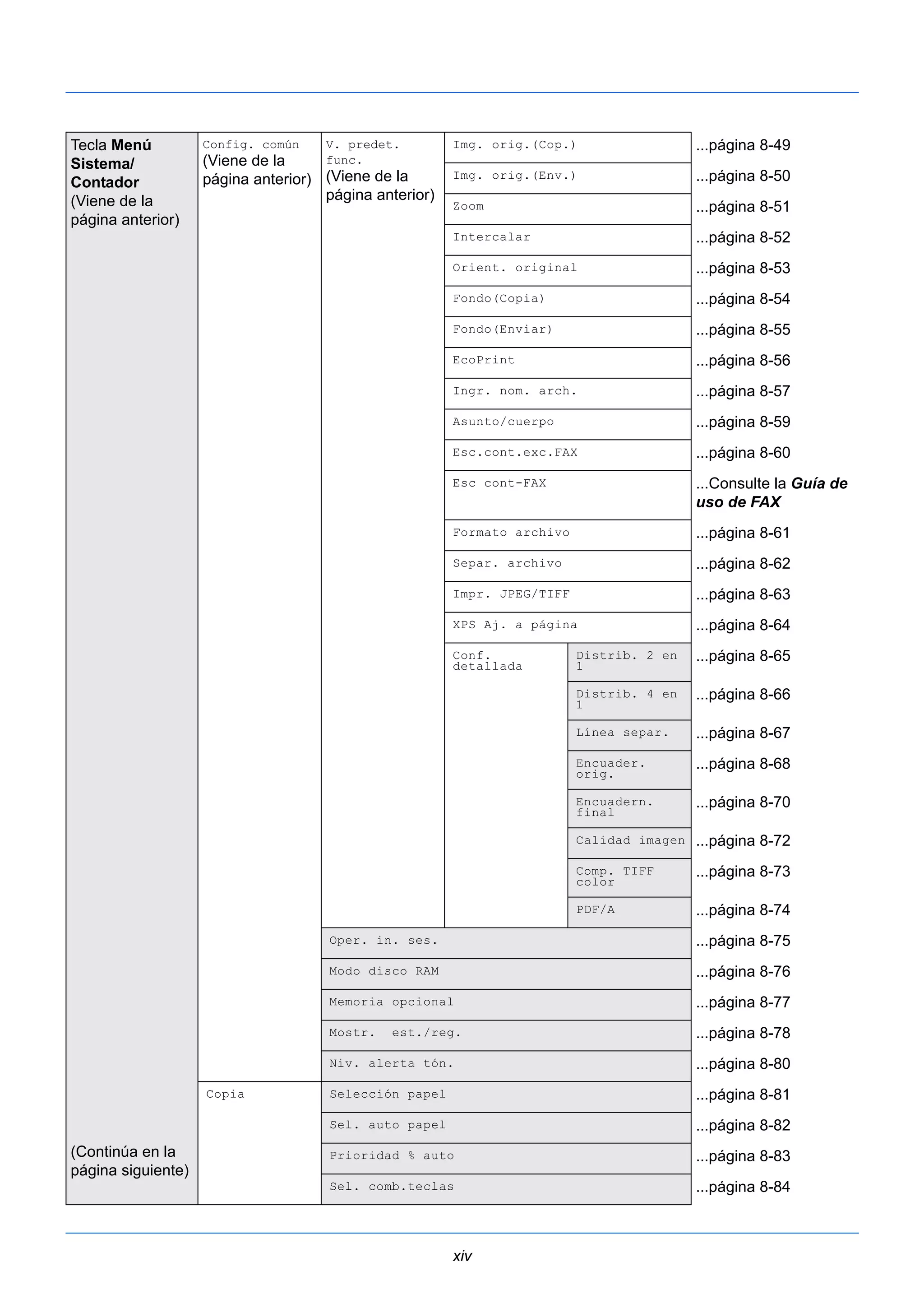
Tecla Menú 
Sistema/ 
Contador 
(Viene de la 
página anterior) 
(Continúa en la 
página siguiente) 
Config. común 
(Viene de la 
página anterior) 
V. predet. 
func. 
(Viene de la 
página anterior) 
Img. orig.(Cop.) ...página 8-49 
Img. orig.(Env.) ...página 8-50 
Zoom ...página 8-51 
Intercalar ...página 8-52 
Orient. original ...página 8-53 
Fondo(Copia) ...página 8-54 
Fondo(Enviar) ...página 8-55 
EcoPrint ...página 8-56 
Ingr. nom. arch. ...página 8-57 
Asunto/cuerpo ...página 8-59 
Esc.cont.exc.FAX ...página 8-60 
Esc cont-FAX ...Consulte la Guía de 
uso de FAX 
Formato archivo ...página 8-61 
Separ. archivo ...página 8-62 
Impr. JPEG/TIFF ...página 8-63 
XPS Aj. a página ...página 8-64 
Conf. 
Distrib. 2 en 
...página 8-65 
detallada 
1 
Distrib. 4 en 
1 
...página 8-66 
Línea separ. ...página 8-67 
Encuader. 
...página 8-68 
orig. 
Encuadern. 
final 
...página 8-70 
Calidad imagen ...página 8-72 
Comp. TIFF 
...página 8-73 
color 
PDF/A ...página 8-74 
Oper. in. ses. ...página 8-75 
Modo disco RAM ...página 8-76 
Memoria opcional ...página 8-77 
Mostr. est./reg. ...página 8-78 
Niv. alerta tón. ...página 8-80 
Copia Selección papel ...página 8-81 
Sel. auto papel ...página 8-82 
Prioridad % auto ...página 8-83 
Sel. comb.teclas ...página 8-84
xv 
Tecla Menú 
Sistema/ 
Contador 
(Viene de la 
página anterior) 
(Continúa en la 
página siguiente) 
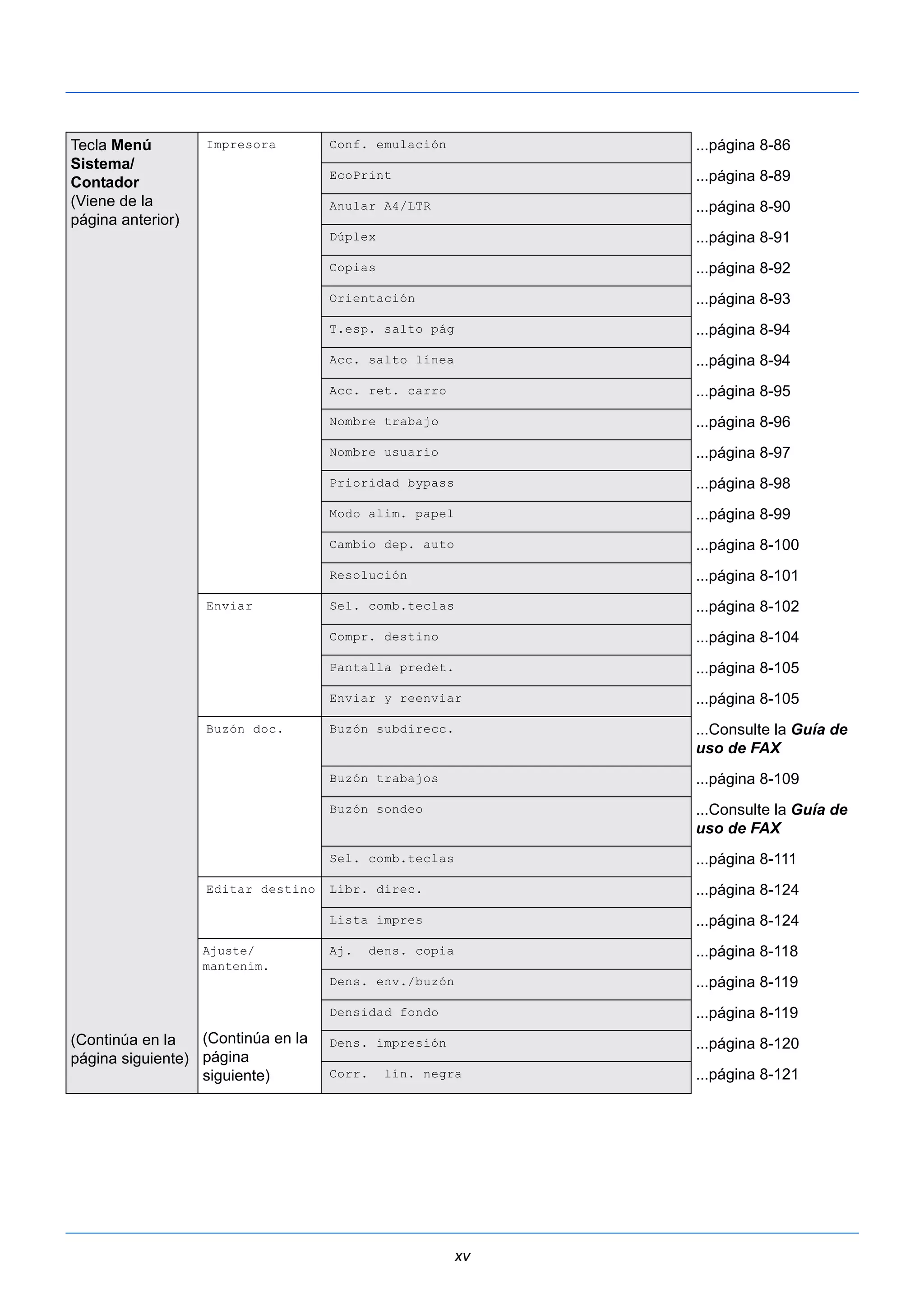
Impresora Conf. emulación ...página 8-86 
EcoPrint ...página 8-89 
Anular A4/LTR ...página 8-90 
Dúplex ...página 8-91 
Copias ...página 8-92 
Orientación ...página 8-93 
T.esp. salto pág ...página 8-94 
Acc. salto línea ...página 8-94 
Acc. ret. carro ...página 8-95 
Nombre trabajo ...página 8-96 
Nombre usuario ...página 8-97 
Prioridad bypass ...página 8-98 
Modo alim. papel ...página 8-99 
Cambio dep. auto ...página 8-100 
Resolución ...página 8-101 
Enviar Sel. comb.teclas ...página 8-102 
Compr. destino ...página 8-104 
Pantalla predet. ...página 8-105 
Enviar y reenviar ...página 8-105 
Buzón doc. Buzón subdirecc. ...Consulte la Guía de 
uso de FAX 
Buzón trabajos ...página 8-109 
Buzón sondeo ...Consulte la Guía de 
uso de FAX 
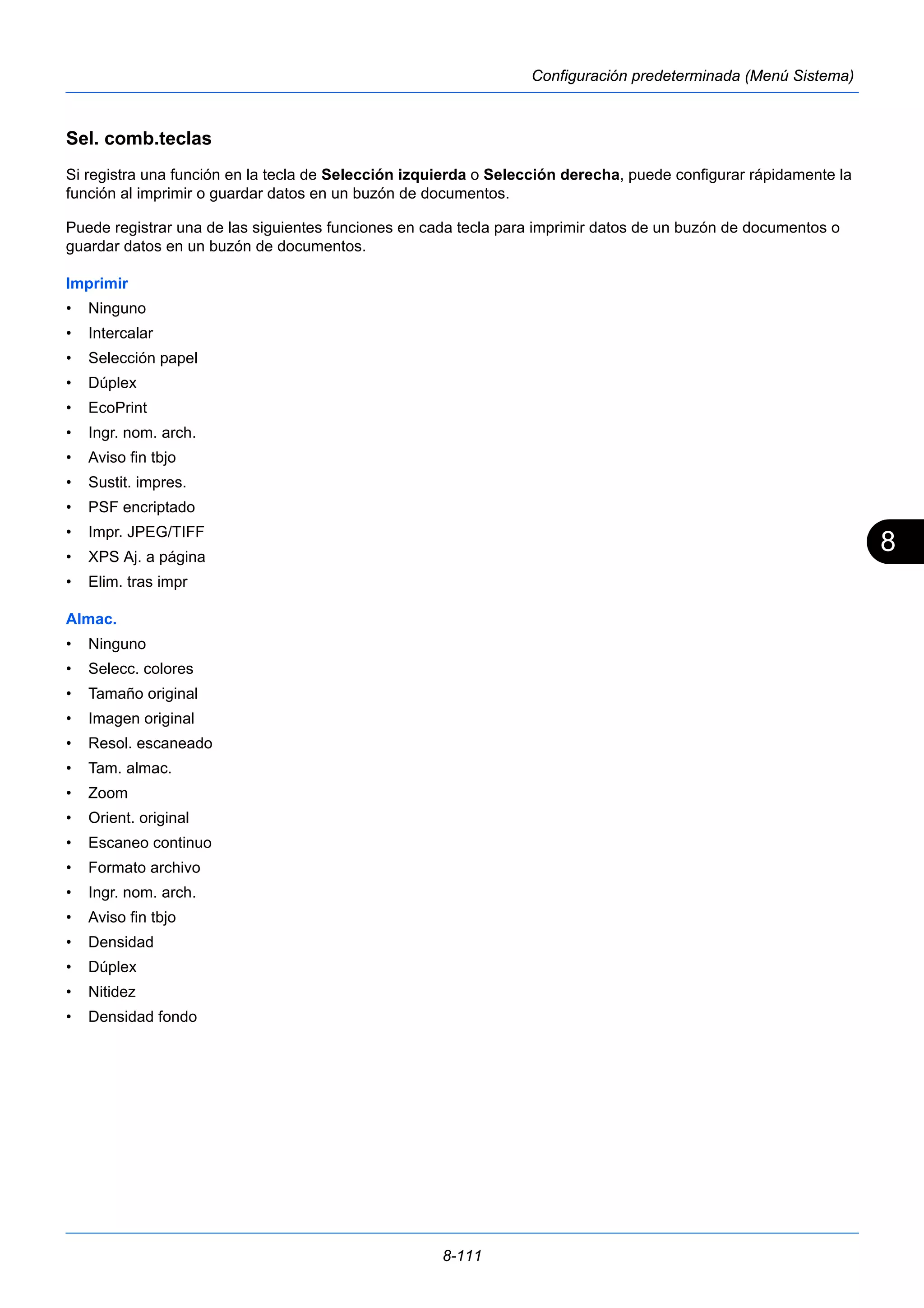
Sel. comb.teclas ...página 8-111 
Editar destino Libr. direc. ...página 8-124 
Lista impres ...página 8-124 
Ajuste/ 
mantenim. 
(Continúa en la 
página 
siguiente) 
Aj. dens. copia ...página 8-118 
Dens. env./buzón ...página 8-119 
Densidad fondo ...página 8-119 
Dens. impresión ...página 8-120 
Corr. lín. negra ...página 8-121
xvi 
Tecla Menú 
Sistema/ 
Contador 
(Viene de la 
página anterior) 
Ajuste/ 
mantenim. 
(Viene de la 
página anterior) 
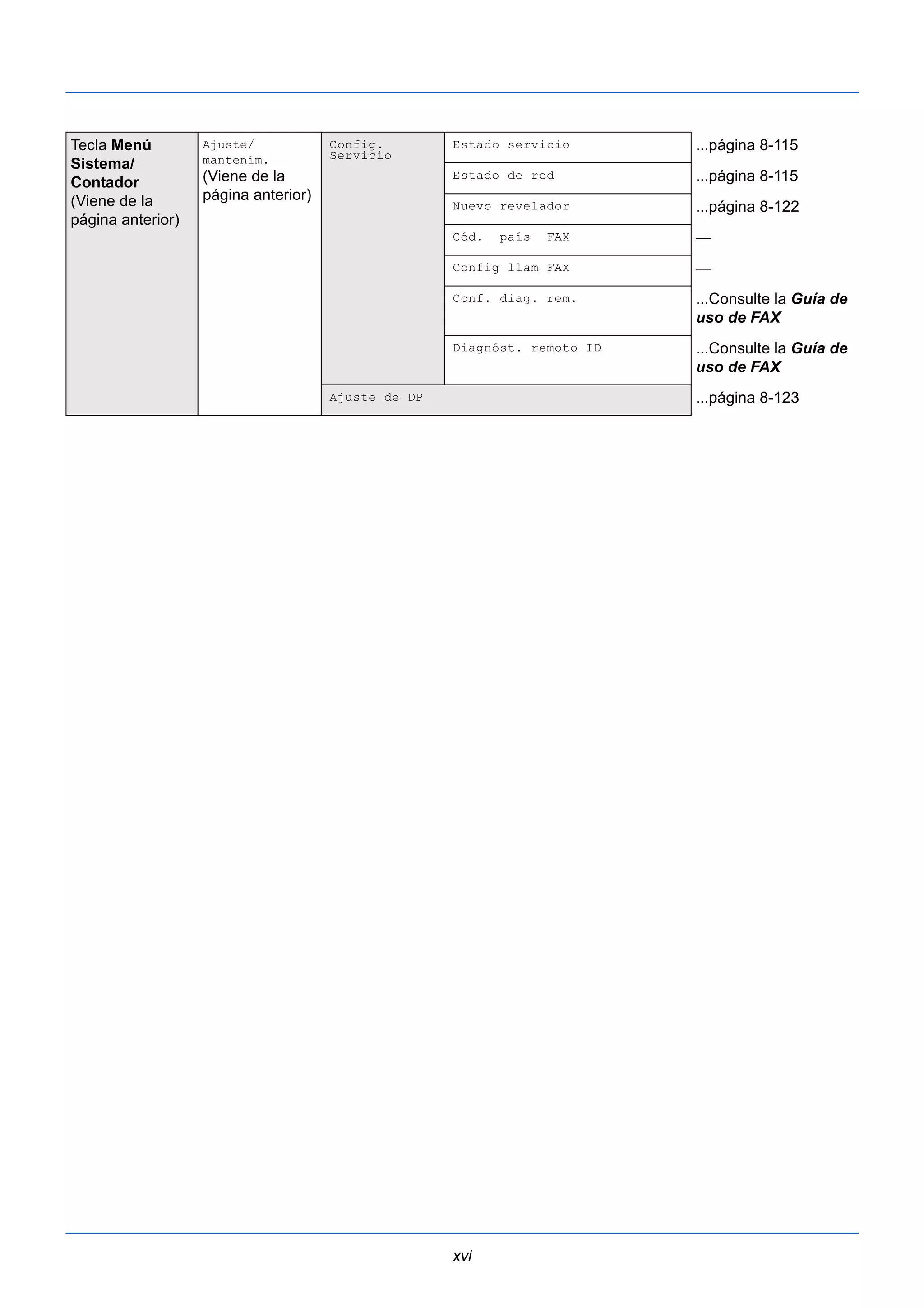
Config. 
Servicio 
Estado servicio ...página 8-115 
Estado de red ...página 8-115 
Nuevo revelador ...página 8-122 
Cód. país FAX — 
Config llam FAX — 
Conf. diag. rem. ...Consulte la Guía de 
uso de FAX 
Diagnóst. remoto ID ...Consulte la Guía de 
uso de FAX 
Ajuste de DP ...página 8-123
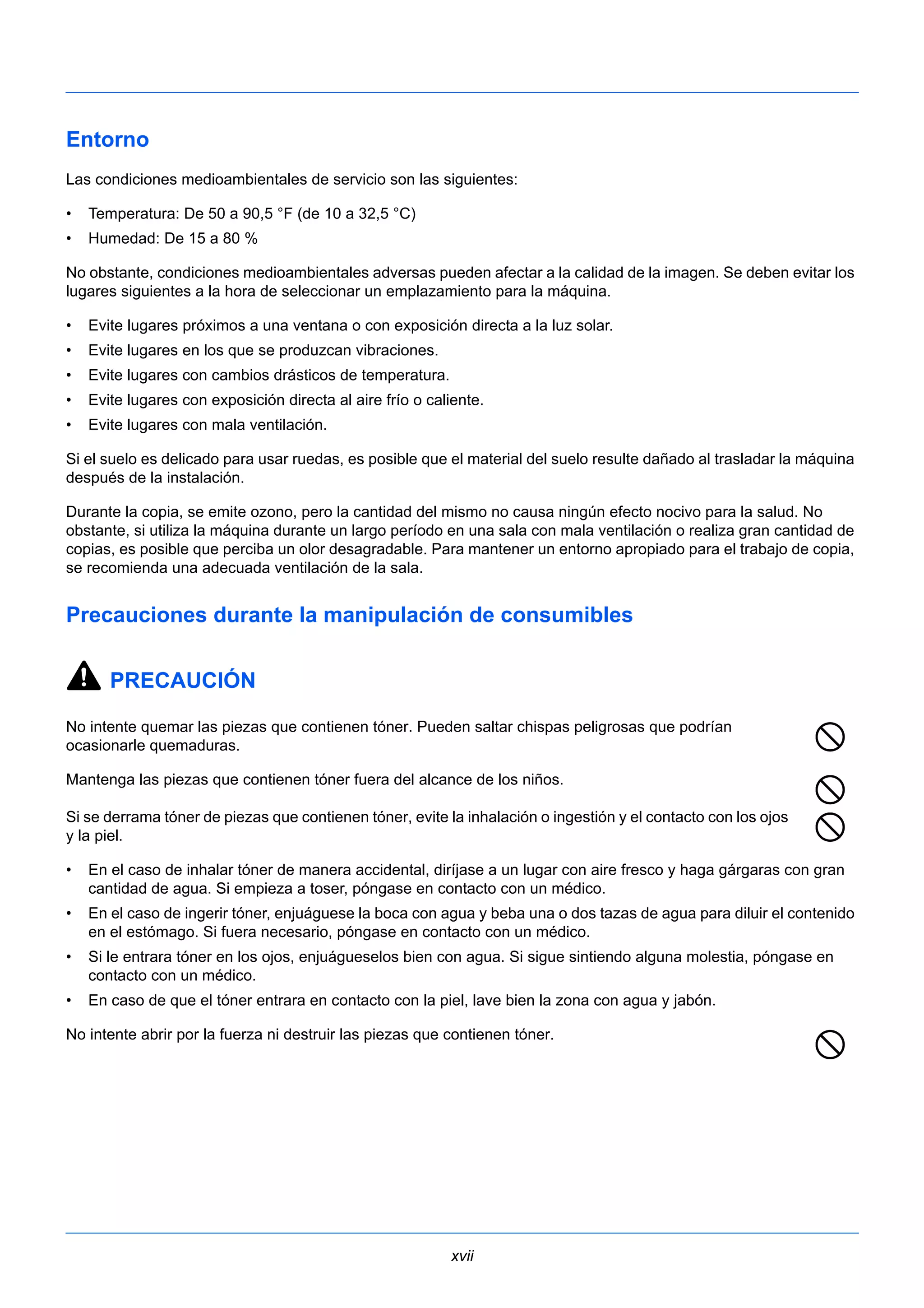
Entorno 
Las condiciones medioambientales de servicio son las siguientes: 
• Temperatura: De 50 a 90,5 °F (de 10 a 32,5 °C) 
• Humedad: De 15 a 80 % 
No obstante, condiciones medioambientales adversas pueden afectar a la calidad de la imagen. Se deben evitar los 
lugares siguientes a la hora de seleccionar un emplazamiento para la máquina. 
• Evite lugares próximos a una ventana o con exposición directa a la luz solar. 
• Evite lugares en los que se produzcan vibraciones. 
• Evite lugares con cambios drásticos de temperatura. 
• Evite lugares con exposición directa al aire frío o caliente. 
• Evite lugares con mala ventilación. 
Si el suelo es delicado para usar ruedas, es posible que el material del suelo resulte dañado al trasladar la máquina 
después de la instalación. 
Durante la copia, se emite ozono, pero la cantidad del mismo no causa ningún efecto nocivo para la salud. No 
obstante, si utiliza la máquina durante un largo período en una sala con mala ventilación o realiza gran cantidad de 
copias, es posible que perciba un olor desagradable. Para mantener un entorno apropiado para el trabajo de copia, 
se recomienda una adecuada ventilación de la sala. 
Precauciones durante la manipulación de consumibles 
xvii 
PRECAUCIÓN 
No intente quemar las piezas que contienen tóner. Pueden saltar chispas peligrosas que podrían 
ocasionarle quemaduras. 
Mantenga las piezas que contienen tóner fuera del alcance de los niños. 
Si se derrama tóner de piezas que contienen tóner, evite la inhalación o ingestión y el contacto con los ojos 
y la piel. 
• En el caso de inhalar tóner de manera accidental, diríjase a un lugar con aire fresco y haga gárgaras con gran 
cantidad de agua. Si empieza a toser, póngase en contacto con un médico. 
• En el caso de ingerir tóner, enjuáguese la boca con agua y beba una o dos tazas de agua para diluir el contenido 
en el estómago. Si fuera necesario, póngase en contacto con un médico. 
• Si le entrara tóner en los ojos, enjuágueselos bien con agua. Si sigue sintiendo alguna molestia, póngase en 
contacto con un médico. 
• En caso de que el tóner entrara en contacto con la piel, lave bien la zona con agua y jabón. 
No intente abrir por la fuerza ni destruir las piezas que contienen tóner.
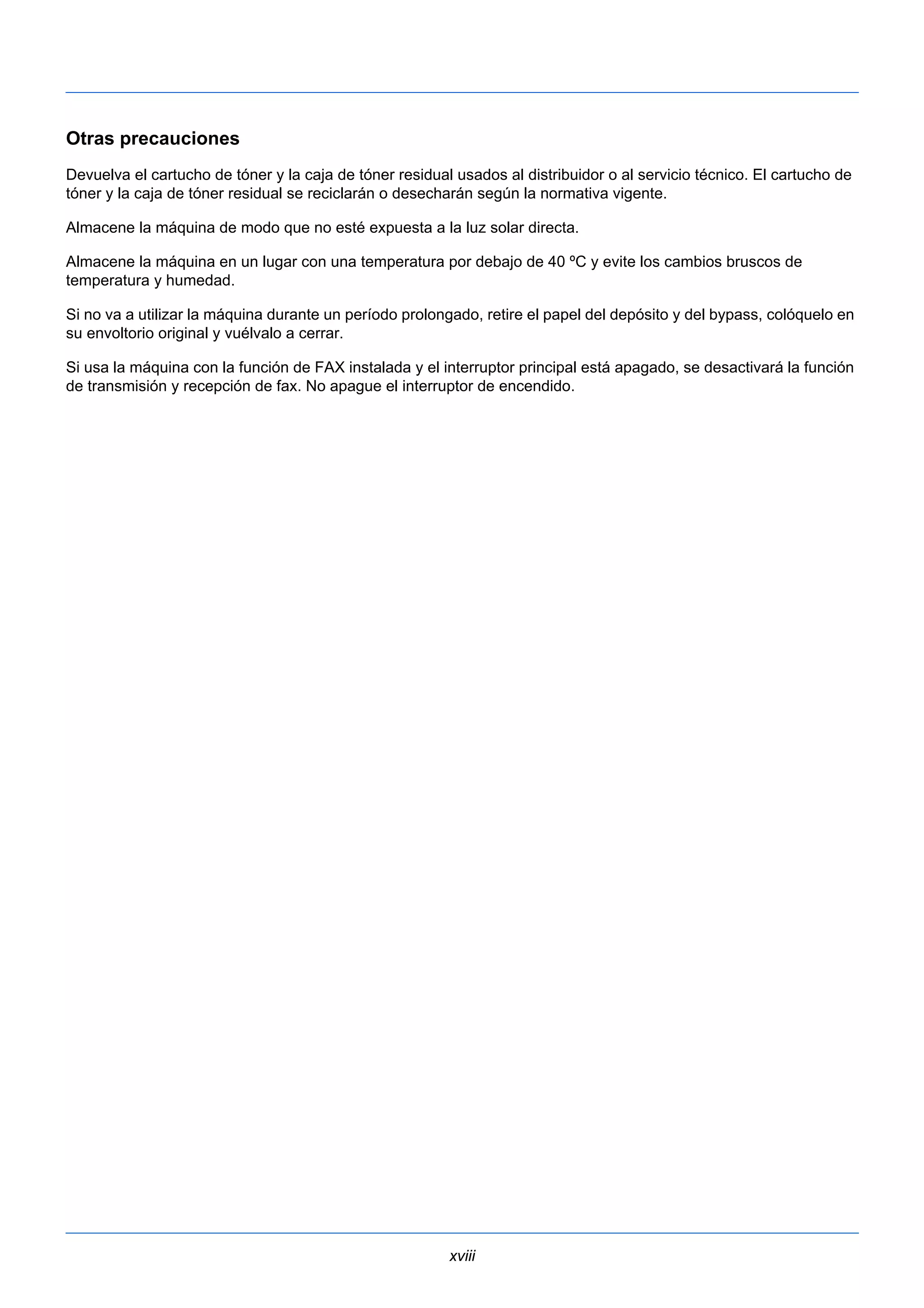
Otras precauciones 
Devuelva el cartucho de tóner y la caja de tóner residual usados al distribuidor o al servicio técnico. El cartucho de 
tóner y la caja de tóner residual se reciclarán o desecharán según la normativa vigente. 
Almacene la máquina de modo que no esté expuesta a la luz solar directa. 
Almacene la máquina en un lugar con una temperatura por debajo de 40 ºC y evite los cambios bruscos de 
temperatura y humedad. 
Si no va a utilizar la máquina durante un período prolongado, retire el papel del depósito y del bypass, colóquelo en 
su envoltorio original y vuélvalo a cerrar. 
Si usa la máquina con la función de FAX instalada y el interruptor principal está apagado, se desactivará la función 
de transmisión y recepción de fax. No apague el interruptor de encendido. 
xviii
Seguridad de láser (Europa) 
La radiación láser podría ser nociva para el cuerpo humano. Por este motivo, la radiación láser emitida en el interior 
de la máquina está sellada herméticamente dentro de la carcasa de protección y la cubierta externa. Durante un 
funcionamiento normal del producto, la máquina no emite ninguna radiación. 
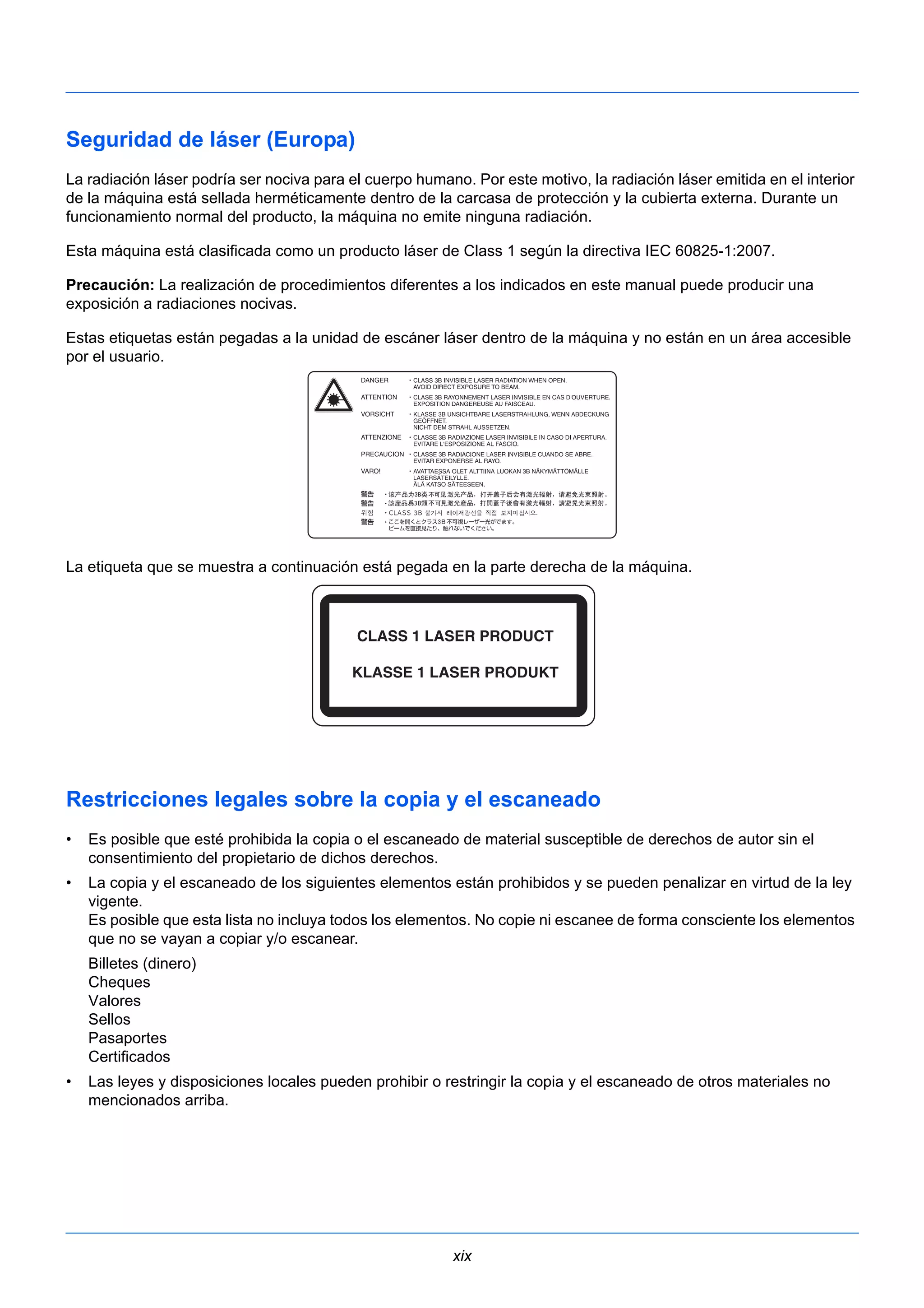
Esta máquina está clasificada como un producto láser de Class 1 según la directiva IEC 60825-1:2007. 
Precaución: La realización de procedimientos diferentes a los indicados en este manual puede producir una 
exposición a radiaciones nocivas. 
Estas etiquetas están pegadas a la unidad de escáner láser dentro de la máquina y no están en un área accesible 
por el usuario. 
La etiqueta que se muestra a continuación está pegada en la parte derecha de la máquina. 
Restricciones legales sobre la copia y el escaneado 
• Es posible que esté prohibida la copia o el escaneado de material susceptible de derechos de autor sin el 
xix 
consentimiento del propietario de dichos derechos. 
• La copia y el escaneado de los siguientes elementos están prohibidos y se pueden penalizar en virtud de la ley 
vigente. 
Es posible que esta lista no incluya todos los elementos. No copie ni escanee de forma consciente los elementos 
que no se vayan a copiar y/o escanear. 
Billetes (dinero) 
Cheques 
Valores 
Sellos 
Pasaportes 
Certificados 
• Las leyes y disposiciones locales pueden prohibir o restringir la copia y el escaneado de otros materiales no 
mencionados arriba.
xx
Información legal y sobre seguridad 
Antes de utilizar la máquina, lea esta información. En este capítulo se ofrece información sobre 
los siguientes temas: 
• Información legal .......................................................... xxii 
• Información sobre los nombres comerciales................ xxii 
• Función de ahorro de energía ..................................... xxvi 
• Función automática de copia a dos caras................... xxvi 
• Reciclado de papel...................................................... xxvi 
• Programa Energy Star (ENERGY STAR®) ................. xxvi 
• Acerca de esta guía de uso........................................ xxvii 
• Convenciones utilizadas en esta guía........................xxviii 
xxi
Información legal 
Está prohibida la copia u otro tipo de reproducción total o parcial de esta guía sin el previo consentimiento por escrito 
de Kyocera Document Solutions Inc.. 
Información sobre los nombres comerciales 
• PRESCRIBE y ECOSYS son marcas comerciales de Kyocera Corporation. 
• KPDL es una marca comercial de Kyocera Corporation. 
• Microsoft, Windows, Windows XP, Windows Server 2003, Windows Vista, Windows Server 2008, Windows 7, 
Windows Server 2012, Windows 8 e Internet Explorer son marcas registradas o marcas comerciales de 
Microsoft Corporation en EE.UU. y/o en otros países. 
• PCL es una marca comercial de Hewlett-Packard Company. 
• Adobe Acrobat, Adobe Reader y PostScript son marcas comerciales de Adobe Systems, Incorporated. 
• Ethernet es una marca comercial registrada de Xerox Corporation. 
• IBM e IBM PC/AT son marcas comerciales de International Business Machines Corporation. 
• Bonjour, Macintosh y Mac OS son marcas comerciales de Apple Inc. registradas en EE.UU. y en otros países. 
• Todas las fuentes de idiomas europeos instaladas en esta máquina se utilizan bajo el acuerdo de licencia de 
xxii 
Monotype Imaging Inc. 
• Helvetica, Palatino y Times son marcas comerciales registradas de Linotype GmbH. 
• ITC Avant Garde Gothic, ITC Bookman, ITC ZapfChancery y ITC ZapfDingbats son marcas comerciales 
registradas de International Typeface Corporation. 
• Esta máquina tiene instaladas las fuentes UFST™ MicroType® de Monotype Imaging Inc. 
• Esta máquina contiene software que tiene módulos desarrollados por Independent JPEG Group. 
Las demás marcas y nombres de productos son marcas comerciales registradas o marcas comerciales de las 
respectivas empresas. En esta guía de uso no se utilizarán las designaciones ™ ni ®.
GPL/LGPL 
Este producto contiene software GPL (http://www.gnu.org/licenses/gpl.html) y/o LGPL (http://www.gnu.org/licenses/ 
lgpl.html) como parte de su firmware. Puede obtener el código fuente y tiene permiso para copiarlo, redistribuirlo y 
modificarlo según los términos y condiciones de GPL/LGPL. Para obtener ulterior información, incluida la 
disponibilidad del código fuente, visite http://www.kyoceradocumentsolutions.com/gpl/. 
OpenSSL License 
Copyright (c) 1998-2006 The OpenSSL Project. All rights reserved. 
Redistribution and use in source and binary forms, with or without modification, are permitted provided that the 
following conditions are met: 
1 Redistributions of source code must retain the above copyright notice, this list of conditions and the following 
xxiii 
disclaimer. 
2 Redistributions in binary form must reproduce the above copyright notice, this list of conditions and the 
following disclaimer in the documentation and/or other materials provided with the distribution. 
3 All advertising materials mentioning features or use of this software must display the following 
acknowledgment: 
“This product includes software developed by the OpenSSL Project for use in the OpenSSL Toolkit. (http:// 
www.openssl.org/)” 
4 The names “OpenSSL Toolkit” and “OpenSSL Project” must not be used to endorse or promote products 
derived from this software without prior written permission. 
For written permission, please contact openssl-core@openssl.org. 
5 Products derived from this software may not be called “OpenSSL” nor may “OpenSSL” appear in their names 
without prior written permission of the OpenSSL Project. 
6 Redistributions of any form whatsoever must retain the following acknowledgment: “This product includes 
software developed by the OpenSSL Project for use in the OpenSSL Toolkit (http://www.openssl.org/)” 
THIS SOFTWARE IS PROVIDED BY THE OpenSSL PROJECT “AS IS” AND ANY EXPRESSED OR IMPLIED 
WARRANTIES, INCLUDING, BUT NOT LIMITED TO, THE 
IMPLIED WARRANTIES OF MERCHANTABILITY AND FITNESS FOR A PARTICULAR PURPOSE ARE 
DISCLAIMED. IN NO EVENT SHALL THE OpenSSL PROJECT OR ITS CONTRIBUTORS BE LIABLE FOR ANY 
DIRECT, INDIRECT, INCIDENTAL, SPECIAL, EXEMPLARY, OR CONSEQUENTIAL DAMAGES (INCLUDING, 
BUT NOT LIMITED TO, PROCUREMENT OF SUBSTITUTE GOODS OR SERVICES; LOSS OF USE, DATA, OR 
PROFITS; OR BUSINESS INTERRUPTION) HOWEVER CAUSED AND ON ANY THEORY OF LIABILITY, 
WHETHER IN CONTRACT, STRICT LIABILITY, OR TORT (INCLUDING NEGLIGENCE OR OTHERWISE) 
ARISING IN ANY WAY OUT OF THE USE OF THIS SOFTWARE, EVEN IF ADVISED OF THE POSSIBILITY OF 
SUCH DAMAGE.
Original SSLeay License 
Copyright (C) 1995-1998 Eric Young (eay@cryptsoft.com) All rights reserved. 
This package is an SSL implementation written by Eric Young (eay@cryptsoft.com). The implementation was written 
so as to conform with Netscapes SSL. 
This library is free for commercial and non-commercial use as long as the following conditions are aheared to. The 
following conditions apply to all code found in this distribution, be it the RC4, RSA, lhash, DES, etc., code; not just the 
SSL code. The SSL documentation included with this distribution is covered by the same copyright terms except that 
the holder is Tim Hudson (tjh@cryptsoft.com). 
Copyright remains Eric Young’s, and as such any Copyright notices in the code are not to be removed. 
If this package is used in a product, Eric Young should be given attribution as the author of the parts of the library 
used. 
This can be in the form of a textual message at program startup or in documentation (online or textual) provided with 
the package. 
Redistribution and use in source and binary forms, with or without modification, are permitted provided that the 
following conditions are met: 
1 Redistributions of source code must retain the copyright notice, this list of conditions and the following 
xxiv 
disclaimer. 
2 Redistributions in binary form must reproduce the above copyright notice, this list of conditions and the 
following disclaimer in the documentation and/or other materials provided with the distribution. 
3 All advertising materials mentioning features or use of this software must display the following 
acknowledgement: 
“This product includes cryptographic software written by Eric Young (eay@cryptsoft.com)” 
The word ‘cryptographic’ can be left out if the rouines from the library being used are not cryptographic related 
:-). 
4 If you include any Windows specific code (or a derivative thereof) from the apps directory (application code) you 
must include an acknowledgement: 
“This product includes software written by Tim Hudson (tjh@cryptsoft.com)” 
THIS SOFTWARE IS PROVIDED BY ERIC YOUNG “AS IS” AND ANY EXPRESS OR IMPLIED WARRANTIES, 
INCLUDING, BUT NOT LIMITED TO, THE IMPLIED WARRANTIES OF MERCHANTABILITY AND FITNESS FOR 
A PARTICULAR PURPOSE ARE DISCLAIMED. IN NO EVENT SHALL THE AUTHOR OR CONTRIBUTORS BE 
LIABLE FOR ANY DIRECT, INDIRECT, INCIDENTAL, SPECIAL, EXEMPLARY, OR CONSEQUENTIAL DAMAGES 
(INCLUDING, BUT NOT LIMITED TO, PROCUREMENT OF SUBSTITUTE GOODS OR SERVICES; LOSS OF USE, 
DATA, OR PROFITS; OR BUSINESS INTERRUPTION) HOWEVER CAUSED AND ON ANY THEORY OF 
LIABILITY, WHETHER IN CONTRACT, STRICT LIABILITY, OR TORT (INCLUDING NEGLIGENCE OR 
OTHERWISE) ARISING IN ANY WAY OUT OF THE USE OF THIS SOFTWARE, EVEN IF ADVISED OF THE 
POSSIBILITY OF SUCH DAMAGE. 
The licence and distribution terms for any publically available version or derivative of this code cannot be changed. 
i.e. this code cannot simply be copied and put under another distribution licence [including the GNU Public Licence.]
Monotype Imaging License Agreement 
1 Software shall mean the digitally encoded, machine readable, scalable outline data as encoded in a special 
xxv 
format as well as the UFST Software. 
2 You agree to accept a non-exclusive license to use the Software to reproduce and display weights, styles and 
versions of letters, numerals, characters and symbols (Typefaces) solely for your own customary business or 
personal purposes at the address stated on the registration card you return to Monotype Imaging. Under the 
terms of this License Agreement, you have the right to use the Fonts on up to three printers. If you need to have 
access to the fonts on more than three printers, you need to acquire a multi-user license agreement which can 
be obtained from Monotype Imaging. Monotype Imaging retains all rights, title and interest to the Software and 
Typefaces and no rights are granted to you other than a License to use the Software on the terms expressly set 
forth in this Agreement. 
3 To protect proprietary rights of Monotype Imaging, you agree to maintain the Software and other proprietary 
information concerning the Typefaces in strict confidence and to establish reasonable procedures regulating 
access to and use of the Software and Typefaces. 
4 You agree not to duplicate or copy the Software or Typefaces, except that you may make one backup copy. You 
agree that any such copy shall contain the same proprietary notices as those appearing on the original. 
5 This License shall continue until the last use of the Software and Typefaces, unless sooner terminated. This 
License may be terminated by Monotype Imaging if you fail to comply with the terms of this License and such 
failure is not remedied within thirty (30) days after notice from Monotype Imaging. When this License expires or 
is terminated, you shall either return to Monotype Imaging or destroy all copies of the Software and Typefaces 
and documentation as requested. 
6 You agree that you will not modify, alter, disassemble, decrypt, reverse engineer or decompile the Software. 
7 Monotype Imaging warrants that for ninety (90) days after delivery, the Software will perform in accordance with 
Monotype Imaging-published specifications, and the diskette will be free from defects in material and 
workmanship. Monotype Imaging does not warrant that the Software is free from all bugs, errors and 
omissions. 
The parties agree that all other warranties, expressed or implied, including warranties of fitness for a particular 
purpose and merchantability, are excluded. 
8 Your exclusive remedy and the sole liability of Monotype Imaging in connection with the Software and 
Typefaces is repair or replacement of defective parts, upon their return to Monotype Imaging. 
In no event will Monotype Imaging be liable for lost profits, lost data, or any other incidental or consequential 
damages, or any damages caused by abuse or misapplication of the Software and Typefaces. 
9 Massachusetts U.S.A. law governs this Agreement. 
10 You shall not sublicense, sell, lease, or otherwise transfer the Software and/or Typefaces without the prior 
written consent of Monotype Imaging. 
11 Use, duplication or disclosure by the Government is subject to restrictions as set forth in the Rights in Technical 
Data and Computer Software clause at FAR 252-227-7013, subdivision (b)(3)(ii) or subparagraph (c)(1)(ii), as 
appropriate. Further use, duplication or disclosure is subject to restrictions applicable to restricted rights 
software as set forth in FAR 52.227-19 (c)(2). 
12 You acknowledge that you have read this Agreement, understand it, and agree to be bound by its terms and 
conditions. Neither party shall be bound by any statement or representation not contained in this Agreement. 
No change in this Agreement is effective unless written and signed by properly authorized representatives of 
each party. By opening this diskette package, you agree to accept the terms and conditions of this Agreement.
Función de ahorro de energía 
El dispositivo dispone de un modo de bajo consumo donde el consumo eléctrico se reduce transcurrido un 
determinado tiempo tras el último uso, así como de un modo de reposo donde las funciones de impresora y fax 
permanecen en estado de espera pero con un consumo eléctrico reducido al mínimo si no hay actividad durante un 
determinado tiempo. 
Modo de bajo consumo 
El dispositivo entra automáticamente en el modo de bajo consumo cuando ha transcurrido un minuto desde el último 
uso. La cantidad de tiempo sin actividad que debe transcurrir antes de que se active el modo de bajo consumo se 
puede aumentar. Para obtener más información, consulte Modo de bajo consumo en la página 2-7. 
Reposo 
El dispositivo entra automáticamente en el modo de reposo cuando ha transcurrido 1 minuto desde el último uso. La 
cantidad de tiempo sin actividad que debe transcurrir antes de que se active el modo de reposo se puede aumentar. 
Para obtener más información, consulte la sección Función de ahorro de energía en la página 2-7. 
Función automática de copia a dos caras 
Este dispositivo incluye una función estándar para copiar a dos caras. Por ejemplo, al copiar dos originales de una 
cara en una única hoja de papel como una copia a dos caras, es posible reducir la cantidad de papel utilizado. Para 
obtener más información, consulte la sección Función de ahorro de energía en la página 2-7. 
Reciclado de papel 
Este dispositivo admite paper reciclado, lo que reduce la carga sobre el medioambiente. El representante de ventas 
o de servicio puede proporcionarle más información sobre los tipos de papel recomendados. 
Programa Energy Star (ENERGY STAR®) 
Como empresa participante en el Programa internacional Energy Star, este producto es compatible 
con los estándares establecidos en dicho Programa. 
xxvi
Acerca de esta guía de uso 
Esta guía de uso contiene los siguientes capítulos. 
Capítulo 1 - Nombres de los componentes 
Identifica las partes de la máquina y las teclas del panel de controles. 
Capítulo 2 - Preparativos antes del uso 
Explica cómo agregar papel, colocar originales, conectar la máquina y realizar las configuraciones necesarias antes 
de utilizar el equipo por primera vez. 
Capítulo 3 - Funcionamiento básico 
Describe los procedimientos para realizar copias, impresiones y escaneados básicos. 
Capítulo 4 - Funciones de copia 
Describe las funciones que pueden utilizarse al copiar. 
Capítulo 5 - Funciones de envío 
Describe las funciones que pueden utilizarse al enviar originales. 
Capítulo 6 - Buzón de documentos 
Proporciona una guía básica sobre el uso de los buzones de documentos. 
Capítulo 7 - Estado y cancelación de trabajos 
Explica cómo comprobar el estado de los trabajos y el historial de trabajos, y cómo poner en pausa o reanudar los 
trabajos que se están imprimiendo o que están en espera de imprimirse. 
Además, se describe cómo comprobar el estado del dispositivo. 
Capítulo 8 - Configuración predeterminada (Menú Sistema) 
Describe las opciones de Menú Sistema relativas al uso general de la máquina. 
Capítulo 9 - Mantenimiento 
Describe el proceso de limpieza y de sustitución del tóner. 
Capítulo 10 - Solución de problemas 
Explica cómo solucionar los mensajes de error, los atascos de papel y otros problemas. 
Capítulo 11 - Administración 
Explica la administración de inicio de sesión de usuario y la contabilidad de trabajos. 
Apéndice 
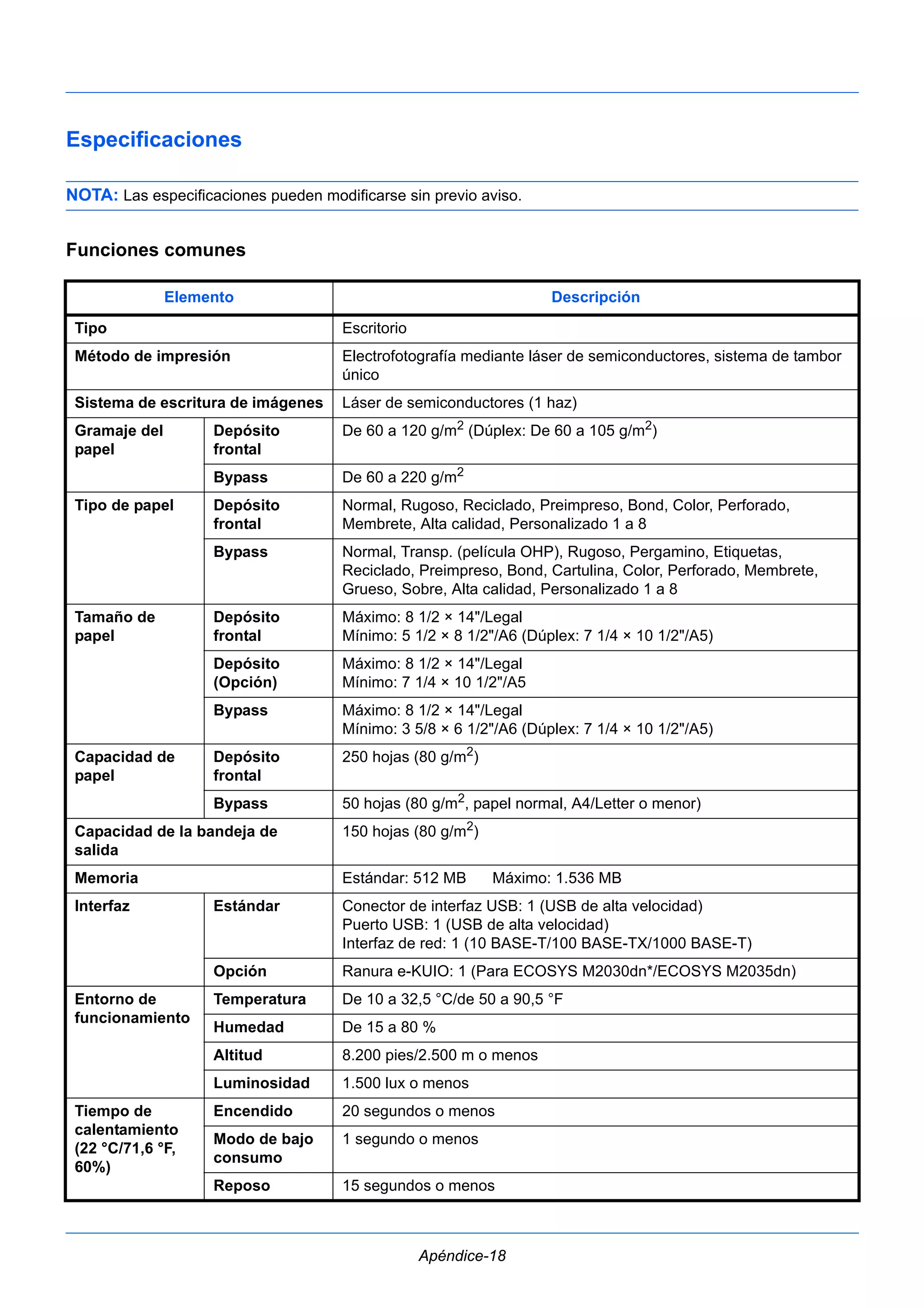
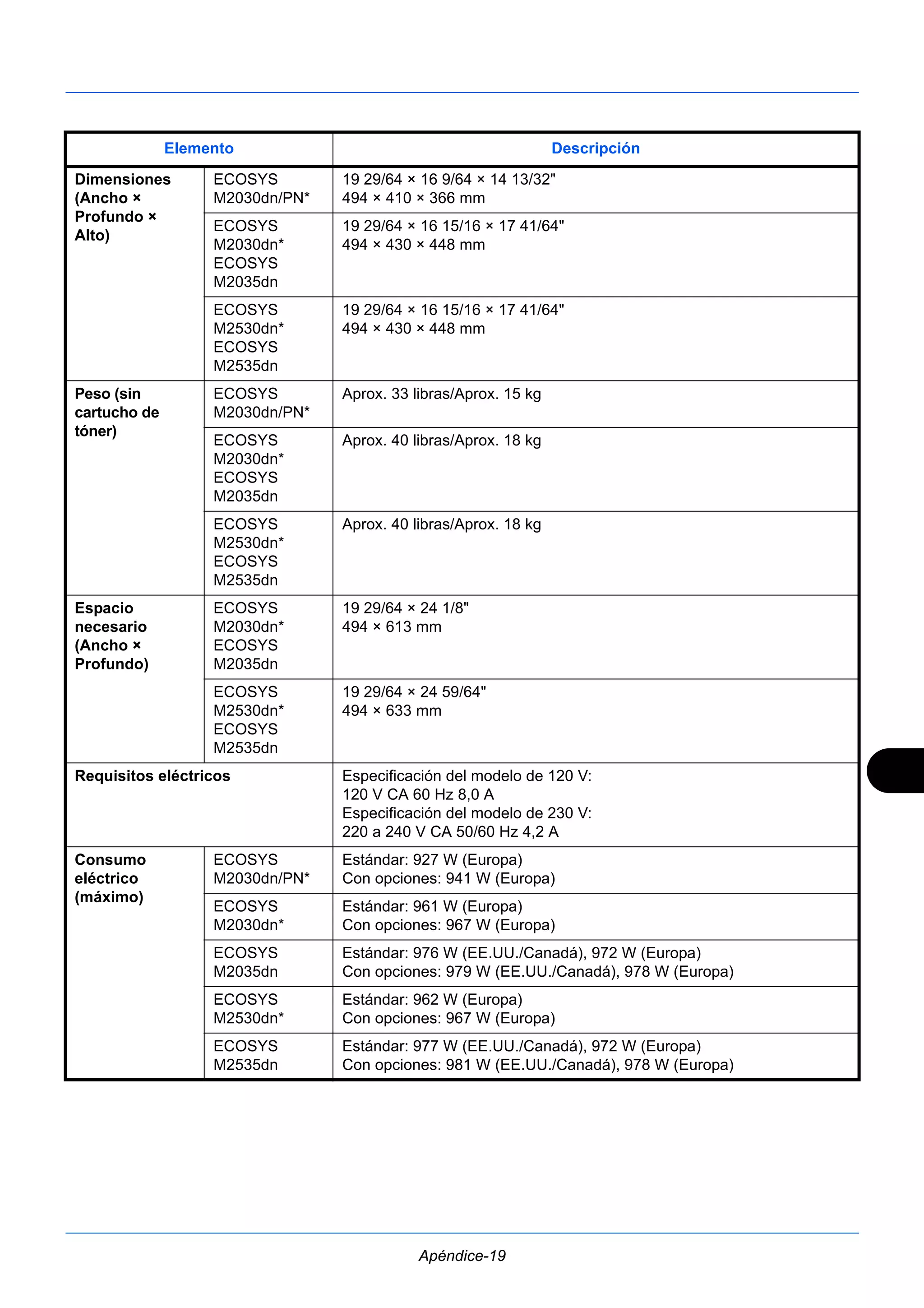
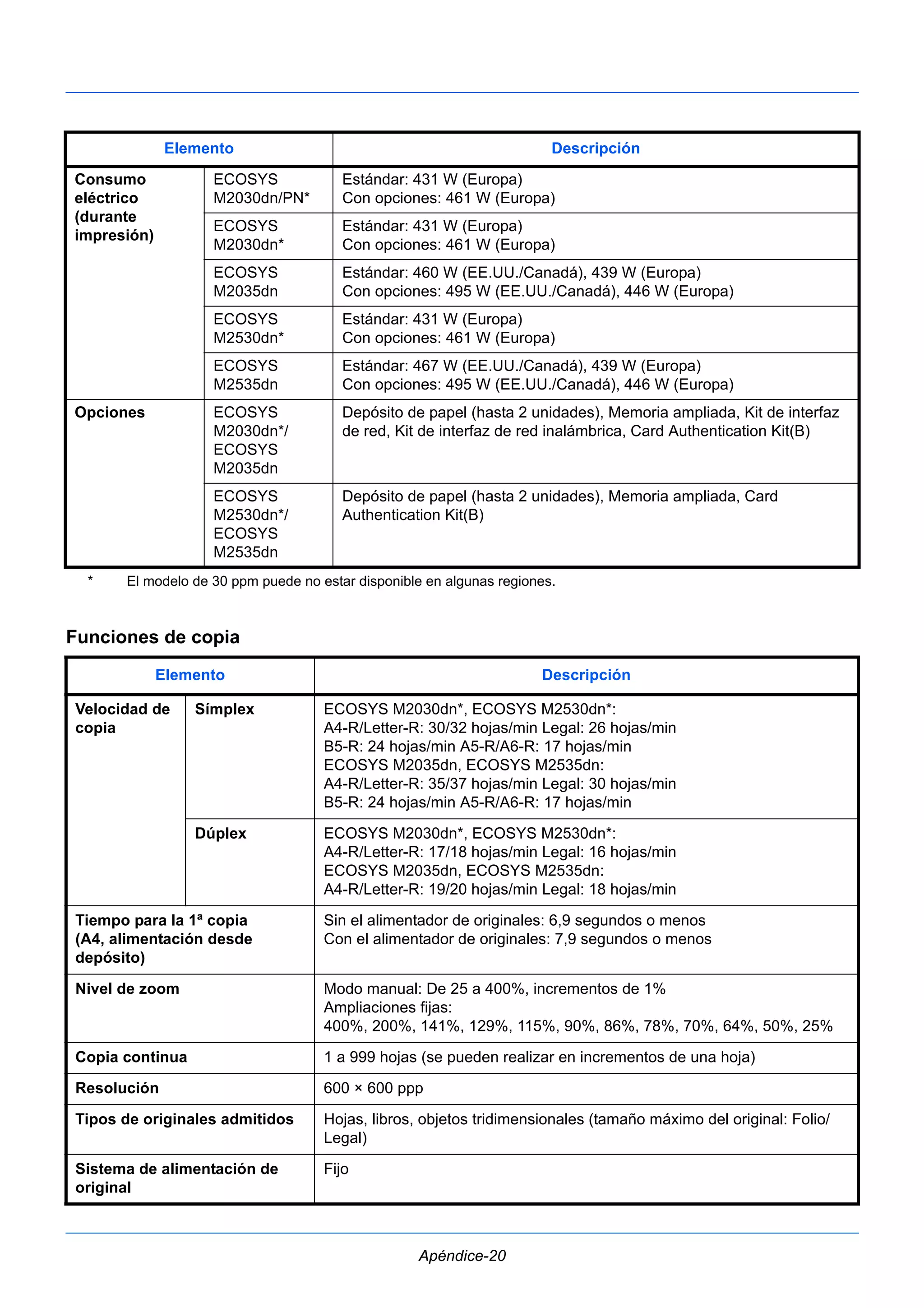
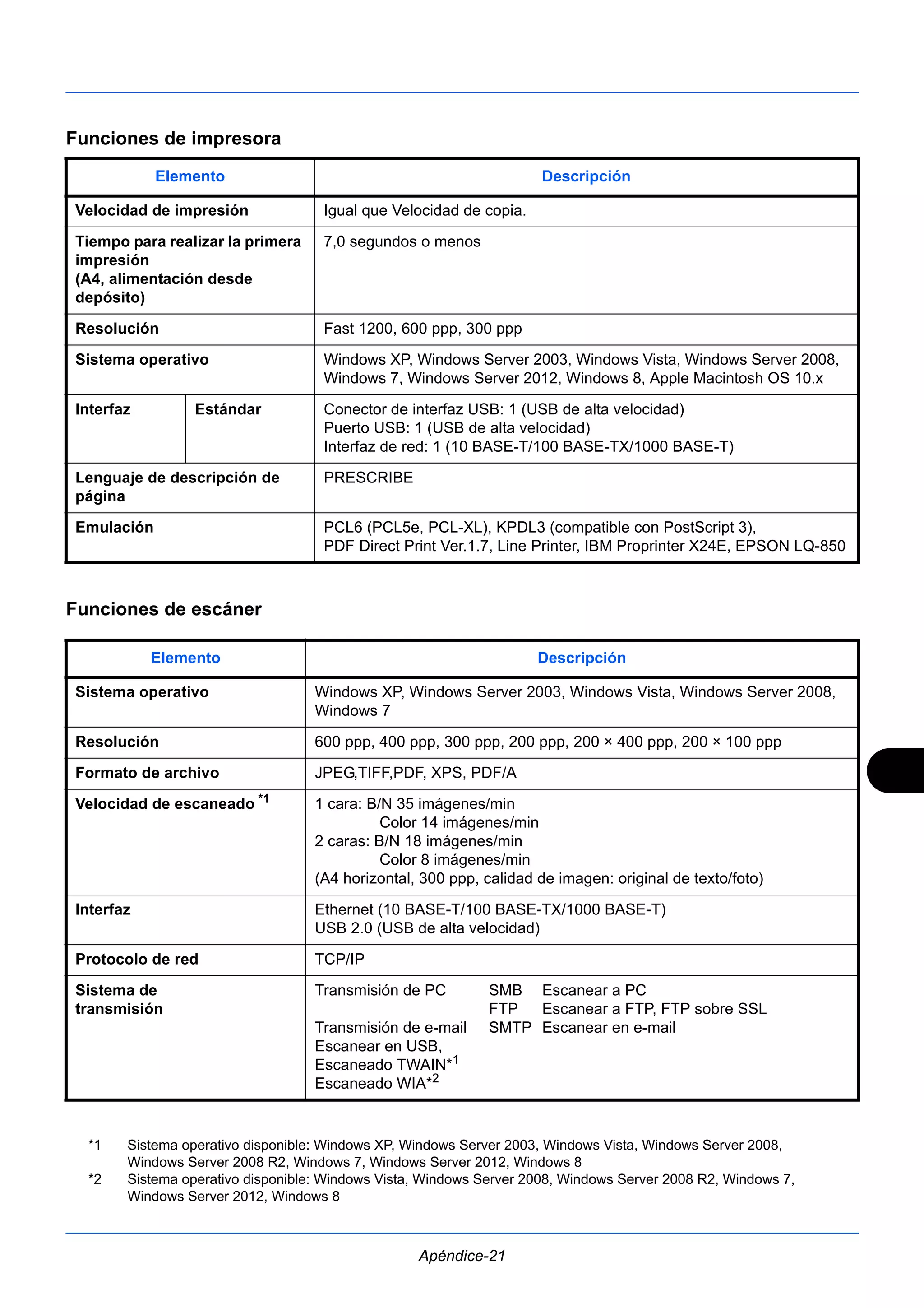
Explica cómo introducir caracteres y enumera las especificaciones de la máquina. 
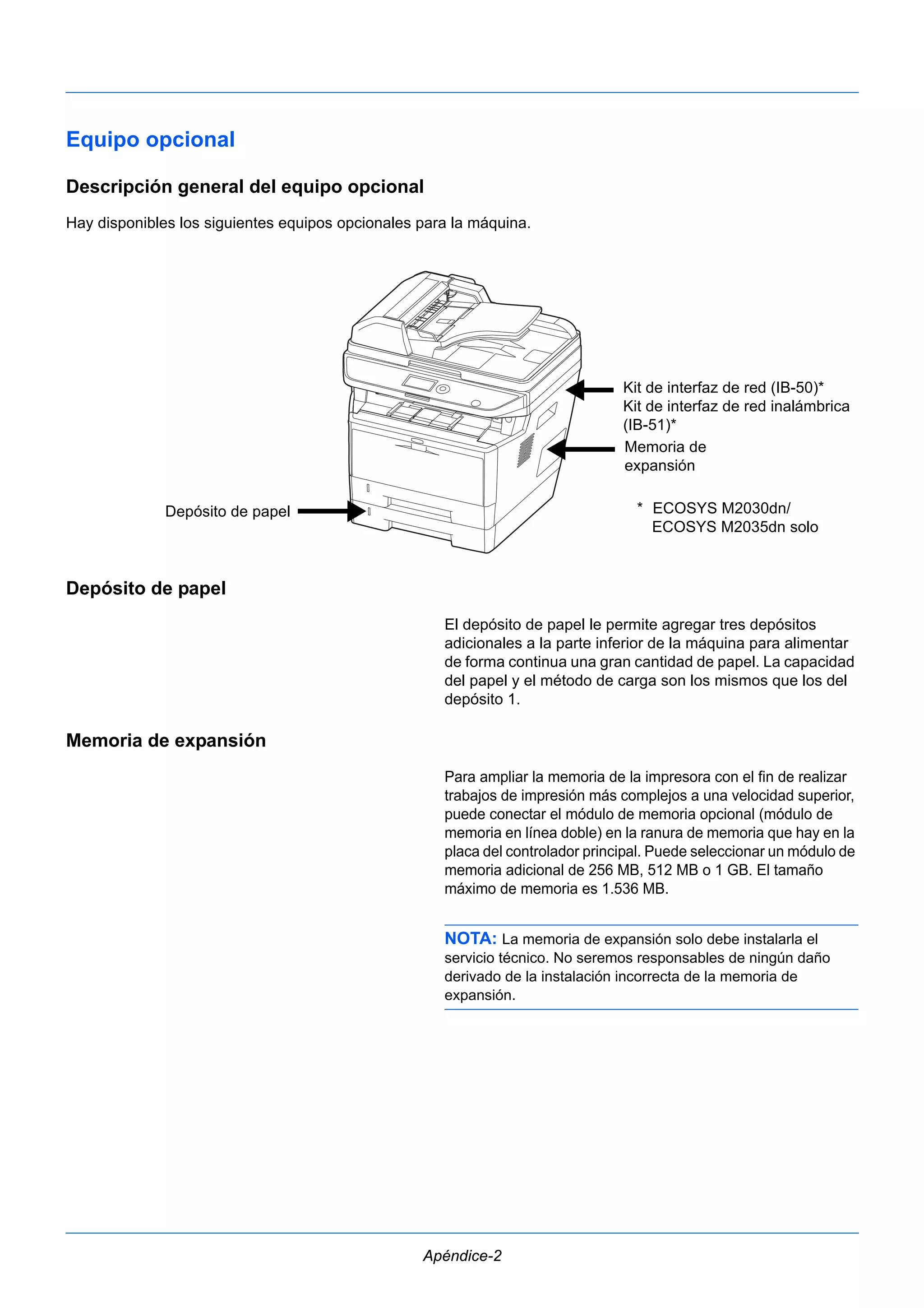
Presenta el práctico equipo opcional disponible para esta máquina. 
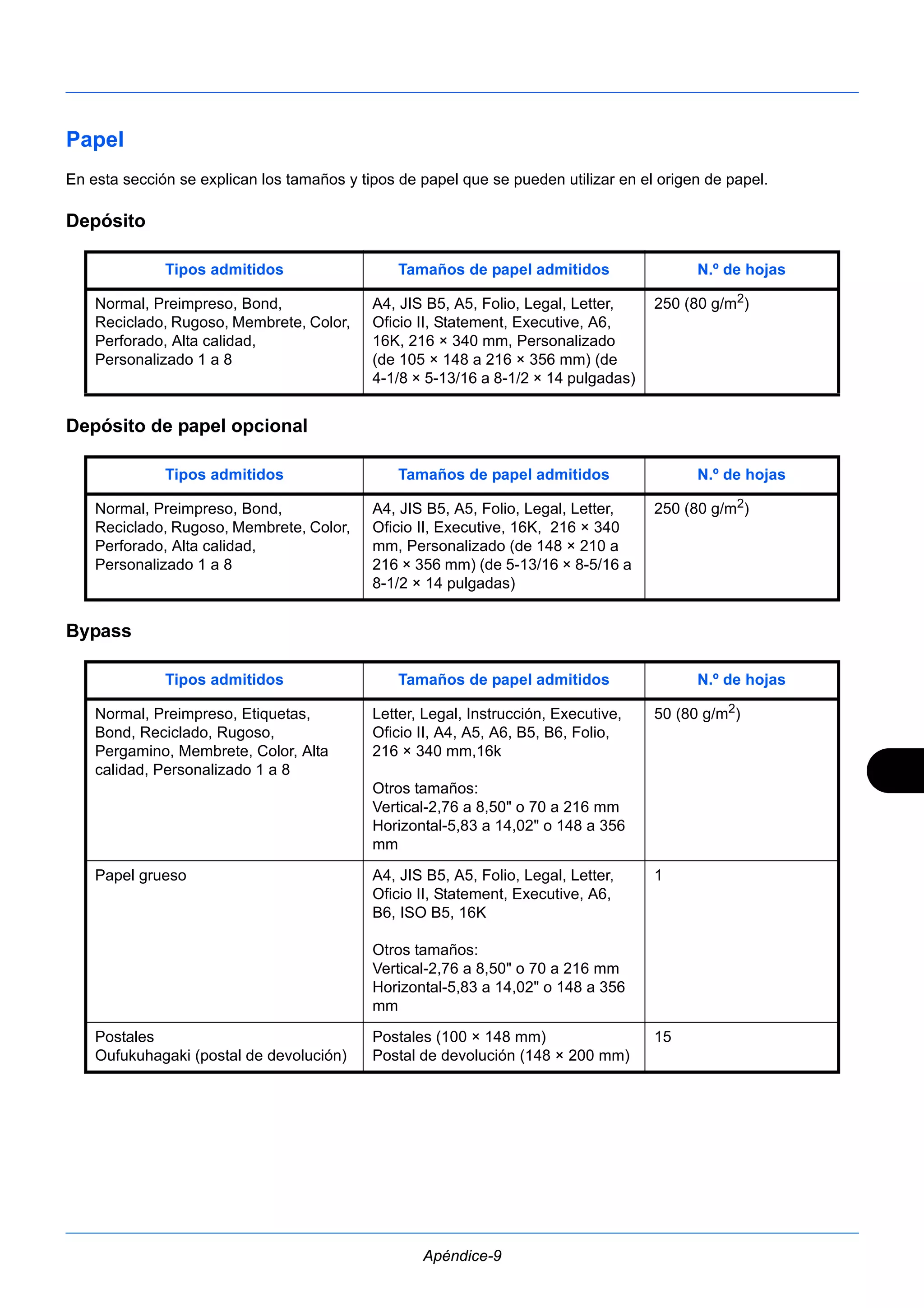
Proporciona información sobre los tipos de papel y los tamaños de papel. También incluye un glosario de términos. 
xxvii
Convenciones utilizadas en esta guía 
Las siguientes convenciones se utilizan según la naturaleza de la descripción. 
Convención Descripción Ejemplo 
Negrita Indica las teclas del panel de 
controles o la pantalla de PC. 
xxviii 
Pulse la tecla Inicio. 
[Normal] Indica una opción de selección 
en la pantalla de mensajes. 
Seleccione [Sistema]. 
Cursiva Indica un mensaje mostrado en 
la pantalla de mensajes. 
Aparece Listo para copiar. 
Se utiliza para destacar una 
palabra clave, una frase o 
referencias a información 
adicional. 
Para obtener más información, consulte 
Función de ahorro de energía en la 
página 2-7. 
Nota Indica información adicional u 
operaciones como referencia. NOTA: 
Importante Indica los elementos que se 
requieren o prohíben a fin de 
evitar problemas. 
IMPORTANTE: 
Precaución Indica algo que se debe tener 
en cuenta para evitar lesiones o 
averías de la máquina y cómo 
ocuparse de ello. 
PRECAUCIÓN:
1 Nombres de los componentes 
En este capítulo se identifican los componentes de la máquina y las teclas del panel de controles. 
• Panel de controles........................................................ 1-2 
• Máquina........................................................................ 1-4 
1-1
Nombres de los componentes 
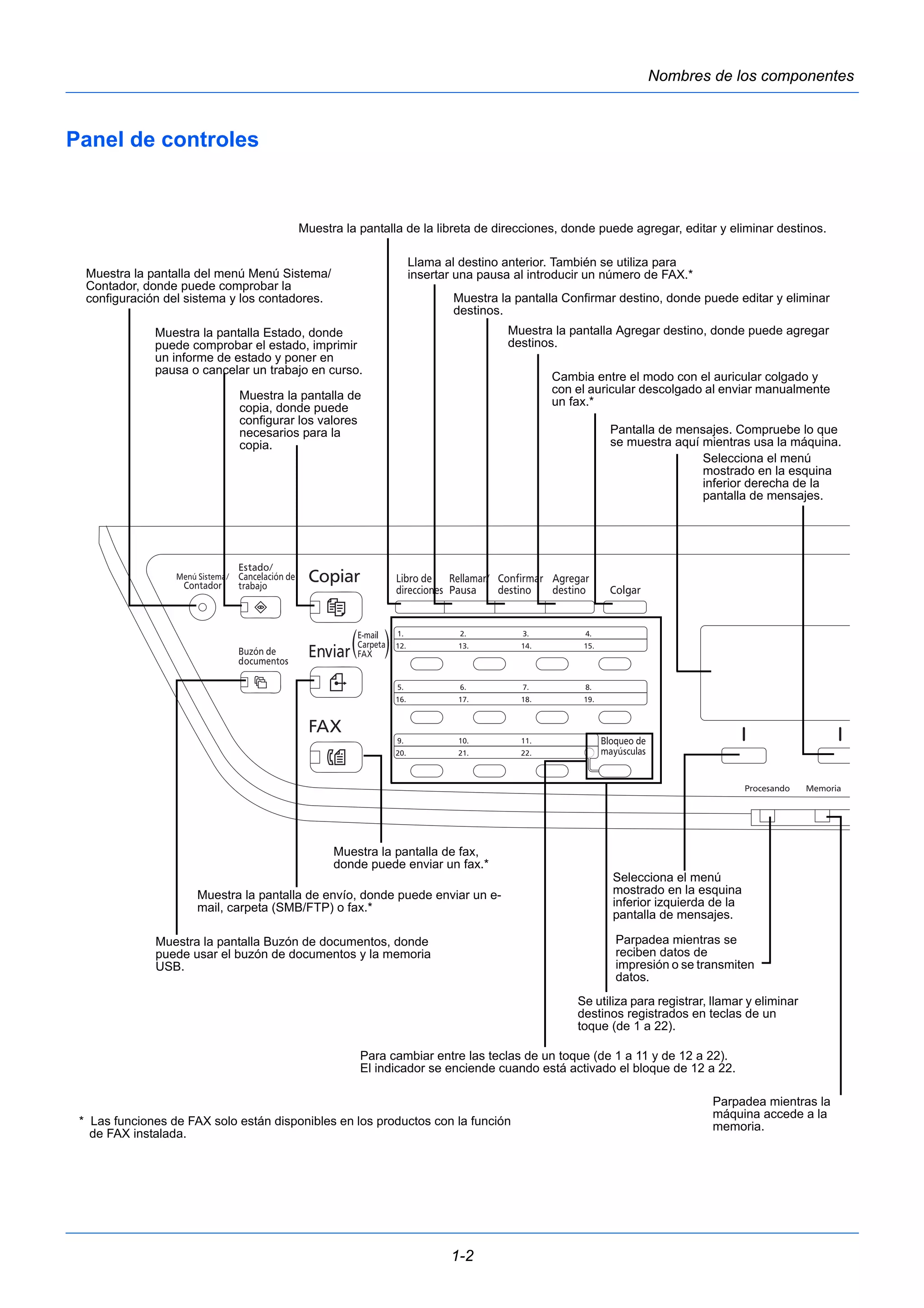
Muestra la pantalla de la libreta de direcciones, donde puede agregar, editar y eliminar destinos. 
Muestra la pantalla Confirmar destino, donde puede editar y eliminar 
destinos. 
Muestra la pantalla Agregar destino, donde puede agregar 
destinos. 
Muestra la pantalla del menú Menú Sistema/ 
Contador, donde puede comprobar la 
configuración del sistema y los contadores. 
Muestra la pantalla Estado, donde 
puede comprobar el estado, imprimir 
un informe de estado y poner en 
pausa o cancelar un trabajo en curso. 
Para cambiar entre las teclas de un toque (de 1 a 11 y de 12 a 22). 
El indicador se enciende cuando está activado el bloque de 12 a 22. 
1-2 
Panel de controles 
Cambia entre el modo con el auricular colgado y 
con el auricular descolgado al enviar manualmente 
un fax.* 
Pantalla de mensajes. Compruebe lo que 
se muestra aquí mientras usa la máquina. 
Selecciona el menú 
mostrado en la esquina 
inferior derecha de la 
pantalla de mensajes. 
Selecciona el menú 
mostrado en la esquina 
inferior izquierda de la 
pantalla de mensajes. 
Parpadea mientras se 
reciben datos de 
impresión o se transmiten 
datos. 
Parpadea mientras la 
máquina accede a la 
memoria. 
Llama al destino anterior. También se utiliza para 
insertar una pausa al introducir un número de FAX.* 
Se utiliza para registrar, llamar y eliminar 
destinos registrados en teclas de un 
toque (de 1 a 22). 
Muestra la pantalla de 
copia, donde puede 
configurar los valores 
necesarios para la 
copia. 
Muestra la pantalla de fax, 
donde puede enviar un fax.* 
Muestra la pantalla de envío, donde puede enviar un e-mail, 
carpeta (SMB/FTP) o fax.* 
Muestra la pantalla Buzón de documentos, donde 
puede usar el buzón de documentos y la memoria 
USB. 
* Las funciones de FAX solo están disponibles en los productos con la función 
de FAX instalada.
1 
Nombres de los componentes 
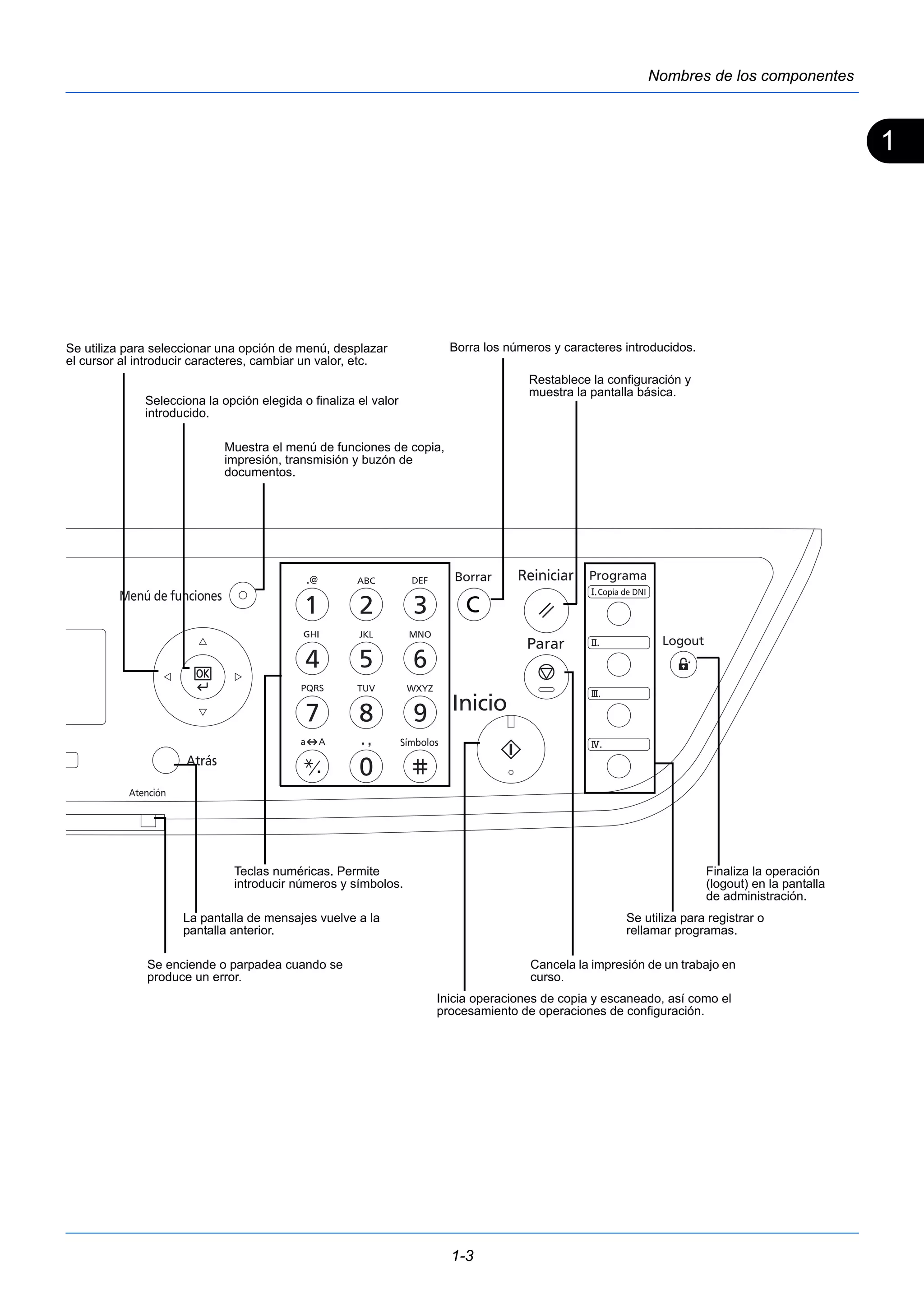
Borra los números y caracteres introducidos. 
1-3 
Finaliza la operación 
(logout) en la pantalla 
de administración. 
Restablece la configuración y 
muestra la pantalla básica. 
Se utiliza para registrar o 
rellamar programas. 
Cancela la impresión de un trabajo en 
curso. 
Se utiliza para seleccionar una opción de menú, desplazar 
el cursor al introducir caracteres, cambiar un valor, etc. 
Selecciona la opción elegida o finaliza el valor 
introducido. 
Muestra el menú de funciones de copia, 
impresión, transmisión y buzón de 
documentos. 
Inicia operaciones de copia y escaneado, así como el 
procesamiento de operaciones de configuración. 
Teclas numéricas. Permite 
introducir números y símbolos. 
La pantalla de mensajes vuelve a la 
pantalla anterior. 
Se enciende o parpadea cuando se 
produce un error.
Nombres de los componentes 
6 
1-4 
Máquina 
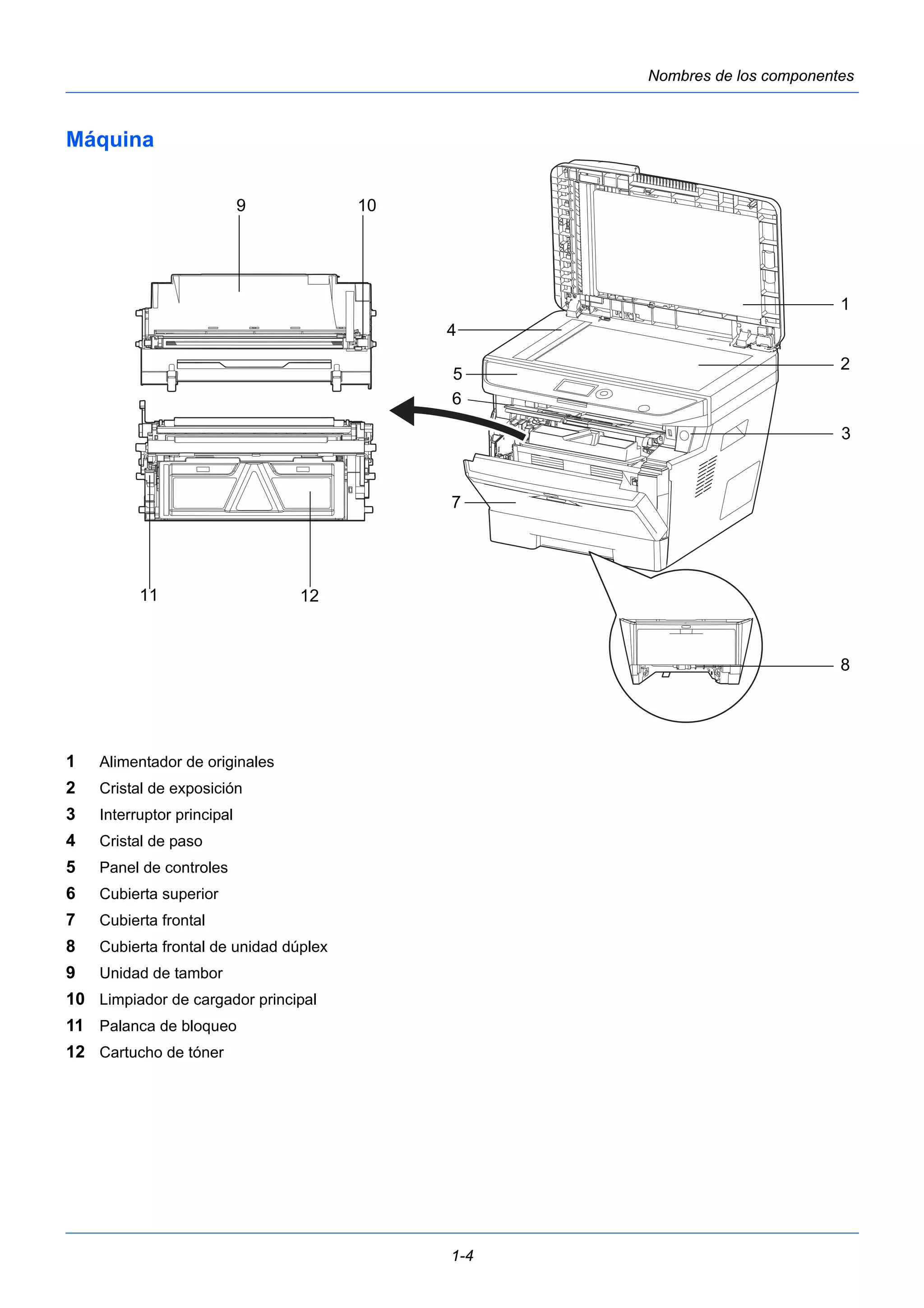
9 
1 Alimentador de originales 
2 Cristal de exposición 
3 Interruptor principal 
4 Cristal de paso 
5 Panel de controles 
6 Cubierta superior 
7 Cubierta frontal 
8 Cubierta frontal de unidad dúplex 
9 Unidad de tambor 
10 Limpiador de cargador principal 
11 Palanca de bloqueo 
12 Cartucho de tóner 
1 
2 
3 
4 
7 
11 
10 
12 
8 
5
1 
Nombres de los componentes 
1-5 
14 
15 
17 
16 
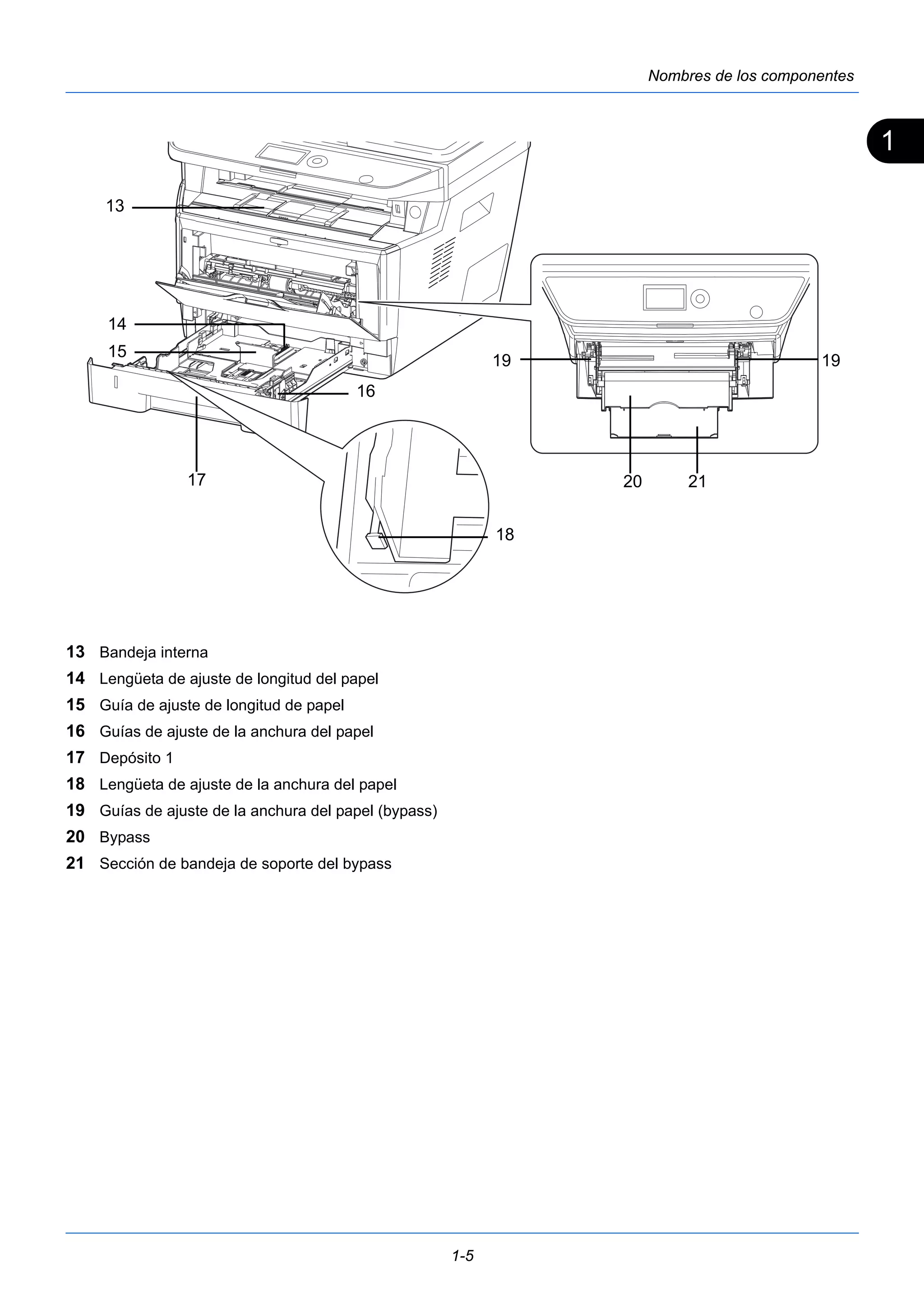
13 Bandeja interna 
14 Lengüeta de ajuste de longitud del papel 
15 Guía de ajuste de longitud de papel 
16 Guías de ajuste de la anchura del papel 
17 Depósito 1 
18 Lengüeta de ajuste de la anchura del papel 
19 Guías de ajuste de la anchura del papel (bypass) 
20 Bypass 
21 Sección de bandeja de soporte del bypass 
19 
20 21 
19 
13 
18
Nombres de los componentes 
1-6 
22 
23 
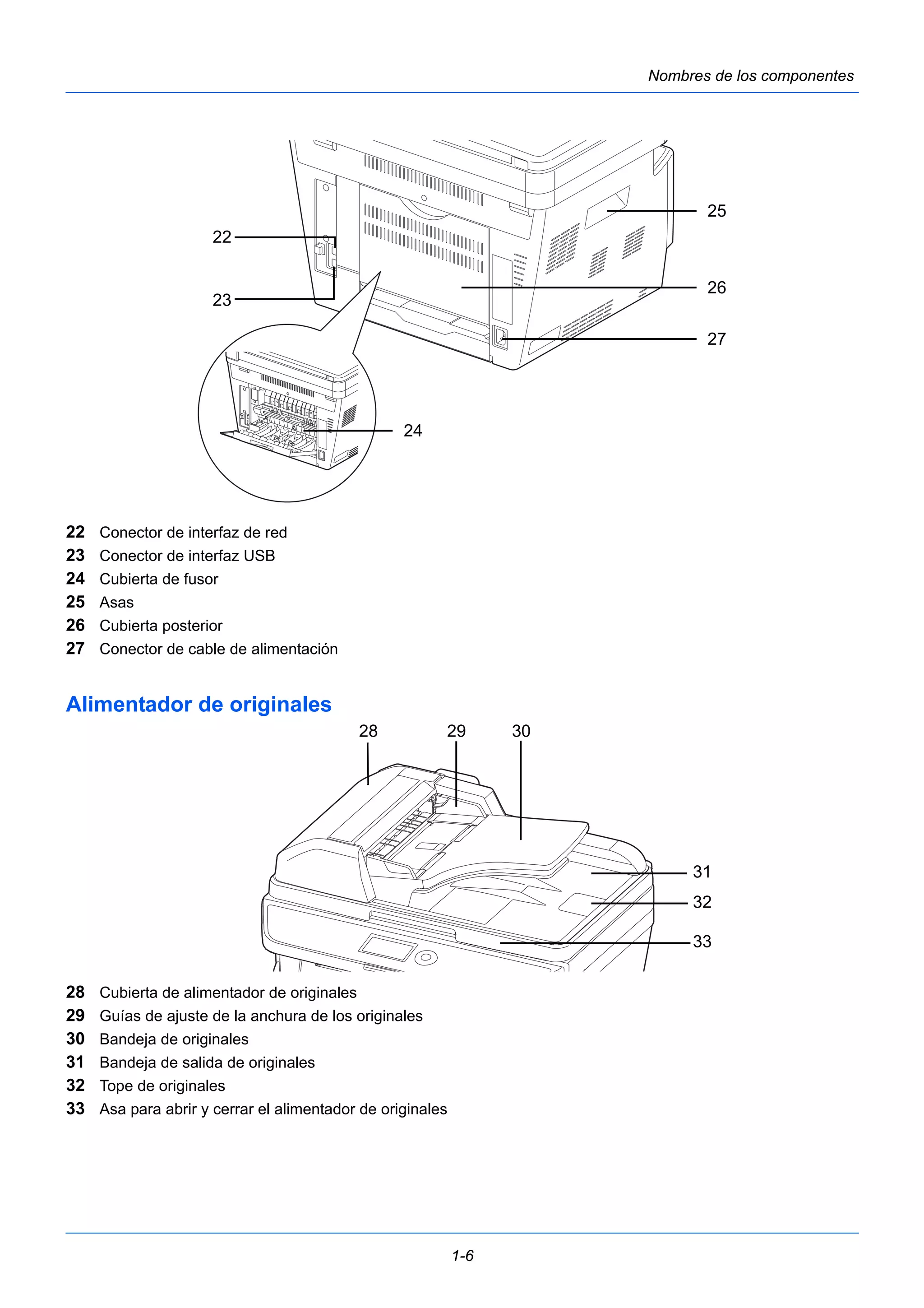
22 Conector de interfaz de red 
23 Conector de interfaz USB 
24 Cubierta de fusor 
25 Asas 
26 Cubierta posterior 
27 Conector de cable de alimentación 
Alimentador de originales 
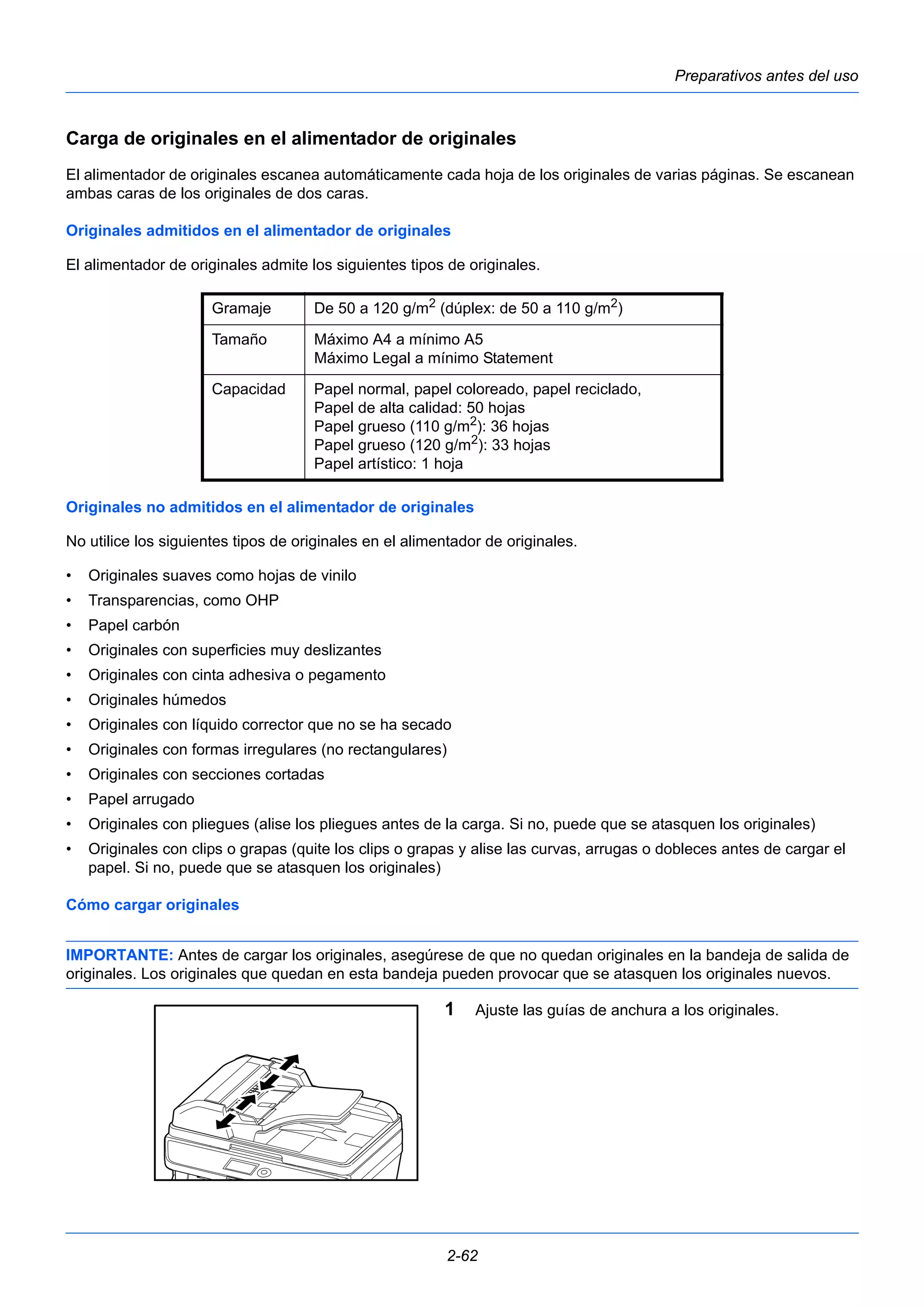
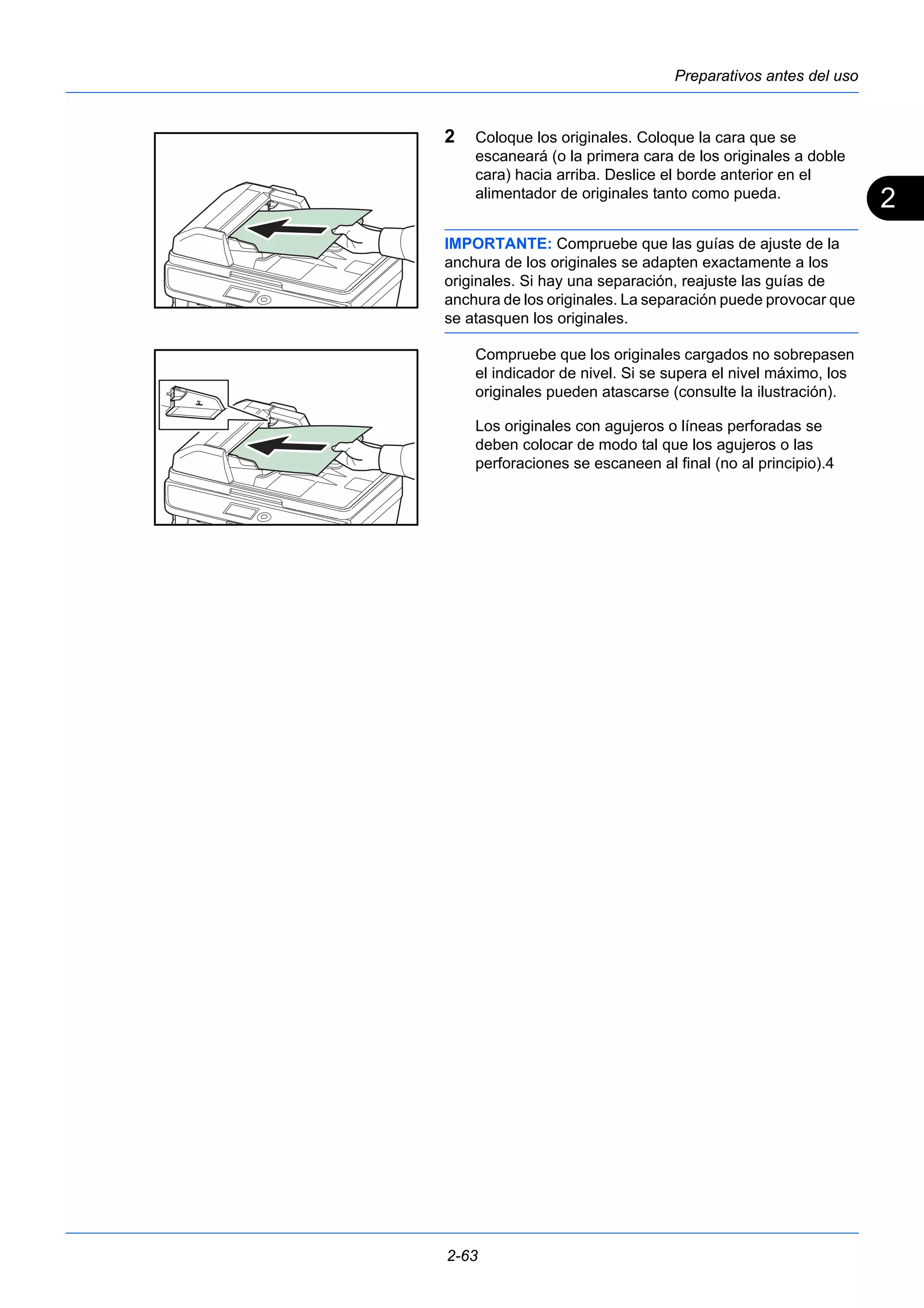
28 Cubierta de alimentador de originales 
29 Guías de ajuste de la anchura de los originales 
30 Bandeja de originales 
31 Bandeja de salida de originales 
32 Tope de originales 
33 Asa para abrir y cerrar el alimentador de originales 
25 
26 
27 
24 
28 29 30 
31 
32 
33
2 Preparativos antes del uso 
En este capítulo se explican los preparativos antes de utilizar este equipo por primera vez, así 
como los procedimientos de la Función de ahorro de energía y de carga de papel y originales. 
• Comprobación de los elementos incluidos................................................ 2-2 
• Determinación del método de conexión y preparación de los cables ....... 2-3 
• Conexión de los cables ............................................................................. 2-5 
• Encendido y apagado................................................................................ 2-6 
• Función de ahorro de energía ................................................................... 2-7 
• Cambio del idioma de visualización [Idioma] .......................................... 2-10 
• Configuración de la fecha y hora............................................................. 2-12 
• Configuración de red (conexión del cable de LAN)................................. 2-15 
• Instalación del software........................................................................... 2-17 
• Command Center RX.............................................................................. 2-30 
• Preparación para enviar un documento a un PC .................................... 2-38 
• Carga de papel........................................................................................ 2-47 
• Carga de originales ................................................................................. 2-61 
2-1
Preparativos antes del uso 
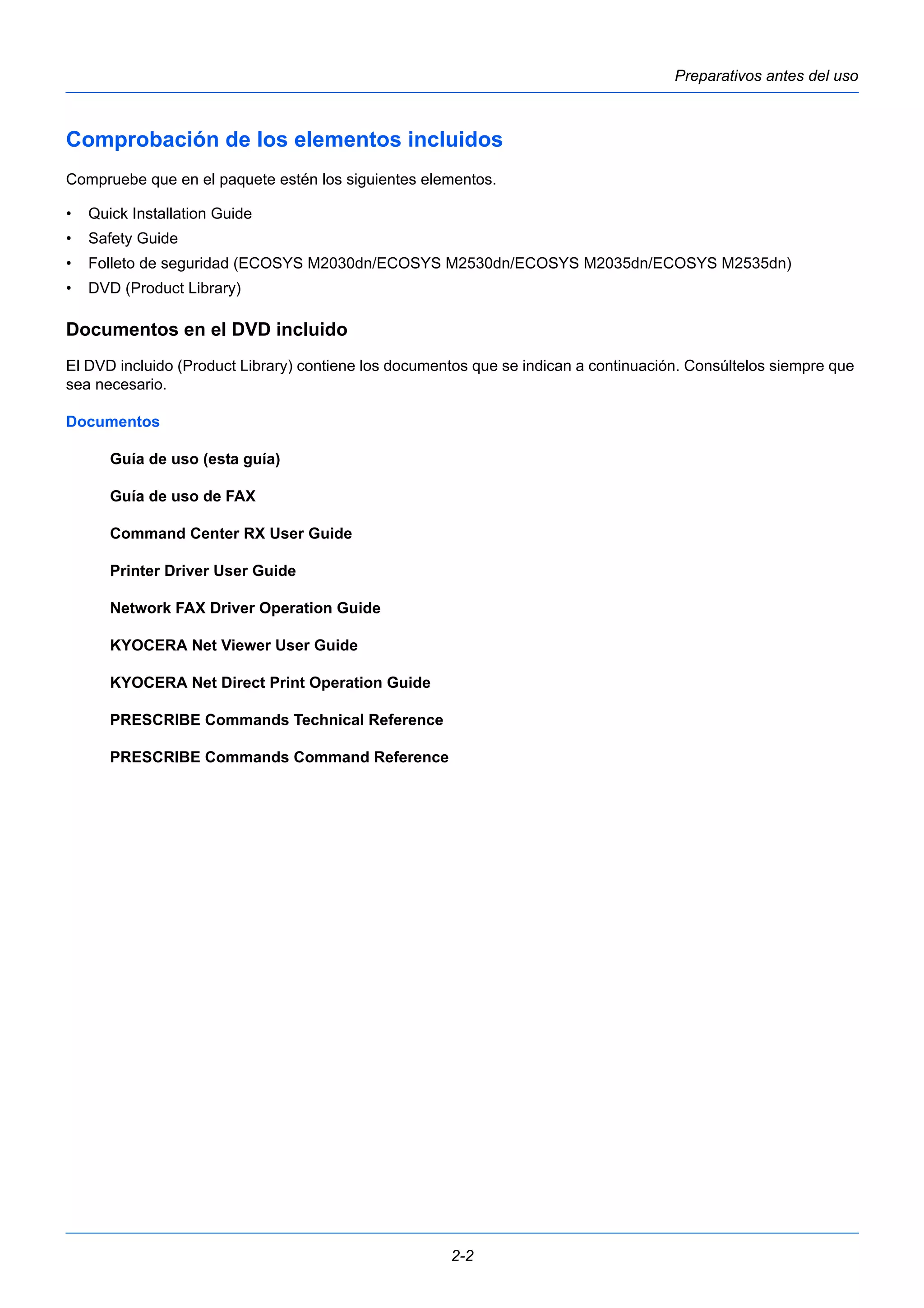
Comprobación de los elementos incluidos 
Compruebe que en el paquete estén los siguientes elementos. 
• Quick Installation Guide 
• Safety Guide 
• Folleto de seguridad (ECOSYS M2030dn/ECOSYS M2530dn/ECOSYS M2035dn/ECOSYS M2535dn) 
• DVD (Product Library) 
Documentos en el DVD incluido 
El DVD incluido (Product Library) contiene los documentos que se indican a continuación. Consúltelos siempre que 
sea necesario. 
Documentos 
2-2 
Guía de uso (esta guía) 
Guía de uso de FAX 
Command Center RX User Guide 
Printer Driver User Guide 
Network FAX Driver Operation Guide 
KYOCERA Net Viewer User Guide 
KYOCERA Net Direct Print Operation Guide 
PRESCRIBE Commands Technical Reference 
PRESCRIBE Commands Command Reference
2 
Preparativos antes del uso 
Determinación del método de conexión y preparación de los cables 
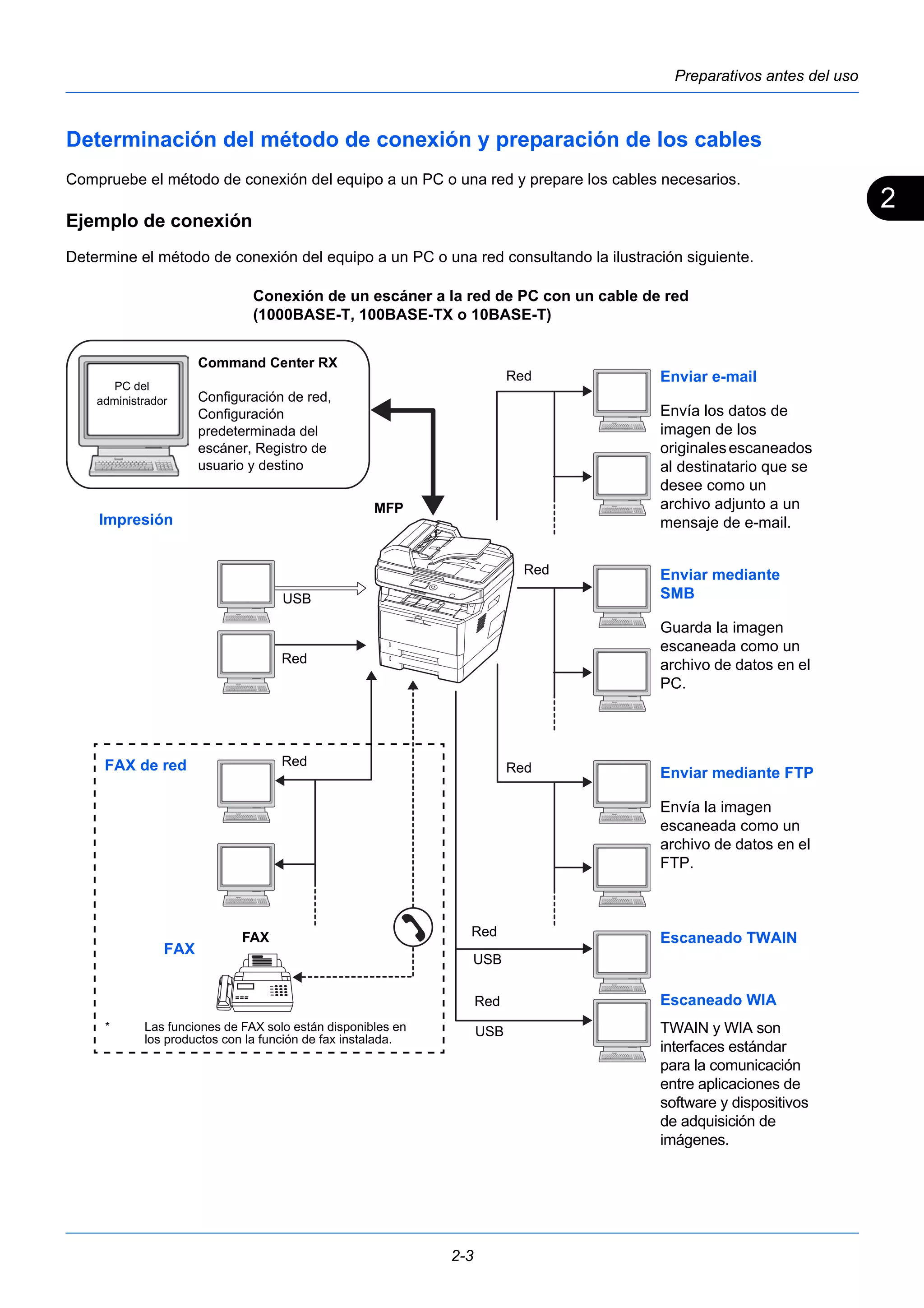
Compruebe el método de conexión del equipo a un PC o una red y prepare los cables necesarios. 
Ejemplo de conexión 
Determine el método de conexión del equipo a un PC o una red consultando la ilustración siguiente. 
Conexión de un escáner a la red de PC con un cable de red 
(1000BASE-T, 100BASE-TX o 10BASE-T) 
2-3 
FAX 
Enviar e-mail 
Envía los datos de 
imagen de los 
originales escaneados 
al destinatario que se 
desee como un 
archivo adjunto a un 
mensaje de e-mail. 
Enviar mediante 
SMB 
Guarda la imagen 
escaneada como un 
archivo de datos en el 
PC. 
Enviar mediante FTP 
Envía la imagen 
escaneada como un 
archivo de datos en el 
FTP. 
MFP 
FAX 
PC del 
administrador 
Command Center RX 
Configuración de red, 
Configuración 
predeterminada del 
escáner, Registro de 
usuario y destino 
FAX de red 
Escaneado TWAIN 
Escaneado WIA 
TWAIN y WIA son 
interfaces estándar 
para la comunicación 
entre aplicaciones de 
software y dispositivos 
de adquisición de 
imágenes. 
USB 
USB 
Red 
Impresión 
Red 
Red 
Red 
Red 
* Las funciones de FAX solo están disponibles en USB 
los productos con la función de fax instalada. 
Red 
Red
Preparativos antes del uso 
Preparación de los cables necesarios 
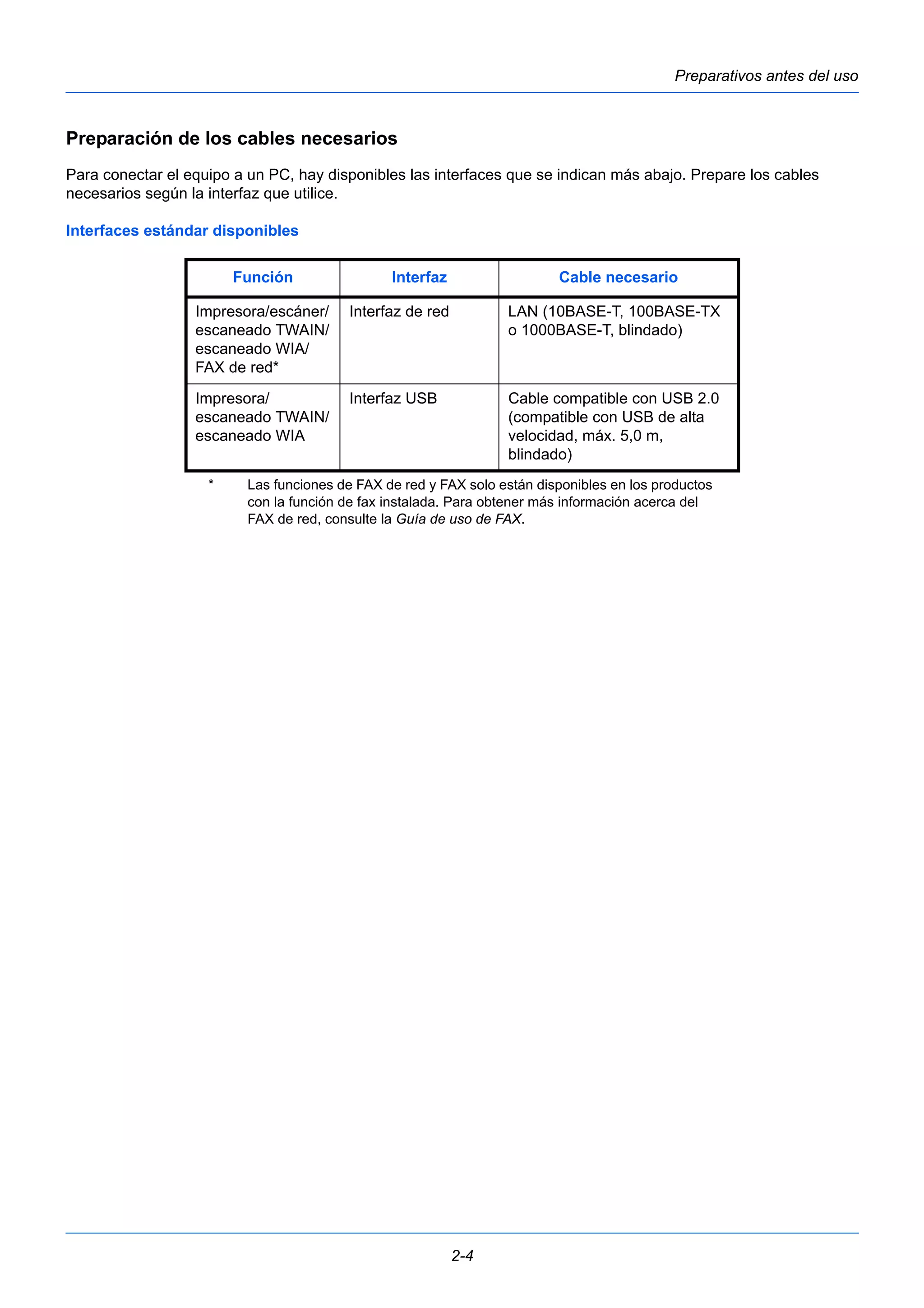
Para conectar el equipo a un PC, hay disponibles las interfaces que se indican más abajo. Prepare los cables 
necesarios según la interfaz que utilice. 
Interfaces estándar disponibles 
Función Interfaz Cable necesario 
Interfaz de red LAN (10BASE-T, 100BASE-TX 
Interfaz USB Cable compatible con USB 2.0 
2-4 
Impresora/escáner/ 
escaneado TWAIN/ 
escaneado WIA/ 
FAX de red* 
o 1000BASE-T, blindado) 
Impresora/ 
escaneado TWAIN/ 
escaneado WIA 
(compatible con USB de alta 
velocidad, máx. 5,0 m, 
blindado) 
* Las funciones de FAX de red y FAX solo están disponibles en los productos 
con la función de fax instalada. Para obtener más información acerca del 
FAX de red, consulte la Guía de uso de FAX.
2 
Preparativos antes del uso 
Conexión de los cables 
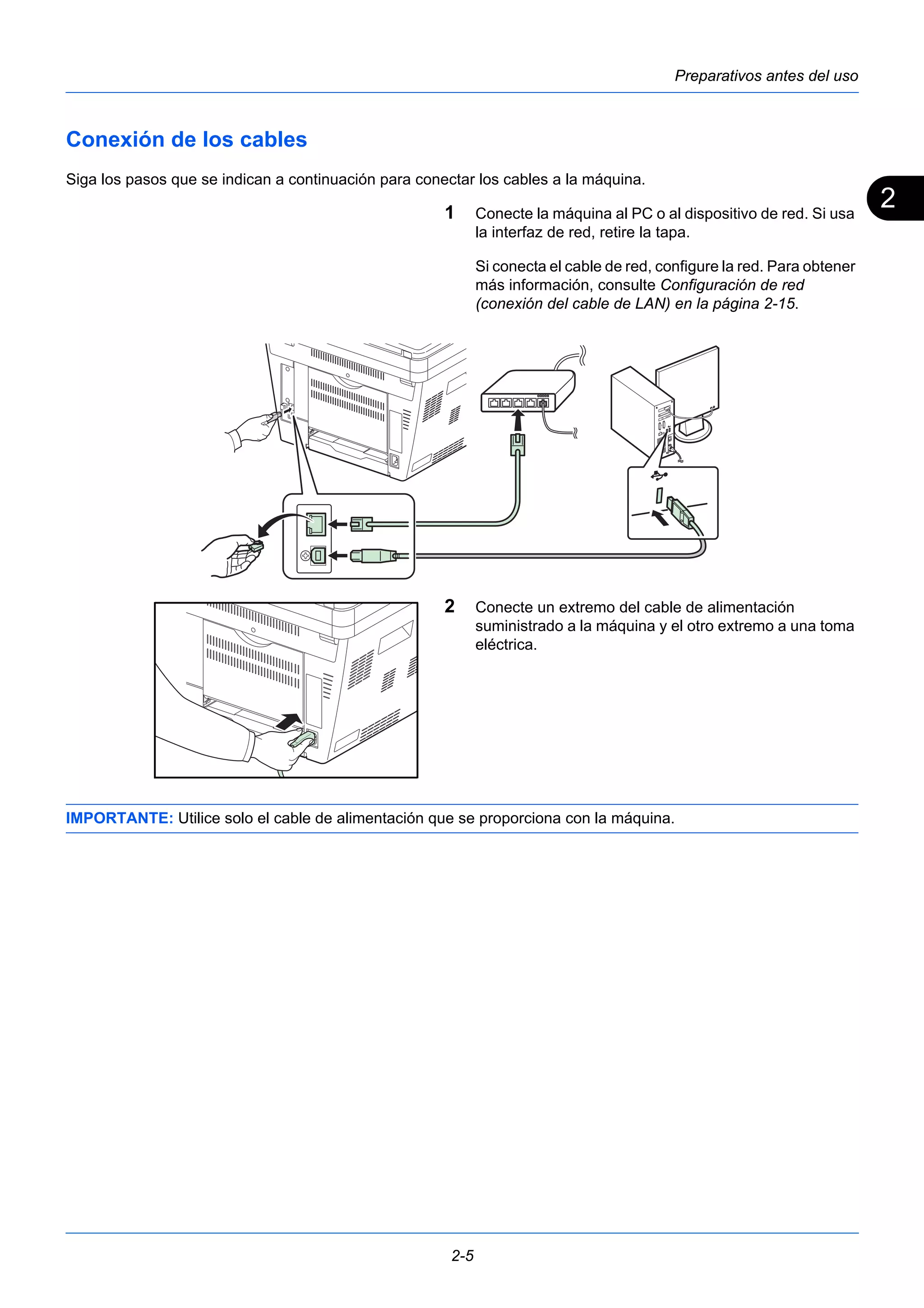
Siga los pasos que se indican a continuación para conectar los cables a la máquina. 
1 Conecte la máquina al PC o al dispositivo de red. Si usa 
2-5 
la interfaz de red, retire la tapa. 
Si conecta el cable de red, configure la red. Para obtener 
más información, consulte Configuración de red 
(conexión del cable de LAN) en la página 2-15. 
2 Conecte un extremo del cable de alimentación 
suministrado a la máquina y el otro extremo a una toma 
eléctrica. 
IMPORTANTE: Utilice solo el cable de alimentación que se proporciona con la máquina.
Preparativos antes del uso 
2-6 
Encendido y apagado 
Encendido 
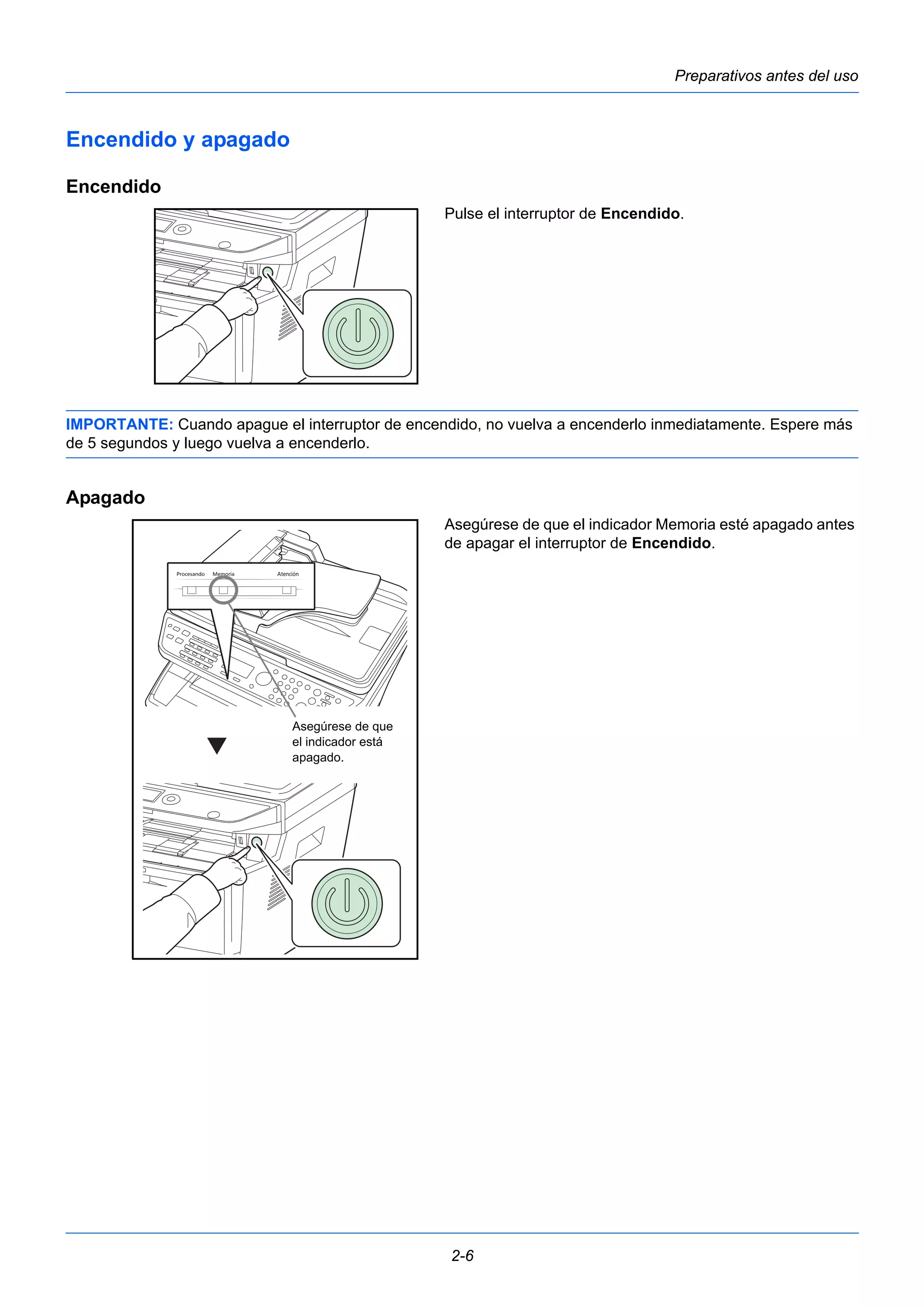
Pulse el interruptor de Encendido. 
IMPORTANTE: Cuando apague el interruptor de encendido, no vuelva a encenderlo inmediatamente. Espere más 
de 5 segundos y luego vuelva a encenderlo. 
Apagado 
Asegúrese de que el indicador Memoria esté apagado antes 
de apagar el interruptor de Encendido. 
Asegúrese de que 
el indicador está 
apagado.
2 
Preparativos antes del uso 
Función de ahorro de energía 
Modo de bajo consumo 
El dispositivo entra automáticamente en el modo de bajo consumo cuando ha transcurrido un minuto desde el último 
uso. 
Se apagará la retroiluminación de la pantalla de mensajes para reducir al mínimo el consumo eléctrico. A este estado 
se le denomina modo de bajo consumo. 
Si se reciben datos para imprimir cuando el modo de bajo consumo está activado, la máquina se restaura 
automáticamente e inicia la impresión. Asimismo, cuando llegan datos de fax mientras la máquina está en modo de 
bajo de consumo y tiene la función de FAX instalada, la máquina se restaura automáticamente e inicia la impresión. 
Para usar la máquina, pulse cualquier tecla del panel de controles. La máquina estará lista para utilizarse en 1 
segundo. Tenga en cuenta que las condiciones ambientales del entorno, como la ventilación, pueden hacer que la 
máquina responda más lentamente. 
Para obtener información sobre la configuración del modo de bajo consumo, consulte Temp. bajo cons. en la página 
8-37. 
NOTA: Cuando el tiempo predefinido en Temp. bajo cons. y Temporiz. reposo es el mismo, el tiempo configurado 
en Temporiz. reposo tiene prioridad sobre el definido en Temp. bajo cons. 
Reposo 
Cuando transcurre el tiempo configurado (valore de fábrica de 1 minuto) después del último uso de la máquina, la 
máquina entra automáticamente en modo de reposo. Se apagarán la retroiluminación y luces de la pantalla de 
mensajes para minimizar el consumo energético. A este estado se le denomina reposo. En estado de reposo, 
aparece "En reposo." en la pantalla de mensajes. 
Existen dos modos de reposo (modelos excepto para Europa): Recuper. rápida y Ahorro energía. El modo 
predeterminado es Ahorro energía. 
NOTA: Cuando el tiempo predefinido en Temp. bajo cons. y Temporiz. reposo es el mismo, el tiempo configurado 
en Temporiz. reposo tiene prioridad sobre el definido en Temp. bajo cons. 
Modo Recuper. rápida (modelos excepto para Europa) 
La recuperación desde el modo de reposo es más rápida que si se utiliza el modo Ahorro energía. 
La máquina se recupera rápidamente cuando se pulsa cualquier tecla del panel de controles. La máquina también 
se recupera automáticamente e imprime cuando se detecta un trabajo. 
Si se reciben datos durante el modo de reposo, el trabajo de impresión se lleva a cabo mientras la pantalla de 
mensajes permanece apagada. 
Para usar la máquina, pulse cualquier tecla del panel de controles. 
Para obtener más información sobre la configuración de los valores, consulte Nivel de reposo (modelos excepto para 
Europa) en la página 8-39. 
2-7
Preparativos antes del uso 
Modo Ahorro energía (modelos excepto para Europa) 
Este modo reduce el consumo eléctrico incluso más que el modo Recuper. rápida y permite ajustar el modo de 
reposo de forma separada para cada función. 
Para usar la máquina, pulse cualquier tecla del panel de controles. La máquina estará lista para utilizarse en 15 
segundos. 
Tenga en cuenta que las condiciones ambientales del entorno, como la ventilación, pueden hacer que la máquina 
responda más lentamente. 
Para obtener más información sobre la configuración del modo Ahorro energía, consulte Nivel de reposo (modelos 
excepto para Europa) en la página 8-39. 
2-8
2 
Preparativos antes del uso 
Reglas de reposo (modelos para Europa) 
Puede configurar si el modo de reposo funciona para cada función. Cuando la máquina entra en el modo de reposo, 
esta tarda más en salir del mismo y volver al modo de funcionamiento normal. 
Para obtener más información sobre la configuración de las reglas de reposo, consulte Reglas de reposo (modelos 
para Europa) en la página 8-38. 
Si no se utiliza la máquina durante un período de tiempo prolongado 
PRECAUCIÓN: Si la máquina no va a utilizarse durante un período prolongado (por ejemplo, durante la 
noche), apáguela con el interruptor de encendido. Si no se va a usar durante un período más largo (por 
ejemplo, vacaciones), quite el enchufe de la toma como precaución de seguridad. Si usa la máquina con la 
función de fax, tenga en cuenta que al apagar el interruptor principal de la máquina se desactivarán las 
funciones de transmisión y recepción de fax. 
PRECAUCIÓN: Quite el papel de los depósitos y guarde el papel en la bolsa de almacenamiento correspondiente 
para protegerlo de la humedad. 
2-9
Preparativos antes del uso 
Cambio del idioma de visualización [Idioma] 
Seleccione el idioma que se muestra en la pantalla de mensajes. 
Siga este procedimiento para seleccionar el idioma: 
1 Pulse el interruptor de Encendido. 
2 Pulse la tecla Menú Sistema/Contador en el panel de 
controles principal de la unidad. 
Si está realizando una operación de administración de 
usuarios y no ha iniciado sesión, aparecerá una pantalla 
para iniciar sesión. A continuación, introduzca el ID y la 
contraseña de usuario para iniciar sesión. 
NOTA: El siguiente administrador está registrado en la 
máquina de fábrica. 
Nom. us. in. ses: Modelo de 30 ppm: 3000; 
2-10 
modelo de 35 ppm: 3500 
Contr. in. ses.: Modelo de 30 ppm: 3000; 
modelo de 35 ppm: 3500 
Consulte la sección Método de introducción de caracteres 
en Apéndice-5 para obtener información sobre cómo 
introducir caracteres. 
3 En el menú Menú Sist./cont., pulse la tecla  o  para 
seleccionar [Config. común]. 
4 Pulse la tecla OK. Aparece el menú Config. común. 
5 Pulse la tecla  o  para seleccionar [Idioma]. 
Nom. us. in. ses: L b 
******************** 
Contr. in. ses.: 
[Inic Ses] 
Menú Sist./cont.: a b 
3 Sistema/red 
4 Contab. us./tbjs 
*5* * *C*o*n*f*i*g*.* *c*o*m*ú*n***** 
Config. común: a b 
********************* 
2 Pantalla predet. 
3 Sonido 
[Salir ] 
1 Idioma
2 
Preparativos antes del uso 
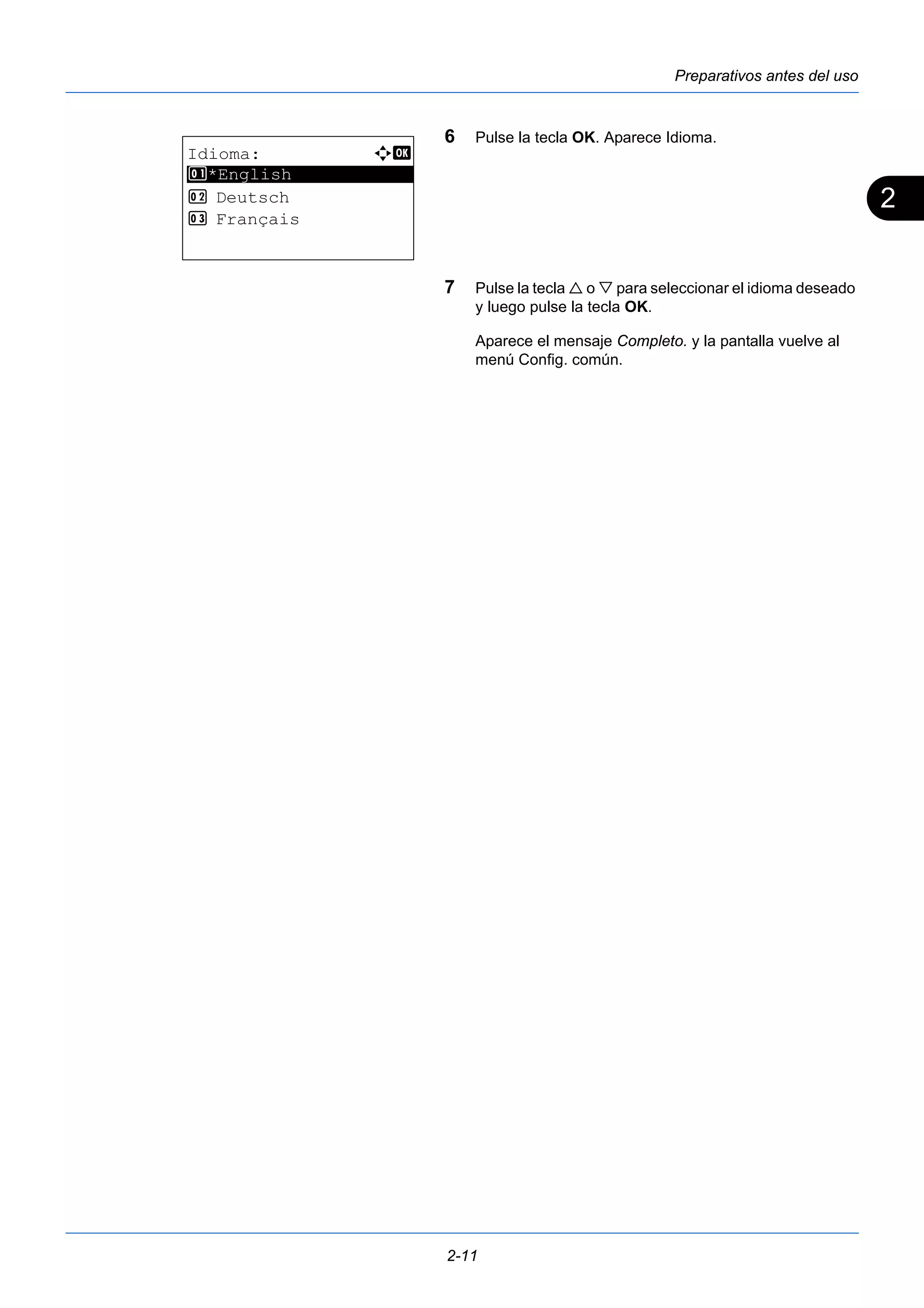
6 Pulse la tecla OK. Aparece Idioma. 
7 Pulse la tecla  o  para seleccionar el idioma deseado 
y luego pulse la tecla OK. 
Aparece el mensaje Completo. y la pantalla vuelve al 
menú Config. común. 
2-11 
Idioma: a b 
********************* 
1 *English 
2 Deutsch 
3 Français
Preparativos antes del uso 
Configuración de la fecha y hora 
Siga los pasos que se indican a continuación para configurar la fecha y hora locales del lugar de instalación. 
Cuando se envíe un mensaje de e-mail con la función de transmisión, la fecha y hora configuradas aquí se incluirán 
en el encabezado del mensaje. Defina la fecha, la hora y la diferencia horaria con respecto a GMT de la región donde 
se utiliza la máquina. 
NOTA: Asegúrese de configurar la diferencia horaria antes de establecer la fecha y hora. 
1 Pulse la tecla Menú Sistema/Contador en el panel de 
controles de la unidad principal. 
2 En el menú Menú Sist./cont., pulse la tecla  o  para 
seleccionar [Config. común]. 
3 Pulse la tecla OK. Aparece el menú Config. común. 
4 Pulse la tecla  o  para seleccionar [Config. fecha] y 
después la tecla OK. 
5 Aparece una pantalla de inicio de sesión. A 
continuación, introduzca el ID y la contraseña con 
privilegios de administrador para iniciar sesión y pulse 
[Inic Ses] (tecla de Selección derecha). 
NOTA: El siguiente administrador está registrado en la 
máquina de fábrica. 
Nom. us. in. ses: Modelo de 30 ppm: 3000; 
2-12 
modelo de 35 ppm: 3500 
Contr. in. ses.: Modelo de 30 ppm: 3000; 
modelo de 35 ppm: 3500 
6 Aparece el menú Config. fecha. 
Menú Sist./cont.: a b 
3 Sistema/red 
4 Contab. us./tbjs 
*5* * *C*o*n*f*i*g*.* *c*o*m*ú*n***** 
Config. común: a b 
********************* 
2 Pantalla predet. 
3 Sonido 
[Salir ] 
1 Idioma 
Nom. us. in. ses: L b 
******************** 
Contr. in. ses.: 
[Inic Ses] 
Config. fecha: a b 
1 ********************* 
Fecha/hora 
2 Formato de fecha 
3 Zona horaria 
[Salir ]
2 
Preparativos antes del uso 
7 Pulse la tecla  o  para seleccionar [Zona horaria]. 
8 Pulse la tecla OK. Aparece Zona horaria. 
9 Pulse la tecla  o  para seleccionar la región y luego 
pulse la tecla OK. 
Aparece el mensaje Completo. y la pantalla vuelve al 
menú Config. fecha. 
10 Pulse la tecla  o  para seleccionar [Horario verano]. 
11 Pulse la tecla OK. Aparece Horario verano. 
12 Pulse la tecla  o  para seleccionar [Activado] o 
[Desactiv.] y luego pulse la tecla OK. 
Aparece el mensaje Completo. y la pantalla vuelve al 
menú Config. fecha. 
13 Pulse la tecla  o  para seleccionar [Fecha/hora]. 
14 Pulse la tecla OK. Aparece Fecha/hora. 
15 Pulse la tecla  o  para desplazar la posición del 
cursor; pulse la tecla  o  para introducir el año, mes 
y día; y, a continuación, pulse la tecla OK. 
2-13 
Zona horaria: a b 
GMT Casablanca 
*GMT Greenwich 
********************* 
+01:00 Amsterdam 
Config. fecha: a b 
2 Formato de fecha 
3 Zona horaria 
********************* 
4 Horario verano 
[Salir ] 
Horario verano: a b 
1 ********************* 
*Desactiv. 
2 Activado 
Config. fecha: a b 
1 ********************* 
Fecha/hora 
2 Formato de fecha 
3 Zona horaria 
[Salir ] 
Fecha/hora: a b 
Año Mes Día 
2011 01 01 
(Zona 
horaria:Greenwich )
Preparativos antes del uso 
16 Pulse la tecla  o  para desplazar la posición del 
cursor; pulse la tecla  o  para introducir la hora, los 
minutos y los segundos; y, a continuación, pulse la tecla 
OK. 
Aparece el mensaje Completo. y la pantalla vuelve al 
menú Config. fecha. 
17 Pulse la tecla  o  para seleccionar [Formato de 
fecha]. 
18 Pulse la tecla OK. Aparece Formato de fecha. 
19 Pulse la tecla  o  para seleccionar el formato 
deseado y luego pulse la tecla OK. 
Aparece el mensaje Completo. y la pantalla vuelve al 
menú Config. fecha. 
2-14 
Fecha/hora: a b 
Hora min. seg. 
11: 45: 50 
(Zona 
horaria:Greenwich ) 
Config. fecha: a b 
1 Fecha/hora 
2 ********************* 
Formato de fecha 
3 Zona horaria 
[Salir ] 
Formato de fecha: a b 
1 MM/DD/AAAA 
2 ********************* 
*DD/MM/AAAA 
3 AAAA/MM/DD 
[Salir ]
2 
Preparativos antes del uso 
Configuración de red (conexión del cable de LAN) 
La máquina está equipada con interfaz de red, que es compatible con protocolos de red como TCP/IP (IPv4), TCP/ 
IP (IPv6), NetBEUI e IPSec. Esto permite la impresión en red en Windows, Macintosh, UNIX y otras plataformas. 
En esta tabla se indican los elementos necesarios para cada opción. 
Configure los parámetros de red de la impresora según corresponda para su PC y entorno de red. 
Para obtener más información sobre el procedimiento, consulte Configuración de red en la página 8-138 o Seguridad 
de red en la página 8-156. 
NOTA: Cuando se usa Command Center RX, los parámetros de la red y la configuración de seguridad se pueden 
cambiar como mejor convenga y se pueden comprobar desde el PC. Para obtener más información, consulte la 
Command Center RX User Guide. 
Menú Submenú Configuración 
Sistema/ 
red 
2-15 
Config. de 
red 
Config. TCP/IP TCP/IP Activado/Desactiv. 
Config. IPv4 DHCP Activado/Desactiv. 
Auto-IP Activado/Desactiv. 
Dirección IP Dirección IP 
Máscara subred Dirección IP 
Gateway predet. Dirección IP 
Config. IPv6 Activado/Desactiv. 
Bonjour Activado/Desactiv. 
Det. protocolo NetBEUI Activado/Desactiv. 
SNMPv3 Activado/Desactiv. 
FTP (Servidor) Activado/Desactiv. 
FTP (Cliente) Activado/Desactiv. 
Número de puerto: 21 
SMB Activado/Desactiv. 
SNMP Activado/Desactiv. 
SMTP (TX E-mail) Activado/Desactiv. 
POP3 (RX E-mail) Activado/Desactiv. 
Puerto raw Activado/Desactiv. 
LPD Activado/Desactiv. 
IPP Activado/Desactiv. 
Número de puerto: 
631 
IPP sobre SSL Activado/Desactiv. 
HTTP Activado/Desactiv.
Preparativos antes del uso 
NOTA: Después de cambiar la configuración de red, reinicie la tarjeta de red del dispositivo. Esto es obligatorio 
para que se apliquen los valores. Para obtener más información, consulte Reiniciar red en la página 8-172. 
2-16 
HTTPS Activado/Desactiv. 
LDAP Activado/Desactiv. 
Escaneo WSD Activado/Desactiv. 
Impresión WSD Activado/Desactiv. 
IPSec IPSec Activado/Desactiv. 
Config. reglas Activado/Desactiv. 
Protocolo 
seguro 
SSL Activado/Desactiv. 
Seguridad IPP IPP/IPP sob. SSL 
Solo IPP sb. SSL 
Seguridad HTTP HTTP/HTTPS 
HTTPS solamente 
Seguridad LDAP Desactiv. 
SSL/TLS 
STARTTLS 
Seguridad SMTP Desactiv. 
SSL/TLS 
STARTTLS 
Seguridad POP3 1 (2, 3) Desactiv. 
SSL/TLS 
STARTTLS 
Interfaz LAN Auto 
10Base-Half 
10Base-Full 
100Base-Half 
100Base-Full 
1000Base-T
2 
Preparativos antes del uso 
Instalación del software 
Instale el software adecuado en el PC desde el DVD (Product Library) proporcionado si desea utilizar la función de 
impresora de esta máquina o realizar transmisiones TWAIN / WIA o transmisiones de fax de red desde el PC. 
Software en DVD (Windows) 
Como método de instalación, se puede usar [Instalación rápida] o [Instalación personalizada]. [Instalación rápida] es 
el método de instalación estándar. Para instalar componentes que no se pueden instalar con [Instalación rápida], use 
[Instalación personalizada]. Para obtener más información, consulte Instalación personalizada en Instalación del 
controlador de impresora en Windows en la página 2-18. 
Software Descripción 
2-17 
Método de instalación 
●: Instalación estándar 
○: Permite seleccionar los 
componentes que se 
van a instalar 
Instalación 
Instalación 
rápida 
persona-lizada 
KX DRIVER Este controlador permite a la máquina imprimir 
archivos de un ordenador. Un solo controlador admite 
varios lenguajes de descripción de página (PCL XL, 
KPDL, etc.). Este controlador de impresora le permite 
aprovechar completamente todas las funciones de la 
máquina. 
Use este controlador para imprimir archivos PDF. 
● ○ 
KX XPS DRIVER Este controlador de impresora admite el formato XPS 
(XML Paper Specification, Especificación de papel 
XML) desarrollado por Microsoft Corporation. 
- ○ 
KPDL mini-driver/ 
PCL mini-driver 
Se trata de un Microsoft MiniDriver compatible con 
PCL y KPDL. Existen algunas restricciones de uso de 
este controlador con funciones de la máquina y de 
opciones. 
- ○ 
Kyocera TWAIN Driver Este controlador permite el escaneado en la máquina 
con una aplicación de software compatible con TWAIN. 
● ○ 
Kyocera WIA Driver WIA (Windows Imaging Acquisition, Adquisición de 
imágenes de Windows) es una función de Windows 
que permite una comunicación recíproca entre un 
dispositivo de imágenes como un escáner y una 
aplicación de software de procesamiento de imágenes. 
Las imágenes se pueden adquirir con una aplicación 
de software compatible con WIA, 
lo que resulta útil cuando no hay instalada una 
aplicación de software compatible con TWAIN en el 
ordenador. 
- ○ 
FAX Driver Permite enviar un documento creado en una aplicación 
de software informática como un fax a través de la 
máquina. 
- ○
Preparativos antes del uso 
Status Monitor Status Monitor muestra un mensaje de estado del 
sistema de impresión en la parte inferior derecha de la 
pantalla de impresión. También puede iniciar 
Command Center RX para comprobar y cambiar la 
configuración de la impresora. 
NOTA: La instalación en Windows la debe realizar un usuario que haya iniciado sesión con privilegios de 
administrador. 
Si se conecta con un cable USB, la función de Plug and Play se desactiva en el dispositivo cuando este está en modo 
de reposo. Para continuar con la instalación, pulse cualquier tecla del panel de controles para restaurar el dispositivo 
desde el modo de bajo consumo o de reposo antes de continuar. 
Las funciones de FAX solo están disponibles en los productos con la función de fax instalada. 
El controlador WIA y KX (XPS) Driver no se pueden instalar en Windows XP. 
Instalación del controlador de impresora en Windows 
Instalación rápida 
El siguiente procedimiento es un ejemplo de instalación del software en Windows 7 con el método de [Instalación 
rápida]. 
Para obtener más información, consulte Instalación personalizada en Instalación personalizada en la página 2-20. 
1 Inserte el DVD. 
NOTA: 
• La instalación en Windows la debe realizar un usuario que 
haya iniciado sesión con privilegios de administrador. 
• Si aparece el cuadro de diálogo "Asistente para hardware 
nuevo encontrado", seleccione [Cancelar]. 
• Si aparece la ventana de ejecución automática, haga clic en 
[Ejecutar Setup.exe]. 
• Si aparece la ventana Control de cuentas de usuario, haga clic 
en [Sí] ([Permitir]). 
2-18 
● ○ 
KYOCERA Net Direct 
Print 
Permite imprimir un archivo PDF sin iniciar Adobe 
Acrobat/Reader. 
- ○ 
KYOCERA Net Viewer Se trata de una utilidad que permite supervisar la 
máquina en la red. 
- ○ 
FONTS Se trata de fuentes que permiten utilizar fuentes 
integradas de la máquina en una aplicación de 
software. 
● ○ 
Software Descripción 
Método de instalación 
●: Instalación estándar 
○: Permite seleccionar los 
componentes que se 
van a instalar 
Instalación 
Instalación 
rápida 
persona-lizada
2 
Preparativos antes del uso 
2 Abra la pantalla. 
3 Haga clic en [Instalación rápida]. 
NOTA: Para instalar Status Monitor, es necesario instalar 
antes Microsoft .NET Framework 4.0. 
4 También puede seleccionar [Usar el nombre de host 
como nombre de puerto] y configurar la opción para 
utilizar el nombre de host del puerto TCP/IP estándar. 
(No se puede usar una conexión USB.) 
NOTA: La máquina solo se puede detectar si está 
encendida. Si el ordenador no logra detectar la máquina, 
compruebe que está conectada al ordenador a través de 
una red o un cable USB y que está encendida. Después, 
haga clic en (Recargar). 
5 Seleccione el paquete. 
Se instalará el siguiente software. 
• Paquete de controladores 
2-19 
KX Driver, Status Monitor, Fonts 
• Paquete de escaneo 
Kyocera TWAIN Driver 
6 Haga clic en Instalar. 
Haga clic en [Ver Contrato de licencia] y lea el 
Contrato de licencia.
Preparativos antes del uso 
NOTA: Si aparece la ventana Seguridad de Windows, haga 
clic en [Instalar este software de controlador]. 
7 Finalice la instalación. 
Cuando aparezca "El software está listo para 
usarse", puede utilizar el software. Para imprimir una 
página de prueba, haga clic en la casilla "Imprimir una 
página de prueba" y seleccione la máquina. 
Haga clic en [Finalizar] para salir del asistente. 
NOTA: Al seleccionar la opción [Configuración de dispositivo] en Windows XP, aparecerá el cuadro de diálogo de 
configuración del dispositivo después de hacer clic en [Finalizar]. Configure los valores de las opciones instaladas 
en la máquina. La configuración del dispositivo se puede realizar después de que finalice la instalación. Para más 
detalles, consulte Device Settings en la Printer Driver User Guide disponible en el DVD. 
Si aparece un mensaje para que se reinicie el sistema, reinicie el ordenador siguiendo las instrucciones de la 
pantalla. Aquí finaliza el procedimiento de instalación del controlador de impresora. 
Se puede instalar el controlador TWAIN si la máquina y el ordenador están conectados a través de una red. 
Si está instalando el controlador TWAIN, continúe con la configuración de Configuración del controlador TWAIN en 
2-27. 
Instalación personalizada 
El siguiente procedimiento es un ejemplo de instalación del software en Windows 7 con el método de [Instalación 
personalizada]. 
1 Inserte el DVD. 
NOTA: 
• La instalación en Windows la debe realizar un usuario que 
haya iniciado sesión con privilegios de administrador. 
• Si aparece el cuadro de diálogo "Asistente para hardware 
nuevo encontrado", seleccione [Cancelar]. 
• Si aparece la ventana de ejecución automática, haga clic en 
[Ejecutar Setup.exe]. 
• Si aparece la ventana Control de cuentas de usuario, haga clic 
en [Sí] ([Permitir]). 
2-20
2 
Preparativos antes del uso 
2 Abra la pantalla. 
3 Haga clic en [Instalación personalizada]. 
4 Seleccione el dispositivo que desea instalar. 
Se pueden usar los siguientes botones. 
2-21 
: Cambia la pantalla a visualización de iconos y 
texto. 
: Use este botón para seleccionar varios 
elementos. 
: Si no aparece el dispositivo que desea, pulse 
este botón para seleccionar directamente el 
dispositivo. 
5 Seleccione el controlador que desea instalar. 
6 Seleccione la utilidad que desea instalar. 
Haga clic en [Ver Contrato de licencia] y lea el 
Contrato de licencia.
Preparativos antes del uso 
7 Haga clic en [Instalar]. 
NOTA: 
• Si aparece la ventana Seguridad de Windows, haga clic 
en [Instalar este software de controlador]. 
• Para instalar Status Monitor, es necesario instalar antes 
Microsoft .NET Framework 4.0. 
8 Finalice la instalación. 
Cuando aparezca "El software está listo para 
usarse", puede utilizar el software. Para imprimir una 
página de prueba, haga clic en la casilla "Imprimir una 
página de prueba" y seleccione la máquina. 
Haga clic en [Finalizar] para salir del asistente. 
NOTA: Al seleccionar la opción [Configuración de dispositivo] en Windows XP, aparecerá el cuadro de diálogo de 
configuración del dispositivo después de hacer clic en [Finalizar]. Configure los valores de las opciones instaladas 
en la máquina. La configuración del dispositivo se puede realizar después de que finalice la instalación. Para más 
detalles, consulte Device Settings en la Printer Driver User Guide disponible en el DVD. 
Si aparece un mensaje para que se reinicie el sistema, reinicie el ordenador siguiendo las instrucciones de la 
pantalla. Aquí finaliza el procedimiento de instalación del controlador de impresora. 
Se puede instalar el controlador TWAIN si la máquina y el ordenador están conectados a través de una red. 
Si está instalando el controlador TWAIN, continúe con la configuración de Configuración del controlador TWAIN en 
2-27. 
2-22
2 
Preparativos antes del uso 
Instalación del controlador de impresora en Macintosh 
La funcionalidad de impresora de la máquina se puede usar en un ordenador Macintosh. 
NOTA: 
• La instalación en MAC OS la debe realizar un usuario que haya iniciado sesión con privilegios de administrador. 
• Si imprime desde un ordenador Macintosh, configure la emulación de la máquina como [KPDL] o [KPDL(Auto)]. Para 
obtener más información, consulte Conf. emulación en 8-86. 
• Si conecta la máquina mediante Bonjour, habilite Bonjour en la configuración de red de la máquina. Para obtener más 
información, consulte Configuración de Bonjour en 8-149. 
• En la pantalla Autenticar, ingrese el nombre y contraseña para iniciar sesión en el sistema operativo. 
1 Inserte el DVD. 
En esta sección se explica cómo instalar el controlador 
de impresora en Mac OS. 
2 Haga doble clic en [Kyocera OS X vx.x] en función de la 
versión del sistema operativo Mac. 
3 Haga doble clic en Kyocera OS X 10.5. 
2-23
Preparativos antes del uso 
4 Se inicia el programa de instalación del controlador de 
impresora. 
5 Instale el controlador de la impresora según las 
instrucciones del software de instalación. 
Aquí finaliza el procedimiento de instalación del 
controlador de impresora. 
Si se usa una conexión USB, la máquina se reconoce y 
conecta automáticamente. 
Si se utiliza una conexión IP, es necesario seguir los 
pasos de configuración de abajo. 
6 Haga clic en Impresión y Escaneado. 
7 Haga clic en el símbolo más (+) para agregar el 
controlador de impresora instalado. 
2-24
2 
Preparativos antes del uso 
8 Haga clic en el icono IP en caso de una conexión IP y, a 
continuación, introduzca la dirección IP y el nombre de 
la impresora. 
El número introducido en "Dirección" aparecerá 
automáticamente en "Nombre". En caso de ser 
necesario, cámbielo. 
NOTA: Cuando use una conexión Bonjour, seleccione 
[Predet.] y haga clic en el elemento que aparece en 
"Nombre de impresora". El controlador con el mismo 
nombre que la máquina aparece automáticamente en 
"Driver". 
9 Seleccione las opciones disponibles para la impresora y 
haga clic en Aceptar. 
10 Se agrega la impresora seleccionada. 
2-25
Preparativos antes del uso 
Desinstalación del software 
Siga el siguiente procedimiento para desinstalar el software del ordenador. 
NOTA: La desinstalación en Windows la debe realizar un usuario conectado con privilegios de administrador. 
1 Haga clic en el botón [Inicio] de Windows y después 
seleccione [Todos los programas], [Kyocera] y 
[Desinstalar Kyocera Product Library] para mostrar el 
asistente de desinstalación. 
2 Active la casilla del software que va a desinstalar. 
Haga clic en Desinstalar. 
Si aparece un mensaje para que se reinicie el sistema, 
reinicie el ordenador siguiendo las instrucciones de la 
pantalla. Aquí finaliza el procedimiento de desinstalación 
del software. 
NOTA: El software también se puede desinstalar con 
Product Library. 
En la pantalla de instalación de Product Library, haga clic en 
[Desinstalar] y siga las instrucciones de la pantalla para 
desinstalar el software. 
2-26
2 
Preparativos antes del uso 
Configuración del controlador TWAIN 
Registre esta máquina en el controlador TWAIN. 
1 Para iniciar el controlador TWAIN, haga clic en Inicio > Todos los programas > Kyocera > TWAIN Driver 
2-27 
Setting (Configurar controlador TWAIN). 
2 Haga clic en Añadir. 
3 Introduzca el nombre de la máquina en el campo Nombre. 
4 Pulse  que hay junto al campo Modelo y seleccione esta máquina en la lista. 
5 Introduzca la dirección IP o el nombre de host de la máquina en Dirección de escáner. 
NOTA: Si no conoce la dirección IP de la máquina, póngase en contacto con el administrador. 
6 Haga clic en Configuración de autenticación de usuario. Si la administración de inicio de sesión no es válida, 
vaya al paso 8.
Preparativos antes del uso 
7 Marque la casilla de verificación situada junto a Autenticación, rellene el campo Nombre de usuario de inicio 
(hasta 64 caracteres) y el campo Contraseña (hasta 64 caracteres) y, a continuación, pulse OK. 
8 Haga clic en OK. 
9 La máquina queda registrada en el PC y el nombre de la máquina y el modelo se muestran en el campo Lista 
2-28 
de Escáneres. 
NOTA: Pulse Eliminar para eliminar la máquina agregada. Pulse Editar para cambiar los nombres y otros valores.
2 
Preparativos antes del uso 
Configuración del controlador WIA (Windows Vista™, Windows® Server 2008 y Windows 7) 
Registre esta máquina en el controlador WIA. 
NOTA: No es necesario lo siguiente para realizar el registro si la máquina tiene una dirección IP o un nombre de 
host que ha especificado durante la instalación del controlador WIA. 
1 Haga clic en Inicio, Panel de control y luego Escáneres y cámaras. En Windows 7, en el cuadro de búsqueda, 
escriba escáneres y cámaras y después haga clic en Escáneres y cámaras. 
2 Seleccione el mismo nombre que esta máquina desde los controladores WIA y pulse Propiedades. 
NOTA: Si se muestra la función de control de cuentas de usuarios y seguridad de Windows, no se hallará ningún 
problema de funcionamiento tras instalar el controlador y el software. Continúe con la instalación. 
3 Cuando la máquina esté conectada con el cable USB, haga clic en la ficha Configuración y seleccione 
Compresión de Imagen y Nivel de Compresión. Si la administración de inicio de sesión de usuario no es 
válida, vaya al paso 5. 
Cuando la máquina esté conectada con el cable de red, vaya al paso 4. 
4 Marque la casilla de verificación situada junto a Autenticación, rellene el campo Nombre de usuario de inicio 
(hasta 64 caracteres) y el campo Contraseña (hasta 64 caracteres) y, a continuación, pulse Aceptar. 
NOTA: Si no conoce la dirección IP de la máquina, póngase en contacto con el administrador. 
5 Haga clic en Cerrar. 
2-29 
La máquina se registra en el PC.
Preparativos antes del uso 
Command Center RX 
Si la máquina está conectada a la red, puede configurar varias opciones con Command Center RX. En esta sección 
se explica cómo tener acceso a Command Center RX y cambiar la configuración de seguridad y el nombre de host. 
Para obtener información sobre Command Center RX, consulte la Command Center RX User Guide. 
NOTA: Para un acceso completo a las funciones de las páginas de Command Center RX, introduzca los valores de 
nombre de usuario y contraseña y haga clic en [Inic Ses]. La introducción de la contraseña de administrador 
predefinida permitirá al usuario el acceso a todas las páginas, incluidas las del buzón de documentos, libreta de 
direcciones y configuración en el menú de navegación A continuación se muestra la configuración predeterminada 
de fábrica del usuario predeterminado con privilegios de administrador. 
2-30 
Nombre de conexión de usuario Admin 
Contraseña de conexión Admin 
* Se distinguen mayúsculas de minúsculas. 
La configuración que el administrador y los usuarios generales pueden configurar en Command Center RX es la 
siguiente. 
Configuración Descripción Adminis-trador 
Usuario 
general 
Información del 
dispositivo 
Se puede comprobar la estructura de la máquina. 
[Configuración], [Contador], [Acerca de Command Center 
RX] 
○ ○ 
Estado del trabajo Muestra toda la información del dispositivo, incluidos los 
trabajos de impresión y escaneado, los trabajos de 
almacenamiento, los trabajos programados y el historial 
del registro de trabajos. [Estado de trabajos de impresión], 
[Registro de trabajo de impresión], [Estado de trabajo de 
envío], [Trabajos programados], [Registro de trabajo de 
envío], [Estado de trabajo de almacenamiento], [Registro 
de trabajo de almacenamiento] 
○ ○ 
Buzón de documentos Agregue o elimine buzones de documentos, o bien, 
elimine documentos de un buzón de documentos. 
[Buzón subdirecc.]*1, [Buzón de sondeo]*1, [Configuración 
de buzón de trabajos] 
○ ○*2 
Libr. direc. Cree, edite o elimine direcciones y grupos de direcciones. 
[Libreta direcc. de máquina], [Configuración de libreta de 
direcciones externa], [Tecla de un toque] 
○ ○*2 
Configuración de 
dispositivo 
Configure las opciones avanzadas de la máquina. 
[Papel/Alimentación/Salida], [Configuración de fábrica], 
[Ahorro de energía/temporizador], [Fecha/hora], [Sistema] 
○ - 
Configuración de 
función 
Configure las opciones avanzadas de función. 
[Configuración predeterminada común/trabajos], [Copia], 
[Impresora], [E-mail], [Escanear a carpeta], [FAX]*1, 
[Enviar y reenviar], [Reglas de RX/Reenvío]*1, [Panel de 
controles] 
○ - 
Configuración de red Configure las opciones avanzadas de red. 
[General], [TCP/IP], [Protocolo] 
○ - 
Configuración de 
seguridad 
Configure las opciones avanzadas de seguridad. 
[Seguridad de dispositivo], [Seguridad de envío], 
[Seguridad de red], [Certificados] 
○ -
2 
Preparativos antes del uso 
Configuración Descripción Adminis-trador 
Usuario 
general 
*1 La función de fax solo se muestra en ECOSYS M2530dn/ECOSYS M2535dn. 
*2 Es posible que el usuario que tiene iniciada la sesión no pueda configurar determinadas opciones, en función de los 
permisos que tenga asignados. 
*3 Se muestra cuando está instalado el Card Authentication Kit opcional. 
NOTA: Aquí se ha omitido la información sobre la configuración del FAX. Para obtener más información sobre la 
utilización del FAX, consulte la Guía de uso de FAX. 
Acceso a Command Center RX 
1 Inicie el explorador de Internet. 
2 En la barra de direcciones o de ubicación, introduzca la dirección IP o el nombre de host de la máquina. 
Ejemplos: https://192.168.48.21/ (en el caso de dirección IP) 
https://MFP001 (si el nombre de host es "MFP001") 
La página web muestra información básica sobre la máquina y Command Center RX y también de su estado 
actual. 
NOTA: Si aparece la pantalla "Existe un problema con el certificado de seguridad de este sitio web", configure el 
certificado. Para obtener información sobre los certificados, consulte la Command Center RX User Guide. 
También puede continuar la operación sin configurar el certificado. 
3 Seleccione una categoría en la barra de navegación situada en el lado izquierdo de la pantalla. Al iniciar sesión 
en la máquina como administrador, verá [Configuración de dispositivo], [Configuración de función], 
[Configuración de red], [Configuración de seguridad] y [Configuración de administración]. 
2-31 
Configuración de 
administración 
Configure las opciones avanzadas de administración. 
[Contabilidad de trabajos], [Autenticación], [Tarjeta ID]*3, 
[Notificación/informe], [Configuración de historial], 
[SNMP], [Restaurar] 
○ -
Preparativos antes del uso 
Cambio de la configuración de seguridad 
En esta sección se explica cómo cambiar la configuración de seguridad. 
1 Acceda a Command Center RX como se explica en Acceso a Command Center RX en 2-31. 
2 En el menú [Configuración de seguridad], seleccione la opción que desea configurar. Las opciones que se 
pueden configurar son [Seguridad de dispositivo], [Seguridad de envío], [Seguridad de red] y [Certificados]. 
NOTA: Las opciones que puede configurar en [Seguridad de dispositivo], [Seguridad de envío] y [Seguridad de 
red] también se pueden configurar en el Menú Sistema de la máquina. 
Para obtener más información, consulte Configuración predeterminada (Menú Sistema) en la página 8-1. Para 
obtener información sobre la configuración de los certificados, consulte la Command Center RX User Guide. 
2-32
2 
Preparativos antes del uso 
Cambio de la información del dispositivo 
Cambie la información del dispositivo de la máquina. 
1 Acceda a Command Center RX como se explica en Acceso a Command Center RX en 2-31. 
2 En el menú [Configuración de dispositivo], seleccione [Sistema]. 
3 Introduzca la información del dispositivo y haga clic en [Enviar]. 
IMPORTANTE: Después de cambiar la configuración, reinicie la red o apague la máquina y vuelva a encenderla. 
Para reiniciar la tarjeta de interfaz de red, haga clic en [Reiniciar] en el menú [Configuración de administración] y, a 
continuación, haga clic en [Reiniciar red] en "Reiniciar". 
2-33
Preparativos antes del uso 
Configuración de correo electrónico 
Al establecer la configuración SMTP, puede enviar notificaciones por e-mail cuando se completen los trabajos. 
Para utilizar esta función, la máquina debe estar conectada a un servidor de correo que use el protocolo SMTP. 
Además, compruebe lo siguiente. 
• El entorno de red usado para conectar esta máquina al servidor de correo 
Se recomienda disponer de una conexión permanente mediante una red LAN. 
2-34 
• Configuración SMTP 
Utilice Command Center RX para registrar la dirección IP o el nombre de host del servidor SMTP. 
• Si el tamaño de los mensajes de e-mail está limitado, quizás no pueda enviar mensajes muy grandes. 
A continuación se explica el procedimiento para especificar la configuración SMTP: 
1 Acceda a Command Center RX como se explica en Acceso a Command Center RX en 2-31. 
2 En el menú [Configuración de función], haga clic en [E-mail].
2 
Preparativos antes del uso 
2-35 
3 Introduzca los valores apropiados en cada campo. 
Configuración Descripción 
SMTP Configure esta opción para enviar mensajes de e-mail desde la máquina. 
Protocolo SMTP Configure el protocolo SMTP. Configure la opción "SMTP (TX E-mail)" 
como [Activado] en la página [Configuración de protocolo]. 
Nombre de 
servidor SMTP 
Introduzca el nombre de host o la dirección IP del servidor SMTP. 
Número de 
puerto SMTP 
Especifique el número de puerto que va a utilizar para SMTP. Use el 
puerto SMTP predeterminado 25. 
T. es. Ser. 
SMTP 
Configure el tiempo de espera en segundos. 
Protocolo de 
autenticación 
Configure si se utiliza la autenticación SMTP. Para usar autenticación, 
introduzca la información de usuario de autenticación. 
Seguridad 
SMTP 
Configure la seguridad SMTP. 
Active "Seguridad SMTP" en "SMTP (TX E-mail)" en la página 
[Configuración de protocolo]. 
Tiempo de 
espera POP 
antes de SMTP 
Especifique el tiempo en segundos hasta que se agote el tiempo de 
espera de conexión al servidor POP. Esto se puede configurar cuando se 
selecciona [POP antes SMTP] en "Protocolo de autenticación". 
Conexión 
Prueba 
Pruebas para confirmar que la configuración es correcta. 
Restric. dominio Configure si los dominios están o no restringidos. Haga clic en [Lista de 
dominios] e introduzca los nombres de dominio de las direcciones que se 
permitirán o rechazarán. La restricción también se puede especificar 
mediante la dirección de e-mail. 
POP3 Configure para recibir mensajes de e-mail en la máquina. 
Protocolo POP3 Configure el protocolo POP3. Configure la opción "POP3 (RX E-mail)" 
como [Activado] en la página [Configuración de protocolo]. 
Intervalo de 
comprobación 
Especifique el intervalo de comprobación de los mensajes de e-mail 
entrantes en minutos. 
Ejecutar una 
vez ahora 
Haga clic en [Recibir] para conectarse inmediatamente al servidor POP3 y 
comprobar si hay mensajes de e-mail entrantes. 
Restric. dominio Configure si los dominios están o no restringidos. Haga clic en [Lista de 
dominios] e introduzca los nombres de dominio de las direcciones que se 
permitirán o rechazarán. La restricción también se puede especificar 
mediante la dirección de e-mail. 
Configuración 
de usuario de 
POP3 
Configure las opciones de las cuentas de usuario de POP3 y del servidor 
POP3. Puede configurar hasta tres usuarios.
Preparativos antes del uso 
Configuración Descripción 
Tam. lím. e-m Introduzca el tamaño máximo de los mensajes que se pueden enviar por 
2-36 
Configuración 
de envío de 
e-mail 
4 Haga clic en [Enviar]. 
e-mail, en kilobytes. Si el tamaño de un e-mail es mayor que este valor, 
aparecerá un mensaje de error y se cancelará el envío del e-mail. Use 
esta opción si ha configurado Tam. lím. e-m para el servidor SMTP. En 
caso contrario, introduzca el valor de 0 (cero) para permitir el envío de 
e-mail, sin tener en cuenta el límite de tamaño. 
Dirección del 
remitente 
Introduzca la dirección de e-mail del responsable de la máquina, por 
ejemplo el administrador de la máquina, para que se envíen a esa 
persona y no a la máquina las respuestas y los informes de error en la 
entrega. Hay que introducir correctamente la dirección del remitente para 
la autenticación SMTP. La longitud máxima de la dirección del remitente 
es de 128 caracteres. 
Firma Introduzca la firma. La firma es un texto que aparecerá al final del mensaje 
de e-mail. Se suele utilizar para una mejor identificación de la máquina. La 
longitud máxima de la firma es de 512 caracteres. 
Valores 
predeterminado 
s de funciones 
Cambie la configuración predeterminada de funciones en la página 
[Configuración común/predeterminada de trabajo].
2 
Preparativos antes del uso 
Registro de destinos 
Puede registrar destinos en la libreta de direcciones de la máquina, desde Command Center RX. 
1 Acceda a Command Center RX como se explica en Acceso a Command Center RX en 2-31. 
2 En el menú [Libr. direc.], haga clic en [Libreta direcc. de máquina]. 
3 Haga clic en [Agregar]. 
4 Introduzca la información del destino. 
Introduzca la información del destino que desea registrar. Los campos que deben rellenarse son los mismos que 
cuando se realiza el registro a través del panel de controles. 
Registro Especificación del destino en la página 3-25 
5 Haga clic en [Enviar]. 
2-37
Preparativos antes del uso 
Preparación para enviar un documento a un PC 
Compruebe la información que se debe configurar en la máquina y cree una carpeta para recibir el documento en el 
PC. En la siguiente explicación se usan pantallas de Windows 7. Los detalles de las pantallas variarán si se usan 
otras versiones de Windows. 
NOTA: Inicie sesión en Windows con privilegios de administrador. 
2-38 
Comprobación de la entrada de [Nombre de host] 
Compruebe el nombre del PC de destino. 
1 En el menú Inicio, seleccione Equipo y después 
Propiedades del sistema. 
Compruebe el nombre del PC en la ventana que 
aparece. 
En Windows XP, haga clic con el botón secundario en Mi 
PC y seleccione Propiedades. Aparece el cuadro de 
diálogo Propiedades del sistema. Haga clic en la ficha 
Nombre de equipo en la ventana que aparece y 
compruebe el nombre del equipo. 
En Windows 8, seleccione el escritorio en la pantalla 
Inicio, haga clic con el botón secundario en Equipo 
desde Bibliotecas y seleccione Propiedades. 
Si hay un grupo de trabajo 
Todos los caracteres que aparecen en "Nombre 
completo de equipo" se deben introducir en Nombre de 
host. (Ejemplo: PC4050) 
Si hay un dominio 
Los caracteres a la izquierda del primer punto (.) de 
"Nombre completo de equipo" se deben introducir en 
Nombre de host. (Ejemplo: pc4050) 
2 Después de comprobar el nombre del equipo, haga clic 
en el botón (Cerrar) para cerrar la pantalla 
Propiedades del sistema. 
En Windows XP, después de comprobar el nombre del 
equipo, haga clic en el botón Cancelar para cerrar la 
pantalla Propiedades del sistema. 
Comprobación de la entrada de [Nom. us. in. ses] 
Compruebe el nombre de dominio y el nombre de usuario para iniciar sesión en Windows. 
1 En el menú Inicio, seleccione Todos los programas (o 
Programas), Accesorios y Símbolo del sistema. 
En Windows 8, abra Aplicaciones en Buscar en 
Accesos en la pantalla Inicio y seleccione Símbolo del 
sistema. 
Aparece la ventana Símbolo del sistema.
2 
Preparativos antes del uso 
2 En la ventana Símbolo del sistema, introduzca "net 
config workstation" y, a continuación, pulse Entrar. 
Ejemplo de pantalla: nombre de usuario "james.smith" y 
nombre de dominio "ABCDNET" 
Creación de una carpeta compartida 
Compruebe el nombre de dominio y el nombre de usuario para iniciar sesión en Windows. 
NOTA: Si hay un grupo de trabajo en Propiedades del sistema, configure los valores de abajo para restringir el 
acceso a la carpeta a un usuario o grupo específicos. 
1 En el menú Inicio, seleccione Panel de control, Apariencia y personalización y Opciones de carpeta. 
En Windows XP, haga clic en Mi PC y seleccione Opciones de carpeta en Herramientas. 
En Windows 8, seleccione Configuración en Accesos en Escritorio y Panel de control, Apariencia y 
personalización y Opciones de carpeta. 
2 Haga clic en la ficha Ver y quite la marca de verificación de Usar el Asistente para compartir (recomendado) en 
Configuración avanzada. 
En Windows XP, haga clic en la ficha Ver y quite la marca de verificación de Usar el Asistente para compartir 
(recomendado) en Configuración avanzada. 
3 Haga clic en Aceptar para cerrar la pantalla Opciones de carpeta. 
2-39
Preparativos antes del uso 
1 Cree una carpeta en el disco local (C). 
NOTA: Por ejemplo, cree una carpeta con el nombre 
"scannerdata" en el disco local (C). 
2 Haga clic con el botón secundario en la carpeta 
"scannerdata" y haga clic en Compartir y en Uso 
compartido avanzado. Haga clic en el botón Uso 
compartido avanzado. 
Aparece el cuadro de diálogo Propiedades de 
scannerdata. 
En Windows XP, haga clic con el botón secundario en la 
carpeta "scannerdata" y seleccione Compartir y 
seguridad... (o Uso compartido). 
3 Seleccione la casilla Compartir esta carpeta y haga clic 
en el botón Permisos. 
Aparece el cuadro de diálogo Permisos de scannerdata. 
En Windows XP, seleccione Compartir esta carpeta y 
haga clic en el botón Permisos. 
4 Pulse el botón Agregar. 
2-40
2 
Preparativos antes del uso 
5 Introduzca el nombre de usuario que confirmó en 
Comprobación de la entrada de [Nom. us. in. ses] en 2- 
38 el cuadro de texto y haga clic en el botón Aceptar. 
6 Seleccione el usuario introducido, elija los permisos 
Cambiar y Leer y, a continuación, haga clic en el botón 
Aceptar. 
En Windows XP, vaya al paso 8. 
NOTA: "Todos" da permiso de compartir a todos usuarios de la red. Para fortalecer la seguridad, se recomienda 
seleccionar Todos y quitar la marca de verificación del permiso Leer. 
7 Haga clic en el botón Aceptar en la pantalla Uso 
compartido avanzado para cerrar la pantalla. 
2-41
Preparativos antes del uso 
8 Haga clic en la ficha Seguridad y, a continuación, en el 
botón Editar. 
En Windows XP, haga clic en la ficha Seguridad y, a 
continuación, haga clic en el botón Agregar. 
9 Realice las mismas acciones que en el paso 5 para 
agregar un usuario a Nombres de grupos o usuarios. 
10 Seleccione el usuario agregado, elija los permisos 
Modificar y Lectura y ejecución y, a continuación, 
haga clic en el botón Aceptar. 
2-42
2 
Preparativos antes del uso 
Configuración del Firewall de Windows (para Windows 7) 
Permita el uso compartido de archivos e impresoras y configure el puerto usado para la transmisión SMB. 
NOTA: Inicie sesión en Windows con privilegios de administrador. 
Comprobación del uso compartido de archivos e impresoras 
1 En el menú Inicio, seleccione Panel de control, 
Sistema y seguridad y Permitir un programa a través 
de Firewall de Windows. 
NOTA: Si aparece el cuadro de diálogo Control de cuentas de usuario, haga clic en Continuar. 
2 Haga clic en Cambiar la configuración, active la casilla 
Compartir archivos e impresoras y haga clic en 
Aceptar. 
2-43 
Adición de un puerto 
1 En el menú Inicio, seleccione Panel de control, 
Sistema y seguridad y Comprobar estado del 
firewall.
Preparativos antes del uso 
2 Haga clic en Configuración avanzada. 
3 Haga clic en Reglas de entrada. 
4 Haga clic en Nueva regla. 
5 Seleccione Puerto y haga clic en Siguiente. 
6 Seleccione TCP y Puertos locales específicos, 
introduzca "445" y haga clic en Siguiente. 
2-44
2 
Preparativos antes del uso 
7 Seleccione Permitir la conexión y haga clic en 
Siguiente. 
8 Asegúrese de que todas las casillas están activadas y 
haga clic en Siguiente. 
9 Introduzca "Scan to SMB" en "Nombre" y haga clic en 
Finalizar. 
2-45
Preparativos antes del uso 
NOTA: En Windows XP o Windows Vista, siga el procedimiento de abajo para configurar el puerto. 
1 En Windows XP, en el botón Inicio de Windows, seleccione Panel de control y después Windows Firewall. 
En Windows Vista, en el botón Inicio de Windows, seleccione Panel de control, Seguridad y después Activar o 
desactivar Windows Firewall. 
Si aparece el cuadro de diálogo Control de cuentas de usuario, haga clic en Continuar. 
2 Haga clic en la ficha Excepciones y, a continuación, en el botón Agregar puerto... 
3 Especifique la configuración de Agregar un puerto. 
Introduzca cualquier nombre en "Nombre" (por ejemplo, Escanear en SMB). Este será el nombre del nuevo puerto. 
Introduzca "445" en "Número de puerto". Seleccione TCP en "Protocolo". 
4 Haga clic en Aceptar para cerrar la pantalla Opciones de carpeta. 
En Windows 8, siga el procedimiento de abajo para configurar el puerto. 
1 En Accesos en el Escritorio, haga clic en Configuración, Panel de control, Sistema y seguridad y después 
Windows Firewall. 
Si aparece el cuadro de diálogo Control de cuentas de usuario, haga clic en Continuar. 
2 Configure los valores; consulte Configuración del Firewall de Windows (para Windows 7) en la página 2-43. 
2-46
2 
Preparativos antes del uso 
Carga de papel 
El papel se puede cargar de forma normal en el depósito y en el bypass. También hay disponible un depósito de 
papel opcional (consulte la sección Descripción general del equipo opcional en Apéndice-2). 
Antes de cargar papel 
Cuando abra un paquete de papel nuevo, ventile las hojas 
para separarlas ligeramente antes de cargarlas como se 
indica en los pasos siguientes. 
1 Doble todo el grupo de hojas para ondularlas por el 
centro. 
2 Sujete el grupo de hojas por ambos extremos y apriételo 
de modo que se ondule todo el grupo. 
3 Levante la mano derecha e izquierda alternativamente 
para dejar un hueco de modo que entre aire entre las 
hojas. 
4 Por último, alinee las hojas en una mesa nivelada y 
plana. 
Si el papel está curvado o doblado, alíselo antes de 
cargarlo. El papel curvado o doblado puede causar 
atascos. 
PRECAUCIÓN: Si realiza copias en papel usado (papel 
que ya ha utilizado para realizar copias), no emplee hojas de 
papel grapadas ni unidas con un clip. Esto puede dañar la 
máquina. 
NOTA: Si las copias impresas están curvadas o no se han 
grapado correctamente, déle la vuelta a las hojas del 
depósito poniéndolas boca abajo. 
Una vez abierto, el papel no debe quedar expuesto a 
condiciones de temperatura y humedad demasiado 
altas, que podrían ocasionar problemas. Después de 
cargar papel en el bypass o en los depósitos, vuelva a 
colocar el papel restante en la bolsa de almacenamiento 
y ciérrela. 
Si no va a utilizar la máquina durante un período 
prolongado, saque el papel de los depósitos y guárdelo 
en la bolsa de almacenamiento para protegerlo de la 
humedad. 
NOTA: Si utiliza papel especial, como membretes, papel 
con perforaciones o papel preimpreso con logotipos o el 
nombre de la empresa, consulte la sección Papel en 
Apéndice-9. 
2-47
Preparativos antes del uso 
Carga de papel en los depósitos 
El depósito estándar puede contener papel normal, papel reciclado o papel coloreado. 
El depósito estándar admite hasta 250 hojas de papel normal de tamaño A4 o más pequeño (80 g/m2). 
Se admiten los siguientes tamaños de papel: Legal, Oficio II, Letter, Executive, Statement, A4, B5, A5, A6, Folio, 
216 x 340 mm, 16K, ISO B5, Sobre C5 y Personalizado. 
IMPORTANTE: 
• No use papel para impresoras de inyección de tinta ni papel con un tratamiento especial de la superficie. (Este 
tipo de papel puede causar atascos u otros problemas.) 
• Si utiliza otros tipos de papel distintos a papel normal (como papel reciclado o coloreado), especifique la 
configuración de tipo de papel. (Consulte Especificación del tamaño y tipo de papel para los depósitos en la 
página 2-56) 
Los depósitos pueden contener papel de hasta 120 g/m2. 
• No cargue papel grueso de más de 120 g/m2 en los depósitos. Use el bypass para cargar papel de más de 
2-48 
120 g/m2. 
NOTA: El papel Statement y A6 solo se puede usar en el depósito 1. 
1 Extraiga completamente el depósito de la máquina. 
IMPORTANTE: Al extraer el depósito de la máquina, 
asegúrese de sujetarlo bien para que no se caiga. 
2 Presione sobre la placa inferior hasta que se bloquee.
2 
Preparativos antes del uso 
3 Ajuste la posición de las guías de ajuste de anchura del 
papel que se encuentran en los lados izquierdo y 
derecho del depósito. Pulse la lengüeta de ajuste de 
anchura del papel de la guía izquierda y deslice las 
guías para alinearlas con el tamaño de papel necesario. 
NOTA: Los tamaños de papel están marcados en el 
depósito. 
4 Ajuste la guía de ajuste de longitud de papel al tamaño 
de papel necesario. 
Si va a usar papel de mayor tamaño que A4, extraiga el 
depósito de papel de extensión tirando de la palanca de 
liberación paulatinamente y ajústela al tamaño de papel 
deseado. 
2-49
Preparativos antes del uso 
5 Cargue papel en el depósito. Asegúrese de que la cara 
que se va a imprimir está boca abajo y de que el papel 
no está doblado, curvado o dañado. 
IMPORTANTE: No cargue papel por encima de la marca de 
triángulo que se encuentra en la guía de ajuste de la 
anchura. 
• Antes de cargar el papel, compruebe que no esté 
curvado ni doblado. El papel curvado o doblado puede 
causar atascos. 
• Compruebe que el papel cargado no sobrepase el 
indicador de nivel (consulte la ilustración siguiente). 
• Al cargar el papel, mantenga boca arriba el lado más 
cercano a la cara sellada. 
• Las guías de longitud y de anchura se deben ajustar al 
tamaño del papel. Si el papel se carga sin ajustar estas 
guías es posible que el papel se cargue torcido y se 
atasque. 
• Asegúrese de que las guías de longitud y anchura del 
papel están bien encajadas contra el papel. Si hay una 
separación, reajuste las guías para que queden 
ajustadas al papel. 
6 Inserte el depósito de papel en la ranura de la máquina. 
Empújelo hasta el tope. 
En la parte delantera izquierda del depósito de papel hay 
un indicador que muestra la cantidad de papel restante. 
Cuando el papel se termine, el puntero bajará hasta el 
nivel de (vacío). 
NOTA: Si no va a utilizar la máquina durante un período 
prolongado, saque el papel de los depósitos y guárdelo en 
la bolsa de almacenamiento para protegerlo de la humedad. 
2-50
2 
Preparativos antes del uso 
7 Seleccione el tipo de papel (normal, reciclado, etc.) 
cargado en el depósito. (Consulte Especificación del 
tamaño y tipo de papel para los depósitos en la página 
2-56.) 
Carga de papel en el bypass 
El bypass admite hasta 50 hojas de papel normal de tamaño A4 o más pequeño (80 g/m2). 
El bypass admite papel de tamaño A4 a A6 y Hagaki, y de Legal a Statement-R, 216 x 340 mm y 16K. Asegúrese de 
usar el bypass cuando imprima en papel especial. 
IMPORTANTE: Si utiliza otros tipos de papel distintos a papel normal (como papel reciclado o coloreado), 
especifique la configuración de tipo de papel. (Consulte Especificación del tamaño y tipo de papel para el bypass en 
la página 2-58.) Si usa un papel cuyo gramaje es de 106 g/m2 o superior, configure el tipo de papel como Grueso. 
La capacidad del bypass es la siguiente: 
• Papel normal A4 o más pequeño (80 g/m2), papel reciclado o papel coloreado: 50 hojas 
• Hagaki: 15 hojas 
• Transparencias: 1 hoja 
• Sobre DL, Sobre C5, Sobre #10 (Comercial #10), Monarch, Youkei 4, Youkei 2: 1 hoja 
NOTA: Cuando cargue papel de tamaño personalizado, introduzca el tamaño de papel según se explica en la 
sección Especificación del tamaño y tipo de papel para el bypass en la página 2-58. 
Cuando utilice papel especial como transparencias o papel grueso, seleccione el tipo de papel como se indica en la 
sección Especificación del tamaño y tipo de papel para el bypass en la página 2-58. 
1 Tire del bypass hacia usted hasta que se detenga. 
2 Extraiga la sección de la bandeja de soporte del bypass. 
2-51
Preparativos antes del uso 
3 Ajuste la posición de las guías del papel en el bypass. En 
el bypass o la bandeja de alimentación manual están 
marcados los tamaños de papel estándar. Cuando utilice 
tamaños de papel estándar, deslice las guías de papel 
hasta la marca correspondiente. 
4 Alinee el papel con las guías e insértelo hasta el tope. 
IMPORTANTE: Mantenga boca arriba el lado más cercano a 
la cara sellada. 
Se deben quitar las curvas del papel curvado antes de 
utilizarlo. 
Alise el borde superior si está curvado. 
Cuando cargue papel en el bypass, compruebe que no 
queda papel de un trabajo anterior antes de cargar nuevo 
papel. Si queda algo de papel y desea poner más, quite 
primero el existente e inclúyalo con el nuevo papel antes de 
colocarlo de nuevo en el bypass. 
2-52
2 
Preparativos antes del uso 
Sobre admitido Tamaño 
Hagaki 100 × 148 (mm) 
Oufuku Hagaki 148 × 200 (mm) 
Youkei 2 114 × 162 (mm) 
Youkei 4 105 × 235 (mm) 
Monarch 3 7/8" × 7 1/2" 
Sobre #10 (Comercial #10) 4 1/8" × 9 1/2" 
Sobre DL 110 × 220 (mm) 
Sobre C5 162 × 229 (mm) 
Executive 7 1/4" × 10 1/2" 
Sobre #9 (Comercial #9) 3 7/8" × 8 7/8" 
Sobre #6 (Comercial #6 3/4) 3 5/8" × 6 1/2" 
2-53 
Carga de sobres 
En el bypass se puede cargar un sobre. 
Los tamaños de sobre admitidos son los siguientes: 
1 Tire del bypass hacia usted hasta que se detenga. 
2 Extraiga la bandeja auxiliar.
Preparativos antes del uso 
3 Ajuste la posición de las guías del papel en el bypass. En 
el bypass o la bandeja de alimentación manual están 
marcados los tamaños de papel estándar. Cuando utilice 
tamaños de papel estándar, deslice las guías de papel 
hasta la marca correspondiente. 
4 Alinee el papel con las guías e insértelo hasta el tope. 
5 Para sobres de formato horizontal, cierre la solapa. 
Inserte el sobre entre las guías de anchura, con la cara 
que se debe imprimir hacia arriba y el borde con la 
solapa orientado hacia usted. 
Para sobres de formato vertical, cierre la solapa. Inserte 
el sobre entre las guías de anchura, con la cara que se 
debe imprimir hacia arriba y el borde con la solapa 
orientado hacia la ranura de inserción. 
2-54
2 
Preparativos antes del uso 
Cuando cargue sobres o cartulina en el bypass 
Cargue el sobre con la cara que desea imprimir hacia arriba. 
IMPORTANTE: La forma de cargar los sobres (orientación y 
disposición de la cara) varía según el tipo de sobre. 
Asegúrese de cargarlo correctamente, ya que de lo contrario 
la impresión se puede realizar en una dirección o en una cara 
errónea. 
NOTA: Al cargar sobres en el bypass, seleccione el tipo de 
sobre como se describe en Especificación del tamaño y tipo 
de papel para el bypass en la página 2-58. 
2-55 
Cierre la solapa. 
Sobres de 
formato 
horizontal 
Sobres de 
formato 
vertical 
Cartulina 
Postal de (Hagaki) 
devolución 
(Oufuku Hagaki) 
NOTA: Utilice postales de devolución (Oufuku Hagaki) sin plegar.
Preparativos antes del uso 
Especificación del tamaño y tipo de papel 
La configuración predeterminada de tamaño de papel para el depósito, el bypass y el depósito de papel opcional 
(depósitos 2 y 3) es [Letter]. La configuración predeterminada de tipo de papel es [Normal]. 
Para fijar el tipo de papel que se va a usar en los depósitos, utilice la configuración de tamaño y tipo de papel. 
(Consulte Especificación del tamaño y tipo de papel para los depósitos en esta página.) 
Para fijar el tipo de papel que se va a usar en el bypass, especifique la configuración de tamaño de papel. (Consulte 
Especificación del tamaño y tipo de papel para el bypass en la página 2-58.) 
Especificación del tamaño y tipo de papel para los depósitos 
Para fijar el tipo de papel que se va a usar en el depósito o en el depósito de papel opcional (depósitos 2 y 3), 
especifique el tamaño de papel. Además, si utiliza un tipo de papel distinto de papel normal, especifique la 
configuración de tipo de papel. 
Elemento de 
selección Tamaño/tipo seleccionable 
Tamaño de papel Seleccione uno de los tamaños estándar. Los tamaños de 
papel seleccionables son los siguientes. 
Tamaño en pulgadas: Letter, Legal, Statement* y Oficio II 
Tamaño métrico: A4, A5, A6*, B5, Folio, 216 × 340 mm, 
16K, ISO B5**, Sobre C5** y Personalizado 
Tipo de papel Normal, Rugoso, Reciclado, Preimpreso, Bond, Color, 
Perforado, Membrete, Alta calidad y Personalizado 1~8** 
* Los tamaños Statement y A6 solo se pueden usar en el depósito 1. 
** Como tipo de papel, no se pueden usar sobres en el depósito. 
NOTA: Los tipos de papel disponibles para la impresión de los faxes recibidos si se usa la máquina con la función 
de fax son los siguientes: 
Normal, Reciclado, Bond, Color, Alta calidad y Rugoso 
1 Pulse la tecla Menú Sistema/Contador en el panel de 
controles principal de la unidad. 
Si está realizando una operación de administración de 
usuarios y no ha iniciado sesión, aparecerá una pantalla 
para iniciar sesión. A continuación, introduzca el ID y la 
contraseña de usuario para iniciar sesión. 
NOTA: Consulte la sección Método de introducción de 
caracteres en Apéndice-5 para obtener información sobre 
cómo introducir caracteres. 
Si no utiliza la administración de usuarios, vaya al paso 2. 
2-56 
Nom. us. in. ses: L b 
******************** 
Contr. in. ses.: 
[Inic Ses]
2 
Preparativos antes del uso 
2 En el menú Menú Sist./cont., pulse la tecla  o  para 
seleccionar [Config. común]. 
3 Pulse la tecla OK. Aparece el menú Config. común. 
4 Pulse la tecla  o  para seleccionar [Conf. orig/papel]. 
5 Pulse la tecla OK. Aparece el menú Conf. orig/papel. 
6 Pulse la tecla  o  para seleccionar [Conf. depósito 1] 
a [Conf. depósito 3]. 
NOTA: [Depósito 2] y [Depósito 3] se muestran cuando 
están instalados los depósitos opcionales. 
Siga los pasos que se indican a continuación cuando 
seleccione el depósito de la unidad principal (Depósito 
1). Realice los mismos pasos cuando seleccione un 
depósito opcional (Depósito 2 o 3). 
7 Pulse la tecla OK. Aparece el menú Conf. depósito 1. 
8 Pulse la tecla  o  para seleccionar [Tam. depósito 1]. 
9 Pulse la tecla OK. Aparece Tam. depósito 1. 
2-57 
Menú Sist./cont.: a b 
3 Sistema/red 
4 Contab. us./tbjs 
*5* * *C*o*n*f*i*g*.* *c*o*m*ú*n***** 
Config. común: a b 
********************* 
2 Pantalla predet. 
3 Sonido 
[Salir ] 
1 Idioma 
Conf. orig/papel: a b 
1 ********************* 
Tam. orig. pers. 
2 Tam orig predet. 
3 Tam. papel pers. 
[ Salir ] 
Conf. depósito 1: a b 
1 ********************* 
Tam. depósito 1 
2 Tipo depósito 1 
[ Salir ] 
Tam. depósito 1: a b 
1 ********************* 
*A4a 
2 A5a 
3 A6a
Preparativos antes del uso 
10 Pulse la tecla  o  para seleccionar el tamaño de 
papel deseado y luego pulse la tecla OK. 
Aparece el mensaje Completo. y la pantalla vuelve al 
menú Conf. depósito 1. 
11 Pulse la tecla  o  para seleccionar [Tipo depósito 1]. 
12 Pulse la tecla OK. Aparece Tipo depósito 1. 
13 Pulse la tecla  o  para seleccionar el tipo de papel 
deseado y luego pulse la tecla OK. 
Aparece el mensaje Completo. y la pantalla vuelve al 
menú Conf. depósito 1. 
2 Tipo depósito 1 
Especificación del tamaño y tipo de papel para el bypass 
Para fijar el tipo de papel que se va a usar en el bypass, especifique el tamaño de papel. Si utiliza otro papel que no 
sea papel normal, especifique el tipo de papel. 
2-58 
Conf. depósito 1: a b 
1 Tam. depósito 1 
********************* 
[ Salir ] 
Tipo depósito 1: a b 
1 ********************* 
*Normal 
2 Rugoso 
3 Reciclado 
Elemento Descripción 
Tamaño 
de papel 
Tamaños 
estándar 
Seleccione uno de los tamaños estándar. Los tamaños de papel 
seleccionables son los siguientes. 
Tamaño en pulgadas: Letter, Legal, Statement, Executive y Oficio II 
Tamaño métrico: A4, A5, A6, B5, B6, Folio, 216 × 340 mm, 16K, 
ISO B5, Sobre #10 (Comercial #10), Sobre #9 (Comercial #9), 
Sobre #6 (Comercial #6 3/4), Sobre Monarch, Sobre DL, Sobre C5, 
Hagaki, Oufuku Hagaki, Youkei 4, Youkei 2 y Personalizado 
Selección 
tamaño 
Introduzca el tamaño no incluido en el tamaño estándar. 
Los tamaños de papel seleccionables son los siguientes. 
Tamaño en pulgadas 
X (Vertical): de 5,83 a 14,02 (en incrementos de 0,01"), 
Y (Horizontal): de 2,16~8,50" (en incrementos de 0,01") 
Tamaño métrico 
X (Vertical): de 148 a 356 mm (en incrementos de 1 mm) 
Y (Horizontal): de 70 a 216 mm (en incrementos de 1 mm) 
Tipo de papel Los tipos de papel seleccionables son los siguientes: 
Normal, Transp., Rugoso, Pergamino, Etiquetas, Reciclado, 
Preimpreso, Bond, Cartulina, Color, Perforado, Membrete, Sobre, 
Grueso, Alta calidad, Personalizado 1 a 8* 
* Para cambiar a un tipo de papel distinto de Normal, consulte Conf. tipo papel en la página 8- 
17.
2 
Preparativos antes del uso 
NOTA: Si se usa la máquina con la función de fax instalada y se utiliza el bypass para imprimir los faxes recibidos, 
estarán disponibles los tipos de papel indicados abajo. 
Normal, Reciclado, Bond, Color, Alta calidad, Rugoso, Etiquetas, Sobre, Cartulina y Grueso 
1 Pulse la tecla Menú Sistema/Contador en el panel de 
controles de la unidad principal. 
Si está realizando una operación de administración de 
usuarios y no ha iniciado sesión, aparecerá una pantalla 
para iniciar sesión. A continuación, introduzca el ID y la 
contraseña de usuario para iniciar sesión. 
NOTA: Consulte la sección Método de introducción de 
caracteres en Apéndice-5 para obtener información sobre 
cómo introducir caracteres. 
Si no utiliza la administración de usuarios, vaya al paso 
2. 
2 En el menú Menú Sist./cont., pulse la tecla  o  para 
seleccionar [Config. común]. 
3 Pulse la tecla OK. Aparece el menú Config. común. 
4 Pulse la tecla  o  para seleccionar [Conf. orig/papel]. 
5 Pulse la tecla OK. Aparece el menú Conf. orig/papel. 
6 Pulse la tecla  o  para seleccionar [Config. bypass]. 
7 Pulse la tecla OK. Aparece el menú Config. bypass. 
2-59 
Nom. us. in. ses: L b 
******************** 
Contr. in. ses.: 
[Inic Ses] 
Menú Sist./cont.: a b 
3 Sistema/red 
4 Contab. us./tbjs 
*5* * *C*o*n*f*i*g*.* *c*o*m*ú*n***** 
Config. común: a b 
********************* 
2 Pantalla predet. 
3 Sonido 
[Salir ] 
1 Idioma 
Conf. orig/papel: a b 
1 ********************* 
Tam. orig. pers. 
2 Tam orig predet. 
3 Tam. papel pers. 
[ Salir ] 
Config. bypass: a b 
********************* 
1 Band MP tam. 
2 Band MP tipo 
[ Salir ]
Preparativos antes del uso 
8 Pulse la tecla  o  para seleccionar [Band MP tam.]. 
9 Pulse la tecla OK. Aparece Band MP tam. 
10 Pulse la tecla  o  para seleccionar el tamaño de 
papel deseado y luego pulse la tecla OK. 
Aparece el mensaje Completo. y la pantalla vuelve al 
menú Config. bypass. 
11 Pulse la tecla  o  para seleccionar [Band MP tipo]. 
12 Pulse la tecla OK. Aparece Band MP tipo. 
13 Pulse la tecla  o  para seleccionar el tipo de papel 
deseado y luego pulse la tecla OK. 
Aparece el mensaje Completo. y la pantalla vuelve al 
menú Config. bypass. 
2-60 
Band MP tam.: a b 
1 ********************* 
*Lettera 
2 Legala 
3 Statementa 
Config. bypass: a b 
1 Band MP tam. 
********************* 
2 Band MP tipo 
[ Salir ] 
Band MP tipo: a b 
1 ********************* 
*Normal 
2 Transp. 
3 Rugoso
2 
Preparativos antes del uso 
Carga de originales 
Siga los pasos que se enumeran a continuación, para cargar originales para copiar, enviar o almacenar. 
Colocación de los originales en el cristal de exposición 
Puede colocar libros o revistas en el cristal de exposición además de originales de hojas sueltas normales. 
1 Abra la cubierta de originales o el alimentador de 
originales. 
NOTA: Antes de abrirlo, asegúrese de que no quedan 
originales en la bandeja de originales o en la bandeja de 
salida de originales. Si quedan originales en la bandeja de 
originales o en la bandeja de salida de originales, pueden 
caerse cuando se abra el alimentador de originales. 
Mantenga abierto el alimentador si el original tiene un grosor 
mínimo de 25 mm. 
2 Coloque el original. Coloque la cara de escaneado hacia 
abajo alineada de modo que la esquina posterior 
izquierda esté alineada con la placa del indicador de 
tamaño de original como punto de referencia. 
3 Cierre la cubierta de originales o el alimentador de 
originales. 
IMPORTANTE: No fuerce la cubierta de originales al 
cerrarla. Una presión excesiva puede romper el cristal de 
exposición. 
No cierre el alimentador de originales si el original tiene un 
grosor de 25 mm o más. 
NOTA: En los originales con dos páginas abiertas pueden 
aparecer sombras en los bordes y en el centro. 
PRECAUCIÓN: Para evitar el riesgo de sufrir lesiones 
personales, no deje abierto el alimentador de originales. 
2-61
Preparativos antes del uso 
Carga de originales en el alimentador de originales 
El alimentador de originales escanea automáticamente cada hoja de los originales de varias páginas. Se escanean 
ambas caras de los originales de dos caras. 
Originales admitidos en el alimentador de originales 
El alimentador de originales admite los siguientes tipos de originales. 
Gramaje De 50 a 120 g/m2 (dúplex: de 50 a 110 g/m2) 
Tamaño Máximo A4 a mínimo A5 
Máximo Legal a mínimo Statement 
Capacidad Papel normal, papel coloreado, papel reciclado, 
Papel de alta calidad: 50 hojas 
Papel grueso (110 g/m2): 36 hojas 
Papel grueso (120 g/m2): 33 hojas 
Papel artístico: 1 hoja 
Originales no admitidos en el alimentador de originales 
No utilice los siguientes tipos de originales en el alimentador de originales. 
• Originales suaves como hojas de vinilo 
• Transparencias, como OHP 
• Papel carbón 
• Originales con superficies muy deslizantes 
• Originales con cinta adhesiva o pegamento 
• Originales húmedos 
• Originales con líquido corrector que no se ha secado 
• Originales con formas irregulares (no rectangulares) 
• Originales con secciones cortadas 
• Papel arrugado 
• Originales con pliegues (alise los pliegues antes de la carga. Si no, puede que se atasquen los originales) 
• Originales con clips o grapas (quite los clips o grapas y alise las curvas, arrugas o dobleces antes de cargar el 
2-62 
papel. Si no, puede que se atasquen los originales) 
Cómo cargar originales 
IMPORTANTE: Antes de cargar los originales, asegúrese de que no quedan originales en la bandeja de salida de 
originales. Los originales que quedan en esta bandeja pueden provocar que se atasquen los originales nuevos. 
1 Ajuste las guías de anchura a los originales.
2 
Preparativos antes del uso 
2 Coloque los originales. Coloque la cara que se 
escaneará (o la primera cara de los originales a doble 
cara) hacia arriba. Deslice el borde anterior en el 
alimentador de originales tanto como pueda. 
IMPORTANTE: Compruebe que las guías de ajuste de la 
anchura de los originales se adapten exactamente a los 
originales. Si hay una separación, reajuste las guías de 
anchura de los originales. La separación puede provocar que 
se atasquen los originales. 
Compruebe que los originales cargados no sobrepasen 
el indicador de nivel. Si se supera el nivel máximo, los 
originales pueden atascarse (consulte la ilustración). 
Los originales con agujeros o líneas perforadas se 
deben colocar de modo tal que los agujeros o las 
perforaciones se escaneen al final (no al principio).4 
2-63
Preparativos antes del uso 
2-64
3 Funcionamiento básico 
En este capítulo se explican los siguientes procedimientos: 
• Inicio y cierre de sesión (logout)................................... 3-2 
• Teclas de un toque y teclas de programa..................... 3-3 
• Pantalla de mensajes ................................................... 3-6 
• Copia ............................................................................ 3-7 
• Impresión - impresión desde aplicaciones ................. 3-16 
• Envío .......................................................................... 3-18 
• Especificación del destino .......................................... 3-25 
• Cancelación de trabajos............................................. 3-28 
• Comprobación del tóner y el papel restante............... 3-29 
3-1
3-2 
Funcionamiento básico 
Inicio y cierre de sesión (logout) 
Si está activada la administración de inicio de sesión de usuario, es necesario introducir el nombre de usuario y la 
contraseña de inicio de sesión para usar la máquina. 
NOTA: No podrá iniciar sesión en la máquina si olvida el nombre de usuario o la contraseña de inicio de sesión. En 
este caso, inicie sesión con privilegios de administrador y cambie el nombre de usuario o la contraseña de inicio de 
sesión. 
Inicio de sesión 
NOTA: Consulte la sección Command Center RX en 2-30 para obtener información sobre cómo introducir 
caracteres. 
1 Si aparece la pantalla mostrada durante las 
operaciones, introduzca el nombre de usuario de inicio 
de sesión. 
2 Pulse la tecla . El cursor de entrada se desplaza a 
Contr. in. ses. 
3 Introduzca la contraseña de inicio de sesión. 
Pulse la tecla  para desplazar el cursor de entrada a 
Nom. us. in. ses. 
4 Compruebe si el nombre de usuario y la contraseña de 
inicio de sesión son correctos, y pulse [Inicio de sesión] 
(tecla de Selección derecha). 
NOTA: El siguiente administrador está registrado en la 
máquina de fábrica. 
Nom. us. in. ses: Modelo de 30 ppm: 3000; 
modelo de 35 ppm: 3500 
Contr. in. ses.: Modelo de 30 ppm: 3000; 
modelo de 35 ppm: 3500 
Cierre de sesión (Logout) 
Para cerrar la sesión de la máquina, pulse Logout para 
volver a la pantalla de entrada del nombre de usuario y la 
contraseña de inicio de sesión. 
Nom. us. in. ses: L b 
******************* 
Contr. in. ses.: 
[Inic Ses]
3 
3-3 
Funcionamiento básico 
Teclas de un toque y teclas de programa 
A continuación se describen las teclas de un toque y las teclas de programa del panel de controles. 
Tecla de un toque 
Si registra destinos en las teclas de un toque, puede introducir el destino que desee con pulsar en la tecla de un toque 
correspondiente. Para obtener información sobre el registro de un destino en una tecla de un toque, consulte Adición 
de un destino con teclas de un toque en la página 8-135. 
Introducción de un destino con una tecla de un toque 
1 En Entr. Direc, pulse la tecla de un toque donde está 
registrado el destino que desea. 
Rellamada desde teclas de un toque 1 a 11 
Pulse la tecla de un toque donde está registrado el 
destino. 
Rellamada desde teclas de un toque 12 a 22 
Pulse la tecla Bloqueo de mayúsculas para encender 
el indicador luminoso situado junto a las teclas y, a 
continuación, pulse la tecla de un toque donde está 
registrado el destino. 
2 Se rellama al destino registrado en la tecla de un toque 
y el destino se inserta automáticamente en la pantalla. 
Entr. Direc: B b 
* 
ABC 
[ Texto ] 
Entr. Direc: A b 
5y@###########.co.jp* 
ABC 
[ Texto ] 
Teclas de programa 
Es posible registrar como un programa la configuración de varias funciones usadas con frecuencia para las copias 
y los envíos. Posteriormente, puede cambiar la configuración actual de varias funciones por la configuración 
registrada con simplemente pulsar una de las teclas de Programa 1 a Programa 4. 
NOTA: Las siguientes funciones ya están registradas en la tecla de Programa 1. Esta función le permite copiar el 
anverso y reverso de una tarjeta ID u otro documento más pequeño que el tamaño Statement o A5 en una sola 
página. Aunque las funciones se eliminan al sobrescribir la tecla de Programa 1, puede registrar la misma 
configuración con la tecla Menú de funciones. 
Combinar: 2 en 1 
Escaneo continuo: Activado 
Tamaño original: Statement (modelos para EE.UU.)/A5 (modelos para Europa) 
Selección papel: Depósito 1 
Opciones de zoom: Zoom automático
3-4 
Funcionamiento básico 
Copia de DNI está impreso en la tecla de Programa 1. 
Cuando las funciones se eliminan al sobrescribir la tecla 
de Programa 1, selle la etiqueta proporcionada con la 
máquina y escriba el nombre de la función en ella. 
Registro de la configuración 
Una vez establecida la configuración, pulse y mantenga 
pulsada durante 3 segundos una de las teclas de Programa 
1 a 4 donde desea registrar la configuración. La 
configuración actual se registra en la tecla de programa 
seleccionada. 
Registrado. 
z Programa 1 
Cambio y eliminación de la configuración 
1 Pulse y mantenga pulsada durante 3 segundos una de 
las teclas de Programa 1 a 4 donde desea cambiar o 
eliminar la configuración. Aparece Menú. 
2 Para reemplazar la configuración registrada con la 
configuración actual, pulse la tecla  o  para 
seleccionar [Sobrescribir] y luego pulse la tecla OK. 
Aparece una pantalla de confirmación. Pulse [Sí] (tecla 
de Selección izquierda) para cambiar la configuración. 
Para eliminar la configuración registrada, pulse la tecla 
 o  para seleccionar [Eliminar] y luego pulse la tecla 
OK. Aparece una pantalla de confirmación. Pulse [Sí] 
(tecla de Selección izquierda) para eliminar la 
configuración registrada. 
Menú: a b 
********************* 
1 Sobrescribir 
2 Eliminar 
Sobrescribir 
¿Está seguro? 
z Programa 1 
[ Sí ] [ No ] 
Eliminación. 
¿Está seguro? 
z Programa 1 
[ Sí ] [ No ] 
Rellamada de la configuración 
Pulse una de las teclas de Programa 1 a 4 donde esté registrada la configuración que desea rellamar. La 
configuración actual de varias funciones se reemplaza con la configuración registrada.
3 
3-5 
Funcionamiento básico 
Copia de DNI 
A continuación se explica el procedimiento de copia de DNI. 
1 Pulse la tecla Copiar cuando la tecla/indicador Copiar 
esté apagada. 
NOTA: Si la pantalla de mensajes está apagada, pulse 
cualquier tecla del panel de controles y espere a que se 
caliente la máquina. 
2 Coloque el original en el cristal de exposición. 
Sitúe la cara de escaneado boca abajo en el centro del 
área de escaneado de papel de tamaño Statement o A5. 
NOTA: Para obtener instrucciones sobre la carga, consulte 
la sección Carga de originales en la página 2-61. 
3 Pulse Programa 1. 
Se llama a la función de copia de DNI. 
4 Pulse la tecla Inicio. Empieza el escaneado. 
5 Déle la vuelta al original en el cristal de exposición y 
pulse la tecla Inicio. 
6 Después de escanear todos los originales, pulse [Fin 
esc.] (tecla de Selección derecha) para iniciar la copia. 
Rellamado. 
z Programa 1
2 6 
3-6 
Funcionamiento básico 
Pantalla de mensajes 
En los siguientes ejemplos se explican los mensajes e iconos que se utilizan en la pantalla de mensajes. 
1 
Número de 
referencia Significado 
1 Indica el estado actual de la máquina. También presenta el título del menú 
actual cuando se usa el panel de controles. 
2 Muestra un icono que indica la fuente de alimentación de papel actualmente 
seleccionada. El significado de cada icono es el indicado a continuación. 
Está seleccionado actualmente el depósito de papel estándar. Si este 
icono aparece como , no hay papel en el depósito. 
Está seleccionado actualmente el depósito de papel opcional. Si este 
icono aparece como o , no hay papel en el depósito. 
F Está seleccionado actualmente el bypass. Si este icono aparece como L, 
no hay papel en el bypass. 
3 Muestra el tamaño de los originales. 
4 Muestra la configuración actual cuando hay un menú correspondiente que se 
puede seleccionar con las teclas de Selección izquierda y de Selección 
derecha. 
5 Muestra el título del menú correspondiente que se puede seleccionar con las 
teclas de Selección izquierda y de Selección derecha. 
6 Muestra el número de copias. 
7 Muestra el tamaño del papel que se va a copiar. 
8 Muestra el número de destinos. 
9 Muestra el destino. 
Listo para enviar. 
Dest.: 1 
p :sally@###########N 
1 cara 
[ Dúplex ] [ ] 
Listo para copiar. 
Copias: 1 
A4q s A4a 
100% 
[ Zoom ] [ ] 
1 
3 
4 
5 
7 
Pantalla de copia Pantalla de envío 
8 
9 
4 
5
3 
3-7 
Funcionamiento básico 
Copia 
Para realizar copias básicas, siga los pasos que se indican a continuación. 
1 Pulse la tecla Copiar cuando la tecla/indicador Copiar 
esté apagada. 
NOTA: Si la pantalla de mensajes está apagada, pulse 
cualquier tecla del panel de controles y espere a que se 
caliente la máquina. 
2 Coloque los originales en el cristal de exposición o en el 
alimentador de originales. 
NOTA: Para obtener instrucciones sobre la carga, consulte 
la sección Carga de originales en la página 2-61. 
3 El origen del papel para la copia es la ubicación que se 
muestra en el panel. 
Si necesita cambiar el origen del papel, use el menú 
Selección papel. Si selecciona [Auto], se seleccionará 
automáticamente el origen de papel más adecuado. 
Para obtener información sobre cómo especificar el 
origen del papel, consulte Selección de papel en la 
página 4-3. 
4 Utilice las teclas numéricas para introducir la cantidad de 
copias. Especifique el número que desee hasta 999. 
5 Pulse la tecla Inicio para iniciar la copia. 
6 Retire las copias finalizadas de la bandeja interna. 
Listo para copiar. 
Copias: 1 
Letterq s Lettera 
100% 
[ Zoom ] [ Papel ] 
Origen del papel 
Selección papel: a b 
1 ********************* 
* Auto 
2 A4a Normal 
3 A5a Normal
3-8 
Funcionamiento básico 
Ajuste de la densidad 
Utilice este procedimiento para ajustar la densidad de copia. 
A continuación se explica el procedimiento para ajustar la densidad de las copias. 
1 Pulse la tecla Menú de funciones. Aparece Menú 
funciones. 
2 Pulse la tecla  o  para seleccionar [Densidad]. 
3 Pulse la tecla OK. Aparece Densidad. 
4 Pulse la tecla  o  para seleccionar la densidad 
deseada. 
5 Pulse la tecla OK. 
Aparece el mensaje Completo. y la pantalla vuelve a la 
pantalla básica. 
6 Pulse la tecla Inicio. Empieza la copia. 
Menú funciones: a b 
********************* 
1 Selección papel T 
2 Intercalar T 
3 Dúplex T 
[ Salir ] 
Densidad: a b 
4 w Más claro -1 
5 ********************* 
y Normal 0 
6 z Más oscuro +1
3 
3-9 
Funcionamiento básico 
Selección de la calidad de imagen 
Seleccione la calidad de imagen que mejor se ajuste al tipo del original. 
En esta tabla se indican las opciones de calidad. 
A continuación se explica el procedimiento para seleccionar la calidad de las copias: 
1 Pulse la tecla Menú de funciones. Aparece Menú 
funciones. 
2 Pulse la tecla  o  para seleccionar [Imagen original]. 
3 Pulse la tecla OK. Aparece Imagen original. 
4 Pulse la tecla  o  para seleccionar la calidad de 
imagen adecuada al tipo de original. 
5 Pulse la tecla OK. Aparece el mensaje Completo. y la 
pantalla vuelve a la pantalla básica. 
6 Pulse la tecla Inicio. Empieza la copia. 
Opción de calidad de 
imagen Descripción 
Texto+foto Para originales con texto y fotografías. 
Fotografía Para fotos realizadas con una cámara. 
Texto Para originales que contienen 
principalmente texto. 
Text/línea claro Reproduce exactamente líneas finas y 
texto a lápiz. 
Menú funciones: a b 
********************* 
1 Selección papel T 
2 Intercalar T 
3 Dúplex T 
[ Salir ] 
Imagen original: a b 
********************* 
1 *Texto+foto 
2 Fotografía 
3 Texto
3-10 
Funcionamiento básico 
Copia con zoom 
Permite hacer ajustes para reducir o ampliar el tamaño de la imagen original. Están disponibles las siguientes 
opciones de zoom. 
Zoom automático 
Reduce o amplía automáticamente el tamaño de la imagen 
original para ajustarlo al tamaño del papel seleccionado. 
Letter-R 
64 % 
70 % 
A4 A5 
Entrada de zoom 
Reduce o amplía manualmente la imagen original en 
incrementos de 1% entre 25% y 400%. 
129 % 
Statement-R 
141 % 
25 % 
400 % 
Zoom estándar 
Reduce o amplía el tamaño según valores de zoom preestablecidos. 
Están disponibles los valores siguientes. 
Modelo Nivel de zoom (copia de originales) 
Modelos 
para 
EE.UU. 
Estándar 100%, 400% (Máx.), 200%, 129% (Statement >> Letter), 
78% (Legal >> Letter), 64% (Letter >> Statement), 50%, 
25% (Mín.) 
Otro 141% (A5 >> A4), 115% (B5 >> A4), 90% (Folio >> A4), 
86% (A4 >> B5), 70% (A4 >> A5) 
Modelos 
para 
Europa 
Estándar 100%, 400% (Máx.), 200%, 141% (A5 >> A4), 
115% (B5 >> A4), 86% (A4 >> B5), 70% (A4 >> A5), 
50%, 25% (Mín.) 
Otro 129% (Statement >> Letter), 90% (Folio >> A4), 
78% (Legal >> Letter), 64% (Letter >> Statement) 
Modelos 
con 
sistema 
métrico 
(Asia 
Pacífico) 
Estándar 100%, 400% (Máx.), 200%, 141% (A5 >> A4), 
115% (B5 >> A4), 90% (Folio >> A4), 86% (A4 >> B5), 
70% (A4 >> A5), 50%, 25% (Mín.) 
Otro 129% (Statement >> Letter), 78% (Legal >> Letter), 
64% (Letter >> Statement)
3 
3-11 
Funcionamiento básico 
A continuación se explica el procedimiento de copia con zoom. 
1 Pulse la tecla Menú de funciones. Aparece Menú 
funciones. 
2 Pulse la tecla  o  para seleccionar [Zoom]. 
3 Pulse la tecla OK. Aparece Zoom. 
4 Pulse la tecla  o  para seleccionar la ampliación que 
desee. 
Para copiar en el mismo tamaño que el original, 
seleccione [100%]. 
Para seleccionar el zoom automático, seleccione [Auto]. 
Para usar ampliaciones fijadas, seleccione [Zoom 
estándar] y pulse la tecla OK. Aparece Zoom estándar. 
Pulse la tecla  o  para seleccionar la ampliación que 
desee. Si selecciona [Otro] y pulsa la tecla OK, puede 
seleccionar otras ampliaciones. 
Para introducir una ampliación, seleccione [Entr. Zoom] 
y pulse la tecla OK. Aparece Entr. Zoom. Utilice las 
teclas numéricas para introducir la ampliación. 
5 Pulse la tecla OK. Aparece el mensaje Completo. y la 
pantalla vuelve a la pantalla básica. 
6 Pulse la tecla Inicio. Empieza la copia. 
Menú funciones: a b 
********************* 
1 Selección papel T 
2 Intercalar T 
3 Dúplex T 
[ Salir ] 
Zoom: a b 
********************* 
1 *100% 
2 Auto 
3 Zoom estándar 
Zoom estándar: a b 
4 129% STMT >> LTR 
5 ********************* 
*100% 
6 78% LGL >> LTR 
Entr. Zoom: D b 
(25 - 400) 
*****100%
3-12 
Funcionamiento básico 
Copia dúplex 
Crea copias a dos caras. Están disponibles las siguientes opciones dúplex. 
También puede crear copias a una cara a partir de originales de dos caras o bien originales con páginas opuestas, 
como libros. Están disponibles los modos siguientes: 
1 cara - 2 caras 
Permite generar copias a dos caras a partir de originales de 
una cara. Si hay un número impar de originales, el reverso de 
la última copia quedará en blanco. 
Están disponibles las siguientes opciones de 
encuadernación: 
A Encuad. Izq./der.: Las imágenes de las segundas caras 
no se giran. 
B Encuad. Superior: Las imágenes de las segundas caras 
se giran 180°. Las copias se pueden encuadernar por el 
borde superior, con la misma orientación al girar las 
páginas. 
2 caras - 1 cara 
Copia cada cara de un original de dos caras en dos hojas 
individuales. 
Están disponibles las siguientes opciones de 
encuadernación: 
• Encuad. Izq./der.: Las imágenes de las segundas caras 
no se giran. 
• Encuad. Superior: Las imágenes de las segundas 
caras se giran 180°. 
2 caras - 2 caras 
Permite generar copias a dos caras a partir de originales de 
dos caras. 
NOTA: En este tipo de copia los tamaños de papel 
admitidos son Legal, Letter, Oficio II, Executive, A4, B5, A5 y 
Folio. 
5 
4 
3 
2 
Original Copia 
1 
5 
3 
4 
1 
2 
ghi 
def 
abc 
A B 
ghi 
abc def 
ghi 
abc 
def 
Original Copia 
1 1 2 
2 
Original Copia 
5 
3 
4 
1 
Original Copia 
2 
5 
3 
4 
1 
2
3 
3-13 
Funcionamiento básico 
A continuación se explica el procedimiento de copia a dos caras/dúplex: 
1 Pulse la tecla Menú de funciones. Aparece Menú 
funciones. 
2 Pulse la tecla  o  para seleccionar [Dúplex]. 
3 Pulse la tecla OK. Aparece Dúplex. 
4 Pulse la tecla  o  para seleccionar el modo de copia 
dúplex que desee. 
Si selecciona [1 cara>>2 caras], pulse [Detalle] (tecla de 
Selección derecha) si desea seleccionar el borde de 
encuadernación de las copias finalizadas y la 
orientación de colocación del original. 
Después de pulsar la tecla OK, seleccione el borde de 
encuadernación de las copias finalizadas y la 
orientación de colocación del original. 
Si selecciona [1 cara>>1 cara], pulse [Detalle] (tecla de 
Selección derecha) si desea seleccionar el borde de 
encuadernación del original y la orientación de 
colocación del original. 
Después de pulsar la tecla OK, seleccione el borde de 
encuadernación del original y de las copias finalizadas y 
la orientación de colocación del original. 
Menú funciones: a b 
********************* 
1 Selección papel T 
2 Intercalar T 
3 Dúplex T 
[ Salir ] 
Dúplex: a b 
1 ********************* 
*1 cara>>1 cara 
2 1 cara>>2 caras 
3 2 caras>>1 cara 
Encuadern. final: a b 
1 ********************* 
*o Izq./der. 
2 p Sup. 
Orient. original: a b 
1 c Borde sup. arr. 
2* ***d* *B*o*r*d*e* *s*u*p*.* *i*z*q*.** 
Encuader. orig.: a b 
1 ********************* 
*o Izq./der. 
2 p Sup. 
Orient. original: a b 
1 c Borde sup. arr. 
2* ***d* *B*o*r*d*e* *s*u*p*.* *i*z*q*.**
3-14 
Funcionamiento básico 
Si selecciona [2 caras>>1 cara], pulse [Detalle] (tecla de 
Selección derecha) y podrá seleccionar el borde de 
encuadernación del original. 
Después de pulsar la tecla OK, seleccione el borde de 
encuadernación de las copias finalizadas. 
Después de pulsar la tecla OK, seleccione la orientación 
de colocación del original. 
5 Pulse la tecla OK. Aparece el mensaje Completo. y la 
pantalla vuelve a la pantalla básica. 
6 Pulse la tecla Inicio. Empieza la copia. 
Si se selecciona [1 cara>>2 caras], pulse [Fin esc.] (tecla 
de Selección derecha key) cuando finalice el 
escaneado de los originales. 
Encuader. orig.: a b 
1 ********************* 
*o Izq./der. 
2 p Sup. 
Encuadern. final: a b 
1 ********************* 
*o Izq./der. 
2 p Sup. 
Orient. original: a b 
1 c Borde sup. arr. 
2* ***d* *B*o*r*d*e* *s*u*p*.* *i*z*q*.** 
Escaneando... 
Nº tbjo: 9999 
Página: 1 
[ Cancelar ] 
Colocar originales y 
pulsar tecla Inicio. 
Nº tbjo: 9999 
Página: 3 
[ Cancelar ][Fin esc.]
3 
3-15 
Funcionamiento básico 
Copia con intercalación 
La máquina puede intercalar al mismo tiempo que copia. 
Se puede utilizar la función de copia con intercalación para tareas como las que se muestran a continuación. 
Permite escanear varios originales y crear juegos de copias 
completos según se requiera de acuerdo con el número de 
página. 
A continuación se explica el procedimiento de copia con 
intercalación. 
1 Pulse la tecla Menú de funciones. Aparece Menú 
funciones. 
2 Pulse la tecla  o  para seleccionar [Intercalar]. 
3 Pulse la tecla OK. Aparece Intercalar. 
4 Pulse la tecla  o  para seleccionar [Desactiv.] o 
[Activado]. 
5 Pulse la tecla OK. Aparece el mensaje Completo. y la 
pantalla vuelve a la pantalla básica. 
6 Use las teclas numéricas para introducir el número de 
copias y pulse la tecla Inicio. Empieza la copia. 
3 
2 
1 
3 
2 
1 
3 
2 
1 
3 
2 
1 
Original Copia 
Menú funciones: a b 
********************* 
1 Selección papel T 
2 Intercalar T 
3 Dúplex T 
[ Salir ] 
Intercalar: a b 
1 Desactiv. 
2* ***A*c*t*i*v*a*d*o***********
3-16 
Funcionamiento básico 
Impresión - impresión desde aplicaciones 
Siga los pasos que se indican a continuación para imprimir documentos desde las aplicaciones. 
NOTA: Para imprimir un documento desde aplicaciones, instale el controlador de impresora en el PC desde el DVD 
(Product Library) proporcionado. 
1 Cree un documento en una aplicación. 
2 Pulse Archivo y seleccione Imprimir en la aplicación. 
Aparecerá el cuadro de diálogo Imprimir. 
3 Pulse el botón  que hay junto al campo Nombre y 
seleccione esta máquina en la lista. 
4 Introduzca la cantidad de impresiones que desee en el 
cuadro Número de copias. Introduzca un número hasta 
999. 
Si hay varios documentos, seleccione Intercalar para 
imprimirlos uno por uno según la secuencia de números 
de página. 
5 Haga clic en el botón Propiedades. Aparecerá el cuadro 
de diálogo Propiedades. 
6 Seleccione la ficha Básica y haga clic en el botón 
Tamaño de impresión  para seleccionar el tamaño de 
papel que usar para imprimir desde la lista. 
Para imprimir en papel especial, como papel grueso o 
transparencias, pulse en el menú Tipo de papel y 
seleccione el tipo de papel.
3 
3-17 
Funcionamiento básico 
7 Pulse Origen y seleccione el origen del papel. 
NOTA: Si elige Autoseleccionar origen, las hojas entran 
automáticamente desde el origen del papel que tiene 
cargado papel del tamaño y tipo óptimos. Para imprimir en 
papel especial, como sobres o papel grueso, colóquelo en el 
bypass y seleccione Bypass. 
8 Seleccione la orientación del papel, Vertical u 
Horizontal, de modo que se corresponda con la del 
documento. 
Si se selecciona Girar se imprimirá el documento girado 
180°. 
9 Haga clic en el botón Aceptar para volver al cuadro de 
diálogo Imprimir. 
10 Haga clic en el botón Aceptar para iniciar la impresión. 
Impresión con AirPrint 
AirPrint es una función de impresión que se incluye de forma estándar en iOS 4.2 y productos posteriores, y Mac OS 
X 10.7 y productos posteriores. 
Le permite conectarse a la máquina e imprimir sin instalar un controlador de impresora. 
Para que se pueda encontrar la máquina cuando se imprime con AirPrint, se puede configurar la información de 
ubicación de la máquina en Command Center RX. 
Para obtener más información, consulte la Command Center RX User Guide. 
Impresión con el modo de velocidad media 
Al imprimir en papel con una superficie suave o papel grueso, ajuste la velocidad de impresión con el controlador de 
impresora. Para obtener más información, consulte la Printer Driver User Guide.
3-18 
Funcionamiento básico 
Envío 
Esta máquina puede enviar una imagen escaneada como archivo adjunto de un mensaje de e-mail o a un PC 
conectado a la red. Para ello es necesario registrar en la red la dirección del remitente y la de destino (destinatario). 
Se necesita que el entorno de red permita que la máquina se conecte a un servidor de correo. Se recomienda utilizar 
una red de área local (LAN) para mejorar la velocidad de transmisión y la seguridad. 
Al mismo tiempo que se envía una imagen escaneado, se puede imprimir o enviar la imagen al Buzón de 
documentos. 
Para utilizar la función de escaneado, hay que realizar los siguientes pasos: 
• Configure los valores, incluidos los de e-mail de la máquina. 
• Utilice Command Center RX (la página web HTML interna) para registrar la dirección IP, el nombre de host del 
servidor SMTP y el destinatario. 
• Registre el destino en la libreta de direcciones o en las teclas de un toque. 
• Cuando se selecciona la Carpeta PC (SMB/FTP), hay que compartir la carpeta de destino. Para configurar la 
Carpeta PC, póngase en contacto con el administrador. 
• Configuración de transmisión detallada (para seleccionar un Buzón de documentos como destino o imprimir y 
enviar la imagen al mismo tiempo). 
Siga los pasos que se indican a continuación para realizar envíos básicos. Están disponibles las siguientes cuatro 
opciones: 
• Enviar como E-mail: Envía una imagen del original escaneado como un archivo adjunto de e-mail...página 3-19 
• Enviar a carpeta (SMB): Almacena una imagen del original escaneado en una carpeta compartida de un 
PC...página 3-21 
• Enviar a carpeta (FTP): Almacena una imagen del original escaneado en una carpeta de un servidor 
FTP...página 3-21 
• Escaneado de datos de imagen con TWAIN / WIA: Escanea el documento con un programa compatible con 
TWAIN o WIA...página 5-25 
NOTA: Puede especificar diferentes opciones de envío de forma combinada. Consulte la sección Envío a distintos 
tipos de destinos (Envío múltiple) en la página 3-27.
3 
3-19 
Funcionamiento básico 
Enviar como E-mail 
Envía una imagen del original escaneado como un archivo adjunto de e-mail. 
NOTA: 
• Es necesario que la máquina esté en un entorno de red en el que se pueda conectar a un servidor de correo. Se 
recomienda utilizar la máquina en un entorno en el que se pueda conectar al servidor de correo en cualquier 
momento por medio de una LAN. 
• Obtenga acceso a Command Center RX previamente y especifique los valores necesarios para el envío de e-mail. 
Para obtener más información, consulte la sección Command Center RX en la página 2-30. 
• Consulte la sección Command Center RX en 2-30 para obtener información sobre cómo introducir caracteres. 
1 Pulse la tecla Enviar. 
Aparece la pantalla de envío. 
2 Coloque los originales en el cristal de exposición o en el 
alimentador de originales. 
NOTA: Para obtener instrucciones sobre la carga, consulte 
la sección Carga de originales en la página 2-61. 
3 Pulse la tecla  o  para seleccionar [E-mail]. 
4 Pulse la tecla OK. Aparece Entr. Direc. 
5 Introduzca la dirección de e-mail de destino. 
NOTA: El destino se puede especificar mediante la libreta 
de direcciones o las teclas de un toque. Consulte la sección 
Especificación del destino en la página 3-25. 
Enviar a: a b 
********************* 
1 p E-mail 
2 G Carpeta(SMB) 
3 H Carpeta(FTP) 
Entr. Direc: B b 
* 
ABC 
[ Texto ]
3-20 
Funcionamiento básico 
6 Pulse la tecla OK. Aparece el mensaje Completo. y la 
pantalla vuelve a la pantalla básica. 
NOTA: Si está activada la función de mostrar pantalla para 
confirmar la entrada de un nuevo destino (página 8-109), 
aparece una pantalla para confirmar la dirección de e-mail 
introducida. Vuelva a introducir la misma dirección de e-mail 
y pulse la tecla OK. 
7 Si hay destinos adicionales, pulse la tecla Agregar 
destino. Repita los pasos del 2 al 5 para introducir 
destinos adicionales. Se pueden especificar hasta 100 
destinos. 
8 Pulse la tecla Confirmar destino para confirmar los 
destinos registrados. 
Pulse la tecla  o  para seleccionar un destino y luego 
pulse la tecla OK. A continuación, puede editar o 
eliminar el destino. 
Pulse [Salir] (tecla de Selección derecha) para volver a 
la pantalla básica. 
9 Pulse la tecla Inicio. Empieza la transmisión. 
NOTA: Si está activada la función de mostrar pantalla para 
confirmar el destino antes de la transmisión (página 8-109), 
aparece la pantalla de confirmación de destino al pulsar la 
tecla Inicio. 
Listo para enviar. 
Dest.: 1 
p :sally@###########N 
1 cara 300x300ppp 
[ Dúplex ] [Res. esc] 
Confirm. dest.: a b 
p ********************* 
Morgan@###########N 
p aaaaaaaaa@########N 
p bbbbbbbbb@########N 
[ Salir ]
3 
3-21 
Funcionamiento básico 
Enviar a carpeta (SMB)/Enviar a carpeta (FTP) 
Almacena una imagen del original escaneado en la carpeta compartida especificada de cualquier PC. 
Almacena una imagen del original escaneado en una carpeta de un servidor FTP. 
NOTA: 
• Consulte la ayuda del sistema operativo para obtener más detalles sobre cómo compartir carpetas. 
• Asegúrese de que Protocolo SMB o FTP en Command Center RX están activados. Para obtener más 
información, consulte la Command Center RX User Guide. 
• Consulte la sección Command Center RX en 2-30 para obtener información sobre cómo introducir caracteres. 
1 Pulse la tecla Enviar. 
Aparece la pantalla de envío. 
2 Coloque los originales en el cristal de exposición o en el 
alimentador de originales. 
NOTA: Para obtener instrucciones sobre la carga, consulte 
la sección Carga de originales en la página 2-61. 
3 Pulse la tecla  o  para seleccionar [Carpeta(SMB)] o 
[Carpeta(FTP)]. 
4 Pulse la tecla OK. Aparece N. co. ce. (SMB) o N. co. ce. 
(FTP). 
5 Introduzca el nombre de host. 
NOTA: El destino se puede especificar mediante la libreta 
de direcciones o las teclas de un toque. Consulte la sección 
Especificación del destino en la página 3-25. 
6 Pulse la tecla OK. Aparece Ruta. 
Enviar a: a b 
1 p E-mail 
2 ********************* 
G Carpeta(SMB) 
3 H Carpeta(FTP) 
N. co. ce. (SMB): A b 
RD Center* 
ABC 
[ Texto ] 
N. co. ce. (FTP): A b 
RD Center* 
ABC 
[ Texto ] 
o
3-22 
Funcionamiento básico 
7 Introduzca el nombre de ruta. Tenga en cuenta que se 
debe escribir el nombre de la ubicación compartida, no 
el nombre de la carpeta en el PC de destino. 
8 Pulse la tecla OK. Aparece Nom. us. in. ses. 
9 Introduzca el nombre de usuario de inicio de sesión. 
Tiene que introducir el nombre de cuenta del PC de 
destino. 
10 Pulse la tecla OK. Aparece Contr. in. ses. 
11 Introduzca la contraseña de inicio de sesión. Tiene que 
introducir la contraseña de la cuenta del PC de destino. 
12 Pulse la tecla OK. Aparece una pantalla de 
confirmación. 
NOTA: Si está activada la función de mostrar pantalla para 
confirmar la entrada de un nuevo destino (página 8-109), 
aparecen pantallas para confirmar el nombre de host y el 
nombre de ruta que se han introducido. Vuelva a introducir 
el mismo nombre de host y de ruta y pulse la tecla OK en las 
pantallas correspondientes. 
Ruta: A b 
RD3report* 
ABC 
[ Texto ] 
Nom. us. in. ses: C b 
Maury* S 
ABC 
[ Texto ] 
Contr. in. ses.: A b 
OOOOOOOOOOO* 
ABC 
[ Texto ] 
Compruebe conexión. 
¿Está seguro? 
[ Sí ] [ No ] 
Los datos que se deben introducir son los siguientes. 
NOTA: No podrá enviar los datos si olvida el nombre de usuario o la contraseña de inicio de sesión del PC de 
destino. Póngase en contacto con el administrador y compruebe el nombre de usuario y la contraseña de inicio de 
sesión.
3 
3-23 
Funcionamiento básico 
Enviar a carpeta (SMB) 
Enviar a carpeta (FTP) 
Elemento Datos que se deben introducir 
Máximo 
de 
caracteres 
Nombre de 
host (SMB)* 
Nombre de host o dirección IP del PC 
que recibe los datos. 
Hasta 64 
caracteres 
Ruta Nombre de recurso compartido 
Por ejemplo: scannerdata 
Si se guarda en una carpeta en la 
carpeta compartida: 
"nombre de recurso compartidonombre de 
carpeta en carpeta compartida" 
Hasta 128 
caracteres 
Nom. us. in. 
ses 
Nombre de usuario para tener acceso 
al PC. 
Por ejemplo, abcdnetjames.smith 
Hasta 64 
caracteres 
Contr. in. ses. Contraseña para tener acceso al PC. Hasta 64 
caracteres 
* Para especificar un número de puerto distinto del predeterminado 
(445), introdúzcalo utilizando el formato "Nombre de host: Número 
de puerto" (Ej.: nombreHostSMB: 140). 
Elemento Datos que se deben introducir 
Máximo 
de 
caracteres 
Nombre de 
host (FTP)* 
Nombre de host o dirección IP del 
servidor de FTP. 
Hasta 64 
caracteres 
Ruta Ruta a la carpeta de recepción. 
Por ejemplo, UsuarioDatosEscaneado. 
Si no se introduce una ruta, el archivo 
se almacena en el directorio inicial. 
Hasta 128 
caracteres 
Nom. us. in. 
ses 
Nombre de usuario de inicio de sesión 
en el servidor FTP. 
Hasta 64 
caracteres 
Contr. in. ses. Contraseña de inicio de sesión en el 
servidor FTP. 
Hasta 64 
caracteres 
* Para especificar un número de puerto distinto del predeterminado 
(21), introdúzcalo utilizando el formato "Nombre de host: Número de 
puerto" (Ej.: nombreHostFTP: 140).
3-24 
Funcionamiento básico 
13 Pulse [Sí] (tecla de Selección izquierda). Esto crea una 
conexión con el destino introducido. 
Si la conexión es correcta, aparece Conectado. en la 
pantalla. Pulse [OK] (tecla de Selección derecha). 
Aparece el mensaje Completo. y la pantalla vuelve a la 
pantalla básica. 
Si la conexión falla, aparece No se puede conectar. en 
la pantalla. Pulse [OK] (tecla de Selección derecha). 
Vuelve a aparecer la pantalla mostrada en el paso 3. 
Compruebe y vuelva a introducir el destino. 
14 Pulse la tecla Confirmar destino para confirmar los 
destinos registrados. 
Pulse [Salir] (tecla de Selección derecha) para volver a 
la pantalla básica. 
15 Pulse la tecla Inicio. Empieza la transmisión. 
NOTA: Si está activada la función de mostrar pantalla para 
confirmar el destino antes de la transmisión (página 8-109), 
aparece la pantalla de confirmación de destino al pulsar la 
tecla Inicio. 
Confirm. dest.: a b 
********************* 
H RD Center 
[ Salir ]
3 
3-25 
Funcionamiento básico 
Especificación del destino 
Al especificar el destino, elija uno de la libreta de direcciones o use las teclas de un toque. 
Selección desde la libreta de direcciones 
Seleccione un destino registrado en la libreta de direcciones. 
1 En la pantalla básica de envío, pulse la tecla Libro de 
direcciones. Aparece el menú Sel. libr. dire. 
2 Pulse la tecla  o  para seleccionar [Libr. direc.] y 
luego pulse la tecla OK. Aparece Libr. direc. 
Para usar una libreta de direcciones del servidor LDAP, 
seleccione [Libr. direc. ext]. 
NOTA: Si la libreta de direcciones extendida no está 
registrada, no aparece [Sel. libr. dire.]. 
3 Pulse la tecla  o  para seleccionar el usuario o grupo 
deseado y luego pulse la tecla OK. 
Si selecciona un usuario, aparece la lista de destinos 
registrados del usuario. 
Si selecciona un grupo, continúe en el paso 5. 
4 Pulse la tecla  o  para seleccionar el destino 
deseado y luego pulse la tecla OK. 
5 Aparece el mensaje Completo. y la pantalla vuelve a la 
pantalla básica. 
Sel. libr. dire.: a b 
t ********************* 
Libr. direc. 
t Libr. direc. ext 
[ Salir ] 
Libr. direc.: a b 
********************* 
l Fiala 
l Maury 
[ Menú ] 
k Design 
l Fiala: a b 
********************* 
0667640000 
p fiala@###########.N 
H SMB-PC 
[ Menú ] 
Búsqueda de destinos 
Se pueden buscar destinos registrados en la libreta de direcciones. 
A continuación se describen los procedimientos para utilizar los distintos modos de búsqueda.
3-26 
Funcionamiento básico 
Búsqueda en la libreta de direcciones 
1 En Libr. direc., pulse [Menú] (tecla de Selección 
derecha). Aparece Menú. 
2 Pulse la tecla  o  para seleccionar [Buscar(Nombre)] 
y luego pulse la tecla OK. Aparece una pantalla de 
búsqueda. 
3 Introduzca los caracteres que desee buscar. 
4 Pulse la tecla OK. Aparece la libreta de direcciones con 
el usuario cuyo nombre empieza por la cadena de 
caracteres especificada arriba. 
Búsqueda en la libreta de direcciones externa 
1 En Libr. direc. ext, pulse [Menú] (tecla de Selección 
derecha). Aparece Menú. 
2 Pulse la tecla  o  para seleccionar [Búsqueda] y 
luego pulse la tecla OK. Aparece una pantalla de 
búsqueda. 
Libr. direc.: a b 
********************* 
l Fiala 
l Maury 
[ Menú ] 
k Design 
Menú: a b 
********************* 
1 Seleccionar 
2 Detalle 
3 Buscar(Nombre) 
Buscar(Nombre): A b 
ma* 
S 
ABC 
[ Texto ] 
Libr. direc.: a b 
********************* 
l Morgan 
l Sally 
[ Menú ] 
l Maury 
Libr. direc. ext: a b 
********************* 
l Maury 
l Morgan 
[ Menú ] 
l Fiala 
Menú: a b 
1 Seleccionar 
2 Detalle 
3* * *B*ú*s*q*u*e*d*a***********
3 
3-27 
Funcionamiento básico 
3 Introduzca los caracteres que desee buscar. 
Si pulsa [Menú] (tecla de Selección derecha) y luego la 
tecla OK, aparece Buscar por donde puede especificar 
la tecla de búsqueda y la condición de coincidencia. 
Seleccione el elemento deseado y pulse la tecla OK. 
4 Pulse la tecla OK. Aparece la libreta de direcciones con 
el usuario cuyo nombre empieza por la cadena de 
caracteres especificada arriba. 
Buscar(Nombre): A b 
ma* 
S 
ABC 
[ Menú ] [ Texto ] 
Libr. direc. ext: a b 
********************* 
l Morgan 
l Sally 
[ Menú ] 
l Maury 
NOTA: Si abre en primer lugar la libreta de direcciones extendida, primero aparece la pantalla de búsqueda. A 
continuación, siga desde el paso 3. 
Selección con tecla de un toque 
Seleccione el destino usando las teclas de un toque. 
En la pantalla básico de envío o la pantalla de entrada de 
destino, pulse la tecla de un toque donde está registrado el 
destino. 
NOTA: Consulte la sección Adición de un destino con 
teclas de un toque en la página 8-135 para obtener más 
información sobre cómo agregar teclas de un toque. 
Envío a distintos tipos de destinos (Envío múltiple) 
Puede especificar destinos que combinen direcciones de e-mail, carpetas (SMB o FTP) y números de fax. A esto se 
le denomina Envío múltiple. Es útil para realizar envíos a distintos tipos de destinos (direcciones de e-mail, carpetas, 
etc.) en un único procedimiento. 
N.º de elementos de multidifusión E-mail : Hasta 100 
Carpetas (SMP, FTP) : Total de 5 carpeta SMB y FTP 
FAX : Hasta 100 
Los procedimientos son los mismos que los empleados al especificar los destinos de los tipos correspondientes. Siga 
introduciendo la dirección de e-mail o la ruta a la carpeta para que aparezcan en la lista de destinos. Pulse la tecla 
Inicio para iniciar la transmisión a todos los destinos a la vez.
3-28 
Funcionamiento básico 
Cancelación de trabajos 
Siga los pasos siguientes para cancelar un trabajo de impresión o envío en ejecución. 
Cancelación de trabajos 
También puede cancelar los trabajos si pulsa la tecla Parar. 
1 Durante un trabajo de impresión o envío, pulse la tecla 
Parar. Aparece el menú Lista canc. tr. 
NOTA: Al pulsar la tecla Parar se detiene los trabajos de 
impresión pero no los trabajos de envío. 
2 Pulse la tecla  o  para seleccionar el tipo de trabajo 
que desea detener y luego pulse la tecla OK. Aparece 
una cola de salida del tipo de trabajo seleccionado. 
3 Pulse la tecla  o  para seleccionar el trabajo que 
desea detener y luego pulse [Menú] (tecla de Selección 
derecha). Aparece Menú. 
4 Pulse la tecla  o  para seleccionar [Cancel. trabajo] 
y luego pulse la tecla OK. Aparece una pantalla de 
confirmación. 
5 Pulse [Sí] (tecla de Selección derecha). Aparece la 
pantalla Cancelando.... y se vuelve a la cola de salida 
del tipo de trabajo seleccionado después de que se 
cancele el trabajo. 
Para cancelar otros trabajos, repita los pasos del 3 al 5. 
Lista canc. tr.: a b 
1 ********************* 
Impr lista trab. 
2 Lista tbjs envío 
3 Lista tbjs almc. 
[ Salir ] 
Impr lista trab.: a b 
********************** 
0009 W maury's data s 
0010 W MicrosoftworNs 
[ Reanudar ][ Menú ] 
0008 doc00010320 s 
Menú: a b 
********************* 
1 Detalle 
2 Cancel. trabajo 
Se cancelará trabajo. 
¿Está seguro? 
z 0008 doc00010320N 
[ Sí ] [ No ]
3 
3-29 
Funcionamiento básico 
Comprobación del tóner y el papel restante 
Puede comprobar la cantidad restante de tóner y de papel en cada depósito. 
Comprobación del tóner restante 
1 Pulse la tecla Estado/Cancelación de trabajo. Aparece 
el menú Estado. 
2 Pulse la tecla  o  para seleccionar [Estado tóner]. 
3 Pulse la tecla OK. Aparece Estado tóner. 
La cantidad restante de tóner se muestra en uno de diez 
niveles. 
Comprobación del papel restante 
1 Pulse la tecla Estado/Cancelación de trabajo. Aparece 
el menú Estado. 
2 Pulse la tecla  o  para seleccionar [Estado de papel]. 
3 Pulse la tecla OK. Aparece Estado de papel. 
Pulse la tecla  o  para cambiar entre la pantalla de 
visualización de cantidad de papel restante en el 
depósito de la unidad principal, el depósito opcional (si 
está instalado) y el bypass. 
Estado: a b 
********************* 
1 Est. trab. imp. 
2 Enviar est. trab 
3 Alm. Est. trab. 
[ Pausa ] 
Estado tóner: b 
0% VVVVEEEEEE 100% 
Estado: a b 
********************* 
1 Est. trab. imp. 
2 Enviar est. trab 
3 Alm. Est. trab. 
[ Pausa ] 
Estado de papel: C b 
Depósito 1: 1/ 4 
Lettera Vacía 
Normal
3-30 
Funcionamiento básico
4 Funciones de copia 
En este capítulo se explican las funciones de copia disponibles. 
• Tamaño del original ..............................................................................4-2 
• Selección de papel ...............................................................................4-3 
• Orientación original ..............................................................................4-6 
• EcoPrint................................................................................................4-8 
• Modo Combinar....................................................................................4-9 
• Escaneo continuo...............................................................................4-13 
• Aviso de fin de trabajo........................................................................4-14 
• Entrada del nombre de archivo ..........................................................4-16 
• Sustitución de impresión ....................................................................4-17 
• Nitidez ................................................................................................4-18 
• Densidad fondo ..................................................................................4-19 
4-1
Elemento Tamaños 
Tamaño 
original 
Letter, Legal, Statement, Executive, Oficio II, A4, A5, A6, 
B5, B6, Folio, 216 × 340 mm, 16K, ISO B5, Sobre #10, 
Sobre #9, Sobre #6, Sobre Monarch, Sobre DL, Sobre 
C5, Hagaki, Oufuku Hagaki, Youkei 4, Youkei 2 y 
Personalizado* 
* Para obtener instrucciones sobre cómo especificar un 
tamaño de original personalizado, consulte Configuración 
de tamaño de original personalizado en la página 8-8. 
4-2 
Funciones de copia 
Tamaño del original 
Especifique el tamaño de los originales que se escanean. Asegúrese de seleccionar el tamaño del original antes de 
iniciar el proceso de copia. 
Están disponibles las opciones siguientes. 
Siga este procedimiento para seleccionar el tamaño del original: 
1 Pulse la tecla Copiar. 
2 Coloque el original. 
3 Pulse la tecla Menú de funciones. Aparece Menú 
funciones. 
4 Pulse la tecla  o  para seleccionar [Tamaño original]. 
5 Pulse la tecla OK. Aparece Tamaño original. 
6 Pulse la tecla  o  para seleccionar el tamaño de 
original deseado y luego pulse la tecla OK. 
Aparece el mensaje Completo. y la pantalla vuelve a la 
pantalla básica de copia. 
7 Pulse la tecla Inicio para iniciar la copia. 
NOTA: Pulse la tecla Reiniciar para restablecer la 
configuración seleccionada en Menú funciones. 
Menú funciones: a b 
********************* 
1 Selección papel T 
2 Intercalar T 
3 Dúplex T 
[ Salir ] 
Tamaño original: a b 
1 ********************* 
*Letterq 
2 Legalq 
3 Statementq
4 
4-3 
Funciones de copia 
Selección de papel 
Seleccione el origen de papel que contenga el tamaño de papel requerido. 
NOTA: Especifique por adelantado el tamaño y tipo del papel cargado en el depósito (consulte Configuración de 
original y papel en la página 8-8). 
Selección del depósito 
Siga este procedimiento para seleccionar el depósito de suministro de papel: 
1 Pulse la tecla Copiar. 
2 Coloque el original. 
3 Pulse la tecla Menú de funciones. Aparece Menú 
funciones. 
4 Pulse la tecla  o  para seleccionar [Selección papel]. 
5 Pulse la tecla OK. Aparece Selección papel. 
6 Pulse la tecla  o  para seleccionar el tamaño de 
papel deseado. 
Si selecciona [Auto], el papel que coincida con el tamaño 
del original se seleccionará automáticamente. 
7 Pulse la tecla OK. 
Aparece el mensaje Completo. y la pantalla vuelve a la 
pantalla básica de copia. 
8 Pulse la tecla Inicio para iniciar la copia. 
NOTA: Pulse la tecla Reiniciar para restablecer la 
configuración seleccionada en Menú funciones. 
Menú funciones: a b 
********************* 
1 Selección papel T 
2 Intercalar T 
3 Dúplex T 
[ Salir ] 
Selección papel: a b 
1 ********************* 
* Auto 
2 Lettera Normal 
3 Personz.aNormal
Categoría Elemento Tamaños 
Tamaño de 
papel 
Modelos para EE.UU. 
Horizontal: de 5,83 a 14,02" (en incrementos de 
0,01"), vertical: de 2,76 a 8,50" (en incrementos de 
0,01") 
Modelos para Europa 
Vertical: de 70 a 216 mm (en incrementos de 1 mm), 
horizontal: de 148 a 356 mm (en incrementos de 1 
mm) 
4-4 
Funciones de copia 
Selección del bypass 
Cambie el tamaño del papel y el tipo de papel. 
En la tabla siguiente se indican los tamaños de papel y los tipos de papel disponibles. 
Selección 
tamaño** 
NOTA: Puede seleccionar por adelantado el tamaño y el tipo de papel que se usan con frecuencia y establecerlos 
como predeterminados (consulte Configuración del tamaño y tipo de papel para el bypass en la página 8-15). 
Siga este procedimiento para seleccionar el tamaño del papel y el tipo de papel: 
1 Pulse la tecla Copiar. 
2 Coloque el original. 
3 Pulse la tecla Menú de funciones. Aparece Menú 
funciones. 
4 Pulse la tecla  o  para seleccionar [Selección papel]. 
Tamaños 
estándar 
Letter, Legal, Instrucción, Executive, Oficio II, A4, 
A5, A6, B5, B6, Folio, 216 × 340 mm,16K 
Otro ISO B5, Sobre #10, Sobre #9, Sobre #6, Sobre 
Monarch, Sobre DL, Sobre C5, Hagaki, 
Oufuku Hagaki, Youkei 4, Youkei 2 y 
Personalizado* 
* Para obtener instrucciones sobre cómo especificar el tamaño de papel 
personalizado, consulte Adición de un tamaño y tipo de papel personalizados de 
papel para imprimir en la página 8-11. 
** Las unidades de entrada pueden cambiarse en el Menú Sistema. 
Consulte Cambio de la unidad de medida en la página 8-26. 
Tipo de 
papel 
Normal, Transp., Rugoso, Pergamino, Etiquetas, Reciclado, 
Preimpreso***, Bond, Cartulina, Color, Perforado***, Membrete***, 
Sobre, Grueso, Alta calidad, Personalizado 1 a 8*** 
*** Para ver las instrucciones sobre cómo especificar los tipos de papel 
personalizados de 1 a 8, consulte Conf. tipo papel en la página 8-17. 
Para imprimir en papel preimpreso o perforado o en papel con membrete, 
consulte la sección Acción de papel especial en la página 8-23. 
Menú funciones: a b 
********************* 
1 Selección papel T 
2 Intercalar T 
3 Dúplex T 
[ Salir ]
4 
4-5 
Funciones de copia 
5 Pulse la tecla OK. Aparece Selección papel. 
6 Pulse la tecla  o  para seleccionar [Config. bypass]. 
7 Pulse la tecla OK. Aparece Config. bypass. 
8 Pulse la tecla  o  para seleccionar [Tamaño 
estándar] o [Selección tamaño] y pulse la tecla OK. 
Seleccione el tamaño de papel deseado y luego pulse la 
tecla OK. 
Si selecciona [Entr. tamaño], use las teclas numéricas 
para introducir el tamaño Y (vertical) y pulse la tecla OK. 
A continuación, introduzca el tamaño X (horizontal) y 
pulse la tecla OK. 
9 Pulse la tecla  o  para seleccionar el tipo de papel 
deseado y luego pulse la tecla OK. 
Aparece el mensaje Completo. y la pantalla vuelve a la 
pantalla básica de copia. 
10 Coloque papel en el bypass. 
11 Pulse la tecla Inicio para iniciar la copia. 
Si aparece Agr. papel bypass. durante el proceso de 
copia, agregue papel en el bypass y luego pulse la tecla 
OK. La copia se reanuda. 
NOTA: Pulse la tecla Reiniciar para restablecer la 
configuración seleccionada en Menú funciones. 
Selección papel: a b 
1 ********************* 
*Auto 
2 A4a Normal 
3 A5a Normal 
Config. bypass: a b 
********************* 
1 *Tamaño estándar 
2 Selección tamaño 
Entr. tamaño (Y): D b 
(5.83 - 14.02) 
x *1*4*.*0*2* " 
Tipo de papel: a b 
1 ********************* 
*Normal 
2 Transp. 
3 Rugoso
[Borde sup. arr.] [Borde sup. izq.] 
[Borde sup. arr.] [Borde sup. izq.] 
4-6 
Funciones de copia 
Orientación original 
Seleccione la orientación del original para usar las funciones siguientes. 
• Dúplex 
• Modo Combinar 
Al colocar los originales en el cristal de exposición 
Al colocar los originales en el alimentador de originales 
NOTA: Para cambiar la configuración predeterminada de la orientación del original, consulte Valores 
predeterminados de funciones en la página 8-47.
4 
4-7 
Funciones de copia 
Siga este procedimiento para seleccionar la orientación al colocar los originales en el cristal de exposición: 
1 Pulse la tecla Copiar. 
2 Coloque el original. 
3 Pulse la tecla Menú de funciones. Aparece Menú 
funciones. 
4 Pulse la tecla  o  para seleccionar [Orient. original]. 
5 Pulse la tecla OK. Aparece Orient. original. 
6 Pulse la tecla  o  para seleccionar [Borde sup. arr.] 
o [Borde sup. izq.]. 
7 Pulse la tecla OK. 
Aparece el mensaje Completo. y la pantalla vuelve a la 
pantalla básica de copia. 
8 Pulse la tecla Inicio para iniciar la copia. 
NOTA: Pulse la tecla Reiniciar para restablecer la 
configuración seleccionada en Menú funciones. 
Menú funciones: a b 
********************* 
1 Selección papel T 
2 Intercalar T 
3 Dúplex T 
[ Salir ] 
Orient. original: a b 
1 c Borde sup. arr. 
2* ***d* *B*o*r*d*e* *s*u*p*.* *i*z*q*.**
4-8 
Funciones de copia 
EcoPrint 
EcoPrint permite ahorrar tóner al imprimir. Use esta función para realizar copias de prueba o en cualquier otra 
ocasión en la que la impresión de alta calidad sea innecesaria. 
A continuación se explica el procedimiento para copiar en modo EcoPrint: 
1 Pulse la tecla Copiar. 
2 Coloque el original. 
3 Pulse la tecla Menú de funciones. Aparece Menú 
funciones. 
4 Pulse la tecla  o  para seleccionar [EcoPrint]. 
5 Pulse la tecla OK. Aparece EcoPrint. 
6 Pulse la tecla  o  para seleccionar [Activado] y luego 
pulse la tecla OK. 
Aparece el mensaje Completo. y la pantalla vuelve a la 
pantalla básica de copia. 
7 Pulse la tecla Inicio para iniciar la copia. 
NOTA: Pulse la tecla Reiniciar para restablecer la 
configuración seleccionada en Menú funciones. 
Menú funciones: a b 
********************* 
1 Selección papel T 
2 Intercalar T 
3 Dúplex T 
[ Salir ] 
EcoPrint: a b 
********************* 
1 *Desactiv. 
2 Activado
4 
Copia Orientación del original 
4-9 
Funciones de copia 
Modo Combinar 
Con este modo puede copiar y combinar 2 ó 4 originales en una sola página. Dispone del modo 2 en 1 y del modo 
4 en 1. Puede indicar el límite de la página de cada original. 
NOTA: El modo Combinar está disponible para los tamaños de papel de copia Folio, A4, A5, B5, Legal, Oficio II, 
Letter, Statement, 16K y 216 x 340 mm. 
Modo 2 en 1 
Para copiar dos originales en una única hoja. Este modo puede usarse con el modo dúplex para copiar cuatro 
originales en una hoja. 
Dispone de las siguientes opciones de 2 en 1 y orientaciones de salida. 
Original 
Alimentador de 
originales 
Cristal de exposición 
NOTA: Cuando coloque el original en el cristal de exposición, asegúrese de copiar los originales en el orden de las 
páginas.
Copia Orientación del original 
4-10 
Funciones de copia 
Modo 4 en 1 
Para copiar cuatro originales en una única hoja. Este modo puede usarse con el modo dúplex para copiar ocho 
originales en una hoja. 
Dispone de las siguientes opciones de 4 en 1 y orientaciones de salida. 
Original 
Alimentador de 
originales 
Cristal de exposición 
NOTA: Cuando coloque el original en el cristal de exposición, asegúrese de copiar los originales en el orden de las 
páginas.
4 
Ninguno Línea Línea puntos 
4-11 
Funciones de copia 
Tipos de línea separadora de página 
Dispone de los siguientes tipos de línea separadoras. 
A continuación se explica el procedimiento para copiar con el modo Combinar: 
1 Pulse la tecla Copiar. 
2 Coloque el original. 
3 Pulse la tecla Menú de funciones. Aparece Menú 
funciones. 
4 Pulse la tecla  o  para seleccionar [Combinar]. 
5 Pulse la tecla OK. Aparece Combinar. 
6 Pulse la tecla  o  para seleccionar [2 en 1] o [4 en 1]. 
7 Pulse [Detalle] (tecla de Selección derecha). 
8 Pulse la tecla  o  para seleccionar la distribución 
deseada y luego pulse la tecla OK. 
continua 
Marca de 
posición 
Menú funciones: a b 
********************* 
1 Selección papel T 
2 Intercalar T 
3 Dúplex T 
[ Salir ] 
Combinar: a b 
********************* 
1 *Desactiv. 
2 2 en 1 
3 4 en 1 
Distrib. 2 en 1: a b 
1 ********************* 
*g Iz a D. f Ar a 
2 e D a Iz
4-12 
Funciones de copia 
9 Pulse la tecla  o  para seleccionar el tipo de línea 
separadora deseado y luego pulse la tecla OK. 
10 Pulse la tecla  o  para seleccionar la orientación del 
original y luego pulse la tecla OK. 
Aparece el mensaje Completo. y la pantalla vuelve a la 
pantalla básica de copia. 
11 Pulse la tecla Inicio. Empieza el escaneado. 
Si el original está colocado en el cristal de exposición, 
sustitúyalo y pulse la tecla Inicio. 
Después de escanear todos los originales, pulse [Fin 
esc.] (tecla de Selección derecha) para iniciar la copia. 
NOTA: Pulse la tecla Reiniciar para restablecer la 
configuración seleccionada en Menú funciones. 
Línea separ.: a b 
1 ********************* 
* Ninguno 
2 l Línea continua 
3 m Línea puntos 
Orient. original: a b 
1 c Borde sup. arr. 
2* ***d* *B*o*r*d*e* *s*u*p*.* *i*z*q*.**
4 
4-13 
Funciones de copia 
Escaneo continuo 
Cuando no pueda colocar un gran número de originales en el alimentador de originales al mismo tiempo, los 
originales pueden escanearse en lotes por separado y, a continuación, copiarse como un solo trabajo. Con esta 
función, los originales se escanean hasta que pulse [Fin esc.] (tecla de Selección derecha). 
A continuación se explica el procedimiento para copiar en modo de escaneo continuo: 
1 Pulse la tecla Copiar. 
2 Pulse la tecla Menú de funciones. Aparece Menú 
funciones. 
3 Pulse la tecla  o  para seleccionar [Escaneo 
continuo]. 
4 Pulse la tecla OK. Aparece Escaneo continuo. 
5 Pulse la tecla  o  para seleccionar [Activado] y luego 
pulse la tecla OK. 
Aparece el mensaje Completo. y la pantalla vuelve a la 
pantalla básica de copia. 
6 Coloque los originales en el alimentador de originales o 
en el cristal de exposición y pulse la tecla Inicio. 
7 Coloque el siguiente original y pulse la tecla Inicio. 
Repita estos pasos para escanear los originales 
restantes. 
Después de escanear todos los originales, pulse [Fin 
esc.] (tecla de Selección derecha) para iniciar la copia. 
NOTA: Pulse la tecla Reiniciar para restablecer la 
configuración seleccionada en Menú funciones. 
Menú funciones: a b 
********************* 
1 Selección papel T 
2 Intercalar T 
3 Dúplex T 
[ Salir ] 
Escaneo continuo: a b 
1 ********************* 
*Desactiv. 
2 Activado
Para: h_pttr@owl-net.net 
Asunto: 1234 Mensaje de notificación de fin de trabajo 
Nº tbjo: 000002 
Resultado: OK 
Hora de término: Mié 27 abril 2005 14:56:08 
Nombre de 
doc27042005145608 
archivo: 
Tipo de trabajo: Copia 
------------------------------------------------ 
1234 
[00:c0:ee:d0:01:14] 
------------------------------------------------ 
4-14 
Funciones de copia 
Aviso de fin de trabajo 
Permite enviar un aviso por e-mail cuando el trabajo de copia ha finalizado. El usuario puede recibir la notificación 
de la conclusión del trabajo de copia mientras está trabajando en un escritorio remoto; por tanto, no tiene que esperar 
junto a la máquina hasta que finalice la copia. 
NOTA: El PC debe configurarse previamente para poder usar el e-mail. 
Ejemplo de aviso de fin de trabajo 
Siga este procedimiento para activar la notificación de fin de trabajo al realizar copias: 
1 Pulse la tecla Copiar. 
2 Coloque el original. 
3 Pulse la tecla Menú de funciones. Aparece Menú 
funciones. 
4 Pulse la tecla  o  para seleccionar [Aviso fin tbjo]. 
5 Pulse la tecla OK. Aparece Aviso fin tbjo. 
Menú funciones: a b 
********************* 
1 Selección papel T 
2 Intercalar T 
3 Dúplex T 
[ Salir ] 
Aviso fin tbjo: a b 
1 ********************* 
*Desactiv. 
2 Activado
4 
4-15 
Funciones de copia 
6 Pulse la tecla  o  para seleccionar [Activado] y luego 
pulse la tecla OK. 
7 Pulse la tecla  o  para seleccionar [Libr. direc.] o 
[Entr. Direc] y luego pulse la tecla OK. 
8 Si selecciona [Libr. direc.], seleccione [Libr. direc.] en la 
siguiente pantalla y pulse la tecla OK. A continuación, 
seleccione el destino del aviso. 
Pulse [Menú] (tecla de Selección derecha), seleccione 
[Detalle] en la siguiente pantalla y pulse la tecla OK para 
ver los detalles del destino de aviso seleccionado. 
Si selecciona [Entr. Direc], introduzca la dirección del 
destino de aviso. 
NOTA: Consulte la sección Método de introducción de 
caracteres en Apéndice-5 para obtener información sobre 
cómo introducir caracteres. 
9 Pulse la tecla OK. 
Aparece el mensaje Completo. y la pantalla vuelve a la 
pantalla básica de copia. 
10 Pulse la tecla Inicio para iniciar la copia. Tras concluir el 
trabajo, se envía un aviso de e-mail al destino 
seleccionado. 
NOTA: Pulse la tecla Reiniciar para restablecer la 
configuración seleccionada en Menú funciones. 
Destino: a b 
********************* 
1 *Libr. direc. 
2 Entr. Direc 
Libr. direc.: a b 
********************* 
p Maury 
p Morgan 
[ Menú ] 
p Fiala 
Entr. Direc: B b 
******@abcdefg.jp 
ABC 
[ Texto ]
4-16 
Funciones de copia 
Entrada del nombre de archivo 
Permite asignar un nombre a un trabajo de copia. Añada más información, como la fecha y la hora o el número de 
trabajo según sea necesario. Puede comprobar el historial o el estado del trabajo mediante el nombre de trabajo, la 
fecha y hora o el número de trabajo especificado aquí. 
Siga este procedimiento para asignar un nombre al trabajo de copia: 
1 Pulse la tecla Copiar. 
2 Coloque el original. 
3 Pulse la tecla Menú de funciones. Aparece Menú 
funciones. 
4 Pulse la tecla  o  para seleccionar [Ingr. nom. arch.]. 
5 Pulse la tecla OK. Aparece Ingr. nom. arch. 
6 Introduzca el nombre de archivo y pulse la tecla OK. 
Aparece Info. adicional. 
NOTA: Consulte la sección Método de introducción de 
caracteres en Apéndice-5 para obtener información sobre 
cómo introducir caracteres. 
7 Introduzca la fecha, número de trabajo, etc., en la 
pantalla y pulse la tecla OK. 
NOTA: Consulte la sección Método de introducción de 
caracteres en Apéndice-5 para obtener información sobre 
cómo introducir caracteres. 
Aparece el mensaje Completo. y la pantalla vuelve a la 
pantalla básica de copia. 
8 Pulse la tecla Inicio para iniciar la copia. 
NOTA: Pulse la tecla Reiniciar para restablecer la 
configuración seleccionada en Menú funciones. 
Menú funciones: a b 
********************* 
1 Selección papel T 
2 Intercalar T 
3 Dúplex T 
[ Salir ] 
Ingr. nom. arch.: A b 
doc* 
S 
ABC 
[ Texto ]
4 
4-17 
Funciones de copia 
Sustitución de impresión 
Esta función permite suspender el trabajo de impresión actual si se necesitan hacer copias inmediatamente. Cuando 
finaliza el trabajo de copia interrumpida, la máquina reanuda el trabajo de impresión suspendido. 
1 Pulse la tecla Menú de funciones. Aparece Menú 
funciones. 
2 Pulse la tecla  o  para seleccionar [Sustit. impres.]. 
3 Pulse la tecla OK. Aparece Sustit. impres. 
4 Pulse la tecla  o  para seleccionar [Activado]. 
5 Pulse la tecla OK. Aparece el mensaje Completo., la 
máquina entra en el modo de copia interrumpida y 
aparece la pantalla básica. 
6 Realice el trabajo de copia interrumpida de la misma 
forma que un trabajo de copia normal. Cuando finalice el 
trabajo de copia interrumpida, la máquina reanuda el 
trabajo de impresión suspendido. 
NOTA: Pulse la tecla Reiniciar para restablecer la 
configuración seleccionada en Menú funciones. 
Menú funciones: a b 
********************* 
1 Selección papel T 
2 Intercalar T 
3 Dúplex T 
[ Salir ] 
Sustit. impres.: a b 
1 ********************* 
*Desactiv. 
2 Activado
Elemento Descripción 
De 1 a 3 (Nítido) Enfatiza el contorno de la imagen. 
De -1 a -3 (Opaco) Difumina el contorno de la imagen. Puede atenuar un efecto moire*. 
4-18 
Funciones de copia 
Nitidez 
Ajusta la nitidez del contorno de la imagen. 
Cuando se copian originales dibujados con líneas desiguales o discontinuas, se pueden realizar copias buenas si se 
ajusta la nitidez hacia "Nítido". Cuando se copian imágenes que contienen puntos como fotos de revistas, donde hay 
patrones de moiré*, se puede acentuar o debilitar el efecto moiré si se ajusta la nitidez hacia "Opaco". 
Los valores de configuración son los siguientes. 
* Patrones creados por una distribución irregular de puntos de medio tono. 
A continuación se explica el procedimiento para ajustar la nitidez de las copias. 
1 Pulse la tecla Copiar. 
2 Coloque el original. 
3 Pulse la tecla Menú de funciones. Aparece Menú 
funciones. 
4 Pulse la tecla  o  para seleccionar [Nitidez]. 
5 Pulse la tecla OK. Aparece Nitidez. 
6 Pulse la tecla  o  para seleccionar de [-3 (Opaco)] a 
[3 (Nítido)]. 
7 Pulse la tecla OK. 
Aparece el mensaje Completo. y la pantalla vuelve a la 
pantalla básica. 
8 Pulse la tecla Inicio. Empieza la copia. 
NOTA: Pulse la tecla Reiniciar para restablecer la 
configuración seleccionada en Menú funciones. 
Menú funciones: a b 
********************* 
1 Selección papel T 
2 Intercalar T 
3 Dúplex T 
[ Salir ] 
Nitidez: a b 
3 -1 
4 ********************* 
*0 
5 +1
4 
Elemento Descripción 
Desactiv. No ajusta el color de fondo. 
Auto Ajusta automáticamente la densidad de fondo según el original. 
Manual Ajuste manualmente la densidad en 5 niveles. Si selecciona [Manual], pulse de [1(Más 
claro)] a [5(Más oscuro)] para ajustar la densidad del fondo. 
4-19 
Funciones de copia 
Densidad fondo 
Elimina el fondo negro de los originales, como los periódicos. 
Si el color de fondo es demasiado fuerte, seleccione [Auto]. Si no se quita el color del fondo con [Auto], seleccione 
[Manual] y ajuste la densidad del color de fondo. 
Los valores de configuración son los siguientes. 
A continuación se explica el procedimiento para ajustar la densidad de fondo de las copias. 
1 Pulse la tecla Copiar. 
2 Coloque el original. 
3 Pulse la tecla Menú de funciones. Aparece Menú 
funciones. 
4 Pulse la tecla  o  para seleccionar [Densidad fondo]. 
5 Pulse la tecla OK. Aparece Densidad fondo. 
6 Pulse la tecla  o  para seleccionar [Desactiv.], [Auto] 
o [Manual]. 
7 Pulse la tecla OK. 
Cuando se selecciona [Manual], aparece Manual. Pulse 
la tecla  o  para seleccionar de [1(Más claro)] a 
[5(Más oscuro)] y luego pulse la tecla OK. 
Aparece el mensaje Completo. y la pantalla vuelve a la 
pantalla básica. 
8 Pulse la tecla Inicio. Empieza la copia. 
NOTA: Pulse la tecla Reiniciar para restablecer la 
configuración seleccionada en Menú funciones. 
Menú funciones: a b 
********************* 
1 Selección papel T 
2 Intercalar T 
3 Dúplex T 
[ Salir ] 
Densidad fondo: a b 
1 ********************* 
*Desactiv. 
2 Auto 
3 Manual 
Manual: a b 
3 3 
4 4 
*5 ***5*(*M**á*s* *o*s*c*u*r*o*)*****
4-20 
Funciones de copia
5 Funciones de envío 
Este capítulo explica las funciones disponibles para enviar originales. 
• Tamaño original ........................................................................5-2 
• Tamaño envío...........................................................................5-3 
• Zoom ........................................................................................5-5 
• Envío dúplex.............................................................................5-6 
• Orient. original ..........................................................................5-7 
• Formato archivo .......................................................................5-9 
• Imagen original.......................................................................5-10 
• Ajuste de la densidad ............................................................. 5-11 
• Resol. escaneado...................................................................5-12 
• Selecc. colores .......................................................................5-13 
• Escaneo continuo...................................................................5-14 
• Ingr. nom. arch. ......................................................................5-15 
• Entr. Asunto e Ingreso cuerpo................................................5-16 
• Escaneo WSD........................................................................5-17 
• Aviso fin tbjo ...........................................................................5-19 
• TX encript. FTP ......................................................................5-21 
• Separación de archivo............................................................5-22 
• Nitidez ....................................................................................5-23 
• Densidad fondo ......................................................................5-24 
• Escaneado de imágenes con la aplicación ............................5-25 
5-1
Elemento Tamaño 
Tamaño 
original 
Letter, Legal, Statement, Executive, Oficio II, A4, A5, A6, 
B5, B6, Folio, 216 × 340 mm, 16K, ISO B5, Sobre #10, 
Sobre #9, Sobre #6, Sobre Monarch, Sobre DL, Sobre C5, 
Hagaki, Oufuku Hagaki, Youkei 4, Youkei 2 y 
Personalizado* 
* Para obtener información sobre cómo definir el tamaño de original 
personalizado, consulte Configuración de tamaño de original 
personalizado en la página 8-8. 
5-2 
Funciones de envío 
Tamaño original 
Seleccione el tamaño de los originales que se utilizará como base para el escaneado. Asegúrese de seleccionar el 
tamaño del original antes de iniciar el proceso de envío. 
Seleccione el tamaño del original de los grupos siguientes de tamaño del original. 
Siga este procedimiento para seleccionar el tamaño del original al enviar imágenes escaneadas: 
1 Pulse la tecla Enviar. 
2 Coloque el original. 
3 Pulse la tecla Menú de funciones. Aparece Menú 
funciones. 
4 Pulse la tecla  o  para seleccionar [Tamaño original]. 
5 Pulse la tecla OK. Aparece Tamaño original. 
6 Pulse la tecla  o  para seleccionar el tamaño de 
original deseado y luego pulse la tecla OK. 
Aparece el mensaje Completo. y la pantalla vuelve a la 
pantalla básica de envío. 
7 Especifique el destino y pulse la tecla Inicio para iniciar 
el envío. 
NOTA: Pulse la tecla Reiniciar para restablecer la 
configuración seleccionada en Menú funciones. 
Menú funciones: a b 
********************* 
1 Selecc. colores T 
2 Tamaño original T 
3 Imagen original T 
[ Salir ] 
Tamaño original: a b 
1 ********************* 
*Letterq 
2 Legalq 
3 Statementq
5 
Elemento Tamaño 
Tamaño 
envío 
Igual que org., Legal, Letter, Statement, Executive, Oficio II, 
A4, A5, A6, B5, B6, Folio, 216 × 340 mm, 16K, ISO B5, 
Sobre #10, Sobre #9, Sobre #6, Sobre Monarch, Sobre 
DL, Sobre C5, Hagaki, Oufuku Hagaki, Youkei 4 y Youkei 
2 
El tamaño del original y el 
tamaño que desea enviar son iguales distintos 
Tamaño original Especifique 
según 
corresponda 
Tamaño envío Seleccione [Igual 
que org.] 
Zoom Seleccione 
[100%] (o [Auto]) 
5-3 
Funciones de envío 
Tamaño envío 
Seleccione el tamaño de envío (el tamaño de la imagen que desee enviar). 
En esta tabla se indican los tamaños: 
Relación entre el tamaño del original, el tamaño de envío y el zoom 
Los valores de Tamaño original (página 5-2), Tamaño envío y Zoom (página 5-5) están relacionados entre sí. 
Consulte la tabla siguiente. 
Especifique 
según 
corresponda 
Seleccione el 
tamaño 
deseado 
Seleccione 
[Auto] 
NOTA: Si selecciona un tamaño de envío distinto del tamaño del original y selecciona el zoom [100%], podrá enviar 
la imagen a tamaño real (sin zoom). 
Siga este procedimiento para seleccionar el tamaño para la transmisión al enviar imágenes escaneadas: 
1 Pulse la tecla Enviar. 
2 Coloque el original. 
3 Pulse la tecla Menú de funciones. Aparece Menú 
funciones. 
4 Pulse la tecla  o  para seleccionar [Tamaño envío]. 
Menú funciones: a b 
********************* 
1 Selecc. colores T 
2 Tamaño original T 
3 Imagen original T 
[ Salir ]
5-4 
Funciones de envío 
5 Pulse la tecla OK. Aparece Tamaño envío. 
6 Pulse la tecla  o  para seleccionar el tamaño de 
envío deseado. 
7 Pulse la tecla OK. 
Aparece el mensaje Completo. y la pantalla vuelve a la 
pantalla básica de envío. 
8 Especifique el destino y pulse la tecla Inicio para iniciar 
el envío. 
NOTA: Pulse la tecla Reiniciar para restablecer la 
configuración seleccionada en Menú funciones. 
Tamaño envío: a b 
********************* 
1 *Igual que org. 
2 Letter 
3 Legal
5 
Elemento Detalle 
100% Sin zoom (se escanea en el tamaño real). 
Auto Se hace un zoom automáticamente en función 
del tamaño de envío especificado. 
5-5 
Funciones de envío 
Zoom 
Escanea los originales haciendo zoom automáticamente en función del tamaño de envío. 
En esta tabla se indican las opciones disponibles: 
NOTA: Cuando amplíe o reduzca el zoom, consulte Tamaño envío en la página 5-3 al seleccionar el tamaño de 
envío. 
Si se selecciona Tamaño personalizado o Selección tamaño como tamaño del original, los originales se envían a 
tamaño normal y no puede aplicarse zoom. 
Según la combinación de tamaño del original y tamaño de envío, la imagen se coloca en el margen. 
Siga este procedimiento para ampliar o reducir el original de manera que coincida con el tamaño de transmisión: 
1 Pulse la tecla Enviar. 
2 Coloque el original. 
3 Seleccione el tamaño de transmisión. 
4 Pulse la tecla Menú de funciones. Aparece Menú 
funciones. 
5 Pulse la tecla  o  para seleccionar [Zoom]. 
6 Pulse la tecla OK. Aparece Zoom. 
7 Pulse la tecla  o  para seleccionar [100%] o [Auto] y 
luego pulse la tecla OK. 
Aparece el mensaje Completo. y la pantalla vuelve a la 
pantalla básica de envío. 
8 Especifique el destino y pulse la tecla Inicio para iniciar 
el envío. 
NOTA: Pulse la tecla Reiniciar para restablecer la 
configuración seleccionada en Menú funciones. 
Menú funciones: a b 
********************* 
1 Selecc. colores T 
2 Tamaño original T 
3 Imagen original T 
[ Salir ] 
Zoom: a b 
********************* 
1 *100% 
2 Auto
Original Tipo Encuadernación Encuadernación 
5-6 
Funciones de envío 
Envío dúplex 
Seleccione el tipo y la encuadernación de los originales según el original. 
En esta tabla se indican las direcciones de encuadernación correspondientes a cada tipo de original. 
Siga este procedimiento para seleccionar el tipo de original y la dirección de encuadernación al enviar originales 
escaneados: 
1 Pulse la tecla Enviar. 
2 Coloque los originales en el alimentador de originales. 
3 Pulse la tecla Menú de funciones. Aparece Menú 
funciones. 
4 Pulse la tecla  o  para seleccionar [Dúplex]. 
5 Pulse la tecla OK. Aparece Dúplex. 
6 Pulse la tecla  o  para seleccionar [1 cara] o [2 
caras]. 
Si selecciona [2 caras], pulse [Detalle] (tecla de 
Selección derecha), elija el borde de encuadernación y 
pulse la tecla OK. A continuación, en la siguiente 
pantalla, seleccione la orientación de colocacion del 
original. 
7 Pulse la tecla OK. 
Aparece el mensaje Completo. y la pantalla vuelve a la 
pantalla básica de envío. 
8 Especifique el destino y pulse la tecla Inicio para iniciar 
el envío. 
NOTA: Pulse la tecla Reiniciar para restablecer la 
configuración seleccionada en Menú funciones. 
Original con hojas 
de 1 cara 
1 cara — — 
Original con hojas 
de 2 caras 
2 caras Encuadernación 
izquierda/derecha, 
Encuadernación superior 
Borde sup. arr., 
Borde sup. izq. 
Menú funciones: a b 
********************* 
1 Selecc. colores T 
2 Tamaño original T 
3 Imagen original T 
[ Salir ] 
Dúplex: a b 
********************* 
1 *1 cara 
2 2 caras
5 
[Borde sup. arr.] [Borde sup. izq.] 
[Borde sup. arr.] [Borde sup. izq.] 
5-7 
Funciones de envío 
Orient. original 
Para enviar el documento con la orientación adecuada para leerlo, especifique la orientación superior del original. 
Para utilizar las funciones que se indican a continuación, seleccione la orientación en la que se ha colocado el original 
en el cristal de exposición. 
• Selección de 1 cara / 2 caras 
Cuando coloque el original sobre el cristal 
Cuando coloque el original en el alimentador de originales 
Siga este procedimiento para seleccionar la orientación al colocar los originales en el cristal de exposición para 
enviarlos. 
1 Pulse la tecla Enviar. 
2 Coloque el original. 
3 Pulse la tecla Menú de funciones. Aparece Menú 
funciones. 
4 Pulse la tecla  o  para seleccionar [Orient. original]. 
Menú funciones: a b 
********************* 
1 Selecc. colores T 
2 Tamaño original T 
3 Imagen original T 
[ Salir ]
5-8 
Funciones de envío 
5 Pulse la tecla OK. Aparece Orient. original. 
6 Pulse la tecla  o  para seleccionar [Borde sup. arr.] 
o [Borde sup. izq.]. 
7 Pulse la tecla OK. 
Aparece el mensaje Completo. y la pantalla vuelve a la 
pantalla básica de envío. 
8 Especifique el destino y pulse la tecla Inicio para iniciar 
el envío. 
NOTA: Pulse la tecla Reiniciar para restablecer la 
configuración seleccionada en Menú funciones. 
Orient. original: a b 
1 c Borde sup. arr. 
2* ***d* *B*o*r*d*e* *s*u*p*.* *i*z*q*.**
5 
Color auto(Color/escala gris), Color auto (Color/Blanco 
& Negro), Todo color, Escala de grises, Blanco y negro 
Color auto(Color/escala gris), Color auto (Color/Blanco 
& Negro), Todo color, Escala de grises, Blanco y negro 
Color auto(Color/escala gris), Color auto (Color/Blanco 
& Negro), Todo color, Escala de grises, Blanco y negro 
Color auto(Color/Escala gris), Todo color, Escala de 
grises 
5-9 
Funciones de envío 
Formato archivo 
Seleccione el formato de archivo de la imagen que va a enviar. 
En esta tabla se indican los formatos de archivo y sus características: 
De 1 Baja calidad(Alta comp) a 5 
Alta calidad(Baja comp) 
TIFF De 1 Baja calidad(Alta comp) a 5 
Alta calidad(Baja comp) 
XPS De 1 Baja calidad(Alta comp) a 5 
Alta calidad(Baja comp) 
JPEG De 1 Baja calidad(Alta comp) a 5 
Alta calidad(Baja comp) 
Siga este procedimiento para seleccionar el formato de archivo para la transmisión: 
1 Pulse la tecla Enviar. 
2 Coloque el original. 
3 Pulse la tecla Menú de funciones. Aparece Menú 
funciones. 
4 Pulse la tecla  o  para seleccionar [Formato archivo]. 
5 Pulse la tecla OK. Aparece Formato archivo. 
6 Pulse la tecla  o  para seleccionar el formato de 
archivo: [PDF], [TIFF], [XPS] o [JPEG]. 
Si seleccionó PDF, puede especificar la configuración de 
PDF/A. 
7 Pulse la tecla OK. 
Aparece el mensaje Completo. y la pantalla vuelve a la 
pantalla básica de envío. 
8 Especifique el destino y pulse la tecla Inicio para iniciar 
el envío. 
NOTA: Pulse la tecla Reiniciar para restablecer la 
configuración seleccionada en Menú funciones. 
Formato 
archivo 
Intervalo de calidad de imagen 
ajustable Modo de color 
PDF* 
* El formato del archivo se puede configurar como [PDF/A-1a] o [PDF/A-1b]. 
Menú funciones: a b 
********************* 
1 Selecc. colores T 
2 Tamaño original T 
3 Imagen original T 
[ Salir ] 
Formato archivo: a b 
********************* 
2 TIFF 
3 XPS 
[ Detalle ] 
1 *PDF
Elemento Detalle 
Texto+foto Texto y fotos juntos. 
Fotografía Para fotos realizadas con una cámara. 
Texto Sólo texto, sin fotos. 
para OCR Para documentos que se leerán mediante 
Text/línea claro Reproduce exactamente líneas finas y texto a 
5-10 
Funciones de envío 
Imagen original 
Seleccione la calidad de imagen que mejor se adapte al tipo del original. 
En esta tabla se indican las opciones de calidad. 
lápiz. 
Siga este procedimiento para seleccionar la calidad al enviar originales escaneados: 
1 Pulse la tecla Enviar. 
2 Coloque los originales. 
3 Pulse la tecla Menú de funciones. Aparece Menú 
funciones. 
4 Pulse la tecla  o  para seleccionar [Imagen original]. 
5 Pulse la tecla OK. Aparece Imagen original. 
6 Pulse la tecla  o  para seleccionar la calidad de 
imagen deseada. 
7 Pulse la tecla OK. 
Aparece el mensaje Completo. y la pantalla vuelve a la 
pantalla básica de envío. 
8 Especifique el destino y pulse la tecla Inicio para iniciar 
el envío. 
NOTA: Pulse la tecla Reiniciar para restablecer la 
configuración seleccionada en Menú funciones. 
OCR*. 
* Esta función solo está disponible para el modo en blanco y negro. 
Menú funciones: a b 
********************* 
1 Selecc. colores T 
2 Tamaño original T 
3 Imagen original T 
[ Salir ] 
Imagen original: a b 
********************* 
1 *Texto+foto 
2 Fotografía 
3 Texto
5 
5-11 
Funciones de envío 
Ajuste de la densidad 
Siga este procedimiento para ajustar la densidad al escanear originales: 
En esta tabla se indican los valores disponibles. 
A continuación se explica el procedimiento para ajustar la densidad: 
1 Pulse la tecla Enviar. 
2 Coloque el original. 
3 Pulse la tecla Menú de funciones. Aparece Menú 
funciones. 
4 Pulse la tecla  o  para seleccionar [Densidad]. 
5 Pulse la tecla OK. Aparece Densidad. 
6 Pulse la tecla  o  para seleccionar la densidad 
deseada. 
7 Pulse la tecla OK. 
Aparece el mensaje Completo. y la pantalla vuelve a la 
pantalla básica de envío. 
8 Especifique el destino y pulse la tecla Inicio para iniciar 
el envío. 
NOTE: Pulse la tecla Reiniciar para restablecer la 
configuración seleccionada en Menú funciones. 
Menú funciones: a b 
********************* 
1 Selecc. colores T 
2 Tamaño original T 
3 Imagen original T 
[ Salir ] 
Densidad: a b 
4 w Más claro -1 
5 ********************* 
y Normal 0 
6 z Más oscuro +1
5-12 
Funciones de envío 
Resol. escaneado 
Seleccione el grado de resolución de escaneado. Cuanto más detalle deba incluir el escaneado (es decir, cuanto 
mayor sea el número), mejor será la calidad de imagen. Sin embargo, si mejora la resolución también aumenta el 
tamaño del archivo (capacidad del archivo) y mayor será el tiempo necesario para escanearlo y enviarlo. Las 
opciones de resolución que se pueden seleccionar son 200x100ppp normal, 200x200ppp fino, 200x400ppp super 
fino, 300x300ppp, 400x400ppp ultra fino o 600x600ppp. 
A continuación se explica el procedimiento para ajustar la resolución de escaneado al enviar una imagen escaneada: 
1 Pulse la tecla Enviar. 
2 Coloque el original. 
3 Pulse la tecla Menú de funciones. Aparece Menú 
funciones. 
4 Pulse la tecla  o  para seleccionar [Resol. 
escaneado]. 
5 Pulse la tecla OK. Aparece Resol. escaneado. 
6 Pulse la tecla  o  para seleccionar la resolución de 
escaneado deseada. 
7 Pulse la tecla OK. 
Aparece el mensaje Completo. y la pantalla vuelve a la 
pantalla básica de envío. 
8 Especifique el destino y pulse la tecla Inicio para iniciar 
el envío. 
NOTA: Pulse la tecla Reiniciar para restablecer la 
configuración seleccionada en Menú funciones. 
Menú funciones: a b 
********************* 
1 Selecc. colores T 
2 Tamaño original T 
3 Imagen original T 
[ Salir ] 
Resol. escaneado: a b 
3 200x400ppp SFino 
4 ********************* 
*300x300ppp 
5 400x400ppp UFino
5 
5-13 
Funciones de envío 
Selecc. colores 
Con esta función puede seleccionar el modo de color que se utiliza para escanear al enviar imágenes. Puede 
seleccionar: Todo color, Esc grises o Blanco y negro. 
Siga este procedimiento para seleccionar el modo de color al enviar imágenes escaneadas: 
1 Pulse la tecla Enviar. 
2 Coloque el original. 
3 Pulse la tecla Menú de funciones. Aparece Menú 
funciones. 
4 Pulse la tecla  o  para seleccionar [Selecc. colores]. 
5 Pulse la tecla OK. Aparece Selecc. colores. 
6 Pulse la tecla  o  para seleccionar el modo de color 
deseado. 
7 Pulse la tecla OK. 
Aparece el mensaje Completo. y la pantalla vuelve a la 
pantalla básica de envío. 
8 Especifique el destino y pulse la tecla Inicio para iniciar 
el envío. 
NOTA: Pulse la tecla Reiniciar para restablecer la 
configuración seleccionada en Menú funciones. 
Menú funciones: a b 
********************* 
1 Selecc. colores T 
2 Tamaño original T 
3 Imagen original T 
[ Salir ] 
Selecc. colores: a b 
********************* 
1 *Todo color 
2 Auto(Color/ B/N) 
3 Todo color
5-14 
Funciones de envío 
Escaneo continuo 
Cuando no es posible colocar originales de varias páginas en el alimentador de originales al mismo tiempo, los 
originales de varias páginas se escanean en lotes separados y se envían como un solo trabajo. Con esta función, 
los originales se escanean uno después de otro hasta que pulse [Fin esc.] (tecla de Selección derecha). 
A continuación se explica el procedimiento para utilizar el escaneo continuo al enviar imágenes escaneadas. 
1 Pulse la tecla Enviar. 
2 Pulse la tecla Menú de funciones. Aparece Menú 
funciones. 
3 Pulse la tecla  o  para seleccionar [Escaneo 
continuo]. 
4 Pulse la tecla OK. Aparece Escaneo continuo. 
5 Pulse la tecla  o  para seleccionar [Activado] y luego 
pulse la tecla OK. 
Aparece el mensaje Completo. y la pantalla vuelve a la 
pantalla básica de envío. 
6 Especifique el destino. 
7 Coloque el original y pulse la tecla Inicio. 
8 Coloque el siguiente original y pulse la tecla Inicio. 
Escanee los originales restantes con el mismo 
procedimiento. 
Una vez escaneados todos los originales, pulse [Fin 
esc.] (tecla de Selección derecha) para iniciar el envío. 
NOTA: Pulse la tecla Reiniciar para restablecer la 
configuración seleccionada en Menú funciones. 
Menú funciones: a b 
********************* 
1 Selecc. colores T 
2 Tamaño original T 
3 Imagen original T 
[ Salir ] 
Escaneo continuo: a b 
1 ********************* 
*Desactiv. 
2 Activado
5 
5-15 
Funciones de envío 
Ingr. nom. arch. 
Con esta opción puede asignar un nombre de documento a las imágenes escaneadas. Puede especificar un valor 
predeterminado para el nombre de documento. 
Siga este procedimiento para asignar nombres a los documentos escaneados que envía: 
1 Pulse la tecla Enviar. 
2 Coloque el original. 
3 Pulse la tecla Menú de funciones. Aparece Menú 
funciones. 
4 Pulse la tecla  o  para seleccionar [Ingr. nom. arch.]. 
5 Pulse la tecla OK. Aparece Ingr. nom. arch. 
NOTA: Consulte la sección Método de introducción de 
caracteres en Apéndice-5 para obtener información sobre 
cómo introducir caracteres. 
6 Introduzca el nombre de archivo y pulse la tecla OK. 
Aparece Info. adicional. 
NOTA: Consulte la sección Método de introducción de 
caracteres en Apéndice-5 para obtener información sobre 
cómo introducir caracteres. 
7 Introduzca la fecha y hora, el número de trabajo, etc., en 
la pantalla y pulse la tecla OK. 
NOTA: Consulte la sección Método de introducción de 
caracteres en Apéndice-5 para obtener información sobre 
cómo introducir caracteres. 
Aparece el mensaje Completo. y la pantalla vuelve a la 
pantalla básica de envío. 
8 Especifique el destino y pulse la tecla Inicio para iniciar 
el envío. 
NOTA: Pulse la tecla Reiniciar para restablecer la 
configuración seleccionada en Menú funciones. 
Menú funciones: a b 
********************* 
1 Selecc. colores T 
2 Tamaño original T 
3 Imagen original T 
[ Salir ] 
Ingr. nom. arch.: A b 
doc* 
S 
ABC 
[ Texto ]
5-16 
Funciones de envío 
Entr. Asunto e Ingreso cuerpo 
Cuando envíe un e-mail, introduzca el asunto y el cuerpo del mismo. 
Siga este procedimiento para introducir el asunto y el cuerpo de un mensaje de e-mail y enviar el mensaje: 
NOTA: Consulte la sección Método de introducción de caracteres en Apéndice-5 para obtener información sobre 
cómo introducir caracteres. 
1 Pulse la tecla Enviar. 
2 Coloque el original. 
3 Pulse la tecla Menú de funciones. Aparece Menú 
funciones. 
4 Pulse la tecla  o  para seleccionar [Asunto/cuerpo]. 
5 Pulse la tecla OK. Aparece Entr. Asunto. 
6 Introduzca el asunto y pulse la tecla OK. 
NOTA: Se pueden introducir hasta 60 caracteres para el 
asunto. 
7 Introduzca el cuerpo y pulse la tecla OK. 
NOTA: Se pueden introducir hasta 500 caracteres para el 
cuerpo. 
Aparece el mensaje Completo. y la pantalla vuelve a la 
pantalla básica de envío. 
8 Especifique el destino y pulse la tecla Inicio para iniciar 
el envío. 
NOTA: Pulse la tecla Reiniciar para restablecer la 
configuración seleccionada en Menú funciones. 
Menú funciones: a b 
********************* 
1 Selecc. colores T 
2 Tamaño original T 
3 Imagen original T 
[ Salir ] 
Entr. Asunto: B b 
* 
ABC 
[ Texto ] 
Ingreso cuerpo: B b 
* 
ABC 
[ Texto ]
5 
5-17 
Funciones de envío 
Escaneo WSD 
La función de escaneo WSD guarda las imágenes de los originales escaneados en esta máquina como archivos en 
un PC compatible con WSD. 
NOTA: Para obtener información sobre el uso del PC, consulte la ayuda del sistema operativo del mismo. 
Para usar la función de escaneo WSD, la opción de configuración de escaneo WSD (página 8-151) se debe definir 
como [Activado] en la configuración de red. 
Instalación del software del controlador en la máquina de destino 
En el ejemplo se muestra cómo instalar el software del controlador en un PC con Windows Vista. 
1 Haga clic en Inicio y después en Red en el PC. 
2 Haga clic con el botón derecho en el icono de la máquina 
y después haga clic en Instalar. 
NOTA: Si aparece la ventana Control de cuentas de 
usuario, haga clic en Continuar. 
Si aparece la ventana Nuevo hardware encontrado, haga 
clic en Cancelar. 
3 Durante la instalación, haga doble clic en el icono que se 
muestra en la barra de tareas para mostrar la pantalla 
Instalación de software del controlador. Cuando 
aparezca Los dispositivos están listos para usarse 
en la pantalla Instalación de software del controlador, 
la instalación habrá finalizado. 
Procedimiento con esta máquina 
1 Pulse la tecla Enviar. 
2 Coloque los originales en el alimentador de originales o 
en el cristal de exposición. 
Aparece la pantalla de envío. 
NOTA: En función de la configuración, puede aparecer la 
pantalla de la libreta de direcciones. En tal caso, pulse 
[Cancelar] para mostrar la pantalla de envío. 
3 Pulse la tecla  o  para seleccionar [Escaneo WSD]. 
Enviar a: a b 
2 G Carpeta(SMB) 
3 H Carpeta(FTP) 
4***F* *E*s*c*a*n*e*o* *W*S*D******
5-18 
Funciones de envío 
4 Pulse la tecla OK. Aparece Escaneo WSD. 
5 Pulse la tecla  o  para seleccionar [Desde pan. ctrls]. 
6 Seleccione el PC de destino en la lista de PC. 
Pulse [Detalle] (tecla de Selección derecha) para ver la 
información del PC seleccionado. 
7 Pulse la tecla OK para confirmar el destino y luego pulse 
la tecla Inicio. Empieza la transmisión. 
NOTA: Para cambiar el PC de destino, pulse la tecla Atrás 
y luego pulse [Sí] (tecla de Selección izquierda). Al hacer 
esto volverá al paso 6. 
NOTA: Para usar la función de escaneo WSD desde el PC, 
pulse [Desde PC] en el paso 5 y luego escanee el original 
desde el PC. 
Escaneo WSD: a b 
1 ********************* 
Desde PC 
2 Desde pan. ctrls 
[ Salir ] 
Seleccionar PC: a b 
********************* 
P Computer01 
P Computer02 
P Computer03 
[Cancelar] [Detalle ] 
Pulse tecla Inicio. 
P :Computer01
5 
5-19 
Funciones de envío 
Aviso fin tbjo 
Con esta función se envía un mensaje de e-mail para notificar que se ha completado la transmisión. 
Siga este procedimiento para especificar los valores del Aviso de fin trabajo: 
1 Pulse la tecla Enviar. 
2 Coloque el original. 
3 Pulse la tecla Menú de funciones. Aparece Menú 
funciones. 
4 Pulse la tecla  o  para seleccionar [Aviso fin tbjo]. 
5 Pulse la tecla OK. Aparece Aviso fin tbjo. 
6 Pulse la tecla  o  para seleccionar [Activado] y luego 
pulse la tecla OK. 
7 Pulse la tecla  o  para seleccionar [Libr. direc.] o 
[Entr. Direc] y luego pulse la tecla OK. 
8 Si selecciona [Libr. direc.], seleccione [Libr. direc.] en la 
siguiente pantalla y pulse la tecla OK. A continuación, 
seleccione el destino del aviso. 
Pulse [Menú] (tecla de Selección derecha), seleccione 
[Detalle] en la siguiente pantalla y pulse la tecla OK para 
ver los detalles del destino de aviso seleccionado. 
Si selecciona [Entr. Direc], introduzca la dirección del 
destino de aviso. 
NOTA: Consulte la sección Método de introducción de 
caracteres en Apéndice-5 para obtener información sobre 
cómo introducir caracteres. 
9 Pulse la tecla OK. 
Aparece el mensaje Completo. y la pantalla vuelve a la 
pantalla básica de envío. 
Menú funciones: a b 
********************* 
1 Selecc. colores T 
2 Tamaño original T 
3 Imagen original T 
[ Salir ] 
Aviso fin tbjo: a b 
1 ********************* 
Desactiv. 
2 Activado 
Destino: a b 
********************* 
1 Libr. direc. 
2 Entr. Direc 
Libr. direc.: a b 
********************* 
p Maury 
p Morgan 
[ Menú ] 
p Fiala 
Entr. Direc: A b 
******@abcdefg.jp* 
ABC 
[ Texto ]
5-20 
Funciones de envío 
10 Especifique el destino y pulse la tecla Inicio para iniciar 
el envío. 
Cuando finalice el envío, se enviará un aviso de fin de 
trabajo a la dirección de e-mail especificada. 
NOTA: Pulse la tecla Reiniciar para restablecer la 
configuración seleccionada en Menú funciones.
5 
5-21 
Funciones de envío 
TX encript. FTP 
Esta función permite encriptar los documentos al enviarlos. Si selecciona [Activado] para esta opción, puede 
seleccionar el método de encriptación en la pantalla básico de envío. 
Siga este procedimiento para escanear y enviar originales como archivos encriptados: 
1 Pulse la tecla Enviar. 
2 Coloque los originales en el alimentador de originales o 
en el cristal de exposición. 
3 Pulse la tecla Menú de funciones. Aparece Menú 
funciones. 
4 Pulse la tecla  o  para seleccionar [TX encript. FTP]. 
5 Pulse la tecla OK. Aparece TX encript. FTP. 
6 Pulse la tecla  o  para seleccionar [Activado] y luego 
pulse la tecla OK. 
Aparece el mensaje Completo. y la pantalla vuelve a la 
pantalla básica de envío. 
NOTA: Pulse la tecla Reiniciar para restablecer la 
configuración seleccionada en Menú funciones. 
NOTA: Haga clic en Configuración de seguridad -> 
Seguridad de red en Command Center RX. Asegúrese de 
que SSL en Configuración de protocolos seguros está 
configurado como Activado y de que se han seleccionado 
más de dos encriptaciones efectivas en Configuración de 
cliente. Para obtener más información, consulte la 
Command Center RX User Guide. 
Menú funciones: a b 
********************* 
1 Selecc. colores T 
2 Tamaño original T 
3 Imagen original T 
[ Salir ] 
TX encript. FTP: a b 
1 ********************* 
*Desactiv. 
2 Activado
5-22 
Funciones de envío 
Separación de archivo 
Cree varios archivos dividiendo los datos del original escaneado en páginas y envíe los archivos. 
Siga este procedimiento para dividir los datos del original escaneado en archivos separados al enviar originales 
escaneados. 
1 Pulse la tecla Enviar. 
2 Coloque los originales en el alimentador de originales o 
en el cristal de exposición. 
3 Pulse la tecla Menú de funciones. Aparece Menú 
funciones. 
4 Pulse la tecla  o  para seleccionar [Separ. archivo]. 
5 Pulse la tecla OK. Aparece Separ. archivo. 
6 Pulse la tecla  o  para seleccionar [Cada página] y 
luego pulse la tecla OK. 
Aparece el mensaje Completo. y la pantalla vuelve a la 
pantalla básica de envío. 
7 Especifique el destino y pulse la tecla Inicio para iniciar 
el envío. El original escaneado se envía tras dividirse en 
archivos de una página cada uno. 
NOTA: Pulse la tecla Reiniciar para restablecer la 
configuración seleccionada en Menú funciones. 
Menú funciones: a b 
********************* 
1 Selecc. colores T 
2 Tamaño original T 
3 Imagen original T 
[ Salir ] 
Separ. archivo: a b 
1 ********************* 
*Desactiv. 
2 Cada página
5 
Elemento Descripción 
De 1 a 3 (Nítido) Enfatiza el contorno de la imagen. 
De -1 a -3 (Opaco) Difumina el contorno de la imagen. Puede atenuar un efecto moire*. 
5-23 
Funciones de envío 
Nitidez 
Ajusta la nitidez del contorno de la imagen. 
Cuando se copian originales dibujados con líneas desiguales o discontinuas, se pueden realizar copias buenas si se 
ajusta la nitidez hacia "Nítido". Cuando se copian imágenes que contienen puntos como fotos de revistas, donde hay 
patrones de moiré*, se puede acentuar o debilitar el efecto moiré si se ajusta la nitidez hacia "Opaco". 
Los valores de configuración son los siguientes. 
* Patrones creados por una distribución irregular de puntos de medio tono. 
A continuación se explica el procedimiento para ajustar la nitidez de las copias. 
1 Pulse la tecla Enviar. 
2 Coloque los originales en el alimentador de originales o 
en el cristal de exposición. 
3 Pulse la tecla Menú de funciones. Aparece Menú 
funciones. 
4 Pulse la tecla  o  para seleccionar [Nitidez]. 
5 Pulse la tecla OK. Aparece Nitidez. 
6 Pulse la tecla  o  para seleccionar de [-3 (Opaco)] a 
[3 (Nítido)]. 
7 Pulse la tecla OK. 
Aparece el mensaje Completo. y la pantalla vuelve a la 
pantalla básica. 
8 Pulse la tecla Inicio para iniciar el envío. 
NOTA: Pulse la tecla Reiniciar para restablecer la 
configuración seleccionada en Menú funciones. 
Menú funciones: a b 
********************* 
1 Selecc. colores T 
2 Tamaño original T 
3 Imagen original T 
[ Salir ] 
Nitidez: a b 
3 -1 
4 ********************* 
*0 
5 +1
Elemento Descripción 
Desactiv. No ajusta el color de fondo. 
Auto Ajusta automáticamente la densidad de fondo según el original. 
Manual Ajuste manualmente la densidad en 5 niveles. Si selecciona [Manual], pulse de [1(Más 
claro)] a [5(Más oscuro)] para ajustar la densidad del fondo. 
5-24 
Funciones de envío 
Densidad fondo 
Elimina el fondo negro de los originales, como los periódicos. 
Si el color de fondo es demasiado fuerte, seleccione [Auto]. Si no se quita el color del fondo con [Auto], seleccione 
[Manual] y ajuste la densidad del color de fondo. 
Los valores de configuración son los siguientes. 
A continuación se explica el procedimiento para ajustar la densidad de fondo de las copias. 
1 Pulse la tecla Enviar. 
2 Coloque los originales en el alimentador de originales o 
en el cristal de exposición. 
3 Pulse la tecla Menú de funciones. Aparece Menú 
funciones. 
4 Pulse la tecla  o  para seleccionar [Densidad fondo]. 
5 Pulse la tecla OK. Aparece Densidad fondo. 
6 Pulse la tecla  o  para seleccionar [Desactiv.], [Auto] 
o [Manual]. 
7 Pulse la tecla OK. 
Cuando se selecciona [Manual], aparece Manual. Pulse 
la tecla  o  para seleccionar de [1(Más claro)] a 
[5(Más oscuro)] y luego pulse la tecla OK. 
Aparece el mensaje Completo. y la pantalla vuelve a la 
pantalla básica de copia. 
8 Pulse la tecla Inicio para iniciar el envío. 
NOTA: Pulse la tecla Reiniciar para restablecer la 
configuración seleccionada en Menú funciones. 
Menú funciones: a b 
********************* 
1 Selecc. colores T 
2 Tamaño original T 
3 Imagen original T 
[ Salir ] 
Densidad fondo: a b 
1 ********************* 
*Desactiv. 
2 Auto 
3 Manual 
Manual: a b 
3 3 
4 4 
*5 ***5*(*M**á*s* *o*s*c*u*r*o*)*****
5 
5-25 
Funciones de envío 
Escaneado de imágenes con la aplicación 
Asegúrese de conectar el PC a la máquina con el cable USB o de red e instale el controlador TWAIN o WIA de 
Kyocera. El escaneado puede realizarse desde cualquier programa compatible con TWAIN o WIA. Para obtener 
información sobre el controlador TWAIN o WIA, consulte Instalación del software en la página 2-17. 
El siguiente procedimiento es un ejemplo de procedimiento de escaneado con el controlador TWAIN. Utilice los 
controladores WIA de la misma manera. 
1 Conecte el PC a la máquina con un cable USB o de red. 
2 Coloque los originales en el alimentador de originales o 
en el cristal de exposición. 
3 Use la aplicación compatible con TWAIN para escanear 
desde el PC. 
NOTA: Cuando aparezca la pantalla de introducción de 
nombre de usuario y contraseña, introduzca estos datos y 
haga clic en el botón OK. 
4 Seleccione la configuración apropiada y haga clic en 
Escanear. Los datos escaneados se enviarán al PC.
5-26 
Funciones de envío
6 Buzón de documentos 
En este capítulo se explica el procedimiento típico de uso del buzón de documentos. 
• Impresión de documentos almacenados en una memoria USB ...................... 6-2 
• Almacenamiento de documentos en la memoria USB (Escanear en USB)..... 6-6 
• Extracción de la memoria USB ........................................................................ 6-8 
• Impresión desde un buzón de trabajos ............................................................ 6-9 
6-1
6-2 
Buzón de documentos 
Impresión de documentos almacenados en una memoria USB 
Si conecta una memoria USB directamente a la máquina puede imprimir los archivos almacenados en ella de una 
forma rápida y sencilla sin tener que usar un PC. 
Limitaciones 
• Se pueden imprimir los siguientes tipos de archivos: 
• Archivo PDF (versión 1.7) 
• Archivo TIFF (formato TIFF V6/TTN2) 
• Archivo JPEG 
• Archivo XPS 
• Los archivos que desee imprimir deben tener una extensión (.pdf, .tif, .jpg, .xps). 
• Los archivos que vaya a imprimir deben estar guardados en una carpeta cuyo nivel de profundidad desde la 
carpeta principal no sea mayor que 3. 
• Enchufe la memoria USB directamente en la ranura correspondiente. Si la conecta a través de un concentrador 
(hub) de USB, puede que la máquina no funcione correctamente. 
Impresión 
Imprima los documentos almacenados en la memoria USB extraíble. 
1 Enchufe la memoria USB en la ranura correspondiente. 
2 Pulse la tecla Buzón de documentos. Aparece el menú 
Buzón doc. 
3 Pulse la tecla  o  para seleccionar [Memoria USB]. 
4 Pulse la tecla OK. Aparece Memoria USB. 
5 Pulse la tecla  o  para seleccionar el archivo que 
desea imprimir. 
Buzón doc.: a b 
1 Buzón subdirecc. 
2 Buzón sondeo 
3* * *M*e*m*o*r*i*a* *U*S*B******** 
Memoria USB: a b 
N ********************* 
Almac. archivo 
i Carpeta-1 
j Archivo-1 T 
[ Menú] [Seleccionar]
6 
6-3 
Buzón de documentos 
Seleccione una carpeta y pulse la tecla OK para ver los 
archivos de la carpeta. Se puede ver Documentos en los 
3 niveles de carpeta superiores, incluido el directorio 
raíz. 
6 Pulse [Seleccionar] (tecla de Selección derecha). El 
nombre de archivo seleccionado se señala con una 
marca de verificación a su lado. 
Si desea imprimir archivos adicionales, repita los pasos 
5 y 6 para seleccionarlos. 
7 Pulse la tecla OK. Aparece un menú. 
8 Pulse la tecla  o  para seleccionar [Imprimir]. 
9 Pulse la tecla OK. Aparece la pantalla básica. Cambie el 
número de copias, la impresión a una o dos caras, etc., 
según sea necesario. Para cambiar la configuración de 
impresión, consulte Copia en la página 3-7 y Funciones 
de copia en la página 4-1. 
10 Pulse la tecla Inicio. Se inicia la impresión del archivo 
seleccionado. 
IMPORTANTE: Cuando quite la memoria USB, asegúrese 
de seguir el procedimiento de extracción correcto como se 
describe en Extracción de la memoria USB en la página 6-8. 
Impresión JPEG/TIFF 
Establece el método de impresión para los archivos JPEG/TIFF. El valor predeterminado es Tamaño de papel. 
1 Lleve a cabo los pasos del 1 al 9 de Impresión en la 
página 6-2. 
2 Pulse la tecla Menú de funciones. Aparece Menú 
funciones. 
Memoria USB: a b 
N Almac. archivo 
i Carpeta-1 
j ********************* 
Archivo-1 g 
[Menú] [Seleccionar] 
Memoria USB: a b 
1 ********************* 
Imprimir 
2 Eliminar 
Listo para imprimir. 
Copias: 1 
A4 q s A4a 
1 cara 
[ Dúplex ] [ Papel ] 
Menú funciones: a b 
1 ********************* 
Intercalar T 
2 Selección papel T 
3 Dúplex T 
[ Salir ]
6-4 
Buzón de documentos 
3 Pulse la tecla  o  para seleccionar [Impr. JPEG/ 
TIFF]. 
4 Pulse la tecla OK. Aparece Impr. JPEG/TIFF. 
5 Pulse la tecla  o  para seleccionar el modo de 
impresión deseado. 
Aparece los modos de impresión siguientes: 
Tamaño de papel (ajuste al tamaño del papel) 
Resol. de imagen (ajuste a la resolución de imagen) 
Resol. Impresión (ajuste a la resolución de 
impresión) 
6 Pulse la tecla OK. 
Aparece el mensaje Completo. y la pantalla vuelve a la 
pantalla básica. 
NOTA: Pulse la tecla Reiniciar para restablecer la 
configuración seleccionada en Menú funciones. 
XPS Aj. a página 
Si selecciona Activado, los datos XPS se ajustan al tamaño del papel durante la impresión. Si selecciona 
Desactiv., los datos se imprimen según su tamaño original. 
1 Lleve a cabo los pasos del 1 al 8 de Impresión en la 
página 6-2. 
2 Pulse la tecla Menú de funciones. Aparece Menú 
funciones. 
3 Pulse la tecla  o  para seleccionar [XPS Aj. a 
página]. 
4 Pulse la tecla OK. Aparece XPS Aj. a página. 
5 Pulse la tecla  o  para seleccionar [Desactiv.] o 
[Activado]. 
Impr. JPEG/TIFF: a b 
********************* 
1 *Tamaño de papel 
2 Resol. de imagen 
3 Resol. Impresión 
Menú funciones: a b 
1 ********************* 
Intercalar T 
2 Selección papel T 
3 Dúplex T 
[ Salir ] 
XPS Aj. a página: a b 
1 ********************* 
*Desactiv. 
2 Activado
6 
6-5 
Buzón de documentos 
6 Pulse la tecla OK. 
Aparece el mensaje Completo. y la pantalla vuelve a la 
pantalla básica. 
NOTA: Pulse la tecla Reiniciar para restablecer la 
configuración seleccionada en Menú funciones.
6-6 
Buzón de documentos 
Almacenamiento de documentos en la memoria USB (Escanear en USB) 
Esta función permite almacenar archivos de imagen escaneados en una memoria USB conectada a la máquina. 
Puede almacenar archivos de formato PDF, TIFF, JPEG o XPS. 
NOTA: El número máximo de archivos que se pueden almacenar es 1.000. 
Almacenamiento de documentos 
A continuación se explica el procedimiento para almacenar documentos en una memoria USB extraíble: 
1 Enchufe la memoria USB en la ranura correspondiente. 
2 Pulse la tecla Buzón de documentos. Aparece el menú 
Buzón doc. 
3 Pulse la tecla  o  para seleccionar [Memoria USB]. 
4 Pulse la tecla OK. Aparece Memoria USB. 
5 Seleccione el destino de los archivos de imágenes 
escaneadas. 
Para guardar los datos directamente en la memoria USB, 
vaya al paso 6. 
Para guardar los datos en la carpeta de la memoria 
USB, pulse la tecla  o  para seleccionar la carpeta y 
después pulse la tecla OK. La máquina mostrará los 
documentos de las carpetas de hasta el tercer nivel, 
incluida la carpeta raíz. 
Buzón doc.: a b 
1 Buzón subdirecc. 
2 Buzón sondeo 
3* * *M*e*m*o*r*i*a* *U*S*B******** 
Memoria USB: a b 
N ********************* 
Almac. archivo 
i Carpeta-1 
j Archivo-1 T 
[Menú] [Seleccionar]
6 
6-7 
Buzón de documentos 
6 Pulse la tecla  o  para seleccionar [Almac. archivo] 
y luego pulse la tecla OK. Aparece la pantalla básica. 
Pulse la tecla Menú de funciones para cambiar el tipo 
de original, el formato de archivo, etc., según sea 
necesario. Para cambiar la configuración de escaneado, 
consulte Funciones de envío en la página 5-1. 
7 Pulse la tecla Inicio. El original se escanea y los datos 
se almacenan en la memoria USB. 
IMPORTANTE: Cuando quite la memoria USB, asegúrese 
de seguir el procedimiento de extracción correcto como se 
describe en Extracción de la memoria USB en la página 6-8. 
Listo escanear. 
A4q 
1 cara 300x300ppp 
[ Dúplex ] [Res. esc]
6-8 
Buzón de documentos 
Extracción de la memoria USB 
Extraiga la memoria USB. 
IMPORTANTE: Asegúrese de seguir el procedimiento correcto para no dañar los datos ni la memoria USB. 
1 Pulse la tecla Buzón de documentos. Aparece el menú 
Buzón doc. 
2 Pulse la tecla  o  para seleccionar [Memoria USB]. 
3 Pulse la tecla OK. Aparece Memoria USB. 
4 Pulse [Menú] (tecla de Selección izquierda). Aparece 
un menú. 
NOTA: Esta es la imagen en la pantalla cuando se 
selecciona una carpeta. [Abrir] no se muestra cuando se 
selecciona un archivo. 
5 Pulse la tecla  o  para seleccionar [Retirar memoria]. 
6 Pulse la tecla OK. Aparece un mensaje de confirmación. 
7 Pulse [OK] (tecla de Selección derecha) o retire la 
memoria USB. La pantalla vuelve al menú Buzón doc. 
Buzón doc.: a b 
1 Buzón subdirecc. 
2 Buzón sondeo 
3* * *M*e*m*o*r*i*a* *U*S*B******** 
Memoria USB: a b 
N ********************* 
Almac. archivo 
i Carpeta-1 
j Archivo-1 T 
[Menú] [Seleccionar] 
Menú: a b 
********************* 
1 Detalle memoria 
2 Retirar memoria 
Puede extraer memoria 
USB de forma segura. 
[ OK ]
6 
6-9 
Buzón de documentos 
Impresión desde un buzón de trabajos 
Si está activado el Modo disco RAM, puede usar un buzón de trabajos para la impresión. 
El buzón de trabajos es una función que almacena los datos de impresión en el disco RAM configurado de la máquina 
y que permite la impresión de los datos según sea necesario desde el panel de controles de la máquina. 
Si se configura un Id. (número de 4 dígitos) al ejecutar la impresión desde el PC, los datos se pueden conservar más 
confidenciales. Si hay configurado un Id., dicho Id. se debe introducir para imprimir los datos almacenados en la 
máquina. Para la configuración del disco RAM, consulte Modo disco RAM en la página 8-76. 
Impresión privada 
La impresión privada se usa para permitir la impresión solo después de haber introducido el mismo Id. de 4 dígitos 
en el controlador de impresora en el momento de la impresión en el panel de controles. Los datos se borran después 
de imprimirse. 
Para obtener información sobre la impresión privada, consulte la Ayuda del controlador de impresora. 
A continuación se explica el procedimiento de impresión de datos almacenados: 
1 Pulse la tecla Buzón de documentos. Aparece el menú 
Buzón doc. 
2 Pulse la tecla  o  para seleccionar [Buzón trabajos]. 
3 Pulse la tecla OK. Aparece el menú Buzón trabajos. 
4 Pulse la tecla  o  para seleccionar [Privado]. 
5 Pulse la tecla OK. Aparece el menú de selección de 
usuario. 
6 Pulse la tecla  o  para seleccionar el usuario. 
7 Pulse la tecla OK. Aparece el menú de selección del 
archivo de impresión. 
Buzón doc.: a b 
1 Buzón subdirecc. 
2 Buzón sondeo 
3* * *B*u*z*ó*n* *t*r*a*b*a*j*o*s***** 
Buzón trabajos: a b 
********************* 
1 Privado 
2 Copia rápida 
Privado: a b 
********************* 
l Fiala 
l Maury 
l Fiala: a b 
j ********************* 
Data01 T 
j Data02 T 
j Data03 T 
[Menú] [Seleccionar]
6-10 
Buzón de documentos 
8 Pulse la tecla  o  para seleccionar el archivo que 
desea imprimir y, a continuación, pulse [Seleccionar] 
(tecla de Selección derecha). Se marcará el archivo 
seleccionado. 
Si necesita agregar otro archivo, repita este 
procedimiento para seleccionar el archivo. 
NOTA: Para seleccionar todos los archivos, pulse Menú 
(tecla de Selección izquierda) y elija [Seleccionar todo]. 
Para cancelar la selección de todos los archivos, seleccione 
[Borrar todo]. Para mostrar los detalles del archivo, 
seleccione [Detalle]. 
9 Pulse la tecla OK. Aparece el menú de selección de 
impresión y eliminación del archivo. 
10 Pulse la tecla  o  para seleccionar [Imprimir] y luego 
la tecla OK. 
NOTA: Para eliminar el archivo seleccionado sin imprimirlo, 
seleccione [Eliminar] y pulse la tecla OK. Aparece la pantalla 
de introducción de ID. Introduzca el ID y pulse la tecla OK. 
Aparece la pantalla de confirmación de eliminación del 
archivo. Pulse [Sí] (tecla de Selección izquierda). Aparece 
Completo. y el archivo se elimina. 
11 Aparece la pantalla de introducción de ID. Introduzca el 
ID y pulse la tecla OK. 
12 Aparece la pantalla de número de copias. Configure el 
número de copias y pulse la tecla OK. 
El número de copias especificado en el trabajo de 
impresión se muestra en "---" de Copias. 
13 Aparece la pantalla de confirmación de impresión del 
archivo. Pulse [Sí] (tecla de Selección izquierda). 
Aparece Aceptado. y empieza la impresión. 
Menú: a b 
********************* 
1 Seleccionar todo 
2 Borrar todo 
3 Detalle 
Fiala: a b 
********************* 
1 Imprimir 
2 Eliminar 
ID: b 
*1*2*1*6*S**************** 
Copias: M b 
(1 - 999,---) 
*******-*-*-*copias
6 
6-11 
Buzón de documentos 
Modo de copia rápida 
Este modo se usa para imprimir una copia adicional de un documento que ya se ha impreso. Si un documento se 
imprime con la opción de revisar y retener seleccionada en el controlador de impresora, el documento se almacenará 
simultáneamente en el disco RAM. El número de copias necesario se puede imprimir cada vez que se necesite desde 
el panel de controles. Si se almacenan más documentos del máximo permitido, el trabajo más antiguo se sobrescribe 
cada vez que se almacena un nuevo trabajo. Cuando se apaga la máquina, todos los trabajos almacenados en este 
modo se borran. Para obtener información sobre el número de documentos que se pueden almacenar en el modo 
de copia rápida, consulte Trab. copia ráp. en la página 8-109. 
1 Pulse la tecla Buzón de documentos. Aparece el menú 
Buzón doc. 
2 Pulse la tecla  o  para seleccionar [Buzón trabajos]. 
3 Pulse la tecla OK. Aparece el menú Buzón trabajos. 
4 Pulse la tecla  o  para seleccionar [Copia rápida]. 
5 Pulse la tecla OK. Aparece el menú de selección de 
usuario. 
6 Pulse la tecla  o  para seleccionar el usuario. 
7 Pulse la tecla OK. Aparece el menú de selección del 
archivo de impresión. 
Buzón doc.: a b 
1 Buzón subdirecc. 
2 Buzón sondeo 
3* * *B*u*z*ó*n* *t*r*a*b*a*j*o*s***** 
Buzón trabajos: a b 
********************* 
1 Privado 
2 Copia rápida 
Copia rápida: a b 
l ********************* 
Fiala 
l Maury 
l Fiala: a b 
j ********************* 
Data01 T 
j Data02 T 
j Data03 T 
[Menú] [Seleccionar]
6-12 
Buzón de documentos 
8 Pulse la tecla  o  para seleccionar el archivo que 
desea imprimir y, a continuación, pulse [Seleccionar] 
(tecla de Selección derecha). Se marcará el archivo 
seleccionado. 
Si necesita agregar otro archivo, repita este 
procedimiento para seleccionar el archivo. 
NOTA: Para seleccionar todos los archivos, pulse Menú 
(tecla de Selección izquierda) y elija [Seleccionar todo]. 
Para cancelar la selección de todos los archivos, seleccione 
[Borrar todo]. Para mostrar los detalles del archivo, 
seleccione [Detalle]. 
9 Pulse la tecla OK. Aparece el menú de selección de 
impresión y eliminación del archivo. 
10 Pulse la tecla  o  para seleccionar [Imprimir] y luego 
la tecla OK. 
NOTA: Para eliminar el archivo seleccionado sin imprimirlo, 
seleccione [Eliminar] y pulse la tecla OK. Aparece la pantalla 
de confirmación de eliminación del archivo. Pulse [Sí] (tecla 
de Selección izquierda). Aparece Completo. y el archivo se 
elimina. 
11 Aparece la pantalla de número de copias. Configure el 
número de copias y pulse la tecla OK. 
El número de copias especificado en el trabajo de 
impresión se muestra en "---" de Copias. 
12 Aparece la pantalla de confirmación de impresión del 
archivo. Pulse [Sí] (tecla de Selección izquierda). 
Aparece Aceptado. y empieza la impresión. 
Menú: a b 
********************* 
1 Seleccionar todo 
2 Borrar todo 
3 Detalle 
Fiala: a b 
********************* 
1 Imprimir 
2 Eliminar 
Copias: M b 
(1 - 999,---) 
*******-*-*-*copias
7 Estado y cancelación de trabajos 
En este capítulo se explica cómo comprobar el estado y el historial de los trabajos, y cómo poner 
en pausa o reanudar los trabajos que se están procesando o que están en espera de imprimirse. 
En este capítulo también se explica cómo comprobar el estado de los dispositivos. 
• Comprobación del estado del trabajo........................... 7-2 
• Comprobación del historial de trabajos ........................ 7-8 
• Envío del historial de registro de trabajos .................. 7-13 
• Detención y reanudación de trabajos......................... 7-19 
• Cancelación de trabajos............................................. 7-19 
• Dispositivo/Comunicación .......................................... 7-20 
7-1
Pantalla Estados de trabajo que se mostrarán 
7-2 
Estado y cancelación de trabajos 
Comprobación del estado del trabajo 
Compruebe el estado de los trabajos que se están procesando o que están en espera de impresión. 
Pantallas de estado disponibles 
En la pantalla de mensajes aparecen en forma de lista los estados de procesamiento y espera de los trabajos, en 
cuatro pantallas diferentes: Est. trab. imp., Enviar est. trab, Alm. Est. Trab. y Tbjo programado. Están disponibles los 
siguientes estados de trabajo. 
Pantalla Est. trab. imp. 
1 Pulse la tecla Estado/Cancelación de trabajo. Aparece 
el menú Estado. 
2 Pulse la tecla  o  para seleccionar [Est. trab. imp.]. 
3 Pulse la tecla OK. Aparece la pantalla Est. trab. imp. 
Pulse la tecla  o  para comprobar el nombre de cola. 
Trabajos de impresión • Copia 
• Impresora 
• Recepción de FAX 
• Buzón de documentos 
• Recepción de e-mail 
• Informe de trabajos/Lista 
• Impresión desde memoria extraíble 
Enviar est. trab. • Transmisión de FAX 
• Transmisión a PC (SMB/FTP) 
• E-mail 
• Aplicación 
• Varios destinos 
• Envío del trabajo FAX con transmisión 
retrasada 
Alm. Est. trab. • Escaneado 
• FAX 
• Impresora 
Tbjo programado • FAX 
Estado: a b 
********************* 
1 Est. trab. imp. 
2 Enviar est. trab 
3 Alm. Est. trab. 
[ Pausa ] 
Est. trab. imp.: a b 
0008 Copia r 
0009 maury’s data 
0010 W aaaa 
[ Pausa ] [ Menú ] 
1 2 3 4
7 
7-3 
Estado y cancelación de trabajos 
Pulse la tecla OK para revisar información detallada del 
trabajo seleccionado. 
NOTA: También puede revisar la información del trabajo si 
pulsa [Menú] (tecla de Selección derecha) y selecciona 
[Detalle] en el menú que aparece. 
Pulse la tecla  o  para cambiar la pantalla a otros 
elementos de información. Los elementos mostrados 
son los siguientes: 
Estado (estado del trabajo) 
Tiempo aceptado 
Nombre trabajo 
Tipo de trabajo 
Nombre usuario 
Página y copia 
(número de páginas y copias que se van a imprimir) 
Páginas orig. (número de páginas del original) 
Info. remitente 
0009 Detalle: C b 
Estado: 1/8 
Procesando 
Si no se muestra el nombre del trabajo completo en la información detallada 
Si el nombre el trabajo se muestra de forma abreviada, pulse [Detalle] (tecla de Selección derecha) para ver el 
nombre del trabajo completo. Pulse la tecla OK para volver a la pantalla original. 
En esta tabla se enumeran los elementos que aparecen en la pantalla Est. trab. impr. 
Nro. Elemento / tecla Detalle 
1 Nº tbjo Número de aceptación del trabajo 
2 Tipo Iconos que indican el tipo de trabajo 
Trabajo de copia 
Trabajo de impresora W 
Recepción de FAX 
Recepción de e-mail p 
Trabajo de buzón de documentos x 
Informe / Lista j 
Datos de memoria extraíble Y 
3 Nombre trabajo Nombre del trabajo o nombre del archivo
Nro. Elemento / tecla Detalle 
4 Estado Estado del trabajo 
r : Imprimiendo 
s : Impresión en espera 
nro. icono: Suspendiendo trabajo de 
R : Trabajo de impresión 
S : Suspendido a causa de un 
7-4 
Estado y cancelación de trabajos 
Pantalla Enviar est. trab 
impresión o error 
preferente en curso 
trabajo de impresión 
preferente en curso 
1 Pulse la tecla Estado/Cancelación de trabajo. Aparece 
el menú Estado. 
2 Pulse la tecla  o  para seleccionar [Enviar est. trab]. 
3 Pulse la tecla OK. Aparece la pantalla Enviar est. trab. 
Pulse la tecla  o  para revisar la cola de envío. 
Pulse la tecla OK para revisar información detallada del 
trabajo seleccionado. 
NOTA: También puede revisar la información del trabajo si 
pulsa [Menú] (tecla de Selección derecha) y selecciona 
[Detalle] en el menú que aparece. 
Pulse la tecla  o  para cambiar la pantalla a otros 
elementos de información. Los elementos mostrados 
son los siguientes: 
Estado (estado del trabajo) 
Tiempo aceptado 
Nombre trabajo 
Tipo de trabajo 
Nombre usuario 
Páginas orig. (número de páginas del original) 
Color/ B/N (modo de color del original) 
Destino 
Estado: a b 
********************* 
1 Est. trab. imp. 
2 Enviar est. trab 
3 Alm. Est. trab. 
[ Pausa ] 
Enviar est. trab: a b 
0010 066764333 r 
0011 p Multidifus N 
0017 0324256345 N 
[Cancelar] [ Menú ] 
1 2 3 4 
0011 Detalle: C b 
Estado: 1/8 
Procesando
7 
7-5 
Estado y cancelación de trabajos 
Si no se muestra el nombre del trabajo completo en la información detallada 
Pulse [Detalle] (tecla de Selección derecha) en Nombre trabajo para ver el nombre del trabajo completo. Pulse la 
tecla OK para volver a la pantalla original. 
Si no se muestra el nombre de destino completo en la información detallada 
Cuando solo hay un destino, pulse [Detalle] (tecla de Selección derecha) en Destino para ver el nombre de destino 
completo. Pulse la tecla OK para volver a la pantalla original. 
Cuando hay dos o más destinos, pulse [Lista] (tecla de Selección derecha) en Destino para ver la lista de destinos. 
Pulse la tecla  o  para seleccionar el destino deseado y luego pulse la tecla OK. Se muestra el nombre completo 
del destino. Pulse la tecla OK para volver a la lista de destinos. 
Pulse [Salir] (tecla de Selección derecha) mientras se muestra la lista de destinos para volver a la pantalla original. 
En esta tabla se enumeran los elementos que aparecen en la pantalla Enviar est. trab. 
Nro. Elemento / tecla Detalle 
1 Nº tbjo Número de aceptación del trabajo 
2 Tipo Iconos que indican el tipo de trabajo 
Enviando trabajo FAX 
Enviando trabajo PC (SMB) G 
Enviando trabajo PC (FTP) H 
Enviando trabajo de e-mail p 
Enviando trabajo TWAIN2 U 
Enviando trabajo de escaneado 
WSD F 
Cuando termina la multidifusión, 
aparece Multidifus junto al icono. 
Cuando se ejecuta el envío TWAIN o 
WSD, aparece "Aplicación" junto al 
icono. 
3 Destino Destino (nombre de destino, número 
de FAX, dirección de e-mail o nombre 
del servidor) 
4 Estado Estado del trabajo 
r : Enviando 
nro. icono: Envío en espera 
s : Suspendiendo el 
trabajo 
X: Detener envío
7-6 
Estado y cancelación de trabajos 
Pantalla Alm. Est. trab. 
1 Pulse la tecla Estado/Cancelación de trabajo. Aparece 
el menú Estado. 
2 Pulse la tecla  o  para seleccionar [Alm. Est. trab.]. 
3 Pulse la tecla OK. Aparece la pantalla Alm. Est. trab. 
Pulse la tecla  o  para revisar la cola de 
almacenamiento. 
Pulse la tecla OK para revisar información detallada del 
trabajo seleccionado. 
NOTA: También puede revisar la información del trabajo si 
pulsa [Menú] (tecla de Selección derecha) y selecciona 
[Detalle] en el menú que aparece. 
Pulse la tecla  o  para cambiar la pantalla a otros 
elementos de información. Los elementos mostrados 
son los siguientes: 
Estado (estado del trabajo) 
Tiempo aceptado 
Nombre trabajo 
Tipo de trabajo 
Nombre usuario 
Páginas orig. (número de páginas del original) 
Color/ B/N (modo de color del original) 
Info. remitente (información de destino) 
Estado: a b 
********************* 
1 Est. trab. imp. 
2 Enviar est. trab 
3 Alm. Est. trab. 
[ Pausa ] 
Alm. Est. trab.: a b 
0008 N Escanear r 
0009 maury’s data 
0010 aaaa 
[Cancelar] [ Menú ] 
1 2 3 4 
0009 Detalle: C b 
Estado: 1/8 
Procesando
7 
7-7 
Estado y cancelación de trabajos 
Si no se muestra el nombre del trabajo completo en la información detallada 
Pulse [Detalle] (tecla de Selección derecha) en Nombre trabajo para ver el nombre del trabajo completo. Pulse la 
tecla OK para volver a la pantalla original. 
Si no se muestra la información de destino completa en la información detallada 
Pulse [Detalle] (tecla de Selección derecha) en Info. remitente para ver la información de destino completa. Pulse 
la tecla OK para volver a la pantalla original. 
En esta tabla se enumeran los elementos que aparecen en la pantalla Alm. Est. trab. 
Nro. Pantalla/tecla Detalle 
1 Nº tbjo Número de aceptación del trabajo 
2 Tipo Iconos que indican el tipo de trabajo 
Almac. tbjo. - EscanearN 
Almac. tbjo. - FAX 
Almac. tbjo. - Impres. W 
3 Nombre trabajo Se muestra el nombre del trabajo o el 
nombre del archivo 
4 Estado Estado del trabajo 
s : Almacenando datos 
nro. icono: Almacenamiento en 
espera
Pantalla Historiales de trabajos que se 
Trabajos de impresión • Copia 
• Impresora 
• Recepción de FAX 
• Recepción de e-mail 
• Impresión de datos desde el 
buzón de documentos 
• Informe de trabajos/Lista 
• Impresión desde memoria 
extraíble 
Trabajos de envío • FAX 
• PC (SMB/FTP) 
• E-mail 
• Aplicación 
• Varios destinos 
Trabajos de almacenamiento • Escaneado 
• FAX 
• Impresora 
• Memoria USB 
Trabajos programados • FAX 
7-8 
Estado y cancelación de trabajos 
Comprobación del historial de trabajos 
Revise el historial de trabajos completados. 
NOTA: El historial de trabajos también está disponible en Command Center RX o KYOCERA Net Viewer 
desde el PC. 
Pantallas de historial de trabajos disponibles 
Los historiales de trabajos se muestran por separado en pantallas diferentes para trabajo de impresión, trabajo de 
envío, trabajo de almacenamiento y trabajo programado. Están disponibles los siguientes historiales de trabajos. 
Visualización de Reg. Trab. imp. 
mostrarán 
1 Pulse la tecla Estado/Cancelación de trabajo. Aparece 
el menú Estado. 
2 Pulse la tecla  o  para seleccionar [Reg. Trab. imp.]. 
3 Pulse la tecla OK. Aparece la pantalla Reg. Trab. imp. 
Pulse la tecla  o  para revisar el registro de 
impresión. 
Estado: a b 
********************* 
1 Est. trab. imp. 
2 Enviar est. trab 
3 Alm. Est. trab. 
[ Pausa ] 
Reg. Trab. imp.: a b 
0006 maury’s da. v 
0007 tom’s da. u 
0008 susan’s da. u 
[ Detalle ]
7 
7-9 
Estado y cancelación de trabajos 
Aparece un icono del resultado del trabajo al lado 
derecho de cada trabajo. 
u : Trabajo completado normalmente 
v : Error en trabajo 
t : Trabajo anulado 
NOTA: Para obtener más información sobre otros 
elementos, consulte la sección Pantalla Est. trab. imp. en la 
página 7-2. 
Pulse la tecla OK o [Detalle] (tecla de Selección 
derecha) para revisar la información detallada del 
registro de impresión seleccionado. 
Pulse la tecla  o  para cambiar la pantalla a otros 
elementos de información. Los elementos mostrados 
son los siguientes: 
Resultado 
Tiempo aceptado 
Hora de término 
Nombre trabajo 
Tipo de trabajo 
Nombre usuario 
Página y copia 
(número de páginas y copias que se van a imprimir) 
Páginas orig. (número de páginas del original) 
Info. remitente (información de destino) 
0006 Detalle: C b 
Resultado: 1/9 
Error 
00100 
Si no se muestra el nombre del trabajo completo en la información detallada 
Si el nombre el trabajo se muestra de forma abreviada, pulse [Detalle] (tecla de Selección derecha) para ver el 
nombre del trabajo completo. Pulse la tecla OK para volver a la pantalla original. 
Si no se muestra la información de destino completa en la información detallada 
Pulse [Detalle] (tecla de Selección derecha) en Info. remitente para ver la información de destino completa. Pulse 
la tecla OK para volver a la pantalla original.
7-10 
Estado y cancelación de trabajos 
Visualización de Env. reg. trab. 
1 Pulse la tecla Estado/Cancelación de trabajo. Aparece 
el menú Estado. 
2 Pulse la tecla  o  para seleccionar [Env. reg. trab.]. 
3 Pulse la tecla OK. Aparece la pantalla Env. reg. trab. 
Pulse la tecla  o  para revisar el registro de envío. 
Aparece un icono del resultado del trabajo al lado 
derecho de cada trabajo. 
u : Trabajo completado normalmente 
v : Error en trabajo 
t : Trabajo anulado 
NOTA: Para obtener más información sobre otros 
elementos, consulte la sección Pantalla Enviar est. trab en 
la página 7-4. 
Pulse la tecla OK o [Detalle] (tecla de Selección 
derecha) para revisar la información detallada del 
registro de envío seleccionado. 
Pulse la tecla  o  para cambiar la pantalla a otros 
elementos de información. Los elementos mostrados 
son los siguientes: 
Resultado 
Tiempo aceptado 
Hora de término 
Nombre trabajo 
Tipo de trabajo 
Nombre usuario 
Páginas orig. (número de páginas del original) 
Color/ B/N (modo de color del original) 
Destino 
Estado: a b 
********************* 
1 Est. trab. imp. 
2 Enviar est. trab 
3 Alm. Est. trab. 
[ Pausa ] 
Env. reg. trab.: a b 
0004 p Multidifus u 
0003 0756545865 u 
0002 p Morgan@kyocN v 
[ Detalle ] 
0004 Detalle: C b 
Resultado: 1/9 
OK
7 
7-11 
Estado y cancelación de trabajos 
Si no se muestra el nombre del trabajo completo en la información detallada 
Pulse [Detalle] (tecla de Selección derecha) en Nombre trabajo para ver el nombre del trabajo completo. Pulse la 
tecla OK para volver a la pantalla original. 
Si no se muestra el nombre de destino completo en la información detallada 
Cuando solo hay un destino, pulse [Detalle] (tecla de Selección derecha) en Destino para ver el nombre de destino 
completo. Pulse la tecla OK para volver a la pantalla original. 
Cuando hay dos o más destinos, pulse [Lista] (tecla de Selección derecha) en Destino para ver la lista de destinos. 
Pulse la tecla  o  para seleccionar el destino deseado y luego pulse la tecla OK. Se muestra el nombre completo 
del destino. Pulse la tecla OK para volver a la lista de destinos. 
Pulse [Salir] (tecla de Selección derecha) mientras se muestra la lista de destinos para volver a la pantalla original. 
Visualización de Alm. Reg. trab. 
1 Pulse la tecla Estado/Cancelación de trabajo. Aparece 
el menú Estado. 
2 Pulse la tecla  o  para seleccionar [Alm. Reg. trab.]. 
3 Pulse la tecla OK. Aparece la pantalla Alm. Reg. trab. 
Pulse la tecla  o  para revisar la cola de 
almacenamiento. 
Aparece un icono del resultado del trabajo al lado 
derecho de cada trabajo. 
u : Trabajo completado normalmente 
v : Error en trabajo 
t : Trabajo anulado 
NOTA: Para obtener más información sobre otros 
elementos, consulte la sección Pantalla Alm. Est. trab. en la 
página 7-6. 
Pulse la tecla OK o [Detalle] (tecla de Selección 
derecha) para revisar la información detallada del 
trabajo seleccionado. 
Estado: a b 
********************* 
1 Est. trab. imp. 
2 Enviar est. trab 
3 Alm. Est. trab. 
[ Pausa ] 
Alm. Reg. trab.: a b 
0008 Escanear u 
0009 maury’s data v 
0010 Y aaaa v 
[ Detalle ] 
0009 Detalle: C b 
Resultado: 1/9 
Error 
10200
7-12 
Estado y cancelación de trabajos 
Pulse la tecla  o  para cambiar la pantalla a otros 
elementos de información. Los elementos mostrados 
son los siguientes: 
Resultado 
Tiempo aceptado 
Hora de término 
Nombre trabajo 
Tipo de trabajo 
Nombre usuario 
Páginas orig. (número de páginas del original) 
Color/ B/N (modo de color del original) 
Info. remitente (información de destino) 
Si no se muestra el nombre del trabajo completo en la información detallada 
Pulse [Detalle] (tecla de Selección derecha) en Nombre trabajo para ver el nombre del trabajo completo. Pulse la 
tecla OK para volver a la pantalla original. 
Si no se muestra la información de destino completa en la información detallada 
Pulse [Detalle] (tecla de Selección derecha) en Info. remitente para ver la información de destino completa. Pulse 
la tecla OK para volver a la pantalla original.
7 
7-13 
Estado y cancelación de trabajos 
Envío del historial de registro de trabajos 
Puede enviar el historial de registro de trabajos por e-mail. Puede enviarlo manualmente cuando lo necesite o 
automáticamente cuando se alcance un determinado número de trabajos. 
Visualización del menú de historial de registro de trabajos 
1 Pulse la tecla Menú Sistema/Contador en el panel de 
controles de la unidad principal. Aparece el menú Menú 
Sist./cont. 
Si está realizando una operación de administración de 
usuarios y no ha iniciado sesión, aparecerá una pantalla 
para iniciar sesión. A continuación, introduzca el ID y la 
contraseña de usuario para iniciar sesión. 
NOTA: Consulte la sección Método de introducción de 
caracteres en Apéndice-5 para obtener información sobre 
cómo introducir caracteres. 
2 En el menú Menú Sist./cont., pulse la tecla  o  para 
seleccionar [Informe]. 
3 Pulse la tecla OK. Aparece el menú Informe. 
4 Pulse la tecla  o  para seleccionar [Hist. reg. tbjs]. 
5 Pulse la tecla OK. Aparece el menú Hist. reg. tbjs. 
Menú Sist./cont.: a b 
********************* 
2 Contador 
3 Sistema 
[ Salir ] 
1 Informe 
Nom. us. in. ses: L b 
******************** 
Contr. in. ses.: 
[Inic Ses] 
Menú Sist./cont.: a b 
********************* 
2 Contador 
3 Sistema 
[ Salir ] 
1 Informe 
Informe: a b 
********************* 
1 Impres. informe 
2 Conf infor admin 
2 Conf inf result. 
[ Salir ] 
Informe: a b 
2 Conf infor admin 
2 Conf inf result. 
********************* 
4 Hist. reg. tbjs 
[ Salir ] 
Hist. reg. tbjs: a b 
1 ********************* 
Envío automático 
2 Historial envío 
3 Destino 
[ Salir ]
7-14 
Estado y cancelación de trabajos 
Configuración del destino 
Configure el destino al que se envían los historiales de registros de trabajos. 
Siga este procedimiento para configurar el destino: 
1 En el menú Hist. reg. tbjs, pulse la tecla  o  para 
seleccionar [Destino]. 
2 Pulse la tecla OK. Aparece el menú Destino. 
1 Confirmación 
Confirmación del destino actual 
1 En el menú Destino, pulse la tecla  o  para 
seleccionar [Confirmación]. 
2 Pulse la tecla OK. Aparece Confirm. dest. 
NOTA: Pulse la tecla OK para editar o eliminar el destino 
actual. Consulte la sección Método de introducción de 
caracteres en Apéndice-5 para obtener información sobre la 
introducción de caracteres. 
3 Pulse [Salir] (tecla de Selección derecha). Vuelve a 
aparecer la pantalla básica. 
Hist. reg. tbjs: a b 
1 Envío automático 
2 Historial envío 
********************* 
[ Salir ] 
3 Destino 
Destino: a b 
********************* 
2 Registrar 
[ Salir ] 
Destino: a b 
********************* 
1 Confirmación 
2 Registrar 
[ Salir ] 
Confirm. dest.: a b 
*********************N 
p Morgan@########### 
[ Salir ]
7 
7-15 
Estado y cancelación de trabajos 
Registro de un destino 
1 En el menú Destino, pulse la tecla  o  para 
seleccionar [Registrar]. 
2 Pulse la tecla OK. Aparece Registrar. 
Para seleccionar un destino de la libreta de direcciones, 
pulse la tecla  o  para seleccionar [Libr. direc.] y 
después pulse la tecla OK. Aparece la libreta de 
direcciones. Seleccione el destino que desee. 
NOTA: Para obtener más información sobre cómo 
seleccionar un destino desde la libreta de direcciones, 
consulte Especificación del destino en la página 3-25. 
Para introducir directamente un destino, pulse la tecla  
o  para seleccionar [Entr. Direc] y después pulse la 
tecla OK. Aparece una pantalla de introducción. 
Introduzca directamente la dirección de destino. 
3 Pulse la tecla OK. Aparece el mensaje Completo. y la 
pantalla vuelve al menú Destino. 
NOTA: Si la dirección del destino seleccionado se ha 
cambiado después de seleccionar el destino desde la libreta 
de direcciones, aparece [*] antes de [Entr. Direc]. Consulte 
Confirmación del destino actual en la página 7-14 y vuelva a 
confirmar la dirección de destino. 
Destino: a b 
1 Confirmación 
********************* 
2 Registrar 
[ Salir ] 
Registrar: a b 
********************* 
1 Libr. direc. 
2 Entr. Direc 
Completo. 
Registrar: a b 
1 Libr. direc. 
2* ***E*n*t*r*.* *D*i*r*e*c********
7-16 
Estado y cancelación de trabajos 
Transmisión automática del historial de registro de trabajos 
Esta función envía automáticamente el historial de registro de trabajos a los destinos especificados cuando se 
registra un determinado número de trabajos. 
Siga este procedimiento para configurar la transmisión automática del historial de registro de trabajos: 
1 En el menú Hist. reg. tbjs, pulse la tecla  o  para 
seleccionar [Envío automático]. 
2 Pulse la tecla OK. Aparece Envío automático. 
3 Pulse la tecla  o  para seleccionar [Desactiv.] o 
[Activado]. 
Si selecciona [Activado] y pulsa la tecla OK, aparece 
Trabajos. Utilice las teclas numéricas para introducir el 
número de trabajos que se envían de una vez. 
4 Pulse la tecla OK. Aparece el mensaje Completo. y la 
pantalla vuelve al menú Hist. reg. tbjs. 
1 Envío automático 
Transmisión manual del historial de registro de trabajos 
También puede enviar manualmente el historial de registro de trabajos a los destinos especificados. 
Siga este procedimiento para enviar el historial de registro de trabajos manualmente: 
1 En el menú Hist. reg. tbjs, pulse la tecla  o  para 
seleccionar [Historial envío]. 
2 Pulse la tecla OK. Aparece una pantalla de 
confirmación. 
Hist. reg. tbjs: a b 
********************* 
2 Historial envío 
3 Destino 
[ Salir ] 
Envío automático: a b 
1 ********************* 
*Desactiv. 
2 Activado 
Trabajos: D b 
(1 - 16) 
******16*tbjs 
Hist. reg. tbjs: a b 
1 Envío automático 
********************* 
2 Historial envío 
3 Destino 
[ Salir ] 
Enviar historial de 
registro de trabajos. 
¿Está seguro? 
[ Sí ] [ No ]
7 
7-17 
Estado y cancelación de trabajos 
IMPORTANTE: Si no hay registrado ningún destino, aparece 
Ingresar destino. Consulte Registro de un destino en la 
página 7-15 y registre el destino deseado. 
3 Pulse [Sí] (tecla de Selección izquierda). Aparece 
Aceptado y el registro de trabajos se envía al destino 
registrado antes de que la pantalla vuelva al menú Hist. 
reg. tbjs. 
Configuración del asunto del e-mail 
Configure el asunto de modo que se introduzca automáticamente al enviar los historiales de registros de trabajos por 
e-mail. 
Siga este procedimiento para configurar el asunto: 
1 En el menú Hist. reg. tbjs, pulse la tecla  o  para 
seleccionar [Asunto]. 
2 Pulse la tecla OK. Aparece Asunto. 
3 Introduzca el asunto del e-mail. 
NOTA: Consulte la sección Método de introducción de 
caracteres en Apéndice-5 para obtener información sobre 
cómo introducir caracteres. 
4 Pulse la tecla OK. Aparece el mensaje Completo. y la 
pantalla vuelve al menú Hist. reg. tbjs. 
Ingresar destino. 
Hist. reg. tbjs: a b 
2 Historial envío 
3 Destino 
********************* 
[ Salir ] 
4 Asunto 
Asunto: B b 
%impresora* 
ABC 
[ Texto ]
7-18 
Estado y cancelación de trabajos 
Información personal en el registro de trabajos 
Cuando el registro de trabajos se envía por e-mail, se puede incluir información personal en el registro de trabajos 
del usuario que inicia sesión. 
Siga este procedimiento para configurar la transmisión automática del historial de registro de trabajos: 
1 En el menú Hist. reg. tbjs, pulse la tecla  o  para 
seleccionar [Info. personal]. 
2 Pulse la tecla OK. Aparece Info. personal. 
3 Pulse la tecla  o  para seleccionar [Incluye] o 
[Excluir]. 
4 Pulse la tecla OK. Aparece el mensaje Completo. y la 
pantalla vuelve al menú Hist. reg. tbjs. 
Hist. reg. tbjs: a b 
1 ********************* 
Envío automático 
2 Historial envío 
3 Destino 
[ Salir ] 
Info. personal: a b 
1 ********************* 
*Incluye 
2 Excluir
7 
7-19 
Estado y cancelación de trabajos 
Detención y reanudación de trabajos 
Detenga y reanude todos los trabajos de impresión que se están imprimiendo o que están en espera. 
A continuación se explica el procedimiento para detener y reanudar trabajos: 
1 Pulse la tecla Estado/Cancelación de trabajo. Aparece 
el menú Estado. 
2 Pulse la tecla  o  para seleccionar [Est. trab. imp.]. 
3 Pulse la tecla OK. Aparece la pantalla Est. trab. imp. 
4 Pulse [Pausa] (tecla de Selección izquierda). La 
impresión se detiene. 
Cuando pulse [Reanudar] (tecla de Selección 
izquierda) para reanudar la impresión 
NOTA: Si pulsa la tecla Atrás, aparece una pantalla de 
confirmación. Pulse [Sí] (tecla de Selección izquierda) para 
reanudar la impresión. 
Estado: a b 
********************* 
1 Est. trab. imp. 
2 Enviar est. trab 
3 Alm. Est. trab. 
[ Pausa ] 
Est. trab. imp.: a b 
0008 ********************* 
Copia r 
0009 maury’s data 
0010 y aaaa 
[ Pausa ] [ Menú ] 
Suspendiendo: a b 
********************* 
0008 Copia s 
0009 maury’s data s 
0010 y aaaa s 
[Reanudar] [ Menú ] 
Reanudar trabajos en 
pausa. 
¿Está seguro? 
[ Sí ] [ No ] 
Cancelación de trabajos 
Para obtener más información sobre la cancelación de trabajos, consulte la sección Cancelación de trabajos en la 
página 3-28.
7-20 
Estado y cancelación de trabajos 
Dispositivo/Comunicación 
Configure los dispositivos y las líneas instalados o conectados a esta máquina o compruebe su estado. También 
puede controlar los dispositivos en función de su estado. 
Comprobación del estado del dispositivo 
1 Pulse la tecla Estado/Cancelación de trabajo. Aparece 
el menú Estado. 
2 Pulse la tecla  o  para seleccionar [Escáner], 
[Impresora] o [FAX]. 
3 Pulse la tecla OK. Aparece el estado del dispositivo 
seleccionado en el paso 2. 
4 Pulse la tecla OK. La pantalla vuelve al menú Estado. 
Estado: a b 
7 Alm. Reg. trab. 
8 ********************* 
Escáner 
9 Impresora 
[ Pausa ] 
Escáner: b 
Preparado. 
Impresora: b 
En proceso. 
FAX: b 
Preparado. 
[Registr.] 
A continuación se describen los elementos que puede comprobar. 
Escáner 
Aparece la información (escaneando, en pausa, etc.). 
Impresora 
Aparece la información (en espera, imprimiendo, etc.). 
FAX 
Aparece la información (enviando, en espera, etc.).
7 
7-21 
Estado y cancelación de trabajos 
Si pulsa [Registr.] (tecla de Selección derecha), 
aparece el menú Registr. Desde esta pantalla, puede 
revisar o imprimir el historial de transmisión y recepción. 
NOTA: Si utiliza una función de gestión de usuarios, el 
menú para imprimir el historial de transmisión y recepción 
solo aparece si ha iniciado sesión como administrador. 
Gestión de los dispositivos (Memoria USB) 
1 Pulse la tecla Estado/Cancelación de trabajo. Aparece 
el menú Estado. 
2 Pulse la tecla  o  para seleccionar [Memoria USB]. 
3 Pulse la tecla OK. Aparece el estado de la memoria 
USB. 
Pulse la tecla  o  para cambiar la pantalla a otros 
elementos de información. Los elementos mostrados 
son los siguientes: 
Capacidad 
Área usada 
Espacio libre 
Cuando pulse [Eliminar] (tecla de Selección izquierda), 
aparecerá una pantalla de confirmación y podrá quitar la 
memoria USB. 
4 Pulse la tecla OK. La pantalla vuelve al menú Estado. 
Registr.: a b 
********************* 
1 Reg. FAX sal. 
2 Reg. FAX entr. 
3 Infor. FAX sal. 
Estado: a b 
< Estado de papel 
= Tarjeta memoria 
> ********************* 
Memoria USB 
[ Pausa ] 
Memoria USB: C b 
Capacidad: 1/3 
512.0MB 
[Eliminar] 
Puede extraer memoria 
USB de forma segura. 
[ OK ]
7-22 
Estado y cancelación de trabajos
8 Configuración predeterminada (Menú 
8-1 
Sistema) 
En este capítulo se explica cómo configurar la máquina utilizando los menús del panel de 
controles. 
• Config. común .....................................................................................................8-2 
• Configuración de copia......................................................................................8-81 
• Configuración de impresora ..............................................................................8-86 
• Configuración de envío ...................................................................................8-102 
• Configuración del buzón de documentos........................................................8-109 
• Impresión de informes/envío de aviso............................................................. 8-113 
• Ajuste/mantenim.............................................................................................. 8-118 
• Edición de destino (libreta de direcciones/adición de teclas de un toque)......8-124 
• Reinicio del sistema ........................................................................................8-137 
• Configuración de red .......................................................................................8-138 
• Seguridad de red.............................................................................................8-156 
• Red opcional ...................................................................................................8-166 
• Int. red (env.) ...................................................................................................8-174 
• Conf. bloq. I/F. .................................................................................................8-175 
• Nivel seguridad (configuración del nivel de seguridad)...................................8-179 
• Funciones opcionales......................................................................................8-179
8-2 
Configuración predeterminada (Menú Sistema) 
Config. común 
La configuración común incluye: 
• Cómo mostrar el Menú Sist./cont. …8-2 
• Cambio del idioma de visualización [Idioma] …8-3 
• Pantalla predet. …8-5 
• Sonido …8-6 
• Brillo pantalla …8-7 
• Configuración de original y papel …8-8 
• Cambio de la unidad de medida …8-26 
• Gestión errores …8-27 
• Fecha/temporizador …8-29 
• Valores predeterminados de funciones …8-47 
• Oper. in. ses. …8-75 
• Modo disco RAM …8-76 
• Memoria opcional …8-77 
• Mostr. est./reg. …8-78 
• Niv. alerta tón. …8-80 
Cómo mostrar el Menú Sist./cont. 
1 Pulse la tecla Menú Sistema/Contador en el panel de 
controles de la unidad principal. 
Si está realizando una operación de administración de 
usuarios y no ha iniciado sesión, aparecerá una pantalla 
para iniciar sesión. A continuación, introduzca el ID y la 
contraseña de usuario para iniciar sesión. 
NOTA: 
• El siguiente administrador está registrado en la máquina 
de fábrica. 
Nom. us. in. ses: Modelo de 30 ppm: 3000; 
modelo de 35 ppm: 3500 
Contr. in. ses.: Modelo de 30 ppm: 3000; 
modelo de 35 ppm: 3500 
• Consulte la sección Método de introducción de 
caracteres en Apéndice-5 para obtener información 
sobre cómo introducir caracteres. 
2 Aparece el menú Menú Sist./cont. 
Nom. us. in. ses:L b 
******************* 
Contr. in. ses.: 
[Inic Ses] 
Menú Sist./cont.: a b 
********************* 
2 Contador 
3 Sistema/red 
[ Salir ] 
1 Informe
8 
8-3 
Configuración predeterminada (Menú Sistema) 
Cambio del idioma de visualización [Idioma] 
Siga el procedimiento siguiente si desea seleccionar el idioma de la pantalla de mensajes. Opcionalmente, puede 
descargar mensajes en otros idiomas. Póngase en contacto con el servicio técnico para obtener información. 
1 En el menú Menú Sist./cont., pulse la tecla  o  para 
seleccionar [Config. común]. 
2 Pulse la tecla OK. Aparece el menú Config. común. 
3 Pulse la tecla  o  para seleccionar [Idioma]. 
4 Pulse la tecla OK. Aparece el menú Idioma. 
Los idiomas disponibles son los siguientes: 
English 
Deutsch 
Français 
Español 
Italiano 
Nederlands 
Português 
Los idiomas opcionales son los siguientes: 
Menú Sist./cont.: a b 
3 Sistema/red 
4 Contab. us./tbjs 
********************* 
5 Config. común 
[ Salir ] 
Config. común: a b 
********************* 
2 Pantalla predet. 
3 Sonido 
[ Salir ] 
1 Idioma 
Idioma: a b 
********************* 
1 *English 
2 Deutsch 
3 Français 
Русский 
Idioma opcional Pantalla de mensajes 
Turco Türkçe 
Griego Ελληνικά 
Polaco Polski 
Checo 
Húngaro Magyar 
Finlandés Suomi 
Hebreo 
Árabe 
Sueco Svensk 
Danés Dansk 
Noruego Norsk 
Rumano
8-4 
Configuración predeterminada (Menú Sistema) 
Idioma opcional Pantalla de mensajes 
Coreano 
Chino simplificado 
Chino tradicional 
Si usa uno de los idiomas opcionales, se mostrará en su 
lugar Português. 
5 Pulse la tecla  o  para seleccionar un idioma. 
6 Pulse la tecla OK. Aparece el mensaje Completo. y la 
pantalla vuelve al menú Config. común.
8 
Elemento Descripción 
Estado Aparece la pantalla Estado/Cancelación de 
trabajo (la pantalla que se muestra al pulsar la 
tecla Estado/Cancelación de trabajo). 
Copia Aparece la pantalla Copia (la pantalla que se 
muestra al pulsar la tecla Copiar). 
Enviar Aparece la pantalla Enviar (la pantalla que se 
muestra al pulsar la tecla Enviar). 
FAX Aparece la pantalla FAX (la pantalla que se 
muestra al pulsar la tecla FAX). 
Buzón doc. Aparece la pantalla Buzón doc. (la pantalla que 
se muestra al pulsar la tecla Buzón de 
documentos). 
8-5 
Configuración predeterminada (Menú Sistema) 
Pantalla predet. 
Seleccione la pantalla que aparecerá inmediatamente después del inicio (pantalla predeterminada). Las opciones 
son las siguientes. 
En esta tabla se indican las pantallas disponibles: 
Siga este procedimiento para mostrar la pantalla de inicio predeterminada: 
1 En el menú Menú Sist./cont., pulse la tecla  o  para 
seleccionar [Config. común]. 
2 Pulse la tecla OK. Aparece el menú Config. común. 
3 Pulse la tecla  o  para seleccionar [Pantalla predet.]. 
4 Pulse la tecla OK. Aparece Pantalla predet. 
5 Pulse la tecla  o  para seleccionar la pantalla 
predeterminada. 
6 Pulse la tecla OK. Aparece el mensaje Completo. y la 
pantalla vuelve al menú Config. común. 
Menú Sist./cont.: a b 
3 Sistema/red 
4 Contab. us./tbjs 
********************* 
5 Config. común 
[ Salir ] 
Config. común: a b 
1 Idioma 
2 ********************* 
Pantalla predet. 
3 Sonido 
[ Salir ] 
Pantalla predet.: a b 
1 Estado 
2 ********************* 
*Copia 
3 FAX
Elemento Valor Descripción 
Confirm. 
tecla 
Desactiv., Activado * Emite un sonido cuando se 
8-6 
Configuración predeterminada (Menú Sistema) 
Sonido 
Configure las opciones del sonido de alarma durante las operaciones de la máquina. 
En esta tabla se indican los tipos de alarma y sus valores y características: El asterisco en la tabla significa que es 
pulsan las teclas del panel 
de control. 
un valor predeterminado. 
Siga este procedimiento para definir el sonido de alarma para, por ejemplo, Confirm. tecla: 
1 En el menú Menú Sist./cont., pulse la tecla  o  para 
seleccionar [Config. común]. 
2 Pulse la tecla OK. Aparece el menú Config. común. 
3 Pulse la tecla  o  para seleccionar [Sonido]. 
4 Pulse la tecla OK. Aparece Sonido. 
5 Pulse la tecla  o  para seleccionar [Alarma]. 
Fin de 
trabajo 
Desactiv.*, Activado, 
Solo RX de FAX (solo 
en los productos con la 
función de FAX 
instalada) 
Emite un sonido cuando se 
completa con normalidad 
un trabajo de impresión. 
Preparado Desactiv.*, Activado Emite un sonido cuando 
termina el calentamiento. 
Advertencia Desactiv., Activado* Emite un sonido cuando se 
producen errores. 
Menú Sist./cont.: a b 
3 Sistema/red 
4 Contab. us./tbjs 
********************* 
5 Config. común 
[ Salir ] 
Config. común: a b 
1 Idioma 
2 Pantalla predet. 
********************* 
[ Salir ] 
3 Sonido 
Sonido: a b 
********************* 
2 Bocinas de fax 
3 Monitor de fax 
[ Salir ] 
1 Alarma
8 
8-7 
Configuración predeterminada (Menú Sistema) 
6 Pulse la tecla OK. Aparece Alarma. 
7 Pulse la tecla  o  para seleccionar [Confirm. tecla]. 
8 Pulse la tecla OK. Aparece Confirm. tecla. 
9 Pulse la tecla  o  para seleccionar [Activado] o 
[Desactiv.]. 
10 Pulse la tecla OK. Aparece el mensaje Completo. y la 
pantalla vuelve al menú Alarma. 
1 Confirm. tecla 
Brillo pantalla 
Configure el brillo de la pantalla. 
Siga este procedimiento para ajustar el brillo de la pantalla: 
1 En el menú Menú Sist./cont., pulse la tecla  o  para 
seleccionar [Config. común]. 
2 Pulse la tecla OK. Aparece el menú Config. común. 
3 Pulse la tecla  o  para seleccionar [Brillo pantalla]. 
4 Pulse la tecla OK. Aparece Brillo pantalla. 
5 Pulse la tecla  o  para seleccionar el brillo de 
pantalla de [Más oscuro -3] a [Más claro +3]. 
6 Pulse la tecla OK. Aparece el mensaje Completo. y la 
pantalla vuelve al menú Config. común. 
Alarma: a b 
********************* 
2 Fin de trabajo 
3 Preparado 
[ Salir ] 
Confirm. tecla: a b 
1 Desactiv. 
*2* ***A*c*t*i*v*a*d*o********** 
Menú Sist./cont.: a b 
3 Sistema/red 
4 Contab. us./tbjs 
********************* 
5 Config. común 
[ Salir ] 
Config. común: a b 
********************* 
2 Pantalla predet. 
3 Sonido 
[ Salir ] 
1 Idioma 
Brillo pantalla: a b 
3 Más oscuro -1 
4 ********************* 
*Normal 0 
5 Más claro +1
Unidades de 
entrada Dimensiones 
Modelos para 
EE.UU. 
X: De 1,97 a 14,02" (en incrementos de 0,01") 
Y: De 1,97 a 8,50" (en incrementos de 0,01") 
8-8 
Configuración predeterminada (Menú Sistema) 
Configuración de original y papel 
Registre tipos y tamaños adicionales de originales y de papel. 
Configuración de tamaño de original personalizado 
Configure tamaños de original personalizados utilizados con frecuencia. Las dimensiones disponibles son las 
siguientes. 
En esta tabla se indican los tamaños que pueden registrarse: 
Siga este procedimiento para configurar un tamaño de original personalizado: 
1 En el menú Menú Sist./cont., pulse la tecla  o  para 
seleccionar [Config. común]. 
2 Pulse la tecla OK. Aparece el menú Config. común. 
3 Pulse la tecla  o  para seleccionar [Conf. orig/papel]. 
4 Pulse la tecla OK. Aparece el menú Conf. orig/papel. 
5 Pulse la tecla  o  para seleccionar [Tam. orig. pers.]. 
6 Pulse la tecla OK. Aparece Entr. tamaño (Y). 
7 Use las teclas numéricas para introducir la longitud del 
papel (Y). 
Modelos para 
Europa 
X: De 50 a 356 mm (en incrementos de 1 mm) 
Y: De 50 a 216 mm (en incrementos de 1 mm) 
Menú Sist./cont.: a b 
3 Sistema/red 
4 Contab. us./tbjs 
********************* 
5 Config. común 
[ Salir ] 
Config. común: a b 
********************* 
2 Pantalla predet. 
3 Sonido 
[ Salir ] 
1 Idioma 
Conf. orig/papel: a b 
1 ********************* 
Tam. orig. pers. 
2 Tam orig predet. 
3 Tam. papel pers. 
[ Salir ] 
Entr. tamaño (Y): L b 
(1.97 - 8.50) 
x ***8.50*"
8 
8-9 
Configuración predeterminada (Menú Sistema) 
8 Pulse la tecla OK. Aparece Entr. tamaño (X). 
9 Use las teclas numéricas para introducir la anchura del 
papel (X). 
10 Pulse la tecla OK. Aparece el mensaje Completo. y la 
pantalla vuelve al menú Conf. orig/papel. 
Entr. tamaño (X): L b 
(1.97 - 14.02) 
J **14.02*"
8-10 
Configuración predeterminada (Menú Sistema) 
Configuración de tamaño de original predeterminado 
En la pantalla de configuración del tamaño del papel para el depósito de alimentación de papel o el bypass, 
seleccione el tamaño que va a usar como valor predeterminado. 
Siga este procedimiento para seleccionar el tamaño del papel que va a utilizar como valor predeterminado: 
1 En el menú Menú Sist./cont., pulse la tecla  o  para 
seleccionar [Config. común]. 
2 Pulse la tecla OK. Aparece el menú Config. común. 
3 Pulse la tecla  o  para seleccionar [Conf. orig/papel]. 
4 Pulse la tecla OK. Aparece el menú Conf. orig/papel. 
5 Pulse la tecla  o  para seleccionar [Tam orig predet.]. 
6 Pulse la tecla OK. Aparece Tam orig predet. 
7 Pulse la tecla  o  para seleccionar el tamaño de 
papel que va a usar como valor predeterminado. 
8 Pulse la tecla OK. Aparece el mensaje Completo. y la 
pantalla vuelve al menú Conf. orig/papel. 
Menú Sist./cont.: a b 
3 Sistema/red 
4 Contab. us./tbjs 
********************* 
5 Config. común 
[ Salir ] 
Config. común: a b 
********************* 
2 Pantalla predet. 
3 Sonido 
[ Salir ] 
1 Idioma 
Conf. orig/papel: a b 
1 ********************* 
Tam. orig. pers. 
2 Tam orig predet. 
3 Tam. papel pers. 
[ Salir ] 
Tam orig predet.: a b 
1 ********************* 
*Letterq 
2 Legalq 
3 Statementq
8 
Unidades de 
entrada Dimensiones 
Modelos para 
EE.UU. 
Depósito: X: De 4,13 a 8,50" (en incrementos de 0,01") 
Y: De 5,83 a 14,02" (en incrementos de 0,01") 
8-11 
Configuración predeterminada (Menú Sistema) 
Adición de un tamaño y tipo de papel personalizados de papel para imprimir 
Configure tamaños de papel personalizados utilizados con frecuencia. Las opciones de tamaño personalizado se 
muestran en la pantalla para seleccionar el papel. 
En esta tabla se indican los tamaños que pueden registrarse: 
Se pueden agregar tamaños de papel personalizados para cada origen de papel. 
Siga este procedimiento para seleccionar un tamaño de papel personalizado: 
1 En el menú Menú Sist./cont., pulse la tecla  o  para 
seleccionar [Config. común]. 
2 Pulse la tecla OK. Aparece el menú Config. común. 
3 Pulse la tecla  o  para seleccionar [Conf. orig/papel]. 
4 Pulse la tecla OK. Aparece el menú Conf. orig/papel. 
Depósito de papel 
(opcional): 
X: De 5,83 a 8,50" (en incrementos de 0,01") 
Y: De 8,27 a 14,02" (en incrementos de 0,01") 
Bypass: X: De 2,76 a 8,50" (en incrementos de 0,01") 
Y: De 5,83 a 14,02" (en incrementos de 0,01") 
Modelos para 
Europa 
Depósito: X: De 105 a 216 mm (en incrementos de 1 mm) 
Y: De 148 a 356 mm (en incrementos de 1 mm) 
Depósito de papel 
(opcional): 
X: De 148 a 216 mm (en incrementos de 1 mm) 
Y: De 210 a 356 mm (en incrementos de 1 mm) 
Bypass: X: De 70 a 216 mm (en incrementos de 1 mm) 
Y: De 148 a 356 mm (en incrementos de 1 mm) 
Menú Sist./cont.: a b 
3 Sistema/red 
4 Contab. us./tbjs 
********************* 
5 Config. común 
[ Salir ] 
Config. común: a b 
********************* 
2 Pantalla predet. 
3 Sonido 
[ Salir ] 
1 Idioma 
Conf. orig/papel: a b 
1 ********************* 
Tam. orig. pers. 
2 Tam orig predet. 
3 Tam. papel pers. 
[ Salir ]
8-12 
Configuración predeterminada (Menú Sistema) 
5 Pulse la tecla  o  para seleccionar [Tam. papel 
pers.]. 
6 Pulse la tecla OK. Aparece el menú Tam. papel pers. 
7 Seleccione el origen de papel en el que desea configurar 
el tamaño personalizado y pulse la tecla OK. Aparece 
Entr. tamaño (Y). 
8 Use las teclas numéricas para introducir la longitud del 
papel (Y). 
9 Pulse la tecla OK. Aparece Entr. tamaño (X). 
10 Use las teclas numéricas para introducir la anchura del 
papel (X). 
11 Pulse la tecla OK. Aparece el mensaje Completo. y la 
pantalla vuelve al menú Conf. orig/papel. 
Tam. papel pers. a b 
1 ********************* 
Tam. depósito 1 
2 Tam. depósito 2 
3 Tam. depósito 3 
Entr. tamaño (Y): L b 
(5.83 - 14.02) 
x ***14.02*" 
Entr. tamaño (X): L b 
(4.13 - 8.50) 
J ***8.50*"
8 
Elemento Descripción 
Tamaño de papel Letter, Legal, Statement*, Executive, Oficio II, 
A4, A5, A6*, B5, Folio, 216 × 340 mm, 16K, ISO 
B5, Sobre C5, Personalizado 
Tipo de papel Normal (105 g/m2 o menos), Rugoso, 
8-13 
Configuración predeterminada (Menú Sistema) 
Configuración del tamaño y tipo de papel para los depósitos 
Seleccione el tamaño y tipo de papel para los depósitos 1 y los depósitos de papel opcionales (depósitos 2 y 3). 
En la tabla siguiente se indican los tamaños y tipos de papel disponibles. 
Siga este procedimiento para seleccionar el tamaño del papel y el tipo de papel para cada depósito: 
1 En el menú Menú Sist./cont., pulse la tecla  o  para 
seleccionar [Config. común]. 
2 Pulse la tecla OK. Aparece el menú Config. común. 
3 Pulse la tecla  o  para seleccionar [Conf. orig/papel]. 
4 Pulse la tecla OK. Aparece el menú Conf. orig/papel. 
5 Pulse la tecla  o  para seleccionar [Conf. depósito 1], 
[Conf. depósito 2] o [Conf. depósito 3]. 
Siga los pasos que se indican a continuación cuando 
seleccione el depósito de la unidad principal ([Depósito 
1]). Realice los mismos pasos cuando seleccione un 
depósito opcional ([Depósito 2 o 3]). 
* Solo depósito 1 
Reciclado, Preimpreso***, Bond**, Color, 
Perforado***, Membrete***, Alta calidad, 
Personalizado 1-8** 
** Para cambiar a un tipo de papel distinto de Normal, consulte Conf. 
tipo papel en la página 8-17. 
*** Para imprimir en papel preimpreso o perforado o en papel con 
membrete, consulte la sección Acción de papel especial en la 
página 8-23. 
Menú Sist./cont.: a b 
3 Sistema/red 
4 Contab. us./tbjs 
********************* 
5 Config. común 
[ Salir ] 
Config. común: a b 
********************* 
2 Pantalla predet. 
3 Sonido 
[ Salir ] 
1 Idioma 
Conf. orig/papel: a b 
1 ********************* 
Tam. orig. pers. 
2 Tam orig predet. 
3 Tam. papel pers. 
[ Salir ]
8-14 
Configuración predeterminada (Menú Sistema) 
6 Aparece el menú Conf. depósito 1. 
7 Pulse la tecla  o  para seleccionar [Tam. depósito 1]. 
8 Pulse la tecla OK. Aparece Tam. depósito 1. 
9 Pulse la tecla  o  para seleccionar el tamaño de 
papel. 
10 Pulse la tecla OK. La pantalla vuelve al menú Conf. 
depósito 1. 
11 Pulse la tecla  o  para seleccionar [Tipo depósito 1]. 
12 Pulse la tecla OK. Aparece Tipo depósito 1. 
13 Pulse la tecla  o  para seleccionar el tipo de papel. 
14 Pulse la tecla OK. Aparece el mensaje Completo. y la 
pantalla vuelve al menú Conf. depósito 1. 
Conf. depósito 1: a b 
1 ********************* 
Tam. depósito 1 
2 Tipo depósito 1 
[ Salir ] 
Tam. depósito 1: a b 
1 ********************* 
*A4a 
2 A5a 
3 A6a 
Conf. depósito 1: a b 
1 ********************* 
Tam. depósito 1 
2 Tipo depósito 1 
[ Salir ] 
Tipo depósito 1: a b 
1 ********************* 
*Normal 
2 Rugoso 
3 Reciclado
8 
Elemento Descripción 
Tamaño de 
papel 
Letter, Legal, Statement, Executive, Oficio II, A4, A5, A6, B5, B6, 
Folio, 216 × 340 mm, 16K, ISO B5, Sobre #10, Sobre #9, Sobre #6, 
Sobre Monarch, Sobre DL, Sobre C5, Hagaki, Oufuku Hagaki, 
Youkei 4, Youkei 2, Personalizado* 
* Consulte Adición de un tamaño y tipo de papel personalizados de papel para 
imprimir en la página 8-11 para obtener información sobre la selección de un 
tamaño de papel personalizado. 
8-15 
Configuración predeterminada (Menú Sistema) 
Configuración del tamaño y tipo de papel para el bypass 
Seleccione el tamaño y el tipo de papel para el bypass. Configure el tamaño y tipo de papel de utilización frecuente 
antes del uso. 
En la tabla siguiente se indican los tamaños y tipos de papel disponibles. 
NOTA: Para cambiar a un tipo de papel distinto de Normal, consulte Conf. tipo papel en la página 8-17. 
Siga este procedimiento para seleccionar el tamaño y tipo de papel para la alimentación manual del papel: 
1 En el menú Menú Sist./cont., pulse la tecla  o  para 
seleccionar [Config. común]. 
2 Pulse la tecla OK. Aparece el menú Config. común. 
3 Pulse la tecla  o  para seleccionar [Conf. orig/papel]. 
4 Pulse la tecla OK. Aparece el menú Conf. orig/papel. 
5 Pulse la tecla  o  para seleccionar [Config. bypass]. 
Tipo de 
papel 
Normal (105 g/m2 o menos), Transp., Rugoso, Pergamino (64 g/m2 
o menos), Etiquetas, Reciclado, Preimpreso**, Bond, Cartulina, 
Color, Perforado**, Membrete**, Sobre, Grueso (106 g/m2 y más), 
Alta calidad, Personalizado 1-8** 
** Consulte Conf. tipo papel en la página 8-17 para obtener información sobre 
cómo seleccionar Personalizado 1-8 en Tipo de papel. 
Para imprimir en papel preimpreso o perforado o en papel con membrete, 
consulte la sección Acción de papel especial en la página 8-23. 
Menú Sist./cont.: a b 
3 Sistema/red 
4 Contab. us./tbjs 
********************* 
5 Config. común 
[ Salir ] 
Config. común: a b 
********************* 
2 Pantalla predet. 
3 Sonido 
[ Salir ] 
1 Idioma 
Conf. orig/papel: a b 
1 ********************* 
Tam. orig. pers. 
2 Tam orig predet. 
3 Tam. papel pers. 
[ Salir ]
8-16 
Configuración predeterminada (Menú Sistema) 
6 Pulse la tecla OK. Aparece el menú Config. bypass. 
7 Pulse la tecla  o  para seleccionar [Band MP tam.]. 
8 Pulse la tecla OK. Aparece Band MP tam. 
9 Pulse la tecla  o  para seleccionar el tamaño de 
papel. 
10 Pulse la tecla OK. La pantalla vuelve al menú Config. 
bypass. 
11 Pulse la tecla  o  para seleccionar [Band MP tipo]. 
12 Pulse la tecla OK. Aparece Band MP tipo. 
13 Pulse la tecla  o  para seleccionar el tipo de papel. 
14 Pulse la tecla OK. Aparece el mensaje Completo. y la 
pantalla vuelve al menú Config. bypass. 
Config. bypass: a b 
********************* 
1 Band MP tam. 
2 Band MP tipo 
[ Salir ] 
Band MP tam.: a b 
1 ********************* 
*A4a 
2 A5a 
3 A6a 
Config. bypass: a b 
1 Band MP tam. 
********************* 
2 Band MP tipo 
[ Salir ] 
Band MP tipo: a b 
1 ********************* 
*Normal 
2 Transp. 
3 Rugoso
8 
Sí Sí Normal 2 Sí 
Sí: Se puede almacenar No: No se puede almacenar 
8-17 
Configuración predeterminada (Menú Sistema) 
Conf. tipo papel 
En la máquina se pueden configurar los tipos de papel que se pueden usar para la impresión. Además del papel 
preseleccionado, se puede seleccionar papel personalizado y definir el gramaje. Desde el panel de controles se 
puede definir un tipo de papel. A continuación se muestran los tipos de papel que se pueden usar y los gramajes de 
papel configurados de fábrica. El gramaje de papel y la densidad de impresión se pueden modificar si es necesario. 
IMPORTANTE: Si se modifica un gramaje de papel, pueden aparecer defectos en la imagen impresión debido a 
problemas de fusión del tóner. 
Tipo de papel 
Origen del papel Pantalla predeterminada 
en el panel de controles 
Dúplex 
Bypass Depósito 
de papel Gramaje papel 
Normal Sí Sí Normal 2 Sí 
Transp. Sí No Muy pesado No 
Preimpreso Sí Sí Normal 2 Sí 
Etiquetas Sí No Pesado 1 No 
Bond Sí Sí Normal 3 Sí 
Reciclado Sí Sí Normal 2 Sí 
Pergamino Sí No Claro No 
Rugoso Sí Sí Normal 3 Sí 
Membrete Sí Sí Normal 3 No 
Color Sí Sí Normal 3 Sí 
Perforado Sí Sí Normal 2 Sí 
Sobre Sí No Pesado 3 No 
Cartulina Sí No Pesado 3 No 
Grueso Sí No Pesado 3 No 
Alta calidad Sí Sí Normal 2 Sí 
Personalizado 1 
(a 8)* 
* Este es un tipo de papel definido y registrado por el usuario. El usuario puede configurar 
hasta ocho tipos. Además, el usuario también puede activar o desactivar el modo dúplex con 
papel Personalizado.
8-18 
Configuración predeterminada (Menú Sistema) 
Para Personalizado 1-8, se puede cambiar la configuración para la impresión dúplex y el nombre de tipo de papel. 
Elemento Descripción 
Dúplex Prohibir No está permitida la impresión dúplex. 
Permitir Está permitida la impresión dúplex. 
Nombre Cambie los nombres de Personalizado 1-8. 
Los nombres no deben tener más de 16 
caracteres. Al seleccionar el tipo de papel en 
el bypass, se mostrará el nombre después de 
cambiarlo.
8 
8-19 
Configuración predeterminada (Menú Sistema) 
Siga este procedimiento para definir el tipo de papel: 
1 En el menú Menú Sist./cont., pulse la tecla  o  para 
seleccionar [Config. común]. 
2 Pulse la tecla OK. Aparece el menú Config. común. 
3 Pulse la tecla  o  para seleccionar [Conf. orig/papel]. 
4 Pulse la tecla OK. Aparece el menú Conf. orig/papel. 
5 Pulse la tecla  o  para seleccionar [Conf. tipo papel]. 
6 Pulse la tecla OK. Aparece el menú Conf. tipo papel. 
7 Pulse la tecla  o  para seleccionar el tipo de papel 
que desea configurar. 
8 Pulse la tecla OK. Aparece el menú para el tipo de papel 
seleccionado. 
9 Pulse la tecla  o  para seleccionar [Gramaje papel]. 
10 Pulse la tecla OK. Aparece el menú Gramaje papel. 
Menú Sist./cont.: a b 
3 Sistema/red 
4 Contab. us./tbjs 
********************* 
5 Config. común 
[ Salir ] 
Config. común: a b 
********************* 
2 Pantalla predet. 
3 Sonido 
[ Salir ] 
1 Idioma 
Conf. orig/papel: a b 
1 ********************* 
Tam. orig. pers. 
2 Tam orig predet. 
3 Tam. papel pers. 
[ Salir ] 
Conf. tipo papel: K b 
********************* 
2 Transp. 
3 Rugoso 
[ Salir ] 
1 Normal 
Normal: a b 
********************* 
1 Gramaje papel 
[ Salir ] 
Gramaje papel: a b 
5 Normal 3 
6 ********************* 
*Normal 2 
7 Normal 1
8-20 
Configuración predeterminada (Menú Sistema) 
11 Pulse la tecla  o  para seleccionar el gramaje de 
papel. 
12 Pulse la tecla OK. Aparece el mensaje Completo. y la 
pantalla vuelve al menú del tipo de papel seleccionado. 
Si el tipo de papel seleccionado es [Personalizado 1-8], 
puede configurar si habilitar o deshabilitar la impresión 
dúplex y el nombre del tipo de papel personalizado. 
13 Pulse la tecla  o  para seleccionar [Dúplex]. 
14 Pulse la tecla OK. Aparece el menú Dúplex. 
15 Pulse la tecla  o  para seleccionar si habilitar o 
deshabilitar Dúplex. 
16 Pulse la tecla OK. Aparece el mensaje Completo. y la 
pantalla vuelve al menú del tipo de papel personalizado 
seleccionado. 
17 Pulse la tecla  o  para seleccionar [Nombre]. 
18 Pulse la tecla OK. Aparece Ingreso nombre. 
Introduzca el nombre del tipo de papel personalizado. 
NOTA: Consulte la sección Método de introducción de 
caracteres en Apéndice-5 para obtener información sobre 
cómo introducir caracteres. 
19 Pulse la tecla OK. Aparece el mensaje Completo. y la 
pantalla vuelve al menú del tipo de papel personalizado 
seleccionado. 
Normal: a b 
********************* 
1 Gramaje papel 
[ Salir ] 
Personalizado X: a b 
1 ********************* 
Gramaje papel 
2 Dúplex 
3 Nombre 
[ Salir ] 
Dúplex: a b 
********************* 
1 *Permitir 
2 Prohibir 
[ Salir ] 
Personalizado X: a b 
1 ********************* 
Gramaje papel 
2 Dúplex 
3 Nombre 
[ Salir ] 
Ingreso nombre: C b 
RD Center* S 
ABC 
[ Texto ] 
Personalizado X: a b 
1 ********************* 
Gramaje papel 
2 Dúplex 
3 Nombre 
[ Salir ]
8 
8-21 
Configuración predeterminada (Menú Sistema) 
Papel para selección automática 
Cuando se selecciona [Auto] en Selección papel, el origen de papel que se selecciona automáticamente puede estar 
limitado por los tipos de papel. Si se elige Normal, se selecciona el origen de papel que tiene cargado papel normal 
del tamaño especificado. Seleccione [Tds tipos papel] para que el origen de papel sea cualquier tipo de papel con el 
tamaño específico. 
Siga este procedimiento para seleccionar el tamaño y el tipo de papel utilizado con la selección automática: 
1 En el menú Menú Sist./cont., pulse la tecla  o  para 
seleccionar [Config. común]. 
2 Pulse la tecla OK. Aparece el menú Config. común. 
3 Pulse la tecla  o  para seleccionar [Conf. orig/papel]. 
4 Pulse la tecla OK. Aparece el menú Conf. orig/papel. 
5 Pulse la tecla  o  para seleccionar [Papel para auto]. 
6 Pulse la tecla OK. Aparece Papel para auto. 
7 Pulse la tecla  o  para seleccionar [Tds tipos papel] 
o el tipo de papel que se va a usar para la selección de 
papel. 
8 Pulse la tecla OK. Aparece el mensaje Completo. y la 
pantalla vuelve al menú Conf. orig/papel. 
Menú Sist./cont.: a b 
3 Sistema/red 
4 Contab. us./tbjs 
********************* 
5 Config. común 
[ Salir ] 
Config. común: a b 
********************* 
2 Pantalla predet. 
3 Sonido 
[ Salir ] 
1 Idioma 
Conf. orig/papel: a b 
1 ********************* 
Tam. orig. pers. 
2 Tam orig predet. 
3 Tam. papel pers. 
[ Salir ] 
Papel para auto: a b 
1 Tds tipos papel 
2 ********************* 
*Normal 
3 Transp.
8-22 
Configuración predeterminada (Menú Sistema) 
Origen papel pr. 
Seleccione el origen de papel predeterminado entre Depósito 1-4 y Bypass. 
NOTA: [Depósito 2] y [Depósito 3] se muestran cuando está instalado el depósito de papel opcional. 
Siga este procedimiento para seleccionar el origen de papel predeterminado: 
1 En el menú Menú Sist./cont., pulse la tecla  o  para 
seleccionar [Config. común]. 
2 Pulse la tecla OK. Aparece el menú Config. común. 
3 Pulse la tecla  o  para seleccionar [Conf. orig/papel]. 
4 Pulse la tecla OK. Aparece el menú Conf. orig/papel. 
5 Pulse la tecla  o  para seleccionar [Origen papel pr.]. 
6 Pulse la tecla OK. Aparece Origen papel pr. 
7 Pulse la tecla  o  para seleccionar el origen de papel 
que va a usar primordialmente. 
8 Pulse la tecla OK. Aparece el mensaje Completo. y la 
pantalla vuelve al menú Config. común. 
Menú Sist./cont.: a b 
3 Sistema/red 
4 Contab. us./tbjs 
********************* 
5 Config. común 
[ Salir ] 
Config. común: a b 
********************* 
2 Pantalla predet. 
3 Sonido 
[ Salir ] 
1 Idioma 
Conf. orig/papel: a b 
1 ********************* 
Tam. orig. pers. 
2 Tam orig predet. 
3 Tam. papel pers. 
[ Salir ] 
Origen papel pr.: a b 
1 ********************* 
*Depósito 1 
2 Depósito 2 
3 Depósito 3
8 
Elemento Descripción 
Aj. dir. impres. Ajusta la dirección de impresión. La 
velocidad de impresión es algo inferior. 
Seleccione este elemento para imprimir en 
papel Perforado, Preimpreso y Membrete. 
Prioridad vel. Asigna al trabajo la velocidad de mayor 
prioridad y hace caso omiso de la 
orientación del papel. Seleccione este 
elemento cuando no sea importante la 
orientación del papel. 
Papel Finalizado 
Bypass 
Finalizado 
8-23 
Configuración predeterminada (Menú Sistema) 
Acción de papel especial 
Al imprimir en papel perforado, preimpreso y membrete, es posible que las perforaciones no estén alineadas o que 
la dirección de impresión esté al revés según el modo en que se han colocado los originales y la combinación de 
funciones de copia. En tal caso, seleccione [Aj. dir. impres.] para ajustar la dirección de impresión. Cuando la 
orientación del papel no es importante, seleccione [Prioridad vel.]. 
En esta tabla se indican los valores disponibles y sus características: 
Si selecciona [Aj. dir. impres.], cargue el papel según las instrucciones que se indican a continuación. 
Ejemplo: Copia en Membrete 
Original 
Original 
Depósito 
Depósito Bypass 
Papel 
NOTA: Al cargar papel de cubierta en el bypass, cargue boca arriba la cara en la que se supone que se efectuará 
la impresión. Al cargar papel de cubierta en un depósito, cargue boca abajo la cara en la que se supone que se 
efectuará la impresión.
8-24 
Configuración predeterminada (Menú Sistema) 
Siga este procedimiento para especificar las acciones que se realizan con los tipos de papel especial: 
1 En el menú Menú Sist./cont., pulse la tecla  o  para 
seleccionar [Config. común]. 
2 Pulse la tecla OK. Aparece el menú Config. común. 
3 Pulse la tecla  o  para seleccionar [Conf. orig/papel]. 
4 Pulse la tecla OK. Aparece el menú Conf. orig/papel. 
5 Pulse la tecla  o  para seleccionar [Ac. papel 
espec.]. 
6 Pulse la tecla OK. Aparece Ac. papel espec. 
7 Pulse la tecla  o  para seleccionar [Aj. dir. impres.] o 
[Prioridad vel.]. 
8 Pulse la tecla OK. Aparece el mensaje Completo. y la 
pantalla vuelve al menú Conf. orig/papel. 
Menú Sist./cont.: a b 
3 Sistema/red 
4 Contab. us./tbjs 
********************* 
5 Config. común 
[ Salir ] 
Config. común: a b 
********************* 
2 Pantalla predet. 
3 Sonido 
[ Salir ] 
1 Idioma 
Conf. orig/papel: a b 
1 ********************* 
Tam. orig. pers. 
2 Tam orig predet. 
3 Tam. papel pers. 
[ Salir ] 
Ac. papel espec.: a b 
1 Aj. dir. impres. 
*2* **P*r*i*o*r*i*d*a*d* *v*e*l*.*****
8 
8-25 
Configuración predeterminada (Menú Sistema) 
Límite preestab. 
Limite el número de copias que se pueden hacer cada vez. Las opciones son de 1 a 999 copias. 
Siga este procedimiento para configurar un límite de número de copias: 
1 En el menú Menú Sist./cont., pulse la tecla  o  para 
seleccionar [Config. común]. 
2 Pulse la tecla OK. Aparece el menú Config. común. 
3 Pulse la tecla  o  para seleccionar [Límite preestab.]. 
4 Pulse la tecla OK. Aparece el menú Límite preestab. 
5 Pulse la tecla  o  para introducir el número de 
copias. 
6 Pulse la tecla OK. Aparece el mensaje Completo. y la 
pantalla vuelve al menú Config. común. 
Menú Sist./cont.: a b 
3 Sistema/red 
4 Contab. us./tbjs 
********************* 
5 Config. común 
[ Salir ] 
Config. común: a b 
********************* 
2 Pantalla predet. 
3 Sonido 
[ Salir ] 
1 Idioma 
Límite preestab.:L b 
(1 - 999) 
**999*copias
8-26 
Configuración predeterminada (Menú Sistema) 
Cambio de la unidad de medida 
Seleccione las unidades en pulgadas o métricas para las dimensiones del papel. 
Siga este procedimiento para cambiar las unidades de entrada: 
1 En el menú Menú Sist./cont., pulse la tecla  o  para 
seleccionar [Config. común]. 
2 Pulse la tecla OK. Aparece el menú Config. común. 
3 Pulse la tecla  o  para seleccionar [Medida]. 
4 Pulse la tecla OK. Aparece el menú Medida. 
5 Pulse la tecla  o  para seleccionar [pulgada] o [mm]. 
6 Pulse la tecla OK. Aparece el mensaje Completo. y la 
pantalla vuelve al menú Config. común. 
Menú Sist./cont.: a b 
3 Sistema/red 
4 Contab. us./tbjs 
********************* 
5 Config. común 
[ Salir ] 
Config. común: a b 
********************* 
2 Pantalla predet. 
3 Sonido 
[ Salir ] 
1 Idioma 
Medida: a b 
1 pulgada 
2* ***m*m*****************
8 
Elemento Descripción 
1 cara Impresión en 1 cara. 
Error pantalla Se muestra un mensaje de error para 
cancelar la impresión. 
Elemento Descripción 
Ignorar La impresión continúa. 
Error pantalla Se muestra un mensaje de error para 
cancelar la impresión. 
8-27 
Configuración predeterminada (Menú Sistema) 
Gestión errores 
Seleccione si se cancelará o continuará el trabajo cuando se produzca un error. A continuación se indican los errores 
posibles y las acciones que se deben llevar a cabo. 
Error de dúplex 
Seleccione la acción que se debe realizar cuando no sea posible la impresión dúplex para el tamaño y tipo de papel 
seleccionados. 
Error papel no coincidente 
Seleccione el método que se seguirá si el tamaño o el tipo de papel seleccionado no coincide con el tamaño o el tipo 
de papel colocado en el origen de papel al imprimir desde el PC. 
Siga este procedimiento para especificar los valores del manejo de errores: 
1 En el menú Menú Sist./cont., pulse la tecla  o  para 
seleccionar [Config. común]. 
2 Pulse la tecla OK. Aparece el menú Config. común. 
3 Pulse la tecla  o  para seleccionar [Gestión errores]. 
Menú Sist./cont.: a b 
3 Sistema/red 
4 Contab. us./tbjs 
********************* 
5 Config. común 
[ Salir ] 
Config. común: a b 
********************* 
2 Pantalla predet. 
3 Sonido 
[ Salir ] 
1 Idioma
8-28 
Configuración predeterminada (Menú Sistema) 
4 Pulse la tecla OK. Aparece el menú Gestión errores. 
5 Pulse la tecla  o  para seleccionar [Err. pap. dúplex]. 
6 Pulse la tecla OK. Aparece Err. pap. dúplex. 
7 Pulse la tecla  o  para seleccionar el método que se 
seguirá si Dúplex está deshabilitado. 
8 Pulse la tecla OK. Aparece el mensaje Completo. y la 
pantalla vuelve al menú Gestión errores. 
9 Pulse la tecla  o  para seleccionar [Papel no coinc.]. 
10 Pulse la tecla OK. Aparece Papel no coinc. 
11 Pulse la tecla  o  para seleccionar el método que se 
seguirá si el papel no coincide. 
12 Pulse la tecla OK. Aparece el mensaje Completo. y la 
pantalla vuelve al menú Gestión errores. 
Gestión errores: a b 
********************* 
1 Err. pap. dúplex 
2 Papel no coinc. 
[ Salir ] 
Err. pap. dúplex: a b 
1 1 cara 
2* * *E*r*r*o*r* *p*a*n*t*a*l*l*a***** 
Gestión errores: a b 
1 Err. pap. dúplex 
********************* 
2 Papel no coinc. 
[ Salir ] 
Papel no coinc.: a b 
1 Ignorar 
2* * *E*r*r*o*r* *p*a*n*t*a*l*l*a*****
8 
8-29 
Configuración predeterminada (Menú Sistema) 
Fecha/temporizador 
La configuración de fecha/temporizador incluye: 
• Fecha/hora …8-29 
• Formato de fecha …8-31 
• Zona horaria …8-32 
• Horario verano …8-33 
• Borrado auto de errores …8-34 
• Temp. bajo cons. …8-37 
• Reglas de reposo (modelos para Europa) …8-38 
• Nivel de reposo (modelos excepto para Europa) …8-39 
• Temporiz. reposo …8-41 
• Rest. Auto Panel …8-42 
• Hora inutiliz. …8-45 
NOTA: Si se ha activado la administración de inicio de sesión de usuario, solo puede cambiar los valores si inicia la 
sesión con privilegios de administrador. 
Fecha/hora 
Configure la fecha y la hora del lugar donde se utiliza la máquina. Si se realiza la acción Enviar como E-mail, la fecha 
y la hora definidas aquí se mostrarán en el encabezado. 
PRECAUCIÓN: Asegúrese de definir la zona horaria antes de configurar la fecha/hora. 
Siga este procedimiento para configurar la fecha y la hora: 
1 En el menú Menú Sist./cont., pulse la tecla  o  para 
seleccionar [Config. común]. 
2 Pulse la tecla OK. Aparece el menú Config. común. 
Menú Sist./cont.: a b 
3 Sistema/red 
4 Contab. us./tbjs 
********************* 
5 Config. común 
[ Salir ] 
Config. común: a b 
********************* 
2 Pantalla predet. 
3 Sonido 
[ Salir ] 
1 Idioma
8-30 
Configuración predeterminada (Menú Sistema) 
3 Pulse la tecla  o  para seleccionar [Config. fecha] y 
después la tecla OK. 
Aparece una pantalla de inicio de sesión. A 
continuación, introduzca el ID y la contraseña con 
privilegios de administrador para iniciar sesión y pulse 
[Inic Ses] (tecla de Selección derecha). 
4 Aparece el menú Config. fecha. 
5 Pulse la tecla  o  para seleccionar [Fecha/hora]. 
6 Pulse la tecla OK. Aparece la pantalla para introducir la 
fecha y la hora. 
7 Configure la fecha. 
Pulse la tecla  o  para desplazar la posición del 
cursor e introducir el año, el mes y el día. 
Pulse la tecla  o  para configurar cada elemento. 
8 Pulse la tecla OK. Aparece la pantalla para introducir la 
fecha y la hora. 
9 Configure la hora. 
Pulse la tecla  o  para desplazar la posición del 
cursor e introducir las horas, los minutos y los segundos. 
Pulse la tecla  o  para configurar cada elemento. 
10 Pulse la tecla OK. Aparece el mensaje Completo. y la 
pantalla vuelve al menú Config. fecha. 
NOTA: Si intenta cambiar la fecha y hora cuando está en 
ejecución una aplicación de prueba (página 8-179), aparece 
el mensaje Si cambia la fecha, las pruebas no estarán 
disponibles. ¿Está seguro? Para cambiar la fecha y hora, 
pulse [Sí] (tecla de Selección izquierda). 
Nom. us. in. ses: L b 
******************* 
Contr. in. ses.: 
[Inic Ses] 
Config. fecha: a b 
1 ********************* 
Fecha/hora 
2 Formato de fecha 
3 Zona horaria 
[ Salir ] 
Fecha/hora: a b 
Año Mes Día 
*2011* 01 01 
(Zona 
horaria:Greenwich) 
Fecha/hora: a b 
Hora min. seg. 
****11 : 45: 50 
(Zona 
horaria:Greenwich)
8 
8-31 
Configuración predeterminada (Menú Sistema) 
Formato de fecha 
Seleccione el formato de presentación de año, mes y día. El año se muestra en notación occidental. 
Siga este procedimiento para seleccionar el formato de fecha: 
1 En el menú Menú Sist./cont., pulse la tecla  o  para 
seleccionar [Config. común]. 
2 Pulse la tecla OK. Aparece el menú Config. común. 
3 Pulse la tecla  o  para seleccionar [Config. fecha] y 
después la tecla OK. 
Aparece una pantalla de inicio de sesión. A 
continuación, introduzca el ID y la contraseña con 
privilegios de administrador para iniciar sesión y pulse 
[Inic Ses] (tecla de Selección derecha). 
4 Aparece el menú Config. fecha. 
5 Pulse la tecla  o  para seleccionar [Formato de 
fecha]. 
5 Config. común 
1 Fecha/hora 
. 6 Pulse la tecla OK. Aparece Formato de fecha. 
7 Pulse la tecla  o  para seleccionar [MM/DD/AAAA], 
[DD/MM/AAAA] o [AAAA/MM/DD]. 
8 Pulse la tecla OK. Aparece el mensaje Completo. y la 
pantalla vuelve al menú Config. fecha. 
Menú Sist./cont.: a b 
3 Sistema/red 
4 Contab. us./tbjs 
********************* 
[ Salir ] 
Config. común: a b 
********************* 
2 Pantalla predet. 
3 Sonido 
[ Salir ] 
1 Idioma 
Nom. us. in. ses: L b 
******************* 
Contr. in. ses.: 
[Inic Ses] 
Config. fecha: a b 
********************* 
2 Formato de fecha 
3 Zona horaria 
[ Salir ] 
Formato de fecha: a b 
1 MM/DD/AAAA 
2 ********************* 
*DD/MM/AAAA 
3 AAAA/MM/DD 
[Salir ]
8-32 
Configuración predeterminada (Menú Sistema) 
Zona horaria 
Configure la diferencia horaria en la ubicación donde se encuentra con respecto a GMT. 
Siga este procedimiento para configurar la diferencia horaria: 
1 En el menú Menú Sist./cont., pulse la tecla  o  para 
seleccionar [Config. común]. 
2 Pulse la tecla OK. Aparece el menú Config. común. 
3 Pulse la tecla  o  para seleccionar [Config. fecha] y 
después la tecla OK. 
Aparece una pantalla de inicio de sesión. A 
continuación, introduzca el ID y la contraseña con 
privilegios de administrador para iniciar sesión y pulse 
[Inic Ses] (tecla de Selección derecha). 
4 Aparece el menú Config. fecha. 
5 Pulse la tecla  o  para seleccionar [Zona horaria]. 
6 Pulse la tecla OK. Aparece Zona horaria. 
7 Pulse la tecla  o  para seleccionar la ubicación. 
8 Pulse la tecla OK. Aparece el mensaje Completo. y la 
pantalla vuelve al menú Config. fecha. 
NOTA: Si selecciona una región donde no se utiliza horario 
de verano, la pantalla de configuración correspondiente no 
aparecerá. 
Menú Sist./cont.: a b 
3 Sistema/red 
4 Contab. us./tbjs 
********************* 
5 Config. común 
[ Salir ] 
Config. común: a b 
********************* 
2 Pantalla predet. 
3 Sonido 
[ Salir ] 
1 Idioma 
Nom. us. in. ses: L b 
******************* 
Contr. in. ses.: 
[ Menú ] [Inic Ses] 
Config. fecha: a b 
1 ********************* 
Fecha/hora 
2 Formato de fecha 
3 Zona horaria 
[ Salir ] 
Zona horaria: a b 
GMT Casablanca 
*GMT Greenwich 
********************* 
GMT Monrovia, Re
8 
8-33 
Configuración predeterminada (Menú Sistema) 
Horario verano 
Configure si se aplica o no el horario de verano al mostrar la fecha. 
Siga este procedimiento para configurar el horario de verano: 
1 En el menú Menú Sist./cont., pulse la tecla  o  para 
seleccionar [Config. común]. 
2 Pulse la tecla OK. Aparece el menú Config. común. 
3 Pulse la tecla  o  para seleccionar [Config. fecha] y 
después la tecla OK. 
Aparece una pantalla de inicio de sesión. A 
continuación, introduzca el ID y la contraseña con 
privilegios de administrador para iniciar sesión y pulse 
[Inic Ses] (tecla de Selección derecha). 
4 Aparece el menú Config. fecha. 
5 Pulse la tecla  o  para seleccionar [Horario verano]. 
6 Pulse la tecla OK. Aparece Horario verano. 
7 Pulse la tecla  o  para seleccionar [Desactiv.] o 
[Activado]. 
8 Pulse la tecla OK. Aparece el mensaje Completo. y la 
pantalla vuelve al menú Config. fecha. 
Menú Sist./cont.: a b 
3 Sistema/red 
4 Contab. us./tbjs 
********************* 
5 Config. común 
[ Salir ] 
Config. común: a b 
********************* 
2 Pantalla predet. 
3 Sonido 
[ Salir ] 
1 Idioma 
Nom. us. in. ses: L b 
******************* 
Contr. in. ses.: 
[Inic Ses] 
Config. fecha: a b 
1 ********************* 
Fecha/hora 
2 Formato de fecha 
3 Zona horaria 
[ Salir ] 
Horario verano: a b 
1 ********************* 
*Desactiv. 
2 Activado
8-34 
Configuración predeterminada (Menú Sistema) 
Borrado auto de errores 
Si se produce un error durante la impresión, el trabajo de impresión se detiene para esperar la acción que realizará 
el usuario. En el modo de borrado automático de errores, el error se borra automáticamente después de que 
transcurra un periodo de tiempo definido. 
Se borran automáticamente los siguientes errores. 
Este papel no permite impresión dúplex. 
Error envío. 
No se puede conectar al servidor de autenticación. 
ID cuenta incorrecto. Trabajo cancelado. 
Restr. contabilidad trabajos excedida. No se puede imprimir. 
Restr. contabilidad trabajos excedida. No se puede escanear. 
Trabajo no almacenado. Pulse [Aceptar]. 
Restr. contabilidad trabajos excedida. Trabajo cancelado. 
Límite buzón sondeo excedido. Trabajo cancelado. 
Memoria llena. No se puede completar impres. del trabajo. 
Número máximo de pág. escaneadas. Trabajo cancelado. 
Sobrecarga impresión. Trabajo en pausa. 
Error KPDL. Trabajo cancelado. 
Error de memoria USB. Trabajo cancelado. 
Sin copias múltiples. Pulse [Aceptar]. 
• Borrado automático de errores activado/desactivado 
Seleccione si se utilizará o no el borrado automático de errores. 
Siga este procedimiento para especificar la configuración de borrado automático de errores: 
1 En el menú Menú Sist./cont., pulse la tecla  o  para 
seleccionar [Config. común]. 
2 Pulse la tecla OK. Aparece el menú Config. común. 
3 Pulse la tecla  o  para seleccionar [Conf. temporiz.] 
y después la tecla OK. 
Menú Sist./cont.: a b 
3 Sistema/red 
4 Contab. us./tbjs 
********************* 
5 Config. común 
[ Salir ] 
Config. común: a b 
********************* 
2 Pantalla predet. 
3 Sonido 
[ Salir ] 
1 Idioma
8 
8-35 
Configuración predeterminada (Menú Sistema) 
Aparece una pantalla de inicio de sesión. A 
continuación, introduzca el ID y la contraseña con 
privilegios de administrador para iniciar sesión y pulse 
[Inic Ses] (tecla de Selección derecha). 
4 Aparece el menú Conf. temporiz. 
5 Pulse la tecla  o  para seleccionar [Borr. auto err.]. 
6 Pulse la tecla OK. Aparece Borr. auto err. 
7 Pulse la tecla  o  para seleccionar [Desactiv.] o 
[Activado]. 
8 Pulse la tecla OK. Aparece el mensaje Completo. y la 
pantalla vuelve al menú Conf. temporiz. 
1 Rest. Auto Panel 
• Temp. borr. err. 
Si selecciona [Activado] para Borrado auto de errores, defina el período de tiempo que se esperará antes de que se 
borren los errores automáticamente. Las opciones están entre 5 y 495 segundos (cada cinco segundos). El valor 
predeterminado es 30 segundos. 
Si especifica 0 para el tiempo, los errores no se muestran. 
NOTA: Si selecciona [Desactiv.] para Borr. auto err., no aparecerá la presentación de tiempo. 
Siga este procedimiento para definir la demora para el borrado automático de errores. 
1 En el menú Menú Sist./cont., pulse la tecla  o  para 
seleccionar [Config. común]. 
Nom. us. in. ses: L b 
******************* 
Contr. in. ses.: 
[Inic Ses] 
Conf. temporiz.: a b 
********************* 
2 Temp. rest.panel 
3 Temp. bajo cons. 
[ Salir ] 
Borr. auto err.: a b 
1 ********************* 
*Desactiv. 
2 Activado 
Menú Sist./cont.: a b 
3 Sistema/red 
4 Contab. us./tbjs 
********************* 
5 Config. común 
[ Salir ]
8-36 
Configuración predeterminada (Menú Sistema) 
2 Pulse la tecla OK. Aparece el menú Config. común. 
3 Pulse la tecla  o  para seleccionar [Conf. temporiz.] 
y después la tecla OK. 
Aparece una pantalla de inicio de sesión. A 
continuación, introduzca el ID y la contraseña con 
privilegios de administrador para iniciar sesión y pulse 
[Inic Ses] (tecla de Selección derecha). 
4 Aparece el menú Conf. temporiz. 
5 Pulse la tecla  o  para seleccionar [Temp. borr. err.]. 
6 Pulse la tecla OK. Aparece Temp. borr. err. 
7 Pulse la tecla  o  para configurar Temp. borr. err. 
Configure la cantidad de tiempo antes del borrado de los 
errores en segundos. No se pueden usar las teclas 
numéricas para introducir este valor. 
8 Pulse la tecla OK. Aparece el mensaje Completo. y la 
pantalla vuelve al menú Conf. temporiz. 
Config. común: a b 
********************* 
2 Pantalla predet. 
3 Sonido 
[ Salir ] 
1 Idioma 
Nom. us. in. ses: L b 
******************* 
Contr. in. ses.: 
[Inic Ses] 
Conf. temporiz.: a b 
********************* 
1 Rest. Auto Panel 
2 Temp. rest.panel 
3 Temp. bajo cons. 
[ Salir ] 
Temp. borr. err.:D b 
(5 - 495) 
******30*seg.
8 
Valor 
Para Europa 
Modelo de 30 ppm: De 1 a 60 minutos (en incrementos de 1 minuto) 
Modelo de 35 ppm: De 1 a 120 minutos (en incrementos de 1 minuto) 
Excepto para Europa 
De 1 a 240 minutos (en incrementos de 1 minuto) 
8-37 
Configuración predeterminada (Menú Sistema) 
Temp. bajo cons. 
Se puede configurar el tiempo hasta que la máquina entra en el modo de bajo consumo. El intervalo que se puede 
configurar es el siguiente: 
Utilice este procedimiento para configurar Temp. bajo cons. El valor predeterminado es 1 minuto. 
1 En el menú Menú Sist./cont., pulse la tecla  o  para 
seleccionar [Config. común]. 
2 Pulse la tecla OK. Aparece el menú Config. común. 
3 Pulse la tecla  o  para seleccionar [Conf. temporiz.] 
y después la tecla OK. 
Aparece una pantalla de inicio de sesión. A 
continuación, introduzca el ID y la contraseña con 
privilegios de administrador para iniciar sesión y pulse 
[Inic Ses] (tecla de Selección derecha). 
4 Aparece el menú Conf. temporiz. 
5 Pulse la tecla  o  para seleccionar [Temp. bajo 
cons.]. 
Menú Sist./cont.: a b 
3 Sistema/red 
4 Contab. us./tbjs 
********************* 
5 Config. común 
[ Salir ] 
Config. común: a b 
********************* 
2 Pantalla predet. 
3 Sonido 
[ Salir ] 
1 Idioma 
Nom. us. in. ses: L b 
******************* 
Contr. in. ses.: 
[Inic Ses] 
Conf. temporiz.: a b 
********************* 
1 Rest. Auto Panel 
2 Temp. rest.panel 
3 Temp. bajo cons. 
[ Salir ]
8-38 
Configuración predeterminada (Menú Sistema) 
6 Pulse la tecla OK. Aparece Temp. bajo cons. 
7 Pulse la tecla  o  para configurar Temp. bajo cons. 
Configure la cantidad de tiempo antes de que se active 
el modo de bajo consumo en minutos. No se pueden 
usar las teclas numéricas para introducir este valor. 
8 Pulse la tecla OK. Aparece el mensaje Completo. y la 
pantalla vuelve al menú Conf. temporiz. 
Reglas de reposo (modelos para Europa) 
Seleccione si se va a usar el modo de reposo para las siguientes funciones individualmente: 
1 En el menú Menú Sist./cont., pulse la tecla  o  para 
seleccionar [Config. común]. 
2 Pulse la tecla OK. Aparece el menú Config. común. 
3 Pulse la tecla  o  para seleccionar [Conf. temporiz.] 
y después la tecla OK. 
Aparece una pantalla de inicio de sesión. A 
continuación, introduzca el ID y la contraseña con 
privilegios de administrador para iniciar sesión y pulse 
[Inic Ses] (tecla de Selección derecha). 
4 Aparece el menú Conf. temporiz. 
Temp. bajo cons.:M b 
(1 - 240) 
*******1*min. 
Menú Sist./cont.: a b 
3 Sistema/red 
4 Contab. us./tbjs 
********************* 
5 Config. común 
[ Salir ] 
Config. común: a b 
********************* 
2 Pantalla predet. 
3 Sonido 
[ Salir ] 
1 Idioma 
Nom. us. in. ses: L b 
******************* 
Contr. in. ses.: 
[Inic Ses] 
Conf. temporiz.: a b 
********************* 
1 Rest. Auto Panel 
2 Temp. rest.panel 
3 Temp. bajo cons. 
[ Salir ]
8 
8-39 
Configuración predeterminada (Menú Sistema) 
5 Pulse la tecla  o  para seleccionar [Reglas de 
reposo]. 
6 Pulse la tecla OK. Aparece Reglas de reposo. 
7 Pulse la tecla  o  la condición que desea configurar. 
8 Pulse la tecla  o  para seleccionar [Desactiv.] o 
[Activado]. 
9 Pulse la tecla OK. Aparece el mensaje Completado. y la 
pantalla vuelve al menú Reglas de reposo. 
Nivel de reposo (modelos excepto para Europa) 
Existen dos modos de reposo con diferentes niveles de reposo: Recuper. rápida y Ahorro energía. 
Modo Recuper. rápida: La recuperación desde el modo de reposo es más rápida que si se utiliza el modo Ahorro 
energía. 
Modo Ahorro energía: Permite reducir el consumo eléctrico mucho más que el modo Recuper. rápida. 
Con el modo Ahorro energía, puede configurar si se activa el modo Ahorro energía para cada función de forma 
separada. 
NOTA: Para obtener información sobre los modos Recuper. rápida y Ahorro energía, consulte Función de ahorro 
de energía en la página 2-7. 
1 En el menú Menú Sist./cont., pulse la tecla  o  para 
seleccionar [Config. común]. 
2 Pulse la tecla OK. Aparece el menú Config. común. 
Reglas de reposo:a b 
********************* 
2 Lector tarjetas 
3 FAX 
[ Salir ] 
1 Red 
Red: a b 
********************* 
1 *Desactiv. 
2 Activado 
Menú Sist./cont.: a b 
3 Sistema/red 
4 Contab. us./tbjs 
********************* 
5 Config. común 
[ Salir ] 
Config. común: a b 
********************* 
2 Pantalla predet. 
3 Sonido 
[ Salir ] 
1 Idioma
8-40 
Configuración predeterminada (Menú Sistema) 
3 Pulse la tecla  o  para seleccionar [Conf. temporiz.] 
y después la tecla OK. 
Aparece una pantalla de inicio de sesión. A 
continuación, introduzca el ID y la contraseña con 
privilegios de administrador para iniciar sesión y pulse 
[Inic Ses] (tecla de Selección derecha). 
4 Aparece el menú Conf. temporiz. 
5 Pulse la tecla  o  para seleccionar [Nivel de reposo]. 
6 Pulse la tecla OK. Aparece Nivel de reposo. 
7 Pulse la tecla  o  para seleccionar [Recuper. rápida] o 
[Ahorro energía]. 
8 Pulse la tecla OK. 
Si selecciona [Ahorro energía], aparece Ahorro energía. 
Si selecciona [Recuper. rápida], aparece el mensaje 
Completo. y la pantalla vuelve al menú Conf. temporiz. 
9 Pulse la tecla  o  la condición que desea configurar. 
10 Pulse la tecla  o  para seleccionar [Desactiv.] o 
[Activado]. 
11 Pulse la tecla OK. Aparece el mensaje Completo. y la 
pantalla vuelve al menú Ahorro energía. 
Nom. us. in. ses: L b 
******************* 
Contr. in. ses.: 
[Inic Ses] 
Conf. temporiz.: a b 
********************* 
1 Rest. Auto Panel 
2 Temp. rest.panel 
3 Temp. bajo cons. 
[ Salir ] 
Ahorro energía: a b 
********************* 
2 Lector tarjetas 
3 FAX 
[ Salir ] 
1 Red 
Nivel de reposo: a b 
1 ********************* 
*Recuper. rápida 
2 Ahorro energía 
[ Salir ] 
Red: a b 
********************* 
1 *Desactiv. 
2 Activado
8 
Valor 
Para Europa 
Modelo de 30 ppm: De 1 a 60 minutos (en incrementos de 1 minuto) 
Modelo de 35 ppm: De 1 a 120 minutos (en incrementos de 1 minuto) 
Excepto para Europa 
De 1 a 240 minutos (en incrementos de 1 minuto) 
8-41 
Configuración predeterminada (Menú Sistema) 
Temporiz. reposo 
Se puede configurar el tiempo hasta que la máquina entra en el modo de reposo. 
Siga este procedimiento para configurar Temporiz. reposo. El valor predeterminado es 1 minuto. 
1 En el menú Menú Sist./cont., pulse la tecla  o  para 
seleccionar [Config. común]. 
2 Pulse la tecla OK. Aparece el menú Config. común. 
3 Pulse la tecla  o  para seleccionar [Conf. temporiz.] 
y después la tecla OK. 
Aparece una pantalla de inicio de sesión. A 
continuación, introduzca el ID y la contraseña con 
privilegios de administrador para iniciar sesión y pulse 
[Inic Ses] (tecla de Selección derecha). 
4 Aparece el menú Conf. temporiz. 
5 Pulse la tecla  o  para seleccionar [Temporiz. 
reposo]. 
Menú Sist./cont.: a b 
3 Sistema/red 
4 Contab. us./tbjs 
********************* 
5 Config. común 
[ Salir ] 
Config. común: a b 
********************* 
2 Pantalla predet. 
3 Sonido 
[ Salir ] 
1 Idioma 
Nom. us. in. ses: L b 
******************* 
Contr. in. ses.: 
[Inic Ses] 
Conf. temporiz.: a b 
********************* 
1 Rest. Auto Panel 
2 Temp. rest.panel 
3 Temp. bajo cons. 
[ Salir ]
8-42 
Configuración predeterminada (Menú Sistema) 
6 Pulse la tecla OK. Aparece Temporiz. reposo. 
7 Pulse la tecla  o  para configurar Temporiz. reposo. 
Configure la cantidad de tiempo antes de que se active 
el modo de reposo en minutos. No se pueden usar las 
teclas numéricas para introducir este valor. 
8 Pulse la tecla OK. Aparece el mensaje Completo. y la 
pantalla vuelve al menú Conf. temporiz. 
Rest. Auto Panel 
Si no se ejecuta ningún trabajo durante un determinado período de tiempo, restablezca la configuración 
automáticamente y vuelva a la configuración predeterminada. 
NOTA: Consulte la página 8-47 para obtener información sobre la configuración predeterminada. 
• Restablecimiento automático del panel activado/desactivado 
Seleccione si se utilizará o no el restablecimiento automático del panel. 
Siga este procedimiento para especificar la configuración de restablecimiento de panel automática: El valor 
predeterminado es Activado. 
1 En el menú Menú Sist./cont., pulse la tecla  o  para 
seleccionar [Config. común]. 
2 Pulse la tecla OK. Aparece el menú Config. común. 
3 Pulse la tecla  o  para seleccionar [Conf. temporiz.] 
y después la tecla OK. 
Aparece una pantalla de inicio de sesión. A 
continuación, introduzca el ID y la contraseña con 
privilegios de administrador para iniciar sesión y pulse 
[Inic Ses] (tecla de Selección derecha). 
Temporiz. reposo:M b 
(1 - 240) 
*******1*min. 
Menú Sist./cont.: a b 
3 Sistema/red 
4 Contab. us./tbjs 
********************* 
5 Config. común 
[ Salir ] 
Config. común: a b 
********************* 
2 Pantalla predet. 
3 Sonido 
[ Salir ] 
1 Idioma 
Nom. us. in. ses: L b 
******************* 
Contr. in. ses.: 
[Inic Ses]
8 
8-43 
Configuración predeterminada (Menú Sistema) 
4 Aparece el menú Conf. temporiz. 
5 Pulse la tecla  o  para seleccionar [Rest. Auto 
Panel]. 
6 Pulse la tecla OK. Aparece Rest. Auto Panel. 
7 Pulse la tecla  o  para seleccionar [Desactiv.] o 
[Activado]. 
8 Pulse la tecla OK. Aparece el mensaje Completo. y la 
pantalla vuelve al menú Conf. temporiz. 
1 Rest. Auto Panel 
Temp. rest.panel 
Si selecciona [Activado] para Rest. Auto Panel, defina el período de tiempo que se esperará antes del Rest. Auto 
Panel. Las opciones están entre 5 y 495 segundos (cada cinco segundos). El valor predeterminado es 90 segundos. 
NOTA: Si selecciona [Desactiv.] para Rest. Auto Panel, no aparecerá la presentación de tiempo. 
Siga este procedimiento para configurar el tiempo para el restablecimiento: 
1 En el menú Menú Sist./cont., pulse la tecla  o  para 
seleccionar [Config. común]. 
2 Pulse la tecla OK. Aparece el menú Config. común. 
3 Pulse la tecla  o  para seleccionar [Conf. temporiz.] 
y después la tecla OK. 
Conf. temporiz.: a b 
********************* 
2 Temp. rest.panel 
3 Temp. bajo cons. 
[ Salir ] 
Rest. Auto Panel:a b 
1 Desactiv. 
2* ***A*c*t*i*v*a*d*o*********** 
Menú Sist./cont.: a b 
3 Sistema/red 
4 Contab. us./tbjs 
********************* 
5 Config. común 
[ Salir ] 
Config. común: a b 
********************* 
2 Pantalla predet. 
3 Sonido 
[ Salir ] 
1 Idioma
8-44 
Configuración predeterminada (Menú Sistema) 
Aparece una pantalla de inicio de sesión. A 
continuación, introduzca el ID y la contraseña con 
privilegios de administrador para iniciar sesión y pulse 
[Inic Ses] (tecla de Selección derecha). 
4 Aparece el menú Conf. temporiz. 
5 Pulse la tecla  o  para seleccionar [Temp. 
rest.panel]. 
6 Pulse la tecla OK. Aparece Temp. rest.panel. 
7 Pulse la tecla  o  para configurar Temp. rest.panel. 
Configure la cantidad de tiempo antes de restablecer la 
pantalla de mensajes del panel en segundos. No se 
pueden usar las teclas numéricas para introducir este 
valor. 
8 Pulse la tecla OK. Aparece el mensaje Completo. y la 
pantalla vuelve al menú Conf. temporiz. 
Nom. us. in. ses: L b 
******************* 
Contr. in. ses.: 
[Inic Ses] 
Conf. temporiz.: a b 
********************* 
1 Rest. Auto Panel 
2 Temp. rest.panel 
3 Temp. bajo cons. 
[ Salir ] 
Temp. rest.panel:D b 
(5 - 495) 
******90*seg.
8 
8-45 
Configuración predeterminada (Menú Sistema) 
Hora inutiliz. 
Esta función configura un período durante el que la máquina no imprimirá los faxes recibidos. 
Los faxes recibidios durante el tiempo definido en Hora inutiliz. se imprimirán cuando se desbloquee la configuración. 
IMPORTANTE: Cuando se utiliza Hora inutiliz., además de la impresión de los faxes, todas las demás operaciones 
de impresión están prohibidas durante el período inutilizable, incluida la impresión de trabajos de copia, trabajos de 
la impresora y trabajos de impresión desde la memoria USB. 
Los faxes y los trabajos de impresión recibidos durante el período de Hora inutilizable se imprimirán transcurrido 
dicho período o cuando se cancele temporalmente el período de Hora inutilizable. 
Siga este procedimiento para configurar Hora inutiliz.: 
1 En el menú Menú Sist./cont., pulse la tecla  o  para 
seleccionar [Config. común]. 
2 Pulse la tecla OK. Aparece el menú Config. común. 
3 Pulse la tecla  o  para seleccionar [Conf. temporiz.] 
y después la tecla OK. 
Aparece una pantalla de inicio de sesión. A 
continuación, introduzca el ID y la contraseña con 
privilegios de administrador para iniciar sesión y pulse 
[Inic Ses] (tecla de Selección derecha). 
4 Aparece el menú Conf. temporiz. 
5 Pulse la tecla  o  para seleccionar [Hora inutiliz.]. 
Menú Sist./cont.: a b 
3 Sistema/red 
4 Contab. us./tbjs 
********************* 
5 Config. común 
[ Salir ] 
Config. común: a b 
********************* 
2 Pantalla predet. 
3 Sonido 
[ Salir ] 
1 Idioma 
Nom. us. in. ses: L b 
******************* 
Contr. in. ses.: 
[Inic Ses] 
Conf. temporiz.: a b 
********************* 
1 Rest. Auto Panel 
2 Temp. rest.panel 
3 Temp. bajo cons. 
[ Salir ]
8-46 
Configuración predeterminada (Menú Sistema) 
6 Pulse la tecla OK. Aparece Hora inutiliz. 
7 Pulse la tecla  o  para seleccionar [Activado]. 
8 Pulse la tecla OK. Aparece Hora inicio. 
9 Pulse la tecla  o  para configurar la Hora inicio. 
10 Pulse la tecla OK. Aparece Hora fin. 
11 Pulse la tecla  o  para configurar la Hora fin. 
12 Pulse la tecla OK. Aparece Desbloq. código. 
13 Pulse la tecla  o  o las teclas numéricas para 
configurar Desbloq. código. 
14 Pulse la tecla OK. Aparece el mensaje Completo. y la 
pantalla vuelve al menú Conf. temporiz. 
Hora inutiliz.: a b 
7 ********************* 
*Desactiv. 
8 Activado 
[ Salir ] 
Hora inicio: a b 
Hora min. 
***00*: 00 
(Hora actual 11:45) 
Hora fin: a b 
Hora min. 
***00*: 00 
(Hora actual 11:45) 
Desbloq. código: a b 
(0000 - 9999) 
********0000*
8 
Modo de color Descripción 
Auto(Color/Gris) Reconoce automáticamente si los 
documentos son en color o en blanco y 
negro y escanea los documentos en color a 
todo color y los documentos en blanco y 
negro en escala de grises. 
Auto(Color/ B/N) Reconoce automáticamente si los 
documentos son en color o en blanco y 
negro y escanea los documentos en color a 
todo color y los documentos en blanco y 
negro en blanco y negro. 
Todo color Escanea el documento a todo color. 
Esc grises Escanea el documento en escala de grises 
para obtener un acabado más suave y fino. 
Blanco y negro Escanea el documento en blanco y negro. 
8-47 
Configuración predeterminada (Menú Sistema) 
Valores predeterminados de funciones 
Los valores predeterminados son los valores configurados automáticamente después de que termine el 
calentamiento o se pulse la tecla Reiniciar. 
Configure los valores predeterminados de las opciones disponibles, como copia y envío. La configuración de los 
valores utilizados con frecuencia como predeterminados facilita los trabajos posteriores. 
Selecc. colores 
Seleccione el modo de color predeterminado. A continuación se indican los valores predeterminados disponibles. 
Siga este procedimiento para seleccionar el modo de color predeterminado: 
1 En el menú Menú Sist./cont., pulse la tecla  o  para 
seleccionar [Config. común]. 
2 Pulse la tecla OK. Aparece el menú Config. común. 
3 Pulse la tecla  o  para seleccionar [V. predet. func.]. 
Menú Sist./cont.: a b 
3 Sistema/red 
4 Contab. us./tbjs 
********************* 
5 Config. común 
[ Salir ] 
Config. común: a b 
********************* 
2 Pantalla predet. 
3 Sonido 
[ Salir ] 
1 Idioma
8-48 
Configuración predeterminada (Menú Sistema) 
4 Pulse la tecla OK. Aparece el menú V. predet. func. 
5 Pulse la tecla  o  para seleccionar [Selecc. colores]. 
6 Pulse la tecla OK. Aparece Selecc. colores. 
7 Pulse la tecla  o  para seleccionar [Auto(Color/ 
Gris)], [Auto(Color/ B/N)], [Todo color], [Esc grises] o 
[Blanco y negro]. 
8 Pulse la tecla OK. Aparece el mensaje Completo. y la 
pantalla vuelve al menú V. predet. func. 
1 Selecc. colores 
Resol. escaneado 
Seleccione la resolución de escaneado predeterminada. Las opciones disponibles son: 600x600ppp, 400x400 ppp 
UFino (Ultra fino), 300x300ppp, 200x400 ppp SFino (Super fino), 200x200ppp fino, 200x100 ppp Norm. (Normal). 
Siga este procedimiento para seleccionar la resolución predeterminada: 
1 En el menú Menú Sist./cont., pulse la tecla  o  para 
seleccionar [Config. común]. 
2 Pulse la tecla OK. Aparece el menú Config. común. 
3 Pulse la tecla  o  para seleccionar [V. predet. func.]. 
V. predet. func.: a b 
********************* 
2 Resol. escaneado 
3 Resolución FAX 
[ Salir ] 
Selecc. colores: a b 
********************* 
1 *Auto(Color/Gris) 
2 Auto(Color/ B/N) 
3 Todo color 
Menú Sist./cont.: a b 
3 Sistema/red 
4 Contab. us./tbjs 
********************* 
5 Config. común 
[ Salir ] 
Config. común: a b 
********************* 
2 Pantalla predet. 
3 Sonido 
[ Salir ] 
1 Idioma
8 
8-49 
Configuración predeterminada (Menú Sistema) 
4 Pulse la tecla OK. Aparece el menú V. predet. func. 
5 Pulse la tecla  o  para seleccionar [Resol. 
escaneado]. 
6 Pulse la tecla OK. Aparece Resol. escaneado. 
7 Pulse  o  para seleccionar [200x100ppp Norm.], 
[200x200ppp fino], [200x400ppp SFino], [300x300ppp], 
[400x400ppp UFino] o [600x600ppp]. 
8 Pulse la tecla OK. Aparece el mensaje Completo. y la 
pantalla vuelve al menú V. predet. func. 
1 Selecc. colores 
Img. orig.(Cop.) 
Configure el tipo de documento original predeterminado para la copia. A continuación se indican los valores 
predeterminados disponibles. 
Siga este procedimiento para seleccionar la calidad predeterminada de los originales para la copia: 
1 En el menú Menú Sist./cont., pulse la tecla  o  para 
seleccionar [Config. común]. 
2 Pulse la tecla OK. Aparece el menú Config. común. 
V. predet. func.: a b 
********************* 
2 Resol. escaneado 
3 Resolución FAX 
[ Salir ] 
Resol. escaneado: a b 
3 200x400ppp SFino 
4 ********************* 
*300x300ppp 
5 400x400ppp UFino 
Elemento Descripción 
Texto+foto Texto y fotos juntos. 
Fotografía Para fotos realizadas con una cámara. 
Texto Sólo texto, sin fotos. 
Text/línea claro Reproduce exactamente líneas finas y 
texto a lápiz. 
Menú Sist./cont.: a b 
3 Sistema/red 
4 Contab. us./tbjs 
********************* 
5 Config. común 
[ Salir ] 
Config. común: a b 
********************* 
2 Pantalla predet. 
3 Sonido 
[ Salir ] 
1 Idioma
8-50 
Configuración predeterminada (Menú Sistema) 
3 Pulse la tecla  o  para seleccionar [V. predet. func.]. 
4 Pulse la tecla OK. Aparece el menú V. predet. func. 
5 Pulse la tecla  o  para seleccionar [Img. orig.(Cop.)]. 
6 Pulse la tecla OK. Aparece Img. orig.(Cop.). 
7 Pulse la tecla  o  para seleccionar [Texto+foto], 
[Fotografía], [Texto] o [Text/línea claro]. 
8 Pulse la tecla OK. Aparece el mensaje Completo. y la 
pantalla vuelve al menú V. predet. func. 
1 Selecc. colores 
Img. orig.(Env.) 
Configure el tipo de documento original predeterminado para el envío. A continuación se indican los valores 
predeterminados disponibles. 
Siga este procedimiento para seleccionar la calidad predeterminada de los originales para el envío: 
1 En el menú Menú Sist./cont., pulse la tecla  o  para 
seleccionar [Config. común]. 
V. predet. func.: a b 
********************* 
2 Resol. escaneado 
3 Resolución FAX 
[ Salir ] 
Img. orig.(Cop.): a b 
1 ********************* 
*Texto+foto 
2 Fotografía 
3 Texto 
Elemento Descripción 
Texto+foto Texto y fotos juntos. 
Fotografía Para fotos realizadas con una cámara. 
Texto Sólo texto, sin fotos. 
para OCR Calidad de imagen adecuada para 
software OCR. 
Text/línea claro Reproduce exactamente líneas finas y 
texto a lápiz. 
Menú Sist./cont.: a b 
3 Sistema/red 
4 Contab. us./tbjs 
********************* 
5 Config. común 
[ Salir ]
8 
8-51 
Configuración predeterminada (Menú Sistema) 
2 Pulse la tecla OK. Aparece el menú Config. común. 
3 Pulse la tecla  o  para seleccionar [V. predet. func.]. 
4 Pulse la tecla OK. Aparece el menú V. predet. func. 
5 Pulse la tecla  o  para seleccionar [Img. orig.(Env.)]. 
6 Pulse la tecla OK. Aparece Img. orig.(Env.). 
7 Pulse la tecla  o  para seleccionar [Texto+foto], 
[Fotografía], [Texto], [para OCR] o [Text/línea claro]. 
8 Pulse la tecla OK. Aparece el mensaje Completo. y la 
pantalla vuelve al menú V. predet. func. 
1 Selecc. colores 
Zoom 
Seleccione el valor predeterminado de ampliación/reducción cuando cambie el tamaño de papel/envío después de 
configurar los originales. A continuación se indican los valores predeterminados disponibles. 
Siga este procedimiento para seleccionar el zoom predeterminado: 
1 En el menú Menú Sist./cont., pulse la tecla  o  para 
seleccionar [Config. común]. 
Config. común: a b 
********************* 
2 Pantalla predet. 
3 Sonido 
[ Salir ] 
1 Idioma 
V. predet. func.: a b 
********************* 
2 Resol. escaneado 
3 Resolución FAX 
[ Salir ] 
Img. orig.(Env.): a b 
1 ********************* 
*Texto+foto 
2 Fotografía 
3 Texto 
Elemento Descripción 
100% Copia (envía/guarda) a tamaño real 
(100%). 
Auto Reduce o amplía automáticamente los 
originales para que se adapten al tamaño 
de papel/envío. 
Menú Sist./cont.: a b 
3 Sistema/red 
4 Contab. us./tbjs 
********************* 
5 Config. común 
[ Salir ]
8-52 
Configuración predeterminada (Menú Sistema) 
2 Pulse la tecla OK. Aparece el menú Config. común. 
3 Pulse la tecla  o  para seleccionar [V. predet. func.]. 
4 Pulse la tecla OK. Aparece el menú V. predet. func. 
5 Pulse la tecla  o  para seleccionar [Zoom]. 
6 Pulse la tecla OK. Aparece Zoom. 
7 Pulse la tecla  o  para seleccionar [100%] o [Auto]. 
8 Pulse la tecla OK. Aparece el mensaje Completo. y la 
pantalla vuelve al menú V. predet. func. 
1 Selecc. colores 
Intercalar 
Configura los valores predeterminados de intercalación. En esta tabla se indican los valores disponibles. 
NOTA: Consulte la página 3-15 para obtener información sobre intercalación y desplazamiento. 
Siga este procedimiento para configurar los valores predeterminados de intercalación y desplazamiento: 
1 En el menú Menú Sist./cont., pulse la tecla  o  para 
seleccionar [Config. común]. 
Config. común: a b 
********************* 
2 Pantalla predet. 
3 Sonido 
[ Salir ] 
1 Idioma 
V. predet. func.: a b 
********************* 
2 Resol. escaneado 
3 Resolución FAX 
[ Salir ] 
Zoom: a b 
********************* 
1 *100% 
2 Auto 
Elemento Descripción 
Intercalar Desactiv. No se efectúa la intercalación. 
Activado Se efectúa la intercalación. 
Menú Sist./cont.: a b 
3 Sistema/red 
4 Contab. us./tbjs 
********************* 
5 Config. común 
[ Salir ]
8 
8-53 
Configuración predeterminada (Menú Sistema) 
2 Pulse la tecla OK. Aparece el menú Config. común. 
3 Pulse la tecla  o  para seleccionar [V. predet. func.]. 
4 Pulse la tecla OK. Aparece el menú V. predet. func. 
5 Pulse la tecla  o  para seleccionar [Intercalar]. 
6 Pulse la tecla OK. Aparece Intercalar. 
7 Pulse la tecla  o  para seleccionar [Desactiv.] o 
[Activado]. 
8 Pulse la tecla OK. Aparece el mensaje Completo. y la 
pantalla vuelve al menú V. predet. func. 
1 Selecc. colores 
Orient. original 
Configure los valores predeterminados de la orientación del original. A continuación se indican los valores 
predeterminados disponibles. 
Consulte la página 4-6 para obtener información sobre la orientación del original. 
Siga este procedimiento para seleccionar la orientación predeterminada al colocar los originales en el cristal de 
exposición: 
1 En el menú Menú Sist./cont., pulse la tecla  o  para 
seleccionar [Config. común]. 
Config. común: a b 
********************* 
2 Pantalla predet. 
3 Sonido 
[ Salir ] 
1 Idioma 
V. predet. func.: a b 
********************* 
2 Resol. escaneado 
3 Resolución FAX 
[ Salir ] 
Intercalar: a b 
1 Desactiv. 
2* ***A*c*t*i*v*a*d*o*********** 
Elemento Descripción 
c Borde sup. arr. Selecciona el borde superior del original en 
la parte superior. 
d Borde sup. izq. Selecciona el borde superior del original en 
la parte izquierda. 
Menú Sist./cont.: a b 
3 Sistema/red 
4 Contab. us./tbjs 
********************* 
5 Config. común 
[ Salir ]
8-54 
Configuración predeterminada (Menú Sistema) 
2 Pulse la tecla OK. Aparece el menú Config. común. 
3 Pulse la tecla  o  para seleccionar [V. predet. func.]. 
4 Pulse la tecla OK. Aparece el menú V. predet. func. 
5 Pulse la tecla  o  para seleccionar [Orient. original]. 
6 Pulse la tecla OK. Aparece Orient. original. 
7 Pulse la tecla  o  para seleccionar [c Borde sup. 
arr.] o [d Borde sup. izq.]. 
8 Pulse la tecla OK. Aparece el mensaje Completo. y la 
pantalla vuelve al menú V. predet. func. 
1 Selecc. colores 
Fondo(Copia) 
Seleccione el valor predeterminado de Fondo(Copia). A continuación se indican los valores predeterminados 
disponibles. 
Siga este procedimiento para seleccionar el valor predeterminado de Fondo(Copia): 
1 En el menú Menú Sist./cont., pulse la tecla  o  para 
seleccionar [Config. común]. 
Config. común: a b 
********************* 
2 Pantalla predet. 
3 Sonido 
[ Salir ] 
1 Idioma 
V. predet. func.: a b 
********************* 
2 Resol. escaneado 
3 Resolución FAX 
[ Salir ] 
Orient. original: a b 
1 c Borde sup. arr. 
2* ***d* *B*o*r*d*e* *s*u*p*.* *i*z*q*.** 
Elemento Descripción 
Desactiv. No se ajusta la densidad de fondo. 
Auto Ajuste automático. 
Man.(Más osc. 5) Configura (Más osc. 5) en el ajuste manual. 
Menú Sist./cont.: a b 
3 Sistema/red 
4 Contab. us./tbjs 
********************* 
5 Config. común 
[ Salir ]
8 
8-55 
Configuración predeterminada (Menú Sistema) 
2 Pulse la tecla OK. Aparece el menú Config. común. 
3 Pulse la tecla  o  para seleccionar [V. predet. func.]. 
4 Pulse la tecla OK. Aparece el menú V. predet. func. 
5 Pulse la tecla  o  para seleccionar [Fondo(Copia)]. 
6 Pulse la tecla OK. Aparece Fondo(Copia). 
7 Pulse la tecla  o  para seleccionar [Desactiv.], [Auto] 
o [Man.(Más osc. 5)]. 
8 Pulse la tecla OK. Aparece el mensaje Completo. y la 
pantalla vuelve al menú V. predet. func. 
1 Selecc. colores 
Fondo(Enviar) 
Seleccione el valor predeterminado de Fondo(Enviar). A continuación se indican los valores predeterminados 
disponibles. 
Siga este procedimiento para seleccionar el valor predeterminado de Fondo(Enviar): 
1 En el menú Menú Sist./cont., pulse la tecla  o  para 
seleccionar [Config. común]. 
Config. común: a b 
********************* 
2 Pantalla predet. 
3 Sonido 
[ Salir ] 
1 Idioma 
V. predet. func.: a b 
********************* 
2 Resol. escaneado 
3 Resolución FAX 
[ Salir ] 
Fondo(Copia): a b 
1 ********************* 
*Desactiv. 
2 Auto 
3 Man.(Más osc. 5) 
Elemento Descripción 
Desactiv. No se ajusta la densidad de fondo. 
Auto Ajuste automático. 
Man.(Más osc. 5) Configura (Más osc. 5) en el ajuste manual. 
Menú Sist./cont.: a b 
3 Sistema/red 
4 Contab. us./tbjs 
********************* 
5 Config. común 
[ Salir ]
8-56 
Configuración predeterminada (Menú Sistema) 
2 Pulse la tecla OK. Aparece el menú Config. común. 
3 Pulse la tecla  o  para seleccionar [V. predet. func.]. 
4 Pulse la tecla OK. Aparece el menú V. predet. func. 
5 Pulse la tecla  o  para seleccionar [Fondo(Enviar)]. 
6 Pulse la tecla OK. Aparece Fondo(Enviar). 
7 Pulse la tecla  o  para seleccionar [Desactiv.], [Auto] 
o [Man.(Más osc. 5)]. 
8 Pulse la tecla OK. Aparece el mensaje Completo. y la 
pantalla vuelve al menú V. predet. func. 
1 Selecc. colores 
EcoPrint 
Seleccione el valor predeterminado de EcoPrint. En esta tabla se indican los valores disponibles. 
NOTA: Consulte la página 4-8 para obtener información sobre EcoPrint. 
Siga este procedimiento para configurar el valor predeterminado de EcoPrint: 
1 En el menú Menú Sist./cont., pulse la tecla  o  para 
seleccionar [Config. común]. 
Config. común: a b 
********************* 
2 Pantalla predet. 
3 Sonido 
[ Salir ] 
1 Idioma 
V. predet. func.: a b 
********************* 
2 Resol. escaneado 
3 Resolución FAX 
[ Salir ] 
Fondo(Enviar): a b 
1 ********************* 
*Desactiv. 
2 Auto 
3 Man.(Más osc. 5) 
Elemento Descripción 
Desactiv. No se efectúa EcoPrint. 
Activado Se efectúa EcoPrint. 
Menú Sist./cont.: a b 
3 Sistema/red 
4 Contab. us./tbjs 
********************* 
5 Config. común 
[ Salir ]
8 
8-57 
Configuración predeterminada (Menú Sistema) 
2 Pulse la tecla OK. Aparece el menú Config. común. 
3 Pulse la tecla  o  para seleccionar [V. predet. func.]. 
4 Pulse la tecla OK. Aparece el menú V. predet. func. 
5 Pulse la tecla  o  para seleccionar [EcoPrint]. 
6 Pulse la tecla OK. Aparece EcoPrint. 
7 Pulse la tecla  o  para seleccionar [Desactiv.] o 
[Activado]. 
8 Pulse la tecla OK. Aparece el mensaje Completo. y la 
pantalla vuelve al menú V. predet. func. 
Config. común: a b 
********************* 
2 Pantalla predet. 
3 Sonido 
1 Selecc. colores 
Ingr. nom. arch. 
Configure un nombre especificado automáticamente (predeterminado) para los trabajos. También se puede definir 
información adicional como la fecha y hora o el número de trabajo. 
En la siguiente tabla se indica la información adicional disponible. 
NOTA: 
• Consulte la página 4-16 y la página 5-15 para obtener información sobre la introducción de nombres. 
• Consulte la sección Método de introducción de caracteres en Apéndice-5 para obtener información sobre cómo 
introducir caracteres. 
[ Salir ] 
1 Idioma 
V. predet. func.: a b 
********************* 
2 Resol. escaneado 
3 Resolución FAX 
[ Salir ] 
EcoPrint: a b 
********************* 
1 *Desactiv. 
2 Activado 
Elemento Descripción 
Ninguno No hay información adicional disponible. 
Fecha Agrega la fecha y hora. 
Nº tbjo Agrega el número de trabajo. 
Nro. trbjo+Fecha Agrega el número de trabajo, además de la fecha y 
hora. 
Fecha+Nro. trbjo Agrega la fecha y hora, además del número de trabajo.
8-58 
Configuración predeterminada (Menú Sistema) 
Siga este procedimiento para configurar el nombre de archivo predeterminado: 
1 En el menú Menú Sist./cont., pulse la tecla  o  para 
seleccionar [Config. común]. 
2 Pulse la tecla OK. Aparece el menú Config. común. 
3 Pulse la tecla  o  para seleccionar [V. predet. func.]. 
4 Pulse la tecla OK. Aparece el menú V. predet. func. 
5 Pulse la tecla  o  para seleccionar [Ingr. nom. arch.]. 
6 Pulse la tecla OK. Aparece Ingr. nom. arch. Introduzca 
el nombre del documento (hasta 32 caracteres). 
7 Pulse la tecla OK. Aparece Info. adicional. 
8 Pulse la tecla  o  para seleccionar [Ninguno], 
[Fecha], [Nº tbjo], [Nro. trbjo +Fecha] o [Fecha+Nro. 
trbjo]. 
9 Pulse la tecla OK. Aparece el mensaje Completo. y la 
pantalla vuelve al menú V. predet. func. 
Menú Sist./cont.: a b 
3 Sistema/red 
4 Contab. us./tbjs 
********************* 
5 Config. común 
[ Salir ] 
Config. común: a b 
********************* 
2 Pantalla predet. 
3 Sonido 
[ Salir ] 
1 Idioma 
V. predet. func.: a b 
1 ********************* 
Selecc. colores 
2 Resol. escaneado 
3 Resolución FAX 
[ Salir ] 
Ingr. nom. arch.: A b 
doc 1* 
S 
ABC 
[ Texto ] 
Info. adicional: a b 
3 Nº tbjo 
4 ********************* 
*Nro. trbjo+Fecha 
5 Fecha+Nro. trbjo
8 
8-59 
Configuración predeterminada (Menú Sistema) 
Asunto/cuerpo 
Configure el asunto y el cuerpo que se introducen automáticamente (asunto y cuerpo predeterminados) al enviar los 
originales escaneados por e-mail. 
NOTA: 
• Consulte Enviar como E-mail en la página 3-19. 
• Consulte la sección Método de introducción de caracteres en Apéndice-5 para obtener información sobre cómo 
introducir caracteres. 
Siga este procedimiento para configurar el asunto y el cuerpo predeterminados de los mensajes de e-mail: 
1 En el menú Menú Sist./cont., pulse la tecla  o  para 
seleccionar [Config. común]. 
2 Pulse la tecla OK. Aparece el menú Config. común. 
3 Pulse la tecla  o  para seleccionar [V. predet. func.]. 
4 Pulse la tecla OK. Aparece el menú V. predet. func. 
5 Pulse la tecla  o  para seleccionar [Asunto/cuerpo]. 
6 Pulse la tecla OK. Aparece Entr. Asunto. Introduzca el 
asunto de e-mail (máximo 60 caracteres). 
Si pulsa la tecla Atrás, puede volver al menú V. predet. 
func. 
7 Pulse la tecla OK. Aparece Ingreso cuerpo. Introduzca el 
texto del cuerpo del e-mail (máximo 500 caracteres). 
Si pulsa la tecla Atrás, puede volver al menú Entr. 
Asunto. 
8 Pulse la tecla OK. Aparece el mensaje Completo. y la 
pantalla vuelve al menú V. predet. func. 
Menú Sist./cont.: a b 
3 Sistema/red 
4 Contab. us./tbjs 
********************* 
5 Config. común 
[ Salir ] 
Config. común: a b 
********************* 
2 Pantalla predet. 
3 Sonido 
[ Salir ] 
1 Idioma 
V. predet. func.: a b 
1 ********************* 
Selecc. colores 
2 Resol. escaneado 
3 Resolución FAX 
[ Salir ] 
Entr. Asunto: K b 
* 
S 
ABC 
[ Texto ] 
Ingreso cuerpo: a b 
* 
ABC 
[ Texto ]
Elemento Descripción 
Desactiv. No se realiza el escaneo continuo. 
Activado Se realiza el escaneo continuo. 
8-60 
Configuración predeterminada (Menú Sistema) 
Esc.cont.exc.FAX 
Configure los valores predeterminados del escaneo continuo. A continuación se indican los valores predeterminados 
disponibles. 
Consulte la página 4-6 para obtener información sobre la orientación del original. 
Siga este procedimiento para seleccionar los valores predeterminados para el escaneo continuo: 
1 En el menú Menú Sist./cont., pulse la tecla  o  para 
seleccionar [Config. común]. 
2 Pulse la tecla OK. Aparece el menú Config. común. 
3 Pulse la tecla  o  para seleccionar [V. predet. func.]. 
4 Pulse la tecla OK. Aparece el menú V. predet. func. 
5 Pulse la tecla  o  para seleccionar 
[Esc.cont.exc.FAX]. 
6 Pulse la tecla OK. Aparece Esc.cont.exc.FAX. 
7 Pulse la tecla  o  para seleccionar [Desactiv.] o 
[Activado]. 
8 Pulse la tecla OK. Aparece el mensaje Completo. y la 
pantalla vuelve al menú V. predet. func. 
Menú Sist./cont.: a b 
3 Sistema/red 
4 Contab. us./tbjs 
********************* 
5 Config. común 
[ Salir ] 
Config. común: a b 
********************* 
2 Pantalla predet. 
3 Sonido 
[ Salir ] 
1 Idioma 
V. predet. func.: a b 
1 ********************* 
Selecc. colores 
2 Resol. escaneado 
3 Resolución FAX 
[ Salir ] 
Esc.cont.exc.FAX: a b 
1 ********************* 
*Desactiv. 
2 Activado
8 
Formato archivo Descripción 
PDF Envía los archivos en formato PDF. 
TIFF Envía los archivos en formato TIFF. 
XPS Envía los archivos en formato XPS. 
JPEG Envía los archivos en formato JPEG. 
8-61 
Configuración predeterminada (Menú Sistema) 
Formato archivo 
Seleccione el tipo de archivo predeterminado para enviar los originales escaneados. A continuación se indican los 
valores predeterminados disponibles. 
NOTA: Consulte la página 5-9 para obtener información sobre los formatos de archivo. 
Siga este procedimiento para seleccionar el formato de archivo predeterminado: 
1 En el menú Menú Sist./cont., pulse la tecla  o  para 
seleccionar [Config. común]. 
2 Pulse la tecla OK. Aparece el menú Config. común. 
3 Pulse la tecla  o  para seleccionar [V. predet. func.]. 
4 Pulse la tecla OK. Aparece el menú V. predet. func. 
5 Pulse la tecla  o  para seleccionar [Formato archivo]. 
6 Pulse la tecla OK. Aparece Formato archivo. 
7 Pulse la tecla  o  para seleccionar [PDF], [TIFF], 
[XPS] o [JPEG]. 
8 Pulse la tecla OK. Aparece el mensaje Completo. y la 
pantalla vuelve al menú V. predet. func. 
Menú Sist./cont.: a b 
3 Sistema/red 
4 Contab. us./tbjs 
********************* 
5 Config. común 
[ Salir ] 
Config. común: a b 
********************* 
2 Pantalla predet. 
3 Sonido 
[ Salir ] 
1 Idioma 
V. predet. func.: a b 
1 ********************* 
Selecc. colores 
2 Resol. escaneado 
3 Resolución FAX 
[ Salir ] 
Formato archivo: a b 
1 ********************* 
*PDF 
2 TIFF 
3 XPS
8-62 
Configuración predeterminada (Menú Sistema) 
Separ. archivo 
Seleccione la configuración de separación de archivo predeterminada. A continuación se indican los valores 
predeterminados disponibles. 
1 En el menú Menú Sist./cont., pulse la tecla  o  para 
seleccionar [Config. común]. 
2 Pulse la tecla OK. Aparece el menú Config. común. 
3 Pulse la tecla  o  para seleccionar [V. predet. func.]. 
4 Pulse la tecla OK. Aparece el menú V. predet. func. 
5 Pulse la tecla  o  para seleccionar [Separ. archivo]. 
6 Pulse la tecla OK. Aparece Separ. archivo. 
7 Pulse la tecla  o  para seleccionar [Desactiv.] o 
[Cada página]. 
8 Pulse la tecla OK. Aparece el mensaje Completo. y la 
pantalla vuelve al menú V. predet. func. 
Menú Sist./cont.: a b 
3 Sistema/red 
4 Contab. us./tbjs 
********************* 
5 Config. común 
[ Salir ] 
Config. común: a b 
********************* 
2 Pantalla predet. 
3 Sonido 
[ Salir ] 
1 Idioma 
V. predet. func.: a b 
1 ********************* 
Selecc. colores 
2 Resol. escaneado 
3 Resolución FAX 
[ Salir ] 
Separ. archivo: a b 
1 ********************* 
*Desactiv. 
2 Cada página
8 
Elemento Descripción 
Tamaño de papel Ajuste al tamaño del papel. 
Resol. de imagen Se ajusta a la resolución de la imagen. 
Resol. Impresión Se ajusta a la resolución de impresión. 
8-63 
Configuración predeterminada (Menú Sistema) 
Impr. JPEG/TIFF 
Seleccione el valor predeterminado para Impr. JPEG/TIFF. En esta tabla se indican los valores disponibles. 
NOTA: Consulte la página 6-3 para obtener información sobre la impresión JPEG/TIFF. 
Siga este procedimiento para configurar el valor predeterminado de Impr. JPEG/TIFF: 
1 En el menú Menú Sist./cont., pulse la tecla  o  para 
seleccionar [Config. común]. 
2 Pulse la tecla OK. Aparece el menú Config. común. 
3 Pulse la tecla  o  para seleccionar [V. predet. func.]. 
4 Pulse la tecla OK. Aparece el menú V. predet. func. 
5 Pulse la tecla  o  para seleccionar [Impr. JPEG/ 
TIFF]. 
6 Pulse la tecla OK. Aparece Impr. JPEG/TIFF. 
7 Pulse la tecla  o  para seleccionar [Tamaño de 
papel], [Resol. de imagen] o [Resol. Impresión]. 
8 Pulse la tecla OK. Aparece el mensaje Completo. y la 
pantalla vuelve al menú V. predet. func. 
Menú Sist./cont.: a b 
3 Sistema/red 
4 Contab. us./tbjs 
********************* 
5 Config. común 
[ Salir ] 
Config. común: a b 
********************* 
2 Pantalla predet. 
3 Sonido 
[ Salir ] 
1 Idioma 
V. predet. func.: a b 
1 ********************* 
Selecc. colores 
2 Resol. escaneado 
3 Resolución FAX 
[ Salir ] 
Impr. JPEG/TIFF: a b 
********************* 
1 *Tamaño de papel 
2 Resol. de imagen 
3 Resol. Impresión
8-64 
Configuración predeterminada (Menú Sistema) 
XPS Aj. a página 
Seleccione la configuración predeterminada de XPS Aj. a página. 
NOTA: Consulte la página 6-4 para obtener información sobre la opción XPS Aj. a página. 
Siga este procedimiento para configurar el valor predeterminado de XPS Aj. a página: 
1 En el menú Menú Sist./cont., pulse la tecla  o  para 
seleccionar [Config. común]. 
2 Pulse la tecla OK. Aparece el menú Config. común. 
3 Pulse la tecla  o  para seleccionar [V. predet. func.]. 
4 Pulse la tecla OK. Aparece el menú V. predet. func. 
5 Pulse la tecla  o  para seleccionar [XPS Aj. a 
página]. 
6 Pulse la tecla OK. Aparece XPS Aj. a página. 
7 Pulse la tecla  o  para seleccionar [Desactiv.] o 
[Activado]. 
8 Pulse la tecla OK. Aparece el mensaje Completo. y la 
pantalla vuelve al menú V. predet. func. 
Menú Sist./cont.: a b 
3 Sistema/red 
4 Contab. us./tbjs 
********************* 
5 Config. común 
[ Salir ] 
Config. común: a b 
********************* 
2 Pantalla predet. 
3 Sonido 
[ Salir ] 
1 Idioma 
V. predet. func.: a b 
1 ********************* 
Selecc. colores 
2 Resol. escaneado 
3 Resolución FAX 
[ Salir ] 
XPS Aj. a página: a b 
1 ********************* 
*Desactiv. 
2 Activado
8 
Elemento Descripción 
g Iz. a D. f Ar a Ab Distribuye el contenido de izquierda a derecha o 
de arriba a abajo. 
e D. a Iz Distribuye el contenido de derecha a izquierda. 
8-65 
Configuración predeterminada (Menú Sistema) 
Distrib. 2 en 1 
Seleccione el valor predeterminado de distribución si se selecciona [2 en 1] para Combinar. Los elementos 
disponibles como valor predeterminado son los siguientes: 
Siga este procedimiento para seleccionar la distribución predeterminada: 
1 En el menú Menú Sist./cont., pulse la tecla  o  para 
seleccionar [Config. común]. 
2 Pulse la tecla OK. Aparece el menú Config. común. 
3 Pulse la tecla  o  para seleccionar [V. predet. func.]. 
4 Pulse la tecla OK. Aparece el menú V. predet. func. 
5 Pulse la tecla  o  para seleccionar [Conf. detallada]. 
6 Pulse la tecla OK. Aparece el menú Config. detallada. 
7 Pulse la tecla  o  para seleccionar [Distrib. 2 en 1]. 
8 Pulse la tecla OK. Aparece Distrib. 2 en 1. 
Menú Sist./cont.: a b 
3 Sistema/red 
4 Contab. us./tbjs 
********************* 
5 Config. común 
[ Salir ] 
Config. común: a b 
********************* 
2 Pantalla predet. 
3 Sonido 
[ Salir ] 
1 Idioma 
V. predet. func.: a b 
1 ********************* 
Selecc. colores 
2 Resol. escaneado 
3 Resolución FAX 
[ Salir ] 
Conf. detallada: a b 
********************* 
1 Distrib. 2 en 1 
2 Distrib. 4 en 1 
3 Línea separ. 
[ Salir ] 
Distrib. 2 en 1 a b 
********************* 
2 e D a Iz 
1 *g Iz a D.f Ar a Ab
Elemento Descripción 
h Derecha y abajo Distribuye el contenido desde arriba de la 
izquierda a la derecha. 
i Abajo y dcha Distribuye el contenido desde arriba de la 
izquierda a abajo. 
j Izq. y abajo Distribuye el contenido desde arriba de la 
derecha a la izquierda. 
k Abajo e izq. Distribuye el contenido desde arriba de la 
derecha a abajo. 
8-66 
Configuración predeterminada (Menú Sistema) 
9 Pulse la tecla  o  para seleccionar [g Iz a D. f Ar 
a Ab] o [e D. a Iz]. 
10 Pulse la tecla OK. Aparece el mensaje Completo. y la 
pantalla vuelve al menú Config. detallada. 
Distrib. 4 en 1 
Seleccione el valor predeterminado de distribución si se selecciona [4 en 1] para Combinar. Los elementos 
disponibles como valor predeterminado son los siguientes: 
Siga este procedimiento para seleccionar la distribución predeterminada: 
1 En el menú Menú Sist./cont., pulse la tecla  o  para 
seleccionar [Config. común]. 
2 Pulse la tecla OK. Aparece el menú Config. común. 
3 Pulse la tecla  o  para seleccionar [V. predet. func.]. 
4 Pulse la tecla OK. Aparece el menú V. predet. func. 
5 Pulse la tecla  o  para seleccionar [Conf. detallada]. 
Menú Sist./cont.: a b 
3 Sistema/red 
4 Contab. us./tbjs 
********************* 
5 Config. común 
[ Salir ] 
Config. común: a b 
********************* 
2 Pantalla predet. 
3 Sonido 
[ Salir ] 
1 Idioma 
V. predet. func.: a b 
1 ********************* 
Selecc. colores 
2 Resol. escaneado 
3 Resolución FAX 
[ Salir ]
8 
8-67 
Configuración predeterminada (Menú Sistema) 
6 Pulse la tecla OK. Aparece el menú Config. detallada. 
7 Pulse la tecla  o  para seleccionar [Distrib. 4 en 1]. 
8 Pulse la tecla OK. Aparece Distrib. 4 en 1. 
9 Pulse la tecla  o  para seleccionar [h Derecha y 
abajo], [i Abajo y dcha], [j Izq. y abajo] o [k Abajo e 
izq.]. 
10 Pulse la tecla OK. Aparece el mensaje Completo. y la 
pantalla vuelve al menú Config. detallada. 
1 Distrib. 2 en 1 
Línea separ. 
Seleccione el valor predeterminado de línea separadora si se selecciona [2 en 1] para Combinar. Los elementos 
disponibles como valor predeterminado son los siguientes: 
Siga este procedimiento para seleccionar la línea separadora predeterminada: 
1 En el menú Menú Sist./cont., pulse la tecla  o  para 
seleccionar [Config. común]. 
2 Pulse la tecla OK. Aparece el menú Config. común. 
Conf. detallada: a b 
********************* 
2 Distrib. 4 en 1 
3 Línea separ. 
[ Salir ] 
Distrib. 4 en 1: a b 
********************* 
1 *h Derecha y abajo 
2 i Abajo y dcha 
3 j Izq. y abajo 
Elemento Descripción 
Ninguno Sin línea separadora. 
l Línea continua Dibuja líneas separadoras continuas. 
m Línea puntos Dibuja líneas separadoras de puntos. 
n Marca posición Coloca un marca en la posición de la línea 
separadora. 
Menú Sist./cont.: a b 
3 Sistema/red 
4 Contab. us./tbjs 
********************* 
5 Config. común 
[ Salir ] 
Config. común: a b 
********************* 
2 Pantalla predet. 
3 Sonido 
[ Salir ] 
1 Idioma
8-68 
Configuración predeterminada (Menú Sistema) 
3 Pulse la tecla  o  para seleccionar [V. predet. func.]. 
4 Pulse la tecla OK. Aparece el menú V. predet. func. 
5 Pulse la tecla  o  para seleccionar [Conf. detallada]. 
6 Pulse la tecla OK. Aparece el menú Config. detallada. 
7 Pulse la tecla  o  para seleccionar [Línea separ.]. 
8 Pulse la tecla OK. Aparece Línea separ. 
9 Pulse la tecla  o  para seleccionar [ Ninguno], [l 
Línea continua], [m Línea puntos] o [n Marca posición]. 
10 Pulse la tecla OK. Aparece el mensaje Completo. y la 
pantalla vuelve al menú Config. detallada. 
V. predet. func.: a b 
1 ********************* 
Selecc. colores 
2 Resol. escaneado 
3 Resolución FAX 
[ Salir ] 
Conf. detallada: a b 
********************* 
1 Distrib. 2 en 1 
2 Distrib. 4 en 1 
3 Línea separ. 
[ Salir ] 
Línea separ: a b 
1 ********************* 
* Ninguno 
2 l Línea continua 
3 m Línea puntos 
Encuader. orig. 
Seleccione el valor predeterminado de borde de encuadernación del original cuando seleccione [2 caras>>1 cara] o 
[2 caras>>2 caras] para Dúplex. Los elementos disponibles como valor predeterminado son los siguientes: 
Elemento Descripción 
o Izq./der. Encuadernación izquierda/derecha 
p Sup. Encuadernación superior
8 
8-69 
Configuración predeterminada (Menú Sistema) 
Siga este procedimiento para seleccionar el borde de encuadernación del original predeterminado: 
1 En el menú Menú Sist./cont., pulse la tecla  o  para 
seleccionar [Config. común]. 
2 Pulse la tecla OK. Aparece el menú Config. común. 
3 Pulse la tecla  o  para seleccionar [V. predet. func.]. 
4 Pulse la tecla OK. Aparece el menú V. predet. func. 
5 Pulse la tecla  o  para seleccionar [Conf. detallada]. 
6 Pulse la tecla OK. Aparece el menú Config. detallada. 
7 Pulse la tecla  o  para seleccionar [Encuader. orig.]. 
8 Pulse la tecla OK. Aparece Encuader. orig. 
9 Pulse la tecla  o  para seleccionar [o Izq./der.] o 
[ p Sup.]. 
10 Pulse la tecla OK. Aparece el mensaje Completo. y la 
pantalla vuelve al menú Config. detallada. 
Menú Sist./cont.: a b 
3 Sistema/red 
4 Contab. us./tbjs 
********************* 
5 Config. común 
[ Salir ] 
Config. común: a b 
********************* 
2 Pantalla predet. 
3 Sonido 
[ Salir ] 
1 Idioma 
V. predet. func.: a b 
1 ********************* 
Selecc. colores 
2 Resol. escaneado 
3 Resolución FAX 
[ Salir ] 
Conf. detallada: a b 
********************* 
1 Distrib. 2 en 1 
2 Distrib. 4 en 1 
3 Línea separ. 
[ Salir ] 
Encuader. orig. : a b 
1 ********************* 
*o Izq./der. 
2 p Sup.
Elemento Descripción 
o Izq./der. Encuadernación izquierda/derecha 
p Sup. Encuadernación superior 
8-70 
Configuración predeterminada (Menú Sistema) 
Encuadern. final 
Seleccione el valor predeterminado de borde de encuadernación de las copias finalizadas cuando seleccione [1 
cara>>2 caras] o [2 caras>>2 caras] para Dúplex. Los elementos disponibles como valor predeterminado son los 
siguientes: 
Siga este procedimiento para seleccionar el borde de encuadernación de las copias finalizadas predeterminado: 
1 En el menú Menú Sist./cont., pulse la tecla  o  para 
seleccionar [Config. común]. 
2 Pulse la tecla OK. Aparece el menú Config. común. 
3 Pulse la tecla  o  para seleccionar [V. predet. func.]. 
4 Pulse la tecla OK. Aparece el menú V. predet. func. 
5 Pulse la tecla  o  para seleccionar [Conf. detallada]. 
6 Pulse la tecla OK. Aparece el menú Config. detallada. 
7 Pulse la tecla  o  para seleccionar [Encuadern. final]. 
Menú Sist./cont.: a b 
3 Sistema/red 
4 Contab. us./tbjs 
********************* 
5 Config. común 
[ Salir ] 
Config. común: a b 
********************* 
2 Pantalla predet. 
3 Sonido 
[ Salir ] 
1 Idioma 
V. predet. func.: a b 
1 ********************* 
Selecc. colores 
2 Resol. escaneado 
3 Resolución FAX 
[ Salir ] 
Conf. detallada: a b 
********************* 
1 Distrib. 2 en 1 
2 Distrib. 4 en 1 
3 Línea separ. 
[ Salir ]
8 
8-71 
Configuración predeterminada (Menú Sistema) 
8 Pulse la tecla OK. Aparece Encuadern. final. 
9 Pulse la tecla  o  para seleccionar [o Izq./der.] o [p 
Sup.]. 
10 Pulse la tecla OK. Aparece el mensaje Completo. y la 
pantalla vuelve al menú Config. detallada. 
Encuadern. final :a b 
1 ********************* 
*o Izq./der. 
2 p Sup.
8-72 
Configuración predeterminada (Menú Sistema) 
Calidad imagen 
Seleccione el valor predeterminado de calidad de imagen cuando se selecciona Formato archivo. Puede seleccionar 
un valor predeterminado comprendido entre [1 Baja(Alta com)] (alta compresión) a [5 Alta(Baja com)] (baja 
compresión). 
Siga este procedimiento para seleccionar la calidad de imagen predeterminada: 
1 En el menú Menú Sist./cont., pulse la tecla  o  para 
seleccionar [Config. común]. 
2 Pulse la tecla OK. Aparece el menú Config. común. 
3 Pulse la tecla  o  para seleccionar [V. predet. func.]. 
4 Pulse la tecla OK. Aparece el menú V. predet. func. 
5 Pulse la tecla  o  para seleccionar [Conf. detallada]. 
6 Pulse la tecla OK. Aparece el menú Config. detallada. 
7 Pulse la tecla  o  para seleccionar [Calidad imagen]. 
8 Pulse la tecla OK. Aparece Calidad imagen. 
9 Pulse la tecla  o  para seleccionar un valor entre [1 
Baja(Alta com)] y [5 Alta(Baja com)]. 
10 Pulse la tecla OK. Aparece el mensaje Completo. y la 
pantalla vuelve al menú Config. detallada. 
Menú Sist./cont.: a b 
3 Sistema/red 
4 Contab. us./tbjs 
********************* 
5 Config. común 
[ Salir ] 
Config. común: a b 
********************* 
2 Pantalla predet. 
3 Sonido 
[ Salir ] 
1 Idioma 
V. predet. func.: a b 
1 ********************* 
Selecc. colores 
2 Resol. escaneado 
3 Resolución FAX 
[ Salir ] 
Conf. detallada: a b 
********************* 
1 Distrib. 2 en 1 
2 Distrib. 4 en 1 
3 Línea separ. 
[ Salir ] 
Calidad imagen: a b 
1 ********************* 
*1 Baja(Alta com) 
2 2 
3 3
8 
8-73 
Configuración predeterminada (Menú Sistema) 
Comp. TIFF color 
Seleccione el método de compresión predeterminado para las imágenes TIFF gestionadas por esta máquina. 
Siga este procedimiento para configurar el método de compresión TIFF en color predeterminado: 
1 En el menú Menú Sist./cont., pulse la tecla  o  para 
seleccionar [Config. común]. 
2 Pulse la tecla OK. Aparece el menú Config. común. 
3 Pulse la tecla  o  para seleccionar [V. predet. func.]. 
4 Pulse la tecla OK. Aparece el menú V. predet. func. 
5 Pulse la tecla  o  para seleccionar [Conf. detallada]. 
6 Pulse la tecla OK. Aparece el menú Config. detallada. 
7 Pulse la tecla  o  para seleccionar [Comp. TIFF 
color]. 
8 Pulse la tecla OK. Aparece Comp. TIFF color. 
9 Pulse la tecla  o  para seleccionar [TIFF V6] o 
[TTN2]. 
10 Pulse la tecla OK. Aparece el mensaje Completo. y la 
pantalla vuelve al menú Config. detallada. 
Menú Sist./cont.: a b 
3 Sistema/red 
4 Contab. us./tbjs 
********************* 
5 Config. común 
[ Salir ] 
Config. común: a b 
********************* 
2 Pantalla predet. 
3 Sonido 
[ Salir ] 
1 Idioma 
V. predet. func.: a b 
1 ********************* 
Selecc. colores 
2 Resol. escaneado 
3 Resolución FAX 
[ Salir ] 
Conf. detallada: a b 
********************* 
1 Distrib. 2 en 1 
2 Distrib. 4 en 1 
3 Línea separ. 
[ Salir ] 
Comp. TIFF color: a b 
1 ********************* 
*TIFF V6 
2 TTN2
8-74 
Configuración predeterminada (Menú Sistema) 
PDF/A 
Defina la configuración predeterminada de PDF/A si se selecciona PDF como formato de archivo. 
Siga este procedimiento para configurar el valor predeterminado de PDF/A: 
1 En el menú Menú Sist./cont., pulse la tecla  o  para 
seleccionar [Config. común]. 
2 Pulse la tecla OK. Aparece el menú Config. común. 
3 Pulse la tecla  o  para seleccionar [V. predet. func.]. 
4 Pulse la tecla OK. Aparece el menú V. predet. func. 
5 Pulse la tecla  o  para seleccionar [Conf. detallada]. 
6 Pulse la tecla OK. Aparece el menú Config. detallada. 
7 Pulse la tecla  o  para seleccionar [PDF/A]. 
8 Pulse la tecla OK. Aparece PDF/A. 
9 Pulse la tecla  o  para seleccionar [Desactiv.], [PDF/ 
A-1a] o 
[PDF/A-1b]. 
10 Pulse la tecla OK. Aparece el mensaje Completo. y la 
pantalla vuelve al menú Config. detallada. 
Menú Sist./cont.: a b 
3 Sistema/red 
4 Contab. us./tbjs 
********************* 
5 Config. común 
[ Salir ] 
Config. común: a b 
********************* 
2 Pantalla predet. 
3 Sonido 
[ Salir ] 
1 Idioma 
V. predet. func.: a b 
1 ********************* 
Selecc. colores 
2 Resol. escaneado 
3 Resolución FAX 
[ Salir ] 
Conf. detallada: a b 
********************* 
1 Distrib. 2 en 1 
2 Distrib. 4 en 1 
3 Línea separ. 
[ Salir ] 
PDF/A: a b 
1 ********************* 
*Desactiv. 
2 PDF/A-1a 
2 PDF/A-1b
8 
Elemento Descripción 
Usar tec. numér. Se usan las teclas numéricas para 
seleccionar e introducir caracteres. 
Selec. carácter Para introducir caracteres, se seleccionan 
de la paleta de caracteres que aparece. 
8-75 
Configuración predeterminada (Menú Sistema) 
Oper. in. ses. 
Especifique el método de introducción de caracteres en la pantalla de inicio de sesión que aparece si está activada 
la administración de usuarios. 
Siga este procedimiento para ajustar el valor de Oper. in. ses.: 
1 En el menú Menú Sist./cont., pulse la tecla  o  para 
seleccionar [Config. común]. 
2 Pulse la tecla OK. Aparece el menú Config. común. 
3 Pulse la tecla  o  para seleccionar [Oper. in. ses.]. 
4 Pulse la tecla OK. Aparece Oper. in. ses. 
5 Pulse la tecla  o  para seleccionar [Usar tec. numér.] 
o [Selec. carácter]. 
6 Pulse la tecla OK. Aparece el mensaje Completo. y la 
pantalla vuelve al menú Config. común. 
Menú Sist./cont.: a b 
3 Sistema/red 
4 Contab. us./tbjs 
********************* 
5 Config. común 
[ Salir ] 
Config. común: a b 
********************* 
2 Pantalla predet. 
3 Sonido 
[ Salir ] 
1 Idioma 
Oper. in. ses.: a b 
1 ********************* 
*Usar tec. numér. 
2 Selec. carácter
8-76 
Configuración predeterminada (Menú Sistema) 
Modo disco RAM 
Se puede crear un disco RAM y configurar su tamaño. La creación de un disco RAM permite la impresión desde un 
buzón de trabajos. 
A continuación se explica el procedimiento para configurar el modo de disco RAM: 
1 En el menú Menú Sist./cont., pulse la tecla  o  para 
seleccionar [Config. común]. 
2 Pulse la tecla OK. Aparece el menú Config. común. 
3 Pulse la tecla  o  para seleccionar [Modo disco 
RAM]. 
4 Pulse la tecla OK. Aparece Modo disco RAM. 
5 Pulse la tecla  o  para seleccionar [Desactiv.] o 
[Activado]. 
6 Si se selecciona [Activado] y se pulsa la tecla OK, 
aparece la pantalla de tamaño de disco RAM. 
Si se selecciona [Desactiv.] y se pulsa la tecla OK, 
continúe en el paso 8. 
7 Pulse la tecla  o  o las teclas numéricas para 
introducir el tamaño del disco RAM. 
8 Aparece una pantalla de confirmación. Pulse [Sí] (tecla 
de Selección izquierda). La máquina se reinicia. 
Menú Sist./cont.: a b 
3 Sistema/red 
4 Contab. us./tbjs 
********************* 
5 Config. común 
[ Salir ] 
Config. común: a b 
********************* 
2 Pantalla predet. 
3 Sonido 
[ Salir ] 
1 Idioma 
Modo disco RAM: a b 
1 ********************* 
*Desactiv. 
2 Activado 
Tam. disco RAM: L b 
(1 - 32) 
******3*2*MB 
Reiniciar. 
¿Está seguro? 
[ Sí ] [ No ]
8 
8-77 
Configuración predeterminada (Menú Sistema) 
Memoria opcional 
Si está instalada la opción de memoria, configure la asignación de memoria. 
A continuación se explica el procedimiento de configuración de Memoria opcional: 
1 En el menú Menú Sist./cont., pulse la tecla  o  para 
seleccionar [Config. común]. 
2 Pulse la tecla OK. Aparece el menú Config. común. 
3 Pulse la tecla  o  para seleccionar [Memoria 
opcional]. 
4 Pulse la tecla OK. Aparece Memoria opcional. 
5 Pulse la tecla  o  para seleccionar [Normal], [Prior. 
impresora] o [Prioridad copia]. 
6 Pulse la tecla OK. Aparece el mensaje Completo. y la 
pantalla vuelve al menú Config. común. 
Menú Sist./cont.: a b 
3 Sistema/red 
4 Contab. us./tbjs 
********************* 
5 Config. común 
[ Salir ] 
Config. común: a b 
********************* 
2 Pantalla predet. 
3 Sonido 
[ Salir ] 
1 Idioma 
Memoria opcional: a b 
1 ********************* 
*Normal 
2 Prior. impresora 
3 Prioridad copia
Elemento Descripción 
Mostrar todo Todos los usuarios pueden ver el estado de 
detalle de los trabajos. 
Solo mis trab. Solo se puede ver el estado de detalle de 
los trabajos del usuario que tiene iniciada 
la sesión. 
Ocultar todo Solo los usuarios con privilegios de 
administrador pueden ver el estado de 
detalle de los trabajos. 
Elemento Descripción 
Mostrar todo Todos los usuarios pueden ver el registro 
de trabajos. 
Solo mis trab. Solo se puede ver el registro de trabajos 
del usuario que tiene iniciada la sesión. 
Ocultar todo Solo los usuarios con privilegios de 
administrador pueden ver el registro de 
trabajos. 
Elemento Descripción 
Mostrar todo Todos los usuarios pueden ver el registro 
de FAX 
Ocultar todo Solo los usuarios con privilegios de 
administrador pueden ver el registro de 
FAX 
8-78 
Configuración predeterminada (Menú Sistema) 
Mostr. est./reg. 
Seleccione el método de visualización del estado/registro. Los elementos de configuración y opciones que se pueden 
seleccionar son los siguientes: 
Est. det. trab. 
Seleccione el método de visualización de la pantalla de estado de detalle de trabajos. 
Reg. trabajos 
Seleccione el método de visualización del registro de trabajos. 
Registro de FAX 
Seleccione el método de visualización del registro de FAX 
Siga este procedimiento para especificar la configuración de Mostr. est./reg. A continuación se explica el 
procedimiento de configuración del estado de detalle de los trabajos como ejemplo:
8 
8-79 
Configuración predeterminada (Menú Sistema) 
1 En el menú Menú Sist./cont., pulse la tecla  o  para 
seleccionar [Config. común]. 
2 Pulse la tecla OK. Aparece el menú Config. común. 
3 Pulse la tecla  o  para seleccionar [Mostr. est./reg.]. 
4 Pulse la tecla OK. Aparece el menú Mostr. est./reg. 
5 Pulse la tecla  o  para seleccionar [Est. det. trab.]. 
6 Pulse la tecla OK. Aparece Est. det. trab. 
7 Pulse la tecla  o  para seleccionar el método de 
visualización de la pantalla de estado de detalle de los 
trabajos. 
8 Pulse la tecla OK. Aparece el mensaje Completo. y la 
pantalla vuelve al menú Mostr. est./reg. 
Menú Sist./cont.: a b 
3 Sistema/red 
4 Contab. us./tbjs 
********************* 
5 Config. común 
[ Salir ] 
Config. común: a b 
********************* 
2 Pantalla predet. 
3 Sonido 
[ Salir ] 
1 Idioma 
Mostr. est./reg. :a b 
1 ********************* 
Est. det. trab. 
2 Reg. trabajos 
3 Registro de FAX 
[ Salir ] 
Est. det. trab.: a b 
1 Mostrar todo 
2 ********************* 
*Solo mis trab. 
3 Ocultar todo
8-80 
Configuración predeterminada (Menú Sistema) 
Niv. alerta tón. 
Configure la cantidad de tóner que debe quedar para que se emita una alerta que informe de que hay poco tóner. 
A continuación se explica el procedimiento de configuración de Niv. alerta tón.: 
1 En el menú Menú Sist./cont., pulse la tecla  o  para 
seleccionar [Config. común]. 
2 Pulse la tecla OK. Aparece el menú Config. común. 
3 Pulse la tecla  o  para seleccionar [Niv. alerta tón.]. 
4 Pulse la tecla OK. Aparece Niv. alerta tón. 
5 Pulse la tecla  o  para seleccionar [Desactiv.] o 
[Activado]. 
6 Si se selecciona [Activado] y se pulsa la tecla OK, 
aparece la pantalla Nivel de tóner. 
Si se selecciona [Desactiv.] y se pulsa la tecla OK, 
continúe en el paso 8. 
7 Pulse la tecla  o  o las teclas numéricas para 
configurar el nivel en el que se muestra una alerta. 
8 Pulse la tecla OK. Aparece el mensaje Completo. y la 
pantalla vuelve al menú Config. común. 
Menú Sist./cont.: a b 
3 Sistema/red 
4 Contab. us./tbjs 
********************* 
5 Config. común 
[ Salir ] 
Config. común: a b 
********************* 
2 Pantalla predet. 
3 Sonido 
[ Salir ] 
1 Idioma 
Niv. alerta tón.: a b 
1 ********************* 
*Desactiv. 
2 Activado 
Nivel de tóner: L b 
(5 - 100) 
*******5*%
8 
Elemento Descripción 
Auto Selecciona automáticamente el depósito 
que contiene el papel con el mismo tamaño 
que los originales. 
Origen papel pr. Selecciona el origen de papel 
predeterminado (consulte la página 8-22). 
8-81 
Configuración predeterminada (Menú Sistema) 
Configuración de copia 
Están disponibles las siguientes opciones para las funciones de copia. 
• Selección papel …8-81 
• Sel. auto papel …8-82 
• Prioridad % auto …8-83 
• Sel. comb.teclas …8-84 
NOTA: Si se ha activado la administración de inicio de sesión de usuario, solo puede cambiar los valores si inicia la 
sesión con privilegios de administrador. 
Selección papel 
Defina la selección de papel predeterminada. En esta tabla se indican los valores disponibles. 
Siga este procedimiento para configurar la selección de papel predeterminada: 
1 En el menú Menú Sist./cont., pulse la tecla  o  para 
seleccionar [Copia]. 
2 Pulse la tecla OK. Aparece el menú Copia. 
3 Pulse la tecla  o  para seleccionar [Selección papel]. 
4 Pulse la tecla OK. Aparece Selección papel. 
5 Pulse la tecla  o  para seleccionar [Auto] u [Origen 
papel pr.]. 
6 Pulse la tecla OK. Aparece el mensaje Completo. y la 
pantalla vuelve al menú Copia. 
Menú Sist./cont.: a b 
3 Sistema/red 
4 Contab. us./tbjs 
********************* 
5 Config. común 
[ Salir ] 
Copia: a b 
********************* 
1 Selección papel 
2 Sel. auto papel 
3 Prioridad % auto 
[ Salir ] 
Selección papel: a b 
1 ********************* 
*Auto 
2 Origen papel pr.
Elemento Descripción 
Tam más adecuado Selecciona el papel según el zoom actual y 
el tamaño del original. 
Igual que org. Selecciona el papel que corresponda al 
tamaño del original, independiente del 
zoom. 
8-82 
Configuración predeterminada (Menú Sistema) 
Sel. auto papel 
Si selecciona [Auto] para la selección del papel, configure el método de selección de tamaño de papel cuando cambie 
el zoom. En esta tabla se indican los valores disponibles. 
Siga este procedimiento para especificar la acción que se realiza para la selección automática de papel: 
1 En el menú Menú Sist./cont., pulse la tecla  o  para 
seleccionar [Copia]. 
2 Pulse la tecla OK. Aparece el menú Copia. 
3 Pulse la tecla  o  para seleccionar [Sel. auto papel.]. 
4 Pulse la tecla OK. Aparece Sel. auto papel. 
5 Pulse la tecla  o  para seleccionar [Tam más 
adecuado] o [Igual que org.]. 
6 Pulse la tecla OK. Aparece el mensaje Completo. y la 
pantalla vuelve al menú Copia. 
Menú Sist./cont.: a b 
3 Sistema/red 
4 Contab. us./tbjs 
********************* 
5 Config. común 
[ Salir ] 
Copia: a b 
********************* 
1 Selección papel 
2 Sel. auto papel 
3 Prioridad % auto 
[ Salir ] 
Sel. auto papel: a b 
********************* 
1 *Tam más adecuado 
2 Igual que org.
8 
Elemento Detalle 
Desactiv. No se aplica zoom (se copia con el tamaño 
8-83 
Configuración predeterminada (Menú Sistema) 
Prioridad % auto 
Cuando se seleccione un origen de papel de tamaño distinto al original, seleccione si se aplica zoom automático 
(reducción/ampliación). 
En esta tabla se indican los valores disponibles. El valor predeterminado es Desactiv. 
Siga este procedimiento para especificar la prioridad de zoom automático: 
1 En el menú Menú Sist./cont., pulse la tecla  o  para 
seleccionar [Copia]. 
2 Pulse la tecla OK. Aparece el menú Copia. 
3 Pulse la tecla  o  para seleccionar [Prioridad % 
auto]. 
4 Pulse la tecla OK. Aparece Prioridad % auto. 
5 Pulse la tecla  o  para seleccionar [Desactiv.] o 
[Activado]. 
6 Pulse la tecla OK. Aparece el mensaje Completo. y la 
pantalla vuelve al menú Copia. 
original). 
Activado Se aplica zoom automático según resulte 
adecuado. 
Menú Sist./cont.: a b 
3 Sistema/red 
4 Contab. us./tbjs 
********************* 
5 Config. común 
[ Salir ] 
Copia: a b 
********************* 
1 Selección papel 
2 Sel. auto papel 
3 Prioridad % auto 
[ Salir ] 
Prioridad % auto:a b 
1 ********************* 
*Desactiv. 
2 Activado
8-84 
Configuración predeterminada (Menú Sistema) 
Sel. comb.teclas 
Si registra una función en la tecla de Selección izquierda o Selección derecha, puede configurar rápidamente la 
función cuando use funciones de copia. 
Puede registrar una de las siguientes funciones en cada tecla. 
• Ninguno 
• Selección papel 
• Intercalar 
• Dúplex 
• Zoom 
• Combinar 
• Tamaño original 
• Orient. original 
• Imagen original 
• Densidad 
• EcoPrint 
• Escaneo continuo 
• Ingr. nom. arch. 
• Aviso fin tbjo 
• Sustit. impres. 
• Nitidez 
• Densidad fondo 
Siga este procedimiento para configurar Sel. comb.teclas: 
1 En el menú Menú Sist./cont., pulse la tecla  o  para 
seleccionar [Copia]. 
2 Pulse la tecla OK. Aparece el menú Copia. 
3 Pulse la tecla  o  para seleccionar [Sel. 
comb.teclas]. 
4 Pulse la tecla OK. Aparece Sel. comb.teclas. 
Menú Sist./cont.: a b 
3 Sistema/red 
4 Contab. us./tbjs 
********************* 
5 Config. común 
[ Salir ] 
Copia: a b 
********************* 
1 Selección papel 
2 Sel. auto papel 
3 Prioridad % auto 
[ Salir ] 
Sel. comb.teclas:a b 
********************* 
2 Der. 
[ Salir ] 
1 Izq.
8 
8-85 
Configuración predeterminada (Menú Sistema) 
5 Pulse la tecla  o  para seleccionar [Izq.] o [Der.]. 
6 Pulse la tecla OK. Aparece la pantalla de selección de 
función para la tecla flexible seleccionada en el paso 5. 
Esta es la imagen de la pantalla cuando se selecciona 
[Izq.]. 
7 Pulse la tecla  o  para seleccionar la función que 
desea registrar en la tecla flexible. 
8 Pulse la tecla OK. Aparece el mensaje Completo. y la 
pantalla vuelve al menú Copia. 
IMPORTANTE: Si intenta configurar una función ya 
registrada en otra tecla flexible, no podrá y aparecerá Esta 
función ya está registrada. 
Izq.: a b 
4 Dúplex 
5 ********************* 
*Zoom 
6 Combinar 
Esta función 
ya está registrada.
8-86 
Configuración predeterminada (Menú Sistema) 
Configuración de impresora 
Al imprimir desde el PC, la configuración normalmente se realiza en la pantalla de la aplicación. No obstante, están 
disponibles las siguientes opciones para configurar los valores predeterminados para personalizar la máquina. 
• Conf. emulación …8-86 
• EcoPrint …8-89 
• Anular A4/LTR …8-90 
• Dúplex …8-91 
• Copias …8-92 
• Orientación …8-93 
• T.esp. salto pág …8-94 
• Acc. salto línea …8-94 
• Acc. ret. carro …8-95 
• Nombre trabajo …8-96 
• Nombre usuario …8-97 
• Prioridad bypass …8-98 
• Modo alim. papel…8-99 
• Cambio dep. auto…8-100 
• Resolución…8-101 
NOTA: Si se ha activado la administración de inicio de sesión de usuario, solo puede cambiar los valores si inicia la 
sesión con privilegios de administrador. 
Conf. emulación 
Seleccione la emulación para utilizar esta máquina con comandos orientados a otros tipos de impresoras. 
Selección de la emulación 
Esta máquina puede emular las siguientes impresoras: 
• Impres. línea 
• IBM Proprinter 
• EPSON LQ-850 
• PCL6 
• KPDL 
• KPDL(Auto)
8 
8-87 
Configuración predeterminada (Menú Sistema) 
Siga este procedimiento para seleccionar la emulación: 
1 En el menú Menú Sist./cont., pulse la tecla  o  para 
seleccionar [Impresora]. 
2 Pulse la tecla OK. Aparece el menú Impresora. 
3 Pulse la tecla  o  para seleccionar [Conf. emulación]. 
4 Pulse la tecla OK. Aparece Conf. emulación. 
5 Pulse la tecla  o  para seleccionar la impresora que 
desea emular. 
6 Pulse la tecla OK. Aparece el mensaje Completo. y la 
pantalla vuelve al menú Impresora. 
NOTA: Si selecciona [KPDL] o [KPDL(Auto)], la operación 
después de seleccionar la emulación es diferente de otras. 
Si selecciona [KPDL], consulte la página 8-88. 
Si selecciona [KPDL(Auto)], consulte la página 8-88. 
Menú Sist./cont.:a b 
5 Config. común 
6 Copia 
********************* 
7 Impresora 
[ Salir ] 
Impresora: a b 
********************* 
1 Conf. emulación 
2 EcoPrint 
3 Anular A4/LTR 
[ Salir ] 
Conf. emulación: a b 
5 PCL6 
6 KPDL 
7* ***K*P*D*L*(*A*u*t*o*)*********
8-88 
Configuración predeterminada (Menú Sistema) 
Si selecciona KPDL para emulación 
Si usa el modo de emulación KPDL, configure si se imprimen o no los informes de errores de KPDL. El valor 
predeterminado es Desactiv. 
Siga este procedimiento para realizar la configuración: 
1 En Conf. emulación, pulse la tecla  o  para 
seleccionar [KPDL]. 
2 Pulse la tecla OK. Aparece Inf. error. KPDL. 
3 Pulse la tecla  o  para seleccionar [Desactiv.] o 
[Activado]. 
4 Pulse la tecla OK. Aparece el mensaje Completo. y la 
pantalla vuelve al menú Impresora. 
Si selecciona KPDL(Auto) para emulación 
Si usa el modo de emulación KPDL(Auto), se puede cambiar automáticamente entre el modo KPDL y otro modo de 
emulación según los datos (emulación alternativa). 
Para la emulación alternativa, puede seleccionar una de las siguientes impresoras. El valor predeterminado es PCL6. 
• Impres. línea 
• IBM Proprinter 
• EPSON LQ-850 
• PCL6 
Además, si selecciona [KPDL(Auto)], configure si se imprimen o no los informes de errores de KPDL. El valor 
predeterminado es Desactiv. 
Siga este procedimiento para realizar la configuración: 
1 En Conf. emulación, pulse la tecla  o  para 
seleccionar [KPDL(Auto)]. 
Conf. emulación: a b 
4 PCL6 
5 ********************* 
KPDL 
6 KPDL(Auto) 
Inf. error. KPDL:a b 
1 ********************* 
*Desactiv. 
2 Activado 
Conf. emulación: a b 
4 PCL6 
5 KPDL 
6* * *K*P*D*L*(*A*u*t*o*)*********
8 
8-89 
Configuración predeterminada (Menú Sistema) 
2 Pulse la tecla OK. Aparece Emulación alt. 
3 Pulse la tecla  o  para seleccionar la impresora para 
la emulación alternativa. 
4 Pulse la tecla OK. Aparece Inf. error. KPDL. 
5 Pulse la tecla  o  para seleccionar [Desactiv.] o 
[Activado]. 
6 Pulse la tecla OK. Aparece el mensaje Completo. y la 
pantalla vuelve al menú Impresora. 
EcoPrint 
Con EcoPrint se ahorra tóner al imprimir. Se recomienda utilizar esta opción para las copias de prueba en las que 
una impresión más atenuada no representa ningún problema. 
Siga este procedimiento para especificar EcoPrint: 
1 En el menú Menú Sist./cont., pulse la tecla  o  para 
seleccionar [Impresora]. 
2 Pulse la tecla OK. Aparece el menú Impresora. 
3 Pulse la tecla  o  para seleccionar [EcoPrint]. 
4 Pulse la tecla OK. Aparece EcoPrint. 
Emulación alt. : a b 
3 DIABLO 630 
4 EPSON LQ-850 
5* ***P*C*L*6*************** 
Inf. error. KPDL:a b 
1 ********************* 
*Desactiv. 
2 Activado 
Menú Sist./cont.:a b 
5 Config. común 
6 Copia 
********************* 
7 Impresora 
[ Salir ] 
Impresora: a b 
********************* 
1 Conf. emulación 
2 EcoPrint 
3 Anular A4/LTR 
[ Salir ] 
EcoPrint: a b 
********************* 
1 *Desactiv. 
2 Activado
Elemento Descripción 
Activado Si se imprimen datos de tamaño A4 y solo 
hay un depósito de tamaño Letter, los 
datos se imprimen en papel Letter. Si se 
imprimen datos de tamaño Letter y solo 
hay un depósito de tamaño A4, los datos 
se imprimen en papel A4. 
Desactiv. A4 y Letter no se consideran del mismo 
8-90 
Configuración predeterminada (Menú Sistema) 
5 Pulse la tecla  o  para seleccionar [Desactiv.] o 
[Activado]. 
6 Pulse la tecla OK. Aparece el mensaje Completo. y la 
pantalla vuelve al menú Impresora. 
Anular A4/LTR 
Si se imprimen datos de tamaño A4 y solo hay un depósito de tamaño Letter, los datos se imprimen en papel Letter. 
Si se imprimen datos de tamaño Letter y solo hay un depósito de tamaño A4, los datos se imprimen en papel A4. En 
esta tabla se indican los valores disponibles. 
Siga este procedimiento para especificar la configuración de Sustituir A4/letter: El valor predeterminado es Activado. 
1 En el menú Menú Sist./cont., pulse la tecla  o  para 
seleccionar [Impresora]. 
2 Pulse la tecla OK. Aparece el menú Impresora. 
3 Pulse la tecla  o  para seleccionar [Anular A4/LTR]. 
4 Pulse la tecla OK. Aparece Anular A4/LTR. 
5 Pulse la tecla  o  para seleccionar [Desactiv.] o 
[Activado]. 
6 Pulse la tecla OK. Aparece el mensaje Completo. y la 
pantalla vuelve al menú Impresora. 
tamaño. 
Menú Sist./cont.:a b 
5 Config. común 
6 Copia 
********************* 
7 Impresora 
[ Salir ] 
Impresora: a b 
********************* 
1 Conf. emulación 
2 EcoPrint 
3 Anular A4/LTR 
[ Salir ] 
Anular A4/LTR: a b 
1 Desactiv. 
2* ***A*c*t*i*v*a*d*o***********
8 
Elemento Descripción Acabado 
Desactiv. Sin modo dúplex 
Encuad. bde 
lrgo 
8-91 
Configuración predeterminada (Menú Sistema) 
Dúplex 
Seleccione la orientación de encuadernación para el modo dúplex. En esta tabla se indican los valores disponibles. 
Siga este procedimiento para seleccionar la configuración dúplex: 
1 En el menú Menú Sist./cont., pulse la tecla  o  para 
seleccionar [Impresora]. 
2 Pulse la tecla OK. Aparece el menú Impresora. 
3 Pulse la tecla  o  para seleccionar [Dúplex]. 
4 Pulse la tecla OK. Aparece Dúplex. 
5 Pulse la tecla  o  para seleccionar [Desactiv.], 
[Encuad. bde lrgo] o [Encuad. bde crto]. 
6 Pulse la tecla OK. Aparece el mensaje Completo. y la 
pantalla vuelve al menú Impresora. 
Encuadernación 
por el borde largo 
Encuad. bde 
crto 
Encuadernación 
por el borde corto 
Menú Sist./cont.:a b 
5 Config. común 
6 Copia 
********************* 
7 Impresora 
[ Salir ] 
Impresora: a b 
********************* 
1 Conf. emulación 
2 EcoPrint 
3 Anular A4/LTR 
[ Salir ] 
Dúplex: a b 
********************* 
1 *Desactiv. 
2 Encuad. bde lrgo 
3 Encuad. bde crto
8-92 
Configuración predeterminada (Menú Sistema) 
Copias 
Configure el número predeterminado de copias, de 1 a 999. 
Siga este procedimiento para especificar el número de copias predeterminado: 
1 En el menú Menú Sist./cont., pulse la tecla  o  para 
seleccionar [Impresora]. 
2 Pulse la tecla OK. Aparece el menú Impresora. 
3 Pulse la tecla  o  para seleccionar [Copias]. 
4 Pulse la tecla OK. Aparece Copias. 
5 Pulse la tecla  o  o las teclas numéricas para 
configurar el número de copias predeterminado. 
6 Pulse la tecla OK. Aparece el mensaje Completo. y la 
pantalla vuelve al menú Impresora. 
Menú Sist./cont.:a b 
5 Config. común 
6 Copia 
********************* 
7 Impresora 
[ Salir ] 
Impresora: a b 
********************* 
1 Conf. emulación 
2 EcoPrint 
3 Anular A4/LTR 
[ Salir ] 
Copias: M b 
(1 - 999) 
*******1*copias
8 
Dirección vertical Dirección horizontal 
Impresora Impresora 
8-93 
Configuración predeterminada (Menú Sistema) 
Orientación 
Seleccione la orientación predeterminada: Vertical u Horizontal. 
Siga este procedimiento para configurar la orientación predeterminada para imprimir: 
1 En el menú Menú Sist./cont., pulse la tecla  o  para 
seleccionar [Impresora]. 
2 Pulse la tecla OK. Aparece el menú Impresora. 
3 Pulse la tecla  o  para seleccionar [Orientación]. 
4 Pulse la tecla OK. Aparece Orientación. 
5 Pulse la tecla  o  para seleccionar [Vertical] u 
[Horizontal]. 
6 Pulse la tecla OK. Aparece el mensaje Completo. y la 
pantalla vuelve al menú Impresora. 
Menú Sist./cont.:a b 
5 Config. común 
6 Copia 
********************* 
7 Impresora 
[ Salir ] 
Impresora: a b 
********************* 
1 Conf. emulación 
2 EcoPrint 
3 Anular A4/LTR 
[ Salir ] 
Orientación: a b 
********************* 
1 *Vertical 
2 Horizontal
8-94 
Configuración predeterminada (Menú Sistema) 
T.esp. salto pág 
Al recibir datos de impresión del PC, la máquina puede tener que esperar en ocasiones si no hay información que 
indique que la última página ya no tiene datos para imprimir. Cuando transcurre el tiempo de espera preestablecido, 
la máquina imprime el papel automáticamente. Las opciones están entre 5 y 495 segundos. 
Siga este procedimiento para definir el tiempo de espera para alimentación del papel: 
1 En el menú Menú Sist./cont., pulse la tecla  o  para 
seleccionar [Impresora]. 
2 Pulse la tecla OK. Aparece el menú Impresora. 
3 Pulse la tecla  o  para seleccionar [T.esp. salto pág]. 
4 Pulse la tecla OK. Aparece T.esp. salto pág. 
5 Pulse la tecla  o  para configurar T.esp. salto pág. 
Puede definir la demora en segundos. No se pueden 
usar las teclas numéricas para introducir este valor. 
6 Pulse la tecla OK. Aparece el mensaje Completo. y la 
pantalla vuelve al menú Impresora. 
Menú Sist./cont.:a b 
5 Config. común 
6 Copia 
********************* 
7 Impresora 
[ Salir ] 
Impresora: a b 
********************* 
1 Conf. emulación 
2 EcoPrint 
3 Anular A4/LTR 
[ Salir ] 
T.esp. salto pág:D b 
(5 - 495) 
******30*seg. 
Acc. salto línea 
Configure la acción de salto de línea cuando la máquina reciba el código de salto de línea (código de carácter 0AH). 
En esta tabla se indican los valores disponibles. El valor predeterminado es Solo salto línea. 
Elemento Descripción 
Solo salto línea Sólo se realiza el salto de línea. 
Sal lín ret crro Se realiza el salto de línea y retorno de 
carro. 
Ign. salto línea No se realiza el salto de línea.
8 
8-95 
Configuración predeterminada (Menú Sistema) 
Siga este procedimiento para especificar una acción de salto de línea: 
1 En el menú Menú Sist./cont., pulse la tecla  o  para 
seleccionar [Impresora]. 
2 Pulse la tecla OK. Aparece el menú Impresora. 
3 Pulse la tecla  o  para seleccionar [Acc. salto línea]. 
4 Pulse la tecla OK. Aparece Acc. salto línea. 
5 Pulse la tecla  o  para seleccionar [Solo salto línea], 
[Sal lín ret crro] o [Ign. salto línea]. 
6 Pulse la tecla OK. Aparece el mensaje Completo. y la 
pantalla vuelve al menú Impresora. 
7 Impresora 
1 Conf. emulación 
Acc. ret. carro 
Configure la acción de retorno de carro cuando la máquina reciba el código de retorno de carro (código de carácter 
0DH). En esta tabla se indican los valores disponibles. El valor predeterminado es Sólo retorno. 
Siga este procedimiento para especificar una acción de retorno de carro: 
1 En el menú Menú Sist./cont., pulse la tecla  o  para 
seleccionar [Impresora]. 
Menú Sist./cont.:a b 
5 Config. común 
6 Copia 
********************* 
[ Salir ] 
Impresora: a b 
********************* 
2 EcoPrint 
3 Anular A4/LTR 
[ Salir ] 
Acc. salto línea:a b 
********************* 
1 *Solo salto línea 
2 Sal lín ret crro 
3 Ign. salto línea 
Elemento Descripción 
Sólo retorno Sólo se realiza el retorno de carro. 
Sal lín ret crro Se realiza el retorno de carro y el salto de 
línea. 
Ignor ret carr No se realiza el retorno de carro. 
Menú Sist./cont.:a b 
5 Config. común 
6 Copia 
********************* 
7 Impresora 
[ Salir ]
8-96 
Configuración predeterminada (Menú Sistema) 
2 Pulse la tecla OK. Aparece el menú Impresora. 
3 Pulse la tecla  o  para seleccionar [Acc. ret. carro]. 
4 Pulse la tecla OK. 
5 Pulse la tecla  o  para seleccionar [Sólo retorno], 
[Sal lín ret crro] o [Ignor ret carr]. 
6 Pulse la tecla OK. Aparece el mensaje Completo. y la 
pantalla vuelve al menú Impresora. 
1 Conf. emulación 
Nombre trabajo 
Configure si se muestra el nombre de trabajo definido en el controlador de impresora. 
Siga este procedimiento para especificar el valor de Nombre trabajo: 
1 En el menú Menú Sist./cont., pulse la tecla  o  para 
seleccionar [Impresora]. 
2 Pulse la tecla OK. Aparece el menú Impresora. 
3 Pulse la tecla  o  para seleccionar [Nombre trabajo]. 
4 Pulse la tecla OK. Aparece Nombre trabajo. 
5 Pulse la tecla  o  para seleccionar [Desactiv.] o 
[Activado]. 
Impresora: a b 
********************* 
2 EcoPrint 
3 Anular A4/LTR 
[ Salir ] 
Acc. ret. carro: a b 
1 ********************* 
*Sólo retorno 
2 Sal lín ret crro 
3 Ignor ret carr 
Menú Sist./cont.:a b 
5 Config. común 
6 Copia 
********************* 
7 Impresora 
[ Salir ] 
Impresora: a b 
********************* 
1 Conf. emulación 
2 EcoPrint 
3 Anular A4/LTR 
[ Salir ] 
Nombre trabajo: a b 
1 ********************* 
*Desactiv. 
2 On
8 
8-97 
Configuración predeterminada (Menú Sistema) 
6 Pulse la tecla OK. 
Si se selecciona [Activado], aparece una pantalla para 
que configure el nombre de trabajo que va a usar. 
Si selecciona [Desactiv.], aparece el mensaje Completo. 
y la pantalla vuelve a la pantalla Impresora. 
7 Pulse la tecla  o  para seleccionar [Nombre trabajo], 
[N.º tr.+nom. tr.] o [Nom. tr.+n.º tr.]. 
8 Pulse la tecla OK. Aparece el mensaje Completo. y la 
pantalla vuelve al menú Impresora. 
Nombre usuario 
Configure si se muestra el nombre de usuario definido en el controlador de impresora. 
Siga este procedimiento para especificar la configuración de Nombre usuario: 
1 En el menú Menú Sist./cont., pulse la tecla  o  para 
seleccionar [Impresora]. 
2 Pulse la tecla OK. Aparece el menú Impresora. 
3 Pulse la tecla  o  para seleccionar [Nombre usuario]. 
4 Pulse la tecla OK. Aparece Nombre usuario. 
5 Pulse la tecla  o  para seleccionar [Desactiv.] o 
[Activado]. 
6 Pulse la tecla OK. Aparece el mensaje Completo. y la 
pantalla vuelve al menú Impresora. 
Info. adicional: a b 
********************* 
1 *Nombre trabajo 
2 N.º tr.+nom. tr. 
3 Nom. tr.+n.º tr. 
Menú Sist./cont.:a b 
5 Config. común 
6 Copia 
********************* 
7 Impresora 
[ Salir ] 
Impresora: a b 
********************* 
1 Conf. emulación 
2 EcoPrint 
3 Anular A4/LTR 
[ Salir ] 
Nombre usuario: a b 
1 Desactiv. 
2* ***A*c*t*i*v*a*d*o***********
Elemento Descripción 
Desactiv. Se utiliza la configuración del controlador 
de impresora. 
Aliment. auto. Si se selecciona Auto en el controlador de 
impresora y hay papel en el bypass, el 
papel se toma del bypass. 
Siempre Si hay papel en el bypass, se toma papel 
del bypass sin tener en cuenta lo que se 
haya configurado en el controlador de 
impresora. 
8-98 
Configuración predeterminada (Menú Sistema) 
Prioridad bypass 
Si se coloca papel en el bypass, es posible asignar prioridad a la alimentación de papel del bypass. 
Siga este procedimiento para configurar Prioridad bypass: 
1 En el menú Menú Sist./cont., pulse la tecla  o  para 
seleccionar [Impresora]. 
2 Pulse la tecla OK. Aparece el menú Impresora. 
3 Pulse  o  para seleccionar [Prioridad bypass]. 
4 Pulse la tecla OK. Aparece la pantalla Prioridad bypass. 
5 Pulse  o  para seleccionar el modo Prioridad bypass 
que desee. 
6 Pulse la tecla OK. Aparece el mensaje Completo. y la 
pantalla vuelve al menú Impresora. 
Menú Sist./cont.:a b 
5 Config. común 
6 Copia 
********************* 
7 Impresora 
[ Salir ] 
Impresora: a b 
********************* 
1 Conf. emulación 
2 EcoPrint 
3 Anular A4/LTR 
[ Salir ] 
Prioridad bypass:a b 
1 ********************* 
*Desactiv. 
2 Aliment. auto. 
3 Siempre
8 
Elemento Descripción 
Auto Configura automáticamente la dirección de 
alimentación del papel. 
Fijo Configura la dirección de alimentación del 
papel igual que en la operación de 
impresión anterior. 
8-99 
Configuración predeterminada (Menú Sistema) 
Modo alim. papel 
Configure el valor predeterminado de la dirección de alimentación de papel para las funciones de impresora. El valor 
predeterminado es Auto. 
Siga este procedimiento para configurar Modo alim. papel: 
1 En el menú Menú Sist./cont., pulse la tecla  o  para 
seleccionar [Impresora]. 
2 Pulse la tecla OK. Aparece el menú Impresora. 
3 Pulse la tecla  o  para seleccionar [Modo alim. 
papel]. 
4 Pulse la tecla OK. Aparece Modo alim. papel. 
5 Pulse la tecla  o  para seleccionar [Auto] o [Fijo]. 
6 Pulse la tecla OK. Aparece el mensaje Completo. y la 
pantalla vuelve al menú Impresora. 
Menú Sist./cont.:a b 
5 Config. común 
6 Copia 
********************* 
7 Impresora 
[ Salir ] 
Impresora: a b 
********************* 
1 Conf. emulación 
2 EcoPrint 
3 Anular A4/LTR 
[ Salir ] 
Modo alim. papel:a b 
1 ********************* 
*Auto 
2 Fijo
Elemento Descripción 
Desactiv. La impresora muestra Cargar depósito # (# 
es un número de depósito) o Cargar 
bypass y detiene la impresión. 
Ponga el papel según la fuente de 
alimentación mostrada para reanudar la 
impresión. 
Para imprimir desde el otro depósito de 
papel, pulse  o  para que aparezca 
¿Usar alternativo?, pulse  o  para 
seleccionar la fuente de papel que desee y, 
a continuación, pulse [OK]. 
Activado Si hay otro depósito con el mismo tamaño y 
tipo de papel, la impresión continuará 
automáticamente. 
8-100 
Configuración predeterminada (Menú Sistema) 
Cambio dep. auto 
Seleccione la acción que se realiza cuando se agota el papel en el depósito durante la impresión. Las selecciones 
son las siguientes. El valor predeterminado es [Activado]. 
Siga este procedimiento para configurar Cambio dep. auto: 
1 En el menú Menú Sist./cont., pulse la tecla  o  para 
seleccionar [Impresora]. 
2 Pulse la tecla OK. Aparece el menú Impresora. 
3 Pulse la tecla  o  para seleccionar [Cambio dep. 
auto]. 
4 Pulse la tecla OK. Aparece Cambio dep. auto. 
5 Pulse la tecla  o  para seleccionar [Desactiv.] o 
[Activado]. 
6 Pulse la tecla OK. Aparece el mensaje Completo. y la 
pantalla vuelve al menú Impresora. 
Menú Sist./cont.:a b 
5 Config. común 
6 Copia 
********************* 
7 Impresora 
[ Salir ] 
Impresora: a b 
********************* 
1 Conf. emulación 
2 EcoPrint 
3 Anular A4/LTR 
[ Salir ] 
Cambio dep. auto:a b 
1 Desactiv. 
*2 ***A*c*t**i*v*a*d*o**********
8 
8-101 
Configuración predeterminada (Menú Sistema) 
Resolución 
Configure la resolución de impresión desde un PC. 
Siga este procedimiento para configurar el valor de Resolución: 
1 En el menú Menú Sist./cont., pulse la tecla  o  para 
seleccionar [Impresora]. 
2 Pulse la tecla OK. Aparece el menú Impresora. 
3 Pulse la tecla  o  para seleccionar [Resolución]. 
4 Pulse la tecla OK. Aparece Resolución. 
5 Pulse la tecla  o  para seleccionar [300dpi], [600dpi] 
o [Fast1200]. 
6 Pulse la tecla OK. Aparece el mensaje Completo. y la 
pantalla vuelve al menú Impresora. 
Menú Sist./cont.:a b 
5 Config. común 
6 Copia 
********************* 
7 Impresora 
[ Salir ] 
Impresora: a b 
********************* 
1 Conf. emulación 
2 EcoPrint 
3 Anular A4/LTR 
[ Salir ] 
Resolución: a b 
********************* 
1 *300dpi 
2 600dpi 
3 Fast1200
8-102 
Configuración predeterminada (Menú Sistema) 
Configuración de envío 
La configuración de envío permite especificar las siguientes opciones de la función de envío: 
• Sel. comb.teclas …8-102 
• Compr. destino …8-104 
• Pantalla predet. …8-105 
• Env. y reenviar …8-105 
NOTA: Si se ha activado la administración de inicio de sesión de usuario, solo puede cambiar los valores si inicia la 
sesión con privilegios de administrador. 
Sel. comb.teclas 
Si registra una función en la tecla de Selección izquierda o Selección derecha, puede configurar rápidamente la 
función cuando use funciones de envío. 
Puede registrar una de las siguientes funciones en cada tecla. 
• Ninguno 
• Selecc. colores 
• Tamaño original 
• Imagen original 
• Resol. escaneado 
• Tamaño envío 
• Zoom 
• Orient. original 
• Escaneo continuo 
• Formato archivo 
• Ingr. nom. arch. 
• Asunto y cuerpo 
• Aviso fin tbjo 
• Resolución FAX 
• TX FAX directa 
• TX FAX retrasad. 
• RX sondeo de FAX 
• Informe TX FAX 
• Densidad 
• Dúplex 
• TX encript. FTP 
• Separ. archivo 
• Nitidez 
• Densidad fondo
8 
8-103 
Configuración predeterminada (Menú Sistema) 
Siga este procedimiento para configurar Sel. comb.teclas: 
1 En el menú Menú Sist./cont., pulse la tecla  o  para 
seleccionar [Enviar]. 
2 Pulse la tecla OK. Aparece el menú Enviar. 
3 Pulse la tecla  o  para seleccionar [Sel. 
comb.teclas]. 
4 Pulse la tecla OK. Aparece Sel. comb.teclas. 
5 Pulse la tecla  o  para seleccionar [Izq.] o [Der.]. 
6 Pulse la tecla OK. Aparece la pantalla de selección de 
función para la tecla flexible seleccionada en el paso 5. 
Esta es la imagen de la pantalla cuando se selecciona 
[Izq.]. 
7 Pulse la tecla  o  para seleccionar la función que 
desea registrar en la tecla flexible. 
8 Pulse la tecla OK. Aparece el mensaje Completo. y la 
pantalla vuelve al menú Enviar. 
IMPORTANTE: Si intenta configurar una función ya 
registrada en otra tecla flexible, no podrá y aparecerá Esta 
función ya está registrada. 
Menú Sist./cont.:a b 
6 Copia 
7 Impresora 
********************* 
[ Salir ] 
8 Enviar 
Enviar: a b 
********************* 
1 Sel. comb.teclas 
2 Compr. destino 
3 Pantalla predet. 
[ Salir ] 
Sel. comb.teclas:a b 
********************* 
2 Der. 
[ Salir ] 
1 Izq. 
Izq.: a b 
 Densidad 
********************* 
*Dúplex 
TX encript. FTP 
Esta función 
ya está registrada.
Elemento Detalle 
Comp. antes env. Especifica si aparece la pantalla de 
confirmación de destino antes de la 
transmisión. 
Compr. nvo dest. Especifica si aparece la pantalla de 
confirmación de destino cuando el destino 
es nuevo. 
8-104 
Configuración predeterminada (Menú Sistema) 
Pantalla de confirmación de destino antes de la transmisión 
Puede especificar si aparece o no la pantalla de confirmación de destino después de pulsar la tecla Inicio o después 
de agregar o editar un destino antes de la transmisión. 
En esta tabla se indican los valores disponibles. 
1 En el menú Menú Sist./cont., pulse la tecla  o  para 
seleccionar [Enviar]. 
2 Pulse la tecla OK. Aparece el menú Enviar. 
3 Pulse la tecla  o  para seleccionar [Compr. destino]. 
4 Pulse la tecla OK. Aparece el menú de confirmación de 
destino. 
5 Pulse la tecla  o  para seleccionar [Comp. antes 
env.] o [Compr. nvo dest.]. 
6 Pulse la tecla OK. Aparece el menú de la función 
seleccionada. 
Abajo se muestra la pantalla que aparece al seleccionar 
el menú Comp. antes env. 
7 Pulse la tecla  o  para seleccionar la función que 
desee. 
8 Pulse la tecla OK. Aparece el mensaje Completo. y la 
pantalla vuelve al menú Enviar. 
Menú Sist./cont.:a b 
6 Copia 
7 Impresora 
********************* 
[ Salir ] 
8 Enviar 
Enviar: a b 
********************* 
1 Sel. comb.teclas 
2 Compr. destino 
3 Pantalla predet. 
[ Salir ] 
Compr. destino: a b 
********************* 
1 Comp. antes env. 
2 Compr. nvo dest. 
[ Salir ] 
Comp. antes env.:a b 
1 ********************* 
*Desactiv. 
2 Activado
8 
8-105 
Configuración predeterminada (Menú Sistema) 
Pantalla predet. 
Configure la pantalla predeterminada que se mostrará al pulsar la tecla Enviar. 
1 En el menú Menú Sist./cont., pulse la tecla  o  para 
seleccionar [Enviar]. 
2 Pulse la tecla OK. Aparece el menú Enviar. 
3 Pulse la tecla  o  para seleccionar [Pantalla predet.]. 
4 Pulse la tecla OK. Aparece la pantalla Pantalla predet. 
5 Pulse la tecla  o  para seleccionar [Destino] o [Libr. 
direc.]. 
6 Pulse la tecla OK. Aparece el mensaje Completo. y la 
pantalla vuelve al menú Enviar. 
1 Sel. comb.teclas 
Env. y reenviar 
Seleccione si el original se reenvía a otro destino cuando se envían imágenes. 
Visualización del menú Env. y reenviar 
1 En el menú Menú Sist./cont., pulse la tecla  o  para 
seleccionar [Enviar]. 
2 Pulse la tecla OK. Aparece el menú Enviar. 
Menú Sist./cont.:a b 
6 Copia 
7 Impresora 
********************* 
[ Salir ] 
8 Enviar 
Enviar: a b 
********************* 
2 Compr. destino 
3 Pantalla predet. 
[ Salir ] 
Pantalla predet.:a b 
1 ********************* 
*Destino 
2 Libr. direc. 
Menú Sist./cont.: a b 
********************* 
2 Contador 
3 Sistema/red 
[ Salir ] 
1 Informe 
Enviar: a b 
********************* 
1 Sel. comb.teclas 
2 Compr. destino 
3 Pantalla predet. 
[ Salir ]
8-106 
Configuración predeterminada (Menú Sistema) 
3 Pulse la tecla  o  para seleccionar [Env. y reenviar]. 
4 Pulse la tecla OK. Aparece el menú Env. y reenviar. 
Reenviar 
Seleccione si el original se reenvía. 
1 En el menú Env. y reenviar, pulse la tecla  o  para 
seleccionar [Reenviar]. 
2 Pulse la tecla OK. Aparece Reenviar. 
3 Pulse la tecla  o  para seleccionar [Desactiv.] o 
[Activado]. 
Si se selecciona [Activado] y se pulsa la tecla OK, 
aparece la pantalla Regla de reenvío. 
Si se selecciona [Desactiv.] y se pulsa la tecla OK, 
continúe en el paso 6. 
4 Pulse la tecla  o  para seleccionar Regla de reenvío. 
5 Pulse [Seleccionar] (tecla de Selección derecha). El 
nombre de archivo seleccionado se señala con una 
marca de verificación a su lado. 
Si necesita agregar la regla de reenvío, repita los pasos 
4 y 5 para seleccionarlos 
6 Pulse la tecla OK. Aparece el mensaje Completo. y la 
pantalla vuelve al menú Env. y reenviar. 
Env. y reenviar: a b 
1 ********************* 
Reenviar 
2 Destino 
Env. y reenviar: a b 
1 ********************* 
Reenviar 
2 Destino 
Reenviar: a b 
********************* 
1 *Desactiv. 
2 Activado 
Reenviar: a b 
1 ********************* 
p E-mail T 
2 G Carpeta(SMB) T 
3 H Carpeta(FTP) T 
[Seleccionar] 
Env. y reenviar: a b 
1 ********************* 
Reenviar 
2 Destino
8 
8-107 
Configuración predeterminada (Menú Sistema) 
Configuración del destino 
Configure el destino al que se reenvía el original. 
Siga este procedimiento para configurar el destino: 
1 En el menú Env. y reenviar, pulse la tecla  o  para 
seleccionar [Destino]. 
2 Pulse la tecla OK. Aparece el menú Destino. 
1 Confirmación 
Confirmación del destino actual 
1 En el menú Destino, pulse la tecla  o  para 
seleccionar [Confirmación]. 
2 Pulse la tecla OK. Aparece Confirm. dest. 
NOTA: Pulse la tecla OK para editar o eliminar el destino 
actual. Consulte la sección Método de introducción de 
caracteres en Apéndice-5 para obtener información sobre la 
introducción de caracteres. 
3 Pulse [Salir] (tecla de Selección derecha). Vuelve a 
aparecer la pantalla básica. 
Env. y reenviar: a b 
1 ********************* 
Reenviar 
2 Destino 
Destino: a b 
********************* 
2 Registrar 
[ Salir ] 
Destino: a b 
********************* 
1 Confirmación 
2 Registrar 
[ Salir ] 
Confirm. dest. : a b 
********************N 
p Morgan@########## 
[ Salir ]
8-108 
Configuración predeterminada (Menú Sistema) 
Registro de un destino 
1 En el menú Destino, pulse la tecla  o  para 
seleccionar [Registrar]. 
2 Pulse la tecla OK. Aparece Registrar. 
Para seleccionar un destino de la libreta de direcciones, 
pulse la tecla  o  para seleccionar [Libr. direc.] y 
después pulse la tecla OK. Aparece la libreta de 
direcciones. Seleccione el destino que desee. 
NOTA: Para seleccionar un destino desde la libreta de 
direcciones, consulte Especificación del destino en la 
página 3-25. 
Para introducir directamente un destino, pulse la tecla  
o  para seleccionar [Entr. Direc] y después pulse la 
tecla OK. Aparece una pantalla de introducción. 
Introduzca directamente la dirección de destino. 
3 Pulse la tecla OK. Aparece el mensaje Completo. y la 
pantalla vuelve al menú Destino. 
NOTA: Si la dirección del destino seleccionado se ha 
cambiado después de seleccionar el destino desde la libreta 
de direcciones, aparece [*] antes de [Entr. Direc]. Consulte 
Confirmación del destino actual en la página 8-107 y vuelva 
a confirmar la dirección de destino. 
Destino: a b 
1 Confirmación 
********************* 
2 Registrar 
[ Salir ] 
Registrar: a b 
********************* 
1 Libr. direc. 
2 Entr. Direc 
Completo. 
Registrar: a b 
1 Libr. direc. 
*2 ***E*n*t**r*.* *D*i*r*e*c*******
8 
8-109 
Configuración predeterminada (Menú Sistema) 
Configuración del buzón de documentos 
Están disponibles las siguientes opciones para el buzón de documentos. 
• Buzón trabajos …8-109 
• Sel. comb.teclas …8-111 
Buzón trabajos 
Se puede establecer la configuración del buzón de trabajos. Seleccione la configuración para Trab. copia ráp. y Elim. 
trab. ret. Trab. copia ráp. configura el número de archivos que se pueden guardar con Copia rápida. Elim. trab. ret. 
configura el período de tiempo que se puede guardar un archivo de trabajo retenido. Cuando un archivo se guardar 
durante más tiempo, se elimina automáticamente. 
Trab. copia ráp. 
A continuación se explica el procedimiento de configuración de Trab. copia ráp.: 
1 En el menú Menú Sist./cont., pulse la tecla  o  para 
seleccionar [Buzón doc.]. 
2 Pulse la tecla OK. Aparece el menú Buzón doc. 
3 Pulse la tecla  o  para seleccionar [Buzón trabajos]. 
4 Pulse la tecla OK. Aparece la pantalla Buzón trabajos. 
5 Pulse la tecla  o  para seleccionar [Trab. copia ráp.]. 
6 Pulse la tecla OK. Aparece la pantalla Trab. copia ráp. 
7 Introduzca el número de Trab. copia ráp. que se pueden 
guardar con las teclas numéricas. 
8 Pulse la tecla OK. Se vuelve a la pantalla Buzón 
trabajos. 
Menú Sist./cont.:a b 
8 Enviar 
9 FAX 
********************* 
: Buzón doc. 
[ Salir ] 
Buzón doc.: a b 
1 ********************* 
Buzón subdirecc. 
2 Buzón trabajos 
3 Sel. comb.teclas 
[ Salir ] 
Buzón trabajos: a b 
********************* 
1 Trab. copia ráp. 
2 Elim. trab. ret. 
[ Salir ] 
Trab. copia ráp.: D b 
(0 - 50) 
*****3*2*trab.
8-110 
Configuración predeterminada (Menú Sistema) 
Elim. trab. ret. 
A continuación se explica el procedimiento de configuración de Elim. trab. ret.: 
1 En el menú Menú Sist./cont., pulse la tecla  o  para 
seleccionar [Buzón doc.]. 
2 Pulse la tecla OK. Aparece el menú Buzón doc. 
3 Pulse la tecla  o  para seleccionar [Buzón trabajos]. 
4 Pulse la tecla OK. Aparece la pantalla Buzón trabajos. 
5 Pulse la tecla  o  para seleccionar [Elim. trab. ret.]. 
6 Pulse la tecla OK. Aparece la pantalla Elim. trab. ret. 
7 Pulse la tecla  o  para seleccionar el tiempo que se 
retienen los trabajos. 
8 Pulse la tecla OK. Se vuelve a la pantalla Buzón 
trabajos. 
Menú Sist./cont.:a b 
8 Enviar 
9 FAX 
********************* 
: Buzón doc. 
[ Salir ] 
Buzón doc.: a b 
1 ********************* 
Buzón subdirecc. 
2 Buzón trabajos 
3 Sel. comb.teclas 
[ Salir ] 
Buzón trabajos: a b 
********************* 
1 Trab. copia ráp. 
2 Elim. trab. ret. 
[ Salir ] 
Elim. trab. ret. : a b 
1 ********************* 
*Desactiv. 
2 1 hora 
3 4 horas
8 
8-111 
Configuración predeterminada (Menú Sistema) 
Sel. comb.teclas 
Si registra una función en la tecla de Selección izquierda o Selección derecha, puede configurar rápidamente la 
función al imprimir o guardar datos en un buzón de documentos. 
Puede registrar una de las siguientes funciones en cada tecla para imprimir datos de un buzón de documentos o 
guardar datos en un buzón de documentos. 
Imprimir 
• Ninguno 
• Intercalar 
• Selección papel 
• Dúplex 
• EcoPrint 
• Ingr. nom. arch. 
• Aviso fin tbjo 
• Sustit. impres. 
• PSF encriptado 
• Impr. JPEG/TIFF 
• XPS Aj. a página 
• Elim. tras impr 
Almac. 
• Ninguno 
• Selecc. colores 
• Tamaño original 
• Imagen original 
• Resol. escaneado 
• Tam. almac. 
• Zoom 
• Orient. original 
• Escaneo continuo 
• Formato archivo 
• Ingr. nom. arch. 
• Aviso fin tbjo 
• Densidad 
• Dúplex 
• Nitidez 
• Densidad fondo
8-112 
Configuración predeterminada (Menú Sistema) 
Siga este procedimiento para configurar Sel. comb.teclas: 
1 En el menú Menú Sist./cont., pulse la tecla  o  para 
seleccionar [Buzón doc.]. 
2 Pulse la tecla OK. Aparece el menú Buzón doc. 
3 Pulse la tecla  o  para seleccionar [Sel. 
comb.teclas]. 
4 Pulse la tecla OK. Aparece Sel. comb.teclas. 
5 Pulse la tecla  o  para seleccionar [Imprimir] o 
[Almac.]. 
6 Pulse la tecla OK. Aparece la pantalla de selección de 
tecla flexible para la función seleccionada en el paso 5. 
Esta es la imagen de la pantalla cuando se selecciona 
[Imprimir]. 
7 Pulse la tecla  o  para seleccionar [Izq.] o [Der.]. 
8 Pulse la tecla OK. Aparece la pantalla de selección de 
función para la tecla flexible seleccionada en el paso 7. 
Esta es la imagen de la pantalla cuando se selecciona 
[Izq.]. 
9 Pulse la tecla  o  para seleccionar la función que 
desea registrar en la tecla flexible. 
10 Pulse la tecla OK. Aparece el mensaje Completo. y la 
pantalla vuelve al menú Buzón doc. 
IMPORTANTE: Si intenta configurar una función ya 
registrada en otra tecla flexible, no podrá y aparecerá Esta 
función ya está registrada. 
Menú Sist./cont.:a b 
8 Enviar 
9 FAX 
********************* 
: Buzón doc. 
[ Salir ] 
Buzón doc.: a b 
1 ********************* 
Buzón subdirecc. 
2 Sel. comb.teclas 
3 Buzón sondeo 
[ Salir ] 
Sel. comb.teclas:a b 
1 ********************* 
Imprimir 
2 Almac. 
[ Salir ] 
Imprimir: a b 
********************* 
2 Der. 
[ Salir ] 
1 Izq. 
Izq.: a b 
3 Selección papel 
4 ********************* 
*Dúplex 
5 EcoPrint 
Esta función 
ya está registrada.
8 
8-113 
Configuración predeterminada (Menú Sistema) 
Impresión de informes/envío de aviso 
Imprima informes para comprobar la configuración y el estado de la máquina. También se pueden configurar los 
valores predeterminados para la impresión de informes de resultado. 
NOTA: Si se ha activado la administración de inicio de sesión de usuario, solo puede imprimir si inicia sesión con 
privilegios de administrador. 
Impresión de informes 
Los informes que se pueden imprimir son los siguientes. 
Diagrama menú 
Imprime un diagrama de los menús de la máquina. 
Menú 
Página de estado 
Compruebe la información, incluida la configuración actual, el espacio de memoria disponible y el equipamiento 
opcional instalado. 
Página de estado 
Firmware V ersio n
8-114 
Configuración predeterminada (Menú Sistema) 
Lista de fuentes 
Compruebe las muestras de fuentes instaladas en la máquina. 
Estado red opc. 
Puede ver información sobre la tarjeta de interfaz de red instalada o la tarjeta de interfaz inalámbrica. 
Siga este procedimiento para imprimir Diagrama menú / Página de estado / Lista de fuentes / Estado red opc.. 
1 En el menú Menú Sist./cont., pulse la tecla  o  para 
seleccionar [Informe]. 
2 Pulse la tecla OK. Aparece el menú Informe. 
3 Pulse la tecla  o  para seleccionar [Impres. informe]. 
4 Pulse la tecla OK. Aparece el menú Impres. informe. 
5 Pulse la tecla  o  para seleccionar [Diagrama menú], 
[Página de estado], [Lista de fuentes] o [Estado red 
opc.]. 
Menú Sist./cont.:a b 
********************* 
2 Contador 
3 Sistema/red 
[ Salir ] 
1 Informe 
Informe: a b 
********************* 
1 Impres. informe 
2 Conf infor admin 
2 Conf inf result. 
[ Salir ] 
Impres. informe: a b 
1 ********************* 
Diagrama menú 
2 Página de estado 
3 Lista de fuentes 
[ Salir ]
8 
8-115 
Configuración predeterminada (Menú Sistema) 
6 Pulse la tecla OK. Aparece una pantalla de 
confirmación. 
Esta es la imagen de la pantalla cuando se selecciona 
Página de estado. 
7 Pulse [Sí] (tecla de Selección izquierda). Se imprime el 
informe seleccionado. Aparece Aceptado. y la pantalla 
vuelve al menú Impres. informe. 
NOTA: Si está prohibida la aceptación de trabajos, aparece Funciones de impres. y almacenamiento restringidas. y 
se cancela la impresión. 
Página de estado de servicio 
Hay disponible información más detallada que en la página de estado. El personal de servicio normalmente imprime 
las páginas de estado de servicio para mantenimiento. 
Página de estado de red 
Compruebe la información, incluida la versión de firmware de la interfaz de red, la dirección de red y el protocolo. 
Siga este procedimiento para imprimir un documento con la información de estado de servicio y de estado de red: 
1 En el menú Menú Sist./cont., pulse la tecla  o  para 
seleccionar [Ajuste/mantenim.]. 
2 Pulse la tecla OK. Aparece el menú Ajuste/mantenim. 
3 Pulse la tecla  o  para seleccionar [Config. Servicio]. 
Imprimir. 
¿Está seguro? 
z Página de estado 
[ Sí ] [ No ] 
Menú Sist./cont.:a b 
: Buzón doc. 
; Editar destino 
********************* 
< Ajuste/mantenim. 
[ Salir ] 
Ajuste/mantenim.:a b 
********************* 
1 Aj. dens. copia 
2 Dens. env./buzón 
3 Densidad fondo 
[ Salir ]
8-116 
Configuración predeterminada (Menú Sistema) 
4 Pulse la tecla OK. Aparece Config. Servicio. 
5 Pulse la tecla  o  para seleccionar [Estado servicio] 
o [Estado de red]. 
6 Pulse la tecla OK. Aparece una pantalla de 
confirmación. 
Esta es la imagen de la pantalla cuando se selecciona 
Estado de red. 
7 Pulse [Sí] (tecla de Selección izquierda). Se imprime el 
informe seleccionado. Aparece el mensaje Aceptado. y 
la pantalla vuelve al menú Config. Servicio. 
1 Estado servicio 
NOTA: Si está prohibida la aceptación de trabajos, aparece Funciones de impres. y almacenamiento restringidas. y 
se cancela la impresión. 
Enviar informe resultados (Informe de resultados de envío) 
Imprime automáticamente un informe del resultado de la transmisión cuando ésta ha finalizado. En esta tabla se 
indican los valores disponibles. El valor predeterminado es Sólo errores. 
Siga este procedimiento para enviar un informe de resultados: 
1 En el menú Menú Sist./cont., pulse la tecla  o  para 
seleccionar [Informe]. 
Config. Servicio:a b 
********************* 
2 Estado de red 
3 Nuevo revelador 
[ Salir ] 
Imprimir. 
¿Está seguro? 
z Estado de red 
[ Sí ] [ No ] 
Elemento Descripción 
Desactiv. No se imprime el informe de resultados. 
Activado El informe de resultados se imprime 
automáticamente. 
También pueden adjuntarse las imágenes 
transmitidas. 
Sólo errores El informe de resultados se imprime solo 
cuando una transmisión termina en error. 
Si hay registrados dos o más destinos, los 
informes solo se imprimen para los 
destinos que dan error. También pueden 
adjuntarse las imágenes transmitidas. 
Menú Sist./cont.:a b 
********************* 
2 Contador 
3 Sistema/red 
[ Salir ] 
1 Informe
8 
8-117 
Configuración predeterminada (Menú Sistema) 
2 Pulse la tecla OK. Aparece el menú Informe. 
3 Pulse la tecla  o  para seleccionar [Conf inf result.]. 
4 Pulse la tecla OK. Aparece el menú Conf inf result. 
5 Pulse la tecla  o  para seleccionar [Enviar 
Resultado]. Aparece el menú Enviar Resultado. 
6 Pulse la tecla  o  para seleccionar [E-mail/carpeta], 
[FAX], [Canc antes envío] o [Info. destino ]. Aparece el 
menú seleccionado. 
NOTA: Se puede seleccionar [Canc antes envío] si la 
máquina imprime el informe mientras se cancela la 
operación antes del envío. 
Al seleccionar [Desactiv.] en E-mail/carpeta y en el menú 
FAX, no se muestra [Canc antes envío]. 
7 Pulse la tecla  o  para seleccionar [Desactiv.], 
[Activado] o [Sólo errores]. 
Cuando seleccione [Canc antes envío], pulse la tecla  
o  para seleccionar [Desactiv.] o [Activado]. 
Si selecciona [Info. destino], seleccione [Destino o 
nombre] o [Destino y nombre]. 
8 Pulse la tecla OK. Se envía un informe de resultados. 
Aparece el mensaje Completo. y la pantalla vuelve al 
menú Enviar Resultado. 
Informe: a b 
********************* 
1 Impres. informe 
2 Conf infor admin 
2 Conf inf result. 
[ Salir ] 
Conf inf result.:a b 
1 ********************* 
Enviar Resultado 
2 Resultado RX FAX 
2 Aviso fin tbjo 
[ Salir ] 
Enviar Resultado:a b 
********************* 
1 E-mail/carpeta 
2 FAX 
3 Canc antes envío 
[ Salir ] 
E-mail/carpeta: a b 
1 Desactiv. 
2 Activado 
3* ***S*ó*l*o* *e*r*r*o*r*e*s*******
8-118 
Configuración predeterminada (Menú Sistema) 
Ajuste/mantenim. 
Ajuste la calidad de impresión y realice el mantenimiento de la máquina. 
• Aj. dens. copia …8-118 
• Dens. env./buzón …8-119 
• Densidad fondo …8-119 
• Dens. impresión …8-120 
• Corr. lín. negra …8-121 
• Nuevo revelador...8-122 
• Ajuste de DP...8-123 
NOTA: Si se ha activado la administración de inicio de sesión de usuario, solo puede cambiar los valores si inicia la 
sesión con privilegios de administrador. 
Aj. dens. copia 
Ajuste la densidad de la copia. El ajuste se puede efectuar en 7 niveles. 
Siga este procedimiento para ajustar la densidad de copia: 
1 En el menú Menú Sist./cont., pulse la tecla  o  para 
seleccionar [Ajuste/mantenim.]. 
2 Pulse la tecla OK. Aparece el menú Ajuste/mantenim. 
3 Pulse la tecla  o  para seleccionar [Aj. dens. copia]. 
4 Pulse la tecla OK. Aparece Aj. dens. copia. 
5 Pulse la tecla  o  para seleccionar la densidad: 
de [-3 Más claro] a [+3 Más oscuro]. 
6 Pulse la tecla OK. Aparece Completo. y la pantalla 
vuelve al menú Ajuste/mantenim. 
Menú Sist./cont.:a b 
: Buzón doc. 
; Editar destino 
********************* 
< Ajuste/mantenim. 
[ Salir ] 
Ajuste/mantenim.:a b 
********************* 
1 Aj. dens. copia 
2 Dens. env./buzón 
3 Densidad fondo 
[ Salir ] 
Aj. dens. copia : a b 
3 -1 
********************* 
4 * 0 Normal 
5 +1
8 
8-119 
Configuración predeterminada (Menú Sistema) 
Dens. env./buzón 
Ajuste la densidad al enviar o almacenar los datos en el buzón de documentos. El ajuste se puede efectuar en 7 
niveles. 
1 En el menú Menú Sist./cont., pulse la tecla  o  para 
seleccionar [Ajuste/mantenim.]. 
2 Pulse la tecla OK. Aparece el menú Ajuste/mantenim. 
3 Pulse la tecla  o  para seleccionar [Dens. env./ 
buzón]. 
4 Pulse la tecla OK. Aparece Dens. env./buzón. 
5 Pulse la tecla  o  para seleccionar la densidad de 
[-3 Más claro] a [+3 Más oscuro]. 
6 Pulse la tecla OK. Aparece Completo. y la pantalla 
vuelve al menú Ajuste/mantenim. 
< Ajuste/mantenim. 
1 Aj. dens. copia 
Densidad fondo 
Oscurece o aclara la densidad general del fondo. El modo de copia y el modo de envío/buzón de documentos se 
pueden ajustar en uno de los siete niveles. Siga este procedimiento para especificar la configuración de Densidad 
fondo: 
1 En el menú Menú Sist./cont., pulse la tecla  o  para 
seleccionar [Ajuste/mantenim.]. 
2 Pulse la tecla OK. Aparece el menú Ajuste/mantenim. 
3 Pulse la tecla  o  para seleccionar [Densidad fondo]. 
Menú Sist./cont.:a b 
: Buzón doc. 
; Editar destino 
********************* 
[ Salir ] 
Ajuste/mantenim.:a b 
********************* 
2 Dens. env./buzón 
3 Densidad fondo 
[ Salir ] 
Dens. env./buzón: a b 
3 -1 
4 ********************* 
* 0 Normal 
5 +1 
Menú Sist./cont.:a b 
: Buzón doc. 
; Editar destino 
********************* 
< Ajuste/mantenim. 
[ Salir ] 
Ajuste/mantenim.:a b 
********************* 
1 Aj. dens. copia 
2 Dens. env./buzón 
3 Densidad fondo 
[ Salir ]
8-120 
Configuración predeterminada (Menú Sistema) 
4 Pulse la tecla OK. Aparece Densidad fondo. 
5 Pulse la tecla  o  para seleccionar [Copia(Auto)] o 
[Env./buzón(auto)]. 
6 Pulse la tecla OK. Aparece la pantalla de selección de 
densidad para el modo seleccionado en el paso 5. Esta 
es la imagen de la pantalla cuando se selecciona 
[Copia(Auto)]. 
7 Pulse la tecla  o  para seleccionar la densidad de 
[-3 Más claro] a [+3 Más oscuro]. 
8 Pulse la tecla OK. Aparece el mensaje Completo. y la 
pantalla vuelve al menú Densidad fondo. 
1 Copia(Auto) 
Dens. impresión 
Ajuste la densidad de impresión. 
Siga este procedimiento para ajustar Dens. impresión: 
1 En el menú Menú Sist./cont., pulse la tecla  o  para 
seleccionar [Ajuste/mantenim.]. 
2 Pulse la tecla OK. Aparece el menú Ajuste/mantenim. 
3 Pulse la tecla  o  para seleccionar [Dens. impresión]. 
4 Pulse la tecla OK. Aparece Dens. impresión. 
Densidad fondo: a b 
********************* 
2 Env./buzón(auto) 
[ Salir ] 
Copia(Auto): a b 
3 -1 
4 ********************* 
* 0 Normal 
5 +1 
Menú Sist./cont.:a b 
: Buzón doc. 
; Editar destino 
********************* 
< Ajuste/mantenim. 
[ Salir ] 
Ajuste/mantenim.:a b 
********************* 
1 Aj. dens. copia 
2 Dens. env./buzón 
3 Densidad fondo 
[ Salir ] 
Dens. impresión: a b 
2 2 
3 ********************* 
*3 
4 4
8 
8-121 
Configuración predeterminada (Menú Sistema) 
5 Pulse la tecla  o  para seleccionar la densidad: 
de [1(Más claro)] a [5(Más oscuro)]. 
6 Pulse la tecla OK. Aparece Completo. y la pantalla 
vuelve al menú Ajuste/mantenim. 
Corr. lín. negra 
Corrija las líneas negras finas (rayas negras provocadas por la suciedad) que pueden aparecer en las copias cuando 
se utiliza el alimentador de originales. 
En esta tabla se indican los valores disponibles. 
NOTA: El uso de Corrección de línea negra fina puede afectar a la reproducción de caracteres finos. Se 
recomienda mantener el valor predeterminado ([Desactiv.]). 
Siga este procedimiento para especificar el valor para corregir las líneas negras finas: 
1 En el menú Menú Sist./cont., pulse la tecla  o  para 
seleccionar [Ajuste/mantenim.]. 
Dirección de 
alimentación 
del papel 
Elemento Descripción 
Desactiv. No se efectúa la corrección. 
On(Bajo) Se efectúa la corrección. La reproducción 
de la imagen es menor cuando se utiliza 
Desactiv.. 
On(Alto) Se efectúa la corrección. Seleccione este 
elemento si la línea negra permanece 
después de utilizar On (Bajo). La 
reproducción de la imagen es menor 
cuando se utiliza On(Bajo). 
Menú Sist./cont.:a b 
: Buzón doc. 
; Editar destino 
********************* 
< Ajuste/mantenim. 
[ Salir ]
8-122 
Configuración predeterminada (Menú Sistema) 
2 Pulse la tecla OK. Aparece el menú Ajuste/mantenim. 
3 Pulse la tecla  o  para seleccionar [Corr. lín. negra]. 
4 Pulse la tecla OK. Aparece Corr. lín. negra. 
5 Pulse la tecla  o  para seleccionar [Desactiv.], 
[On(Bajo)] u [On(Alto)]. 
6 Pulse la tecla OK. Aparece Completo. y la pantalla 
vuelve al menú Ajuste/mantenim. 
1 Aj. dens. copia 
Nuevo revelador 
Si la impresión es demasiado clara o está incompleta a pesar de que queda suficiente tóner, cargue el revelador. 
1 En el menú Menú Sist./cont., pulse la tecla  o  para 
seleccionar [Ajuste/mantenim.]. 
2 Pulse la tecla OK. Aparece el menú Ajuste/mantenim. 
3 Pulse la tecla  o  para seleccionar [Config. Servicio]. 
4 Pulse la tecla OK. Aparece el menú Config. Servicio. 
5 Pulse la tecla  o  para seleccionar [Nuevo 
revelador]. 
Ajuste/mantenim.:a b 
********************* 
2 Dens. env./buzón 
3 Densidad fondo 
[ Salir ] 
Corr. lín. negra:a b 
1 ********************* 
*Desactiv. 
2 On(Bajo) 
3 On(Alto) 
Menú Sist./cont.:a b 
: Buzón doc. 
; Editar destino 
********************* 
< Ajuste/mantenim. 
[ Salir ] 
Ajuste/mantenim.:a b 
********************* 
1 Aj. dens. copia 
2 Dens. env./buzón 
3 Densidad fondo 
[ Salir ] 
Config. Servicio:a b 
1 ********************* 
Estado servicio 
2 Estado de red 
3 Nuevo revelador 
[ Salir ]
8 
8-123 
Configuración predeterminada (Menú Sistema) 
6 Pulse la tecla OK. Aparece una pantalla de 
confirmación. 
7 Pulse [Sí] (tecla de Selección izquierda). Aparece el 
mensaje Completo. y la pantalla vuelve al menú Config. 
Servicio. 
Nuevo desarroll. 
¿Está seguro? 
[ Sí ] [ No ] 
Ajuste de DP 
Ajuste de DP es una opción de menú utilizada principalmente por el personal de servicio para llevar a cabo tareas 
de mantenimiento. No es necesario que los clientes utilicen este menú.
8-124 
Configuración predeterminada (Menú Sistema) 
Edición de destino (libreta de direcciones/adición de teclas de un toque) 
Guardar los destinos usados con frecuencia en la libreta de direcciones o las teclas de un toque. Los destinos que 
se guardan pueden cambiarse. Los destinos están disponibles para Enviar como E-mail, Enviar a carpeta y 
Transmisión de fax. 
NOTA: Se puede usar Command Center RX para guardar y editar de forma eficaz varios destinos. 
Edición de un destino individual 
Pueden registrarse un máximo de 200 direcciones individuales. Cada dirección puede incluir información como el 
nombre de destino, dirección de e-mail, ruta de carpeta de servidor FTP, ruta de carpeta de PC y número de fax. 
NOTA: 
• Si se ha activado la administración de inicio de sesión de usuario, solo puede editar los destinos de la libreta de 
direcciones si inicia la sesión con privilegios de administrador. 
• Consulte la sección Método de introducción de caracteres en Apéndice-5 para obtener información sobre cómo 
introducir caracteres. 
Siga este procedimiento para registrar un nuevo contacto individual: 
1 En el menú Menú Sist./cont., pulse la tecla  o  para 
seleccionar [Editar destino]. 
2 Pulse la tecla OK. Aparece el menú Editar destino. 
3 Pulse la tecla  o  para seleccionar [Libr. direc.]. 
4 Pulse la tecla OK. Aparece la pantalla de lista de libreta 
de direcciones. 
NOTA: Si los destinos no están registrados, no se mostrará 
ninguna lista en la libreta de direcciones. 
5 Pulse [Menú] (tecla de Selección derecha). Aparece 
Menú. 
6 Pulse la tecla  o  para seleccionar [Agr. dirección]. 
Menú Sist./cont.:a b 
9 FAX 
: Buzón doc. 
********************* 
; Editar destino 
[ Salir ] 
Editar destino: a b 
1 ********************* 
Libr. direc. 
2 Lista impres 
[ Salir ] 
Libr. direc.: a b 
********************* 
l Fiala 
l Maury 
[ Menú ] 
k Design 
Menú: a b 
********************* 
1 Detalle/editar 
2 Eliminar 
3 Agr. dirección
8 
8-125 
Configuración predeterminada (Menú Sistema) 
7 Pulse la tecla OK. Aparece Agr. dirección. 
8 Pulse la tecla  o  para seleccionar [Contacto]. 
9 Pulse la tecla OK. Aparece la pantalla para editar los 
destinos. 
NOTA: Si ya se ha registrado el número máximo de 
destinos, aparecerá la pantalla Se han excedido los 
números registrados. y se volverá a la pantalla de libreta de 
direcciones. 
10 Introduzca los valores de los distintos elementos y pulse 
la tecla OK. Aparece Registrado. y la pantalla vuelve a 
la pantalla de la lista de la libreta de direcciones. 
Consulte las siguientes descripciones para obtener 
información sobre cómo introducir cada elemento. 
Introducción del nombre de contacto 
1 Pulse la tecla  o  para seleccionar [Nombre 
contacto]. 
2 Pulse [Editar] (tecla de Selección derecha). Aparece la 
pantalla de introducción. 
3 Introduzca el nombre del contacto. 
Si crea un nuevo nombre de contacto, ya aparecerá el 
número de dirección asignado al destino. 
4 Pulse la tecla OK. Se registra el nombre del contacto. 
Agr. dirección: a b 
1 ********************* 
Contacto 
2 Grupo 
Detalle: C b 
Nombre contacto 1/7 
Sally 
[ Editar ] 
Detalle: C b 
Nombre contacto 1/7 
Sally 
[ Editar ] 
Nombre contacto: A b 
Sally* 
S 
ABC 
[ Texto ]
Nombre de host o dirección IP 
del PC remitente. 
Ruta Nombre de recurso compartido 
Por ejemplo: scannerdata 
Si se guarda en una carpeta en 
la carpeta compartida: 
"nombre de recurso 
compartidonombre de carpeta 
en carpeta compartida" 
Nom. us. in. ses Nombre de usuario para 
acceder a la carpeta. 
Por ejemplo, 
abcdnetjames.smith 
Contr. in. ses. Contraseña para acceder a la 
8-126 
Configuración predeterminada (Menú Sistema) 
Introducción de la dirección de e-mail 
1 Pulse la tecla  o  para ver Dir. E-mail. 
2 Pulse [Editar] (tecla de Selección derecha). Aparece la 
pantalla de introducción. 
3 Introduzca la dirección de e-mail. 
NOTA: El destino se puede especificar mediante la libreta 
de direcciones o las teclas de un toque. Consulte 
Especificación del destino en la página 3-25. 
4 Pulse la tecla OK. Se registra la dirección de e-mail. 
Detalle: C b 
p Dir. E-mail: 4/7 
t_maury@###########.N 
[ Editar ] 
Entr. Direc: B b 
* 
ABC 
[ Texto ] 
Introducción de la dirección de carpeta (SMB/FTP) 
Dirección de carpeta (SMB) 
En esta tabla se explican los elementos que deben introducirse. 
Elemento Descripción Nº máximo de 
caracteres 
Nombre de host* 
64 caracteres 
128 caracteres 
64 caracteres 
carpeta. 
64 caracteres 
* Si especifica un número de puerto que no sea el predeterminado (445), utilice el 
formato "Nombre de host:nombre de puerto". (P. ej., NombrehostSMB: 140)
8 
Elemento Descripción Nº máximo de 
Nombre de host o dirección IP 
del PC remitente. 
Ruta Ruta para almacenar el archivo. 
Por ejemplo, 
"UsuarioScanData". 
Si no se introduce una ruta, el 
archivo se almacena en el 
directorio inicial. 
Nom. us. in. ses Nombre de usuario para 
acceder a la carpeta. 
Por ejemplo, 
abcdnetjames.smith 
Contr. in. ses. Contraseña para acceder a la 
8-127 
Configuración predeterminada (Menú Sistema) 
Dirección de carpeta (FTP) 
En esta tabla se explican los elementos que deben introducirse. 
caracteres 
64 caracteres 
128 caracteres 
64 caracteres 
64 caracteres 
1 Pulse la tecla  o  para seleccionar [Carpeta(SMB)] o 
[Carpeta(FTP)]. 
2 Pulse [Editar] (tecla de Selección derecha). Aparece la 
pantalla de introducción. 
3 Introduzca el nombre de host. 
NOTA: El destino se puede especificar mediante la libreta 
de direcciones o las teclas de un toque. Consulte 
Especificación del destino en la página 3-25. 
Inserte la dirección IPv6 entre corchetes, [ ]. 
4 Pulse la tecla OK. Aparece Ruta. 
Nombre de host* 
carpeta. 
* Si especifica un número de puerto que no sea el predeterminado (21), utilice el 
formato "Nombre de host:número de puerto". (P. ej., NombrehostFTP: 140) 
Detalle: C b 
G Carpeta(SMB): 4/6 
Ntid7004 
[ Editar ] 
N. co. ce. (SMB):A b 
RD Center* 
ABC 
[ Texto ] 
o 
N. co. ce. (FTP):A b 
RD Center* 
ABC 
[ Texto ] 
Ruta: A b 
RD3report* 
ABC 
[ Texto ]
8-128 
Configuración predeterminada (Menú Sistema) 
5 Introduzca el nombre de ruta. 
6 Pulse la tecla OK. Aparece Nom. us. in. ses. 
7 Introduzca el nombre de usuario de inicio de sesión. 
8 Pulse la tecla OK. Aparece Contr. in. ses. 
9 Introduzca la contraseña de inicio de sesión. 
10 Pulse la tecla OK. Aparece una pantalla de 
confirmación. 
NOTA: Si está activada la función de mostrar pantalla para 
confirmar la entrada de un nuevo destino (página 8-109), 
aparecen pantallas para confirmar el nombre de host y el 
nombre de ruta que se han introducido. Vuelva a introducir 
el mismo nombre de host y de ruta y pulse la tecla OK en las 
pantallas correspondientes. 
11 Pulse [Sí] (tecla de Selección izquierda). Esto crea una 
conexión con el destino introducido. 
Si la conexión es correcta, aparece Conectado. en la 
pantalla. Pulse [OK] (tecla de Selección derecha). 
Aparece Completo. y se registra la dirección de carpeta 
(SMB/FTP). 
Si la conexión falla, aparece No se puede conectar. en 
la pantalla. Pulse [OK] (tecla de Selección derecha). 
Vuelve a aparecer la pantalla mostrada en el paso 2. 
Compruebe y vuelva a introducir el destino. 
Nom. us. in. ses:A b 
Maury* S 
ABC 
[ Texto ] 
Contr. in. ses.: A b 
OOOOOOOOOOO* 
ABC 
[ Texto ] 
Compruebe conexión. 
¿Está seguro? 
[ Sí ] [ No ] 
Confirm. dest. : a b 
p Morgan@###########N 
0667640000********* 
0667741234 
[ Salir ]
8 
8-129 
Configuración predeterminada (Menú Sistema) 
Número dirección 
El número de dirección es un ID de un destino. Al crear un nuevo destino, se asigna automáticamente el número de 
dirección sin utilizar más pequeño. Puede seleccionar cualquier número disponible de 200 números para entradas 
individuales y 50 números para grupos. 
1 Pulse la tecla  o  para mostrar Número dirección. 
2 Pulse [Editar] (tecla de Selección derecha). Aparece la 
pantalla de introducción. 
3 Pulse la tecla  o  o las teclas numéricas para 
introducir el número de dirección. 
4 Pulse la tecla OK. Se registra el número de dirección. 
NOTA: Si ya se ha registrado un número de dirección, 
aparecerá la pantalla El número de dirección ya está 
registrado. y se volverá a la pantalla del paso 2. 
Adición de un grupo 
Agregue dos o más entradas individuales a un grupo. Las designaciones del grupo se pueden agregar a la vez. Al 
agregar un grupo, se pueden agregar un máximo de 50 grupos en la libreta de direcciones. 
NOTA: Si se ha activado la administración de inicio de sesión de usuario, solo puede editar los destinos de la 
libreta de direcciones si inicia la sesión con privilegios de administrador. 
Antes de agregar un grupo a la libreta de direcciones, deben agregarse primero las entradas individuales que se 
incluirán en el grupo. Se pueden agregar hasta 100 destinos como direcciones. Entre ellos, se pueden asignar 5 
destinos para una dirección FTP o SMB. Las direcciones disponibles serán 95 en total para email y/o fax. 
Siga este procedimiento para registrar un grupo: 
1 En el menú Menú Sist./cont., pulse la tecla  o  para 
seleccionar [Editar destino]. 
Detalle: C b 
Número dirección: 6/6 
053 
[ Editar ] 
Número dirección:D b 
(001 - 250) 
*****053* 
Menú Sist./cont.:a b 
9 FAX 
: Buzón doc. 
********************* 
; Editar destino 
[ Salir ]
8-130 
Configuración predeterminada (Menú Sistema) 
2 Pulse la tecla OK. Aparece el menú Editar destino. 
3 Pulse la tecla  o  para seleccionar [Libr. direc.]. 
4 Pulse la tecla OK. Aparece la pantalla de lista de libreta 
de direcciones. 
5 Pulse [Menú] (tecla de Selección derecha). Aparece 
Menú. 
6 Pulse la tecla  o  para seleccionar [Agr. dirección]. 
7 Pulse la tecla OK. Aparece Agr. dirección. 
8 Pulse la tecla  o  para seleccionar [Grupo]. 
9 Pulse la tecla OK. Aparece la pantalla para editar los 
grupos. 
NOTA: Si ya se ha registrado el número máximo de grupos, 
aparecerá la pantalla Se han excedido los números 
registrados. y se volverá a la pantalla de libreta de 
direcciones. 
10 Introduzca los valores de los distintos elementos y pulse 
la tecla OK. Aparece Registrado. y la pantalla vuelve a 
la pantalla de la lista de la libreta de direcciones. 
Consulte las siguientes descripciones para obtener 
información sobre cómo introducir cada elemento. 
Editar destino: a b 
1 ********************* 
Libr. direc. 
2 Lista impres 
[ Salir ] 
Libr. direc.: a b 
********************* 
l Fiala 
l Maury 
[ Menú ] 
k Design 
Menú: a b 
1 Detalle/editar 
2 Eliminar 
3* * *A*g*r*.* *d*i*r*e*c*c*i*ó*n***** 
Agr. dirección: a b 
1 Contacto 
2* * *G*r*u*p*o************** 
Detalle: C b 
Nombre de grupo: 1/4 
Sales Section 
[ Editar ]
8 
8-131 
Configuración predeterminada (Menú Sistema) 
Introducción del nombre de grupo 
1 Pulse la tecla  o  para mostrar Nombre de grupo. 
2 Pulse [Editar] (tecla de Selección derecha). Aparece la 
pantalla de introducción. 
3 Introduzca el nombre del grupo. 
Si crea un nuevo nombre de grupo, ya aparecerá el 
número de dirección asignado al destino. 
4 Pulse la tecla OK. Se registra el nombre del grupo. 
Introducción de miembro de grupo 
1 Pulse la tecla  o  para mostrar Miembro grupo. 
2 Pulse [Editar] (tecla de Selección derecha). Aparece la 
lista de destinos registrados en el grupo. 
3 Pulse [Menú] (tecla de Selección derecha). Aparece el 
menú de edición de grupo. 
4 Pulse la tecla  o  para seleccionar [Agr. la direc.]. 
Detalle: C b 
Nombre de grupo: 1/4 
Sales Section 
[ Editar ] 
Nombre de grupo: A b 
Sales* 
S 
ABC 
[ Texto ] 
Detalle: C b 
Miembro grupo: 2/3 
30 
[ Editar ] 
Miembro grupo: a b 
********************* 
Morgan 
G Morgan 
[ Menú ] 
p Sally 
Menú: a b 
********************* 
1 Detalle 
2 Eliminar 
3 Agr. la direc.
8-132 
Configuración predeterminada (Menú Sistema) 
5 Pulse la tecla OK. Aparece la lista de destinos 
registrados en la libreta de direcciones. 
NOTA: Si ya se han registrado 100 miembros en el grupo, 
aparecerá la pantalla Se han excedido los números 
registrados. y se volverá a la pantalla de miembro de grupo. 
6 Pulse la tecla  o  para seleccionar el destino 
(individual) que desea agregar al grupo. 
7 Pulse la tecla OK. Aparece la dirección de envío 
registrada en el destino seleccionado. 
8 Pulse la tecla  o  para seleccionar la dirección de 
envío. 
9 Pulse la tecla OK. El destino seleccionado se agrega al 
grupo y vuelve a aparecer la pantalla de miembro de 
grupo. 
NOTA: Si selecciona un destino que ya está registrado en 
el grupo, aparecerá la pantalla Dirección ya ya está 
registrado. y se volverá a la pantalla del paso 7. 
Eliminación de un miembro del grupo 
Para eliminar un miembro de un grupo, siga el siguiente procedimiento: 
1 En Miembro gripo, pulse [Editar] (tecla de Selección 
derecha). Aparece la lista de destinos registrados en el 
grupo. 
2 Pulse la tecla  o  para seleccionar el destino que 
desea eliminar. 
3 Pulse [Menú] (tecla de Selección derecha). Aparece el 
menú de edición de grupo. 
4 Pulse la tecla  o  para seleccionar [Eliminar]. 
Contactos: a b 
********************* 
l Maury 
l Morgan 
[ Menú ] 
l Fiala 
l Sally: a b 
0667643277 
p sally@###########.N 
G Ntid7004 
[ Menú ] 
Miembro grupo: a b 
********************* 
Morgan 
G Morgan 
[ Menú ] 
p Sally 
Menú: a b 
1 Detalle 
2 ********************* 
Eliminar 
3 Agr. la direc.
8 
8-133 
Configuración predeterminada (Menú Sistema) 
5 Pulse la tecla OK. Aparece un mensaje de confirmación. 
6 Pulse [Sí] (tecla de Selección izquierda). Aparece 
Completo. y la pantalla vuelve a Miembro grupo. 
Introducción del número de dirección 
El número de dirección es un ID de un destino. Al crear un nuevo destino, se asigna automáticamente el número de 
dirección sin utilizar más pequeño. Puede seleccionar cualquier número disponible de 200 números para entradas 
individuales y 50 números para grupos. 
1 Pulse la tecla  o  para mostrar Número dirección. 
2 Pulse [Editar] (tecla de Selección derecha). Aparece la 
pantalla de introducción. 
3 Pulse la tecla  o  o las teclas numéricas para 
introducir el número de dirección. 
4 Pulse la tecla OK. Se registra el número de dirección. 
NOTA: Si ya se ha registrado un número de dirección, 
aparecerá la pantalla El número de dirección ya está 
registrado. y se volverá a la pantalla del paso 2. 
Edición de un destino 
Edite o elimine los destinos (entradas individuales) agregados a la libreta de direcciones. 
Siga este procedimiento para editar un destino: 
1 En el menú Menú Sist./cont., pulse la tecla  o  para 
seleccionar [Editar destino]. 
Eliminación. 
¿Está seguro? 
z p Sally 
[ Sí ] [ No ] 
Detalle: C b 
Número dirección: 4/4 
019 
[ Editar ] 
Número dirección:D b 
(001 - 250) 
*****053* 
Menú Sist./cont.:a b 
9 FAX 
: Buzón doc. 
********************* 
; Editar destino 
[ Salir ]
8-134 
Configuración predeterminada (Menú Sistema) 
2 Pulse la tecla OK. Aparece el menú Editar destino. 
3 Pulse la tecla  o  para seleccionar [Libr. direc.]. 
4 Pulse la tecla OK. Aparece la pantalla de lista de libreta 
de direcciones. 
5 Pulse la tecla  o  para seleccionar el destino que 
desea editar. 
6 Pulse [Menú] (tecla de Selección derecha). Aparece 
Menú. 
7 Pulse la tecla  o  para seleccionar [Detalle/editar]. 
8 Pulse la tecla OK. Aparece la pantalla para editar el 
destino seleccionado. 
Esta es la imagen de la pantalla cuando se selecciona 
un destino individual. 
9 Edite los elementos según corresponda. 
Para obtener información sobre la edición de los 
elementos, consulte Edición de un destino individual en 
la página 8-124 y Adición de un grupo en la página 8- 
129. 
10 Una vez finalizada la edición, pulse la tecla OK. Aparece 
una pantalla de confirmación. 
11 Pulse [Sí] (tecla de Selección izquierda). Aparece 
Registrado. y la pantalla vuelve a la pantalla de la lista 
de la libreta de direcciones. 
Editar destino: a b 
1 ********************* 
Libr. direc. 
2 Lista impres 
[ Salir ] 
Libr. direc.: a b 
********************* 
l Fiala 
l Maury 
[ Menú ] 
k Design 
Menú: a b 
********************* 
1 Detalle/editar 
2 Eliminar 
3 Agr. dirección 
Detalle: A b 
Nombre contacto 1/7 
Sally 
[ Editar ] 
Sobrescribir 
¿Está seguro? 
z p Sally 
[ Sí ] [ No ]
8 
Nro. 1 Nro. 2 Nro. 3 Nro. 4 
Nro. 12 Nro. 13 Nro. 14 Nro. 15 
Nro. 5 Nro. 6 Nro. 7 Nro. 8 
Nro. 16 Nro. 17 Nro. 18 Nro. 19 
Nro. 9 Nro. 10 Nro. 11 
Nro. 20 Nro. 21 Nro. 22 
8-135 
Configuración predeterminada (Menú Sistema) 
Adición de un destino con teclas de un toque 
La máquina dispone de 11 teclas de un toque y puede registrar 2 destinos en cada una de ellas. 
Las teclas de un toque están dispuestas de la siguiente forma: 
MAYÚS 
NOTA: Consulte Tecla de un toque en la página 3-3 para obtener información sobre cómo usarlas. 
Registro de un nuevo destino 
Siga este procedimiento para registrar un nuevo destino en una tecla de un solo toque: 
1 En la pantalla de envío o de FAX, pulse la tecla de un 
toque en que desea registrar el destino y manténgala 
pulsada (2 segundos como mínimo). Aparece Sel. 
comb.teclas. 
Esta es la imagen de la pantalla cuando se pulsan y 
mantienen pulsadas las teclas Nro. 1 y 12. 
2 Pulse la tecla  o  para seleccionar el número de tecla 
en el que desea registrar el destino. 
3 Pulse la tecla OK. Aparece la pantalla de lista de libreta 
de direcciones. 
4 Pulse la tecla  o  para seleccionar el destino que 
desea registrar. 
NOTA: Si desea buscar desde la libreta de direcciones, 
consulte Búsqueda en la libreta de direcciones en la página 
3-26. 
5 Pulse la tecla OK. El destino seleccionado se registrará 
en la tecla de un toque. Aparece el mensaje Registrado. 
y la pantalla vuelve a la pantalla básica. 
Sel. nro. clave: a b 
********************* 
2 Nro. 12 
[ Salir ] 
1 Nro. 1 
Libr. direc.: a b 
********************* 
l Fiala 
l Maury 
[ Menú ] 
k Design
8-136 
Configuración predeterminada (Menú Sistema) 
Edición de teclas de un toque 
Editar/eliminar los destinos agregados a la tecla de un toque. 
Siga este procedimiento para editar la tecla de un toque: 
1 En la pantalla de envío o de FAX, pulse la tecla de un 
toque en que desea editar el destino y manténgala 
pulsada (2 segundos como mínimo). Aparece Sel. 
comb.teclas. 
Esta es la imagen de la pantalla cuando se pulsan y 
mantienen pulsadas las teclas Nro. 1 y 12. 
2 Pulse la tecla  o  para seleccionar el número de tecla 
en el que desea editar el destino. 
3 Pulse la tecla OK. Aparece Editar clave. 
4 Pulse la tecla  o  para seleccionar [Editar]. 
NOTA: Si selecciona [Eliminar] aquí y pulsa OK, puede 
eliminar el registro del destino. Si pulsa [Sí] (tecla de 
Selección izquierda) en la pantalla que aparece, se 
muestra Completo. y se elimina el registro del destino. 
5 Pulse la tecla OK. Aparece la pantalla de lista de libreta 
de direcciones. 
6 Pulse la tecla  o  para seleccionar el destino que 
desee. 
NOTA: Si desea buscar desde la libreta de direcciones, 
consulte Búsqueda en la libreta de direcciones en la página 
3-26. 
7 Pulse la tecla OK. Aparece una pantalla de 
confirmación. 
8 Pulse [Sí] (tecla de Selección izquierda). El destino 
seleccionado se registrará en la tecla de un toque y se 
sobrescribirá el anterior. Aparece el mensaje 
Registrado. y la pantalla vuelve a la pantalla básica. 
Sel. nro. clave: a b 
********************* 
2 Nro. 12 
[ Salir ] 
1 Nro. 1 
Editar clave: a b 
********************* 
2 Detalle 
3 Eliminar 
[ Salir ] 
1 Editar 
Libr. direc.: a b 
********************* 
l Fiala 
l Maury 
[ Menú ] 
k Design 
Sobrescribir 
¿Está seguro? 
z Nro. 1 
[ Sí ] [ No ]
8 
8-137 
Configuración predeterminada (Menú Sistema) 
Reinicio del sistema 
Reinicie la impresora sin apagar el interruptor de encendido. 
Esta función se utiliza cuando el funcionamiento de la 
máquina resulta inestable. (Es igual que el reinicio de un PC.) 
Siga este procedimiento para reiniciar el sistema: 
1 En el menú Menú Sist./cont., pulse la tecla  o  para 
seleccionar [Sistema/red] y luego pulse la tecla OK. 
Aparece una pantalla de inicio de sesión. A 
continuación, introduzca el ID y la contraseña con 
privilegios de administrador para iniciar sesión y pulse 
[Inic Ses] (tecla de Selección derecha). 
2 Aparece el menú Sistema/red. 
3 Pulse la tecla  o  para seleccionar [Reiniciar]. 
4 Pulse la tecla OK. Aparece una pantalla de 
confirmación. 
5 Pulse [Sí] (tecla de Selección izquierda). La impresora 
se reinicia. 
Si pulsa [No] (tecla de Selección derecha), la 
impresora no se reinicia y se vuelve a la pantalla del 
menú Sistema. 
Menú Sist./cont.:a b 
********************* 
2 Contador 
3 Sistema/red 
[ Salir ] 
1 Informe 
Nom. us. in. ses: L b 
******************* 
Contr. in. ses.: 
[Inic Ses] 
Sistema/red: a b 
********************* 
1 Config. de red 
2 Red opcional 
3 Int. red (env.) 
[ Salir ] 
Reiniciar. 
¿Está seguro? 
[ Sí ] [ No ]
8-138 
Configuración predeterminada (Menú Sistema) 
Configuración de red 
Están disponibles las siguientes opciones de red. 
• Configuración de la interfaz LAN …8-138 
• Configuración de TCP/IP (IPv4) …8-139 
• Configuración de TCP/IP (IPv6) …8-148 
• Det. protocolo …8-153 
Configuración de la interfaz LAN 
Especifique los valores de la interfaz LAN que se van a usar. El valor predeterminado es Auto. 
Siga este procedimiento para seleccionar la interfaz: 
1 En el menú Menú Sist./cont., pulse la tecla  o  para 
seleccionar [Sistema/red] y luego pulse la tecla OK. 
Aparece una pantalla de inicio de sesión. A 
continuación, introduzca el ID y la contraseña con 
privilegios de administrador para iniciar sesión y pulse 
[Inic Ses] (tecla de Selección derecha). 
2 Aparece el menú Sistema/red. 
3 Pulse la tecla  o  para seleccionar [Config. de red]. 
4 Pulse la tecla OK. Aparece el menú Config. de red. 
5 Pulse la tecla  o  para seleccionar [Interfaz LAN]. 
Menú Sist./cont.:a b 
1 Informe 
2 Contador 
********************* 
3 Sistema/red 
[ Salir ] 
Nom. us. in. ses: L b 
******************* 
Contr. in. ses.: 
[Inic Ses] 
Sistema/red: a b 
********************* 
1 Config. de red 
2 Conf. bloq. I/F. 
3 Nivel seguridad 
[ Salir ] 
Config. de red: a b 
1 ********************* 
Config. TCP/IP 
2 Escaneo WSD 
3 Impresión WSD
8 
8-139 
Configuración predeterminada (Menú Sistema) 
6 Pulse la tecla OK. Aparece Interfaz LAN. 
7 Pulse la tecla  o  para seleccionar la interfaz LAN 
que desee. 
Las interfaces LAN disponibles son las siguientes: 
Auto 
10Base-Half 
10Base-Full 
100Base-Half 
100Base-Full 
1000Base-T 
8 Pulse la tecla OK. Aparece el mensaje Completo. y la 
pantalla vuelve al menú Config. de red. 
Configuración de TCP/IP (IPv4) 
Configure TCP/IP para la conexión a la red Windows. Defina las direcciones IP, las máscaras de subred y las 
direcciones de gateway. Los valores predeterminados son "Protocolo TCP/IP: Activado, DHCP: Activado, Auto-IP: 
Activado". 
NOTA: Antes de efectuar las entradas de las direcciones IP, obtenga permiso del administrador de la red. 
Siga este procedimiento para configurar los valores de TCP/IP (IPv4): 
1 En el menú Menú Sist./cont., pulse la tecla  o  para 
seleccionar [Sistema/red] y luego pulse la tecla OK. 
Aparece una pantalla de inicio de sesión. A 
continuación, introduzca el ID y la contraseña con 
privilegios de administrador para iniciar sesión y pulse 
[Inic Ses] (tecla de Selección derecha). 
Interfaz LAN: a b 
1 ********************* 
*Auto 
2 10Base-Half 
3 10Base-Full 
Menú Sist./cont.:a b 
1 Informe 
2 Contador 
********************* 
3 Sistema/red 
[ Salir ] 
Nom. us. in. ses: L b 
******************* 
Contr. in. ses.: 
[Inic Ses]
8-140 
Configuración predeterminada (Menú Sistema) 
2 Aparece el menú Sistema/red. 
3 Pulse la tecla  o  para seleccionar [Config. de red]. 
4 Pulse la tecla OK. Aparece el menú Config. de red. 
5 Pulse la tecla  o  para seleccionar [Config. TCP/IP]. 
6 Pulse la tecla OK. Aparece el menú Config. TCP/IP. 
7 Pulse la tecla  o  para seleccionar [TCP/IP]. 
8 Pulse la tecla OK. Aparece TCP/IP. 
9 Pulse la tecla  o  para seleccionar [Activado] y luego 
pulse la tecla OK. 
Aparece el mensaje Completado. y la pantalla vuelve al 
menú Config. TCP/IP. 
10 Pulse la tecla  o  para seleccionar [Config. IPv4]. 
11 Pulse la tecla OK. Aparece el menú Config. IPv4. 
Sistema/red: a b 
********************* 
1 Config. de red 
2 Conf. bloq. I/F. 
3 Nivel seguridad 
[ Salir ] 
Config. de red: a b 
1 ********************* 
Config. TCP/IP 
2 Escaneo WSD 
3 Impresión WSD 
Config. TCP/IP: a b 
********************* 
2 Config. IPv4 
3 Config. IPv6 
[ Salir ] 
1 TCP/IP 
TCP/IP: a b 
1 Desactiv. 
2* ***A*c*t*i*v*a*d*o*********** 
Config. TCP/IP: a b 
1 TCP/IP 
2 ********************* 
Config. IPv4 
3 Config. IPv6 
[ Salir ] 
Config. IPv4: a b 
********************* 
2 Auto-IP 
3 Dirección IP 
[ Salir ] 
1 DHCP
8 
8-141 
Configuración predeterminada (Menú Sistema) 
12 Pulse la tecla  o  para seleccionar [DHCP]. 
13 Pulse la tecla OK. Aparece DHCP. 
14 Pulse la tecla  o  para seleccionar [Desactiv.] y luego 
pulse la tecla OK. 
Aparece el mensaje Completo. y la pantalla vuelve al 
menú Config. IPv4. 
15 Pulse la tecla  o  para seleccionar [Auto-IP]. 
16 Pulse la tecla OK. Aparece Auto-IP. 
17 Pulse la tecla  o  para seleccionar [Desactiv.] y luego 
pulse la tecla OK. 
Aparece el mensaje Completo. y la pantalla vuelve al 
menú Config. IPv4. 
18 Pulse la tecla  o  para seleccionar [Dirección IP]. 
19 Pulse la tecla OK. Aparece Dirección IP. 
DHCP: a b 
1 Desactiv. 
2* ***A*c*t*i*v*a*d*o*********** 
Config. IPv4: a b 
1 DHCP 
********************* 
3 Dirección IP 
[ Salir ] 
2 Auto-IP 
Auto-IP: a b 
1 Desactiv. 
*2 ***A*c*t**i*v*a*d*o********** 
Config. IPv4: a b 
1 DHCP 
2 Auto-IP 
********************* 
3 Dirección IP 
[ Salir ] 
Dirección IP: a b 
000.000.000.000
8-142 
Configuración predeterminada (Menú Sistema) 
20 Use las teclas del cursor para introducir la dirección IP. 
Pulse  o  para desplazar la posición del cursor 
horizontalmente. 
Pulse la tecla  o  o las teclas numéricas para 
introducir la dirección IP. Se pueden configurar 3 dígitos 
entre 000 y 255. 
IMPORTANTE: Si Config. DHCP (página 8-144) está 
[Activado], se muestra la dirección IP actual y no se puede 
modificar. 
Cuando configure una dirección IP, establezca la 
configuración de DHCP (página 8-144) como Desactiv. 
21 Pulse la tecla OK. Aparece el mensaje Completo. y la 
pantalla vuelve al menú Config. IPv4. 
22 Pulse la tecla  o  para seleccionar [Máscara subred]. 
23 Pulse la tecla OK. Aparece Máscara subred. 
24 Use las teclas del cursor para introducir la máscara de 
subred. 
Pulse  o  para desplazar la posición del cursor 
horizontalmente. 
Pulse la tecla  o  o las teclas numéricas para 
introducir la máscara de subred. Se pueden configurar 3 
dígitos entre 000 y 255. 
IMPORTANTE: Si la configuración de DHCP (página 8-144) 
está definida como [Activado], se muestra la Máscara subred 
actual y no se puede modificar. 
Cuando configure una Máscara subred, establezca la 
configuración de DHCP (página 8-144) como Desactiv. 
Dirección IP: b 
123.145.167.189 
Config. IPv4: a b 
3 Dirección IP 
4 ********************* 
Máscara subred 
5 Gateway predet. 
[ Salir ] 
Máscara subred: a b 
000.000.000.000
8 
8-143 
Configuración predeterminada (Menú Sistema) 
25 Pulse la tecla OK. Aparece el mensaje Completo. y la 
pantalla vuelve al menú Config. IPv4. 
26 Pulse la tecla  o  para seleccionar [Gateway 
predet.]. 
27 Pulse la tecla OK. Aparece Gateway predet. 
28 Use las teclas del cursor para introducir el gateway 
predeterminado. 
Pulse  o  para desplazar la posición del cursor 
horizontalmente. 
Pulse la tecla  o  o las teclas numéricas para 
introducir el gateway predeterminado. Se pueden 
configurar 3 dígitos entre 000 y 255. 
IMPORTANTE: Si la configuración de DHCP (página 8-144) 
está definida como [Activado], se muestra el Gateway 
predet. actual y no se puede modificar. 
Cuando configure un Gateway predet., establezca la 
configuración de DHCP (página 8-144) como Desactiv. 
29 Pulse la tecla OK. Aparece el mensaje Completo. y la 
pantalla vuelve al menú Config. IPv4. 
Config. IPv4: a b 
3 Dirección IP 
4 Máscara subred 
********************* 
5 Gateway predet. 
[ Salir ] 
Gateway predet.: a b 
000.000.000.000
8-144 
Configuración predeterminada (Menú Sistema) 
Configuración de DHCP 
Seleccione si desea usar o no el servidor DHCP. El valor predeterminado es Activado. 
Siga este procedimiento para especificar la configuración de DHCP: 
1 En el menú Menú Sist./cont., pulse la tecla  o  para 
seleccionar [Sistema/red] y luego pulse la tecla OK. 
Aparece una pantalla de inicio de sesión. A 
continuación, introduzca el ID y la contraseña con 
privilegios de administrador para iniciar sesión y pulse 
[Inic Ses] (tecla de Selección derecha). 
2 Aparece el menú Sistema/red. 
3 Pulse la tecla  o  para seleccionar [Config. de red]. 
4 Pulse la tecla OK. Aparece el menú Config. de red. 
5 Pulse la tecla  o  para seleccionar [Config. TCP/IP]. 
6 Pulse la tecla OK. Aparece el menú Config. TCP/IP. 
7 Pulse la tecla  o  para seleccionar [TCP/IP]. 
Menú Sist./cont.:a b 
1 Informe 
2 Contador 
********************* 
3 Sistema/red 
[ Salir ] 
Nom. us. in. ses: L b 
******************* 
Contr. in. ses.: 
[Inic Ses] 
Sistema/red: a b 
********************* 
1 Config. de red 
2 Conf. bloq. I/F. 
3 Nivel seguridad 
[ Salir ] 
Config. de red: a b 
1 ********************* 
Config. TCP/IP 
2 Escaneo WSD 
3 Impresión WSD 
Config. TCP/IP: a b 
********************* 
2 Config. IPv4 
3 Config. IPv6 
[ Salir ] 
1 TCP/IP
8 
8-145 
Configuración predeterminada (Menú Sistema) 
8 Pulse la tecla OK. Aparece TCP/IP. 
9 Pulse la tecla  o  para seleccionar [Activado] y luego 
pulse la tecla OK. 
Aparece el mensaje Completado. y la pantalla vuelve al 
menú Config. TCP/IP. 
10 Pulse la tecla  o  para seleccionar [Config. IPv4]. 
11 Pulse la tecla OK. Aparece el menú Config. IPv4. 
12 Pulse la tecla  o  para seleccionar [DHCP]. 
13 Pulse la tecla OK. Aparece DHCP. 
14 Pulse la tecla  o  para seleccionar [Activado] o 
[Desactiv.] y luego pulse la tecla OK. 
Aparece el mensaje Completo. y la pantalla vuelve al 
menú Config. IPv4. 
TCP/IP: a b 
1 Desactiv. 
2* ***A*c*t*i*v*a*d*o*********** 
Config. TCP/IP: a b 
1 TCP/IP 
2 ********************* 
Config. IPv4 
3 Config. IPv6 
[ Salir ] 
Config. IPv4: a b 
********************* 
2 Auto-IP 
3 Dirección IP 
[ Salir ] 
1 DHCP 
DHCP: a b 
1 Desactiv. 
2* ***A*c*t*i*v*a*d*o***********
8-146 
Configuración predeterminada (Menú Sistema) 
Configuración de Auto-IP 
Seleccione si desea utilizar o no Auto-IP (IP automática). El valor predeterminado es Activado. 
Siga este procedimiento para especificar la configuración Auto-IP: 
1 En el menú Menú Sist./cont., pulse la tecla  o  para 
seleccionar [Sistema/red] y luego pulse la tecla OK. 
Aparece una pantalla de inicio de sesión. A 
continuación, introduzca el ID y la contraseña con 
privilegios de administrador para iniciar sesión y pulse 
[Inic Ses] (tecla de Selección derecha). 
2 Aparece el menú Sistema/red. 
3 Pulse la tecla  o  para seleccionar [Config. de red]. 
4 Pulse la tecla OK. Aparece el menú Config. de red. 
5 Pulse la tecla  o  para seleccionar [Config. TCP/IP]. 
6 Pulse la tecla OK. Aparece el menú Config. TCP/IP. 
7 Pulse la tecla  o  para seleccionar [TCP/IP]. 
Menú Sist./cont.:a b 
1 Informe 
2 Contador 
********************* 
3 Sistema/red 
[ Salir ] 
Nom. us. in. ses: L b 
******************* 
Contr. in. ses.: 
[Inic Ses] 
Sistema/red: a b 
********************* 
1 Config. de red 
2 Conf. bloq. I/F. 
3 Nivel seguridad 
[ Salir ] 
Config. de red: a b 
1 ********************* 
Config. TCP/IP 
2 Escaneo WSD 
3 Impresión WSD 
Config. TCP/IP: a b 
********************* 
2 Config. IPv4 
3 Config. IPv6 
[ Salir ] 
1 TCP/IP
8 
8-147 
Configuración predeterminada (Menú Sistema) 
8 Pulse la tecla OK. Aparece TCP/IP. 
9 Pulse la tecla  o  para seleccionar [Activado] y luego 
pulse la tecla OK. 
Aparece el mensaje Completado. y la pantalla vuelve al 
menú Config. TCP/IP. 
10 Pulse la tecla  o  para seleccionar [Config. IPv4]. 
11 Pulse la tecla OK. Aparece el menú Config. IPv4. 
12 Pulse la tecla  o  para seleccionar [Auto-IP]. 
13 Pulse la tecla OK. Aparece Auto-IP. 
14 Pulse la tecla  o  para seleccionar [Desactiv.] y luego 
pulse la tecla OK. 
Aparece el mensaje Completo. y la pantalla vuelve al 
menú Config. IPv4. 
TCP/IP: a b 
********************* 
1 Desactiv. 
2 *Activado 
Config. TCP/IP: a b 
1 TCP/IP 
2 ********************* 
Config. IPv4 
3 Config. IPv6 
[ Salir ] 
Config. IPv4: a b 
1 DHCP 
********************* 
3 Dirección IP 
[ Salir ] 
2 Auto-IP 
Auto-IP: a b 
1 Desactiv. 
*2 ***A*c*t**i*v*a*d*o**********
8-148 
Configuración predeterminada (Menú Sistema) 
Configuración de TCP/IP (IPv6) 
Configure TCP/IP (IPv6) para la conexión a la red. El valor predeterminado es Desactiv. 
Siga este procedimiento para configurar los valores de TCP/IP (IPv6). 
1 En el menú Menú Sist./cont., pulse la tecla  o  para 
seleccionar [Sistema/red] y luego pulse la tecla OK. 
Aparece una pantalla de inicio de sesión. A 
continuación, introduzca el ID y la contraseña con 
privilegios de administrador para iniciar sesión y pulse 
[Inic Ses] (tecla de Selección derecha). 
2 Aparece el menú Sistema/red. 
3 Pulse la tecla  o  para seleccionar [Config. de red]. 
4 Pulse la tecla OK. Aparece el menú Config. de red. 
5 Pulse la tecla  o  para seleccionar [Config. TCP/IP]. 
6 Pulse la tecla OK. Aparece el menú Config. TCP/IP. 
7 Pulse la tecla  o  para seleccionar [Config. IPv6]. 
Menú Sist./cont.:a b 
1 Informe 
2 Contador 
********************* 
3 Sistema/red 
[ Salir ] 
Nom. us. in. ses: L b 
******************* 
Contr. in. ses.: 
[Inic Ses] 
Sistema/red: a b 
********************* 
1 Config. de red 
2 Conf. bloq. I/F. 
3 Nivel seguridad 
[ Salir ] 
Config. de red: a b 
1 ********************* 
Config. TCP/IP 
2 Escaneo WSD 
3 Impresión WSD 
Config. TCP/IP: a b 
********************* 
2 Config. IPv4 
3 Config. IPv6 
[ Salir ] 
1 TCP/IP
8 
8-149 
Configuración predeterminada (Menú Sistema) 
8 Pulse la tecla OK. Aparece Config. IPv6. 
9 Pulse la tecla  o  para seleccionar [Activado] o 
[Desactiv.]. 
10 Pulse la tecla OK. Aparece el mensaje Completado. y la 
pantalla vuelve al menú Config. TCP/IP. 
1 *Desactiv. 
Configuración de Bonjour 
Seleccione si desea utilizar o no Bonjour. El valor predeterminado es Activado. 
Siga este procedimiento para especificar la configuración de Bonjour: 
1 En el menú Menú Sist./cont., pulse la tecla  o  para 
seleccionar [Sistema/red] y luego pulse la tecla OK. 
Aparece una pantalla de inicio de sesión. A 
continuación, introduzca el ID y la contraseña con 
privilegios de administrador para iniciar sesión y pulse 
[Inic Ses] (tecla de Selección derecha). 
2 Aparece el menú Sistema/red. 
3 Pulse la tecla  o  para seleccionar [Config. de red]. 
4 Pulse la tecla OK. Aparece el menú Config. de red. 
5 Pulse la tecla  o  para seleccionar [Config. TCP/IP]. 
Config. IPv6: a b 
********************* 
2 Activado 
[ Salir ] 
Menú Sist./cont.:a b 
1 Informe 
2 Contador 
********************* 
3 Sistema/red 
[ Salir ] 
Nom. us. in. ses: L b 
******************* 
Contr. in. ses.: 
[Inic Ses] 
Sistema/red: a b 
********************* 
1 Config. de red 
2 Conf. bloq. I/F. 
3 Nivel seguridad 
[ Salir ] 
Config. de red: a b 
1 ********************* 
Config. TCP/IP 
2 Escaneo WSD 
3 Impresión WSD
8-150 
Configuración predeterminada (Menú Sistema) 
6 Pulse la tecla OK. Aparece el menú Config. TCP/IP. 
7 Pulse la tecla  o  para seleccionar [TCP/IP]. 
8 Pulse la tecla OK. Aparece TCP/IP. 
9 Pulse la tecla  o  para seleccionar [Activado] y luego 
pulse la tecla OK. 
Aparece el mensaje Completado. y la pantalla vuelve al 
menú Config. TCP/IP. 
10 Pulse la tecla  o  para seleccionar [Bonjour]. 
11 Pulse la tecla OK. Aparece Bonjour. 
12 Pulse la tecla  o  para seleccionar [Activado] o 
[Desactiv.] y luego pulse la tecla OK. 
Aparece el mensaje Completo. y la pantalla vuelve al 
menú Config. TCP/IP. 
Config. TCP/IP: a b 
********************* 
2 Config. IPv4 
3 Config. IPv6 
[ Salir ] 
1 TCP/IP 
TCP/IP: a b 
********************* 
1 Desactiv. 
2 *Activado 
Config. TCP/IP: a b 
********************* 
2 Config. IPv4 
3 Config. IPv6 
[ Salir ] 
1 TCP/IP 
Bonjour: a b 
1 *Desactiv. 
2* * *A*c*t*i*v*a*d*o***********
8 
8-151 
Configuración predeterminada (Menú Sistema) 
Configuración de escaneo WSD 
Seleccione si desea utilizar o no Escaneo WSD. El valor predeterminado es Activado. 
Siga este procedimiento para especificar la configuración de escaneado WSD: La máquina debe reiniciarse después 
de cambiar la configuración. 
1 En el menú Menú Sist./cont., pulse la tecla  o  para 
seleccionar [Sistema/red] y luego pulse la tecla OK. 
Aparece una pantalla de inicio de sesión. A 
continuación, introduzca el ID y la contraseña con 
privilegios de administrador para iniciar sesión y pulse 
[Inic Ses] (tecla de Selección derecha). 
2 Aparece el menú Sistema/red. 
3 Pulse la tecla  o  para seleccionar [Config. de red]. 
4 Pulse la tecla OK. Aparece el menú Config. de red. 
5 Pulse la tecla  o  para seleccionar [Escaneo WSD]. 
6 Pulse la tecla OK. Aparece Escaneo WSD. 
7 Pulse la tecla  o  para seleccionar [Desactiv.] o 
[Activado]. 
8 Pulse la tecla OK. Aparece el mensaje Completado. y la 
pantalla vuelve al menú Config. de red. 
Menú Sist./cont.:a b 
1 Informe 
2 Contador 
********************* 
3 Sistema/red 
[ Salir ] 
Nom. us. in. ses: L b 
******************* 
Contr. in. ses.: 
[Inic Ses] 
Sistema/red: a b 
********************* 
1 Config. de red 
2 Conf. bloq. I/F. 
3 Nivel seguridad 
[ Salir ] 
Config. de red: a b 
1 ********************* 
Config. TCP/IP 
2 Escaneo WSD 
3 Impresión WSD 
Escaneo WSD: a b 
1 Desactiv. 
2* ***A*c*t*i*v*a*d*o***********
8-152 
Configuración predeterminada (Menú Sistema) 
Configuración de Impresión WSD 
Seleccione si desea utilizar o no Impresión WSD. El valor predeterminado es Activado. 
Siga este procedimiento para especificar la configuración de impresión WSD: La máquina debe reiniciarse después 
de cambiar la configuración. 
1 En el menú Menú Sist./cont., pulse la tecla  o  para 
seleccionar [Sistema/red] y luego pulse la tecla OK. 
Aparece una pantalla de inicio de sesión. A 
continuación, introduzca el ID y la contraseña con 
privilegios de administrador para iniciar sesión y pulse 
[Inic Ses] (tecla de Selección derecha). 
2 Aparece el menú Sistema/red. 
3 Pulse la tecla  o  para seleccionar [Config. de red]. 
4 Pulse la tecla OK. Aparece el menú Config. de red. 
5 Pulse la tecla  o  para seleccionar [Impresión WSD]. 
6 Pulse la tecla OK. Aparece Impresión WSD. 
7 Pulse la tecla  o  para seleccionar [Desactiv.] o 
[Activado]. 
8 Pulse la tecla OK. Aparece el mensaje Completado. y la 
pantalla vuelve al menú Config. de red. 
Menú Sist./cont.:a b 
1 Informe 
2 Contador 
********************* 
3 Sistema/red 
[ Salir ] 
Nom. us. in. ses: L b 
******************* 
Contr. in. ses.: 
[Inic Ses] 
Sistema/red: a b 
********************* 
1 Config. de red 
2 Conf. bloq. I/F. 
3 Nivel seguridad 
[ Salir ] 
Config. de red: a b 
1 ********************* 
Config. TCP/IP 
2 Escaneo WSD 
3 Impresión WSD 
Impresión WSD: a b 
1 Desactiv. 
2* ***A*c*t*i*v*a*d*o***********
8 
8-153 
Configuración predeterminada (Menú Sistema) 
Det. protocolo 
Permite realizar otras configuraciones relacionadas con la red. 
Elemento Descripción Config. 
predeterminada 
Reinicio del 
sistema* 
NetBEUI Seleccione si desea recibir 
o no los documentos con 
NetBEUI. 
Activado × 
SNMPv3 Configura SNMPv3. Desactiv.  
FTP (Servidor) Seleccione si desea recibir 
o no los documentos con 
FTP. 
Activado  
FTP (Cliente) Seleccione si los 
documentos se envían o no 
por FTP y defina el número 
de puerto que se va a usar. 
Activado 
Número de 
puerto: 21 
× 
SMB Seleccione si desea enviar 
o no los documentos con 
SMB. 
Activado × 
SNMP Seleccione si desea 
comunicarse o no con 
SNMP. 
Activado  
SMTP 
(TX E-mail) 
Seleccione si desea enviar 
o no mensajes de e-mail 
con SMTP. 
Desactiv. × 
POP3 
(RX E-mail) 
Seleccione si desea recibir 
o no mensajes de e-mail 
con POP3. 
Desactiv. × 
Puerto raw Seleccione si desea 
comunicarse o no mediante 
Puerto raw. 
Activado  
LPD Seleccione si desea recibir 
o no los documentos con 
LPD como protocolo de red. 
Activado  
IPP Seleccione si se utiliza o no 
IPP y defina el número de 
puerto que se va a usar. 
Desactiv. 
Número de 
puerto: 631 
 
IPP sobre SSL Seleccione si desea utilizar 
o no IPP sobre SSL. 
SSL se debe configurar 
como [Activado] en 
Configuración SSL en la 
página 8-157. 
Activado  
HTTP Seleccione si desea 
comunicarse o no con 
HTTP. 
Activado 
Elemento Descripción Config. 
8-154 
Configuración predeterminada (Menú Sistema) 
Siga este procedimiento: 
predeterminada 
Reinicio del 
sistema* 
1 En el menú Menú Sist./cont., pulse la tecla  o  para 
seleccionar [Sistema/red] y luego pulse la tecla OK. 
Aparece una pantalla de inicio de sesión. A 
continuación, introduzca el ID y la contraseña con 
privilegios de administrador para iniciar sesión y pulse 
[Inic Ses] (tecla de Selección derecha). 
2 Aparece el menú Sistema/red. 
3 Pulse la tecla  o  para seleccionar [Config. de red]. 
4 Pulse la tecla OK. Aparece el menú Config. de red. 
5 Pulse la tecla  o  para seleccionar [Config. TCP/IP]. 
HTTPS Seleccione si desea 
comunicarse o no con 
HTTPS. 
SSL se debe configurar 
como [Activado] en 
Configuración SSL en la 
página 8-157. 
Activado  
LDAP Seleccione si desea utilizar 
o no LDAP. 
Desactiv. × 
* : La máquina debe reiniciarse después de cambiar la configuración. 
×: La máquina no es necesario que se reinicie después de cambiar la configuración. 
Menú Sist./cont.:a b 
1 Informe 
2 Contador 
********************* 
3 Sistema/red 
[ Salir ] 
Nom. us. in. ses: L b 
******************* 
Contr. in. ses.: 
[Inic Ses] 
Sistema/red: a b 
********************* 
1 Config. de red 
2 Conf. bloq. I/F. 
3 Nivel seguridad 
[ Salir ] 
Config. de red: a b 
1 ********************* 
Config. TCP/IP 
2 Escaneo WSD 
3 Impresión WSD
8 
8-155 
Configuración predeterminada (Menú Sistema) 
6 Pulse la tecla OK. Aparece el menú Config. TCP/IP. 
7 Pulse la tecla  o  para seleccionar [Det. protocolo]. 
8 Pulse la tecla OK. Aparece el menú Det. protocolo. 
9 Pulse la tecla  o  para seleccionar el elemento que 
desea configurar. 
10 Pulse la tecla OK. Aparece la pantalla de configuración 
para el elemento seleccionado en el paso 9. 
Esta es la imagen de la pantalla cuando se selecciona 
[FTP(Cliente)]. 
11 Pulse la tecla  o  para seleccionar [Activado] o 
[Desactiv.]. 
Si selecciona [Activado] para [FTP(Cliente)] e [IPP] y 
pulsa la tecla OK, aparece una pantalla para introducir el 
número de puerto. 
Pulse la tecla  o  o las teclas numéricas para 
configurar el número de puerto. 
12 Pulse la tecla OK. Aparece el mensaje Completo. y la 
pantalla vuelve al menú Det. protocolo. 
Config. TCP/IP: a b 
2 Config. IPv4 
3 Config. IPv6 
********************* 
4 Det. protocolo 
[ Salir ] 
Det. protocolo: a b 
********************* 
1 NetBEUI 
2 SNMPv3 
3 FTP(Servidor) 
FTP(Cliente): a b 
1 Desactiv. 
2* ***A*c*t*i*v*a*d*o*********** 
Número de puerto: D 
b 
(1 - 65535) 
******631*
8-156 
Configuración predeterminada (Menú Sistema) 
Seguridad de red 
Es posible configurar las funciones de seguridad de la red para proteger las operaciones de la impresora y los datos 
de impresión. 
Están disponibles las siguientes opciones de seguridad de red. 
• Configuración de IPSec …8-156 
• Configuración SSL …8-157 
• Configuración de SNMPv3 …8-165 
Configuración de IPSec 
Configure esta opción si utiliza IPSec. El valor predeterminado es Desactiv. y el de Config. reglas también es 
Desactiv. 
Siga este procedimiento para realizar la configuración: 
1 En el menú Menú Sist./cont., pulse la tecla  o  para 
seleccionar [Sistema/red] y luego pulse la tecla OK. 
Aparece una pantalla de inicio de sesión. A 
continuación, introduzca el ID y la contraseña con 
privilegios de administrador para iniciar sesión y pulse 
[Inic Ses] (tecla de Selección derecha). 
2 Aparece el menú Sistema/red. 
3 Pulse la tecla  o  para seleccionar [Config. de red]. 
4 Pulse la tecla OK. Aparece el menú Config. de red. 
5 Pulse la tecla  o  para seleccionar [IPSec]. 
Menú Sist./cont.:a b 
1 Informe 
2 Contador 
********************* 
3 Sistema/red 
[ Salir ] 
Nom. us. in. ses: L b 
******************* 
Contr. in. ses.: 
[Inic Ses] 
Sistema/red: a b 
********************* 
1 Config. de red 
2 Conf. bloq. I/F. 
3 Nivel seguridad 
[ Salir ] 
Config. de red: a b 
1 ********************* 
Config. TCP/IP 
2 Escaneo WSD 
3 Impresión WSD
8 
8-157 
Configuración predeterminada (Menú Sistema) 
6 Pulse la tecla OK. Aparece IPSec. 
7 Pulse la tecla  o  para seleccionar [Activado] o 
[Desactiv.]. 
Si selecciona [Activado] y pulsa la tecla OK, aparece 
Config. reglas. Pulse la tecla  o  para seleccionar 
[Activado] o [Desactiv.]. 
8 Pulse la tecla OK. Aparece el mensaje Completo. y la 
pantalla vuelve al menú Config. de red. 
Configuración SSL 
Esta función permite utilizar la seguridad de la red SSL para comunicarse. Puede usar la configuración SSL para 
seleccionar si desea usar o no SSL y para especificar la configuración de seguridad del puerto IPP y del puerto HTTP. 
SSL 
Configure esta opción si utiliza SSL. El valor predeterminado es Activado. 
Siga este procedimiento para realizar la configuración: 
1 En el menú Menú Sist./cont., pulse la tecla  o  para 
seleccionar [Sistema/red] y luego pulse la tecla OK. 
Aparece una pantalla de inicio de sesión. A 
continuación, introduzca el ID y la contraseña con 
privilegios de administrador para iniciar sesión y pulse 
[Inic Ses] (tecla de Selección derecha). 
2 Aparece el menú Sistema/red. 
3 Pulse la tecla  o  para seleccionar [Config. de red]. 
IPSec: a b 
********************* 
1 *Desactiv. 
2 Activado 
Config. reglas: a b 
1 ********************* 
*Desactiv. 
2 Activado 
Menú Sist./cont.:a b 
1 Informe 
2 Contador 
********************* 
3 Sistema/red 
[ Salir ] 
Nom. us. in. ses: L b 
******************* 
Contr. in. ses.: 
[Inic Ses] 
Sistema/red: a b 
********************* 
1 Config. de red 
2 Conf. bloq. I/F. 
3 Nivel seguridad 
[ Salir ]
8-158 
Configuración predeterminada (Menú Sistema) 
4 Pulse la tecla OK. Aparece el menú Config. de red. 
5 Pulse la tecla  o  para seleccionar [Protocolo 
seguro]. 
6 Pulse la tecla OK. Aparece Protocolo seguro. 
7 Pulse la tecla  o  para seleccionar [SSL]. 
8 Pulse la tecla OK. Aparece SSL. 
9 Pulse la tecla  o  para seleccionar [Activado] o 
[Desactiv.]. 
10 Pulse la tecla OK. Aparece el mensaje Completo. y la 
pantalla vuelve al menú Protocolo seguro. 
5 Protocolo seguro 
Seguridad IPP 
Seleccione el protocolo que va a usar para IPP. El valor predeterminado es IPP/IPP sob. SSL. 
Siga este procedimiento para realizar la configuración: 
1 En el menú Menú Sist./cont., pulse la tecla  o  para 
seleccionar [Sistema/red] y luego pulse la tecla OK. 
Aparece una pantalla de inicio de sesión. A 
continuación, introduzca el ID y la contraseña con 
privilegios de administrador para iniciar sesión y pulse 
[Inic Ses] (tecla de Selección derecha). 
Config. de red: a b 
********************* 
6 Nombre de host 
7 Interfaz LAN 
[ Salir ] 
Protocolo seguro:a b 
********************* 
2 Seguridad IPP 
3 Seguridad HTTP 
[ Salir ] 
1 SSL 
SSL: a b 
********************* 
1 *Desactiv. 
2 Activado 
Menú Sist./cont.:a b 
1 Informe 
2 Contador 
********************* 
3 Sistema/red 
[ Salir ] 
Nom. us. in. ses: L b 
******************* 
Contr. in. ses.: 
[Inic Ses]
8 
8-159 
Configuración predeterminada (Menú Sistema) 
2 Aparece el menú Sistema/red. 
3 Pulse la tecla  o  para seleccionar [Config. de red]. 
4 Pulse la tecla OK. Aparece el menú Config. de red. 
5 Pulse la tecla  o  para seleccionar [Protocolo 
seguro]. 
6 Pulse la tecla OK. Aparece Protocolo seguro. 
7 Pulse la tecla  o  para seleccionar [Seguridad IPP]. 
8 Pulse la tecla OK. Aparece Seguridad IPP. 
9 Pulse la tecla  o  para seleccionar [IPP/IPP sob. 
SSL] o [Solo IPP sb. SSL]. 
10 Pulse la tecla OK. Aparece el mensaje Completo. y la 
pantalla vuelve al menú Protocolo seguro. 
1 Config. de red 
5 Protocolo seguro 
2 Seguridad IPP 
Seguridad HTTP 
Seleccione el protocolo que va a usar para HTTP. El valor predeterminado es HTTPS solamente. 
Siga este procedimiento para realizar la configuración: 
1 En el menú Menú Sist./cont., pulse la tecla  o  para 
seleccionar [Sistema/red] y luego pulse la tecla OK. 
Sistema/red: a b 
********************* 
2 Conf. bloq. I/F. 
3 Nivel seguridad 
[ Salir ] 
Config. de red: a b 
********************* 
6 Nombre de host 
7 Interfaz LAN 
[ Salir ] 
Protocolo seguro:a b 
1 SSL 
********************* 
3 Seguridad HTTP 
[ Salir ] 
Seguridad IPP: a b 
1 IPP/IPP sob. SSL 
2* ***S*o*l*o* *I*P*P* *s*b*.* *S*S*L*** 
Menú Sist./cont.:a b 
1 Informe 
2 Contador 
********************* 
3 Sistema/red 
[ Salir ]
8-160 
Configuración predeterminada (Menú Sistema) 
Aparece una pantalla de inicio de sesión. A 
continuación, introduzca el ID y la contraseña con 
privilegios de administrador para iniciar sesión y pulse 
[Inic Ses] (tecla de Selección derecha). 
2 Aparece el menú Sistema/red. 
3 Pulse la tecla  o  para seleccionar [Config. de red]. 
4 Pulse la tecla OK. Aparece el menú Config. de red. 
5 Pulse la tecla  o  para seleccionar [Protocolo 
seguro]. 
6 Pulse la tecla OK. Aparece Protocolo seguro. 
7 Pulse la tecla  o  para seleccionar [Seguridad 
HTTP]. 
8 Pulse la tecla OK. Aparece Seguridad HTTP. 
9 Pulse la tecla  o  para seleccionar [HTTP/HTTPS] o 
[HTTPS solamente]. 
10 Pulse la tecla OK. Aparece el mensaje Completo. y la 
pantalla vuelve al menú Protocolo seguro. 
Nom. us. in. ses: L b 
******************* 
Contr. in. ses.: 
[Inic Ses] 
Sistema/red: a b 
********************* 
1 Config. de red 
2 Conf. bloq. I/F. 
3 Nivel seguridad 
[ Salir ] 
Config. de red: a b 
5 ********************* 
Protocolo seguro 
6 Nombre de host 
7 Interfaz LAN 
[ Salir ] 
Protocolo seguro:a b 
1 SSL 
2 Seguridad IPP 
********************* 
3 Seguridad HTTP 
[ Salir ] 
Seguridad HTTP: a b 
1 HTTP/HTTPS 
2* ***H*T*T*P*S* *s*o*l*a*m*e*n*t*e****
8 
Elemento Descripción 
Desactiv. No se utiliza la seguridad empleada por el servidor LDAP. 
SSL/TLS Se aplica encriptación a cualquier comunicación de datos. Para activar la 
seguridad LDAP, es posible que sea necesario cambiar el puerto LDAP 
según la configuración del servidor. Normalmente, 636* es un puerto LDAP 
muy conocido para SSL/TLS. 
STARTTLS Se aplica encriptación a cualquier comunicación de datos. Normalmente, 
389* es un puerto LDAP muy conocido para STARTTLS. 
8-161 
Configuración predeterminada (Menú Sistema) 
Seguridad LDAP 
Seleccione el protocolo de comunicación según el tipo de seguridad empleado por el servidor LDAP. El valor 
predeterminado es Desactiv. 
NOTA: LDAP se debe configurar como Activado en Det. protocolo en la página 8-153. 
En esta tabla se indican los valores disponibles. 
* Puede cambiar el número de puerto con Command Center RX. 
Siga este procedimiento para realizar la configuración: 
1 En el menú Menú Sist./cont., pulse la tecla  o  para 
seleccionar [Sistema/red] y luego pulse la tecla OK. 
Aparece una pantalla de inicio de sesión. A 
continuación, introduzca el ID y la contraseña con 
privilegios de administrador para iniciar sesión y pulse 
[Inic Ses] (tecla de Selección derecha). 
2 Aparece el menú Sistema/red. 
3 Pulse la tecla  o  para seleccionar [Config. de red]. 
Menú Sist./cont.:a b 
1 Informe 
2 Contador 
********************* 
3 Sistema/red 
[ Salir ] 
Nom. us. in. ses: L b 
******************* 
Contr. in. ses.: 
[Inic Ses] 
Sistema/red: a b 
********************* 
1 Config. de red 
2 Conf. bloq. I/F. 
3 Nivel seguridad 
[ Salir ]
Elemento Descripción 
Desactiv. No se utiliza la seguridad empleada por el servidor SMTP. 
SSL/TLS Se aplica encriptación a cualquier comunicación de datos. Para activar la 
seguridad SMTP, es necesario cambiar el puerto SMTP según la 
configuración del servidor. Normalmente, 465* es un puerto SMTP muy 
conocido para SSL/TLS. 
STARTTLS Se aplica encriptación a cualquier comunicación de datos. Normalmente, 
25* o 587** es un puerto SMTP muy conocido para STARTTLS. 
8-162 
Configuración predeterminada (Menú Sistema) 
4 Pulse la tecla OK. Aparece el menú Config. de red. 
5 Pulse la tecla  o  para seleccionar [Protocolo 
seguro]. 
6 Pulse la tecla OK. Aparece Protocolo seguro. 
7 Pulse la tecla  o  para seleccionar [Seguridad 
LDAP]. 
8 Pulse la tecla OK. Aparece Seguridad LDAP. 
9 Pulse la tecla  o  para seleccionar [Desactiv.], [SSL/ 
TLS] o [STARTTLS]. 
10 Pulse la tecla OK. Aparece el mensaje Completo. y la 
pantalla vuelve al menú Protocolo seguro. 
Config. de red: a b 
5 ********************* 
Protocolo seguro 
6 Nombre de host 
7 Interfaz LAN 
[ Salir ] 
Protocolo seguro:a b 
2 Seguridad IPP 
3 Seguridad HTTP 
********************* 
4 Seguridad LDAP 
[ Salir ] 
Seguridad LDAP: a b 
1 ********************* 
*Desactiv. 
2 SSL/TLS 
3 STARTTLS 
Seguridad SMTP 
Seleccione el protocolo de comunicación según el tipo de seguridad empleado por el servidor SMTP. El valor 
predeterminado es Desactiv. 
NOTA: SMTP (TX por e-mail) se debe configurar como Activado en Det. protocolo en la página 8-153. 
En esta tabla se indican los valores disponibles. 
* Puede cambiar el número de puerto con Command Center RX.
8 
8-163 
Configuración predeterminada (Menú Sistema) 
Siga este procedimiento para realizar la configuración: 
1 En el menú Menú Sist./cont., pulse la tecla  o  para 
seleccionar [Sistema/red] y luego pulse la tecla OK. 
Aparece una pantalla de inicio de sesión. A 
continuación, introduzca el ID y la contraseña con 
privilegios de administrador para iniciar sesión y pulse 
[Inic Ses] (tecla de Selección derecha). 
2 Aparece el menú Sistema/red. 
3 Pulse la tecla  o  para seleccionar [Config. de red]. 
4 Pulse la tecla OK. Aparece el menú Config. de red. 
5 Pulse la tecla  o  para seleccionar [Protocolo 
seguro]. 
6 Pulse la tecla OK. Aparece Protocolo seguro. 
7 Pulse la tecla  o  para seleccionar [Seguridad 
SMTP]. 
8 Pulse la tecla OK. Aparece Seguridad SMTP. 
Menú Sist./cont.:a b 
1 Informe 
2 Contador 
********************* 
3 Sistema/red 
[ Salir ] 
Nom. us. in. ses: L b 
******************* 
Contr. in. ses.: 
[Inic Ses] 
Sistema/red: a b 
********************* 
1 Config. de red 
2 Conf. bloq. I/F. 
3 Nivel seguridad 
[ Salir ] 
Config. de red: a b 
5 ********************* 
Protocolo seguro 
6 Nombre de host 
7 Interfaz LAN 
[ Salir ] 
Protocolo seguro:a b 
3 Seguridad HTTP 
4 Seguridad LDAP 
********************* 
5 Seguridad SMTP 
[ Salir ] 
Seguridad SMTP: a b 
1 ********************* 
*Desactiv. 
2 SSL 
3 STARTTLS
Elemento Descripción 
Desactiv. No se utiliza la seguridad empleada por el servidor POP3. 
SSL/TLS Se aplica encriptación a cualquier comunicación de datos. Para activar la 
seguridad POP3, es posible que sea necesario cambiar el puerto POP3 
según la configuración del servidor. Normalmente, 995* es un puerto POP3 
muy conocido para SSL/TLS. 
STARTTLS Se aplica encriptación a cualquier comunicación de datos. Normalmente, 
110* es un puerto POP3 muy conocido para STARTTLS. 
8-164 
Configuración predeterminada (Menú Sistema) 
9 Pulse la tecla  o  para seleccionar [Desactiv.], [SSL/ 
TLS] o [STARTTLS]. 
10 Pulse la tecla OK. Aparece el mensaje Completo. y la 
pantalla vuelve al menú Protocolo seguro. 
Seguridad POP3 
Seleccione el protocolo de comunicación según el tipo de seguridad empleado por el servidor POP3. El valor 
predeterminado es Desactiv. 
NOTA: POP3 (RX de e-mail) se debe configurar como Activado en Det. protocolo en la página 8-153. 
En esta tabla se indican los valores disponibles. 
* Puede cambiar el número de puerto con Command Center RX. 
Siga este procedimiento para realizar la configuración: 
1 En el menú Menú Sist./cont., pulse la tecla  o  para 
seleccionar [Sistema/red] y luego pulse la tecla OK. 
Aparece una pantalla de inicio de sesión. A 
continuación, introduzca el ID y la contraseña con 
privilegios de administrador para iniciar sesión y pulse 
[Inic Ses] (tecla de Selección derecha). 
2 Aparece el menú Sistema/red. 
Menú Sist./cont.:a b 
1 Informe 
2 Contador 
********************* 
3 Sistema/red 
[ Salir ] 
Nom. us. in. ses: L b 
******************* 
Contr. in. ses.: 
[Inic Ses] 
Sistema/red: a b 
********************* 
1 Config. de red 
2 Conf. bloq. I/F. 
3 Nivel seguridad 
[ Salir ]
8 
8-165 
Configuración predeterminada (Menú Sistema) 
3 Pulse la tecla  o  para seleccionar [Config. de red]. 
4 Pulse la tecla OK. Aparece el menú Config. de red. 
5 Pulse la tecla  o  para seleccionar [Protocolo 
seguro]. 
6 Pulse la tecla OK. Aparece Protocolo seguro. 
7 Pulse la tecla  o  para seleccionar [Seguridad POP3 
1], [Seguridad POP3 2] o [Seguridad POP3 3]. 
Si selecciona Seguridad POP3 1, siga el procedimiento 
de abajo. Si selecciona Seguridad POP3 2 o Seguridad 
POP3 3, siga el mismo procedimiento de configuración. 
8 Pulse la tecla OK. Aparece Seguridad POP3 1. 
9 Pulse la tecla  o  para seleccionar [Desactiv.], [SSL/ 
TLS] o [STARTTLS]. 
10 Pulse la tecla OK. Aparece el mensaje Completo. y la 
pantalla vuelve al menú Protocolo seguro. 
Config. de red: a b 
5 ********************* 
Protocolo seguro 
6 Nombre de host 
7 Interfaz LAN 
[ Salir ] 
Protocolo seguro:a b 
4 Seguridad LDAP 
5 Seguridad SMTP 
********************* 
6 Seguridad POP3 1 
[ Salir ] 
Seguridad POP3 1:a b 
1 ********************* 
*Desactiv. 
2 SSL/TLS 
3 STARTTLS 
Configuración de SNMPv3 
Configure SNMPv3. El valor predeterminado es Desactiv. Siga este procedimiento: 
Consulte Det. protocolo en la página 8-153 para obtener información sobre los procedimientos.
8-166 
Configuración predeterminada (Menú Sistema) 
Red opcional 
Selecciona la configuración del kit de interfaz de red opcional (IB-50) o el kit de interfaz de red inalámbrica (IB-51). 
NOTA: Solamente se muestra cuando se ha instalado como opción un kit de interfaz de red (IB-50) o un kit de 
interfaz de red inalámbrica (IB-51). 
Compruebe con el administrador de red los valores de red que debe seleccionar. Después de realizar todas las 
configuraciones de red, reinicie la red. Consulte Reiniciar red en la página 8-172. Esto es obligatorio para que se 
aplique la configuración. 
Cuando se usa Command Center RX, los parámetros de la red y la configuración de seguridad se pueden cambiar 
como mejor convenga y se pueden comprobar desde el PC. Para obtener más información, consulte la Command 
Center RX User Guide. 
1 En el menú Menú Sist./cont., pulse la tecla  o  para 
seleccionar [Sistema/red] y luego pulse la tecla OK. 
Aparece una pantalla de inicio de sesión. A 
continuación, introduzca el ID y la contraseña con 
privilegios de administrador para iniciar sesión y pulse 
[Inic Ses] (tecla de Selección derecha). 
2 Aparece el menú Sistema/red. 
3 Pulse la tecla  o  para seleccionar [Red opcional]. 
4 Pulse la tecla OK. Aparece la pantalla Red opcional. 
Menú Sist./cont.:a b 
1 Informe 
2 Contador 
********************* 
3 Sistema/red 
[ Salir ] 
Nom. us. in. ses: L b 
******************* 
Contr. in. ses.: 
[Inic Ses] 
Sistema/red: a b 
********************* 
1 Config. de red 
2 Conf. bloq. I/F. 
3 Nivel seguridad 
[ Salir ] 
Red opcional: a b 
1 Básica 
[ Salir ] 
Config. TCP/IP 
Esta opción selecciona la configuración TCP/IP. 
Las opciones disponibles en Config. TCP/IP son las siguientes: 
• TCP/IP …8-168 
• Config. IPv4 …8-168 
• Config. IPv6 …8-168
8 
8-167 
Configuración predeterminada (Menú Sistema) 
1 En el menú Menú Sist./cont., pulse la tecla  o  para 
seleccionar [Sistema/red] y luego pulse la tecla OK. 
Aparece una pantalla de inicio de sesión. A 
continuación, introduzca el ID y la contraseña con 
privilegios de administrador para iniciar sesión y pulse 
[Inic Ses] (tecla de Selección derecha). 
2 Aparece el menú Sistema/red. 
3 Pulse la tecla  o  para seleccionar [Red opcional]. 
4 Pulse la tecla OK. Aparece la pantalla Red opcional. 
5 Pulse la tecla  o  para seleccionar [Básica]. 
6 Pulse la tecla OK. Aparece la pantalla de menú Básica. 
7 Pulse la tecla  o  para seleccionar [Config. TCP/IP]. 
8 Pulse la tecla OK. Aparece la pantalla de menú Config. 
TCP/IP. 
Menú Sist./cont.:a b 
1 Informe 
2 Contador 
********************* 
3 Sistema/red 
[ Salir ] 
Nom. us. in. ses: L b 
******************* 
Contr. in. ses.: 
[Inic Ses] 
Sistema/red: a b 
********************* 
1 Config. de red 
2 Conf. bloq. I/F. 
3 Nivel seguridad 
[ Salir ] 
Red opcional: a b 
1 Básica 
[ Salir ] 
Básica: a b 
********************* 
1 Nombre de host 
2 Config. TCP/IP 
3 Bonjour 
[ Salir ] 
Config. TCP/IP: a b 
********************* 
2 Config. IPv4 
3 Config. IPv6 
[ Salir ] 
1 TCP/IP
8-168 
Configuración predeterminada (Menú Sistema) 
TCP/IP 
Especifica si se utiliza TCP/IP. 
El método de configuración es el mismo que para la configuración de una red estándar. Para obtener más 
información, consulte Configuración de TCP/IP (IPv4) en la página 8-139. 
Config. IPv4 
Esta opción selecciona la configuración para TCP/IP (IPv4). El método de configuración es el mismo que para la 
configuración de una red estándar. Para obtener más información, consulte Configuración de TCP/IP (IPv4) en la 
página 8-139. 
Config. IPv6 
Esta opción selecciona la configuración para TCP/IP (IPv6). El método de configuración es el mismo que para la 
configuración de una red estándar. Para obtener más información, consulte Configuración de TCP/IP (IPv6) en la 
página 8-148. 
Configuración de Bonjour 
Seleccione si desea utilizar o no Bonjour. El valor predeterminado es Desactiv. 
Siga este procedimiento para especificar la configuración de Bonjour: 
1 En el menú Menú Sist./cont., pulse la tecla  o  para 
seleccionar [Sistema/red] y luego pulse la tecla OK. 
Aparece una pantalla de inicio de sesión. A 
continuación, introduzca el ID y la contraseña con 
privilegios de administrador para iniciar sesión y pulse 
[Inic Ses] (tecla de Selección derecha). 
2 Aparece el menú Sistema/red. 
3 Pulse la tecla  o  para seleccionar [Red opcional]. 
4 Pulse la tecla OK. Aparece la pantalla Red opcional. 
Menú Sist./cont.:a b 
1 Informe 
2 Contador 
********************* 
3 Sistema/red 
[ Salir ] 
Nom. us. in. ses: L b 
******************* 
Contr. in. ses.: 
[Inic Ses] 
Sistema/red: a b 
********************* 
1 Config. de red 
2 Conf. bloq. I/F. 
3 Nivel seguridad 
[ Salir ] 
Red opcional: a b 
1 Básica 
[ Salir ]
8 
8-169 
Configuración predeterminada (Menú Sistema) 
5 Pulse la tecla  o  para seleccionar [Básica]. 
6 Pulse la tecla OK. Aparece la pantalla de menú Básica. 
7 Pulse la tecla  o  para seleccionar [Bonjour]. 
8 Pulse la tecla OK. Aparece Bonjour. 
9 Pulse la tecla  o  para seleccionar [Activado] o 
[Desactiv.] y luego pulse la tecla OK. 
Aparece el mensaje Completo. y la pantalla vuelve al 
menú Básica. 
1 Nombre de host 
IPSec 
Configure esta opción si utiliza IPSec. El valor predeterminado es Desactiv. 
Siga este procedimiento para realizar la configuración: 
1 En el menú Menú Sist./cont., pulse la tecla  o  para 
seleccionar [Sistema/red] y luego pulse la tecla OK. 
Aparece una pantalla de inicio de sesión. A 
continuación, introduzca el ID y la contraseña con 
privilegios de administrador para iniciar sesión y pulse 
[Inic Ses] (tecla de Selección derecha). 
2 Aparece el menú Sistema/red. 
3 Pulse la tecla  o  para seleccionar [Red opcional]. 
Básica: a b 
********************* 
2 Config. TCP/IP 
3 Bonjour 
[ Salir ] 
Bonjour: a b 
********************* 
1 *Desactiv. 
2 Activado 
Menú Sist./cont.:a b 
1 Informe 
2 Contador 
********************* 
3 Sistema/red 
[ Salir ] 
Nom. us. in. ses: L b 
******************* 
Contr. in. ses.: 
[Inic Ses] 
Sistema/red: a b 
********************* 
1 Config. de red 
2 Conf. bloq. I/F. 
3 Nivel seguridad 
[ Salir ]
8-170 
Configuración predeterminada (Menú Sistema) 
4 Pulse la tecla OK. Aparece la pantalla Red opcional. 
5 Pulse la tecla  o  para seleccionar [Básica]. 
6 Pulse la tecla OK. Aparece la pantalla de menú Básica. 
7 Pulse la tecla  o  para seleccionar [IPSec]. 
8 Pulse la tecla OK. Aparece la pantalla IPSec. 
9 Pulse la tecla  o  para seleccionar [Desactiv.] o 
[Activado]. 
10 Pulse la tecla OK. Aparece el mensaje Completo. y la 
pantalla vuelve al menú Básica. 
Red opcional: a b 
1 Básica 
[ Salir ] 
Básica: a b 
********************* 
1 Nombre de host 
2 Config. TCP/IP 
3 Bonjour 
[ Salir ] 
IPSec: a b 
********************* 
1 *Desactiv. 
2 Activado
8 
8-171 
Configuración predeterminada (Menú Sistema) 
Interfaz LAN 
Especifique los valores de la interfaz LAN que se van a usar. El valor predeterminado es Auto. 
Siga este procedimiento para seleccionar la interfaz: 
1 En el menú Menú Sist./cont., pulse la tecla  o  para 
seleccionar [Sistema/red] y luego pulse la tecla OK. 
Aparece una pantalla de inicio de sesión. A 
continuación, introduzca el ID y la contraseña con 
privilegios de administrador para iniciar sesión y pulse 
[Inic Ses] (tecla de Selección derecha). 
2 Aparece el menú Sistema/red. 
3 Pulse la tecla  o  para seleccionar [Red opcional]. 
4 Pulse la tecla OK. Aparece la pantalla Red opcional. 
5 Pulse la tecla  o  para seleccionar [Básica]. 
6 Pulse la tecla OK. Aparece la pantalla de menú Básica. 
7 Pulse la tecla  o  para seleccionar [Interfaz LAN]. 
Menú Sist./cont.:a b 
1 Informe 
2 Contador 
********************* 
3 Sistema/red 
[ Salir ] 
Nom. us. in. ses: L b 
******************* 
Contr. in. ses.: 
[Inic Ses] 
Sistema/red: a b 
********************* 
1 Config. de red 
2 Conf. bloq. I/F. 
3 Nivel seguridad 
[ Salir ] 
Red opcional: a b 
1 Básica 
[ Salir ] 
Básica: a b 
********************* 
1 Nombre de host 
2 Config. TCP/IP 
3 Bonjour 
[ Salir ]
8-172 
Configuración predeterminada (Menú Sistema) 
8 Pulse la tecla OK. Aparece la pantalla Interfaz LAN. 
9 Pulse la tecla  o  para seleccionar la [Interfaz LAN] 
que desee. 
Las interfaces LAN disponibles son las siguientes: 
Auto 
10Base-Half 
10Base-Full 
100Base-Half 
100Base-Full 
1000Base-T 
10 Pulse la tecla OK. Aparece el mensaje Completo. y la 
pantalla vuelve al menú Básica. 
Reiniciar red 
Después de realizar todas las configuraciones de red, reinicie la tarjeta de red del dispositivo. Esto es obligatorio para 
que se apliquen los valores. 
1 En el menú Menú Sist./cont., pulse la tecla  o  para 
seleccionar [Sistema/red] y luego pulse la tecla OK. 
Aparece una pantalla de inicio de sesión. A 
continuación, introduzca el ID y la contraseña con 
privilegios de administrador para iniciar sesión y pulse 
[Inic Ses] (tecla de Selección derecha). 
2 Aparece el menú Sistema/red. 
3 Pulse la tecla  o  para seleccionar [Red opcional]. 
4 Pulse la tecla OK. Aparece la pantalla Red opcional. 
5 Pulse la tecla  o  para seleccionar [Básica]. 
Interfaz LAN: a b 
********************* 
2 10Base-Half 
3 10Base-Full 
[ Salir ] 
1 Auto 
Menú Sist./cont.:a b 
1 Informe 
2 Contador 
********************* 
3 Sistema/red 
[ Salir ] 
Nom. us. in. ses: L b 
******************* 
Contr. in. ses.: 
[Inic Ses] 
Sistema/red: a b 
********************* 
1 Config. de red 
2 Conf. bloq. I/F. 
3 Nivel seguridad 
[ Salir ] 
Red opcional: a b 
1 Básica 
[ Salir ]
8 
8-173 
Configuración predeterminada (Menú Sistema) 
6 Pulse la tecla OK. Aparece la pantalla de menú Básica. 
7 Pulse la tecla  o  para seleccionar [Reiniciar red]. 
8 Pulse la tecla OK. Aparece una pantalla de 
confirmación. 
Pulse [Sí]. (tecla de Selección izquierda). Aparece el 
mensaje Reiniciando… y la red se reinicia. 
Al pulsar [No] (tecla de Selección derecha) vuelve a 
aparecer el menú Básica sin reiniciar la red. 
Básica: a b 
********************* 
1 Nombre de host 
2 Config. TCP/IP 
3 Bonjour 
[ Salir ] 
Reiniciar. 
¿Está seguro? 
[ Sí ] [ No ]
8-174 
Configuración predeterminada (Menú Sistema) 
Int. red (env.) 
La función de cliente, como la autenticación de red y la información de referencia de usuario a través de LDAP solo 
funciona con la interfaz seleccionada. Esta función la utiliza principalmente el administrador del sistema de red. Para 
obtener más información sobre cada función, consulte la Command Center RX User Guide. 
1 En el menú Menú Sist./cont., pulse la tecla  o  para 
seleccionar [Sistema/red] y luego pulse la tecla OK. 
Aparece una pantalla de inicio de sesión. A 
continuación, introduzca el ID y la contraseña con 
privilegios de administrador para iniciar sesión y pulse 
[Inic Ses] (tecla de Selección derecha). 
2 Aparece el menú Sistema/red. 
3 Pulse la tecla  o  para seleccionar [Int. red (env.)]. 
4 Pulse la tecla OK. Aparece la pantalla Int. red (env.). 
5 Pulse la tecla  o  para seleccionar la [NIC] que 
desee. 
Estándar: interfaz de red estándar 
NIC opcional: kit de interfaz de red opcional 
6 Pulse la tecla OK. Se configura la NIC y vuelve a 
aparecer el menú Básica. 
Menú Sist./cont.:a b 
1 Informe 
2 Contador 
********************* 
3 Sistema/red 
[ Salir ] 
Nom. us. in. ses: L b 
******************* 
Contr. in. ses.: 
[Inic Ses] 
Sistema/red: a b 
********************* 
1 Config. de red 
2 Conf. bloq. I/F. 
3 Nivel seguridad 
[ Salir ] 
Int. red (env.): a b 
1 ********************* 
*Estándar 
2 NIC opcional 
[ Salir ]
8 
8-175 
Configuración predeterminada (Menú Sistema) 
Conf. bloq. I/F. 
Esta opción le permite proteger la máquina al bloquear la interfaz con dispositivos externos, como hosts USB o 
interfaces opcionales. 
Están disponibles las siguientes opciones de bloqueo de interfaz: 
• Puerto USB (configuración de ranura para memoria USB) 
• Dispositivo USB (configuración de interfaz USB) 
• Almacenam. USB (configuración de almacenamiento USB) 
• Interfaz opcional (configuración de tarjeta de interfaz opcional) 
Puerto USB (configuración de ranura para memoria USB) 
Bloquea y protege la ranura para la memoria USB (A1) o el puerto USB (A2) (puerto USB). El valor predeterminado 
es Desbloquear. 
Siga este procedimiento para especificar la configuración de Puerto USB: 
1 En el menú Menú Sist./cont., pulse la tecla  o  para 
seleccionar [Sistema/red] y luego pulse la tecla OK. 
Aparece una pantalla de inicio de sesión. A 
continuación, introduzca el ID y la contraseña con 
privilegios de administrador para iniciar sesión y pulse 
[Inic Ses] (tecla de Selección derecha). 
2 Aparece el menú Sistema/red. 
3 Pulse la tecla  o  para seleccionar [Conf. bloq. I/F.]. 
4 Pulse la tecla OK. Aparece el menú Conf. bloq. I/F. 
5 Pulse la tecla  o  para seleccionar [Puerto USB]. 
Menú Sist./cont.:a b 
1 Informe 
2 Contador 
********************* 
3 Sistema/red 
[ Salir ] 
Nom. us. in. ses: L b 
******************* 
Contr. in. ses.: 
[Inic Ses] 
Sistema/red: a b 
********************* 
1 Config. de red 
2 Conf. bloq. I/F. 
3 Nivel seguridad 
[ Salir ] 
Conf. bloq. I/F.:a b 
1 ********************* 
Puerto USB 
2 Dispositivo USB 
3 Almacenam. USB 
[ Salir ]
8-176 
Configuración predeterminada (Menú Sistema) 
6 Pulse la tecla OK. Aparece Puerto USB. 
7 Pulse la tecla  o  para seleccionar [Desbloquear] o 
[Bloquear]. 
8 Pulse la tecla OK. Aparece el mensaje Completo. y la 
pantalla vuelve al menú Conf. bloq. I/F. 
Dispositivo USB (configuración de interfaz USB) 
Bloquea y protege el conector de la interfaz USB (B1) (Dispositivo USB). El valor predeterminado es Desbloquear. 
Siga este procedimiento para especificar la configuración de Dispositivo USB: 
1 En el menú Menú Sist./cont., pulse la tecla  o  para 
seleccionar [Sistema/red] y luego pulse la tecla OK. 
Aparece una pantalla de inicio de sesión. A 
continuación, introduzca el ID y la contraseña con 
privilegios de administrador para iniciar sesión y pulse 
[Inic Ses] (tecla de Selección derecha). 
2 Aparece el menú Sistema/red. 
3 Pulse la tecla  o  para seleccionar [Conf. bloq. I/F.]. 
4 Pulse la tecla OK. Aparece el menú Conf. bloq. I/F. 
5 Pulse la tecla  o  para seleccionar [Dispositivo USB]. 
Puerto USB: a b 
1 ********************* 
*Desbloquear 
2 Bloquear 
Menú Sist./cont.:a b 
1 Informe 
2 Contador 
********************* 
3 Sistema/red 
[ Salir ] 
Nom. us. in. ses: L b 
******************* 
Contr. in. ses.: 
[Inic Ses] 
Sistema/red: a b 
********************* 
1 Config. de red 
2 Conf. bloq. I/F. 
3 Nivel seguridad 
[ Salir ] 
Conf. bloq. I/F.:a b 
1 ********************* 
Puerto USB 
2 Dispositivo USB 
3 Almacenam. USB 
[ Salir ]
8 
8-177 
Configuración predeterminada (Menú Sistema) 
6 Pulse la tecla OK. Aparece Dispositivo USB. 
7 Pulse la tecla  o  para seleccionar [Desbloquear] o 
[Bloquear]. 
8 Pulse la tecla OK. Aparece el mensaje Completo. y la 
pantalla vuelve al menú Sistema. 
Almacenam. USB 
Bloquea y protege el conector de la interfaz USB (Almacenam. USB). El valor predeterminado es Desbloquear. 
Siga este procedimiento para especificar la configuración de Puerto USB: 
1 En el menú Menú Sist./cont., pulse la tecla  o  para 
seleccionar [Sistema/red] y luego pulse la tecla OK. 
Aparece una pantalla de inicio de sesión. A 
continuación, introduzca el ID y la contraseña con 
privilegios de administrador para iniciar sesión y pulse 
[Inic Ses] (tecla de Selección derecha). 
2 Aparece el menú Sistema/red. 
3 Pulse la tecla  o  para seleccionar [Conf. bloq. I/F.]. 
4 Pulse la tecla OK. Aparece el menú Conf. bloq. I/F. 
5 Pulse la tecla  o  para seleccionar [Almacenam. 
USB]. 
Dispositivo USB: a b 
1 ********************* 
*Desbloquear 
2 Bloquear 
Menú Sist./cont.:a b 
1 Informe 
2 Contador 
********************* 
3 Sistema/red 
[ Salir ] 
Nom. us. in. ses: L b 
******************* 
Contr. in. ses.: 
[Inic Ses] 
Sistema/red: a b 
********************* 
1 Config. de red 
2 Conf. bloq. I/F. 
3 Nivel seguridad 
[ Salir ] 
Conf. bloq. I/F.:a b 
1 ********************* 
Puerto USB 
2 Dispositivo USB 
3 Almacenam. USB 
[ Salir ]
8-178 
Configuración predeterminada (Menú Sistema) 
6 Pulse la tecla OK. Aparece Almacenam. USB. 
7 Pulse la tecla  o  para seleccionar [Desbloquear] o 
[Bloquear]. 
8 Pulse la tecla OK. Aparece el mensaje Completo. y la 
pantalla vuelve al menú Conf. bloq. I/F. 
Interfaz opc. (configuración de tarjeta de interfaz opcional) 
Bloquea y protege la ranura de interfaz opcional. El valor predeterminado es Desbloquear. 
Siga este procedimiento para especificar la configuración de interfaz opcional: 
1 En el menú Menú Sist./cont., pulse la tecla  o  para 
seleccionar [Sistema/red] y luego pulse la tecla OK. 
Aparece una pantalla de inicio de sesión. A 
continuación, introduzca el ID y la contraseña con 
privilegios de administrador para iniciar sesión y pulse 
[Inic Ses] (tecla de Selección derecha). 
2 Aparece el menú Sistema/red. 
3 Pulse la tecla  o  para seleccionar [Conf. bloq. I/F.]. 
4 Pulse la tecla OK. Aparece el menú Conf. bloq. I/F. 
5 Pulse la tecla  o  para seleccionar [Interfaz opc.]. 
Almacenam. USB: a b 
1 ********************* 
*Desbloquear 
2 Bloquear 
Menú Sist./cont.:a b 
1 Informe 
2 Contador 
********************* 
3 Sistema/red 
[ Salir ] 
Nom. us. in. ses: L b 
******************* 
Contr. in. ses.: 
[Inic Ses] 
Sistema/red: a b 
********************* 
1 Config. de red 
2 Conf. bloq. I/F. 
3 Nivel seguridad 
[ Salir ] 
Conf. bloq. I/F.:a b 
1 ********************* 
Puerto USB 
2 Dispositivo USB 
3 Almacenam. USB 
[ Salir ]
8 
8-179 
Configuración predeterminada (Menú Sistema) 
6 Pulse la tecla OK. Aparece Interfaz opc. 
7 Pulse la tecla  o  para seleccionar [Desbloquear] o 
[Bloquear]. 
8 Pulse la tecla OK. Aparece el mensaje Completo. y la 
pantalla vuelve al menú Sistema. 
Interfaz opc.: a b 
1 ********************* 
*Desbloquear 
2 Bloquear 
Nivel seguridad (configuración del nivel de seguridad) 
La opción Nivel de seguridad es básicamente una opción de menú que usa el personal de servicio para tareas de 
mantenimiento. No es necesario que los clientes utilicen este menú. 
Funciones opcionales 
Puede usar las aplicaciones opcionales instaladas en esta máquina. 
Funciones opcionales 
Aunque actualmente no se muestre nada, cuando las funciones opcionales se lancen e instalen en el futuro, se 
pueden configurar las licencias en este menú.
8-180 
Configuración predeterminada (Menú Sistema)
9-1 
9 Mantenimiento 
En este capítulo se describen los procesos de limpieza y sustitución del tóner. 
• Limpieza ....................................................................... 9-2 
• Sustitución de cartuchos de tóner ................................ 9-5
9-2 
Mantenimiento 
Limpieza 
Limpie la máquina periódicamente para garantizar una calidad de salida óptima. 
PRECAUCIÓN: Por motivos de seguridad, desenchufe siempre el cable de alimentación antes de limpiar la 
máquina. 
Cristal de exposición 
Limpie el interior del alimentador de originales y el cristal de exposición con un paño suave humedecido con alcohol 
o detergente suave. 
IMPORTANTE: No utilice desengrasadores u otros disolventes orgánicos. 
Alimentador de originales 
Si aparecen rayas negras o suciedad en las copias al utilizar el alimentador de originales, limpie el cristal de paso 
con el paño de limpieza suministrado. Puede aparecer el mensaje Limpiar cristal de paso si el cristal de paso debe 
limpiarse. 
NOTA: Limpie los cristales de paso con el paño seco. No emplee agua, jabón ni disolventes para la limpieza. 
1 Abra el alimentador de originales y limpie el cristal de 
paso (a). 
2 Limpie la guía de color blanco (b) del alimentador de 
originales. 
3 Cierre el alimentador de originales. 
a 
b
9 
9-3 
Mantenimiento 
Limpieza de la máquina 
Para evitar problemas de calidad de impresión, el interior de la máquina se debe limpiar cada vez que se sustituya 
el cartucho de tóner. 
1 Abra la cubierta frontal. 
2 Levante la unidad del revelador junto con el cartucho de 
tóner para extraerla de la máquina. 
3 Saque la unidad del tambor de la máquina sujetando las 
palancas de color verde con ambas manos. 
NOTA: La unidad del tambor es sensible a la luz. No la 
exponga durante más de cinco minutos a la luz. 
4 Coloque la unidad del tambor recta en una superficie 
limpia y nivelada. 
IMPORTANTE: No coloque la unidad del tambor en un 
extremo. 
5 Utilice un paño limpio y sin pelusas para limpiar la 
suciedad y el polvo del rodillo de registro metálico. 
IMPORTANTE: Tenga cuidado de no tocar el rodillo de 
transferencia (negro) durante la limpieza.
9-4 
Mantenimiento 
6 En la unidad del tambor, desplace el limpiador del 
cargador principal (verde) hacia atrás y hacia delante 2 
o 3 veces para limpiar el cable del cargador. Luego 
vuelva a colocarlo en la posición original (CLEANER 
HOME POSITION). 
IMPORTANTE: Quite la cinta de fijación del limpiador del 
cargador principal antes de la primera limpieza. 
Después de la limpieza, asegúrese de volver a colocar el 
limpiador del cargador principal en la posición inicial. 
7 Una vez finalizada la limpieza, coloque la unidad del 
tambor de nuevo en la posición original. 
8 Vuelva a colocar la unidad del revelador en su posición, 
alineando las guías de ambos extremos con las ranuras 
de la máquina. A continuación, cierre la cubierta frontal.
9 
9-5 
Mantenimiento 
Sustitución de cartuchos de tóner 
Cuando aparezca Agregar tóner en la pantalla de mensajes, sustituya el tóner. 
Cada vez que sustituya el cartucho de tóner, asegúrese de limpiar las piezas tal como se indica a continuación. Las 
piezas sucias pueden deteriorar la calidad de salida. 
PRECAUCIÓN: No intente quemar el cartucho de tóner. Pueden saltar chispas peligrosas que podrían ocasionarle 
quemaduras. 
Sustitución de cartuchos de tóner 
1 Abra la cubierta frontal. 
2 Gire la palanca de bloqueo del cartucho de tóner a la 
posición de desbloqueo. Presione la palanca de bloqueo 
del cartucho de tóner en la posición marcada por la 
flecha y saque el cartucho de tóner. 
NOTA: Coloque el cartucho de tóner usado en la bolsa de 
plástico (proporcionada con el nuevo kit de tóner) y 
deséchela de acuerdo con la normativa local 
correspondiente. 
3 Extraiga el cartucho nuevo del kit de tóner. Agite el 
cartucho de tóner nuevo al menos 5 veces, tal como se 
muestra en la figura, para que el tóner se distribuya 
uniformemente. 
4 Retire la etiqueta del cartucho de tóner.
9-6 
Mantenimiento 
5 Instale el nuevo cartucho de tóner en la máquina. 
Presione con firmeza sobre la parte superior del 
cartucho en las posiciones marcadas con PUSH hasta 
que escuche un clic. 
6 Gire la palanca de bloqueo del cartucho de tóner a la 
posición de bloqueo. 
7 Cierre la cubierta frontal. 
NOTA: Devuelva el cartucho de tóner agotado al 
distribuidor o representante de servicio. El cartucho de tóner 
se reciclará o desechará según la normativa vigente.
10 Solución de problemas 
En este capítulo se explica cómo resolver los problemas que puedan surgir con la máquina. 
• Solución de errores .................................................... 10-2 
• Respuestas a los mensajes de error.......................... 10-6 
• Cómo solucionar los atascos de papel..................... 10-14 
10-1
10-2 
Solución de problemas 
Solución de errores 
En la tabla siguiente se ofrecen recomendaciones generales para la solución de problemas. 
Si surge algún problema con la máquina, consulte los puntos de verificación y realice los procedimientos indicados 
en las páginas siguientes. Si el problema persiste, póngase en contacto con el servicio técnico. 
Síntoma Puntos de comprobación Acciones correctivas Página de 
referencia 
El panel de controles 
no responde cuando 
está encendido el 
interruptor principal. 
¿La máquina está 
enchufada? 
Enchufe el cable de alimentación 
en la toma de CA. 
— 
Al pulsar la tecla 
Inicio, no se realizan 
copias. 
¿Hay un mensaje en la 
pantalla de mensajes? 
Determine la respuesta adecuada 
al mensaje y responda en 
consecuencia. 
— 
¿La máquina está en modo 
de reposo? 
Pulse cualquier tecla del panel de 
controles para recuperar la 
máquina del modo de reposo. La 
máquina estará lista para copiar en 
15 segundos. 
2-7 
Se expulsan hojas en 
blanco. 
¿Ha cargado los originales 
correctamente? 
Cuando coloque originales en el 
cristal de exposición, colóquelos 
boca abajo y alinéelos con el 
cristal de paso. 
2-61 
Al colocar originales en el 
alimentador de originales, 
póngalos cara arriba. 
2-62 
Las copias impresas 
son demasiado 
claras. 
¿La máquina está en modo 
de densidad manual? 
Seleccione el nivel de densidad 
correcto. 
5-11 
Cuando cambie el nivel de 
densidad predeterminado, ajuste la 
densidad manualmente y 
seleccione el nivel deseado. 
— 
¿El tóner está distribuido 
uniformemente dentro del 
cartucho de tóner? 
Agite el cartucho de tóner de un 
lado a otro varias veces. 
9-5 
¿Hay un mensaje que indica 
que hay que añadir tóner? 
Sustituya el cartucho de tóner. 9-5 
¿Está húmedo el papel? Sustituya el papel por otro nuevo. 2-47 
¿Está activado el modo 
Desactive el modo EcoPrint. 4-8 
EcoPrint? 
— Asegúrese de que el tipo de papel 
configurado es correcto y coincide 
con el papel utilizado. 
8-13 
8-15 
Las copias impresas 
son demasiado 
oscuras. 
¿La máquina está en modo 
de densidad automática? 
Fije el nivel de densidad correcto 
para la densidad automática. 
— 
¿La máquina está en modo 
de densidad manual? 
Seleccione el nivel de densidad 
correcto. 
5-11
10 
Síntoma Puntos de comprobación Acciones correctivas Página de 
10-3 
Solución de problemas 
Las copias tienen un 
patrón moiré (puntos 
agrupados en 
patrones y no 
alineados de forma 
uniforme). 
¿El original es una fotografía 
impresa? 
Configure la calidad de la imagen 
como [Fotografía]. 
referencia 
5-10 
Las copias impresas 
no son claras. 
¿Seleccionó la calidad de 
imagen adecuada para el 
original? 
Seleccione la calidad de imagen 
adecuada. 
5-10 
Las copias impresas 
están sucias. 
¿Está sucio el cristal de 
exposición o el alimentador 
de originales opcional? 
Limpie el cristal de exposición o el 
alimentador de originales. 
9-2 
Las copias impresas 
están borrosas. 
¿Se usa la máquina en 
condiciones de mucha 
humedad? 
Se usa en una ubicación con la 
humedad adecuada. 
— 
Las imágenes están 
torcidas. 
¿Ha colocado los originales 
correctamente? 
Cuando coloque originales en el 
cristal de exposición, alinéelos con 
el cristal de paso. 
2-61 
Cuando coloque originales en el 
alimentador de originales, alinee 
las guías de ajuste de anchura de 
originales firmemente antes de 
colocar los originales. 
2-62 
¿El papel está cargado 
correctamente? 
Compruebe la posición de las 
guías de anchura del papel. 
2-62 
Los originales no se 
toman. 
¿Ha colocado los originales 
correctamente? 
Cuando coloque originales en el 
alimentador de originales, alinee 
las guías de ajuste de anchura de 
originales firmemente antes de 
colocar los originales. 
2-62 
El papel se atasca con 
frecuencia. 
¿El papel está cargado 
correctamente? 
Cargue el papel correctamente. 2-47 
¿El papel es de un tipo 
admitido? ¿Está en buen 
estado? 
Retire el papel, déle la vuelta y 
vuelva a cargarlo. 
2-47 
¿Está el papel doblado, 
arrugado o curvado? 
Sustituya el papel por otro nuevo. 2-47 
¿Hay trozos sueltos o papel 
atascado en la máquina? 
Retire el papel atascado. 10-14 
Las impresiones 
están arrugadas o 
curvadas. 
¿Está húmedo el papel? Sustituya el papel por otro nuevo. 2-47
Síntoma Puntos de comprobación Acciones correctivas Página de 
10-4 
Solución de problemas 
No se puede imprimir. ¿La máquina está 
enchufada? 
Enchufe el cable de alimentación 
en la toma de CA. 
referencia 
— 
¿La máquina está 
encendida? 
Encienda el interruptor principal. 2-6 
¿El cable de la impresora 
está conectado? 
Conecte firmemente el cable de 
impresora correcto. 
2-5 
¿Estaba encendida la 
máquina antes de conectar 
el cable de la impresora? 
Encienda la máquina después de 
conectar el cable de la impresora. 
2-5 
2-6 
¿Está en pausa el trabajo de 
impresión? 
Pulse [Reanudar] (tecla de 
Selección izquierda) para 
reanudar la impresión. 
7-19 
¿Aparece el mensaje de 
error? 
Siga el siguiente procedimiento. 10-6 
Los documentos se 
imprimen de forma 
incorrecta. 
¿Está bien configurado el 
software de la aplicación del 
PC? 
Compruebe que el controlador del 
sistema de impresión y el software 
de la aplicación estén bien 
configurados. 
— 
No se puede imprimir 
con la memoria USB. 
¿Está bloqueado el puerto 
USB? 
Seleccione Desbloquear en la 
configuración del puerto USB. 
8-175 
— Compruebe que la memoria USB 
está bien conectada a la máquina. 
— 
Al ver una imagen 
enviada desde la 
máquina en el PC, la 
imagen aparece 
reducida vertical u 
horizontalmente. 
¿Ha seleccionado 200×100 
ppp normal o 200×400 ppp 
super fino como resolución 
de escaneado? 
Seleccione una resolución de 
escaneado distinta de 200×100 ppp 
normal o 200×400 ppp super fino al 
enviar una imagen. 
5-12 
No se reconoce la 
memoria USB. 
— Compruebe que la memoria USB 
está bien conectada a la máquina. 
— 
¿Está bloqueado el puerto 
USB? 
Seleccione Desbloquear en la 
configuración del puerto USB. 
8-175 
Aparecen rayas 
verticales en las 
impresiones. 
¿Está sucio el cristal de 
paso? 
Limpiar el cristal de paso. 9-2 
El interior de la máquina 
puede estar sucio. 
Compruebe el cartucho de tóner y 
sustitúyalo si es necesario. 
9-5 
El borde superior o 
posterior del papel 
está sucio. 
El interior de la máquina 
puede estar sucio. 
Limpie el interior de la máquina. 9-3 
Parte de la imagen 
aparece 
periódicamente tenue 
o presenta rayas 
blancas. 
¿Está conectado 
correctamente el revelador? 
Conecte correctamente el 
revelador. 
— 
— Abra y cierre la cubierta posterior. —
10 
Síntoma Puntos de comprobación Acciones correctivas Página de 
¿Está conectado el cable de 
red? 
¿Se ha establecido 
correctamente la 
configuración de uso 
compartido de la carpeta? 
¿Se ha introducido 
correctamente el [Nombre de 
host]? 
¿Se ha introducido 
correctamente el [Nom. us. 
in. ses]? 
¿Se ha usado el mismo 
nombre de dominio para el 
[Nombre de host] y el [Nom. 
us. in. ses]? 
¿Se han configurado 
correctamente las 
excepciones para Windows 
Firewall? 
¿Difiere la configuración 
horaria del equipo, servidor 
de dominio y ordenador de 
destino de los datos? 
¿Aparece Error envío en el 
panel? 
10-5 
Solución de problemas 
No se puede enviar 
por SMB. 
Conecte firmemente el cable de 
red correcto. 
referencia 
2-5 
¿Se ha establecido 
correctamente la 
configuración de red del 
equipo? 
Configure correctamente la 
configuración TCP/IP. 
8-139 
Compruebe la configuración de 
uso compartido y los privilegios de 
acceso en las propiedades de la 
carpeta. 
2-39 
¿Se ha configurado el 
protocolo SMB como 
[Activado]? 
Configure el protocolo SMB como 
[Activado]. 
3-21 
Compruebe el nombre del 
ordenador al que se envían los 
datos.* 
2-38 
¿Se ha introducido 
correctamente la [Ruta]? 
Compruebe el nombre compartido 
de la carpeta compartida. 
— 
Compruebe el nombre de dominio 
y el nombre de usuario de inicio de 
sesión.** 
3-21 
Elimine el nombre de dominio y la 
barra oblicua ("") del [Nom. us. in. 
ses]. 
3-21 
¿Se ha introducido 
correctamente la 
[Contraseña de inicio 
sesión]? 
Compruebe la contraseña de inicio 
de sesión. 
3-21 
Configure adecuadamente 
excepciones para Windows 
Firewall. 
2-43 
Configure la misma hora en el 
equipo, el servidor de dominio y el 
ordenador de destino de los datos. 
— 
Consulte Respuestas al error de 
envío. 
10-6 
* También puede introducir un nombre de ordenador completo como nombre de host (por ejemplo, pc001.abcdnet.com). 
** Los nombres de usuario de inicio de sesión se pueden escribir con los siguientes formatos: 
NombreDeDominio/NombreDeUsuario (por ejemplo, abcdnet/james.smith) 
NombreDeUsuario@NombreDeDominio (por ejemplo, james.smith@abcdnet)
10-6 
Solución de problemas 
Respuestas a los mensajes de error 
Si el panel de controles muestra alguno de estos mensajes, siga el procedimiento correspondiente. 
Alfanumérico 
Mensaje de error Puntos de comprobación Acciones correctivas Página de 
referencia 
Agregar tóner. Además del mensaje 
mostrado, ¿se enciende un 
indicador LED de Atención? 
Sustituya el cartucho de tóner. 9-5 
Atasco papel. – Si se produce un atasco de papel, la 
máquina se detendrá y la ubicación 
del atasco se indicará en la pantalla 
de mensajes. Deje la máquina 
encendida y siga las instrucciones 
para retirar el papel atascado. 
10-14 
Auricular de teléfono 
descolgado. 
Cuélguelo. 
– Cuelgue el receptor. — 
Archivo no 
encontrado. 
Trabajo cancelado. 
– No se encontró el archivo 
especificado. Se cancelará el trabajo. 
Pulse la tecla OK. 
— 
Avería de máquina. 
Llamar servicio téc. 
– Se produjo un error interno. Anote el 
código de error mostrado en la 
pantalla de mensajes. Apague la 
máquina, desenchufe el cable de 
alimentación y póngase en contacto 
con el servicio técnico. 
— 
¿Aparece el código de error 
"C4200"? 
Se ha producido una condensación 
interna debido a un cambio repentino 
de temperatura. Apague la máquina y 
deje que repose durante 30-90 
minutos; a continuación, vuelva a 
encenderla. Si sigue apareciendo 
este mensaje, apague la máquina, 
desenchufe el cable de alimentación 
y póngase en contacto con el servicio 
técnico. 
— 
Bandeja interna 
llena de papel. 
Retire el papel. 
– Quite papel de la bandeja interna y 
pulse la tecla OK para reanudar el 
trabajo. 
— 
Cannot execute this 
job. Restricted by 
Group Authorization. 
– Este trabajo se ha cancelado porque 
está restringido por la función de 
autorización de grupo. Pulse la tecla 
OK. 
— 
Cierre cub. frontal. ¿Hay alguna cubierta 
abierta? 
Cierre la cubierta indicada en el 
panel de controles. 
—
10 
Mensaje de error Puntos de comprobación Acciones correctivas Página de 
10-7 
Solución de problemas 
Cerrar procesador 
de documentos. 
¿Está abierto el alimentador 
de originales? 
referencia 
Cierre el alimentador de originales. — 
¿Está abierta la cubierta 
superior del alimentador de 
originales? 
Cierre la cubierta superior del 
alimentador de originales. 
— 
Colocar original 
y presionar Iniciar. 
– Retire los originales del alimentador 
de originales, póngalos en el orden 
original y colóquelos de nuevo. Pulse 
la tecla Inicio para reanudar la 
impresión. 
Pulse la tecla Parar para cancelar el 
trabajo. 
2-62 
Coloque papel en el 
depósito 1. 
¿Hay papel en el depósito 
indicado? 
Coloque papel. 2-48 
Coloque papel en el 
bypass. 
¿Hay cargado papel del 
tamaño seleccionado en el 
bypass? 
Coloque papel del tamaño y el tipo 
indicados en la pantalla de mensajes 
en el bypass. 
2-51 
Compruebe depósito 
1. 
¿El papel se levanta en el 
depósito de origen del 
papel? 
Saque el depósito del origen de 
papel indicado (los depósitos de 
papel o los depósitos de papel 
opcionales) y compruebe si el papel 
se ha cargado correctamente. 
— 
Error de cuenta. – Establezca la configuración de 
contabilidad de nuevo con 
PRESCRIBE. 
— 
Error de disco RAM. 
Pulse [Aceptar]. ## 
– Se produjo un error de disco RAM. 
Observe el código de error indicado 
en lugar de ##. Estos son los 
posibles códigos de error y sus 
descripciones. 
01: Error de formateo. Pruebe a 
apagar y volver a encender la 
máquina. 
02: Modo disco RAM desactivado. 
Active el Modo disco RAM en el 
panel de controles. 
04: No hay espacio en el disco. 
Limpie archivos innecesarios. 
05: El archivo especificado no se 
encuentra en el disco. 
06: Memoria insuficiente para admitir 
el sistema del disco RAM. Amplíe la 
memoria. 
— 
Error de memoria 
USB. 
Trabajo cancelado. 
– Trabajo cancelado. Pulse la tecla 
OK. 
—
Mensaje de error Puntos de comprobación Acciones correctivas Página de 
10-8 
Solución de problemas 
Este papel no permite 
impresión dúplex. 
¿Ha seleccionado un 
tamaño o un tipo de papel 
que no se puede imprimir a 
doble cara? 
Seleccione el tipo de papel 
disponible. Pulse la tecla OK para 
imprimir sin utilizar el modo dúplex. 
referencia 
3-12 
Error envío. 
#### 
– Se produjo un error durante la 
transmisión. Estos son los posibles 
códigos de error y sus descripciones. 
1101: El nombre del servidor SMTP 
no está bien especificado o el 
nombre del host es incorrecto para 
enviar datos del escáner a un 
servidor FTP. Utilice Command 
Center RX y registre correctamente 
el nombre del servidor SMTP y el 
nombre del host. 
1102: El nombre de usuario de inicio 
de sesión es incorrecto o no se ha 
introducido el nombre del dominio. 
Introduzca el nombre de usuario de 
inicio de sesión, el nombre del 
dominio y la contraseña 
correctamente. 
1103: El nombre de la ruta de red es 
incorrecto o no se tiene acceso a la 
carpeta especificada. Utilice 
Command Center RX y registre 
correctamente el nombre de la ruta. 
1104: No hay dirección de 
destinatario. Introduzca la dirección 
de e-mail correctamente. 
1105: E-mail - La configuración del 
protocolo SMTP está desactivada. 
Utilice Command Center RX y active 
la configuración del protocolo SMTP. 
Escaneado a PC (SMB) - 
Configuración SMB desactivada. 
Utilice Command Center RX y active 
la configuración SMB. 
Escaneado a PC (FTP) - 
Configuración del FTP desactivada. 
Utilice Command Center RX y active 
la configuración del FTP. 
1106: Configuración de la dirección 
del remitente en E-mail: SMTP no 
registrado. Utilice Command Center 
RX y registre la dirección del 
remitente. 
—
10 
Mensaje de error Puntos de comprobación Acciones correctivas Página de 
10-9 
Solución de problemas 
Error envío. 
#### 
2101, 2102, 2103, 2201, 2202, 2203, 
3101: El cable de red está 
desconectado o el concentrador 
conectado no funciona 
correctamente. Revise el cable y el 
concentrador. Si no, el nombre del 
servidor o el nombre host del servidor 
SMTP no está bien configurado. 
Utilice Command Center RX y 
registre correctamente el nombre del 
servidor SMTP y el nombre del host. 
2204: Compruebe el límite de tamaño 
de e-mail de la configuración SMTP 
en Command Center RX.. 
5101, 5102, 5103, 5104, 7102, 720f: 
Apague el interruptor de encendido y 
enciéndalo de nuevo. Si se produce 
este error varias veces, apunte el 
código de error que se muestra y 
póngase en contacto con el servicio 
técnico. (Consulte la acción 
correctiva para el mensaje de error 
"Se produjo un error"). 
9181: El original escaneado 
sobrepasa el número permitido de 
999 páginas. Envíe el resto de 
páginas por separado. 
referencia 
— 
Error KPDL. Trabajo 
cancelado. 
– Se cancelará el trabajo. Pulse la tecla 
OK. 
— 
ID cuenta incorrecto. 
Trabajo cancelado. 
– Este trabajo se ha cancelado porque 
está restringido por la función de 
contabilidad de trabajos. Pulse la 
tecla OK. 
— 
ID incorrecto. ¿Se ha introducido el ID de 
usuario correcto para el 
trabajo privado? 
El ID de usuario introducido para el 
trabajo privado no es correcto. 
Compruebe el ID de usuario 
especificado en el controlador de 
impresora. 
6-9 
ID cuenta incorrecto. – El ID de cuenta no coincide. 
Compruebe el ID de cuenta 
registrado. 
— 
Imp. alimentar papel. 
Coloque depósito 1. 
Si hay uno o varios 
depósitos de papel 
opcionales instalados, ¿está 
cerrado correctamente el 
depósito de papel o el 
depósito de la impresora 
arriba del seleccionado? 
Cierre correctamente el depósito de 
papel. 
2-48
Mensaje de error Puntos de comprobación Acciones correctivas Página de 
10-10 
Solución de problemas 
Límite buzón sondeo 
excedido. 
Trabajo cancelado. 
– El buzón de sondeo está lleno y no 
hay disponible más almacenamiento. 
Se cancelará el trabajo. Pulse la tecla 
OK. 
referencia 
— 
Memoria llena. 
No se puede 
completar 
impres. del trabajo. 
– No se puede continuar el trabajo 
porque se ha agotado la memoria. 
Pulse la tecla OK para imprimir las 
páginas escaneadas. El trabajo de 
impresión no se puede procesar por 
completo. 
Pulse la tecla Parar para cancelar el 
trabajo. 
— 
Memoria llena. 
Trabajo cancelado. 
– Se cancelará el trabajo. Pulse la tecla 
OK. 
— 
Memoria extraíble 
llena. Trabajo 
cancelado. 
– Trabajo cancelado. Pulse la tecla 
OK. 
— 
Memoria insuficiente. 
Impos. iniciar trab. 
– No se pueden realizar más 
escaneados porque no hay suficiente 
memoria. 
Pulse la tecla OK para imprimir las 
páginas escaneadas. Pulse la tecla 
Cancelar para cancelar el trabajo de 
impresión. 
— 
Nom usuario o contr 
inic sesión 
incorrectos. Trabajo 
cancelado. 
– Introduzca el nombre de usuario de 
inicio de sesión y la contraseña 
correctos. 
— 
No se pudo almacenar 
datos retención tbjo. 
Trabajo cancelado. 
¿Hay suficiente espacio 
disponible en el disco RAM? 
Se produjo un error durante la 
impresión con la función Buzón 
trabajos porque el espacio disponible 
en el disco RAM era insuficiente. 
Cambie el tamaño del disco RAM con 
las teclas numéricas. 
8-76 
No se puede conectar 
al servidor de 
autenticación. 
– Pulse la tecla OK y compruebe los 
siguientes elementos: 
• Registro en el servidor de 
autenticación 
• Contraseña y dirección de PC del 
servidor de autenticación 
• Conexión de red 
—
10 
Mensaje de error Puntos de comprobación Acciones correctivas Página de 
10-11 
Solución de problemas 
Número máximo de 
pág. escaneadas. 
Trabajo cancelado. 
– El escaneado no se puede realizar 
porque no hay suficiente memoria. 
Se cancelará el trabajo. Pulse la tecla 
OK. 
referencia 
— 
¿Se ha excedido el 
recuento de escaneado 
aceptable? 
Pulse la tecla OK para imprimir, 
enviar o almacenar las páginas 
escaneadas. Pulse la tecla Parar 
para cancelar la impresión, el envío o 
el almacenamiento. 
— 
Revelador no 
instalado. 
¿Está instalado 
correctamente el revelador? 
Póngase en contacto con el servicio 
técnico. 
— 
Restr. contabilidad 
trabajos excedida. 
No se puede imprimir. 
– Se cancelará el trabajo. Pulse la tecla 
OK. 
— 
Restr. contabilidad 
trabajos excedida. 
Trabajo cancelado. 
¿Se ha excedido el 
recuento de impresión 
aceptable restringido por la 
contabilidad de trabajos? 
El recuento de impresión ha 
excedido el recuento aceptable 
restringido por la contabilidad de 
trabajos. No se puede imprimir más. 
Trabajo cancelado. Pulse la tecla 
OK. 
— 
Restr. contabilidad 
trabajos excedida. 
No se puede escanear. 
– Se cancelará el trabajo. Pulse la tecla 
OK. 
— 
Restringido por 
contab. de trabajos. 
Imposible imprimir. 
– Este trabajo no se puede imprimir 
porque está restringido por la función 
de contabilidad de trabajos. Pulse la 
tecla OK. 
— 
Retirar originales 
del proces. de docum. 
¿Queda algún original en el 
alimentador de originales? 
Extraiga los originales del 
alimentador de originales. 
— 
Se está agotand tóner – Prepare el cartucho de tóner. 9-5 
Se produjo un error. 
– Se produjo un error del sistema. 
— 
Apague y encienda el 
Encienda y apague el interr. de 
interr. de encencido. 
encencido. 
Sobrecarga 
impresión. Trabajo 
cancelado. 
– Se cancelará el trabajo. Pulse la tecla 
OK. 
— 
Sustituya MK. – Es necesario sustituir las piezas del 
kit de mantenimiento después de 
imprimir 100.000 páginas y se debe 
ocupar de dicha tarea un servicio 
profesional. Póngase en contacto 
con el servicio técnico. 
— 
Trab. no almacenado. 
Pulse [Aceptar]. 
– Pulse la tecla OK para almacenar el 
trabajo. 
—
Mensaje de error Puntos de comprobación Acciones correctivas Página de 
10-12 
Solución de problemas 
Tóner no original. 
Pulse [Ayuda]. 
Este mensaje aparece si el 
cartucho de tóner instalado 
no es original. 
El fabricante no asume ninguna 
responsabilidad por los daños 
causados por el uso de un tóner no 
original. 
Se recomienda utilizar solo cartuchos 
de tóner originales. 
Si desea usar el cartucho de tóner 
actualmente instalado, pulse las 
teclas OK y Parar simultáneamente 
durante 3 o más segundos. 
referencia 
9-5 
Tóner desconocido 
instalado. PC 
¿Coinciden las 
especificaciones regionales 
del cartucho de tóner 
instalado con la máquina? 
Instale el cartucho especificado. 9-5
10 
10-13 
Solución de problemas 
Respuesta al parpadeo del indicador luminoso de Atención 
Si parpadea el indicador luminoso de Atención, pulse [Estado/Cancelación de trabajo] para comprobar el mensaje 
de error. Si el mensaje no aparece en el panel digital cuando se pulsa [Estado/Cancelación de trabajo] o el indicador 
luminoso de Atención parpadea durante 1,5 segundos, compruebe lo siguiente. 
Síntoma Puntos de verificación Acciones correctivas Página de referencia 
No se puede enviar fax. ¿El cable modular está 
bien conectado? 
Conecte el cable modular 
correctamente. 
— 
¿Se han registrado 
correctamente los 
números de fax o 
números de ID 
permitidos? 
Compruebe que se han 
registrado correctamente 
los números de fax y 
números de ID 
permitidos. 
Guía de uso de FAX 
Capítulo 6 sobre el 
registro de número de fax 
permitido y registro de 
n.º ID permitido 
¿Se ha producido un error 
de comunicación? 
Compruebe los códigos 
de error en el informe de 
resultados de TX/RX y en 
el informe de actividad. Si 
el código de error 
empieza por "U" o "E·, 
lleve a cabo el 
procedimiento 
correspondiente. 
Guía de uso de FAX 
Apéndice 
"Lista de códigos de 
error" 
¿Está la línea de fax de 
destino ocupada? 
Vuelva a enviar el fax. — 
¿Responde la máquina 
de fax de destino? 
Vuelva a enviar el fax. — 
¿Hay un error distinto de 
los de arriba? 
Póngase en contacto con 
el servicio técnico. 
—
Ubicación del atasco de papel Página de 
Alimentador de originales 10-18 
Interior de la máquina 10-16 
Bypass 10-15 
Depósitos 10-15 
Duplexor 10-16 
Cubierta posterior 10-18 
10-14 
Solución de problemas 
Cómo solucionar los atascos de papel 
Si se produce un atasco de papel, aparecerá un mensaje sobre el atasco y se detendrá la copia o la impresión. 
Deje la máquina encendida y retire el papel atascado como se indica abajo. 
Indicadores de ubicación del atasco 
Si se produce un atasco de papel, el mensaje de error muestra la ubicación del mismo. 
referencia 
Precauciones con los atascos de papel 
Si se produce un atasco de papel, aparecerá un mensaje sobre el atasco y se detendrá la copia o la impresión. 
• No vuelva a utilizar las hojas atascadas. 
• Si el papel se rompe al extraerlo, asegúrese de retirar los trozos sueltos de papel del interior de la máquina. Los 
trozos de papel que quedan en la máquina pueden provocar nuevos atascos. 
• Las páginas afectadas por el atasco volverán a imprimirse. 
PRECAUCIÓN: La unidad de fijación está muy caliente. Tenga cuidado cuando trabaje en esta zona, pues existe 
el peligro de quemarse. 
Mensajes de la ayuda en línea 
Si aparece el mensaje de atasco de papel, pulse [Ayuda] (tecla de Selección izquierda) para ver el procedimiento 
para solucionar el atasco. 
Pulse  para ver el siguiente paso o  para ver el paso anterior. 
Pulse la tecla OK para salir de la pantalla de mensajes de la ayuda en línea.
10 
10-15 
Solución de problemas 
Bypass 
Siga los pasos que se indican a continuación para solucionar atascos de papel en el bypass. 
1 Retire el papel atascado en el bypass. 
2 Abra y cierre la cubierta superior y la cubierta frontal 
para borrar el error. 
Depósito/Depósito de papel 
Siga los pasos que se indican a continuación para solucionar los atascos de papel en el depósito o el depósito de 
papel. 
1 Extraiga el depósito o el depósito de papel opcional. 
2 Retire cualquier papel atascado parcialmente. 
NOTA: Compruebe que el papel está colocado 
correctamente. En caso contrario, vuelva a colocar el papel. 
3 Vuelva a insertar el depósito en su sitio. La impresora 
comienza a calentarse y reanuda la impresión.
10-16 
Solución de problemas 
Duplexor 
El papel está atascado en el duplexor. Retire el papel atascado según se indica a continuación. 
1 Extraiga completamente el depósito de papel de la 
máquina. 
2 Abra la cubierta del duplexor en la parte frontal de la 
máquina y retire el papel atascado. 
Abra la cubierta del duplexor en la parte posterior de la 
máquina y retire el papel atascado. 
3 Vuelva a insertar el depósito y abra y cierre la cubierta 
frontal para borrar el error. La máquina comienza a 
calentarse y reanuda la impresión. 
Interior de la máquina 
1 Extraiga completamente el depósito de papel de la 
máquina. Retire cualquier papel atascado parcialmente. 
2 Abra la cubierta frontal y levante la unidad del revelador 
junto con el cartucho de tóner para extraerla de la 
máquina.
10 
10-17 
Solución de problemas 
3 Saque la unidad del tambor de la máquina sujetando las 
palancas de color verde con ambas manos. 
PRECAUCIÓN: El fusor en el interior de la máquina está 
caliente. No lo toque ya que puede provocar quemaduras. 
NOTA: El tambor es sensible a la luz. No la exponga 
durante más de cinco minutos a la luz. 
4 Si el papel atascado parece que se ha pillado con los 
rodillos, tire del mismo a lo largo de la dirección normal 
del papel. 
5 Vuelva a colocar la unidad del tambor en su posición, 
alineando las guías de ambos extremos con las ranuras 
de la máquina. 
6 Inserte la unidad del revelador junto con el cartucho de 
tóner de nuevo en la máquina. Cierre la cubierta frontal. 
La máquina comienza a calentarse y reanuda la 
impresión.
10-18 
Solución de problemas 
Cubierta posterior 
Siga los pasos que se indican a continuación para solucionar atascos de papel en la cubierta posterior. 
1 Abra la cubierta posterior y retire el papel atascado 
tirando de él hacia fuera. 
PRECAUCIÓN: El fusor en el interior de la máquina está 
caliente. No lo toque ya que puede provocar quemaduras. 
Si el papel se ha atascado dentro del fusor, abra la 
cubierta del fusor y retire el papel tirando de él hacia 
afuera. 
2 Cierre la cubierta posterior, y abra y cierre la cubierta 
superior para borrar el error. La máquina comienza a 
calentarse y reanuda la impresión. 
Alimentador de originales 
Siga los pasos que se indican a continuación para solucionar atascos de papel en el alimentador de originales. 
1 Retire todos los originales de la bandeja de alimentación 
de originales. 
2 Cierre la cubierta izquierda del alimentador de 
originales.
10 
10-19 
Solución de problemas 
3 Retire el original atascado. 
Si el original ha quedado atrapado en los rodillos o es 
complicado retirarlo, continúe en el siguiente paso. 
4 Abra el alimentador de originales. 
5 Retire el original atascado. 
Si el original se rompe, retire los trozos sueltos del 
interior de la máquina. 
6 Cierre el alimentador de originales. 
7 Coloque los originales.
10-20 
Solución de problemas
11-1 
11 Administración 
En este capítulo se explican los siguientes procedimientos: 
• Administración de inicio de sesión de usuario ........... 11-2 
• Contab. trabajos ....................................................... 11-15 
• Revisión del contador............................................... 11-38
11-2 
Administración 
Administración de inicio de sesión de usuario 
La administración de inicio de sesión de usuario especifica cómo se administra el acceso de los usuarios en esta 
máquina. Introduzca un nombre de usuario de inicio de sesión correcto y una contraseña a fin de autenticar el inicio 
de sesión del usuario. 
Hay tres niveles de acceso: Usuario, Administrador y Administrador de máquina. Solo el Administrador de máquina 
puede modificar los niveles de seguridad. 
Primera administración del inicio de sesión de usuario 
Siga estos pasos para la primera administración del inicio de sesión del usuario. 
Activar la administración de inicio de sesión de usuario (página 11-2) (página 11-2) 
 
Agregar un usuario (página 11-6) 
 
Cerrar la sesión [logout] (página 11-5) 
 
El usuario registrado inicia sesión para realizar operaciones (página 11-5) 
Activación y desactivación de la administración de inicio de sesión de usuario 
Activa la administración de inicio de sesión de usuario. Seleccione uno de los siguientes métodos de autenticación: 
Elemento Descripción 
Autentic. local Autenticación de usuario basada en las 
propiedades de usuario de la lista local de usuarios 
almacenada en la máquina. 
Autentic. de red Autenticación de usuario basada en el servidor de 
autenticación. Use una propiedad de usuario 
almacenada en el servidor de autenticación para 
acceder a la página de inicio de sesión de 
autenticación de red.
11 
11-3 
Administración 
Siga este procedimiento para activar la administración de inicio de sesión de usuario: 
NOTA: Consulte la sección Método de introducción de caracteres en Apéndice-5 para obtener información sobre 
cómo introducir caracteres. 
1 Pulse la tecla Menú Sistema/Contador en el panel de 
controles principal de la unidad. 
2 Pulse la tecla  o  para seleccionar [Contab. us./tbjs]. 
Aparece una pantalla de inicio de sesión. A 
continuación, introduzca el ID y la contraseña con 
privilegios de administrador para iniciar sesión y pulse 
[Inic Ses] (tecla de Selección derecha). 
3 Aparece el menú Contab. us./tbjs. 
4 Pulse la tecla  o  para seleccionar [Conf. in ses usu]. 
5 Pulse la tecla OK. Aparece el menú Conf. in ses usu. 
6 Pulse la tecla  o  para seleccionar [In. ses. usuario]. 
7 Pulse la tecla OK. Aparece In. ses. usuario. 
Menú Sist./cont.: a b 
4 ********************* 
Contab. us./tbjs 
5 Propied. usuario 
6 Config. común 
[ Salir ] 
Nom. us. in. ses: L b 
******************* 
Contr. in. ses.: 
[Inic Ses] 
Contab. us./tbjs: a b 
********************* 
1 Conf. in ses usu 
2 Conf. contab.tr. 
3 Tr. ID Usu. desc 
[ Salir ] 
Conf. in ses usu: a b 
1 ********************* 
In. ses. usuario 
2 Lis. usu locales 
3 Autoriz. grupo 
[ Salir ] 
In. ses. usuario:a b 
1 ********************* 
*Desactiv. 
2 Autentic. local 
3 Autentic. de red
11-4 
Administración 
8 Pulse la tecla  o  para seleccionar [Autentic. local] o 
[Autentic. de red] y luego pulse la tecla OK. 
Seleccione [Desactiv.] para desactivar la administración 
de inicio de sesión de usuario. 
Si está activada la autenticación de red, seleccione 
[NTLM], [Kerberos] o [Ext.] como tipo de servidor y pulse 
la tecla OK. 
Si selecciona [NTLM] o [Kerberos] como tipo de 
servidor, escriba el nombre de host (hasta 64 
caracteres) y el nombre de dominio (hasta 256 
caracteres) del servidor de autenticación y después 
pulse la tecla OK. Si selecciona [Ext.] como tipo de 
servidor, escriba el nombre de host (hasta 64 
caracteres) y el número de puerto del servidor de 
autenticación y después pulse la tecla OK. 
NOTA: Si se rechaza el nombre de usuario o la contraseña 
de inicio de sesión, compruebe los siguientes valores: 
• Configuración de autenticación de red de la máquina 
• Propiedad del usuario del servidor de autenticación 
• Configuración de fecha y hora de la máquina y del 
servidor de autenticación 
Si no puede iniciar sesión debido a la configuración de la 
máquina, inicie sesión con cualquiera de los administradores 
registrados en la lista de usuarios locales y corrija la 
configuración. Si el tipo de servidor es [Kerberos], solo se 
reconocerán los nombres de dominio escritos en 
mayúsculas. 
Aparece el mensaje Completo. y la pantalla vuelve al 
menú Conf. in ses usu. 
Tipo de servidor:a b 
1 NTLM 
********************* 
2 *Kerberos 
3 Ext. 
Nombre de host: B b 
* 
ABC 
[ Texto ]
11 
11-5 
Administración 
Inicio y cierre de sesión (logout) 
Una vez que se haya activado la administración de inicio de sesión de usuario, aparecerá una pantalla en la que se 
debe introducir el nombre de usuario y la contraseña de inicio de sesión cada vez que se utilice la máquina. 
Inicio de sesión 
Siga este procedimiento para iniciar la sesión: 
NOTA: Consulte la sección Método de introducción de caracteres en Apéndice-5 para obtener información sobre 
cómo introducir caracteres. 
1 Si aparece la pantalla inferior durante las operaciones, 
realice las siguientes operaciones de inicio de sesión. 
2 Pulse la tecla OK, introduzca el nombre de usuario de 
inicio de sesión y pulse la tecla OK. 
3 Pulse la tecla  para seleccionar [Contr. in. ses.], pulse 
la tecla OK, introduzca la contraseña de inicio de sesión 
y pulse la tecla OK. 
4 Compruebe si el nombre de usuario y la contraseña de 
inicio de sesión son correctos, y pulse [Inic Ses] (tecla de 
Selección derecha). 
Cierre de sesión (Logout) 
Para cerrar la sesión en la máquina, pulse la tecla Logout 
para volver a la pantalla de entrada del nombre de usuario y 
contraseña de inicio de sesión. 
Cierre de sesión automático 
En los siguientes casos, se ejecuta automáticamente el 
cierre de sesión: 
• Si la máquina está en modo de reposo 
• Si se activa el restablecimiento de panel automático 
Nom. us. in. ses L b 
******************* 
Contr. in. ses.: 
[Inic Ses]
Elemento Descripción 
Introduzca el nombre mostrado en la lista de 
usuarios (hasta 32 caracteres). 
Nom. us. in. 
ses* 
Introduzca el nombre de usuario de inicio de sesión 
para iniciar sesión (hasta 32 caracteres). El 
nombre de usuario de inicio de sesión es único y 
solo se puede registrar una vez. 
Contr. in. ses.* Introduzca la contraseña para iniciar sesión (hasta 
64 caracteres). 
Nivel de acceso* Seleccione Administrador o Usuario como 
privilegios de acceso de usuario. 
Nombre cuenta Agregue una cuenta a la que pertenezca el 
usuario. El usuario que ha registrado su nombre de 
cuenta puede iniciar sesión sin introducir el ID de 
cuenta. Consulte la sección Contab. trabajos en la 
página 11-15. 
Dir. E-mail El usuario puede registrar su dirección de e-mail. 
La dirección registrada se seleccionará 
automáticamente en las posteriores operaciones 
que precisen una función de e-mail. 
* Obligatorio al registrar al usuario. 
11-6 
Administración 
Agregar un usuario 
Con este procedimiento se agrega un nuevo usuario. Puede agregar hasta 100 usuarios (incluido el nombre de 
usuario de inicio de sesión predeterminado). En esta tabla se explica la información de usuario que debe registrarse: 
Nombre 
usuario* 
NOTA: De forma predeterminada ya hay almacenado un usuario predeterminado con derechos de administrador 
de la máquina y con derechos de administrador. A continuación se indican las propiedades del usuario 
predeterminado: 
Nombre usuario: DeviceAdmin 
Nom. us. in. ses: Modelo de 30 ppm: 3000; modelo de 35 ppm: 3500 
Contr. in. ses.: Modelo de 30 ppm: 3000; modelo de 35 ppm: 3500 
Nivel de acceso: Administrador 
Se recomienda cambiar periódicamente el nombre de usuario, y el nombre de usuario y la contraseña de inicio de 
sesión para mayor seguridad. 
Siga este procedimiento para registrar un usuario nuevo: 
NOTA: Consulte la sección Método de introducción de caracteres en Apéndice-5 para obtener información sobre 
cómo introducir caracteres.
11 
11-7 
Administración 
1 Pulse la tecla Menú Sistema/Contador en el panel de 
controles de la unidad principal. 
2 Pulse la tecla  o  para seleccionar [Contab. us./tbjs]. 
Aparece una pantalla de inicio de sesión. A 
continuación, introduzca el ID y la contraseña con 
privilegios de administrador para iniciar sesión y pulse 
[Inic Ses] (tecla de Selección derecha). 
3 Aparece el menú Contab. us./tbjs. 
4 Pulse la tecla  o  para seleccionar [Conf. in ses usu]. 
5 Pulse la tecla OK. Aparece el menú Conf. in ses usu. 
6 Pulse la tecla  o  para seleccionar [Lis. usu locales]. 
7 Pulse la tecla OK. Aparece Lis. usu locales. 
8 Pulse [Menú] (tecla de Selección derecha), pulse la 
tecla  o  para seleccionar [Agreg. usuario] y pulse la 
tecla OK. 
Menú Sist./cont.: a b 
4 ********************* 
Contab. us./tbjs 
5 Propied. usuario 
6 Config. común 
[ Salir ] 
Nom. us. in. ses: L b 
******************* 
Contr. in. ses.: 
[Inic Ses] 
Contab. us./tbjs: a b 
********************* 
1 Conf. in ses usu 
2 Conf. contab.tr. 
3 Tr. ID Usu. desc 
[ Salir ] 
Conf. in ses usu:a b 
1 In. ses. usuario 
********************* 
2 Lis. usu locales 
[ Salir ] 
Lis. usu locales: a b 
********************* 
l DeviceAdmin 
[ Menú ] 
l Admin 
Menú: a b 
********************* 
1 Detalle/editar 
2 Eliminar 
3 Agreg. usuario
11-8 
Administración 
9 Introduzca el nombre de usuario y pulse la tecla OK. A 
continuación, introduzca el nombre de usuario de inicio 
de sesión en la siguiente pantalla y pulse la tecla OK. 
10 Pulse la tecla  o  para seleccionar [Salir] y luego 
pulse la tecla OK. 
Seleccione [Detalle] y pulse la tecla OK para ver 
información de los usuarios registrados. 
11 En Lis. usu locales, pulse la tecla  o  para 
seleccionar el usuario agregado y después pulse la tecla 
OK. 
12 Pulse la tecla  o  para seleccionar [Contr. in. ses.], 
pulse [Editar] (tecla de Selección derecha), introduzca 
la contraseña de inicio de sesión y luego pulse la tecla 
OK. 
13 Introduzca la misma contraseña de inicio de sesión para 
confirmarla y pulse la tecla OK. 
14 Pulse la tecla  para seleccionar [Dir. E-mail], pulse 
[Editar] (tecla de Selección derecha), introduzca la 
dirección de e.mail y luego pulse la tecla OK. 
15 Pulse la tecla  para seleccionar [Nivel de acceso], 
pulse [Cambiar] (tecla de Selección derecha), 
seleccione los privilegios de acceso del usuario y luego 
pulse la tecla OK. 
NOTA: Si la lista de usuarios es para el administrador del 
dispositivo, no aparece [Cambiar]. 
Nombre usuario: T b 
* S 
ABC 
[ Texto ] 
l Usuario01: a b 
1 ********************* 
Salir 
2 Detalle 
Lis. usu locales:a b 
l DeviceAdmin 
l Admin 
********************* 
[ Menú ] 
l User 1 
Detalle: C b 
Contr. in. ses.: 3/6 
OOOOOOOOOOO 
[ Editar ] 
Detalle: C b 
p Dir. E-mail: 4/6 
******@abcdef.jp 
[ Editar ] 
Detalle: C b 
Nivel de acceso: 5/6 
Administrador 
[Cambiar ]
11 
11-9 
Administración 
16 Pulse la tecla  para seleccionar [Nombre cuenta], 
pulse [Cambiar] (tecla de Selección derecha), 
seleccione la cuenta y luego pulse la tecla OK. 
NOTA: Si la lista de usuarios es para el administrador del 
dispositivo y dicho administrador no inicia sesión, no 
aparece [Cambiar]. 
17 Una vez introducida la información del usuario, pulse de 
nuevo la tecla OK. 
Aparece Registrado. y la pantalla vuelve a Lis. usu 
locales. 
Cambio de las propiedades del usuario 
La información del usuario se puede cambiar. Solo la puede cambiar un usuario con privilegios de administrador. 
Siga este procedimiento para cambiar las propiedades de usuario: 
NOTA: Consulte la sección Método de introducción de caracteres en Apéndice-5 para obtener información sobre 
cómo introducir caracteres. 
1 Pulse la tecla Menú Sistema/Contador en el panel de 
controles principal de la unidad. 
2 Pulse la tecla  o  para seleccionar [Contab. us./tbjs]. 
Aparece una pantalla de inicio de sesión. A 
continuación, introduzca el ID y la contraseña con 
privilegios de administrador para iniciar sesión y pulse 
[Inic Ses] (tecla de Selección derecha). 
3 Aparece el menú Contab. us./tbjs. 
4 Pulse la tecla  o  para seleccionar [Conf. in ses usu]. 
Detalle: C b 
Nombre cuenta: 6/6 
k RD Center 
[Cambiar ] 
Menú Sist./cont.: a b 
4 ********************* 
Contab. us./tbjs 
5 Propied. usuario 
6 Config. común 
[ Salir ] 
Nom. us. in. ses: L b 
******************* 
Contr. in. ses.: 
[Inic Ses] 
Contab. us./tbjs: a b 
********************* 
1 Conf. in ses usu 
2 Conf. contab.tr. 
3 Tr. ID Usu. desc 
[ Salir ]
11-10 
Administración 
5 Pulse la tecla OK. Aparece el menú Conf. in ses usu. 
6 Pulse la tecla  o  para seleccionar [Lis. usu locales]. 
7 Pulse la tecla OK. Aparece Lis. usu locales. 
Este procedimiento varía en función de los detalles que 
se deseen editar. 
Cambio de la información de usuario 
1 Pulse la tecla  o  para seleccionar el usuario cuya 
información desea cambiar y luego pulse la tecla OK. 
2 Del mismo modo que para el registro de un nuevo 
usuario, pulse la tecla  o  para seleccionar el 
elemento que desee, pulse [Editar] (tecla de Selección 
derecha), cambie la información y luego pulse la tecla 
OK. 
3 Repita el paso 2 para cambiar los elementos que sea 
necesario. 
4 Una vez cambiada la información del usuario, pulse de 
nuevo la tecla OK. 
5 Aparece la pantalla de confirmación de sobrescritura. 
Pulse [Sí] (tecla de Selección izquierda). La 
información del usuario se cambia y la pantalla vuelve a 
Lis. usu locales. 
Conf. in ses usu:a b 
1 In. ses. usuario 
********************* 
2 Lis. usu locales 
3 Autoriz. grupo 
[ Salir ] 
Lis. usu locales:a b 
l ********************* 
DeviceAdmin 
l Admin 
l Usuario1 
[ Menú ] 
Lis. usu locales:a b 
l DeviceAdmin 
********************* 
l Usuario1 
[ Menú ] 
l Admin 
Detalle: C b 
Nombre usuario: 1/6 
Usuario1 
[ Editar ]
11 
11-11 
Administración 
Eliminación de un usuario 
1 Pulse la tecla  o  para seleccionar el usuario que 
desea eliminar y luego pulse [Menú] (tecla de Selección 
derecha). 
2 Pulse la tecla  o  para seleccionar [Eliminar] y luego 
pulse la tecla OK. 
3 En la pantalla de confirmación de eliminación, pulse [Sí] 
(tecla de Selección izquierda). El usuario se elimina y 
la pantalla vuelve a Lis. usu locales. 
Activación y desactivación de la autenticación de grupo 
Este menú permite activar la autenticación de grupo con el servidor LDAP. Este menú solo se puede usar cuando se 
selecciona [Autentic. de red] como método de autenticación de usuario. Para obtener detalles sobre la configuración 
del servidor LDAP, consulta la Guía de usuario del servidor LDAP. 
Siga el procedimiento siguiente para activar la autenticación de grupo: 
NOTA: Consulte la sección Método de introducción de caracteres en Apéndice-5 para obtener información sobre 
cómo introducir caracteres. 
1 Pulse la tecla Menú Sistema/Contador en el panel de 
controles principal de la unidad. 
2 Pulse la tecla  o  para seleccionar [Contab. us./tbjs]. 
Aparece una pantalla de inicio de sesión. A 
continuación, introduzca el ID y la contraseña con 
privilegios de administrador para iniciar sesión y pulse 
[Inic Ses] (tecla de Selección derecha). 
3 Aparece el menú Contab. us./tbjs. 
Lis. usu locales:a b 
l DeviceAdmin 
********************* 
l Usuario1 
[ Menú ] 
l Admin 
Menú: a b 
1 Detalle/editar 
2 ********************* 
Eliminar 
3 Agreg. usuario 
Menú Sist./cont.: a b 
4 ********************* 
Contab. us./tbjs 
5 Propied. usuario 
6 Config. común 
[ Salir ] 
Nom. us. in. ses: L b 
******************* 
Contr. in. ses.: 
[Inic Ses]
11-12 
Administración 
4 Pulse la tecla  o  para seleccionar [Conf. in ses usu]. 
5 Pulse la tecla OK. Aparece el menú Conf. in ses usu. 
6 Pulse la tecla  o  para seleccionar [Autoriz. grupo]. 
7 Pulse la tecla OK. Aparece Autoriz. grupo. 
8 Pulse la tecla  o  para seleccionar [Activado] o 
[Desactiv.]. 
9 Pulse la tecla OK. 
Aparece el mensaje Completo. y la pantalla vuelve al 
menú Contab. us./tbjs. 
1 Conf. in ses usu 
1 In. ses. usuario 
Visualización de la propiedad de usuario de red 
Siga este procedimiento para ver la propiedad del usuario que ha iniciado sesión mediante autenticación de red. Este 
menú solo se puede usar cuando se selecciona [Autentic. de red] como método de autenticación de usuario. 
NOTA: Consulte la sección Método de introducción de caracteres en Apéndice-5 para obtener información sobre 
cómo introducir caracteres. 
1 Pulse la tecla Menú Sistema/Contador en el panel de 
controles principal de la unidad. 
2 Pulse la tecla  o  para seleccionar [Contab. us./tbjs]. 
Contab. us./tbjs: a b 
********************* 
2 Conf. contab.tr. 
3 Tr. ID Usu. desc 
[ Salir ] 
Conf. in ses usu: a b 
********************* 
2 Lis. usu locales 
3 Autoriz. grupo 
[ Salir ] 
Autoriz. grupo: a b 
1 ********************* 
*Desactiv. 
2 Activado 
Menú Sist./cont.: a b 
4 ********************* 
Contab. us./tbjs 
5 Propied. usuario 
6 Config. común 
[ Salir ]
11 
11-13 
Administración 
Aparece una pantalla de inicio de sesión. A 
continuación, introduzca el ID y la contraseña con 
privilegios de administrador para iniciar sesión y pulse 
[Inic Ses] (tecla de Selección derecha). 
3 Aparece el menú Contab. us./tbjs. 
4 Pulse la tecla  o  para seleccionar [Conf. in ses usu]. 
5 Pulse la tecla OK. Aparece el menú Conf. in ses usu. 
6 Pulse la tecla  o  para seleccionar [Prop. usuario 
NW]. 
7 Pulse la tecla OK. Aparece Prop. usuario NW. 
8 Pulse la tecla  o  para seleccionar [Activado] o 
[Desactiv.]. 
9 Pulse la tecla OK. 
Aparece el mensaje Completo. y la pantalla vuelve al 
menú Contab. us./tbjs. 
Nom. us. in. ses: L b 
******************* 
Contr. in. ses.: 
[Inic Ses] 
Contab. us./tbjs: a b 
********************* 
1 Conf. in ses usu 
2 Conf. contab.tr. 
3 Tr. ID Usu. desc 
[ Salir ] 
Conf. in ses usu: a b 
1 ********************* 
In. ses. usuario 
2 Lis. usu locales 
3 Autoriz. grupo 
[ Salir ] 
Prop. usuario NW:a b 
1 ********************* 
*Desactiv. 
2 Activado 
Trabajo con nombre de usuario de inicio de sesión desconocido 
Especifica cómo se gestionarán los trabajos enviados con nombres de usuario de inicio de sesión desconocidos (p. 
ej., ID sin enviar). Si el inicio de sesión de usuario se ha establecido como no válido y la contabilidad de trabajos 
como válida, siga el procedimiento que se usa cuando el ID de cuenta es desconocido. 
En esta tabla se indican los valores disponibles. 
Elemento Descripción 
Rechazar El trabajo se rechaza (no se imprime). 
Permitir Se permite la impresión del trabajo.
11-14 
Administración 
Siga este procedimiento para procesar los trabajos enviados por usuarios desconocidos: 
NOTA: Consulte la sección Método de introducción de caracteres en Apéndice-5 para obtener información sobre 
cómo introducir caracteres. 
1 Pulse la tecla Menú Sistema/Contador en el panel de 
controles principal de la unidad. 
2 Pulse la tecla  o  para seleccionar [Contab. us./tbjs]. 
Aparece una pantalla de inicio de sesión. A 
continuación, introduzca el ID y la contraseña con 
privilegios de administrador para iniciar sesión y pulse 
[Inic Ses] (tecla de Selección derecha). 
3 Aparece el menú Contab. us./tbjs. 
4 Pulse la tecla  o  para seleccionar [Tr. ID Usu. desc]. 
5 Pulse la tecla OK. Aparece Tr. ID Usu. desc. 
6 Pulse la tecla  o  para seleccionar [Rechazar] o 
[Permitir]. 
7 Pulse la tecla OK. 
Aparece el mensaje Completo. y la pantalla vuelve al 
menú Contab. us./tbjs. 
Menú Sist./cont.: a b 
4 ********************* 
Contab. us./tbjs 
5 Propied. usuario 
6 Config. común 
[ Salir ] 
Nom. us. in. ses: L b 
******************* 
Contr. in. ses.: 
[Inic Ses] 
Contab. us./tbjs:a b 
1 Conf. in ses usu 
2 Conf. contab.tr. 
********************* 
3 Tr. ID Usu. desc 
[ Salir ] 
Tr. ID Usu. desc:a b 
1 ********************* 
*Rechazar 
2 Permitir
11 
11-15 
Administración 
Contab. trabajos 
La función Contab. trabajos gestiona el recuento de copias e impresiones de cada cuenta a través de la asignación 
de un ID a cada cuenta. 
Contab. trabajos es útil para las siguientes actividades de las organizaciones comerciales: 
• Capacidad de administrar hasta 100 cuentas 
• Disponibilidad de ID de cuenta con hasta ocho dígitos (entre 0 y 99999999) con fines de seguridad 
• Administración integrada de estadísticas de impresión y escaneado mediante el uso de un mismo ID de cuenta 
• Seguimiento del volumen de impresiones de cada cuenta y de todas las cuentas en total 
• Restricción del contador de impresiones en incrementos de una página hasta 9.999.999 copias 
• Restablecimiento del contador de impresiones de cada cuenta o de todas las cuentas en total 
Configuración inicial de la contabilidad de trabajos 
Siga estos pasos para la configuración inicial de la contabilidad de trabajos: 
Active la contabilidad de trabajos. (página 11-15) 
 
Agregue una cuenta. (página 11-19) 
 
Cierre la sesión [logout]. (página 11-17) 
 
Otros usuarios inician sesión para realizar operaciones. (página 11-17) 
Activación y desactivación de la contabilidad de trabajos 
Active la contabilidad de trabajos. Siga este procedimiento para especificar la configuración de contabilidad de 
trabajos: 
1 Pulse la tecla Menú Sistema/Contador en el panel de 
controles principal de la unidad. 
2 Pulse la tecla  o  para seleccionar [Contab. us./tbjs]. 
Menú Sist./cont.: a b 
4 ********************* 
Contab. us./tbjs 
5 Propied. usuario 
6 Config. común 
[ Salir ]
11-16 
Administración 
Aparece una pantalla de inicio de sesión. A 
continuación, introduzca el ID y la contraseña con 
privilegios de administrador para iniciar sesión y pulse 
[Inic Ses] (tecla de Selección derecha). 
NOTA: Consulte la sección Método de introducción de 
caracteres en Apéndice-5 para obtener información sobre 
cómo introducir caracteres. 
3 Aparece el menú Contab. us./tbjs. 
4 Pulse la tecla  o  para seleccionar [Conf. contab.tr.]. 
5 Pulse la tecla OK. Aparece el menú Conf. contab.tr. 
6 Pulse la tecla  o  para seleccionar [Contab. 
trabajos]. 
7 Pulse la tecla OK. Aparece Contab. trabajos. 
8 Pulse la tecla  o  para seleccionar [Activado]. Para 
desactivar la contabilidad de trabajos, seleccione 
[Desactiv.]. 
9 Pulse la tecla OK. 
Aparece el mensaje Completo. y la pantalla vuelve al 
menú Conf. contab.tr. 
NOTA: Cuando se vuelva a presentar la pantalla 
predeterminada de Menú Sistema, se ejecutará 
automáticamente el cierre de sesión y aparecerá la pantalla 
para introducir el ID de cuenta. Para continuar con el 
proceso, introduzca el ID de cuenta. 
Nom. us. in. ses: L b 
******************* 
Contr. in. ses.: 
[Inic Ses] 
Contab. us./tbjs:a b 
1 Conf. in ses usu 
2 ********************* 
Conf. contab.tr. 
3 Tr. ID Usu. desc 
[ Salir ] 
Conf. contab.tr.:a b 
1 ********************* 
Contab. trabajos 
2 Acceso contab. 
3 Informe contab. 
[ Salir ] 
Contab. trabajos: a b 
1 ********************* 
*Desactiv. 
2 Activado
11 
11-17 
Administración 
Inicio y cierre de sesión (logout) 
Si se ha activado la contabilidad de trabajos, cada vez que se utilice la máquina aparecerá una pantalla en la que 
debe introducirse el ID de cuenta. 
Siga este procedimiento para iniciar y cerrar sesión: 
Inicio de sesión 
NOTA: Consulte la sección Método de introducción de caracteres en Apéndice-5 para obtener información sobre 
cómo introducir caracteres. 
1 En la pantalla de abajo, introduzca el ID de cuenta 
mediante las teclas numéricas y pulse la tecla OK. 
NOTA: Si ha introducido un carácter incorrecto, pulse la 
tecla Borrar y vuelva a introducir el ID de cuenta. 
Si el ID de cuenta introducido no coincide con el ID 
registrado, sonará un pitido de advertencia y no se realizará 
el inicio de sesión. Introduzca el ID de cuenta correcto. 
Al pulsar [Contador] (tecla de Selección izquierda), podrá 
consultar el número de páginas impresas y escaneadas. 
Cuando aparece la pantalla para introducir el nombre de 
usuario y la contraseña de inicio de sesión 
Si está activada la administración de inicio de sesión de 
usuario, aparecerá la pantalla para introducir el nombre de 
usuario y la contraseña de inicio de sesión. Introduzca un 
nombre de usuario y contraseña de inicio de sesión para 
iniciar sesión. (Consulte Inicio y cierre de sesión (logout) en 
la página 11-5.) Si el usuario ya hubiera registrado la 
información de la cuenta, la entrada del ID de cuenta se 
omitirá. (Consulte la sección Agregar un usuario en la página 
11-6.) 
2 Continúe hasta terminar el resto de pasos. 
Cierre de sesión (Logout) 
Cuando haya concluido las operaciones, pulse la tecla 
Logout para volver a la pantalla de entrada de ID de cuenta. 
ID de cuenta: b 
******************* 
[Contador ]
11-18 
Administración 
Acceso contab. 
Configure el acceso de contabilidad de trabajos. Siga este procedimiento para especificar la configuración de acceso 
de contabilidad de trabajos: 
1 Pulse la tecla Menú Sistema/Contador en el panel de 
controles principal de la unidad. 
2 Pulse la tecla  o  para seleccionar [Contab. us./tbjs]. 
Aparece una pantalla de inicio de sesión. A 
continuación, introduzca el ID y la contraseña con 
privilegios de administrador para iniciar sesión y pulse 
[Inic Ses] (tecla de Selección derecha). 
NOTA: Consulte la sección Método de introducción de 
caracteres en Apéndice-5 para obtener información sobre 
cómo introducir caracteres. 
3 Aparece el menú Contab. us./tbjs. 
4 Pulse la tecla  o  para seleccionar [Conf. contab. tr.]. 
5 Pulse la tecla OK. Aparece el menú Conf. contab. tr. 
6 Pulse la tecla  o  para seleccionar [Acceso contab.]. 
7 Pulse la tecla OK. Aparece Acceso contab. 
8 Pulse la tecla  o  para seleccionar [Local] o [Red]. 
Menú Sist./cont.: a b 
4 ********************* 
Contab. us./tbjs 
5 Propied. usuario 
6 Config. común 
[ Salir ] 
Nom. us. in. ses: L b 
******************* 
Contr. in. ses.: 
[Inic Ses] 
Contab. us./tbjs:a b 
1 Conf. in ses usu 
2 ********************* 
Conf. contab.tr. 
3 Tr. ID Usu. desc 
[ Salir ] 
Conf. contab.tr.:a b 
1 ********************* 
Contab. trabajos 
2 Acceso contab. 
3 Informe contab. 
[ Salir ] 
Acceso contab.: a b 
1 ********************* 
*Local 
2 Red
11 
Elemento Descripción 
Nombre cuenta Introduzca el nombre de cuenta (hasta 32 
11-19 
Administración 
9 Pulse la tecla OK. 
Aparece el mensaje Completo. y la pantalla vuelve al 
menú Conf. contab. tr. 
NOTA: Cuando se vuelva a presentar la pantalla 
predeterminada de Menú Sistema, se ejecutará 
automáticamente el cierre de sesión y aparecerá la pantalla 
para introducir el ID de cuenta. Para continuar con el 
proceso, introduzca el ID de cuenta. 
Administración de cuentas 
En esta sección se explica cómo agregar una nueva cuenta. Es preciso realizar las siguientes entradas. 
Siga este procedimiento para registrar una cuenta nueva: 
NOTA: Consulte la sección Método de introducción de caracteres en Apéndice-5 para obtener información sobre 
cómo introducir caracteres. 
1 Pulse la tecla Menú Sistema/Contador en el panel de 
controles principal de la unidad. 
2 Pulse la tecla  o  para seleccionar [Contab. us./tbjs]. 
Aparece una pantalla de inicio de sesión. A 
continuación, introduzca el ID y la contraseña con 
privilegios de administrador para iniciar sesión y pulse 
[Inic Ses] (tecla de Selección derecha). 
caracteres). 
ID de cuenta Introduzca el ID de cuenta con hasta ocho dígitos 
(entre 0 y 99999999). 
Restricción Prohíbe la impresión o el escaneado, o bien, 
restringe el número de hojas que se pueden 
cargar. Consulte la sección Restricción del uso de 
la máquina en la página 11-25. 
Menú Sist./cont.: a b 
4 ********************* 
Contab. us./tbjs 
5 Propied. usuario 
6 Config. común 
[ Salir ] 
Nom. us. in. ses: L b 
******************* 
Contr. in. ses.: 
[Inic Ses]
11-20 
Administración 
3 Aparece el menú Contab. us./tbjs. 
4 Pulse la tecla  o  para seleccionar [Conf. contab.tr.]. 
5 Pulse la tecla OK. Aparece el menú Conf. contab.tr. 
6 Pulse la tecla  o  para seleccionar [Lista contab.]. 
7 Pulse la tecla OK. Aparece Lista contab. 
8 Pulse [Menú] (tecla de Selección derecha), pulse la 
tecla  o  para seleccionar [Añadir Cuenta] y pulse la 
tecla OK. 
9 Introduzca el nombre de cuenta y pulse la tecla OK. 
10 Introduzca el código de cuenta y pulse la tecla OK. 
NOTA: No se puede usar ningún ID de cuenta que ya se 
haya registrado. Introduzca cualquier otro ID de cuenta. 
Contab. us./tbjs:a b 
1 Conf. in ses usu 
2 ********************* 
Conf. contab.tr. 
3 Tr. ID Usu. desc 
[ Salir ] 
Conf. contab.tr.:a b 
1 ********************* 
Contab. trabajos 
2 Acceso contab. 
3 Informe contab. 
[ Salir ] 
Lista contab.: a b 
********************* 
k UI R&D DEP. 
k GUI Design 
k RD Center 
[ Menú ] 
Menú: a b 
1 Detalle/editar 
2 Eliminar 
3* * *A*ñ*a*d*i*r* *C*u*e*n*t*a****** 
Nombre cuenta: T b 
* S 
ABC 
[ Texto ] 
ID de cuenta: b 
*********S**********
11 
11-21 
Administración 
11 Pulse la tecla  o  para seleccionar [Salir] y luego 
pulse la tecla OK. 
Seleccione [Detalle] y pulse la tecla OK para ver 
información de las cuentas registradas. 
12 Aparece Lista contab. y la nueva cuenta se agrega a la 
lista de cuentas. 
Administración de cuentas 
Con este procedimiento se cambia la información de la cuenta registrada o se elimina la cuenta. 
Siga este procedimiento para administrar las cuentas: 
NOTA: Consulte la sección Método de introducción de caracteres en Apéndice-5 para obtener información sobre 
cómo introducir caracteres. 
1 Pulse la tecla Menú Sistema/Contador en el panel de 
controles principal de la unidad. 
2 Pulse la tecla  o  para seleccionar [Contab. us./tbjs]. 
Aparece una pantalla de inicio de sesión. A 
continuación, introduzca el ID y la contraseña con 
privilegios de administrador para iniciar sesión y pulse 
[Inic Ses] (tecla de Selección derecha). 
3 Aparece el menú Contab. us./tbjs. 
4 Pulse la tecla  o  para seleccionar [Conf. contab.tr.]. 
k Dep.01: a b 
1 ********************* 
Salir 
2 Detalle 
Menú Sist./cont.: a b 
4 ********************* 
Contab. us./tbjs 
5 Propied. usuario 
6 Config. común 
[ Salir ] 
Nom. us. in. ses: L b 
******************* 
Contr. in. ses.: 
[Inic Ses] 
Contab. us./tbjs:a b 
1 Conf. in ses usu 
2 ********************* 
Conf. contab.tr. 
3 Tr. ID Usu. desc 
[ Salir ]
11-22 
Administración 
5 Pulse la tecla OK. Aparece el menú Conf. contab.tr. 
6 Pulse la tecla  o  para seleccionar [Lista contab.]. 
7 Pulse la tecla OK. Aparece Lista contab. 
Este procedimiento varía en función de los detalles que se 
deseen editar. 
Cambio de la información de cuenta 
1 Pulse la tecla  o  para seleccionar la cuenta cuya 
información desea cambiar y luego pulse la tecla OK. 
2 Pulse la tecla  o  para seleccionar el elemento que 
desea cambiar, pulse [Editar] (tecla de Selección 
derecha), cambie la información de la cuenta y la 
restricción de uso y luego pulse la tecla OK. 
NOTA: Active o desactive la restricción. Consulte la sección 
Restricción del uso de la máquina en la página 11-25. 
3 Repita el paso 2 para cambiar los elementos que sea 
necesario. 
4 Una vez cambiada la información de la cuenta, pulse de 
nuevo la tecla OK. Aparece una pantalla de 
confirmación. 
5 Pulse [Sí] (tecla de Selección izquierda). La 
información de la cuenta se cambia. Aparece 
Registrado. y la pantalla vuelve a Lista contab. 
Eliminación de una cuenta 
Conf. contab.tr.:a b 
1 ********************* 
Contab. trabajos 
2 Acceso contab. 
3 Informe contab. 
[ Salir ] 
Lista contab.: a b 
********************* 
k UI R&D DEP. 
k GUI Design 
k RD Center 
[ Menú ] 
Lista contab.: a b 
k UI R&D DEP. 
k ********************* 
GUI Design 
k RD Center 
[ Menú ] 
Detalle: C b 
Nombre cuenta: 1/6 
GUI Design 
[ Editar ] 
Sobrescribir 
¿Está seguro? 
z k GUI DESIGN 
[ Sí ] [ No ]
11 
11-23 
Administración 
1 Pulse la tecla  o  para seleccionar la cuenta que 
desea eliminar y luego pulse [Menú] (tecla de Selección 
derecha). 
2 Pulse la tecla  o  para seleccionar [Eliminar]. 
3 Pulse la tecla OK. Aparece una pantalla de 
confirmación. 
4 Pulse [Sí] (tecla de Selección izquierda). Se elimina la 
cuenta. Aparece Completo. y la pantalla vuelve a Lista 
contab. 
k GUI Design 
Administración de los recuentos de copias e impresiones 
Puede seleccionar el modo en que se mostrarán los recuentos de páginas copiadas e impresas; bien el total de 
ambas, o bien, el total individual de copias y de impresiones. La selección puede influir en la restricción del recuento 
y el método de recuento. Consulte Restricción del uso de la máquina en la página 11-25, Recuento del número de 
páginas impresas en la página 11-32 y Impresión de un informe de contabilidad en la página 11-36 para obtener más 
detalles. 
Siga este procedimiento para definir los métodos de recuento: 
1 Pulse la tecla Menú Sistema/Contador en el panel de 
controles principal de la unidad. 
2 Pulse la tecla  o  para seleccionar [Contab. us./tbjs]. 
Lista contab.: a b 
k UI R&D DEP. 
********************* 
k RD Center 
[ Menú ] 
Menú: a b 
1 Detalle/editar 
2 ********************* 
Eliminar 
3 Añadir Cuenta 
Eliminación. 
¿Está seguro? 
z k UI R&D DEPT. 
[ Sí ] [ No ] 
Menú Sist./cont.: a b 
4 ********************* 
Contab. us./tbjs 
5 Propied. usuario 
6 Config. común 
[ Salir ]
11-24 
Administración 
Aparece una pantalla de inicio de sesión. A 
continuación, introduzca el ID y la contraseña con 
privilegios de administrador para iniciar sesión y pulse 
[Inic Ses] (tecla de Selección derecha). 
NOTA: Consulte la sección Método de introducción de 
caracteres en Apéndice-5 para obtener información sobre 
cómo introducir caracteres. 
3 Aparece el menú Contab. us./tbjs. 
4 Pulse la tecla  o  para seleccionar [Conf. contab.tr.]. 
5 Pulse la tecla OK. Aparece el menú Conf. contab.tr. 
6 Pulse la tecla  o  para seleccionar [Config. predet.]. 
7 Pulse la tecla OK. Aparece el menú Config. predet. 
8 Pulse la tecla  o  para seleccionar [Cta. Copia/Impr.]. 
9 Pulse la tecla OK. Aparece Cta. Copia/Impr. 
10 Pulse la tecla  o  para seleccionar [Total] o 
[Fraccionar]. 
11 Pulse la tecla OK. 
Aparece el mensaje Completo. y la pantalla vuelve al 
menú Config. predet. 
Nom. us. in. ses: L b 
******************* 
Contr. in. ses.: 
[Inic Ses] 
Contab. us./tbjs:a b 
1 Conf. in ses usu 
2 ********************* 
Conf. contab.tr. 
3 Tr. ID Usu. desc 
[ Salir ] 
Conf. contab.tr.:a b 
1 ********************* 
Contab. trabajos 
2 Acceso contab. 
3 Informe contab. 
[ Salir ] 
Config. predet.: a b 
1 ********************* 
Aplicar límite 
2 Cta. Copia/Impr. 
3 Límite contador 
[ Salir ] 
Cta. Copia/Impr.:a b 
1 Total 
2* ***F*r*a*c*c*i*o*n*a*r*********
11 
Elemento Detalle 
Limita el número de hojas usadas para la copia. 
Limita el número de hojas usadas para la 
impresión. 
Limita el número de hojas escaneadas (excluida la 
copia y el envío de fax). 
Limita el número de hojas enviadas por fax. (Solo 
en los productos con la función de FAX instalada) 
11-25 
Administración 
Restricción del uso de la máquina 
En esta sección se explica cómo restringir el uso de la máquina por cuenta o por número de hojas disponibles. 
Los elementos que se pueden restringir varían según si se ha seleccionado [Fraccionar] o [Total] en la sección 
Administración de los recuentos de copias e impresiones en la página 11-23. 
Elementos susceptibles de restricción 
 Se ha seleccionado [Fraccionar] en Cta. Copia/Impr. 
Restricción de 
impresión 
(copiadora) 
Restricción de 
impresión 
(impresora) 
Restricción de 
escaneado 
(otras) 
Restricción de 
TX de FAX 
 Se ha seleccionado [Total] en Cta. Copia/Impr. 
Elemento Detalle 
Restricción de 
impresión 
Limita el número total de hojas usadas para la 
copia e impresión. 
Restricción de 
escaneado 
(otras) 
Limita el número de hojas escaneadas (excluida la 
copia). 
Restricción de 
TX de FAX 
Limita el número de hojas enviadas por fax. (Solo 
en los productos con la función de FAX instalada)
Elemento Descripción 
Desactiv. No hay ninguna restricción 
Límite contador Restricción del contador de impresiones en 
incrementos de una página hasta 9.999.999 copias 
Rechazar uso Se aplica la restricción 
11-26 
Administración 
Aplicación de restricciones 
La restricción puede aplicarse de dos modos, según se indica a continuación: 
Siga este procedimiento para seleccionar un método de restricción: 
1 Lleve a cabo los pasos del 1 al 9 de Pulse la tecla OK. en 
la página 11-19. 
2 En Lista contab, pulse la tecla  o  para seleccionar 
la cuenta para la que desea configurar una restricción de 
uso y luego pulse la tecla OK. 
3 Pulse la tecla  o  para seleccionar el elemento que 
desea restringir y, a continuación, pulse [Editar] (tecla de 
Selección derecha). 
Si selecciona [Fraccionar] en Cta. Copia/Impr., la pantalla 
cambia a la mostrada en el lado izquierdo. 
4 Pulse la tecla  o  para seleccionar el método de 
restricción deseado y luego pulse la tecla OK. 
Si selecciona [Límite contador], introduzca el límite 
superior de número de páginas en la siguiente pantalla 
y luego pulse la tecla OK. 
Lista contab.: a b 
k UI R&D DEP. 
k ********************* 
GUI Design 
k RD Center 
[ Menú ] 
Detalle: C b 
Restr. impres.: 4/7 
Total 
Desactiv. 
[ Editar ] 
Detalle: C b 
Restr. impres.: 4/7 
Copiadora 
Desactiv. 
[ Editar ] 
Restr. impres.: a b 
1 ********************* 
*Desactiv. 
2 Límite contador 
3 Rechazar uso 
Limitar páginas: D b 
(1 - 9999999) 
**123456*páginas
11 
11-27 
Administración 
5 Repita los pasos 3 y 4 para cambiar los elementos que 
sea necesario. 
6 Pulse la tecla OK de nuevo. Aparece una pantalla de 
confirmación. 
7 Pulse [Sí] (tecla de Selección izquierda). La restricción 
de uso se cambia. Aparece Registrado. y la pantalla 
vuelve a Lista contab. 
Aplicación del límite de la restricción 
Especifica cómo se comporta la máquina cuando el contador ha alcanzado el límite de restricción. En esta tabla se 
describe la acción que se lleva a cabo: 
Siga este procedimiento para aplicar el límite de restricción: 
1 Pulse la tecla Menú Sistema/Contador en el panel de 
controles principal de la unidad. 
2 Pulse la tecla  o  para seleccionar [Contab. us./tbjs]. 
Aparece una pantalla de inicio de sesión. A 
continuación, introduzca el ID y la contraseña con 
privilegios de administrador para iniciar sesión y pulse 
[Inic Ses] (tecla de Selección derecha). 
Sobrescribir 
¿Está seguro? 
z k GUI DESIGN 
[ Sí ] [ No ] 
Elemento Descripción 
Inmediatamente * 
* Se prohibirá que el siguiente trabajo se envíe o se almacene en el 
buzón. 
El trabajo se detiene cuando el contador alcanza 
su límite. 
Posteriormente La impresión o el escaneado del trabajo continúa 
pero el trabajo siguiente se rechazará. 
Sólo alerta El trabajo continúa mientras se muestra un 
mensaje de alerta. 
Menú Sist./cont.: a b 
4 ********************* 
Contab. us./tbjs 
5 Propied. usuario 
6 Config. común 
[ Salir ] 
Nom. us. in. ses: L b 
******************* 
Contr. in. ses.: 
[Inic Ses]
11-28 
Administración 
NOTA: Consulte la sección Método de introducción de 
caracteres en Apéndice-5 para obtener información sobre 
cómo introducir caracteres. 
3 Aparece el menú Contab. us./tbjs. 
4 Pulse la tecla  o  para seleccionar [Conf. contab.tr.]. 
5 Pulse la tecla OK. Aparece el menú Conf. contab.tr. 
6 Pulse la tecla  o  para seleccionar [Config. predet.]. 
7 Pulse la tecla OK. Aparece el menú Config. predet. 
8 Pulse la tecla  o  para seleccionar [Aplicar límite]. 
9 Pulse la tecla OK. Aparece Aplicar límite. 
10 Pulse la tecla  o  para seleccionar [Inmediatamente], 
[Posteriormente] o [Sólo alerta]. 
11 Pulse la tecla OK. 
Aparece el mensaje Completo. y la pantalla vuelve al 
menú Config. predet. 
Contab. us./tbjs:a b 
1 Conf. in ses usu 
********************* 
3 Tr. ID Usu. desc 
2 Conf. contab.tr. 
[ Salir ] 
Conf. contab.tr.:a b 
1 ********************* 
Contab. trabajos 
2 Acceso contab. 
3 Informe contab. 
[ Salir ] 
Config. predet.: a b 
1 ********************* 
Aplicar límite 
2 Cta. Copia/Impr. 
3 Límite contador 
[ Salir ] 
Aplicar límite: a b 
1 Inmediatamente 
2 ********************* 
*Posteriormente 
3 Sólo alerta
11 
Elemento Detalle 
Restricc. copia Configura la restricción predeterminada de número 
de hojas usadas para la copia. 
11-29 
Administración 
Límite de contador predeterminado 
Cuando agrega una cuenta, puede cambiar las restricciones predeterminadas de número de hojas usadas. 
Puede configurar cualquier número del 1 al 9.999.999 en incrementos de una hoja. 
Los elementos que se pueden configurar varían según si se ha seleccionado [Fraccionar] o [Total] en la sección 
Administración de los recuentos de copias e impresiones en la página 11-23. 
Valores disponibles 
 Se ha seleccionado [Fraccionar] en Cta. Copia/Impr. 
 Se ha seleccionado [Total] en Cta. Copia/Impr. 
Siga este procedimiento para especificar los límites de contador: 
1 Pulse la tecla Menú Sistema/Contador en el panel de 
controles principal de la unidad. 
Restricción de 
impresión 
Configura la restricción predeterminada de número 
de hojas usadas para la impresión. 
Restricción de 
escaneado 
(otras) 
Configura la restricción predeterminada de número 
de hojas usadas para el escaneado (excluida la 
copia). 
Restricción de 
TX de FAX 
Configura la restricción predeterminada de número 
de hojas usadas para el envío de faxes. (Solo en 
los productos con la función de FAX instalada) 
Elemento Detalle 
Restricción de 
impresión 
Configura la restricción predeterminada de número 
total de hojas usadas para la copia e impresión. 
Restricción de 
escaneado 
(otras) 
Configura la restricción predeterminada de número 
de hojas usadas para el escaneado (excluida la 
copia). 
Restricción de 
TX de FAX 
Configura la restricción predeterminada de número 
de hojas usadas para el envío de faxes. (Solo en 
los productos con la función de FAX instalada)
11-30 
Administración 
2 Pulse la tecla  o  para seleccionar [Contab. us./tbjs]. 
Aparece una pantalla de inicio de sesión. A 
continuación, introduzca el ID y la contraseña con 
privilegios de administrador para iniciar sesión y pulse 
[Inic Ses] (tecla de Selección derecha). 
NOTA: Consulte la sección Método de introducción de 
caracteres en Apéndice-5 para obtener información sobre 
cómo introducir caracteres. 
3 Aparece el menú Contab. us./tbjs. 
4 Pulse la tecla  o  para seleccionar [Conf. contab.tr.]. 
5 Pulse la tecla OK. Aparece el menú Conf. contab.tr. 
6 Pulse la tecla  o  para seleccionar [Config. predet.]. 
7 Pulse la tecla OK. Aparece el menú Config. predet. 
8 Pulse la tecla  o  para seleccionar [Límite contador]. 
9 Pulse la tecla OK. Aparece Límite contador. 
Menú Sist./cont.: a b 
4 ********************* 
Contab. us./tbjs 
5 Propied. usuario 
6 Config. común 
[ Salir ] 
Nom. us. in. ses: L b 
******************* 
Contr. in. ses.: 
[Inic Ses] 
Contab. us./tbjs:a b 
1 Conf. in ses usu 
2 ********************* 
Conf. contab.tr. 
3 Tr. ID Usu. desc 
[ Salir ] 
Conf. contab.tr.:a b 
1 ********************* 
Contab. trabajos 
2 Acceso contab. 
3 Informe contab. 
[ Salir ] 
Config. predet.: a b 
1 ********************* 
Límite contador 
2 Cta. Copia/Impr. 
3 Aplicar límite 
[ Salir ] 
Límite contador: a b 
1 ********************* 
Restricc. copia 
2 Restr. impres. 
3 Rest. esc.(otrs)
11 
11-31 
Administración 
10 Pulse la tecla  o  para seleccionar el elemento para 
el que desea configurar la restricción predeterminada de 
número de hojas y luego pulse la tecla OK. 
11 Use las teclas numéricas para introducir la restricción 
predeterminada del número de hojas y luego pulse la 
tecla OK. 
Aparece Completo. y la pantalla vuelve a Límite 
contador. 
12 Repita los pasos 10 y 11 para configurar otras 
restricciones predeterminadas de número de hojas. 
Restricc. copia: D b 
(1 - 9999999) 
**123456*
Elemento Detalle 
11-32 
Administración 
Recuento del número de páginas impresas 
Cuenta el número de páginas impresas. Los recuentos se clasifican en Contabilidad total trabajos y en Contabilidad 
cada trabajo. También puede iniciarse un recuento nuevo tras restablecer los datos de recuento almacenados 
durante cierto tiempo. 
Los tipos de recuento son los siguientes: 
Contabilidad total de trabajos y restablecimiento del contador 
Cuenta el número de páginas de todas las cuentas y restablece los recuentos de esas cuentas simultáneamente. 
Siga este procedimiento para configurar y restablecer el contador: 
1 Pulse la tecla Menú Sistema/Contador en el panel de 
controles principal de la unidad. 
2 Pulse la tecla  o  para seleccionar [Contab. us./tbjs]. 
Aparece una pantalla de inicio de sesión. A 
continuación, introduzca el ID y la contraseña con 
privilegios de administrador para iniciar sesión y pulse 
[Inic Ses] (tecla de Selección derecha). 
NOTA: Consulte la sección Método de introducción de 
caracteres en Apéndice-5 para obtener información sobre 
cómo introducir caracteres. 
3 Aparece el menú Contab. us./tbjs. 
Páginas 
impresas 
Muestra el número de páginas copiadas e impresas, así como el 
número total de páginas usadas. También puede usar [Páginas 
dúplex] y [Combinar pág.] para comprobar el número de páginas 
usadas. 
Pág. 
escaneadas 
Muestra el número de páginas escaneadas para copia, fax* y 
otras funciones, además del número total de páginas 
escaneadas. 
Páginas TX 
FAX* 
Muestra el número de páginas enviadas por fax. 
Hora TX de 
FAX* 
* Solo en los productos con la función de FAX instalada. 
Muestra la duración total de las transmisiones de fax. 
Menú Sist./cont.: a b 
4 ********************* 
Contab. us./tbjs 
5 Propied. usuario 
6 Config. común 
[ Salir ] 
Nom. us. in. ses: L b 
******************* 
Contr. in. ses.: 
[Inic Ses]
11 
11-33 
Administración 
4 Pulse la tecla  o  para seleccionar [Conf. contab.tr.]. 
5 Pulse la tecla OK. Aparece el menú Conf. contab.tr. 
6 Pulse la tecla  o  para seleccionar [Contabil. total]. 
7 Pulse la tecla OK. Aparece el menú Contabil. total. 
8 Pulse la tecla  o  para seleccionar la función cuyos 
recuentos desea revisar y luego pulse la tecla OK. 
Si selecciona [Páginas impresas] o [Pág. escaneadas], 
pulse la tecla  o  para cambiar entre los elementos 
contabilizados. 
9 Una vez confirmado el contenido, pulse la tecla OK. La 
pantalla vuelve al menú Contabil. total. 
10 Para restablecer el contador, pulse la tecla  o  para 
seleccionar [Restab. contador]. 
11 Pulse la tecla OK. Aparece una pantalla de 
confirmación. 
12 Pulse [Sí] (tecla de Selección izquierda). Se restablece 
el contador. Aparece el mensaje Completo. y la pantalla 
vuelve al menú Contabil. total. 
Contab. us./tbjs:a b 
1 Conf. in ses usu 
2 ********************* 
Conf. contab.tr. 
3 Tr. ID Usu. desc 
[ Salir ] 
Conf. contab.tr.:a b 
1 ********************* 
Contab. trabajos 
2 Acceso contab. 
3 Informe contab. 
[ Salir ] 
Contabil. total: a b 
1 ********************* 
Páginas impresas 
2 Pág. escaneadas 
3 Páginas TX FAX 
[ Salir ] 
Pág. copia/impr.:C b 
Copia: 1/3 
1234567 
Contabil. total: a b 
1 Páginas impresas 
2 Pág. escaneadas 
********************* 
3 Restab. contador 
[ Salir ] 
Restabl. contador. 
¿Está seguro? 
z Contab. total trab. 
[ Sí ] [ No ]
11-34 
Administración 
Contabilidad de cada trabajo y restablecimiento del contador 
Cuenta el número de páginas de cada cuenta y restablece los recuentos por cuenta. 
Siga este procedimiento para ver y restablecer el contador: 
1 Pulse la tecla Menú Sistema/Contador en el panel de 
controles principal de la unidad. 
2 Pulse la tecla  o  para seleccionar [Contab. us./tbjs]. 
Aparece una pantalla de inicio de sesión. A 
continuación, introduzca el ID y la contraseña con 
privilegios de administrador para iniciar sesión y pulse 
[Inic Ses] (tecla de Selección derecha). 
NOTA: Consulte la sección Método de introducción de 
caracteres en Apéndice-5 para obtener información sobre 
cómo introducir caracteres. 
3 Aparece el menú Contab. us./tbjs. 
4 Pulse la tecla  o  para seleccionar [Conf. contab.tr.]. 
5 Pulse la tecla OK. Aparece el menú Conf. contab.tr. 
6 Pulse la tecla  o  para seleccionar [Cont. cada trab.]. 
7 Pulse la tecla OK. Aparece el menú Cont. cada trab. 
Menú Sist./cont.: a b 
4 ********************* 
Contab. us./tbjs 
5 Propied. usuario 
6 Config. común 
[ Salir ] 
Nom. us. in. ses: L b 
******************* 
Contr. in. ses.: 
[Inic Ses] 
Contab. us./tbjs:a b 
1 Conf. in ses usu 
2 ********************* 
Conf. contab.tr. 
3 Tr. ID Usu. desc 
[ Salir ] 
Conf. contab.tr.:a b 
1 ********************* 
Contab. trabajos 
2 Acceso contab. 
3 Informe contab. 
[ Salir ] 
Cont. cada trab.:a b 
k ********************* 
GUI DESIGN 
k RD Center 
k UI R&D DEPT.
11 
11-35 
Administración 
8 Pulse la tecla  o  para seleccionar la cuenta cuyos 
recuentos desea revisar. 
9 Pulse la tecla OK. Aparece un menú para la cuenta. 
10 Pulse la tecla  o  para seleccionar la función cuyos 
recuentos desea revisar y luego pulse la tecla OK. 
Si selecciona [Páginas impresas], seleccione el 
elemento para el que desea revisar el recuento de 
páginas impresas y luego pulse la tecla OK. Pulse la 
tecla  o  para cambiar entre los elementos 
contabilizados. 
Si selecciona [Pág. escaneadas], pulse la tecla  o  
para cambiar entre los elementos contabilizados. 
Si el número de hojas de salida está restringido con una 
función de administración de cuentas, también se 
mostrará el límite superior del número de hojas de 
salida. 
11 Una vez confirmado el contenido, pulse la tecla OK. La 
pantalla vuelve al menú de la cuenta. 
12 Para restablecer el contador, pulse la tecla  o  para 
seleccionar [Restab. contador]. 
13 Pulse la tecla OK. Aparece una pantalla de 
confirmación. 
14 Pulse [Sí] (tecla de Selección izquierda). Se restablece 
el contador. Aparece el mensaje Completo. y la pantalla 
vuelve al menú de la cuenta. 
GUI DESIGN: a b 
1 ********************* 
Páginas impresas 
2 Pág. escaneadas 
3 Páginas TX FAX 
[ Salir ] 
Pág. escaneadas: C b 
Copia: 1/4 
1234567 
Límite:1234567 
GUI DESIGN: a b 
1 Páginas impresas 
2 Pág. escaneadas 
********************* 
3 Restab. contador 
[ Salir ] 
Restabl. contador. 
¿Está seguro? 
z k GUI DESIGN 
[ Sí ] [ No ]
11-36 
Administración 
Impresión de un informe de contabilidad 
El total de páginas contadas en todas las cuentas pertinentes se puede imprimir como un informe de contabilidad. 
Los informes tienen distintos formatos, en función de cómo se administre el recuento de copias e impresiones. 
Cuando se ha seleccionado Fraccionar para la administración de los recuentos de copias e impresiones 
Para el recuento por tamaño de papel, el informe se imprimirá por tamaño. 
Siga este procedimiento para imprimir un informe de contabilidad de trabajos: 
1 Pulse la tecla Menú Sistema/Contador en el panel de 
controles principal de la unidad. 
2 Pulse la tecla  o  para seleccionar [Contab. us./tbjs]. 
Aparece una pantalla de inicio de sesión. A 
continuación, introduzca el ID y la contraseña con 
privilegios de administrador para iniciar sesión y pulse 
[Inic Ses] (tecla de Selección derecha). 
NOTA: Consulte la sección Método de introducción de 
caracteres en Apéndice-5 para obtener información sobre 
cómo introducir caracteres. 
3 Aparece el menú Contab. us./tbjs. 
INFORME.CUENTA 
Menú Sist./cont.: a b 
4 ********************* 
Contab. us./tbjs 
5 Propied. usuario 
6 Config. común 
[ Salir ] 
Nom. us. in. ses: L b 
******************* 
Contr. in. ses.: 
[Inic Ses]
11 
11-37 
Administración 
4 Pulse la tecla  o  para seleccionar [Conf. contab.tr.]. 
5 Pulse la tecla OK. Aparece el menú Conf. contab.tr. 
6 Pulse la tecla  o  para seleccionar [Informe contab.] 
y luego pulse la tecla OK. 
7 En la pantalla de confirmación, pulse [Sí] (tecla de 
Selección izquierda). Se imprime un informe de 
contabilidad de trabajos. 
Contab. us./tbjs:a b 
1 Conf. in ses usu 
2 ********************* 
Conf. contab.tr. 
3 Tr. ID Usu. desc 
[ Salir ] 
Conf. contab.tr.:a b 
1 ********************* 
Contab. trabajos 
2 Acceso contab. 
3 Informe contab. 
[ Salir ] 
Imprimir. 
¿Está seguro? 
z Contab. total trab. 
[ Sí ] [ No ]
Elemento Descripción 
Puede revisar el número de páginas impresas de 
cada tamaño de papel. 
Pág. escaneadas Puede revisar el número de páginas copias, 
transmitidas por fax* y escaneadas, así como el 
número total de páginas usadas. 
11-38 
Administración 
Revisión del contador 
Puede revisar el número de páginas impresas y escaneadas. 
El número se contabiliza en función de los siguientes elementos: 
1 Pulse la tecla Menú Sistema/Contador en el panel de 
controles principal de la unidad. 
2 En el menú Menú Sist./cont., pulse la tecla  o  para 
seleccionar [Contador] y luego pulse la tecla OK. 
3 Pulse la tecla  o  para seleccionar [Páginas 
impresas] o [Pág. escaneadas] y luego pulse la tecla 
OK. 
Si selecciona [Páginas impresas], seleccione [por 
función] o [por tam. papel] en la siguiente pantalla y 
luego pulse la tecla OK. 
4 Pulse la tecla  o  para revisar el recuento. 
5 Una vez revisado el recuento, pulse la tecla OK. La 
pantalla vuelve al menú de la cuenta. 
Páginas 
impresas 
por función Puede revisar el número de páginas copias, 
transmitidas por fax* e impresas, así como el número 
total de páginas usadas. 
por tam. 
papel 
* Solo en los productos con la función de FAX instalada. 
Menú Sist./cont.:a b 
1 Informe 
2 ********************* 
Contador 
3 Sistema 
[ Salir ] 
Contador: a b 
********************* 
1 Páginas impresas 
2 Pág. escaneadas 
[ Salir ] 
Páginas impresas:a b 
1 ********************* 
por función 
2 por tam. papel 
[ Salir ] 
Páginas impresas:C b 
Copia: 1/4 
1234567
Apéndice-1 
Apéndice 
• Equipo opcional............................................... Apéndice-2 
• Método de introducción de caracteres ............ Apéndice-5 
• Papel ............................................................... Apéndice-9 
• Especificaciones............................................ Apéndice-18 
• Glosario ......................................................... Apéndice-23
Equipo opcional 
Descripción general del equipo opcional 
Hay disponibles los siguientes equipos opcionales para la máquina. 
Apéndice-2 
Depósito de papel 
Memoria de 
expansión 
El depósito de papel le permite agregar tres depósitos 
adicionales a la parte inferior de la máquina para alimentar 
de forma continua una gran cantidad de papel. La capacidad 
del papel y el método de carga son los mismos que los del 
depósito 1. 
Memoria de expansión 
Para ampliar la memoria de la impresora con el fin de realizar 
trabajos de impresión más complejos a una velocidad superior, 
puede conectar el módulo de memoria opcional (módulo de 
memoria en línea doble) en la ranura de memoria que hay en la 
placa del controlador principal. Puede seleccionar un módulo de 
memoria adicional de 256 MB, 512 MB o 1 GB. El tamaño 
máximo de memoria es 1.536 MB. 
NOTA: La memoria de expansión solo debe instalarla el 
servicio técnico. No seremos responsables de ningún daño 
derivado de la instalación incorrecta de la memoria de 
expansión. 
Depósito de papel 
Kit de interfaz de red (IB-50)* 
Kit de interfaz de red inalámbrica 
(IB-51)* 
* ECOSYS M2030dn/ 
ECOSYS M2035dn solo
Precauciones para el manejo del módulo de memoria 
Para proteger las piezas electrónicas, descárguese la 
electricidad estática del cuerpo tocando una tubería de 
agua u otro objeto metálico grande antes de manipular 
el módulo de memoria. Si es posible, lleva una 
muñequera antiestática al instalar el módulo de 
memoria. 
Apéndice-3 
Instalación del módulo de memoria 
1 Apague la máquina y desconecte el cable de 
alimentación y el cable de la interfaz. 
2 Retire la cubierta derecha. 
3 Quite los tornillos y la cubierta de la ranura de memoria 
como se muestra en la figura. 
4 Retire el módulo de memoria del embalaje. 
5 Alinee los cortes del módulo de memoria con las llaves 
coincidentes de la ranura y conecte con cuidado el 
módulo de memoria en la ranura de memoria hasta que 
quede encajada y escuche un chasquido. A 
continuación, presione el módulo de memoria para 
fijarlo. 
PRECAUCIÓN: Antes de insertar un módulo de memoria 
en la máquina, asegúrese de que la máquina está apagada. 
6 Después de terminar de instalar el módulo de memoria, 
fije la cubierta de la ranura de memoria con los tornillos 
que quitó en el paso 3. 
7 Vuelva a colocar la cubierta derecha. 
Correcto Incorrecto
Apéndice-4 
Desinstalación del módulo de memoria 
Para quitar un módulo de memoria, retire la cubierta derecha 
y la cubierta de la ranura de memoria de la máquina. 
Presione con cuidado para sacar las dos abrazaderas de la 
ranura. Retie el módulo de memoria de la ranura. 
Comprobación de la memoria expandida 
Para comprobar el funcionamiento del módulo de memoria, 
haga una prueba imprimiendo una página de estado. 
Kit de interfaz de red 
(solo ECOSYS M2030dn/ECOSYS M2035dn) 
El Kit de interfaz de red proporciona una conexión de alta 
velocidad para la interfaz de gigabit por segundo. Puesto que 
el kit se diseñó para funcionar con los protocolos TCP/IP y 
NetBEUI, cumple las exigencias de impresión de red de 
entornos Windows, Macintosh y UNIX. 
Kit de interfaz de red inalámbrica 
(solo ECOSYS M2030dn/ECOSYS M2035dn) 
Es una tarjeta de interfaz LAN inalámbrica, compatible con las 
especificaciones LAN IEEE802.11n (máx 300 Mbps) y 11 g/b. 
Con las herramientas proporcionadas, pueden configurarse una 
gran variedad de protocolos de sistema operativo y de red. 
Card Authentication Kit(B) 
La administración de inicio de sesión de usuario se puede 
realizar con tarjetas ID. Para ello, se necesita registrar la 
información de las tarjetas ID en la lista de usuarios locales 
registrados anteriormente. Para obtener más información 
sobre cómo registrar esta información, consulte la Card 
Authentication Kit(B) Operation Guide. 
Ranura para interfaz opcional 
Ranura para interfaz opcional
Método de introducción de caracteres 
En las pantallas de introducción de caracteres, siga el procedimiento descrito abajo para introducir caracteres. 
Teclas usadas 
Utilice las siguientes teclas para introducir caracteres. 
1 2 
7 3 4 
1. Tecla OK Pulse esta tecla para dar por finalizada la introducción de caracteres. 
2. Tecla Borrar Pulse este tecla para borrar el carácter situado en la posición del cursor. Si el 
cursor se encuentra al final de la línea, se eliminará el carácter a la izquierda. 
3. Tecla Atrás Pulse esta tecla para volver a la pantalla desde la que llamó a la pantalla de 
introducción de caracteres. 
4. Teclas de cursor Use estas teclas para seleccionar la posición de entrada o para seleccionar 
un carácter de la lista de caracteres. 
5. Teclas numéricas Use estas teclas para seleccionar el carácter que desea introducir. 
6. Tecla Reiniciar Pulse esta tecla para cancelar el procedimiento de introducción de caracteres 
y volver a la pantalla de espera. 
7. Tecla de Selección derecha Pulse esta tecla para seleccionar el tipo de caracteres que desea introducir. 
(Cuando se muestra [Texto]) 
Apéndice-5 
6 
5
Selección del tipo de caracteres 
Hay disponibles tres tipos de caracteres que se pueden introducir: 
ABC Para introducir caracteres alfabéticos. 
123 Para introducir números. 
Símbolos Para introducir símbolos. 
En una pantalla de introducción de caracteres, pulse 
[Texto] (tecla de Selección derecha) para seleccionar el 
tipo de caracteres que desea introducir. 
Cada vez que pulse [Texto] (tecla de Selección 
derecha), el tipo de caracteres cambiará del modo 
siguiente: ABC, 123, Símbolo, ABC ... 
NOTA: Si pulsa en las teclas numéricas mientras 
introduce caracteres, puede mostrar directamente la 
pantalla Símbolos. 
Apéndice-6 
Nombre archivo: 
Report3* 
123 
[ Texto ] 
Tipo de carácter actual 
ABC 
[ Texto ] 
123 
[ Texto ] 
Símbolos: a b 
[ Texto ]
Introducción de caracteres 
Después de seleccionar el tipo de caracteres, siga el procedimiento descrito abajo para introducir caracteres. 
Introducción de caracteres alfabéticos y números 
Usando la siguiente tabla, pulse la tecla correspondiente al carácter que desee introducir hasta que se muestre. 
# 
Apéndice-7 
Tecla Modo de 
introducción Caracteres disponibles 
Alfabético/Símbolo . @ - _ / : ¯ 1 
Numérico 1 
Alfabético/Símbolo a b c A B C 2 
Numérico 2 
Alfabético/Símbolo d e f D E F 3 
Numérico 3 
Alfabético/Símbolo g h i G H I 4 
Numérico 4 
Alfabético/Símbolo j k l J K L 5 
Numérico 5 
Alfabético/Símbolo m n o M N O 6 
Numérico 6 
Alfabético/Símbolo p q r s P Q R S 7 
Numérico 7 
Alfabético/Símbolo t u v T U V 8 
Numérico 8 
Alfabético/Símbolo w x y z W X Y Z 9 
Numérico 9 
Alfabético/Símbolo . , - _ ’ ! ? (espacio) 0 
Numérico 0 
Alfabético/Símbolo Cambia entre mayúsculas y 
minúsculas 
Numérico * o . (punto decimal)* 
Alfabético/Símbolo 
Numérico 
* Se introduce '*' cuando se selecciona [123] como tipo de caracteres; 
se introduce '.' cuando solo se especifican números y no se 
selecciona ningún tipo de caracteres.
Se pueden introducir consecutivamente caracteres asociados a diferentes teclas. Para introducir un carácter 
asociado a la misma tecla después de otro, use las teclas de cursor para desplazar el cursor a la siguiente posición 
de entrada antes de introducirlo. 
Si utiliza las teclas de cursor para desplazar el cursor a una posición de entrada que no sea el final de la línea e 
introduce un carácter allí, se introducirán automáticamente espacios en medio. 
Introducción de símbolos 
Pulse [Texto] (tecla de Selección derecha) o # en las 
teclas numéricas para abrir la pantalla Símbolos. Utilice 
las teclas de cursor para seleccionar el símbolo que 
desea introducir y, a continuación, pulse la tecla OK. 
Introducción si se selecciona [Selec. carácter] en la opción Oper. in. ses. 
En la pantalla de inicio de sesión que aparece si está activada la administración de usuarios, el método de 
introducción de caracteres puede variar según el valor elegido. (Consulte la sección Oper. in. ses. en la página 8-75.) 
Si aparece una paleta de caracteres en la pantalla, 
utilice las teclas de cursor para seleccionar el carácter 
deseado de los caracteres mostrados y, a continuación, 
pulse la tecla OK para introducirlo. 
NOTA: Los números se pueden introducir directamente al 
pulsar las teclas numéricas. 
Apéndice-8 
Símbolos: a b 
[ Texto ] 
Nom. us. in. ses:a b 
Morgan* 
*abcdefghijklmnopqrst 
uvwxyzABCDEFGHIJKLMNO 
[ Sgte. ]
Papel 
En esta sección se explican los tamaños y tipos de papel que se pueden utilizar en el origen de papel. 
Depósito 
Apéndice-9 
Depósito de papel opcional 
Bypass 
Tipos admitidos Tamaños de papel admitidos N.º de hojas 
Normal, Preimpreso, Bond, 
Reciclado, Rugoso, Membrete, Color, 
Perforado, Alta calidad, 
Personalizado 1 a 8 
A4, JIS B5, A5, Folio, Legal, Letter, 
Oficio II, Statement, Executive, A6, 
16K, 216 × 340 mm, Personalizado 
(de 105 × 148 a 216 × 356 mm) (de 
4-1/8 × 5-13/16 a 8-1/2 × 14 pulgadas) 
250 (80 g/m2) 
Tipos admitidos Tamaños de papel admitidos N.º de hojas 
Normal, Preimpreso, Bond, 
Reciclado, Rugoso, Membrete, Color, 
Perforado, Alta calidad, 
Personalizado 1 a 8 
A4, JIS B5, A5, Folio, Legal, Letter, 
Oficio II, Executive, 16K, 216 × 340 
mm, Personalizado (de 148 × 210 a 
216 × 356 mm) (de 5-13/16 × 8-5/16 a 
8-1/2 × 14 pulgadas) 
250 (80 g/m2) 
Tipos admitidos Tamaños de papel admitidos N.º de hojas 
Normal, Preimpreso, Etiquetas, 
Bond, Reciclado, Rugoso, 
Pergamino, Membrete, Color, Alta 
calidad, Personalizado 1 a 8 
Letter, Legal, Instrucción, Executive, 
Oficio II, A4, A5, A6, B5, B6, Folio, 
216 × 340 mm,16k 
Otros tamaños: 
Vertical-2,76 a 8,50" o 70 a 216 mm 
Horizontal-5,83 a 14,02" o 148 a 356 
mm 
50 (80 g/m2) 
Papel grueso A4, JIS B5, A5, Folio, Legal, Letter, 
Oficio II, Statement, Executive, A6, 
B6, ISO B5, 16K 
Otros tamaños: 
Vertical-2,76 a 8,50" o 70 a 216 mm 
Horizontal-5,83 a 14,02" o 148 a 356 
mm 
1 
Postales 
Oufukuhagaki (postal de devolución) 
Postales (100 × 148 mm) 
Postal de devolución (148 × 200 mm) 
15
Tipos admitidos Tamaños de papel admitidos N.º de hojas 
Sobres ISO B5, Sobre #10, Sobre #9, Sobre 
#6, Sobre Monarch, Sobre DL, Sobre 
C5, Youkei 4, Youkei 2 
Otros tamaños: 
Vertical-2,76 a 8,50" o 70 a 216 mm 
Horizontal-5,83 a 14,02" o 148 a 356 
mm 
Apéndice-10 
1 
Transparencia (película OHP) Letter, A4 1
Especificaciones básicas del papel 
Esta máquina está diseñada para imprimir en papel de copia estándar como el que se utiliza para las fotocopiadoras 
normales (“secas”) y las impresoras láser. También admite otros tipos de papel que satisfacen las especificaciones 
indicadas en este apéndice. 
Escoja el papel con cuidado. El uso de un papel no apropiado para la máquina puede provocar atascos o podría 
arrugarse. 
Papel admitido 
Utilice papel de copia estándar para fotocopiadoras normales o impresoras láser. La calidad de la impresión depende 
en parte de la calidad del papel. El resultado puede ser insatisfactorio si el papel es de mala calidad. 
Especificaciones básicas del papel 
En la tabla siguiente encontrará las especificaciones del papel que admite esta máquina. Consulte las secciones 
siguientes para obtener más información. 
Criterios Especificaciones 
Gramaje Depósitos: 60 a 120 g/m2 
Bypass: De 60 a 220 g/m2 
Grosor De 0,086 a 0,110 mm 
Precisión en cuanto a 
±0,7 mm 
dimensiones 
Simetría de las esquinas 90° ±0.2° 
Contenido de humedad 9% 
Dirección del grano Longitudinal (dirección de suministro 
del papel) 
Contenido de celulosa 80% o más 
NOTA: El papel reciclado no siempre satisface todos los requisitos necesarios para esta máquina, que se indican 
más adelante en las Especificaciones básicas del papel, como el contenido de humedad o de celulosa. Por ello, 
recomendamos comprar pequeñas cantidades de papel reciclado y probarlo antes de su utilización. Escoja papel 
reciclado que ofrezca buenos resultados de impresión y contenga niveles bajos de polvo de papel. 
No nos responsabilizamos de ningún problema derivado del uso de papel que no cumpla las especificaciones 
indicadas. 
Apéndice-11
Selección del papel apropiado 
Esta sección incluye directrices para la selección del papel. 
Estado 
No utilice papel con esquinas dobladas o arrugado, sucio o rasgado. No use papel con una superficie rugosa, con 
hilachas de fibra de papel o especialmente delicado. Si utiliza cualquiera de estos tipos de papel no sólo obtendrá 
copias de baja calidad, sino que además causará atascos y reducirá la vida útil de la máquina. Decántese por papel 
con superficies suaves y lisas; evite el papel recubierto o el papel con una superficie tratada pues podría dañar el 
tambor o el fusor. 
Contenido 
No utilice papel recubierto, con superficies tratadas o con contenido de plástico o carbono. Este tipo de papel podría 
emitir gases nocivos cuando se somete al calor de la impresión y podría estropear el tambor. 
Utilice papel estándar con un contenido de celulosa mínimo del 80%, es decir, el algodón u otras fibras constituirán 
como máximo el 20% del contenido total. 
Tamaños de papel admitidos 
La máquina admite papel de los siguientes tamaños. 
Las medidas de la tabla tienen en cuenta una precisión en cuanto a dimensiones de ±0,7 mm (en longitud y anchura). 
Los ángulos de las esquinas deben ser de 90° ± 0,2°. 
Bypass Depósito o bypass 
B6 (128 × 182 mm) Letter (8,5 × 11") 
ISO B5 (176 × 250 mm) Legal (8,5 × 14") 
Sobre #10 (Comercial #10) (4 1/8 × 9 1/2") Statement (5,5 × 8,5") * 
Sobre #9 (Comercial #9) (3 7/8 × 8 7/8") Executive (7,25 × 10") 
Sobre #6 (Comercial #6 3/4) (3 5/8 × 6 1/2") Oficio II (8,5 × 13") 
Sobre Monarch (3 7/8 ×7 1/2") A4 (210 × 297 mm) 
Sobre DL (110 × 220 mm) A5 (148 × 210 mm) 
Sobre C5 (162 × 229 mm) A6 (105 × 148 mm) * 
Hagaki (100 × 148 mm) B5 (182 × 257 mm) 
Oufuku Hagaki (148 × 200 mm) Folio (210 × 330 mm) 
Youkei 4 (105 × 235 mm) 16K (197 × 273 mm) 
Youkei 2 (114 × 162 mm) 
Selección tamaño (70 × 148 a 216 × 356 mm) 
* Excepto para los depósitos opcionales. 
Lisura 
La superficie del papel debe ser lisa pero sin recubrir. Si el papel es demasiado liso y resbaladizo, podrían 
alimentarse varias hojas al mismo tiempo accidentalmente y provocar atascos. 
Apéndice-12
Gramaje base 
En los países que utilizan el sistema métrico, el gramaje base es el peso en gramos de una hoja de papel de un metro 
cuadrado de área. En Estados Unidos, el gramaje base es el peso en libras de una resma (500 hojas) de papel 
cortado al tamaño estándar (o tamaño comercial) para una calidad específica de papel. Si el papel pesa demasiado 
o es demasiado ligero, podría alimentarse incorrectamente o causar atascos de papel que provocarían un desgaste 
excesivo de la máquina. Algunos gramajes de papel mixtos (como el grosor) pueden provocar la alimentación 
simultánea de varias hojas de papel y causar manchas u otros problemas de impresión si el tóner no se adhiere 
correctamente. 
El gramaje base recomendado oscila entre 60 y 120 g/m2 para los depósitos y entre 60 y 220 g/m2 para el bypass. 
Grosor 
No utilice papel demasiado grueso o demasiado fino. El papel demasiado fino puede provocar atascos frecuentes o 
la alimentación simultánea de varias páginas. Los atascos de papel también podrían indicar que el papel es 
demasiado grueso. El grosor adecuado oscila entre 0,086 y 0,110 mm. 
Contenido de humedad 
El contenido de humedad del papel es la relación entre humedad y sequedad expresada en forma de porcentaje. La 
humedad afecta a la alimentación del papel, a la variabilidad electrostática del papel y a la adherencia del tóner. 
El contenido de humedad del papel varía en función de la humedad relativa de la sala. Si la humedad relativa es alta, 
el papel se humedece y los bordes se expanden, dándole una textura ondulada. Cuando la humedad relativa es baja, 
el papel pierde humedad, los bordes se comprimen y se debilita el contraste de la impresión. 
Los bordes ondulados o comprimidos pueden provocar que el papel resbale cuando se alimenta. Intente mantener 
el contenido de humedad entre el 4 y el 6%. 
Para mantener el nivel adecuado de contenido de humedad, tenga en cuenta lo siguiente: 
• Guarde el papel en lugares frescos y bien ventilados. 
• Guarde el papel en posición horizontal y no abra los paquetes. Si ha abierto un paquete, vuelva a sellarlo si no 
tiene intención de utilizar el papel durante un tiempo. 
• Guarde el papel sellado dentro de la caja y el envoltorio originales. Coloque un palet bajo la caja de cartón para 
que no esté en contacto directo con el suelo. Mantenga el papel suficientemente alejado de los suelos de 
madera u hormigón, especialmente durante las épocas de lluvia. 
• Antes de utilizar papel que ha almacenado, manténgalo a un nivel de humedad adecuado durante un mínimo de 
Apéndice-13 
48 horas. 
• No guarde el papel en entornos expuestos al calor, la luz directa del sol o la humedad. 
Otras especificaciones del papel 
Porosidad: la densidad de las fibras del papel 
Rigidez: el papel debe ser lo suficientemente rígido para no doblarse en el interior de la máquina y provocar atascos. 
Curvatura: en muchas ocasiones, el papel tiende a curvarse cuando se abre el paquete. Cuando el papel pasa por 
la unidad de fijación, se curva hacia arriba ligeramente. Para que el papel impreso quede plano, cárguelo de forma 
que la curvatura quede hacia la parte inferior de la bandeja de papel. 
Electricidad estática: durante la impresión, el papel se carga electrostáticamente para que se adhiera el tóner. 
Escoja papel que pueda descargar rápidamente la electricidad estática para que las copias no se peguen entre sí. 
Blancura: la blancura del papel afecta al contraste de la impresión. Utilice papel blanco para conseguir copias más 
nítidas y claras.
Calidad: pueden producirse problemas si los tamaños de las hojas no son uniformes o las esquinas no son 
cuadradas, los bordes son irregulares, las hojas no están cortadas, o los bordes o las esquinas están mal cortados. 
Para evitar problemas de este tipo, esté especialmente atento cuando corte el papel usted mismo. 
Embalaje: utilice papel bien empaquetado y apilado en cajas. En el mejor de los casos, el propio embalaje debería 
haberse tratado con una capa de recubrimiento para evitar que entre la humedad. 
Papel con tratamientos especiales: No recomendamos imprimir en los siguientes tipos de papel, aunque cumpla 
las especificaciones básicas. Si utiliza estos tipos de papel, compre primero una cantidad pequeña y pruébelo. 
• Papel satinado 
• Papel con filigrana 
• Papel con superficies irregulares 
• Papel perforado 
Papel especial 
Esta sección describe la impresión en papel y medios de impresión especiales. 
Pueden utilizarse los siguientes tipos de medios y papel: 
• Transparencia (película OHP) 
• Rugoso 
• Pergamino 
• Etiquetas 
• Reciclado 
• Preimpreso 
• Bond 
• Cartulina 
• Color 
• Perforado 
• Membrete 
• Sobre 
• Grueso 
• Alta calidad 
• Personalizado 1 a 8 
Cuando utilice este tipo de papel y medios, asegúrese de que está diseñado específicamente para fotocopiadoras o 
impresoras de tipo láser. Utilice el bypass para las transparencias, el papel grueso, los pergaminos, los sobres, las 
cartulinas y el papel de etiquetas. 
Selección de papel especial 
Aunque la máquina admite papel especial que satisfaga los requisitos siguientes, la calidad de impresión variará 
considerablemente según el diseño y la calidad del papel especial. Recuerde que los problemas de impresión son 
más frecuentes con el papel especial que con el papel normal. Antes de comprar grandes cantidades de papel 
especial, pruebe una muestra para asegurarse de que la calidad de impresión es satisfactoria. A continuación, 
encontrará precauciones generales que deben tenerse en cuenta cuando se imprime en papel especial. No nos 
responsabilizamos de ningún daño causado al usuario o a la máquina como consecuencia de la humedad o de las 
especificaciones del papel especial. 
Seleccione un depósito o el bypass para el papel especial. 
Apéndice-14
Transparencia (película OHP) 
Las transparencias deben ser capaces de resistir el calor de la impresión. Las transparencias deben satisfacer las 
condiciones siguientes. 
Criterios Especificaciones 
Resistencia térmica Debe soportar temperaturas de 
como mínimo 190 °C 
Grosor De 0,100 a 0,110 mm 
Material Poliéster 
Precisión en cuanto a 
±0,7 mm 
dimensiones 
Simetría de las esquinas 90° ±0.2° 
Para evitar problemas, utilice el bypass para las transparencias y cárguelas con el borde largo en dirección a la 
máquina. 
Si las transparencias se atascan frecuentemente en la salida, intente tirar del borde delantero de las hojas 
suavemente a medida que se expulsan. 
Cartulina 
Antes de cargar papel Hagaki en el bypass, ventile las hojas 
y alinee los bordes. Si el papel Hagaki está curvado, alíselo 
antes de cargarlo. Si imprime sobre papel Hagaki curvado, 
podría tener problemas de atascos. 
Utilice Oufuku Hagaki sin plegar (disponible en las oficinas 
de correos). Algunos papeles Hagaki pueden tener bordes 
ásperos creados por una cortadora de papel en la cara 
posterior. Quite estos bordes ásperos colocando el papel 
Hagaki sobre una superficie plana y frotando los bordes 
suavemente un par de veces con una regla. 
Apéndice-15 
Bordes mal 
acabados 
Bordes mal 
acabados
Sobres 
Utilice el bypass para los sobres. 
Debido a la estructura de los sobres, en algunos casos no será posible imprimir de forma uniforme en toda la 
superficie. Los sobres finos podrían arrugarse al pasar por el interior de la máquina. Antes de comprar grandes 
cantidades de sobres, pruebe una muestra para comprobar la calidad de la impresión. 
Si guarda los sobres durante un período de tiempo prolongado quizás se arruguen. Por lo tanto, es aconsejable 
mantener el paquete sellado hasta que se utilicen. 
Tenga en cuenta los siguientes puntos. 
No utilice sobres con adhesivo al descubierto. No utilice sobres en los que el adhesivo queda expuesto tras retirar la 
capa superior. Si el papel que cubre el adhesivo se despegara en el interior de la máquina podría provocar daños 
graves. 
No utilice sobres con determinadas características especiales. Por ejemplo, no utilice sobres con un ojal para atar 
un cordel que cierre la solapa o sobres con una ventana abierta o con una ventana recubierta con un plástico fino. 
Si se produce un atasco, cargue menos sobres simultáneamente. 
Para evitar atascos de papel cuando se imprime en múltiples sobres, no deje que queden más de diez sobres en la 
bandeja interna simultáneamente. 
Papel grueso 
Antes de cargar papel grueso en el bypass, ventile las hojas y alinee los bordes. El papel grueso puede tener bordes 
ásperos creados por una cortadora de papel en la cara posterior. Retire estos bordes ásperos al igual que en el papel 
Hagaki, colocándolo sobre una superficie plana y frotando los bordes suavemente un par de veces con una regla. Si 
imprime sobre papel con bordes ásperos, podría tener problemas de atascos. 
NOTA: Si el papel no se alimenta bien tras alisarlo, cargue el papel en el bypass con el borde delantero elevado 
algunos milímetros. 
Etiquetas 
Asegúrese de colocar las etiquetas en el bypass. 
Si utiliza etiquetas, tenga cuidado de que la parte adhesiva no entra en contacto con ninguna parte de la máquina y 
de que las etiquetas no se despegan de la hoja de protección. Los adhesivos pegados al tambor o a los rodillos y las 
etiquetas despegadas que queden dentro de la máquina pueden ocasionar daños. 
Cuando imprima en etiquetas, debe responsabilizarse de la calidad de impresión y de los posibles problemas. 
La etiqueta dispone de tres capas como se muestra en la 
ilustración. La capa adhesiva contiene sustancias que se 
pueden ver fácilmente afectadas por la fuerza aplicada en la 
máquina. La hoja de protección se mantiene con la hoja 
superior hasta que se utiliza la etiqueta. La composición de 
las etiquetas puede causar problemas. 
La superficie de las etiquetas debe estar cubierta por 
completo con la hoja superior. Si hay espacios entre las 
etiquetas, éstas se pueden despegar y provocar daños 
importantes. 
Apéndice-16 
Hoja superior 
Capa adhesiva 
Hoja de protección
Algunos papeles de etiquetas tienen márgenes grandes en la hoja superior. Si utiliza dicho papel, no despegue estos 
márgenes de la hoja de protección hasta que termine la impresión. 
Permitido No permitido 
Hoja 
superior 
Hoja de 
protección 
Utilice papel de etiquetas que cumpla las siguientes especificaciones. 
Elemento Especificaciones 
Gramaje de hoja superior De 44 a 74 g/m² 
Gramaje base 
(gramaje general del papel) 
De 104 a 151 g/m² 
Grosor de hoja superior De 0,086 a 0,107 mm 
Grosor general de papel De 0,115 a 0,145 mm 
Contenido de humedad De 4 a 6 % (compuesto) 
Papel coloreado 
El papel coloreado debe cumplir las especificaciones que aparecen en la página 11 del Apéndice. Además, los 
pigmentos del papel deben ser capaces de soportar el calor de la impresión (hasta 200 °C o 392 °F). 
Papel preimpreso 
El papel preimpreso debe cumplir las especificaciones que aparecen en la página 9 del Apéndice. La tinta de color 
debe ser capaz de resistir el calor de la impresión. También debe ser resistente al aceite de silicona. No utilice papel 
con una superficie tratada, como el papel satinado que se utiliza para calendarios. 
Papel reciclado 
El papel reciclado debe cumplir las especificaciones que aparecen en la página 11 del Apéndice; sin embargo, la 
blancura debe considerarse por separado. 
NOTA: Antes de comprar grandes cantidades de papel reciclado, pruebe una muestra para comprobar la calidad 
de la impresión. 
Apéndice-17
Apéndice-18 
Especificaciones 
NOTA: Las especificaciones pueden modificarse sin previo aviso. 
Funciones comunes 
Elemento Descripción 
Tipo Escritorio 
Método de impresión Electrofotografía mediante láser de semiconductores, sistema de tambor 
único 
Sistema de escritura de imágenes Láser de semiconductores (1 haz) 
Gramaje del 
Depósito 
papel 
frontal 
De 60 a 120 g/m2 (Dúplex: De 60 a 105 g/m2) 
Bypass De 60 a 220 g/m2 
Tipo de papel Depósito 
frontal 
Normal, Rugoso, Reciclado, Preimpreso, Bond, Color, Perforado, 
Membrete, Alta calidad, Personalizado 1 a 8 
Bypass Normal, Transp. (película OHP), Rugoso, Pergamino, Etiquetas, 
Reciclado, Preimpreso, Bond, Cartulina, Color, Perforado, Membrete, 
Grueso, Sobre, Alta calidad, Personalizado 1 a 8 
Tamaño de 
papel 
Depósito 
frontal 
Máximo: 8 1/2 × 14"/Legal 
Mínimo: 5 1/2 × 8 1/2"/A6 (Dúplex: 7 1/4 × 10 1/2"/A5) 
Depósito 
(Opción) 
Máximo: 8 1/2 × 14"/Legal 
Mínimo: 7 1/4 × 10 1/2"/A5 
Bypass Máximo: 8 1/2 × 14"/Legal 
Mínimo: 3 5/8 × 6 1/2"/A6 (Dúplex: 7 1/4 × 10 1/2"/A5) 
Capacidad de 
papel 
Depósito 
frontal 
250 hojas (80 g/m2) 
Bypass 50 hojas (80 g/m2, papel normal, A4/Letter o menor) 
Capacidad de la bandeja de 
salida 
150 hojas (80 g/m2) 
Memoria Estándar: 512 MB Máximo: 1.536 MB 
Interfaz Estándar Conector de interfaz USB: 1 (USB de alta velocidad) 
Puerto USB: 1 (USB de alta velocidad) 
Interfaz de red: 1 (10 BASE-T/100 BASE-TX/1000 BASE-T) 
Opción Ranura e-KUIO: 1 (Para ECOSYS M2030dn*/ECOSYS M2035dn) 
Entorno de 
funcionamiento 
Temperatura De 10 a 32,5 °C/de 50 a 90,5 °F 
Humedad De 15 a 80 % 
Altitud 8.200 pies/2.500 m o menos 
Luminosidad 1.500 lux o menos 
Tiempo de 
calentamiento 
(22 °C/71,6 °F, 
60%) 
Encendido 20 segundos o menos 
Modo de bajo 
1 segundo o menos 
consumo 
Reposo 15 segundos o menos
Elemento Descripción 
Apéndice-19 
Dimensiones 
(Ancho × 
Profundo × 
Alto) 
ECOSYS 
M2030dn/PN* 
19 29/64 × 16 9/64 × 14 13/32" 
494 × 410 × 366 mm 
ECOSYS 
M2030dn* 
ECOSYS 
M2035dn 
19 29/64 × 16 15/16 × 17 41/64" 
494 × 430 × 448 mm 
ECOSYS 
M2530dn* 
ECOSYS 
M2535dn 
19 29/64 × 16 15/16 × 17 41/64" 
494 × 430 × 448 mm 
Peso (sin 
cartucho de 
tóner) 
ECOSYS 
M2030dn/PN* 
Aprox. 33 libras/Aprox. 15 kg 
ECOSYS 
M2030dn* 
ECOSYS 
M2035dn 
Aprox. 40 libras/Aprox. 18 kg 
ECOSYS 
M2530dn* 
ECOSYS 
M2535dn 
Aprox. 40 libras/Aprox. 18 kg 
Espacio 
necesario 
(Ancho × 
Profundo) 
ECOSYS 
M2030dn* 
ECOSYS 
M2035dn 
19 29/64 × 24 1/8" 
494 × 613 mm 
ECOSYS 
M2530dn* 
ECOSYS 
M2535dn 
19 29/64 × 24 59/64" 
494 × 633 mm 
Requisitos eléctricos Especificación del modelo de 120 V: 
120 V CA 60 Hz 8,0 A 
Especificación del modelo de 230 V: 
220 a 240 V CA 50/60 Hz 4,2 A 
Consumo 
eléctrico 
(máximo) 
ECOSYS 
M2030dn/PN* 
Estándar: 927 W (Europa) 
Con opciones: 941 W (Europa) 
ECOSYS 
M2030dn* 
Estándar: 961 W (Europa) 
Con opciones: 967 W (Europa) 
ECOSYS 
M2035dn 
Estándar: 976 W (EE.UU./Canadá), 972 W (Europa) 
Con opciones: 979 W (EE.UU./Canadá), 978 W (Europa) 
ECOSYS 
M2530dn* 
Estándar: 962 W (Europa) 
Con opciones: 967 W (Europa) 
ECOSYS 
M2535dn 
Estándar: 977 W (EE.UU./Canadá), 972 W (Europa) 
Con opciones: 981 W (EE.UU./Canadá), 978 W (Europa)
Elemento Descripción 
Apéndice-20 
Consumo 
eléctrico 
(durante 
impresión) 
ECOSYS 
M2030dn/PN* 
Funciones de copia 
Estándar: 431 W (Europa) 
Con opciones: 461 W (Europa) 
ECOSYS 
M2030dn* 
Estándar: 431 W (Europa) 
Con opciones: 461 W (Europa) 
ECOSYS 
M2035dn 
Estándar: 460 W (EE.UU./Canadá), 439 W (Europa) 
Con opciones: 495 W (EE.UU./Canadá), 446 W (Europa) 
ECOSYS 
M2530dn* 
Estándar: 431 W (Europa) 
Con opciones: 461 W (Europa) 
ECOSYS 
M2535dn 
Estándar: 467 W (EE.UU./Canadá), 439 W (Europa) 
Con opciones: 495 W (EE.UU./Canadá), 446 W (Europa) 
Opciones ECOSYS 
M2030dn*/ 
ECOSYS 
M2035dn 
Depósito de papel (hasta 2 unidades), Memoria ampliada, Kit de interfaz 
de red, Kit de interfaz de red inalámbrica, Card Authentication Kit(B) 
ECOSYS 
M2530dn*/ 
ECOSYS 
M2535dn 
Depósito de papel (hasta 2 unidades), Memoria ampliada, Card 
Authentication Kit(B) 
* El modelo de 30 ppm puede no estar disponible en algunas regiones. 
Elemento Descripción 
Velocidad de 
copia 
Símplex ECOSYS M2030dn*, ECOSYS M2530dn*: 
A4-R/Letter-R: 30/32 hojas/min Legal: 26 hojas/min 
B5-R: 24 hojas/min A5-R/A6-R: 17 hojas/min 
ECOSYS M2035dn, ECOSYS M2535dn: 
A4-R/Letter-R: 35/37 hojas/min Legal: 30 hojas/min 
B5-R: 24 hojas/min A5-R/A6-R: 17 hojas/min 
Dúplex ECOSYS M2030dn*, ECOSYS M2530dn*: 
A4-R/Letter-R: 17/18 hojas/min Legal: 16 hojas/min 
ECOSYS M2035dn, ECOSYS M2535dn: 
A4-R/Letter-R: 19/20 hojas/min Legal: 18 hojas/min 
Tiempo para la 1ª copia 
(A4, alimentación desde 
depósito) 
Sin el alimentador de originales: 6,9 segundos o menos 
Con el alimentador de originales: 7,9 segundos o menos 
Nivel de zoom Modo manual: De 25 a 400%, incrementos de 1% 
Ampliaciones fijas: 
400%, 200%, 141%, 129%, 115%, 90%, 86%, 78%, 70%, 64%, 50%, 25% 
Copia continua 1 a 999 hojas (se pueden realizar en incrementos de una hoja) 
Resolución 600 × 600 ppp 
Tipos de originales admitidos Hojas, libros, objetos tridimensionales (tamaño máximo del original: Folio/ 
Legal) 
Sistema de alimentación de 
original 
Fijo
Elemento Descripción 
Velocidad de impresión Igual que Velocidad de copia. 
Tiempo para realizar la primera 
7,0 segundos o menos 
impresión 
(A4, alimentación desde 
depósito) 
Resolución Fast 1200, 600 ppp, 300 ppp 
Sistema operativo Windows XP, Windows Server 2003, Windows Vista, Windows Server 2008, 
Windows 7, Windows Server 2012, Windows 8, Apple Macintosh OS 10.x 
Interfaz Estándar Conector de interfaz USB: 1 (USB de alta velocidad) 
Puerto USB: 1 (USB de alta velocidad) 
Interfaz de red: 1 (10 BASE-T/100 BASE-TX/1000 BASE-T) 
Emulación PCL6 (PCL5e, PCL-XL), KPDL3 (compatible con PostScript 3), 
PDF Direct Print Ver.1.7, Line Printer, IBM Proprinter X24E, EPSON LQ-850 
Elemento Descripción 
Sistema operativo Windows XP, Windows Server 2003, Windows Vista, Windows Server 2008, 
Resolución 600 ppp, 400 ppp, 300 ppp, 200 ppp, 200 × 400 ppp, 200 × 100 ppp 
Formato de archivo JPEG,TIFF,PDF, XPS, PDF/A 
Velocidad de escaneado *1 1 cara: B/N 35 imágenes/min 
Apéndice-21 
Funciones de impresora 
Lenguaje de descripción de 
página 
Funciones de escáner 
PRESCRIBE 
Windows 7 
*1 Sistema operativo disponible: Windows XP, Windows Server 2003, Windows Vista, Windows Server 2008, 
Windows Server 2008 R2, Windows 7, Windows Server 2012, Windows 8 
*2 Sistema operativo disponible: Windows Vista, Windows Server 2008, Windows Server 2008 R2, Windows 7, 
Windows Server 2012, Windows 8 
Color 14 imágenes/min 
2 caras: B/N 18 imágenes/min 
Color 8 imágenes/min 
(A4 horizontal, 300 ppp, calidad de imagen: original de texto/foto) 
Interfaz Ethernet (10 BASE-T/100 BASE-TX/1000 BASE-T) 
USB 2.0 (USB de alta velocidad) 
Protocolo de red TCP/IP 
Sistema de 
transmisión 
Transmisión de PC SMB Escanear a PC 
FTP Escanear a FTP, FTP sobre SSL 
Transmisión de e-mail SMTP Escanear en e-mail 
Escanear en USB, 
Escaneado TWAIN*1 
Escaneado WIA*2
Elemento Descripción 
Originales en hojas sueltas 
Gramaje del papel Símplex: De 50 a 120 g/m2 
Capacidad de carga 50 hojas (de 50 a 80 g/m2) máximo 
Elemento Descripción 
1 minuto 
1 segundo o menos 
1 minuto 
15 segundos o menos 
Copia a 2 caras (dúplex) Estándar 
Capacidad de suministro de papel Puede utilizarse papel 100% reciclado. 
Apéndice-22 
Alimentador de originales 
Método de 
alimentación del 
original 
Alimentación automática 
Tipos de originales 
admitidos 
Tamaño de papel Máximo: Legal/A4 
Mínimo: Statement/A5 
Dúplex: De 50 a 110 g/m2 
Especificaciones medioambientales 
Tiempo para pasar a modo de bajo 
consumo (predeterminado) 
Tiempo de recuperación desde el modo 
de bajo consumo 
Tiempo para pasar a modo de reposo 
(predeterminado) 
Tiempo de recuperación desde el modo 
de reposo 
NOTA: Consulte a su distribuidor o al servicio técnico sobre los tipos de papel recomendados. 
EN ISO 7779 
Der höchste Schalldruckpegel beträgt 70 dB (A) oder weniger gemäß EN ISO 7779. 
EK1-ITB 2000 
Das Gerät ist nicht für die Benutzung im unmittelbaren Gesichtsfeld am Bildschirmarbeitsplatz vorgesehen. Um 
störende Reflexionen am Bildschirmarbeitsplatz zu vermeiden, darf dieses Produkt nicht im unmittelbaren 
Gesichtsfeld platziert werden.
Glosario 
Bonjour 
Bonjour, también conocido como red sin necesidad de configuración, es un servicio que detecta automáticamente 
los PC, dispositivos y servicios en una red IP. Bonjour, debido a que usa un protocolo IP estándar del sector, permite 
que los dispositivos se reconozcan automáticamente entre sí sin tener que especificar una dirección IP o configurar 
un servidor DNS. Bonjour también envía y recibe paquetes de red a través del puerto UDP 5353. Si hay un firewall 
habilitado, el usuario debe comprobar que el puerto UDP está abierto para que Bonjour pueda ejecutarse 
correctamente. Algunos firewall están configurados para rechazar solo ciertos paquetes de Bonjour. Si la ejecución 
de Bonjour no es estable, compruebe la configuración del firewall y asegúrese de que está registrado en la lista de 
excepciones, así como de que se aceptan los paquetes de Bonjour. Si instala Bonjour en Windows XP Service Pack 
2 o superior, Windows Firewall debe estar correctamente configurado para Bonjour. 
Bypass 
Utilice este bypass en lugar de los depósitos para imprimir en sobres, Hagaki, transparencias o etiquetas. 
Controlador de la impresora 
El software que permite imprimir los datos creados con cualquier software de aplicación. El controlador de la 
impresora para la máquina se incluye en el DVD que encontrará en la caja de la máquina. Instale el controlador de 
la impresora en el ordenador conectado a la máquina. 
DHCP (Dynamic Host Configuration Protocol) 
El protocolo DHCP (Dynamic Host Configuration Protocol) determina automáticamente las direcciones IP, las 
máscaras de subred y las direcciones de gateway en una red TCP/IP. DHCP minimiza la carga de gestión de la red 
utilizando un amplio número de ordenadores cliente, pues releva a clientes individuales, incl. impresoras, a partir de 
las direcciones IP asignadas. 
Dirección IP 
Una dirección de protocolo de Internet que es un número único que representa a un ordenador específico o a un 
dispositivo relacionado en la red. El formato de una dirección IP es cuatro bloques de números separados por puntos; 
por ejemplo, 192.168.110.171. Cada número debe estar comprendido entre 0 y 255. 
Emulación 
La función para interpretar y ejecutar los lenguajes de descripción de páginas de otras impresoras. 
Enviar como E-mail 
Una función que permite enviar los datos de imagen almacenados en la máquina como archivo adjunto de e-mail. 
Las direcciones de e-mail pueden seleccionarse de la lista o introducirse individualmente. 
Escala de grises 
Una forma de describir los colores informática. Las imágenes visualizadas de este tipo suelen estar compuestas por 
diversas tonalidades de gris que van del negro en la menor intensidad al blanco en la mayor intensidad, sin ningún 
otro color. Los niveles de gris se muestran en niveles numéricos; es decir, blanco y negro sólo para 1 bit; 256 niveles 
de gris (incl. blanco y negro) para 8 bits y 65.536 niveles de gris para 16 bits. 
FTP (File Transfer Protocol) 
Un protocolo para la transferencia de archivos en la red TCP/IP, ya sea Internet o una intranet. Junto con HTTP y 
SMTP/POP, actualmente también es habitual el uso del protocolo FTP en Internet. 
Apéndice-23
Gateway predeterminado 
Indica el dispositivo, por ejemplo un ordenador o enrutador, que se utiliza como entrada/salida (gateway) para 
acceder a los ordenadores que no pertenecen a la red. Si no se designa un gateway específico para una dirección 
IP de destino, los datos se envían al host designado como Gateway predeterminado. 
IPP 
IPP (Internet Printing Protocol) es un estándar que usan las redes TCP/IP, como Internet, para permitir el envío de 
trabajos de impresión entre PC e impresoras de forma remota. IPP es una extensión del protocolo HTTP que se usa 
para ver sitios web y permite imprimir a través de enrutadores de impresoras ubicadas de forma remota. También 
admite los mecanismos de autenticación HTTP junto con el servidor SSL y la autenticación del cliente, además de 
la encriptación. 
KPDL (Kyocera Page Description Language) 
El lenguaje de descripción de páginas PostScript de Kyocera compatible con Adobe PostScript Level 3. 
Máscara de subred 
La máscara de subred es una forma de aumentar la sección de la dirección de red de una dirección IP. Una máscara 
de subred representa todas las secciones de dirección de red como 1 y todas las secciones de dirección de host 
como 0. El número de bits en el prefijo indica la longitud de la dirección de red. Por "prefijo" se entiende una 
información añadida al principio y, en este contexto, indica la primera sección de la dirección IP. Cuando se escribe 
una dirección IP, la longitud de la dirección de red se puede indicar mediante la longitud del prefijo después de una 
barra oblicua (/). Por ejemplo, "24" en la dirección "133.210.2.0/24". De esta forma, "133.210.2.0/24" es la dirección 
IP "133.210.2.0" con un prefijo de 24 bits (sección de red). Esta nueva sección de dirección de red (originalmente 
parte de la dirección de host) ha permitido que a la máscara de subred se le conozca como dirección de subred. 
Cuando introduzca la máscara de subred, asegúrese de desactivar (Desactiv.) la opción DHCP. 
Modo EcoPrint 
Un modo de impresión que ayuda a ahorrar tóner. Las copias realizadas en este modo son más claras de lo normal. 
NetBEUI (NetBIOS Extended User Interface) 
Una interfaz desarrollada por IBM en 1985 como actualización de NetBIOS. Permite funciones más avanzadas en 
redes más pequeñas que otros protocolos como TCP/IP, etc. No es apropiada para redes extensas debido a la 
ausencia de capacidades de enrutamiento para escoger las rutas más apropiadas. NetBEUI ha sido adoptado por 
IBM para OS/2 y por Microsoft para Windows como protocolo estándar para compartir archivos y para servicios de 
impresión. 
Página de estado 
La página que indica los estados de la máquina, como la capacidad de memoria, el número total de impresiones y 
páginas escaneadas, y la configuración de origen de papel. 
POP3 (Post Office Protocol 3) 
Un protocolo estándar para la recepción de E-mail del servidor en el que se almacena el correo en Internet o en la 
intranet. 
PostScript 
Un lenguaje de descripción de páginas desarrollado por Adobe Systems. Ofrece funciones de fuentes flexibles y 
gráficos muy funcionales, permitiendo de este modo una impresión de mayor calidad. La primera versión conocida 
como Level 1 apareció en 1985, seguida por Level 2 que permite la impresión en color y lenguajes de dos bytes (p.ej. 
japonés) en 1990. En 1996, apareció Level 3 como actualización para el acceso a Internet y formato PDF, así como 
mejoras graduales en las tecnologías de implementación. 
Apéndice-24
PPM (páginas por minuto) 
Indica el número de impresiones en tamaño A4 realizadas en un minuto. 
ppp(puntos por pulgada) 
Una unidad de resolución que indica el número de puntos impresos por pulgada (25,4 mm). 
Sel. auto papel 
Una función que permite seleccionar automáticamente papel del mismo tamaño que el original de la impresión. 
SMTP (Simple Mail Transfer Protocol) 
Un protocolo para la transmisión de e-mail a través de Internet o a través de la intranet. Se utiliza para transferir 
correo entre servidores de correo y para enviar el correo de los clientes a los servidores. 
TCP/IP (Transmission Control Protocol/Internet Protocol) 
TCP/IP es un conjunto de protocolos diseñado para definir el modo en que los ordenadores y otros dispositivos se 
comunican entre sí en una red. 
TCP/IP (IPv6) 
TCP/IP (IPv6) se basa en el protocolo de Internet actual, TCP/IP (IPv4). IPv6 es la siguiente generación del protocolo 
de Internet y amplía el espacio de direcciones disponible, con lo que resuelve el problema de la falta de direcciones 
de IPv4, al tiempo que incorpora otras mejoras, como funcionalidad de seguridad adicional y capacidad para 
establecer prioridades en las transmisiones de datos. 
Tiempo de espera salto de página automático 
Durante la transmisión de datos, en ocasiones la máquina tiene que esperar hasta que se reciben los siguientes 
datos. Este período es el tiempo de espera salto de página automático. Cuando se supera el tiempo de espera 
prefijado, la máquina extrae el papel automáticamente. Sin embargo, esto no sucede cuando la última página no 
tiene ningún dato que deba imprimirse. 
TWAIN (Technology Without Any Interested Name) 
Una especificación técnica para la conexión de escáneres, cámaras digitales y otros equipos de imagen a los 
ordenadores. Los dispositivos compatibles con TWAIN permiten procesar datos de imagen en cualquier software de 
aplicación relevante. TWAIN se ha adoptado en un amplio número de programas gráficos (como Adobe Photoshop) 
y de OCR. 
USB (Universal Serial Bus) 2.0 
Un estándar de interfaz USB para USB 2.0 de alta velocidad. La velocidad máxima de transferencia es de 480 Mbps. 
La máquina está equipada con USB 2.0 para la transferencia de datos a alta velocidad. 
WIA (Windows Imaging Acquisition, adquisición de imágenes de Windows) 
Función para importar imágenes en Windows ME/XP de cámaras digitales y otros dispositivos periféricos. Esta 
función reemplaza a lo que TWAIN solía hacer; la función forma parte de Windows y mejora el uso para que sea 
posible importar directamente las imágenes a Mi PC sin utilizar ninguna aplicación. 
Apéndice-25
Apéndice-26
Índice 
Índice-1 
Índice 
A 
Administración 11-1 
Administración de inicio de sesión de 
usuario 11-2 
Contab. trabajos 11-15 
Administración de inicio de sesión de 
usuario 11-2 
Activación y desactivación 11-2 
Activación y desactivación de la 
autenticación de grupo 11-11 
Agregar 11-6 
Cambio de las propiedades 11-9 
Cierre de sesión (Logout) 11-5 
Inicio de sesión 11-5 
Trabajo con nombre de usuario de inicio 
de sesión desconocido 11-13 
Visualización de la propiedad de usuario 
de red 11-12 
Ajuste de densidad 
Copia 3-8 
Envío 5-11 
Ajuste de la densidad 5-11 
Ajuste/mantenim. 8-118 
Aj. dens. copia 8-118 
Ajuste de DP 8-123 
Carga revelador 8-122 
Corrección de líneas negras finas 8-121 
Dens. env./buzón 8-119 
Dens. impresión 8-120 
Densidad fondo 8-119 
Alarma 8-6 
Alimentador de originales Apéndice-22 
Carga de originales 2-62 
Cómo cargar originales 2-62 
Originales admitidos 2-62 
Originales no admitidos 2-62 
Apagado 2-6 
Archivo 
Formato 5-9 
Asa para abrir y cerrar el alimentador de 
originales 1-6 
Atasco de papel 10-14 
Alimentador de originales 10-18 
Bypass 10-15 
Depósito 1 10-15 
Depósito de papel 10-15 
Duplexor 10-16 
Indicadores de ubicación del atasco 
10-14 
Precaución 10-14 
Aviso fin tbjo 5-19 
Copia 4-14 
Envío 5-19 
B 
Bandeja de originales 1-6 
Bandeja de salida de originales 1-6 
Bonjour Apéndice-23 
Buzón de documentos 6-1 
Buzón trabajos 8-109 
Elim. trab. ret. 8-110 
Trab. copia ráp. 8-109 
Bypass Apéndice-23 
Tamaño y tipo de papel 2-58, 8-15 
C 
Cable de alimentación 
Conexión 2-5 
Cable de LAN 
Conexión 2-5 
Cable de red 2-4 
Conexión 2-5 
Cable USB 
Conexión 2-5 
Calidad de imagen 
Copia 3-7 
Envío 5-10 
Cambio de idioma 2-10, 8-3 
Cambio de la unidad de medida 8-26 
Cambio del idioma 2-10, 8-3 
Cierre de sesión (Logout) 3-2, 11-5
Índice 
Índice-2 
Color 
Selección de color / escala de grises / 
blanco y negro 5-13 
Command Center RX 2-30 
Conexión 
Cable de alimentación 2-5 
Cable de LAN 2-5 
Cable USB 2-5 
Conf. bloq. I/F. 8-175 
Configuración 
Copia 8-81 
Envío 8-102 
Fecha/temporizador 8-29 
Impresora 8-86 
Red 8-138 
Configuración de copia 8-81 
Registro de configuración rápida 8-84 
Sel. auto papel 8-82, 8-83 
Selección papel 8-81 
Configuración de envío 8-102 
Compr. destino 8-104 
Env. y reenviar 8-105 
Registro de configuración rápida 8-102 
Configuración de impresora 8-86 
Acc. ret. carro 8-95 
Acc. salto línea 8-94 
Anular A4/LTR 8-90 
Cambio dep. auto 8-100 
Copias 8-92 
Dúplex 8-91 
EcoPrint 8-89 
Emulación 8-86 
Nombre trabajo 8-96 
Nombre usuario 8-97 
Orientación 8-93 
Prioridad bypass 8-98 
Resolución 8-101 
T.esp. salto pág 8-94 
Configuración de la fecha y hora 2-12 
Configuración de red 
Config. TCP/IP 8-166 
Configuración de Bonjour 8-149 
FTP (Recepción) 8-153 
HTTP 8-153 
HTTPS 8-154 
Interfaz LAN 8-138 
IPP sobre SSL 8-153 
LDAP 8-154 
LPD 8-153 
NetBEUI 8-153 
POP3 (RX E-mail) 8-153 
Puerto raw 8-153 
SMTP (TX E-mail) 8-153 
SNMP 8-153 
TCP/IP (IPv4) 8-139 
TCP/IP (IPv6) 8-148, 8-151, 8-152 
Contab. trabajos 11-15 
Administración de los recuentos de 
copias e impresiones 11-23 
Restricción del uso de la máquina 11-25 
Controlador de la impresora Apéndice-23 
Copia 
Ajuste de la densidad 3-8 
Configuración 8-81 
Copia con desplazamiento 3-15 
Copia con intercalación 3-15 
Copia con zoom 3-10 
Copia dúplex 3-12 
Densidad fondo 4-19 
Nitidez 4-18 
Originales 4-2 
Selección de la calidad de imagen 3-9 
Copia con zoom 
Zoom automático 3-10 
Zoom manual 3-10 
Zoom preestablecido 3-10 
Cristal de exposición 
Colocación de originales 2-61 
Cristal de paso 
Limpieza 9-3 
Cubierta superior 1-6 
D 
Depósito 
Carga de papel 2-48 
Tamaño y tipo de papel 8-13 
Depósito de papel Apéndice-2 
Destino 8-124 
Adición 8-124 
Adición de un grupo 8-129 
Búsqueda 3-25 
Edición 8-133 
Envío a distintos tipos de destinos 
(Envío múltiple) 3-27
Índice 
Índice-3 
Selección con tecla de un toque 3-27 
Selección desde la libreta de 
direcciones 3-25 
Tecla de un toque 8-135 
DHCP Apéndice-23 
Dirección IP Apéndice-23 
Dispositivo 7-20 
Comprobación del estado 7-20 
Configuración 7-21 
Dúplex 3-12, 8-91 
DVD 2-2 
E 
Elementos incluidos 2-2 
E-mail 
Enviar como E-mail 3-19 
Emulación Apéndice-23 
Selección 8-86 
Encendido 2-6 
Entrada 
Asunto 5-16 
Cuerpo 5-16 
Nombre de archivo 4-16, 5-15 
Envío 
Calidad de imagen 5-10 
Configuración 8-102 
Densidad fondo 5-24 
Enviar a carpeta (FTP) 3-23 
Enviar a carpeta (SMB) 3-23 
Enviar como E-mail 3-19 
Formato archivo 5-9 
Nitidez 5-23 
Selección del tamaño de envío 5-3 
Selección del tamaño del original 5-2 
Envío a distintos tipos de destinos (Envío 
múltiple) 3-27 
Envío múltiple (Envío a distintos tipos de 
destinos) 3-27 
Escala de grises Apéndice-23 
Escaneo continuo 
Copia 4-13 
Envío 5-14 
Escaneo WSD 5-17 
Especificación del destino 3-25 
Especificaciones 
Alimentador de originales Apéndice-22 
Especificaciones medioambientales 
Apéndice-22 
Funciones comunes Apéndice-18 
Funciones de copia Apéndice-20 
Funciones de escáner Apéndice-21 
Funciones de impresora Apéndice-21 
Estado y cancelación de trabajos 7-1 
Etiquetas Apéndice-16 
F 
Fecha/temporizador 8-29 
Fecha/hora 8-29 
Formato de fecha 8-31 
Nivel de reposo (modelos excepto para 
Europa) 8-39 
Reglas de reposo (modelos para 
Europa) 8-38 
Rest. Auto Panel 8-42 
Temp. bajo cons. 8-37 
Temporiz. reposo 8-41 
Zona horaria 8-32 
FTP Apéndice-23 
Funciones de copia 4-1 
Funciones de envío 5-1 
Funciones opcionales 8-179 
G 
Gateway predeterminado Apéndice-24 
Gestión errores 8-27 
GPL/LGPL -xxiii 
Guías de ajuste de la anchura de los 
originales 1-6 
H 
Hora inutiliz. 8-45 
I 
Impresión 3-16 
Impresión de informes/envío de aviso 8-113 
Enviar informe resultados (Informe de 
resultados de envío) 8-116 
Estado red opc. 8-114 
Lista de fuentes 8-114 
Página de estado 8-113
Índice 
Índice-4 
Página de estado de red 8-115 
Página de estado de servicio 8-115 
Impresión desde aplicaciones 3-16 
Impresión desde un buzón de trabajos 6-9 
Impresión privada 6-9 
Impresora 
Configuración 8-86 
Inicio de sesión 3-2, 11-5 
Int. red (env.) 8-174 
Interfaz de red 2-4 
Interfaz USB 2-4 
Introducción del asunto y el cuerpo del 
e-mail 5-16 
IPP Apéndice-24 
K 
KPDL Apéndice-24 
L 
Limpieza 
Cristal de paso 9-3 
Separador 9-5 
M 
Máscara de subred Apéndice-24 
Memoria de expansión Apéndice-2 
Memoria opcional 8-77 
Memoria USB 
Almacenamiento de documentos 6-6 
Extracción 6-8 
Impresión de documentos 6-2 
Impresión TIFF 6-3 
XPS Aj. a página 6-4 
Mensajes de error 10-6 
Menú Sistema 8-1 
Método de conexión 2-3 
Modo Combinar 
Líneas separadoras de página 4-11 
Modo 2 en 1 4-9 
Modo 4 en 1 4-10 
Modo de color 
Selección color (Copiar) 8-47 
Modo de copia rápida 6-11 
Modo disco RAM 8-76 
Modo EcoPrint Apéndice-24 
Copia 4-8 
Imprimir 8-89 
Modo Zoom 
Copia 3-10, 5-5 
Envío 5-5 
Mostr. est./reg. 8-78 
N 
NetBEUI Apéndice-24 
Niv. alerta tón. 8-80 
Nombre de archivo 4-16 
Nombres de los componentes 1-1 
O 
Opcional 
Depósito de papel Apéndice-2 
Descripción general Apéndice-2 
Kit de interfaz de red Apéndice-4 
Kit de interfaz de red inalámbrica 
Apéndice-4 
Memoria de expansión Apéndice-2 
Orient. original 
Envío 5-7 
Orientación original 
Alimentador de originales 4-6 
Copia 4-6 
Original 
Carga en el alimentador de 
originales 2-62 
Colocación en el cristal de exposición 
2-61 
Originales 
Configuración 8-8 
Copia 4-2 
Personalizados 8-8 
Selección tamaño 4-2, 5-2 
P 
Página de estado 8-113, Apéndice-24 
Panel de controles 1-2 
Pantalla Config. rápida 
Cambio de un registro 8-84, 8-102, 
8-111
Índice 
Índice-5 
Pantalla predet. 8-5 
Papel 
Antes de cargar papel 2-47 
Bypass 8-15 
Carga de papel en el bypass 2-51 
Carga de papel en los depósitos 2-48 
Configuración 8-8 
Depósito 8-13 
Especificaciones Apéndice-11 
Gramaje del papel 8-17 
Origen papel pr. 8-22 
Papel apropiado Apéndice-12 
Papel especial 8-23, Apéndice-14 
Personalizado 8-11 
Selección automática 8-21 
Tamaño y tipo 2-56, Apéndice-9 
POP3 Apéndice-24 
PostScript Apéndice-24 
PPM Apéndice-25 
ppp Apéndice-25 
Preparación de los cables 2-4 
Preparativos 2-1 
Product Library 2-2 
R 
Recuento del número de páginas 
impresas 11-32 
Recuento del número de páginas impresas 
Contabilidad de cada trabajo 11-34 
Contabilidad total de trabajos 11-32 
Impresión de un informe 11-36 
Red 
Configuración 2-15 
Red opcional 8-166 
Configuración de Bonjour 8-168 
Interfaz LAN 8-171 
IPSec 8-169 
Reiniciar red 8-172 
Reinicio del sistema 8-137 
Resol. escaneado 5-12 
Configuración predeterminada 8-48 
Resolución Apéndice-20, Apéndice-21 
S 
Seguridad de red 8-156 
Sel. auto papel Apéndice-25 
Selección de 1 cara / 2 caras 5-6 
Selección de papel 4-3 
Bypass 4-4 
Depósito 4-3 
Selección del tamaño de envío 5-3 
Selección del tamaño del original 
Envío 5-2 
Separación de archivo 5-22 
Separador 
Limpieza 9-5 
SMTP Apéndice-25 
Solución de errores 10-2 
T 
TCP/IP Apéndice-25 
Tope de originales 1-6 
Trabajo 
Cancelación 3-28, 7-19 
Comprobación del estado 7-2 
Comprobación del historial 7-8 
Detención y reanudación de trabajos 
7-19 
Envío del historial de registro de 
trabajos 7-13 
Estados disponibles 7-2 
TWAIN Apéndice-25 
TX encript. FTP 5-21, 5-25 
U 
USB Apéndice-25 
V 
Valores predeterminados 8-47 
2 en 1 8-65 
4 en 1 8-66 
Asunto/cuerpo de E-mail 8-59 
Calidad imagen 8-72 
Densidad 8-51 
EcoPrint 8-56 
Esc.cont.exc.FAX 8-60 
Escaneo continuo 8-60 
Fondo(Copia) 8-54 
Fondo(Enviar) 8-55
Índice 
Índice-6 
Formato archivo 8-61 
Img. orig.(Cop.) 8-49 
Img. orig.(Env.) 8-50 
Impr. JPEG/TIFF 8-63 
Intercalar/desplazamiento 8-52 
Nombre archivo 8-57 
Orient. original 8-53 
PDF/A 8-74 
Resol. escaneado 8-48 
Selección color (Copiar) 8-47 
Separ. archivo 8-62 
XPS Aj. a página 8-64 
Zoom 8-51 
W 
WIA Apéndice-25 
X 
XPS 
Almacenamiento de documentos en 
una memoria USB extraíble 6-6 
Formatos de archivo 5-9, 8-61
PASSIONATE PEOPLE. 
FROM ALL OVER THE WORLD. 
KYOCERA Document Solutions Austria GmbH 
Eduard-Kittenberger-Gasse 95, 1230 Vienna, 
Austria 
Phone: +43-1-863380 
Fax: +43-1-86338-400 
KYOCERA Document Solutions Nordic AB 
Esbogatan 16B 164 75 Kista, 
Sweden 
Phone: +46-8-546-550-00 
Fax: +46-8-546-550-10 
KYOCERA Document Solutions Norge Nuf 
Postboks 150 Oppsal, 0619 Oslo, 
Norway 
Phone: +47-22-62-73-00 
Fax: +47-22-62-72-00 
KYOCERA Document Solutions Danmark A/S 
Ejby Industrivej 60, DK-2600 Glostrup, 
Denmark 
Phone: +45-70223880 
Fax: +45-45765850 
KYOCERA Document Solutions Portugal Lda. 
Rua do Centro Cultural, 41 (Alvalade) 1700-106 Lisboa, 
Portugal 
Phone: +351-21-843-6780 
Fax: +351-21-849-3312 
KYOCERA Document Solutions 
South Africa (Pty) Ltd. 
KYOCERA House, Hertford Office Park, 
90 Bekker Road (Cnr. Allandale), Midrand, South Africa 
Phone: +27-11-540-2600 
Fax: +27-11-466-3050 
KYOCERA Document Solutions Russia LLC 
Botanichesky pereulok 5, Moscow, 129090, 
Russia 
Phone: +7(495)741-0004 
Fax: +7(495)741-0018 
KYOCERA Document Solutions Middle East 
Dubai Internet City, Bldg. 17, 
Office 157 P.O. Box 500817, Dubai, 
United Arab Emirates 
Phone: +971-04-433-0412 
KYOCERA Document Solutions Inc. 
2-28, 1-chome, Tamatsukuri, Chuo-ku 
Osaka 540-8585, Japan 
Phone: +81-6-6764-3555 
http://www.kyoceradocumentsolutions.com 
KYOCERA Document Solutions Europe B.V. 
Bloemlaan 4, 2132 NP Hoofddorp, 
The Netherlands 
Phone: +31-20-654-0000 
Fax: +31-20-653-1256 
KYOCERA Document Solutions Nederland B.V. 
Beechavenue 25, 1119 RA Schiphol-Rijk, 
The Netherlands 
Phone: +31-20-5877200 
Fax: +31-20-5877260 
KYOCERA Document Solutions (U.K.) Limited 
Eldon Court, 75-77 London Road, 
Reading, Berkshire RG1 5BS, 
United Kingdom 
Phone: +44-118-931-1500 
Fax: +44-118-931-1108 
KYOCERA Document Solutions Italia S.p.A. 
Via Verdi, 89/91 20063 Cernusco s/N.(MI), 
Italy 
Phone: +39-02-921791 
Fax: +39-02-92179-600 
KYOCERA Document Solutions Belgium N.V. 
Sint-Martinusweg 199-201 1930 Zaventem, 
Belgium 
Phone: +32-2-7209270 
Fax: +32-2-7208748 
KYOCERA Document Solutions France S.A.S. 
Espace Technologique de St Aubin 
Route de I’Orme 91195 Gif-sur-Yvette CEDEX, 
France 
Phone: +33-1-69852600 
Fax: +33-1-69853409 
KYOCERA Document Solutions Espana, S.A. 
Edificio Kyocera, Avda. de Manacor No.2, 
28290 Las Matas (Madrid), Spain 
Phone: +34-91-6318392 
Fax: +34-91-6318219 
KYOCERA Document Solutions Finland Oy 
Atomitie 5C, 00370 Helsinki, 
Finland 
Phone: +358-9-47805200 
Fax: +358-9-47805390 
KYOCERA Document Solutions 
Europe B.V., Amsterdam (NL) Zürich Branch 
Hohlstrasse 614, 8048 Zürich, 
Switzerland 
Phone: +41-44-9084949 
Fax: +41-44-9084950 
KYOCERA Document Solutions 
Deutschland GmbH 
Otto-Hahn-Strasse 12, 40670 Meerbusch, 
Germany 
Phone: +49-2159-9180 
Fax: +49-2159-918100
KYOCERA Document Solutions Inc. – 2-28, 1-Chome – Tamatsukuri – Chuo-Ku 
Osaka 540-8585 – Japan – www.kyoceradocumentsolutions.com 
2B@KD6E6E001 
Rev.1 2014.06

Ecosys m2030dn ...535dn_og_es

  • 1.
    GUÍA DE USO q PRINT q COPY q SCAN ECOSYS M2030dn ECOSYS M2035dn q PRINT q COPY q SCAN q FAX ECOSYS M2530dn ECOSYS M2535dn
  • 2.
    Introducción Gracias poradquirir la unidad ECOSYS M2030dn/ECOSYS M2530dn/ECOSYS M2035dn/ECOSYS M2535dn. Esta guía de uso se ha diseñado para ayudarle a utilizar la máquina correctamente, efectuar el mantenimiento rutinario y adoptar simples medidas de solución de problemas si es necesario, para que siempre pueda emplear la máquina en buenas condiciones. Lea esta guía de uso antes de empezar a utilizar la máquina y guárdela cerca de la máquina para facilitar su consulta. Recomendamos usar suministros de nuestra propia marca. No seremos responsables de ningún daño ocasionado por el uso de suministros de terceros en esta máquina. La presencia de la etiqueta mostrada en la imagen garantiza que los suministros son de nuestra marca. Esta Guía de uso también incluye instrucciones sobre ECOSYS M2030dn/PN. En esta Guía de uso, se hace referencia a ECOSYS M2030dn/ECOSYS M2530dn como el modelo de 30 ppm y a ECOSYS M2035dn/ECOSYS M2535dn como el modelo de 35 ppm. El modelo de 30 ppm puede no estar disponible en algunas regiones. Guías que se incluyen Con esta máquina se suministran las guías indicadas a continuación. Consúltelas siempre que sea necesario. Quick Installation Guide Describe operaciones usadas con frecuencia, operaciones útiles, tareas de mantenimiento rutinario y acciones para solucionar problemas. Safety Guide Proporciona información de seguridad y precauciones para instalar y usar la máquina. Asegúrese de leer esta guía antes de utilizar la máquina. Folleto de seguridad (ECOSYS M2030dn/ECOSYS M2530dn/ECOSYS M2035dn/ECOSYS M2535dn) Describe el entorno de instalación de la máquina, las etiquetas de precaución y otra información. Asegúrese de leer esta guía antes de utilizar la máquina. DVD (Product Library) Guía de uso (esta guía) Describe cómo colocar el papel, realizar operaciones básicas de copiado, impresión y escaneado, y cómo resolver problemas. Guía de uso de FAX Describe cómo usar el FAX, comprobar los resultados de transmisión, imprimir informes y utilizar el FAX de red. Command Center RX User Guide Printer Driver User Guide Network FAX Driver Operation Guide KYOCERA Net Viewer User Guide KYOCERA Net Direct Print Operation Guide PRESCRIBE Commands Technical Reference PRESCRIBE Commands Command Reference
  • 3.
    Convenciones de seguridadutilizadas en esta guía Las secciones de esta guía y las partes de la máquina marcadas con símbolos son advertencias de seguridad que tienen por finalidad proteger al usuario, a otras personas y a objetos próximos, así como garantizar un uso correcto y seguro de la máquina. A continuación se indican los símbolos y su significado. ADVERTENCIA: Si no se siguen correctamente las instrucciones señaladas, existen riesgos de sufrir lesiones graves e incluso fatales. PRECAUCIÓN: Si no se siguen correctamente las instrucciones señaladas, existen riesgos de sufrir lesiones personales o daños a la máquina. Símbolos El símbolo  indica que la sección correspondiente contiene avisos de seguridad. Los puntos específicos de atención se indican dentro del símbolo. El símbolo indica que la sección correspondiente contiene información relativa a acciones prohibidas. Dentro de cada símbolo se indican detalles específicos de la acción prohibida. El símbolo  indica que la sección correspondiente contiene información sobre acciones que deben llevarse a cabo. Dentro del símbolo se indican detalles específicos de la acción requerida. Póngase en contacto con el servicio técnico para solicitar una guía nueva si las advertencias de seguridad de esta guía no pueden leerse correctamente o en caso de que no disponga de esta guía (pago necesario). NOTA: Los originales que se asemejan a una nota en blanco es posible que no se copien correctamente en algunos casos raros, ya que esta máquina está equipada con una función de prevención contra falsificaciones. i .... [Advertencia general] .... [Advertencia de temperatura elevada] .... [Advertencia de acción prohibida] .... [Desmontaje prohibido] .... [Alerta de acción requerida] .... [Desenchufar el cable de alimentación de la toma de corriente] .... [Conectar siempre la máquina a una toma de corriente con conexión a tierra]
  • 4.
    ii Contenido Contenido Guía rápida . . . . . . . . . . . . . . . . . . . . . . . . . . . . . . . . . . . . . . . . . . . . . . . . . . . . . . . . . . . . . . . . . . .v Diagrama menú. . . . . . . . . . . . . . . . . . . . . . . . . . . . . . . . . . . . . . . . . . . . . . . . . . . . . . . . . . . . . . viii Entorno . . . . . . . . . . . . . . . . . . . . . . . . . . . . . . . . . . . . . . . . . . . . . . . . . . . . . . . . . . . . . . . . . . . . xvii Precauciones durante la manipulación de consumibles . . . . . . . . . . . . . . . . . . . . . . . . . . . . . . . xvii Seguridad de láser (Europa) . . . . . . . . . . . . . . . . . . . . . . . . . . . . . . . . . . . . . . . . . . . . . . . . . . . . xix Restricciones legales sobre la copia y el escaneado . . . . . . . . . . . . . . . . . . . . . . . . . . . . . . . . . xix Información legal y sobre seguridad . . . . . . . . . . . . . . . . . . . . . . . . . . . . . . . . . . . . . . . . . . . . . . xxi 1 Nombres de los componentes Panel de controles . . . . . . . . . . . . . . . . . . . . . . . . . . . . . . . . . . . . . . . . . . . . . . . . . . . . . . . . . . . 1-2 Máquina . . . . . . . . . . . . . . . . . . . . . . . . . . . . . . . . . . . . . . . . . . . . . . . . . . . . . . . . . . . . . . . . . . . 1-4 Alimentador de originales . . . . . . . . . . . . . . . . . . . . . . . . . . . . . . . . . . . . . . . . . . . . . . . . . . . . . . 1-6 2 Preparativos antes del uso Comprobación de los elementos incluidos . . . . . . . . . . . . . . . . . . . . . . . . . . . . . . . . . . . . . . . . . 2-2 Determinación del método de conexión y preparación de los cables . . . . . . . . . . . . . . . . . . . . . 2-3 Conexión de los cables . . . . . . . . . . . . . . . . . . . . . . . . . . . . . . . . . . . . . . . . . . . . . . . . . . . . . . . . 2-5 Encendido y apagado . . . . . . . . . . . . . . . . . . . . . . . . . . . . . . . . . . . . . . . . . . . . . . . . . . . . . . . . . 2-6 Función de ahorro de energía. . . . . . . . . . . . . . . . . . . . . . . . . . . . . . . . . . . . . . . . . . . . . . . . . . . 2-7 Cambio del idioma de visualización [Idioma] . . . . . . . . . . . . . . . . . . . . . . . . . . . . . . . . . . . . . . 2-10 Configuración de la fecha y hora . . . . . . . . . . . . . . . . . . . . . . . . . . . . . . . . . . . . . . . . . . . . . . . 2-12 Configuración de red (conexión del cable de LAN). . . . . . . . . . . . . . . . . . . . . . . . . . . . . . . . . . 2-15 Instalación del software. . . . . . . . . . . . . . . . . . . . . . . . . . . . . . . . . . . . . . . . . . . . . . . . . . . . . . . 2-17 Command Center RX . . . . . . . . . . . . . . . . . . . . . . . . . . . . . . . . . . . . . . . . . . . . . . . . . . . . . . . . 2-30 Preparación para enviar un documento a un PC . . . . . . . . . . . . . . . . . . . . . . . . . . . . . . . . . . . 2-38 Carga de papel . . . . . . . . . . . . . . . . . . . . . . . . . . . . . . . . . . . . . . . . . . . . . . . . . . . . . . . . . . . . . 2-47 Carga de originales . . . . . . . . . . . . . . . . . . . . . . . . . . . . . . . . . . . . . . . . . . . . . . . . . . . . . . . . . . 2-61 3 Funcionamiento básico Inicio y cierre de sesión (logout) . . . . . . . . . . . . . . . . . . . . . . . . . . . . . . . . . . . . . . . . . . . . . . . . . 3-2 Teclas de un toque y teclas de programa . . . . . . . . . . . . . . . . . . . . . . . . . . . . . . . . . . . . . . . . . . 3-3 Pantalla de mensajes . . . . . . . . . . . . . . . . . . . . . . . . . . . . . . . . . . . . . . . . . . . . . . . . . . . . . . . . . 3-6 Copia. . . . . . . . . . . . . . . . . . . . . . . . . . . . . . . . . . . . . . . . . . . . . . . . . . . . . . . . . . . . . . . . . . . . . . 3-7 Impresión - impresión desde aplicaciones . . . . . . . . . . . . . . . . . . . . . . . . . . . . . . . . . . . . . . . . 3-16 Envío . . . . . . . . . . . . . . . . . . . . . . . . . . . . . . . . . . . . . . . . . . . . . . . . . . . . . . . . . . . . . . . . . . . . . 3-18 Especificación del destino. . . . . . . . . . . . . . . . . . . . . . . . . . . . . . . . . . . . . . . . . . . . . . . . . . . . . 3-25 Cancelación de trabajos . . . . . . . . . . . . . . . . . . . . . . . . . . . . . . . . . . . . . . . . . . . . . . . . . . . . . . 3-28 Comprobación del tóner y el papel restante . . . . . . . . . . . . . . . . . . . . . . . . . . . . . . . . . . . . . . . 3-29 4 Funciones de copia Tamaño del original . . . . . . . . . . . . . . . . . . . . . . . . . . . . . . . . . . . . . . . . . . . . . . . . . . . . . . . . . . . 4-2 Selección de papel . . . . . . . . . . . . . . . . . . . . . . . . . . . . . . . . . . . . . . . . . . . . . . . . . . . . . . . . . . . 4-3 Orientación original . . . . . . . . . . . . . . . . . . . . . . . . . . . . . . . . . . . . . . . . . . . . . . . . . . . . . . . . . . . 4-6 EcoPrint. . . . . . . . . . . . . . . . . . . . . . . . . . . . . . . . . . . . . . . . . . . . . . . . . . . . . . . . . . . . . . . . . . . . 4-8 Modo Combinar. . . . . . . . . . . . . . . . . . . . . . . . . . . . . . . . . . . . . . . . . . . . . . . . . . . . . . . . . . . . . . 4-9 Escaneo continuo . . . . . . . . . . . . . . . . . . . . . . . . . . . . . . . . . . . . . . . . . . . . . . . . . . . . . . . . . . . 4-13 Aviso de fin de trabajo. . . . . . . . . . . . . . . . . . . . . . . . . . . . . . . . . . . . . . . . . . . . . . . . . . . . . . . . 4-14 Entrada del nombre de archivo . . . . . . . . . . . . . . . . . . . . . . . . . . . . . . . . . . . . . . . . . . . . . . . . . 4-16 Sustitución de impresión . . . . . . . . . . . . . . . . . . . . . . . . . . . . . . . . . . . . . . . . . . . . . . . . . . . . . . 4-17 Nitidez . . . . . . . . . . . . . . . . . . . . . . . . . . . . . . . . . . . . . . . . . . . . . . . . . . . . . . . . . . . . . . . . . . . . 4-18 Densidad fondo . . . . . . . . . . . . . . . . . . . . . . . . . . . . . . . . . . . . . . . . . . . . . . . . . . . . . . . . . . . . . 4-19 5 Funciones de envío Tamaño original. . . . . . . . . . . . . . . . . . . . . . . . . . . . . . . . . . . . . . . . . . . . . . . . . . . . . . . . . . . . . . 5-2
  • 5.
    iii Contenido Tamañoenvío . . . . . . . . . . . . . . . . . . . . . . . . . . . . . . . . . . . . . . . . . . . . . . . . . . . . . . . . . . . . . . . 5-3 Zoom. . . . . . . . . . . . . . . . . . . . . . . . . . . . . . . . . . . . . . . . . . . . . . . . . . . . . . . . . . . . . . . . . . . . . . 5-5 Envío dúplex . . . . . . . . . . . . . . . . . . . . . . . . . . . . . . . . . . . . . . . . . . . . . . . . . . . . . . . . . . . . . . . . 5-6 Orient. original. . . . . . . . . . . . . . . . . . . . . . . . . . . . . . . . . . . . . . . . . . . . . . . . . . . . . . . . . . . . . . . 5-7 Formato archivo . . . . . . . . . . . . . . . . . . . . . . . . . . . . . . . . . . . . . . . . . . . . . . . . . . . . . . . . . . . . . 5-9 Imagen original . . . . . . . . . . . . . . . . . . . . . . . . . . . . . . . . . . . . . . . . . . . . . . . . . . . . . . . . . . . . . 5-10 Ajuste de la densidad . . . . . . . . . . . . . . . . . . . . . . . . . . . . . . . . . . . . . . . . . . . . . . . . . . . . . . . . 5-11 Resol. escaneado . . . . . . . . . . . . . . . . . . . . . . . . . . . . . . . . . . . . . . . . . . . . . . . . . . . . . . . . . . . 5-12 Selecc. colores . . . . . . . . . . . . . . . . . . . . . . . . . . . . . . . . . . . . . . . . . . . . . . . . . . . . . . . . . . . . . 5-13 Escaneo continuo . . . . . . . . . . . . . . . . . . . . . . . . . . . . . . . . . . . . . . . . . . . . . . . . . . . . . . . . . . . 5-14 Ingr. nom. arch. . . . . . . . . . . . . . . . . . . . . . . . . . . . . . . . . . . . . . . . . . . . . . . . . . . . . . . . . . . . . . 5-15 Entr. Asunto e Ingreso cuerpo. . . . . . . . . . . . . . . . . . . . . . . . . . . . . . . . . . . . . . . . . . . . . . . . . . 5-16 Escaneo WSD. . . . . . . . . . . . . . . . . . . . . . . . . . . . . . . . . . . . . . . . . . . . . . . . . . . . . . . . . . . . . . 5-17 Aviso fin tbjo . . . . . . . . . . . . . . . . . . . . . . . . . . . . . . . . . . . . . . . . . . . . . . . . . . . . . . . . . . . . . . . 5-19 TX encript. FTP . . . . . . . . . . . . . . . . . . . . . . . . . . . . . . . . . . . . . . . . . . . . . . . . . . . . . . . . . . . . . 5-21 Separación de archivo. . . . . . . . . . . . . . . . . . . . . . . . . . . . . . . . . . . . . . . . . . . . . . . . . . . . . . . . 5-22 Nitidez . . . . . . . . . . . . . . . . . . . . . . . . . . . . . . . . . . . . . . . . . . . . . . . . . . . . . . . . . . . . . . . . . . . . 5-23 Densidad fondo . . . . . . . . . . . . . . . . . . . . . . . . . . . . . . . . . . . . . . . . . . . . . . . . . . . . . . . . . . . . . 5-24 Escaneado de imágenes con la aplicación . . . . . . . . . . . . . . . . . . . . . . . . . . . . . . . . . . . . . . . . 5-25 6 Buzón de documentos Impresión de documentos almacenados en una memoria USB. . . . . . . . . . . . . . . . . . . . . . . . . 6-2 Almacenamiento de documentos en la memoria USB (Escanear en USB) . . . . . . . . . . . . . . . . 6-6 Extracción de la memoria USB . . . . . . . . . . . . . . . . . . . . . . . . . . . . . . . . . . . . . . . . . . . . . . . . . . 6-8 Impresión desde un buzón de trabajos . . . . . . . . . . . . . . . . . . . . . . . . . . . . . . . . . . . . . . . . . . . . 6-9 7 Estado y cancelación de trabajos Comprobación del estado del trabajo . . . . . . . . . . . . . . . . . . . . . . . . . . . . . . . . . . . . . . . . . . . . . 7-2 Comprobación del historial de trabajos. . . . . . . . . . . . . . . . . . . . . . . . . . . . . . . . . . . . . . . . . . . . 7-8 Envío del historial de registro de trabajos . . . . . . . . . . . . . . . . . . . . . . . . . . . . . . . . . . . . . . . . . 7-13 Detención y reanudación de trabajos . . . . . . . . . . . . . . . . . . . . . . . . . . . . . . . . . . . . . . . . . . . . 7-19 Cancelación de trabajos . . . . . . . . . . . . . . . . . . . . . . . . . . . . . . . . . . . . . . . . . . . . . . . . . . . . . . 7-19 Dispositivo/Comunicación . . . . . . . . . . . . . . . . . . . . . . . . . . . . . . . . . . . . . . . . . . . . . . . . . . . . . 7-20 8 Configuración predeterminada (Menú Sistema) Config. común . . . . . . . . . . . . . . . . . . . . . . . . . . . . . . . . . . . . . . . . . . . . . . . . . . . . . . . . . . . . . . . 8-2 Configuración de copia . . . . . . . . . . . . . . . . . . . . . . . . . . . . . . . . . . . . . . . . . . . . . . . . . . . . . . . 8-81 Configuración de impresora . . . . . . . . . . . . . . . . . . . . . . . . . . . . . . . . . . . . . . . . . . . . . . . . . . . 8-86 Configuración de envío . . . . . . . . . . . . . . . . . . . . . . . . . . . . . . . . . . . . . . . . . . . . . . . . . . . . . . 8-102 Configuración del buzón de documentos . . . . . . . . . . . . . . . . . . . . . . . . . . . . . . . . . . . . . . . . 8-109 Impresión de informes/envío de aviso . . . . . . . . . . . . . . . . . . . . . . . . . . . . . . . . . . . . . . . . . . 8-113 Ajuste/mantenim. . . . . . . . . . . . . . . . . . . . . . . . . . . . . . . . . . . . . . . . . . . . . . . . . . . . . . . . . . . 8-118 Edición de destino (libreta de direcciones/adición de teclas de un toque) . . . . . . . . . . . . . . . 8-124 Reinicio del sistema . . . . . . . . . . . . . . . . . . . . . . . . . . . . . . . . . . . . . . . . . . . . . . . . . . . . . . . . 8-137 Configuración de red. . . . . . . . . . . . . . . . . . . . . . . . . . . . . . . . . . . . . . . . . . . . . . . . . . . . . . . . 8-138 Seguridad de red. . . . . . . . . . . . . . . . . . . . . . . . . . . . . . . . . . . . . . . . . . . . . . . . . . . . . . . . . . . 8-156 Red opcional . . . . . . . . . . . . . . . . . . . . . . . . . . . . . . . . . . . . . . . . . . . . . . . . . . . . . . . . . . . . . . 8-166 Int. red (env.) . . . . . . . . . . . . . . . . . . . . . . . . . . . . . . . . . . . . . . . . . . . . . . . . . . . . . . . . . . . . . . 8-174 Conf. bloq. I/F. . . . . . . . . . . . . . . . . . . . . . . . . . . . . . . . . . . . . . . . . . . . . . . . . . . . . . . . . . . . . . 8-175 Nivel seguridad (configuración del nivel de seguridad). . . . . . . . . . . . . . . . . . . . . . . . . . . . . . 8-179 Funciones opcionales . . . . . . . . . . . . . . . . . . . . . . . . . . . . . . . . . . . . . . . . . . . . . . . . . . . . . . . 8-179 9 Mantenimiento Limpieza . . . . . . . . . . . . . . . . . . . . . . . . . . . . . . . . . . . . . . . . . . . . . . . . . . . . . . . . . . . . . . . . . . . 9-2 Sustitución de cartuchos de tóner. . . . . . . . . . . . . . . . . . . . . . . . . . . . . . . . . . . . . . . . . . . . . . . . 9-5 10 Solución de problemas Solución de errores . . . . . . . . . . . . . . . . . . . . . . . . . . . . . . . . . . . . . . . . . . . . . . . . . . . . . . . . . . 10-2
  • 6.
    iv Contenido Respuestasa los mensajes de error. . . . . . . . . . . . . . . . . . . . . . . . . . . . . . . . . . . . . . . . . . . . . 10-6 Cómo solucionar los atascos de papel . . . . . . . . . . . . . . . . . . . . . . . . . . . . . . . . . . . . . . . . . . 10-14 11 Administración Administración de inicio de sesión de usuario . . . . . . . . . . . . . . . . . . . . . . . . . . . . . . . . . . . . . 11-2 Contab. trabajos . . . . . . . . . . . . . . . . . . . . . . . . . . . . . . . . . . . . . . . . . . . . . . . . . . . . . . . . . . . 11-15 Revisión del contador . . . . . . . . . . . . . . . . . . . . . . . . . . . . . . . . . . . . . . . . . . . . . . . . . . . . . . . 11-38 Apéndice Equipo opcional. . . . . . . . . . . . . . . . . . . . . . . . . . . . . . . . . . . . . . . . . . . . . . . . . . . . . . . Apéndice-2 Método de introducción de caracteres . . . . . . . . . . . . . . . . . . . . . . . . . . . . . . . . . . . . . Apéndice-5 Papel . . . . . . . . . . . . . . . . . . . . . . . . . . . . . . . . . . . . . . . . . . . . . . . . . . . . . . . . . . . . . . . Apéndice-9 Especificaciones . . . . . . . . . . . . . . . . . . . . . . . . . . . . . . . . . . . . . . . . . . . . . . . . . . . . . Apéndice-18 EN ISO 7779 . . . . . . . . . . . . . . . . . . . . . . . . . . . . . . . . . . . . . . . . . . . . . . . . . . . . . . . . Apéndice-22 EK1-ITB 2000 . . . . . . . . . . . . . . . . . . . . . . . . . . . . . . . . . . . . . . . . . . . . . . . . . . . . . . . Apéndice-22 Glosario. . . . . . . . . . . . . . . . . . . . . . . . . . . . . . . . . . . . . . . . . . . . . . . . . . . . . . . . . . . . Apéndice-23 Índice. . . . . . . . . . . . . . . . . . . . . . . . . . . . . . . . . . . . . . . . . . . . . . . . . . . . . . . . . . . . . . . . . . Índice-1
  • 7.
    Asegúrese de leerla Información legal y sobre seguridad antes de usar esta máquina. v Guía rápida Para realizar copias Para imprimir Pulse la tecla Inicio para realizar copias. También puede ajustar los valores de copia si cambia el tamaño del papel, ajusta la densidad, etc. Tareas del administrador Puede imprimir a través de una red y sobre la conexión USB o imprimir un archivo PDF directamente desde una memoria USB. Copia. Imprimir. Copiar con configuración específica Imprimir documentos almacenados en una memoria USB extraíble Imprimir a través de una red Conectar los cables Impresión a través de una conexión USB Conexión del cable USB Configuración de la red (conexión del cable de LAN) ¿Qué desea hacer? Confi-guración Carga de papel...2-47 Funciones de copia ...4-1 Impresión de documentos almacenados en una memoria USB ... 6-2 Uso Impresión - impresión desde aplicaciones ...3-16 Colocación de los originales en el cristal de exposición...2-61 Instalar el controlador de impresora en el PC...2-17
  • 8.
    Enviar a carpeta(SMB) Configuración de la red (conexión del cable de LAN) Crear una carpeta compartida en el PC de destino...2-39 vi Para enviar documentos Tareas del administrador Puede enviar imágenes escaneadas a través de una red y sobre la conexión USB. Además, también puede almacenar imágenes escaneadas en una memoria USB. Envía. Enviar como e-mail Conectar los cables Enviar al PC Conectar los cables Iniciar la aplicación Conectar la memoria USB *1: Si el destino no está guardado en la libreta de direcciones, puede realizar el envío introduciendo la dirección directamente. Guardar documentos en una memoria USB ¿Qué desea hacer? Confi-guración Colocar las originales en el cristal de exposición Envío ...3-18 *1 Funciones de envío ...5-1 Uso Almacenamiento de documentos en la memoria USB (Escanear en USB) ...6-6 Edición de destino (libreta de direcciones/ adición de teclas de un toque)...8-124 Instalar el controlador de escáner en el PC...2-17
  • 9.
    Para enviar unFAX (las funciones de FAX solo están disponibles en los productos con la función de FAX instalada.) Además de enviar un fax a través de la línea telefónica, puede enviar un fax a través de una red. NOTA: Para obtener más información sobre la configuración y el envío de un fax, consulte la Guía de uso de FAX. Enviar un fax Selección de la identificación del terminal de transmisión (TTI)...2-3 en la Guía de uso de FAX *2 Colocar los originales en el cristal de exposición Uso del FAX (Básico) ...3-1 en la Guía de uso de vii Tareas del administrador Envía por fax. Enviar un fax directamente desde un PC Conectar el cable modular de la línea telefónica a esta máquina Selección de la línea telefónica (solo versión para EE.UU.) Configuración de la red (conexión del cable de LAN) Instalar el controlador de FAX de red en el PC *1 ¿Qué desea hacer? Confi-guración FAX Uso *1: Para obtener más información, consulte la Network FAX Driver Operation Guide. *2: Si el destino no está guardado en la libreta de direcciones, puede realizar el envío de introduciendo la dirección directamente. Acerca del FAX de red ...7-1 en la Guía de uso de FAX
  • 10.
    Diagrama menú TeclaCopiar Tecla Menú de funciones Selección papel ...página 4-3 Intercalar ...página 3-15 Dúplex ...página 3-12 Zoom ...página 3-10 Combinar ...página 4-9 Tamaño original ...página 4-2 Orient. original ...página 4-6 Imagen original ...página 3-9 Densidad ...página 3-8 EcoPrint ...página 4-8 Escaneo continuo ...página 4-13 Ingr. nom. arch. ...página 4-16 Aviso fin tbjo ...página 4-14 Sustit. impres. ...página 4-17 Nitidez ...página 4-18 Densidad fondo ...página 4-19 viii Tecla Enviar (Continúa en la página siguiente) Tecla Menú de funciones (Continúa en la página siguiente) Selecc. colores ...página 5-13 Tamaño original ...página 5-2 Imagen original ...página 5-10 Resol. escaneado ...página 5-12 Tamaño envío ...página 5-3 Zoom ...página 5-5 Orient. original ...página 5-7 Escaneo continuo ...página 5-14 Formato archivo ...página 5-9 Ingr. nom. arch. ...página 5-15 Asunto/cuerpo ...página 5-16 Aviso fin tbjo ...página 5-19 Resolución FAX ...Consulte la Guía de uso de FAX TX FAX retrasad. ...Consulte la Guía de uso de FAX TX FAX directa ...Consulte la Guía de uso de FAX
  • 11.
    ix Tecla Enviar (Viene de la página anterior) Tecla Menú de funciones (Viene de la página anterior) RX sondeo de FAX ...Consulte la Guía de uso de FAX Informe TX FAX ...Consulte la Guía de uso de FAX Densidad ...página 5-11 Dúplex ...página 5-6 TX encript. FTP ...página 5-21 Separ. archivo ...página 5-22 Nitidez ...página 5-23 Densidad fondo ...página 5-24 Tecla Buzón de documentos Buzón subdirecc. ...Consulte la Guía de uso de FAX Buzón sondeo ...Consulte la Guía de uso de FAX Buzón trabajos ...página 6-9 Memoria USB ...página 6-2 Tecla Buzón de documentos (Al imprimir desde una memoria USB) Tecla Menú de funciones Intercalar ...página 3-15 Selección papel ...página 4-3 Dúplex ...página 3-12 EcoPrint ...página 4-8 Ingr. nom. arch. ...página 5-15 Aviso fin tbjo ...página 4-14 Sustit. impres. ...página 4-17 PDF encriptado — Impr. JPEG/TIFF ...página 6-3 XPS Aj. a página ...página 6-4
  • 12.
    x Tecla Buzónde documentos (Al guardar en una memoria USB) Tecla Menú de funciones Selecc. colores ...página 5-13 Tamaño original ...página 5-2 Imagen original ...página 5-10 Resol. escaneado ...página 5-12 Tam. almac. — Zoom ...página 5-5 Orient. original ...página 5-7 Escaneo continuo ...página 5-14 Formato archivo ...página 5-9 Ingr. nom. arch. ...página 5-15 Aviso fin tbjo ...página 5-19 Densidad ...página 5-11 Dúplex ...página 5-6 Nitidez ...página 5-23 Densidad fondo ...página 5-24 Tecla Estado/ Cancelación de trabajo Est. trab. imp. ...página 7-2 Enviar est. trab ...página 7-2 Alm. Est. trab. ...página 7-2 Tbjo programado ...página 7-8 Reg. Trab. imp. ...página 7-8 Env. reg. trab. ...página 7-8 Alm. Reg. trab. ...página 7-8 Escáner ...página 7-20 Impresora ...página 7-20 FAX ...página 7-20 Estado tóner ...página 3-29 Estado de papel ...página 3-29 Memoria USB ...página 7-21
  • 13.
    xi Tecla Menú Sistema/ Contador (Continúa en la página siguiente) Informe Impres. informe Diagrama menú ...página 8-113 Página de estado ...página 8-113 Lista de fuentes ...página 8-114 Estado red opc. ...página 8-114 Conf infor admin Infor. FAX sal. ...Consulte la Guía de uso de FAX Infor. FAX entr. ...Consulte la Guía de uso de FAX Conf inf result. Enviar Resultado E-mail/carpeta ...página 8-116 FAX ...página 8-116 Canc antes ...página 8-116 envío Info. destino ...página 8-116 Resultado RX FAX ...Consulte la Guía de uso de FAX Aviso fin tbjo ...Consulte la Guía de uso de FAX Hist. reg. tbjs Envío automático ...página 7-13 Historial envío ...página 7-13 Destino Confirmación ...página 7-13 Registrar ...página 7-13 Asunto ...página 7-13 Ass. de re. SSFC ...página 7-13 Info. personal ...página 7-18 Contador ...página 11-38 Sistema/Red (Continúa en la página siguiente) Config. de red Config. TCP/IP TCP/IP ...página 8-139 Config. IPv4 ...página 8-139 Config. IPv6 ...página 8-148 Bonjour ...página 8-149 Det. protocolo ...página 8-153 Escaneo WSD ...página 8-151 Impresión WSD ...página 8-152 IPSec ...página 8-156 Protocolo seguro ...página 8-156 Nombre de host — Interfaz LAN ...página 8-138
  • 14.
    xii Tecla Menú Sistema/ Contador (Viene de la página anterior) (Continúa en la página siguiente) Sistema/Red (Viene de la página anterior) Red opcional Básica Nombre de host — Config. TCP/IP ...página 8-166 Bonjour ...página 8-168 IPSec ...página 8-169 Interfaz LAN ...página 8-171 Reiniciar red ...página 8-172 Int. red (env.) ...página 8-174 Conf. bloq. I/F. ...página 8-175 Nivel seguridad ...página 8-179 Reiniciar ...página 8-137 Función opcional ...página 8-179 Contab. us./ tbjs Conf. in ses usu In. ses. usuario ...página 11-2 Lis. usu locales ...página 11-6 Conf. tarjeta ID — Autoriz. grupo ...página 11-11 Prop. usuario NW ...página 11-12 Conf. contab.tr. Contab. trabajos ...página 11-15 Acceso contab. ...página 11-18 Informe contab. ...página 11-36 Contabil. total ...página 11-32 Cont. cada trab. ...página 11-32 Lista contab. Detalle/editar ...página 11-21 Eliminar ...página 11-21 Añadir Cuenta ...página 11-19 Config. predet. Aplicar límite ...página 11-27 Cta. Copia/ ...página 11-23 Impr. Límite contador ...página 11-29 Tr. ID Usu. desc ...página 11-13 Propied. usuario — Config. común (Continúa en la página siguiente) Idioma ...página 8-3 Pantalla predet. ...página 8-5
  • 15.
    xiii Tecla Menú Sistema/ Contador (Viene de la página anterior) (Continúa en la página siguiente) Config. común (Viene de la página anterior) (Continúa en la página siguiente) Sonido Alarma ...página 8-6 Bocinas de fax ...página 8-6 Monitor de fax ...página 8-6 Brillo pantalla ...página 8-7 Conf. orig/ papel Tam. orig. pers. ...página 8-8 Tam orig predet. ...página 8-10 Tam. papel pers. ...página 8-11 Conf. depósito 1 ...página 8-13 Conf. depósito 2 ...página 8-13 Conf. depósito 3 ...página 8-13 Config. bypass ...página 8-15 Conf. tipo papel ...página 8-17 Papel para auto ...página 8-21 Origen papel pr. ...página 8-22 Ac. papel espec. ...página 8-23 Límite preestab. ...página 8-25 Medida ...página 8-26 Gestión errores ...página 8-27 Config. fecha ...página 8-29 Conf. temporiz. Rest. Auto Panel ...página 8-42 Temp. rest.panel ...página 8-42 Temp. bajo cons. ...página 8-37 Reglas de reposo ...página 8-38 (modelos para Europa) Nivel de reposo (modelos excepto para Europa) ...página 8-39 Temporiz. reposo ...página 8-41 Borr. auto err. ...página 8-34 Temp. borr. err. ...página 8-34 Hora inutiliz. ...página 8-45 V. predet. func. (Continúa en la página siguiente) Selecc. colores ...página 8-47 Resol. escaneado ...página 8-48 Resolución FAX ...Consulte la Guía de uso de FAX
  • 16.
    xiv Tecla Menú Sistema/ Contador (Viene de la página anterior) (Continúa en la página siguiente) Config. común (Viene de la página anterior) V. predet. func. (Viene de la página anterior) Img. orig.(Cop.) ...página 8-49 Img. orig.(Env.) ...página 8-50 Zoom ...página 8-51 Intercalar ...página 8-52 Orient. original ...página 8-53 Fondo(Copia) ...página 8-54 Fondo(Enviar) ...página 8-55 EcoPrint ...página 8-56 Ingr. nom. arch. ...página 8-57 Asunto/cuerpo ...página 8-59 Esc.cont.exc.FAX ...página 8-60 Esc cont-FAX ...Consulte la Guía de uso de FAX Formato archivo ...página 8-61 Separ. archivo ...página 8-62 Impr. JPEG/TIFF ...página 8-63 XPS Aj. a página ...página 8-64 Conf. Distrib. 2 en ...página 8-65 detallada 1 Distrib. 4 en 1 ...página 8-66 Línea separ. ...página 8-67 Encuader. ...página 8-68 orig. Encuadern. final ...página 8-70 Calidad imagen ...página 8-72 Comp. TIFF ...página 8-73 color PDF/A ...página 8-74 Oper. in. ses. ...página 8-75 Modo disco RAM ...página 8-76 Memoria opcional ...página 8-77 Mostr. est./reg. ...página 8-78 Niv. alerta tón. ...página 8-80 Copia Selección papel ...página 8-81 Sel. auto papel ...página 8-82 Prioridad % auto ...página 8-83 Sel. comb.teclas ...página 8-84
  • 17.
    xv Tecla Menú Sistema/ Contador (Viene de la página anterior) (Continúa en la página siguiente) Impresora Conf. emulación ...página 8-86 EcoPrint ...página 8-89 Anular A4/LTR ...página 8-90 Dúplex ...página 8-91 Copias ...página 8-92 Orientación ...página 8-93 T.esp. salto pág ...página 8-94 Acc. salto línea ...página 8-94 Acc. ret. carro ...página 8-95 Nombre trabajo ...página 8-96 Nombre usuario ...página 8-97 Prioridad bypass ...página 8-98 Modo alim. papel ...página 8-99 Cambio dep. auto ...página 8-100 Resolución ...página 8-101 Enviar Sel. comb.teclas ...página 8-102 Compr. destino ...página 8-104 Pantalla predet. ...página 8-105 Enviar y reenviar ...página 8-105 Buzón doc. Buzón subdirecc. ...Consulte la Guía de uso de FAX Buzón trabajos ...página 8-109 Buzón sondeo ...Consulte la Guía de uso de FAX Sel. comb.teclas ...página 8-111 Editar destino Libr. direc. ...página 8-124 Lista impres ...página 8-124 Ajuste/ mantenim. (Continúa en la página siguiente) Aj. dens. copia ...página 8-118 Dens. env./buzón ...página 8-119 Densidad fondo ...página 8-119 Dens. impresión ...página 8-120 Corr. lín. negra ...página 8-121
  • 18.
    xvi Tecla Menú Sistema/ Contador (Viene de la página anterior) Ajuste/ mantenim. (Viene de la página anterior) Config. Servicio Estado servicio ...página 8-115 Estado de red ...página 8-115 Nuevo revelador ...página 8-122 Cód. país FAX — Config llam FAX — Conf. diag. rem. ...Consulte la Guía de uso de FAX Diagnóst. remoto ID ...Consulte la Guía de uso de FAX Ajuste de DP ...página 8-123
  • 19.
    Entorno Las condicionesmedioambientales de servicio son las siguientes: • Temperatura: De 50 a 90,5 °F (de 10 a 32,5 °C) • Humedad: De 15 a 80 % No obstante, condiciones medioambientales adversas pueden afectar a la calidad de la imagen. Se deben evitar los lugares siguientes a la hora de seleccionar un emplazamiento para la máquina. • Evite lugares próximos a una ventana o con exposición directa a la luz solar. • Evite lugares en los que se produzcan vibraciones. • Evite lugares con cambios drásticos de temperatura. • Evite lugares con exposición directa al aire frío o caliente. • Evite lugares con mala ventilación. Si el suelo es delicado para usar ruedas, es posible que el material del suelo resulte dañado al trasladar la máquina después de la instalación. Durante la copia, se emite ozono, pero la cantidad del mismo no causa ningún efecto nocivo para la salud. No obstante, si utiliza la máquina durante un largo período en una sala con mala ventilación o realiza gran cantidad de copias, es posible que perciba un olor desagradable. Para mantener un entorno apropiado para el trabajo de copia, se recomienda una adecuada ventilación de la sala. Precauciones durante la manipulación de consumibles xvii PRECAUCIÓN No intente quemar las piezas que contienen tóner. Pueden saltar chispas peligrosas que podrían ocasionarle quemaduras. Mantenga las piezas que contienen tóner fuera del alcance de los niños. Si se derrama tóner de piezas que contienen tóner, evite la inhalación o ingestión y el contacto con los ojos y la piel. • En el caso de inhalar tóner de manera accidental, diríjase a un lugar con aire fresco y haga gárgaras con gran cantidad de agua. Si empieza a toser, póngase en contacto con un médico. • En el caso de ingerir tóner, enjuáguese la boca con agua y beba una o dos tazas de agua para diluir el contenido en el estómago. Si fuera necesario, póngase en contacto con un médico. • Si le entrara tóner en los ojos, enjuágueselos bien con agua. Si sigue sintiendo alguna molestia, póngase en contacto con un médico. • En caso de que el tóner entrara en contacto con la piel, lave bien la zona con agua y jabón. No intente abrir por la fuerza ni destruir las piezas que contienen tóner.
  • 20.
    Otras precauciones Devuelvael cartucho de tóner y la caja de tóner residual usados al distribuidor o al servicio técnico. El cartucho de tóner y la caja de tóner residual se reciclarán o desecharán según la normativa vigente. Almacene la máquina de modo que no esté expuesta a la luz solar directa. Almacene la máquina en un lugar con una temperatura por debajo de 40 ºC y evite los cambios bruscos de temperatura y humedad. Si no va a utilizar la máquina durante un período prolongado, retire el papel del depósito y del bypass, colóquelo en su envoltorio original y vuélvalo a cerrar. Si usa la máquina con la función de FAX instalada y el interruptor principal está apagado, se desactivará la función de transmisión y recepción de fax. No apague el interruptor de encendido. xviii
  • 21.
    Seguridad de láser(Europa) La radiación láser podría ser nociva para el cuerpo humano. Por este motivo, la radiación láser emitida en el interior de la máquina está sellada herméticamente dentro de la carcasa de protección y la cubierta externa. Durante un funcionamiento normal del producto, la máquina no emite ninguna radiación. Esta máquina está clasificada como un producto láser de Class 1 según la directiva IEC 60825-1:2007. Precaución: La realización de procedimientos diferentes a los indicados en este manual puede producir una exposición a radiaciones nocivas. Estas etiquetas están pegadas a la unidad de escáner láser dentro de la máquina y no están en un área accesible por el usuario. La etiqueta que se muestra a continuación está pegada en la parte derecha de la máquina. Restricciones legales sobre la copia y el escaneado • Es posible que esté prohibida la copia o el escaneado de material susceptible de derechos de autor sin el xix consentimiento del propietario de dichos derechos. • La copia y el escaneado de los siguientes elementos están prohibidos y se pueden penalizar en virtud de la ley vigente. Es posible que esta lista no incluya todos los elementos. No copie ni escanee de forma consciente los elementos que no se vayan a copiar y/o escanear. Billetes (dinero) Cheques Valores Sellos Pasaportes Certificados • Las leyes y disposiciones locales pueden prohibir o restringir la copia y el escaneado de otros materiales no mencionados arriba.
  • 22.
  • 23.
    Información legal ysobre seguridad Antes de utilizar la máquina, lea esta información. En este capítulo se ofrece información sobre los siguientes temas: • Información legal .......................................................... xxii • Información sobre los nombres comerciales................ xxii • Función de ahorro de energía ..................................... xxvi • Función automática de copia a dos caras................... xxvi • Reciclado de papel...................................................... xxvi • Programa Energy Star (ENERGY STAR®) ................. xxvi • Acerca de esta guía de uso........................................ xxvii • Convenciones utilizadas en esta guía........................xxviii xxi
  • 24.
    Información legal Estáprohibida la copia u otro tipo de reproducción total o parcial de esta guía sin el previo consentimiento por escrito de Kyocera Document Solutions Inc.. Información sobre los nombres comerciales • PRESCRIBE y ECOSYS son marcas comerciales de Kyocera Corporation. • KPDL es una marca comercial de Kyocera Corporation. • Microsoft, Windows, Windows XP, Windows Server 2003, Windows Vista, Windows Server 2008, Windows 7, Windows Server 2012, Windows 8 e Internet Explorer son marcas registradas o marcas comerciales de Microsoft Corporation en EE.UU. y/o en otros países. • PCL es una marca comercial de Hewlett-Packard Company. • Adobe Acrobat, Adobe Reader y PostScript son marcas comerciales de Adobe Systems, Incorporated. • Ethernet es una marca comercial registrada de Xerox Corporation. • IBM e IBM PC/AT son marcas comerciales de International Business Machines Corporation. • Bonjour, Macintosh y Mac OS son marcas comerciales de Apple Inc. registradas en EE.UU. y en otros países. • Todas las fuentes de idiomas europeos instaladas en esta máquina se utilizan bajo el acuerdo de licencia de xxii Monotype Imaging Inc. • Helvetica, Palatino y Times son marcas comerciales registradas de Linotype GmbH. • ITC Avant Garde Gothic, ITC Bookman, ITC ZapfChancery y ITC ZapfDingbats son marcas comerciales registradas de International Typeface Corporation. • Esta máquina tiene instaladas las fuentes UFST™ MicroType® de Monotype Imaging Inc. • Esta máquina contiene software que tiene módulos desarrollados por Independent JPEG Group. Las demás marcas y nombres de productos son marcas comerciales registradas o marcas comerciales de las respectivas empresas. En esta guía de uso no se utilizarán las designaciones ™ ni ®.
  • 25.
    GPL/LGPL Este productocontiene software GPL (http://www.gnu.org/licenses/gpl.html) y/o LGPL (http://www.gnu.org/licenses/ lgpl.html) como parte de su firmware. Puede obtener el código fuente y tiene permiso para copiarlo, redistribuirlo y modificarlo según los términos y condiciones de GPL/LGPL. Para obtener ulterior información, incluida la disponibilidad del código fuente, visite http://www.kyoceradocumentsolutions.com/gpl/. OpenSSL License Copyright (c) 1998-2006 The OpenSSL Project. All rights reserved. Redistribution and use in source and binary forms, with or without modification, are permitted provided that the following conditions are met: 1 Redistributions of source code must retain the above copyright notice, this list of conditions and the following xxiii disclaimer. 2 Redistributions in binary form must reproduce the above copyright notice, this list of conditions and the following disclaimer in the documentation and/or other materials provided with the distribution. 3 All advertising materials mentioning features or use of this software must display the following acknowledgment: “This product includes software developed by the OpenSSL Project for use in the OpenSSL Toolkit. (http:// www.openssl.org/)” 4 The names “OpenSSL Toolkit” and “OpenSSL Project” must not be used to endorse or promote products derived from this software without prior written permission. For written permission, please contact openssl-core@openssl.org. 5 Products derived from this software may not be called “OpenSSL” nor may “OpenSSL” appear in their names without prior written permission of the OpenSSL Project. 6 Redistributions of any form whatsoever must retain the following acknowledgment: “This product includes software developed by the OpenSSL Project for use in the OpenSSL Toolkit (http://www.openssl.org/)” THIS SOFTWARE IS PROVIDED BY THE OpenSSL PROJECT “AS IS” AND ANY EXPRESSED OR IMPLIED WARRANTIES, INCLUDING, BUT NOT LIMITED TO, THE IMPLIED WARRANTIES OF MERCHANTABILITY AND FITNESS FOR A PARTICULAR PURPOSE ARE DISCLAIMED. IN NO EVENT SHALL THE OpenSSL PROJECT OR ITS CONTRIBUTORS BE LIABLE FOR ANY DIRECT, INDIRECT, INCIDENTAL, SPECIAL, EXEMPLARY, OR CONSEQUENTIAL DAMAGES (INCLUDING, BUT NOT LIMITED TO, PROCUREMENT OF SUBSTITUTE GOODS OR SERVICES; LOSS OF USE, DATA, OR PROFITS; OR BUSINESS INTERRUPTION) HOWEVER CAUSED AND ON ANY THEORY OF LIABILITY, WHETHER IN CONTRACT, STRICT LIABILITY, OR TORT (INCLUDING NEGLIGENCE OR OTHERWISE) ARISING IN ANY WAY OUT OF THE USE OF THIS SOFTWARE, EVEN IF ADVISED OF THE POSSIBILITY OF SUCH DAMAGE.
  • 26.
    Original SSLeay License Copyright (C) 1995-1998 Eric Young (eay@cryptsoft.com) All rights reserved. This package is an SSL implementation written by Eric Young (eay@cryptsoft.com). The implementation was written so as to conform with Netscapes SSL. This library is free for commercial and non-commercial use as long as the following conditions are aheared to. The following conditions apply to all code found in this distribution, be it the RC4, RSA, lhash, DES, etc., code; not just the SSL code. The SSL documentation included with this distribution is covered by the same copyright terms except that the holder is Tim Hudson (tjh@cryptsoft.com). Copyright remains Eric Young’s, and as such any Copyright notices in the code are not to be removed. If this package is used in a product, Eric Young should be given attribution as the author of the parts of the library used. This can be in the form of a textual message at program startup or in documentation (online or textual) provided with the package. Redistribution and use in source and binary forms, with or without modification, are permitted provided that the following conditions are met: 1 Redistributions of source code must retain the copyright notice, this list of conditions and the following xxiv disclaimer. 2 Redistributions in binary form must reproduce the above copyright notice, this list of conditions and the following disclaimer in the documentation and/or other materials provided with the distribution. 3 All advertising materials mentioning features or use of this software must display the following acknowledgement: “This product includes cryptographic software written by Eric Young (eay@cryptsoft.com)” The word ‘cryptographic’ can be left out if the rouines from the library being used are not cryptographic related :-). 4 If you include any Windows specific code (or a derivative thereof) from the apps directory (application code) you must include an acknowledgement: “This product includes software written by Tim Hudson (tjh@cryptsoft.com)” THIS SOFTWARE IS PROVIDED BY ERIC YOUNG “AS IS” AND ANY EXPRESS OR IMPLIED WARRANTIES, INCLUDING, BUT NOT LIMITED TO, THE IMPLIED WARRANTIES OF MERCHANTABILITY AND FITNESS FOR A PARTICULAR PURPOSE ARE DISCLAIMED. IN NO EVENT SHALL THE AUTHOR OR CONTRIBUTORS BE LIABLE FOR ANY DIRECT, INDIRECT, INCIDENTAL, SPECIAL, EXEMPLARY, OR CONSEQUENTIAL DAMAGES (INCLUDING, BUT NOT LIMITED TO, PROCUREMENT OF SUBSTITUTE GOODS OR SERVICES; LOSS OF USE, DATA, OR PROFITS; OR BUSINESS INTERRUPTION) HOWEVER CAUSED AND ON ANY THEORY OF LIABILITY, WHETHER IN CONTRACT, STRICT LIABILITY, OR TORT (INCLUDING NEGLIGENCE OR OTHERWISE) ARISING IN ANY WAY OUT OF THE USE OF THIS SOFTWARE, EVEN IF ADVISED OF THE POSSIBILITY OF SUCH DAMAGE. The licence and distribution terms for any publically available version or derivative of this code cannot be changed. i.e. this code cannot simply be copied and put under another distribution licence [including the GNU Public Licence.]
  • 27.
    Monotype Imaging LicenseAgreement 1 Software shall mean the digitally encoded, machine readable, scalable outline data as encoded in a special xxv format as well as the UFST Software. 2 You agree to accept a non-exclusive license to use the Software to reproduce and display weights, styles and versions of letters, numerals, characters and symbols (Typefaces) solely for your own customary business or personal purposes at the address stated on the registration card you return to Monotype Imaging. Under the terms of this License Agreement, you have the right to use the Fonts on up to three printers. If you need to have access to the fonts on more than three printers, you need to acquire a multi-user license agreement which can be obtained from Monotype Imaging. Monotype Imaging retains all rights, title and interest to the Software and Typefaces and no rights are granted to you other than a License to use the Software on the terms expressly set forth in this Agreement. 3 To protect proprietary rights of Monotype Imaging, you agree to maintain the Software and other proprietary information concerning the Typefaces in strict confidence and to establish reasonable procedures regulating access to and use of the Software and Typefaces. 4 You agree not to duplicate or copy the Software or Typefaces, except that you may make one backup copy. You agree that any such copy shall contain the same proprietary notices as those appearing on the original. 5 This License shall continue until the last use of the Software and Typefaces, unless sooner terminated. This License may be terminated by Monotype Imaging if you fail to comply with the terms of this License and such failure is not remedied within thirty (30) days after notice from Monotype Imaging. When this License expires or is terminated, you shall either return to Monotype Imaging or destroy all copies of the Software and Typefaces and documentation as requested. 6 You agree that you will not modify, alter, disassemble, decrypt, reverse engineer or decompile the Software. 7 Monotype Imaging warrants that for ninety (90) days after delivery, the Software will perform in accordance with Monotype Imaging-published specifications, and the diskette will be free from defects in material and workmanship. Monotype Imaging does not warrant that the Software is free from all bugs, errors and omissions. The parties agree that all other warranties, expressed or implied, including warranties of fitness for a particular purpose and merchantability, are excluded. 8 Your exclusive remedy and the sole liability of Monotype Imaging in connection with the Software and Typefaces is repair or replacement of defective parts, upon their return to Monotype Imaging. In no event will Monotype Imaging be liable for lost profits, lost data, or any other incidental or consequential damages, or any damages caused by abuse or misapplication of the Software and Typefaces. 9 Massachusetts U.S.A. law governs this Agreement. 10 You shall not sublicense, sell, lease, or otherwise transfer the Software and/or Typefaces without the prior written consent of Monotype Imaging. 11 Use, duplication or disclosure by the Government is subject to restrictions as set forth in the Rights in Technical Data and Computer Software clause at FAR 252-227-7013, subdivision (b)(3)(ii) or subparagraph (c)(1)(ii), as appropriate. Further use, duplication or disclosure is subject to restrictions applicable to restricted rights software as set forth in FAR 52.227-19 (c)(2). 12 You acknowledge that you have read this Agreement, understand it, and agree to be bound by its terms and conditions. Neither party shall be bound by any statement or representation not contained in this Agreement. No change in this Agreement is effective unless written and signed by properly authorized representatives of each party. By opening this diskette package, you agree to accept the terms and conditions of this Agreement.
  • 28.
    Función de ahorrode energía El dispositivo dispone de un modo de bajo consumo donde el consumo eléctrico se reduce transcurrido un determinado tiempo tras el último uso, así como de un modo de reposo donde las funciones de impresora y fax permanecen en estado de espera pero con un consumo eléctrico reducido al mínimo si no hay actividad durante un determinado tiempo. Modo de bajo consumo El dispositivo entra automáticamente en el modo de bajo consumo cuando ha transcurrido un minuto desde el último uso. La cantidad de tiempo sin actividad que debe transcurrir antes de que se active el modo de bajo consumo se puede aumentar. Para obtener más información, consulte Modo de bajo consumo en la página 2-7. Reposo El dispositivo entra automáticamente en el modo de reposo cuando ha transcurrido 1 minuto desde el último uso. La cantidad de tiempo sin actividad que debe transcurrir antes de que se active el modo de reposo se puede aumentar. Para obtener más información, consulte la sección Función de ahorro de energía en la página 2-7. Función automática de copia a dos caras Este dispositivo incluye una función estándar para copiar a dos caras. Por ejemplo, al copiar dos originales de una cara en una única hoja de papel como una copia a dos caras, es posible reducir la cantidad de papel utilizado. Para obtener más información, consulte la sección Función de ahorro de energía en la página 2-7. Reciclado de papel Este dispositivo admite paper reciclado, lo que reduce la carga sobre el medioambiente. El representante de ventas o de servicio puede proporcionarle más información sobre los tipos de papel recomendados. Programa Energy Star (ENERGY STAR®) Como empresa participante en el Programa internacional Energy Star, este producto es compatible con los estándares establecidos en dicho Programa. xxvi
  • 29.
    Acerca de estaguía de uso Esta guía de uso contiene los siguientes capítulos. Capítulo 1 - Nombres de los componentes Identifica las partes de la máquina y las teclas del panel de controles. Capítulo 2 - Preparativos antes del uso Explica cómo agregar papel, colocar originales, conectar la máquina y realizar las configuraciones necesarias antes de utilizar el equipo por primera vez. Capítulo 3 - Funcionamiento básico Describe los procedimientos para realizar copias, impresiones y escaneados básicos. Capítulo 4 - Funciones de copia Describe las funciones que pueden utilizarse al copiar. Capítulo 5 - Funciones de envío Describe las funciones que pueden utilizarse al enviar originales. Capítulo 6 - Buzón de documentos Proporciona una guía básica sobre el uso de los buzones de documentos. Capítulo 7 - Estado y cancelación de trabajos Explica cómo comprobar el estado de los trabajos y el historial de trabajos, y cómo poner en pausa o reanudar los trabajos que se están imprimiendo o que están en espera de imprimirse. Además, se describe cómo comprobar el estado del dispositivo. Capítulo 8 - Configuración predeterminada (Menú Sistema) Describe las opciones de Menú Sistema relativas al uso general de la máquina. Capítulo 9 - Mantenimiento Describe el proceso de limpieza y de sustitución del tóner. Capítulo 10 - Solución de problemas Explica cómo solucionar los mensajes de error, los atascos de papel y otros problemas. Capítulo 11 - Administración Explica la administración de inicio de sesión de usuario y la contabilidad de trabajos. Apéndice Explica cómo introducir caracteres y enumera las especificaciones de la máquina. Presenta el práctico equipo opcional disponible para esta máquina. Proporciona información sobre los tipos de papel y los tamaños de papel. También incluye un glosario de términos. xxvii
  • 30.
    Convenciones utilizadas enesta guía Las siguientes convenciones se utilizan según la naturaleza de la descripción. Convención Descripción Ejemplo Negrita Indica las teclas del panel de controles o la pantalla de PC. xxviii Pulse la tecla Inicio. [Normal] Indica una opción de selección en la pantalla de mensajes. Seleccione [Sistema]. Cursiva Indica un mensaje mostrado en la pantalla de mensajes. Aparece Listo para copiar. Se utiliza para destacar una palabra clave, una frase o referencias a información adicional. Para obtener más información, consulte Función de ahorro de energía en la página 2-7. Nota Indica información adicional u operaciones como referencia. NOTA: Importante Indica los elementos que se requieren o prohíben a fin de evitar problemas. IMPORTANTE: Precaución Indica algo que se debe tener en cuenta para evitar lesiones o averías de la máquina y cómo ocuparse de ello. PRECAUCIÓN:
  • 31.
    1 Nombres delos componentes En este capítulo se identifican los componentes de la máquina y las teclas del panel de controles. • Panel de controles........................................................ 1-2 • Máquina........................................................................ 1-4 1-1
  • 32.
    Nombres de loscomponentes Muestra la pantalla de la libreta de direcciones, donde puede agregar, editar y eliminar destinos. Muestra la pantalla Confirmar destino, donde puede editar y eliminar destinos. Muestra la pantalla Agregar destino, donde puede agregar destinos. Muestra la pantalla del menú Menú Sistema/ Contador, donde puede comprobar la configuración del sistema y los contadores. Muestra la pantalla Estado, donde puede comprobar el estado, imprimir un informe de estado y poner en pausa o cancelar un trabajo en curso. Para cambiar entre las teclas de un toque (de 1 a 11 y de 12 a 22). El indicador se enciende cuando está activado el bloque de 12 a 22. 1-2 Panel de controles Cambia entre el modo con el auricular colgado y con el auricular descolgado al enviar manualmente un fax.* Pantalla de mensajes. Compruebe lo que se muestra aquí mientras usa la máquina. Selecciona el menú mostrado en la esquina inferior derecha de la pantalla de mensajes. Selecciona el menú mostrado en la esquina inferior izquierda de la pantalla de mensajes. Parpadea mientras se reciben datos de impresión o se transmiten datos. Parpadea mientras la máquina accede a la memoria. Llama al destino anterior. También se utiliza para insertar una pausa al introducir un número de FAX.* Se utiliza para registrar, llamar y eliminar destinos registrados en teclas de un toque (de 1 a 22). Muestra la pantalla de copia, donde puede configurar los valores necesarios para la copia. Muestra la pantalla de fax, donde puede enviar un fax.* Muestra la pantalla de envío, donde puede enviar un e-mail, carpeta (SMB/FTP) o fax.* Muestra la pantalla Buzón de documentos, donde puede usar el buzón de documentos y la memoria USB. * Las funciones de FAX solo están disponibles en los productos con la función de FAX instalada.
  • 33.
    1 Nombres delos componentes Borra los números y caracteres introducidos. 1-3 Finaliza la operación (logout) en la pantalla de administración. Restablece la configuración y muestra la pantalla básica. Se utiliza para registrar o rellamar programas. Cancela la impresión de un trabajo en curso. Se utiliza para seleccionar una opción de menú, desplazar el cursor al introducir caracteres, cambiar un valor, etc. Selecciona la opción elegida o finaliza el valor introducido. Muestra el menú de funciones de copia, impresión, transmisión y buzón de documentos. Inicia operaciones de copia y escaneado, así como el procesamiento de operaciones de configuración. Teclas numéricas. Permite introducir números y símbolos. La pantalla de mensajes vuelve a la pantalla anterior. Se enciende o parpadea cuando se produce un error.
  • 34.
    Nombres de loscomponentes 6 1-4 Máquina 9 1 Alimentador de originales 2 Cristal de exposición 3 Interruptor principal 4 Cristal de paso 5 Panel de controles 6 Cubierta superior 7 Cubierta frontal 8 Cubierta frontal de unidad dúplex 9 Unidad de tambor 10 Limpiador de cargador principal 11 Palanca de bloqueo 12 Cartucho de tóner 1 2 3 4 7 11 10 12 8 5
  • 35.
    1 Nombres delos componentes 1-5 14 15 17 16 13 Bandeja interna 14 Lengüeta de ajuste de longitud del papel 15 Guía de ajuste de longitud de papel 16 Guías de ajuste de la anchura del papel 17 Depósito 1 18 Lengüeta de ajuste de la anchura del papel 19 Guías de ajuste de la anchura del papel (bypass) 20 Bypass 21 Sección de bandeja de soporte del bypass 19 20 21 19 13 18
  • 36.
    Nombres de loscomponentes 1-6 22 23 22 Conector de interfaz de red 23 Conector de interfaz USB 24 Cubierta de fusor 25 Asas 26 Cubierta posterior 27 Conector de cable de alimentación Alimentador de originales 28 Cubierta de alimentador de originales 29 Guías de ajuste de la anchura de los originales 30 Bandeja de originales 31 Bandeja de salida de originales 32 Tope de originales 33 Asa para abrir y cerrar el alimentador de originales 25 26 27 24 28 29 30 31 32 33
  • 37.
    2 Preparativos antesdel uso En este capítulo se explican los preparativos antes de utilizar este equipo por primera vez, así como los procedimientos de la Función de ahorro de energía y de carga de papel y originales. • Comprobación de los elementos incluidos................................................ 2-2 • Determinación del método de conexión y preparación de los cables ....... 2-3 • Conexión de los cables ............................................................................. 2-5 • Encendido y apagado................................................................................ 2-6 • Función de ahorro de energía ................................................................... 2-7 • Cambio del idioma de visualización [Idioma] .......................................... 2-10 • Configuración de la fecha y hora............................................................. 2-12 • Configuración de red (conexión del cable de LAN)................................. 2-15 • Instalación del software........................................................................... 2-17 • Command Center RX.............................................................................. 2-30 • Preparación para enviar un documento a un PC .................................... 2-38 • Carga de papel........................................................................................ 2-47 • Carga de originales ................................................................................. 2-61 2-1
  • 38.
    Preparativos antes deluso Comprobación de los elementos incluidos Compruebe que en el paquete estén los siguientes elementos. • Quick Installation Guide • Safety Guide • Folleto de seguridad (ECOSYS M2030dn/ECOSYS M2530dn/ECOSYS M2035dn/ECOSYS M2535dn) • DVD (Product Library) Documentos en el DVD incluido El DVD incluido (Product Library) contiene los documentos que se indican a continuación. Consúltelos siempre que sea necesario. Documentos 2-2 Guía de uso (esta guía) Guía de uso de FAX Command Center RX User Guide Printer Driver User Guide Network FAX Driver Operation Guide KYOCERA Net Viewer User Guide KYOCERA Net Direct Print Operation Guide PRESCRIBE Commands Technical Reference PRESCRIBE Commands Command Reference
  • 39.
    2 Preparativos antesdel uso Determinación del método de conexión y preparación de los cables Compruebe el método de conexión del equipo a un PC o una red y prepare los cables necesarios. Ejemplo de conexión Determine el método de conexión del equipo a un PC o una red consultando la ilustración siguiente. Conexión de un escáner a la red de PC con un cable de red (1000BASE-T, 100BASE-TX o 10BASE-T) 2-3 FAX Enviar e-mail Envía los datos de imagen de los originales escaneados al destinatario que se desee como un archivo adjunto a un mensaje de e-mail. Enviar mediante SMB Guarda la imagen escaneada como un archivo de datos en el PC. Enviar mediante FTP Envía la imagen escaneada como un archivo de datos en el FTP. MFP FAX PC del administrador Command Center RX Configuración de red, Configuración predeterminada del escáner, Registro de usuario y destino FAX de red Escaneado TWAIN Escaneado WIA TWAIN y WIA son interfaces estándar para la comunicación entre aplicaciones de software y dispositivos de adquisición de imágenes. USB USB Red Impresión Red Red Red Red * Las funciones de FAX solo están disponibles en USB los productos con la función de fax instalada. Red Red
  • 40.
    Preparativos antes deluso Preparación de los cables necesarios Para conectar el equipo a un PC, hay disponibles las interfaces que se indican más abajo. Prepare los cables necesarios según la interfaz que utilice. Interfaces estándar disponibles Función Interfaz Cable necesario Interfaz de red LAN (10BASE-T, 100BASE-TX Interfaz USB Cable compatible con USB 2.0 2-4 Impresora/escáner/ escaneado TWAIN/ escaneado WIA/ FAX de red* o 1000BASE-T, blindado) Impresora/ escaneado TWAIN/ escaneado WIA (compatible con USB de alta velocidad, máx. 5,0 m, blindado) * Las funciones de FAX de red y FAX solo están disponibles en los productos con la función de fax instalada. Para obtener más información acerca del FAX de red, consulte la Guía de uso de FAX.
  • 41.
    2 Preparativos antesdel uso Conexión de los cables Siga los pasos que se indican a continuación para conectar los cables a la máquina. 1 Conecte la máquina al PC o al dispositivo de red. Si usa 2-5 la interfaz de red, retire la tapa. Si conecta el cable de red, configure la red. Para obtener más información, consulte Configuración de red (conexión del cable de LAN) en la página 2-15. 2 Conecte un extremo del cable de alimentación suministrado a la máquina y el otro extremo a una toma eléctrica. IMPORTANTE: Utilice solo el cable de alimentación que se proporciona con la máquina.
  • 42.
    Preparativos antes deluso 2-6 Encendido y apagado Encendido Pulse el interruptor de Encendido. IMPORTANTE: Cuando apague el interruptor de encendido, no vuelva a encenderlo inmediatamente. Espere más de 5 segundos y luego vuelva a encenderlo. Apagado Asegúrese de que el indicador Memoria esté apagado antes de apagar el interruptor de Encendido. Asegúrese de que el indicador está apagado.
  • 43.
    2 Preparativos antesdel uso Función de ahorro de energía Modo de bajo consumo El dispositivo entra automáticamente en el modo de bajo consumo cuando ha transcurrido un minuto desde el último uso. Se apagará la retroiluminación de la pantalla de mensajes para reducir al mínimo el consumo eléctrico. A este estado se le denomina modo de bajo consumo. Si se reciben datos para imprimir cuando el modo de bajo consumo está activado, la máquina se restaura automáticamente e inicia la impresión. Asimismo, cuando llegan datos de fax mientras la máquina está en modo de bajo de consumo y tiene la función de FAX instalada, la máquina se restaura automáticamente e inicia la impresión. Para usar la máquina, pulse cualquier tecla del panel de controles. La máquina estará lista para utilizarse en 1 segundo. Tenga en cuenta que las condiciones ambientales del entorno, como la ventilación, pueden hacer que la máquina responda más lentamente. Para obtener información sobre la configuración del modo de bajo consumo, consulte Temp. bajo cons. en la página 8-37. NOTA: Cuando el tiempo predefinido en Temp. bajo cons. y Temporiz. reposo es el mismo, el tiempo configurado en Temporiz. reposo tiene prioridad sobre el definido en Temp. bajo cons. Reposo Cuando transcurre el tiempo configurado (valore de fábrica de 1 minuto) después del último uso de la máquina, la máquina entra automáticamente en modo de reposo. Se apagarán la retroiluminación y luces de la pantalla de mensajes para minimizar el consumo energético. A este estado se le denomina reposo. En estado de reposo, aparece "En reposo." en la pantalla de mensajes. Existen dos modos de reposo (modelos excepto para Europa): Recuper. rápida y Ahorro energía. El modo predeterminado es Ahorro energía. NOTA: Cuando el tiempo predefinido en Temp. bajo cons. y Temporiz. reposo es el mismo, el tiempo configurado en Temporiz. reposo tiene prioridad sobre el definido en Temp. bajo cons. Modo Recuper. rápida (modelos excepto para Europa) La recuperación desde el modo de reposo es más rápida que si se utiliza el modo Ahorro energía. La máquina se recupera rápidamente cuando se pulsa cualquier tecla del panel de controles. La máquina también se recupera automáticamente e imprime cuando se detecta un trabajo. Si se reciben datos durante el modo de reposo, el trabajo de impresión se lleva a cabo mientras la pantalla de mensajes permanece apagada. Para usar la máquina, pulse cualquier tecla del panel de controles. Para obtener más información sobre la configuración de los valores, consulte Nivel de reposo (modelos excepto para Europa) en la página 8-39. 2-7
  • 44.
    Preparativos antes deluso Modo Ahorro energía (modelos excepto para Europa) Este modo reduce el consumo eléctrico incluso más que el modo Recuper. rápida y permite ajustar el modo de reposo de forma separada para cada función. Para usar la máquina, pulse cualquier tecla del panel de controles. La máquina estará lista para utilizarse en 15 segundos. Tenga en cuenta que las condiciones ambientales del entorno, como la ventilación, pueden hacer que la máquina responda más lentamente. Para obtener más información sobre la configuración del modo Ahorro energía, consulte Nivel de reposo (modelos excepto para Europa) en la página 8-39. 2-8
  • 45.
    2 Preparativos antesdel uso Reglas de reposo (modelos para Europa) Puede configurar si el modo de reposo funciona para cada función. Cuando la máquina entra en el modo de reposo, esta tarda más en salir del mismo y volver al modo de funcionamiento normal. Para obtener más información sobre la configuración de las reglas de reposo, consulte Reglas de reposo (modelos para Europa) en la página 8-38. Si no se utiliza la máquina durante un período de tiempo prolongado PRECAUCIÓN: Si la máquina no va a utilizarse durante un período prolongado (por ejemplo, durante la noche), apáguela con el interruptor de encendido. Si no se va a usar durante un período más largo (por ejemplo, vacaciones), quite el enchufe de la toma como precaución de seguridad. Si usa la máquina con la función de fax, tenga en cuenta que al apagar el interruptor principal de la máquina se desactivarán las funciones de transmisión y recepción de fax. PRECAUCIÓN: Quite el papel de los depósitos y guarde el papel en la bolsa de almacenamiento correspondiente para protegerlo de la humedad. 2-9
  • 46.
    Preparativos antes deluso Cambio del idioma de visualización [Idioma] Seleccione el idioma que se muestra en la pantalla de mensajes. Siga este procedimiento para seleccionar el idioma: 1 Pulse el interruptor de Encendido. 2 Pulse la tecla Menú Sistema/Contador en el panel de controles principal de la unidad. Si está realizando una operación de administración de usuarios y no ha iniciado sesión, aparecerá una pantalla para iniciar sesión. A continuación, introduzca el ID y la contraseña de usuario para iniciar sesión. NOTA: El siguiente administrador está registrado en la máquina de fábrica. Nom. us. in. ses: Modelo de 30 ppm: 3000; 2-10 modelo de 35 ppm: 3500 Contr. in. ses.: Modelo de 30 ppm: 3000; modelo de 35 ppm: 3500 Consulte la sección Método de introducción de caracteres en Apéndice-5 para obtener información sobre cómo introducir caracteres. 3 En el menú Menú Sist./cont., pulse la tecla  o  para seleccionar [Config. común]. 4 Pulse la tecla OK. Aparece el menú Config. común. 5 Pulse la tecla  o  para seleccionar [Idioma]. Nom. us. in. ses: L b ******************** Contr. in. ses.: [Inic Ses] Menú Sist./cont.: a b 3 Sistema/red 4 Contab. us./tbjs *5* * *C*o*n*f*i*g*.* *c*o*m*ú*n***** Config. común: a b ********************* 2 Pantalla predet. 3 Sonido [Salir ] 1 Idioma
  • 47.
    2 Preparativos antesdel uso 6 Pulse la tecla OK. Aparece Idioma. 7 Pulse la tecla  o  para seleccionar el idioma deseado y luego pulse la tecla OK. Aparece el mensaje Completo. y la pantalla vuelve al menú Config. común. 2-11 Idioma: a b ********************* 1 *English 2 Deutsch 3 Français
  • 48.
    Preparativos antes deluso Configuración de la fecha y hora Siga los pasos que se indican a continuación para configurar la fecha y hora locales del lugar de instalación. Cuando se envíe un mensaje de e-mail con la función de transmisión, la fecha y hora configuradas aquí se incluirán en el encabezado del mensaje. Defina la fecha, la hora y la diferencia horaria con respecto a GMT de la región donde se utiliza la máquina. NOTA: Asegúrese de configurar la diferencia horaria antes de establecer la fecha y hora. 1 Pulse la tecla Menú Sistema/Contador en el panel de controles de la unidad principal. 2 En el menú Menú Sist./cont., pulse la tecla  o  para seleccionar [Config. común]. 3 Pulse la tecla OK. Aparece el menú Config. común. 4 Pulse la tecla  o  para seleccionar [Config. fecha] y después la tecla OK. 5 Aparece una pantalla de inicio de sesión. A continuación, introduzca el ID y la contraseña con privilegios de administrador para iniciar sesión y pulse [Inic Ses] (tecla de Selección derecha). NOTA: El siguiente administrador está registrado en la máquina de fábrica. Nom. us. in. ses: Modelo de 30 ppm: 3000; 2-12 modelo de 35 ppm: 3500 Contr. in. ses.: Modelo de 30 ppm: 3000; modelo de 35 ppm: 3500 6 Aparece el menú Config. fecha. Menú Sist./cont.: a b 3 Sistema/red 4 Contab. us./tbjs *5* * *C*o*n*f*i*g*.* *c*o*m*ú*n***** Config. común: a b ********************* 2 Pantalla predet. 3 Sonido [Salir ] 1 Idioma Nom. us. in. ses: L b ******************** Contr. in. ses.: [Inic Ses] Config. fecha: a b 1 ********************* Fecha/hora 2 Formato de fecha 3 Zona horaria [Salir ]
  • 49.
    2 Preparativos antesdel uso 7 Pulse la tecla  o  para seleccionar [Zona horaria]. 8 Pulse la tecla OK. Aparece Zona horaria. 9 Pulse la tecla  o  para seleccionar la región y luego pulse la tecla OK. Aparece el mensaje Completo. y la pantalla vuelve al menú Config. fecha. 10 Pulse la tecla  o  para seleccionar [Horario verano]. 11 Pulse la tecla OK. Aparece Horario verano. 12 Pulse la tecla  o  para seleccionar [Activado] o [Desactiv.] y luego pulse la tecla OK. Aparece el mensaje Completo. y la pantalla vuelve al menú Config. fecha. 13 Pulse la tecla  o  para seleccionar [Fecha/hora]. 14 Pulse la tecla OK. Aparece Fecha/hora. 15 Pulse la tecla  o  para desplazar la posición del cursor; pulse la tecla  o  para introducir el año, mes y día; y, a continuación, pulse la tecla OK. 2-13 Zona horaria: a b GMT Casablanca *GMT Greenwich ********************* +01:00 Amsterdam Config. fecha: a b 2 Formato de fecha 3 Zona horaria ********************* 4 Horario verano [Salir ] Horario verano: a b 1 ********************* *Desactiv. 2 Activado Config. fecha: a b 1 ********************* Fecha/hora 2 Formato de fecha 3 Zona horaria [Salir ] Fecha/hora: a b Año Mes Día 2011 01 01 (Zona horaria:Greenwich )
  • 50.
    Preparativos antes deluso 16 Pulse la tecla  o  para desplazar la posición del cursor; pulse la tecla  o  para introducir la hora, los minutos y los segundos; y, a continuación, pulse la tecla OK. Aparece el mensaje Completo. y la pantalla vuelve al menú Config. fecha. 17 Pulse la tecla  o  para seleccionar [Formato de fecha]. 18 Pulse la tecla OK. Aparece Formato de fecha. 19 Pulse la tecla  o  para seleccionar el formato deseado y luego pulse la tecla OK. Aparece el mensaje Completo. y la pantalla vuelve al menú Config. fecha. 2-14 Fecha/hora: a b Hora min. seg. 11: 45: 50 (Zona horaria:Greenwich ) Config. fecha: a b 1 Fecha/hora 2 ********************* Formato de fecha 3 Zona horaria [Salir ] Formato de fecha: a b 1 MM/DD/AAAA 2 ********************* *DD/MM/AAAA 3 AAAA/MM/DD [Salir ]
  • 51.
    2 Preparativos antesdel uso Configuración de red (conexión del cable de LAN) La máquina está equipada con interfaz de red, que es compatible con protocolos de red como TCP/IP (IPv4), TCP/ IP (IPv6), NetBEUI e IPSec. Esto permite la impresión en red en Windows, Macintosh, UNIX y otras plataformas. En esta tabla se indican los elementos necesarios para cada opción. Configure los parámetros de red de la impresora según corresponda para su PC y entorno de red. Para obtener más información sobre el procedimiento, consulte Configuración de red en la página 8-138 o Seguridad de red en la página 8-156. NOTA: Cuando se usa Command Center RX, los parámetros de la red y la configuración de seguridad se pueden cambiar como mejor convenga y se pueden comprobar desde el PC. Para obtener más información, consulte la Command Center RX User Guide. Menú Submenú Configuración Sistema/ red 2-15 Config. de red Config. TCP/IP TCP/IP Activado/Desactiv. Config. IPv4 DHCP Activado/Desactiv. Auto-IP Activado/Desactiv. Dirección IP Dirección IP Máscara subred Dirección IP Gateway predet. Dirección IP Config. IPv6 Activado/Desactiv. Bonjour Activado/Desactiv. Det. protocolo NetBEUI Activado/Desactiv. SNMPv3 Activado/Desactiv. FTP (Servidor) Activado/Desactiv. FTP (Cliente) Activado/Desactiv. Número de puerto: 21 SMB Activado/Desactiv. SNMP Activado/Desactiv. SMTP (TX E-mail) Activado/Desactiv. POP3 (RX E-mail) Activado/Desactiv. Puerto raw Activado/Desactiv. LPD Activado/Desactiv. IPP Activado/Desactiv. Número de puerto: 631 IPP sobre SSL Activado/Desactiv. HTTP Activado/Desactiv.
  • 52.
    Preparativos antes deluso NOTA: Después de cambiar la configuración de red, reinicie la tarjeta de red del dispositivo. Esto es obligatorio para que se apliquen los valores. Para obtener más información, consulte Reiniciar red en la página 8-172. 2-16 HTTPS Activado/Desactiv. LDAP Activado/Desactiv. Escaneo WSD Activado/Desactiv. Impresión WSD Activado/Desactiv. IPSec IPSec Activado/Desactiv. Config. reglas Activado/Desactiv. Protocolo seguro SSL Activado/Desactiv. Seguridad IPP IPP/IPP sob. SSL Solo IPP sb. SSL Seguridad HTTP HTTP/HTTPS HTTPS solamente Seguridad LDAP Desactiv. SSL/TLS STARTTLS Seguridad SMTP Desactiv. SSL/TLS STARTTLS Seguridad POP3 1 (2, 3) Desactiv. SSL/TLS STARTTLS Interfaz LAN Auto 10Base-Half 10Base-Full 100Base-Half 100Base-Full 1000Base-T
  • 53.
    2 Preparativos antesdel uso Instalación del software Instale el software adecuado en el PC desde el DVD (Product Library) proporcionado si desea utilizar la función de impresora de esta máquina o realizar transmisiones TWAIN / WIA o transmisiones de fax de red desde el PC. Software en DVD (Windows) Como método de instalación, se puede usar [Instalación rápida] o [Instalación personalizada]. [Instalación rápida] es el método de instalación estándar. Para instalar componentes que no se pueden instalar con [Instalación rápida], use [Instalación personalizada]. Para obtener más información, consulte Instalación personalizada en Instalación del controlador de impresora en Windows en la página 2-18. Software Descripción 2-17 Método de instalación ●: Instalación estándar ○: Permite seleccionar los componentes que se van a instalar Instalación Instalación rápida persona-lizada KX DRIVER Este controlador permite a la máquina imprimir archivos de un ordenador. Un solo controlador admite varios lenguajes de descripción de página (PCL XL, KPDL, etc.). Este controlador de impresora le permite aprovechar completamente todas las funciones de la máquina. Use este controlador para imprimir archivos PDF. ● ○ KX XPS DRIVER Este controlador de impresora admite el formato XPS (XML Paper Specification, Especificación de papel XML) desarrollado por Microsoft Corporation. - ○ KPDL mini-driver/ PCL mini-driver Se trata de un Microsoft MiniDriver compatible con PCL y KPDL. Existen algunas restricciones de uso de este controlador con funciones de la máquina y de opciones. - ○ Kyocera TWAIN Driver Este controlador permite el escaneado en la máquina con una aplicación de software compatible con TWAIN. ● ○ Kyocera WIA Driver WIA (Windows Imaging Acquisition, Adquisición de imágenes de Windows) es una función de Windows que permite una comunicación recíproca entre un dispositivo de imágenes como un escáner y una aplicación de software de procesamiento de imágenes. Las imágenes se pueden adquirir con una aplicación de software compatible con WIA, lo que resulta útil cuando no hay instalada una aplicación de software compatible con TWAIN en el ordenador. - ○ FAX Driver Permite enviar un documento creado en una aplicación de software informática como un fax a través de la máquina. - ○
  • 54.
    Preparativos antes deluso Status Monitor Status Monitor muestra un mensaje de estado del sistema de impresión en la parte inferior derecha de la pantalla de impresión. También puede iniciar Command Center RX para comprobar y cambiar la configuración de la impresora. NOTA: La instalación en Windows la debe realizar un usuario que haya iniciado sesión con privilegios de administrador. Si se conecta con un cable USB, la función de Plug and Play se desactiva en el dispositivo cuando este está en modo de reposo. Para continuar con la instalación, pulse cualquier tecla del panel de controles para restaurar el dispositivo desde el modo de bajo consumo o de reposo antes de continuar. Las funciones de FAX solo están disponibles en los productos con la función de fax instalada. El controlador WIA y KX (XPS) Driver no se pueden instalar en Windows XP. Instalación del controlador de impresora en Windows Instalación rápida El siguiente procedimiento es un ejemplo de instalación del software en Windows 7 con el método de [Instalación rápida]. Para obtener más información, consulte Instalación personalizada en Instalación personalizada en la página 2-20. 1 Inserte el DVD. NOTA: • La instalación en Windows la debe realizar un usuario que haya iniciado sesión con privilegios de administrador. • Si aparece el cuadro de diálogo "Asistente para hardware nuevo encontrado", seleccione [Cancelar]. • Si aparece la ventana de ejecución automática, haga clic en [Ejecutar Setup.exe]. • Si aparece la ventana Control de cuentas de usuario, haga clic en [Sí] ([Permitir]). 2-18 ● ○ KYOCERA Net Direct Print Permite imprimir un archivo PDF sin iniciar Adobe Acrobat/Reader. - ○ KYOCERA Net Viewer Se trata de una utilidad que permite supervisar la máquina en la red. - ○ FONTS Se trata de fuentes que permiten utilizar fuentes integradas de la máquina en una aplicación de software. ● ○ Software Descripción Método de instalación ●: Instalación estándar ○: Permite seleccionar los componentes que se van a instalar Instalación Instalación rápida persona-lizada
  • 55.
    2 Preparativos antesdel uso 2 Abra la pantalla. 3 Haga clic en [Instalación rápida]. NOTA: Para instalar Status Monitor, es necesario instalar antes Microsoft .NET Framework 4.0. 4 También puede seleccionar [Usar el nombre de host como nombre de puerto] y configurar la opción para utilizar el nombre de host del puerto TCP/IP estándar. (No se puede usar una conexión USB.) NOTA: La máquina solo se puede detectar si está encendida. Si el ordenador no logra detectar la máquina, compruebe que está conectada al ordenador a través de una red o un cable USB y que está encendida. Después, haga clic en (Recargar). 5 Seleccione el paquete. Se instalará el siguiente software. • Paquete de controladores 2-19 KX Driver, Status Monitor, Fonts • Paquete de escaneo Kyocera TWAIN Driver 6 Haga clic en Instalar. Haga clic en [Ver Contrato de licencia] y lea el Contrato de licencia.
  • 56.
    Preparativos antes deluso NOTA: Si aparece la ventana Seguridad de Windows, haga clic en [Instalar este software de controlador]. 7 Finalice la instalación. Cuando aparezca "El software está listo para usarse", puede utilizar el software. Para imprimir una página de prueba, haga clic en la casilla "Imprimir una página de prueba" y seleccione la máquina. Haga clic en [Finalizar] para salir del asistente. NOTA: Al seleccionar la opción [Configuración de dispositivo] en Windows XP, aparecerá el cuadro de diálogo de configuración del dispositivo después de hacer clic en [Finalizar]. Configure los valores de las opciones instaladas en la máquina. La configuración del dispositivo se puede realizar después de que finalice la instalación. Para más detalles, consulte Device Settings en la Printer Driver User Guide disponible en el DVD. Si aparece un mensaje para que se reinicie el sistema, reinicie el ordenador siguiendo las instrucciones de la pantalla. Aquí finaliza el procedimiento de instalación del controlador de impresora. Se puede instalar el controlador TWAIN si la máquina y el ordenador están conectados a través de una red. Si está instalando el controlador TWAIN, continúe con la configuración de Configuración del controlador TWAIN en 2-27. Instalación personalizada El siguiente procedimiento es un ejemplo de instalación del software en Windows 7 con el método de [Instalación personalizada]. 1 Inserte el DVD. NOTA: • La instalación en Windows la debe realizar un usuario que haya iniciado sesión con privilegios de administrador. • Si aparece el cuadro de diálogo "Asistente para hardware nuevo encontrado", seleccione [Cancelar]. • Si aparece la ventana de ejecución automática, haga clic en [Ejecutar Setup.exe]. • Si aparece la ventana Control de cuentas de usuario, haga clic en [Sí] ([Permitir]). 2-20
  • 57.
    2 Preparativos antesdel uso 2 Abra la pantalla. 3 Haga clic en [Instalación personalizada]. 4 Seleccione el dispositivo que desea instalar. Se pueden usar los siguientes botones. 2-21 : Cambia la pantalla a visualización de iconos y texto. : Use este botón para seleccionar varios elementos. : Si no aparece el dispositivo que desea, pulse este botón para seleccionar directamente el dispositivo. 5 Seleccione el controlador que desea instalar. 6 Seleccione la utilidad que desea instalar. Haga clic en [Ver Contrato de licencia] y lea el Contrato de licencia.
  • 58.
    Preparativos antes deluso 7 Haga clic en [Instalar]. NOTA: • Si aparece la ventana Seguridad de Windows, haga clic en [Instalar este software de controlador]. • Para instalar Status Monitor, es necesario instalar antes Microsoft .NET Framework 4.0. 8 Finalice la instalación. Cuando aparezca "El software está listo para usarse", puede utilizar el software. Para imprimir una página de prueba, haga clic en la casilla "Imprimir una página de prueba" y seleccione la máquina. Haga clic en [Finalizar] para salir del asistente. NOTA: Al seleccionar la opción [Configuración de dispositivo] en Windows XP, aparecerá el cuadro de diálogo de configuración del dispositivo después de hacer clic en [Finalizar]. Configure los valores de las opciones instaladas en la máquina. La configuración del dispositivo se puede realizar después de que finalice la instalación. Para más detalles, consulte Device Settings en la Printer Driver User Guide disponible en el DVD. Si aparece un mensaje para que se reinicie el sistema, reinicie el ordenador siguiendo las instrucciones de la pantalla. Aquí finaliza el procedimiento de instalación del controlador de impresora. Se puede instalar el controlador TWAIN si la máquina y el ordenador están conectados a través de una red. Si está instalando el controlador TWAIN, continúe con la configuración de Configuración del controlador TWAIN en 2-27. 2-22
  • 59.
    2 Preparativos antesdel uso Instalación del controlador de impresora en Macintosh La funcionalidad de impresora de la máquina se puede usar en un ordenador Macintosh. NOTA: • La instalación en MAC OS la debe realizar un usuario que haya iniciado sesión con privilegios de administrador. • Si imprime desde un ordenador Macintosh, configure la emulación de la máquina como [KPDL] o [KPDL(Auto)]. Para obtener más información, consulte Conf. emulación en 8-86. • Si conecta la máquina mediante Bonjour, habilite Bonjour en la configuración de red de la máquina. Para obtener más información, consulte Configuración de Bonjour en 8-149. • En la pantalla Autenticar, ingrese el nombre y contraseña para iniciar sesión en el sistema operativo. 1 Inserte el DVD. En esta sección se explica cómo instalar el controlador de impresora en Mac OS. 2 Haga doble clic en [Kyocera OS X vx.x] en función de la versión del sistema operativo Mac. 3 Haga doble clic en Kyocera OS X 10.5. 2-23
  • 60.
    Preparativos antes deluso 4 Se inicia el programa de instalación del controlador de impresora. 5 Instale el controlador de la impresora según las instrucciones del software de instalación. Aquí finaliza el procedimiento de instalación del controlador de impresora. Si se usa una conexión USB, la máquina se reconoce y conecta automáticamente. Si se utiliza una conexión IP, es necesario seguir los pasos de configuración de abajo. 6 Haga clic en Impresión y Escaneado. 7 Haga clic en el símbolo más (+) para agregar el controlador de impresora instalado. 2-24
  • 61.
    2 Preparativos antesdel uso 8 Haga clic en el icono IP en caso de una conexión IP y, a continuación, introduzca la dirección IP y el nombre de la impresora. El número introducido en "Dirección" aparecerá automáticamente en "Nombre". En caso de ser necesario, cámbielo. NOTA: Cuando use una conexión Bonjour, seleccione [Predet.] y haga clic en el elemento que aparece en "Nombre de impresora". El controlador con el mismo nombre que la máquina aparece automáticamente en "Driver". 9 Seleccione las opciones disponibles para la impresora y haga clic en Aceptar. 10 Se agrega la impresora seleccionada. 2-25
  • 62.
    Preparativos antes deluso Desinstalación del software Siga el siguiente procedimiento para desinstalar el software del ordenador. NOTA: La desinstalación en Windows la debe realizar un usuario conectado con privilegios de administrador. 1 Haga clic en el botón [Inicio] de Windows y después seleccione [Todos los programas], [Kyocera] y [Desinstalar Kyocera Product Library] para mostrar el asistente de desinstalación. 2 Active la casilla del software que va a desinstalar. Haga clic en Desinstalar. Si aparece un mensaje para que se reinicie el sistema, reinicie el ordenador siguiendo las instrucciones de la pantalla. Aquí finaliza el procedimiento de desinstalación del software. NOTA: El software también se puede desinstalar con Product Library. En la pantalla de instalación de Product Library, haga clic en [Desinstalar] y siga las instrucciones de la pantalla para desinstalar el software. 2-26
  • 63.
    2 Preparativos antesdel uso Configuración del controlador TWAIN Registre esta máquina en el controlador TWAIN. 1 Para iniciar el controlador TWAIN, haga clic en Inicio > Todos los programas > Kyocera > TWAIN Driver 2-27 Setting (Configurar controlador TWAIN). 2 Haga clic en Añadir. 3 Introduzca el nombre de la máquina en el campo Nombre. 4 Pulse  que hay junto al campo Modelo y seleccione esta máquina en la lista. 5 Introduzca la dirección IP o el nombre de host de la máquina en Dirección de escáner. NOTA: Si no conoce la dirección IP de la máquina, póngase en contacto con el administrador. 6 Haga clic en Configuración de autenticación de usuario. Si la administración de inicio de sesión no es válida, vaya al paso 8.
  • 64.
    Preparativos antes deluso 7 Marque la casilla de verificación situada junto a Autenticación, rellene el campo Nombre de usuario de inicio (hasta 64 caracteres) y el campo Contraseña (hasta 64 caracteres) y, a continuación, pulse OK. 8 Haga clic en OK. 9 La máquina queda registrada en el PC y el nombre de la máquina y el modelo se muestran en el campo Lista 2-28 de Escáneres. NOTA: Pulse Eliminar para eliminar la máquina agregada. Pulse Editar para cambiar los nombres y otros valores.
  • 65.
    2 Preparativos antesdel uso Configuración del controlador WIA (Windows Vista™, Windows® Server 2008 y Windows 7) Registre esta máquina en el controlador WIA. NOTA: No es necesario lo siguiente para realizar el registro si la máquina tiene una dirección IP o un nombre de host que ha especificado durante la instalación del controlador WIA. 1 Haga clic en Inicio, Panel de control y luego Escáneres y cámaras. En Windows 7, en el cuadro de búsqueda, escriba escáneres y cámaras y después haga clic en Escáneres y cámaras. 2 Seleccione el mismo nombre que esta máquina desde los controladores WIA y pulse Propiedades. NOTA: Si se muestra la función de control de cuentas de usuarios y seguridad de Windows, no se hallará ningún problema de funcionamiento tras instalar el controlador y el software. Continúe con la instalación. 3 Cuando la máquina esté conectada con el cable USB, haga clic en la ficha Configuración y seleccione Compresión de Imagen y Nivel de Compresión. Si la administración de inicio de sesión de usuario no es válida, vaya al paso 5. Cuando la máquina esté conectada con el cable de red, vaya al paso 4. 4 Marque la casilla de verificación situada junto a Autenticación, rellene el campo Nombre de usuario de inicio (hasta 64 caracteres) y el campo Contraseña (hasta 64 caracteres) y, a continuación, pulse Aceptar. NOTA: Si no conoce la dirección IP de la máquina, póngase en contacto con el administrador. 5 Haga clic en Cerrar. 2-29 La máquina se registra en el PC.
  • 66.
    Preparativos antes deluso Command Center RX Si la máquina está conectada a la red, puede configurar varias opciones con Command Center RX. En esta sección se explica cómo tener acceso a Command Center RX y cambiar la configuración de seguridad y el nombre de host. Para obtener información sobre Command Center RX, consulte la Command Center RX User Guide. NOTA: Para un acceso completo a las funciones de las páginas de Command Center RX, introduzca los valores de nombre de usuario y contraseña y haga clic en [Inic Ses]. La introducción de la contraseña de administrador predefinida permitirá al usuario el acceso a todas las páginas, incluidas las del buzón de documentos, libreta de direcciones y configuración en el menú de navegación A continuación se muestra la configuración predeterminada de fábrica del usuario predeterminado con privilegios de administrador. 2-30 Nombre de conexión de usuario Admin Contraseña de conexión Admin * Se distinguen mayúsculas de minúsculas. La configuración que el administrador y los usuarios generales pueden configurar en Command Center RX es la siguiente. Configuración Descripción Adminis-trador Usuario general Información del dispositivo Se puede comprobar la estructura de la máquina. [Configuración], [Contador], [Acerca de Command Center RX] ○ ○ Estado del trabajo Muestra toda la información del dispositivo, incluidos los trabajos de impresión y escaneado, los trabajos de almacenamiento, los trabajos programados y el historial del registro de trabajos. [Estado de trabajos de impresión], [Registro de trabajo de impresión], [Estado de trabajo de envío], [Trabajos programados], [Registro de trabajo de envío], [Estado de trabajo de almacenamiento], [Registro de trabajo de almacenamiento] ○ ○ Buzón de documentos Agregue o elimine buzones de documentos, o bien, elimine documentos de un buzón de documentos. [Buzón subdirecc.]*1, [Buzón de sondeo]*1, [Configuración de buzón de trabajos] ○ ○*2 Libr. direc. Cree, edite o elimine direcciones y grupos de direcciones. [Libreta direcc. de máquina], [Configuración de libreta de direcciones externa], [Tecla de un toque] ○ ○*2 Configuración de dispositivo Configure las opciones avanzadas de la máquina. [Papel/Alimentación/Salida], [Configuración de fábrica], [Ahorro de energía/temporizador], [Fecha/hora], [Sistema] ○ - Configuración de función Configure las opciones avanzadas de función. [Configuración predeterminada común/trabajos], [Copia], [Impresora], [E-mail], [Escanear a carpeta], [FAX]*1, [Enviar y reenviar], [Reglas de RX/Reenvío]*1, [Panel de controles] ○ - Configuración de red Configure las opciones avanzadas de red. [General], [TCP/IP], [Protocolo] ○ - Configuración de seguridad Configure las opciones avanzadas de seguridad. [Seguridad de dispositivo], [Seguridad de envío], [Seguridad de red], [Certificados] ○ -
  • 67.
    2 Preparativos antesdel uso Configuración Descripción Adminis-trador Usuario general *1 La función de fax solo se muestra en ECOSYS M2530dn/ECOSYS M2535dn. *2 Es posible que el usuario que tiene iniciada la sesión no pueda configurar determinadas opciones, en función de los permisos que tenga asignados. *3 Se muestra cuando está instalado el Card Authentication Kit opcional. NOTA: Aquí se ha omitido la información sobre la configuración del FAX. Para obtener más información sobre la utilización del FAX, consulte la Guía de uso de FAX. Acceso a Command Center RX 1 Inicie el explorador de Internet. 2 En la barra de direcciones o de ubicación, introduzca la dirección IP o el nombre de host de la máquina. Ejemplos: https://192.168.48.21/ (en el caso de dirección IP) https://MFP001 (si el nombre de host es "MFP001") La página web muestra información básica sobre la máquina y Command Center RX y también de su estado actual. NOTA: Si aparece la pantalla "Existe un problema con el certificado de seguridad de este sitio web", configure el certificado. Para obtener información sobre los certificados, consulte la Command Center RX User Guide. También puede continuar la operación sin configurar el certificado. 3 Seleccione una categoría en la barra de navegación situada en el lado izquierdo de la pantalla. Al iniciar sesión en la máquina como administrador, verá [Configuración de dispositivo], [Configuración de función], [Configuración de red], [Configuración de seguridad] y [Configuración de administración]. 2-31 Configuración de administración Configure las opciones avanzadas de administración. [Contabilidad de trabajos], [Autenticación], [Tarjeta ID]*3, [Notificación/informe], [Configuración de historial], [SNMP], [Restaurar] ○ -
  • 68.
    Preparativos antes deluso Cambio de la configuración de seguridad En esta sección se explica cómo cambiar la configuración de seguridad. 1 Acceda a Command Center RX como se explica en Acceso a Command Center RX en 2-31. 2 En el menú [Configuración de seguridad], seleccione la opción que desea configurar. Las opciones que se pueden configurar son [Seguridad de dispositivo], [Seguridad de envío], [Seguridad de red] y [Certificados]. NOTA: Las opciones que puede configurar en [Seguridad de dispositivo], [Seguridad de envío] y [Seguridad de red] también se pueden configurar en el Menú Sistema de la máquina. Para obtener más información, consulte Configuración predeterminada (Menú Sistema) en la página 8-1. Para obtener información sobre la configuración de los certificados, consulte la Command Center RX User Guide. 2-32
  • 69.
    2 Preparativos antesdel uso Cambio de la información del dispositivo Cambie la información del dispositivo de la máquina. 1 Acceda a Command Center RX como se explica en Acceso a Command Center RX en 2-31. 2 En el menú [Configuración de dispositivo], seleccione [Sistema]. 3 Introduzca la información del dispositivo y haga clic en [Enviar]. IMPORTANTE: Después de cambiar la configuración, reinicie la red o apague la máquina y vuelva a encenderla. Para reiniciar la tarjeta de interfaz de red, haga clic en [Reiniciar] en el menú [Configuración de administración] y, a continuación, haga clic en [Reiniciar red] en "Reiniciar". 2-33
  • 70.
    Preparativos antes deluso Configuración de correo electrónico Al establecer la configuración SMTP, puede enviar notificaciones por e-mail cuando se completen los trabajos. Para utilizar esta función, la máquina debe estar conectada a un servidor de correo que use el protocolo SMTP. Además, compruebe lo siguiente. • El entorno de red usado para conectar esta máquina al servidor de correo Se recomienda disponer de una conexión permanente mediante una red LAN. 2-34 • Configuración SMTP Utilice Command Center RX para registrar la dirección IP o el nombre de host del servidor SMTP. • Si el tamaño de los mensajes de e-mail está limitado, quizás no pueda enviar mensajes muy grandes. A continuación se explica el procedimiento para especificar la configuración SMTP: 1 Acceda a Command Center RX como se explica en Acceso a Command Center RX en 2-31. 2 En el menú [Configuración de función], haga clic en [E-mail].
  • 71.
    2 Preparativos antesdel uso 2-35 3 Introduzca los valores apropiados en cada campo. Configuración Descripción SMTP Configure esta opción para enviar mensajes de e-mail desde la máquina. Protocolo SMTP Configure el protocolo SMTP. Configure la opción "SMTP (TX E-mail)" como [Activado] en la página [Configuración de protocolo]. Nombre de servidor SMTP Introduzca el nombre de host o la dirección IP del servidor SMTP. Número de puerto SMTP Especifique el número de puerto que va a utilizar para SMTP. Use el puerto SMTP predeterminado 25. T. es. Ser. SMTP Configure el tiempo de espera en segundos. Protocolo de autenticación Configure si se utiliza la autenticación SMTP. Para usar autenticación, introduzca la información de usuario de autenticación. Seguridad SMTP Configure la seguridad SMTP. Active "Seguridad SMTP" en "SMTP (TX E-mail)" en la página [Configuración de protocolo]. Tiempo de espera POP antes de SMTP Especifique el tiempo en segundos hasta que se agote el tiempo de espera de conexión al servidor POP. Esto se puede configurar cuando se selecciona [POP antes SMTP] en "Protocolo de autenticación". Conexión Prueba Pruebas para confirmar que la configuración es correcta. Restric. dominio Configure si los dominios están o no restringidos. Haga clic en [Lista de dominios] e introduzca los nombres de dominio de las direcciones que se permitirán o rechazarán. La restricción también se puede especificar mediante la dirección de e-mail. POP3 Configure para recibir mensajes de e-mail en la máquina. Protocolo POP3 Configure el protocolo POP3. Configure la opción "POP3 (RX E-mail)" como [Activado] en la página [Configuración de protocolo]. Intervalo de comprobación Especifique el intervalo de comprobación de los mensajes de e-mail entrantes en minutos. Ejecutar una vez ahora Haga clic en [Recibir] para conectarse inmediatamente al servidor POP3 y comprobar si hay mensajes de e-mail entrantes. Restric. dominio Configure si los dominios están o no restringidos. Haga clic en [Lista de dominios] e introduzca los nombres de dominio de las direcciones que se permitirán o rechazarán. La restricción también se puede especificar mediante la dirección de e-mail. Configuración de usuario de POP3 Configure las opciones de las cuentas de usuario de POP3 y del servidor POP3. Puede configurar hasta tres usuarios.
  • 72.
    Preparativos antes deluso Configuración Descripción Tam. lím. e-m Introduzca el tamaño máximo de los mensajes que se pueden enviar por 2-36 Configuración de envío de e-mail 4 Haga clic en [Enviar]. e-mail, en kilobytes. Si el tamaño de un e-mail es mayor que este valor, aparecerá un mensaje de error y se cancelará el envío del e-mail. Use esta opción si ha configurado Tam. lím. e-m para el servidor SMTP. En caso contrario, introduzca el valor de 0 (cero) para permitir el envío de e-mail, sin tener en cuenta el límite de tamaño. Dirección del remitente Introduzca la dirección de e-mail del responsable de la máquina, por ejemplo el administrador de la máquina, para que se envíen a esa persona y no a la máquina las respuestas y los informes de error en la entrega. Hay que introducir correctamente la dirección del remitente para la autenticación SMTP. La longitud máxima de la dirección del remitente es de 128 caracteres. Firma Introduzca la firma. La firma es un texto que aparecerá al final del mensaje de e-mail. Se suele utilizar para una mejor identificación de la máquina. La longitud máxima de la firma es de 512 caracteres. Valores predeterminado s de funciones Cambie la configuración predeterminada de funciones en la página [Configuración común/predeterminada de trabajo].
  • 73.
    2 Preparativos antesdel uso Registro de destinos Puede registrar destinos en la libreta de direcciones de la máquina, desde Command Center RX. 1 Acceda a Command Center RX como se explica en Acceso a Command Center RX en 2-31. 2 En el menú [Libr. direc.], haga clic en [Libreta direcc. de máquina]. 3 Haga clic en [Agregar]. 4 Introduzca la información del destino. Introduzca la información del destino que desea registrar. Los campos que deben rellenarse son los mismos que cuando se realiza el registro a través del panel de controles. Registro Especificación del destino en la página 3-25 5 Haga clic en [Enviar]. 2-37
  • 74.
    Preparativos antes deluso Preparación para enviar un documento a un PC Compruebe la información que se debe configurar en la máquina y cree una carpeta para recibir el documento en el PC. En la siguiente explicación se usan pantallas de Windows 7. Los detalles de las pantallas variarán si se usan otras versiones de Windows. NOTA: Inicie sesión en Windows con privilegios de administrador. 2-38 Comprobación de la entrada de [Nombre de host] Compruebe el nombre del PC de destino. 1 En el menú Inicio, seleccione Equipo y después Propiedades del sistema. Compruebe el nombre del PC en la ventana que aparece. En Windows XP, haga clic con el botón secundario en Mi PC y seleccione Propiedades. Aparece el cuadro de diálogo Propiedades del sistema. Haga clic en la ficha Nombre de equipo en la ventana que aparece y compruebe el nombre del equipo. En Windows 8, seleccione el escritorio en la pantalla Inicio, haga clic con el botón secundario en Equipo desde Bibliotecas y seleccione Propiedades. Si hay un grupo de trabajo Todos los caracteres que aparecen en "Nombre completo de equipo" se deben introducir en Nombre de host. (Ejemplo: PC4050) Si hay un dominio Los caracteres a la izquierda del primer punto (.) de "Nombre completo de equipo" se deben introducir en Nombre de host. (Ejemplo: pc4050) 2 Después de comprobar el nombre del equipo, haga clic en el botón (Cerrar) para cerrar la pantalla Propiedades del sistema. En Windows XP, después de comprobar el nombre del equipo, haga clic en el botón Cancelar para cerrar la pantalla Propiedades del sistema. Comprobación de la entrada de [Nom. us. in. ses] Compruebe el nombre de dominio y el nombre de usuario para iniciar sesión en Windows. 1 En el menú Inicio, seleccione Todos los programas (o Programas), Accesorios y Símbolo del sistema. En Windows 8, abra Aplicaciones en Buscar en Accesos en la pantalla Inicio y seleccione Símbolo del sistema. Aparece la ventana Símbolo del sistema.
  • 75.
    2 Preparativos antesdel uso 2 En la ventana Símbolo del sistema, introduzca "net config workstation" y, a continuación, pulse Entrar. Ejemplo de pantalla: nombre de usuario "james.smith" y nombre de dominio "ABCDNET" Creación de una carpeta compartida Compruebe el nombre de dominio y el nombre de usuario para iniciar sesión en Windows. NOTA: Si hay un grupo de trabajo en Propiedades del sistema, configure los valores de abajo para restringir el acceso a la carpeta a un usuario o grupo específicos. 1 En el menú Inicio, seleccione Panel de control, Apariencia y personalización y Opciones de carpeta. En Windows XP, haga clic en Mi PC y seleccione Opciones de carpeta en Herramientas. En Windows 8, seleccione Configuración en Accesos en Escritorio y Panel de control, Apariencia y personalización y Opciones de carpeta. 2 Haga clic en la ficha Ver y quite la marca de verificación de Usar el Asistente para compartir (recomendado) en Configuración avanzada. En Windows XP, haga clic en la ficha Ver y quite la marca de verificación de Usar el Asistente para compartir (recomendado) en Configuración avanzada. 3 Haga clic en Aceptar para cerrar la pantalla Opciones de carpeta. 2-39
  • 76.
    Preparativos antes deluso 1 Cree una carpeta en el disco local (C). NOTA: Por ejemplo, cree una carpeta con el nombre "scannerdata" en el disco local (C). 2 Haga clic con el botón secundario en la carpeta "scannerdata" y haga clic en Compartir y en Uso compartido avanzado. Haga clic en el botón Uso compartido avanzado. Aparece el cuadro de diálogo Propiedades de scannerdata. En Windows XP, haga clic con el botón secundario en la carpeta "scannerdata" y seleccione Compartir y seguridad... (o Uso compartido). 3 Seleccione la casilla Compartir esta carpeta y haga clic en el botón Permisos. Aparece el cuadro de diálogo Permisos de scannerdata. En Windows XP, seleccione Compartir esta carpeta y haga clic en el botón Permisos. 4 Pulse el botón Agregar. 2-40
  • 77.
    2 Preparativos antesdel uso 5 Introduzca el nombre de usuario que confirmó en Comprobación de la entrada de [Nom. us. in. ses] en 2- 38 el cuadro de texto y haga clic en el botón Aceptar. 6 Seleccione el usuario introducido, elija los permisos Cambiar y Leer y, a continuación, haga clic en el botón Aceptar. En Windows XP, vaya al paso 8. NOTA: "Todos" da permiso de compartir a todos usuarios de la red. Para fortalecer la seguridad, se recomienda seleccionar Todos y quitar la marca de verificación del permiso Leer. 7 Haga clic en el botón Aceptar en la pantalla Uso compartido avanzado para cerrar la pantalla. 2-41
  • 78.
    Preparativos antes deluso 8 Haga clic en la ficha Seguridad y, a continuación, en el botón Editar. En Windows XP, haga clic en la ficha Seguridad y, a continuación, haga clic en el botón Agregar. 9 Realice las mismas acciones que en el paso 5 para agregar un usuario a Nombres de grupos o usuarios. 10 Seleccione el usuario agregado, elija los permisos Modificar y Lectura y ejecución y, a continuación, haga clic en el botón Aceptar. 2-42
  • 79.
    2 Preparativos antesdel uso Configuración del Firewall de Windows (para Windows 7) Permita el uso compartido de archivos e impresoras y configure el puerto usado para la transmisión SMB. NOTA: Inicie sesión en Windows con privilegios de administrador. Comprobación del uso compartido de archivos e impresoras 1 En el menú Inicio, seleccione Panel de control, Sistema y seguridad y Permitir un programa a través de Firewall de Windows. NOTA: Si aparece el cuadro de diálogo Control de cuentas de usuario, haga clic en Continuar. 2 Haga clic en Cambiar la configuración, active la casilla Compartir archivos e impresoras y haga clic en Aceptar. 2-43 Adición de un puerto 1 En el menú Inicio, seleccione Panel de control, Sistema y seguridad y Comprobar estado del firewall.
  • 80.
    Preparativos antes deluso 2 Haga clic en Configuración avanzada. 3 Haga clic en Reglas de entrada. 4 Haga clic en Nueva regla. 5 Seleccione Puerto y haga clic en Siguiente. 6 Seleccione TCP y Puertos locales específicos, introduzca "445" y haga clic en Siguiente. 2-44
  • 81.
    2 Preparativos antesdel uso 7 Seleccione Permitir la conexión y haga clic en Siguiente. 8 Asegúrese de que todas las casillas están activadas y haga clic en Siguiente. 9 Introduzca "Scan to SMB" en "Nombre" y haga clic en Finalizar. 2-45
  • 82.
    Preparativos antes deluso NOTA: En Windows XP o Windows Vista, siga el procedimiento de abajo para configurar el puerto. 1 En Windows XP, en el botón Inicio de Windows, seleccione Panel de control y después Windows Firewall. En Windows Vista, en el botón Inicio de Windows, seleccione Panel de control, Seguridad y después Activar o desactivar Windows Firewall. Si aparece el cuadro de diálogo Control de cuentas de usuario, haga clic en Continuar. 2 Haga clic en la ficha Excepciones y, a continuación, en el botón Agregar puerto... 3 Especifique la configuración de Agregar un puerto. Introduzca cualquier nombre en "Nombre" (por ejemplo, Escanear en SMB). Este será el nombre del nuevo puerto. Introduzca "445" en "Número de puerto". Seleccione TCP en "Protocolo". 4 Haga clic en Aceptar para cerrar la pantalla Opciones de carpeta. En Windows 8, siga el procedimiento de abajo para configurar el puerto. 1 En Accesos en el Escritorio, haga clic en Configuración, Panel de control, Sistema y seguridad y después Windows Firewall. Si aparece el cuadro de diálogo Control de cuentas de usuario, haga clic en Continuar. 2 Configure los valores; consulte Configuración del Firewall de Windows (para Windows 7) en la página 2-43. 2-46
  • 83.
    2 Preparativos antesdel uso Carga de papel El papel se puede cargar de forma normal en el depósito y en el bypass. También hay disponible un depósito de papel opcional (consulte la sección Descripción general del equipo opcional en Apéndice-2). Antes de cargar papel Cuando abra un paquete de papel nuevo, ventile las hojas para separarlas ligeramente antes de cargarlas como se indica en los pasos siguientes. 1 Doble todo el grupo de hojas para ondularlas por el centro. 2 Sujete el grupo de hojas por ambos extremos y apriételo de modo que se ondule todo el grupo. 3 Levante la mano derecha e izquierda alternativamente para dejar un hueco de modo que entre aire entre las hojas. 4 Por último, alinee las hojas en una mesa nivelada y plana. Si el papel está curvado o doblado, alíselo antes de cargarlo. El papel curvado o doblado puede causar atascos. PRECAUCIÓN: Si realiza copias en papel usado (papel que ya ha utilizado para realizar copias), no emplee hojas de papel grapadas ni unidas con un clip. Esto puede dañar la máquina. NOTA: Si las copias impresas están curvadas o no se han grapado correctamente, déle la vuelta a las hojas del depósito poniéndolas boca abajo. Una vez abierto, el papel no debe quedar expuesto a condiciones de temperatura y humedad demasiado altas, que podrían ocasionar problemas. Después de cargar papel en el bypass o en los depósitos, vuelva a colocar el papel restante en la bolsa de almacenamiento y ciérrela. Si no va a utilizar la máquina durante un período prolongado, saque el papel de los depósitos y guárdelo en la bolsa de almacenamiento para protegerlo de la humedad. NOTA: Si utiliza papel especial, como membretes, papel con perforaciones o papel preimpreso con logotipos o el nombre de la empresa, consulte la sección Papel en Apéndice-9. 2-47
  • 84.
    Preparativos antes deluso Carga de papel en los depósitos El depósito estándar puede contener papel normal, papel reciclado o papel coloreado. El depósito estándar admite hasta 250 hojas de papel normal de tamaño A4 o más pequeño (80 g/m2). Se admiten los siguientes tamaños de papel: Legal, Oficio II, Letter, Executive, Statement, A4, B5, A5, A6, Folio, 216 x 340 mm, 16K, ISO B5, Sobre C5 y Personalizado. IMPORTANTE: • No use papel para impresoras de inyección de tinta ni papel con un tratamiento especial de la superficie. (Este tipo de papel puede causar atascos u otros problemas.) • Si utiliza otros tipos de papel distintos a papel normal (como papel reciclado o coloreado), especifique la configuración de tipo de papel. (Consulte Especificación del tamaño y tipo de papel para los depósitos en la página 2-56) Los depósitos pueden contener papel de hasta 120 g/m2. • No cargue papel grueso de más de 120 g/m2 en los depósitos. Use el bypass para cargar papel de más de 2-48 120 g/m2. NOTA: El papel Statement y A6 solo se puede usar en el depósito 1. 1 Extraiga completamente el depósito de la máquina. IMPORTANTE: Al extraer el depósito de la máquina, asegúrese de sujetarlo bien para que no se caiga. 2 Presione sobre la placa inferior hasta que se bloquee.
  • 85.
    2 Preparativos antesdel uso 3 Ajuste la posición de las guías de ajuste de anchura del papel que se encuentran en los lados izquierdo y derecho del depósito. Pulse la lengüeta de ajuste de anchura del papel de la guía izquierda y deslice las guías para alinearlas con el tamaño de papel necesario. NOTA: Los tamaños de papel están marcados en el depósito. 4 Ajuste la guía de ajuste de longitud de papel al tamaño de papel necesario. Si va a usar papel de mayor tamaño que A4, extraiga el depósito de papel de extensión tirando de la palanca de liberación paulatinamente y ajústela al tamaño de papel deseado. 2-49
  • 86.
    Preparativos antes deluso 5 Cargue papel en el depósito. Asegúrese de que la cara que se va a imprimir está boca abajo y de que el papel no está doblado, curvado o dañado. IMPORTANTE: No cargue papel por encima de la marca de triángulo que se encuentra en la guía de ajuste de la anchura. • Antes de cargar el papel, compruebe que no esté curvado ni doblado. El papel curvado o doblado puede causar atascos. • Compruebe que el papel cargado no sobrepase el indicador de nivel (consulte la ilustración siguiente). • Al cargar el papel, mantenga boca arriba el lado más cercano a la cara sellada. • Las guías de longitud y de anchura se deben ajustar al tamaño del papel. Si el papel se carga sin ajustar estas guías es posible que el papel se cargue torcido y se atasque. • Asegúrese de que las guías de longitud y anchura del papel están bien encajadas contra el papel. Si hay una separación, reajuste las guías para que queden ajustadas al papel. 6 Inserte el depósito de papel en la ranura de la máquina. Empújelo hasta el tope. En la parte delantera izquierda del depósito de papel hay un indicador que muestra la cantidad de papel restante. Cuando el papel se termine, el puntero bajará hasta el nivel de (vacío). NOTA: Si no va a utilizar la máquina durante un período prolongado, saque el papel de los depósitos y guárdelo en la bolsa de almacenamiento para protegerlo de la humedad. 2-50
  • 87.
    2 Preparativos antesdel uso 7 Seleccione el tipo de papel (normal, reciclado, etc.) cargado en el depósito. (Consulte Especificación del tamaño y tipo de papel para los depósitos en la página 2-56.) Carga de papel en el bypass El bypass admite hasta 50 hojas de papel normal de tamaño A4 o más pequeño (80 g/m2). El bypass admite papel de tamaño A4 a A6 y Hagaki, y de Legal a Statement-R, 216 x 340 mm y 16K. Asegúrese de usar el bypass cuando imprima en papel especial. IMPORTANTE: Si utiliza otros tipos de papel distintos a papel normal (como papel reciclado o coloreado), especifique la configuración de tipo de papel. (Consulte Especificación del tamaño y tipo de papel para el bypass en la página 2-58.) Si usa un papel cuyo gramaje es de 106 g/m2 o superior, configure el tipo de papel como Grueso. La capacidad del bypass es la siguiente: • Papel normal A4 o más pequeño (80 g/m2), papel reciclado o papel coloreado: 50 hojas • Hagaki: 15 hojas • Transparencias: 1 hoja • Sobre DL, Sobre C5, Sobre #10 (Comercial #10), Monarch, Youkei 4, Youkei 2: 1 hoja NOTA: Cuando cargue papel de tamaño personalizado, introduzca el tamaño de papel según se explica en la sección Especificación del tamaño y tipo de papel para el bypass en la página 2-58. Cuando utilice papel especial como transparencias o papel grueso, seleccione el tipo de papel como se indica en la sección Especificación del tamaño y tipo de papel para el bypass en la página 2-58. 1 Tire del bypass hacia usted hasta que se detenga. 2 Extraiga la sección de la bandeja de soporte del bypass. 2-51
  • 88.
    Preparativos antes deluso 3 Ajuste la posición de las guías del papel en el bypass. En el bypass o la bandeja de alimentación manual están marcados los tamaños de papel estándar. Cuando utilice tamaños de papel estándar, deslice las guías de papel hasta la marca correspondiente. 4 Alinee el papel con las guías e insértelo hasta el tope. IMPORTANTE: Mantenga boca arriba el lado más cercano a la cara sellada. Se deben quitar las curvas del papel curvado antes de utilizarlo. Alise el borde superior si está curvado. Cuando cargue papel en el bypass, compruebe que no queda papel de un trabajo anterior antes de cargar nuevo papel. Si queda algo de papel y desea poner más, quite primero el existente e inclúyalo con el nuevo papel antes de colocarlo de nuevo en el bypass. 2-52
  • 89.
    2 Preparativos antesdel uso Sobre admitido Tamaño Hagaki 100 × 148 (mm) Oufuku Hagaki 148 × 200 (mm) Youkei 2 114 × 162 (mm) Youkei 4 105 × 235 (mm) Monarch 3 7/8" × 7 1/2" Sobre #10 (Comercial #10) 4 1/8" × 9 1/2" Sobre DL 110 × 220 (mm) Sobre C5 162 × 229 (mm) Executive 7 1/4" × 10 1/2" Sobre #9 (Comercial #9) 3 7/8" × 8 7/8" Sobre #6 (Comercial #6 3/4) 3 5/8" × 6 1/2" 2-53 Carga de sobres En el bypass se puede cargar un sobre. Los tamaños de sobre admitidos son los siguientes: 1 Tire del bypass hacia usted hasta que se detenga. 2 Extraiga la bandeja auxiliar.
  • 90.
    Preparativos antes deluso 3 Ajuste la posición de las guías del papel en el bypass. En el bypass o la bandeja de alimentación manual están marcados los tamaños de papel estándar. Cuando utilice tamaños de papel estándar, deslice las guías de papel hasta la marca correspondiente. 4 Alinee el papel con las guías e insértelo hasta el tope. 5 Para sobres de formato horizontal, cierre la solapa. Inserte el sobre entre las guías de anchura, con la cara que se debe imprimir hacia arriba y el borde con la solapa orientado hacia usted. Para sobres de formato vertical, cierre la solapa. Inserte el sobre entre las guías de anchura, con la cara que se debe imprimir hacia arriba y el borde con la solapa orientado hacia la ranura de inserción. 2-54
  • 91.
    2 Preparativos antesdel uso Cuando cargue sobres o cartulina en el bypass Cargue el sobre con la cara que desea imprimir hacia arriba. IMPORTANTE: La forma de cargar los sobres (orientación y disposición de la cara) varía según el tipo de sobre. Asegúrese de cargarlo correctamente, ya que de lo contrario la impresión se puede realizar en una dirección o en una cara errónea. NOTA: Al cargar sobres en el bypass, seleccione el tipo de sobre como se describe en Especificación del tamaño y tipo de papel para el bypass en la página 2-58. 2-55 Cierre la solapa. Sobres de formato horizontal Sobres de formato vertical Cartulina Postal de (Hagaki) devolución (Oufuku Hagaki) NOTA: Utilice postales de devolución (Oufuku Hagaki) sin plegar.
  • 92.
    Preparativos antes deluso Especificación del tamaño y tipo de papel La configuración predeterminada de tamaño de papel para el depósito, el bypass y el depósito de papel opcional (depósitos 2 y 3) es [Letter]. La configuración predeterminada de tipo de papel es [Normal]. Para fijar el tipo de papel que se va a usar en los depósitos, utilice la configuración de tamaño y tipo de papel. (Consulte Especificación del tamaño y tipo de papel para los depósitos en esta página.) Para fijar el tipo de papel que se va a usar en el bypass, especifique la configuración de tamaño de papel. (Consulte Especificación del tamaño y tipo de papel para el bypass en la página 2-58.) Especificación del tamaño y tipo de papel para los depósitos Para fijar el tipo de papel que se va a usar en el depósito o en el depósito de papel opcional (depósitos 2 y 3), especifique el tamaño de papel. Además, si utiliza un tipo de papel distinto de papel normal, especifique la configuración de tipo de papel. Elemento de selección Tamaño/tipo seleccionable Tamaño de papel Seleccione uno de los tamaños estándar. Los tamaños de papel seleccionables son los siguientes. Tamaño en pulgadas: Letter, Legal, Statement* y Oficio II Tamaño métrico: A4, A5, A6*, B5, Folio, 216 × 340 mm, 16K, ISO B5**, Sobre C5** y Personalizado Tipo de papel Normal, Rugoso, Reciclado, Preimpreso, Bond, Color, Perforado, Membrete, Alta calidad y Personalizado 1~8** * Los tamaños Statement y A6 solo se pueden usar en el depósito 1. ** Como tipo de papel, no se pueden usar sobres en el depósito. NOTA: Los tipos de papel disponibles para la impresión de los faxes recibidos si se usa la máquina con la función de fax son los siguientes: Normal, Reciclado, Bond, Color, Alta calidad y Rugoso 1 Pulse la tecla Menú Sistema/Contador en el panel de controles principal de la unidad. Si está realizando una operación de administración de usuarios y no ha iniciado sesión, aparecerá una pantalla para iniciar sesión. A continuación, introduzca el ID y la contraseña de usuario para iniciar sesión. NOTA: Consulte la sección Método de introducción de caracteres en Apéndice-5 para obtener información sobre cómo introducir caracteres. Si no utiliza la administración de usuarios, vaya al paso 2. 2-56 Nom. us. in. ses: L b ******************** Contr. in. ses.: [Inic Ses]
  • 93.
    2 Preparativos antesdel uso 2 En el menú Menú Sist./cont., pulse la tecla  o  para seleccionar [Config. común]. 3 Pulse la tecla OK. Aparece el menú Config. común. 4 Pulse la tecla  o  para seleccionar [Conf. orig/papel]. 5 Pulse la tecla OK. Aparece el menú Conf. orig/papel. 6 Pulse la tecla  o  para seleccionar [Conf. depósito 1] a [Conf. depósito 3]. NOTA: [Depósito 2] y [Depósito 3] se muestran cuando están instalados los depósitos opcionales. Siga los pasos que se indican a continuación cuando seleccione el depósito de la unidad principal (Depósito 1). Realice los mismos pasos cuando seleccione un depósito opcional (Depósito 2 o 3). 7 Pulse la tecla OK. Aparece el menú Conf. depósito 1. 8 Pulse la tecla  o  para seleccionar [Tam. depósito 1]. 9 Pulse la tecla OK. Aparece Tam. depósito 1. 2-57 Menú Sist./cont.: a b 3 Sistema/red 4 Contab. us./tbjs *5* * *C*o*n*f*i*g*.* *c*o*m*ú*n***** Config. común: a b ********************* 2 Pantalla predet. 3 Sonido [Salir ] 1 Idioma Conf. orig/papel: a b 1 ********************* Tam. orig. pers. 2 Tam orig predet. 3 Tam. papel pers. [ Salir ] Conf. depósito 1: a b 1 ********************* Tam. depósito 1 2 Tipo depósito 1 [ Salir ] Tam. depósito 1: a b 1 ********************* *A4a 2 A5a 3 A6a
  • 94.
    Preparativos antes deluso 10 Pulse la tecla  o  para seleccionar el tamaño de papel deseado y luego pulse la tecla OK. Aparece el mensaje Completo. y la pantalla vuelve al menú Conf. depósito 1. 11 Pulse la tecla  o  para seleccionar [Tipo depósito 1]. 12 Pulse la tecla OK. Aparece Tipo depósito 1. 13 Pulse la tecla  o  para seleccionar el tipo de papel deseado y luego pulse la tecla OK. Aparece el mensaje Completo. y la pantalla vuelve al menú Conf. depósito 1. 2 Tipo depósito 1 Especificación del tamaño y tipo de papel para el bypass Para fijar el tipo de papel que se va a usar en el bypass, especifique el tamaño de papel. Si utiliza otro papel que no sea papel normal, especifique el tipo de papel. 2-58 Conf. depósito 1: a b 1 Tam. depósito 1 ********************* [ Salir ] Tipo depósito 1: a b 1 ********************* *Normal 2 Rugoso 3 Reciclado Elemento Descripción Tamaño de papel Tamaños estándar Seleccione uno de los tamaños estándar. Los tamaños de papel seleccionables son los siguientes. Tamaño en pulgadas: Letter, Legal, Statement, Executive y Oficio II Tamaño métrico: A4, A5, A6, B5, B6, Folio, 216 × 340 mm, 16K, ISO B5, Sobre #10 (Comercial #10), Sobre #9 (Comercial #9), Sobre #6 (Comercial #6 3/4), Sobre Monarch, Sobre DL, Sobre C5, Hagaki, Oufuku Hagaki, Youkei 4, Youkei 2 y Personalizado Selección tamaño Introduzca el tamaño no incluido en el tamaño estándar. Los tamaños de papel seleccionables son los siguientes. Tamaño en pulgadas X (Vertical): de 5,83 a 14,02 (en incrementos de 0,01"), Y (Horizontal): de 2,16~8,50" (en incrementos de 0,01") Tamaño métrico X (Vertical): de 148 a 356 mm (en incrementos de 1 mm) Y (Horizontal): de 70 a 216 mm (en incrementos de 1 mm) Tipo de papel Los tipos de papel seleccionables son los siguientes: Normal, Transp., Rugoso, Pergamino, Etiquetas, Reciclado, Preimpreso, Bond, Cartulina, Color, Perforado, Membrete, Sobre, Grueso, Alta calidad, Personalizado 1 a 8* * Para cambiar a un tipo de papel distinto de Normal, consulte Conf. tipo papel en la página 8- 17.
  • 95.
    2 Preparativos antesdel uso NOTA: Si se usa la máquina con la función de fax instalada y se utiliza el bypass para imprimir los faxes recibidos, estarán disponibles los tipos de papel indicados abajo. Normal, Reciclado, Bond, Color, Alta calidad, Rugoso, Etiquetas, Sobre, Cartulina y Grueso 1 Pulse la tecla Menú Sistema/Contador en el panel de controles de la unidad principal. Si está realizando una operación de administración de usuarios y no ha iniciado sesión, aparecerá una pantalla para iniciar sesión. A continuación, introduzca el ID y la contraseña de usuario para iniciar sesión. NOTA: Consulte la sección Método de introducción de caracteres en Apéndice-5 para obtener información sobre cómo introducir caracteres. Si no utiliza la administración de usuarios, vaya al paso 2. 2 En el menú Menú Sist./cont., pulse la tecla  o  para seleccionar [Config. común]. 3 Pulse la tecla OK. Aparece el menú Config. común. 4 Pulse la tecla  o  para seleccionar [Conf. orig/papel]. 5 Pulse la tecla OK. Aparece el menú Conf. orig/papel. 6 Pulse la tecla  o  para seleccionar [Config. bypass]. 7 Pulse la tecla OK. Aparece el menú Config. bypass. 2-59 Nom. us. in. ses: L b ******************** Contr. in. ses.: [Inic Ses] Menú Sist./cont.: a b 3 Sistema/red 4 Contab. us./tbjs *5* * *C*o*n*f*i*g*.* *c*o*m*ú*n***** Config. común: a b ********************* 2 Pantalla predet. 3 Sonido [Salir ] 1 Idioma Conf. orig/papel: a b 1 ********************* Tam. orig. pers. 2 Tam orig predet. 3 Tam. papel pers. [ Salir ] Config. bypass: a b ********************* 1 Band MP tam. 2 Band MP tipo [ Salir ]
  • 96.
    Preparativos antes deluso 8 Pulse la tecla  o  para seleccionar [Band MP tam.]. 9 Pulse la tecla OK. Aparece Band MP tam. 10 Pulse la tecla  o  para seleccionar el tamaño de papel deseado y luego pulse la tecla OK. Aparece el mensaje Completo. y la pantalla vuelve al menú Config. bypass. 11 Pulse la tecla  o  para seleccionar [Band MP tipo]. 12 Pulse la tecla OK. Aparece Band MP tipo. 13 Pulse la tecla  o  para seleccionar el tipo de papel deseado y luego pulse la tecla OK. Aparece el mensaje Completo. y la pantalla vuelve al menú Config. bypass. 2-60 Band MP tam.: a b 1 ********************* *Lettera 2 Legala 3 Statementa Config. bypass: a b 1 Band MP tam. ********************* 2 Band MP tipo [ Salir ] Band MP tipo: a b 1 ********************* *Normal 2 Transp. 3 Rugoso
  • 97.
    2 Preparativos antesdel uso Carga de originales Siga los pasos que se enumeran a continuación, para cargar originales para copiar, enviar o almacenar. Colocación de los originales en el cristal de exposición Puede colocar libros o revistas en el cristal de exposición además de originales de hojas sueltas normales. 1 Abra la cubierta de originales o el alimentador de originales. NOTA: Antes de abrirlo, asegúrese de que no quedan originales en la bandeja de originales o en la bandeja de salida de originales. Si quedan originales en la bandeja de originales o en la bandeja de salida de originales, pueden caerse cuando se abra el alimentador de originales. Mantenga abierto el alimentador si el original tiene un grosor mínimo de 25 mm. 2 Coloque el original. Coloque la cara de escaneado hacia abajo alineada de modo que la esquina posterior izquierda esté alineada con la placa del indicador de tamaño de original como punto de referencia. 3 Cierre la cubierta de originales o el alimentador de originales. IMPORTANTE: No fuerce la cubierta de originales al cerrarla. Una presión excesiva puede romper el cristal de exposición. No cierre el alimentador de originales si el original tiene un grosor de 25 mm o más. NOTA: En los originales con dos páginas abiertas pueden aparecer sombras en los bordes y en el centro. PRECAUCIÓN: Para evitar el riesgo de sufrir lesiones personales, no deje abierto el alimentador de originales. 2-61
  • 98.
    Preparativos antes deluso Carga de originales en el alimentador de originales El alimentador de originales escanea automáticamente cada hoja de los originales de varias páginas. Se escanean ambas caras de los originales de dos caras. Originales admitidos en el alimentador de originales El alimentador de originales admite los siguientes tipos de originales. Gramaje De 50 a 120 g/m2 (dúplex: de 50 a 110 g/m2) Tamaño Máximo A4 a mínimo A5 Máximo Legal a mínimo Statement Capacidad Papel normal, papel coloreado, papel reciclado, Papel de alta calidad: 50 hojas Papel grueso (110 g/m2): 36 hojas Papel grueso (120 g/m2): 33 hojas Papel artístico: 1 hoja Originales no admitidos en el alimentador de originales No utilice los siguientes tipos de originales en el alimentador de originales. • Originales suaves como hojas de vinilo • Transparencias, como OHP • Papel carbón • Originales con superficies muy deslizantes • Originales con cinta adhesiva o pegamento • Originales húmedos • Originales con líquido corrector que no se ha secado • Originales con formas irregulares (no rectangulares) • Originales con secciones cortadas • Papel arrugado • Originales con pliegues (alise los pliegues antes de la carga. Si no, puede que se atasquen los originales) • Originales con clips o grapas (quite los clips o grapas y alise las curvas, arrugas o dobleces antes de cargar el 2-62 papel. Si no, puede que se atasquen los originales) Cómo cargar originales IMPORTANTE: Antes de cargar los originales, asegúrese de que no quedan originales en la bandeja de salida de originales. Los originales que quedan en esta bandeja pueden provocar que se atasquen los originales nuevos. 1 Ajuste las guías de anchura a los originales.
  • 99.
    2 Preparativos antesdel uso 2 Coloque los originales. Coloque la cara que se escaneará (o la primera cara de los originales a doble cara) hacia arriba. Deslice el borde anterior en el alimentador de originales tanto como pueda. IMPORTANTE: Compruebe que las guías de ajuste de la anchura de los originales se adapten exactamente a los originales. Si hay una separación, reajuste las guías de anchura de los originales. La separación puede provocar que se atasquen los originales. Compruebe que los originales cargados no sobrepasen el indicador de nivel. Si se supera el nivel máximo, los originales pueden atascarse (consulte la ilustración). Los originales con agujeros o líneas perforadas se deben colocar de modo tal que los agujeros o las perforaciones se escaneen al final (no al principio).4 2-63
  • 100.
  • 101.
    3 Funcionamiento básico En este capítulo se explican los siguientes procedimientos: • Inicio y cierre de sesión (logout)................................... 3-2 • Teclas de un toque y teclas de programa..................... 3-3 • Pantalla de mensajes ................................................... 3-6 • Copia ............................................................................ 3-7 • Impresión - impresión desde aplicaciones ................. 3-16 • Envío .......................................................................... 3-18 • Especificación del destino .......................................... 3-25 • Cancelación de trabajos............................................. 3-28 • Comprobación del tóner y el papel restante............... 3-29 3-1
  • 102.
    3-2 Funcionamiento básico Inicio y cierre de sesión (logout) Si está activada la administración de inicio de sesión de usuario, es necesario introducir el nombre de usuario y la contraseña de inicio de sesión para usar la máquina. NOTA: No podrá iniciar sesión en la máquina si olvida el nombre de usuario o la contraseña de inicio de sesión. En este caso, inicie sesión con privilegios de administrador y cambie el nombre de usuario o la contraseña de inicio de sesión. Inicio de sesión NOTA: Consulte la sección Command Center RX en 2-30 para obtener información sobre cómo introducir caracteres. 1 Si aparece la pantalla mostrada durante las operaciones, introduzca el nombre de usuario de inicio de sesión. 2 Pulse la tecla . El cursor de entrada se desplaza a Contr. in. ses. 3 Introduzca la contraseña de inicio de sesión. Pulse la tecla  para desplazar el cursor de entrada a Nom. us. in. ses. 4 Compruebe si el nombre de usuario y la contraseña de inicio de sesión son correctos, y pulse [Inicio de sesión] (tecla de Selección derecha). NOTA: El siguiente administrador está registrado en la máquina de fábrica. Nom. us. in. ses: Modelo de 30 ppm: 3000; modelo de 35 ppm: 3500 Contr. in. ses.: Modelo de 30 ppm: 3000; modelo de 35 ppm: 3500 Cierre de sesión (Logout) Para cerrar la sesión de la máquina, pulse Logout para volver a la pantalla de entrada del nombre de usuario y la contraseña de inicio de sesión. Nom. us. in. ses: L b ******************* Contr. in. ses.: [Inic Ses]
  • 103.
    3 3-3 Funcionamientobásico Teclas de un toque y teclas de programa A continuación se describen las teclas de un toque y las teclas de programa del panel de controles. Tecla de un toque Si registra destinos en las teclas de un toque, puede introducir el destino que desee con pulsar en la tecla de un toque correspondiente. Para obtener información sobre el registro de un destino en una tecla de un toque, consulte Adición de un destino con teclas de un toque en la página 8-135. Introducción de un destino con una tecla de un toque 1 En Entr. Direc, pulse la tecla de un toque donde está registrado el destino que desea. Rellamada desde teclas de un toque 1 a 11 Pulse la tecla de un toque donde está registrado el destino. Rellamada desde teclas de un toque 12 a 22 Pulse la tecla Bloqueo de mayúsculas para encender el indicador luminoso situado junto a las teclas y, a continuación, pulse la tecla de un toque donde está registrado el destino. 2 Se rellama al destino registrado en la tecla de un toque y el destino se inserta automáticamente en la pantalla. Entr. Direc: B b * ABC [ Texto ] Entr. Direc: A b 5y@###########.co.jp* ABC [ Texto ] Teclas de programa Es posible registrar como un programa la configuración de varias funciones usadas con frecuencia para las copias y los envíos. Posteriormente, puede cambiar la configuración actual de varias funciones por la configuración registrada con simplemente pulsar una de las teclas de Programa 1 a Programa 4. NOTA: Las siguientes funciones ya están registradas en la tecla de Programa 1. Esta función le permite copiar el anverso y reverso de una tarjeta ID u otro documento más pequeño que el tamaño Statement o A5 en una sola página. Aunque las funciones se eliminan al sobrescribir la tecla de Programa 1, puede registrar la misma configuración con la tecla Menú de funciones. Combinar: 2 en 1 Escaneo continuo: Activado Tamaño original: Statement (modelos para EE.UU.)/A5 (modelos para Europa) Selección papel: Depósito 1 Opciones de zoom: Zoom automático
  • 104.
    3-4 Funcionamiento básico Copia de DNI está impreso en la tecla de Programa 1. Cuando las funciones se eliminan al sobrescribir la tecla de Programa 1, selle la etiqueta proporcionada con la máquina y escriba el nombre de la función en ella. Registro de la configuración Una vez establecida la configuración, pulse y mantenga pulsada durante 3 segundos una de las teclas de Programa 1 a 4 donde desea registrar la configuración. La configuración actual se registra en la tecla de programa seleccionada. Registrado. z Programa 1 Cambio y eliminación de la configuración 1 Pulse y mantenga pulsada durante 3 segundos una de las teclas de Programa 1 a 4 donde desea cambiar o eliminar la configuración. Aparece Menú. 2 Para reemplazar la configuración registrada con la configuración actual, pulse la tecla  o  para seleccionar [Sobrescribir] y luego pulse la tecla OK. Aparece una pantalla de confirmación. Pulse [Sí] (tecla de Selección izquierda) para cambiar la configuración. Para eliminar la configuración registrada, pulse la tecla  o  para seleccionar [Eliminar] y luego pulse la tecla OK. Aparece una pantalla de confirmación. Pulse [Sí] (tecla de Selección izquierda) para eliminar la configuración registrada. Menú: a b ********************* 1 Sobrescribir 2 Eliminar Sobrescribir ¿Está seguro? z Programa 1 [ Sí ] [ No ] Eliminación. ¿Está seguro? z Programa 1 [ Sí ] [ No ] Rellamada de la configuración Pulse una de las teclas de Programa 1 a 4 donde esté registrada la configuración que desea rellamar. La configuración actual de varias funciones se reemplaza con la configuración registrada.
  • 105.
    3 3-5 Funcionamientobásico Copia de DNI A continuación se explica el procedimiento de copia de DNI. 1 Pulse la tecla Copiar cuando la tecla/indicador Copiar esté apagada. NOTA: Si la pantalla de mensajes está apagada, pulse cualquier tecla del panel de controles y espere a que se caliente la máquina. 2 Coloque el original en el cristal de exposición. Sitúe la cara de escaneado boca abajo en el centro del área de escaneado de papel de tamaño Statement o A5. NOTA: Para obtener instrucciones sobre la carga, consulte la sección Carga de originales en la página 2-61. 3 Pulse Programa 1. Se llama a la función de copia de DNI. 4 Pulse la tecla Inicio. Empieza el escaneado. 5 Déle la vuelta al original en el cristal de exposición y pulse la tecla Inicio. 6 Después de escanear todos los originales, pulse [Fin esc.] (tecla de Selección derecha) para iniciar la copia. Rellamado. z Programa 1
  • 106.
    2 6 3-6 Funcionamiento básico Pantalla de mensajes En los siguientes ejemplos se explican los mensajes e iconos que se utilizan en la pantalla de mensajes. 1 Número de referencia Significado 1 Indica el estado actual de la máquina. También presenta el título del menú actual cuando se usa el panel de controles. 2 Muestra un icono que indica la fuente de alimentación de papel actualmente seleccionada. El significado de cada icono es el indicado a continuación. Está seleccionado actualmente el depósito de papel estándar. Si este icono aparece como , no hay papel en el depósito. Está seleccionado actualmente el depósito de papel opcional. Si este icono aparece como o , no hay papel en el depósito. F Está seleccionado actualmente el bypass. Si este icono aparece como L, no hay papel en el bypass. 3 Muestra el tamaño de los originales. 4 Muestra la configuración actual cuando hay un menú correspondiente que se puede seleccionar con las teclas de Selección izquierda y de Selección derecha. 5 Muestra el título del menú correspondiente que se puede seleccionar con las teclas de Selección izquierda y de Selección derecha. 6 Muestra el número de copias. 7 Muestra el tamaño del papel que se va a copiar. 8 Muestra el número de destinos. 9 Muestra el destino. Listo para enviar. Dest.: 1 p :sally@###########N 1 cara [ Dúplex ] [ ] Listo para copiar. Copias: 1 A4q s A4a 100% [ Zoom ] [ ] 1 3 4 5 7 Pantalla de copia Pantalla de envío 8 9 4 5
  • 107.
    3 3-7 Funcionamientobásico Copia Para realizar copias básicas, siga los pasos que se indican a continuación. 1 Pulse la tecla Copiar cuando la tecla/indicador Copiar esté apagada. NOTA: Si la pantalla de mensajes está apagada, pulse cualquier tecla del panel de controles y espere a que se caliente la máquina. 2 Coloque los originales en el cristal de exposición o en el alimentador de originales. NOTA: Para obtener instrucciones sobre la carga, consulte la sección Carga de originales en la página 2-61. 3 El origen del papel para la copia es la ubicación que se muestra en el panel. Si necesita cambiar el origen del papel, use el menú Selección papel. Si selecciona [Auto], se seleccionará automáticamente el origen de papel más adecuado. Para obtener información sobre cómo especificar el origen del papel, consulte Selección de papel en la página 4-3. 4 Utilice las teclas numéricas para introducir la cantidad de copias. Especifique el número que desee hasta 999. 5 Pulse la tecla Inicio para iniciar la copia. 6 Retire las copias finalizadas de la bandeja interna. Listo para copiar. Copias: 1 Letterq s Lettera 100% [ Zoom ] [ Papel ] Origen del papel Selección papel: a b 1 ********************* * Auto 2 A4a Normal 3 A5a Normal
  • 108.
    3-8 Funcionamiento básico Ajuste de la densidad Utilice este procedimiento para ajustar la densidad de copia. A continuación se explica el procedimiento para ajustar la densidad de las copias. 1 Pulse la tecla Menú de funciones. Aparece Menú funciones. 2 Pulse la tecla  o  para seleccionar [Densidad]. 3 Pulse la tecla OK. Aparece Densidad. 4 Pulse la tecla  o  para seleccionar la densidad deseada. 5 Pulse la tecla OK. Aparece el mensaje Completo. y la pantalla vuelve a la pantalla básica. 6 Pulse la tecla Inicio. Empieza la copia. Menú funciones: a b ********************* 1 Selección papel T 2 Intercalar T 3 Dúplex T [ Salir ] Densidad: a b 4 w Más claro -1 5 ********************* y Normal 0 6 z Más oscuro +1
  • 109.
    3 3-9 Funcionamientobásico Selección de la calidad de imagen Seleccione la calidad de imagen que mejor se ajuste al tipo del original. En esta tabla se indican las opciones de calidad. A continuación se explica el procedimiento para seleccionar la calidad de las copias: 1 Pulse la tecla Menú de funciones. Aparece Menú funciones. 2 Pulse la tecla  o  para seleccionar [Imagen original]. 3 Pulse la tecla OK. Aparece Imagen original. 4 Pulse la tecla  o  para seleccionar la calidad de imagen adecuada al tipo de original. 5 Pulse la tecla OK. Aparece el mensaje Completo. y la pantalla vuelve a la pantalla básica. 6 Pulse la tecla Inicio. Empieza la copia. Opción de calidad de imagen Descripción Texto+foto Para originales con texto y fotografías. Fotografía Para fotos realizadas con una cámara. Texto Para originales que contienen principalmente texto. Text/línea claro Reproduce exactamente líneas finas y texto a lápiz. Menú funciones: a b ********************* 1 Selección papel T 2 Intercalar T 3 Dúplex T [ Salir ] Imagen original: a b ********************* 1 *Texto+foto 2 Fotografía 3 Texto
  • 110.
    3-10 Funcionamiento básico Copia con zoom Permite hacer ajustes para reducir o ampliar el tamaño de la imagen original. Están disponibles las siguientes opciones de zoom. Zoom automático Reduce o amplía automáticamente el tamaño de la imagen original para ajustarlo al tamaño del papel seleccionado. Letter-R 64 % 70 % A4 A5 Entrada de zoom Reduce o amplía manualmente la imagen original en incrementos de 1% entre 25% y 400%. 129 % Statement-R 141 % 25 % 400 % Zoom estándar Reduce o amplía el tamaño según valores de zoom preestablecidos. Están disponibles los valores siguientes. Modelo Nivel de zoom (copia de originales) Modelos para EE.UU. Estándar 100%, 400% (Máx.), 200%, 129% (Statement >> Letter), 78% (Legal >> Letter), 64% (Letter >> Statement), 50%, 25% (Mín.) Otro 141% (A5 >> A4), 115% (B5 >> A4), 90% (Folio >> A4), 86% (A4 >> B5), 70% (A4 >> A5) Modelos para Europa Estándar 100%, 400% (Máx.), 200%, 141% (A5 >> A4), 115% (B5 >> A4), 86% (A4 >> B5), 70% (A4 >> A5), 50%, 25% (Mín.) Otro 129% (Statement >> Letter), 90% (Folio >> A4), 78% (Legal >> Letter), 64% (Letter >> Statement) Modelos con sistema métrico (Asia Pacífico) Estándar 100%, 400% (Máx.), 200%, 141% (A5 >> A4), 115% (B5 >> A4), 90% (Folio >> A4), 86% (A4 >> B5), 70% (A4 >> A5), 50%, 25% (Mín.) Otro 129% (Statement >> Letter), 78% (Legal >> Letter), 64% (Letter >> Statement)
  • 111.
    3 3-11 Funcionamientobásico A continuación se explica el procedimiento de copia con zoom. 1 Pulse la tecla Menú de funciones. Aparece Menú funciones. 2 Pulse la tecla  o  para seleccionar [Zoom]. 3 Pulse la tecla OK. Aparece Zoom. 4 Pulse la tecla  o  para seleccionar la ampliación que desee. Para copiar en el mismo tamaño que el original, seleccione [100%]. Para seleccionar el zoom automático, seleccione [Auto]. Para usar ampliaciones fijadas, seleccione [Zoom estándar] y pulse la tecla OK. Aparece Zoom estándar. Pulse la tecla  o  para seleccionar la ampliación que desee. Si selecciona [Otro] y pulsa la tecla OK, puede seleccionar otras ampliaciones. Para introducir una ampliación, seleccione [Entr. Zoom] y pulse la tecla OK. Aparece Entr. Zoom. Utilice las teclas numéricas para introducir la ampliación. 5 Pulse la tecla OK. Aparece el mensaje Completo. y la pantalla vuelve a la pantalla básica. 6 Pulse la tecla Inicio. Empieza la copia. Menú funciones: a b ********************* 1 Selección papel T 2 Intercalar T 3 Dúplex T [ Salir ] Zoom: a b ********************* 1 *100% 2 Auto 3 Zoom estándar Zoom estándar: a b 4 129% STMT >> LTR 5 ********************* *100% 6 78% LGL >> LTR Entr. Zoom: D b (25 - 400) *****100%
  • 112.
    3-12 Funcionamiento básico Copia dúplex Crea copias a dos caras. Están disponibles las siguientes opciones dúplex. También puede crear copias a una cara a partir de originales de dos caras o bien originales con páginas opuestas, como libros. Están disponibles los modos siguientes: 1 cara - 2 caras Permite generar copias a dos caras a partir de originales de una cara. Si hay un número impar de originales, el reverso de la última copia quedará en blanco. Están disponibles las siguientes opciones de encuadernación: A Encuad. Izq./der.: Las imágenes de las segundas caras no se giran. B Encuad. Superior: Las imágenes de las segundas caras se giran 180°. Las copias se pueden encuadernar por el borde superior, con la misma orientación al girar las páginas. 2 caras - 1 cara Copia cada cara de un original de dos caras en dos hojas individuales. Están disponibles las siguientes opciones de encuadernación: • Encuad. Izq./der.: Las imágenes de las segundas caras no se giran. • Encuad. Superior: Las imágenes de las segundas caras se giran 180°. 2 caras - 2 caras Permite generar copias a dos caras a partir de originales de dos caras. NOTA: En este tipo de copia los tamaños de papel admitidos son Legal, Letter, Oficio II, Executive, A4, B5, A5 y Folio. 5 4 3 2 Original Copia 1 5 3 4 1 2 ghi def abc A B ghi abc def ghi abc def Original Copia 1 1 2 2 Original Copia 5 3 4 1 Original Copia 2 5 3 4 1 2
  • 113.
    3 3-13 Funcionamientobásico A continuación se explica el procedimiento de copia a dos caras/dúplex: 1 Pulse la tecla Menú de funciones. Aparece Menú funciones. 2 Pulse la tecla  o  para seleccionar [Dúplex]. 3 Pulse la tecla OK. Aparece Dúplex. 4 Pulse la tecla  o  para seleccionar el modo de copia dúplex que desee. Si selecciona [1 cara>>2 caras], pulse [Detalle] (tecla de Selección derecha) si desea seleccionar el borde de encuadernación de las copias finalizadas y la orientación de colocación del original. Después de pulsar la tecla OK, seleccione el borde de encuadernación de las copias finalizadas y la orientación de colocación del original. Si selecciona [1 cara>>1 cara], pulse [Detalle] (tecla de Selección derecha) si desea seleccionar el borde de encuadernación del original y la orientación de colocación del original. Después de pulsar la tecla OK, seleccione el borde de encuadernación del original y de las copias finalizadas y la orientación de colocación del original. Menú funciones: a b ********************* 1 Selección papel T 2 Intercalar T 3 Dúplex T [ Salir ] Dúplex: a b 1 ********************* *1 cara>>1 cara 2 1 cara>>2 caras 3 2 caras>>1 cara Encuadern. final: a b 1 ********************* *o Izq./der. 2 p Sup. Orient. original: a b 1 c Borde sup. arr. 2* ***d* *B*o*r*d*e* *s*u*p*.* *i*z*q*.** Encuader. orig.: a b 1 ********************* *o Izq./der. 2 p Sup. Orient. original: a b 1 c Borde sup. arr. 2* ***d* *B*o*r*d*e* *s*u*p*.* *i*z*q*.**
  • 114.
    3-14 Funcionamiento básico Si selecciona [2 caras>>1 cara], pulse [Detalle] (tecla de Selección derecha) y podrá seleccionar el borde de encuadernación del original. Después de pulsar la tecla OK, seleccione el borde de encuadernación de las copias finalizadas. Después de pulsar la tecla OK, seleccione la orientación de colocación del original. 5 Pulse la tecla OK. Aparece el mensaje Completo. y la pantalla vuelve a la pantalla básica. 6 Pulse la tecla Inicio. Empieza la copia. Si se selecciona [1 cara>>2 caras], pulse [Fin esc.] (tecla de Selección derecha key) cuando finalice el escaneado de los originales. Encuader. orig.: a b 1 ********************* *o Izq./der. 2 p Sup. Encuadern. final: a b 1 ********************* *o Izq./der. 2 p Sup. Orient. original: a b 1 c Borde sup. arr. 2* ***d* *B*o*r*d*e* *s*u*p*.* *i*z*q*.** Escaneando... Nº tbjo: 9999 Página: 1 [ Cancelar ] Colocar originales y pulsar tecla Inicio. Nº tbjo: 9999 Página: 3 [ Cancelar ][Fin esc.]
  • 115.
    3 3-15 Funcionamientobásico Copia con intercalación La máquina puede intercalar al mismo tiempo que copia. Se puede utilizar la función de copia con intercalación para tareas como las que se muestran a continuación. Permite escanear varios originales y crear juegos de copias completos según se requiera de acuerdo con el número de página. A continuación se explica el procedimiento de copia con intercalación. 1 Pulse la tecla Menú de funciones. Aparece Menú funciones. 2 Pulse la tecla  o  para seleccionar [Intercalar]. 3 Pulse la tecla OK. Aparece Intercalar. 4 Pulse la tecla  o  para seleccionar [Desactiv.] o [Activado]. 5 Pulse la tecla OK. Aparece el mensaje Completo. y la pantalla vuelve a la pantalla básica. 6 Use las teclas numéricas para introducir el número de copias y pulse la tecla Inicio. Empieza la copia. 3 2 1 3 2 1 3 2 1 3 2 1 Original Copia Menú funciones: a b ********************* 1 Selección papel T 2 Intercalar T 3 Dúplex T [ Salir ] Intercalar: a b 1 Desactiv. 2* ***A*c*t*i*v*a*d*o***********
  • 116.
    3-16 Funcionamiento básico Impresión - impresión desde aplicaciones Siga los pasos que se indican a continuación para imprimir documentos desde las aplicaciones. NOTA: Para imprimir un documento desde aplicaciones, instale el controlador de impresora en el PC desde el DVD (Product Library) proporcionado. 1 Cree un documento en una aplicación. 2 Pulse Archivo y seleccione Imprimir en la aplicación. Aparecerá el cuadro de diálogo Imprimir. 3 Pulse el botón  que hay junto al campo Nombre y seleccione esta máquina en la lista. 4 Introduzca la cantidad de impresiones que desee en el cuadro Número de copias. Introduzca un número hasta 999. Si hay varios documentos, seleccione Intercalar para imprimirlos uno por uno según la secuencia de números de página. 5 Haga clic en el botón Propiedades. Aparecerá el cuadro de diálogo Propiedades. 6 Seleccione la ficha Básica y haga clic en el botón Tamaño de impresión  para seleccionar el tamaño de papel que usar para imprimir desde la lista. Para imprimir en papel especial, como papel grueso o transparencias, pulse en el menú Tipo de papel y seleccione el tipo de papel.
  • 117.
    3 3-17 Funcionamientobásico 7 Pulse Origen y seleccione el origen del papel. NOTA: Si elige Autoseleccionar origen, las hojas entran automáticamente desde el origen del papel que tiene cargado papel del tamaño y tipo óptimos. Para imprimir en papel especial, como sobres o papel grueso, colóquelo en el bypass y seleccione Bypass. 8 Seleccione la orientación del papel, Vertical u Horizontal, de modo que se corresponda con la del documento. Si se selecciona Girar se imprimirá el documento girado 180°. 9 Haga clic en el botón Aceptar para volver al cuadro de diálogo Imprimir. 10 Haga clic en el botón Aceptar para iniciar la impresión. Impresión con AirPrint AirPrint es una función de impresión que se incluye de forma estándar en iOS 4.2 y productos posteriores, y Mac OS X 10.7 y productos posteriores. Le permite conectarse a la máquina e imprimir sin instalar un controlador de impresora. Para que se pueda encontrar la máquina cuando se imprime con AirPrint, se puede configurar la información de ubicación de la máquina en Command Center RX. Para obtener más información, consulte la Command Center RX User Guide. Impresión con el modo de velocidad media Al imprimir en papel con una superficie suave o papel grueso, ajuste la velocidad de impresión con el controlador de impresora. Para obtener más información, consulte la Printer Driver User Guide.
  • 118.
    3-18 Funcionamiento básico Envío Esta máquina puede enviar una imagen escaneada como archivo adjunto de un mensaje de e-mail o a un PC conectado a la red. Para ello es necesario registrar en la red la dirección del remitente y la de destino (destinatario). Se necesita que el entorno de red permita que la máquina se conecte a un servidor de correo. Se recomienda utilizar una red de área local (LAN) para mejorar la velocidad de transmisión y la seguridad. Al mismo tiempo que se envía una imagen escaneado, se puede imprimir o enviar la imagen al Buzón de documentos. Para utilizar la función de escaneado, hay que realizar los siguientes pasos: • Configure los valores, incluidos los de e-mail de la máquina. • Utilice Command Center RX (la página web HTML interna) para registrar la dirección IP, el nombre de host del servidor SMTP y el destinatario. • Registre el destino en la libreta de direcciones o en las teclas de un toque. • Cuando se selecciona la Carpeta PC (SMB/FTP), hay que compartir la carpeta de destino. Para configurar la Carpeta PC, póngase en contacto con el administrador. • Configuración de transmisión detallada (para seleccionar un Buzón de documentos como destino o imprimir y enviar la imagen al mismo tiempo). Siga los pasos que se indican a continuación para realizar envíos básicos. Están disponibles las siguientes cuatro opciones: • Enviar como E-mail: Envía una imagen del original escaneado como un archivo adjunto de e-mail...página 3-19 • Enviar a carpeta (SMB): Almacena una imagen del original escaneado en una carpeta compartida de un PC...página 3-21 • Enviar a carpeta (FTP): Almacena una imagen del original escaneado en una carpeta de un servidor FTP...página 3-21 • Escaneado de datos de imagen con TWAIN / WIA: Escanea el documento con un programa compatible con TWAIN o WIA...página 5-25 NOTA: Puede especificar diferentes opciones de envío de forma combinada. Consulte la sección Envío a distintos tipos de destinos (Envío múltiple) en la página 3-27.
  • 119.
    3 3-19 Funcionamientobásico Enviar como E-mail Envía una imagen del original escaneado como un archivo adjunto de e-mail. NOTA: • Es necesario que la máquina esté en un entorno de red en el que se pueda conectar a un servidor de correo. Se recomienda utilizar la máquina en un entorno en el que se pueda conectar al servidor de correo en cualquier momento por medio de una LAN. • Obtenga acceso a Command Center RX previamente y especifique los valores necesarios para el envío de e-mail. Para obtener más información, consulte la sección Command Center RX en la página 2-30. • Consulte la sección Command Center RX en 2-30 para obtener información sobre cómo introducir caracteres. 1 Pulse la tecla Enviar. Aparece la pantalla de envío. 2 Coloque los originales en el cristal de exposición o en el alimentador de originales. NOTA: Para obtener instrucciones sobre la carga, consulte la sección Carga de originales en la página 2-61. 3 Pulse la tecla  o  para seleccionar [E-mail]. 4 Pulse la tecla OK. Aparece Entr. Direc. 5 Introduzca la dirección de e-mail de destino. NOTA: El destino se puede especificar mediante la libreta de direcciones o las teclas de un toque. Consulte la sección Especificación del destino en la página 3-25. Enviar a: a b ********************* 1 p E-mail 2 G Carpeta(SMB) 3 H Carpeta(FTP) Entr. Direc: B b * ABC [ Texto ]
  • 120.
    3-20 Funcionamiento básico 6 Pulse la tecla OK. Aparece el mensaje Completo. y la pantalla vuelve a la pantalla básica. NOTA: Si está activada la función de mostrar pantalla para confirmar la entrada de un nuevo destino (página 8-109), aparece una pantalla para confirmar la dirección de e-mail introducida. Vuelva a introducir la misma dirección de e-mail y pulse la tecla OK. 7 Si hay destinos adicionales, pulse la tecla Agregar destino. Repita los pasos del 2 al 5 para introducir destinos adicionales. Se pueden especificar hasta 100 destinos. 8 Pulse la tecla Confirmar destino para confirmar los destinos registrados. Pulse la tecla  o  para seleccionar un destino y luego pulse la tecla OK. A continuación, puede editar o eliminar el destino. Pulse [Salir] (tecla de Selección derecha) para volver a la pantalla básica. 9 Pulse la tecla Inicio. Empieza la transmisión. NOTA: Si está activada la función de mostrar pantalla para confirmar el destino antes de la transmisión (página 8-109), aparece la pantalla de confirmación de destino al pulsar la tecla Inicio. Listo para enviar. Dest.: 1 p :sally@###########N 1 cara 300x300ppp [ Dúplex ] [Res. esc] Confirm. dest.: a b p ********************* Morgan@###########N p aaaaaaaaa@########N p bbbbbbbbb@########N [ Salir ]
  • 121.
    3 3-21 Funcionamientobásico Enviar a carpeta (SMB)/Enviar a carpeta (FTP) Almacena una imagen del original escaneado en la carpeta compartida especificada de cualquier PC. Almacena una imagen del original escaneado en una carpeta de un servidor FTP. NOTA: • Consulte la ayuda del sistema operativo para obtener más detalles sobre cómo compartir carpetas. • Asegúrese de que Protocolo SMB o FTP en Command Center RX están activados. Para obtener más información, consulte la Command Center RX User Guide. • Consulte la sección Command Center RX en 2-30 para obtener información sobre cómo introducir caracteres. 1 Pulse la tecla Enviar. Aparece la pantalla de envío. 2 Coloque los originales en el cristal de exposición o en el alimentador de originales. NOTA: Para obtener instrucciones sobre la carga, consulte la sección Carga de originales en la página 2-61. 3 Pulse la tecla  o  para seleccionar [Carpeta(SMB)] o [Carpeta(FTP)]. 4 Pulse la tecla OK. Aparece N. co. ce. (SMB) o N. co. ce. (FTP). 5 Introduzca el nombre de host. NOTA: El destino se puede especificar mediante la libreta de direcciones o las teclas de un toque. Consulte la sección Especificación del destino en la página 3-25. 6 Pulse la tecla OK. Aparece Ruta. Enviar a: a b 1 p E-mail 2 ********************* G Carpeta(SMB) 3 H Carpeta(FTP) N. co. ce. (SMB): A b RD Center* ABC [ Texto ] N. co. ce. (FTP): A b RD Center* ABC [ Texto ] o
  • 122.
    3-22 Funcionamiento básico 7 Introduzca el nombre de ruta. Tenga en cuenta que se debe escribir el nombre de la ubicación compartida, no el nombre de la carpeta en el PC de destino. 8 Pulse la tecla OK. Aparece Nom. us. in. ses. 9 Introduzca el nombre de usuario de inicio de sesión. Tiene que introducir el nombre de cuenta del PC de destino. 10 Pulse la tecla OK. Aparece Contr. in. ses. 11 Introduzca la contraseña de inicio de sesión. Tiene que introducir la contraseña de la cuenta del PC de destino. 12 Pulse la tecla OK. Aparece una pantalla de confirmación. NOTA: Si está activada la función de mostrar pantalla para confirmar la entrada de un nuevo destino (página 8-109), aparecen pantallas para confirmar el nombre de host y el nombre de ruta que se han introducido. Vuelva a introducir el mismo nombre de host y de ruta y pulse la tecla OK en las pantallas correspondientes. Ruta: A b RD3report* ABC [ Texto ] Nom. us. in. ses: C b Maury* S ABC [ Texto ] Contr. in. ses.: A b OOOOOOOOOOO* ABC [ Texto ] Compruebe conexión. ¿Está seguro? [ Sí ] [ No ] Los datos que se deben introducir son los siguientes. NOTA: No podrá enviar los datos si olvida el nombre de usuario o la contraseña de inicio de sesión del PC de destino. Póngase en contacto con el administrador y compruebe el nombre de usuario y la contraseña de inicio de sesión.
  • 123.
    3 3-23 Funcionamientobásico Enviar a carpeta (SMB) Enviar a carpeta (FTP) Elemento Datos que se deben introducir Máximo de caracteres Nombre de host (SMB)* Nombre de host o dirección IP del PC que recibe los datos. Hasta 64 caracteres Ruta Nombre de recurso compartido Por ejemplo: scannerdata Si se guarda en una carpeta en la carpeta compartida: "nombre de recurso compartidonombre de carpeta en carpeta compartida" Hasta 128 caracteres Nom. us. in. ses Nombre de usuario para tener acceso al PC. Por ejemplo, abcdnetjames.smith Hasta 64 caracteres Contr. in. ses. Contraseña para tener acceso al PC. Hasta 64 caracteres * Para especificar un número de puerto distinto del predeterminado (445), introdúzcalo utilizando el formato "Nombre de host: Número de puerto" (Ej.: nombreHostSMB: 140). Elemento Datos que se deben introducir Máximo de caracteres Nombre de host (FTP)* Nombre de host o dirección IP del servidor de FTP. Hasta 64 caracteres Ruta Ruta a la carpeta de recepción. Por ejemplo, UsuarioDatosEscaneado. Si no se introduce una ruta, el archivo se almacena en el directorio inicial. Hasta 128 caracteres Nom. us. in. ses Nombre de usuario de inicio de sesión en el servidor FTP. Hasta 64 caracteres Contr. in. ses. Contraseña de inicio de sesión en el servidor FTP. Hasta 64 caracteres * Para especificar un número de puerto distinto del predeterminado (21), introdúzcalo utilizando el formato "Nombre de host: Número de puerto" (Ej.: nombreHostFTP: 140).
  • 124.
    3-24 Funcionamiento básico 13 Pulse [Sí] (tecla de Selección izquierda). Esto crea una conexión con el destino introducido. Si la conexión es correcta, aparece Conectado. en la pantalla. Pulse [OK] (tecla de Selección derecha). Aparece el mensaje Completo. y la pantalla vuelve a la pantalla básica. Si la conexión falla, aparece No se puede conectar. en la pantalla. Pulse [OK] (tecla de Selección derecha). Vuelve a aparecer la pantalla mostrada en el paso 3. Compruebe y vuelva a introducir el destino. 14 Pulse la tecla Confirmar destino para confirmar los destinos registrados. Pulse [Salir] (tecla de Selección derecha) para volver a la pantalla básica. 15 Pulse la tecla Inicio. Empieza la transmisión. NOTA: Si está activada la función de mostrar pantalla para confirmar el destino antes de la transmisión (página 8-109), aparece la pantalla de confirmación de destino al pulsar la tecla Inicio. Confirm. dest.: a b ********************* H RD Center [ Salir ]
  • 125.
    3 3-25 Funcionamientobásico Especificación del destino Al especificar el destino, elija uno de la libreta de direcciones o use las teclas de un toque. Selección desde la libreta de direcciones Seleccione un destino registrado en la libreta de direcciones. 1 En la pantalla básica de envío, pulse la tecla Libro de direcciones. Aparece el menú Sel. libr. dire. 2 Pulse la tecla  o  para seleccionar [Libr. direc.] y luego pulse la tecla OK. Aparece Libr. direc. Para usar una libreta de direcciones del servidor LDAP, seleccione [Libr. direc. ext]. NOTA: Si la libreta de direcciones extendida no está registrada, no aparece [Sel. libr. dire.]. 3 Pulse la tecla  o  para seleccionar el usuario o grupo deseado y luego pulse la tecla OK. Si selecciona un usuario, aparece la lista de destinos registrados del usuario. Si selecciona un grupo, continúe en el paso 5. 4 Pulse la tecla  o  para seleccionar el destino deseado y luego pulse la tecla OK. 5 Aparece el mensaje Completo. y la pantalla vuelve a la pantalla básica. Sel. libr. dire.: a b t ********************* Libr. direc. t Libr. direc. ext [ Salir ] Libr. direc.: a b ********************* l Fiala l Maury [ Menú ] k Design l Fiala: a b ********************* 0667640000 p fiala@###########.N H SMB-PC [ Menú ] Búsqueda de destinos Se pueden buscar destinos registrados en la libreta de direcciones. A continuación se describen los procedimientos para utilizar los distintos modos de búsqueda.
  • 126.
    3-26 Funcionamiento básico Búsqueda en la libreta de direcciones 1 En Libr. direc., pulse [Menú] (tecla de Selección derecha). Aparece Menú. 2 Pulse la tecla  o  para seleccionar [Buscar(Nombre)] y luego pulse la tecla OK. Aparece una pantalla de búsqueda. 3 Introduzca los caracteres que desee buscar. 4 Pulse la tecla OK. Aparece la libreta de direcciones con el usuario cuyo nombre empieza por la cadena de caracteres especificada arriba. Búsqueda en la libreta de direcciones externa 1 En Libr. direc. ext, pulse [Menú] (tecla de Selección derecha). Aparece Menú. 2 Pulse la tecla  o  para seleccionar [Búsqueda] y luego pulse la tecla OK. Aparece una pantalla de búsqueda. Libr. direc.: a b ********************* l Fiala l Maury [ Menú ] k Design Menú: a b ********************* 1 Seleccionar 2 Detalle 3 Buscar(Nombre) Buscar(Nombre): A b ma* S ABC [ Texto ] Libr. direc.: a b ********************* l Morgan l Sally [ Menú ] l Maury Libr. direc. ext: a b ********************* l Maury l Morgan [ Menú ] l Fiala Menú: a b 1 Seleccionar 2 Detalle 3* * *B*ú*s*q*u*e*d*a***********
  • 127.
    3 3-27 Funcionamientobásico 3 Introduzca los caracteres que desee buscar. Si pulsa [Menú] (tecla de Selección derecha) y luego la tecla OK, aparece Buscar por donde puede especificar la tecla de búsqueda y la condición de coincidencia. Seleccione el elemento deseado y pulse la tecla OK. 4 Pulse la tecla OK. Aparece la libreta de direcciones con el usuario cuyo nombre empieza por la cadena de caracteres especificada arriba. Buscar(Nombre): A b ma* S ABC [ Menú ] [ Texto ] Libr. direc. ext: a b ********************* l Morgan l Sally [ Menú ] l Maury NOTA: Si abre en primer lugar la libreta de direcciones extendida, primero aparece la pantalla de búsqueda. A continuación, siga desde el paso 3. Selección con tecla de un toque Seleccione el destino usando las teclas de un toque. En la pantalla básico de envío o la pantalla de entrada de destino, pulse la tecla de un toque donde está registrado el destino. NOTA: Consulte la sección Adición de un destino con teclas de un toque en la página 8-135 para obtener más información sobre cómo agregar teclas de un toque. Envío a distintos tipos de destinos (Envío múltiple) Puede especificar destinos que combinen direcciones de e-mail, carpetas (SMB o FTP) y números de fax. A esto se le denomina Envío múltiple. Es útil para realizar envíos a distintos tipos de destinos (direcciones de e-mail, carpetas, etc.) en un único procedimiento. N.º de elementos de multidifusión E-mail : Hasta 100 Carpetas (SMP, FTP) : Total de 5 carpeta SMB y FTP FAX : Hasta 100 Los procedimientos son los mismos que los empleados al especificar los destinos de los tipos correspondientes. Siga introduciendo la dirección de e-mail o la ruta a la carpeta para que aparezcan en la lista de destinos. Pulse la tecla Inicio para iniciar la transmisión a todos los destinos a la vez.
  • 128.
    3-28 Funcionamiento básico Cancelación de trabajos Siga los pasos siguientes para cancelar un trabajo de impresión o envío en ejecución. Cancelación de trabajos También puede cancelar los trabajos si pulsa la tecla Parar. 1 Durante un trabajo de impresión o envío, pulse la tecla Parar. Aparece el menú Lista canc. tr. NOTA: Al pulsar la tecla Parar se detiene los trabajos de impresión pero no los trabajos de envío. 2 Pulse la tecla  o  para seleccionar el tipo de trabajo que desea detener y luego pulse la tecla OK. Aparece una cola de salida del tipo de trabajo seleccionado. 3 Pulse la tecla  o  para seleccionar el trabajo que desea detener y luego pulse [Menú] (tecla de Selección derecha). Aparece Menú. 4 Pulse la tecla  o  para seleccionar [Cancel. trabajo] y luego pulse la tecla OK. Aparece una pantalla de confirmación. 5 Pulse [Sí] (tecla de Selección derecha). Aparece la pantalla Cancelando.... y se vuelve a la cola de salida del tipo de trabajo seleccionado después de que se cancele el trabajo. Para cancelar otros trabajos, repita los pasos del 3 al 5. Lista canc. tr.: a b 1 ********************* Impr lista trab. 2 Lista tbjs envío 3 Lista tbjs almc. [ Salir ] Impr lista trab.: a b ********************** 0009 W maury's data s 0010 W MicrosoftworNs [ Reanudar ][ Menú ] 0008 doc00010320 s Menú: a b ********************* 1 Detalle 2 Cancel. trabajo Se cancelará trabajo. ¿Está seguro? z 0008 doc00010320N [ Sí ] [ No ]
  • 129.
    3 3-29 Funcionamientobásico Comprobación del tóner y el papel restante Puede comprobar la cantidad restante de tóner y de papel en cada depósito. Comprobación del tóner restante 1 Pulse la tecla Estado/Cancelación de trabajo. Aparece el menú Estado. 2 Pulse la tecla  o  para seleccionar [Estado tóner]. 3 Pulse la tecla OK. Aparece Estado tóner. La cantidad restante de tóner se muestra en uno de diez niveles. Comprobación del papel restante 1 Pulse la tecla Estado/Cancelación de trabajo. Aparece el menú Estado. 2 Pulse la tecla  o  para seleccionar [Estado de papel]. 3 Pulse la tecla OK. Aparece Estado de papel. Pulse la tecla  o  para cambiar entre la pantalla de visualización de cantidad de papel restante en el depósito de la unidad principal, el depósito opcional (si está instalado) y el bypass. Estado: a b ********************* 1 Est. trab. imp. 2 Enviar est. trab 3 Alm. Est. trab. [ Pausa ] Estado tóner: b 0% VVVVEEEEEE 100% Estado: a b ********************* 1 Est. trab. imp. 2 Enviar est. trab 3 Alm. Est. trab. [ Pausa ] Estado de papel: C b Depósito 1: 1/ 4 Lettera Vacía Normal
  • 130.
  • 131.
    4 Funciones decopia En este capítulo se explican las funciones de copia disponibles. • Tamaño del original ..............................................................................4-2 • Selección de papel ...............................................................................4-3 • Orientación original ..............................................................................4-6 • EcoPrint................................................................................................4-8 • Modo Combinar....................................................................................4-9 • Escaneo continuo...............................................................................4-13 • Aviso de fin de trabajo........................................................................4-14 • Entrada del nombre de archivo ..........................................................4-16 • Sustitución de impresión ....................................................................4-17 • Nitidez ................................................................................................4-18 • Densidad fondo ..................................................................................4-19 4-1
  • 132.
    Elemento Tamaños Tamaño original Letter, Legal, Statement, Executive, Oficio II, A4, A5, A6, B5, B6, Folio, 216 × 340 mm, 16K, ISO B5, Sobre #10, Sobre #9, Sobre #6, Sobre Monarch, Sobre DL, Sobre C5, Hagaki, Oufuku Hagaki, Youkei 4, Youkei 2 y Personalizado* * Para obtener instrucciones sobre cómo especificar un tamaño de original personalizado, consulte Configuración de tamaño de original personalizado en la página 8-8. 4-2 Funciones de copia Tamaño del original Especifique el tamaño de los originales que se escanean. Asegúrese de seleccionar el tamaño del original antes de iniciar el proceso de copia. Están disponibles las opciones siguientes. Siga este procedimiento para seleccionar el tamaño del original: 1 Pulse la tecla Copiar. 2 Coloque el original. 3 Pulse la tecla Menú de funciones. Aparece Menú funciones. 4 Pulse la tecla  o  para seleccionar [Tamaño original]. 5 Pulse la tecla OK. Aparece Tamaño original. 6 Pulse la tecla  o  para seleccionar el tamaño de original deseado y luego pulse la tecla OK. Aparece el mensaje Completo. y la pantalla vuelve a la pantalla básica de copia. 7 Pulse la tecla Inicio para iniciar la copia. NOTA: Pulse la tecla Reiniciar para restablecer la configuración seleccionada en Menú funciones. Menú funciones: a b ********************* 1 Selección papel T 2 Intercalar T 3 Dúplex T [ Salir ] Tamaño original: a b 1 ********************* *Letterq 2 Legalq 3 Statementq
  • 133.
    4 4-3 Funcionesde copia Selección de papel Seleccione el origen de papel que contenga el tamaño de papel requerido. NOTA: Especifique por adelantado el tamaño y tipo del papel cargado en el depósito (consulte Configuración de original y papel en la página 8-8). Selección del depósito Siga este procedimiento para seleccionar el depósito de suministro de papel: 1 Pulse la tecla Copiar. 2 Coloque el original. 3 Pulse la tecla Menú de funciones. Aparece Menú funciones. 4 Pulse la tecla  o  para seleccionar [Selección papel]. 5 Pulse la tecla OK. Aparece Selección papel. 6 Pulse la tecla  o  para seleccionar el tamaño de papel deseado. Si selecciona [Auto], el papel que coincida con el tamaño del original se seleccionará automáticamente. 7 Pulse la tecla OK. Aparece el mensaje Completo. y la pantalla vuelve a la pantalla básica de copia. 8 Pulse la tecla Inicio para iniciar la copia. NOTA: Pulse la tecla Reiniciar para restablecer la configuración seleccionada en Menú funciones. Menú funciones: a b ********************* 1 Selección papel T 2 Intercalar T 3 Dúplex T [ Salir ] Selección papel: a b 1 ********************* * Auto 2 Lettera Normal 3 Personz.aNormal
  • 134.
    Categoría Elemento Tamaños Tamaño de papel Modelos para EE.UU. Horizontal: de 5,83 a 14,02" (en incrementos de 0,01"), vertical: de 2,76 a 8,50" (en incrementos de 0,01") Modelos para Europa Vertical: de 70 a 216 mm (en incrementos de 1 mm), horizontal: de 148 a 356 mm (en incrementos de 1 mm) 4-4 Funciones de copia Selección del bypass Cambie el tamaño del papel y el tipo de papel. En la tabla siguiente se indican los tamaños de papel y los tipos de papel disponibles. Selección tamaño** NOTA: Puede seleccionar por adelantado el tamaño y el tipo de papel que se usan con frecuencia y establecerlos como predeterminados (consulte Configuración del tamaño y tipo de papel para el bypass en la página 8-15). Siga este procedimiento para seleccionar el tamaño del papel y el tipo de papel: 1 Pulse la tecla Copiar. 2 Coloque el original. 3 Pulse la tecla Menú de funciones. Aparece Menú funciones. 4 Pulse la tecla  o  para seleccionar [Selección papel]. Tamaños estándar Letter, Legal, Instrucción, Executive, Oficio II, A4, A5, A6, B5, B6, Folio, 216 × 340 mm,16K Otro ISO B5, Sobre #10, Sobre #9, Sobre #6, Sobre Monarch, Sobre DL, Sobre C5, Hagaki, Oufuku Hagaki, Youkei 4, Youkei 2 y Personalizado* * Para obtener instrucciones sobre cómo especificar el tamaño de papel personalizado, consulte Adición de un tamaño y tipo de papel personalizados de papel para imprimir en la página 8-11. ** Las unidades de entrada pueden cambiarse en el Menú Sistema. Consulte Cambio de la unidad de medida en la página 8-26. Tipo de papel Normal, Transp., Rugoso, Pergamino, Etiquetas, Reciclado, Preimpreso***, Bond, Cartulina, Color, Perforado***, Membrete***, Sobre, Grueso, Alta calidad, Personalizado 1 a 8*** *** Para ver las instrucciones sobre cómo especificar los tipos de papel personalizados de 1 a 8, consulte Conf. tipo papel en la página 8-17. Para imprimir en papel preimpreso o perforado o en papel con membrete, consulte la sección Acción de papel especial en la página 8-23. Menú funciones: a b ********************* 1 Selección papel T 2 Intercalar T 3 Dúplex T [ Salir ]
  • 135.
    4 4-5 Funcionesde copia 5 Pulse la tecla OK. Aparece Selección papel. 6 Pulse la tecla  o  para seleccionar [Config. bypass]. 7 Pulse la tecla OK. Aparece Config. bypass. 8 Pulse la tecla  o  para seleccionar [Tamaño estándar] o [Selección tamaño] y pulse la tecla OK. Seleccione el tamaño de papel deseado y luego pulse la tecla OK. Si selecciona [Entr. tamaño], use las teclas numéricas para introducir el tamaño Y (vertical) y pulse la tecla OK. A continuación, introduzca el tamaño X (horizontal) y pulse la tecla OK. 9 Pulse la tecla  o  para seleccionar el tipo de papel deseado y luego pulse la tecla OK. Aparece el mensaje Completo. y la pantalla vuelve a la pantalla básica de copia. 10 Coloque papel en el bypass. 11 Pulse la tecla Inicio para iniciar la copia. Si aparece Agr. papel bypass. durante el proceso de copia, agregue papel en el bypass y luego pulse la tecla OK. La copia se reanuda. NOTA: Pulse la tecla Reiniciar para restablecer la configuración seleccionada en Menú funciones. Selección papel: a b 1 ********************* *Auto 2 A4a Normal 3 A5a Normal Config. bypass: a b ********************* 1 *Tamaño estándar 2 Selección tamaño Entr. tamaño (Y): D b (5.83 - 14.02) x *1*4*.*0*2* " Tipo de papel: a b 1 ********************* *Normal 2 Transp. 3 Rugoso
  • 136.
    [Borde sup. arr.][Borde sup. izq.] [Borde sup. arr.] [Borde sup. izq.] 4-6 Funciones de copia Orientación original Seleccione la orientación del original para usar las funciones siguientes. • Dúplex • Modo Combinar Al colocar los originales en el cristal de exposición Al colocar los originales en el alimentador de originales NOTA: Para cambiar la configuración predeterminada de la orientación del original, consulte Valores predeterminados de funciones en la página 8-47.
  • 137.
    4 4-7 Funcionesde copia Siga este procedimiento para seleccionar la orientación al colocar los originales en el cristal de exposición: 1 Pulse la tecla Copiar. 2 Coloque el original. 3 Pulse la tecla Menú de funciones. Aparece Menú funciones. 4 Pulse la tecla  o  para seleccionar [Orient. original]. 5 Pulse la tecla OK. Aparece Orient. original. 6 Pulse la tecla  o  para seleccionar [Borde sup. arr.] o [Borde sup. izq.]. 7 Pulse la tecla OK. Aparece el mensaje Completo. y la pantalla vuelve a la pantalla básica de copia. 8 Pulse la tecla Inicio para iniciar la copia. NOTA: Pulse la tecla Reiniciar para restablecer la configuración seleccionada en Menú funciones. Menú funciones: a b ********************* 1 Selección papel T 2 Intercalar T 3 Dúplex T [ Salir ] Orient. original: a b 1 c Borde sup. arr. 2* ***d* *B*o*r*d*e* *s*u*p*.* *i*z*q*.**
  • 138.
    4-8 Funciones decopia EcoPrint EcoPrint permite ahorrar tóner al imprimir. Use esta función para realizar copias de prueba o en cualquier otra ocasión en la que la impresión de alta calidad sea innecesaria. A continuación se explica el procedimiento para copiar en modo EcoPrint: 1 Pulse la tecla Copiar. 2 Coloque el original. 3 Pulse la tecla Menú de funciones. Aparece Menú funciones. 4 Pulse la tecla  o  para seleccionar [EcoPrint]. 5 Pulse la tecla OK. Aparece EcoPrint. 6 Pulse la tecla  o  para seleccionar [Activado] y luego pulse la tecla OK. Aparece el mensaje Completo. y la pantalla vuelve a la pantalla básica de copia. 7 Pulse la tecla Inicio para iniciar la copia. NOTA: Pulse la tecla Reiniciar para restablecer la configuración seleccionada en Menú funciones. Menú funciones: a b ********************* 1 Selección papel T 2 Intercalar T 3 Dúplex T [ Salir ] EcoPrint: a b ********************* 1 *Desactiv. 2 Activado
  • 139.
    4 Copia Orientacióndel original 4-9 Funciones de copia Modo Combinar Con este modo puede copiar y combinar 2 ó 4 originales en una sola página. Dispone del modo 2 en 1 y del modo 4 en 1. Puede indicar el límite de la página de cada original. NOTA: El modo Combinar está disponible para los tamaños de papel de copia Folio, A4, A5, B5, Legal, Oficio II, Letter, Statement, 16K y 216 x 340 mm. Modo 2 en 1 Para copiar dos originales en una única hoja. Este modo puede usarse con el modo dúplex para copiar cuatro originales en una hoja. Dispone de las siguientes opciones de 2 en 1 y orientaciones de salida. Original Alimentador de originales Cristal de exposición NOTA: Cuando coloque el original en el cristal de exposición, asegúrese de copiar los originales en el orden de las páginas.
  • 140.
    Copia Orientación deloriginal 4-10 Funciones de copia Modo 4 en 1 Para copiar cuatro originales en una única hoja. Este modo puede usarse con el modo dúplex para copiar ocho originales en una hoja. Dispone de las siguientes opciones de 4 en 1 y orientaciones de salida. Original Alimentador de originales Cristal de exposición NOTA: Cuando coloque el original en el cristal de exposición, asegúrese de copiar los originales en el orden de las páginas.
  • 141.
    4 Ninguno LíneaLínea puntos 4-11 Funciones de copia Tipos de línea separadora de página Dispone de los siguientes tipos de línea separadoras. A continuación se explica el procedimiento para copiar con el modo Combinar: 1 Pulse la tecla Copiar. 2 Coloque el original. 3 Pulse la tecla Menú de funciones. Aparece Menú funciones. 4 Pulse la tecla  o  para seleccionar [Combinar]. 5 Pulse la tecla OK. Aparece Combinar. 6 Pulse la tecla  o  para seleccionar [2 en 1] o [4 en 1]. 7 Pulse [Detalle] (tecla de Selección derecha). 8 Pulse la tecla  o  para seleccionar la distribución deseada y luego pulse la tecla OK. continua Marca de posición Menú funciones: a b ********************* 1 Selección papel T 2 Intercalar T 3 Dúplex T [ Salir ] Combinar: a b ********************* 1 *Desactiv. 2 2 en 1 3 4 en 1 Distrib. 2 en 1: a b 1 ********************* *g Iz a D. f Ar a 2 e D a Iz
  • 142.
    4-12 Funciones decopia 9 Pulse la tecla  o  para seleccionar el tipo de línea separadora deseado y luego pulse la tecla OK. 10 Pulse la tecla  o  para seleccionar la orientación del original y luego pulse la tecla OK. Aparece el mensaje Completo. y la pantalla vuelve a la pantalla básica de copia. 11 Pulse la tecla Inicio. Empieza el escaneado. Si el original está colocado en el cristal de exposición, sustitúyalo y pulse la tecla Inicio. Después de escanear todos los originales, pulse [Fin esc.] (tecla de Selección derecha) para iniciar la copia. NOTA: Pulse la tecla Reiniciar para restablecer la configuración seleccionada en Menú funciones. Línea separ.: a b 1 ********************* * Ninguno 2 l Línea continua 3 m Línea puntos Orient. original: a b 1 c Borde sup. arr. 2* ***d* *B*o*r*d*e* *s*u*p*.* *i*z*q*.**
  • 143.
    4 4-13 Funcionesde copia Escaneo continuo Cuando no pueda colocar un gran número de originales en el alimentador de originales al mismo tiempo, los originales pueden escanearse en lotes por separado y, a continuación, copiarse como un solo trabajo. Con esta función, los originales se escanean hasta que pulse [Fin esc.] (tecla de Selección derecha). A continuación se explica el procedimiento para copiar en modo de escaneo continuo: 1 Pulse la tecla Copiar. 2 Pulse la tecla Menú de funciones. Aparece Menú funciones. 3 Pulse la tecla  o  para seleccionar [Escaneo continuo]. 4 Pulse la tecla OK. Aparece Escaneo continuo. 5 Pulse la tecla  o  para seleccionar [Activado] y luego pulse la tecla OK. Aparece el mensaje Completo. y la pantalla vuelve a la pantalla básica de copia. 6 Coloque los originales en el alimentador de originales o en el cristal de exposición y pulse la tecla Inicio. 7 Coloque el siguiente original y pulse la tecla Inicio. Repita estos pasos para escanear los originales restantes. Después de escanear todos los originales, pulse [Fin esc.] (tecla de Selección derecha) para iniciar la copia. NOTA: Pulse la tecla Reiniciar para restablecer la configuración seleccionada en Menú funciones. Menú funciones: a b ********************* 1 Selección papel T 2 Intercalar T 3 Dúplex T [ Salir ] Escaneo continuo: a b 1 ********************* *Desactiv. 2 Activado
  • 144.
    Para: h_pttr@owl-net.net Asunto:1234 Mensaje de notificación de fin de trabajo Nº tbjo: 000002 Resultado: OK Hora de término: Mié 27 abril 2005 14:56:08 Nombre de doc27042005145608 archivo: Tipo de trabajo: Copia ------------------------------------------------ 1234 [00:c0:ee:d0:01:14] ------------------------------------------------ 4-14 Funciones de copia Aviso de fin de trabajo Permite enviar un aviso por e-mail cuando el trabajo de copia ha finalizado. El usuario puede recibir la notificación de la conclusión del trabajo de copia mientras está trabajando en un escritorio remoto; por tanto, no tiene que esperar junto a la máquina hasta que finalice la copia. NOTA: El PC debe configurarse previamente para poder usar el e-mail. Ejemplo de aviso de fin de trabajo Siga este procedimiento para activar la notificación de fin de trabajo al realizar copias: 1 Pulse la tecla Copiar. 2 Coloque el original. 3 Pulse la tecla Menú de funciones. Aparece Menú funciones. 4 Pulse la tecla  o  para seleccionar [Aviso fin tbjo]. 5 Pulse la tecla OK. Aparece Aviso fin tbjo. Menú funciones: a b ********************* 1 Selección papel T 2 Intercalar T 3 Dúplex T [ Salir ] Aviso fin tbjo: a b 1 ********************* *Desactiv. 2 Activado
  • 145.
    4 4-15 Funcionesde copia 6 Pulse la tecla  o  para seleccionar [Activado] y luego pulse la tecla OK. 7 Pulse la tecla  o  para seleccionar [Libr. direc.] o [Entr. Direc] y luego pulse la tecla OK. 8 Si selecciona [Libr. direc.], seleccione [Libr. direc.] en la siguiente pantalla y pulse la tecla OK. A continuación, seleccione el destino del aviso. Pulse [Menú] (tecla de Selección derecha), seleccione [Detalle] en la siguiente pantalla y pulse la tecla OK para ver los detalles del destino de aviso seleccionado. Si selecciona [Entr. Direc], introduzca la dirección del destino de aviso. NOTA: Consulte la sección Método de introducción de caracteres en Apéndice-5 para obtener información sobre cómo introducir caracteres. 9 Pulse la tecla OK. Aparece el mensaje Completo. y la pantalla vuelve a la pantalla básica de copia. 10 Pulse la tecla Inicio para iniciar la copia. Tras concluir el trabajo, se envía un aviso de e-mail al destino seleccionado. NOTA: Pulse la tecla Reiniciar para restablecer la configuración seleccionada en Menú funciones. Destino: a b ********************* 1 *Libr. direc. 2 Entr. Direc Libr. direc.: a b ********************* p Maury p Morgan [ Menú ] p Fiala Entr. Direc: B b ******@abcdefg.jp ABC [ Texto ]
  • 146.
    4-16 Funciones decopia Entrada del nombre de archivo Permite asignar un nombre a un trabajo de copia. Añada más información, como la fecha y la hora o el número de trabajo según sea necesario. Puede comprobar el historial o el estado del trabajo mediante el nombre de trabajo, la fecha y hora o el número de trabajo especificado aquí. Siga este procedimiento para asignar un nombre al trabajo de copia: 1 Pulse la tecla Copiar. 2 Coloque el original. 3 Pulse la tecla Menú de funciones. Aparece Menú funciones. 4 Pulse la tecla  o  para seleccionar [Ingr. nom. arch.]. 5 Pulse la tecla OK. Aparece Ingr. nom. arch. 6 Introduzca el nombre de archivo y pulse la tecla OK. Aparece Info. adicional. NOTA: Consulte la sección Método de introducción de caracteres en Apéndice-5 para obtener información sobre cómo introducir caracteres. 7 Introduzca la fecha, número de trabajo, etc., en la pantalla y pulse la tecla OK. NOTA: Consulte la sección Método de introducción de caracteres en Apéndice-5 para obtener información sobre cómo introducir caracteres. Aparece el mensaje Completo. y la pantalla vuelve a la pantalla básica de copia. 8 Pulse la tecla Inicio para iniciar la copia. NOTA: Pulse la tecla Reiniciar para restablecer la configuración seleccionada en Menú funciones. Menú funciones: a b ********************* 1 Selección papel T 2 Intercalar T 3 Dúplex T [ Salir ] Ingr. nom. arch.: A b doc* S ABC [ Texto ]
  • 147.
    4 4-17 Funcionesde copia Sustitución de impresión Esta función permite suspender el trabajo de impresión actual si se necesitan hacer copias inmediatamente. Cuando finaliza el trabajo de copia interrumpida, la máquina reanuda el trabajo de impresión suspendido. 1 Pulse la tecla Menú de funciones. Aparece Menú funciones. 2 Pulse la tecla  o  para seleccionar [Sustit. impres.]. 3 Pulse la tecla OK. Aparece Sustit. impres. 4 Pulse la tecla  o  para seleccionar [Activado]. 5 Pulse la tecla OK. Aparece el mensaje Completo., la máquina entra en el modo de copia interrumpida y aparece la pantalla básica. 6 Realice el trabajo de copia interrumpida de la misma forma que un trabajo de copia normal. Cuando finalice el trabajo de copia interrumpida, la máquina reanuda el trabajo de impresión suspendido. NOTA: Pulse la tecla Reiniciar para restablecer la configuración seleccionada en Menú funciones. Menú funciones: a b ********************* 1 Selección papel T 2 Intercalar T 3 Dúplex T [ Salir ] Sustit. impres.: a b 1 ********************* *Desactiv. 2 Activado
  • 148.
    Elemento Descripción De1 a 3 (Nítido) Enfatiza el contorno de la imagen. De -1 a -3 (Opaco) Difumina el contorno de la imagen. Puede atenuar un efecto moire*. 4-18 Funciones de copia Nitidez Ajusta la nitidez del contorno de la imagen. Cuando se copian originales dibujados con líneas desiguales o discontinuas, se pueden realizar copias buenas si se ajusta la nitidez hacia "Nítido". Cuando se copian imágenes que contienen puntos como fotos de revistas, donde hay patrones de moiré*, se puede acentuar o debilitar el efecto moiré si se ajusta la nitidez hacia "Opaco". Los valores de configuración son los siguientes. * Patrones creados por una distribución irregular de puntos de medio tono. A continuación se explica el procedimiento para ajustar la nitidez de las copias. 1 Pulse la tecla Copiar. 2 Coloque el original. 3 Pulse la tecla Menú de funciones. Aparece Menú funciones. 4 Pulse la tecla  o  para seleccionar [Nitidez]. 5 Pulse la tecla OK. Aparece Nitidez. 6 Pulse la tecla  o  para seleccionar de [-3 (Opaco)] a [3 (Nítido)]. 7 Pulse la tecla OK. Aparece el mensaje Completo. y la pantalla vuelve a la pantalla básica. 8 Pulse la tecla Inicio. Empieza la copia. NOTA: Pulse la tecla Reiniciar para restablecer la configuración seleccionada en Menú funciones. Menú funciones: a b ********************* 1 Selección papel T 2 Intercalar T 3 Dúplex T [ Salir ] Nitidez: a b 3 -1 4 ********************* *0 5 +1
  • 149.
    4 Elemento Descripción Desactiv. No ajusta el color de fondo. Auto Ajusta automáticamente la densidad de fondo según el original. Manual Ajuste manualmente la densidad en 5 niveles. Si selecciona [Manual], pulse de [1(Más claro)] a [5(Más oscuro)] para ajustar la densidad del fondo. 4-19 Funciones de copia Densidad fondo Elimina el fondo negro de los originales, como los periódicos. Si el color de fondo es demasiado fuerte, seleccione [Auto]. Si no se quita el color del fondo con [Auto], seleccione [Manual] y ajuste la densidad del color de fondo. Los valores de configuración son los siguientes. A continuación se explica el procedimiento para ajustar la densidad de fondo de las copias. 1 Pulse la tecla Copiar. 2 Coloque el original. 3 Pulse la tecla Menú de funciones. Aparece Menú funciones. 4 Pulse la tecla  o  para seleccionar [Densidad fondo]. 5 Pulse la tecla OK. Aparece Densidad fondo. 6 Pulse la tecla  o  para seleccionar [Desactiv.], [Auto] o [Manual]. 7 Pulse la tecla OK. Cuando se selecciona [Manual], aparece Manual. Pulse la tecla  o  para seleccionar de [1(Más claro)] a [5(Más oscuro)] y luego pulse la tecla OK. Aparece el mensaje Completo. y la pantalla vuelve a la pantalla básica. 8 Pulse la tecla Inicio. Empieza la copia. NOTA: Pulse la tecla Reiniciar para restablecer la configuración seleccionada en Menú funciones. Menú funciones: a b ********************* 1 Selección papel T 2 Intercalar T 3 Dúplex T [ Salir ] Densidad fondo: a b 1 ********************* *Desactiv. 2 Auto 3 Manual Manual: a b 3 3 4 4 *5 ***5*(*M**á*s* *o*s*c*u*r*o*)*****
  • 150.
  • 151.
    5 Funciones deenvío Este capítulo explica las funciones disponibles para enviar originales. • Tamaño original ........................................................................5-2 • Tamaño envío...........................................................................5-3 • Zoom ........................................................................................5-5 • Envío dúplex.............................................................................5-6 • Orient. original ..........................................................................5-7 • Formato archivo .......................................................................5-9 • Imagen original.......................................................................5-10 • Ajuste de la densidad ............................................................. 5-11 • Resol. escaneado...................................................................5-12 • Selecc. colores .......................................................................5-13 • Escaneo continuo...................................................................5-14 • Ingr. nom. arch. ......................................................................5-15 • Entr. Asunto e Ingreso cuerpo................................................5-16 • Escaneo WSD........................................................................5-17 • Aviso fin tbjo ...........................................................................5-19 • TX encript. FTP ......................................................................5-21 • Separación de archivo............................................................5-22 • Nitidez ....................................................................................5-23 • Densidad fondo ......................................................................5-24 • Escaneado de imágenes con la aplicación ............................5-25 5-1
  • 152.
    Elemento Tamaño Tamaño original Letter, Legal, Statement, Executive, Oficio II, A4, A5, A6, B5, B6, Folio, 216 × 340 mm, 16K, ISO B5, Sobre #10, Sobre #9, Sobre #6, Sobre Monarch, Sobre DL, Sobre C5, Hagaki, Oufuku Hagaki, Youkei 4, Youkei 2 y Personalizado* * Para obtener información sobre cómo definir el tamaño de original personalizado, consulte Configuración de tamaño de original personalizado en la página 8-8. 5-2 Funciones de envío Tamaño original Seleccione el tamaño de los originales que se utilizará como base para el escaneado. Asegúrese de seleccionar el tamaño del original antes de iniciar el proceso de envío. Seleccione el tamaño del original de los grupos siguientes de tamaño del original. Siga este procedimiento para seleccionar el tamaño del original al enviar imágenes escaneadas: 1 Pulse la tecla Enviar. 2 Coloque el original. 3 Pulse la tecla Menú de funciones. Aparece Menú funciones. 4 Pulse la tecla  o  para seleccionar [Tamaño original]. 5 Pulse la tecla OK. Aparece Tamaño original. 6 Pulse la tecla  o  para seleccionar el tamaño de original deseado y luego pulse la tecla OK. Aparece el mensaje Completo. y la pantalla vuelve a la pantalla básica de envío. 7 Especifique el destino y pulse la tecla Inicio para iniciar el envío. NOTA: Pulse la tecla Reiniciar para restablecer la configuración seleccionada en Menú funciones. Menú funciones: a b ********************* 1 Selecc. colores T 2 Tamaño original T 3 Imagen original T [ Salir ] Tamaño original: a b 1 ********************* *Letterq 2 Legalq 3 Statementq
  • 153.
    5 Elemento Tamaño Tamaño envío Igual que org., Legal, Letter, Statement, Executive, Oficio II, A4, A5, A6, B5, B6, Folio, 216 × 340 mm, 16K, ISO B5, Sobre #10, Sobre #9, Sobre #6, Sobre Monarch, Sobre DL, Sobre C5, Hagaki, Oufuku Hagaki, Youkei 4 y Youkei 2 El tamaño del original y el tamaño que desea enviar son iguales distintos Tamaño original Especifique según corresponda Tamaño envío Seleccione [Igual que org.] Zoom Seleccione [100%] (o [Auto]) 5-3 Funciones de envío Tamaño envío Seleccione el tamaño de envío (el tamaño de la imagen que desee enviar). En esta tabla se indican los tamaños: Relación entre el tamaño del original, el tamaño de envío y el zoom Los valores de Tamaño original (página 5-2), Tamaño envío y Zoom (página 5-5) están relacionados entre sí. Consulte la tabla siguiente. Especifique según corresponda Seleccione el tamaño deseado Seleccione [Auto] NOTA: Si selecciona un tamaño de envío distinto del tamaño del original y selecciona el zoom [100%], podrá enviar la imagen a tamaño real (sin zoom). Siga este procedimiento para seleccionar el tamaño para la transmisión al enviar imágenes escaneadas: 1 Pulse la tecla Enviar. 2 Coloque el original. 3 Pulse la tecla Menú de funciones. Aparece Menú funciones. 4 Pulse la tecla  o  para seleccionar [Tamaño envío]. Menú funciones: a b ********************* 1 Selecc. colores T 2 Tamaño original T 3 Imagen original T [ Salir ]
  • 154.
    5-4 Funciones deenvío 5 Pulse la tecla OK. Aparece Tamaño envío. 6 Pulse la tecla  o  para seleccionar el tamaño de envío deseado. 7 Pulse la tecla OK. Aparece el mensaje Completo. y la pantalla vuelve a la pantalla básica de envío. 8 Especifique el destino y pulse la tecla Inicio para iniciar el envío. NOTA: Pulse la tecla Reiniciar para restablecer la configuración seleccionada en Menú funciones. Tamaño envío: a b ********************* 1 *Igual que org. 2 Letter 3 Legal
  • 155.
    5 Elemento Detalle 100% Sin zoom (se escanea en el tamaño real). Auto Se hace un zoom automáticamente en función del tamaño de envío especificado. 5-5 Funciones de envío Zoom Escanea los originales haciendo zoom automáticamente en función del tamaño de envío. En esta tabla se indican las opciones disponibles: NOTA: Cuando amplíe o reduzca el zoom, consulte Tamaño envío en la página 5-3 al seleccionar el tamaño de envío. Si se selecciona Tamaño personalizado o Selección tamaño como tamaño del original, los originales se envían a tamaño normal y no puede aplicarse zoom. Según la combinación de tamaño del original y tamaño de envío, la imagen se coloca en el margen. Siga este procedimiento para ampliar o reducir el original de manera que coincida con el tamaño de transmisión: 1 Pulse la tecla Enviar. 2 Coloque el original. 3 Seleccione el tamaño de transmisión. 4 Pulse la tecla Menú de funciones. Aparece Menú funciones. 5 Pulse la tecla  o  para seleccionar [Zoom]. 6 Pulse la tecla OK. Aparece Zoom. 7 Pulse la tecla  o  para seleccionar [100%] o [Auto] y luego pulse la tecla OK. Aparece el mensaje Completo. y la pantalla vuelve a la pantalla básica de envío. 8 Especifique el destino y pulse la tecla Inicio para iniciar el envío. NOTA: Pulse la tecla Reiniciar para restablecer la configuración seleccionada en Menú funciones. Menú funciones: a b ********************* 1 Selecc. colores T 2 Tamaño original T 3 Imagen original T [ Salir ] Zoom: a b ********************* 1 *100% 2 Auto
  • 156.
    Original Tipo EncuadernaciónEncuadernación 5-6 Funciones de envío Envío dúplex Seleccione el tipo y la encuadernación de los originales según el original. En esta tabla se indican las direcciones de encuadernación correspondientes a cada tipo de original. Siga este procedimiento para seleccionar el tipo de original y la dirección de encuadernación al enviar originales escaneados: 1 Pulse la tecla Enviar. 2 Coloque los originales en el alimentador de originales. 3 Pulse la tecla Menú de funciones. Aparece Menú funciones. 4 Pulse la tecla  o  para seleccionar [Dúplex]. 5 Pulse la tecla OK. Aparece Dúplex. 6 Pulse la tecla  o  para seleccionar [1 cara] o [2 caras]. Si selecciona [2 caras], pulse [Detalle] (tecla de Selección derecha), elija el borde de encuadernación y pulse la tecla OK. A continuación, en la siguiente pantalla, seleccione la orientación de colocacion del original. 7 Pulse la tecla OK. Aparece el mensaje Completo. y la pantalla vuelve a la pantalla básica de envío. 8 Especifique el destino y pulse la tecla Inicio para iniciar el envío. NOTA: Pulse la tecla Reiniciar para restablecer la configuración seleccionada en Menú funciones. Original con hojas de 1 cara 1 cara — — Original con hojas de 2 caras 2 caras Encuadernación izquierda/derecha, Encuadernación superior Borde sup. arr., Borde sup. izq. Menú funciones: a b ********************* 1 Selecc. colores T 2 Tamaño original T 3 Imagen original T [ Salir ] Dúplex: a b ********************* 1 *1 cara 2 2 caras
  • 157.
    5 [Borde sup.arr.] [Borde sup. izq.] [Borde sup. arr.] [Borde sup. izq.] 5-7 Funciones de envío Orient. original Para enviar el documento con la orientación adecuada para leerlo, especifique la orientación superior del original. Para utilizar las funciones que se indican a continuación, seleccione la orientación en la que se ha colocado el original en el cristal de exposición. • Selección de 1 cara / 2 caras Cuando coloque el original sobre el cristal Cuando coloque el original en el alimentador de originales Siga este procedimiento para seleccionar la orientación al colocar los originales en el cristal de exposición para enviarlos. 1 Pulse la tecla Enviar. 2 Coloque el original. 3 Pulse la tecla Menú de funciones. Aparece Menú funciones. 4 Pulse la tecla  o  para seleccionar [Orient. original]. Menú funciones: a b ********************* 1 Selecc. colores T 2 Tamaño original T 3 Imagen original T [ Salir ]
  • 158.
    5-8 Funciones deenvío 5 Pulse la tecla OK. Aparece Orient. original. 6 Pulse la tecla  o  para seleccionar [Borde sup. arr.] o [Borde sup. izq.]. 7 Pulse la tecla OK. Aparece el mensaje Completo. y la pantalla vuelve a la pantalla básica de envío. 8 Especifique el destino y pulse la tecla Inicio para iniciar el envío. NOTA: Pulse la tecla Reiniciar para restablecer la configuración seleccionada en Menú funciones. Orient. original: a b 1 c Borde sup. arr. 2* ***d* *B*o*r*d*e* *s*u*p*.* *i*z*q*.**
  • 159.
    5 Color auto(Color/escalagris), Color auto (Color/Blanco & Negro), Todo color, Escala de grises, Blanco y negro Color auto(Color/escala gris), Color auto (Color/Blanco & Negro), Todo color, Escala de grises, Blanco y negro Color auto(Color/escala gris), Color auto (Color/Blanco & Negro), Todo color, Escala de grises, Blanco y negro Color auto(Color/Escala gris), Todo color, Escala de grises 5-9 Funciones de envío Formato archivo Seleccione el formato de archivo de la imagen que va a enviar. En esta tabla se indican los formatos de archivo y sus características: De 1 Baja calidad(Alta comp) a 5 Alta calidad(Baja comp) TIFF De 1 Baja calidad(Alta comp) a 5 Alta calidad(Baja comp) XPS De 1 Baja calidad(Alta comp) a 5 Alta calidad(Baja comp) JPEG De 1 Baja calidad(Alta comp) a 5 Alta calidad(Baja comp) Siga este procedimiento para seleccionar el formato de archivo para la transmisión: 1 Pulse la tecla Enviar. 2 Coloque el original. 3 Pulse la tecla Menú de funciones. Aparece Menú funciones. 4 Pulse la tecla  o  para seleccionar [Formato archivo]. 5 Pulse la tecla OK. Aparece Formato archivo. 6 Pulse la tecla  o  para seleccionar el formato de archivo: [PDF], [TIFF], [XPS] o [JPEG]. Si seleccionó PDF, puede especificar la configuración de PDF/A. 7 Pulse la tecla OK. Aparece el mensaje Completo. y la pantalla vuelve a la pantalla básica de envío. 8 Especifique el destino y pulse la tecla Inicio para iniciar el envío. NOTA: Pulse la tecla Reiniciar para restablecer la configuración seleccionada en Menú funciones. Formato archivo Intervalo de calidad de imagen ajustable Modo de color PDF* * El formato del archivo se puede configurar como [PDF/A-1a] o [PDF/A-1b]. Menú funciones: a b ********************* 1 Selecc. colores T 2 Tamaño original T 3 Imagen original T [ Salir ] Formato archivo: a b ********************* 2 TIFF 3 XPS [ Detalle ] 1 *PDF
  • 160.
    Elemento Detalle Texto+fotoTexto y fotos juntos. Fotografía Para fotos realizadas con una cámara. Texto Sólo texto, sin fotos. para OCR Para documentos que se leerán mediante Text/línea claro Reproduce exactamente líneas finas y texto a 5-10 Funciones de envío Imagen original Seleccione la calidad de imagen que mejor se adapte al tipo del original. En esta tabla se indican las opciones de calidad. lápiz. Siga este procedimiento para seleccionar la calidad al enviar originales escaneados: 1 Pulse la tecla Enviar. 2 Coloque los originales. 3 Pulse la tecla Menú de funciones. Aparece Menú funciones. 4 Pulse la tecla  o  para seleccionar [Imagen original]. 5 Pulse la tecla OK. Aparece Imagen original. 6 Pulse la tecla  o  para seleccionar la calidad de imagen deseada. 7 Pulse la tecla OK. Aparece el mensaje Completo. y la pantalla vuelve a la pantalla básica de envío. 8 Especifique el destino y pulse la tecla Inicio para iniciar el envío. NOTA: Pulse la tecla Reiniciar para restablecer la configuración seleccionada en Menú funciones. OCR*. * Esta función solo está disponible para el modo en blanco y negro. Menú funciones: a b ********************* 1 Selecc. colores T 2 Tamaño original T 3 Imagen original T [ Salir ] Imagen original: a b ********************* 1 *Texto+foto 2 Fotografía 3 Texto
  • 161.
    5 5-11 Funcionesde envío Ajuste de la densidad Siga este procedimiento para ajustar la densidad al escanear originales: En esta tabla se indican los valores disponibles. A continuación se explica el procedimiento para ajustar la densidad: 1 Pulse la tecla Enviar. 2 Coloque el original. 3 Pulse la tecla Menú de funciones. Aparece Menú funciones. 4 Pulse la tecla  o  para seleccionar [Densidad]. 5 Pulse la tecla OK. Aparece Densidad. 6 Pulse la tecla  o  para seleccionar la densidad deseada. 7 Pulse la tecla OK. Aparece el mensaje Completo. y la pantalla vuelve a la pantalla básica de envío. 8 Especifique el destino y pulse la tecla Inicio para iniciar el envío. NOTE: Pulse la tecla Reiniciar para restablecer la configuración seleccionada en Menú funciones. Menú funciones: a b ********************* 1 Selecc. colores T 2 Tamaño original T 3 Imagen original T [ Salir ] Densidad: a b 4 w Más claro -1 5 ********************* y Normal 0 6 z Más oscuro +1
  • 162.
    5-12 Funciones deenvío Resol. escaneado Seleccione el grado de resolución de escaneado. Cuanto más detalle deba incluir el escaneado (es decir, cuanto mayor sea el número), mejor será la calidad de imagen. Sin embargo, si mejora la resolución también aumenta el tamaño del archivo (capacidad del archivo) y mayor será el tiempo necesario para escanearlo y enviarlo. Las opciones de resolución que se pueden seleccionar son 200x100ppp normal, 200x200ppp fino, 200x400ppp super fino, 300x300ppp, 400x400ppp ultra fino o 600x600ppp. A continuación se explica el procedimiento para ajustar la resolución de escaneado al enviar una imagen escaneada: 1 Pulse la tecla Enviar. 2 Coloque el original. 3 Pulse la tecla Menú de funciones. Aparece Menú funciones. 4 Pulse la tecla  o  para seleccionar [Resol. escaneado]. 5 Pulse la tecla OK. Aparece Resol. escaneado. 6 Pulse la tecla  o  para seleccionar la resolución de escaneado deseada. 7 Pulse la tecla OK. Aparece el mensaje Completo. y la pantalla vuelve a la pantalla básica de envío. 8 Especifique el destino y pulse la tecla Inicio para iniciar el envío. NOTA: Pulse la tecla Reiniciar para restablecer la configuración seleccionada en Menú funciones. Menú funciones: a b ********************* 1 Selecc. colores T 2 Tamaño original T 3 Imagen original T [ Salir ] Resol. escaneado: a b 3 200x400ppp SFino 4 ********************* *300x300ppp 5 400x400ppp UFino
  • 163.
    5 5-13 Funcionesde envío Selecc. colores Con esta función puede seleccionar el modo de color que se utiliza para escanear al enviar imágenes. Puede seleccionar: Todo color, Esc grises o Blanco y negro. Siga este procedimiento para seleccionar el modo de color al enviar imágenes escaneadas: 1 Pulse la tecla Enviar. 2 Coloque el original. 3 Pulse la tecla Menú de funciones. Aparece Menú funciones. 4 Pulse la tecla  o  para seleccionar [Selecc. colores]. 5 Pulse la tecla OK. Aparece Selecc. colores. 6 Pulse la tecla  o  para seleccionar el modo de color deseado. 7 Pulse la tecla OK. Aparece el mensaje Completo. y la pantalla vuelve a la pantalla básica de envío. 8 Especifique el destino y pulse la tecla Inicio para iniciar el envío. NOTA: Pulse la tecla Reiniciar para restablecer la configuración seleccionada en Menú funciones. Menú funciones: a b ********************* 1 Selecc. colores T 2 Tamaño original T 3 Imagen original T [ Salir ] Selecc. colores: a b ********************* 1 *Todo color 2 Auto(Color/ B/N) 3 Todo color
  • 164.
    5-14 Funciones deenvío Escaneo continuo Cuando no es posible colocar originales de varias páginas en el alimentador de originales al mismo tiempo, los originales de varias páginas se escanean en lotes separados y se envían como un solo trabajo. Con esta función, los originales se escanean uno después de otro hasta que pulse [Fin esc.] (tecla de Selección derecha). A continuación se explica el procedimiento para utilizar el escaneo continuo al enviar imágenes escaneadas. 1 Pulse la tecla Enviar. 2 Pulse la tecla Menú de funciones. Aparece Menú funciones. 3 Pulse la tecla  o  para seleccionar [Escaneo continuo]. 4 Pulse la tecla OK. Aparece Escaneo continuo. 5 Pulse la tecla  o  para seleccionar [Activado] y luego pulse la tecla OK. Aparece el mensaje Completo. y la pantalla vuelve a la pantalla básica de envío. 6 Especifique el destino. 7 Coloque el original y pulse la tecla Inicio. 8 Coloque el siguiente original y pulse la tecla Inicio. Escanee los originales restantes con el mismo procedimiento. Una vez escaneados todos los originales, pulse [Fin esc.] (tecla de Selección derecha) para iniciar el envío. NOTA: Pulse la tecla Reiniciar para restablecer la configuración seleccionada en Menú funciones. Menú funciones: a b ********************* 1 Selecc. colores T 2 Tamaño original T 3 Imagen original T [ Salir ] Escaneo continuo: a b 1 ********************* *Desactiv. 2 Activado
  • 165.
    5 5-15 Funcionesde envío Ingr. nom. arch. Con esta opción puede asignar un nombre de documento a las imágenes escaneadas. Puede especificar un valor predeterminado para el nombre de documento. Siga este procedimiento para asignar nombres a los documentos escaneados que envía: 1 Pulse la tecla Enviar. 2 Coloque el original. 3 Pulse la tecla Menú de funciones. Aparece Menú funciones. 4 Pulse la tecla  o  para seleccionar [Ingr. nom. arch.]. 5 Pulse la tecla OK. Aparece Ingr. nom. arch. NOTA: Consulte la sección Método de introducción de caracteres en Apéndice-5 para obtener información sobre cómo introducir caracteres. 6 Introduzca el nombre de archivo y pulse la tecla OK. Aparece Info. adicional. NOTA: Consulte la sección Método de introducción de caracteres en Apéndice-5 para obtener información sobre cómo introducir caracteres. 7 Introduzca la fecha y hora, el número de trabajo, etc., en la pantalla y pulse la tecla OK. NOTA: Consulte la sección Método de introducción de caracteres en Apéndice-5 para obtener información sobre cómo introducir caracteres. Aparece el mensaje Completo. y la pantalla vuelve a la pantalla básica de envío. 8 Especifique el destino y pulse la tecla Inicio para iniciar el envío. NOTA: Pulse la tecla Reiniciar para restablecer la configuración seleccionada en Menú funciones. Menú funciones: a b ********************* 1 Selecc. colores T 2 Tamaño original T 3 Imagen original T [ Salir ] Ingr. nom. arch.: A b doc* S ABC [ Texto ]
  • 166.
    5-16 Funciones deenvío Entr. Asunto e Ingreso cuerpo Cuando envíe un e-mail, introduzca el asunto y el cuerpo del mismo. Siga este procedimiento para introducir el asunto y el cuerpo de un mensaje de e-mail y enviar el mensaje: NOTA: Consulte la sección Método de introducción de caracteres en Apéndice-5 para obtener información sobre cómo introducir caracteres. 1 Pulse la tecla Enviar. 2 Coloque el original. 3 Pulse la tecla Menú de funciones. Aparece Menú funciones. 4 Pulse la tecla  o  para seleccionar [Asunto/cuerpo]. 5 Pulse la tecla OK. Aparece Entr. Asunto. 6 Introduzca el asunto y pulse la tecla OK. NOTA: Se pueden introducir hasta 60 caracteres para el asunto. 7 Introduzca el cuerpo y pulse la tecla OK. NOTA: Se pueden introducir hasta 500 caracteres para el cuerpo. Aparece el mensaje Completo. y la pantalla vuelve a la pantalla básica de envío. 8 Especifique el destino y pulse la tecla Inicio para iniciar el envío. NOTA: Pulse la tecla Reiniciar para restablecer la configuración seleccionada en Menú funciones. Menú funciones: a b ********************* 1 Selecc. colores T 2 Tamaño original T 3 Imagen original T [ Salir ] Entr. Asunto: B b * ABC [ Texto ] Ingreso cuerpo: B b * ABC [ Texto ]
  • 167.
    5 5-17 Funcionesde envío Escaneo WSD La función de escaneo WSD guarda las imágenes de los originales escaneados en esta máquina como archivos en un PC compatible con WSD. NOTA: Para obtener información sobre el uso del PC, consulte la ayuda del sistema operativo del mismo. Para usar la función de escaneo WSD, la opción de configuración de escaneo WSD (página 8-151) se debe definir como [Activado] en la configuración de red. Instalación del software del controlador en la máquina de destino En el ejemplo se muestra cómo instalar el software del controlador en un PC con Windows Vista. 1 Haga clic en Inicio y después en Red en el PC. 2 Haga clic con el botón derecho en el icono de la máquina y después haga clic en Instalar. NOTA: Si aparece la ventana Control de cuentas de usuario, haga clic en Continuar. Si aparece la ventana Nuevo hardware encontrado, haga clic en Cancelar. 3 Durante la instalación, haga doble clic en el icono que se muestra en la barra de tareas para mostrar la pantalla Instalación de software del controlador. Cuando aparezca Los dispositivos están listos para usarse en la pantalla Instalación de software del controlador, la instalación habrá finalizado. Procedimiento con esta máquina 1 Pulse la tecla Enviar. 2 Coloque los originales en el alimentador de originales o en el cristal de exposición. Aparece la pantalla de envío. NOTA: En función de la configuración, puede aparecer la pantalla de la libreta de direcciones. En tal caso, pulse [Cancelar] para mostrar la pantalla de envío. 3 Pulse la tecla  o  para seleccionar [Escaneo WSD]. Enviar a: a b 2 G Carpeta(SMB) 3 H Carpeta(FTP) 4***F* *E*s*c*a*n*e*o* *W*S*D******
  • 168.
    5-18 Funciones deenvío 4 Pulse la tecla OK. Aparece Escaneo WSD. 5 Pulse la tecla  o  para seleccionar [Desde pan. ctrls]. 6 Seleccione el PC de destino en la lista de PC. Pulse [Detalle] (tecla de Selección derecha) para ver la información del PC seleccionado. 7 Pulse la tecla OK para confirmar el destino y luego pulse la tecla Inicio. Empieza la transmisión. NOTA: Para cambiar el PC de destino, pulse la tecla Atrás y luego pulse [Sí] (tecla de Selección izquierda). Al hacer esto volverá al paso 6. NOTA: Para usar la función de escaneo WSD desde el PC, pulse [Desde PC] en el paso 5 y luego escanee el original desde el PC. Escaneo WSD: a b 1 ********************* Desde PC 2 Desde pan. ctrls [ Salir ] Seleccionar PC: a b ********************* P Computer01 P Computer02 P Computer03 [Cancelar] [Detalle ] Pulse tecla Inicio. P :Computer01
  • 169.
    5 5-19 Funcionesde envío Aviso fin tbjo Con esta función se envía un mensaje de e-mail para notificar que se ha completado la transmisión. Siga este procedimiento para especificar los valores del Aviso de fin trabajo: 1 Pulse la tecla Enviar. 2 Coloque el original. 3 Pulse la tecla Menú de funciones. Aparece Menú funciones. 4 Pulse la tecla  o  para seleccionar [Aviso fin tbjo]. 5 Pulse la tecla OK. Aparece Aviso fin tbjo. 6 Pulse la tecla  o  para seleccionar [Activado] y luego pulse la tecla OK. 7 Pulse la tecla  o  para seleccionar [Libr. direc.] o [Entr. Direc] y luego pulse la tecla OK. 8 Si selecciona [Libr. direc.], seleccione [Libr. direc.] en la siguiente pantalla y pulse la tecla OK. A continuación, seleccione el destino del aviso. Pulse [Menú] (tecla de Selección derecha), seleccione [Detalle] en la siguiente pantalla y pulse la tecla OK para ver los detalles del destino de aviso seleccionado. Si selecciona [Entr. Direc], introduzca la dirección del destino de aviso. NOTA: Consulte la sección Método de introducción de caracteres en Apéndice-5 para obtener información sobre cómo introducir caracteres. 9 Pulse la tecla OK. Aparece el mensaje Completo. y la pantalla vuelve a la pantalla básica de envío. Menú funciones: a b ********************* 1 Selecc. colores T 2 Tamaño original T 3 Imagen original T [ Salir ] Aviso fin tbjo: a b 1 ********************* Desactiv. 2 Activado Destino: a b ********************* 1 Libr. direc. 2 Entr. Direc Libr. direc.: a b ********************* p Maury p Morgan [ Menú ] p Fiala Entr. Direc: A b ******@abcdefg.jp* ABC [ Texto ]
  • 170.
    5-20 Funciones deenvío 10 Especifique el destino y pulse la tecla Inicio para iniciar el envío. Cuando finalice el envío, se enviará un aviso de fin de trabajo a la dirección de e-mail especificada. NOTA: Pulse la tecla Reiniciar para restablecer la configuración seleccionada en Menú funciones.
  • 171.
    5 5-21 Funcionesde envío TX encript. FTP Esta función permite encriptar los documentos al enviarlos. Si selecciona [Activado] para esta opción, puede seleccionar el método de encriptación en la pantalla básico de envío. Siga este procedimiento para escanear y enviar originales como archivos encriptados: 1 Pulse la tecla Enviar. 2 Coloque los originales en el alimentador de originales o en el cristal de exposición. 3 Pulse la tecla Menú de funciones. Aparece Menú funciones. 4 Pulse la tecla  o  para seleccionar [TX encript. FTP]. 5 Pulse la tecla OK. Aparece TX encript. FTP. 6 Pulse la tecla  o  para seleccionar [Activado] y luego pulse la tecla OK. Aparece el mensaje Completo. y la pantalla vuelve a la pantalla básica de envío. NOTA: Pulse la tecla Reiniciar para restablecer la configuración seleccionada en Menú funciones. NOTA: Haga clic en Configuración de seguridad -> Seguridad de red en Command Center RX. Asegúrese de que SSL en Configuración de protocolos seguros está configurado como Activado y de que se han seleccionado más de dos encriptaciones efectivas en Configuración de cliente. Para obtener más información, consulte la Command Center RX User Guide. Menú funciones: a b ********************* 1 Selecc. colores T 2 Tamaño original T 3 Imagen original T [ Salir ] TX encript. FTP: a b 1 ********************* *Desactiv. 2 Activado
  • 172.
    5-22 Funciones deenvío Separación de archivo Cree varios archivos dividiendo los datos del original escaneado en páginas y envíe los archivos. Siga este procedimiento para dividir los datos del original escaneado en archivos separados al enviar originales escaneados. 1 Pulse la tecla Enviar. 2 Coloque los originales en el alimentador de originales o en el cristal de exposición. 3 Pulse la tecla Menú de funciones. Aparece Menú funciones. 4 Pulse la tecla  o  para seleccionar [Separ. archivo]. 5 Pulse la tecla OK. Aparece Separ. archivo. 6 Pulse la tecla  o  para seleccionar [Cada página] y luego pulse la tecla OK. Aparece el mensaje Completo. y la pantalla vuelve a la pantalla básica de envío. 7 Especifique el destino y pulse la tecla Inicio para iniciar el envío. El original escaneado se envía tras dividirse en archivos de una página cada uno. NOTA: Pulse la tecla Reiniciar para restablecer la configuración seleccionada en Menú funciones. Menú funciones: a b ********************* 1 Selecc. colores T 2 Tamaño original T 3 Imagen original T [ Salir ] Separ. archivo: a b 1 ********************* *Desactiv. 2 Cada página
  • 173.
    5 Elemento Descripción De 1 a 3 (Nítido) Enfatiza el contorno de la imagen. De -1 a -3 (Opaco) Difumina el contorno de la imagen. Puede atenuar un efecto moire*. 5-23 Funciones de envío Nitidez Ajusta la nitidez del contorno de la imagen. Cuando se copian originales dibujados con líneas desiguales o discontinuas, se pueden realizar copias buenas si se ajusta la nitidez hacia "Nítido". Cuando se copian imágenes que contienen puntos como fotos de revistas, donde hay patrones de moiré*, se puede acentuar o debilitar el efecto moiré si se ajusta la nitidez hacia "Opaco". Los valores de configuración son los siguientes. * Patrones creados por una distribución irregular de puntos de medio tono. A continuación se explica el procedimiento para ajustar la nitidez de las copias. 1 Pulse la tecla Enviar. 2 Coloque los originales en el alimentador de originales o en el cristal de exposición. 3 Pulse la tecla Menú de funciones. Aparece Menú funciones. 4 Pulse la tecla  o  para seleccionar [Nitidez]. 5 Pulse la tecla OK. Aparece Nitidez. 6 Pulse la tecla  o  para seleccionar de [-3 (Opaco)] a [3 (Nítido)]. 7 Pulse la tecla OK. Aparece el mensaje Completo. y la pantalla vuelve a la pantalla básica. 8 Pulse la tecla Inicio para iniciar el envío. NOTA: Pulse la tecla Reiniciar para restablecer la configuración seleccionada en Menú funciones. Menú funciones: a b ********************* 1 Selecc. colores T 2 Tamaño original T 3 Imagen original T [ Salir ] Nitidez: a b 3 -1 4 ********************* *0 5 +1
  • 174.
    Elemento Descripción Desactiv.No ajusta el color de fondo. Auto Ajusta automáticamente la densidad de fondo según el original. Manual Ajuste manualmente la densidad en 5 niveles. Si selecciona [Manual], pulse de [1(Más claro)] a [5(Más oscuro)] para ajustar la densidad del fondo. 5-24 Funciones de envío Densidad fondo Elimina el fondo negro de los originales, como los periódicos. Si el color de fondo es demasiado fuerte, seleccione [Auto]. Si no se quita el color del fondo con [Auto], seleccione [Manual] y ajuste la densidad del color de fondo. Los valores de configuración son los siguientes. A continuación se explica el procedimiento para ajustar la densidad de fondo de las copias. 1 Pulse la tecla Enviar. 2 Coloque los originales en el alimentador de originales o en el cristal de exposición. 3 Pulse la tecla Menú de funciones. Aparece Menú funciones. 4 Pulse la tecla  o  para seleccionar [Densidad fondo]. 5 Pulse la tecla OK. Aparece Densidad fondo. 6 Pulse la tecla  o  para seleccionar [Desactiv.], [Auto] o [Manual]. 7 Pulse la tecla OK. Cuando se selecciona [Manual], aparece Manual. Pulse la tecla  o  para seleccionar de [1(Más claro)] a [5(Más oscuro)] y luego pulse la tecla OK. Aparece el mensaje Completo. y la pantalla vuelve a la pantalla básica de copia. 8 Pulse la tecla Inicio para iniciar el envío. NOTA: Pulse la tecla Reiniciar para restablecer la configuración seleccionada en Menú funciones. Menú funciones: a b ********************* 1 Selecc. colores T 2 Tamaño original T 3 Imagen original T [ Salir ] Densidad fondo: a b 1 ********************* *Desactiv. 2 Auto 3 Manual Manual: a b 3 3 4 4 *5 ***5*(*M**á*s* *o*s*c*u*r*o*)*****
  • 175.
    5 5-25 Funcionesde envío Escaneado de imágenes con la aplicación Asegúrese de conectar el PC a la máquina con el cable USB o de red e instale el controlador TWAIN o WIA de Kyocera. El escaneado puede realizarse desde cualquier programa compatible con TWAIN o WIA. Para obtener información sobre el controlador TWAIN o WIA, consulte Instalación del software en la página 2-17. El siguiente procedimiento es un ejemplo de procedimiento de escaneado con el controlador TWAIN. Utilice los controladores WIA de la misma manera. 1 Conecte el PC a la máquina con un cable USB o de red. 2 Coloque los originales en el alimentador de originales o en el cristal de exposición. 3 Use la aplicación compatible con TWAIN para escanear desde el PC. NOTA: Cuando aparezca la pantalla de introducción de nombre de usuario y contraseña, introduzca estos datos y haga clic en el botón OK. 4 Seleccione la configuración apropiada y haga clic en Escanear. Los datos escaneados se enviarán al PC.
  • 176.
  • 177.
    6 Buzón dedocumentos En este capítulo se explica el procedimiento típico de uso del buzón de documentos. • Impresión de documentos almacenados en una memoria USB ...................... 6-2 • Almacenamiento de documentos en la memoria USB (Escanear en USB)..... 6-6 • Extracción de la memoria USB ........................................................................ 6-8 • Impresión desde un buzón de trabajos ............................................................ 6-9 6-1
  • 178.
    6-2 Buzón dedocumentos Impresión de documentos almacenados en una memoria USB Si conecta una memoria USB directamente a la máquina puede imprimir los archivos almacenados en ella de una forma rápida y sencilla sin tener que usar un PC. Limitaciones • Se pueden imprimir los siguientes tipos de archivos: • Archivo PDF (versión 1.7) • Archivo TIFF (formato TIFF V6/TTN2) • Archivo JPEG • Archivo XPS • Los archivos que desee imprimir deben tener una extensión (.pdf, .tif, .jpg, .xps). • Los archivos que vaya a imprimir deben estar guardados en una carpeta cuyo nivel de profundidad desde la carpeta principal no sea mayor que 3. • Enchufe la memoria USB directamente en la ranura correspondiente. Si la conecta a través de un concentrador (hub) de USB, puede que la máquina no funcione correctamente. Impresión Imprima los documentos almacenados en la memoria USB extraíble. 1 Enchufe la memoria USB en la ranura correspondiente. 2 Pulse la tecla Buzón de documentos. Aparece el menú Buzón doc. 3 Pulse la tecla  o  para seleccionar [Memoria USB]. 4 Pulse la tecla OK. Aparece Memoria USB. 5 Pulse la tecla  o  para seleccionar el archivo que desea imprimir. Buzón doc.: a b 1 Buzón subdirecc. 2 Buzón sondeo 3* * *M*e*m*o*r*i*a* *U*S*B******** Memoria USB: a b N ********************* Almac. archivo i Carpeta-1 j Archivo-1 T [ Menú] [Seleccionar]
  • 179.
    6 6-3 Buzónde documentos Seleccione una carpeta y pulse la tecla OK para ver los archivos de la carpeta. Se puede ver Documentos en los 3 niveles de carpeta superiores, incluido el directorio raíz. 6 Pulse [Seleccionar] (tecla de Selección derecha). El nombre de archivo seleccionado se señala con una marca de verificación a su lado. Si desea imprimir archivos adicionales, repita los pasos 5 y 6 para seleccionarlos. 7 Pulse la tecla OK. Aparece un menú. 8 Pulse la tecla  o  para seleccionar [Imprimir]. 9 Pulse la tecla OK. Aparece la pantalla básica. Cambie el número de copias, la impresión a una o dos caras, etc., según sea necesario. Para cambiar la configuración de impresión, consulte Copia en la página 3-7 y Funciones de copia en la página 4-1. 10 Pulse la tecla Inicio. Se inicia la impresión del archivo seleccionado. IMPORTANTE: Cuando quite la memoria USB, asegúrese de seguir el procedimiento de extracción correcto como se describe en Extracción de la memoria USB en la página 6-8. Impresión JPEG/TIFF Establece el método de impresión para los archivos JPEG/TIFF. El valor predeterminado es Tamaño de papel. 1 Lleve a cabo los pasos del 1 al 9 de Impresión en la página 6-2. 2 Pulse la tecla Menú de funciones. Aparece Menú funciones. Memoria USB: a b N Almac. archivo i Carpeta-1 j ********************* Archivo-1 g [Menú] [Seleccionar] Memoria USB: a b 1 ********************* Imprimir 2 Eliminar Listo para imprimir. Copias: 1 A4 q s A4a 1 cara [ Dúplex ] [ Papel ] Menú funciones: a b 1 ********************* Intercalar T 2 Selección papel T 3 Dúplex T [ Salir ]
  • 180.
    6-4 Buzón dedocumentos 3 Pulse la tecla  o  para seleccionar [Impr. JPEG/ TIFF]. 4 Pulse la tecla OK. Aparece Impr. JPEG/TIFF. 5 Pulse la tecla  o  para seleccionar el modo de impresión deseado. Aparece los modos de impresión siguientes: Tamaño de papel (ajuste al tamaño del papel) Resol. de imagen (ajuste a la resolución de imagen) Resol. Impresión (ajuste a la resolución de impresión) 6 Pulse la tecla OK. Aparece el mensaje Completo. y la pantalla vuelve a la pantalla básica. NOTA: Pulse la tecla Reiniciar para restablecer la configuración seleccionada en Menú funciones. XPS Aj. a página Si selecciona Activado, los datos XPS se ajustan al tamaño del papel durante la impresión. Si selecciona Desactiv., los datos se imprimen según su tamaño original. 1 Lleve a cabo los pasos del 1 al 8 de Impresión en la página 6-2. 2 Pulse la tecla Menú de funciones. Aparece Menú funciones. 3 Pulse la tecla  o  para seleccionar [XPS Aj. a página]. 4 Pulse la tecla OK. Aparece XPS Aj. a página. 5 Pulse la tecla  o  para seleccionar [Desactiv.] o [Activado]. Impr. JPEG/TIFF: a b ********************* 1 *Tamaño de papel 2 Resol. de imagen 3 Resol. Impresión Menú funciones: a b 1 ********************* Intercalar T 2 Selección papel T 3 Dúplex T [ Salir ] XPS Aj. a página: a b 1 ********************* *Desactiv. 2 Activado
  • 181.
    6 6-5 Buzónde documentos 6 Pulse la tecla OK. Aparece el mensaje Completo. y la pantalla vuelve a la pantalla básica. NOTA: Pulse la tecla Reiniciar para restablecer la configuración seleccionada en Menú funciones.
  • 182.
    6-6 Buzón dedocumentos Almacenamiento de documentos en la memoria USB (Escanear en USB) Esta función permite almacenar archivos de imagen escaneados en una memoria USB conectada a la máquina. Puede almacenar archivos de formato PDF, TIFF, JPEG o XPS. NOTA: El número máximo de archivos que se pueden almacenar es 1.000. Almacenamiento de documentos A continuación se explica el procedimiento para almacenar documentos en una memoria USB extraíble: 1 Enchufe la memoria USB en la ranura correspondiente. 2 Pulse la tecla Buzón de documentos. Aparece el menú Buzón doc. 3 Pulse la tecla  o  para seleccionar [Memoria USB]. 4 Pulse la tecla OK. Aparece Memoria USB. 5 Seleccione el destino de los archivos de imágenes escaneadas. Para guardar los datos directamente en la memoria USB, vaya al paso 6. Para guardar los datos en la carpeta de la memoria USB, pulse la tecla  o  para seleccionar la carpeta y después pulse la tecla OK. La máquina mostrará los documentos de las carpetas de hasta el tercer nivel, incluida la carpeta raíz. Buzón doc.: a b 1 Buzón subdirecc. 2 Buzón sondeo 3* * *M*e*m*o*r*i*a* *U*S*B******** Memoria USB: a b N ********************* Almac. archivo i Carpeta-1 j Archivo-1 T [Menú] [Seleccionar]
  • 183.
    6 6-7 Buzónde documentos 6 Pulse la tecla  o  para seleccionar [Almac. archivo] y luego pulse la tecla OK. Aparece la pantalla básica. Pulse la tecla Menú de funciones para cambiar el tipo de original, el formato de archivo, etc., según sea necesario. Para cambiar la configuración de escaneado, consulte Funciones de envío en la página 5-1. 7 Pulse la tecla Inicio. El original se escanea y los datos se almacenan en la memoria USB. IMPORTANTE: Cuando quite la memoria USB, asegúrese de seguir el procedimiento de extracción correcto como se describe en Extracción de la memoria USB en la página 6-8. Listo escanear. A4q 1 cara 300x300ppp [ Dúplex ] [Res. esc]
  • 184.
    6-8 Buzón dedocumentos Extracción de la memoria USB Extraiga la memoria USB. IMPORTANTE: Asegúrese de seguir el procedimiento correcto para no dañar los datos ni la memoria USB. 1 Pulse la tecla Buzón de documentos. Aparece el menú Buzón doc. 2 Pulse la tecla  o  para seleccionar [Memoria USB]. 3 Pulse la tecla OK. Aparece Memoria USB. 4 Pulse [Menú] (tecla de Selección izquierda). Aparece un menú. NOTA: Esta es la imagen en la pantalla cuando se selecciona una carpeta. [Abrir] no se muestra cuando se selecciona un archivo. 5 Pulse la tecla  o  para seleccionar [Retirar memoria]. 6 Pulse la tecla OK. Aparece un mensaje de confirmación. 7 Pulse [OK] (tecla de Selección derecha) o retire la memoria USB. La pantalla vuelve al menú Buzón doc. Buzón doc.: a b 1 Buzón subdirecc. 2 Buzón sondeo 3* * *M*e*m*o*r*i*a* *U*S*B******** Memoria USB: a b N ********************* Almac. archivo i Carpeta-1 j Archivo-1 T [Menú] [Seleccionar] Menú: a b ********************* 1 Detalle memoria 2 Retirar memoria Puede extraer memoria USB de forma segura. [ OK ]
  • 185.
    6 6-9 Buzónde documentos Impresión desde un buzón de trabajos Si está activado el Modo disco RAM, puede usar un buzón de trabajos para la impresión. El buzón de trabajos es una función que almacena los datos de impresión en el disco RAM configurado de la máquina y que permite la impresión de los datos según sea necesario desde el panel de controles de la máquina. Si se configura un Id. (número de 4 dígitos) al ejecutar la impresión desde el PC, los datos se pueden conservar más confidenciales. Si hay configurado un Id., dicho Id. se debe introducir para imprimir los datos almacenados en la máquina. Para la configuración del disco RAM, consulte Modo disco RAM en la página 8-76. Impresión privada La impresión privada se usa para permitir la impresión solo después de haber introducido el mismo Id. de 4 dígitos en el controlador de impresora en el momento de la impresión en el panel de controles. Los datos se borran después de imprimirse. Para obtener información sobre la impresión privada, consulte la Ayuda del controlador de impresora. A continuación se explica el procedimiento de impresión de datos almacenados: 1 Pulse la tecla Buzón de documentos. Aparece el menú Buzón doc. 2 Pulse la tecla  o  para seleccionar [Buzón trabajos]. 3 Pulse la tecla OK. Aparece el menú Buzón trabajos. 4 Pulse la tecla  o  para seleccionar [Privado]. 5 Pulse la tecla OK. Aparece el menú de selección de usuario. 6 Pulse la tecla  o  para seleccionar el usuario. 7 Pulse la tecla OK. Aparece el menú de selección del archivo de impresión. Buzón doc.: a b 1 Buzón subdirecc. 2 Buzón sondeo 3* * *B*u*z*ó*n* *t*r*a*b*a*j*o*s***** Buzón trabajos: a b ********************* 1 Privado 2 Copia rápida Privado: a b ********************* l Fiala l Maury l Fiala: a b j ********************* Data01 T j Data02 T j Data03 T [Menú] [Seleccionar]
  • 186.
    6-10 Buzón dedocumentos 8 Pulse la tecla  o  para seleccionar el archivo que desea imprimir y, a continuación, pulse [Seleccionar] (tecla de Selección derecha). Se marcará el archivo seleccionado. Si necesita agregar otro archivo, repita este procedimiento para seleccionar el archivo. NOTA: Para seleccionar todos los archivos, pulse Menú (tecla de Selección izquierda) y elija [Seleccionar todo]. Para cancelar la selección de todos los archivos, seleccione [Borrar todo]. Para mostrar los detalles del archivo, seleccione [Detalle]. 9 Pulse la tecla OK. Aparece el menú de selección de impresión y eliminación del archivo. 10 Pulse la tecla  o  para seleccionar [Imprimir] y luego la tecla OK. NOTA: Para eliminar el archivo seleccionado sin imprimirlo, seleccione [Eliminar] y pulse la tecla OK. Aparece la pantalla de introducción de ID. Introduzca el ID y pulse la tecla OK. Aparece la pantalla de confirmación de eliminación del archivo. Pulse [Sí] (tecla de Selección izquierda). Aparece Completo. y el archivo se elimina. 11 Aparece la pantalla de introducción de ID. Introduzca el ID y pulse la tecla OK. 12 Aparece la pantalla de número de copias. Configure el número de copias y pulse la tecla OK. El número de copias especificado en el trabajo de impresión se muestra en "---" de Copias. 13 Aparece la pantalla de confirmación de impresión del archivo. Pulse [Sí] (tecla de Selección izquierda). Aparece Aceptado. y empieza la impresión. Menú: a b ********************* 1 Seleccionar todo 2 Borrar todo 3 Detalle Fiala: a b ********************* 1 Imprimir 2 Eliminar ID: b *1*2*1*6*S**************** Copias: M b (1 - 999,---) *******-*-*-*copias
  • 187.
    6 6-11 Buzónde documentos Modo de copia rápida Este modo se usa para imprimir una copia adicional de un documento que ya se ha impreso. Si un documento se imprime con la opción de revisar y retener seleccionada en el controlador de impresora, el documento se almacenará simultáneamente en el disco RAM. El número de copias necesario se puede imprimir cada vez que se necesite desde el panel de controles. Si se almacenan más documentos del máximo permitido, el trabajo más antiguo se sobrescribe cada vez que se almacena un nuevo trabajo. Cuando se apaga la máquina, todos los trabajos almacenados en este modo se borran. Para obtener información sobre el número de documentos que se pueden almacenar en el modo de copia rápida, consulte Trab. copia ráp. en la página 8-109. 1 Pulse la tecla Buzón de documentos. Aparece el menú Buzón doc. 2 Pulse la tecla  o  para seleccionar [Buzón trabajos]. 3 Pulse la tecla OK. Aparece el menú Buzón trabajos. 4 Pulse la tecla  o  para seleccionar [Copia rápida]. 5 Pulse la tecla OK. Aparece el menú de selección de usuario. 6 Pulse la tecla  o  para seleccionar el usuario. 7 Pulse la tecla OK. Aparece el menú de selección del archivo de impresión. Buzón doc.: a b 1 Buzón subdirecc. 2 Buzón sondeo 3* * *B*u*z*ó*n* *t*r*a*b*a*j*o*s***** Buzón trabajos: a b ********************* 1 Privado 2 Copia rápida Copia rápida: a b l ********************* Fiala l Maury l Fiala: a b j ********************* Data01 T j Data02 T j Data03 T [Menú] [Seleccionar]
  • 188.
    6-12 Buzón dedocumentos 8 Pulse la tecla  o  para seleccionar el archivo que desea imprimir y, a continuación, pulse [Seleccionar] (tecla de Selección derecha). Se marcará el archivo seleccionado. Si necesita agregar otro archivo, repita este procedimiento para seleccionar el archivo. NOTA: Para seleccionar todos los archivos, pulse Menú (tecla de Selección izquierda) y elija [Seleccionar todo]. Para cancelar la selección de todos los archivos, seleccione [Borrar todo]. Para mostrar los detalles del archivo, seleccione [Detalle]. 9 Pulse la tecla OK. Aparece el menú de selección de impresión y eliminación del archivo. 10 Pulse la tecla  o  para seleccionar [Imprimir] y luego la tecla OK. NOTA: Para eliminar el archivo seleccionado sin imprimirlo, seleccione [Eliminar] y pulse la tecla OK. Aparece la pantalla de confirmación de eliminación del archivo. Pulse [Sí] (tecla de Selección izquierda). Aparece Completo. y el archivo se elimina. 11 Aparece la pantalla de número de copias. Configure el número de copias y pulse la tecla OK. El número de copias especificado en el trabajo de impresión se muestra en "---" de Copias. 12 Aparece la pantalla de confirmación de impresión del archivo. Pulse [Sí] (tecla de Selección izquierda). Aparece Aceptado. y empieza la impresión. Menú: a b ********************* 1 Seleccionar todo 2 Borrar todo 3 Detalle Fiala: a b ********************* 1 Imprimir 2 Eliminar Copias: M b (1 - 999,---) *******-*-*-*copias
  • 189.
    7 Estado ycancelación de trabajos En este capítulo se explica cómo comprobar el estado y el historial de los trabajos, y cómo poner en pausa o reanudar los trabajos que se están procesando o que están en espera de imprimirse. En este capítulo también se explica cómo comprobar el estado de los dispositivos. • Comprobación del estado del trabajo........................... 7-2 • Comprobación del historial de trabajos ........................ 7-8 • Envío del historial de registro de trabajos .................. 7-13 • Detención y reanudación de trabajos......................... 7-19 • Cancelación de trabajos............................................. 7-19 • Dispositivo/Comunicación .......................................... 7-20 7-1
  • 190.
    Pantalla Estados detrabajo que se mostrarán 7-2 Estado y cancelación de trabajos Comprobación del estado del trabajo Compruebe el estado de los trabajos que se están procesando o que están en espera de impresión. Pantallas de estado disponibles En la pantalla de mensajes aparecen en forma de lista los estados de procesamiento y espera de los trabajos, en cuatro pantallas diferentes: Est. trab. imp., Enviar est. trab, Alm. Est. Trab. y Tbjo programado. Están disponibles los siguientes estados de trabajo. Pantalla Est. trab. imp. 1 Pulse la tecla Estado/Cancelación de trabajo. Aparece el menú Estado. 2 Pulse la tecla  o  para seleccionar [Est. trab. imp.]. 3 Pulse la tecla OK. Aparece la pantalla Est. trab. imp. Pulse la tecla  o  para comprobar el nombre de cola. Trabajos de impresión • Copia • Impresora • Recepción de FAX • Buzón de documentos • Recepción de e-mail • Informe de trabajos/Lista • Impresión desde memoria extraíble Enviar est. trab. • Transmisión de FAX • Transmisión a PC (SMB/FTP) • E-mail • Aplicación • Varios destinos • Envío del trabajo FAX con transmisión retrasada Alm. Est. trab. • Escaneado • FAX • Impresora Tbjo programado • FAX Estado: a b ********************* 1 Est. trab. imp. 2 Enviar est. trab 3 Alm. Est. trab. [ Pausa ] Est. trab. imp.: a b 0008 Copia r 0009 maury’s data 0010 W aaaa [ Pausa ] [ Menú ] 1 2 3 4
  • 191.
    7 7-3 Estadoy cancelación de trabajos Pulse la tecla OK para revisar información detallada del trabajo seleccionado. NOTA: También puede revisar la información del trabajo si pulsa [Menú] (tecla de Selección derecha) y selecciona [Detalle] en el menú que aparece. Pulse la tecla  o  para cambiar la pantalla a otros elementos de información. Los elementos mostrados son los siguientes: Estado (estado del trabajo) Tiempo aceptado Nombre trabajo Tipo de trabajo Nombre usuario Página y copia (número de páginas y copias que se van a imprimir) Páginas orig. (número de páginas del original) Info. remitente 0009 Detalle: C b Estado: 1/8 Procesando Si no se muestra el nombre del trabajo completo en la información detallada Si el nombre el trabajo se muestra de forma abreviada, pulse [Detalle] (tecla de Selección derecha) para ver el nombre del trabajo completo. Pulse la tecla OK para volver a la pantalla original. En esta tabla se enumeran los elementos que aparecen en la pantalla Est. trab. impr. Nro. Elemento / tecla Detalle 1 Nº tbjo Número de aceptación del trabajo 2 Tipo Iconos que indican el tipo de trabajo Trabajo de copia Trabajo de impresora W Recepción de FAX Recepción de e-mail p Trabajo de buzón de documentos x Informe / Lista j Datos de memoria extraíble Y 3 Nombre trabajo Nombre del trabajo o nombre del archivo
  • 192.
    Nro. Elemento /tecla Detalle 4 Estado Estado del trabajo r : Imprimiendo s : Impresión en espera nro. icono: Suspendiendo trabajo de R : Trabajo de impresión S : Suspendido a causa de un 7-4 Estado y cancelación de trabajos Pantalla Enviar est. trab impresión o error preferente en curso trabajo de impresión preferente en curso 1 Pulse la tecla Estado/Cancelación de trabajo. Aparece el menú Estado. 2 Pulse la tecla  o  para seleccionar [Enviar est. trab]. 3 Pulse la tecla OK. Aparece la pantalla Enviar est. trab. Pulse la tecla  o  para revisar la cola de envío. Pulse la tecla OK para revisar información detallada del trabajo seleccionado. NOTA: También puede revisar la información del trabajo si pulsa [Menú] (tecla de Selección derecha) y selecciona [Detalle] en el menú que aparece. Pulse la tecla  o  para cambiar la pantalla a otros elementos de información. Los elementos mostrados son los siguientes: Estado (estado del trabajo) Tiempo aceptado Nombre trabajo Tipo de trabajo Nombre usuario Páginas orig. (número de páginas del original) Color/ B/N (modo de color del original) Destino Estado: a b ********************* 1 Est. trab. imp. 2 Enviar est. trab 3 Alm. Est. trab. [ Pausa ] Enviar est. trab: a b 0010 066764333 r 0011 p Multidifus N 0017 0324256345 N [Cancelar] [ Menú ] 1 2 3 4 0011 Detalle: C b Estado: 1/8 Procesando
  • 193.
    7 7-5 Estadoy cancelación de trabajos Si no se muestra el nombre del trabajo completo en la información detallada Pulse [Detalle] (tecla de Selección derecha) en Nombre trabajo para ver el nombre del trabajo completo. Pulse la tecla OK para volver a la pantalla original. Si no se muestra el nombre de destino completo en la información detallada Cuando solo hay un destino, pulse [Detalle] (tecla de Selección derecha) en Destino para ver el nombre de destino completo. Pulse la tecla OK para volver a la pantalla original. Cuando hay dos o más destinos, pulse [Lista] (tecla de Selección derecha) en Destino para ver la lista de destinos. Pulse la tecla  o  para seleccionar el destino deseado y luego pulse la tecla OK. Se muestra el nombre completo del destino. Pulse la tecla OK para volver a la lista de destinos. Pulse [Salir] (tecla de Selección derecha) mientras se muestra la lista de destinos para volver a la pantalla original. En esta tabla se enumeran los elementos que aparecen en la pantalla Enviar est. trab. Nro. Elemento / tecla Detalle 1 Nº tbjo Número de aceptación del trabajo 2 Tipo Iconos que indican el tipo de trabajo Enviando trabajo FAX Enviando trabajo PC (SMB) G Enviando trabajo PC (FTP) H Enviando trabajo de e-mail p Enviando trabajo TWAIN2 U Enviando trabajo de escaneado WSD F Cuando termina la multidifusión, aparece Multidifus junto al icono. Cuando se ejecuta el envío TWAIN o WSD, aparece "Aplicación" junto al icono. 3 Destino Destino (nombre de destino, número de FAX, dirección de e-mail o nombre del servidor) 4 Estado Estado del trabajo r : Enviando nro. icono: Envío en espera s : Suspendiendo el trabajo X: Detener envío
  • 194.
    7-6 Estado ycancelación de trabajos Pantalla Alm. Est. trab. 1 Pulse la tecla Estado/Cancelación de trabajo. Aparece el menú Estado. 2 Pulse la tecla  o  para seleccionar [Alm. Est. trab.]. 3 Pulse la tecla OK. Aparece la pantalla Alm. Est. trab. Pulse la tecla  o  para revisar la cola de almacenamiento. Pulse la tecla OK para revisar información detallada del trabajo seleccionado. NOTA: También puede revisar la información del trabajo si pulsa [Menú] (tecla de Selección derecha) y selecciona [Detalle] en el menú que aparece. Pulse la tecla  o  para cambiar la pantalla a otros elementos de información. Los elementos mostrados son los siguientes: Estado (estado del trabajo) Tiempo aceptado Nombre trabajo Tipo de trabajo Nombre usuario Páginas orig. (número de páginas del original) Color/ B/N (modo de color del original) Info. remitente (información de destino) Estado: a b ********************* 1 Est. trab. imp. 2 Enviar est. trab 3 Alm. Est. trab. [ Pausa ] Alm. Est. trab.: a b 0008 N Escanear r 0009 maury’s data 0010 aaaa [Cancelar] [ Menú ] 1 2 3 4 0009 Detalle: C b Estado: 1/8 Procesando
  • 195.
    7 7-7 Estadoy cancelación de trabajos Si no se muestra el nombre del trabajo completo en la información detallada Pulse [Detalle] (tecla de Selección derecha) en Nombre trabajo para ver el nombre del trabajo completo. Pulse la tecla OK para volver a la pantalla original. Si no se muestra la información de destino completa en la información detallada Pulse [Detalle] (tecla de Selección derecha) en Info. remitente para ver la información de destino completa. Pulse la tecla OK para volver a la pantalla original. En esta tabla se enumeran los elementos que aparecen en la pantalla Alm. Est. trab. Nro. Pantalla/tecla Detalle 1 Nº tbjo Número de aceptación del trabajo 2 Tipo Iconos que indican el tipo de trabajo Almac. tbjo. - EscanearN Almac. tbjo. - FAX Almac. tbjo. - Impres. W 3 Nombre trabajo Se muestra el nombre del trabajo o el nombre del archivo 4 Estado Estado del trabajo s : Almacenando datos nro. icono: Almacenamiento en espera
  • 196.
    Pantalla Historiales detrabajos que se Trabajos de impresión • Copia • Impresora • Recepción de FAX • Recepción de e-mail • Impresión de datos desde el buzón de documentos • Informe de trabajos/Lista • Impresión desde memoria extraíble Trabajos de envío • FAX • PC (SMB/FTP) • E-mail • Aplicación • Varios destinos Trabajos de almacenamiento • Escaneado • FAX • Impresora • Memoria USB Trabajos programados • FAX 7-8 Estado y cancelación de trabajos Comprobación del historial de trabajos Revise el historial de trabajos completados. NOTA: El historial de trabajos también está disponible en Command Center RX o KYOCERA Net Viewer desde el PC. Pantallas de historial de trabajos disponibles Los historiales de trabajos se muestran por separado en pantallas diferentes para trabajo de impresión, trabajo de envío, trabajo de almacenamiento y trabajo programado. Están disponibles los siguientes historiales de trabajos. Visualización de Reg. Trab. imp. mostrarán 1 Pulse la tecla Estado/Cancelación de trabajo. Aparece el menú Estado. 2 Pulse la tecla  o  para seleccionar [Reg. Trab. imp.]. 3 Pulse la tecla OK. Aparece la pantalla Reg. Trab. imp. Pulse la tecla  o  para revisar el registro de impresión. Estado: a b ********************* 1 Est. trab. imp. 2 Enviar est. trab 3 Alm. Est. trab. [ Pausa ] Reg. Trab. imp.: a b 0006 maury’s da. v 0007 tom’s da. u 0008 susan’s da. u [ Detalle ]
  • 197.
    7 7-9 Estadoy cancelación de trabajos Aparece un icono del resultado del trabajo al lado derecho de cada trabajo. u : Trabajo completado normalmente v : Error en trabajo t : Trabajo anulado NOTA: Para obtener más información sobre otros elementos, consulte la sección Pantalla Est. trab. imp. en la página 7-2. Pulse la tecla OK o [Detalle] (tecla de Selección derecha) para revisar la información detallada del registro de impresión seleccionado. Pulse la tecla  o  para cambiar la pantalla a otros elementos de información. Los elementos mostrados son los siguientes: Resultado Tiempo aceptado Hora de término Nombre trabajo Tipo de trabajo Nombre usuario Página y copia (número de páginas y copias que se van a imprimir) Páginas orig. (número de páginas del original) Info. remitente (información de destino) 0006 Detalle: C b Resultado: 1/9 Error 00100 Si no se muestra el nombre del trabajo completo en la información detallada Si el nombre el trabajo se muestra de forma abreviada, pulse [Detalle] (tecla de Selección derecha) para ver el nombre del trabajo completo. Pulse la tecla OK para volver a la pantalla original. Si no se muestra la información de destino completa en la información detallada Pulse [Detalle] (tecla de Selección derecha) en Info. remitente para ver la información de destino completa. Pulse la tecla OK para volver a la pantalla original.
  • 198.
    7-10 Estado ycancelación de trabajos Visualización de Env. reg. trab. 1 Pulse la tecla Estado/Cancelación de trabajo. Aparece el menú Estado. 2 Pulse la tecla  o  para seleccionar [Env. reg. trab.]. 3 Pulse la tecla OK. Aparece la pantalla Env. reg. trab. Pulse la tecla  o  para revisar el registro de envío. Aparece un icono del resultado del trabajo al lado derecho de cada trabajo. u : Trabajo completado normalmente v : Error en trabajo t : Trabajo anulado NOTA: Para obtener más información sobre otros elementos, consulte la sección Pantalla Enviar est. trab en la página 7-4. Pulse la tecla OK o [Detalle] (tecla de Selección derecha) para revisar la información detallada del registro de envío seleccionado. Pulse la tecla  o  para cambiar la pantalla a otros elementos de información. Los elementos mostrados son los siguientes: Resultado Tiempo aceptado Hora de término Nombre trabajo Tipo de trabajo Nombre usuario Páginas orig. (número de páginas del original) Color/ B/N (modo de color del original) Destino Estado: a b ********************* 1 Est. trab. imp. 2 Enviar est. trab 3 Alm. Est. trab. [ Pausa ] Env. reg. trab.: a b 0004 p Multidifus u 0003 0756545865 u 0002 p Morgan@kyocN v [ Detalle ] 0004 Detalle: C b Resultado: 1/9 OK
  • 199.
    7 7-11 Estadoy cancelación de trabajos Si no se muestra el nombre del trabajo completo en la información detallada Pulse [Detalle] (tecla de Selección derecha) en Nombre trabajo para ver el nombre del trabajo completo. Pulse la tecla OK para volver a la pantalla original. Si no se muestra el nombre de destino completo en la información detallada Cuando solo hay un destino, pulse [Detalle] (tecla de Selección derecha) en Destino para ver el nombre de destino completo. Pulse la tecla OK para volver a la pantalla original. Cuando hay dos o más destinos, pulse [Lista] (tecla de Selección derecha) en Destino para ver la lista de destinos. Pulse la tecla  o  para seleccionar el destino deseado y luego pulse la tecla OK. Se muestra el nombre completo del destino. Pulse la tecla OK para volver a la lista de destinos. Pulse [Salir] (tecla de Selección derecha) mientras se muestra la lista de destinos para volver a la pantalla original. Visualización de Alm. Reg. trab. 1 Pulse la tecla Estado/Cancelación de trabajo. Aparece el menú Estado. 2 Pulse la tecla  o  para seleccionar [Alm. Reg. trab.]. 3 Pulse la tecla OK. Aparece la pantalla Alm. Reg. trab. Pulse la tecla  o  para revisar la cola de almacenamiento. Aparece un icono del resultado del trabajo al lado derecho de cada trabajo. u : Trabajo completado normalmente v : Error en trabajo t : Trabajo anulado NOTA: Para obtener más información sobre otros elementos, consulte la sección Pantalla Alm. Est. trab. en la página 7-6. Pulse la tecla OK o [Detalle] (tecla de Selección derecha) para revisar la información detallada del trabajo seleccionado. Estado: a b ********************* 1 Est. trab. imp. 2 Enviar est. trab 3 Alm. Est. trab. [ Pausa ] Alm. Reg. trab.: a b 0008 Escanear u 0009 maury’s data v 0010 Y aaaa v [ Detalle ] 0009 Detalle: C b Resultado: 1/9 Error 10200
  • 200.
    7-12 Estado ycancelación de trabajos Pulse la tecla  o  para cambiar la pantalla a otros elementos de información. Los elementos mostrados son los siguientes: Resultado Tiempo aceptado Hora de término Nombre trabajo Tipo de trabajo Nombre usuario Páginas orig. (número de páginas del original) Color/ B/N (modo de color del original) Info. remitente (información de destino) Si no se muestra el nombre del trabajo completo en la información detallada Pulse [Detalle] (tecla de Selección derecha) en Nombre trabajo para ver el nombre del trabajo completo. Pulse la tecla OK para volver a la pantalla original. Si no se muestra la información de destino completa en la información detallada Pulse [Detalle] (tecla de Selección derecha) en Info. remitente para ver la información de destino completa. Pulse la tecla OK para volver a la pantalla original.
  • 201.
    7 7-13 Estadoy cancelación de trabajos Envío del historial de registro de trabajos Puede enviar el historial de registro de trabajos por e-mail. Puede enviarlo manualmente cuando lo necesite o automáticamente cuando se alcance un determinado número de trabajos. Visualización del menú de historial de registro de trabajos 1 Pulse la tecla Menú Sistema/Contador en el panel de controles de la unidad principal. Aparece el menú Menú Sist./cont. Si está realizando una operación de administración de usuarios y no ha iniciado sesión, aparecerá una pantalla para iniciar sesión. A continuación, introduzca el ID y la contraseña de usuario para iniciar sesión. NOTA: Consulte la sección Método de introducción de caracteres en Apéndice-5 para obtener información sobre cómo introducir caracteres. 2 En el menú Menú Sist./cont., pulse la tecla  o  para seleccionar [Informe]. 3 Pulse la tecla OK. Aparece el menú Informe. 4 Pulse la tecla  o  para seleccionar [Hist. reg. tbjs]. 5 Pulse la tecla OK. Aparece el menú Hist. reg. tbjs. Menú Sist./cont.: a b ********************* 2 Contador 3 Sistema [ Salir ] 1 Informe Nom. us. in. ses: L b ******************** Contr. in. ses.: [Inic Ses] Menú Sist./cont.: a b ********************* 2 Contador 3 Sistema [ Salir ] 1 Informe Informe: a b ********************* 1 Impres. informe 2 Conf infor admin 2 Conf inf result. [ Salir ] Informe: a b 2 Conf infor admin 2 Conf inf result. ********************* 4 Hist. reg. tbjs [ Salir ] Hist. reg. tbjs: a b 1 ********************* Envío automático 2 Historial envío 3 Destino [ Salir ]
  • 202.
    7-14 Estado ycancelación de trabajos Configuración del destino Configure el destino al que se envían los historiales de registros de trabajos. Siga este procedimiento para configurar el destino: 1 En el menú Hist. reg. tbjs, pulse la tecla  o  para seleccionar [Destino]. 2 Pulse la tecla OK. Aparece el menú Destino. 1 Confirmación Confirmación del destino actual 1 En el menú Destino, pulse la tecla  o  para seleccionar [Confirmación]. 2 Pulse la tecla OK. Aparece Confirm. dest. NOTA: Pulse la tecla OK para editar o eliminar el destino actual. Consulte la sección Método de introducción de caracteres en Apéndice-5 para obtener información sobre la introducción de caracteres. 3 Pulse [Salir] (tecla de Selección derecha). Vuelve a aparecer la pantalla básica. Hist. reg. tbjs: a b 1 Envío automático 2 Historial envío ********************* [ Salir ] 3 Destino Destino: a b ********************* 2 Registrar [ Salir ] Destino: a b ********************* 1 Confirmación 2 Registrar [ Salir ] Confirm. dest.: a b *********************N p Morgan@########### [ Salir ]
  • 203.
    7 7-15 Estadoy cancelación de trabajos Registro de un destino 1 En el menú Destino, pulse la tecla  o  para seleccionar [Registrar]. 2 Pulse la tecla OK. Aparece Registrar. Para seleccionar un destino de la libreta de direcciones, pulse la tecla  o  para seleccionar [Libr. direc.] y después pulse la tecla OK. Aparece la libreta de direcciones. Seleccione el destino que desee. NOTA: Para obtener más información sobre cómo seleccionar un destino desde la libreta de direcciones, consulte Especificación del destino en la página 3-25. Para introducir directamente un destino, pulse la tecla  o  para seleccionar [Entr. Direc] y después pulse la tecla OK. Aparece una pantalla de introducción. Introduzca directamente la dirección de destino. 3 Pulse la tecla OK. Aparece el mensaje Completo. y la pantalla vuelve al menú Destino. NOTA: Si la dirección del destino seleccionado se ha cambiado después de seleccionar el destino desde la libreta de direcciones, aparece [*] antes de [Entr. Direc]. Consulte Confirmación del destino actual en la página 7-14 y vuelva a confirmar la dirección de destino. Destino: a b 1 Confirmación ********************* 2 Registrar [ Salir ] Registrar: a b ********************* 1 Libr. direc. 2 Entr. Direc Completo. Registrar: a b 1 Libr. direc. 2* ***E*n*t*r*.* *D*i*r*e*c********
  • 204.
    7-16 Estado ycancelación de trabajos Transmisión automática del historial de registro de trabajos Esta función envía automáticamente el historial de registro de trabajos a los destinos especificados cuando se registra un determinado número de trabajos. Siga este procedimiento para configurar la transmisión automática del historial de registro de trabajos: 1 En el menú Hist. reg. tbjs, pulse la tecla  o  para seleccionar [Envío automático]. 2 Pulse la tecla OK. Aparece Envío automático. 3 Pulse la tecla  o  para seleccionar [Desactiv.] o [Activado]. Si selecciona [Activado] y pulsa la tecla OK, aparece Trabajos. Utilice las teclas numéricas para introducir el número de trabajos que se envían de una vez. 4 Pulse la tecla OK. Aparece el mensaje Completo. y la pantalla vuelve al menú Hist. reg. tbjs. 1 Envío automático Transmisión manual del historial de registro de trabajos También puede enviar manualmente el historial de registro de trabajos a los destinos especificados. Siga este procedimiento para enviar el historial de registro de trabajos manualmente: 1 En el menú Hist. reg. tbjs, pulse la tecla  o  para seleccionar [Historial envío]. 2 Pulse la tecla OK. Aparece una pantalla de confirmación. Hist. reg. tbjs: a b ********************* 2 Historial envío 3 Destino [ Salir ] Envío automático: a b 1 ********************* *Desactiv. 2 Activado Trabajos: D b (1 - 16) ******16*tbjs Hist. reg. tbjs: a b 1 Envío automático ********************* 2 Historial envío 3 Destino [ Salir ] Enviar historial de registro de trabajos. ¿Está seguro? [ Sí ] [ No ]
  • 205.
    7 7-17 Estadoy cancelación de trabajos IMPORTANTE: Si no hay registrado ningún destino, aparece Ingresar destino. Consulte Registro de un destino en la página 7-15 y registre el destino deseado. 3 Pulse [Sí] (tecla de Selección izquierda). Aparece Aceptado y el registro de trabajos se envía al destino registrado antes de que la pantalla vuelva al menú Hist. reg. tbjs. Configuración del asunto del e-mail Configure el asunto de modo que se introduzca automáticamente al enviar los historiales de registros de trabajos por e-mail. Siga este procedimiento para configurar el asunto: 1 En el menú Hist. reg. tbjs, pulse la tecla  o  para seleccionar [Asunto]. 2 Pulse la tecla OK. Aparece Asunto. 3 Introduzca el asunto del e-mail. NOTA: Consulte la sección Método de introducción de caracteres en Apéndice-5 para obtener información sobre cómo introducir caracteres. 4 Pulse la tecla OK. Aparece el mensaje Completo. y la pantalla vuelve al menú Hist. reg. tbjs. Ingresar destino. Hist. reg. tbjs: a b 2 Historial envío 3 Destino ********************* [ Salir ] 4 Asunto Asunto: B b %impresora* ABC [ Texto ]
  • 206.
    7-18 Estado ycancelación de trabajos Información personal en el registro de trabajos Cuando el registro de trabajos se envía por e-mail, se puede incluir información personal en el registro de trabajos del usuario que inicia sesión. Siga este procedimiento para configurar la transmisión automática del historial de registro de trabajos: 1 En el menú Hist. reg. tbjs, pulse la tecla  o  para seleccionar [Info. personal]. 2 Pulse la tecla OK. Aparece Info. personal. 3 Pulse la tecla  o  para seleccionar [Incluye] o [Excluir]. 4 Pulse la tecla OK. Aparece el mensaje Completo. y la pantalla vuelve al menú Hist. reg. tbjs. Hist. reg. tbjs: a b 1 ********************* Envío automático 2 Historial envío 3 Destino [ Salir ] Info. personal: a b 1 ********************* *Incluye 2 Excluir
  • 207.
    7 7-19 Estadoy cancelación de trabajos Detención y reanudación de trabajos Detenga y reanude todos los trabajos de impresión que se están imprimiendo o que están en espera. A continuación se explica el procedimiento para detener y reanudar trabajos: 1 Pulse la tecla Estado/Cancelación de trabajo. Aparece el menú Estado. 2 Pulse la tecla  o  para seleccionar [Est. trab. imp.]. 3 Pulse la tecla OK. Aparece la pantalla Est. trab. imp. 4 Pulse [Pausa] (tecla de Selección izquierda). La impresión se detiene. Cuando pulse [Reanudar] (tecla de Selección izquierda) para reanudar la impresión NOTA: Si pulsa la tecla Atrás, aparece una pantalla de confirmación. Pulse [Sí] (tecla de Selección izquierda) para reanudar la impresión. Estado: a b ********************* 1 Est. trab. imp. 2 Enviar est. trab 3 Alm. Est. trab. [ Pausa ] Est. trab. imp.: a b 0008 ********************* Copia r 0009 maury’s data 0010 y aaaa [ Pausa ] [ Menú ] Suspendiendo: a b ********************* 0008 Copia s 0009 maury’s data s 0010 y aaaa s [Reanudar] [ Menú ] Reanudar trabajos en pausa. ¿Está seguro? [ Sí ] [ No ] Cancelación de trabajos Para obtener más información sobre la cancelación de trabajos, consulte la sección Cancelación de trabajos en la página 3-28.
  • 208.
    7-20 Estado ycancelación de trabajos Dispositivo/Comunicación Configure los dispositivos y las líneas instalados o conectados a esta máquina o compruebe su estado. También puede controlar los dispositivos en función de su estado. Comprobación del estado del dispositivo 1 Pulse la tecla Estado/Cancelación de trabajo. Aparece el menú Estado. 2 Pulse la tecla  o  para seleccionar [Escáner], [Impresora] o [FAX]. 3 Pulse la tecla OK. Aparece el estado del dispositivo seleccionado en el paso 2. 4 Pulse la tecla OK. La pantalla vuelve al menú Estado. Estado: a b 7 Alm. Reg. trab. 8 ********************* Escáner 9 Impresora [ Pausa ] Escáner: b Preparado. Impresora: b En proceso. FAX: b Preparado. [Registr.] A continuación se describen los elementos que puede comprobar. Escáner Aparece la información (escaneando, en pausa, etc.). Impresora Aparece la información (en espera, imprimiendo, etc.). FAX Aparece la información (enviando, en espera, etc.).
  • 209.
    7 7-21 Estadoy cancelación de trabajos Si pulsa [Registr.] (tecla de Selección derecha), aparece el menú Registr. Desde esta pantalla, puede revisar o imprimir el historial de transmisión y recepción. NOTA: Si utiliza una función de gestión de usuarios, el menú para imprimir el historial de transmisión y recepción solo aparece si ha iniciado sesión como administrador. Gestión de los dispositivos (Memoria USB) 1 Pulse la tecla Estado/Cancelación de trabajo. Aparece el menú Estado. 2 Pulse la tecla  o  para seleccionar [Memoria USB]. 3 Pulse la tecla OK. Aparece el estado de la memoria USB. Pulse la tecla  o  para cambiar la pantalla a otros elementos de información. Los elementos mostrados son los siguientes: Capacidad Área usada Espacio libre Cuando pulse [Eliminar] (tecla de Selección izquierda), aparecerá una pantalla de confirmación y podrá quitar la memoria USB. 4 Pulse la tecla OK. La pantalla vuelve al menú Estado. Registr.: a b ********************* 1 Reg. FAX sal. 2 Reg. FAX entr. 3 Infor. FAX sal. Estado: a b < Estado de papel = Tarjeta memoria > ********************* Memoria USB [ Pausa ] Memoria USB: C b Capacidad: 1/3 512.0MB [Eliminar] Puede extraer memoria USB de forma segura. [ OK ]
  • 210.
    7-22 Estado ycancelación de trabajos
  • 211.
    8 Configuración predeterminada(Menú 8-1 Sistema) En este capítulo se explica cómo configurar la máquina utilizando los menús del panel de controles. • Config. común .....................................................................................................8-2 • Configuración de copia......................................................................................8-81 • Configuración de impresora ..............................................................................8-86 • Configuración de envío ...................................................................................8-102 • Configuración del buzón de documentos........................................................8-109 • Impresión de informes/envío de aviso............................................................. 8-113 • Ajuste/mantenim.............................................................................................. 8-118 • Edición de destino (libreta de direcciones/adición de teclas de un toque)......8-124 • Reinicio del sistema ........................................................................................8-137 • Configuración de red .......................................................................................8-138 • Seguridad de red.............................................................................................8-156 • Red opcional ...................................................................................................8-166 • Int. red (env.) ...................................................................................................8-174 • Conf. bloq. I/F. .................................................................................................8-175 • Nivel seguridad (configuración del nivel de seguridad)...................................8-179 • Funciones opcionales......................................................................................8-179
  • 212.
    8-2 Configuración predeterminada(Menú Sistema) Config. común La configuración común incluye: • Cómo mostrar el Menú Sist./cont. …8-2 • Cambio del idioma de visualización [Idioma] …8-3 • Pantalla predet. …8-5 • Sonido …8-6 • Brillo pantalla …8-7 • Configuración de original y papel …8-8 • Cambio de la unidad de medida …8-26 • Gestión errores …8-27 • Fecha/temporizador …8-29 • Valores predeterminados de funciones …8-47 • Oper. in. ses. …8-75 • Modo disco RAM …8-76 • Memoria opcional …8-77 • Mostr. est./reg. …8-78 • Niv. alerta tón. …8-80 Cómo mostrar el Menú Sist./cont. 1 Pulse la tecla Menú Sistema/Contador en el panel de controles de la unidad principal. Si está realizando una operación de administración de usuarios y no ha iniciado sesión, aparecerá una pantalla para iniciar sesión. A continuación, introduzca el ID y la contraseña de usuario para iniciar sesión. NOTA: • El siguiente administrador está registrado en la máquina de fábrica. Nom. us. in. ses: Modelo de 30 ppm: 3000; modelo de 35 ppm: 3500 Contr. in. ses.: Modelo de 30 ppm: 3000; modelo de 35 ppm: 3500 • Consulte la sección Método de introducción de caracteres en Apéndice-5 para obtener información sobre cómo introducir caracteres. 2 Aparece el menú Menú Sist./cont. Nom. us. in. ses:L b ******************* Contr. in. ses.: [Inic Ses] Menú Sist./cont.: a b ********************* 2 Contador 3 Sistema/red [ Salir ] 1 Informe
  • 213.
    8 8-3 Configuraciónpredeterminada (Menú Sistema) Cambio del idioma de visualización [Idioma] Siga el procedimiento siguiente si desea seleccionar el idioma de la pantalla de mensajes. Opcionalmente, puede descargar mensajes en otros idiomas. Póngase en contacto con el servicio técnico para obtener información. 1 En el menú Menú Sist./cont., pulse la tecla  o  para seleccionar [Config. común]. 2 Pulse la tecla OK. Aparece el menú Config. común. 3 Pulse la tecla  o  para seleccionar [Idioma]. 4 Pulse la tecla OK. Aparece el menú Idioma. Los idiomas disponibles son los siguientes: English Deutsch Français Español Italiano Nederlands Português Los idiomas opcionales son los siguientes: Menú Sist./cont.: a b 3 Sistema/red 4 Contab. us./tbjs ********************* 5 Config. común [ Salir ] Config. común: a b ********************* 2 Pantalla predet. 3 Sonido [ Salir ] 1 Idioma Idioma: a b ********************* 1 *English 2 Deutsch 3 Français Русский Idioma opcional Pantalla de mensajes Turco Türkçe Griego Ελληνικά Polaco Polski Checo Húngaro Magyar Finlandés Suomi Hebreo Árabe Sueco Svensk Danés Dansk Noruego Norsk Rumano
  • 214.
    8-4 Configuración predeterminada(Menú Sistema) Idioma opcional Pantalla de mensajes Coreano Chino simplificado Chino tradicional Si usa uno de los idiomas opcionales, se mostrará en su lugar Português. 5 Pulse la tecla  o  para seleccionar un idioma. 6 Pulse la tecla OK. Aparece el mensaje Completo. y la pantalla vuelve al menú Config. común.
  • 215.
    8 Elemento Descripción Estado Aparece la pantalla Estado/Cancelación de trabajo (la pantalla que se muestra al pulsar la tecla Estado/Cancelación de trabajo). Copia Aparece la pantalla Copia (la pantalla que se muestra al pulsar la tecla Copiar). Enviar Aparece la pantalla Enviar (la pantalla que se muestra al pulsar la tecla Enviar). FAX Aparece la pantalla FAX (la pantalla que se muestra al pulsar la tecla FAX). Buzón doc. Aparece la pantalla Buzón doc. (la pantalla que se muestra al pulsar la tecla Buzón de documentos). 8-5 Configuración predeterminada (Menú Sistema) Pantalla predet. Seleccione la pantalla que aparecerá inmediatamente después del inicio (pantalla predeterminada). Las opciones son las siguientes. En esta tabla se indican las pantallas disponibles: Siga este procedimiento para mostrar la pantalla de inicio predeterminada: 1 En el menú Menú Sist./cont., pulse la tecla  o  para seleccionar [Config. común]. 2 Pulse la tecla OK. Aparece el menú Config. común. 3 Pulse la tecla  o  para seleccionar [Pantalla predet.]. 4 Pulse la tecla OK. Aparece Pantalla predet. 5 Pulse la tecla  o  para seleccionar la pantalla predeterminada. 6 Pulse la tecla OK. Aparece el mensaje Completo. y la pantalla vuelve al menú Config. común. Menú Sist./cont.: a b 3 Sistema/red 4 Contab. us./tbjs ********************* 5 Config. común [ Salir ] Config. común: a b 1 Idioma 2 ********************* Pantalla predet. 3 Sonido [ Salir ] Pantalla predet.: a b 1 Estado 2 ********************* *Copia 3 FAX
  • 216.
    Elemento Valor Descripción Confirm. tecla Desactiv., Activado * Emite un sonido cuando se 8-6 Configuración predeterminada (Menú Sistema) Sonido Configure las opciones del sonido de alarma durante las operaciones de la máquina. En esta tabla se indican los tipos de alarma y sus valores y características: El asterisco en la tabla significa que es pulsan las teclas del panel de control. un valor predeterminado. Siga este procedimiento para definir el sonido de alarma para, por ejemplo, Confirm. tecla: 1 En el menú Menú Sist./cont., pulse la tecla  o  para seleccionar [Config. común]. 2 Pulse la tecla OK. Aparece el menú Config. común. 3 Pulse la tecla  o  para seleccionar [Sonido]. 4 Pulse la tecla OK. Aparece Sonido. 5 Pulse la tecla  o  para seleccionar [Alarma]. Fin de trabajo Desactiv.*, Activado, Solo RX de FAX (solo en los productos con la función de FAX instalada) Emite un sonido cuando se completa con normalidad un trabajo de impresión. Preparado Desactiv.*, Activado Emite un sonido cuando termina el calentamiento. Advertencia Desactiv., Activado* Emite un sonido cuando se producen errores. Menú Sist./cont.: a b 3 Sistema/red 4 Contab. us./tbjs ********************* 5 Config. común [ Salir ] Config. común: a b 1 Idioma 2 Pantalla predet. ********************* [ Salir ] 3 Sonido Sonido: a b ********************* 2 Bocinas de fax 3 Monitor de fax [ Salir ] 1 Alarma
  • 217.
    8 8-7 Configuraciónpredeterminada (Menú Sistema) 6 Pulse la tecla OK. Aparece Alarma. 7 Pulse la tecla  o  para seleccionar [Confirm. tecla]. 8 Pulse la tecla OK. Aparece Confirm. tecla. 9 Pulse la tecla  o  para seleccionar [Activado] o [Desactiv.]. 10 Pulse la tecla OK. Aparece el mensaje Completo. y la pantalla vuelve al menú Alarma. 1 Confirm. tecla Brillo pantalla Configure el brillo de la pantalla. Siga este procedimiento para ajustar el brillo de la pantalla: 1 En el menú Menú Sist./cont., pulse la tecla  o  para seleccionar [Config. común]. 2 Pulse la tecla OK. Aparece el menú Config. común. 3 Pulse la tecla  o  para seleccionar [Brillo pantalla]. 4 Pulse la tecla OK. Aparece Brillo pantalla. 5 Pulse la tecla  o  para seleccionar el brillo de pantalla de [Más oscuro -3] a [Más claro +3]. 6 Pulse la tecla OK. Aparece el mensaje Completo. y la pantalla vuelve al menú Config. común. Alarma: a b ********************* 2 Fin de trabajo 3 Preparado [ Salir ] Confirm. tecla: a b 1 Desactiv. *2* ***A*c*t*i*v*a*d*o********** Menú Sist./cont.: a b 3 Sistema/red 4 Contab. us./tbjs ********************* 5 Config. común [ Salir ] Config. común: a b ********************* 2 Pantalla predet. 3 Sonido [ Salir ] 1 Idioma Brillo pantalla: a b 3 Más oscuro -1 4 ********************* *Normal 0 5 Más claro +1
  • 218.
    Unidades de entradaDimensiones Modelos para EE.UU. X: De 1,97 a 14,02" (en incrementos de 0,01") Y: De 1,97 a 8,50" (en incrementos de 0,01") 8-8 Configuración predeterminada (Menú Sistema) Configuración de original y papel Registre tipos y tamaños adicionales de originales y de papel. Configuración de tamaño de original personalizado Configure tamaños de original personalizados utilizados con frecuencia. Las dimensiones disponibles son las siguientes. En esta tabla se indican los tamaños que pueden registrarse: Siga este procedimiento para configurar un tamaño de original personalizado: 1 En el menú Menú Sist./cont., pulse la tecla  o  para seleccionar [Config. común]. 2 Pulse la tecla OK. Aparece el menú Config. común. 3 Pulse la tecla  o  para seleccionar [Conf. orig/papel]. 4 Pulse la tecla OK. Aparece el menú Conf. orig/papel. 5 Pulse la tecla  o  para seleccionar [Tam. orig. pers.]. 6 Pulse la tecla OK. Aparece Entr. tamaño (Y). 7 Use las teclas numéricas para introducir la longitud del papel (Y). Modelos para Europa X: De 50 a 356 mm (en incrementos de 1 mm) Y: De 50 a 216 mm (en incrementos de 1 mm) Menú Sist./cont.: a b 3 Sistema/red 4 Contab. us./tbjs ********************* 5 Config. común [ Salir ] Config. común: a b ********************* 2 Pantalla predet. 3 Sonido [ Salir ] 1 Idioma Conf. orig/papel: a b 1 ********************* Tam. orig. pers. 2 Tam orig predet. 3 Tam. papel pers. [ Salir ] Entr. tamaño (Y): L b (1.97 - 8.50) x ***8.50*"
  • 219.
    8 8-9 Configuraciónpredeterminada (Menú Sistema) 8 Pulse la tecla OK. Aparece Entr. tamaño (X). 9 Use las teclas numéricas para introducir la anchura del papel (X). 10 Pulse la tecla OK. Aparece el mensaje Completo. y la pantalla vuelve al menú Conf. orig/papel. Entr. tamaño (X): L b (1.97 - 14.02) J **14.02*"
  • 220.
    8-10 Configuración predeterminada(Menú Sistema) Configuración de tamaño de original predeterminado En la pantalla de configuración del tamaño del papel para el depósito de alimentación de papel o el bypass, seleccione el tamaño que va a usar como valor predeterminado. Siga este procedimiento para seleccionar el tamaño del papel que va a utilizar como valor predeterminado: 1 En el menú Menú Sist./cont., pulse la tecla  o  para seleccionar [Config. común]. 2 Pulse la tecla OK. Aparece el menú Config. común. 3 Pulse la tecla  o  para seleccionar [Conf. orig/papel]. 4 Pulse la tecla OK. Aparece el menú Conf. orig/papel. 5 Pulse la tecla  o  para seleccionar [Tam orig predet.]. 6 Pulse la tecla OK. Aparece Tam orig predet. 7 Pulse la tecla  o  para seleccionar el tamaño de papel que va a usar como valor predeterminado. 8 Pulse la tecla OK. Aparece el mensaje Completo. y la pantalla vuelve al menú Conf. orig/papel. Menú Sist./cont.: a b 3 Sistema/red 4 Contab. us./tbjs ********************* 5 Config. común [ Salir ] Config. común: a b ********************* 2 Pantalla predet. 3 Sonido [ Salir ] 1 Idioma Conf. orig/papel: a b 1 ********************* Tam. orig. pers. 2 Tam orig predet. 3 Tam. papel pers. [ Salir ] Tam orig predet.: a b 1 ********************* *Letterq 2 Legalq 3 Statementq
  • 221.
    8 Unidades de entrada Dimensiones Modelos para EE.UU. Depósito: X: De 4,13 a 8,50" (en incrementos de 0,01") Y: De 5,83 a 14,02" (en incrementos de 0,01") 8-11 Configuración predeterminada (Menú Sistema) Adición de un tamaño y tipo de papel personalizados de papel para imprimir Configure tamaños de papel personalizados utilizados con frecuencia. Las opciones de tamaño personalizado se muestran en la pantalla para seleccionar el papel. En esta tabla se indican los tamaños que pueden registrarse: Se pueden agregar tamaños de papel personalizados para cada origen de papel. Siga este procedimiento para seleccionar un tamaño de papel personalizado: 1 En el menú Menú Sist./cont., pulse la tecla  o  para seleccionar [Config. común]. 2 Pulse la tecla OK. Aparece el menú Config. común. 3 Pulse la tecla  o  para seleccionar [Conf. orig/papel]. 4 Pulse la tecla OK. Aparece el menú Conf. orig/papel. Depósito de papel (opcional): X: De 5,83 a 8,50" (en incrementos de 0,01") Y: De 8,27 a 14,02" (en incrementos de 0,01") Bypass: X: De 2,76 a 8,50" (en incrementos de 0,01") Y: De 5,83 a 14,02" (en incrementos de 0,01") Modelos para Europa Depósito: X: De 105 a 216 mm (en incrementos de 1 mm) Y: De 148 a 356 mm (en incrementos de 1 mm) Depósito de papel (opcional): X: De 148 a 216 mm (en incrementos de 1 mm) Y: De 210 a 356 mm (en incrementos de 1 mm) Bypass: X: De 70 a 216 mm (en incrementos de 1 mm) Y: De 148 a 356 mm (en incrementos de 1 mm) Menú Sist./cont.: a b 3 Sistema/red 4 Contab. us./tbjs ********************* 5 Config. común [ Salir ] Config. común: a b ********************* 2 Pantalla predet. 3 Sonido [ Salir ] 1 Idioma Conf. orig/papel: a b 1 ********************* Tam. orig. pers. 2 Tam orig predet. 3 Tam. papel pers. [ Salir ]
  • 222.
    8-12 Configuración predeterminada(Menú Sistema) 5 Pulse la tecla  o  para seleccionar [Tam. papel pers.]. 6 Pulse la tecla OK. Aparece el menú Tam. papel pers. 7 Seleccione el origen de papel en el que desea configurar el tamaño personalizado y pulse la tecla OK. Aparece Entr. tamaño (Y). 8 Use las teclas numéricas para introducir la longitud del papel (Y). 9 Pulse la tecla OK. Aparece Entr. tamaño (X). 10 Use las teclas numéricas para introducir la anchura del papel (X). 11 Pulse la tecla OK. Aparece el mensaje Completo. y la pantalla vuelve al menú Conf. orig/papel. Tam. papel pers. a b 1 ********************* Tam. depósito 1 2 Tam. depósito 2 3 Tam. depósito 3 Entr. tamaño (Y): L b (5.83 - 14.02) x ***14.02*" Entr. tamaño (X): L b (4.13 - 8.50) J ***8.50*"
  • 223.
    8 Elemento Descripción Tamaño de papel Letter, Legal, Statement*, Executive, Oficio II, A4, A5, A6*, B5, Folio, 216 × 340 mm, 16K, ISO B5, Sobre C5, Personalizado Tipo de papel Normal (105 g/m2 o menos), Rugoso, 8-13 Configuración predeterminada (Menú Sistema) Configuración del tamaño y tipo de papel para los depósitos Seleccione el tamaño y tipo de papel para los depósitos 1 y los depósitos de papel opcionales (depósitos 2 y 3). En la tabla siguiente se indican los tamaños y tipos de papel disponibles. Siga este procedimiento para seleccionar el tamaño del papel y el tipo de papel para cada depósito: 1 En el menú Menú Sist./cont., pulse la tecla  o  para seleccionar [Config. común]. 2 Pulse la tecla OK. Aparece el menú Config. común. 3 Pulse la tecla  o  para seleccionar [Conf. orig/papel]. 4 Pulse la tecla OK. Aparece el menú Conf. orig/papel. 5 Pulse la tecla  o  para seleccionar [Conf. depósito 1], [Conf. depósito 2] o [Conf. depósito 3]. Siga los pasos que se indican a continuación cuando seleccione el depósito de la unidad principal ([Depósito 1]). Realice los mismos pasos cuando seleccione un depósito opcional ([Depósito 2 o 3]). * Solo depósito 1 Reciclado, Preimpreso***, Bond**, Color, Perforado***, Membrete***, Alta calidad, Personalizado 1-8** ** Para cambiar a un tipo de papel distinto de Normal, consulte Conf. tipo papel en la página 8-17. *** Para imprimir en papel preimpreso o perforado o en papel con membrete, consulte la sección Acción de papel especial en la página 8-23. Menú Sist./cont.: a b 3 Sistema/red 4 Contab. us./tbjs ********************* 5 Config. común [ Salir ] Config. común: a b ********************* 2 Pantalla predet. 3 Sonido [ Salir ] 1 Idioma Conf. orig/papel: a b 1 ********************* Tam. orig. pers. 2 Tam orig predet. 3 Tam. papel pers. [ Salir ]
  • 224.
    8-14 Configuración predeterminada(Menú Sistema) 6 Aparece el menú Conf. depósito 1. 7 Pulse la tecla  o  para seleccionar [Tam. depósito 1]. 8 Pulse la tecla OK. Aparece Tam. depósito 1. 9 Pulse la tecla  o  para seleccionar el tamaño de papel. 10 Pulse la tecla OK. La pantalla vuelve al menú Conf. depósito 1. 11 Pulse la tecla  o  para seleccionar [Tipo depósito 1]. 12 Pulse la tecla OK. Aparece Tipo depósito 1. 13 Pulse la tecla  o  para seleccionar el tipo de papel. 14 Pulse la tecla OK. Aparece el mensaje Completo. y la pantalla vuelve al menú Conf. depósito 1. Conf. depósito 1: a b 1 ********************* Tam. depósito 1 2 Tipo depósito 1 [ Salir ] Tam. depósito 1: a b 1 ********************* *A4a 2 A5a 3 A6a Conf. depósito 1: a b 1 ********************* Tam. depósito 1 2 Tipo depósito 1 [ Salir ] Tipo depósito 1: a b 1 ********************* *Normal 2 Rugoso 3 Reciclado
  • 225.
    8 Elemento Descripción Tamaño de papel Letter, Legal, Statement, Executive, Oficio II, A4, A5, A6, B5, B6, Folio, 216 × 340 mm, 16K, ISO B5, Sobre #10, Sobre #9, Sobre #6, Sobre Monarch, Sobre DL, Sobre C5, Hagaki, Oufuku Hagaki, Youkei 4, Youkei 2, Personalizado* * Consulte Adición de un tamaño y tipo de papel personalizados de papel para imprimir en la página 8-11 para obtener información sobre la selección de un tamaño de papel personalizado. 8-15 Configuración predeterminada (Menú Sistema) Configuración del tamaño y tipo de papel para el bypass Seleccione el tamaño y el tipo de papel para el bypass. Configure el tamaño y tipo de papel de utilización frecuente antes del uso. En la tabla siguiente se indican los tamaños y tipos de papel disponibles. NOTA: Para cambiar a un tipo de papel distinto de Normal, consulte Conf. tipo papel en la página 8-17. Siga este procedimiento para seleccionar el tamaño y tipo de papel para la alimentación manual del papel: 1 En el menú Menú Sist./cont., pulse la tecla  o  para seleccionar [Config. común]. 2 Pulse la tecla OK. Aparece el menú Config. común. 3 Pulse la tecla  o  para seleccionar [Conf. orig/papel]. 4 Pulse la tecla OK. Aparece el menú Conf. orig/papel. 5 Pulse la tecla  o  para seleccionar [Config. bypass]. Tipo de papel Normal (105 g/m2 o menos), Transp., Rugoso, Pergamino (64 g/m2 o menos), Etiquetas, Reciclado, Preimpreso**, Bond, Cartulina, Color, Perforado**, Membrete**, Sobre, Grueso (106 g/m2 y más), Alta calidad, Personalizado 1-8** ** Consulte Conf. tipo papel en la página 8-17 para obtener información sobre cómo seleccionar Personalizado 1-8 en Tipo de papel. Para imprimir en papel preimpreso o perforado o en papel con membrete, consulte la sección Acción de papel especial en la página 8-23. Menú Sist./cont.: a b 3 Sistema/red 4 Contab. us./tbjs ********************* 5 Config. común [ Salir ] Config. común: a b ********************* 2 Pantalla predet. 3 Sonido [ Salir ] 1 Idioma Conf. orig/papel: a b 1 ********************* Tam. orig. pers. 2 Tam orig predet. 3 Tam. papel pers. [ Salir ]
  • 226.
    8-16 Configuración predeterminada(Menú Sistema) 6 Pulse la tecla OK. Aparece el menú Config. bypass. 7 Pulse la tecla  o  para seleccionar [Band MP tam.]. 8 Pulse la tecla OK. Aparece Band MP tam. 9 Pulse la tecla  o  para seleccionar el tamaño de papel. 10 Pulse la tecla OK. La pantalla vuelve al menú Config. bypass. 11 Pulse la tecla  o  para seleccionar [Band MP tipo]. 12 Pulse la tecla OK. Aparece Band MP tipo. 13 Pulse la tecla  o  para seleccionar el tipo de papel. 14 Pulse la tecla OK. Aparece el mensaje Completo. y la pantalla vuelve al menú Config. bypass. Config. bypass: a b ********************* 1 Band MP tam. 2 Band MP tipo [ Salir ] Band MP tam.: a b 1 ********************* *A4a 2 A5a 3 A6a Config. bypass: a b 1 Band MP tam. ********************* 2 Band MP tipo [ Salir ] Band MP tipo: a b 1 ********************* *Normal 2 Transp. 3 Rugoso
  • 227.
    8 Sí SíNormal 2 Sí Sí: Se puede almacenar No: No se puede almacenar 8-17 Configuración predeterminada (Menú Sistema) Conf. tipo papel En la máquina se pueden configurar los tipos de papel que se pueden usar para la impresión. Además del papel preseleccionado, se puede seleccionar papel personalizado y definir el gramaje. Desde el panel de controles se puede definir un tipo de papel. A continuación se muestran los tipos de papel que se pueden usar y los gramajes de papel configurados de fábrica. El gramaje de papel y la densidad de impresión se pueden modificar si es necesario. IMPORTANTE: Si se modifica un gramaje de papel, pueden aparecer defectos en la imagen impresión debido a problemas de fusión del tóner. Tipo de papel Origen del papel Pantalla predeterminada en el panel de controles Dúplex Bypass Depósito de papel Gramaje papel Normal Sí Sí Normal 2 Sí Transp. Sí No Muy pesado No Preimpreso Sí Sí Normal 2 Sí Etiquetas Sí No Pesado 1 No Bond Sí Sí Normal 3 Sí Reciclado Sí Sí Normal 2 Sí Pergamino Sí No Claro No Rugoso Sí Sí Normal 3 Sí Membrete Sí Sí Normal 3 No Color Sí Sí Normal 3 Sí Perforado Sí Sí Normal 2 Sí Sobre Sí No Pesado 3 No Cartulina Sí No Pesado 3 No Grueso Sí No Pesado 3 No Alta calidad Sí Sí Normal 2 Sí Personalizado 1 (a 8)* * Este es un tipo de papel definido y registrado por el usuario. El usuario puede configurar hasta ocho tipos. Además, el usuario también puede activar o desactivar el modo dúplex con papel Personalizado.
  • 228.
    8-18 Configuración predeterminada(Menú Sistema) Para Personalizado 1-8, se puede cambiar la configuración para la impresión dúplex y el nombre de tipo de papel. Elemento Descripción Dúplex Prohibir No está permitida la impresión dúplex. Permitir Está permitida la impresión dúplex. Nombre Cambie los nombres de Personalizado 1-8. Los nombres no deben tener más de 16 caracteres. Al seleccionar el tipo de papel en el bypass, se mostrará el nombre después de cambiarlo.
  • 229.
    8 8-19 Configuraciónpredeterminada (Menú Sistema) Siga este procedimiento para definir el tipo de papel: 1 En el menú Menú Sist./cont., pulse la tecla  o  para seleccionar [Config. común]. 2 Pulse la tecla OK. Aparece el menú Config. común. 3 Pulse la tecla  o  para seleccionar [Conf. orig/papel]. 4 Pulse la tecla OK. Aparece el menú Conf. orig/papel. 5 Pulse la tecla  o  para seleccionar [Conf. tipo papel]. 6 Pulse la tecla OK. Aparece el menú Conf. tipo papel. 7 Pulse la tecla  o  para seleccionar el tipo de papel que desea configurar. 8 Pulse la tecla OK. Aparece el menú para el tipo de papel seleccionado. 9 Pulse la tecla  o  para seleccionar [Gramaje papel]. 10 Pulse la tecla OK. Aparece el menú Gramaje papel. Menú Sist./cont.: a b 3 Sistema/red 4 Contab. us./tbjs ********************* 5 Config. común [ Salir ] Config. común: a b ********************* 2 Pantalla predet. 3 Sonido [ Salir ] 1 Idioma Conf. orig/papel: a b 1 ********************* Tam. orig. pers. 2 Tam orig predet. 3 Tam. papel pers. [ Salir ] Conf. tipo papel: K b ********************* 2 Transp. 3 Rugoso [ Salir ] 1 Normal Normal: a b ********************* 1 Gramaje papel [ Salir ] Gramaje papel: a b 5 Normal 3 6 ********************* *Normal 2 7 Normal 1
  • 230.
    8-20 Configuración predeterminada(Menú Sistema) 11 Pulse la tecla  o  para seleccionar el gramaje de papel. 12 Pulse la tecla OK. Aparece el mensaje Completo. y la pantalla vuelve al menú del tipo de papel seleccionado. Si el tipo de papel seleccionado es [Personalizado 1-8], puede configurar si habilitar o deshabilitar la impresión dúplex y el nombre del tipo de papel personalizado. 13 Pulse la tecla  o  para seleccionar [Dúplex]. 14 Pulse la tecla OK. Aparece el menú Dúplex. 15 Pulse la tecla  o  para seleccionar si habilitar o deshabilitar Dúplex. 16 Pulse la tecla OK. Aparece el mensaje Completo. y la pantalla vuelve al menú del tipo de papel personalizado seleccionado. 17 Pulse la tecla  o  para seleccionar [Nombre]. 18 Pulse la tecla OK. Aparece Ingreso nombre. Introduzca el nombre del tipo de papel personalizado. NOTA: Consulte la sección Método de introducción de caracteres en Apéndice-5 para obtener información sobre cómo introducir caracteres. 19 Pulse la tecla OK. Aparece el mensaje Completo. y la pantalla vuelve al menú del tipo de papel personalizado seleccionado. Normal: a b ********************* 1 Gramaje papel [ Salir ] Personalizado X: a b 1 ********************* Gramaje papel 2 Dúplex 3 Nombre [ Salir ] Dúplex: a b ********************* 1 *Permitir 2 Prohibir [ Salir ] Personalizado X: a b 1 ********************* Gramaje papel 2 Dúplex 3 Nombre [ Salir ] Ingreso nombre: C b RD Center* S ABC [ Texto ] Personalizado X: a b 1 ********************* Gramaje papel 2 Dúplex 3 Nombre [ Salir ]
  • 231.
    8 8-21 Configuraciónpredeterminada (Menú Sistema) Papel para selección automática Cuando se selecciona [Auto] en Selección papel, el origen de papel que se selecciona automáticamente puede estar limitado por los tipos de papel. Si se elige Normal, se selecciona el origen de papel que tiene cargado papel normal del tamaño especificado. Seleccione [Tds tipos papel] para que el origen de papel sea cualquier tipo de papel con el tamaño específico. Siga este procedimiento para seleccionar el tamaño y el tipo de papel utilizado con la selección automática: 1 En el menú Menú Sist./cont., pulse la tecla  o  para seleccionar [Config. común]. 2 Pulse la tecla OK. Aparece el menú Config. común. 3 Pulse la tecla  o  para seleccionar [Conf. orig/papel]. 4 Pulse la tecla OK. Aparece el menú Conf. orig/papel. 5 Pulse la tecla  o  para seleccionar [Papel para auto]. 6 Pulse la tecla OK. Aparece Papel para auto. 7 Pulse la tecla  o  para seleccionar [Tds tipos papel] o el tipo de papel que se va a usar para la selección de papel. 8 Pulse la tecla OK. Aparece el mensaje Completo. y la pantalla vuelve al menú Conf. orig/papel. Menú Sist./cont.: a b 3 Sistema/red 4 Contab. us./tbjs ********************* 5 Config. común [ Salir ] Config. común: a b ********************* 2 Pantalla predet. 3 Sonido [ Salir ] 1 Idioma Conf. orig/papel: a b 1 ********************* Tam. orig. pers. 2 Tam orig predet. 3 Tam. papel pers. [ Salir ] Papel para auto: a b 1 Tds tipos papel 2 ********************* *Normal 3 Transp.
  • 232.
    8-22 Configuración predeterminada(Menú Sistema) Origen papel pr. Seleccione el origen de papel predeterminado entre Depósito 1-4 y Bypass. NOTA: [Depósito 2] y [Depósito 3] se muestran cuando está instalado el depósito de papel opcional. Siga este procedimiento para seleccionar el origen de papel predeterminado: 1 En el menú Menú Sist./cont., pulse la tecla  o  para seleccionar [Config. común]. 2 Pulse la tecla OK. Aparece el menú Config. común. 3 Pulse la tecla  o  para seleccionar [Conf. orig/papel]. 4 Pulse la tecla OK. Aparece el menú Conf. orig/papel. 5 Pulse la tecla  o  para seleccionar [Origen papel pr.]. 6 Pulse la tecla OK. Aparece Origen papel pr. 7 Pulse la tecla  o  para seleccionar el origen de papel que va a usar primordialmente. 8 Pulse la tecla OK. Aparece el mensaje Completo. y la pantalla vuelve al menú Config. común. Menú Sist./cont.: a b 3 Sistema/red 4 Contab. us./tbjs ********************* 5 Config. común [ Salir ] Config. común: a b ********************* 2 Pantalla predet. 3 Sonido [ Salir ] 1 Idioma Conf. orig/papel: a b 1 ********************* Tam. orig. pers. 2 Tam orig predet. 3 Tam. papel pers. [ Salir ] Origen papel pr.: a b 1 ********************* *Depósito 1 2 Depósito 2 3 Depósito 3
  • 233.
    8 Elemento Descripción Aj. dir. impres. Ajusta la dirección de impresión. La velocidad de impresión es algo inferior. Seleccione este elemento para imprimir en papel Perforado, Preimpreso y Membrete. Prioridad vel. Asigna al trabajo la velocidad de mayor prioridad y hace caso omiso de la orientación del papel. Seleccione este elemento cuando no sea importante la orientación del papel. Papel Finalizado Bypass Finalizado 8-23 Configuración predeterminada (Menú Sistema) Acción de papel especial Al imprimir en papel perforado, preimpreso y membrete, es posible que las perforaciones no estén alineadas o que la dirección de impresión esté al revés según el modo en que se han colocado los originales y la combinación de funciones de copia. En tal caso, seleccione [Aj. dir. impres.] para ajustar la dirección de impresión. Cuando la orientación del papel no es importante, seleccione [Prioridad vel.]. En esta tabla se indican los valores disponibles y sus características: Si selecciona [Aj. dir. impres.], cargue el papel según las instrucciones que se indican a continuación. Ejemplo: Copia en Membrete Original Original Depósito Depósito Bypass Papel NOTA: Al cargar papel de cubierta en el bypass, cargue boca arriba la cara en la que se supone que se efectuará la impresión. Al cargar papel de cubierta en un depósito, cargue boca abajo la cara en la que se supone que se efectuará la impresión.
  • 234.
    8-24 Configuración predeterminada(Menú Sistema) Siga este procedimiento para especificar las acciones que se realizan con los tipos de papel especial: 1 En el menú Menú Sist./cont., pulse la tecla  o  para seleccionar [Config. común]. 2 Pulse la tecla OK. Aparece el menú Config. común. 3 Pulse la tecla  o  para seleccionar [Conf. orig/papel]. 4 Pulse la tecla OK. Aparece el menú Conf. orig/papel. 5 Pulse la tecla  o  para seleccionar [Ac. papel espec.]. 6 Pulse la tecla OK. Aparece Ac. papel espec. 7 Pulse la tecla  o  para seleccionar [Aj. dir. impres.] o [Prioridad vel.]. 8 Pulse la tecla OK. Aparece el mensaje Completo. y la pantalla vuelve al menú Conf. orig/papel. Menú Sist./cont.: a b 3 Sistema/red 4 Contab. us./tbjs ********************* 5 Config. común [ Salir ] Config. común: a b ********************* 2 Pantalla predet. 3 Sonido [ Salir ] 1 Idioma Conf. orig/papel: a b 1 ********************* Tam. orig. pers. 2 Tam orig predet. 3 Tam. papel pers. [ Salir ] Ac. papel espec.: a b 1 Aj. dir. impres. *2* **P*r*i*o*r*i*d*a*d* *v*e*l*.*****
  • 235.
    8 8-25 Configuraciónpredeterminada (Menú Sistema) Límite preestab. Limite el número de copias que se pueden hacer cada vez. Las opciones son de 1 a 999 copias. Siga este procedimiento para configurar un límite de número de copias: 1 En el menú Menú Sist./cont., pulse la tecla  o  para seleccionar [Config. común]. 2 Pulse la tecla OK. Aparece el menú Config. común. 3 Pulse la tecla  o  para seleccionar [Límite preestab.]. 4 Pulse la tecla OK. Aparece el menú Límite preestab. 5 Pulse la tecla  o  para introducir el número de copias. 6 Pulse la tecla OK. Aparece el mensaje Completo. y la pantalla vuelve al menú Config. común. Menú Sist./cont.: a b 3 Sistema/red 4 Contab. us./tbjs ********************* 5 Config. común [ Salir ] Config. común: a b ********************* 2 Pantalla predet. 3 Sonido [ Salir ] 1 Idioma Límite preestab.:L b (1 - 999) **999*copias
  • 236.
    8-26 Configuración predeterminada(Menú Sistema) Cambio de la unidad de medida Seleccione las unidades en pulgadas o métricas para las dimensiones del papel. Siga este procedimiento para cambiar las unidades de entrada: 1 En el menú Menú Sist./cont., pulse la tecla  o  para seleccionar [Config. común]. 2 Pulse la tecla OK. Aparece el menú Config. común. 3 Pulse la tecla  o  para seleccionar [Medida]. 4 Pulse la tecla OK. Aparece el menú Medida. 5 Pulse la tecla  o  para seleccionar [pulgada] o [mm]. 6 Pulse la tecla OK. Aparece el mensaje Completo. y la pantalla vuelve al menú Config. común. Menú Sist./cont.: a b 3 Sistema/red 4 Contab. us./tbjs ********************* 5 Config. común [ Salir ] Config. común: a b ********************* 2 Pantalla predet. 3 Sonido [ Salir ] 1 Idioma Medida: a b 1 pulgada 2* ***m*m*****************
  • 237.
    8 Elemento Descripción 1 cara Impresión en 1 cara. Error pantalla Se muestra un mensaje de error para cancelar la impresión. Elemento Descripción Ignorar La impresión continúa. Error pantalla Se muestra un mensaje de error para cancelar la impresión. 8-27 Configuración predeterminada (Menú Sistema) Gestión errores Seleccione si se cancelará o continuará el trabajo cuando se produzca un error. A continuación se indican los errores posibles y las acciones que se deben llevar a cabo. Error de dúplex Seleccione la acción que se debe realizar cuando no sea posible la impresión dúplex para el tamaño y tipo de papel seleccionados. Error papel no coincidente Seleccione el método que se seguirá si el tamaño o el tipo de papel seleccionado no coincide con el tamaño o el tipo de papel colocado en el origen de papel al imprimir desde el PC. Siga este procedimiento para especificar los valores del manejo de errores: 1 En el menú Menú Sist./cont., pulse la tecla  o  para seleccionar [Config. común]. 2 Pulse la tecla OK. Aparece el menú Config. común. 3 Pulse la tecla  o  para seleccionar [Gestión errores]. Menú Sist./cont.: a b 3 Sistema/red 4 Contab. us./tbjs ********************* 5 Config. común [ Salir ] Config. común: a b ********************* 2 Pantalla predet. 3 Sonido [ Salir ] 1 Idioma
  • 238.
    8-28 Configuración predeterminada(Menú Sistema) 4 Pulse la tecla OK. Aparece el menú Gestión errores. 5 Pulse la tecla  o  para seleccionar [Err. pap. dúplex]. 6 Pulse la tecla OK. Aparece Err. pap. dúplex. 7 Pulse la tecla  o  para seleccionar el método que se seguirá si Dúplex está deshabilitado. 8 Pulse la tecla OK. Aparece el mensaje Completo. y la pantalla vuelve al menú Gestión errores. 9 Pulse la tecla  o  para seleccionar [Papel no coinc.]. 10 Pulse la tecla OK. Aparece Papel no coinc. 11 Pulse la tecla  o  para seleccionar el método que se seguirá si el papel no coincide. 12 Pulse la tecla OK. Aparece el mensaje Completo. y la pantalla vuelve al menú Gestión errores. Gestión errores: a b ********************* 1 Err. pap. dúplex 2 Papel no coinc. [ Salir ] Err. pap. dúplex: a b 1 1 cara 2* * *E*r*r*o*r* *p*a*n*t*a*l*l*a***** Gestión errores: a b 1 Err. pap. dúplex ********************* 2 Papel no coinc. [ Salir ] Papel no coinc.: a b 1 Ignorar 2* * *E*r*r*o*r* *p*a*n*t*a*l*l*a*****
  • 239.
    8 8-29 Configuraciónpredeterminada (Menú Sistema) Fecha/temporizador La configuración de fecha/temporizador incluye: • Fecha/hora …8-29 • Formato de fecha …8-31 • Zona horaria …8-32 • Horario verano …8-33 • Borrado auto de errores …8-34 • Temp. bajo cons. …8-37 • Reglas de reposo (modelos para Europa) …8-38 • Nivel de reposo (modelos excepto para Europa) …8-39 • Temporiz. reposo …8-41 • Rest. Auto Panel …8-42 • Hora inutiliz. …8-45 NOTA: Si se ha activado la administración de inicio de sesión de usuario, solo puede cambiar los valores si inicia la sesión con privilegios de administrador. Fecha/hora Configure la fecha y la hora del lugar donde se utiliza la máquina. Si se realiza la acción Enviar como E-mail, la fecha y la hora definidas aquí se mostrarán en el encabezado. PRECAUCIÓN: Asegúrese de definir la zona horaria antes de configurar la fecha/hora. Siga este procedimiento para configurar la fecha y la hora: 1 En el menú Menú Sist./cont., pulse la tecla  o  para seleccionar [Config. común]. 2 Pulse la tecla OK. Aparece el menú Config. común. Menú Sist./cont.: a b 3 Sistema/red 4 Contab. us./tbjs ********************* 5 Config. común [ Salir ] Config. común: a b ********************* 2 Pantalla predet. 3 Sonido [ Salir ] 1 Idioma
  • 240.
    8-30 Configuración predeterminada(Menú Sistema) 3 Pulse la tecla  o  para seleccionar [Config. fecha] y después la tecla OK. Aparece una pantalla de inicio de sesión. A continuación, introduzca el ID y la contraseña con privilegios de administrador para iniciar sesión y pulse [Inic Ses] (tecla de Selección derecha). 4 Aparece el menú Config. fecha. 5 Pulse la tecla  o  para seleccionar [Fecha/hora]. 6 Pulse la tecla OK. Aparece la pantalla para introducir la fecha y la hora. 7 Configure la fecha. Pulse la tecla  o  para desplazar la posición del cursor e introducir el año, el mes y el día. Pulse la tecla  o  para configurar cada elemento. 8 Pulse la tecla OK. Aparece la pantalla para introducir la fecha y la hora. 9 Configure la hora. Pulse la tecla  o  para desplazar la posición del cursor e introducir las horas, los minutos y los segundos. Pulse la tecla  o  para configurar cada elemento. 10 Pulse la tecla OK. Aparece el mensaje Completo. y la pantalla vuelve al menú Config. fecha. NOTA: Si intenta cambiar la fecha y hora cuando está en ejecución una aplicación de prueba (página 8-179), aparece el mensaje Si cambia la fecha, las pruebas no estarán disponibles. ¿Está seguro? Para cambiar la fecha y hora, pulse [Sí] (tecla de Selección izquierda). Nom. us. in. ses: L b ******************* Contr. in. ses.: [Inic Ses] Config. fecha: a b 1 ********************* Fecha/hora 2 Formato de fecha 3 Zona horaria [ Salir ] Fecha/hora: a b Año Mes Día *2011* 01 01 (Zona horaria:Greenwich) Fecha/hora: a b Hora min. seg. ****11 : 45: 50 (Zona horaria:Greenwich)
  • 241.
    8 8-31 Configuraciónpredeterminada (Menú Sistema) Formato de fecha Seleccione el formato de presentación de año, mes y día. El año se muestra en notación occidental. Siga este procedimiento para seleccionar el formato de fecha: 1 En el menú Menú Sist./cont., pulse la tecla  o  para seleccionar [Config. común]. 2 Pulse la tecla OK. Aparece el menú Config. común. 3 Pulse la tecla  o  para seleccionar [Config. fecha] y después la tecla OK. Aparece una pantalla de inicio de sesión. A continuación, introduzca el ID y la contraseña con privilegios de administrador para iniciar sesión y pulse [Inic Ses] (tecla de Selección derecha). 4 Aparece el menú Config. fecha. 5 Pulse la tecla  o  para seleccionar [Formato de fecha]. 5 Config. común 1 Fecha/hora . 6 Pulse la tecla OK. Aparece Formato de fecha. 7 Pulse la tecla  o  para seleccionar [MM/DD/AAAA], [DD/MM/AAAA] o [AAAA/MM/DD]. 8 Pulse la tecla OK. Aparece el mensaje Completo. y la pantalla vuelve al menú Config. fecha. Menú Sist./cont.: a b 3 Sistema/red 4 Contab. us./tbjs ********************* [ Salir ] Config. común: a b ********************* 2 Pantalla predet. 3 Sonido [ Salir ] 1 Idioma Nom. us. in. ses: L b ******************* Contr. in. ses.: [Inic Ses] Config. fecha: a b ********************* 2 Formato de fecha 3 Zona horaria [ Salir ] Formato de fecha: a b 1 MM/DD/AAAA 2 ********************* *DD/MM/AAAA 3 AAAA/MM/DD [Salir ]
  • 242.
    8-32 Configuración predeterminada(Menú Sistema) Zona horaria Configure la diferencia horaria en la ubicación donde se encuentra con respecto a GMT. Siga este procedimiento para configurar la diferencia horaria: 1 En el menú Menú Sist./cont., pulse la tecla  o  para seleccionar [Config. común]. 2 Pulse la tecla OK. Aparece el menú Config. común. 3 Pulse la tecla  o  para seleccionar [Config. fecha] y después la tecla OK. Aparece una pantalla de inicio de sesión. A continuación, introduzca el ID y la contraseña con privilegios de administrador para iniciar sesión y pulse [Inic Ses] (tecla de Selección derecha). 4 Aparece el menú Config. fecha. 5 Pulse la tecla  o  para seleccionar [Zona horaria]. 6 Pulse la tecla OK. Aparece Zona horaria. 7 Pulse la tecla  o  para seleccionar la ubicación. 8 Pulse la tecla OK. Aparece el mensaje Completo. y la pantalla vuelve al menú Config. fecha. NOTA: Si selecciona una región donde no se utiliza horario de verano, la pantalla de configuración correspondiente no aparecerá. Menú Sist./cont.: a b 3 Sistema/red 4 Contab. us./tbjs ********************* 5 Config. común [ Salir ] Config. común: a b ********************* 2 Pantalla predet. 3 Sonido [ Salir ] 1 Idioma Nom. us. in. ses: L b ******************* Contr. in. ses.: [ Menú ] [Inic Ses] Config. fecha: a b 1 ********************* Fecha/hora 2 Formato de fecha 3 Zona horaria [ Salir ] Zona horaria: a b GMT Casablanca *GMT Greenwich ********************* GMT Monrovia, Re
  • 243.
    8 8-33 Configuraciónpredeterminada (Menú Sistema) Horario verano Configure si se aplica o no el horario de verano al mostrar la fecha. Siga este procedimiento para configurar el horario de verano: 1 En el menú Menú Sist./cont., pulse la tecla  o  para seleccionar [Config. común]. 2 Pulse la tecla OK. Aparece el menú Config. común. 3 Pulse la tecla  o  para seleccionar [Config. fecha] y después la tecla OK. Aparece una pantalla de inicio de sesión. A continuación, introduzca el ID y la contraseña con privilegios de administrador para iniciar sesión y pulse [Inic Ses] (tecla de Selección derecha). 4 Aparece el menú Config. fecha. 5 Pulse la tecla  o  para seleccionar [Horario verano]. 6 Pulse la tecla OK. Aparece Horario verano. 7 Pulse la tecla  o  para seleccionar [Desactiv.] o [Activado]. 8 Pulse la tecla OK. Aparece el mensaje Completo. y la pantalla vuelve al menú Config. fecha. Menú Sist./cont.: a b 3 Sistema/red 4 Contab. us./tbjs ********************* 5 Config. común [ Salir ] Config. común: a b ********************* 2 Pantalla predet. 3 Sonido [ Salir ] 1 Idioma Nom. us. in. ses: L b ******************* Contr. in. ses.: [Inic Ses] Config. fecha: a b 1 ********************* Fecha/hora 2 Formato de fecha 3 Zona horaria [ Salir ] Horario verano: a b 1 ********************* *Desactiv. 2 Activado
  • 244.
    8-34 Configuración predeterminada(Menú Sistema) Borrado auto de errores Si se produce un error durante la impresión, el trabajo de impresión se detiene para esperar la acción que realizará el usuario. En el modo de borrado automático de errores, el error se borra automáticamente después de que transcurra un periodo de tiempo definido. Se borran automáticamente los siguientes errores. Este papel no permite impresión dúplex. Error envío. No se puede conectar al servidor de autenticación. ID cuenta incorrecto. Trabajo cancelado. Restr. contabilidad trabajos excedida. No se puede imprimir. Restr. contabilidad trabajos excedida. No se puede escanear. Trabajo no almacenado. Pulse [Aceptar]. Restr. contabilidad trabajos excedida. Trabajo cancelado. Límite buzón sondeo excedido. Trabajo cancelado. Memoria llena. No se puede completar impres. del trabajo. Número máximo de pág. escaneadas. Trabajo cancelado. Sobrecarga impresión. Trabajo en pausa. Error KPDL. Trabajo cancelado. Error de memoria USB. Trabajo cancelado. Sin copias múltiples. Pulse [Aceptar]. • Borrado automático de errores activado/desactivado Seleccione si se utilizará o no el borrado automático de errores. Siga este procedimiento para especificar la configuración de borrado automático de errores: 1 En el menú Menú Sist./cont., pulse la tecla  o  para seleccionar [Config. común]. 2 Pulse la tecla OK. Aparece el menú Config. común. 3 Pulse la tecla  o  para seleccionar [Conf. temporiz.] y después la tecla OK. Menú Sist./cont.: a b 3 Sistema/red 4 Contab. us./tbjs ********************* 5 Config. común [ Salir ] Config. común: a b ********************* 2 Pantalla predet. 3 Sonido [ Salir ] 1 Idioma
  • 245.
    8 8-35 Configuraciónpredeterminada (Menú Sistema) Aparece una pantalla de inicio de sesión. A continuación, introduzca el ID y la contraseña con privilegios de administrador para iniciar sesión y pulse [Inic Ses] (tecla de Selección derecha). 4 Aparece el menú Conf. temporiz. 5 Pulse la tecla  o  para seleccionar [Borr. auto err.]. 6 Pulse la tecla OK. Aparece Borr. auto err. 7 Pulse la tecla  o  para seleccionar [Desactiv.] o [Activado]. 8 Pulse la tecla OK. Aparece el mensaje Completo. y la pantalla vuelve al menú Conf. temporiz. 1 Rest. Auto Panel • Temp. borr. err. Si selecciona [Activado] para Borrado auto de errores, defina el período de tiempo que se esperará antes de que se borren los errores automáticamente. Las opciones están entre 5 y 495 segundos (cada cinco segundos). El valor predeterminado es 30 segundos. Si especifica 0 para el tiempo, los errores no se muestran. NOTA: Si selecciona [Desactiv.] para Borr. auto err., no aparecerá la presentación de tiempo. Siga este procedimiento para definir la demora para el borrado automático de errores. 1 En el menú Menú Sist./cont., pulse la tecla  o  para seleccionar [Config. común]. Nom. us. in. ses: L b ******************* Contr. in. ses.: [Inic Ses] Conf. temporiz.: a b ********************* 2 Temp. rest.panel 3 Temp. bajo cons. [ Salir ] Borr. auto err.: a b 1 ********************* *Desactiv. 2 Activado Menú Sist./cont.: a b 3 Sistema/red 4 Contab. us./tbjs ********************* 5 Config. común [ Salir ]
  • 246.
    8-36 Configuración predeterminada(Menú Sistema) 2 Pulse la tecla OK. Aparece el menú Config. común. 3 Pulse la tecla  o  para seleccionar [Conf. temporiz.] y después la tecla OK. Aparece una pantalla de inicio de sesión. A continuación, introduzca el ID y la contraseña con privilegios de administrador para iniciar sesión y pulse [Inic Ses] (tecla de Selección derecha). 4 Aparece el menú Conf. temporiz. 5 Pulse la tecla  o  para seleccionar [Temp. borr. err.]. 6 Pulse la tecla OK. Aparece Temp. borr. err. 7 Pulse la tecla  o  para configurar Temp. borr. err. Configure la cantidad de tiempo antes del borrado de los errores en segundos. No se pueden usar las teclas numéricas para introducir este valor. 8 Pulse la tecla OK. Aparece el mensaje Completo. y la pantalla vuelve al menú Conf. temporiz. Config. común: a b ********************* 2 Pantalla predet. 3 Sonido [ Salir ] 1 Idioma Nom. us. in. ses: L b ******************* Contr. in. ses.: [Inic Ses] Conf. temporiz.: a b ********************* 1 Rest. Auto Panel 2 Temp. rest.panel 3 Temp. bajo cons. [ Salir ] Temp. borr. err.:D b (5 - 495) ******30*seg.
  • 247.
    8 Valor ParaEuropa Modelo de 30 ppm: De 1 a 60 minutos (en incrementos de 1 minuto) Modelo de 35 ppm: De 1 a 120 minutos (en incrementos de 1 minuto) Excepto para Europa De 1 a 240 minutos (en incrementos de 1 minuto) 8-37 Configuración predeterminada (Menú Sistema) Temp. bajo cons. Se puede configurar el tiempo hasta que la máquina entra en el modo de bajo consumo. El intervalo que se puede configurar es el siguiente: Utilice este procedimiento para configurar Temp. bajo cons. El valor predeterminado es 1 minuto. 1 En el menú Menú Sist./cont., pulse la tecla  o  para seleccionar [Config. común]. 2 Pulse la tecla OK. Aparece el menú Config. común. 3 Pulse la tecla  o  para seleccionar [Conf. temporiz.] y después la tecla OK. Aparece una pantalla de inicio de sesión. A continuación, introduzca el ID y la contraseña con privilegios de administrador para iniciar sesión y pulse [Inic Ses] (tecla de Selección derecha). 4 Aparece el menú Conf. temporiz. 5 Pulse la tecla  o  para seleccionar [Temp. bajo cons.]. Menú Sist./cont.: a b 3 Sistema/red 4 Contab. us./tbjs ********************* 5 Config. común [ Salir ] Config. común: a b ********************* 2 Pantalla predet. 3 Sonido [ Salir ] 1 Idioma Nom. us. in. ses: L b ******************* Contr. in. ses.: [Inic Ses] Conf. temporiz.: a b ********************* 1 Rest. Auto Panel 2 Temp. rest.panel 3 Temp. bajo cons. [ Salir ]
  • 248.
    8-38 Configuración predeterminada(Menú Sistema) 6 Pulse la tecla OK. Aparece Temp. bajo cons. 7 Pulse la tecla  o  para configurar Temp. bajo cons. Configure la cantidad de tiempo antes de que se active el modo de bajo consumo en minutos. No se pueden usar las teclas numéricas para introducir este valor. 8 Pulse la tecla OK. Aparece el mensaje Completo. y la pantalla vuelve al menú Conf. temporiz. Reglas de reposo (modelos para Europa) Seleccione si se va a usar el modo de reposo para las siguientes funciones individualmente: 1 En el menú Menú Sist./cont., pulse la tecla  o  para seleccionar [Config. común]. 2 Pulse la tecla OK. Aparece el menú Config. común. 3 Pulse la tecla  o  para seleccionar [Conf. temporiz.] y después la tecla OK. Aparece una pantalla de inicio de sesión. A continuación, introduzca el ID y la contraseña con privilegios de administrador para iniciar sesión y pulse [Inic Ses] (tecla de Selección derecha). 4 Aparece el menú Conf. temporiz. Temp. bajo cons.:M b (1 - 240) *******1*min. Menú Sist./cont.: a b 3 Sistema/red 4 Contab. us./tbjs ********************* 5 Config. común [ Salir ] Config. común: a b ********************* 2 Pantalla predet. 3 Sonido [ Salir ] 1 Idioma Nom. us. in. ses: L b ******************* Contr. in. ses.: [Inic Ses] Conf. temporiz.: a b ********************* 1 Rest. Auto Panel 2 Temp. rest.panel 3 Temp. bajo cons. [ Salir ]
  • 249.
    8 8-39 Configuraciónpredeterminada (Menú Sistema) 5 Pulse la tecla  o  para seleccionar [Reglas de reposo]. 6 Pulse la tecla OK. Aparece Reglas de reposo. 7 Pulse la tecla  o  la condición que desea configurar. 8 Pulse la tecla  o  para seleccionar [Desactiv.] o [Activado]. 9 Pulse la tecla OK. Aparece el mensaje Completado. y la pantalla vuelve al menú Reglas de reposo. Nivel de reposo (modelos excepto para Europa) Existen dos modos de reposo con diferentes niveles de reposo: Recuper. rápida y Ahorro energía. Modo Recuper. rápida: La recuperación desde el modo de reposo es más rápida que si se utiliza el modo Ahorro energía. Modo Ahorro energía: Permite reducir el consumo eléctrico mucho más que el modo Recuper. rápida. Con el modo Ahorro energía, puede configurar si se activa el modo Ahorro energía para cada función de forma separada. NOTA: Para obtener información sobre los modos Recuper. rápida y Ahorro energía, consulte Función de ahorro de energía en la página 2-7. 1 En el menú Menú Sist./cont., pulse la tecla  o  para seleccionar [Config. común]. 2 Pulse la tecla OK. Aparece el menú Config. común. Reglas de reposo:a b ********************* 2 Lector tarjetas 3 FAX [ Salir ] 1 Red Red: a b ********************* 1 *Desactiv. 2 Activado Menú Sist./cont.: a b 3 Sistema/red 4 Contab. us./tbjs ********************* 5 Config. común [ Salir ] Config. común: a b ********************* 2 Pantalla predet. 3 Sonido [ Salir ] 1 Idioma
  • 250.
    8-40 Configuración predeterminada(Menú Sistema) 3 Pulse la tecla  o  para seleccionar [Conf. temporiz.] y después la tecla OK. Aparece una pantalla de inicio de sesión. A continuación, introduzca el ID y la contraseña con privilegios de administrador para iniciar sesión y pulse [Inic Ses] (tecla de Selección derecha). 4 Aparece el menú Conf. temporiz. 5 Pulse la tecla  o  para seleccionar [Nivel de reposo]. 6 Pulse la tecla OK. Aparece Nivel de reposo. 7 Pulse la tecla  o  para seleccionar [Recuper. rápida] o [Ahorro energía]. 8 Pulse la tecla OK. Si selecciona [Ahorro energía], aparece Ahorro energía. Si selecciona [Recuper. rápida], aparece el mensaje Completo. y la pantalla vuelve al menú Conf. temporiz. 9 Pulse la tecla  o  la condición que desea configurar. 10 Pulse la tecla  o  para seleccionar [Desactiv.] o [Activado]. 11 Pulse la tecla OK. Aparece el mensaje Completo. y la pantalla vuelve al menú Ahorro energía. Nom. us. in. ses: L b ******************* Contr. in. ses.: [Inic Ses] Conf. temporiz.: a b ********************* 1 Rest. Auto Panel 2 Temp. rest.panel 3 Temp. bajo cons. [ Salir ] Ahorro energía: a b ********************* 2 Lector tarjetas 3 FAX [ Salir ] 1 Red Nivel de reposo: a b 1 ********************* *Recuper. rápida 2 Ahorro energía [ Salir ] Red: a b ********************* 1 *Desactiv. 2 Activado
  • 251.
    8 Valor ParaEuropa Modelo de 30 ppm: De 1 a 60 minutos (en incrementos de 1 minuto) Modelo de 35 ppm: De 1 a 120 minutos (en incrementos de 1 minuto) Excepto para Europa De 1 a 240 minutos (en incrementos de 1 minuto) 8-41 Configuración predeterminada (Menú Sistema) Temporiz. reposo Se puede configurar el tiempo hasta que la máquina entra en el modo de reposo. Siga este procedimiento para configurar Temporiz. reposo. El valor predeterminado es 1 minuto. 1 En el menú Menú Sist./cont., pulse la tecla  o  para seleccionar [Config. común]. 2 Pulse la tecla OK. Aparece el menú Config. común. 3 Pulse la tecla  o  para seleccionar [Conf. temporiz.] y después la tecla OK. Aparece una pantalla de inicio de sesión. A continuación, introduzca el ID y la contraseña con privilegios de administrador para iniciar sesión y pulse [Inic Ses] (tecla de Selección derecha). 4 Aparece el menú Conf. temporiz. 5 Pulse la tecla  o  para seleccionar [Temporiz. reposo]. Menú Sist./cont.: a b 3 Sistema/red 4 Contab. us./tbjs ********************* 5 Config. común [ Salir ] Config. común: a b ********************* 2 Pantalla predet. 3 Sonido [ Salir ] 1 Idioma Nom. us. in. ses: L b ******************* Contr. in. ses.: [Inic Ses] Conf. temporiz.: a b ********************* 1 Rest. Auto Panel 2 Temp. rest.panel 3 Temp. bajo cons. [ Salir ]
  • 252.
    8-42 Configuración predeterminada(Menú Sistema) 6 Pulse la tecla OK. Aparece Temporiz. reposo. 7 Pulse la tecla  o  para configurar Temporiz. reposo. Configure la cantidad de tiempo antes de que se active el modo de reposo en minutos. No se pueden usar las teclas numéricas para introducir este valor. 8 Pulse la tecla OK. Aparece el mensaje Completo. y la pantalla vuelve al menú Conf. temporiz. Rest. Auto Panel Si no se ejecuta ningún trabajo durante un determinado período de tiempo, restablezca la configuración automáticamente y vuelva a la configuración predeterminada. NOTA: Consulte la página 8-47 para obtener información sobre la configuración predeterminada. • Restablecimiento automático del panel activado/desactivado Seleccione si se utilizará o no el restablecimiento automático del panel. Siga este procedimiento para especificar la configuración de restablecimiento de panel automática: El valor predeterminado es Activado. 1 En el menú Menú Sist./cont., pulse la tecla  o  para seleccionar [Config. común]. 2 Pulse la tecla OK. Aparece el menú Config. común. 3 Pulse la tecla  o  para seleccionar [Conf. temporiz.] y después la tecla OK. Aparece una pantalla de inicio de sesión. A continuación, introduzca el ID y la contraseña con privilegios de administrador para iniciar sesión y pulse [Inic Ses] (tecla de Selección derecha). Temporiz. reposo:M b (1 - 240) *******1*min. Menú Sist./cont.: a b 3 Sistema/red 4 Contab. us./tbjs ********************* 5 Config. común [ Salir ] Config. común: a b ********************* 2 Pantalla predet. 3 Sonido [ Salir ] 1 Idioma Nom. us. in. ses: L b ******************* Contr. in. ses.: [Inic Ses]
  • 253.
    8 8-43 Configuraciónpredeterminada (Menú Sistema) 4 Aparece el menú Conf. temporiz. 5 Pulse la tecla  o  para seleccionar [Rest. Auto Panel]. 6 Pulse la tecla OK. Aparece Rest. Auto Panel. 7 Pulse la tecla  o  para seleccionar [Desactiv.] o [Activado]. 8 Pulse la tecla OK. Aparece el mensaje Completo. y la pantalla vuelve al menú Conf. temporiz. 1 Rest. Auto Panel Temp. rest.panel Si selecciona [Activado] para Rest. Auto Panel, defina el período de tiempo que se esperará antes del Rest. Auto Panel. Las opciones están entre 5 y 495 segundos (cada cinco segundos). El valor predeterminado es 90 segundos. NOTA: Si selecciona [Desactiv.] para Rest. Auto Panel, no aparecerá la presentación de tiempo. Siga este procedimiento para configurar el tiempo para el restablecimiento: 1 En el menú Menú Sist./cont., pulse la tecla  o  para seleccionar [Config. común]. 2 Pulse la tecla OK. Aparece el menú Config. común. 3 Pulse la tecla  o  para seleccionar [Conf. temporiz.] y después la tecla OK. Conf. temporiz.: a b ********************* 2 Temp. rest.panel 3 Temp. bajo cons. [ Salir ] Rest. Auto Panel:a b 1 Desactiv. 2* ***A*c*t*i*v*a*d*o*********** Menú Sist./cont.: a b 3 Sistema/red 4 Contab. us./tbjs ********************* 5 Config. común [ Salir ] Config. común: a b ********************* 2 Pantalla predet. 3 Sonido [ Salir ] 1 Idioma
  • 254.
    8-44 Configuración predeterminada(Menú Sistema) Aparece una pantalla de inicio de sesión. A continuación, introduzca el ID y la contraseña con privilegios de administrador para iniciar sesión y pulse [Inic Ses] (tecla de Selección derecha). 4 Aparece el menú Conf. temporiz. 5 Pulse la tecla  o  para seleccionar [Temp. rest.panel]. 6 Pulse la tecla OK. Aparece Temp. rest.panel. 7 Pulse la tecla  o  para configurar Temp. rest.panel. Configure la cantidad de tiempo antes de restablecer la pantalla de mensajes del panel en segundos. No se pueden usar las teclas numéricas para introducir este valor. 8 Pulse la tecla OK. Aparece el mensaje Completo. y la pantalla vuelve al menú Conf. temporiz. Nom. us. in. ses: L b ******************* Contr. in. ses.: [Inic Ses] Conf. temporiz.: a b ********************* 1 Rest. Auto Panel 2 Temp. rest.panel 3 Temp. bajo cons. [ Salir ] Temp. rest.panel:D b (5 - 495) ******90*seg.
  • 255.
    8 8-45 Configuraciónpredeterminada (Menú Sistema) Hora inutiliz. Esta función configura un período durante el que la máquina no imprimirá los faxes recibidos. Los faxes recibidios durante el tiempo definido en Hora inutiliz. se imprimirán cuando se desbloquee la configuración. IMPORTANTE: Cuando se utiliza Hora inutiliz., además de la impresión de los faxes, todas las demás operaciones de impresión están prohibidas durante el período inutilizable, incluida la impresión de trabajos de copia, trabajos de la impresora y trabajos de impresión desde la memoria USB. Los faxes y los trabajos de impresión recibidos durante el período de Hora inutilizable se imprimirán transcurrido dicho período o cuando se cancele temporalmente el período de Hora inutilizable. Siga este procedimiento para configurar Hora inutiliz.: 1 En el menú Menú Sist./cont., pulse la tecla  o  para seleccionar [Config. común]. 2 Pulse la tecla OK. Aparece el menú Config. común. 3 Pulse la tecla  o  para seleccionar [Conf. temporiz.] y después la tecla OK. Aparece una pantalla de inicio de sesión. A continuación, introduzca el ID y la contraseña con privilegios de administrador para iniciar sesión y pulse [Inic Ses] (tecla de Selección derecha). 4 Aparece el menú Conf. temporiz. 5 Pulse la tecla  o  para seleccionar [Hora inutiliz.]. Menú Sist./cont.: a b 3 Sistema/red 4 Contab. us./tbjs ********************* 5 Config. común [ Salir ] Config. común: a b ********************* 2 Pantalla predet. 3 Sonido [ Salir ] 1 Idioma Nom. us. in. ses: L b ******************* Contr. in. ses.: [Inic Ses] Conf. temporiz.: a b ********************* 1 Rest. Auto Panel 2 Temp. rest.panel 3 Temp. bajo cons. [ Salir ]
  • 256.
    8-46 Configuración predeterminada(Menú Sistema) 6 Pulse la tecla OK. Aparece Hora inutiliz. 7 Pulse la tecla  o  para seleccionar [Activado]. 8 Pulse la tecla OK. Aparece Hora inicio. 9 Pulse la tecla  o  para configurar la Hora inicio. 10 Pulse la tecla OK. Aparece Hora fin. 11 Pulse la tecla  o  para configurar la Hora fin. 12 Pulse la tecla OK. Aparece Desbloq. código. 13 Pulse la tecla  o  o las teclas numéricas para configurar Desbloq. código. 14 Pulse la tecla OK. Aparece el mensaje Completo. y la pantalla vuelve al menú Conf. temporiz. Hora inutiliz.: a b 7 ********************* *Desactiv. 8 Activado [ Salir ] Hora inicio: a b Hora min. ***00*: 00 (Hora actual 11:45) Hora fin: a b Hora min. ***00*: 00 (Hora actual 11:45) Desbloq. código: a b (0000 - 9999) ********0000*
  • 257.
    8 Modo decolor Descripción Auto(Color/Gris) Reconoce automáticamente si los documentos son en color o en blanco y negro y escanea los documentos en color a todo color y los documentos en blanco y negro en escala de grises. Auto(Color/ B/N) Reconoce automáticamente si los documentos son en color o en blanco y negro y escanea los documentos en color a todo color y los documentos en blanco y negro en blanco y negro. Todo color Escanea el documento a todo color. Esc grises Escanea el documento en escala de grises para obtener un acabado más suave y fino. Blanco y negro Escanea el documento en blanco y negro. 8-47 Configuración predeterminada (Menú Sistema) Valores predeterminados de funciones Los valores predeterminados son los valores configurados automáticamente después de que termine el calentamiento o se pulse la tecla Reiniciar. Configure los valores predeterminados de las opciones disponibles, como copia y envío. La configuración de los valores utilizados con frecuencia como predeterminados facilita los trabajos posteriores. Selecc. colores Seleccione el modo de color predeterminado. A continuación se indican los valores predeterminados disponibles. Siga este procedimiento para seleccionar el modo de color predeterminado: 1 En el menú Menú Sist./cont., pulse la tecla  o  para seleccionar [Config. común]. 2 Pulse la tecla OK. Aparece el menú Config. común. 3 Pulse la tecla  o  para seleccionar [V. predet. func.]. Menú Sist./cont.: a b 3 Sistema/red 4 Contab. us./tbjs ********************* 5 Config. común [ Salir ] Config. común: a b ********************* 2 Pantalla predet. 3 Sonido [ Salir ] 1 Idioma
  • 258.
    8-48 Configuración predeterminada(Menú Sistema) 4 Pulse la tecla OK. Aparece el menú V. predet. func. 5 Pulse la tecla  o  para seleccionar [Selecc. colores]. 6 Pulse la tecla OK. Aparece Selecc. colores. 7 Pulse la tecla  o  para seleccionar [Auto(Color/ Gris)], [Auto(Color/ B/N)], [Todo color], [Esc grises] o [Blanco y negro]. 8 Pulse la tecla OK. Aparece el mensaje Completo. y la pantalla vuelve al menú V. predet. func. 1 Selecc. colores Resol. escaneado Seleccione la resolución de escaneado predeterminada. Las opciones disponibles son: 600x600ppp, 400x400 ppp UFino (Ultra fino), 300x300ppp, 200x400 ppp SFino (Super fino), 200x200ppp fino, 200x100 ppp Norm. (Normal). Siga este procedimiento para seleccionar la resolución predeterminada: 1 En el menú Menú Sist./cont., pulse la tecla  o  para seleccionar [Config. común]. 2 Pulse la tecla OK. Aparece el menú Config. común. 3 Pulse la tecla  o  para seleccionar [V. predet. func.]. V. predet. func.: a b ********************* 2 Resol. escaneado 3 Resolución FAX [ Salir ] Selecc. colores: a b ********************* 1 *Auto(Color/Gris) 2 Auto(Color/ B/N) 3 Todo color Menú Sist./cont.: a b 3 Sistema/red 4 Contab. us./tbjs ********************* 5 Config. común [ Salir ] Config. común: a b ********************* 2 Pantalla predet. 3 Sonido [ Salir ] 1 Idioma
  • 259.
    8 8-49 Configuraciónpredeterminada (Menú Sistema) 4 Pulse la tecla OK. Aparece el menú V. predet. func. 5 Pulse la tecla  o  para seleccionar [Resol. escaneado]. 6 Pulse la tecla OK. Aparece Resol. escaneado. 7 Pulse  o  para seleccionar [200x100ppp Norm.], [200x200ppp fino], [200x400ppp SFino], [300x300ppp], [400x400ppp UFino] o [600x600ppp]. 8 Pulse la tecla OK. Aparece el mensaje Completo. y la pantalla vuelve al menú V. predet. func. 1 Selecc. colores Img. orig.(Cop.) Configure el tipo de documento original predeterminado para la copia. A continuación se indican los valores predeterminados disponibles. Siga este procedimiento para seleccionar la calidad predeterminada de los originales para la copia: 1 En el menú Menú Sist./cont., pulse la tecla  o  para seleccionar [Config. común]. 2 Pulse la tecla OK. Aparece el menú Config. común. V. predet. func.: a b ********************* 2 Resol. escaneado 3 Resolución FAX [ Salir ] Resol. escaneado: a b 3 200x400ppp SFino 4 ********************* *300x300ppp 5 400x400ppp UFino Elemento Descripción Texto+foto Texto y fotos juntos. Fotografía Para fotos realizadas con una cámara. Texto Sólo texto, sin fotos. Text/línea claro Reproduce exactamente líneas finas y texto a lápiz. Menú Sist./cont.: a b 3 Sistema/red 4 Contab. us./tbjs ********************* 5 Config. común [ Salir ] Config. común: a b ********************* 2 Pantalla predet. 3 Sonido [ Salir ] 1 Idioma
  • 260.
    8-50 Configuración predeterminada(Menú Sistema) 3 Pulse la tecla  o  para seleccionar [V. predet. func.]. 4 Pulse la tecla OK. Aparece el menú V. predet. func. 5 Pulse la tecla  o  para seleccionar [Img. orig.(Cop.)]. 6 Pulse la tecla OK. Aparece Img. orig.(Cop.). 7 Pulse la tecla  o  para seleccionar [Texto+foto], [Fotografía], [Texto] o [Text/línea claro]. 8 Pulse la tecla OK. Aparece el mensaje Completo. y la pantalla vuelve al menú V. predet. func. 1 Selecc. colores Img. orig.(Env.) Configure el tipo de documento original predeterminado para el envío. A continuación se indican los valores predeterminados disponibles. Siga este procedimiento para seleccionar la calidad predeterminada de los originales para el envío: 1 En el menú Menú Sist./cont., pulse la tecla  o  para seleccionar [Config. común]. V. predet. func.: a b ********************* 2 Resol. escaneado 3 Resolución FAX [ Salir ] Img. orig.(Cop.): a b 1 ********************* *Texto+foto 2 Fotografía 3 Texto Elemento Descripción Texto+foto Texto y fotos juntos. Fotografía Para fotos realizadas con una cámara. Texto Sólo texto, sin fotos. para OCR Calidad de imagen adecuada para software OCR. Text/línea claro Reproduce exactamente líneas finas y texto a lápiz. Menú Sist./cont.: a b 3 Sistema/red 4 Contab. us./tbjs ********************* 5 Config. común [ Salir ]
  • 261.
    8 8-51 Configuraciónpredeterminada (Menú Sistema) 2 Pulse la tecla OK. Aparece el menú Config. común. 3 Pulse la tecla  o  para seleccionar [V. predet. func.]. 4 Pulse la tecla OK. Aparece el menú V. predet. func. 5 Pulse la tecla  o  para seleccionar [Img. orig.(Env.)]. 6 Pulse la tecla OK. Aparece Img. orig.(Env.). 7 Pulse la tecla  o  para seleccionar [Texto+foto], [Fotografía], [Texto], [para OCR] o [Text/línea claro]. 8 Pulse la tecla OK. Aparece el mensaje Completo. y la pantalla vuelve al menú V. predet. func. 1 Selecc. colores Zoom Seleccione el valor predeterminado de ampliación/reducción cuando cambie el tamaño de papel/envío después de configurar los originales. A continuación se indican los valores predeterminados disponibles. Siga este procedimiento para seleccionar el zoom predeterminado: 1 En el menú Menú Sist./cont., pulse la tecla  o  para seleccionar [Config. común]. Config. común: a b ********************* 2 Pantalla predet. 3 Sonido [ Salir ] 1 Idioma V. predet. func.: a b ********************* 2 Resol. escaneado 3 Resolución FAX [ Salir ] Img. orig.(Env.): a b 1 ********************* *Texto+foto 2 Fotografía 3 Texto Elemento Descripción 100% Copia (envía/guarda) a tamaño real (100%). Auto Reduce o amplía automáticamente los originales para que se adapten al tamaño de papel/envío. Menú Sist./cont.: a b 3 Sistema/red 4 Contab. us./tbjs ********************* 5 Config. común [ Salir ]
  • 262.
    8-52 Configuración predeterminada(Menú Sistema) 2 Pulse la tecla OK. Aparece el menú Config. común. 3 Pulse la tecla  o  para seleccionar [V. predet. func.]. 4 Pulse la tecla OK. Aparece el menú V. predet. func. 5 Pulse la tecla  o  para seleccionar [Zoom]. 6 Pulse la tecla OK. Aparece Zoom. 7 Pulse la tecla  o  para seleccionar [100%] o [Auto]. 8 Pulse la tecla OK. Aparece el mensaje Completo. y la pantalla vuelve al menú V. predet. func. 1 Selecc. colores Intercalar Configura los valores predeterminados de intercalación. En esta tabla se indican los valores disponibles. NOTA: Consulte la página 3-15 para obtener información sobre intercalación y desplazamiento. Siga este procedimiento para configurar los valores predeterminados de intercalación y desplazamiento: 1 En el menú Menú Sist./cont., pulse la tecla  o  para seleccionar [Config. común]. Config. común: a b ********************* 2 Pantalla predet. 3 Sonido [ Salir ] 1 Idioma V. predet. func.: a b ********************* 2 Resol. escaneado 3 Resolución FAX [ Salir ] Zoom: a b ********************* 1 *100% 2 Auto Elemento Descripción Intercalar Desactiv. No se efectúa la intercalación. Activado Se efectúa la intercalación. Menú Sist./cont.: a b 3 Sistema/red 4 Contab. us./tbjs ********************* 5 Config. común [ Salir ]
  • 263.
    8 8-53 Configuraciónpredeterminada (Menú Sistema) 2 Pulse la tecla OK. Aparece el menú Config. común. 3 Pulse la tecla  o  para seleccionar [V. predet. func.]. 4 Pulse la tecla OK. Aparece el menú V. predet. func. 5 Pulse la tecla  o  para seleccionar [Intercalar]. 6 Pulse la tecla OK. Aparece Intercalar. 7 Pulse la tecla  o  para seleccionar [Desactiv.] o [Activado]. 8 Pulse la tecla OK. Aparece el mensaje Completo. y la pantalla vuelve al menú V. predet. func. 1 Selecc. colores Orient. original Configure los valores predeterminados de la orientación del original. A continuación se indican los valores predeterminados disponibles. Consulte la página 4-6 para obtener información sobre la orientación del original. Siga este procedimiento para seleccionar la orientación predeterminada al colocar los originales en el cristal de exposición: 1 En el menú Menú Sist./cont., pulse la tecla  o  para seleccionar [Config. común]. Config. común: a b ********************* 2 Pantalla predet. 3 Sonido [ Salir ] 1 Idioma V. predet. func.: a b ********************* 2 Resol. escaneado 3 Resolución FAX [ Salir ] Intercalar: a b 1 Desactiv. 2* ***A*c*t*i*v*a*d*o*********** Elemento Descripción c Borde sup. arr. Selecciona el borde superior del original en la parte superior. d Borde sup. izq. Selecciona el borde superior del original en la parte izquierda. Menú Sist./cont.: a b 3 Sistema/red 4 Contab. us./tbjs ********************* 5 Config. común [ Salir ]
  • 264.
    8-54 Configuración predeterminada(Menú Sistema) 2 Pulse la tecla OK. Aparece el menú Config. común. 3 Pulse la tecla  o  para seleccionar [V. predet. func.]. 4 Pulse la tecla OK. Aparece el menú V. predet. func. 5 Pulse la tecla  o  para seleccionar [Orient. original]. 6 Pulse la tecla OK. Aparece Orient. original. 7 Pulse la tecla  o  para seleccionar [c Borde sup. arr.] o [d Borde sup. izq.]. 8 Pulse la tecla OK. Aparece el mensaje Completo. y la pantalla vuelve al menú V. predet. func. 1 Selecc. colores Fondo(Copia) Seleccione el valor predeterminado de Fondo(Copia). A continuación se indican los valores predeterminados disponibles. Siga este procedimiento para seleccionar el valor predeterminado de Fondo(Copia): 1 En el menú Menú Sist./cont., pulse la tecla  o  para seleccionar [Config. común]. Config. común: a b ********************* 2 Pantalla predet. 3 Sonido [ Salir ] 1 Idioma V. predet. func.: a b ********************* 2 Resol. escaneado 3 Resolución FAX [ Salir ] Orient. original: a b 1 c Borde sup. arr. 2* ***d* *B*o*r*d*e* *s*u*p*.* *i*z*q*.** Elemento Descripción Desactiv. No se ajusta la densidad de fondo. Auto Ajuste automático. Man.(Más osc. 5) Configura (Más osc. 5) en el ajuste manual. Menú Sist./cont.: a b 3 Sistema/red 4 Contab. us./tbjs ********************* 5 Config. común [ Salir ]
  • 265.
    8 8-55 Configuraciónpredeterminada (Menú Sistema) 2 Pulse la tecla OK. Aparece el menú Config. común. 3 Pulse la tecla  o  para seleccionar [V. predet. func.]. 4 Pulse la tecla OK. Aparece el menú V. predet. func. 5 Pulse la tecla  o  para seleccionar [Fondo(Copia)]. 6 Pulse la tecla OK. Aparece Fondo(Copia). 7 Pulse la tecla  o  para seleccionar [Desactiv.], [Auto] o [Man.(Más osc. 5)]. 8 Pulse la tecla OK. Aparece el mensaje Completo. y la pantalla vuelve al menú V. predet. func. 1 Selecc. colores Fondo(Enviar) Seleccione el valor predeterminado de Fondo(Enviar). A continuación se indican los valores predeterminados disponibles. Siga este procedimiento para seleccionar el valor predeterminado de Fondo(Enviar): 1 En el menú Menú Sist./cont., pulse la tecla  o  para seleccionar [Config. común]. Config. común: a b ********************* 2 Pantalla predet. 3 Sonido [ Salir ] 1 Idioma V. predet. func.: a b ********************* 2 Resol. escaneado 3 Resolución FAX [ Salir ] Fondo(Copia): a b 1 ********************* *Desactiv. 2 Auto 3 Man.(Más osc. 5) Elemento Descripción Desactiv. No se ajusta la densidad de fondo. Auto Ajuste automático. Man.(Más osc. 5) Configura (Más osc. 5) en el ajuste manual. Menú Sist./cont.: a b 3 Sistema/red 4 Contab. us./tbjs ********************* 5 Config. común [ Salir ]
  • 266.
    8-56 Configuración predeterminada(Menú Sistema) 2 Pulse la tecla OK. Aparece el menú Config. común. 3 Pulse la tecla  o  para seleccionar [V. predet. func.]. 4 Pulse la tecla OK. Aparece el menú V. predet. func. 5 Pulse la tecla  o  para seleccionar [Fondo(Enviar)]. 6 Pulse la tecla OK. Aparece Fondo(Enviar). 7 Pulse la tecla  o  para seleccionar [Desactiv.], [Auto] o [Man.(Más osc. 5)]. 8 Pulse la tecla OK. Aparece el mensaje Completo. y la pantalla vuelve al menú V. predet. func. 1 Selecc. colores EcoPrint Seleccione el valor predeterminado de EcoPrint. En esta tabla se indican los valores disponibles. NOTA: Consulte la página 4-8 para obtener información sobre EcoPrint. Siga este procedimiento para configurar el valor predeterminado de EcoPrint: 1 En el menú Menú Sist./cont., pulse la tecla  o  para seleccionar [Config. común]. Config. común: a b ********************* 2 Pantalla predet. 3 Sonido [ Salir ] 1 Idioma V. predet. func.: a b ********************* 2 Resol. escaneado 3 Resolución FAX [ Salir ] Fondo(Enviar): a b 1 ********************* *Desactiv. 2 Auto 3 Man.(Más osc. 5) Elemento Descripción Desactiv. No se efectúa EcoPrint. Activado Se efectúa EcoPrint. Menú Sist./cont.: a b 3 Sistema/red 4 Contab. us./tbjs ********************* 5 Config. común [ Salir ]
  • 267.
    8 8-57 Configuraciónpredeterminada (Menú Sistema) 2 Pulse la tecla OK. Aparece el menú Config. común. 3 Pulse la tecla  o  para seleccionar [V. predet. func.]. 4 Pulse la tecla OK. Aparece el menú V. predet. func. 5 Pulse la tecla  o  para seleccionar [EcoPrint]. 6 Pulse la tecla OK. Aparece EcoPrint. 7 Pulse la tecla  o  para seleccionar [Desactiv.] o [Activado]. 8 Pulse la tecla OK. Aparece el mensaje Completo. y la pantalla vuelve al menú V. predet. func. Config. común: a b ********************* 2 Pantalla predet. 3 Sonido 1 Selecc. colores Ingr. nom. arch. Configure un nombre especificado automáticamente (predeterminado) para los trabajos. También se puede definir información adicional como la fecha y hora o el número de trabajo. En la siguiente tabla se indica la información adicional disponible. NOTA: • Consulte la página 4-16 y la página 5-15 para obtener información sobre la introducción de nombres. • Consulte la sección Método de introducción de caracteres en Apéndice-5 para obtener información sobre cómo introducir caracteres. [ Salir ] 1 Idioma V. predet. func.: a b ********************* 2 Resol. escaneado 3 Resolución FAX [ Salir ] EcoPrint: a b ********************* 1 *Desactiv. 2 Activado Elemento Descripción Ninguno No hay información adicional disponible. Fecha Agrega la fecha y hora. Nº tbjo Agrega el número de trabajo. Nro. trbjo+Fecha Agrega el número de trabajo, además de la fecha y hora. Fecha+Nro. trbjo Agrega la fecha y hora, además del número de trabajo.
  • 268.
    8-58 Configuración predeterminada(Menú Sistema) Siga este procedimiento para configurar el nombre de archivo predeterminado: 1 En el menú Menú Sist./cont., pulse la tecla  o  para seleccionar [Config. común]. 2 Pulse la tecla OK. Aparece el menú Config. común. 3 Pulse la tecla  o  para seleccionar [V. predet. func.]. 4 Pulse la tecla OK. Aparece el menú V. predet. func. 5 Pulse la tecla  o  para seleccionar [Ingr. nom. arch.]. 6 Pulse la tecla OK. Aparece Ingr. nom. arch. Introduzca el nombre del documento (hasta 32 caracteres). 7 Pulse la tecla OK. Aparece Info. adicional. 8 Pulse la tecla  o  para seleccionar [Ninguno], [Fecha], [Nº tbjo], [Nro. trbjo +Fecha] o [Fecha+Nro. trbjo]. 9 Pulse la tecla OK. Aparece el mensaje Completo. y la pantalla vuelve al menú V. predet. func. Menú Sist./cont.: a b 3 Sistema/red 4 Contab. us./tbjs ********************* 5 Config. común [ Salir ] Config. común: a b ********************* 2 Pantalla predet. 3 Sonido [ Salir ] 1 Idioma V. predet. func.: a b 1 ********************* Selecc. colores 2 Resol. escaneado 3 Resolución FAX [ Salir ] Ingr. nom. arch.: A b doc 1* S ABC [ Texto ] Info. adicional: a b 3 Nº tbjo 4 ********************* *Nro. trbjo+Fecha 5 Fecha+Nro. trbjo
  • 269.
    8 8-59 Configuraciónpredeterminada (Menú Sistema) Asunto/cuerpo Configure el asunto y el cuerpo que se introducen automáticamente (asunto y cuerpo predeterminados) al enviar los originales escaneados por e-mail. NOTA: • Consulte Enviar como E-mail en la página 3-19. • Consulte la sección Método de introducción de caracteres en Apéndice-5 para obtener información sobre cómo introducir caracteres. Siga este procedimiento para configurar el asunto y el cuerpo predeterminados de los mensajes de e-mail: 1 En el menú Menú Sist./cont., pulse la tecla  o  para seleccionar [Config. común]. 2 Pulse la tecla OK. Aparece el menú Config. común. 3 Pulse la tecla  o  para seleccionar [V. predet. func.]. 4 Pulse la tecla OK. Aparece el menú V. predet. func. 5 Pulse la tecla  o  para seleccionar [Asunto/cuerpo]. 6 Pulse la tecla OK. Aparece Entr. Asunto. Introduzca el asunto de e-mail (máximo 60 caracteres). Si pulsa la tecla Atrás, puede volver al menú V. predet. func. 7 Pulse la tecla OK. Aparece Ingreso cuerpo. Introduzca el texto del cuerpo del e-mail (máximo 500 caracteres). Si pulsa la tecla Atrás, puede volver al menú Entr. Asunto. 8 Pulse la tecla OK. Aparece el mensaje Completo. y la pantalla vuelve al menú V. predet. func. Menú Sist./cont.: a b 3 Sistema/red 4 Contab. us./tbjs ********************* 5 Config. común [ Salir ] Config. común: a b ********************* 2 Pantalla predet. 3 Sonido [ Salir ] 1 Idioma V. predet. func.: a b 1 ********************* Selecc. colores 2 Resol. escaneado 3 Resolución FAX [ Salir ] Entr. Asunto: K b * S ABC [ Texto ] Ingreso cuerpo: a b * ABC [ Texto ]
  • 270.
    Elemento Descripción Desactiv.No se realiza el escaneo continuo. Activado Se realiza el escaneo continuo. 8-60 Configuración predeterminada (Menú Sistema) Esc.cont.exc.FAX Configure los valores predeterminados del escaneo continuo. A continuación se indican los valores predeterminados disponibles. Consulte la página 4-6 para obtener información sobre la orientación del original. Siga este procedimiento para seleccionar los valores predeterminados para el escaneo continuo: 1 En el menú Menú Sist./cont., pulse la tecla  o  para seleccionar [Config. común]. 2 Pulse la tecla OK. Aparece el menú Config. común. 3 Pulse la tecla  o  para seleccionar [V. predet. func.]. 4 Pulse la tecla OK. Aparece el menú V. predet. func. 5 Pulse la tecla  o  para seleccionar [Esc.cont.exc.FAX]. 6 Pulse la tecla OK. Aparece Esc.cont.exc.FAX. 7 Pulse la tecla  o  para seleccionar [Desactiv.] o [Activado]. 8 Pulse la tecla OK. Aparece el mensaje Completo. y la pantalla vuelve al menú V. predet. func. Menú Sist./cont.: a b 3 Sistema/red 4 Contab. us./tbjs ********************* 5 Config. común [ Salir ] Config. común: a b ********************* 2 Pantalla predet. 3 Sonido [ Salir ] 1 Idioma V. predet. func.: a b 1 ********************* Selecc. colores 2 Resol. escaneado 3 Resolución FAX [ Salir ] Esc.cont.exc.FAX: a b 1 ********************* *Desactiv. 2 Activado
  • 271.
    8 Formato archivoDescripción PDF Envía los archivos en formato PDF. TIFF Envía los archivos en formato TIFF. XPS Envía los archivos en formato XPS. JPEG Envía los archivos en formato JPEG. 8-61 Configuración predeterminada (Menú Sistema) Formato archivo Seleccione el tipo de archivo predeterminado para enviar los originales escaneados. A continuación se indican los valores predeterminados disponibles. NOTA: Consulte la página 5-9 para obtener información sobre los formatos de archivo. Siga este procedimiento para seleccionar el formato de archivo predeterminado: 1 En el menú Menú Sist./cont., pulse la tecla  o  para seleccionar [Config. común]. 2 Pulse la tecla OK. Aparece el menú Config. común. 3 Pulse la tecla  o  para seleccionar [V. predet. func.]. 4 Pulse la tecla OK. Aparece el menú V. predet. func. 5 Pulse la tecla  o  para seleccionar [Formato archivo]. 6 Pulse la tecla OK. Aparece Formato archivo. 7 Pulse la tecla  o  para seleccionar [PDF], [TIFF], [XPS] o [JPEG]. 8 Pulse la tecla OK. Aparece el mensaje Completo. y la pantalla vuelve al menú V. predet. func. Menú Sist./cont.: a b 3 Sistema/red 4 Contab. us./tbjs ********************* 5 Config. común [ Salir ] Config. común: a b ********************* 2 Pantalla predet. 3 Sonido [ Salir ] 1 Idioma V. predet. func.: a b 1 ********************* Selecc. colores 2 Resol. escaneado 3 Resolución FAX [ Salir ] Formato archivo: a b 1 ********************* *PDF 2 TIFF 3 XPS
  • 272.
    8-62 Configuración predeterminada(Menú Sistema) Separ. archivo Seleccione la configuración de separación de archivo predeterminada. A continuación se indican los valores predeterminados disponibles. 1 En el menú Menú Sist./cont., pulse la tecla  o  para seleccionar [Config. común]. 2 Pulse la tecla OK. Aparece el menú Config. común. 3 Pulse la tecla  o  para seleccionar [V. predet. func.]. 4 Pulse la tecla OK. Aparece el menú V. predet. func. 5 Pulse la tecla  o  para seleccionar [Separ. archivo]. 6 Pulse la tecla OK. Aparece Separ. archivo. 7 Pulse la tecla  o  para seleccionar [Desactiv.] o [Cada página]. 8 Pulse la tecla OK. Aparece el mensaje Completo. y la pantalla vuelve al menú V. predet. func. Menú Sist./cont.: a b 3 Sistema/red 4 Contab. us./tbjs ********************* 5 Config. común [ Salir ] Config. común: a b ********************* 2 Pantalla predet. 3 Sonido [ Salir ] 1 Idioma V. predet. func.: a b 1 ********************* Selecc. colores 2 Resol. escaneado 3 Resolución FAX [ Salir ] Separ. archivo: a b 1 ********************* *Desactiv. 2 Cada página
  • 273.
    8 Elemento Descripción Tamaño de papel Ajuste al tamaño del papel. Resol. de imagen Se ajusta a la resolución de la imagen. Resol. Impresión Se ajusta a la resolución de impresión. 8-63 Configuración predeterminada (Menú Sistema) Impr. JPEG/TIFF Seleccione el valor predeterminado para Impr. JPEG/TIFF. En esta tabla se indican los valores disponibles. NOTA: Consulte la página 6-3 para obtener información sobre la impresión JPEG/TIFF. Siga este procedimiento para configurar el valor predeterminado de Impr. JPEG/TIFF: 1 En el menú Menú Sist./cont., pulse la tecla  o  para seleccionar [Config. común]. 2 Pulse la tecla OK. Aparece el menú Config. común. 3 Pulse la tecla  o  para seleccionar [V. predet. func.]. 4 Pulse la tecla OK. Aparece el menú V. predet. func. 5 Pulse la tecla  o  para seleccionar [Impr. JPEG/ TIFF]. 6 Pulse la tecla OK. Aparece Impr. JPEG/TIFF. 7 Pulse la tecla  o  para seleccionar [Tamaño de papel], [Resol. de imagen] o [Resol. Impresión]. 8 Pulse la tecla OK. Aparece el mensaje Completo. y la pantalla vuelve al menú V. predet. func. Menú Sist./cont.: a b 3 Sistema/red 4 Contab. us./tbjs ********************* 5 Config. común [ Salir ] Config. común: a b ********************* 2 Pantalla predet. 3 Sonido [ Salir ] 1 Idioma V. predet. func.: a b 1 ********************* Selecc. colores 2 Resol. escaneado 3 Resolución FAX [ Salir ] Impr. JPEG/TIFF: a b ********************* 1 *Tamaño de papel 2 Resol. de imagen 3 Resol. Impresión
  • 274.
    8-64 Configuración predeterminada(Menú Sistema) XPS Aj. a página Seleccione la configuración predeterminada de XPS Aj. a página. NOTA: Consulte la página 6-4 para obtener información sobre la opción XPS Aj. a página. Siga este procedimiento para configurar el valor predeterminado de XPS Aj. a página: 1 En el menú Menú Sist./cont., pulse la tecla  o  para seleccionar [Config. común]. 2 Pulse la tecla OK. Aparece el menú Config. común. 3 Pulse la tecla  o  para seleccionar [V. predet. func.]. 4 Pulse la tecla OK. Aparece el menú V. predet. func. 5 Pulse la tecla  o  para seleccionar [XPS Aj. a página]. 6 Pulse la tecla OK. Aparece XPS Aj. a página. 7 Pulse la tecla  o  para seleccionar [Desactiv.] o [Activado]. 8 Pulse la tecla OK. Aparece el mensaje Completo. y la pantalla vuelve al menú V. predet. func. Menú Sist./cont.: a b 3 Sistema/red 4 Contab. us./tbjs ********************* 5 Config. común [ Salir ] Config. común: a b ********************* 2 Pantalla predet. 3 Sonido [ Salir ] 1 Idioma V. predet. func.: a b 1 ********************* Selecc. colores 2 Resol. escaneado 3 Resolución FAX [ Salir ] XPS Aj. a página: a b 1 ********************* *Desactiv. 2 Activado
  • 275.
    8 Elemento Descripción g Iz. a D. f Ar a Ab Distribuye el contenido de izquierda a derecha o de arriba a abajo. e D. a Iz Distribuye el contenido de derecha a izquierda. 8-65 Configuración predeterminada (Menú Sistema) Distrib. 2 en 1 Seleccione el valor predeterminado de distribución si se selecciona [2 en 1] para Combinar. Los elementos disponibles como valor predeterminado son los siguientes: Siga este procedimiento para seleccionar la distribución predeterminada: 1 En el menú Menú Sist./cont., pulse la tecla  o  para seleccionar [Config. común]. 2 Pulse la tecla OK. Aparece el menú Config. común. 3 Pulse la tecla  o  para seleccionar [V. predet. func.]. 4 Pulse la tecla OK. Aparece el menú V. predet. func. 5 Pulse la tecla  o  para seleccionar [Conf. detallada]. 6 Pulse la tecla OK. Aparece el menú Config. detallada. 7 Pulse la tecla  o  para seleccionar [Distrib. 2 en 1]. 8 Pulse la tecla OK. Aparece Distrib. 2 en 1. Menú Sist./cont.: a b 3 Sistema/red 4 Contab. us./tbjs ********************* 5 Config. común [ Salir ] Config. común: a b ********************* 2 Pantalla predet. 3 Sonido [ Salir ] 1 Idioma V. predet. func.: a b 1 ********************* Selecc. colores 2 Resol. escaneado 3 Resolución FAX [ Salir ] Conf. detallada: a b ********************* 1 Distrib. 2 en 1 2 Distrib. 4 en 1 3 Línea separ. [ Salir ] Distrib. 2 en 1 a b ********************* 2 e D a Iz 1 *g Iz a D.f Ar a Ab
  • 276.
    Elemento Descripción hDerecha y abajo Distribuye el contenido desde arriba de la izquierda a la derecha. i Abajo y dcha Distribuye el contenido desde arriba de la izquierda a abajo. j Izq. y abajo Distribuye el contenido desde arriba de la derecha a la izquierda. k Abajo e izq. Distribuye el contenido desde arriba de la derecha a abajo. 8-66 Configuración predeterminada (Menú Sistema) 9 Pulse la tecla  o  para seleccionar [g Iz a D. f Ar a Ab] o [e D. a Iz]. 10 Pulse la tecla OK. Aparece el mensaje Completo. y la pantalla vuelve al menú Config. detallada. Distrib. 4 en 1 Seleccione el valor predeterminado de distribución si se selecciona [4 en 1] para Combinar. Los elementos disponibles como valor predeterminado son los siguientes: Siga este procedimiento para seleccionar la distribución predeterminada: 1 En el menú Menú Sist./cont., pulse la tecla  o  para seleccionar [Config. común]. 2 Pulse la tecla OK. Aparece el menú Config. común. 3 Pulse la tecla  o  para seleccionar [V. predet. func.]. 4 Pulse la tecla OK. Aparece el menú V. predet. func. 5 Pulse la tecla  o  para seleccionar [Conf. detallada]. Menú Sist./cont.: a b 3 Sistema/red 4 Contab. us./tbjs ********************* 5 Config. común [ Salir ] Config. común: a b ********************* 2 Pantalla predet. 3 Sonido [ Salir ] 1 Idioma V. predet. func.: a b 1 ********************* Selecc. colores 2 Resol. escaneado 3 Resolución FAX [ Salir ]
  • 277.
    8 8-67 Configuraciónpredeterminada (Menú Sistema) 6 Pulse la tecla OK. Aparece el menú Config. detallada. 7 Pulse la tecla  o  para seleccionar [Distrib. 4 en 1]. 8 Pulse la tecla OK. Aparece Distrib. 4 en 1. 9 Pulse la tecla  o  para seleccionar [h Derecha y abajo], [i Abajo y dcha], [j Izq. y abajo] o [k Abajo e izq.]. 10 Pulse la tecla OK. Aparece el mensaje Completo. y la pantalla vuelve al menú Config. detallada. 1 Distrib. 2 en 1 Línea separ. Seleccione el valor predeterminado de línea separadora si se selecciona [2 en 1] para Combinar. Los elementos disponibles como valor predeterminado son los siguientes: Siga este procedimiento para seleccionar la línea separadora predeterminada: 1 En el menú Menú Sist./cont., pulse la tecla  o  para seleccionar [Config. común]. 2 Pulse la tecla OK. Aparece el menú Config. común. Conf. detallada: a b ********************* 2 Distrib. 4 en 1 3 Línea separ. [ Salir ] Distrib. 4 en 1: a b ********************* 1 *h Derecha y abajo 2 i Abajo y dcha 3 j Izq. y abajo Elemento Descripción Ninguno Sin línea separadora. l Línea continua Dibuja líneas separadoras continuas. m Línea puntos Dibuja líneas separadoras de puntos. n Marca posición Coloca un marca en la posición de la línea separadora. Menú Sist./cont.: a b 3 Sistema/red 4 Contab. us./tbjs ********************* 5 Config. común [ Salir ] Config. común: a b ********************* 2 Pantalla predet. 3 Sonido [ Salir ] 1 Idioma
  • 278.
    8-68 Configuración predeterminada(Menú Sistema) 3 Pulse la tecla  o  para seleccionar [V. predet. func.]. 4 Pulse la tecla OK. Aparece el menú V. predet. func. 5 Pulse la tecla  o  para seleccionar [Conf. detallada]. 6 Pulse la tecla OK. Aparece el menú Config. detallada. 7 Pulse la tecla  o  para seleccionar [Línea separ.]. 8 Pulse la tecla OK. Aparece Línea separ. 9 Pulse la tecla  o  para seleccionar [ Ninguno], [l Línea continua], [m Línea puntos] o [n Marca posición]. 10 Pulse la tecla OK. Aparece el mensaje Completo. y la pantalla vuelve al menú Config. detallada. V. predet. func.: a b 1 ********************* Selecc. colores 2 Resol. escaneado 3 Resolución FAX [ Salir ] Conf. detallada: a b ********************* 1 Distrib. 2 en 1 2 Distrib. 4 en 1 3 Línea separ. [ Salir ] Línea separ: a b 1 ********************* * Ninguno 2 l Línea continua 3 m Línea puntos Encuader. orig. Seleccione el valor predeterminado de borde de encuadernación del original cuando seleccione [2 caras>>1 cara] o [2 caras>>2 caras] para Dúplex. Los elementos disponibles como valor predeterminado son los siguientes: Elemento Descripción o Izq./der. Encuadernación izquierda/derecha p Sup. Encuadernación superior
  • 279.
    8 8-69 Configuraciónpredeterminada (Menú Sistema) Siga este procedimiento para seleccionar el borde de encuadernación del original predeterminado: 1 En el menú Menú Sist./cont., pulse la tecla  o  para seleccionar [Config. común]. 2 Pulse la tecla OK. Aparece el menú Config. común. 3 Pulse la tecla  o  para seleccionar [V. predet. func.]. 4 Pulse la tecla OK. Aparece el menú V. predet. func. 5 Pulse la tecla  o  para seleccionar [Conf. detallada]. 6 Pulse la tecla OK. Aparece el menú Config. detallada. 7 Pulse la tecla  o  para seleccionar [Encuader. orig.]. 8 Pulse la tecla OK. Aparece Encuader. orig. 9 Pulse la tecla  o  para seleccionar [o Izq./der.] o [ p Sup.]. 10 Pulse la tecla OK. Aparece el mensaje Completo. y la pantalla vuelve al menú Config. detallada. Menú Sist./cont.: a b 3 Sistema/red 4 Contab. us./tbjs ********************* 5 Config. común [ Salir ] Config. común: a b ********************* 2 Pantalla predet. 3 Sonido [ Salir ] 1 Idioma V. predet. func.: a b 1 ********************* Selecc. colores 2 Resol. escaneado 3 Resolución FAX [ Salir ] Conf. detallada: a b ********************* 1 Distrib. 2 en 1 2 Distrib. 4 en 1 3 Línea separ. [ Salir ] Encuader. orig. : a b 1 ********************* *o Izq./der. 2 p Sup.
  • 280.
    Elemento Descripción oIzq./der. Encuadernación izquierda/derecha p Sup. Encuadernación superior 8-70 Configuración predeterminada (Menú Sistema) Encuadern. final Seleccione el valor predeterminado de borde de encuadernación de las copias finalizadas cuando seleccione [1 cara>>2 caras] o [2 caras>>2 caras] para Dúplex. Los elementos disponibles como valor predeterminado son los siguientes: Siga este procedimiento para seleccionar el borde de encuadernación de las copias finalizadas predeterminado: 1 En el menú Menú Sist./cont., pulse la tecla  o  para seleccionar [Config. común]. 2 Pulse la tecla OK. Aparece el menú Config. común. 3 Pulse la tecla  o  para seleccionar [V. predet. func.]. 4 Pulse la tecla OK. Aparece el menú V. predet. func. 5 Pulse la tecla  o  para seleccionar [Conf. detallada]. 6 Pulse la tecla OK. Aparece el menú Config. detallada. 7 Pulse la tecla  o  para seleccionar [Encuadern. final]. Menú Sist./cont.: a b 3 Sistema/red 4 Contab. us./tbjs ********************* 5 Config. común [ Salir ] Config. común: a b ********************* 2 Pantalla predet. 3 Sonido [ Salir ] 1 Idioma V. predet. func.: a b 1 ********************* Selecc. colores 2 Resol. escaneado 3 Resolución FAX [ Salir ] Conf. detallada: a b ********************* 1 Distrib. 2 en 1 2 Distrib. 4 en 1 3 Línea separ. [ Salir ]
  • 281.
    8 8-71 Configuraciónpredeterminada (Menú Sistema) 8 Pulse la tecla OK. Aparece Encuadern. final. 9 Pulse la tecla  o  para seleccionar [o Izq./der.] o [p Sup.]. 10 Pulse la tecla OK. Aparece el mensaje Completo. y la pantalla vuelve al menú Config. detallada. Encuadern. final :a b 1 ********************* *o Izq./der. 2 p Sup.
  • 282.
    8-72 Configuración predeterminada(Menú Sistema) Calidad imagen Seleccione el valor predeterminado de calidad de imagen cuando se selecciona Formato archivo. Puede seleccionar un valor predeterminado comprendido entre [1 Baja(Alta com)] (alta compresión) a [5 Alta(Baja com)] (baja compresión). Siga este procedimiento para seleccionar la calidad de imagen predeterminada: 1 En el menú Menú Sist./cont., pulse la tecla  o  para seleccionar [Config. común]. 2 Pulse la tecla OK. Aparece el menú Config. común. 3 Pulse la tecla  o  para seleccionar [V. predet. func.]. 4 Pulse la tecla OK. Aparece el menú V. predet. func. 5 Pulse la tecla  o  para seleccionar [Conf. detallada]. 6 Pulse la tecla OK. Aparece el menú Config. detallada. 7 Pulse la tecla  o  para seleccionar [Calidad imagen]. 8 Pulse la tecla OK. Aparece Calidad imagen. 9 Pulse la tecla  o  para seleccionar un valor entre [1 Baja(Alta com)] y [5 Alta(Baja com)]. 10 Pulse la tecla OK. Aparece el mensaje Completo. y la pantalla vuelve al menú Config. detallada. Menú Sist./cont.: a b 3 Sistema/red 4 Contab. us./tbjs ********************* 5 Config. común [ Salir ] Config. común: a b ********************* 2 Pantalla predet. 3 Sonido [ Salir ] 1 Idioma V. predet. func.: a b 1 ********************* Selecc. colores 2 Resol. escaneado 3 Resolución FAX [ Salir ] Conf. detallada: a b ********************* 1 Distrib. 2 en 1 2 Distrib. 4 en 1 3 Línea separ. [ Salir ] Calidad imagen: a b 1 ********************* *1 Baja(Alta com) 2 2 3 3
  • 283.
    8 8-73 Configuraciónpredeterminada (Menú Sistema) Comp. TIFF color Seleccione el método de compresión predeterminado para las imágenes TIFF gestionadas por esta máquina. Siga este procedimiento para configurar el método de compresión TIFF en color predeterminado: 1 En el menú Menú Sist./cont., pulse la tecla  o  para seleccionar [Config. común]. 2 Pulse la tecla OK. Aparece el menú Config. común. 3 Pulse la tecla  o  para seleccionar [V. predet. func.]. 4 Pulse la tecla OK. Aparece el menú V. predet. func. 5 Pulse la tecla  o  para seleccionar [Conf. detallada]. 6 Pulse la tecla OK. Aparece el menú Config. detallada. 7 Pulse la tecla  o  para seleccionar [Comp. TIFF color]. 8 Pulse la tecla OK. Aparece Comp. TIFF color. 9 Pulse la tecla  o  para seleccionar [TIFF V6] o [TTN2]. 10 Pulse la tecla OK. Aparece el mensaje Completo. y la pantalla vuelve al menú Config. detallada. Menú Sist./cont.: a b 3 Sistema/red 4 Contab. us./tbjs ********************* 5 Config. común [ Salir ] Config. común: a b ********************* 2 Pantalla predet. 3 Sonido [ Salir ] 1 Idioma V. predet. func.: a b 1 ********************* Selecc. colores 2 Resol. escaneado 3 Resolución FAX [ Salir ] Conf. detallada: a b ********************* 1 Distrib. 2 en 1 2 Distrib. 4 en 1 3 Línea separ. [ Salir ] Comp. TIFF color: a b 1 ********************* *TIFF V6 2 TTN2
  • 284.
    8-74 Configuración predeterminada(Menú Sistema) PDF/A Defina la configuración predeterminada de PDF/A si se selecciona PDF como formato de archivo. Siga este procedimiento para configurar el valor predeterminado de PDF/A: 1 En el menú Menú Sist./cont., pulse la tecla  o  para seleccionar [Config. común]. 2 Pulse la tecla OK. Aparece el menú Config. común. 3 Pulse la tecla  o  para seleccionar [V. predet. func.]. 4 Pulse la tecla OK. Aparece el menú V. predet. func. 5 Pulse la tecla  o  para seleccionar [Conf. detallada]. 6 Pulse la tecla OK. Aparece el menú Config. detallada. 7 Pulse la tecla  o  para seleccionar [PDF/A]. 8 Pulse la tecla OK. Aparece PDF/A. 9 Pulse la tecla  o  para seleccionar [Desactiv.], [PDF/ A-1a] o [PDF/A-1b]. 10 Pulse la tecla OK. Aparece el mensaje Completo. y la pantalla vuelve al menú Config. detallada. Menú Sist./cont.: a b 3 Sistema/red 4 Contab. us./tbjs ********************* 5 Config. común [ Salir ] Config. común: a b ********************* 2 Pantalla predet. 3 Sonido [ Salir ] 1 Idioma V. predet. func.: a b 1 ********************* Selecc. colores 2 Resol. escaneado 3 Resolución FAX [ Salir ] Conf. detallada: a b ********************* 1 Distrib. 2 en 1 2 Distrib. 4 en 1 3 Línea separ. [ Salir ] PDF/A: a b 1 ********************* *Desactiv. 2 PDF/A-1a 2 PDF/A-1b
  • 285.
    8 Elemento Descripción Usar tec. numér. Se usan las teclas numéricas para seleccionar e introducir caracteres. Selec. carácter Para introducir caracteres, se seleccionan de la paleta de caracteres que aparece. 8-75 Configuración predeterminada (Menú Sistema) Oper. in. ses. Especifique el método de introducción de caracteres en la pantalla de inicio de sesión que aparece si está activada la administración de usuarios. Siga este procedimiento para ajustar el valor de Oper. in. ses.: 1 En el menú Menú Sist./cont., pulse la tecla  o  para seleccionar [Config. común]. 2 Pulse la tecla OK. Aparece el menú Config. común. 3 Pulse la tecla  o  para seleccionar [Oper. in. ses.]. 4 Pulse la tecla OK. Aparece Oper. in. ses. 5 Pulse la tecla  o  para seleccionar [Usar tec. numér.] o [Selec. carácter]. 6 Pulse la tecla OK. Aparece el mensaje Completo. y la pantalla vuelve al menú Config. común. Menú Sist./cont.: a b 3 Sistema/red 4 Contab. us./tbjs ********************* 5 Config. común [ Salir ] Config. común: a b ********************* 2 Pantalla predet. 3 Sonido [ Salir ] 1 Idioma Oper. in. ses.: a b 1 ********************* *Usar tec. numér. 2 Selec. carácter
  • 286.
    8-76 Configuración predeterminada(Menú Sistema) Modo disco RAM Se puede crear un disco RAM y configurar su tamaño. La creación de un disco RAM permite la impresión desde un buzón de trabajos. A continuación se explica el procedimiento para configurar el modo de disco RAM: 1 En el menú Menú Sist./cont., pulse la tecla  o  para seleccionar [Config. común]. 2 Pulse la tecla OK. Aparece el menú Config. común. 3 Pulse la tecla  o  para seleccionar [Modo disco RAM]. 4 Pulse la tecla OK. Aparece Modo disco RAM. 5 Pulse la tecla  o  para seleccionar [Desactiv.] o [Activado]. 6 Si se selecciona [Activado] y se pulsa la tecla OK, aparece la pantalla de tamaño de disco RAM. Si se selecciona [Desactiv.] y se pulsa la tecla OK, continúe en el paso 8. 7 Pulse la tecla  o  o las teclas numéricas para introducir el tamaño del disco RAM. 8 Aparece una pantalla de confirmación. Pulse [Sí] (tecla de Selección izquierda). La máquina se reinicia. Menú Sist./cont.: a b 3 Sistema/red 4 Contab. us./tbjs ********************* 5 Config. común [ Salir ] Config. común: a b ********************* 2 Pantalla predet. 3 Sonido [ Salir ] 1 Idioma Modo disco RAM: a b 1 ********************* *Desactiv. 2 Activado Tam. disco RAM: L b (1 - 32) ******3*2*MB Reiniciar. ¿Está seguro? [ Sí ] [ No ]
  • 287.
    8 8-77 Configuraciónpredeterminada (Menú Sistema) Memoria opcional Si está instalada la opción de memoria, configure la asignación de memoria. A continuación se explica el procedimiento de configuración de Memoria opcional: 1 En el menú Menú Sist./cont., pulse la tecla  o  para seleccionar [Config. común]. 2 Pulse la tecla OK. Aparece el menú Config. común. 3 Pulse la tecla  o  para seleccionar [Memoria opcional]. 4 Pulse la tecla OK. Aparece Memoria opcional. 5 Pulse la tecla  o  para seleccionar [Normal], [Prior. impresora] o [Prioridad copia]. 6 Pulse la tecla OK. Aparece el mensaje Completo. y la pantalla vuelve al menú Config. común. Menú Sist./cont.: a b 3 Sistema/red 4 Contab. us./tbjs ********************* 5 Config. común [ Salir ] Config. común: a b ********************* 2 Pantalla predet. 3 Sonido [ Salir ] 1 Idioma Memoria opcional: a b 1 ********************* *Normal 2 Prior. impresora 3 Prioridad copia
  • 288.
    Elemento Descripción Mostrartodo Todos los usuarios pueden ver el estado de detalle de los trabajos. Solo mis trab. Solo se puede ver el estado de detalle de los trabajos del usuario que tiene iniciada la sesión. Ocultar todo Solo los usuarios con privilegios de administrador pueden ver el estado de detalle de los trabajos. Elemento Descripción Mostrar todo Todos los usuarios pueden ver el registro de trabajos. Solo mis trab. Solo se puede ver el registro de trabajos del usuario que tiene iniciada la sesión. Ocultar todo Solo los usuarios con privilegios de administrador pueden ver el registro de trabajos. Elemento Descripción Mostrar todo Todos los usuarios pueden ver el registro de FAX Ocultar todo Solo los usuarios con privilegios de administrador pueden ver el registro de FAX 8-78 Configuración predeterminada (Menú Sistema) Mostr. est./reg. Seleccione el método de visualización del estado/registro. Los elementos de configuración y opciones que se pueden seleccionar son los siguientes: Est. det. trab. Seleccione el método de visualización de la pantalla de estado de detalle de trabajos. Reg. trabajos Seleccione el método de visualización del registro de trabajos. Registro de FAX Seleccione el método de visualización del registro de FAX Siga este procedimiento para especificar la configuración de Mostr. est./reg. A continuación se explica el procedimiento de configuración del estado de detalle de los trabajos como ejemplo:
  • 289.
    8 8-79 Configuraciónpredeterminada (Menú Sistema) 1 En el menú Menú Sist./cont., pulse la tecla  o  para seleccionar [Config. común]. 2 Pulse la tecla OK. Aparece el menú Config. común. 3 Pulse la tecla  o  para seleccionar [Mostr. est./reg.]. 4 Pulse la tecla OK. Aparece el menú Mostr. est./reg. 5 Pulse la tecla  o  para seleccionar [Est. det. trab.]. 6 Pulse la tecla OK. Aparece Est. det. trab. 7 Pulse la tecla  o  para seleccionar el método de visualización de la pantalla de estado de detalle de los trabajos. 8 Pulse la tecla OK. Aparece el mensaje Completo. y la pantalla vuelve al menú Mostr. est./reg. Menú Sist./cont.: a b 3 Sistema/red 4 Contab. us./tbjs ********************* 5 Config. común [ Salir ] Config. común: a b ********************* 2 Pantalla predet. 3 Sonido [ Salir ] 1 Idioma Mostr. est./reg. :a b 1 ********************* Est. det. trab. 2 Reg. trabajos 3 Registro de FAX [ Salir ] Est. det. trab.: a b 1 Mostrar todo 2 ********************* *Solo mis trab. 3 Ocultar todo
  • 290.
    8-80 Configuración predeterminada(Menú Sistema) Niv. alerta tón. Configure la cantidad de tóner que debe quedar para que se emita una alerta que informe de que hay poco tóner. A continuación se explica el procedimiento de configuración de Niv. alerta tón.: 1 En el menú Menú Sist./cont., pulse la tecla  o  para seleccionar [Config. común]. 2 Pulse la tecla OK. Aparece el menú Config. común. 3 Pulse la tecla  o  para seleccionar [Niv. alerta tón.]. 4 Pulse la tecla OK. Aparece Niv. alerta tón. 5 Pulse la tecla  o  para seleccionar [Desactiv.] o [Activado]. 6 Si se selecciona [Activado] y se pulsa la tecla OK, aparece la pantalla Nivel de tóner. Si se selecciona [Desactiv.] y se pulsa la tecla OK, continúe en el paso 8. 7 Pulse la tecla  o  o las teclas numéricas para configurar el nivel en el que se muestra una alerta. 8 Pulse la tecla OK. Aparece el mensaje Completo. y la pantalla vuelve al menú Config. común. Menú Sist./cont.: a b 3 Sistema/red 4 Contab. us./tbjs ********************* 5 Config. común [ Salir ] Config. común: a b ********************* 2 Pantalla predet. 3 Sonido [ Salir ] 1 Idioma Niv. alerta tón.: a b 1 ********************* *Desactiv. 2 Activado Nivel de tóner: L b (5 - 100) *******5*%
  • 291.
    8 Elemento Descripción Auto Selecciona automáticamente el depósito que contiene el papel con el mismo tamaño que los originales. Origen papel pr. Selecciona el origen de papel predeterminado (consulte la página 8-22). 8-81 Configuración predeterminada (Menú Sistema) Configuración de copia Están disponibles las siguientes opciones para las funciones de copia. • Selección papel …8-81 • Sel. auto papel …8-82 • Prioridad % auto …8-83 • Sel. comb.teclas …8-84 NOTA: Si se ha activado la administración de inicio de sesión de usuario, solo puede cambiar los valores si inicia la sesión con privilegios de administrador. Selección papel Defina la selección de papel predeterminada. En esta tabla se indican los valores disponibles. Siga este procedimiento para configurar la selección de papel predeterminada: 1 En el menú Menú Sist./cont., pulse la tecla  o  para seleccionar [Copia]. 2 Pulse la tecla OK. Aparece el menú Copia. 3 Pulse la tecla  o  para seleccionar [Selección papel]. 4 Pulse la tecla OK. Aparece Selección papel. 5 Pulse la tecla  o  para seleccionar [Auto] u [Origen papel pr.]. 6 Pulse la tecla OK. Aparece el mensaje Completo. y la pantalla vuelve al menú Copia. Menú Sist./cont.: a b 3 Sistema/red 4 Contab. us./tbjs ********************* 5 Config. común [ Salir ] Copia: a b ********************* 1 Selección papel 2 Sel. auto papel 3 Prioridad % auto [ Salir ] Selección papel: a b 1 ********************* *Auto 2 Origen papel pr.
  • 292.
    Elemento Descripción Tammás adecuado Selecciona el papel según el zoom actual y el tamaño del original. Igual que org. Selecciona el papel que corresponda al tamaño del original, independiente del zoom. 8-82 Configuración predeterminada (Menú Sistema) Sel. auto papel Si selecciona [Auto] para la selección del papel, configure el método de selección de tamaño de papel cuando cambie el zoom. En esta tabla se indican los valores disponibles. Siga este procedimiento para especificar la acción que se realiza para la selección automática de papel: 1 En el menú Menú Sist./cont., pulse la tecla  o  para seleccionar [Copia]. 2 Pulse la tecla OK. Aparece el menú Copia. 3 Pulse la tecla  o  para seleccionar [Sel. auto papel.]. 4 Pulse la tecla OK. Aparece Sel. auto papel. 5 Pulse la tecla  o  para seleccionar [Tam más adecuado] o [Igual que org.]. 6 Pulse la tecla OK. Aparece el mensaje Completo. y la pantalla vuelve al menú Copia. Menú Sist./cont.: a b 3 Sistema/red 4 Contab. us./tbjs ********************* 5 Config. común [ Salir ] Copia: a b ********************* 1 Selección papel 2 Sel. auto papel 3 Prioridad % auto [ Salir ] Sel. auto papel: a b ********************* 1 *Tam más adecuado 2 Igual que org.
  • 293.
    8 Elemento Detalle Desactiv. No se aplica zoom (se copia con el tamaño 8-83 Configuración predeterminada (Menú Sistema) Prioridad % auto Cuando se seleccione un origen de papel de tamaño distinto al original, seleccione si se aplica zoom automático (reducción/ampliación). En esta tabla se indican los valores disponibles. El valor predeterminado es Desactiv. Siga este procedimiento para especificar la prioridad de zoom automático: 1 En el menú Menú Sist./cont., pulse la tecla  o  para seleccionar [Copia]. 2 Pulse la tecla OK. Aparece el menú Copia. 3 Pulse la tecla  o  para seleccionar [Prioridad % auto]. 4 Pulse la tecla OK. Aparece Prioridad % auto. 5 Pulse la tecla  o  para seleccionar [Desactiv.] o [Activado]. 6 Pulse la tecla OK. Aparece el mensaje Completo. y la pantalla vuelve al menú Copia. original). Activado Se aplica zoom automático según resulte adecuado. Menú Sist./cont.: a b 3 Sistema/red 4 Contab. us./tbjs ********************* 5 Config. común [ Salir ] Copia: a b ********************* 1 Selección papel 2 Sel. auto papel 3 Prioridad % auto [ Salir ] Prioridad % auto:a b 1 ********************* *Desactiv. 2 Activado
  • 294.
    8-84 Configuración predeterminada(Menú Sistema) Sel. comb.teclas Si registra una función en la tecla de Selección izquierda o Selección derecha, puede configurar rápidamente la función cuando use funciones de copia. Puede registrar una de las siguientes funciones en cada tecla. • Ninguno • Selección papel • Intercalar • Dúplex • Zoom • Combinar • Tamaño original • Orient. original • Imagen original • Densidad • EcoPrint • Escaneo continuo • Ingr. nom. arch. • Aviso fin tbjo • Sustit. impres. • Nitidez • Densidad fondo Siga este procedimiento para configurar Sel. comb.teclas: 1 En el menú Menú Sist./cont., pulse la tecla  o  para seleccionar [Copia]. 2 Pulse la tecla OK. Aparece el menú Copia. 3 Pulse la tecla  o  para seleccionar [Sel. comb.teclas]. 4 Pulse la tecla OK. Aparece Sel. comb.teclas. Menú Sist./cont.: a b 3 Sistema/red 4 Contab. us./tbjs ********************* 5 Config. común [ Salir ] Copia: a b ********************* 1 Selección papel 2 Sel. auto papel 3 Prioridad % auto [ Salir ] Sel. comb.teclas:a b ********************* 2 Der. [ Salir ] 1 Izq.
  • 295.
    8 8-85 Configuraciónpredeterminada (Menú Sistema) 5 Pulse la tecla  o  para seleccionar [Izq.] o [Der.]. 6 Pulse la tecla OK. Aparece la pantalla de selección de función para la tecla flexible seleccionada en el paso 5. Esta es la imagen de la pantalla cuando se selecciona [Izq.]. 7 Pulse la tecla  o  para seleccionar la función que desea registrar en la tecla flexible. 8 Pulse la tecla OK. Aparece el mensaje Completo. y la pantalla vuelve al menú Copia. IMPORTANTE: Si intenta configurar una función ya registrada en otra tecla flexible, no podrá y aparecerá Esta función ya está registrada. Izq.: a b 4 Dúplex 5 ********************* *Zoom 6 Combinar Esta función ya está registrada.
  • 296.
    8-86 Configuración predeterminada(Menú Sistema) Configuración de impresora Al imprimir desde el PC, la configuración normalmente se realiza en la pantalla de la aplicación. No obstante, están disponibles las siguientes opciones para configurar los valores predeterminados para personalizar la máquina. • Conf. emulación …8-86 • EcoPrint …8-89 • Anular A4/LTR …8-90 • Dúplex …8-91 • Copias …8-92 • Orientación …8-93 • T.esp. salto pág …8-94 • Acc. salto línea …8-94 • Acc. ret. carro …8-95 • Nombre trabajo …8-96 • Nombre usuario …8-97 • Prioridad bypass …8-98 • Modo alim. papel…8-99 • Cambio dep. auto…8-100 • Resolución…8-101 NOTA: Si se ha activado la administración de inicio de sesión de usuario, solo puede cambiar los valores si inicia la sesión con privilegios de administrador. Conf. emulación Seleccione la emulación para utilizar esta máquina con comandos orientados a otros tipos de impresoras. Selección de la emulación Esta máquina puede emular las siguientes impresoras: • Impres. línea • IBM Proprinter • EPSON LQ-850 • PCL6 • KPDL • KPDL(Auto)
  • 297.
    8 8-87 Configuraciónpredeterminada (Menú Sistema) Siga este procedimiento para seleccionar la emulación: 1 En el menú Menú Sist./cont., pulse la tecla  o  para seleccionar [Impresora]. 2 Pulse la tecla OK. Aparece el menú Impresora. 3 Pulse la tecla  o  para seleccionar [Conf. emulación]. 4 Pulse la tecla OK. Aparece Conf. emulación. 5 Pulse la tecla  o  para seleccionar la impresora que desea emular. 6 Pulse la tecla OK. Aparece el mensaje Completo. y la pantalla vuelve al menú Impresora. NOTA: Si selecciona [KPDL] o [KPDL(Auto)], la operación después de seleccionar la emulación es diferente de otras. Si selecciona [KPDL], consulte la página 8-88. Si selecciona [KPDL(Auto)], consulte la página 8-88. Menú Sist./cont.:a b 5 Config. común 6 Copia ********************* 7 Impresora [ Salir ] Impresora: a b ********************* 1 Conf. emulación 2 EcoPrint 3 Anular A4/LTR [ Salir ] Conf. emulación: a b 5 PCL6 6 KPDL 7* ***K*P*D*L*(*A*u*t*o*)*********
  • 298.
    8-88 Configuración predeterminada(Menú Sistema) Si selecciona KPDL para emulación Si usa el modo de emulación KPDL, configure si se imprimen o no los informes de errores de KPDL. El valor predeterminado es Desactiv. Siga este procedimiento para realizar la configuración: 1 En Conf. emulación, pulse la tecla  o  para seleccionar [KPDL]. 2 Pulse la tecla OK. Aparece Inf. error. KPDL. 3 Pulse la tecla  o  para seleccionar [Desactiv.] o [Activado]. 4 Pulse la tecla OK. Aparece el mensaje Completo. y la pantalla vuelve al menú Impresora. Si selecciona KPDL(Auto) para emulación Si usa el modo de emulación KPDL(Auto), se puede cambiar automáticamente entre el modo KPDL y otro modo de emulación según los datos (emulación alternativa). Para la emulación alternativa, puede seleccionar una de las siguientes impresoras. El valor predeterminado es PCL6. • Impres. línea • IBM Proprinter • EPSON LQ-850 • PCL6 Además, si selecciona [KPDL(Auto)], configure si se imprimen o no los informes de errores de KPDL. El valor predeterminado es Desactiv. Siga este procedimiento para realizar la configuración: 1 En Conf. emulación, pulse la tecla  o  para seleccionar [KPDL(Auto)]. Conf. emulación: a b 4 PCL6 5 ********************* KPDL 6 KPDL(Auto) Inf. error. KPDL:a b 1 ********************* *Desactiv. 2 Activado Conf. emulación: a b 4 PCL6 5 KPDL 6* * *K*P*D*L*(*A*u*t*o*)*********
  • 299.
    8 8-89 Configuraciónpredeterminada (Menú Sistema) 2 Pulse la tecla OK. Aparece Emulación alt. 3 Pulse la tecla  o  para seleccionar la impresora para la emulación alternativa. 4 Pulse la tecla OK. Aparece Inf. error. KPDL. 5 Pulse la tecla  o  para seleccionar [Desactiv.] o [Activado]. 6 Pulse la tecla OK. Aparece el mensaje Completo. y la pantalla vuelve al menú Impresora. EcoPrint Con EcoPrint se ahorra tóner al imprimir. Se recomienda utilizar esta opción para las copias de prueba en las que una impresión más atenuada no representa ningún problema. Siga este procedimiento para especificar EcoPrint: 1 En el menú Menú Sist./cont., pulse la tecla  o  para seleccionar [Impresora]. 2 Pulse la tecla OK. Aparece el menú Impresora. 3 Pulse la tecla  o  para seleccionar [EcoPrint]. 4 Pulse la tecla OK. Aparece EcoPrint. Emulación alt. : a b 3 DIABLO 630 4 EPSON LQ-850 5* ***P*C*L*6*************** Inf. error. KPDL:a b 1 ********************* *Desactiv. 2 Activado Menú Sist./cont.:a b 5 Config. común 6 Copia ********************* 7 Impresora [ Salir ] Impresora: a b ********************* 1 Conf. emulación 2 EcoPrint 3 Anular A4/LTR [ Salir ] EcoPrint: a b ********************* 1 *Desactiv. 2 Activado
  • 300.
    Elemento Descripción ActivadoSi se imprimen datos de tamaño A4 y solo hay un depósito de tamaño Letter, los datos se imprimen en papel Letter. Si se imprimen datos de tamaño Letter y solo hay un depósito de tamaño A4, los datos se imprimen en papel A4. Desactiv. A4 y Letter no se consideran del mismo 8-90 Configuración predeterminada (Menú Sistema) 5 Pulse la tecla  o  para seleccionar [Desactiv.] o [Activado]. 6 Pulse la tecla OK. Aparece el mensaje Completo. y la pantalla vuelve al menú Impresora. Anular A4/LTR Si se imprimen datos de tamaño A4 y solo hay un depósito de tamaño Letter, los datos se imprimen en papel Letter. Si se imprimen datos de tamaño Letter y solo hay un depósito de tamaño A4, los datos se imprimen en papel A4. En esta tabla se indican los valores disponibles. Siga este procedimiento para especificar la configuración de Sustituir A4/letter: El valor predeterminado es Activado. 1 En el menú Menú Sist./cont., pulse la tecla  o  para seleccionar [Impresora]. 2 Pulse la tecla OK. Aparece el menú Impresora. 3 Pulse la tecla  o  para seleccionar [Anular A4/LTR]. 4 Pulse la tecla OK. Aparece Anular A4/LTR. 5 Pulse la tecla  o  para seleccionar [Desactiv.] o [Activado]. 6 Pulse la tecla OK. Aparece el mensaje Completo. y la pantalla vuelve al menú Impresora. tamaño. Menú Sist./cont.:a b 5 Config. común 6 Copia ********************* 7 Impresora [ Salir ] Impresora: a b ********************* 1 Conf. emulación 2 EcoPrint 3 Anular A4/LTR [ Salir ] Anular A4/LTR: a b 1 Desactiv. 2* ***A*c*t*i*v*a*d*o***********
  • 301.
    8 Elemento DescripciónAcabado Desactiv. Sin modo dúplex Encuad. bde lrgo 8-91 Configuración predeterminada (Menú Sistema) Dúplex Seleccione la orientación de encuadernación para el modo dúplex. En esta tabla se indican los valores disponibles. Siga este procedimiento para seleccionar la configuración dúplex: 1 En el menú Menú Sist./cont., pulse la tecla  o  para seleccionar [Impresora]. 2 Pulse la tecla OK. Aparece el menú Impresora. 3 Pulse la tecla  o  para seleccionar [Dúplex]. 4 Pulse la tecla OK. Aparece Dúplex. 5 Pulse la tecla  o  para seleccionar [Desactiv.], [Encuad. bde lrgo] o [Encuad. bde crto]. 6 Pulse la tecla OK. Aparece el mensaje Completo. y la pantalla vuelve al menú Impresora. Encuadernación por el borde largo Encuad. bde crto Encuadernación por el borde corto Menú Sist./cont.:a b 5 Config. común 6 Copia ********************* 7 Impresora [ Salir ] Impresora: a b ********************* 1 Conf. emulación 2 EcoPrint 3 Anular A4/LTR [ Salir ] Dúplex: a b ********************* 1 *Desactiv. 2 Encuad. bde lrgo 3 Encuad. bde crto
  • 302.
    8-92 Configuración predeterminada(Menú Sistema) Copias Configure el número predeterminado de copias, de 1 a 999. Siga este procedimiento para especificar el número de copias predeterminado: 1 En el menú Menú Sist./cont., pulse la tecla  o  para seleccionar [Impresora]. 2 Pulse la tecla OK. Aparece el menú Impresora. 3 Pulse la tecla  o  para seleccionar [Copias]. 4 Pulse la tecla OK. Aparece Copias. 5 Pulse la tecla  o  o las teclas numéricas para configurar el número de copias predeterminado. 6 Pulse la tecla OK. Aparece el mensaje Completo. y la pantalla vuelve al menú Impresora. Menú Sist./cont.:a b 5 Config. común 6 Copia ********************* 7 Impresora [ Salir ] Impresora: a b ********************* 1 Conf. emulación 2 EcoPrint 3 Anular A4/LTR [ Salir ] Copias: M b (1 - 999) *******1*copias
  • 303.
    8 Dirección verticalDirección horizontal Impresora Impresora 8-93 Configuración predeterminada (Menú Sistema) Orientación Seleccione la orientación predeterminada: Vertical u Horizontal. Siga este procedimiento para configurar la orientación predeterminada para imprimir: 1 En el menú Menú Sist./cont., pulse la tecla  o  para seleccionar [Impresora]. 2 Pulse la tecla OK. Aparece el menú Impresora. 3 Pulse la tecla  o  para seleccionar [Orientación]. 4 Pulse la tecla OK. Aparece Orientación. 5 Pulse la tecla  o  para seleccionar [Vertical] u [Horizontal]. 6 Pulse la tecla OK. Aparece el mensaje Completo. y la pantalla vuelve al menú Impresora. Menú Sist./cont.:a b 5 Config. común 6 Copia ********************* 7 Impresora [ Salir ] Impresora: a b ********************* 1 Conf. emulación 2 EcoPrint 3 Anular A4/LTR [ Salir ] Orientación: a b ********************* 1 *Vertical 2 Horizontal
  • 304.
    8-94 Configuración predeterminada(Menú Sistema) T.esp. salto pág Al recibir datos de impresión del PC, la máquina puede tener que esperar en ocasiones si no hay información que indique que la última página ya no tiene datos para imprimir. Cuando transcurre el tiempo de espera preestablecido, la máquina imprime el papel automáticamente. Las opciones están entre 5 y 495 segundos. Siga este procedimiento para definir el tiempo de espera para alimentación del papel: 1 En el menú Menú Sist./cont., pulse la tecla  o  para seleccionar [Impresora]. 2 Pulse la tecla OK. Aparece el menú Impresora. 3 Pulse la tecla  o  para seleccionar [T.esp. salto pág]. 4 Pulse la tecla OK. Aparece T.esp. salto pág. 5 Pulse la tecla  o  para configurar T.esp. salto pág. Puede definir la demora en segundos. No se pueden usar las teclas numéricas para introducir este valor. 6 Pulse la tecla OK. Aparece el mensaje Completo. y la pantalla vuelve al menú Impresora. Menú Sist./cont.:a b 5 Config. común 6 Copia ********************* 7 Impresora [ Salir ] Impresora: a b ********************* 1 Conf. emulación 2 EcoPrint 3 Anular A4/LTR [ Salir ] T.esp. salto pág:D b (5 - 495) ******30*seg. Acc. salto línea Configure la acción de salto de línea cuando la máquina reciba el código de salto de línea (código de carácter 0AH). En esta tabla se indican los valores disponibles. El valor predeterminado es Solo salto línea. Elemento Descripción Solo salto línea Sólo se realiza el salto de línea. Sal lín ret crro Se realiza el salto de línea y retorno de carro. Ign. salto línea No se realiza el salto de línea.
  • 305.
    8 8-95 Configuraciónpredeterminada (Menú Sistema) Siga este procedimiento para especificar una acción de salto de línea: 1 En el menú Menú Sist./cont., pulse la tecla  o  para seleccionar [Impresora]. 2 Pulse la tecla OK. Aparece el menú Impresora. 3 Pulse la tecla  o  para seleccionar [Acc. salto línea]. 4 Pulse la tecla OK. Aparece Acc. salto línea. 5 Pulse la tecla  o  para seleccionar [Solo salto línea], [Sal lín ret crro] o [Ign. salto línea]. 6 Pulse la tecla OK. Aparece el mensaje Completo. y la pantalla vuelve al menú Impresora. 7 Impresora 1 Conf. emulación Acc. ret. carro Configure la acción de retorno de carro cuando la máquina reciba el código de retorno de carro (código de carácter 0DH). En esta tabla se indican los valores disponibles. El valor predeterminado es Sólo retorno. Siga este procedimiento para especificar una acción de retorno de carro: 1 En el menú Menú Sist./cont., pulse la tecla  o  para seleccionar [Impresora]. Menú Sist./cont.:a b 5 Config. común 6 Copia ********************* [ Salir ] Impresora: a b ********************* 2 EcoPrint 3 Anular A4/LTR [ Salir ] Acc. salto línea:a b ********************* 1 *Solo salto línea 2 Sal lín ret crro 3 Ign. salto línea Elemento Descripción Sólo retorno Sólo se realiza el retorno de carro. Sal lín ret crro Se realiza el retorno de carro y el salto de línea. Ignor ret carr No se realiza el retorno de carro. Menú Sist./cont.:a b 5 Config. común 6 Copia ********************* 7 Impresora [ Salir ]
  • 306.
    8-96 Configuración predeterminada(Menú Sistema) 2 Pulse la tecla OK. Aparece el menú Impresora. 3 Pulse la tecla  o  para seleccionar [Acc. ret. carro]. 4 Pulse la tecla OK. 5 Pulse la tecla  o  para seleccionar [Sólo retorno], [Sal lín ret crro] o [Ignor ret carr]. 6 Pulse la tecla OK. Aparece el mensaje Completo. y la pantalla vuelve al menú Impresora. 1 Conf. emulación Nombre trabajo Configure si se muestra el nombre de trabajo definido en el controlador de impresora. Siga este procedimiento para especificar el valor de Nombre trabajo: 1 En el menú Menú Sist./cont., pulse la tecla  o  para seleccionar [Impresora]. 2 Pulse la tecla OK. Aparece el menú Impresora. 3 Pulse la tecla  o  para seleccionar [Nombre trabajo]. 4 Pulse la tecla OK. Aparece Nombre trabajo. 5 Pulse la tecla  o  para seleccionar [Desactiv.] o [Activado]. Impresora: a b ********************* 2 EcoPrint 3 Anular A4/LTR [ Salir ] Acc. ret. carro: a b 1 ********************* *Sólo retorno 2 Sal lín ret crro 3 Ignor ret carr Menú Sist./cont.:a b 5 Config. común 6 Copia ********************* 7 Impresora [ Salir ] Impresora: a b ********************* 1 Conf. emulación 2 EcoPrint 3 Anular A4/LTR [ Salir ] Nombre trabajo: a b 1 ********************* *Desactiv. 2 On
  • 307.
    8 8-97 Configuraciónpredeterminada (Menú Sistema) 6 Pulse la tecla OK. Si se selecciona [Activado], aparece una pantalla para que configure el nombre de trabajo que va a usar. Si selecciona [Desactiv.], aparece el mensaje Completo. y la pantalla vuelve a la pantalla Impresora. 7 Pulse la tecla  o  para seleccionar [Nombre trabajo], [N.º tr.+nom. tr.] o [Nom. tr.+n.º tr.]. 8 Pulse la tecla OK. Aparece el mensaje Completo. y la pantalla vuelve al menú Impresora. Nombre usuario Configure si se muestra el nombre de usuario definido en el controlador de impresora. Siga este procedimiento para especificar la configuración de Nombre usuario: 1 En el menú Menú Sist./cont., pulse la tecla  o  para seleccionar [Impresora]. 2 Pulse la tecla OK. Aparece el menú Impresora. 3 Pulse la tecla  o  para seleccionar [Nombre usuario]. 4 Pulse la tecla OK. Aparece Nombre usuario. 5 Pulse la tecla  o  para seleccionar [Desactiv.] o [Activado]. 6 Pulse la tecla OK. Aparece el mensaje Completo. y la pantalla vuelve al menú Impresora. Info. adicional: a b ********************* 1 *Nombre trabajo 2 N.º tr.+nom. tr. 3 Nom. tr.+n.º tr. Menú Sist./cont.:a b 5 Config. común 6 Copia ********************* 7 Impresora [ Salir ] Impresora: a b ********************* 1 Conf. emulación 2 EcoPrint 3 Anular A4/LTR [ Salir ] Nombre usuario: a b 1 Desactiv. 2* ***A*c*t*i*v*a*d*o***********
  • 308.
    Elemento Descripción Desactiv.Se utiliza la configuración del controlador de impresora. Aliment. auto. Si se selecciona Auto en el controlador de impresora y hay papel en el bypass, el papel se toma del bypass. Siempre Si hay papel en el bypass, se toma papel del bypass sin tener en cuenta lo que se haya configurado en el controlador de impresora. 8-98 Configuración predeterminada (Menú Sistema) Prioridad bypass Si se coloca papel en el bypass, es posible asignar prioridad a la alimentación de papel del bypass. Siga este procedimiento para configurar Prioridad bypass: 1 En el menú Menú Sist./cont., pulse la tecla  o  para seleccionar [Impresora]. 2 Pulse la tecla OK. Aparece el menú Impresora. 3 Pulse  o  para seleccionar [Prioridad bypass]. 4 Pulse la tecla OK. Aparece la pantalla Prioridad bypass. 5 Pulse  o  para seleccionar el modo Prioridad bypass que desee. 6 Pulse la tecla OK. Aparece el mensaje Completo. y la pantalla vuelve al menú Impresora. Menú Sist./cont.:a b 5 Config. común 6 Copia ********************* 7 Impresora [ Salir ] Impresora: a b ********************* 1 Conf. emulación 2 EcoPrint 3 Anular A4/LTR [ Salir ] Prioridad bypass:a b 1 ********************* *Desactiv. 2 Aliment. auto. 3 Siempre
  • 309.
    8 Elemento Descripción Auto Configura automáticamente la dirección de alimentación del papel. Fijo Configura la dirección de alimentación del papel igual que en la operación de impresión anterior. 8-99 Configuración predeterminada (Menú Sistema) Modo alim. papel Configure el valor predeterminado de la dirección de alimentación de papel para las funciones de impresora. El valor predeterminado es Auto. Siga este procedimiento para configurar Modo alim. papel: 1 En el menú Menú Sist./cont., pulse la tecla  o  para seleccionar [Impresora]. 2 Pulse la tecla OK. Aparece el menú Impresora. 3 Pulse la tecla  o  para seleccionar [Modo alim. papel]. 4 Pulse la tecla OK. Aparece Modo alim. papel. 5 Pulse la tecla  o  para seleccionar [Auto] o [Fijo]. 6 Pulse la tecla OK. Aparece el mensaje Completo. y la pantalla vuelve al menú Impresora. Menú Sist./cont.:a b 5 Config. común 6 Copia ********************* 7 Impresora [ Salir ] Impresora: a b ********************* 1 Conf. emulación 2 EcoPrint 3 Anular A4/LTR [ Salir ] Modo alim. papel:a b 1 ********************* *Auto 2 Fijo
  • 310.
    Elemento Descripción Desactiv.La impresora muestra Cargar depósito # (# es un número de depósito) o Cargar bypass y detiene la impresión. Ponga el papel según la fuente de alimentación mostrada para reanudar la impresión. Para imprimir desde el otro depósito de papel, pulse  o  para que aparezca ¿Usar alternativo?, pulse  o  para seleccionar la fuente de papel que desee y, a continuación, pulse [OK]. Activado Si hay otro depósito con el mismo tamaño y tipo de papel, la impresión continuará automáticamente. 8-100 Configuración predeterminada (Menú Sistema) Cambio dep. auto Seleccione la acción que se realiza cuando se agota el papel en el depósito durante la impresión. Las selecciones son las siguientes. El valor predeterminado es [Activado]. Siga este procedimiento para configurar Cambio dep. auto: 1 En el menú Menú Sist./cont., pulse la tecla  o  para seleccionar [Impresora]. 2 Pulse la tecla OK. Aparece el menú Impresora. 3 Pulse la tecla  o  para seleccionar [Cambio dep. auto]. 4 Pulse la tecla OK. Aparece Cambio dep. auto. 5 Pulse la tecla  o  para seleccionar [Desactiv.] o [Activado]. 6 Pulse la tecla OK. Aparece el mensaje Completo. y la pantalla vuelve al menú Impresora. Menú Sist./cont.:a b 5 Config. común 6 Copia ********************* 7 Impresora [ Salir ] Impresora: a b ********************* 1 Conf. emulación 2 EcoPrint 3 Anular A4/LTR [ Salir ] Cambio dep. auto:a b 1 Desactiv. *2 ***A*c*t**i*v*a*d*o**********
  • 311.
    8 8-101 Configuraciónpredeterminada (Menú Sistema) Resolución Configure la resolución de impresión desde un PC. Siga este procedimiento para configurar el valor de Resolución: 1 En el menú Menú Sist./cont., pulse la tecla  o  para seleccionar [Impresora]. 2 Pulse la tecla OK. Aparece el menú Impresora. 3 Pulse la tecla  o  para seleccionar [Resolución]. 4 Pulse la tecla OK. Aparece Resolución. 5 Pulse la tecla  o  para seleccionar [300dpi], [600dpi] o [Fast1200]. 6 Pulse la tecla OK. Aparece el mensaje Completo. y la pantalla vuelve al menú Impresora. Menú Sist./cont.:a b 5 Config. común 6 Copia ********************* 7 Impresora [ Salir ] Impresora: a b ********************* 1 Conf. emulación 2 EcoPrint 3 Anular A4/LTR [ Salir ] Resolución: a b ********************* 1 *300dpi 2 600dpi 3 Fast1200
  • 312.
    8-102 Configuración predeterminada(Menú Sistema) Configuración de envío La configuración de envío permite especificar las siguientes opciones de la función de envío: • Sel. comb.teclas …8-102 • Compr. destino …8-104 • Pantalla predet. …8-105 • Env. y reenviar …8-105 NOTA: Si se ha activado la administración de inicio de sesión de usuario, solo puede cambiar los valores si inicia la sesión con privilegios de administrador. Sel. comb.teclas Si registra una función en la tecla de Selección izquierda o Selección derecha, puede configurar rápidamente la función cuando use funciones de envío. Puede registrar una de las siguientes funciones en cada tecla. • Ninguno • Selecc. colores • Tamaño original • Imagen original • Resol. escaneado • Tamaño envío • Zoom • Orient. original • Escaneo continuo • Formato archivo • Ingr. nom. arch. • Asunto y cuerpo • Aviso fin tbjo • Resolución FAX • TX FAX directa • TX FAX retrasad. • RX sondeo de FAX • Informe TX FAX • Densidad • Dúplex • TX encript. FTP • Separ. archivo • Nitidez • Densidad fondo
  • 313.
    8 8-103 Configuraciónpredeterminada (Menú Sistema) Siga este procedimiento para configurar Sel. comb.teclas: 1 En el menú Menú Sist./cont., pulse la tecla  o  para seleccionar [Enviar]. 2 Pulse la tecla OK. Aparece el menú Enviar. 3 Pulse la tecla  o  para seleccionar [Sel. comb.teclas]. 4 Pulse la tecla OK. Aparece Sel. comb.teclas. 5 Pulse la tecla  o  para seleccionar [Izq.] o [Der.]. 6 Pulse la tecla OK. Aparece la pantalla de selección de función para la tecla flexible seleccionada en el paso 5. Esta es la imagen de la pantalla cuando se selecciona [Izq.]. 7 Pulse la tecla  o  para seleccionar la función que desea registrar en la tecla flexible. 8 Pulse la tecla OK. Aparece el mensaje Completo. y la pantalla vuelve al menú Enviar. IMPORTANTE: Si intenta configurar una función ya registrada en otra tecla flexible, no podrá y aparecerá Esta función ya está registrada. Menú Sist./cont.:a b 6 Copia 7 Impresora ********************* [ Salir ] 8 Enviar Enviar: a b ********************* 1 Sel. comb.teclas 2 Compr. destino 3 Pantalla predet. [ Salir ] Sel. comb.teclas:a b ********************* 2 Der. [ Salir ] 1 Izq. Izq.: a b Densidad ********************* *Dúplex TX encript. FTP Esta función ya está registrada.
  • 314.
    Elemento Detalle Comp.antes env. Especifica si aparece la pantalla de confirmación de destino antes de la transmisión. Compr. nvo dest. Especifica si aparece la pantalla de confirmación de destino cuando el destino es nuevo. 8-104 Configuración predeterminada (Menú Sistema) Pantalla de confirmación de destino antes de la transmisión Puede especificar si aparece o no la pantalla de confirmación de destino después de pulsar la tecla Inicio o después de agregar o editar un destino antes de la transmisión. En esta tabla se indican los valores disponibles. 1 En el menú Menú Sist./cont., pulse la tecla  o  para seleccionar [Enviar]. 2 Pulse la tecla OK. Aparece el menú Enviar. 3 Pulse la tecla  o  para seleccionar [Compr. destino]. 4 Pulse la tecla OK. Aparece el menú de confirmación de destino. 5 Pulse la tecla  o  para seleccionar [Comp. antes env.] o [Compr. nvo dest.]. 6 Pulse la tecla OK. Aparece el menú de la función seleccionada. Abajo se muestra la pantalla que aparece al seleccionar el menú Comp. antes env. 7 Pulse la tecla  o  para seleccionar la función que desee. 8 Pulse la tecla OK. Aparece el mensaje Completo. y la pantalla vuelve al menú Enviar. Menú Sist./cont.:a b 6 Copia 7 Impresora ********************* [ Salir ] 8 Enviar Enviar: a b ********************* 1 Sel. comb.teclas 2 Compr. destino 3 Pantalla predet. [ Salir ] Compr. destino: a b ********************* 1 Comp. antes env. 2 Compr. nvo dest. [ Salir ] Comp. antes env.:a b 1 ********************* *Desactiv. 2 Activado
  • 315.
    8 8-105 Configuraciónpredeterminada (Menú Sistema) Pantalla predet. Configure la pantalla predeterminada que se mostrará al pulsar la tecla Enviar. 1 En el menú Menú Sist./cont., pulse la tecla  o  para seleccionar [Enviar]. 2 Pulse la tecla OK. Aparece el menú Enviar. 3 Pulse la tecla  o  para seleccionar [Pantalla predet.]. 4 Pulse la tecla OK. Aparece la pantalla Pantalla predet. 5 Pulse la tecla  o  para seleccionar [Destino] o [Libr. direc.]. 6 Pulse la tecla OK. Aparece el mensaje Completo. y la pantalla vuelve al menú Enviar. 1 Sel. comb.teclas Env. y reenviar Seleccione si el original se reenvía a otro destino cuando se envían imágenes. Visualización del menú Env. y reenviar 1 En el menú Menú Sist./cont., pulse la tecla  o  para seleccionar [Enviar]. 2 Pulse la tecla OK. Aparece el menú Enviar. Menú Sist./cont.:a b 6 Copia 7 Impresora ********************* [ Salir ] 8 Enviar Enviar: a b ********************* 2 Compr. destino 3 Pantalla predet. [ Salir ] Pantalla predet.:a b 1 ********************* *Destino 2 Libr. direc. Menú Sist./cont.: a b ********************* 2 Contador 3 Sistema/red [ Salir ] 1 Informe Enviar: a b ********************* 1 Sel. comb.teclas 2 Compr. destino 3 Pantalla predet. [ Salir ]
  • 316.
    8-106 Configuración predeterminada(Menú Sistema) 3 Pulse la tecla  o  para seleccionar [Env. y reenviar]. 4 Pulse la tecla OK. Aparece el menú Env. y reenviar. Reenviar Seleccione si el original se reenvía. 1 En el menú Env. y reenviar, pulse la tecla  o  para seleccionar [Reenviar]. 2 Pulse la tecla OK. Aparece Reenviar. 3 Pulse la tecla  o  para seleccionar [Desactiv.] o [Activado]. Si se selecciona [Activado] y se pulsa la tecla OK, aparece la pantalla Regla de reenvío. Si se selecciona [Desactiv.] y se pulsa la tecla OK, continúe en el paso 6. 4 Pulse la tecla  o  para seleccionar Regla de reenvío. 5 Pulse [Seleccionar] (tecla de Selección derecha). El nombre de archivo seleccionado se señala con una marca de verificación a su lado. Si necesita agregar la regla de reenvío, repita los pasos 4 y 5 para seleccionarlos 6 Pulse la tecla OK. Aparece el mensaje Completo. y la pantalla vuelve al menú Env. y reenviar. Env. y reenviar: a b 1 ********************* Reenviar 2 Destino Env. y reenviar: a b 1 ********************* Reenviar 2 Destino Reenviar: a b ********************* 1 *Desactiv. 2 Activado Reenviar: a b 1 ********************* p E-mail T 2 G Carpeta(SMB) T 3 H Carpeta(FTP) T [Seleccionar] Env. y reenviar: a b 1 ********************* Reenviar 2 Destino
  • 317.
    8 8-107 Configuraciónpredeterminada (Menú Sistema) Configuración del destino Configure el destino al que se reenvía el original. Siga este procedimiento para configurar el destino: 1 En el menú Env. y reenviar, pulse la tecla  o  para seleccionar [Destino]. 2 Pulse la tecla OK. Aparece el menú Destino. 1 Confirmación Confirmación del destino actual 1 En el menú Destino, pulse la tecla  o  para seleccionar [Confirmación]. 2 Pulse la tecla OK. Aparece Confirm. dest. NOTA: Pulse la tecla OK para editar o eliminar el destino actual. Consulte la sección Método de introducción de caracteres en Apéndice-5 para obtener información sobre la introducción de caracteres. 3 Pulse [Salir] (tecla de Selección derecha). Vuelve a aparecer la pantalla básica. Env. y reenviar: a b 1 ********************* Reenviar 2 Destino Destino: a b ********************* 2 Registrar [ Salir ] Destino: a b ********************* 1 Confirmación 2 Registrar [ Salir ] Confirm. dest. : a b ********************N p Morgan@########## [ Salir ]
  • 318.
    8-108 Configuración predeterminada(Menú Sistema) Registro de un destino 1 En el menú Destino, pulse la tecla  o  para seleccionar [Registrar]. 2 Pulse la tecla OK. Aparece Registrar. Para seleccionar un destino de la libreta de direcciones, pulse la tecla  o  para seleccionar [Libr. direc.] y después pulse la tecla OK. Aparece la libreta de direcciones. Seleccione el destino que desee. NOTA: Para seleccionar un destino desde la libreta de direcciones, consulte Especificación del destino en la página 3-25. Para introducir directamente un destino, pulse la tecla  o  para seleccionar [Entr. Direc] y después pulse la tecla OK. Aparece una pantalla de introducción. Introduzca directamente la dirección de destino. 3 Pulse la tecla OK. Aparece el mensaje Completo. y la pantalla vuelve al menú Destino. NOTA: Si la dirección del destino seleccionado se ha cambiado después de seleccionar el destino desde la libreta de direcciones, aparece [*] antes de [Entr. Direc]. Consulte Confirmación del destino actual en la página 8-107 y vuelva a confirmar la dirección de destino. Destino: a b 1 Confirmación ********************* 2 Registrar [ Salir ] Registrar: a b ********************* 1 Libr. direc. 2 Entr. Direc Completo. Registrar: a b 1 Libr. direc. *2 ***E*n*t**r*.* *D*i*r*e*c*******
  • 319.
    8 8-109 Configuraciónpredeterminada (Menú Sistema) Configuración del buzón de documentos Están disponibles las siguientes opciones para el buzón de documentos. • Buzón trabajos …8-109 • Sel. comb.teclas …8-111 Buzón trabajos Se puede establecer la configuración del buzón de trabajos. Seleccione la configuración para Trab. copia ráp. y Elim. trab. ret. Trab. copia ráp. configura el número de archivos que se pueden guardar con Copia rápida. Elim. trab. ret. configura el período de tiempo que se puede guardar un archivo de trabajo retenido. Cuando un archivo se guardar durante más tiempo, se elimina automáticamente. Trab. copia ráp. A continuación se explica el procedimiento de configuración de Trab. copia ráp.: 1 En el menú Menú Sist./cont., pulse la tecla  o  para seleccionar [Buzón doc.]. 2 Pulse la tecla OK. Aparece el menú Buzón doc. 3 Pulse la tecla  o  para seleccionar [Buzón trabajos]. 4 Pulse la tecla OK. Aparece la pantalla Buzón trabajos. 5 Pulse la tecla  o  para seleccionar [Trab. copia ráp.]. 6 Pulse la tecla OK. Aparece la pantalla Trab. copia ráp. 7 Introduzca el número de Trab. copia ráp. que se pueden guardar con las teclas numéricas. 8 Pulse la tecla OK. Se vuelve a la pantalla Buzón trabajos. Menú Sist./cont.:a b 8 Enviar 9 FAX ********************* : Buzón doc. [ Salir ] Buzón doc.: a b 1 ********************* Buzón subdirecc. 2 Buzón trabajos 3 Sel. comb.teclas [ Salir ] Buzón trabajos: a b ********************* 1 Trab. copia ráp. 2 Elim. trab. ret. [ Salir ] Trab. copia ráp.: D b (0 - 50) *****3*2*trab.
  • 320.
    8-110 Configuración predeterminada(Menú Sistema) Elim. trab. ret. A continuación se explica el procedimiento de configuración de Elim. trab. ret.: 1 En el menú Menú Sist./cont., pulse la tecla  o  para seleccionar [Buzón doc.]. 2 Pulse la tecla OK. Aparece el menú Buzón doc. 3 Pulse la tecla  o  para seleccionar [Buzón trabajos]. 4 Pulse la tecla OK. Aparece la pantalla Buzón trabajos. 5 Pulse la tecla  o  para seleccionar [Elim. trab. ret.]. 6 Pulse la tecla OK. Aparece la pantalla Elim. trab. ret. 7 Pulse la tecla  o  para seleccionar el tiempo que se retienen los trabajos. 8 Pulse la tecla OK. Se vuelve a la pantalla Buzón trabajos. Menú Sist./cont.:a b 8 Enviar 9 FAX ********************* : Buzón doc. [ Salir ] Buzón doc.: a b 1 ********************* Buzón subdirecc. 2 Buzón trabajos 3 Sel. comb.teclas [ Salir ] Buzón trabajos: a b ********************* 1 Trab. copia ráp. 2 Elim. trab. ret. [ Salir ] Elim. trab. ret. : a b 1 ********************* *Desactiv. 2 1 hora 3 4 horas
  • 321.
    8 8-111 Configuraciónpredeterminada (Menú Sistema) Sel. comb.teclas Si registra una función en la tecla de Selección izquierda o Selección derecha, puede configurar rápidamente la función al imprimir o guardar datos en un buzón de documentos. Puede registrar una de las siguientes funciones en cada tecla para imprimir datos de un buzón de documentos o guardar datos en un buzón de documentos. Imprimir • Ninguno • Intercalar • Selección papel • Dúplex • EcoPrint • Ingr. nom. arch. • Aviso fin tbjo • Sustit. impres. • PSF encriptado • Impr. JPEG/TIFF • XPS Aj. a página • Elim. tras impr Almac. • Ninguno • Selecc. colores • Tamaño original • Imagen original • Resol. escaneado • Tam. almac. • Zoom • Orient. original • Escaneo continuo • Formato archivo • Ingr. nom. arch. • Aviso fin tbjo • Densidad • Dúplex • Nitidez • Densidad fondo
  • 322.
    8-112 Configuración predeterminada(Menú Sistema) Siga este procedimiento para configurar Sel. comb.teclas: 1 En el menú Menú Sist./cont., pulse la tecla  o  para seleccionar [Buzón doc.]. 2 Pulse la tecla OK. Aparece el menú Buzón doc. 3 Pulse la tecla  o  para seleccionar [Sel. comb.teclas]. 4 Pulse la tecla OK. Aparece Sel. comb.teclas. 5 Pulse la tecla  o  para seleccionar [Imprimir] o [Almac.]. 6 Pulse la tecla OK. Aparece la pantalla de selección de tecla flexible para la función seleccionada en el paso 5. Esta es la imagen de la pantalla cuando se selecciona [Imprimir]. 7 Pulse la tecla  o  para seleccionar [Izq.] o [Der.]. 8 Pulse la tecla OK. Aparece la pantalla de selección de función para la tecla flexible seleccionada en el paso 7. Esta es la imagen de la pantalla cuando se selecciona [Izq.]. 9 Pulse la tecla  o  para seleccionar la función que desea registrar en la tecla flexible. 10 Pulse la tecla OK. Aparece el mensaje Completo. y la pantalla vuelve al menú Buzón doc. IMPORTANTE: Si intenta configurar una función ya registrada en otra tecla flexible, no podrá y aparecerá Esta función ya está registrada. Menú Sist./cont.:a b 8 Enviar 9 FAX ********************* : Buzón doc. [ Salir ] Buzón doc.: a b 1 ********************* Buzón subdirecc. 2 Sel. comb.teclas 3 Buzón sondeo [ Salir ] Sel. comb.teclas:a b 1 ********************* Imprimir 2 Almac. [ Salir ] Imprimir: a b ********************* 2 Der. [ Salir ] 1 Izq. Izq.: a b 3 Selección papel 4 ********************* *Dúplex 5 EcoPrint Esta función ya está registrada.
  • 323.
    8 8-113 Configuraciónpredeterminada (Menú Sistema) Impresión de informes/envío de aviso Imprima informes para comprobar la configuración y el estado de la máquina. También se pueden configurar los valores predeterminados para la impresión de informes de resultado. NOTA: Si se ha activado la administración de inicio de sesión de usuario, solo puede imprimir si inicia sesión con privilegios de administrador. Impresión de informes Los informes que se pueden imprimir son los siguientes. Diagrama menú Imprime un diagrama de los menús de la máquina. Menú Página de estado Compruebe la información, incluida la configuración actual, el espacio de memoria disponible y el equipamiento opcional instalado. Página de estado Firmware V ersio n
  • 324.
    8-114 Configuración predeterminada(Menú Sistema) Lista de fuentes Compruebe las muestras de fuentes instaladas en la máquina. Estado red opc. Puede ver información sobre la tarjeta de interfaz de red instalada o la tarjeta de interfaz inalámbrica. Siga este procedimiento para imprimir Diagrama menú / Página de estado / Lista de fuentes / Estado red opc.. 1 En el menú Menú Sist./cont., pulse la tecla  o  para seleccionar [Informe]. 2 Pulse la tecla OK. Aparece el menú Informe. 3 Pulse la tecla  o  para seleccionar [Impres. informe]. 4 Pulse la tecla OK. Aparece el menú Impres. informe. 5 Pulse la tecla  o  para seleccionar [Diagrama menú], [Página de estado], [Lista de fuentes] o [Estado red opc.]. Menú Sist./cont.:a b ********************* 2 Contador 3 Sistema/red [ Salir ] 1 Informe Informe: a b ********************* 1 Impres. informe 2 Conf infor admin 2 Conf inf result. [ Salir ] Impres. informe: a b 1 ********************* Diagrama menú 2 Página de estado 3 Lista de fuentes [ Salir ]
  • 325.
    8 8-115 Configuraciónpredeterminada (Menú Sistema) 6 Pulse la tecla OK. Aparece una pantalla de confirmación. Esta es la imagen de la pantalla cuando se selecciona Página de estado. 7 Pulse [Sí] (tecla de Selección izquierda). Se imprime el informe seleccionado. Aparece Aceptado. y la pantalla vuelve al menú Impres. informe. NOTA: Si está prohibida la aceptación de trabajos, aparece Funciones de impres. y almacenamiento restringidas. y se cancela la impresión. Página de estado de servicio Hay disponible información más detallada que en la página de estado. El personal de servicio normalmente imprime las páginas de estado de servicio para mantenimiento. Página de estado de red Compruebe la información, incluida la versión de firmware de la interfaz de red, la dirección de red y el protocolo. Siga este procedimiento para imprimir un documento con la información de estado de servicio y de estado de red: 1 En el menú Menú Sist./cont., pulse la tecla  o  para seleccionar [Ajuste/mantenim.]. 2 Pulse la tecla OK. Aparece el menú Ajuste/mantenim. 3 Pulse la tecla  o  para seleccionar [Config. Servicio]. Imprimir. ¿Está seguro? z Página de estado [ Sí ] [ No ] Menú Sist./cont.:a b : Buzón doc. ; Editar destino ********************* < Ajuste/mantenim. [ Salir ] Ajuste/mantenim.:a b ********************* 1 Aj. dens. copia 2 Dens. env./buzón 3 Densidad fondo [ Salir ]
  • 326.
    8-116 Configuración predeterminada(Menú Sistema) 4 Pulse la tecla OK. Aparece Config. Servicio. 5 Pulse la tecla  o  para seleccionar [Estado servicio] o [Estado de red]. 6 Pulse la tecla OK. Aparece una pantalla de confirmación. Esta es la imagen de la pantalla cuando se selecciona Estado de red. 7 Pulse [Sí] (tecla de Selección izquierda). Se imprime el informe seleccionado. Aparece el mensaje Aceptado. y la pantalla vuelve al menú Config. Servicio. 1 Estado servicio NOTA: Si está prohibida la aceptación de trabajos, aparece Funciones de impres. y almacenamiento restringidas. y se cancela la impresión. Enviar informe resultados (Informe de resultados de envío) Imprime automáticamente un informe del resultado de la transmisión cuando ésta ha finalizado. En esta tabla se indican los valores disponibles. El valor predeterminado es Sólo errores. Siga este procedimiento para enviar un informe de resultados: 1 En el menú Menú Sist./cont., pulse la tecla  o  para seleccionar [Informe]. Config. Servicio:a b ********************* 2 Estado de red 3 Nuevo revelador [ Salir ] Imprimir. ¿Está seguro? z Estado de red [ Sí ] [ No ] Elemento Descripción Desactiv. No se imprime el informe de resultados. Activado El informe de resultados se imprime automáticamente. También pueden adjuntarse las imágenes transmitidas. Sólo errores El informe de resultados se imprime solo cuando una transmisión termina en error. Si hay registrados dos o más destinos, los informes solo se imprimen para los destinos que dan error. También pueden adjuntarse las imágenes transmitidas. Menú Sist./cont.:a b ********************* 2 Contador 3 Sistema/red [ Salir ] 1 Informe
  • 327.
    8 8-117 Configuraciónpredeterminada (Menú Sistema) 2 Pulse la tecla OK. Aparece el menú Informe. 3 Pulse la tecla  o  para seleccionar [Conf inf result.]. 4 Pulse la tecla OK. Aparece el menú Conf inf result. 5 Pulse la tecla  o  para seleccionar [Enviar Resultado]. Aparece el menú Enviar Resultado. 6 Pulse la tecla  o  para seleccionar [E-mail/carpeta], [FAX], [Canc antes envío] o [Info. destino ]. Aparece el menú seleccionado. NOTA: Se puede seleccionar [Canc antes envío] si la máquina imprime el informe mientras se cancela la operación antes del envío. Al seleccionar [Desactiv.] en E-mail/carpeta y en el menú FAX, no se muestra [Canc antes envío]. 7 Pulse la tecla  o  para seleccionar [Desactiv.], [Activado] o [Sólo errores]. Cuando seleccione [Canc antes envío], pulse la tecla  o  para seleccionar [Desactiv.] o [Activado]. Si selecciona [Info. destino], seleccione [Destino o nombre] o [Destino y nombre]. 8 Pulse la tecla OK. Se envía un informe de resultados. Aparece el mensaje Completo. y la pantalla vuelve al menú Enviar Resultado. Informe: a b ********************* 1 Impres. informe 2 Conf infor admin 2 Conf inf result. [ Salir ] Conf inf result.:a b 1 ********************* Enviar Resultado 2 Resultado RX FAX 2 Aviso fin tbjo [ Salir ] Enviar Resultado:a b ********************* 1 E-mail/carpeta 2 FAX 3 Canc antes envío [ Salir ] E-mail/carpeta: a b 1 Desactiv. 2 Activado 3* ***S*ó*l*o* *e*r*r*o*r*e*s*******
  • 328.
    8-118 Configuración predeterminada(Menú Sistema) Ajuste/mantenim. Ajuste la calidad de impresión y realice el mantenimiento de la máquina. • Aj. dens. copia …8-118 • Dens. env./buzón …8-119 • Densidad fondo …8-119 • Dens. impresión …8-120 • Corr. lín. negra …8-121 • Nuevo revelador...8-122 • Ajuste de DP...8-123 NOTA: Si se ha activado la administración de inicio de sesión de usuario, solo puede cambiar los valores si inicia la sesión con privilegios de administrador. Aj. dens. copia Ajuste la densidad de la copia. El ajuste se puede efectuar en 7 niveles. Siga este procedimiento para ajustar la densidad de copia: 1 En el menú Menú Sist./cont., pulse la tecla  o  para seleccionar [Ajuste/mantenim.]. 2 Pulse la tecla OK. Aparece el menú Ajuste/mantenim. 3 Pulse la tecla  o  para seleccionar [Aj. dens. copia]. 4 Pulse la tecla OK. Aparece Aj. dens. copia. 5 Pulse la tecla  o  para seleccionar la densidad: de [-3 Más claro] a [+3 Más oscuro]. 6 Pulse la tecla OK. Aparece Completo. y la pantalla vuelve al menú Ajuste/mantenim. Menú Sist./cont.:a b : Buzón doc. ; Editar destino ********************* < Ajuste/mantenim. [ Salir ] Ajuste/mantenim.:a b ********************* 1 Aj. dens. copia 2 Dens. env./buzón 3 Densidad fondo [ Salir ] Aj. dens. copia : a b 3 -1 ********************* 4 * 0 Normal 5 +1
  • 329.
    8 8-119 Configuraciónpredeterminada (Menú Sistema) Dens. env./buzón Ajuste la densidad al enviar o almacenar los datos en el buzón de documentos. El ajuste se puede efectuar en 7 niveles. 1 En el menú Menú Sist./cont., pulse la tecla  o  para seleccionar [Ajuste/mantenim.]. 2 Pulse la tecla OK. Aparece el menú Ajuste/mantenim. 3 Pulse la tecla  o  para seleccionar [Dens. env./ buzón]. 4 Pulse la tecla OK. Aparece Dens. env./buzón. 5 Pulse la tecla  o  para seleccionar la densidad de [-3 Más claro] a [+3 Más oscuro]. 6 Pulse la tecla OK. Aparece Completo. y la pantalla vuelve al menú Ajuste/mantenim. < Ajuste/mantenim. 1 Aj. dens. copia Densidad fondo Oscurece o aclara la densidad general del fondo. El modo de copia y el modo de envío/buzón de documentos se pueden ajustar en uno de los siete niveles. Siga este procedimiento para especificar la configuración de Densidad fondo: 1 En el menú Menú Sist./cont., pulse la tecla  o  para seleccionar [Ajuste/mantenim.]. 2 Pulse la tecla OK. Aparece el menú Ajuste/mantenim. 3 Pulse la tecla  o  para seleccionar [Densidad fondo]. Menú Sist./cont.:a b : Buzón doc. ; Editar destino ********************* [ Salir ] Ajuste/mantenim.:a b ********************* 2 Dens. env./buzón 3 Densidad fondo [ Salir ] Dens. env./buzón: a b 3 -1 4 ********************* * 0 Normal 5 +1 Menú Sist./cont.:a b : Buzón doc. ; Editar destino ********************* < Ajuste/mantenim. [ Salir ] Ajuste/mantenim.:a b ********************* 1 Aj. dens. copia 2 Dens. env./buzón 3 Densidad fondo [ Salir ]
  • 330.
    8-120 Configuración predeterminada(Menú Sistema) 4 Pulse la tecla OK. Aparece Densidad fondo. 5 Pulse la tecla  o  para seleccionar [Copia(Auto)] o [Env./buzón(auto)]. 6 Pulse la tecla OK. Aparece la pantalla de selección de densidad para el modo seleccionado en el paso 5. Esta es la imagen de la pantalla cuando se selecciona [Copia(Auto)]. 7 Pulse la tecla  o  para seleccionar la densidad de [-3 Más claro] a [+3 Más oscuro]. 8 Pulse la tecla OK. Aparece el mensaje Completo. y la pantalla vuelve al menú Densidad fondo. 1 Copia(Auto) Dens. impresión Ajuste la densidad de impresión. Siga este procedimiento para ajustar Dens. impresión: 1 En el menú Menú Sist./cont., pulse la tecla  o  para seleccionar [Ajuste/mantenim.]. 2 Pulse la tecla OK. Aparece el menú Ajuste/mantenim. 3 Pulse la tecla  o  para seleccionar [Dens. impresión]. 4 Pulse la tecla OK. Aparece Dens. impresión. Densidad fondo: a b ********************* 2 Env./buzón(auto) [ Salir ] Copia(Auto): a b 3 -1 4 ********************* * 0 Normal 5 +1 Menú Sist./cont.:a b : Buzón doc. ; Editar destino ********************* < Ajuste/mantenim. [ Salir ] Ajuste/mantenim.:a b ********************* 1 Aj. dens. copia 2 Dens. env./buzón 3 Densidad fondo [ Salir ] Dens. impresión: a b 2 2 3 ********************* *3 4 4
  • 331.
    8 8-121 Configuraciónpredeterminada (Menú Sistema) 5 Pulse la tecla  o  para seleccionar la densidad: de [1(Más claro)] a [5(Más oscuro)]. 6 Pulse la tecla OK. Aparece Completo. y la pantalla vuelve al menú Ajuste/mantenim. Corr. lín. negra Corrija las líneas negras finas (rayas negras provocadas por la suciedad) que pueden aparecer en las copias cuando se utiliza el alimentador de originales. En esta tabla se indican los valores disponibles. NOTA: El uso de Corrección de línea negra fina puede afectar a la reproducción de caracteres finos. Se recomienda mantener el valor predeterminado ([Desactiv.]). Siga este procedimiento para especificar el valor para corregir las líneas negras finas: 1 En el menú Menú Sist./cont., pulse la tecla  o  para seleccionar [Ajuste/mantenim.]. Dirección de alimentación del papel Elemento Descripción Desactiv. No se efectúa la corrección. On(Bajo) Se efectúa la corrección. La reproducción de la imagen es menor cuando se utiliza Desactiv.. On(Alto) Se efectúa la corrección. Seleccione este elemento si la línea negra permanece después de utilizar On (Bajo). La reproducción de la imagen es menor cuando se utiliza On(Bajo). Menú Sist./cont.:a b : Buzón doc. ; Editar destino ********************* < Ajuste/mantenim. [ Salir ]
  • 332.
    8-122 Configuración predeterminada(Menú Sistema) 2 Pulse la tecla OK. Aparece el menú Ajuste/mantenim. 3 Pulse la tecla  o  para seleccionar [Corr. lín. negra]. 4 Pulse la tecla OK. Aparece Corr. lín. negra. 5 Pulse la tecla  o  para seleccionar [Desactiv.], [On(Bajo)] u [On(Alto)]. 6 Pulse la tecla OK. Aparece Completo. y la pantalla vuelve al menú Ajuste/mantenim. 1 Aj. dens. copia Nuevo revelador Si la impresión es demasiado clara o está incompleta a pesar de que queda suficiente tóner, cargue el revelador. 1 En el menú Menú Sist./cont., pulse la tecla  o  para seleccionar [Ajuste/mantenim.]. 2 Pulse la tecla OK. Aparece el menú Ajuste/mantenim. 3 Pulse la tecla  o  para seleccionar [Config. Servicio]. 4 Pulse la tecla OK. Aparece el menú Config. Servicio. 5 Pulse la tecla  o  para seleccionar [Nuevo revelador]. Ajuste/mantenim.:a b ********************* 2 Dens. env./buzón 3 Densidad fondo [ Salir ] Corr. lín. negra:a b 1 ********************* *Desactiv. 2 On(Bajo) 3 On(Alto) Menú Sist./cont.:a b : Buzón doc. ; Editar destino ********************* < Ajuste/mantenim. [ Salir ] Ajuste/mantenim.:a b ********************* 1 Aj. dens. copia 2 Dens. env./buzón 3 Densidad fondo [ Salir ] Config. Servicio:a b 1 ********************* Estado servicio 2 Estado de red 3 Nuevo revelador [ Salir ]
  • 333.
    8 8-123 Configuraciónpredeterminada (Menú Sistema) 6 Pulse la tecla OK. Aparece una pantalla de confirmación. 7 Pulse [Sí] (tecla de Selección izquierda). Aparece el mensaje Completo. y la pantalla vuelve al menú Config. Servicio. Nuevo desarroll. ¿Está seguro? [ Sí ] [ No ] Ajuste de DP Ajuste de DP es una opción de menú utilizada principalmente por el personal de servicio para llevar a cabo tareas de mantenimiento. No es necesario que los clientes utilicen este menú.
  • 334.
    8-124 Configuración predeterminada(Menú Sistema) Edición de destino (libreta de direcciones/adición de teclas de un toque) Guardar los destinos usados con frecuencia en la libreta de direcciones o las teclas de un toque. Los destinos que se guardan pueden cambiarse. Los destinos están disponibles para Enviar como E-mail, Enviar a carpeta y Transmisión de fax. NOTA: Se puede usar Command Center RX para guardar y editar de forma eficaz varios destinos. Edición de un destino individual Pueden registrarse un máximo de 200 direcciones individuales. Cada dirección puede incluir información como el nombre de destino, dirección de e-mail, ruta de carpeta de servidor FTP, ruta de carpeta de PC y número de fax. NOTA: • Si se ha activado la administración de inicio de sesión de usuario, solo puede editar los destinos de la libreta de direcciones si inicia la sesión con privilegios de administrador. • Consulte la sección Método de introducción de caracteres en Apéndice-5 para obtener información sobre cómo introducir caracteres. Siga este procedimiento para registrar un nuevo contacto individual: 1 En el menú Menú Sist./cont., pulse la tecla  o  para seleccionar [Editar destino]. 2 Pulse la tecla OK. Aparece el menú Editar destino. 3 Pulse la tecla  o  para seleccionar [Libr. direc.]. 4 Pulse la tecla OK. Aparece la pantalla de lista de libreta de direcciones. NOTA: Si los destinos no están registrados, no se mostrará ninguna lista en la libreta de direcciones. 5 Pulse [Menú] (tecla de Selección derecha). Aparece Menú. 6 Pulse la tecla  o  para seleccionar [Agr. dirección]. Menú Sist./cont.:a b 9 FAX : Buzón doc. ********************* ; Editar destino [ Salir ] Editar destino: a b 1 ********************* Libr. direc. 2 Lista impres [ Salir ] Libr. direc.: a b ********************* l Fiala l Maury [ Menú ] k Design Menú: a b ********************* 1 Detalle/editar 2 Eliminar 3 Agr. dirección
  • 335.
    8 8-125 Configuraciónpredeterminada (Menú Sistema) 7 Pulse la tecla OK. Aparece Agr. dirección. 8 Pulse la tecla  o  para seleccionar [Contacto]. 9 Pulse la tecla OK. Aparece la pantalla para editar los destinos. NOTA: Si ya se ha registrado el número máximo de destinos, aparecerá la pantalla Se han excedido los números registrados. y se volverá a la pantalla de libreta de direcciones. 10 Introduzca los valores de los distintos elementos y pulse la tecla OK. Aparece Registrado. y la pantalla vuelve a la pantalla de la lista de la libreta de direcciones. Consulte las siguientes descripciones para obtener información sobre cómo introducir cada elemento. Introducción del nombre de contacto 1 Pulse la tecla  o  para seleccionar [Nombre contacto]. 2 Pulse [Editar] (tecla de Selección derecha). Aparece la pantalla de introducción. 3 Introduzca el nombre del contacto. Si crea un nuevo nombre de contacto, ya aparecerá el número de dirección asignado al destino. 4 Pulse la tecla OK. Se registra el nombre del contacto. Agr. dirección: a b 1 ********************* Contacto 2 Grupo Detalle: C b Nombre contacto 1/7 Sally [ Editar ] Detalle: C b Nombre contacto 1/7 Sally [ Editar ] Nombre contacto: A b Sally* S ABC [ Texto ]
  • 336.
    Nombre de hosto dirección IP del PC remitente. Ruta Nombre de recurso compartido Por ejemplo: scannerdata Si se guarda en una carpeta en la carpeta compartida: "nombre de recurso compartidonombre de carpeta en carpeta compartida" Nom. us. in. ses Nombre de usuario para acceder a la carpeta. Por ejemplo, abcdnetjames.smith Contr. in. ses. Contraseña para acceder a la 8-126 Configuración predeterminada (Menú Sistema) Introducción de la dirección de e-mail 1 Pulse la tecla  o  para ver Dir. E-mail. 2 Pulse [Editar] (tecla de Selección derecha). Aparece la pantalla de introducción. 3 Introduzca la dirección de e-mail. NOTA: El destino se puede especificar mediante la libreta de direcciones o las teclas de un toque. Consulte Especificación del destino en la página 3-25. 4 Pulse la tecla OK. Se registra la dirección de e-mail. Detalle: C b p Dir. E-mail: 4/7 t_maury@###########.N [ Editar ] Entr. Direc: B b * ABC [ Texto ] Introducción de la dirección de carpeta (SMB/FTP) Dirección de carpeta (SMB) En esta tabla se explican los elementos que deben introducirse. Elemento Descripción Nº máximo de caracteres Nombre de host* 64 caracteres 128 caracteres 64 caracteres carpeta. 64 caracteres * Si especifica un número de puerto que no sea el predeterminado (445), utilice el formato "Nombre de host:nombre de puerto". (P. ej., NombrehostSMB: 140)
  • 337.
    8 Elemento DescripciónNº máximo de Nombre de host o dirección IP del PC remitente. Ruta Ruta para almacenar el archivo. Por ejemplo, "UsuarioScanData". Si no se introduce una ruta, el archivo se almacena en el directorio inicial. Nom. us. in. ses Nombre de usuario para acceder a la carpeta. Por ejemplo, abcdnetjames.smith Contr. in. ses. Contraseña para acceder a la 8-127 Configuración predeterminada (Menú Sistema) Dirección de carpeta (FTP) En esta tabla se explican los elementos que deben introducirse. caracteres 64 caracteres 128 caracteres 64 caracteres 64 caracteres 1 Pulse la tecla  o  para seleccionar [Carpeta(SMB)] o [Carpeta(FTP)]. 2 Pulse [Editar] (tecla de Selección derecha). Aparece la pantalla de introducción. 3 Introduzca el nombre de host. NOTA: El destino se puede especificar mediante la libreta de direcciones o las teclas de un toque. Consulte Especificación del destino en la página 3-25. Inserte la dirección IPv6 entre corchetes, [ ]. 4 Pulse la tecla OK. Aparece Ruta. Nombre de host* carpeta. * Si especifica un número de puerto que no sea el predeterminado (21), utilice el formato "Nombre de host:número de puerto". (P. ej., NombrehostFTP: 140) Detalle: C b G Carpeta(SMB): 4/6 Ntid7004 [ Editar ] N. co. ce. (SMB):A b RD Center* ABC [ Texto ] o N. co. ce. (FTP):A b RD Center* ABC [ Texto ] Ruta: A b RD3report* ABC [ Texto ]
  • 338.
    8-128 Configuración predeterminada(Menú Sistema) 5 Introduzca el nombre de ruta. 6 Pulse la tecla OK. Aparece Nom. us. in. ses. 7 Introduzca el nombre de usuario de inicio de sesión. 8 Pulse la tecla OK. Aparece Contr. in. ses. 9 Introduzca la contraseña de inicio de sesión. 10 Pulse la tecla OK. Aparece una pantalla de confirmación. NOTA: Si está activada la función de mostrar pantalla para confirmar la entrada de un nuevo destino (página 8-109), aparecen pantallas para confirmar el nombre de host y el nombre de ruta que se han introducido. Vuelva a introducir el mismo nombre de host y de ruta y pulse la tecla OK en las pantallas correspondientes. 11 Pulse [Sí] (tecla de Selección izquierda). Esto crea una conexión con el destino introducido. Si la conexión es correcta, aparece Conectado. en la pantalla. Pulse [OK] (tecla de Selección derecha). Aparece Completo. y se registra la dirección de carpeta (SMB/FTP). Si la conexión falla, aparece No se puede conectar. en la pantalla. Pulse [OK] (tecla de Selección derecha). Vuelve a aparecer la pantalla mostrada en el paso 2. Compruebe y vuelva a introducir el destino. Nom. us. in. ses:A b Maury* S ABC [ Texto ] Contr. in. ses.: A b OOOOOOOOOOO* ABC [ Texto ] Compruebe conexión. ¿Está seguro? [ Sí ] [ No ] Confirm. dest. : a b p Morgan@###########N 0667640000********* 0667741234 [ Salir ]
  • 339.
    8 8-129 Configuraciónpredeterminada (Menú Sistema) Número dirección El número de dirección es un ID de un destino. Al crear un nuevo destino, se asigna automáticamente el número de dirección sin utilizar más pequeño. Puede seleccionar cualquier número disponible de 200 números para entradas individuales y 50 números para grupos. 1 Pulse la tecla  o  para mostrar Número dirección. 2 Pulse [Editar] (tecla de Selección derecha). Aparece la pantalla de introducción. 3 Pulse la tecla  o  o las teclas numéricas para introducir el número de dirección. 4 Pulse la tecla OK. Se registra el número de dirección. NOTA: Si ya se ha registrado un número de dirección, aparecerá la pantalla El número de dirección ya está registrado. y se volverá a la pantalla del paso 2. Adición de un grupo Agregue dos o más entradas individuales a un grupo. Las designaciones del grupo se pueden agregar a la vez. Al agregar un grupo, se pueden agregar un máximo de 50 grupos en la libreta de direcciones. NOTA: Si se ha activado la administración de inicio de sesión de usuario, solo puede editar los destinos de la libreta de direcciones si inicia la sesión con privilegios de administrador. Antes de agregar un grupo a la libreta de direcciones, deben agregarse primero las entradas individuales que se incluirán en el grupo. Se pueden agregar hasta 100 destinos como direcciones. Entre ellos, se pueden asignar 5 destinos para una dirección FTP o SMB. Las direcciones disponibles serán 95 en total para email y/o fax. Siga este procedimiento para registrar un grupo: 1 En el menú Menú Sist./cont., pulse la tecla  o  para seleccionar [Editar destino]. Detalle: C b Número dirección: 6/6 053 [ Editar ] Número dirección:D b (001 - 250) *****053* Menú Sist./cont.:a b 9 FAX : Buzón doc. ********************* ; Editar destino [ Salir ]
  • 340.
    8-130 Configuración predeterminada(Menú Sistema) 2 Pulse la tecla OK. Aparece el menú Editar destino. 3 Pulse la tecla  o  para seleccionar [Libr. direc.]. 4 Pulse la tecla OK. Aparece la pantalla de lista de libreta de direcciones. 5 Pulse [Menú] (tecla de Selección derecha). Aparece Menú. 6 Pulse la tecla  o  para seleccionar [Agr. dirección]. 7 Pulse la tecla OK. Aparece Agr. dirección. 8 Pulse la tecla  o  para seleccionar [Grupo]. 9 Pulse la tecla OK. Aparece la pantalla para editar los grupos. NOTA: Si ya se ha registrado el número máximo de grupos, aparecerá la pantalla Se han excedido los números registrados. y se volverá a la pantalla de libreta de direcciones. 10 Introduzca los valores de los distintos elementos y pulse la tecla OK. Aparece Registrado. y la pantalla vuelve a la pantalla de la lista de la libreta de direcciones. Consulte las siguientes descripciones para obtener información sobre cómo introducir cada elemento. Editar destino: a b 1 ********************* Libr. direc. 2 Lista impres [ Salir ] Libr. direc.: a b ********************* l Fiala l Maury [ Menú ] k Design Menú: a b 1 Detalle/editar 2 Eliminar 3* * *A*g*r*.* *d*i*r*e*c*c*i*ó*n***** Agr. dirección: a b 1 Contacto 2* * *G*r*u*p*o************** Detalle: C b Nombre de grupo: 1/4 Sales Section [ Editar ]
  • 341.
    8 8-131 Configuraciónpredeterminada (Menú Sistema) Introducción del nombre de grupo 1 Pulse la tecla  o  para mostrar Nombre de grupo. 2 Pulse [Editar] (tecla de Selección derecha). Aparece la pantalla de introducción. 3 Introduzca el nombre del grupo. Si crea un nuevo nombre de grupo, ya aparecerá el número de dirección asignado al destino. 4 Pulse la tecla OK. Se registra el nombre del grupo. Introducción de miembro de grupo 1 Pulse la tecla  o  para mostrar Miembro grupo. 2 Pulse [Editar] (tecla de Selección derecha). Aparece la lista de destinos registrados en el grupo. 3 Pulse [Menú] (tecla de Selección derecha). Aparece el menú de edición de grupo. 4 Pulse la tecla  o  para seleccionar [Agr. la direc.]. Detalle: C b Nombre de grupo: 1/4 Sales Section [ Editar ] Nombre de grupo: A b Sales* S ABC [ Texto ] Detalle: C b Miembro grupo: 2/3 30 [ Editar ] Miembro grupo: a b ********************* Morgan G Morgan [ Menú ] p Sally Menú: a b ********************* 1 Detalle 2 Eliminar 3 Agr. la direc.
  • 342.
    8-132 Configuración predeterminada(Menú Sistema) 5 Pulse la tecla OK. Aparece la lista de destinos registrados en la libreta de direcciones. NOTA: Si ya se han registrado 100 miembros en el grupo, aparecerá la pantalla Se han excedido los números registrados. y se volverá a la pantalla de miembro de grupo. 6 Pulse la tecla  o  para seleccionar el destino (individual) que desea agregar al grupo. 7 Pulse la tecla OK. Aparece la dirección de envío registrada en el destino seleccionado. 8 Pulse la tecla  o  para seleccionar la dirección de envío. 9 Pulse la tecla OK. El destino seleccionado se agrega al grupo y vuelve a aparecer la pantalla de miembro de grupo. NOTA: Si selecciona un destino que ya está registrado en el grupo, aparecerá la pantalla Dirección ya ya está registrado. y se volverá a la pantalla del paso 7. Eliminación de un miembro del grupo Para eliminar un miembro de un grupo, siga el siguiente procedimiento: 1 En Miembro gripo, pulse [Editar] (tecla de Selección derecha). Aparece la lista de destinos registrados en el grupo. 2 Pulse la tecla  o  para seleccionar el destino que desea eliminar. 3 Pulse [Menú] (tecla de Selección derecha). Aparece el menú de edición de grupo. 4 Pulse la tecla  o  para seleccionar [Eliminar]. Contactos: a b ********************* l Maury l Morgan [ Menú ] l Fiala l Sally: a b 0667643277 p sally@###########.N G Ntid7004 [ Menú ] Miembro grupo: a b ********************* Morgan G Morgan [ Menú ] p Sally Menú: a b 1 Detalle 2 ********************* Eliminar 3 Agr. la direc.
  • 343.
    8 8-133 Configuraciónpredeterminada (Menú Sistema) 5 Pulse la tecla OK. Aparece un mensaje de confirmación. 6 Pulse [Sí] (tecla de Selección izquierda). Aparece Completo. y la pantalla vuelve a Miembro grupo. Introducción del número de dirección El número de dirección es un ID de un destino. Al crear un nuevo destino, se asigna automáticamente el número de dirección sin utilizar más pequeño. Puede seleccionar cualquier número disponible de 200 números para entradas individuales y 50 números para grupos. 1 Pulse la tecla  o  para mostrar Número dirección. 2 Pulse [Editar] (tecla de Selección derecha). Aparece la pantalla de introducción. 3 Pulse la tecla  o  o las teclas numéricas para introducir el número de dirección. 4 Pulse la tecla OK. Se registra el número de dirección. NOTA: Si ya se ha registrado un número de dirección, aparecerá la pantalla El número de dirección ya está registrado. y se volverá a la pantalla del paso 2. Edición de un destino Edite o elimine los destinos (entradas individuales) agregados a la libreta de direcciones. Siga este procedimiento para editar un destino: 1 En el menú Menú Sist./cont., pulse la tecla  o  para seleccionar [Editar destino]. Eliminación. ¿Está seguro? z p Sally [ Sí ] [ No ] Detalle: C b Número dirección: 4/4 019 [ Editar ] Número dirección:D b (001 - 250) *****053* Menú Sist./cont.:a b 9 FAX : Buzón doc. ********************* ; Editar destino [ Salir ]
  • 344.
    8-134 Configuración predeterminada(Menú Sistema) 2 Pulse la tecla OK. Aparece el menú Editar destino. 3 Pulse la tecla  o  para seleccionar [Libr. direc.]. 4 Pulse la tecla OK. Aparece la pantalla de lista de libreta de direcciones. 5 Pulse la tecla  o  para seleccionar el destino que desea editar. 6 Pulse [Menú] (tecla de Selección derecha). Aparece Menú. 7 Pulse la tecla  o  para seleccionar [Detalle/editar]. 8 Pulse la tecla OK. Aparece la pantalla para editar el destino seleccionado. Esta es la imagen de la pantalla cuando se selecciona un destino individual. 9 Edite los elementos según corresponda. Para obtener información sobre la edición de los elementos, consulte Edición de un destino individual en la página 8-124 y Adición de un grupo en la página 8- 129. 10 Una vez finalizada la edición, pulse la tecla OK. Aparece una pantalla de confirmación. 11 Pulse [Sí] (tecla de Selección izquierda). Aparece Registrado. y la pantalla vuelve a la pantalla de la lista de la libreta de direcciones. Editar destino: a b 1 ********************* Libr. direc. 2 Lista impres [ Salir ] Libr. direc.: a b ********************* l Fiala l Maury [ Menú ] k Design Menú: a b ********************* 1 Detalle/editar 2 Eliminar 3 Agr. dirección Detalle: A b Nombre contacto 1/7 Sally [ Editar ] Sobrescribir ¿Está seguro? z p Sally [ Sí ] [ No ]
  • 345.
    8 Nro. 1Nro. 2 Nro. 3 Nro. 4 Nro. 12 Nro. 13 Nro. 14 Nro. 15 Nro. 5 Nro. 6 Nro. 7 Nro. 8 Nro. 16 Nro. 17 Nro. 18 Nro. 19 Nro. 9 Nro. 10 Nro. 11 Nro. 20 Nro. 21 Nro. 22 8-135 Configuración predeterminada (Menú Sistema) Adición de un destino con teclas de un toque La máquina dispone de 11 teclas de un toque y puede registrar 2 destinos en cada una de ellas. Las teclas de un toque están dispuestas de la siguiente forma: MAYÚS NOTA: Consulte Tecla de un toque en la página 3-3 para obtener información sobre cómo usarlas. Registro de un nuevo destino Siga este procedimiento para registrar un nuevo destino en una tecla de un solo toque: 1 En la pantalla de envío o de FAX, pulse la tecla de un toque en que desea registrar el destino y manténgala pulsada (2 segundos como mínimo). Aparece Sel. comb.teclas. Esta es la imagen de la pantalla cuando se pulsan y mantienen pulsadas las teclas Nro. 1 y 12. 2 Pulse la tecla  o  para seleccionar el número de tecla en el que desea registrar el destino. 3 Pulse la tecla OK. Aparece la pantalla de lista de libreta de direcciones. 4 Pulse la tecla  o  para seleccionar el destino que desea registrar. NOTA: Si desea buscar desde la libreta de direcciones, consulte Búsqueda en la libreta de direcciones en la página 3-26. 5 Pulse la tecla OK. El destino seleccionado se registrará en la tecla de un toque. Aparece el mensaje Registrado. y la pantalla vuelve a la pantalla básica. Sel. nro. clave: a b ********************* 2 Nro. 12 [ Salir ] 1 Nro. 1 Libr. direc.: a b ********************* l Fiala l Maury [ Menú ] k Design
  • 346.
    8-136 Configuración predeterminada(Menú Sistema) Edición de teclas de un toque Editar/eliminar los destinos agregados a la tecla de un toque. Siga este procedimiento para editar la tecla de un toque: 1 En la pantalla de envío o de FAX, pulse la tecla de un toque en que desea editar el destino y manténgala pulsada (2 segundos como mínimo). Aparece Sel. comb.teclas. Esta es la imagen de la pantalla cuando se pulsan y mantienen pulsadas las teclas Nro. 1 y 12. 2 Pulse la tecla  o  para seleccionar el número de tecla en el que desea editar el destino. 3 Pulse la tecla OK. Aparece Editar clave. 4 Pulse la tecla  o  para seleccionar [Editar]. NOTA: Si selecciona [Eliminar] aquí y pulsa OK, puede eliminar el registro del destino. Si pulsa [Sí] (tecla de Selección izquierda) en la pantalla que aparece, se muestra Completo. y se elimina el registro del destino. 5 Pulse la tecla OK. Aparece la pantalla de lista de libreta de direcciones. 6 Pulse la tecla  o  para seleccionar el destino que desee. NOTA: Si desea buscar desde la libreta de direcciones, consulte Búsqueda en la libreta de direcciones en la página 3-26. 7 Pulse la tecla OK. Aparece una pantalla de confirmación. 8 Pulse [Sí] (tecla de Selección izquierda). El destino seleccionado se registrará en la tecla de un toque y se sobrescribirá el anterior. Aparece el mensaje Registrado. y la pantalla vuelve a la pantalla básica. Sel. nro. clave: a b ********************* 2 Nro. 12 [ Salir ] 1 Nro. 1 Editar clave: a b ********************* 2 Detalle 3 Eliminar [ Salir ] 1 Editar Libr. direc.: a b ********************* l Fiala l Maury [ Menú ] k Design Sobrescribir ¿Está seguro? z Nro. 1 [ Sí ] [ No ]
  • 347.
    8 8-137 Configuraciónpredeterminada (Menú Sistema) Reinicio del sistema Reinicie la impresora sin apagar el interruptor de encendido. Esta función se utiliza cuando el funcionamiento de la máquina resulta inestable. (Es igual que el reinicio de un PC.) Siga este procedimiento para reiniciar el sistema: 1 En el menú Menú Sist./cont., pulse la tecla  o  para seleccionar [Sistema/red] y luego pulse la tecla OK. Aparece una pantalla de inicio de sesión. A continuación, introduzca el ID y la contraseña con privilegios de administrador para iniciar sesión y pulse [Inic Ses] (tecla de Selección derecha). 2 Aparece el menú Sistema/red. 3 Pulse la tecla  o  para seleccionar [Reiniciar]. 4 Pulse la tecla OK. Aparece una pantalla de confirmación. 5 Pulse [Sí] (tecla de Selección izquierda). La impresora se reinicia. Si pulsa [No] (tecla de Selección derecha), la impresora no se reinicia y se vuelve a la pantalla del menú Sistema. Menú Sist./cont.:a b ********************* 2 Contador 3 Sistema/red [ Salir ] 1 Informe Nom. us. in. ses: L b ******************* Contr. in. ses.: [Inic Ses] Sistema/red: a b ********************* 1 Config. de red 2 Red opcional 3 Int. red (env.) [ Salir ] Reiniciar. ¿Está seguro? [ Sí ] [ No ]
  • 348.
    8-138 Configuración predeterminada(Menú Sistema) Configuración de red Están disponibles las siguientes opciones de red. • Configuración de la interfaz LAN …8-138 • Configuración de TCP/IP (IPv4) …8-139 • Configuración de TCP/IP (IPv6) …8-148 • Det. protocolo …8-153 Configuración de la interfaz LAN Especifique los valores de la interfaz LAN que se van a usar. El valor predeterminado es Auto. Siga este procedimiento para seleccionar la interfaz: 1 En el menú Menú Sist./cont., pulse la tecla  o  para seleccionar [Sistema/red] y luego pulse la tecla OK. Aparece una pantalla de inicio de sesión. A continuación, introduzca el ID y la contraseña con privilegios de administrador para iniciar sesión y pulse [Inic Ses] (tecla de Selección derecha). 2 Aparece el menú Sistema/red. 3 Pulse la tecla  o  para seleccionar [Config. de red]. 4 Pulse la tecla OK. Aparece el menú Config. de red. 5 Pulse la tecla  o  para seleccionar [Interfaz LAN]. Menú Sist./cont.:a b 1 Informe 2 Contador ********************* 3 Sistema/red [ Salir ] Nom. us. in. ses: L b ******************* Contr. in. ses.: [Inic Ses] Sistema/red: a b ********************* 1 Config. de red 2 Conf. bloq. I/F. 3 Nivel seguridad [ Salir ] Config. de red: a b 1 ********************* Config. TCP/IP 2 Escaneo WSD 3 Impresión WSD
  • 349.
    8 8-139 Configuraciónpredeterminada (Menú Sistema) 6 Pulse la tecla OK. Aparece Interfaz LAN. 7 Pulse la tecla  o  para seleccionar la interfaz LAN que desee. Las interfaces LAN disponibles son las siguientes: Auto 10Base-Half 10Base-Full 100Base-Half 100Base-Full 1000Base-T 8 Pulse la tecla OK. Aparece el mensaje Completo. y la pantalla vuelve al menú Config. de red. Configuración de TCP/IP (IPv4) Configure TCP/IP para la conexión a la red Windows. Defina las direcciones IP, las máscaras de subred y las direcciones de gateway. Los valores predeterminados son "Protocolo TCP/IP: Activado, DHCP: Activado, Auto-IP: Activado". NOTA: Antes de efectuar las entradas de las direcciones IP, obtenga permiso del administrador de la red. Siga este procedimiento para configurar los valores de TCP/IP (IPv4): 1 En el menú Menú Sist./cont., pulse la tecla  o  para seleccionar [Sistema/red] y luego pulse la tecla OK. Aparece una pantalla de inicio de sesión. A continuación, introduzca el ID y la contraseña con privilegios de administrador para iniciar sesión y pulse [Inic Ses] (tecla de Selección derecha). Interfaz LAN: a b 1 ********************* *Auto 2 10Base-Half 3 10Base-Full Menú Sist./cont.:a b 1 Informe 2 Contador ********************* 3 Sistema/red [ Salir ] Nom. us. in. ses: L b ******************* Contr. in. ses.: [Inic Ses]
  • 350.
    8-140 Configuración predeterminada(Menú Sistema) 2 Aparece el menú Sistema/red. 3 Pulse la tecla  o  para seleccionar [Config. de red]. 4 Pulse la tecla OK. Aparece el menú Config. de red. 5 Pulse la tecla  o  para seleccionar [Config. TCP/IP]. 6 Pulse la tecla OK. Aparece el menú Config. TCP/IP. 7 Pulse la tecla  o  para seleccionar [TCP/IP]. 8 Pulse la tecla OK. Aparece TCP/IP. 9 Pulse la tecla  o  para seleccionar [Activado] y luego pulse la tecla OK. Aparece el mensaje Completado. y la pantalla vuelve al menú Config. TCP/IP. 10 Pulse la tecla  o  para seleccionar [Config. IPv4]. 11 Pulse la tecla OK. Aparece el menú Config. IPv4. Sistema/red: a b ********************* 1 Config. de red 2 Conf. bloq. I/F. 3 Nivel seguridad [ Salir ] Config. de red: a b 1 ********************* Config. TCP/IP 2 Escaneo WSD 3 Impresión WSD Config. TCP/IP: a b ********************* 2 Config. IPv4 3 Config. IPv6 [ Salir ] 1 TCP/IP TCP/IP: a b 1 Desactiv. 2* ***A*c*t*i*v*a*d*o*********** Config. TCP/IP: a b 1 TCP/IP 2 ********************* Config. IPv4 3 Config. IPv6 [ Salir ] Config. IPv4: a b ********************* 2 Auto-IP 3 Dirección IP [ Salir ] 1 DHCP
  • 351.
    8 8-141 Configuraciónpredeterminada (Menú Sistema) 12 Pulse la tecla  o  para seleccionar [DHCP]. 13 Pulse la tecla OK. Aparece DHCP. 14 Pulse la tecla  o  para seleccionar [Desactiv.] y luego pulse la tecla OK. Aparece el mensaje Completo. y la pantalla vuelve al menú Config. IPv4. 15 Pulse la tecla  o  para seleccionar [Auto-IP]. 16 Pulse la tecla OK. Aparece Auto-IP. 17 Pulse la tecla  o  para seleccionar [Desactiv.] y luego pulse la tecla OK. Aparece el mensaje Completo. y la pantalla vuelve al menú Config. IPv4. 18 Pulse la tecla  o  para seleccionar [Dirección IP]. 19 Pulse la tecla OK. Aparece Dirección IP. DHCP: a b 1 Desactiv. 2* ***A*c*t*i*v*a*d*o*********** Config. IPv4: a b 1 DHCP ********************* 3 Dirección IP [ Salir ] 2 Auto-IP Auto-IP: a b 1 Desactiv. *2 ***A*c*t**i*v*a*d*o********** Config. IPv4: a b 1 DHCP 2 Auto-IP ********************* 3 Dirección IP [ Salir ] Dirección IP: a b 000.000.000.000
  • 352.
    8-142 Configuración predeterminada(Menú Sistema) 20 Use las teclas del cursor para introducir la dirección IP. Pulse  o  para desplazar la posición del cursor horizontalmente. Pulse la tecla  o  o las teclas numéricas para introducir la dirección IP. Se pueden configurar 3 dígitos entre 000 y 255. IMPORTANTE: Si Config. DHCP (página 8-144) está [Activado], se muestra la dirección IP actual y no se puede modificar. Cuando configure una dirección IP, establezca la configuración de DHCP (página 8-144) como Desactiv. 21 Pulse la tecla OK. Aparece el mensaje Completo. y la pantalla vuelve al menú Config. IPv4. 22 Pulse la tecla  o  para seleccionar [Máscara subred]. 23 Pulse la tecla OK. Aparece Máscara subred. 24 Use las teclas del cursor para introducir la máscara de subred. Pulse  o  para desplazar la posición del cursor horizontalmente. Pulse la tecla  o  o las teclas numéricas para introducir la máscara de subred. Se pueden configurar 3 dígitos entre 000 y 255. IMPORTANTE: Si la configuración de DHCP (página 8-144) está definida como [Activado], se muestra la Máscara subred actual y no se puede modificar. Cuando configure una Máscara subred, establezca la configuración de DHCP (página 8-144) como Desactiv. Dirección IP: b 123.145.167.189 Config. IPv4: a b 3 Dirección IP 4 ********************* Máscara subred 5 Gateway predet. [ Salir ] Máscara subred: a b 000.000.000.000
  • 353.
    8 8-143 Configuraciónpredeterminada (Menú Sistema) 25 Pulse la tecla OK. Aparece el mensaje Completo. y la pantalla vuelve al menú Config. IPv4. 26 Pulse la tecla  o  para seleccionar [Gateway predet.]. 27 Pulse la tecla OK. Aparece Gateway predet. 28 Use las teclas del cursor para introducir el gateway predeterminado. Pulse  o  para desplazar la posición del cursor horizontalmente. Pulse la tecla  o  o las teclas numéricas para introducir el gateway predeterminado. Se pueden configurar 3 dígitos entre 000 y 255. IMPORTANTE: Si la configuración de DHCP (página 8-144) está definida como [Activado], se muestra el Gateway predet. actual y no se puede modificar. Cuando configure un Gateway predet., establezca la configuración de DHCP (página 8-144) como Desactiv. 29 Pulse la tecla OK. Aparece el mensaje Completo. y la pantalla vuelve al menú Config. IPv4. Config. IPv4: a b 3 Dirección IP 4 Máscara subred ********************* 5 Gateway predet. [ Salir ] Gateway predet.: a b 000.000.000.000
  • 354.
    8-144 Configuración predeterminada(Menú Sistema) Configuración de DHCP Seleccione si desea usar o no el servidor DHCP. El valor predeterminado es Activado. Siga este procedimiento para especificar la configuración de DHCP: 1 En el menú Menú Sist./cont., pulse la tecla  o  para seleccionar [Sistema/red] y luego pulse la tecla OK. Aparece una pantalla de inicio de sesión. A continuación, introduzca el ID y la contraseña con privilegios de administrador para iniciar sesión y pulse [Inic Ses] (tecla de Selección derecha). 2 Aparece el menú Sistema/red. 3 Pulse la tecla  o  para seleccionar [Config. de red]. 4 Pulse la tecla OK. Aparece el menú Config. de red. 5 Pulse la tecla  o  para seleccionar [Config. TCP/IP]. 6 Pulse la tecla OK. Aparece el menú Config. TCP/IP. 7 Pulse la tecla  o  para seleccionar [TCP/IP]. Menú Sist./cont.:a b 1 Informe 2 Contador ********************* 3 Sistema/red [ Salir ] Nom. us. in. ses: L b ******************* Contr. in. ses.: [Inic Ses] Sistema/red: a b ********************* 1 Config. de red 2 Conf. bloq. I/F. 3 Nivel seguridad [ Salir ] Config. de red: a b 1 ********************* Config. TCP/IP 2 Escaneo WSD 3 Impresión WSD Config. TCP/IP: a b ********************* 2 Config. IPv4 3 Config. IPv6 [ Salir ] 1 TCP/IP
  • 355.
    8 8-145 Configuraciónpredeterminada (Menú Sistema) 8 Pulse la tecla OK. Aparece TCP/IP. 9 Pulse la tecla  o  para seleccionar [Activado] y luego pulse la tecla OK. Aparece el mensaje Completado. y la pantalla vuelve al menú Config. TCP/IP. 10 Pulse la tecla  o  para seleccionar [Config. IPv4]. 11 Pulse la tecla OK. Aparece el menú Config. IPv4. 12 Pulse la tecla  o  para seleccionar [DHCP]. 13 Pulse la tecla OK. Aparece DHCP. 14 Pulse la tecla  o  para seleccionar [Activado] o [Desactiv.] y luego pulse la tecla OK. Aparece el mensaje Completo. y la pantalla vuelve al menú Config. IPv4. TCP/IP: a b 1 Desactiv. 2* ***A*c*t*i*v*a*d*o*********** Config. TCP/IP: a b 1 TCP/IP 2 ********************* Config. IPv4 3 Config. IPv6 [ Salir ] Config. IPv4: a b ********************* 2 Auto-IP 3 Dirección IP [ Salir ] 1 DHCP DHCP: a b 1 Desactiv. 2* ***A*c*t*i*v*a*d*o***********
  • 356.
    8-146 Configuración predeterminada(Menú Sistema) Configuración de Auto-IP Seleccione si desea utilizar o no Auto-IP (IP automática). El valor predeterminado es Activado. Siga este procedimiento para especificar la configuración Auto-IP: 1 En el menú Menú Sist./cont., pulse la tecla  o  para seleccionar [Sistema/red] y luego pulse la tecla OK. Aparece una pantalla de inicio de sesión. A continuación, introduzca el ID y la contraseña con privilegios de administrador para iniciar sesión y pulse [Inic Ses] (tecla de Selección derecha). 2 Aparece el menú Sistema/red. 3 Pulse la tecla  o  para seleccionar [Config. de red]. 4 Pulse la tecla OK. Aparece el menú Config. de red. 5 Pulse la tecla  o  para seleccionar [Config. TCP/IP]. 6 Pulse la tecla OK. Aparece el menú Config. TCP/IP. 7 Pulse la tecla  o  para seleccionar [TCP/IP]. Menú Sist./cont.:a b 1 Informe 2 Contador ********************* 3 Sistema/red [ Salir ] Nom. us. in. ses: L b ******************* Contr. in. ses.: [Inic Ses] Sistema/red: a b ********************* 1 Config. de red 2 Conf. bloq. I/F. 3 Nivel seguridad [ Salir ] Config. de red: a b 1 ********************* Config. TCP/IP 2 Escaneo WSD 3 Impresión WSD Config. TCP/IP: a b ********************* 2 Config. IPv4 3 Config. IPv6 [ Salir ] 1 TCP/IP
  • 357.
    8 8-147 Configuraciónpredeterminada (Menú Sistema) 8 Pulse la tecla OK. Aparece TCP/IP. 9 Pulse la tecla  o  para seleccionar [Activado] y luego pulse la tecla OK. Aparece el mensaje Completado. y la pantalla vuelve al menú Config. TCP/IP. 10 Pulse la tecla  o  para seleccionar [Config. IPv4]. 11 Pulse la tecla OK. Aparece el menú Config. IPv4. 12 Pulse la tecla  o  para seleccionar [Auto-IP]. 13 Pulse la tecla OK. Aparece Auto-IP. 14 Pulse la tecla  o  para seleccionar [Desactiv.] y luego pulse la tecla OK. Aparece el mensaje Completo. y la pantalla vuelve al menú Config. IPv4. TCP/IP: a b ********************* 1 Desactiv. 2 *Activado Config. TCP/IP: a b 1 TCP/IP 2 ********************* Config. IPv4 3 Config. IPv6 [ Salir ] Config. IPv4: a b 1 DHCP ********************* 3 Dirección IP [ Salir ] 2 Auto-IP Auto-IP: a b 1 Desactiv. *2 ***A*c*t**i*v*a*d*o**********
  • 358.
    8-148 Configuración predeterminada(Menú Sistema) Configuración de TCP/IP (IPv6) Configure TCP/IP (IPv6) para la conexión a la red. El valor predeterminado es Desactiv. Siga este procedimiento para configurar los valores de TCP/IP (IPv6). 1 En el menú Menú Sist./cont., pulse la tecla  o  para seleccionar [Sistema/red] y luego pulse la tecla OK. Aparece una pantalla de inicio de sesión. A continuación, introduzca el ID y la contraseña con privilegios de administrador para iniciar sesión y pulse [Inic Ses] (tecla de Selección derecha). 2 Aparece el menú Sistema/red. 3 Pulse la tecla  o  para seleccionar [Config. de red]. 4 Pulse la tecla OK. Aparece el menú Config. de red. 5 Pulse la tecla  o  para seleccionar [Config. TCP/IP]. 6 Pulse la tecla OK. Aparece el menú Config. TCP/IP. 7 Pulse la tecla  o  para seleccionar [Config. IPv6]. Menú Sist./cont.:a b 1 Informe 2 Contador ********************* 3 Sistema/red [ Salir ] Nom. us. in. ses: L b ******************* Contr. in. ses.: [Inic Ses] Sistema/red: a b ********************* 1 Config. de red 2 Conf. bloq. I/F. 3 Nivel seguridad [ Salir ] Config. de red: a b 1 ********************* Config. TCP/IP 2 Escaneo WSD 3 Impresión WSD Config. TCP/IP: a b ********************* 2 Config. IPv4 3 Config. IPv6 [ Salir ] 1 TCP/IP
  • 359.
    8 8-149 Configuraciónpredeterminada (Menú Sistema) 8 Pulse la tecla OK. Aparece Config. IPv6. 9 Pulse la tecla  o  para seleccionar [Activado] o [Desactiv.]. 10 Pulse la tecla OK. Aparece el mensaje Completado. y la pantalla vuelve al menú Config. TCP/IP. 1 *Desactiv. Configuración de Bonjour Seleccione si desea utilizar o no Bonjour. El valor predeterminado es Activado. Siga este procedimiento para especificar la configuración de Bonjour: 1 En el menú Menú Sist./cont., pulse la tecla  o  para seleccionar [Sistema/red] y luego pulse la tecla OK. Aparece una pantalla de inicio de sesión. A continuación, introduzca el ID y la contraseña con privilegios de administrador para iniciar sesión y pulse [Inic Ses] (tecla de Selección derecha). 2 Aparece el menú Sistema/red. 3 Pulse la tecla  o  para seleccionar [Config. de red]. 4 Pulse la tecla OK. Aparece el menú Config. de red. 5 Pulse la tecla  o  para seleccionar [Config. TCP/IP]. Config. IPv6: a b ********************* 2 Activado [ Salir ] Menú Sist./cont.:a b 1 Informe 2 Contador ********************* 3 Sistema/red [ Salir ] Nom. us. in. ses: L b ******************* Contr. in. ses.: [Inic Ses] Sistema/red: a b ********************* 1 Config. de red 2 Conf. bloq. I/F. 3 Nivel seguridad [ Salir ] Config. de red: a b 1 ********************* Config. TCP/IP 2 Escaneo WSD 3 Impresión WSD
  • 360.
    8-150 Configuración predeterminada(Menú Sistema) 6 Pulse la tecla OK. Aparece el menú Config. TCP/IP. 7 Pulse la tecla  o  para seleccionar [TCP/IP]. 8 Pulse la tecla OK. Aparece TCP/IP. 9 Pulse la tecla  o  para seleccionar [Activado] y luego pulse la tecla OK. Aparece el mensaje Completado. y la pantalla vuelve al menú Config. TCP/IP. 10 Pulse la tecla  o  para seleccionar [Bonjour]. 11 Pulse la tecla OK. Aparece Bonjour. 12 Pulse la tecla  o  para seleccionar [Activado] o [Desactiv.] y luego pulse la tecla OK. Aparece el mensaje Completo. y la pantalla vuelve al menú Config. TCP/IP. Config. TCP/IP: a b ********************* 2 Config. IPv4 3 Config. IPv6 [ Salir ] 1 TCP/IP TCP/IP: a b ********************* 1 Desactiv. 2 *Activado Config. TCP/IP: a b ********************* 2 Config. IPv4 3 Config. IPv6 [ Salir ] 1 TCP/IP Bonjour: a b 1 *Desactiv. 2* * *A*c*t*i*v*a*d*o***********
  • 361.
    8 8-151 Configuraciónpredeterminada (Menú Sistema) Configuración de escaneo WSD Seleccione si desea utilizar o no Escaneo WSD. El valor predeterminado es Activado. Siga este procedimiento para especificar la configuración de escaneado WSD: La máquina debe reiniciarse después de cambiar la configuración. 1 En el menú Menú Sist./cont., pulse la tecla  o  para seleccionar [Sistema/red] y luego pulse la tecla OK. Aparece una pantalla de inicio de sesión. A continuación, introduzca el ID y la contraseña con privilegios de administrador para iniciar sesión y pulse [Inic Ses] (tecla de Selección derecha). 2 Aparece el menú Sistema/red. 3 Pulse la tecla  o  para seleccionar [Config. de red]. 4 Pulse la tecla OK. Aparece el menú Config. de red. 5 Pulse la tecla  o  para seleccionar [Escaneo WSD]. 6 Pulse la tecla OK. Aparece Escaneo WSD. 7 Pulse la tecla  o  para seleccionar [Desactiv.] o [Activado]. 8 Pulse la tecla OK. Aparece el mensaje Completado. y la pantalla vuelve al menú Config. de red. Menú Sist./cont.:a b 1 Informe 2 Contador ********************* 3 Sistema/red [ Salir ] Nom. us. in. ses: L b ******************* Contr. in. ses.: [Inic Ses] Sistema/red: a b ********************* 1 Config. de red 2 Conf. bloq. I/F. 3 Nivel seguridad [ Salir ] Config. de red: a b 1 ********************* Config. TCP/IP 2 Escaneo WSD 3 Impresión WSD Escaneo WSD: a b 1 Desactiv. 2* ***A*c*t*i*v*a*d*o***********
  • 362.
    8-152 Configuración predeterminada(Menú Sistema) Configuración de Impresión WSD Seleccione si desea utilizar o no Impresión WSD. El valor predeterminado es Activado. Siga este procedimiento para especificar la configuración de impresión WSD: La máquina debe reiniciarse después de cambiar la configuración. 1 En el menú Menú Sist./cont., pulse la tecla  o  para seleccionar [Sistema/red] y luego pulse la tecla OK. Aparece una pantalla de inicio de sesión. A continuación, introduzca el ID y la contraseña con privilegios de administrador para iniciar sesión y pulse [Inic Ses] (tecla de Selección derecha). 2 Aparece el menú Sistema/red. 3 Pulse la tecla  o  para seleccionar [Config. de red]. 4 Pulse la tecla OK. Aparece el menú Config. de red. 5 Pulse la tecla  o  para seleccionar [Impresión WSD]. 6 Pulse la tecla OK. Aparece Impresión WSD. 7 Pulse la tecla  o  para seleccionar [Desactiv.] o [Activado]. 8 Pulse la tecla OK. Aparece el mensaje Completado. y la pantalla vuelve al menú Config. de red. Menú Sist./cont.:a b 1 Informe 2 Contador ********************* 3 Sistema/red [ Salir ] Nom. us. in. ses: L b ******************* Contr. in. ses.: [Inic Ses] Sistema/red: a b ********************* 1 Config. de red 2 Conf. bloq. I/F. 3 Nivel seguridad [ Salir ] Config. de red: a b 1 ********************* Config. TCP/IP 2 Escaneo WSD 3 Impresión WSD Impresión WSD: a b 1 Desactiv. 2* ***A*c*t*i*v*a*d*o***********
  • 363.
    8 8-153 Configuraciónpredeterminada (Menú Sistema) Det. protocolo Permite realizar otras configuraciones relacionadas con la red. Elemento Descripción Config. predeterminada Reinicio del sistema* NetBEUI Seleccione si desea recibir o no los documentos con NetBEUI. Activado × SNMPv3 Configura SNMPv3. Desactiv.  FTP (Servidor) Seleccione si desea recibir o no los documentos con FTP. Activado  FTP (Cliente) Seleccione si los documentos se envían o no por FTP y defina el número de puerto que se va a usar. Activado Número de puerto: 21 × SMB Seleccione si desea enviar o no los documentos con SMB. Activado × SNMP Seleccione si desea comunicarse o no con SNMP. Activado  SMTP (TX E-mail) Seleccione si desea enviar o no mensajes de e-mail con SMTP. Desactiv. × POP3 (RX E-mail) Seleccione si desea recibir o no mensajes de e-mail con POP3. Desactiv. × Puerto raw Seleccione si desea comunicarse o no mediante Puerto raw. Activado  LPD Seleccione si desea recibir o no los documentos con LPD como protocolo de red. Activado  IPP Seleccione si se utiliza o no IPP y defina el número de puerto que se va a usar. Desactiv. Número de puerto: 631  IPP sobre SSL Seleccione si desea utilizar o no IPP sobre SSL. SSL se debe configurar como [Activado] en Configuración SSL en la página 8-157. Activado  HTTP Seleccione si desea comunicarse o no con HTTP. Activado 
  • 364.
    Elemento Descripción Config. 8-154 Configuración predeterminada (Menú Sistema) Siga este procedimiento: predeterminada Reinicio del sistema* 1 En el menú Menú Sist./cont., pulse la tecla  o  para seleccionar [Sistema/red] y luego pulse la tecla OK. Aparece una pantalla de inicio de sesión. A continuación, introduzca el ID y la contraseña con privilegios de administrador para iniciar sesión y pulse [Inic Ses] (tecla de Selección derecha). 2 Aparece el menú Sistema/red. 3 Pulse la tecla  o  para seleccionar [Config. de red]. 4 Pulse la tecla OK. Aparece el menú Config. de red. 5 Pulse la tecla  o  para seleccionar [Config. TCP/IP]. HTTPS Seleccione si desea comunicarse o no con HTTPS. SSL se debe configurar como [Activado] en Configuración SSL en la página 8-157. Activado  LDAP Seleccione si desea utilizar o no LDAP. Desactiv. × * : La máquina debe reiniciarse después de cambiar la configuración. ×: La máquina no es necesario que se reinicie después de cambiar la configuración. Menú Sist./cont.:a b 1 Informe 2 Contador ********************* 3 Sistema/red [ Salir ] Nom. us. in. ses: L b ******************* Contr. in. ses.: [Inic Ses] Sistema/red: a b ********************* 1 Config. de red 2 Conf. bloq. I/F. 3 Nivel seguridad [ Salir ] Config. de red: a b 1 ********************* Config. TCP/IP 2 Escaneo WSD 3 Impresión WSD
  • 365.
    8 8-155 Configuraciónpredeterminada (Menú Sistema) 6 Pulse la tecla OK. Aparece el menú Config. TCP/IP. 7 Pulse la tecla  o  para seleccionar [Det. protocolo]. 8 Pulse la tecla OK. Aparece el menú Det. protocolo. 9 Pulse la tecla  o  para seleccionar el elemento que desea configurar. 10 Pulse la tecla OK. Aparece la pantalla de configuración para el elemento seleccionado en el paso 9. Esta es la imagen de la pantalla cuando se selecciona [FTP(Cliente)]. 11 Pulse la tecla  o  para seleccionar [Activado] o [Desactiv.]. Si selecciona [Activado] para [FTP(Cliente)] e [IPP] y pulsa la tecla OK, aparece una pantalla para introducir el número de puerto. Pulse la tecla  o  o las teclas numéricas para configurar el número de puerto. 12 Pulse la tecla OK. Aparece el mensaje Completo. y la pantalla vuelve al menú Det. protocolo. Config. TCP/IP: a b 2 Config. IPv4 3 Config. IPv6 ********************* 4 Det. protocolo [ Salir ] Det. protocolo: a b ********************* 1 NetBEUI 2 SNMPv3 3 FTP(Servidor) FTP(Cliente): a b 1 Desactiv. 2* ***A*c*t*i*v*a*d*o*********** Número de puerto: D b (1 - 65535) ******631*
  • 366.
    8-156 Configuración predeterminada(Menú Sistema) Seguridad de red Es posible configurar las funciones de seguridad de la red para proteger las operaciones de la impresora y los datos de impresión. Están disponibles las siguientes opciones de seguridad de red. • Configuración de IPSec …8-156 • Configuración SSL …8-157 • Configuración de SNMPv3 …8-165 Configuración de IPSec Configure esta opción si utiliza IPSec. El valor predeterminado es Desactiv. y el de Config. reglas también es Desactiv. Siga este procedimiento para realizar la configuración: 1 En el menú Menú Sist./cont., pulse la tecla  o  para seleccionar [Sistema/red] y luego pulse la tecla OK. Aparece una pantalla de inicio de sesión. A continuación, introduzca el ID y la contraseña con privilegios de administrador para iniciar sesión y pulse [Inic Ses] (tecla de Selección derecha). 2 Aparece el menú Sistema/red. 3 Pulse la tecla  o  para seleccionar [Config. de red]. 4 Pulse la tecla OK. Aparece el menú Config. de red. 5 Pulse la tecla  o  para seleccionar [IPSec]. Menú Sist./cont.:a b 1 Informe 2 Contador ********************* 3 Sistema/red [ Salir ] Nom. us. in. ses: L b ******************* Contr. in. ses.: [Inic Ses] Sistema/red: a b ********************* 1 Config. de red 2 Conf. bloq. I/F. 3 Nivel seguridad [ Salir ] Config. de red: a b 1 ********************* Config. TCP/IP 2 Escaneo WSD 3 Impresión WSD
  • 367.
    8 8-157 Configuraciónpredeterminada (Menú Sistema) 6 Pulse la tecla OK. Aparece IPSec. 7 Pulse la tecla  o  para seleccionar [Activado] o [Desactiv.]. Si selecciona [Activado] y pulsa la tecla OK, aparece Config. reglas. Pulse la tecla  o  para seleccionar [Activado] o [Desactiv.]. 8 Pulse la tecla OK. Aparece el mensaje Completo. y la pantalla vuelve al menú Config. de red. Configuración SSL Esta función permite utilizar la seguridad de la red SSL para comunicarse. Puede usar la configuración SSL para seleccionar si desea usar o no SSL y para especificar la configuración de seguridad del puerto IPP y del puerto HTTP. SSL Configure esta opción si utiliza SSL. El valor predeterminado es Activado. Siga este procedimiento para realizar la configuración: 1 En el menú Menú Sist./cont., pulse la tecla  o  para seleccionar [Sistema/red] y luego pulse la tecla OK. Aparece una pantalla de inicio de sesión. A continuación, introduzca el ID y la contraseña con privilegios de administrador para iniciar sesión y pulse [Inic Ses] (tecla de Selección derecha). 2 Aparece el menú Sistema/red. 3 Pulse la tecla  o  para seleccionar [Config. de red]. IPSec: a b ********************* 1 *Desactiv. 2 Activado Config. reglas: a b 1 ********************* *Desactiv. 2 Activado Menú Sist./cont.:a b 1 Informe 2 Contador ********************* 3 Sistema/red [ Salir ] Nom. us. in. ses: L b ******************* Contr. in. ses.: [Inic Ses] Sistema/red: a b ********************* 1 Config. de red 2 Conf. bloq. I/F. 3 Nivel seguridad [ Salir ]
  • 368.
    8-158 Configuración predeterminada(Menú Sistema) 4 Pulse la tecla OK. Aparece el menú Config. de red. 5 Pulse la tecla  o  para seleccionar [Protocolo seguro]. 6 Pulse la tecla OK. Aparece Protocolo seguro. 7 Pulse la tecla  o  para seleccionar [SSL]. 8 Pulse la tecla OK. Aparece SSL. 9 Pulse la tecla  o  para seleccionar [Activado] o [Desactiv.]. 10 Pulse la tecla OK. Aparece el mensaje Completo. y la pantalla vuelve al menú Protocolo seguro. 5 Protocolo seguro Seguridad IPP Seleccione el protocolo que va a usar para IPP. El valor predeterminado es IPP/IPP sob. SSL. Siga este procedimiento para realizar la configuración: 1 En el menú Menú Sist./cont., pulse la tecla  o  para seleccionar [Sistema/red] y luego pulse la tecla OK. Aparece una pantalla de inicio de sesión. A continuación, introduzca el ID y la contraseña con privilegios de administrador para iniciar sesión y pulse [Inic Ses] (tecla de Selección derecha). Config. de red: a b ********************* 6 Nombre de host 7 Interfaz LAN [ Salir ] Protocolo seguro:a b ********************* 2 Seguridad IPP 3 Seguridad HTTP [ Salir ] 1 SSL SSL: a b ********************* 1 *Desactiv. 2 Activado Menú Sist./cont.:a b 1 Informe 2 Contador ********************* 3 Sistema/red [ Salir ] Nom. us. in. ses: L b ******************* Contr. in. ses.: [Inic Ses]
  • 369.
    8 8-159 Configuraciónpredeterminada (Menú Sistema) 2 Aparece el menú Sistema/red. 3 Pulse la tecla  o  para seleccionar [Config. de red]. 4 Pulse la tecla OK. Aparece el menú Config. de red. 5 Pulse la tecla  o  para seleccionar [Protocolo seguro]. 6 Pulse la tecla OK. Aparece Protocolo seguro. 7 Pulse la tecla  o  para seleccionar [Seguridad IPP]. 8 Pulse la tecla OK. Aparece Seguridad IPP. 9 Pulse la tecla  o  para seleccionar [IPP/IPP sob. SSL] o [Solo IPP sb. SSL]. 10 Pulse la tecla OK. Aparece el mensaje Completo. y la pantalla vuelve al menú Protocolo seguro. 1 Config. de red 5 Protocolo seguro 2 Seguridad IPP Seguridad HTTP Seleccione el protocolo que va a usar para HTTP. El valor predeterminado es HTTPS solamente. Siga este procedimiento para realizar la configuración: 1 En el menú Menú Sist./cont., pulse la tecla  o  para seleccionar [Sistema/red] y luego pulse la tecla OK. Sistema/red: a b ********************* 2 Conf. bloq. I/F. 3 Nivel seguridad [ Salir ] Config. de red: a b ********************* 6 Nombre de host 7 Interfaz LAN [ Salir ] Protocolo seguro:a b 1 SSL ********************* 3 Seguridad HTTP [ Salir ] Seguridad IPP: a b 1 IPP/IPP sob. SSL 2* ***S*o*l*o* *I*P*P* *s*b*.* *S*S*L*** Menú Sist./cont.:a b 1 Informe 2 Contador ********************* 3 Sistema/red [ Salir ]
  • 370.
    8-160 Configuración predeterminada(Menú Sistema) Aparece una pantalla de inicio de sesión. A continuación, introduzca el ID y la contraseña con privilegios de administrador para iniciar sesión y pulse [Inic Ses] (tecla de Selección derecha). 2 Aparece el menú Sistema/red. 3 Pulse la tecla  o  para seleccionar [Config. de red]. 4 Pulse la tecla OK. Aparece el menú Config. de red. 5 Pulse la tecla  o  para seleccionar [Protocolo seguro]. 6 Pulse la tecla OK. Aparece Protocolo seguro. 7 Pulse la tecla  o  para seleccionar [Seguridad HTTP]. 8 Pulse la tecla OK. Aparece Seguridad HTTP. 9 Pulse la tecla  o  para seleccionar [HTTP/HTTPS] o [HTTPS solamente]. 10 Pulse la tecla OK. Aparece el mensaje Completo. y la pantalla vuelve al menú Protocolo seguro. Nom. us. in. ses: L b ******************* Contr. in. ses.: [Inic Ses] Sistema/red: a b ********************* 1 Config. de red 2 Conf. bloq. I/F. 3 Nivel seguridad [ Salir ] Config. de red: a b 5 ********************* Protocolo seguro 6 Nombre de host 7 Interfaz LAN [ Salir ] Protocolo seguro:a b 1 SSL 2 Seguridad IPP ********************* 3 Seguridad HTTP [ Salir ] Seguridad HTTP: a b 1 HTTP/HTTPS 2* ***H*T*T*P*S* *s*o*l*a*m*e*n*t*e****
  • 371.
    8 Elemento Descripción Desactiv. No se utiliza la seguridad empleada por el servidor LDAP. SSL/TLS Se aplica encriptación a cualquier comunicación de datos. Para activar la seguridad LDAP, es posible que sea necesario cambiar el puerto LDAP según la configuración del servidor. Normalmente, 636* es un puerto LDAP muy conocido para SSL/TLS. STARTTLS Se aplica encriptación a cualquier comunicación de datos. Normalmente, 389* es un puerto LDAP muy conocido para STARTTLS. 8-161 Configuración predeterminada (Menú Sistema) Seguridad LDAP Seleccione el protocolo de comunicación según el tipo de seguridad empleado por el servidor LDAP. El valor predeterminado es Desactiv. NOTA: LDAP se debe configurar como Activado en Det. protocolo en la página 8-153. En esta tabla se indican los valores disponibles. * Puede cambiar el número de puerto con Command Center RX. Siga este procedimiento para realizar la configuración: 1 En el menú Menú Sist./cont., pulse la tecla  o  para seleccionar [Sistema/red] y luego pulse la tecla OK. Aparece una pantalla de inicio de sesión. A continuación, introduzca el ID y la contraseña con privilegios de administrador para iniciar sesión y pulse [Inic Ses] (tecla de Selección derecha). 2 Aparece el menú Sistema/red. 3 Pulse la tecla  o  para seleccionar [Config. de red]. Menú Sist./cont.:a b 1 Informe 2 Contador ********************* 3 Sistema/red [ Salir ] Nom. us. in. ses: L b ******************* Contr. in. ses.: [Inic Ses] Sistema/red: a b ********************* 1 Config. de red 2 Conf. bloq. I/F. 3 Nivel seguridad [ Salir ]
  • 372.
    Elemento Descripción Desactiv.No se utiliza la seguridad empleada por el servidor SMTP. SSL/TLS Se aplica encriptación a cualquier comunicación de datos. Para activar la seguridad SMTP, es necesario cambiar el puerto SMTP según la configuración del servidor. Normalmente, 465* es un puerto SMTP muy conocido para SSL/TLS. STARTTLS Se aplica encriptación a cualquier comunicación de datos. Normalmente, 25* o 587** es un puerto SMTP muy conocido para STARTTLS. 8-162 Configuración predeterminada (Menú Sistema) 4 Pulse la tecla OK. Aparece el menú Config. de red. 5 Pulse la tecla  o  para seleccionar [Protocolo seguro]. 6 Pulse la tecla OK. Aparece Protocolo seguro. 7 Pulse la tecla  o  para seleccionar [Seguridad LDAP]. 8 Pulse la tecla OK. Aparece Seguridad LDAP. 9 Pulse la tecla  o  para seleccionar [Desactiv.], [SSL/ TLS] o [STARTTLS]. 10 Pulse la tecla OK. Aparece el mensaje Completo. y la pantalla vuelve al menú Protocolo seguro. Config. de red: a b 5 ********************* Protocolo seguro 6 Nombre de host 7 Interfaz LAN [ Salir ] Protocolo seguro:a b 2 Seguridad IPP 3 Seguridad HTTP ********************* 4 Seguridad LDAP [ Salir ] Seguridad LDAP: a b 1 ********************* *Desactiv. 2 SSL/TLS 3 STARTTLS Seguridad SMTP Seleccione el protocolo de comunicación según el tipo de seguridad empleado por el servidor SMTP. El valor predeterminado es Desactiv. NOTA: SMTP (TX por e-mail) se debe configurar como Activado en Det. protocolo en la página 8-153. En esta tabla se indican los valores disponibles. * Puede cambiar el número de puerto con Command Center RX.
  • 373.
    8 8-163 Configuraciónpredeterminada (Menú Sistema) Siga este procedimiento para realizar la configuración: 1 En el menú Menú Sist./cont., pulse la tecla  o  para seleccionar [Sistema/red] y luego pulse la tecla OK. Aparece una pantalla de inicio de sesión. A continuación, introduzca el ID y la contraseña con privilegios de administrador para iniciar sesión y pulse [Inic Ses] (tecla de Selección derecha). 2 Aparece el menú Sistema/red. 3 Pulse la tecla  o  para seleccionar [Config. de red]. 4 Pulse la tecla OK. Aparece el menú Config. de red. 5 Pulse la tecla  o  para seleccionar [Protocolo seguro]. 6 Pulse la tecla OK. Aparece Protocolo seguro. 7 Pulse la tecla  o  para seleccionar [Seguridad SMTP]. 8 Pulse la tecla OK. Aparece Seguridad SMTP. Menú Sist./cont.:a b 1 Informe 2 Contador ********************* 3 Sistema/red [ Salir ] Nom. us. in. ses: L b ******************* Contr. in. ses.: [Inic Ses] Sistema/red: a b ********************* 1 Config. de red 2 Conf. bloq. I/F. 3 Nivel seguridad [ Salir ] Config. de red: a b 5 ********************* Protocolo seguro 6 Nombre de host 7 Interfaz LAN [ Salir ] Protocolo seguro:a b 3 Seguridad HTTP 4 Seguridad LDAP ********************* 5 Seguridad SMTP [ Salir ] Seguridad SMTP: a b 1 ********************* *Desactiv. 2 SSL 3 STARTTLS
  • 374.
    Elemento Descripción Desactiv.No se utiliza la seguridad empleada por el servidor POP3. SSL/TLS Se aplica encriptación a cualquier comunicación de datos. Para activar la seguridad POP3, es posible que sea necesario cambiar el puerto POP3 según la configuración del servidor. Normalmente, 995* es un puerto POP3 muy conocido para SSL/TLS. STARTTLS Se aplica encriptación a cualquier comunicación de datos. Normalmente, 110* es un puerto POP3 muy conocido para STARTTLS. 8-164 Configuración predeterminada (Menú Sistema) 9 Pulse la tecla  o  para seleccionar [Desactiv.], [SSL/ TLS] o [STARTTLS]. 10 Pulse la tecla OK. Aparece el mensaje Completo. y la pantalla vuelve al menú Protocolo seguro. Seguridad POP3 Seleccione el protocolo de comunicación según el tipo de seguridad empleado por el servidor POP3. El valor predeterminado es Desactiv. NOTA: POP3 (RX de e-mail) se debe configurar como Activado en Det. protocolo en la página 8-153. En esta tabla se indican los valores disponibles. * Puede cambiar el número de puerto con Command Center RX. Siga este procedimiento para realizar la configuración: 1 En el menú Menú Sist./cont., pulse la tecla  o  para seleccionar [Sistema/red] y luego pulse la tecla OK. Aparece una pantalla de inicio de sesión. A continuación, introduzca el ID y la contraseña con privilegios de administrador para iniciar sesión y pulse [Inic Ses] (tecla de Selección derecha). 2 Aparece el menú Sistema/red. Menú Sist./cont.:a b 1 Informe 2 Contador ********************* 3 Sistema/red [ Salir ] Nom. us. in. ses: L b ******************* Contr. in. ses.: [Inic Ses] Sistema/red: a b ********************* 1 Config. de red 2 Conf. bloq. I/F. 3 Nivel seguridad [ Salir ]
  • 375.
    8 8-165 Configuraciónpredeterminada (Menú Sistema) 3 Pulse la tecla  o  para seleccionar [Config. de red]. 4 Pulse la tecla OK. Aparece el menú Config. de red. 5 Pulse la tecla  o  para seleccionar [Protocolo seguro]. 6 Pulse la tecla OK. Aparece Protocolo seguro. 7 Pulse la tecla  o  para seleccionar [Seguridad POP3 1], [Seguridad POP3 2] o [Seguridad POP3 3]. Si selecciona Seguridad POP3 1, siga el procedimiento de abajo. Si selecciona Seguridad POP3 2 o Seguridad POP3 3, siga el mismo procedimiento de configuración. 8 Pulse la tecla OK. Aparece Seguridad POP3 1. 9 Pulse la tecla  o  para seleccionar [Desactiv.], [SSL/ TLS] o [STARTTLS]. 10 Pulse la tecla OK. Aparece el mensaje Completo. y la pantalla vuelve al menú Protocolo seguro. Config. de red: a b 5 ********************* Protocolo seguro 6 Nombre de host 7 Interfaz LAN [ Salir ] Protocolo seguro:a b 4 Seguridad LDAP 5 Seguridad SMTP ********************* 6 Seguridad POP3 1 [ Salir ] Seguridad POP3 1:a b 1 ********************* *Desactiv. 2 SSL/TLS 3 STARTTLS Configuración de SNMPv3 Configure SNMPv3. El valor predeterminado es Desactiv. Siga este procedimiento: Consulte Det. protocolo en la página 8-153 para obtener información sobre los procedimientos.
  • 376.
    8-166 Configuración predeterminada(Menú Sistema) Red opcional Selecciona la configuración del kit de interfaz de red opcional (IB-50) o el kit de interfaz de red inalámbrica (IB-51). NOTA: Solamente se muestra cuando se ha instalado como opción un kit de interfaz de red (IB-50) o un kit de interfaz de red inalámbrica (IB-51). Compruebe con el administrador de red los valores de red que debe seleccionar. Después de realizar todas las configuraciones de red, reinicie la red. Consulte Reiniciar red en la página 8-172. Esto es obligatorio para que se aplique la configuración. Cuando se usa Command Center RX, los parámetros de la red y la configuración de seguridad se pueden cambiar como mejor convenga y se pueden comprobar desde el PC. Para obtener más información, consulte la Command Center RX User Guide. 1 En el menú Menú Sist./cont., pulse la tecla  o  para seleccionar [Sistema/red] y luego pulse la tecla OK. Aparece una pantalla de inicio de sesión. A continuación, introduzca el ID y la contraseña con privilegios de administrador para iniciar sesión y pulse [Inic Ses] (tecla de Selección derecha). 2 Aparece el menú Sistema/red. 3 Pulse la tecla  o  para seleccionar [Red opcional]. 4 Pulse la tecla OK. Aparece la pantalla Red opcional. Menú Sist./cont.:a b 1 Informe 2 Contador ********************* 3 Sistema/red [ Salir ] Nom. us. in. ses: L b ******************* Contr. in. ses.: [Inic Ses] Sistema/red: a b ********************* 1 Config. de red 2 Conf. bloq. I/F. 3 Nivel seguridad [ Salir ] Red opcional: a b 1 Básica [ Salir ] Config. TCP/IP Esta opción selecciona la configuración TCP/IP. Las opciones disponibles en Config. TCP/IP son las siguientes: • TCP/IP …8-168 • Config. IPv4 …8-168 • Config. IPv6 …8-168
  • 377.
    8 8-167 Configuraciónpredeterminada (Menú Sistema) 1 En el menú Menú Sist./cont., pulse la tecla  o  para seleccionar [Sistema/red] y luego pulse la tecla OK. Aparece una pantalla de inicio de sesión. A continuación, introduzca el ID y la contraseña con privilegios de administrador para iniciar sesión y pulse [Inic Ses] (tecla de Selección derecha). 2 Aparece el menú Sistema/red. 3 Pulse la tecla  o  para seleccionar [Red opcional]. 4 Pulse la tecla OK. Aparece la pantalla Red opcional. 5 Pulse la tecla  o  para seleccionar [Básica]. 6 Pulse la tecla OK. Aparece la pantalla de menú Básica. 7 Pulse la tecla  o  para seleccionar [Config. TCP/IP]. 8 Pulse la tecla OK. Aparece la pantalla de menú Config. TCP/IP. Menú Sist./cont.:a b 1 Informe 2 Contador ********************* 3 Sistema/red [ Salir ] Nom. us. in. ses: L b ******************* Contr. in. ses.: [Inic Ses] Sistema/red: a b ********************* 1 Config. de red 2 Conf. bloq. I/F. 3 Nivel seguridad [ Salir ] Red opcional: a b 1 Básica [ Salir ] Básica: a b ********************* 1 Nombre de host 2 Config. TCP/IP 3 Bonjour [ Salir ] Config. TCP/IP: a b ********************* 2 Config. IPv4 3 Config. IPv6 [ Salir ] 1 TCP/IP
  • 378.
    8-168 Configuración predeterminada(Menú Sistema) TCP/IP Especifica si se utiliza TCP/IP. El método de configuración es el mismo que para la configuración de una red estándar. Para obtener más información, consulte Configuración de TCP/IP (IPv4) en la página 8-139. Config. IPv4 Esta opción selecciona la configuración para TCP/IP (IPv4). El método de configuración es el mismo que para la configuración de una red estándar. Para obtener más información, consulte Configuración de TCP/IP (IPv4) en la página 8-139. Config. IPv6 Esta opción selecciona la configuración para TCP/IP (IPv6). El método de configuración es el mismo que para la configuración de una red estándar. Para obtener más información, consulte Configuración de TCP/IP (IPv6) en la página 8-148. Configuración de Bonjour Seleccione si desea utilizar o no Bonjour. El valor predeterminado es Desactiv. Siga este procedimiento para especificar la configuración de Bonjour: 1 En el menú Menú Sist./cont., pulse la tecla  o  para seleccionar [Sistema/red] y luego pulse la tecla OK. Aparece una pantalla de inicio de sesión. A continuación, introduzca el ID y la contraseña con privilegios de administrador para iniciar sesión y pulse [Inic Ses] (tecla de Selección derecha). 2 Aparece el menú Sistema/red. 3 Pulse la tecla  o  para seleccionar [Red opcional]. 4 Pulse la tecla OK. Aparece la pantalla Red opcional. Menú Sist./cont.:a b 1 Informe 2 Contador ********************* 3 Sistema/red [ Salir ] Nom. us. in. ses: L b ******************* Contr. in. ses.: [Inic Ses] Sistema/red: a b ********************* 1 Config. de red 2 Conf. bloq. I/F. 3 Nivel seguridad [ Salir ] Red opcional: a b 1 Básica [ Salir ]
  • 379.
    8 8-169 Configuraciónpredeterminada (Menú Sistema) 5 Pulse la tecla  o  para seleccionar [Básica]. 6 Pulse la tecla OK. Aparece la pantalla de menú Básica. 7 Pulse la tecla  o  para seleccionar [Bonjour]. 8 Pulse la tecla OK. Aparece Bonjour. 9 Pulse la tecla  o  para seleccionar [Activado] o [Desactiv.] y luego pulse la tecla OK. Aparece el mensaje Completo. y la pantalla vuelve al menú Básica. 1 Nombre de host IPSec Configure esta opción si utiliza IPSec. El valor predeterminado es Desactiv. Siga este procedimiento para realizar la configuración: 1 En el menú Menú Sist./cont., pulse la tecla  o  para seleccionar [Sistema/red] y luego pulse la tecla OK. Aparece una pantalla de inicio de sesión. A continuación, introduzca el ID y la contraseña con privilegios de administrador para iniciar sesión y pulse [Inic Ses] (tecla de Selección derecha). 2 Aparece el menú Sistema/red. 3 Pulse la tecla  o  para seleccionar [Red opcional]. Básica: a b ********************* 2 Config. TCP/IP 3 Bonjour [ Salir ] Bonjour: a b ********************* 1 *Desactiv. 2 Activado Menú Sist./cont.:a b 1 Informe 2 Contador ********************* 3 Sistema/red [ Salir ] Nom. us. in. ses: L b ******************* Contr. in. ses.: [Inic Ses] Sistema/red: a b ********************* 1 Config. de red 2 Conf. bloq. I/F. 3 Nivel seguridad [ Salir ]
  • 380.
    8-170 Configuración predeterminada(Menú Sistema) 4 Pulse la tecla OK. Aparece la pantalla Red opcional. 5 Pulse la tecla  o  para seleccionar [Básica]. 6 Pulse la tecla OK. Aparece la pantalla de menú Básica. 7 Pulse la tecla  o  para seleccionar [IPSec]. 8 Pulse la tecla OK. Aparece la pantalla IPSec. 9 Pulse la tecla  o  para seleccionar [Desactiv.] o [Activado]. 10 Pulse la tecla OK. Aparece el mensaje Completo. y la pantalla vuelve al menú Básica. Red opcional: a b 1 Básica [ Salir ] Básica: a b ********************* 1 Nombre de host 2 Config. TCP/IP 3 Bonjour [ Salir ] IPSec: a b ********************* 1 *Desactiv. 2 Activado
  • 381.
    8 8-171 Configuraciónpredeterminada (Menú Sistema) Interfaz LAN Especifique los valores de la interfaz LAN que se van a usar. El valor predeterminado es Auto. Siga este procedimiento para seleccionar la interfaz: 1 En el menú Menú Sist./cont., pulse la tecla  o  para seleccionar [Sistema/red] y luego pulse la tecla OK. Aparece una pantalla de inicio de sesión. A continuación, introduzca el ID y la contraseña con privilegios de administrador para iniciar sesión y pulse [Inic Ses] (tecla de Selección derecha). 2 Aparece el menú Sistema/red. 3 Pulse la tecla  o  para seleccionar [Red opcional]. 4 Pulse la tecla OK. Aparece la pantalla Red opcional. 5 Pulse la tecla  o  para seleccionar [Básica]. 6 Pulse la tecla OK. Aparece la pantalla de menú Básica. 7 Pulse la tecla  o  para seleccionar [Interfaz LAN]. Menú Sist./cont.:a b 1 Informe 2 Contador ********************* 3 Sistema/red [ Salir ] Nom. us. in. ses: L b ******************* Contr. in. ses.: [Inic Ses] Sistema/red: a b ********************* 1 Config. de red 2 Conf. bloq. I/F. 3 Nivel seguridad [ Salir ] Red opcional: a b 1 Básica [ Salir ] Básica: a b ********************* 1 Nombre de host 2 Config. TCP/IP 3 Bonjour [ Salir ]
  • 382.
    8-172 Configuración predeterminada(Menú Sistema) 8 Pulse la tecla OK. Aparece la pantalla Interfaz LAN. 9 Pulse la tecla  o  para seleccionar la [Interfaz LAN] que desee. Las interfaces LAN disponibles son las siguientes: Auto 10Base-Half 10Base-Full 100Base-Half 100Base-Full 1000Base-T 10 Pulse la tecla OK. Aparece el mensaje Completo. y la pantalla vuelve al menú Básica. Reiniciar red Después de realizar todas las configuraciones de red, reinicie la tarjeta de red del dispositivo. Esto es obligatorio para que se apliquen los valores. 1 En el menú Menú Sist./cont., pulse la tecla  o  para seleccionar [Sistema/red] y luego pulse la tecla OK. Aparece una pantalla de inicio de sesión. A continuación, introduzca el ID y la contraseña con privilegios de administrador para iniciar sesión y pulse [Inic Ses] (tecla de Selección derecha). 2 Aparece el menú Sistema/red. 3 Pulse la tecla  o  para seleccionar [Red opcional]. 4 Pulse la tecla OK. Aparece la pantalla Red opcional. 5 Pulse la tecla  o  para seleccionar [Básica]. Interfaz LAN: a b ********************* 2 10Base-Half 3 10Base-Full [ Salir ] 1 Auto Menú Sist./cont.:a b 1 Informe 2 Contador ********************* 3 Sistema/red [ Salir ] Nom. us. in. ses: L b ******************* Contr. in. ses.: [Inic Ses] Sistema/red: a b ********************* 1 Config. de red 2 Conf. bloq. I/F. 3 Nivel seguridad [ Salir ] Red opcional: a b 1 Básica [ Salir ]
  • 383.
    8 8-173 Configuraciónpredeterminada (Menú Sistema) 6 Pulse la tecla OK. Aparece la pantalla de menú Básica. 7 Pulse la tecla  o  para seleccionar [Reiniciar red]. 8 Pulse la tecla OK. Aparece una pantalla de confirmación. Pulse [Sí]. (tecla de Selección izquierda). Aparece el mensaje Reiniciando… y la red se reinicia. Al pulsar [No] (tecla de Selección derecha) vuelve a aparecer el menú Básica sin reiniciar la red. Básica: a b ********************* 1 Nombre de host 2 Config. TCP/IP 3 Bonjour [ Salir ] Reiniciar. ¿Está seguro? [ Sí ] [ No ]
  • 384.
    8-174 Configuración predeterminada(Menú Sistema) Int. red (env.) La función de cliente, como la autenticación de red y la información de referencia de usuario a través de LDAP solo funciona con la interfaz seleccionada. Esta función la utiliza principalmente el administrador del sistema de red. Para obtener más información sobre cada función, consulte la Command Center RX User Guide. 1 En el menú Menú Sist./cont., pulse la tecla  o  para seleccionar [Sistema/red] y luego pulse la tecla OK. Aparece una pantalla de inicio de sesión. A continuación, introduzca el ID y la contraseña con privilegios de administrador para iniciar sesión y pulse [Inic Ses] (tecla de Selección derecha). 2 Aparece el menú Sistema/red. 3 Pulse la tecla  o  para seleccionar [Int. red (env.)]. 4 Pulse la tecla OK. Aparece la pantalla Int. red (env.). 5 Pulse la tecla  o  para seleccionar la [NIC] que desee. Estándar: interfaz de red estándar NIC opcional: kit de interfaz de red opcional 6 Pulse la tecla OK. Se configura la NIC y vuelve a aparecer el menú Básica. Menú Sist./cont.:a b 1 Informe 2 Contador ********************* 3 Sistema/red [ Salir ] Nom. us. in. ses: L b ******************* Contr. in. ses.: [Inic Ses] Sistema/red: a b ********************* 1 Config. de red 2 Conf. bloq. I/F. 3 Nivel seguridad [ Salir ] Int. red (env.): a b 1 ********************* *Estándar 2 NIC opcional [ Salir ]
  • 385.
    8 8-175 Configuraciónpredeterminada (Menú Sistema) Conf. bloq. I/F. Esta opción le permite proteger la máquina al bloquear la interfaz con dispositivos externos, como hosts USB o interfaces opcionales. Están disponibles las siguientes opciones de bloqueo de interfaz: • Puerto USB (configuración de ranura para memoria USB) • Dispositivo USB (configuración de interfaz USB) • Almacenam. USB (configuración de almacenamiento USB) • Interfaz opcional (configuración de tarjeta de interfaz opcional) Puerto USB (configuración de ranura para memoria USB) Bloquea y protege la ranura para la memoria USB (A1) o el puerto USB (A2) (puerto USB). El valor predeterminado es Desbloquear. Siga este procedimiento para especificar la configuración de Puerto USB: 1 En el menú Menú Sist./cont., pulse la tecla  o  para seleccionar [Sistema/red] y luego pulse la tecla OK. Aparece una pantalla de inicio de sesión. A continuación, introduzca el ID y la contraseña con privilegios de administrador para iniciar sesión y pulse [Inic Ses] (tecla de Selección derecha). 2 Aparece el menú Sistema/red. 3 Pulse la tecla  o  para seleccionar [Conf. bloq. I/F.]. 4 Pulse la tecla OK. Aparece el menú Conf. bloq. I/F. 5 Pulse la tecla  o  para seleccionar [Puerto USB]. Menú Sist./cont.:a b 1 Informe 2 Contador ********************* 3 Sistema/red [ Salir ] Nom. us. in. ses: L b ******************* Contr. in. ses.: [Inic Ses] Sistema/red: a b ********************* 1 Config. de red 2 Conf. bloq. I/F. 3 Nivel seguridad [ Salir ] Conf. bloq. I/F.:a b 1 ********************* Puerto USB 2 Dispositivo USB 3 Almacenam. USB [ Salir ]
  • 386.
    8-176 Configuración predeterminada(Menú Sistema) 6 Pulse la tecla OK. Aparece Puerto USB. 7 Pulse la tecla  o  para seleccionar [Desbloquear] o [Bloquear]. 8 Pulse la tecla OK. Aparece el mensaje Completo. y la pantalla vuelve al menú Conf. bloq. I/F. Dispositivo USB (configuración de interfaz USB) Bloquea y protege el conector de la interfaz USB (B1) (Dispositivo USB). El valor predeterminado es Desbloquear. Siga este procedimiento para especificar la configuración de Dispositivo USB: 1 En el menú Menú Sist./cont., pulse la tecla  o  para seleccionar [Sistema/red] y luego pulse la tecla OK. Aparece una pantalla de inicio de sesión. A continuación, introduzca el ID y la contraseña con privilegios de administrador para iniciar sesión y pulse [Inic Ses] (tecla de Selección derecha). 2 Aparece el menú Sistema/red. 3 Pulse la tecla  o  para seleccionar [Conf. bloq. I/F.]. 4 Pulse la tecla OK. Aparece el menú Conf. bloq. I/F. 5 Pulse la tecla  o  para seleccionar [Dispositivo USB]. Puerto USB: a b 1 ********************* *Desbloquear 2 Bloquear Menú Sist./cont.:a b 1 Informe 2 Contador ********************* 3 Sistema/red [ Salir ] Nom. us. in. ses: L b ******************* Contr. in. ses.: [Inic Ses] Sistema/red: a b ********************* 1 Config. de red 2 Conf. bloq. I/F. 3 Nivel seguridad [ Salir ] Conf. bloq. I/F.:a b 1 ********************* Puerto USB 2 Dispositivo USB 3 Almacenam. USB [ Salir ]
  • 387.
    8 8-177 Configuraciónpredeterminada (Menú Sistema) 6 Pulse la tecla OK. Aparece Dispositivo USB. 7 Pulse la tecla  o  para seleccionar [Desbloquear] o [Bloquear]. 8 Pulse la tecla OK. Aparece el mensaje Completo. y la pantalla vuelve al menú Sistema. Almacenam. USB Bloquea y protege el conector de la interfaz USB (Almacenam. USB). El valor predeterminado es Desbloquear. Siga este procedimiento para especificar la configuración de Puerto USB: 1 En el menú Menú Sist./cont., pulse la tecla  o  para seleccionar [Sistema/red] y luego pulse la tecla OK. Aparece una pantalla de inicio de sesión. A continuación, introduzca el ID y la contraseña con privilegios de administrador para iniciar sesión y pulse [Inic Ses] (tecla de Selección derecha). 2 Aparece el menú Sistema/red. 3 Pulse la tecla  o  para seleccionar [Conf. bloq. I/F.]. 4 Pulse la tecla OK. Aparece el menú Conf. bloq. I/F. 5 Pulse la tecla  o  para seleccionar [Almacenam. USB]. Dispositivo USB: a b 1 ********************* *Desbloquear 2 Bloquear Menú Sist./cont.:a b 1 Informe 2 Contador ********************* 3 Sistema/red [ Salir ] Nom. us. in. ses: L b ******************* Contr. in. ses.: [Inic Ses] Sistema/red: a b ********************* 1 Config. de red 2 Conf. bloq. I/F. 3 Nivel seguridad [ Salir ] Conf. bloq. I/F.:a b 1 ********************* Puerto USB 2 Dispositivo USB 3 Almacenam. USB [ Salir ]
  • 388.
    8-178 Configuración predeterminada(Menú Sistema) 6 Pulse la tecla OK. Aparece Almacenam. USB. 7 Pulse la tecla  o  para seleccionar [Desbloquear] o [Bloquear]. 8 Pulse la tecla OK. Aparece el mensaje Completo. y la pantalla vuelve al menú Conf. bloq. I/F. Interfaz opc. (configuración de tarjeta de interfaz opcional) Bloquea y protege la ranura de interfaz opcional. El valor predeterminado es Desbloquear. Siga este procedimiento para especificar la configuración de interfaz opcional: 1 En el menú Menú Sist./cont., pulse la tecla  o  para seleccionar [Sistema/red] y luego pulse la tecla OK. Aparece una pantalla de inicio de sesión. A continuación, introduzca el ID y la contraseña con privilegios de administrador para iniciar sesión y pulse [Inic Ses] (tecla de Selección derecha). 2 Aparece el menú Sistema/red. 3 Pulse la tecla  o  para seleccionar [Conf. bloq. I/F.]. 4 Pulse la tecla OK. Aparece el menú Conf. bloq. I/F. 5 Pulse la tecla  o  para seleccionar [Interfaz opc.]. Almacenam. USB: a b 1 ********************* *Desbloquear 2 Bloquear Menú Sist./cont.:a b 1 Informe 2 Contador ********************* 3 Sistema/red [ Salir ] Nom. us. in. ses: L b ******************* Contr. in. ses.: [Inic Ses] Sistema/red: a b ********************* 1 Config. de red 2 Conf. bloq. I/F. 3 Nivel seguridad [ Salir ] Conf. bloq. I/F.:a b 1 ********************* Puerto USB 2 Dispositivo USB 3 Almacenam. USB [ Salir ]
  • 389.
    8 8-179 Configuraciónpredeterminada (Menú Sistema) 6 Pulse la tecla OK. Aparece Interfaz opc. 7 Pulse la tecla  o  para seleccionar [Desbloquear] o [Bloquear]. 8 Pulse la tecla OK. Aparece el mensaje Completo. y la pantalla vuelve al menú Sistema. Interfaz opc.: a b 1 ********************* *Desbloquear 2 Bloquear Nivel seguridad (configuración del nivel de seguridad) La opción Nivel de seguridad es básicamente una opción de menú que usa el personal de servicio para tareas de mantenimiento. No es necesario que los clientes utilicen este menú. Funciones opcionales Puede usar las aplicaciones opcionales instaladas en esta máquina. Funciones opcionales Aunque actualmente no se muestre nada, cuando las funciones opcionales se lancen e instalen en el futuro, se pueden configurar las licencias en este menú.
  • 390.
  • 391.
    9-1 9 Mantenimiento En este capítulo se describen los procesos de limpieza y sustitución del tóner. • Limpieza ....................................................................... 9-2 • Sustitución de cartuchos de tóner ................................ 9-5
  • 392.
    9-2 Mantenimiento Limpieza Limpie la máquina periódicamente para garantizar una calidad de salida óptima. PRECAUCIÓN: Por motivos de seguridad, desenchufe siempre el cable de alimentación antes de limpiar la máquina. Cristal de exposición Limpie el interior del alimentador de originales y el cristal de exposición con un paño suave humedecido con alcohol o detergente suave. IMPORTANTE: No utilice desengrasadores u otros disolventes orgánicos. Alimentador de originales Si aparecen rayas negras o suciedad en las copias al utilizar el alimentador de originales, limpie el cristal de paso con el paño de limpieza suministrado. Puede aparecer el mensaje Limpiar cristal de paso si el cristal de paso debe limpiarse. NOTA: Limpie los cristales de paso con el paño seco. No emplee agua, jabón ni disolventes para la limpieza. 1 Abra el alimentador de originales y limpie el cristal de paso (a). 2 Limpie la guía de color blanco (b) del alimentador de originales. 3 Cierre el alimentador de originales. a b
  • 393.
    9 9-3 Mantenimiento Limpieza de la máquina Para evitar problemas de calidad de impresión, el interior de la máquina se debe limpiar cada vez que se sustituya el cartucho de tóner. 1 Abra la cubierta frontal. 2 Levante la unidad del revelador junto con el cartucho de tóner para extraerla de la máquina. 3 Saque la unidad del tambor de la máquina sujetando las palancas de color verde con ambas manos. NOTA: La unidad del tambor es sensible a la luz. No la exponga durante más de cinco minutos a la luz. 4 Coloque la unidad del tambor recta en una superficie limpia y nivelada. IMPORTANTE: No coloque la unidad del tambor en un extremo. 5 Utilice un paño limpio y sin pelusas para limpiar la suciedad y el polvo del rodillo de registro metálico. IMPORTANTE: Tenga cuidado de no tocar el rodillo de transferencia (negro) durante la limpieza.
  • 394.
    9-4 Mantenimiento 6En la unidad del tambor, desplace el limpiador del cargador principal (verde) hacia atrás y hacia delante 2 o 3 veces para limpiar el cable del cargador. Luego vuelva a colocarlo en la posición original (CLEANER HOME POSITION). IMPORTANTE: Quite la cinta de fijación del limpiador del cargador principal antes de la primera limpieza. Después de la limpieza, asegúrese de volver a colocar el limpiador del cargador principal en la posición inicial. 7 Una vez finalizada la limpieza, coloque la unidad del tambor de nuevo en la posición original. 8 Vuelva a colocar la unidad del revelador en su posición, alineando las guías de ambos extremos con las ranuras de la máquina. A continuación, cierre la cubierta frontal.
  • 395.
    9 9-5 Mantenimiento Sustitución de cartuchos de tóner Cuando aparezca Agregar tóner en la pantalla de mensajes, sustituya el tóner. Cada vez que sustituya el cartucho de tóner, asegúrese de limpiar las piezas tal como se indica a continuación. Las piezas sucias pueden deteriorar la calidad de salida. PRECAUCIÓN: No intente quemar el cartucho de tóner. Pueden saltar chispas peligrosas que podrían ocasionarle quemaduras. Sustitución de cartuchos de tóner 1 Abra la cubierta frontal. 2 Gire la palanca de bloqueo del cartucho de tóner a la posición de desbloqueo. Presione la palanca de bloqueo del cartucho de tóner en la posición marcada por la flecha y saque el cartucho de tóner. NOTA: Coloque el cartucho de tóner usado en la bolsa de plástico (proporcionada con el nuevo kit de tóner) y deséchela de acuerdo con la normativa local correspondiente. 3 Extraiga el cartucho nuevo del kit de tóner. Agite el cartucho de tóner nuevo al menos 5 veces, tal como se muestra en la figura, para que el tóner se distribuya uniformemente. 4 Retire la etiqueta del cartucho de tóner.
  • 396.
    9-6 Mantenimiento 5Instale el nuevo cartucho de tóner en la máquina. Presione con firmeza sobre la parte superior del cartucho en las posiciones marcadas con PUSH hasta que escuche un clic. 6 Gire la palanca de bloqueo del cartucho de tóner a la posición de bloqueo. 7 Cierre la cubierta frontal. NOTA: Devuelva el cartucho de tóner agotado al distribuidor o representante de servicio. El cartucho de tóner se reciclará o desechará según la normativa vigente.
  • 397.
    10 Solución deproblemas En este capítulo se explica cómo resolver los problemas que puedan surgir con la máquina. • Solución de errores .................................................... 10-2 • Respuestas a los mensajes de error.......................... 10-6 • Cómo solucionar los atascos de papel..................... 10-14 10-1
  • 398.
    10-2 Solución deproblemas Solución de errores En la tabla siguiente se ofrecen recomendaciones generales para la solución de problemas. Si surge algún problema con la máquina, consulte los puntos de verificación y realice los procedimientos indicados en las páginas siguientes. Si el problema persiste, póngase en contacto con el servicio técnico. Síntoma Puntos de comprobación Acciones correctivas Página de referencia El panel de controles no responde cuando está encendido el interruptor principal. ¿La máquina está enchufada? Enchufe el cable de alimentación en la toma de CA. — Al pulsar la tecla Inicio, no se realizan copias. ¿Hay un mensaje en la pantalla de mensajes? Determine la respuesta adecuada al mensaje y responda en consecuencia. — ¿La máquina está en modo de reposo? Pulse cualquier tecla del panel de controles para recuperar la máquina del modo de reposo. La máquina estará lista para copiar en 15 segundos. 2-7 Se expulsan hojas en blanco. ¿Ha cargado los originales correctamente? Cuando coloque originales en el cristal de exposición, colóquelos boca abajo y alinéelos con el cristal de paso. 2-61 Al colocar originales en el alimentador de originales, póngalos cara arriba. 2-62 Las copias impresas son demasiado claras. ¿La máquina está en modo de densidad manual? Seleccione el nivel de densidad correcto. 5-11 Cuando cambie el nivel de densidad predeterminado, ajuste la densidad manualmente y seleccione el nivel deseado. — ¿El tóner está distribuido uniformemente dentro del cartucho de tóner? Agite el cartucho de tóner de un lado a otro varias veces. 9-5 ¿Hay un mensaje que indica que hay que añadir tóner? Sustituya el cartucho de tóner. 9-5 ¿Está húmedo el papel? Sustituya el papel por otro nuevo. 2-47 ¿Está activado el modo Desactive el modo EcoPrint. 4-8 EcoPrint? — Asegúrese de que el tipo de papel configurado es correcto y coincide con el papel utilizado. 8-13 8-15 Las copias impresas son demasiado oscuras. ¿La máquina está en modo de densidad automática? Fije el nivel de densidad correcto para la densidad automática. — ¿La máquina está en modo de densidad manual? Seleccione el nivel de densidad correcto. 5-11
  • 399.
    10 Síntoma Puntosde comprobación Acciones correctivas Página de 10-3 Solución de problemas Las copias tienen un patrón moiré (puntos agrupados en patrones y no alineados de forma uniforme). ¿El original es una fotografía impresa? Configure la calidad de la imagen como [Fotografía]. referencia 5-10 Las copias impresas no son claras. ¿Seleccionó la calidad de imagen adecuada para el original? Seleccione la calidad de imagen adecuada. 5-10 Las copias impresas están sucias. ¿Está sucio el cristal de exposición o el alimentador de originales opcional? Limpie el cristal de exposición o el alimentador de originales. 9-2 Las copias impresas están borrosas. ¿Se usa la máquina en condiciones de mucha humedad? Se usa en una ubicación con la humedad adecuada. — Las imágenes están torcidas. ¿Ha colocado los originales correctamente? Cuando coloque originales en el cristal de exposición, alinéelos con el cristal de paso. 2-61 Cuando coloque originales en el alimentador de originales, alinee las guías de ajuste de anchura de originales firmemente antes de colocar los originales. 2-62 ¿El papel está cargado correctamente? Compruebe la posición de las guías de anchura del papel. 2-62 Los originales no se toman. ¿Ha colocado los originales correctamente? Cuando coloque originales en el alimentador de originales, alinee las guías de ajuste de anchura de originales firmemente antes de colocar los originales. 2-62 El papel se atasca con frecuencia. ¿El papel está cargado correctamente? Cargue el papel correctamente. 2-47 ¿El papel es de un tipo admitido? ¿Está en buen estado? Retire el papel, déle la vuelta y vuelva a cargarlo. 2-47 ¿Está el papel doblado, arrugado o curvado? Sustituya el papel por otro nuevo. 2-47 ¿Hay trozos sueltos o papel atascado en la máquina? Retire el papel atascado. 10-14 Las impresiones están arrugadas o curvadas. ¿Está húmedo el papel? Sustituya el papel por otro nuevo. 2-47
  • 400.
    Síntoma Puntos decomprobación Acciones correctivas Página de 10-4 Solución de problemas No se puede imprimir. ¿La máquina está enchufada? Enchufe el cable de alimentación en la toma de CA. referencia — ¿La máquina está encendida? Encienda el interruptor principal. 2-6 ¿El cable de la impresora está conectado? Conecte firmemente el cable de impresora correcto. 2-5 ¿Estaba encendida la máquina antes de conectar el cable de la impresora? Encienda la máquina después de conectar el cable de la impresora. 2-5 2-6 ¿Está en pausa el trabajo de impresión? Pulse [Reanudar] (tecla de Selección izquierda) para reanudar la impresión. 7-19 ¿Aparece el mensaje de error? Siga el siguiente procedimiento. 10-6 Los documentos se imprimen de forma incorrecta. ¿Está bien configurado el software de la aplicación del PC? Compruebe que el controlador del sistema de impresión y el software de la aplicación estén bien configurados. — No se puede imprimir con la memoria USB. ¿Está bloqueado el puerto USB? Seleccione Desbloquear en la configuración del puerto USB. 8-175 — Compruebe que la memoria USB está bien conectada a la máquina. — Al ver una imagen enviada desde la máquina en el PC, la imagen aparece reducida vertical u horizontalmente. ¿Ha seleccionado 200×100 ppp normal o 200×400 ppp super fino como resolución de escaneado? Seleccione una resolución de escaneado distinta de 200×100 ppp normal o 200×400 ppp super fino al enviar una imagen. 5-12 No se reconoce la memoria USB. — Compruebe que la memoria USB está bien conectada a la máquina. — ¿Está bloqueado el puerto USB? Seleccione Desbloquear en la configuración del puerto USB. 8-175 Aparecen rayas verticales en las impresiones. ¿Está sucio el cristal de paso? Limpiar el cristal de paso. 9-2 El interior de la máquina puede estar sucio. Compruebe el cartucho de tóner y sustitúyalo si es necesario. 9-5 El borde superior o posterior del papel está sucio. El interior de la máquina puede estar sucio. Limpie el interior de la máquina. 9-3 Parte de la imagen aparece periódicamente tenue o presenta rayas blancas. ¿Está conectado correctamente el revelador? Conecte correctamente el revelador. — — Abra y cierre la cubierta posterior. —
  • 401.
    10 Síntoma Puntosde comprobación Acciones correctivas Página de ¿Está conectado el cable de red? ¿Se ha establecido correctamente la configuración de uso compartido de la carpeta? ¿Se ha introducido correctamente el [Nombre de host]? ¿Se ha introducido correctamente el [Nom. us. in. ses]? ¿Se ha usado el mismo nombre de dominio para el [Nombre de host] y el [Nom. us. in. ses]? ¿Se han configurado correctamente las excepciones para Windows Firewall? ¿Difiere la configuración horaria del equipo, servidor de dominio y ordenador de destino de los datos? ¿Aparece Error envío en el panel? 10-5 Solución de problemas No se puede enviar por SMB. Conecte firmemente el cable de red correcto. referencia 2-5 ¿Se ha establecido correctamente la configuración de red del equipo? Configure correctamente la configuración TCP/IP. 8-139 Compruebe la configuración de uso compartido y los privilegios de acceso en las propiedades de la carpeta. 2-39 ¿Se ha configurado el protocolo SMB como [Activado]? Configure el protocolo SMB como [Activado]. 3-21 Compruebe el nombre del ordenador al que se envían los datos.* 2-38 ¿Se ha introducido correctamente la [Ruta]? Compruebe el nombre compartido de la carpeta compartida. — Compruebe el nombre de dominio y el nombre de usuario de inicio de sesión.** 3-21 Elimine el nombre de dominio y la barra oblicua ("") del [Nom. us. in. ses]. 3-21 ¿Se ha introducido correctamente la [Contraseña de inicio sesión]? Compruebe la contraseña de inicio de sesión. 3-21 Configure adecuadamente excepciones para Windows Firewall. 2-43 Configure la misma hora en el equipo, el servidor de dominio y el ordenador de destino de los datos. — Consulte Respuestas al error de envío. 10-6 * También puede introducir un nombre de ordenador completo como nombre de host (por ejemplo, pc001.abcdnet.com). ** Los nombres de usuario de inicio de sesión se pueden escribir con los siguientes formatos: NombreDeDominio/NombreDeUsuario (por ejemplo, abcdnet/james.smith) NombreDeUsuario@NombreDeDominio (por ejemplo, james.smith@abcdnet)
  • 402.
    10-6 Solución deproblemas Respuestas a los mensajes de error Si el panel de controles muestra alguno de estos mensajes, siga el procedimiento correspondiente. Alfanumérico Mensaje de error Puntos de comprobación Acciones correctivas Página de referencia Agregar tóner. Además del mensaje mostrado, ¿se enciende un indicador LED de Atención? Sustituya el cartucho de tóner. 9-5 Atasco papel. – Si se produce un atasco de papel, la máquina se detendrá y la ubicación del atasco se indicará en la pantalla de mensajes. Deje la máquina encendida y siga las instrucciones para retirar el papel atascado. 10-14 Auricular de teléfono descolgado. Cuélguelo. – Cuelgue el receptor. — Archivo no encontrado. Trabajo cancelado. – No se encontró el archivo especificado. Se cancelará el trabajo. Pulse la tecla OK. — Avería de máquina. Llamar servicio téc. – Se produjo un error interno. Anote el código de error mostrado en la pantalla de mensajes. Apague la máquina, desenchufe el cable de alimentación y póngase en contacto con el servicio técnico. — ¿Aparece el código de error "C4200"? Se ha producido una condensación interna debido a un cambio repentino de temperatura. Apague la máquina y deje que repose durante 30-90 minutos; a continuación, vuelva a encenderla. Si sigue apareciendo este mensaje, apague la máquina, desenchufe el cable de alimentación y póngase en contacto con el servicio técnico. — Bandeja interna llena de papel. Retire el papel. – Quite papel de la bandeja interna y pulse la tecla OK para reanudar el trabajo. — Cannot execute this job. Restricted by Group Authorization. – Este trabajo se ha cancelado porque está restringido por la función de autorización de grupo. Pulse la tecla OK. — Cierre cub. frontal. ¿Hay alguna cubierta abierta? Cierre la cubierta indicada en el panel de controles. —
  • 403.
    10 Mensaje deerror Puntos de comprobación Acciones correctivas Página de 10-7 Solución de problemas Cerrar procesador de documentos. ¿Está abierto el alimentador de originales? referencia Cierre el alimentador de originales. — ¿Está abierta la cubierta superior del alimentador de originales? Cierre la cubierta superior del alimentador de originales. — Colocar original y presionar Iniciar. – Retire los originales del alimentador de originales, póngalos en el orden original y colóquelos de nuevo. Pulse la tecla Inicio para reanudar la impresión. Pulse la tecla Parar para cancelar el trabajo. 2-62 Coloque papel en el depósito 1. ¿Hay papel en el depósito indicado? Coloque papel. 2-48 Coloque papel en el bypass. ¿Hay cargado papel del tamaño seleccionado en el bypass? Coloque papel del tamaño y el tipo indicados en la pantalla de mensajes en el bypass. 2-51 Compruebe depósito 1. ¿El papel se levanta en el depósito de origen del papel? Saque el depósito del origen de papel indicado (los depósitos de papel o los depósitos de papel opcionales) y compruebe si el papel se ha cargado correctamente. — Error de cuenta. – Establezca la configuración de contabilidad de nuevo con PRESCRIBE. — Error de disco RAM. Pulse [Aceptar]. ## – Se produjo un error de disco RAM. Observe el código de error indicado en lugar de ##. Estos son los posibles códigos de error y sus descripciones. 01: Error de formateo. Pruebe a apagar y volver a encender la máquina. 02: Modo disco RAM desactivado. Active el Modo disco RAM en el panel de controles. 04: No hay espacio en el disco. Limpie archivos innecesarios. 05: El archivo especificado no se encuentra en el disco. 06: Memoria insuficiente para admitir el sistema del disco RAM. Amplíe la memoria. — Error de memoria USB. Trabajo cancelado. – Trabajo cancelado. Pulse la tecla OK. —
  • 404.
    Mensaje de errorPuntos de comprobación Acciones correctivas Página de 10-8 Solución de problemas Este papel no permite impresión dúplex. ¿Ha seleccionado un tamaño o un tipo de papel que no se puede imprimir a doble cara? Seleccione el tipo de papel disponible. Pulse la tecla OK para imprimir sin utilizar el modo dúplex. referencia 3-12 Error envío. #### – Se produjo un error durante la transmisión. Estos son los posibles códigos de error y sus descripciones. 1101: El nombre del servidor SMTP no está bien especificado o el nombre del host es incorrecto para enviar datos del escáner a un servidor FTP. Utilice Command Center RX y registre correctamente el nombre del servidor SMTP y el nombre del host. 1102: El nombre de usuario de inicio de sesión es incorrecto o no se ha introducido el nombre del dominio. Introduzca el nombre de usuario de inicio de sesión, el nombre del dominio y la contraseña correctamente. 1103: El nombre de la ruta de red es incorrecto o no se tiene acceso a la carpeta especificada. Utilice Command Center RX y registre correctamente el nombre de la ruta. 1104: No hay dirección de destinatario. Introduzca la dirección de e-mail correctamente. 1105: E-mail - La configuración del protocolo SMTP está desactivada. Utilice Command Center RX y active la configuración del protocolo SMTP. Escaneado a PC (SMB) - Configuración SMB desactivada. Utilice Command Center RX y active la configuración SMB. Escaneado a PC (FTP) - Configuración del FTP desactivada. Utilice Command Center RX y active la configuración del FTP. 1106: Configuración de la dirección del remitente en E-mail: SMTP no registrado. Utilice Command Center RX y registre la dirección del remitente. —
  • 405.
    10 Mensaje deerror Puntos de comprobación Acciones correctivas Página de 10-9 Solución de problemas Error envío. #### 2101, 2102, 2103, 2201, 2202, 2203, 3101: El cable de red está desconectado o el concentrador conectado no funciona correctamente. Revise el cable y el concentrador. Si no, el nombre del servidor o el nombre host del servidor SMTP no está bien configurado. Utilice Command Center RX y registre correctamente el nombre del servidor SMTP y el nombre del host. 2204: Compruebe el límite de tamaño de e-mail de la configuración SMTP en Command Center RX.. 5101, 5102, 5103, 5104, 7102, 720f: Apague el interruptor de encendido y enciéndalo de nuevo. Si se produce este error varias veces, apunte el código de error que se muestra y póngase en contacto con el servicio técnico. (Consulte la acción correctiva para el mensaje de error "Se produjo un error"). 9181: El original escaneado sobrepasa el número permitido de 999 páginas. Envíe el resto de páginas por separado. referencia — Error KPDL. Trabajo cancelado. – Se cancelará el trabajo. Pulse la tecla OK. — ID cuenta incorrecto. Trabajo cancelado. – Este trabajo se ha cancelado porque está restringido por la función de contabilidad de trabajos. Pulse la tecla OK. — ID incorrecto. ¿Se ha introducido el ID de usuario correcto para el trabajo privado? El ID de usuario introducido para el trabajo privado no es correcto. Compruebe el ID de usuario especificado en el controlador de impresora. 6-9 ID cuenta incorrecto. – El ID de cuenta no coincide. Compruebe el ID de cuenta registrado. — Imp. alimentar papel. Coloque depósito 1. Si hay uno o varios depósitos de papel opcionales instalados, ¿está cerrado correctamente el depósito de papel o el depósito de la impresora arriba del seleccionado? Cierre correctamente el depósito de papel. 2-48
  • 406.
    Mensaje de errorPuntos de comprobación Acciones correctivas Página de 10-10 Solución de problemas Límite buzón sondeo excedido. Trabajo cancelado. – El buzón de sondeo está lleno y no hay disponible más almacenamiento. Se cancelará el trabajo. Pulse la tecla OK. referencia — Memoria llena. No se puede completar impres. del trabajo. – No se puede continuar el trabajo porque se ha agotado la memoria. Pulse la tecla OK para imprimir las páginas escaneadas. El trabajo de impresión no se puede procesar por completo. Pulse la tecla Parar para cancelar el trabajo. — Memoria llena. Trabajo cancelado. – Se cancelará el trabajo. Pulse la tecla OK. — Memoria extraíble llena. Trabajo cancelado. – Trabajo cancelado. Pulse la tecla OK. — Memoria insuficiente. Impos. iniciar trab. – No se pueden realizar más escaneados porque no hay suficiente memoria. Pulse la tecla OK para imprimir las páginas escaneadas. Pulse la tecla Cancelar para cancelar el trabajo de impresión. — Nom usuario o contr inic sesión incorrectos. Trabajo cancelado. – Introduzca el nombre de usuario de inicio de sesión y la contraseña correctos. — No se pudo almacenar datos retención tbjo. Trabajo cancelado. ¿Hay suficiente espacio disponible en el disco RAM? Se produjo un error durante la impresión con la función Buzón trabajos porque el espacio disponible en el disco RAM era insuficiente. Cambie el tamaño del disco RAM con las teclas numéricas. 8-76 No se puede conectar al servidor de autenticación. – Pulse la tecla OK y compruebe los siguientes elementos: • Registro en el servidor de autenticación • Contraseña y dirección de PC del servidor de autenticación • Conexión de red —
  • 407.
    10 Mensaje deerror Puntos de comprobación Acciones correctivas Página de 10-11 Solución de problemas Número máximo de pág. escaneadas. Trabajo cancelado. – El escaneado no se puede realizar porque no hay suficiente memoria. Se cancelará el trabajo. Pulse la tecla OK. referencia — ¿Se ha excedido el recuento de escaneado aceptable? Pulse la tecla OK para imprimir, enviar o almacenar las páginas escaneadas. Pulse la tecla Parar para cancelar la impresión, el envío o el almacenamiento. — Revelador no instalado. ¿Está instalado correctamente el revelador? Póngase en contacto con el servicio técnico. — Restr. contabilidad trabajos excedida. No se puede imprimir. – Se cancelará el trabajo. Pulse la tecla OK. — Restr. contabilidad trabajos excedida. Trabajo cancelado. ¿Se ha excedido el recuento de impresión aceptable restringido por la contabilidad de trabajos? El recuento de impresión ha excedido el recuento aceptable restringido por la contabilidad de trabajos. No se puede imprimir más. Trabajo cancelado. Pulse la tecla OK. — Restr. contabilidad trabajos excedida. No se puede escanear. – Se cancelará el trabajo. Pulse la tecla OK. — Restringido por contab. de trabajos. Imposible imprimir. – Este trabajo no se puede imprimir porque está restringido por la función de contabilidad de trabajos. Pulse la tecla OK. — Retirar originales del proces. de docum. ¿Queda algún original en el alimentador de originales? Extraiga los originales del alimentador de originales. — Se está agotand tóner – Prepare el cartucho de tóner. 9-5 Se produjo un error. – Se produjo un error del sistema. — Apague y encienda el Encienda y apague el interr. de interr. de encencido. encencido. Sobrecarga impresión. Trabajo cancelado. – Se cancelará el trabajo. Pulse la tecla OK. — Sustituya MK. – Es necesario sustituir las piezas del kit de mantenimiento después de imprimir 100.000 páginas y se debe ocupar de dicha tarea un servicio profesional. Póngase en contacto con el servicio técnico. — Trab. no almacenado. Pulse [Aceptar]. – Pulse la tecla OK para almacenar el trabajo. —
  • 408.
    Mensaje de errorPuntos de comprobación Acciones correctivas Página de 10-12 Solución de problemas Tóner no original. Pulse [Ayuda]. Este mensaje aparece si el cartucho de tóner instalado no es original. El fabricante no asume ninguna responsabilidad por los daños causados por el uso de un tóner no original. Se recomienda utilizar solo cartuchos de tóner originales. Si desea usar el cartucho de tóner actualmente instalado, pulse las teclas OK y Parar simultáneamente durante 3 o más segundos. referencia 9-5 Tóner desconocido instalado. PC ¿Coinciden las especificaciones regionales del cartucho de tóner instalado con la máquina? Instale el cartucho especificado. 9-5
  • 409.
    10 10-13 Soluciónde problemas Respuesta al parpadeo del indicador luminoso de Atención Si parpadea el indicador luminoso de Atención, pulse [Estado/Cancelación de trabajo] para comprobar el mensaje de error. Si el mensaje no aparece en el panel digital cuando se pulsa [Estado/Cancelación de trabajo] o el indicador luminoso de Atención parpadea durante 1,5 segundos, compruebe lo siguiente. Síntoma Puntos de verificación Acciones correctivas Página de referencia No se puede enviar fax. ¿El cable modular está bien conectado? Conecte el cable modular correctamente. — ¿Se han registrado correctamente los números de fax o números de ID permitidos? Compruebe que se han registrado correctamente los números de fax y números de ID permitidos. Guía de uso de FAX Capítulo 6 sobre el registro de número de fax permitido y registro de n.º ID permitido ¿Se ha producido un error de comunicación? Compruebe los códigos de error en el informe de resultados de TX/RX y en el informe de actividad. Si el código de error empieza por "U" o "E·, lleve a cabo el procedimiento correspondiente. Guía de uso de FAX Apéndice "Lista de códigos de error" ¿Está la línea de fax de destino ocupada? Vuelva a enviar el fax. — ¿Responde la máquina de fax de destino? Vuelva a enviar el fax. — ¿Hay un error distinto de los de arriba? Póngase en contacto con el servicio técnico. —
  • 410.
    Ubicación del atascode papel Página de Alimentador de originales 10-18 Interior de la máquina 10-16 Bypass 10-15 Depósitos 10-15 Duplexor 10-16 Cubierta posterior 10-18 10-14 Solución de problemas Cómo solucionar los atascos de papel Si se produce un atasco de papel, aparecerá un mensaje sobre el atasco y se detendrá la copia o la impresión. Deje la máquina encendida y retire el papel atascado como se indica abajo. Indicadores de ubicación del atasco Si se produce un atasco de papel, el mensaje de error muestra la ubicación del mismo. referencia Precauciones con los atascos de papel Si se produce un atasco de papel, aparecerá un mensaje sobre el atasco y se detendrá la copia o la impresión. • No vuelva a utilizar las hojas atascadas. • Si el papel se rompe al extraerlo, asegúrese de retirar los trozos sueltos de papel del interior de la máquina. Los trozos de papel que quedan en la máquina pueden provocar nuevos atascos. • Las páginas afectadas por el atasco volverán a imprimirse. PRECAUCIÓN: La unidad de fijación está muy caliente. Tenga cuidado cuando trabaje en esta zona, pues existe el peligro de quemarse. Mensajes de la ayuda en línea Si aparece el mensaje de atasco de papel, pulse [Ayuda] (tecla de Selección izquierda) para ver el procedimiento para solucionar el atasco. Pulse  para ver el siguiente paso o  para ver el paso anterior. Pulse la tecla OK para salir de la pantalla de mensajes de la ayuda en línea.
  • 411.
    10 10-15 Soluciónde problemas Bypass Siga los pasos que se indican a continuación para solucionar atascos de papel en el bypass. 1 Retire el papel atascado en el bypass. 2 Abra y cierre la cubierta superior y la cubierta frontal para borrar el error. Depósito/Depósito de papel Siga los pasos que se indican a continuación para solucionar los atascos de papel en el depósito o el depósito de papel. 1 Extraiga el depósito o el depósito de papel opcional. 2 Retire cualquier papel atascado parcialmente. NOTA: Compruebe que el papel está colocado correctamente. En caso contrario, vuelva a colocar el papel. 3 Vuelva a insertar el depósito en su sitio. La impresora comienza a calentarse y reanuda la impresión.
  • 412.
    10-16 Solución deproblemas Duplexor El papel está atascado en el duplexor. Retire el papel atascado según se indica a continuación. 1 Extraiga completamente el depósito de papel de la máquina. 2 Abra la cubierta del duplexor en la parte frontal de la máquina y retire el papel atascado. Abra la cubierta del duplexor en la parte posterior de la máquina y retire el papel atascado. 3 Vuelva a insertar el depósito y abra y cierre la cubierta frontal para borrar el error. La máquina comienza a calentarse y reanuda la impresión. Interior de la máquina 1 Extraiga completamente el depósito de papel de la máquina. Retire cualquier papel atascado parcialmente. 2 Abra la cubierta frontal y levante la unidad del revelador junto con el cartucho de tóner para extraerla de la máquina.
  • 413.
    10 10-17 Soluciónde problemas 3 Saque la unidad del tambor de la máquina sujetando las palancas de color verde con ambas manos. PRECAUCIÓN: El fusor en el interior de la máquina está caliente. No lo toque ya que puede provocar quemaduras. NOTA: El tambor es sensible a la luz. No la exponga durante más de cinco minutos a la luz. 4 Si el papel atascado parece que se ha pillado con los rodillos, tire del mismo a lo largo de la dirección normal del papel. 5 Vuelva a colocar la unidad del tambor en su posición, alineando las guías de ambos extremos con las ranuras de la máquina. 6 Inserte la unidad del revelador junto con el cartucho de tóner de nuevo en la máquina. Cierre la cubierta frontal. La máquina comienza a calentarse y reanuda la impresión.
  • 414.
    10-18 Solución deproblemas Cubierta posterior Siga los pasos que se indican a continuación para solucionar atascos de papel en la cubierta posterior. 1 Abra la cubierta posterior y retire el papel atascado tirando de él hacia fuera. PRECAUCIÓN: El fusor en el interior de la máquina está caliente. No lo toque ya que puede provocar quemaduras. Si el papel se ha atascado dentro del fusor, abra la cubierta del fusor y retire el papel tirando de él hacia afuera. 2 Cierre la cubierta posterior, y abra y cierre la cubierta superior para borrar el error. La máquina comienza a calentarse y reanuda la impresión. Alimentador de originales Siga los pasos que se indican a continuación para solucionar atascos de papel en el alimentador de originales. 1 Retire todos los originales de la bandeja de alimentación de originales. 2 Cierre la cubierta izquierda del alimentador de originales.
  • 415.
    10 10-19 Soluciónde problemas 3 Retire el original atascado. Si el original ha quedado atrapado en los rodillos o es complicado retirarlo, continúe en el siguiente paso. 4 Abra el alimentador de originales. 5 Retire el original atascado. Si el original se rompe, retire los trozos sueltos del interior de la máquina. 6 Cierre el alimentador de originales. 7 Coloque los originales.
  • 416.
  • 417.
    11-1 11 Administración En este capítulo se explican los siguientes procedimientos: • Administración de inicio de sesión de usuario ........... 11-2 • Contab. trabajos ....................................................... 11-15 • Revisión del contador............................................... 11-38
  • 418.
    11-2 Administración Administraciónde inicio de sesión de usuario La administración de inicio de sesión de usuario especifica cómo se administra el acceso de los usuarios en esta máquina. Introduzca un nombre de usuario de inicio de sesión correcto y una contraseña a fin de autenticar el inicio de sesión del usuario. Hay tres niveles de acceso: Usuario, Administrador y Administrador de máquina. Solo el Administrador de máquina puede modificar los niveles de seguridad. Primera administración del inicio de sesión de usuario Siga estos pasos para la primera administración del inicio de sesión del usuario. Activar la administración de inicio de sesión de usuario (página 11-2) (página 11-2)  Agregar un usuario (página 11-6)  Cerrar la sesión [logout] (página 11-5)  El usuario registrado inicia sesión para realizar operaciones (página 11-5) Activación y desactivación de la administración de inicio de sesión de usuario Activa la administración de inicio de sesión de usuario. Seleccione uno de los siguientes métodos de autenticación: Elemento Descripción Autentic. local Autenticación de usuario basada en las propiedades de usuario de la lista local de usuarios almacenada en la máquina. Autentic. de red Autenticación de usuario basada en el servidor de autenticación. Use una propiedad de usuario almacenada en el servidor de autenticación para acceder a la página de inicio de sesión de autenticación de red.
  • 419.
    11 11-3 Administración Siga este procedimiento para activar la administración de inicio de sesión de usuario: NOTA: Consulte la sección Método de introducción de caracteres en Apéndice-5 para obtener información sobre cómo introducir caracteres. 1 Pulse la tecla Menú Sistema/Contador en el panel de controles principal de la unidad. 2 Pulse la tecla  o  para seleccionar [Contab. us./tbjs]. Aparece una pantalla de inicio de sesión. A continuación, introduzca el ID y la contraseña con privilegios de administrador para iniciar sesión y pulse [Inic Ses] (tecla de Selección derecha). 3 Aparece el menú Contab. us./tbjs. 4 Pulse la tecla  o  para seleccionar [Conf. in ses usu]. 5 Pulse la tecla OK. Aparece el menú Conf. in ses usu. 6 Pulse la tecla  o  para seleccionar [In. ses. usuario]. 7 Pulse la tecla OK. Aparece In. ses. usuario. Menú Sist./cont.: a b 4 ********************* Contab. us./tbjs 5 Propied. usuario 6 Config. común [ Salir ] Nom. us. in. ses: L b ******************* Contr. in. ses.: [Inic Ses] Contab. us./tbjs: a b ********************* 1 Conf. in ses usu 2 Conf. contab.tr. 3 Tr. ID Usu. desc [ Salir ] Conf. in ses usu: a b 1 ********************* In. ses. usuario 2 Lis. usu locales 3 Autoriz. grupo [ Salir ] In. ses. usuario:a b 1 ********************* *Desactiv. 2 Autentic. local 3 Autentic. de red
  • 420.
    11-4 Administración 8Pulse la tecla  o  para seleccionar [Autentic. local] o [Autentic. de red] y luego pulse la tecla OK. Seleccione [Desactiv.] para desactivar la administración de inicio de sesión de usuario. Si está activada la autenticación de red, seleccione [NTLM], [Kerberos] o [Ext.] como tipo de servidor y pulse la tecla OK. Si selecciona [NTLM] o [Kerberos] como tipo de servidor, escriba el nombre de host (hasta 64 caracteres) y el nombre de dominio (hasta 256 caracteres) del servidor de autenticación y después pulse la tecla OK. Si selecciona [Ext.] como tipo de servidor, escriba el nombre de host (hasta 64 caracteres) y el número de puerto del servidor de autenticación y después pulse la tecla OK. NOTA: Si se rechaza el nombre de usuario o la contraseña de inicio de sesión, compruebe los siguientes valores: • Configuración de autenticación de red de la máquina • Propiedad del usuario del servidor de autenticación • Configuración de fecha y hora de la máquina y del servidor de autenticación Si no puede iniciar sesión debido a la configuración de la máquina, inicie sesión con cualquiera de los administradores registrados en la lista de usuarios locales y corrija la configuración. Si el tipo de servidor es [Kerberos], solo se reconocerán los nombres de dominio escritos en mayúsculas. Aparece el mensaje Completo. y la pantalla vuelve al menú Conf. in ses usu. Tipo de servidor:a b 1 NTLM ********************* 2 *Kerberos 3 Ext. Nombre de host: B b * ABC [ Texto ]
  • 421.
    11 11-5 Administración Inicio y cierre de sesión (logout) Una vez que se haya activado la administración de inicio de sesión de usuario, aparecerá una pantalla en la que se debe introducir el nombre de usuario y la contraseña de inicio de sesión cada vez que se utilice la máquina. Inicio de sesión Siga este procedimiento para iniciar la sesión: NOTA: Consulte la sección Método de introducción de caracteres en Apéndice-5 para obtener información sobre cómo introducir caracteres. 1 Si aparece la pantalla inferior durante las operaciones, realice las siguientes operaciones de inicio de sesión. 2 Pulse la tecla OK, introduzca el nombre de usuario de inicio de sesión y pulse la tecla OK. 3 Pulse la tecla  para seleccionar [Contr. in. ses.], pulse la tecla OK, introduzca la contraseña de inicio de sesión y pulse la tecla OK. 4 Compruebe si el nombre de usuario y la contraseña de inicio de sesión son correctos, y pulse [Inic Ses] (tecla de Selección derecha). Cierre de sesión (Logout) Para cerrar la sesión en la máquina, pulse la tecla Logout para volver a la pantalla de entrada del nombre de usuario y contraseña de inicio de sesión. Cierre de sesión automático En los siguientes casos, se ejecuta automáticamente el cierre de sesión: • Si la máquina está en modo de reposo • Si se activa el restablecimiento de panel automático Nom. us. in. ses L b ******************* Contr. in. ses.: [Inic Ses]
  • 422.
    Elemento Descripción Introduzcael nombre mostrado en la lista de usuarios (hasta 32 caracteres). Nom. us. in. ses* Introduzca el nombre de usuario de inicio de sesión para iniciar sesión (hasta 32 caracteres). El nombre de usuario de inicio de sesión es único y solo se puede registrar una vez. Contr. in. ses.* Introduzca la contraseña para iniciar sesión (hasta 64 caracteres). Nivel de acceso* Seleccione Administrador o Usuario como privilegios de acceso de usuario. Nombre cuenta Agregue una cuenta a la que pertenezca el usuario. El usuario que ha registrado su nombre de cuenta puede iniciar sesión sin introducir el ID de cuenta. Consulte la sección Contab. trabajos en la página 11-15. Dir. E-mail El usuario puede registrar su dirección de e-mail. La dirección registrada se seleccionará automáticamente en las posteriores operaciones que precisen una función de e-mail. * Obligatorio al registrar al usuario. 11-6 Administración Agregar un usuario Con este procedimiento se agrega un nuevo usuario. Puede agregar hasta 100 usuarios (incluido el nombre de usuario de inicio de sesión predeterminado). En esta tabla se explica la información de usuario que debe registrarse: Nombre usuario* NOTA: De forma predeterminada ya hay almacenado un usuario predeterminado con derechos de administrador de la máquina y con derechos de administrador. A continuación se indican las propiedades del usuario predeterminado: Nombre usuario: DeviceAdmin Nom. us. in. ses: Modelo de 30 ppm: 3000; modelo de 35 ppm: 3500 Contr. in. ses.: Modelo de 30 ppm: 3000; modelo de 35 ppm: 3500 Nivel de acceso: Administrador Se recomienda cambiar periódicamente el nombre de usuario, y el nombre de usuario y la contraseña de inicio de sesión para mayor seguridad. Siga este procedimiento para registrar un usuario nuevo: NOTA: Consulte la sección Método de introducción de caracteres en Apéndice-5 para obtener información sobre cómo introducir caracteres.
  • 423.
    11 11-7 Administración 1 Pulse la tecla Menú Sistema/Contador en el panel de controles de la unidad principal. 2 Pulse la tecla  o  para seleccionar [Contab. us./tbjs]. Aparece una pantalla de inicio de sesión. A continuación, introduzca el ID y la contraseña con privilegios de administrador para iniciar sesión y pulse [Inic Ses] (tecla de Selección derecha). 3 Aparece el menú Contab. us./tbjs. 4 Pulse la tecla  o  para seleccionar [Conf. in ses usu]. 5 Pulse la tecla OK. Aparece el menú Conf. in ses usu. 6 Pulse la tecla  o  para seleccionar [Lis. usu locales]. 7 Pulse la tecla OK. Aparece Lis. usu locales. 8 Pulse [Menú] (tecla de Selección derecha), pulse la tecla  o  para seleccionar [Agreg. usuario] y pulse la tecla OK. Menú Sist./cont.: a b 4 ********************* Contab. us./tbjs 5 Propied. usuario 6 Config. común [ Salir ] Nom. us. in. ses: L b ******************* Contr. in. ses.: [Inic Ses] Contab. us./tbjs: a b ********************* 1 Conf. in ses usu 2 Conf. contab.tr. 3 Tr. ID Usu. desc [ Salir ] Conf. in ses usu:a b 1 In. ses. usuario ********************* 2 Lis. usu locales [ Salir ] Lis. usu locales: a b ********************* l DeviceAdmin [ Menú ] l Admin Menú: a b ********************* 1 Detalle/editar 2 Eliminar 3 Agreg. usuario
  • 424.
    11-8 Administración 9Introduzca el nombre de usuario y pulse la tecla OK. A continuación, introduzca el nombre de usuario de inicio de sesión en la siguiente pantalla y pulse la tecla OK. 10 Pulse la tecla  o  para seleccionar [Salir] y luego pulse la tecla OK. Seleccione [Detalle] y pulse la tecla OK para ver información de los usuarios registrados. 11 En Lis. usu locales, pulse la tecla  o  para seleccionar el usuario agregado y después pulse la tecla OK. 12 Pulse la tecla  o  para seleccionar [Contr. in. ses.], pulse [Editar] (tecla de Selección derecha), introduzca la contraseña de inicio de sesión y luego pulse la tecla OK. 13 Introduzca la misma contraseña de inicio de sesión para confirmarla y pulse la tecla OK. 14 Pulse la tecla  para seleccionar [Dir. E-mail], pulse [Editar] (tecla de Selección derecha), introduzca la dirección de e.mail y luego pulse la tecla OK. 15 Pulse la tecla  para seleccionar [Nivel de acceso], pulse [Cambiar] (tecla de Selección derecha), seleccione los privilegios de acceso del usuario y luego pulse la tecla OK. NOTA: Si la lista de usuarios es para el administrador del dispositivo, no aparece [Cambiar]. Nombre usuario: T b * S ABC [ Texto ] l Usuario01: a b 1 ********************* Salir 2 Detalle Lis. usu locales:a b l DeviceAdmin l Admin ********************* [ Menú ] l User 1 Detalle: C b Contr. in. ses.: 3/6 OOOOOOOOOOO [ Editar ] Detalle: C b p Dir. E-mail: 4/6 ******@abcdef.jp [ Editar ] Detalle: C b Nivel de acceso: 5/6 Administrador [Cambiar ]
  • 425.
    11 11-9 Administración 16 Pulse la tecla  para seleccionar [Nombre cuenta], pulse [Cambiar] (tecla de Selección derecha), seleccione la cuenta y luego pulse la tecla OK. NOTA: Si la lista de usuarios es para el administrador del dispositivo y dicho administrador no inicia sesión, no aparece [Cambiar]. 17 Una vez introducida la información del usuario, pulse de nuevo la tecla OK. Aparece Registrado. y la pantalla vuelve a Lis. usu locales. Cambio de las propiedades del usuario La información del usuario se puede cambiar. Solo la puede cambiar un usuario con privilegios de administrador. Siga este procedimiento para cambiar las propiedades de usuario: NOTA: Consulte la sección Método de introducción de caracteres en Apéndice-5 para obtener información sobre cómo introducir caracteres. 1 Pulse la tecla Menú Sistema/Contador en el panel de controles principal de la unidad. 2 Pulse la tecla  o  para seleccionar [Contab. us./tbjs]. Aparece una pantalla de inicio de sesión. A continuación, introduzca el ID y la contraseña con privilegios de administrador para iniciar sesión y pulse [Inic Ses] (tecla de Selección derecha). 3 Aparece el menú Contab. us./tbjs. 4 Pulse la tecla  o  para seleccionar [Conf. in ses usu]. Detalle: C b Nombre cuenta: 6/6 k RD Center [Cambiar ] Menú Sist./cont.: a b 4 ********************* Contab. us./tbjs 5 Propied. usuario 6 Config. común [ Salir ] Nom. us. in. ses: L b ******************* Contr. in. ses.: [Inic Ses] Contab. us./tbjs: a b ********************* 1 Conf. in ses usu 2 Conf. contab.tr. 3 Tr. ID Usu. desc [ Salir ]
  • 426.
    11-10 Administración 5Pulse la tecla OK. Aparece el menú Conf. in ses usu. 6 Pulse la tecla  o  para seleccionar [Lis. usu locales]. 7 Pulse la tecla OK. Aparece Lis. usu locales. Este procedimiento varía en función de los detalles que se deseen editar. Cambio de la información de usuario 1 Pulse la tecla  o  para seleccionar el usuario cuya información desea cambiar y luego pulse la tecla OK. 2 Del mismo modo que para el registro de un nuevo usuario, pulse la tecla  o  para seleccionar el elemento que desee, pulse [Editar] (tecla de Selección derecha), cambie la información y luego pulse la tecla OK. 3 Repita el paso 2 para cambiar los elementos que sea necesario. 4 Una vez cambiada la información del usuario, pulse de nuevo la tecla OK. 5 Aparece la pantalla de confirmación de sobrescritura. Pulse [Sí] (tecla de Selección izquierda). La información del usuario se cambia y la pantalla vuelve a Lis. usu locales. Conf. in ses usu:a b 1 In. ses. usuario ********************* 2 Lis. usu locales 3 Autoriz. grupo [ Salir ] Lis. usu locales:a b l ********************* DeviceAdmin l Admin l Usuario1 [ Menú ] Lis. usu locales:a b l DeviceAdmin ********************* l Usuario1 [ Menú ] l Admin Detalle: C b Nombre usuario: 1/6 Usuario1 [ Editar ]
  • 427.
    11 11-11 Administración Eliminación de un usuario 1 Pulse la tecla  o  para seleccionar el usuario que desea eliminar y luego pulse [Menú] (tecla de Selección derecha). 2 Pulse la tecla  o  para seleccionar [Eliminar] y luego pulse la tecla OK. 3 En la pantalla de confirmación de eliminación, pulse [Sí] (tecla de Selección izquierda). El usuario se elimina y la pantalla vuelve a Lis. usu locales. Activación y desactivación de la autenticación de grupo Este menú permite activar la autenticación de grupo con el servidor LDAP. Este menú solo se puede usar cuando se selecciona [Autentic. de red] como método de autenticación de usuario. Para obtener detalles sobre la configuración del servidor LDAP, consulta la Guía de usuario del servidor LDAP. Siga el procedimiento siguiente para activar la autenticación de grupo: NOTA: Consulte la sección Método de introducción de caracteres en Apéndice-5 para obtener información sobre cómo introducir caracteres. 1 Pulse la tecla Menú Sistema/Contador en el panel de controles principal de la unidad. 2 Pulse la tecla  o  para seleccionar [Contab. us./tbjs]. Aparece una pantalla de inicio de sesión. A continuación, introduzca el ID y la contraseña con privilegios de administrador para iniciar sesión y pulse [Inic Ses] (tecla de Selección derecha). 3 Aparece el menú Contab. us./tbjs. Lis. usu locales:a b l DeviceAdmin ********************* l Usuario1 [ Menú ] l Admin Menú: a b 1 Detalle/editar 2 ********************* Eliminar 3 Agreg. usuario Menú Sist./cont.: a b 4 ********************* Contab. us./tbjs 5 Propied. usuario 6 Config. común [ Salir ] Nom. us. in. ses: L b ******************* Contr. in. ses.: [Inic Ses]
  • 428.
    11-12 Administración 4Pulse la tecla  o  para seleccionar [Conf. in ses usu]. 5 Pulse la tecla OK. Aparece el menú Conf. in ses usu. 6 Pulse la tecla  o  para seleccionar [Autoriz. grupo]. 7 Pulse la tecla OK. Aparece Autoriz. grupo. 8 Pulse la tecla  o  para seleccionar [Activado] o [Desactiv.]. 9 Pulse la tecla OK. Aparece el mensaje Completo. y la pantalla vuelve al menú Contab. us./tbjs. 1 Conf. in ses usu 1 In. ses. usuario Visualización de la propiedad de usuario de red Siga este procedimiento para ver la propiedad del usuario que ha iniciado sesión mediante autenticación de red. Este menú solo se puede usar cuando se selecciona [Autentic. de red] como método de autenticación de usuario. NOTA: Consulte la sección Método de introducción de caracteres en Apéndice-5 para obtener información sobre cómo introducir caracteres. 1 Pulse la tecla Menú Sistema/Contador en el panel de controles principal de la unidad. 2 Pulse la tecla  o  para seleccionar [Contab. us./tbjs]. Contab. us./tbjs: a b ********************* 2 Conf. contab.tr. 3 Tr. ID Usu. desc [ Salir ] Conf. in ses usu: a b ********************* 2 Lis. usu locales 3 Autoriz. grupo [ Salir ] Autoriz. grupo: a b 1 ********************* *Desactiv. 2 Activado Menú Sist./cont.: a b 4 ********************* Contab. us./tbjs 5 Propied. usuario 6 Config. común [ Salir ]
  • 429.
    11 11-13 Administración Aparece una pantalla de inicio de sesión. A continuación, introduzca el ID y la contraseña con privilegios de administrador para iniciar sesión y pulse [Inic Ses] (tecla de Selección derecha). 3 Aparece el menú Contab. us./tbjs. 4 Pulse la tecla  o  para seleccionar [Conf. in ses usu]. 5 Pulse la tecla OK. Aparece el menú Conf. in ses usu. 6 Pulse la tecla  o  para seleccionar [Prop. usuario NW]. 7 Pulse la tecla OK. Aparece Prop. usuario NW. 8 Pulse la tecla  o  para seleccionar [Activado] o [Desactiv.]. 9 Pulse la tecla OK. Aparece el mensaje Completo. y la pantalla vuelve al menú Contab. us./tbjs. Nom. us. in. ses: L b ******************* Contr. in. ses.: [Inic Ses] Contab. us./tbjs: a b ********************* 1 Conf. in ses usu 2 Conf. contab.tr. 3 Tr. ID Usu. desc [ Salir ] Conf. in ses usu: a b 1 ********************* In. ses. usuario 2 Lis. usu locales 3 Autoriz. grupo [ Salir ] Prop. usuario NW:a b 1 ********************* *Desactiv. 2 Activado Trabajo con nombre de usuario de inicio de sesión desconocido Especifica cómo se gestionarán los trabajos enviados con nombres de usuario de inicio de sesión desconocidos (p. ej., ID sin enviar). Si el inicio de sesión de usuario se ha establecido como no válido y la contabilidad de trabajos como válida, siga el procedimiento que se usa cuando el ID de cuenta es desconocido. En esta tabla se indican los valores disponibles. Elemento Descripción Rechazar El trabajo se rechaza (no se imprime). Permitir Se permite la impresión del trabajo.
  • 430.
    11-14 Administración Sigaeste procedimiento para procesar los trabajos enviados por usuarios desconocidos: NOTA: Consulte la sección Método de introducción de caracteres en Apéndice-5 para obtener información sobre cómo introducir caracteres. 1 Pulse la tecla Menú Sistema/Contador en el panel de controles principal de la unidad. 2 Pulse la tecla  o  para seleccionar [Contab. us./tbjs]. Aparece una pantalla de inicio de sesión. A continuación, introduzca el ID y la contraseña con privilegios de administrador para iniciar sesión y pulse [Inic Ses] (tecla de Selección derecha). 3 Aparece el menú Contab. us./tbjs. 4 Pulse la tecla  o  para seleccionar [Tr. ID Usu. desc]. 5 Pulse la tecla OK. Aparece Tr. ID Usu. desc. 6 Pulse la tecla  o  para seleccionar [Rechazar] o [Permitir]. 7 Pulse la tecla OK. Aparece el mensaje Completo. y la pantalla vuelve al menú Contab. us./tbjs. Menú Sist./cont.: a b 4 ********************* Contab. us./tbjs 5 Propied. usuario 6 Config. común [ Salir ] Nom. us. in. ses: L b ******************* Contr. in. ses.: [Inic Ses] Contab. us./tbjs:a b 1 Conf. in ses usu 2 Conf. contab.tr. ********************* 3 Tr. ID Usu. desc [ Salir ] Tr. ID Usu. desc:a b 1 ********************* *Rechazar 2 Permitir
  • 431.
    11 11-15 Administración Contab. trabajos La función Contab. trabajos gestiona el recuento de copias e impresiones de cada cuenta a través de la asignación de un ID a cada cuenta. Contab. trabajos es útil para las siguientes actividades de las organizaciones comerciales: • Capacidad de administrar hasta 100 cuentas • Disponibilidad de ID de cuenta con hasta ocho dígitos (entre 0 y 99999999) con fines de seguridad • Administración integrada de estadísticas de impresión y escaneado mediante el uso de un mismo ID de cuenta • Seguimiento del volumen de impresiones de cada cuenta y de todas las cuentas en total • Restricción del contador de impresiones en incrementos de una página hasta 9.999.999 copias • Restablecimiento del contador de impresiones de cada cuenta o de todas las cuentas en total Configuración inicial de la contabilidad de trabajos Siga estos pasos para la configuración inicial de la contabilidad de trabajos: Active la contabilidad de trabajos. (página 11-15)  Agregue una cuenta. (página 11-19)  Cierre la sesión [logout]. (página 11-17)  Otros usuarios inician sesión para realizar operaciones. (página 11-17) Activación y desactivación de la contabilidad de trabajos Active la contabilidad de trabajos. Siga este procedimiento para especificar la configuración de contabilidad de trabajos: 1 Pulse la tecla Menú Sistema/Contador en el panel de controles principal de la unidad. 2 Pulse la tecla  o  para seleccionar [Contab. us./tbjs]. Menú Sist./cont.: a b 4 ********************* Contab. us./tbjs 5 Propied. usuario 6 Config. común [ Salir ]
  • 432.
    11-16 Administración Apareceuna pantalla de inicio de sesión. A continuación, introduzca el ID y la contraseña con privilegios de administrador para iniciar sesión y pulse [Inic Ses] (tecla de Selección derecha). NOTA: Consulte la sección Método de introducción de caracteres en Apéndice-5 para obtener información sobre cómo introducir caracteres. 3 Aparece el menú Contab. us./tbjs. 4 Pulse la tecla  o  para seleccionar [Conf. contab.tr.]. 5 Pulse la tecla OK. Aparece el menú Conf. contab.tr. 6 Pulse la tecla  o  para seleccionar [Contab. trabajos]. 7 Pulse la tecla OK. Aparece Contab. trabajos. 8 Pulse la tecla  o  para seleccionar [Activado]. Para desactivar la contabilidad de trabajos, seleccione [Desactiv.]. 9 Pulse la tecla OK. Aparece el mensaje Completo. y la pantalla vuelve al menú Conf. contab.tr. NOTA: Cuando se vuelva a presentar la pantalla predeterminada de Menú Sistema, se ejecutará automáticamente el cierre de sesión y aparecerá la pantalla para introducir el ID de cuenta. Para continuar con el proceso, introduzca el ID de cuenta. Nom. us. in. ses: L b ******************* Contr. in. ses.: [Inic Ses] Contab. us./tbjs:a b 1 Conf. in ses usu 2 ********************* Conf. contab.tr. 3 Tr. ID Usu. desc [ Salir ] Conf. contab.tr.:a b 1 ********************* Contab. trabajos 2 Acceso contab. 3 Informe contab. [ Salir ] Contab. trabajos: a b 1 ********************* *Desactiv. 2 Activado
  • 433.
    11 11-17 Administración Inicio y cierre de sesión (logout) Si se ha activado la contabilidad de trabajos, cada vez que se utilice la máquina aparecerá una pantalla en la que debe introducirse el ID de cuenta. Siga este procedimiento para iniciar y cerrar sesión: Inicio de sesión NOTA: Consulte la sección Método de introducción de caracteres en Apéndice-5 para obtener información sobre cómo introducir caracteres. 1 En la pantalla de abajo, introduzca el ID de cuenta mediante las teclas numéricas y pulse la tecla OK. NOTA: Si ha introducido un carácter incorrecto, pulse la tecla Borrar y vuelva a introducir el ID de cuenta. Si el ID de cuenta introducido no coincide con el ID registrado, sonará un pitido de advertencia y no se realizará el inicio de sesión. Introduzca el ID de cuenta correcto. Al pulsar [Contador] (tecla de Selección izquierda), podrá consultar el número de páginas impresas y escaneadas. Cuando aparece la pantalla para introducir el nombre de usuario y la contraseña de inicio de sesión Si está activada la administración de inicio de sesión de usuario, aparecerá la pantalla para introducir el nombre de usuario y la contraseña de inicio de sesión. Introduzca un nombre de usuario y contraseña de inicio de sesión para iniciar sesión. (Consulte Inicio y cierre de sesión (logout) en la página 11-5.) Si el usuario ya hubiera registrado la información de la cuenta, la entrada del ID de cuenta se omitirá. (Consulte la sección Agregar un usuario en la página 11-6.) 2 Continúe hasta terminar el resto de pasos. Cierre de sesión (Logout) Cuando haya concluido las operaciones, pulse la tecla Logout para volver a la pantalla de entrada de ID de cuenta. ID de cuenta: b ******************* [Contador ]
  • 434.
    11-18 Administración Accesocontab. Configure el acceso de contabilidad de trabajos. Siga este procedimiento para especificar la configuración de acceso de contabilidad de trabajos: 1 Pulse la tecla Menú Sistema/Contador en el panel de controles principal de la unidad. 2 Pulse la tecla  o  para seleccionar [Contab. us./tbjs]. Aparece una pantalla de inicio de sesión. A continuación, introduzca el ID y la contraseña con privilegios de administrador para iniciar sesión y pulse [Inic Ses] (tecla de Selección derecha). NOTA: Consulte la sección Método de introducción de caracteres en Apéndice-5 para obtener información sobre cómo introducir caracteres. 3 Aparece el menú Contab. us./tbjs. 4 Pulse la tecla  o  para seleccionar [Conf. contab. tr.]. 5 Pulse la tecla OK. Aparece el menú Conf. contab. tr. 6 Pulse la tecla  o  para seleccionar [Acceso contab.]. 7 Pulse la tecla OK. Aparece Acceso contab. 8 Pulse la tecla  o  para seleccionar [Local] o [Red]. Menú Sist./cont.: a b 4 ********************* Contab. us./tbjs 5 Propied. usuario 6 Config. común [ Salir ] Nom. us. in. ses: L b ******************* Contr. in. ses.: [Inic Ses] Contab. us./tbjs:a b 1 Conf. in ses usu 2 ********************* Conf. contab.tr. 3 Tr. ID Usu. desc [ Salir ] Conf. contab.tr.:a b 1 ********************* Contab. trabajos 2 Acceso contab. 3 Informe contab. [ Salir ] Acceso contab.: a b 1 ********************* *Local 2 Red
  • 435.
    11 Elemento Descripción Nombre cuenta Introduzca el nombre de cuenta (hasta 32 11-19 Administración 9 Pulse la tecla OK. Aparece el mensaje Completo. y la pantalla vuelve al menú Conf. contab. tr. NOTA: Cuando se vuelva a presentar la pantalla predeterminada de Menú Sistema, se ejecutará automáticamente el cierre de sesión y aparecerá la pantalla para introducir el ID de cuenta. Para continuar con el proceso, introduzca el ID de cuenta. Administración de cuentas En esta sección se explica cómo agregar una nueva cuenta. Es preciso realizar las siguientes entradas. Siga este procedimiento para registrar una cuenta nueva: NOTA: Consulte la sección Método de introducción de caracteres en Apéndice-5 para obtener información sobre cómo introducir caracteres. 1 Pulse la tecla Menú Sistema/Contador en el panel de controles principal de la unidad. 2 Pulse la tecla  o  para seleccionar [Contab. us./tbjs]. Aparece una pantalla de inicio de sesión. A continuación, introduzca el ID y la contraseña con privilegios de administrador para iniciar sesión y pulse [Inic Ses] (tecla de Selección derecha). caracteres). ID de cuenta Introduzca el ID de cuenta con hasta ocho dígitos (entre 0 y 99999999). Restricción Prohíbe la impresión o el escaneado, o bien, restringe el número de hojas que se pueden cargar. Consulte la sección Restricción del uso de la máquina en la página 11-25. Menú Sist./cont.: a b 4 ********************* Contab. us./tbjs 5 Propied. usuario 6 Config. común [ Salir ] Nom. us. in. ses: L b ******************* Contr. in. ses.: [Inic Ses]
  • 436.
    11-20 Administración 3Aparece el menú Contab. us./tbjs. 4 Pulse la tecla  o  para seleccionar [Conf. contab.tr.]. 5 Pulse la tecla OK. Aparece el menú Conf. contab.tr. 6 Pulse la tecla  o  para seleccionar [Lista contab.]. 7 Pulse la tecla OK. Aparece Lista contab. 8 Pulse [Menú] (tecla de Selección derecha), pulse la tecla  o  para seleccionar [Añadir Cuenta] y pulse la tecla OK. 9 Introduzca el nombre de cuenta y pulse la tecla OK. 10 Introduzca el código de cuenta y pulse la tecla OK. NOTA: No se puede usar ningún ID de cuenta que ya se haya registrado. Introduzca cualquier otro ID de cuenta. Contab. us./tbjs:a b 1 Conf. in ses usu 2 ********************* Conf. contab.tr. 3 Tr. ID Usu. desc [ Salir ] Conf. contab.tr.:a b 1 ********************* Contab. trabajos 2 Acceso contab. 3 Informe contab. [ Salir ] Lista contab.: a b ********************* k UI R&D DEP. k GUI Design k RD Center [ Menú ] Menú: a b 1 Detalle/editar 2 Eliminar 3* * *A*ñ*a*d*i*r* *C*u*e*n*t*a****** Nombre cuenta: T b * S ABC [ Texto ] ID de cuenta: b *********S**********
  • 437.
    11 11-21 Administración 11 Pulse la tecla  o  para seleccionar [Salir] y luego pulse la tecla OK. Seleccione [Detalle] y pulse la tecla OK para ver información de las cuentas registradas. 12 Aparece Lista contab. y la nueva cuenta se agrega a la lista de cuentas. Administración de cuentas Con este procedimiento se cambia la información de la cuenta registrada o se elimina la cuenta. Siga este procedimiento para administrar las cuentas: NOTA: Consulte la sección Método de introducción de caracteres en Apéndice-5 para obtener información sobre cómo introducir caracteres. 1 Pulse la tecla Menú Sistema/Contador en el panel de controles principal de la unidad. 2 Pulse la tecla  o  para seleccionar [Contab. us./tbjs]. Aparece una pantalla de inicio de sesión. A continuación, introduzca el ID y la contraseña con privilegios de administrador para iniciar sesión y pulse [Inic Ses] (tecla de Selección derecha). 3 Aparece el menú Contab. us./tbjs. 4 Pulse la tecla  o  para seleccionar [Conf. contab.tr.]. k Dep.01: a b 1 ********************* Salir 2 Detalle Menú Sist./cont.: a b 4 ********************* Contab. us./tbjs 5 Propied. usuario 6 Config. común [ Salir ] Nom. us. in. ses: L b ******************* Contr. in. ses.: [Inic Ses] Contab. us./tbjs:a b 1 Conf. in ses usu 2 ********************* Conf. contab.tr. 3 Tr. ID Usu. desc [ Salir ]
  • 438.
    11-22 Administración 5Pulse la tecla OK. Aparece el menú Conf. contab.tr. 6 Pulse la tecla  o  para seleccionar [Lista contab.]. 7 Pulse la tecla OK. Aparece Lista contab. Este procedimiento varía en función de los detalles que se deseen editar. Cambio de la información de cuenta 1 Pulse la tecla  o  para seleccionar la cuenta cuya información desea cambiar y luego pulse la tecla OK. 2 Pulse la tecla  o  para seleccionar el elemento que desea cambiar, pulse [Editar] (tecla de Selección derecha), cambie la información de la cuenta y la restricción de uso y luego pulse la tecla OK. NOTA: Active o desactive la restricción. Consulte la sección Restricción del uso de la máquina en la página 11-25. 3 Repita el paso 2 para cambiar los elementos que sea necesario. 4 Una vez cambiada la información de la cuenta, pulse de nuevo la tecla OK. Aparece una pantalla de confirmación. 5 Pulse [Sí] (tecla de Selección izquierda). La información de la cuenta se cambia. Aparece Registrado. y la pantalla vuelve a Lista contab. Eliminación de una cuenta Conf. contab.tr.:a b 1 ********************* Contab. trabajos 2 Acceso contab. 3 Informe contab. [ Salir ] Lista contab.: a b ********************* k UI R&D DEP. k GUI Design k RD Center [ Menú ] Lista contab.: a b k UI R&D DEP. k ********************* GUI Design k RD Center [ Menú ] Detalle: C b Nombre cuenta: 1/6 GUI Design [ Editar ] Sobrescribir ¿Está seguro? z k GUI DESIGN [ Sí ] [ No ]
  • 439.
    11 11-23 Administración 1 Pulse la tecla  o  para seleccionar la cuenta que desea eliminar y luego pulse [Menú] (tecla de Selección derecha). 2 Pulse la tecla  o  para seleccionar [Eliminar]. 3 Pulse la tecla OK. Aparece una pantalla de confirmación. 4 Pulse [Sí] (tecla de Selección izquierda). Se elimina la cuenta. Aparece Completo. y la pantalla vuelve a Lista contab. k GUI Design Administración de los recuentos de copias e impresiones Puede seleccionar el modo en que se mostrarán los recuentos de páginas copiadas e impresas; bien el total de ambas, o bien, el total individual de copias y de impresiones. La selección puede influir en la restricción del recuento y el método de recuento. Consulte Restricción del uso de la máquina en la página 11-25, Recuento del número de páginas impresas en la página 11-32 y Impresión de un informe de contabilidad en la página 11-36 para obtener más detalles. Siga este procedimiento para definir los métodos de recuento: 1 Pulse la tecla Menú Sistema/Contador en el panel de controles principal de la unidad. 2 Pulse la tecla  o  para seleccionar [Contab. us./tbjs]. Lista contab.: a b k UI R&D DEP. ********************* k RD Center [ Menú ] Menú: a b 1 Detalle/editar 2 ********************* Eliminar 3 Añadir Cuenta Eliminación. ¿Está seguro? z k UI R&D DEPT. [ Sí ] [ No ] Menú Sist./cont.: a b 4 ********************* Contab. us./tbjs 5 Propied. usuario 6 Config. común [ Salir ]
  • 440.
    11-24 Administración Apareceuna pantalla de inicio de sesión. A continuación, introduzca el ID y la contraseña con privilegios de administrador para iniciar sesión y pulse [Inic Ses] (tecla de Selección derecha). NOTA: Consulte la sección Método de introducción de caracteres en Apéndice-5 para obtener información sobre cómo introducir caracteres. 3 Aparece el menú Contab. us./tbjs. 4 Pulse la tecla  o  para seleccionar [Conf. contab.tr.]. 5 Pulse la tecla OK. Aparece el menú Conf. contab.tr. 6 Pulse la tecla  o  para seleccionar [Config. predet.]. 7 Pulse la tecla OK. Aparece el menú Config. predet. 8 Pulse la tecla  o  para seleccionar [Cta. Copia/Impr.]. 9 Pulse la tecla OK. Aparece Cta. Copia/Impr. 10 Pulse la tecla  o  para seleccionar [Total] o [Fraccionar]. 11 Pulse la tecla OK. Aparece el mensaje Completo. y la pantalla vuelve al menú Config. predet. Nom. us. in. ses: L b ******************* Contr. in. ses.: [Inic Ses] Contab. us./tbjs:a b 1 Conf. in ses usu 2 ********************* Conf. contab.tr. 3 Tr. ID Usu. desc [ Salir ] Conf. contab.tr.:a b 1 ********************* Contab. trabajos 2 Acceso contab. 3 Informe contab. [ Salir ] Config. predet.: a b 1 ********************* Aplicar límite 2 Cta. Copia/Impr. 3 Límite contador [ Salir ] Cta. Copia/Impr.:a b 1 Total 2* ***F*r*a*c*c*i*o*n*a*r*********
  • 441.
    11 Elemento Detalle Limita el número de hojas usadas para la copia. Limita el número de hojas usadas para la impresión. Limita el número de hojas escaneadas (excluida la copia y el envío de fax). Limita el número de hojas enviadas por fax. (Solo en los productos con la función de FAX instalada) 11-25 Administración Restricción del uso de la máquina En esta sección se explica cómo restringir el uso de la máquina por cuenta o por número de hojas disponibles. Los elementos que se pueden restringir varían según si se ha seleccionado [Fraccionar] o [Total] en la sección Administración de los recuentos de copias e impresiones en la página 11-23. Elementos susceptibles de restricción  Se ha seleccionado [Fraccionar] en Cta. Copia/Impr. Restricción de impresión (copiadora) Restricción de impresión (impresora) Restricción de escaneado (otras) Restricción de TX de FAX  Se ha seleccionado [Total] en Cta. Copia/Impr. Elemento Detalle Restricción de impresión Limita el número total de hojas usadas para la copia e impresión. Restricción de escaneado (otras) Limita el número de hojas escaneadas (excluida la copia). Restricción de TX de FAX Limita el número de hojas enviadas por fax. (Solo en los productos con la función de FAX instalada)
  • 442.
    Elemento Descripción Desactiv.No hay ninguna restricción Límite contador Restricción del contador de impresiones en incrementos de una página hasta 9.999.999 copias Rechazar uso Se aplica la restricción 11-26 Administración Aplicación de restricciones La restricción puede aplicarse de dos modos, según se indica a continuación: Siga este procedimiento para seleccionar un método de restricción: 1 Lleve a cabo los pasos del 1 al 9 de Pulse la tecla OK. en la página 11-19. 2 En Lista contab, pulse la tecla  o  para seleccionar la cuenta para la que desea configurar una restricción de uso y luego pulse la tecla OK. 3 Pulse la tecla  o  para seleccionar el elemento que desea restringir y, a continuación, pulse [Editar] (tecla de Selección derecha). Si selecciona [Fraccionar] en Cta. Copia/Impr., la pantalla cambia a la mostrada en el lado izquierdo. 4 Pulse la tecla  o  para seleccionar el método de restricción deseado y luego pulse la tecla OK. Si selecciona [Límite contador], introduzca el límite superior de número de páginas en la siguiente pantalla y luego pulse la tecla OK. Lista contab.: a b k UI R&D DEP. k ********************* GUI Design k RD Center [ Menú ] Detalle: C b Restr. impres.: 4/7 Total Desactiv. [ Editar ] Detalle: C b Restr. impres.: 4/7 Copiadora Desactiv. [ Editar ] Restr. impres.: a b 1 ********************* *Desactiv. 2 Límite contador 3 Rechazar uso Limitar páginas: D b (1 - 9999999) **123456*páginas
  • 443.
    11 11-27 Administración 5 Repita los pasos 3 y 4 para cambiar los elementos que sea necesario. 6 Pulse la tecla OK de nuevo. Aparece una pantalla de confirmación. 7 Pulse [Sí] (tecla de Selección izquierda). La restricción de uso se cambia. Aparece Registrado. y la pantalla vuelve a Lista contab. Aplicación del límite de la restricción Especifica cómo se comporta la máquina cuando el contador ha alcanzado el límite de restricción. En esta tabla se describe la acción que se lleva a cabo: Siga este procedimiento para aplicar el límite de restricción: 1 Pulse la tecla Menú Sistema/Contador en el panel de controles principal de la unidad. 2 Pulse la tecla  o  para seleccionar [Contab. us./tbjs]. Aparece una pantalla de inicio de sesión. A continuación, introduzca el ID y la contraseña con privilegios de administrador para iniciar sesión y pulse [Inic Ses] (tecla de Selección derecha). Sobrescribir ¿Está seguro? z k GUI DESIGN [ Sí ] [ No ] Elemento Descripción Inmediatamente * * Se prohibirá que el siguiente trabajo se envíe o se almacene en el buzón. El trabajo se detiene cuando el contador alcanza su límite. Posteriormente La impresión o el escaneado del trabajo continúa pero el trabajo siguiente se rechazará. Sólo alerta El trabajo continúa mientras se muestra un mensaje de alerta. Menú Sist./cont.: a b 4 ********************* Contab. us./tbjs 5 Propied. usuario 6 Config. común [ Salir ] Nom. us. in. ses: L b ******************* Contr. in. ses.: [Inic Ses]
  • 444.
    11-28 Administración NOTA:Consulte la sección Método de introducción de caracteres en Apéndice-5 para obtener información sobre cómo introducir caracteres. 3 Aparece el menú Contab. us./tbjs. 4 Pulse la tecla  o  para seleccionar [Conf. contab.tr.]. 5 Pulse la tecla OK. Aparece el menú Conf. contab.tr. 6 Pulse la tecla  o  para seleccionar [Config. predet.]. 7 Pulse la tecla OK. Aparece el menú Config. predet. 8 Pulse la tecla  o  para seleccionar [Aplicar límite]. 9 Pulse la tecla OK. Aparece Aplicar límite. 10 Pulse la tecla  o  para seleccionar [Inmediatamente], [Posteriormente] o [Sólo alerta]. 11 Pulse la tecla OK. Aparece el mensaje Completo. y la pantalla vuelve al menú Config. predet. Contab. us./tbjs:a b 1 Conf. in ses usu ********************* 3 Tr. ID Usu. desc 2 Conf. contab.tr. [ Salir ] Conf. contab.tr.:a b 1 ********************* Contab. trabajos 2 Acceso contab. 3 Informe contab. [ Salir ] Config. predet.: a b 1 ********************* Aplicar límite 2 Cta. Copia/Impr. 3 Límite contador [ Salir ] Aplicar límite: a b 1 Inmediatamente 2 ********************* *Posteriormente 3 Sólo alerta
  • 445.
    11 Elemento Detalle Restricc. copia Configura la restricción predeterminada de número de hojas usadas para la copia. 11-29 Administración Límite de contador predeterminado Cuando agrega una cuenta, puede cambiar las restricciones predeterminadas de número de hojas usadas. Puede configurar cualquier número del 1 al 9.999.999 en incrementos de una hoja. Los elementos que se pueden configurar varían según si se ha seleccionado [Fraccionar] o [Total] en la sección Administración de los recuentos de copias e impresiones en la página 11-23. Valores disponibles  Se ha seleccionado [Fraccionar] en Cta. Copia/Impr.  Se ha seleccionado [Total] en Cta. Copia/Impr. Siga este procedimiento para especificar los límites de contador: 1 Pulse la tecla Menú Sistema/Contador en el panel de controles principal de la unidad. Restricción de impresión Configura la restricción predeterminada de número de hojas usadas para la impresión. Restricción de escaneado (otras) Configura la restricción predeterminada de número de hojas usadas para el escaneado (excluida la copia). Restricción de TX de FAX Configura la restricción predeterminada de número de hojas usadas para el envío de faxes. (Solo en los productos con la función de FAX instalada) Elemento Detalle Restricción de impresión Configura la restricción predeterminada de número total de hojas usadas para la copia e impresión. Restricción de escaneado (otras) Configura la restricción predeterminada de número de hojas usadas para el escaneado (excluida la copia). Restricción de TX de FAX Configura la restricción predeterminada de número de hojas usadas para el envío de faxes. (Solo en los productos con la función de FAX instalada)
  • 446.
    11-30 Administración 2Pulse la tecla  o  para seleccionar [Contab. us./tbjs]. Aparece una pantalla de inicio de sesión. A continuación, introduzca el ID y la contraseña con privilegios de administrador para iniciar sesión y pulse [Inic Ses] (tecla de Selección derecha). NOTA: Consulte la sección Método de introducción de caracteres en Apéndice-5 para obtener información sobre cómo introducir caracteres. 3 Aparece el menú Contab. us./tbjs. 4 Pulse la tecla  o  para seleccionar [Conf. contab.tr.]. 5 Pulse la tecla OK. Aparece el menú Conf. contab.tr. 6 Pulse la tecla  o  para seleccionar [Config. predet.]. 7 Pulse la tecla OK. Aparece el menú Config. predet. 8 Pulse la tecla  o  para seleccionar [Límite contador]. 9 Pulse la tecla OK. Aparece Límite contador. Menú Sist./cont.: a b 4 ********************* Contab. us./tbjs 5 Propied. usuario 6 Config. común [ Salir ] Nom. us. in. ses: L b ******************* Contr. in. ses.: [Inic Ses] Contab. us./tbjs:a b 1 Conf. in ses usu 2 ********************* Conf. contab.tr. 3 Tr. ID Usu. desc [ Salir ] Conf. contab.tr.:a b 1 ********************* Contab. trabajos 2 Acceso contab. 3 Informe contab. [ Salir ] Config. predet.: a b 1 ********************* Límite contador 2 Cta. Copia/Impr. 3 Aplicar límite [ Salir ] Límite contador: a b 1 ********************* Restricc. copia 2 Restr. impres. 3 Rest. esc.(otrs)
  • 447.
    11 11-31 Administración 10 Pulse la tecla  o  para seleccionar el elemento para el que desea configurar la restricción predeterminada de número de hojas y luego pulse la tecla OK. 11 Use las teclas numéricas para introducir la restricción predeterminada del número de hojas y luego pulse la tecla OK. Aparece Completo. y la pantalla vuelve a Límite contador. 12 Repita los pasos 10 y 11 para configurar otras restricciones predeterminadas de número de hojas. Restricc. copia: D b (1 - 9999999) **123456*
  • 448.
    Elemento Detalle 11-32 Administración Recuento del número de páginas impresas Cuenta el número de páginas impresas. Los recuentos se clasifican en Contabilidad total trabajos y en Contabilidad cada trabajo. También puede iniciarse un recuento nuevo tras restablecer los datos de recuento almacenados durante cierto tiempo. Los tipos de recuento son los siguientes: Contabilidad total de trabajos y restablecimiento del contador Cuenta el número de páginas de todas las cuentas y restablece los recuentos de esas cuentas simultáneamente. Siga este procedimiento para configurar y restablecer el contador: 1 Pulse la tecla Menú Sistema/Contador en el panel de controles principal de la unidad. 2 Pulse la tecla  o  para seleccionar [Contab. us./tbjs]. Aparece una pantalla de inicio de sesión. A continuación, introduzca el ID y la contraseña con privilegios de administrador para iniciar sesión y pulse [Inic Ses] (tecla de Selección derecha). NOTA: Consulte la sección Método de introducción de caracteres en Apéndice-5 para obtener información sobre cómo introducir caracteres. 3 Aparece el menú Contab. us./tbjs. Páginas impresas Muestra el número de páginas copiadas e impresas, así como el número total de páginas usadas. También puede usar [Páginas dúplex] y [Combinar pág.] para comprobar el número de páginas usadas. Pág. escaneadas Muestra el número de páginas escaneadas para copia, fax* y otras funciones, además del número total de páginas escaneadas. Páginas TX FAX* Muestra el número de páginas enviadas por fax. Hora TX de FAX* * Solo en los productos con la función de FAX instalada. Muestra la duración total de las transmisiones de fax. Menú Sist./cont.: a b 4 ********************* Contab. us./tbjs 5 Propied. usuario 6 Config. común [ Salir ] Nom. us. in. ses: L b ******************* Contr. in. ses.: [Inic Ses]
  • 449.
    11 11-33 Administración 4 Pulse la tecla  o  para seleccionar [Conf. contab.tr.]. 5 Pulse la tecla OK. Aparece el menú Conf. contab.tr. 6 Pulse la tecla  o  para seleccionar [Contabil. total]. 7 Pulse la tecla OK. Aparece el menú Contabil. total. 8 Pulse la tecla  o  para seleccionar la función cuyos recuentos desea revisar y luego pulse la tecla OK. Si selecciona [Páginas impresas] o [Pág. escaneadas], pulse la tecla  o  para cambiar entre los elementos contabilizados. 9 Una vez confirmado el contenido, pulse la tecla OK. La pantalla vuelve al menú Contabil. total. 10 Para restablecer el contador, pulse la tecla  o  para seleccionar [Restab. contador]. 11 Pulse la tecla OK. Aparece una pantalla de confirmación. 12 Pulse [Sí] (tecla de Selección izquierda). Se restablece el contador. Aparece el mensaje Completo. y la pantalla vuelve al menú Contabil. total. Contab. us./tbjs:a b 1 Conf. in ses usu 2 ********************* Conf. contab.tr. 3 Tr. ID Usu. desc [ Salir ] Conf. contab.tr.:a b 1 ********************* Contab. trabajos 2 Acceso contab. 3 Informe contab. [ Salir ] Contabil. total: a b 1 ********************* Páginas impresas 2 Pág. escaneadas 3 Páginas TX FAX [ Salir ] Pág. copia/impr.:C b Copia: 1/3 1234567 Contabil. total: a b 1 Páginas impresas 2 Pág. escaneadas ********************* 3 Restab. contador [ Salir ] Restabl. contador. ¿Está seguro? z Contab. total trab. [ Sí ] [ No ]
  • 450.
    11-34 Administración Contabilidadde cada trabajo y restablecimiento del contador Cuenta el número de páginas de cada cuenta y restablece los recuentos por cuenta. Siga este procedimiento para ver y restablecer el contador: 1 Pulse la tecla Menú Sistema/Contador en el panel de controles principal de la unidad. 2 Pulse la tecla  o  para seleccionar [Contab. us./tbjs]. Aparece una pantalla de inicio de sesión. A continuación, introduzca el ID y la contraseña con privilegios de administrador para iniciar sesión y pulse [Inic Ses] (tecla de Selección derecha). NOTA: Consulte la sección Método de introducción de caracteres en Apéndice-5 para obtener información sobre cómo introducir caracteres. 3 Aparece el menú Contab. us./tbjs. 4 Pulse la tecla  o  para seleccionar [Conf. contab.tr.]. 5 Pulse la tecla OK. Aparece el menú Conf. contab.tr. 6 Pulse la tecla  o  para seleccionar [Cont. cada trab.]. 7 Pulse la tecla OK. Aparece el menú Cont. cada trab. Menú Sist./cont.: a b 4 ********************* Contab. us./tbjs 5 Propied. usuario 6 Config. común [ Salir ] Nom. us. in. ses: L b ******************* Contr. in. ses.: [Inic Ses] Contab. us./tbjs:a b 1 Conf. in ses usu 2 ********************* Conf. contab.tr. 3 Tr. ID Usu. desc [ Salir ] Conf. contab.tr.:a b 1 ********************* Contab. trabajos 2 Acceso contab. 3 Informe contab. [ Salir ] Cont. cada trab.:a b k ********************* GUI DESIGN k RD Center k UI R&D DEPT.
  • 451.
    11 11-35 Administración 8 Pulse la tecla  o  para seleccionar la cuenta cuyos recuentos desea revisar. 9 Pulse la tecla OK. Aparece un menú para la cuenta. 10 Pulse la tecla  o  para seleccionar la función cuyos recuentos desea revisar y luego pulse la tecla OK. Si selecciona [Páginas impresas], seleccione el elemento para el que desea revisar el recuento de páginas impresas y luego pulse la tecla OK. Pulse la tecla  o  para cambiar entre los elementos contabilizados. Si selecciona [Pág. escaneadas], pulse la tecla  o  para cambiar entre los elementos contabilizados. Si el número de hojas de salida está restringido con una función de administración de cuentas, también se mostrará el límite superior del número de hojas de salida. 11 Una vez confirmado el contenido, pulse la tecla OK. La pantalla vuelve al menú de la cuenta. 12 Para restablecer el contador, pulse la tecla  o  para seleccionar [Restab. contador]. 13 Pulse la tecla OK. Aparece una pantalla de confirmación. 14 Pulse [Sí] (tecla de Selección izquierda). Se restablece el contador. Aparece el mensaje Completo. y la pantalla vuelve al menú de la cuenta. GUI DESIGN: a b 1 ********************* Páginas impresas 2 Pág. escaneadas 3 Páginas TX FAX [ Salir ] Pág. escaneadas: C b Copia: 1/4 1234567 Límite:1234567 GUI DESIGN: a b 1 Páginas impresas 2 Pág. escaneadas ********************* 3 Restab. contador [ Salir ] Restabl. contador. ¿Está seguro? z k GUI DESIGN [ Sí ] [ No ]
  • 452.
    11-36 Administración Impresiónde un informe de contabilidad El total de páginas contadas en todas las cuentas pertinentes se puede imprimir como un informe de contabilidad. Los informes tienen distintos formatos, en función de cómo se administre el recuento de copias e impresiones. Cuando se ha seleccionado Fraccionar para la administración de los recuentos de copias e impresiones Para el recuento por tamaño de papel, el informe se imprimirá por tamaño. Siga este procedimiento para imprimir un informe de contabilidad de trabajos: 1 Pulse la tecla Menú Sistema/Contador en el panel de controles principal de la unidad. 2 Pulse la tecla  o  para seleccionar [Contab. us./tbjs]. Aparece una pantalla de inicio de sesión. A continuación, introduzca el ID y la contraseña con privilegios de administrador para iniciar sesión y pulse [Inic Ses] (tecla de Selección derecha). NOTA: Consulte la sección Método de introducción de caracteres en Apéndice-5 para obtener información sobre cómo introducir caracteres. 3 Aparece el menú Contab. us./tbjs. INFORME.CUENTA Menú Sist./cont.: a b 4 ********************* Contab. us./tbjs 5 Propied. usuario 6 Config. común [ Salir ] Nom. us. in. ses: L b ******************* Contr. in. ses.: [Inic Ses]
  • 453.
    11 11-37 Administración 4 Pulse la tecla  o  para seleccionar [Conf. contab.tr.]. 5 Pulse la tecla OK. Aparece el menú Conf. contab.tr. 6 Pulse la tecla  o  para seleccionar [Informe contab.] y luego pulse la tecla OK. 7 En la pantalla de confirmación, pulse [Sí] (tecla de Selección izquierda). Se imprime un informe de contabilidad de trabajos. Contab. us./tbjs:a b 1 Conf. in ses usu 2 ********************* Conf. contab.tr. 3 Tr. ID Usu. desc [ Salir ] Conf. contab.tr.:a b 1 ********************* Contab. trabajos 2 Acceso contab. 3 Informe contab. [ Salir ] Imprimir. ¿Está seguro? z Contab. total trab. [ Sí ] [ No ]
  • 454.
    Elemento Descripción Puederevisar el número de páginas impresas de cada tamaño de papel. Pág. escaneadas Puede revisar el número de páginas copias, transmitidas por fax* y escaneadas, así como el número total de páginas usadas. 11-38 Administración Revisión del contador Puede revisar el número de páginas impresas y escaneadas. El número se contabiliza en función de los siguientes elementos: 1 Pulse la tecla Menú Sistema/Contador en el panel de controles principal de la unidad. 2 En el menú Menú Sist./cont., pulse la tecla  o  para seleccionar [Contador] y luego pulse la tecla OK. 3 Pulse la tecla  o  para seleccionar [Páginas impresas] o [Pág. escaneadas] y luego pulse la tecla OK. Si selecciona [Páginas impresas], seleccione [por función] o [por tam. papel] en la siguiente pantalla y luego pulse la tecla OK. 4 Pulse la tecla  o  para revisar el recuento. 5 Una vez revisado el recuento, pulse la tecla OK. La pantalla vuelve al menú de la cuenta. Páginas impresas por función Puede revisar el número de páginas copias, transmitidas por fax* e impresas, así como el número total de páginas usadas. por tam. papel * Solo en los productos con la función de FAX instalada. Menú Sist./cont.:a b 1 Informe 2 ********************* Contador 3 Sistema [ Salir ] Contador: a b ********************* 1 Páginas impresas 2 Pág. escaneadas [ Salir ] Páginas impresas:a b 1 ********************* por función 2 por tam. papel [ Salir ] Páginas impresas:C b Copia: 1/4 1234567
  • 455.
    Apéndice-1 Apéndice •Equipo opcional............................................... Apéndice-2 • Método de introducción de caracteres ............ Apéndice-5 • Papel ............................................................... Apéndice-9 • Especificaciones............................................ Apéndice-18 • Glosario ......................................................... Apéndice-23
  • 456.
    Equipo opcional Descripcióngeneral del equipo opcional Hay disponibles los siguientes equipos opcionales para la máquina. Apéndice-2 Depósito de papel Memoria de expansión El depósito de papel le permite agregar tres depósitos adicionales a la parte inferior de la máquina para alimentar de forma continua una gran cantidad de papel. La capacidad del papel y el método de carga son los mismos que los del depósito 1. Memoria de expansión Para ampliar la memoria de la impresora con el fin de realizar trabajos de impresión más complejos a una velocidad superior, puede conectar el módulo de memoria opcional (módulo de memoria en línea doble) en la ranura de memoria que hay en la placa del controlador principal. Puede seleccionar un módulo de memoria adicional de 256 MB, 512 MB o 1 GB. El tamaño máximo de memoria es 1.536 MB. NOTA: La memoria de expansión solo debe instalarla el servicio técnico. No seremos responsables de ningún daño derivado de la instalación incorrecta de la memoria de expansión. Depósito de papel Kit de interfaz de red (IB-50)* Kit de interfaz de red inalámbrica (IB-51)* * ECOSYS M2030dn/ ECOSYS M2035dn solo
  • 457.
    Precauciones para elmanejo del módulo de memoria Para proteger las piezas electrónicas, descárguese la electricidad estática del cuerpo tocando una tubería de agua u otro objeto metálico grande antes de manipular el módulo de memoria. Si es posible, lleva una muñequera antiestática al instalar el módulo de memoria. Apéndice-3 Instalación del módulo de memoria 1 Apague la máquina y desconecte el cable de alimentación y el cable de la interfaz. 2 Retire la cubierta derecha. 3 Quite los tornillos y la cubierta de la ranura de memoria como se muestra en la figura. 4 Retire el módulo de memoria del embalaje. 5 Alinee los cortes del módulo de memoria con las llaves coincidentes de la ranura y conecte con cuidado el módulo de memoria en la ranura de memoria hasta que quede encajada y escuche un chasquido. A continuación, presione el módulo de memoria para fijarlo. PRECAUCIÓN: Antes de insertar un módulo de memoria en la máquina, asegúrese de que la máquina está apagada. 6 Después de terminar de instalar el módulo de memoria, fije la cubierta de la ranura de memoria con los tornillos que quitó en el paso 3. 7 Vuelva a colocar la cubierta derecha. Correcto Incorrecto
  • 458.
    Apéndice-4 Desinstalación delmódulo de memoria Para quitar un módulo de memoria, retire la cubierta derecha y la cubierta de la ranura de memoria de la máquina. Presione con cuidado para sacar las dos abrazaderas de la ranura. Retie el módulo de memoria de la ranura. Comprobación de la memoria expandida Para comprobar el funcionamiento del módulo de memoria, haga una prueba imprimiendo una página de estado. Kit de interfaz de red (solo ECOSYS M2030dn/ECOSYS M2035dn) El Kit de interfaz de red proporciona una conexión de alta velocidad para la interfaz de gigabit por segundo. Puesto que el kit se diseñó para funcionar con los protocolos TCP/IP y NetBEUI, cumple las exigencias de impresión de red de entornos Windows, Macintosh y UNIX. Kit de interfaz de red inalámbrica (solo ECOSYS M2030dn/ECOSYS M2035dn) Es una tarjeta de interfaz LAN inalámbrica, compatible con las especificaciones LAN IEEE802.11n (máx 300 Mbps) y 11 g/b. Con las herramientas proporcionadas, pueden configurarse una gran variedad de protocolos de sistema operativo y de red. Card Authentication Kit(B) La administración de inicio de sesión de usuario se puede realizar con tarjetas ID. Para ello, se necesita registrar la información de las tarjetas ID en la lista de usuarios locales registrados anteriormente. Para obtener más información sobre cómo registrar esta información, consulte la Card Authentication Kit(B) Operation Guide. Ranura para interfaz opcional Ranura para interfaz opcional
  • 459.
    Método de introducciónde caracteres En las pantallas de introducción de caracteres, siga el procedimiento descrito abajo para introducir caracteres. Teclas usadas Utilice las siguientes teclas para introducir caracteres. 1 2 7 3 4 1. Tecla OK Pulse esta tecla para dar por finalizada la introducción de caracteres. 2. Tecla Borrar Pulse este tecla para borrar el carácter situado en la posición del cursor. Si el cursor se encuentra al final de la línea, se eliminará el carácter a la izquierda. 3. Tecla Atrás Pulse esta tecla para volver a la pantalla desde la que llamó a la pantalla de introducción de caracteres. 4. Teclas de cursor Use estas teclas para seleccionar la posición de entrada o para seleccionar un carácter de la lista de caracteres. 5. Teclas numéricas Use estas teclas para seleccionar el carácter que desea introducir. 6. Tecla Reiniciar Pulse esta tecla para cancelar el procedimiento de introducción de caracteres y volver a la pantalla de espera. 7. Tecla de Selección derecha Pulse esta tecla para seleccionar el tipo de caracteres que desea introducir. (Cuando se muestra [Texto]) Apéndice-5 6 5
  • 460.
    Selección del tipode caracteres Hay disponibles tres tipos de caracteres que se pueden introducir: ABC Para introducir caracteres alfabéticos. 123 Para introducir números. Símbolos Para introducir símbolos. En una pantalla de introducción de caracteres, pulse [Texto] (tecla de Selección derecha) para seleccionar el tipo de caracteres que desea introducir. Cada vez que pulse [Texto] (tecla de Selección derecha), el tipo de caracteres cambiará del modo siguiente: ABC, 123, Símbolo, ABC ... NOTA: Si pulsa en las teclas numéricas mientras introduce caracteres, puede mostrar directamente la pantalla Símbolos. Apéndice-6 Nombre archivo: Report3* 123 [ Texto ] Tipo de carácter actual ABC [ Texto ] 123 [ Texto ] Símbolos: a b [ Texto ]
  • 461.
    Introducción de caracteres Después de seleccionar el tipo de caracteres, siga el procedimiento descrito abajo para introducir caracteres. Introducción de caracteres alfabéticos y números Usando la siguiente tabla, pulse la tecla correspondiente al carácter que desee introducir hasta que se muestre. # Apéndice-7 Tecla Modo de introducción Caracteres disponibles Alfabético/Símbolo . @ - _ / : ¯ 1 Numérico 1 Alfabético/Símbolo a b c A B C 2 Numérico 2 Alfabético/Símbolo d e f D E F 3 Numérico 3 Alfabético/Símbolo g h i G H I 4 Numérico 4 Alfabético/Símbolo j k l J K L 5 Numérico 5 Alfabético/Símbolo m n o M N O 6 Numérico 6 Alfabético/Símbolo p q r s P Q R S 7 Numérico 7 Alfabético/Símbolo t u v T U V 8 Numérico 8 Alfabético/Símbolo w x y z W X Y Z 9 Numérico 9 Alfabético/Símbolo . , - _ ’ ! ? (espacio) 0 Numérico 0 Alfabético/Símbolo Cambia entre mayúsculas y minúsculas Numérico * o . (punto decimal)* Alfabético/Símbolo Numérico * Se introduce '*' cuando se selecciona [123] como tipo de caracteres; se introduce '.' cuando solo se especifican números y no se selecciona ningún tipo de caracteres.
  • 462.
    Se pueden introducirconsecutivamente caracteres asociados a diferentes teclas. Para introducir un carácter asociado a la misma tecla después de otro, use las teclas de cursor para desplazar el cursor a la siguiente posición de entrada antes de introducirlo. Si utiliza las teclas de cursor para desplazar el cursor a una posición de entrada que no sea el final de la línea e introduce un carácter allí, se introducirán automáticamente espacios en medio. Introducción de símbolos Pulse [Texto] (tecla de Selección derecha) o # en las teclas numéricas para abrir la pantalla Símbolos. Utilice las teclas de cursor para seleccionar el símbolo que desea introducir y, a continuación, pulse la tecla OK. Introducción si se selecciona [Selec. carácter] en la opción Oper. in. ses. En la pantalla de inicio de sesión que aparece si está activada la administración de usuarios, el método de introducción de caracteres puede variar según el valor elegido. (Consulte la sección Oper. in. ses. en la página 8-75.) Si aparece una paleta de caracteres en la pantalla, utilice las teclas de cursor para seleccionar el carácter deseado de los caracteres mostrados y, a continuación, pulse la tecla OK para introducirlo. NOTA: Los números se pueden introducir directamente al pulsar las teclas numéricas. Apéndice-8 Símbolos: a b [ Texto ] Nom. us. in. ses:a b Morgan* *abcdefghijklmnopqrst uvwxyzABCDEFGHIJKLMNO [ Sgte. ]
  • 463.
    Papel En estasección se explican los tamaños y tipos de papel que se pueden utilizar en el origen de papel. Depósito Apéndice-9 Depósito de papel opcional Bypass Tipos admitidos Tamaños de papel admitidos N.º de hojas Normal, Preimpreso, Bond, Reciclado, Rugoso, Membrete, Color, Perforado, Alta calidad, Personalizado 1 a 8 A4, JIS B5, A5, Folio, Legal, Letter, Oficio II, Statement, Executive, A6, 16K, 216 × 340 mm, Personalizado (de 105 × 148 a 216 × 356 mm) (de 4-1/8 × 5-13/16 a 8-1/2 × 14 pulgadas) 250 (80 g/m2) Tipos admitidos Tamaños de papel admitidos N.º de hojas Normal, Preimpreso, Bond, Reciclado, Rugoso, Membrete, Color, Perforado, Alta calidad, Personalizado 1 a 8 A4, JIS B5, A5, Folio, Legal, Letter, Oficio II, Executive, 16K, 216 × 340 mm, Personalizado (de 148 × 210 a 216 × 356 mm) (de 5-13/16 × 8-5/16 a 8-1/2 × 14 pulgadas) 250 (80 g/m2) Tipos admitidos Tamaños de papel admitidos N.º de hojas Normal, Preimpreso, Etiquetas, Bond, Reciclado, Rugoso, Pergamino, Membrete, Color, Alta calidad, Personalizado 1 a 8 Letter, Legal, Instrucción, Executive, Oficio II, A4, A5, A6, B5, B6, Folio, 216 × 340 mm,16k Otros tamaños: Vertical-2,76 a 8,50" o 70 a 216 mm Horizontal-5,83 a 14,02" o 148 a 356 mm 50 (80 g/m2) Papel grueso A4, JIS B5, A5, Folio, Legal, Letter, Oficio II, Statement, Executive, A6, B6, ISO B5, 16K Otros tamaños: Vertical-2,76 a 8,50" o 70 a 216 mm Horizontal-5,83 a 14,02" o 148 a 356 mm 1 Postales Oufukuhagaki (postal de devolución) Postales (100 × 148 mm) Postal de devolución (148 × 200 mm) 15
  • 464.
    Tipos admitidos Tamañosde papel admitidos N.º de hojas Sobres ISO B5, Sobre #10, Sobre #9, Sobre #6, Sobre Monarch, Sobre DL, Sobre C5, Youkei 4, Youkei 2 Otros tamaños: Vertical-2,76 a 8,50" o 70 a 216 mm Horizontal-5,83 a 14,02" o 148 a 356 mm Apéndice-10 1 Transparencia (película OHP) Letter, A4 1
  • 465.
    Especificaciones básicas delpapel Esta máquina está diseñada para imprimir en papel de copia estándar como el que se utiliza para las fotocopiadoras normales (“secas”) y las impresoras láser. También admite otros tipos de papel que satisfacen las especificaciones indicadas en este apéndice. Escoja el papel con cuidado. El uso de un papel no apropiado para la máquina puede provocar atascos o podría arrugarse. Papel admitido Utilice papel de copia estándar para fotocopiadoras normales o impresoras láser. La calidad de la impresión depende en parte de la calidad del papel. El resultado puede ser insatisfactorio si el papel es de mala calidad. Especificaciones básicas del papel En la tabla siguiente encontrará las especificaciones del papel que admite esta máquina. Consulte las secciones siguientes para obtener más información. Criterios Especificaciones Gramaje Depósitos: 60 a 120 g/m2 Bypass: De 60 a 220 g/m2 Grosor De 0,086 a 0,110 mm Precisión en cuanto a ±0,7 mm dimensiones Simetría de las esquinas 90° ±0.2° Contenido de humedad 9% Dirección del grano Longitudinal (dirección de suministro del papel) Contenido de celulosa 80% o más NOTA: El papel reciclado no siempre satisface todos los requisitos necesarios para esta máquina, que se indican más adelante en las Especificaciones básicas del papel, como el contenido de humedad o de celulosa. Por ello, recomendamos comprar pequeñas cantidades de papel reciclado y probarlo antes de su utilización. Escoja papel reciclado que ofrezca buenos resultados de impresión y contenga niveles bajos de polvo de papel. No nos responsabilizamos de ningún problema derivado del uso de papel que no cumpla las especificaciones indicadas. Apéndice-11
  • 466.
    Selección del papelapropiado Esta sección incluye directrices para la selección del papel. Estado No utilice papel con esquinas dobladas o arrugado, sucio o rasgado. No use papel con una superficie rugosa, con hilachas de fibra de papel o especialmente delicado. Si utiliza cualquiera de estos tipos de papel no sólo obtendrá copias de baja calidad, sino que además causará atascos y reducirá la vida útil de la máquina. Decántese por papel con superficies suaves y lisas; evite el papel recubierto o el papel con una superficie tratada pues podría dañar el tambor o el fusor. Contenido No utilice papel recubierto, con superficies tratadas o con contenido de plástico o carbono. Este tipo de papel podría emitir gases nocivos cuando se somete al calor de la impresión y podría estropear el tambor. Utilice papel estándar con un contenido de celulosa mínimo del 80%, es decir, el algodón u otras fibras constituirán como máximo el 20% del contenido total. Tamaños de papel admitidos La máquina admite papel de los siguientes tamaños. Las medidas de la tabla tienen en cuenta una precisión en cuanto a dimensiones de ±0,7 mm (en longitud y anchura). Los ángulos de las esquinas deben ser de 90° ± 0,2°. Bypass Depósito o bypass B6 (128 × 182 mm) Letter (8,5 × 11") ISO B5 (176 × 250 mm) Legal (8,5 × 14") Sobre #10 (Comercial #10) (4 1/8 × 9 1/2") Statement (5,5 × 8,5") * Sobre #9 (Comercial #9) (3 7/8 × 8 7/8") Executive (7,25 × 10") Sobre #6 (Comercial #6 3/4) (3 5/8 × 6 1/2") Oficio II (8,5 × 13") Sobre Monarch (3 7/8 ×7 1/2") A4 (210 × 297 mm) Sobre DL (110 × 220 mm) A5 (148 × 210 mm) Sobre C5 (162 × 229 mm) A6 (105 × 148 mm) * Hagaki (100 × 148 mm) B5 (182 × 257 mm) Oufuku Hagaki (148 × 200 mm) Folio (210 × 330 mm) Youkei 4 (105 × 235 mm) 16K (197 × 273 mm) Youkei 2 (114 × 162 mm) Selección tamaño (70 × 148 a 216 × 356 mm) * Excepto para los depósitos opcionales. Lisura La superficie del papel debe ser lisa pero sin recubrir. Si el papel es demasiado liso y resbaladizo, podrían alimentarse varias hojas al mismo tiempo accidentalmente y provocar atascos. Apéndice-12
  • 467.
    Gramaje base Enlos países que utilizan el sistema métrico, el gramaje base es el peso en gramos de una hoja de papel de un metro cuadrado de área. En Estados Unidos, el gramaje base es el peso en libras de una resma (500 hojas) de papel cortado al tamaño estándar (o tamaño comercial) para una calidad específica de papel. Si el papel pesa demasiado o es demasiado ligero, podría alimentarse incorrectamente o causar atascos de papel que provocarían un desgaste excesivo de la máquina. Algunos gramajes de papel mixtos (como el grosor) pueden provocar la alimentación simultánea de varias hojas de papel y causar manchas u otros problemas de impresión si el tóner no se adhiere correctamente. El gramaje base recomendado oscila entre 60 y 120 g/m2 para los depósitos y entre 60 y 220 g/m2 para el bypass. Grosor No utilice papel demasiado grueso o demasiado fino. El papel demasiado fino puede provocar atascos frecuentes o la alimentación simultánea de varias páginas. Los atascos de papel también podrían indicar que el papel es demasiado grueso. El grosor adecuado oscila entre 0,086 y 0,110 mm. Contenido de humedad El contenido de humedad del papel es la relación entre humedad y sequedad expresada en forma de porcentaje. La humedad afecta a la alimentación del papel, a la variabilidad electrostática del papel y a la adherencia del tóner. El contenido de humedad del papel varía en función de la humedad relativa de la sala. Si la humedad relativa es alta, el papel se humedece y los bordes se expanden, dándole una textura ondulada. Cuando la humedad relativa es baja, el papel pierde humedad, los bordes se comprimen y se debilita el contraste de la impresión. Los bordes ondulados o comprimidos pueden provocar que el papel resbale cuando se alimenta. Intente mantener el contenido de humedad entre el 4 y el 6%. Para mantener el nivel adecuado de contenido de humedad, tenga en cuenta lo siguiente: • Guarde el papel en lugares frescos y bien ventilados. • Guarde el papel en posición horizontal y no abra los paquetes. Si ha abierto un paquete, vuelva a sellarlo si no tiene intención de utilizar el papel durante un tiempo. • Guarde el papel sellado dentro de la caja y el envoltorio originales. Coloque un palet bajo la caja de cartón para que no esté en contacto directo con el suelo. Mantenga el papel suficientemente alejado de los suelos de madera u hormigón, especialmente durante las épocas de lluvia. • Antes de utilizar papel que ha almacenado, manténgalo a un nivel de humedad adecuado durante un mínimo de Apéndice-13 48 horas. • No guarde el papel en entornos expuestos al calor, la luz directa del sol o la humedad. Otras especificaciones del papel Porosidad: la densidad de las fibras del papel Rigidez: el papel debe ser lo suficientemente rígido para no doblarse en el interior de la máquina y provocar atascos. Curvatura: en muchas ocasiones, el papel tiende a curvarse cuando se abre el paquete. Cuando el papel pasa por la unidad de fijación, se curva hacia arriba ligeramente. Para que el papel impreso quede plano, cárguelo de forma que la curvatura quede hacia la parte inferior de la bandeja de papel. Electricidad estática: durante la impresión, el papel se carga electrostáticamente para que se adhiera el tóner. Escoja papel que pueda descargar rápidamente la electricidad estática para que las copias no se peguen entre sí. Blancura: la blancura del papel afecta al contraste de la impresión. Utilice papel blanco para conseguir copias más nítidas y claras.
  • 468.
    Calidad: pueden producirseproblemas si los tamaños de las hojas no son uniformes o las esquinas no son cuadradas, los bordes son irregulares, las hojas no están cortadas, o los bordes o las esquinas están mal cortados. Para evitar problemas de este tipo, esté especialmente atento cuando corte el papel usted mismo. Embalaje: utilice papel bien empaquetado y apilado en cajas. En el mejor de los casos, el propio embalaje debería haberse tratado con una capa de recubrimiento para evitar que entre la humedad. Papel con tratamientos especiales: No recomendamos imprimir en los siguientes tipos de papel, aunque cumpla las especificaciones básicas. Si utiliza estos tipos de papel, compre primero una cantidad pequeña y pruébelo. • Papel satinado • Papel con filigrana • Papel con superficies irregulares • Papel perforado Papel especial Esta sección describe la impresión en papel y medios de impresión especiales. Pueden utilizarse los siguientes tipos de medios y papel: • Transparencia (película OHP) • Rugoso • Pergamino • Etiquetas • Reciclado • Preimpreso • Bond • Cartulina • Color • Perforado • Membrete • Sobre • Grueso • Alta calidad • Personalizado 1 a 8 Cuando utilice este tipo de papel y medios, asegúrese de que está diseñado específicamente para fotocopiadoras o impresoras de tipo láser. Utilice el bypass para las transparencias, el papel grueso, los pergaminos, los sobres, las cartulinas y el papel de etiquetas. Selección de papel especial Aunque la máquina admite papel especial que satisfaga los requisitos siguientes, la calidad de impresión variará considerablemente según el diseño y la calidad del papel especial. Recuerde que los problemas de impresión son más frecuentes con el papel especial que con el papel normal. Antes de comprar grandes cantidades de papel especial, pruebe una muestra para asegurarse de que la calidad de impresión es satisfactoria. A continuación, encontrará precauciones generales que deben tenerse en cuenta cuando se imprime en papel especial. No nos responsabilizamos de ningún daño causado al usuario o a la máquina como consecuencia de la humedad o de las especificaciones del papel especial. Seleccione un depósito o el bypass para el papel especial. Apéndice-14
  • 469.
    Transparencia (película OHP) Las transparencias deben ser capaces de resistir el calor de la impresión. Las transparencias deben satisfacer las condiciones siguientes. Criterios Especificaciones Resistencia térmica Debe soportar temperaturas de como mínimo 190 °C Grosor De 0,100 a 0,110 mm Material Poliéster Precisión en cuanto a ±0,7 mm dimensiones Simetría de las esquinas 90° ±0.2° Para evitar problemas, utilice el bypass para las transparencias y cárguelas con el borde largo en dirección a la máquina. Si las transparencias se atascan frecuentemente en la salida, intente tirar del borde delantero de las hojas suavemente a medida que se expulsan. Cartulina Antes de cargar papel Hagaki en el bypass, ventile las hojas y alinee los bordes. Si el papel Hagaki está curvado, alíselo antes de cargarlo. Si imprime sobre papel Hagaki curvado, podría tener problemas de atascos. Utilice Oufuku Hagaki sin plegar (disponible en las oficinas de correos). Algunos papeles Hagaki pueden tener bordes ásperos creados por una cortadora de papel en la cara posterior. Quite estos bordes ásperos colocando el papel Hagaki sobre una superficie plana y frotando los bordes suavemente un par de veces con una regla. Apéndice-15 Bordes mal acabados Bordes mal acabados
  • 470.
    Sobres Utilice elbypass para los sobres. Debido a la estructura de los sobres, en algunos casos no será posible imprimir de forma uniforme en toda la superficie. Los sobres finos podrían arrugarse al pasar por el interior de la máquina. Antes de comprar grandes cantidades de sobres, pruebe una muestra para comprobar la calidad de la impresión. Si guarda los sobres durante un período de tiempo prolongado quizás se arruguen. Por lo tanto, es aconsejable mantener el paquete sellado hasta que se utilicen. Tenga en cuenta los siguientes puntos. No utilice sobres con adhesivo al descubierto. No utilice sobres en los que el adhesivo queda expuesto tras retirar la capa superior. Si el papel que cubre el adhesivo se despegara en el interior de la máquina podría provocar daños graves. No utilice sobres con determinadas características especiales. Por ejemplo, no utilice sobres con un ojal para atar un cordel que cierre la solapa o sobres con una ventana abierta o con una ventana recubierta con un plástico fino. Si se produce un atasco, cargue menos sobres simultáneamente. Para evitar atascos de papel cuando se imprime en múltiples sobres, no deje que queden más de diez sobres en la bandeja interna simultáneamente. Papel grueso Antes de cargar papel grueso en el bypass, ventile las hojas y alinee los bordes. El papel grueso puede tener bordes ásperos creados por una cortadora de papel en la cara posterior. Retire estos bordes ásperos al igual que en el papel Hagaki, colocándolo sobre una superficie plana y frotando los bordes suavemente un par de veces con una regla. Si imprime sobre papel con bordes ásperos, podría tener problemas de atascos. NOTA: Si el papel no se alimenta bien tras alisarlo, cargue el papel en el bypass con el borde delantero elevado algunos milímetros. Etiquetas Asegúrese de colocar las etiquetas en el bypass. Si utiliza etiquetas, tenga cuidado de que la parte adhesiva no entra en contacto con ninguna parte de la máquina y de que las etiquetas no se despegan de la hoja de protección. Los adhesivos pegados al tambor o a los rodillos y las etiquetas despegadas que queden dentro de la máquina pueden ocasionar daños. Cuando imprima en etiquetas, debe responsabilizarse de la calidad de impresión y de los posibles problemas. La etiqueta dispone de tres capas como se muestra en la ilustración. La capa adhesiva contiene sustancias que se pueden ver fácilmente afectadas por la fuerza aplicada en la máquina. La hoja de protección se mantiene con la hoja superior hasta que se utiliza la etiqueta. La composición de las etiquetas puede causar problemas. La superficie de las etiquetas debe estar cubierta por completo con la hoja superior. Si hay espacios entre las etiquetas, éstas se pueden despegar y provocar daños importantes. Apéndice-16 Hoja superior Capa adhesiva Hoja de protección
  • 471.
    Algunos papeles deetiquetas tienen márgenes grandes en la hoja superior. Si utiliza dicho papel, no despegue estos márgenes de la hoja de protección hasta que termine la impresión. Permitido No permitido Hoja superior Hoja de protección Utilice papel de etiquetas que cumpla las siguientes especificaciones. Elemento Especificaciones Gramaje de hoja superior De 44 a 74 g/m² Gramaje base (gramaje general del papel) De 104 a 151 g/m² Grosor de hoja superior De 0,086 a 0,107 mm Grosor general de papel De 0,115 a 0,145 mm Contenido de humedad De 4 a 6 % (compuesto) Papel coloreado El papel coloreado debe cumplir las especificaciones que aparecen en la página 11 del Apéndice. Además, los pigmentos del papel deben ser capaces de soportar el calor de la impresión (hasta 200 °C o 392 °F). Papel preimpreso El papel preimpreso debe cumplir las especificaciones que aparecen en la página 9 del Apéndice. La tinta de color debe ser capaz de resistir el calor de la impresión. También debe ser resistente al aceite de silicona. No utilice papel con una superficie tratada, como el papel satinado que se utiliza para calendarios. Papel reciclado El papel reciclado debe cumplir las especificaciones que aparecen en la página 11 del Apéndice; sin embargo, la blancura debe considerarse por separado. NOTA: Antes de comprar grandes cantidades de papel reciclado, pruebe una muestra para comprobar la calidad de la impresión. Apéndice-17
  • 472.
    Apéndice-18 Especificaciones NOTA:Las especificaciones pueden modificarse sin previo aviso. Funciones comunes Elemento Descripción Tipo Escritorio Método de impresión Electrofotografía mediante láser de semiconductores, sistema de tambor único Sistema de escritura de imágenes Láser de semiconductores (1 haz) Gramaje del Depósito papel frontal De 60 a 120 g/m2 (Dúplex: De 60 a 105 g/m2) Bypass De 60 a 220 g/m2 Tipo de papel Depósito frontal Normal, Rugoso, Reciclado, Preimpreso, Bond, Color, Perforado, Membrete, Alta calidad, Personalizado 1 a 8 Bypass Normal, Transp. (película OHP), Rugoso, Pergamino, Etiquetas, Reciclado, Preimpreso, Bond, Cartulina, Color, Perforado, Membrete, Grueso, Sobre, Alta calidad, Personalizado 1 a 8 Tamaño de papel Depósito frontal Máximo: 8 1/2 × 14"/Legal Mínimo: 5 1/2 × 8 1/2"/A6 (Dúplex: 7 1/4 × 10 1/2"/A5) Depósito (Opción) Máximo: 8 1/2 × 14"/Legal Mínimo: 7 1/4 × 10 1/2"/A5 Bypass Máximo: 8 1/2 × 14"/Legal Mínimo: 3 5/8 × 6 1/2"/A6 (Dúplex: 7 1/4 × 10 1/2"/A5) Capacidad de papel Depósito frontal 250 hojas (80 g/m2) Bypass 50 hojas (80 g/m2, papel normal, A4/Letter o menor) Capacidad de la bandeja de salida 150 hojas (80 g/m2) Memoria Estándar: 512 MB Máximo: 1.536 MB Interfaz Estándar Conector de interfaz USB: 1 (USB de alta velocidad) Puerto USB: 1 (USB de alta velocidad) Interfaz de red: 1 (10 BASE-T/100 BASE-TX/1000 BASE-T) Opción Ranura e-KUIO: 1 (Para ECOSYS M2030dn*/ECOSYS M2035dn) Entorno de funcionamiento Temperatura De 10 a 32,5 °C/de 50 a 90,5 °F Humedad De 15 a 80 % Altitud 8.200 pies/2.500 m o menos Luminosidad 1.500 lux o menos Tiempo de calentamiento (22 °C/71,6 °F, 60%) Encendido 20 segundos o menos Modo de bajo 1 segundo o menos consumo Reposo 15 segundos o menos
  • 473.
    Elemento Descripción Apéndice-19 Dimensiones (Ancho × Profundo × Alto) ECOSYS M2030dn/PN* 19 29/64 × 16 9/64 × 14 13/32" 494 × 410 × 366 mm ECOSYS M2030dn* ECOSYS M2035dn 19 29/64 × 16 15/16 × 17 41/64" 494 × 430 × 448 mm ECOSYS M2530dn* ECOSYS M2535dn 19 29/64 × 16 15/16 × 17 41/64" 494 × 430 × 448 mm Peso (sin cartucho de tóner) ECOSYS M2030dn/PN* Aprox. 33 libras/Aprox. 15 kg ECOSYS M2030dn* ECOSYS M2035dn Aprox. 40 libras/Aprox. 18 kg ECOSYS M2530dn* ECOSYS M2535dn Aprox. 40 libras/Aprox. 18 kg Espacio necesario (Ancho × Profundo) ECOSYS M2030dn* ECOSYS M2035dn 19 29/64 × 24 1/8" 494 × 613 mm ECOSYS M2530dn* ECOSYS M2535dn 19 29/64 × 24 59/64" 494 × 633 mm Requisitos eléctricos Especificación del modelo de 120 V: 120 V CA 60 Hz 8,0 A Especificación del modelo de 230 V: 220 a 240 V CA 50/60 Hz 4,2 A Consumo eléctrico (máximo) ECOSYS M2030dn/PN* Estándar: 927 W (Europa) Con opciones: 941 W (Europa) ECOSYS M2030dn* Estándar: 961 W (Europa) Con opciones: 967 W (Europa) ECOSYS M2035dn Estándar: 976 W (EE.UU./Canadá), 972 W (Europa) Con opciones: 979 W (EE.UU./Canadá), 978 W (Europa) ECOSYS M2530dn* Estándar: 962 W (Europa) Con opciones: 967 W (Europa) ECOSYS M2535dn Estándar: 977 W (EE.UU./Canadá), 972 W (Europa) Con opciones: 981 W (EE.UU./Canadá), 978 W (Europa)
  • 474.
    Elemento Descripción Apéndice-20 Consumo eléctrico (durante impresión) ECOSYS M2030dn/PN* Funciones de copia Estándar: 431 W (Europa) Con opciones: 461 W (Europa) ECOSYS M2030dn* Estándar: 431 W (Europa) Con opciones: 461 W (Europa) ECOSYS M2035dn Estándar: 460 W (EE.UU./Canadá), 439 W (Europa) Con opciones: 495 W (EE.UU./Canadá), 446 W (Europa) ECOSYS M2530dn* Estándar: 431 W (Europa) Con opciones: 461 W (Europa) ECOSYS M2535dn Estándar: 467 W (EE.UU./Canadá), 439 W (Europa) Con opciones: 495 W (EE.UU./Canadá), 446 W (Europa) Opciones ECOSYS M2030dn*/ ECOSYS M2035dn Depósito de papel (hasta 2 unidades), Memoria ampliada, Kit de interfaz de red, Kit de interfaz de red inalámbrica, Card Authentication Kit(B) ECOSYS M2530dn*/ ECOSYS M2535dn Depósito de papel (hasta 2 unidades), Memoria ampliada, Card Authentication Kit(B) * El modelo de 30 ppm puede no estar disponible en algunas regiones. Elemento Descripción Velocidad de copia Símplex ECOSYS M2030dn*, ECOSYS M2530dn*: A4-R/Letter-R: 30/32 hojas/min Legal: 26 hojas/min B5-R: 24 hojas/min A5-R/A6-R: 17 hojas/min ECOSYS M2035dn, ECOSYS M2535dn: A4-R/Letter-R: 35/37 hojas/min Legal: 30 hojas/min B5-R: 24 hojas/min A5-R/A6-R: 17 hojas/min Dúplex ECOSYS M2030dn*, ECOSYS M2530dn*: A4-R/Letter-R: 17/18 hojas/min Legal: 16 hojas/min ECOSYS M2035dn, ECOSYS M2535dn: A4-R/Letter-R: 19/20 hojas/min Legal: 18 hojas/min Tiempo para la 1ª copia (A4, alimentación desde depósito) Sin el alimentador de originales: 6,9 segundos o menos Con el alimentador de originales: 7,9 segundos o menos Nivel de zoom Modo manual: De 25 a 400%, incrementos de 1% Ampliaciones fijas: 400%, 200%, 141%, 129%, 115%, 90%, 86%, 78%, 70%, 64%, 50%, 25% Copia continua 1 a 999 hojas (se pueden realizar en incrementos de una hoja) Resolución 600 × 600 ppp Tipos de originales admitidos Hojas, libros, objetos tridimensionales (tamaño máximo del original: Folio/ Legal) Sistema de alimentación de original Fijo
  • 475.
    Elemento Descripción Velocidadde impresión Igual que Velocidad de copia. Tiempo para realizar la primera 7,0 segundos o menos impresión (A4, alimentación desde depósito) Resolución Fast 1200, 600 ppp, 300 ppp Sistema operativo Windows XP, Windows Server 2003, Windows Vista, Windows Server 2008, Windows 7, Windows Server 2012, Windows 8, Apple Macintosh OS 10.x Interfaz Estándar Conector de interfaz USB: 1 (USB de alta velocidad) Puerto USB: 1 (USB de alta velocidad) Interfaz de red: 1 (10 BASE-T/100 BASE-TX/1000 BASE-T) Emulación PCL6 (PCL5e, PCL-XL), KPDL3 (compatible con PostScript 3), PDF Direct Print Ver.1.7, Line Printer, IBM Proprinter X24E, EPSON LQ-850 Elemento Descripción Sistema operativo Windows XP, Windows Server 2003, Windows Vista, Windows Server 2008, Resolución 600 ppp, 400 ppp, 300 ppp, 200 ppp, 200 × 400 ppp, 200 × 100 ppp Formato de archivo JPEG,TIFF,PDF, XPS, PDF/A Velocidad de escaneado *1 1 cara: B/N 35 imágenes/min Apéndice-21 Funciones de impresora Lenguaje de descripción de página Funciones de escáner PRESCRIBE Windows 7 *1 Sistema operativo disponible: Windows XP, Windows Server 2003, Windows Vista, Windows Server 2008, Windows Server 2008 R2, Windows 7, Windows Server 2012, Windows 8 *2 Sistema operativo disponible: Windows Vista, Windows Server 2008, Windows Server 2008 R2, Windows 7, Windows Server 2012, Windows 8 Color 14 imágenes/min 2 caras: B/N 18 imágenes/min Color 8 imágenes/min (A4 horizontal, 300 ppp, calidad de imagen: original de texto/foto) Interfaz Ethernet (10 BASE-T/100 BASE-TX/1000 BASE-T) USB 2.0 (USB de alta velocidad) Protocolo de red TCP/IP Sistema de transmisión Transmisión de PC SMB Escanear a PC FTP Escanear a FTP, FTP sobre SSL Transmisión de e-mail SMTP Escanear en e-mail Escanear en USB, Escaneado TWAIN*1 Escaneado WIA*2
  • 476.
    Elemento Descripción Originalesen hojas sueltas Gramaje del papel Símplex: De 50 a 120 g/m2 Capacidad de carga 50 hojas (de 50 a 80 g/m2) máximo Elemento Descripción 1 minuto 1 segundo o menos 1 minuto 15 segundos o menos Copia a 2 caras (dúplex) Estándar Capacidad de suministro de papel Puede utilizarse papel 100% reciclado. Apéndice-22 Alimentador de originales Método de alimentación del original Alimentación automática Tipos de originales admitidos Tamaño de papel Máximo: Legal/A4 Mínimo: Statement/A5 Dúplex: De 50 a 110 g/m2 Especificaciones medioambientales Tiempo para pasar a modo de bajo consumo (predeterminado) Tiempo de recuperación desde el modo de bajo consumo Tiempo para pasar a modo de reposo (predeterminado) Tiempo de recuperación desde el modo de reposo NOTA: Consulte a su distribuidor o al servicio técnico sobre los tipos de papel recomendados. EN ISO 7779 Der höchste Schalldruckpegel beträgt 70 dB (A) oder weniger gemäß EN ISO 7779. EK1-ITB 2000 Das Gerät ist nicht für die Benutzung im unmittelbaren Gesichtsfeld am Bildschirmarbeitsplatz vorgesehen. Um störende Reflexionen am Bildschirmarbeitsplatz zu vermeiden, darf dieses Produkt nicht im unmittelbaren Gesichtsfeld platziert werden.
  • 477.
    Glosario Bonjour Bonjour,también conocido como red sin necesidad de configuración, es un servicio que detecta automáticamente los PC, dispositivos y servicios en una red IP. Bonjour, debido a que usa un protocolo IP estándar del sector, permite que los dispositivos se reconozcan automáticamente entre sí sin tener que especificar una dirección IP o configurar un servidor DNS. Bonjour también envía y recibe paquetes de red a través del puerto UDP 5353. Si hay un firewall habilitado, el usuario debe comprobar que el puerto UDP está abierto para que Bonjour pueda ejecutarse correctamente. Algunos firewall están configurados para rechazar solo ciertos paquetes de Bonjour. Si la ejecución de Bonjour no es estable, compruebe la configuración del firewall y asegúrese de que está registrado en la lista de excepciones, así como de que se aceptan los paquetes de Bonjour. Si instala Bonjour en Windows XP Service Pack 2 o superior, Windows Firewall debe estar correctamente configurado para Bonjour. Bypass Utilice este bypass en lugar de los depósitos para imprimir en sobres, Hagaki, transparencias o etiquetas. Controlador de la impresora El software que permite imprimir los datos creados con cualquier software de aplicación. El controlador de la impresora para la máquina se incluye en el DVD que encontrará en la caja de la máquina. Instale el controlador de la impresora en el ordenador conectado a la máquina. DHCP (Dynamic Host Configuration Protocol) El protocolo DHCP (Dynamic Host Configuration Protocol) determina automáticamente las direcciones IP, las máscaras de subred y las direcciones de gateway en una red TCP/IP. DHCP minimiza la carga de gestión de la red utilizando un amplio número de ordenadores cliente, pues releva a clientes individuales, incl. impresoras, a partir de las direcciones IP asignadas. Dirección IP Una dirección de protocolo de Internet que es un número único que representa a un ordenador específico o a un dispositivo relacionado en la red. El formato de una dirección IP es cuatro bloques de números separados por puntos; por ejemplo, 192.168.110.171. Cada número debe estar comprendido entre 0 y 255. Emulación La función para interpretar y ejecutar los lenguajes de descripción de páginas de otras impresoras. Enviar como E-mail Una función que permite enviar los datos de imagen almacenados en la máquina como archivo adjunto de e-mail. Las direcciones de e-mail pueden seleccionarse de la lista o introducirse individualmente. Escala de grises Una forma de describir los colores informática. Las imágenes visualizadas de este tipo suelen estar compuestas por diversas tonalidades de gris que van del negro en la menor intensidad al blanco en la mayor intensidad, sin ningún otro color. Los niveles de gris se muestran en niveles numéricos; es decir, blanco y negro sólo para 1 bit; 256 niveles de gris (incl. blanco y negro) para 8 bits y 65.536 niveles de gris para 16 bits. FTP (File Transfer Protocol) Un protocolo para la transferencia de archivos en la red TCP/IP, ya sea Internet o una intranet. Junto con HTTP y SMTP/POP, actualmente también es habitual el uso del protocolo FTP en Internet. Apéndice-23
  • 478.
    Gateway predeterminado Indicael dispositivo, por ejemplo un ordenador o enrutador, que se utiliza como entrada/salida (gateway) para acceder a los ordenadores que no pertenecen a la red. Si no se designa un gateway específico para una dirección IP de destino, los datos se envían al host designado como Gateway predeterminado. IPP IPP (Internet Printing Protocol) es un estándar que usan las redes TCP/IP, como Internet, para permitir el envío de trabajos de impresión entre PC e impresoras de forma remota. IPP es una extensión del protocolo HTTP que se usa para ver sitios web y permite imprimir a través de enrutadores de impresoras ubicadas de forma remota. También admite los mecanismos de autenticación HTTP junto con el servidor SSL y la autenticación del cliente, además de la encriptación. KPDL (Kyocera Page Description Language) El lenguaje de descripción de páginas PostScript de Kyocera compatible con Adobe PostScript Level 3. Máscara de subred La máscara de subred es una forma de aumentar la sección de la dirección de red de una dirección IP. Una máscara de subred representa todas las secciones de dirección de red como 1 y todas las secciones de dirección de host como 0. El número de bits en el prefijo indica la longitud de la dirección de red. Por "prefijo" se entiende una información añadida al principio y, en este contexto, indica la primera sección de la dirección IP. Cuando se escribe una dirección IP, la longitud de la dirección de red se puede indicar mediante la longitud del prefijo después de una barra oblicua (/). Por ejemplo, "24" en la dirección "133.210.2.0/24". De esta forma, "133.210.2.0/24" es la dirección IP "133.210.2.0" con un prefijo de 24 bits (sección de red). Esta nueva sección de dirección de red (originalmente parte de la dirección de host) ha permitido que a la máscara de subred se le conozca como dirección de subred. Cuando introduzca la máscara de subred, asegúrese de desactivar (Desactiv.) la opción DHCP. Modo EcoPrint Un modo de impresión que ayuda a ahorrar tóner. Las copias realizadas en este modo son más claras de lo normal. NetBEUI (NetBIOS Extended User Interface) Una interfaz desarrollada por IBM en 1985 como actualización de NetBIOS. Permite funciones más avanzadas en redes más pequeñas que otros protocolos como TCP/IP, etc. No es apropiada para redes extensas debido a la ausencia de capacidades de enrutamiento para escoger las rutas más apropiadas. NetBEUI ha sido adoptado por IBM para OS/2 y por Microsoft para Windows como protocolo estándar para compartir archivos y para servicios de impresión. Página de estado La página que indica los estados de la máquina, como la capacidad de memoria, el número total de impresiones y páginas escaneadas, y la configuración de origen de papel. POP3 (Post Office Protocol 3) Un protocolo estándar para la recepción de E-mail del servidor en el que se almacena el correo en Internet o en la intranet. PostScript Un lenguaje de descripción de páginas desarrollado por Adobe Systems. Ofrece funciones de fuentes flexibles y gráficos muy funcionales, permitiendo de este modo una impresión de mayor calidad. La primera versión conocida como Level 1 apareció en 1985, seguida por Level 2 que permite la impresión en color y lenguajes de dos bytes (p.ej. japonés) en 1990. En 1996, apareció Level 3 como actualización para el acceso a Internet y formato PDF, así como mejoras graduales en las tecnologías de implementación. Apéndice-24
  • 479.
    PPM (páginas porminuto) Indica el número de impresiones en tamaño A4 realizadas en un minuto. ppp(puntos por pulgada) Una unidad de resolución que indica el número de puntos impresos por pulgada (25,4 mm). Sel. auto papel Una función que permite seleccionar automáticamente papel del mismo tamaño que el original de la impresión. SMTP (Simple Mail Transfer Protocol) Un protocolo para la transmisión de e-mail a través de Internet o a través de la intranet. Se utiliza para transferir correo entre servidores de correo y para enviar el correo de los clientes a los servidores. TCP/IP (Transmission Control Protocol/Internet Protocol) TCP/IP es un conjunto de protocolos diseñado para definir el modo en que los ordenadores y otros dispositivos se comunican entre sí en una red. TCP/IP (IPv6) TCP/IP (IPv6) se basa en el protocolo de Internet actual, TCP/IP (IPv4). IPv6 es la siguiente generación del protocolo de Internet y amplía el espacio de direcciones disponible, con lo que resuelve el problema de la falta de direcciones de IPv4, al tiempo que incorpora otras mejoras, como funcionalidad de seguridad adicional y capacidad para establecer prioridades en las transmisiones de datos. Tiempo de espera salto de página automático Durante la transmisión de datos, en ocasiones la máquina tiene que esperar hasta que se reciben los siguientes datos. Este período es el tiempo de espera salto de página automático. Cuando se supera el tiempo de espera prefijado, la máquina extrae el papel automáticamente. Sin embargo, esto no sucede cuando la última página no tiene ningún dato que deba imprimirse. TWAIN (Technology Without Any Interested Name) Una especificación técnica para la conexión de escáneres, cámaras digitales y otros equipos de imagen a los ordenadores. Los dispositivos compatibles con TWAIN permiten procesar datos de imagen en cualquier software de aplicación relevante. TWAIN se ha adoptado en un amplio número de programas gráficos (como Adobe Photoshop) y de OCR. USB (Universal Serial Bus) 2.0 Un estándar de interfaz USB para USB 2.0 de alta velocidad. La velocidad máxima de transferencia es de 480 Mbps. La máquina está equipada con USB 2.0 para la transferencia de datos a alta velocidad. WIA (Windows Imaging Acquisition, adquisición de imágenes de Windows) Función para importar imágenes en Windows ME/XP de cámaras digitales y otros dispositivos periféricos. Esta función reemplaza a lo que TWAIN solía hacer; la función forma parte de Windows y mejora el uso para que sea posible importar directamente las imágenes a Mi PC sin utilizar ninguna aplicación. Apéndice-25
  • 480.
  • 481.
    Índice Índice-1 Índice A Administración 11-1 Administración de inicio de sesión de usuario 11-2 Contab. trabajos 11-15 Administración de inicio de sesión de usuario 11-2 Activación y desactivación 11-2 Activación y desactivación de la autenticación de grupo 11-11 Agregar 11-6 Cambio de las propiedades 11-9 Cierre de sesión (Logout) 11-5 Inicio de sesión 11-5 Trabajo con nombre de usuario de inicio de sesión desconocido 11-13 Visualización de la propiedad de usuario de red 11-12 Ajuste de densidad Copia 3-8 Envío 5-11 Ajuste de la densidad 5-11 Ajuste/mantenim. 8-118 Aj. dens. copia 8-118 Ajuste de DP 8-123 Carga revelador 8-122 Corrección de líneas negras finas 8-121 Dens. env./buzón 8-119 Dens. impresión 8-120 Densidad fondo 8-119 Alarma 8-6 Alimentador de originales Apéndice-22 Carga de originales 2-62 Cómo cargar originales 2-62 Originales admitidos 2-62 Originales no admitidos 2-62 Apagado 2-6 Archivo Formato 5-9 Asa para abrir y cerrar el alimentador de originales 1-6 Atasco de papel 10-14 Alimentador de originales 10-18 Bypass 10-15 Depósito 1 10-15 Depósito de papel 10-15 Duplexor 10-16 Indicadores de ubicación del atasco 10-14 Precaución 10-14 Aviso fin tbjo 5-19 Copia 4-14 Envío 5-19 B Bandeja de originales 1-6 Bandeja de salida de originales 1-6 Bonjour Apéndice-23 Buzón de documentos 6-1 Buzón trabajos 8-109 Elim. trab. ret. 8-110 Trab. copia ráp. 8-109 Bypass Apéndice-23 Tamaño y tipo de papel 2-58, 8-15 C Cable de alimentación Conexión 2-5 Cable de LAN Conexión 2-5 Cable de red 2-4 Conexión 2-5 Cable USB Conexión 2-5 Calidad de imagen Copia 3-7 Envío 5-10 Cambio de idioma 2-10, 8-3 Cambio de la unidad de medida 8-26 Cambio del idioma 2-10, 8-3 Cierre de sesión (Logout) 3-2, 11-5
  • 482.
    Índice Índice-2 Color Selección de color / escala de grises / blanco y negro 5-13 Command Center RX 2-30 Conexión Cable de alimentación 2-5 Cable de LAN 2-5 Cable USB 2-5 Conf. bloq. I/F. 8-175 Configuración Copia 8-81 Envío 8-102 Fecha/temporizador 8-29 Impresora 8-86 Red 8-138 Configuración de copia 8-81 Registro de configuración rápida 8-84 Sel. auto papel 8-82, 8-83 Selección papel 8-81 Configuración de envío 8-102 Compr. destino 8-104 Env. y reenviar 8-105 Registro de configuración rápida 8-102 Configuración de impresora 8-86 Acc. ret. carro 8-95 Acc. salto línea 8-94 Anular A4/LTR 8-90 Cambio dep. auto 8-100 Copias 8-92 Dúplex 8-91 EcoPrint 8-89 Emulación 8-86 Nombre trabajo 8-96 Nombre usuario 8-97 Orientación 8-93 Prioridad bypass 8-98 Resolución 8-101 T.esp. salto pág 8-94 Configuración de la fecha y hora 2-12 Configuración de red Config. TCP/IP 8-166 Configuración de Bonjour 8-149 FTP (Recepción) 8-153 HTTP 8-153 HTTPS 8-154 Interfaz LAN 8-138 IPP sobre SSL 8-153 LDAP 8-154 LPD 8-153 NetBEUI 8-153 POP3 (RX E-mail) 8-153 Puerto raw 8-153 SMTP (TX E-mail) 8-153 SNMP 8-153 TCP/IP (IPv4) 8-139 TCP/IP (IPv6) 8-148, 8-151, 8-152 Contab. trabajos 11-15 Administración de los recuentos de copias e impresiones 11-23 Restricción del uso de la máquina 11-25 Controlador de la impresora Apéndice-23 Copia Ajuste de la densidad 3-8 Configuración 8-81 Copia con desplazamiento 3-15 Copia con intercalación 3-15 Copia con zoom 3-10 Copia dúplex 3-12 Densidad fondo 4-19 Nitidez 4-18 Originales 4-2 Selección de la calidad de imagen 3-9 Copia con zoom Zoom automático 3-10 Zoom manual 3-10 Zoom preestablecido 3-10 Cristal de exposición Colocación de originales 2-61 Cristal de paso Limpieza 9-3 Cubierta superior 1-6 D Depósito Carga de papel 2-48 Tamaño y tipo de papel 8-13 Depósito de papel Apéndice-2 Destino 8-124 Adición 8-124 Adición de un grupo 8-129 Búsqueda 3-25 Edición 8-133 Envío a distintos tipos de destinos (Envío múltiple) 3-27
  • 483.
    Índice Índice-3 Seleccióncon tecla de un toque 3-27 Selección desde la libreta de direcciones 3-25 Tecla de un toque 8-135 DHCP Apéndice-23 Dirección IP Apéndice-23 Dispositivo 7-20 Comprobación del estado 7-20 Configuración 7-21 Dúplex 3-12, 8-91 DVD 2-2 E Elementos incluidos 2-2 E-mail Enviar como E-mail 3-19 Emulación Apéndice-23 Selección 8-86 Encendido 2-6 Entrada Asunto 5-16 Cuerpo 5-16 Nombre de archivo 4-16, 5-15 Envío Calidad de imagen 5-10 Configuración 8-102 Densidad fondo 5-24 Enviar a carpeta (FTP) 3-23 Enviar a carpeta (SMB) 3-23 Enviar como E-mail 3-19 Formato archivo 5-9 Nitidez 5-23 Selección del tamaño de envío 5-3 Selección del tamaño del original 5-2 Envío a distintos tipos de destinos (Envío múltiple) 3-27 Envío múltiple (Envío a distintos tipos de destinos) 3-27 Escala de grises Apéndice-23 Escaneo continuo Copia 4-13 Envío 5-14 Escaneo WSD 5-17 Especificación del destino 3-25 Especificaciones Alimentador de originales Apéndice-22 Especificaciones medioambientales Apéndice-22 Funciones comunes Apéndice-18 Funciones de copia Apéndice-20 Funciones de escáner Apéndice-21 Funciones de impresora Apéndice-21 Estado y cancelación de trabajos 7-1 Etiquetas Apéndice-16 F Fecha/temporizador 8-29 Fecha/hora 8-29 Formato de fecha 8-31 Nivel de reposo (modelos excepto para Europa) 8-39 Reglas de reposo (modelos para Europa) 8-38 Rest. Auto Panel 8-42 Temp. bajo cons. 8-37 Temporiz. reposo 8-41 Zona horaria 8-32 FTP Apéndice-23 Funciones de copia 4-1 Funciones de envío 5-1 Funciones opcionales 8-179 G Gateway predeterminado Apéndice-24 Gestión errores 8-27 GPL/LGPL -xxiii Guías de ajuste de la anchura de los originales 1-6 H Hora inutiliz. 8-45 I Impresión 3-16 Impresión de informes/envío de aviso 8-113 Enviar informe resultados (Informe de resultados de envío) 8-116 Estado red opc. 8-114 Lista de fuentes 8-114 Página de estado 8-113
  • 484.
    Índice Índice-4 Páginade estado de red 8-115 Página de estado de servicio 8-115 Impresión desde aplicaciones 3-16 Impresión desde un buzón de trabajos 6-9 Impresión privada 6-9 Impresora Configuración 8-86 Inicio de sesión 3-2, 11-5 Int. red (env.) 8-174 Interfaz de red 2-4 Interfaz USB 2-4 Introducción del asunto y el cuerpo del e-mail 5-16 IPP Apéndice-24 K KPDL Apéndice-24 L Limpieza Cristal de paso 9-3 Separador 9-5 M Máscara de subred Apéndice-24 Memoria de expansión Apéndice-2 Memoria opcional 8-77 Memoria USB Almacenamiento de documentos 6-6 Extracción 6-8 Impresión de documentos 6-2 Impresión TIFF 6-3 XPS Aj. a página 6-4 Mensajes de error 10-6 Menú Sistema 8-1 Método de conexión 2-3 Modo Combinar Líneas separadoras de página 4-11 Modo 2 en 1 4-9 Modo 4 en 1 4-10 Modo de color Selección color (Copiar) 8-47 Modo de copia rápida 6-11 Modo disco RAM 8-76 Modo EcoPrint Apéndice-24 Copia 4-8 Imprimir 8-89 Modo Zoom Copia 3-10, 5-5 Envío 5-5 Mostr. est./reg. 8-78 N NetBEUI Apéndice-24 Niv. alerta tón. 8-80 Nombre de archivo 4-16 Nombres de los componentes 1-1 O Opcional Depósito de papel Apéndice-2 Descripción general Apéndice-2 Kit de interfaz de red Apéndice-4 Kit de interfaz de red inalámbrica Apéndice-4 Memoria de expansión Apéndice-2 Orient. original Envío 5-7 Orientación original Alimentador de originales 4-6 Copia 4-6 Original Carga en el alimentador de originales 2-62 Colocación en el cristal de exposición 2-61 Originales Configuración 8-8 Copia 4-2 Personalizados 8-8 Selección tamaño 4-2, 5-2 P Página de estado 8-113, Apéndice-24 Panel de controles 1-2 Pantalla Config. rápida Cambio de un registro 8-84, 8-102, 8-111
  • 485.
    Índice Índice-5 Pantallapredet. 8-5 Papel Antes de cargar papel 2-47 Bypass 8-15 Carga de papel en el bypass 2-51 Carga de papel en los depósitos 2-48 Configuración 8-8 Depósito 8-13 Especificaciones Apéndice-11 Gramaje del papel 8-17 Origen papel pr. 8-22 Papel apropiado Apéndice-12 Papel especial 8-23, Apéndice-14 Personalizado 8-11 Selección automática 8-21 Tamaño y tipo 2-56, Apéndice-9 POP3 Apéndice-24 PostScript Apéndice-24 PPM Apéndice-25 ppp Apéndice-25 Preparación de los cables 2-4 Preparativos 2-1 Product Library 2-2 R Recuento del número de páginas impresas 11-32 Recuento del número de páginas impresas Contabilidad de cada trabajo 11-34 Contabilidad total de trabajos 11-32 Impresión de un informe 11-36 Red Configuración 2-15 Red opcional 8-166 Configuración de Bonjour 8-168 Interfaz LAN 8-171 IPSec 8-169 Reiniciar red 8-172 Reinicio del sistema 8-137 Resol. escaneado 5-12 Configuración predeterminada 8-48 Resolución Apéndice-20, Apéndice-21 S Seguridad de red 8-156 Sel. auto papel Apéndice-25 Selección de 1 cara / 2 caras 5-6 Selección de papel 4-3 Bypass 4-4 Depósito 4-3 Selección del tamaño de envío 5-3 Selección del tamaño del original Envío 5-2 Separación de archivo 5-22 Separador Limpieza 9-5 SMTP Apéndice-25 Solución de errores 10-2 T TCP/IP Apéndice-25 Tope de originales 1-6 Trabajo Cancelación 3-28, 7-19 Comprobación del estado 7-2 Comprobación del historial 7-8 Detención y reanudación de trabajos 7-19 Envío del historial de registro de trabajos 7-13 Estados disponibles 7-2 TWAIN Apéndice-25 TX encript. FTP 5-21, 5-25 U USB Apéndice-25 V Valores predeterminados 8-47 2 en 1 8-65 4 en 1 8-66 Asunto/cuerpo de E-mail 8-59 Calidad imagen 8-72 Densidad 8-51 EcoPrint 8-56 Esc.cont.exc.FAX 8-60 Escaneo continuo 8-60 Fondo(Copia) 8-54 Fondo(Enviar) 8-55
  • 486.
    Índice Índice-6 Formatoarchivo 8-61 Img. orig.(Cop.) 8-49 Img. orig.(Env.) 8-50 Impr. JPEG/TIFF 8-63 Intercalar/desplazamiento 8-52 Nombre archivo 8-57 Orient. original 8-53 PDF/A 8-74 Resol. escaneado 8-48 Selección color (Copiar) 8-47 Separ. archivo 8-62 XPS Aj. a página 8-64 Zoom 8-51 W WIA Apéndice-25 X XPS Almacenamiento de documentos en una memoria USB extraíble 6-6 Formatos de archivo 5-9, 8-61
  • 488.
    PASSIONATE PEOPLE. FROMALL OVER THE WORLD. KYOCERA Document Solutions Austria GmbH Eduard-Kittenberger-Gasse 95, 1230 Vienna, Austria Phone: +43-1-863380 Fax: +43-1-86338-400 KYOCERA Document Solutions Nordic AB Esbogatan 16B 164 75 Kista, Sweden Phone: +46-8-546-550-00 Fax: +46-8-546-550-10 KYOCERA Document Solutions Norge Nuf Postboks 150 Oppsal, 0619 Oslo, Norway Phone: +47-22-62-73-00 Fax: +47-22-62-72-00 KYOCERA Document Solutions Danmark A/S Ejby Industrivej 60, DK-2600 Glostrup, Denmark Phone: +45-70223880 Fax: +45-45765850 KYOCERA Document Solutions Portugal Lda. Rua do Centro Cultural, 41 (Alvalade) 1700-106 Lisboa, Portugal Phone: +351-21-843-6780 Fax: +351-21-849-3312 KYOCERA Document Solutions South Africa (Pty) Ltd. KYOCERA House, Hertford Office Park, 90 Bekker Road (Cnr. Allandale), Midrand, South Africa Phone: +27-11-540-2600 Fax: +27-11-466-3050 KYOCERA Document Solutions Russia LLC Botanichesky pereulok 5, Moscow, 129090, Russia Phone: +7(495)741-0004 Fax: +7(495)741-0018 KYOCERA Document Solutions Middle East Dubai Internet City, Bldg. 17, Office 157 P.O. Box 500817, Dubai, United Arab Emirates Phone: +971-04-433-0412 KYOCERA Document Solutions Inc. 2-28, 1-chome, Tamatsukuri, Chuo-ku Osaka 540-8585, Japan Phone: +81-6-6764-3555 http://www.kyoceradocumentsolutions.com KYOCERA Document Solutions Europe B.V. Bloemlaan 4, 2132 NP Hoofddorp, The Netherlands Phone: +31-20-654-0000 Fax: +31-20-653-1256 KYOCERA Document Solutions Nederland B.V. Beechavenue 25, 1119 RA Schiphol-Rijk, The Netherlands Phone: +31-20-5877200 Fax: +31-20-5877260 KYOCERA Document Solutions (U.K.) Limited Eldon Court, 75-77 London Road, Reading, Berkshire RG1 5BS, United Kingdom Phone: +44-118-931-1500 Fax: +44-118-931-1108 KYOCERA Document Solutions Italia S.p.A. Via Verdi, 89/91 20063 Cernusco s/N.(MI), Italy Phone: +39-02-921791 Fax: +39-02-92179-600 KYOCERA Document Solutions Belgium N.V. Sint-Martinusweg 199-201 1930 Zaventem, Belgium Phone: +32-2-7209270 Fax: +32-2-7208748 KYOCERA Document Solutions France S.A.S. Espace Technologique de St Aubin Route de I’Orme 91195 Gif-sur-Yvette CEDEX, France Phone: +33-1-69852600 Fax: +33-1-69853409 KYOCERA Document Solutions Espana, S.A. Edificio Kyocera, Avda. de Manacor No.2, 28290 Las Matas (Madrid), Spain Phone: +34-91-6318392 Fax: +34-91-6318219 KYOCERA Document Solutions Finland Oy Atomitie 5C, 00370 Helsinki, Finland Phone: +358-9-47805200 Fax: +358-9-47805390 KYOCERA Document Solutions Europe B.V., Amsterdam (NL) Zürich Branch Hohlstrasse 614, 8048 Zürich, Switzerland Phone: +41-44-9084949 Fax: +41-44-9084950 KYOCERA Document Solutions Deutschland GmbH Otto-Hahn-Strasse 12, 40670 Meerbusch, Germany Phone: +49-2159-9180 Fax: +49-2159-918100
  • 489.
    KYOCERA Document SolutionsInc. – 2-28, 1-Chome – Tamatsukuri – Chuo-Ku Osaka 540-8585 – Japan – www.kyoceradocumentsolutions.com 2B@KD6E6E001 Rev.1 2014.06