1
3.2. Búsquedas simples y
avanzadas
“Eliminando el
ruido en la
Recuperación
de Información”
2
En este tema veremos
 Búsquedas por
comandos
 Funciones
especiales en la
búsqueda de
Google
 Búsquedas
avanzadas
3
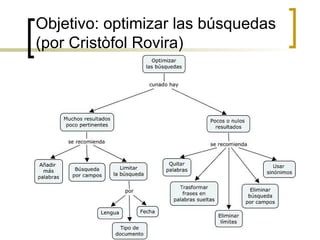
Objetivo: optimizar las búsquedas
(por Cristòfol Rovira)
4
Búsquedas por comandos
Veamos algunos comandos para hacer
más eficaces las búsquedas en Google
 Limitan las búsquedas, proporcionando
resultados más relevantes a nuestra
consulta que la búsqueda simple
 Exigen un determinado conocimiento al
usuario del sistema, ya que
1. debe conocer la sintaxis a usar según el
buscador elegido
2. debe tener claro el objetivo de su consulta
5
Comandos (site:)
 Para encontrar información en una web
determinada
 Recupera resultados tan sólo del dominio
señalado. Es muchas veces más rápido y
útil que los buscadores internos de los sitios
web.
 Ejemplo: Encuentra el horario de la RBM de
Córdoba
 horario site:biblioteca.ayuncordoba.es
6
Comandos (filetype:)
 Para encontrar información en un tipo de archivos
determinado
 Ciertas tipologías de archivo como .pdf, .doc o .ppt
se denominan ficheros ricos, ya que (en teoría)
cuentan con más posibilidades de contar con un
tipo de información estructurada y elaborada que
las páginas web (artículos académicos, materiales
docentes, información oficial, …)
 Ejemplo: encuentra todos los documentos pdf
donde aparezca mencionado Merlo Vega
 Merlo Vega filetype:pdf
7
Comandos (link:)
 Para encontrar enlaces a un sitio web
 Esta búsqueda recuperará las páginas web que
enlazan a la elegida. Nos da un indicio de la
visibilidad de un determinado sitio en la web.
 Ejemplo: buscar el número de enlaces que reciben
los portales del Ayuntamiento de Córdoba y el de
Granada en la web. ¿Cuál es más visible?
 link:http://www.ayuncordoba.es
 link:http://www.granada.org/
8
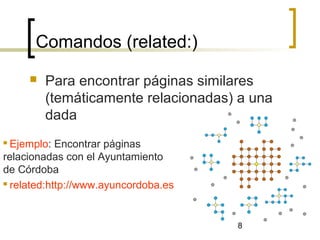
Comandos (related:)
 Para encontrar páginas similares
(temáticamente relacionadas) a una
dada
 Ejemplo: Encontrar páginas
relacionadas con el Ayuntamiento
de Córdoba
 related:http://www.ayuncordoba.es
9
Comandos (año..año)
 Para encontrar términos asociados a
un rango de fechas
 Ejemplo: recuperar páginas web
donde aparezca Robert de Niro junto a
alguna fecha entre 2005 y 2008.
 Robert de Niro 2005..2008
10
Comandos (“”)
 Para encontrar cadenas exactas de
caracteres
 Útil para consultas muy
precisas y también para el
ego-search, es decir,
buscar tu nombre en
Internet.
 Ejemplo: ¡Busca tu
nombre (o el de algún
conocido) en Google!
11
Comandos (+)
 + nos sirve para encontrar exactamente el
término introducido, no sus variantes o
términos parecidos. Por ejemplo para hallar
apellidos parecidos a algunos muy
comunes.
 Compara los resultados de estas dos
búsquedas
 gutierres lopes
 +gutierres +lopes
12
Comandos (-)
 - nos sirve para excluir términos de la
búsqueda.
 Ej: Queremos saber las bibliotecas de
Córdoba que no sean universitarias
 cordoba bibliotecas -universitaria -universidad
13
Comandos (define:)
 Para encontrar definiciones de términos
 Recupera definiciones de términos de una
gran variedad de fuentes online (aunque no
todas las fuentes que recoge son de
autoridad)
 Ejemplo: busca definiciones para Ciencia.
¿Te parecen fiables las definiciones y las
fuentes de las que están extraídas?
 define:ciencia
14
Funciones especiales en la
búsqueda de Google
 CALCULADORA
 Ejemplo: (4*5)/10
 CONVERSIÓN DE MONEDA
 Ejemplo: 100 eur a usd
15
La búsqueda avanzada de Google
Podemos parametrizar los resultados modificando
las variables:
 Número de resultados
 Idioma
 País
 Fecha
 Contenido presente sólo en alguna parte de la
página (por ej. en el título)
 http://www.google.es/advanced_search?hl=es
16
La búsqueda avanzada de
Google: prácticas
 Busca información sobre Becas
aparecidas sólo en la última semana
 Busca páginas en italiano con
información sobre Córdoba
 Busca información sobre Bibliotecas,
pero sólo cuando el término se
encuentre en el título de la página web
17
Ideas básicas
 Todas estas opciones pretenden hacer más
precisa la búsqueda de información,
limitando el número de resultados
recuperados y aumentando la pertinencia.
 El inconveniente es el tiempo que
consumimos en configurar las búsquedas,
así como que debemos tener muy claro
nuestro objetivo: qué queremos y de dónde
lo queremos.
18
Fuentes
 Pedreira J. (2005). Consejos para buscar en
Google. http://www.microsiervos.com/archivo/
internet/consejos-para-buscar-en-google.html
 Google (2008). Características de Google.
 http://www.google.es/intl/es/help/features.html
 Google (2008). Sugerencias de búsqueda http://
www.google.es/support/bin/topic.py?topic=352
19
Vuestro turno
MUCHAS GRACIAS POR LA ATENCIÓN
DUDAS, PREGUNTAS, COMENTARIOS, CRÍTICAS
¡AHORA !
O EN
acabezasclavijo@gmail.com
20
Créditos
 Presentación para el curso Recursos de información y
herramientas de búsqueda organizado por la Red
Municipal de Bibliotecas de Córdoba los días 18 y 19
de diciembre de 2008
 Autor: Álvaro Cabezas Clavijo
(acabezasclavijo@gmail.com)
 Imágenes:
http://www.flickr.com/photos/fluzo/52870555/
http://cache.valleywag.com/tech/tokyo-vending-machines.jpg
http://www.boxesandarrows.com/files/banda/social-
networks/social_network_diagrams2a.gif
http://www.aprendergratis.com/files/2008/05/presumido2.jpg
21
Licencia
 Esta presentación se comparte bajo una
licencia Creative Commons 2.5
 Puedes copiar, distribuir y comunicar
públicamente la obra; y hacer obras
derivadas con las condiciones de
Reconocimiento del Autor y Fines no
Comerciales
 http://creativecommons.org/licenses/by-nc
/2.5/es/

Busquedaavanzada

  • 1.
    1 3.2. Búsquedas simplesy avanzadas “Eliminando el ruido en la Recuperación de Información”
  • 2.
    2 En este temaveremos  Búsquedas por comandos  Funciones especiales en la búsqueda de Google  Búsquedas avanzadas
  • 3.
    3 Objetivo: optimizar lasbúsquedas (por Cristòfol Rovira)
  • 4.
    4 Búsquedas por comandos Veamosalgunos comandos para hacer más eficaces las búsquedas en Google  Limitan las búsquedas, proporcionando resultados más relevantes a nuestra consulta que la búsqueda simple  Exigen un determinado conocimiento al usuario del sistema, ya que 1. debe conocer la sintaxis a usar según el buscador elegido 2. debe tener claro el objetivo de su consulta
  • 5.
    5 Comandos (site:)  Paraencontrar información en una web determinada  Recupera resultados tan sólo del dominio señalado. Es muchas veces más rápido y útil que los buscadores internos de los sitios web.  Ejemplo: Encuentra el horario de la RBM de Córdoba  horario site:biblioteca.ayuncordoba.es
  • 6.
    6 Comandos (filetype:)  Paraencontrar información en un tipo de archivos determinado  Ciertas tipologías de archivo como .pdf, .doc o .ppt se denominan ficheros ricos, ya que (en teoría) cuentan con más posibilidades de contar con un tipo de información estructurada y elaborada que las páginas web (artículos académicos, materiales docentes, información oficial, …)  Ejemplo: encuentra todos los documentos pdf donde aparezca mencionado Merlo Vega  Merlo Vega filetype:pdf
  • 7.
    7 Comandos (link:)  Paraencontrar enlaces a un sitio web  Esta búsqueda recuperará las páginas web que enlazan a la elegida. Nos da un indicio de la visibilidad de un determinado sitio en la web.  Ejemplo: buscar el número de enlaces que reciben los portales del Ayuntamiento de Córdoba y el de Granada en la web. ¿Cuál es más visible?  link:http://www.ayuncordoba.es  link:http://www.granada.org/
  • 8.
    8 Comandos (related:)  Paraencontrar páginas similares (temáticamente relacionadas) a una dada  Ejemplo: Encontrar páginas relacionadas con el Ayuntamiento de Córdoba  related:http://www.ayuncordoba.es
  • 9.
    9 Comandos (año..año)  Paraencontrar términos asociados a un rango de fechas  Ejemplo: recuperar páginas web donde aparezca Robert de Niro junto a alguna fecha entre 2005 y 2008.  Robert de Niro 2005..2008
  • 10.
    10 Comandos (“”)  Paraencontrar cadenas exactas de caracteres  Útil para consultas muy precisas y también para el ego-search, es decir, buscar tu nombre en Internet.  Ejemplo: ¡Busca tu nombre (o el de algún conocido) en Google!
  • 11.
    11 Comandos (+)  +nos sirve para encontrar exactamente el término introducido, no sus variantes o términos parecidos. Por ejemplo para hallar apellidos parecidos a algunos muy comunes.  Compara los resultados de estas dos búsquedas  gutierres lopes  +gutierres +lopes
  • 12.
    12 Comandos (-)  -nos sirve para excluir términos de la búsqueda.  Ej: Queremos saber las bibliotecas de Córdoba que no sean universitarias  cordoba bibliotecas -universitaria -universidad
  • 13.
    13 Comandos (define:)  Paraencontrar definiciones de términos  Recupera definiciones de términos de una gran variedad de fuentes online (aunque no todas las fuentes que recoge son de autoridad)  Ejemplo: busca definiciones para Ciencia. ¿Te parecen fiables las definiciones y las fuentes de las que están extraídas?  define:ciencia
  • 14.
    14 Funciones especiales enla búsqueda de Google  CALCULADORA  Ejemplo: (4*5)/10  CONVERSIÓN DE MONEDA  Ejemplo: 100 eur a usd
  • 15.
    15 La búsqueda avanzadade Google Podemos parametrizar los resultados modificando las variables:  Número de resultados  Idioma  País  Fecha  Contenido presente sólo en alguna parte de la página (por ej. en el título)  http://www.google.es/advanced_search?hl=es
  • 16.
    16 La búsqueda avanzadade Google: prácticas  Busca información sobre Becas aparecidas sólo en la última semana  Busca páginas en italiano con información sobre Córdoba  Busca información sobre Bibliotecas, pero sólo cuando el término se encuentre en el título de la página web
  • 17.
    17 Ideas básicas  Todasestas opciones pretenden hacer más precisa la búsqueda de información, limitando el número de resultados recuperados y aumentando la pertinencia.  El inconveniente es el tiempo que consumimos en configurar las búsquedas, así como que debemos tener muy claro nuestro objetivo: qué queremos y de dónde lo queremos.
  • 18.
    18 Fuentes  Pedreira J.(2005). Consejos para buscar en Google. http://www.microsiervos.com/archivo/ internet/consejos-para-buscar-en-google.html  Google (2008). Características de Google.  http://www.google.es/intl/es/help/features.html  Google (2008). Sugerencias de búsqueda http:// www.google.es/support/bin/topic.py?topic=352
  • 19.
    19 Vuestro turno MUCHAS GRACIASPOR LA ATENCIÓN DUDAS, PREGUNTAS, COMENTARIOS, CRÍTICAS ¡AHORA ! O EN acabezasclavijo@gmail.com
  • 20.
    20 Créditos  Presentación parael curso Recursos de información y herramientas de búsqueda organizado por la Red Municipal de Bibliotecas de Córdoba los días 18 y 19 de diciembre de 2008  Autor: Álvaro Cabezas Clavijo (acabezasclavijo@gmail.com)  Imágenes: http://www.flickr.com/photos/fluzo/52870555/ http://cache.valleywag.com/tech/tokyo-vending-machines.jpg http://www.boxesandarrows.com/files/banda/social- networks/social_network_diagrams2a.gif http://www.aprendergratis.com/files/2008/05/presumido2.jpg
  • 21.
    21 Licencia  Esta presentaciónse comparte bajo una licencia Creative Commons 2.5  Puedes copiar, distribuir y comunicar públicamente la obra; y hacer obras derivadas con las condiciones de Reconocimiento del Autor y Fines no Comerciales  http://creativecommons.org/licenses/by-nc /2.5/es/

Notas del editor

  • #7 Sin embargo, ni todos estos ficheros ricos contienen información de alto valor ni las páginas html contienen información de baja calidad.
  • #11 Este comando aumenta la precisión de la búsqueda por lo debemos estar seguro que la ecuación de búsqueda entre comillas es exacta. Pero cuidado con el ego-search. A través de Google, otros también pueden acceder a datos tuyos que no te gustarán… El “ googling ” y los Boletines Oficiales http://garabuya.blogspot.com/2008/02/el-googling-y-los-boletines-oficiales.html Protección de Datos da por primera vez la razón a un hombre que desea quitar una multa del buscador http://www.elpais.com/articulo/sociedad/Google/tendra/olvidar/pasado/elpepusoc/20080122elpepisoc_1/Tes