
BUSQUEDAS
SIMPLES Y AVANZADAS
con

por Balbino Rodriguez
Profesor
Búsquedas simples
Observaciones que hemos de tener en
cuenta:
• El buscador omite palabras y caracteres
comunes,
como
las
preposiciones
“el, la, y, de, etc”
• No tiene en cuenta el orden en el cual están
escritas las palabras

• No distingue mayúsculas de minúsculas
Búsquedas simples
Uso de comillas:
El empleo de comillas se va a utilizar para
buscar las palabras exactas o la expresión
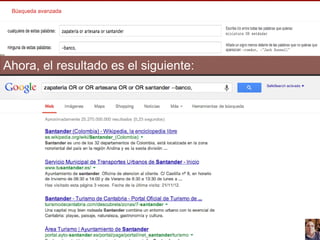
literal, sino se usan comillas, Google
obtendrá los resultados de la combinación
de ellas o de cada una de las palabras.
Ejemplo: “zapatería artesana Santander”
Búsqueda simples
Uso del signo menos (-): Actúa como el operador
NOT, busca términos que contengan la primera
palabra pero no la segunda.

El signo menos lo que hace es excluir u omitir
palabras en la búsqueda.
Este signo se colocara delante de la palabra que
queremos omitir, sin ningún espacio entre el guión
y la palabra, tal como se ve en el ejemplo.
Ejemplo: -banco
Búsquedas simples
Uso de OR (o): Buscan páginas
que contengan bien un término u
otro.
Ejemplo: zapateria or calzado
Búsquedas simples
• Uso del signo más (+): Al introducir
este operador entre palabras, Google
nos va mostrar todas las páginas que
contengan
todas
las
palabras
indicadas.
Búsquedas simples
Uso de asterisco (*): El asterisco actúa
como comodín cuando no se conoce una
palabra y así nos puede facilitar la
búsqueda.
Se emplea con el uso de comillas..
Búsquedas simples
Allinanchor:

Google muestra las páginas que contiene
en los enlaces los términos de la
búsqueda.
Así por ejemplo si ponemos en el cuadro
de búsqueda allinanchor: zapatos
Google nos mostrará las páginas que al ser
enlazadas contiene los términos de la
búsqueda.
Búsquedas simples
Cache: muestra la copia guardada en la
cache de Google de una página
determinada.
cache:www.calzadosbenito.com
Búsquedas simples

Define: nos muestra la definición del
término buscado.

Define:zapateria
Búsquedas simples
Filetype: limitamos el resultado de nuestra
búsqueda a un determinado tipo de
archivo. Filetype: pdf zapaterias
Búsquedas simples
Info: Muestra información acerca de un
sitio web determinado.
info:www.calzadosbenito.com
Búsquedas simples
Intext: Nos muestra los textos
contiene el término de búsqueda.

que

Intext:ZAPATERIA. Lo podemos combinar
con la búsqueda habitual de términos.
Búsquedas simples
Link: Busca enlaces que se dirigen a un
sitio web determinado.
link:www.calzadosbenito.com
Búsquedas simples
Related: muestra páginas que tiene una
temática similar.

related:www.calzadosbenito.com
Búsquedas simples
Site: Limita la búsqueda a un sitio web o a
un dominio.
site:www.calzadosbenito.com
Búsquedas Avanzadas
Como hemos dicho anteriormente las
búsquedas avanzadas nos van a
permitir limitar los resultados que le
pedimos a Google.
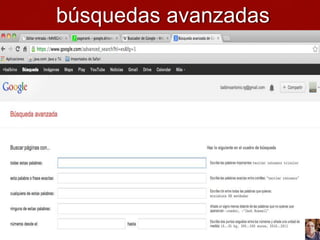
Búsquedas Avanzadas
• Mostrar resultados: Google tiene distintas
opciones a la hora de realizar la
búsqueda, bien:
• con todas las palabras (en la cual
introduciendo las palabras en el cuadro de
búsqueda, nos mostrara las páginas que
contengan todas las palabras buscadas,
búsquedas avanzadas
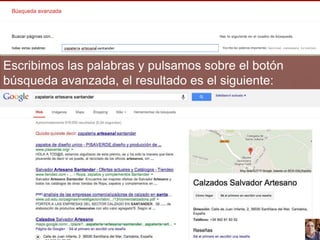
Escribimos las palabras y pulsamos sobre el botón
búsqueda avanzada, el resultado es el siguiente:
Búsquedas Avanzadas
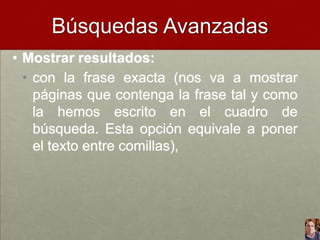
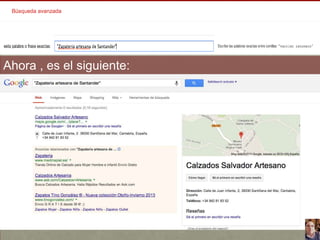
• Mostrar resultados:
• con la frase exacta (nos va a mostrar
páginas que contenga la frase tal y como
la hemos escrito en el cuadro de
búsqueda. Esta opción equivale a poner
el texto entre comillas),
Ahora , es el siguiente:
Búsquedas Avanzadas
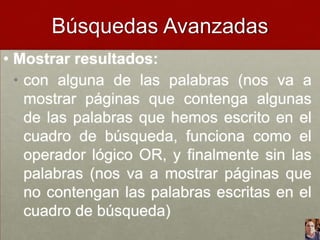
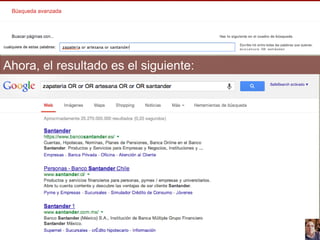
• Mostrar resultados:
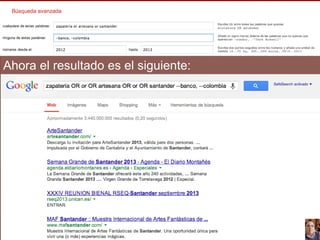
• con alguna de las palabras (nos va a
mostrar páginas que contenga algunas
de las palabras que hemos escrito en el
cuadro de búsqueda, funciona como el
operador lógico OR, y finalmente sin las
palabras (nos va a mostrar páginas que
no contengan las palabras escritas en el
cuadro de búsqueda)
Ahora, el resultado es el siguiente:
Ahora el resultado es el siguiente:
Búsquedas Avanzadas
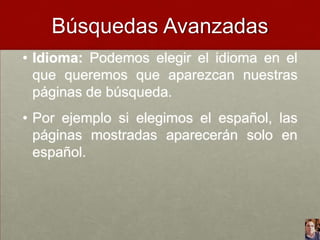
• Idioma: Podemos elegir el idioma en el
que queremos que aparezcan nuestras
páginas de búsqueda.

• Por ejemplo si elegimos el español, las
páginas mostradas aparecerán solo en
español.
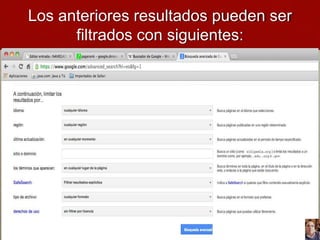
Los anteriores resultados pueden ser
filtrados con siguientes:
Búsquedas Avanzadas
• Región: Nos permite elegir el país en el cual
queremos que muestre la información buscada.
Por ejemplo si queremos que la información que
buscamos nos muestre las páginas del Reino
Unido seleccionaremos este país.
• Tipo de archivo: A partir de dos menús
desplegables podemos el tipo de archivo que
queremos encontrar. El primer menú desplegable
nos permite elegir si solamente queremos ese
formato o no.
Búsquedas Avanzadas
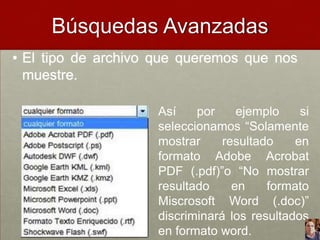
• El tipo de archivo que queremos que nos
muestre.
Así
por
ejemplo
si
seleccionamos “Solamente
mostrar
resultado
en
formato Adobe Acrobat
PDF (.pdf)”o “No mostrar
resultado
en
formato
Miscrosoft Word (.doc)”
discriminará los resultados
en formato word.
Búsquedas Avanzadas
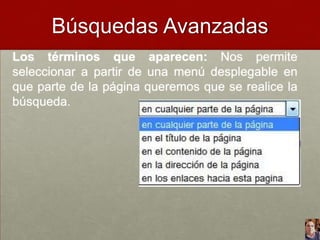
Los términos que aparecen: Nos permite
seleccionar a partir de una menú desplegable en
que parte de la página queremos que se realice la
búsqueda.
Búsquedas Avanzadas
Dominios: Nos permite limitar la búsqueda a un
dominio determinado que debemos escribir su su
filtro
Búsquedas Avanzadas
• Así por ejemplo, si escribimos
www.calzadosbenito.com y en el cuadro
de
búsqueda
escribimos
mocasines, solo nos mostrará las
páginas que contengan la palabra
mocasines y estén en el sitio web que
hemos indicado.
• Derechos de uso: Podemos elegir que
los resultados que nos muestre se
puedan compartir o modificar.
Búsquedas Avanzadas
• Safe Search: Esta opción nos permite
cambiar la configuración del navegador
aplicando filtros para evitar contenidos
para adultos que aparezcan en los
resultados de búsqueda
FIN
por Balbino Rodriguez
Profesor

Busquedas simples y avanzadas en google

  • 1.
    BUSQUEDAS SIMPLES Y AVANZADAS con porBalbino Rodriguez Profesor
  • 2.
    Búsquedas simples Observaciones quehemos de tener en cuenta: • El buscador omite palabras y caracteres comunes, como las preposiciones “el, la, y, de, etc” • No tiene en cuenta el orden en el cual están escritas las palabras • No distingue mayúsculas de minúsculas
  • 3.
    Búsquedas simples Uso decomillas: El empleo de comillas se va a utilizar para buscar las palabras exactas o la expresión literal, sino se usan comillas, Google obtendrá los resultados de la combinación de ellas o de cada una de las palabras. Ejemplo: “zapatería artesana Santander”
  • 4.
    Búsqueda simples Uso delsigno menos (-): Actúa como el operador NOT, busca términos que contengan la primera palabra pero no la segunda. El signo menos lo que hace es excluir u omitir palabras en la búsqueda. Este signo se colocara delante de la palabra que queremos omitir, sin ningún espacio entre el guión y la palabra, tal como se ve en el ejemplo. Ejemplo: -banco
  • 5.
    Búsquedas simples Uso deOR (o): Buscan páginas que contengan bien un término u otro. Ejemplo: zapateria or calzado
  • 6.
    Búsquedas simples • Usodel signo más (+): Al introducir este operador entre palabras, Google nos va mostrar todas las páginas que contengan todas las palabras indicadas.
  • 7.
    Búsquedas simples Uso deasterisco (*): El asterisco actúa como comodín cuando no se conoce una palabra y así nos puede facilitar la búsqueda. Se emplea con el uso de comillas..
  • 8.
    Búsquedas simples Allinanchor: Google muestralas páginas que contiene en los enlaces los términos de la búsqueda. Así por ejemplo si ponemos en el cuadro de búsqueda allinanchor: zapatos Google nos mostrará las páginas que al ser enlazadas contiene los términos de la búsqueda.
  • 9.
    Búsquedas simples Cache: muestrala copia guardada en la cache de Google de una página determinada. cache:www.calzadosbenito.com
  • 10.
    Búsquedas simples Define: nosmuestra la definición del término buscado. Define:zapateria
  • 11.
    Búsquedas simples Filetype: limitamosel resultado de nuestra búsqueda a un determinado tipo de archivo. Filetype: pdf zapaterias
  • 12.
    Búsquedas simples Info: Muestrainformación acerca de un sitio web determinado. info:www.calzadosbenito.com
  • 13.
    Búsquedas simples Intext: Nosmuestra los textos contiene el término de búsqueda. que Intext:ZAPATERIA. Lo podemos combinar con la búsqueda habitual de términos.
  • 14.
    Búsquedas simples Link: Buscaenlaces que se dirigen a un sitio web determinado. link:www.calzadosbenito.com
  • 15.
    Búsquedas simples Related: muestrapáginas que tiene una temática similar. related:www.calzadosbenito.com
  • 16.
    Búsquedas simples Site: Limitala búsqueda a un sitio web o a un dominio. site:www.calzadosbenito.com
  • 17.
    Búsquedas Avanzadas Como hemosdicho anteriormente las búsquedas avanzadas nos van a permitir limitar los resultados que le pedimos a Google.
  • 18.
    Búsquedas Avanzadas • Mostrarresultados: Google tiene distintas opciones a la hora de realizar la búsqueda, bien: • con todas las palabras (en la cual introduciendo las palabras en el cuadro de búsqueda, nos mostrara las páginas que contengan todas las palabras buscadas,
  • 19.
  • 20.
    Escribimos las palabrasy pulsamos sobre el botón búsqueda avanzada, el resultado es el siguiente:
  • 21.
    Búsquedas Avanzadas • Mostrarresultados: • con la frase exacta (nos va a mostrar páginas que contenga la frase tal y como la hemos escrito en el cuadro de búsqueda. Esta opción equivale a poner el texto entre comillas),
  • 22.
    Ahora , esel siguiente:
  • 23.
    Búsquedas Avanzadas • Mostrarresultados: • con alguna de las palabras (nos va a mostrar páginas que contenga algunas de las palabras que hemos escrito en el cuadro de búsqueda, funciona como el operador lógico OR, y finalmente sin las palabras (nos va a mostrar páginas que no contengan las palabras escritas en el cuadro de búsqueda)
  • 24.
    Ahora, el resultadoes el siguiente:
  • 25.
    Ahora, el resultadoes el siguiente:
  • 26.
    Ahora el resultadoes el siguiente:
  • 27.
    Búsquedas Avanzadas • Idioma:Podemos elegir el idioma en el que queremos que aparezcan nuestras páginas de búsqueda. • Por ejemplo si elegimos el español, las páginas mostradas aparecerán solo en español.
  • 28.
    Los anteriores resultadospueden ser filtrados con siguientes:
  • 29.
    Búsquedas Avanzadas • Región:Nos permite elegir el país en el cual queremos que muestre la información buscada. Por ejemplo si queremos que la información que buscamos nos muestre las páginas del Reino Unido seleccionaremos este país. • Tipo de archivo: A partir de dos menús desplegables podemos el tipo de archivo que queremos encontrar. El primer menú desplegable nos permite elegir si solamente queremos ese formato o no.
  • 30.
    Búsquedas Avanzadas • Eltipo de archivo que queremos que nos muestre. Así por ejemplo si seleccionamos “Solamente mostrar resultado en formato Adobe Acrobat PDF (.pdf)”o “No mostrar resultado en formato Miscrosoft Word (.doc)” discriminará los resultados en formato word.
  • 31.
    Búsquedas Avanzadas Los términosque aparecen: Nos permite seleccionar a partir de una menú desplegable en que parte de la página queremos que se realice la búsqueda.
  • 32.
    Búsquedas Avanzadas Dominios: Nospermite limitar la búsqueda a un dominio determinado que debemos escribir su su filtro
  • 33.
    Búsquedas Avanzadas • Asípor ejemplo, si escribimos www.calzadosbenito.com y en el cuadro de búsqueda escribimos mocasines, solo nos mostrará las páginas que contengan la palabra mocasines y estén en el sitio web que hemos indicado. • Derechos de uso: Podemos elegir que los resultados que nos muestre se puedan compartir o modificar.
  • 34.
    Búsquedas Avanzadas • SafeSearch: Esta opción nos permite cambiar la configuración del navegador aplicando filtros para evitar contenidos para adultos que aparezcan en los resultados de búsqueda
  • 35.