

Estrategias de
búsqueda y selección
  de la información
Contenido


• Trucos para realizar
Búsquedas en Internet.
Leer las ayudas y recomendaciones
                       de Google:
Algunos Operadores…

Tipo de búsqueda   Casilla en la búsqueda avanzada        Operador equivalente en
                                                          la búsqueda directa
Obligante          “con todas las palabras”               AND
                                                          + (ninguno es necesario en Google)
Frase exacta       “con la frase exacta”                  “………..”
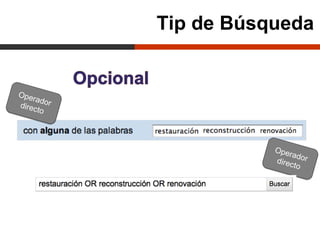
Opcional           “con alguna de las palabras”           OR
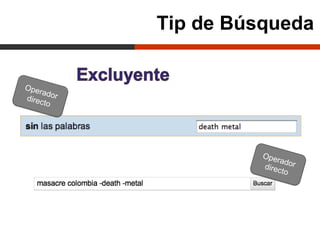
Excluyente         “sin las palabras”                     -
Formato            “mostrar resultados en formato…”       filetype:
Dominio            “Solamente mostrar resultados del      site:
                   dominio o sitio Web”
Dominio            “No mostrar resultados del dominio o   -site:
                   sitio Web”
Tip de Búsqueda
                                                     Ope
                                                         ra
                                                     direc dor
                                                          to
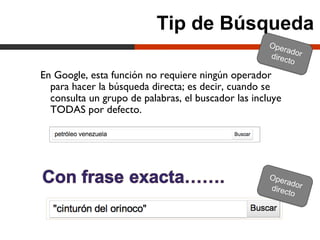
En Google, esta función no requiere ningún operador
  para hacer la búsqueda directa; es decir, cuando se
  consulta un grupo de palabras, el buscador las incluye
  TODAS por defecto.


                                                     Ope
                                                         rador
                                                     direct
                                                            o
Tip de Búsqueda


Oper
     ado
direc r
     to


                      Ope
                          ra
                      direc dor
                           to
Tip de Búsqueda


Ope
    rado
direc r
     to


                     Ope a
                         r
                     direc dor
                           to
Tip de Búsqueda


Si dentro de una búsqueda entrecomillada no estamos muy seguros de
todas las palabras, podemos sustituirlas por asteriscos, como por ejemplo en
esta búsqueda: “medir * de la empresa”, donde los resultados sustituyen el
asterisco por “rendimiento”, “éxito”, “liquidez” u otras palabras que encajen
en la frase.
                                                                   Ope
                                                                       rador
                                                                   direct
                                                                          o
Tip de Búsqueda


Cuando tenemos que buscar resultados para una serie de diferentes años o
números, Google permite introducir una búsqueda del tipo
“Número..Número”, por ejemplo: Sedes Mundial 1980..2014, que nos
devolverá resultados que contengan esos años.

                                                                Ope
                                                                    rado
                                                                direc r
                                                                     to
Tip de Búsqueda


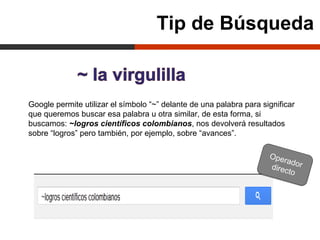
Google permite utilizar el símbolo “~” delante de una palabra para significar
que queremos buscar esa palabra u otra similar, de esta forma, si
buscamos: ~logros científicos colombianos, nos devolverá resultados
sobre “logros” pero también, por ejemplo, sobre “avances”.

                                                                     Ope
                                                                         rador
                                                                     direct
                                                                            o
Tip de Búsqueda


Google permite la posibilidad de buscar sitios webs relacionados con uno
dado, por ejemplo, la búsqueda related: www.iadb.org proporcionará sitios
webs relacionados con el Banco Interamericano de Desarrollo.


                                                                 Ope
                                                                     rador
                                                                 direct
                                                                        o
Búsquedas compuestas…

                                                                           Ope
                                                                               ra
                                                                           direc dor
                                                                                to


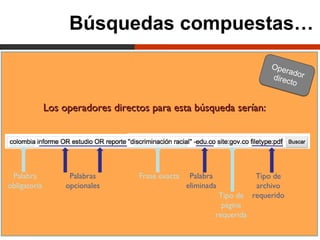
              Los operadores directos para esta búsqueda serían:


 Palabra            Palabras       Frase exacta    Palabra             Tipo de
obligatoria        opcionales                     eliminada            archivo
                                                           Tipo de    requerido
                                                            página
                                                          requerida
Tip de Búsqueda


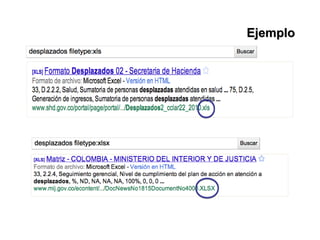
   Tipo de archivo           Extensión                   Ejemplo
   Microsoft Word            .doc o .docx                hoja_de_vida.doc
   Microsoft Excel           .xls o .xlsx                presupuesto.xlsx
   Microsoft Power Point     .ppt o .pptx                informe.ppt
   Adobe Acrobat PDF         .pdf                        memorando.pdf


Operador filetype: seguido de la extensión del tipo de             Oper
  archivo que queremos:                                                 ador
                                                                   direct
                                                                          o
Ejemplo
Tip de Búsqueda

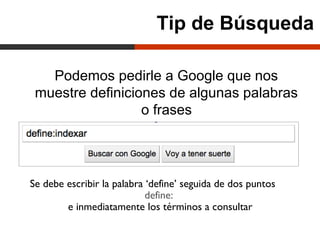
   Podemos pedirle a Google que nos
 muestre definiciones de algunas palabras
                  o frases


Se debe escribir la palabra ‘define’ seguida de dos puntos
                            define:
        e inmediatamente los términos a consultar
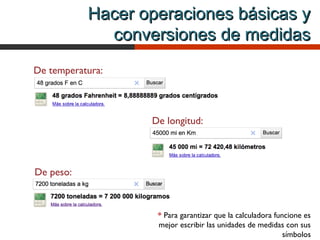
Hacer operaciones básicas y
  conversiones de medidas
Hacer operaciones básicas y
             conversiones de medidas
De temperatura:
                       *


                  De longitud:
                                                            *


De peso:
                       *


                   * Para garantizar que la calculadora funcione es
                   mejor escribir las unidades de medidas con sus
                                                           símbolos
Hacer operaciones básicas y
   conversiones de medidas

Conversiones de monedas

                                  *


     * La tasa de cambio para estas conversiones la indica
     CITIBANK. No se puede garantizar que sea la TRM del día,
     pero sí un valor muy cercano.
El tiempo…

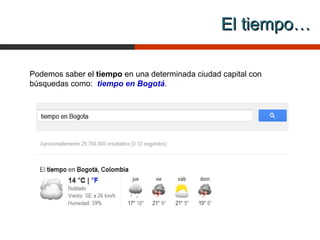
Podemos saber el tiempo en una determinada ciudad capital con
búsquedas como: tiempo en Bogotá.
Hacer búsquedas dentro de un sitio Web


   Por ejemplo:

   Para encontrar información del censo sobre el
   municipio de Aguazul en el sitio del Dane,
   escriba        ‘aguazul      censo        2005
   site:www.dane.gov.co’ (recibirá once enlaces,
   mientras que si busca desde el sitio del Dane,
   solo hallará un resultado).
Rastrear personas…


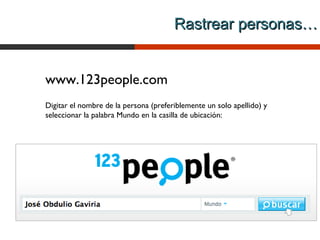
www.123people.com
Digitar el nombre de la persona (preferiblemente un solo apellido) y
seleccionar la palabra Mundo en la casilla de ubicación:
Rastrear personas…


http://www.facesaerch.com/
Digitar el nombre de la persona (preferiblemente un solo apellido) y
seleccionar la palabra Mundo en la casilla de ubicación:
Buscar rostros de personas

Ejemplo:

1. Entrar a Google
2. Clic sobre el enlace Imágenes
3. Digitar el nombre del personaje a buscar.
4. Digitar el siguiente texto: &imgtype=face.
   Enseguida de la dirección web de resultados.
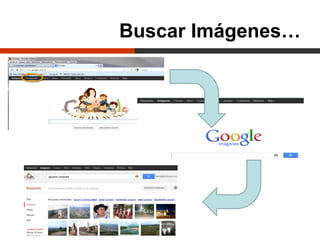
Buscar Imágenes…
Gracias

Busquedas en internet

  • 1.
    Estrategias de búsqueda yselección de la información
  • 2.
    Contenido • Trucos pararealizar Búsquedas en Internet.
  • 4.
    Leer las ayudasy recomendaciones de Google:
  • 5.
    Algunos Operadores… Tipo debúsqueda Casilla en la búsqueda avanzada Operador equivalente en la búsqueda directa Obligante “con todas las palabras” AND + (ninguno es necesario en Google) Frase exacta “con la frase exacta” “………..” Opcional “con alguna de las palabras” OR Excluyente “sin las palabras” - Formato “mostrar resultados en formato…” filetype: Dominio “Solamente mostrar resultados del site: dominio o sitio Web” Dominio “No mostrar resultados del dominio o -site: sitio Web”
  • 6.
    Tip de Búsqueda Ope ra direc dor to En Google, esta función no requiere ningún operador para hacer la búsqueda directa; es decir, cuando se consulta un grupo de palabras, el buscador las incluye TODAS por defecto. Ope rador direct o
  • 7.
    Tip de Búsqueda Oper ado direc r to Ope ra direc dor to
  • 8.
    Tip de Búsqueda Ope rado direc r to Ope a r direc dor to
  • 9.
    Tip de Búsqueda Sidentro de una búsqueda entrecomillada no estamos muy seguros de todas las palabras, podemos sustituirlas por asteriscos, como por ejemplo en esta búsqueda: “medir * de la empresa”, donde los resultados sustituyen el asterisco por “rendimiento”, “éxito”, “liquidez” u otras palabras que encajen en la frase. Ope rador direct o
  • 10.
    Tip de Búsqueda Cuandotenemos que buscar resultados para una serie de diferentes años o números, Google permite introducir una búsqueda del tipo “Número..Número”, por ejemplo: Sedes Mundial 1980..2014, que nos devolverá resultados que contengan esos años. Ope rado direc r to
  • 11.
    Tip de Búsqueda Googlepermite utilizar el símbolo “~” delante de una palabra para significar que queremos buscar esa palabra u otra similar, de esta forma, si buscamos: ~logros científicos colombianos, nos devolverá resultados sobre “logros” pero también, por ejemplo, sobre “avances”. Ope rador direct o
  • 12.
    Tip de Búsqueda Googlepermite la posibilidad de buscar sitios webs relacionados con uno dado, por ejemplo, la búsqueda related: www.iadb.org proporcionará sitios webs relacionados con el Banco Interamericano de Desarrollo. Ope rador direct o
  • 13.
    Búsquedas compuestas… Ope ra direc dor to Los operadores directos para esta búsqueda serían: Palabra Palabras Frase exacta Palabra Tipo de obligatoria opcionales eliminada archivo Tipo de requerido página requerida
  • 14.
    Tip de Búsqueda Tipo de archivo Extensión Ejemplo Microsoft Word .doc o .docx hoja_de_vida.doc Microsoft Excel .xls o .xlsx presupuesto.xlsx Microsoft Power Point .ppt o .pptx informe.ppt Adobe Acrobat PDF .pdf memorando.pdf Operador filetype: seguido de la extensión del tipo de Oper archivo que queremos: ador direct o
  • 15.
  • 16.
    Tip de Búsqueda Podemos pedirle a Google que nos muestre definiciones de algunas palabras o frases Se debe escribir la palabra ‘define’ seguida de dos puntos define: e inmediatamente los términos a consultar
  • 17.
    Hacer operaciones básicasy conversiones de medidas
  • 18.
    Hacer operaciones básicasy conversiones de medidas De temperatura: * De longitud: * De peso: * * Para garantizar que la calculadora funcione es mejor escribir las unidades de medidas con sus símbolos
  • 19.
    Hacer operaciones básicasy conversiones de medidas Conversiones de monedas * * La tasa de cambio para estas conversiones la indica CITIBANK. No se puede garantizar que sea la TRM del día, pero sí un valor muy cercano.
  • 20.
    El tiempo… Podemos saberel tiempo en una determinada ciudad capital con búsquedas como: tiempo en Bogotá.
  • 21.
    Hacer búsquedas dentrode un sitio Web Por ejemplo: Para encontrar información del censo sobre el municipio de Aguazul en el sitio del Dane, escriba ‘aguazul censo 2005 site:www.dane.gov.co’ (recibirá once enlaces, mientras que si busca desde el sitio del Dane, solo hallará un resultado).
  • 22.
    Rastrear personas… www.123people.com Digitar elnombre de la persona (preferiblemente un solo apellido) y seleccionar la palabra Mundo en la casilla de ubicación:
  • 23.
    Rastrear personas… http://www.facesaerch.com/ Digitar elnombre de la persona (preferiblemente un solo apellido) y seleccionar la palabra Mundo en la casilla de ubicación:
  • 24.
    Buscar rostros depersonas Ejemplo: 1. Entrar a Google 2. Clic sobre el enlace Imágenes 3. Digitar el nombre del personaje a buscar. 4. Digitar el siguiente texto: &imgtype=face. Enseguida de la dirección web de resultados.
  • 25.
  • 26.