Fabio Andrés Arias Parrado
01/06/2011 08:05 a.m.   Jesús Edinson Mendieta Zape   1
Inicio
 Preámbulo
 Cómo abrir Microsoft Word?
 Video (fuente-Historía)
 Caja Fuente
 Reducir o aumentar Fuente

 Mayúsculas y minúsculas

 Tipo y tamaño de fuente

 Modificaciones
 Artisticas(WordArt)

 Borrar formato fuente
 Opciones de Fuente

 Color de a Fuente


 conclusiones
                             Fabio Andrés Arias Parrado
01/06/2011 08:05 a.m.        Jesús Edinson Mendieta Zape   2
La tecnología avanza rápidamente y debemos
   conocerla para no quedarnos en la prehistoria.


   En este tutorial Explicaremos paso por paso el
   uso de la caja fuente y de los componentes y las
   diversas modificaciones que se le pueden
   realizar


                        Fabio Andrés Arias Parrado
01/06/2011 08:05 a.m.   Jesús Edinson Mendieta Zape   3
Fabio Andrés Arias Parrado
01/06/2011 08:05 a.m.   Jesús Edinson Mendieta Zape   4
Estando ubicado en el escritorio de        el
                                   ordenador, damos click derecho en el icono de
                                   inicio.(señalado por ¨flecha¨)


                                                                 Luego
                                                                 seleccionamos
                        Colocamos el puntero                     Microsoft Word se
                        del mouse donde dice:                    abrirá el programa y
                                                                 ya          podremos
                         En el menú que se
                                                                 utilizarlo.
                         despliega damos click
                         en: Microsoft Office


                                Fabio Andrés Arias Parrado
01/06/2011 08:05 a.m.           Jesús Edinson Mendieta Zape                        5
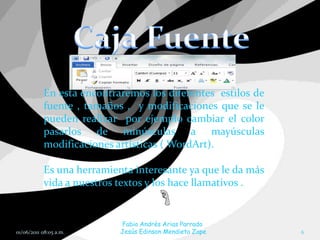
En esta encontraremos los diferentes estilos de
           fuente , tamaños , y modificaciones que se le
           pueden realizar por ejemplo cambiar el color
           pasarlos de minúsculas a mayúsculas
           modificaciones artísticas ( WordArt).

           Es una herramienta interesante ya que le da más
           vida a nuestros textos y los hace llamativos .


                           Fabio Andrés Arias Parrado
01/06/2011 08:05 a.m.      Jesús Edinson Mendieta Zape       6
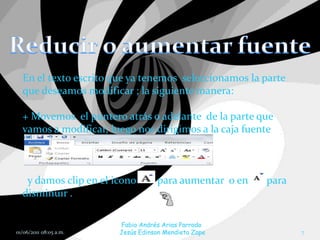
En el texto escrito que ya tenemos seleccionamos la parte
  que deseamos modificar ; la siguiente manera:

  + Movemos el puntero atrás o adelante de la parte que
  vamos a modificar, luego nos dirigimos a la caja fuente


   y damos clip en el icono        para aumentar o en   para
  disminuir .

                        Fabio Andrés Arias Parrado
01/06/2011 08:05 a.m.   Jesús Edinson Mendieta Zape            7
Esta herramienta es de gran utilidad ya que si se nos olvido colocar un texto en
mayúsculas o solo inicial mayúscula, o convertirlo totalmente en minúscula
damos clip en la pestaña inicio si no se esta usando en el momento ;

Seleccionamos el texto que deseamos modificar (ejemplo, a Mayúsculas) , así: con
el cursor y click izquierdo moviéndolo sobre este.


Luego de tener el texto seleccionado damos click en el icono:


Seleccionamos:
                                   Y listo!! Tenemos el texto en mayúsculas


                               Fabio Andrés Arias Parrado
01/06/2011 08:05 a.m.         Jesús Edinson Mendieta Zape                          8
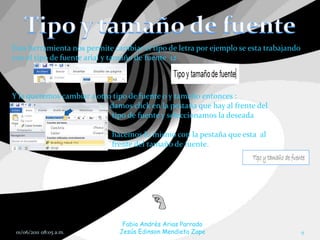
Esta herramienta nos permite cambiar el tipo de letra por ejemplo se esta trabajando
con el tipo de fuente arial y tamaño de fuente 12


Y la queremos cambiar a otro tipo de fuente o y tamaño entonces :
                            damos click en la pestaña que hay al frente del
                            tipo de fuente y seleccionamos la deseada

                             hacemos lo mismo con la pestaña que esta al
                             frente del tamaño de fuente.


                                Fabio Andrés Arias Parrado
 01/06/2011 08:05 a.m.         Jesús Edinson Mendieta Zape                             9
Esta herramienta nos sirve para dale un toque artístico a los textos y
   hacerlos mas llamativos
                              lo seleccionamos haciendo click en la
                               pestaña que esta al lado del símbolo:


   Seleccionamos el texto a modificar ,             elegimos el estilo que mas
   nos guste.              Y listo tenemos el texto con un toque de arte.


                              Fabio Andrés Arias Parrado
01/06/2011 08:05 a.m.         Jesús Edinson Mendieta Zape                        10
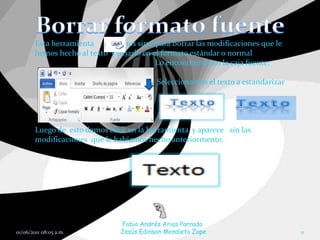
Esta herramienta         nos sirve para borrar las modificaciones que le
        hemos hecho al texto y dejarlo en el formato estándar o normal
                                           Lo encontramos en la caja fuente:

                                           Seleccionamos el texto a estandarizar


        Luego de esto damos click en la herramienta y aparece sin las
        modificaciones que le habíamos hecho anteriormente.


                                Fabio Andrés Arias Parrado
01/06/2011 08:05 a.m.           Jesús Edinson Mendieta Zape                        11
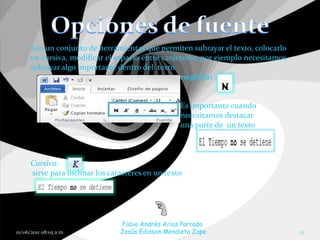
Son un conjunto de herramientas que permiten subrayar el texto, colocarlo
      en cursiva, modificar el espacio entre caracteres, por ejemplo necesitamos
      subrayar algo importante dentro del texto.
                                                  negrilla:


                                                   Es importante cuando
                                                   necesitamos destacar
                                                   una parte de un texto


      Cursiva:
      sirve para inclinar los caracteres en un texto


                                 Fabio Andrés Arias Parrado
01/06/2011 08:05 a.m.            Jesús Edinson Mendieta Zape                       12
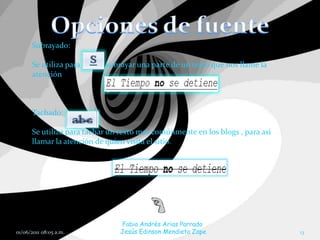
Subrayado:

      Se utiliza para      subrayar una parte de un texto que nos llame la
      atención


      Tachado:

      Se utiliza para tachar un texto mas comúnmente en los blogs , para asi
      llamar la atención de quien visita el sitio.


                               Fabio Andrés Arias Parrado
01/06/2011 08:05 a.m.          Jesús Edinson Mendieta Zape                     13
Superíndice:

 Esta herramienta se utiliza en un texto para una palabra que no es tan común o no
 se conoce su significado o en una ecuación.


 Subíndice

 Se utiliza en fórmulas matemáticas o químicas para diferenciar una de otra.


                               Fabio Andrés Arias Parrado
01/06/2011 08:05 a.m.          Jesús Edinson Mendieta Zape                           14
Esta herramienta nos da la opción de cambiar el color de fuente para darle un
   tono llamativo al texto, ya que hay una gran gama de colores la cual mejorara la
   presentación del texto


                                seleccionamos la pestaña que esta al lado derecho
                                  del icono                       seleccionamos el
                                                                color que mas nos
                                                                             guste.


                                Fabio Andrés Arias Parrado
01/06/2011 08:05 a.m.          Jesús Edinson Mendieta Zape                            15
Con este tutorial hicimos un aporte
         para el aprendizaje del uso de
         herramientas ofimáticas, fue dirigido a
         quienes quieren aprender y ingresar al
         mundo     de     tecnologías    de    la
         información , dejando atrás el papel.


                        Fabio Andrés Arias Parrado
01/06/2011 08:05 a.m.   Jesús Edinson Mendieta Zape   16

Caja fuente de Microsoft Word

  • 1.
    Fabio Andrés AriasParrado 01/06/2011 08:05 a.m. Jesús Edinson Mendieta Zape 1
  • 2.
    Inicio Preámbulo Cómoabrir Microsoft Word? Video (fuente-Historía) Caja Fuente Reducir o aumentar Fuente Mayúsculas y minúsculas Tipo y tamaño de fuente Modificaciones Artisticas(WordArt) Borrar formato fuente Opciones de Fuente Color de a Fuente conclusiones Fabio Andrés Arias Parrado 01/06/2011 08:05 a.m. Jesús Edinson Mendieta Zape 2
  • 3.
    La tecnología avanzarápidamente y debemos conocerla para no quedarnos en la prehistoria. En este tutorial Explicaremos paso por paso el uso de la caja fuente y de los componentes y las diversas modificaciones que se le pueden realizar Fabio Andrés Arias Parrado 01/06/2011 08:05 a.m. Jesús Edinson Mendieta Zape 3
  • 4.
    Fabio Andrés AriasParrado 01/06/2011 08:05 a.m. Jesús Edinson Mendieta Zape 4
  • 5.
    Estando ubicado enel escritorio de el ordenador, damos click derecho en el icono de inicio.(señalado por ¨flecha¨) Luego seleccionamos Colocamos el puntero Microsoft Word se del mouse donde dice: abrirá el programa y ya podremos En el menú que se utilizarlo. despliega damos click en: Microsoft Office Fabio Andrés Arias Parrado 01/06/2011 08:05 a.m. Jesús Edinson Mendieta Zape 5
  • 6.
    En esta encontraremoslos diferentes estilos de fuente , tamaños , y modificaciones que se le pueden realizar por ejemplo cambiar el color pasarlos de minúsculas a mayúsculas modificaciones artísticas ( WordArt). Es una herramienta interesante ya que le da más vida a nuestros textos y los hace llamativos . Fabio Andrés Arias Parrado 01/06/2011 08:05 a.m. Jesús Edinson Mendieta Zape 6
  • 7.
    En el textoescrito que ya tenemos seleccionamos la parte que deseamos modificar ; la siguiente manera: + Movemos el puntero atrás o adelante de la parte que vamos a modificar, luego nos dirigimos a la caja fuente y damos clip en el icono para aumentar o en para disminuir . Fabio Andrés Arias Parrado 01/06/2011 08:05 a.m. Jesús Edinson Mendieta Zape 7
  • 8.
    Esta herramienta esde gran utilidad ya que si se nos olvido colocar un texto en mayúsculas o solo inicial mayúscula, o convertirlo totalmente en minúscula damos clip en la pestaña inicio si no se esta usando en el momento ; Seleccionamos el texto que deseamos modificar (ejemplo, a Mayúsculas) , así: con el cursor y click izquierdo moviéndolo sobre este. Luego de tener el texto seleccionado damos click en el icono: Seleccionamos: Y listo!! Tenemos el texto en mayúsculas Fabio Andrés Arias Parrado 01/06/2011 08:05 a.m. Jesús Edinson Mendieta Zape 8
  • 9.
    Esta herramienta nospermite cambiar el tipo de letra por ejemplo se esta trabajando con el tipo de fuente arial y tamaño de fuente 12 Y la queremos cambiar a otro tipo de fuente o y tamaño entonces : damos click en la pestaña que hay al frente del tipo de fuente y seleccionamos la deseada hacemos lo mismo con la pestaña que esta al frente del tamaño de fuente. Fabio Andrés Arias Parrado 01/06/2011 08:05 a.m. Jesús Edinson Mendieta Zape 9
  • 10.
    Esta herramienta nossirve para dale un toque artístico a los textos y hacerlos mas llamativos lo seleccionamos haciendo click en la pestaña que esta al lado del símbolo: Seleccionamos el texto a modificar , elegimos el estilo que mas nos guste. Y listo tenemos el texto con un toque de arte. Fabio Andrés Arias Parrado 01/06/2011 08:05 a.m. Jesús Edinson Mendieta Zape 10
  • 11.
    Esta herramienta nos sirve para borrar las modificaciones que le hemos hecho al texto y dejarlo en el formato estándar o normal Lo encontramos en la caja fuente: Seleccionamos el texto a estandarizar Luego de esto damos click en la herramienta y aparece sin las modificaciones que le habíamos hecho anteriormente. Fabio Andrés Arias Parrado 01/06/2011 08:05 a.m. Jesús Edinson Mendieta Zape 11
  • 12.
    Son un conjuntode herramientas que permiten subrayar el texto, colocarlo en cursiva, modificar el espacio entre caracteres, por ejemplo necesitamos subrayar algo importante dentro del texto. negrilla: Es importante cuando necesitamos destacar una parte de un texto Cursiva: sirve para inclinar los caracteres en un texto Fabio Andrés Arias Parrado 01/06/2011 08:05 a.m. Jesús Edinson Mendieta Zape 12
  • 13.
    Subrayado: Se utiliza para subrayar una parte de un texto que nos llame la atención Tachado: Se utiliza para tachar un texto mas comúnmente en los blogs , para asi llamar la atención de quien visita el sitio. Fabio Andrés Arias Parrado 01/06/2011 08:05 a.m. Jesús Edinson Mendieta Zape 13
  • 14.
    Superíndice: Esta herramientase utiliza en un texto para una palabra que no es tan común o no se conoce su significado o en una ecuación. Subíndice Se utiliza en fórmulas matemáticas o químicas para diferenciar una de otra. Fabio Andrés Arias Parrado 01/06/2011 08:05 a.m. Jesús Edinson Mendieta Zape 14
  • 15.
    Esta herramienta nosda la opción de cambiar el color de fuente para darle un tono llamativo al texto, ya que hay una gran gama de colores la cual mejorara la presentación del texto seleccionamos la pestaña que esta al lado derecho del icono seleccionamos el color que mas nos guste. Fabio Andrés Arias Parrado 01/06/2011 08:05 a.m. Jesús Edinson Mendieta Zape 15
  • 16.
    Con este tutorialhicimos un aporte para el aprendizaje del uso de herramientas ofimáticas, fue dirigido a quienes quieren aprender y ingresar al mundo de tecnologías de la información , dejando atrás el papel. Fabio Andrés Arias Parrado 01/06/2011 08:05 a.m. Jesús Edinson Mendieta Zape 16