CAPACITACION DE DOCENTES DEL PROGRAMACAPACITACION DE DOCENTES DEL PROGRAMA
“UNA LAPTOP POR NIÑO”“UNA LAPTOP POR NIÑO”
INSTITUCION EDUCATIVA 6086 SANTA ISABEL
ACTIVIDAD ESCRIBIRACTIVIDAD ESCRIBIR
LCRT: VILMA FERNÁNDEZ VILLALOBOS
A
G
O
S
T
O
2
0
1
0
ACTIVIDAD ESCRIBIR
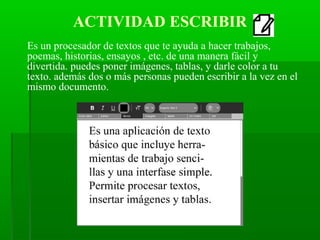
Es un procesador de textos que te ayuda a hacer trabajos,
poemas, historias, ensayos , etc. de una manera fácil y
divertida. puedes poner imágenes, tablas, y darle color a tu
texto. además dos o más personas pueden escribir a la vez en el
mismo documento.
HERRAMIENTAS DE TEXTOHERRAMIENTAS DE TEXTO
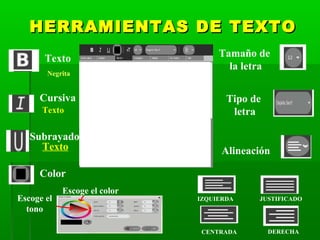
Texto
Cursiva
Texto
Subrayado
Texto
Color
Escoge el color
Escoge el
tono
Tamaño de
la letra
Tipo de
letra
Alineación
IZQUIERDA JUSTIFICADO
CENTRADA DERECHA
Negrita
INSERTAR IMAGENINSERTAR IMAGEN
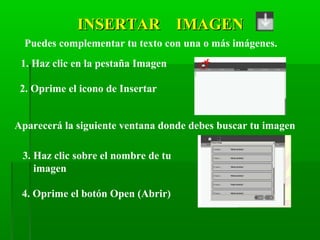
Puedes complementar tu texto con una o más imágenes.
1. Haz clic en la pestaña Imagen
2. Oprime el icono de Insertar
Aparecerá la siguiente ventana donde debes buscar tu imagen
3. Haz clic sobre el nombre de tu
imagen
4. Oprime el botón Open (Abrir)
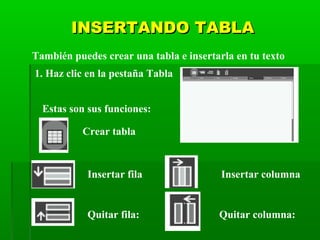
INSERTANDO TABLAINSERTANDO TABLA
También puedes crear una tabla e insertarla en tu texto
1. Haz clic en la pestaña Tabla
Estas son sus funciones:
Crear tabla
Insertar fila
Quitar fila:
Insertar columna
Quitar columna:
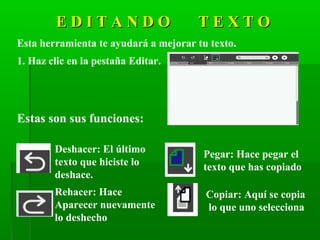
Rehacer: Hace
Aparecer nuevamente
lo deshecho
E D I T A N D O T E X T OE D I T A N D O T E X T O
Esta herramienta te ayudará a mejorar tu texto.
1. Haz clic en la pestaña Editar.
Estas son sus funciones:
Deshacer: El último
texto que hiciste lo
deshace.
Pegar: Hace pegar el
texto que has copiado
Copiar: Aquí se copia
lo que uno selecciona
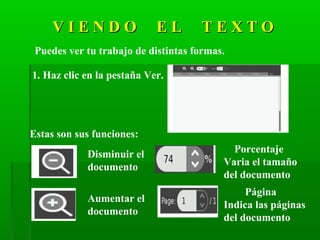
V I E N D O E L T E X T OV I E N D O E L T E X T O
Puedes ver tu trabajo de distintas formas.
1. Haz clic en la pestaña Ver.
Estas son sus funciones:
Disminuir el
documento
Aumentar el
documento
Porcentaje
Varia el tamaño
del documento
Página
Indica las páginas
del documento
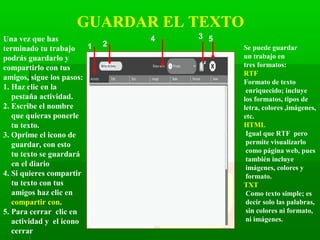
Una vez que has
terminado tu trabajo
podrás guardarlo y
compartirlo con tus
amigos, sigue los pasos:
1. Haz clic en la
pestaña actividad.
2. Escribe el nombre
que quieras ponerle
tu texto.
3. Oprime el icono de
guardar, con esto
tu texto se guardará
en el diario
4. Si quieres compartir
tu texto con tus
amigos haz clic en
compartir con.
5. Para cerrar clic en
actividad y el icono
cerrar
GUARDAR EL TEXTO
Se puede guardar
un trabajo en
tres formatos:
RTF
Formato de texto
enriquecido; incluye
los formatos, tipos de
letra, colores ,imágenes,
etc.
HTML
Igual que RTF pero
permite visualizarlo
como página web, pues
también incluye
imágenes, colores y
formato.
TXT
Como texto simple; es
decir solo las palabras,
sin colores ni formato,
ni imágenes.
1
4
2
3 5
GRACIAS…..GRACIAS…..

Escribir

  • 1.
    CAPACITACION DE DOCENTESDEL PROGRAMACAPACITACION DE DOCENTES DEL PROGRAMA “UNA LAPTOP POR NIÑO”“UNA LAPTOP POR NIÑO” INSTITUCION EDUCATIVA 6086 SANTA ISABEL ACTIVIDAD ESCRIBIRACTIVIDAD ESCRIBIR LCRT: VILMA FERNÁNDEZ VILLALOBOS A G O S T O 2 0 1 0
  • 2.
    ACTIVIDAD ESCRIBIR Es unprocesador de textos que te ayuda a hacer trabajos, poemas, historias, ensayos , etc. de una manera fácil y divertida. puedes poner imágenes, tablas, y darle color a tu texto. además dos o más personas pueden escribir a la vez en el mismo documento.
  • 3.
    HERRAMIENTAS DE TEXTOHERRAMIENTASDE TEXTO Texto Cursiva Texto Subrayado Texto Color Escoge el color Escoge el tono Tamaño de la letra Tipo de letra Alineación IZQUIERDA JUSTIFICADO CENTRADA DERECHA Negrita
  • 4.
    INSERTAR IMAGENINSERTAR IMAGEN Puedescomplementar tu texto con una o más imágenes. 1. Haz clic en la pestaña Imagen 2. Oprime el icono de Insertar Aparecerá la siguiente ventana donde debes buscar tu imagen 3. Haz clic sobre el nombre de tu imagen 4. Oprime el botón Open (Abrir)
  • 5.
    INSERTANDO TABLAINSERTANDO TABLA Tambiénpuedes crear una tabla e insertarla en tu texto 1. Haz clic en la pestaña Tabla Estas son sus funciones: Crear tabla Insertar fila Quitar fila: Insertar columna Quitar columna:
  • 6.
    Rehacer: Hace Aparecer nuevamente lodeshecho E D I T A N D O T E X T OE D I T A N D O T E X T O Esta herramienta te ayudará a mejorar tu texto. 1. Haz clic en la pestaña Editar. Estas son sus funciones: Deshacer: El último texto que hiciste lo deshace. Pegar: Hace pegar el texto que has copiado Copiar: Aquí se copia lo que uno selecciona
  • 7.
    V I EN D O E L T E X T OV I E N D O E L T E X T O Puedes ver tu trabajo de distintas formas. 1. Haz clic en la pestaña Ver. Estas son sus funciones: Disminuir el documento Aumentar el documento Porcentaje Varia el tamaño del documento Página Indica las páginas del documento
  • 8.
    Una vez quehas terminado tu trabajo podrás guardarlo y compartirlo con tus amigos, sigue los pasos: 1. Haz clic en la pestaña actividad. 2. Escribe el nombre que quieras ponerle tu texto. 3. Oprime el icono de guardar, con esto tu texto se guardará en el diario 4. Si quieres compartir tu texto con tus amigos haz clic en compartir con. 5. Para cerrar clic en actividad y el icono cerrar GUARDAR EL TEXTO Se puede guardar un trabajo en tres formatos: RTF Formato de texto enriquecido; incluye los formatos, tipos de letra, colores ,imágenes, etc. HTML Igual que RTF pero permite visualizarlo como página web, pues también incluye imágenes, colores y formato. TXT Como texto simple; es decir solo las palabras, sin colores ni formato, ni imágenes. 1 4 2 3 5
  • 9.
  • 10.