FATIMA CRUZ HIDALGO
TERCER SEMESTRE
FACULTAD DE PSICOLOGIA REGION
VERACRUZ
COMPUTACION BASICA
09 DE NOVIEMBRE DEL 2016
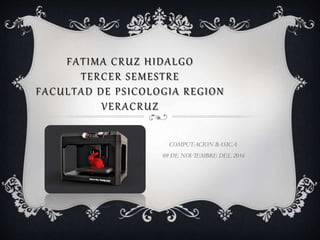
LA IMPRESORA 3D
Es un dispositivo capaz de generar un
objeto sólido tridimensional mediante
la adición de material. Las impresoras
3D se basan en modelos 3D para
definir qué se va a imprimir.
HISTORIA
AÑO 1993
Un grupo de estudiantes
del MIT concibe la
impresión 3D por
inyección.
Dos años más tarde,
inician la venta de los
primeros equipos basados
en esta tecnología a través
de la compañía 3D
Systems, creada en 1988
por Chuck Hull.
AÑO 2005
El Dr Bowyer, de la
Universidad de Bath,,
desarrolla la primera máquina
3D autorreplicante: la
RepRap, que supone un salto
adelante en la normalización
y acceso a las impresoras
tridimensionales.
AÑO 2009
La empresa Organovo
ingenia la impresora 3D
MMX Bioprinter, la
primera capaz de fabricar
tejidos orgánicos.
1. Versatilidad. Una sola impresora 3D es
capaz de realizar infinidad de productos
distintos.
2. Reducción de costes. Tanto en el proceso de
producción cómo en el proceso de transporte. La
producción puede realizarse desde casa
3. Personalización. Una de las ventajas más
atractivas, es la posibilidad de realizar tus
propios productos de forma personalizada y
exclusiva.
VENTAJAS Y DESVENTAJAS
1. Disminución de puestos de trabajo. Por La
elaboración propia de los productos, y la
disminución de maquinaria.
2. Usos malintencionados de la tecnología. El peligro
de generalizar objetos como armas de fuego.
3. Aumento de productos inútiles. la pregunta que uno
se tiene que hacer antes de ponerse a imprimir nada
es… ¿me va a servir para algo?
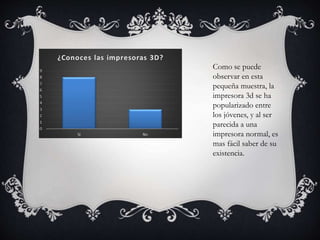
Como se puede
observar en esta
pequeña muestra, la
impresora 3d se ha
popularizado entre
los jóvenes, y al ser
parecida a una
impresora normal, es
mas fácil saber de su
existencia.
¿Sabes como funciona?
No 7 64%
Tengo una idea 3 27%
Si 1 9%
11
Sin embargo, a pesar
de ser conocida, es
solo por el nombre y
su forma,
mas no su función.
Ya que como se
puede observar en la
grafica, solo una
persona conocía
como funcionaba.
Un informe realizado recientemente por
International Data Corporation España (IDC)
reafirma que el uso de las impresoras 3D se
consolidará a partir de este año con un
crecimiento anual del gasto en impresión del
27% hasta 2019.
La educación será uno de los sectores que más
demandará este producto y aunque muchos
colegios ya cuentan con una o varias impresoras
3D, esta realidad se irá haciendo más efectiva
los próximos años. Son muchas las ventajas que
generan las impresoras 3D dentro del aula. Una
de las más importantes es el fomento de la
creatividad y solvencia de problemas gracias al
cambio de mentalidad del alumno.
PARTES DEL CUERPO HUMANO.
Se han logrado imprimir partes del cuerpo humano del
tamaño preciso que necesita el paciente, hechas de un
material compatible con el tejido orgánico en caso de
necesitarse el reemplazo de ciertos órganos.
VESTIMENTA A LA MEDIDA.
La comodidad no ha detenido la innovación
en el campo de la moda utilizando la
impresión 3D creándose modelos hechos a la
medida de cada persona como vestidos y
hasta ropa interior, la que resulta ser de un
plástico rígido difícil de ocupar.
Conclusión.

Cb08 cruzfatima

  • 1.
    FATIMA CRUZ HIDALGO TERCERSEMESTRE FACULTAD DE PSICOLOGIA REGION VERACRUZ COMPUTACION BASICA 09 DE NOVIEMBRE DEL 2016
  • 2.
    LA IMPRESORA 3D Esun dispositivo capaz de generar un objeto sólido tridimensional mediante la adición de material. Las impresoras 3D se basan en modelos 3D para definir qué se va a imprimir.
  • 3.
  • 4.
    AÑO 1993 Un grupode estudiantes del MIT concibe la impresión 3D por inyección. Dos años más tarde, inician la venta de los primeros equipos basados en esta tecnología a través de la compañía 3D Systems, creada en 1988 por Chuck Hull. AÑO 2005 El Dr Bowyer, de la Universidad de Bath,, desarrolla la primera máquina 3D autorreplicante: la RepRap, que supone un salto adelante en la normalización y acceso a las impresoras tridimensionales. AÑO 2009 La empresa Organovo ingenia la impresora 3D MMX Bioprinter, la primera capaz de fabricar tejidos orgánicos.
  • 5.
    1. Versatilidad. Unasola impresora 3D es capaz de realizar infinidad de productos distintos. 2. Reducción de costes. Tanto en el proceso de producción cómo en el proceso de transporte. La producción puede realizarse desde casa 3. Personalización. Una de las ventajas más atractivas, es la posibilidad de realizar tus propios productos de forma personalizada y exclusiva. VENTAJAS Y DESVENTAJAS 1. Disminución de puestos de trabajo. Por La elaboración propia de los productos, y la disminución de maquinaria. 2. Usos malintencionados de la tecnología. El peligro de generalizar objetos como armas de fuego. 3. Aumento de productos inútiles. la pregunta que uno se tiene que hacer antes de ponerse a imprimir nada es… ¿me va a servir para algo?
  • 6.
    Como se puede observaren esta pequeña muestra, la impresora 3d se ha popularizado entre los jóvenes, y al ser parecida a una impresora normal, es mas fácil saber de su existencia.
  • 7.
    ¿Sabes como funciona? No7 64% Tengo una idea 3 27% Si 1 9% 11 Sin embargo, a pesar de ser conocida, es solo por el nombre y su forma, mas no su función. Ya que como se puede observar en la grafica, solo una persona conocía como funcionaba.
  • 8.
    Un informe realizadorecientemente por International Data Corporation España (IDC) reafirma que el uso de las impresoras 3D se consolidará a partir de este año con un crecimiento anual del gasto en impresión del 27% hasta 2019.
  • 9.
    La educación seráuno de los sectores que más demandará este producto y aunque muchos colegios ya cuentan con una o varias impresoras 3D, esta realidad se irá haciendo más efectiva los próximos años. Son muchas las ventajas que generan las impresoras 3D dentro del aula. Una de las más importantes es el fomento de la creatividad y solvencia de problemas gracias al cambio de mentalidad del alumno.
  • 10.
    PARTES DEL CUERPOHUMANO. Se han logrado imprimir partes del cuerpo humano del tamaño preciso que necesita el paciente, hechas de un material compatible con el tejido orgánico en caso de necesitarse el reemplazo de ciertos órganos. VESTIMENTA A LA MEDIDA. La comodidad no ha detenido la innovación en el campo de la moda utilizando la impresión 3D creándose modelos hechos a la medida de cada persona como vestidos y hasta ropa interior, la que resulta ser de un plástico rígido difícil de ocupar.
  • 12.

Notas del editor

  • #12 Plantilla de vídeo Fantasía (Intermedio) Para reproducir los efectos en esta diapositiva, lleve a cabo lo siguiente: En la ficha Inicio, en el grupo Diapositivas, haga clic en Diseño y, a continuación, haga clic en En blanco. En la ficha Insertar, en el grupo Imágenes, haga clic en Imagen y, a continuación, en el panel izquierdo del cuadro de diálogo Insertar imagen, haga clic en la unidad o en la biblioteca que contiene la imagen. En el panel derecho del cuadro de diálogo, haga clic en la imagen (clase) y, a continuación, haga clic en Insertar. Con la imagen seleccionada, en Herramientas de imagen, en la ficha Formato, en el grupo Estilos de imágenes, , haga clic en la flecha situada a la derecha para iniciar el cuadro de diálogo Formato de imagen. En el cuadro de diálogo Formato de imagen, seleccione Tamaño en el panel izquierdo y en Tamaño y giro en el panel derecho, ajuste el Alto a 19,05 cm y el Ancho a 25,4 cm. Cierre el cuadro de diálogo Formato de imagen. En la ficha Inicio, en el grupo Dibujo, haga clic en Organizar, vaya a Alinear, y lleve a cabo lo siguiente: Haga clic en Alinear verticalmente. Haga clic en Alinear horizontalmente. En la ficha Inicio, en el grupo Dibujo, haga clic en Formas y, a continuación, en Rectángulos haga clic en Rectángulo (primera opción de la izquierda). En la diapositiva, arrastre para dibujar un rectángulo. En Herramientas de dibujo, en la ficha Formato, en el grupo Estilos de forma, haga clic en la flecha situada en la parte inferior derecha para iniciar el cuadro de diálogo Formato de forma. En el cuadro de diálogo Formato de forma, seleccione Tamaño en el panel izquierdo y en Tamaño y giro en el panel derecho, ajuste el Alto a 13,97 cm y el Ancho a 25,4 cm. En el cuadro de diálogo Formato de forma, seleccione Rellenar en el panel izquierdo y en Relleno, en el panel derecho, seleccione Relleno degradado. En Puntos de degradado, haga clic en Agrega un delimitador de degradado o en Quita el delimitador de degradado hasta que aparezcan dos delimitadores en el control deslizante. Personalice los puntos de degradado de la manera siguiente: Seleccione el primer delimitador del control deslizante y lleve a cabo lo siguiente: En el cuadro Posición, especifique 0%. Haga clic en el botón situado junto a Color y, a continuación, en Colores del tema, seleccione Blanco, Fondo 1 (primera fila, primera opción de la izquierda). Seleccione el último delimitador de la lista y lleve a cabo lo siguiente: En el cuadro Posición, especifique 100%. Haga clic en el botón situado junto a Color y, a continuación, en Colores del tema, seleccione Blanco, Fondo 1 (primera fila, primera opción de la izquierda). En el cuadro Transparencia, especifique 100%. Cierre el cuadro de diálogo Formato de forma. Con el rectángulo seleccionado, en la ficha Inicio, en el grupo Dibujo, haga clic en Organizar, vaya a Alinear, y lleve a cabo lo siguiente: Haga clic en Alinear verticalmente. Haga clic en Alinear en la parte superior.   Para reproducir los efectos de vídeo en esta diapositiva, lleve a cabo lo siguiente: Para el vídeo intermedio, en la ficha Insertar, en el grupo Medios, haga clic en Vídeo y, a continuación, haga clic en Vídeo de archivo. En el panel izquierdo del cuadro de diálogo Insertar vídeo, haga clic en la unidad o biblioteca que contiene el vídeo. En el panel derecho del cuadro de diálogo, haga clic en el vídeo deseado y, a continuación, haga clic en Insertar. Seleccione el vídeo. En Herramientas de vídeo, en la ficha Formato, en el grupo Estilos de vídeo, haga clic en la flecha situada a la derecha de Forma de vídeo y en Llamadas, seleccione Llamada de nube (primera fila, cuarta opción de la izquierda). En Herramientas de vídeo, en la ficha Formato, en el grupo Estilos de vídeo, haga clic en la flecha situada en la esquina inferior derecha para iniciar el cuadro de diálogo Dar formato a vídeo. En el cuadro de diálogo Dar formato a vídeo, haga clic en Color de borde en el panel izquierdo, en Color de borde en el panel derecho, haga clic en Línea degradado. En Puntos de degradado, haga clic en Agrega un delimitador de degradado o en Quita el delimitador de degradado hasta que aparezcan tres delimitadores en el control deslizante. Personalice los puntos de degradado de la manera siguiente: Seleccione el primer delimitador del control deslizante y lleve a cabo lo siguiente: En el cuadro Posición, especifique 0%. Haga clic en el botón situado junto a Color y, a continuación, en Colores del tema, seleccione Azul, Énfasis 1, 40% más claro (cuarta fila, quinta opción de la izquierda). Seleccione el segundo delimitador de la lista y lleve a cabo lo siguiente: En el cuadro Posición, especifique 50%. Haga clic en el botón situado junto a Color y, a continuación, en Colores del tema, seleccione Azul, Énfasis 1, 60% más claro (tercera fila, quinta opción de la izquierda). Seleccione el último delimitador de la lista y lleve a cabo lo siguiente: En el cuadro Posición, especifique 100%. Haga clic en el botón situado junto a Color y, a continuación, en Colores del tema, seleccione Blanco, Fondo 1 (primera fila, primera opción de la izquierda). También en el cuadro de diálogo Dar formato a vídeo, haga clic en Estilo de borde en el panel izquierdo y en Estilo de borde en el panel derecho, ajuste el Ancho a 1,25 pt. A continuación, en el cuadro de diálogo Dar formato a vídeo, haga clic en Sombra en el panel izquierdo, en Sombra en el panel derecho, haga clic en la flecha situada junto a Valores predeterminados y seleccione Desplazamiento diagonal abajo derecha (en Exterior, primera fila, primera opción de la izquierda). A continuación, ajuste el Desenfoque a 15 pt. En el cuadro de diálogo Dar formato a vídeo, haga clic en Tamaño en el panel izquierdo, en Tamaño y giro en el panel derecho, ajuste el Alto a 5,69 cm, el Ancho a 10,19 cm y el Giro a 3°. En el cuadro de diálogo Dar formato a vídeo, haga clic en Posición en el panel izquierdo y en Posición en la diapositiva en el panel derecho, ajuste el valor de Horizontal a 7,24 cm y el valor de Vertical a 2,59 cm. Cierre el cuadro de diálogo Dar formato a vídeo. Seleccione el vídeo, haga clic y arrastre el controlador de ajuste amarillo hasta la cabeza del niño situado en la parte central de la imagen. Con el vídeo seleccionado, en la ficha Animaciones, en el grupo Animación, seleccione Reproducir. También en la ficha Animaciones, en el grupo Intervalos, haga clic en la flecha situada a la derecha de Inicio y seleccione Con la anterior. En la ficha Animaciones, en el grupo Animación avanzada, haga clic en Agregar animación. A continuación, seleccione Barrido. También en la ficha Animaciones, en el grupo Intervalos, haga clic en la flecha situada a la derecha de Inicio, seleccione Con la anterior y ajuste la Duración a 01,00 segundo. Para el vídeo de la izquierda, en la ficha Insertar, en el grupo Medios, haga clic en Vídeo y, a continuación, haga clic en Vídeo de archivo. En el panel izquierdo del cuadro de diálogo Insertar vídeo, haga clic en la unidad o biblioteca que contiene el vídeo. En el panel derecho del cuadro de diálogo, haga clic en el vídeo deseado y, a continuación, haga clic en Insertar. En Herramientas de vídeo, en la ficha Formato, en el grupo Estilos de vídeo, haga clic en la flecha situada a la derecha de Forma de vídeo y en Llamadas, seleccione Llamada de nube (primera fila, cuarta opción de la izquierda). En Herramientas de vídeo, en la ficha Formato, en el grupo Estilos de vídeo, haga clic en la flecha situada en la esquina inferior derecha para iniciar el cuadro de diálogo Dar formato a vídeo. En el cuadro de diálogo Dar formato a vídeo, haga clic en Color de borde en el panel izquierdo, en Color de borde en el panel derecho, haga clic en Línea degradado. En Puntos de degradado, haga clic en Agrega un delimitador de degradado o en Quita el delimitador de degradado hasta que aparezcan tres delimitadores en el control deslizante. Personalice los puntos de degradado de la manera siguiente: Seleccione el primer delimitador del control deslizante y lleve a cabo lo siguiente: En el cuadro Posición, especifique 0%. Haga clic en el botón situado junto a Color y, a continuación, en Colores del tema, seleccione Azul, Énfasis 1, 40% más claro (cuarta fila, quinta opción de la izquierda). Seleccione el segundo delimitador de la lista y lleve a cabo lo siguiente: En el cuadro Posición, especifique 50%. Haga clic en el botón situado junto a Color y, a continuación, en Colores del tema, seleccione Azul, Énfasis 1, 60% más claro (tercera fila, quinta opción de la izquierda). Seleccione el último delimitador de la lista y lleve a cabo lo siguiente: En el cuadro Posición, especifique 100%. Haga clic en el botón situado junto a Color y, a continuación, en Colores del tema, seleccione Blanco, Fondo 1 (primera fila, primera opción de la izquierda). También en el cuadro de diálogo Dar formato a vídeo, haga clic en Estilo de borde en el panel izquierdo y en Estilo de borde en el panel derecho, ajuste el Ancho a 1,25 pt. A continuación, en el cuadro de diálogo Dar formato a vídeo, haga clic en Sombra en el panel izquierdo, en Sombra en el panel derecho, haga clic en la flecha situada junto a Valores predeterminados y seleccione Desplazamiento diagonal abajo derecha (en Exterior, primera fila, primera opción de la izquierda). A continuación, ajuste el Desenfoque a 15 pt. En el cuadro de diálogo Dar formato a vídeo, haga clic en Tamaño en el panel izquierdo y en Tamaño y giro en el panel derecho, ajuste el Alto a 5,49 cm y el Ancho a 10,06 cm. En el cuadro de diálogo Dar formato a vídeo, haga clic en Posición en el panel izquierdo y en Posición en la diapositiva en el panel derecho, ajuste el valor de Horizontal a 0,08 cm y el valor de Vertical a 0,51 cm. Cierre el cuadro de diálogo Dar formato a vídeo. Seleccione el vídeo, haga clic y arrastre el controlador de ajuste amarillo hasta la cabeza del niño situado en la parte izquierda de la imagen. En la ficha Animaciones, en el grupo Animación, seleccione Reproducir. También en la ficha Animaciones, en el grupo Intervalos, haga clic en la flecha situada a la derecha de Inicio y seleccione Con la anterior. En la ficha Animaciones, en el grupo Animación avanzada, haga clic en Agregar animación. A continuación, seleccione Barrido. También en la ficha Animaciones, en el grupo Intervalos, haga clic en la flecha situada a la derecha de Inicio y seleccione Con la anterior y ajuste la Duración a 01,00 segundo. Para el vídeo de la derecha, en la ficha Insertar, en el grupo Medios, haga clic en Vídeo y, a continuación, haga clic en Vídeo de archivo. En el panel izquierdo del cuadro de diálogo Insertar vídeo, haga clic en la unidad o biblioteca que contiene el vídeo. En el panel derecho del cuadro de diálogo, haga clic en el vídeo deseado y, a continuación, haga clic en Insertar. En Herramientas de vídeo, en la ficha Formato, en el grupo Estilos de vídeo, haga clic en la flecha situada a la derecha de Forma de vídeo y en Llamadas, seleccione Llamada de nube (primera fila, cuarta opción de la izquierda). En Herramientas de vídeo, en la ficha Formato, en el grupo Estilos de vídeo, haga clic en la flecha situada en la esquina inferior derecha para iniciar el cuadro de diálogo Dar formato a vídeo. En el cuadro de diálogo Dar formato a vídeo, haga clic en Color de borde en el panel izquierdo, en Color de borde en el panel derecho, haga clic en Línea degradado. En Puntos de degradado, haga clic en Agrega un delimitador de degradado o en Quita el delimitador de degradado hasta que aparezcan tres delimitadores en el control deslizante. Personalice los puntos de degradado de la manera siguiente: Seleccione el primer delimitador del control deslizante y lleve a cabo lo siguiente: En el cuadro Posición, especifique 0%. Haga clic en el botón situado junto a Color y, a continuación, en Colores del tema, seleccione Azul, Énfasis 1, 40% más claro (cuarta fila, quinta opción de la izquierda). Seleccione el segundo delimitador de la lista y lleve a cabo lo siguiente: En el cuadro Posición, especifique 50%. Haga clic en el botón situado junto a Color y, a continuación, en Colores del tema, seleccione Azul, Énfasis 1, 60% más claro (tercera fila, quinta opción de la izquierda). Seleccione el último delimitador de la lista y lleve a cabo lo siguiente: En el cuadro Posición, especifique 100%. Haga clic en el botón situado junto a Color y, a continuación, en Colores del tema, seleccione Blanco, Fondo 1 (primera fila, primera opción de la izquierda). También en el cuadro de diálogo Dar formato a vídeo, haga clic en Estilo de borde en el panel izquierdo y en Estilo de borde en el panel derecho, ajuste el Ancho a 1,25 pt. A continuación, en el cuadro de diálogo Dar formato a vídeo, haga clic en Sombra en el panel izquierdo, en Sombra en el panel derecho, haga clic en la flecha situada junto a Valores predeterminados y seleccione Desplazamiento diagonal abajo derecha (en Exterior, primera fila, primera opción de la izquierda). A continuación, ajuste el Desenfoque a 15 pt. En el cuadro de diálogo Dar formato a vídeo, haga clic en Tamaño en el panel izquierdo y en Tamaño y giro en el panel derecho, ajuste el Alto a 6,32 cm y el Ancho a 10,16 cm. En el cuadro de diálogo Dar formato a vídeo, haga clic en Posición en el panel izquierdo y en Posición en la diapositiva en el panel derecho, ajuste el valor de Horizontal a 15,24 cm y el valor de Vertical a 0,18 cm. Cierre el cuadro de diálogo Dar formato a vídeo. Seleccione el vídeo, haga clic y arrastre el controlador de ajuste amarillo hasta la cabeza del niño situado en la parte derecha de la imagen. En la ficha Animaciones, en el grupo Animación, seleccione Reproducir. También en la ficha Animaciones, en el grupo Intervalos, haga clic en la flecha situada a la derecha de Inicio y seleccione Con la anterior. En la ficha Animaciones, en el grupo Animación avanzada, haga clic en Agregar animación. A continuación, seleccione Barrido. También en la ficha Animaciones, en el grupo Intervalos, haga clic en la flecha situada a la derecha de Inicio, seleccione Con la anterior y ajuste la Duración a 01,00 segundo.