KDE KDE
Con esta presentación intentaremos comprender: El entorno de Escritorio El escritorio KDE System Settings Konqueror Centro de ayuda
Entorno de Escritorio Una plataforma y interfaz gráfica de usuario común Una colección de programas (clientes X) que trabajan conjuntamente Un look&feel similar (apariencia) Facilidades para la intercomunicación y el intercambio de datos entre procesos La posibilidad de pegar y cortar, arrastrar, ... entre procesos y aplicaciones.
Entorno de Escritorio Los mas usados normalmente: GNOME http://www.gnome.org http://es.wikipedia.org/wiki/Gnome KDE Mas antiguo que gnome http://www.kde.org http://es.wikipedia.org/wiki/KDE
El Escritorio KDE El proyecto fue iniciado en octubre de 1996 por el programador alemán Matthias Ettrich, Al principio la K venia de 'kool', ahora simplemente es K porque es la siguiente letra de 'L' Buscaba crear una interfaz gráfica unificada para sistemas Unix. Se pueden utilizar aplicaciones de GNOME siempre que contemos con las librerías necesarias para ello.
El Escritorio KDE Es la alternativa a GNOME o viceversa. Casi todas la distribuciones Linux soportan oficialmente tanto uno como el otro Una aplicación GNOME se puede ejecutar en un escritorio KDE o viceversa si se tienen las librerías apropiadas. Como todos los escritorios tienen aspectos en común pero también tienen diferencias. Donde estan colocados los iconos y como son estos, como se configura...
El Escritorio KDE Tiene 3 componentes básicos como casi todos los escritorios. Menú -> Menú K Panel -> Kicker Escritorio -> Desktop El Escritorio es simplemente un directorio dentro de la home (Carpeta personal) de cada usuario.
Menu K Menú K: Mediante menús desplegables nos permite  tener acceso a: Casi todos los programas instalados. Ayuda Búsqueda de archivos Configuracion del sistema Bloqueo y apagado del ordenador Ejecutar un comando
Menú Contextuales Si sobre un icono se le hace click con el boton derecho nos muestra las diferentes opciones que tenemos sobre el archivo que representa. según el tipo de icono de donde sacamos el menú contextual nos aparecerán distintas opciones
Panel o Kicker Mostrar escritorio Iconos de aplicaciones Barra de tareas:  Sirve para pasar de una aplicación a otra. Reloj:  se puede configurar para que nos muestre la hora de otro estado o de otra manera, p.e.: mediante texto (“las doce menos cuarto”) o en binario
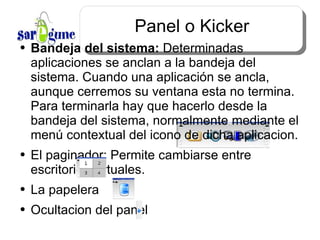
Panel o Kicker Bandeja del sistema:  Determinadas aplicaciones se anclan a la bandeja del sistema. Cuando una aplicación se ancla, aunque cerremos su ventana esta no termina. Para terminarla hay que hacerlo desde la bandeja del sistema, normalmente mediante el menú contextual del icono de dicha aplicacion. El paginador: Permite cambiarse entre escritorios virtuales. La papelera Ocultacion del panel
System Settings Es el sitio central donde podemos ver y configurar todo lo relacionado con nuestro sistema. Para configurar un determinado objeto de nuestro sistema con abrirlo. Por ejemplo: la imagen de fondo: Sistem Setttings -> Escritorio -> Fondo
System Settings Como vemos nosotros 'System senttings' es una modificacion de Kubuntu en pos de mejorar la accesibilidad inspirado en MacOSX Mas info:  http://www.kubuntu.org/docs/kquickguide/C/ch03s07.html
Truquillos interesantes Cerrar ventana: Alt+F4 Cambiar entre ventanas: Alt+Tab Mover Ventana: Alt+movimiento del ratón Redimensionar: Alt+Boton Derecho+movimiento del ratón etc...
Konqueror La navaja suiza de KDE, sirve para un montón de cosas: Gestor de ficheros Navegador Web cliente FTP puede integrar muchas aplicaciones en si, p.e.: visor PDF, editores de texto ...
Konqueror - Gestor de Ficheros Mantiene la estructura de otros gestores de Ficheros: Parte Izquierda: Arbol de directorios Parte derecha: Iconos simbolizando dicheros y directorios. Si hacemos doble click en un archivo se abrira en la correspondiente aplicación (configuracion según extensiones) Árbol de Directorios Iconos
Konqueror - Gestor de Ficheros Cortar – Pegar, Arrastrar, enviar por correo, comprimir ...  La zona de árbol de directorios se muestra con el F9 o Menú ventana -> Mostrar / Ocultar panel de navegación. El panel de Navegación tiene diversas opciones
Konqueror - Gestor de Ficheros - Vistas
Konqueror – Navegador Web Solo hay que introducir una URL empezando por http:// en la barra de dirección Tambien tiene navegacion por pestañas (CTRL+T)
Konqueror – Aplicaciones empotradas Visor web Editor de textos
KDE Fin

cetic PEF07 kde

  • 1.
  • 2.
    Con esta presentaciónintentaremos comprender: El entorno de Escritorio El escritorio KDE System Settings Konqueror Centro de ayuda
  • 3.
    Entorno de EscritorioUna plataforma y interfaz gráfica de usuario común Una colección de programas (clientes X) que trabajan conjuntamente Un look&feel similar (apariencia) Facilidades para la intercomunicación y el intercambio de datos entre procesos La posibilidad de pegar y cortar, arrastrar, ... entre procesos y aplicaciones.
  • 4.
    Entorno de EscritorioLos mas usados normalmente: GNOME http://www.gnome.org http://es.wikipedia.org/wiki/Gnome KDE Mas antiguo que gnome http://www.kde.org http://es.wikipedia.org/wiki/KDE
  • 5.
    El Escritorio KDEEl proyecto fue iniciado en octubre de 1996 por el programador alemán Matthias Ettrich, Al principio la K venia de 'kool', ahora simplemente es K porque es la siguiente letra de 'L' Buscaba crear una interfaz gráfica unificada para sistemas Unix. Se pueden utilizar aplicaciones de GNOME siempre que contemos con las librerías necesarias para ello.
  • 6.
    El Escritorio KDEEs la alternativa a GNOME o viceversa. Casi todas la distribuciones Linux soportan oficialmente tanto uno como el otro Una aplicación GNOME se puede ejecutar en un escritorio KDE o viceversa si se tienen las librerías apropiadas. Como todos los escritorios tienen aspectos en común pero también tienen diferencias. Donde estan colocados los iconos y como son estos, como se configura...
  • 7.
    El Escritorio KDETiene 3 componentes básicos como casi todos los escritorios. Menú -> Menú K Panel -> Kicker Escritorio -> Desktop El Escritorio es simplemente un directorio dentro de la home (Carpeta personal) de cada usuario.
  • 8.
    Menu K MenúK: Mediante menús desplegables nos permite tener acceso a: Casi todos los programas instalados. Ayuda Búsqueda de archivos Configuracion del sistema Bloqueo y apagado del ordenador Ejecutar un comando
  • 9.
    Menú Contextuales Sisobre un icono se le hace click con el boton derecho nos muestra las diferentes opciones que tenemos sobre el archivo que representa. según el tipo de icono de donde sacamos el menú contextual nos aparecerán distintas opciones
  • 10.
    Panel o KickerMostrar escritorio Iconos de aplicaciones Barra de tareas: Sirve para pasar de una aplicación a otra. Reloj: se puede configurar para que nos muestre la hora de otro estado o de otra manera, p.e.: mediante texto (“las doce menos cuarto”) o en binario
  • 11.
    Panel o KickerBandeja del sistema: Determinadas aplicaciones se anclan a la bandeja del sistema. Cuando una aplicación se ancla, aunque cerremos su ventana esta no termina. Para terminarla hay que hacerlo desde la bandeja del sistema, normalmente mediante el menú contextual del icono de dicha aplicacion. El paginador: Permite cambiarse entre escritorios virtuales. La papelera Ocultacion del panel
  • 12.
    System Settings Esel sitio central donde podemos ver y configurar todo lo relacionado con nuestro sistema. Para configurar un determinado objeto de nuestro sistema con abrirlo. Por ejemplo: la imagen de fondo: Sistem Setttings -> Escritorio -> Fondo
  • 13.
    System Settings Comovemos nosotros 'System senttings' es una modificacion de Kubuntu en pos de mejorar la accesibilidad inspirado en MacOSX Mas info: http://www.kubuntu.org/docs/kquickguide/C/ch03s07.html
  • 14.
    Truquillos interesantes Cerrarventana: Alt+F4 Cambiar entre ventanas: Alt+Tab Mover Ventana: Alt+movimiento del ratón Redimensionar: Alt+Boton Derecho+movimiento del ratón etc...
  • 15.
    Konqueror La navajasuiza de KDE, sirve para un montón de cosas: Gestor de ficheros Navegador Web cliente FTP puede integrar muchas aplicaciones en si, p.e.: visor PDF, editores de texto ...
  • 16.
    Konqueror - Gestorde Ficheros Mantiene la estructura de otros gestores de Ficheros: Parte Izquierda: Arbol de directorios Parte derecha: Iconos simbolizando dicheros y directorios. Si hacemos doble click en un archivo se abrira en la correspondiente aplicación (configuracion según extensiones) Árbol de Directorios Iconos
  • 17.
    Konqueror - Gestorde Ficheros Cortar – Pegar, Arrastrar, enviar por correo, comprimir ... La zona de árbol de directorios se muestra con el F9 o Menú ventana -> Mostrar / Ocultar panel de navegación. El panel de Navegación tiene diversas opciones
  • 18.
    Konqueror - Gestorde Ficheros - Vistas
  • 19.
    Konqueror – NavegadorWeb Solo hay que introducir una URL empezando por http:// en la barra de dirección Tambien tiene navegacion por pestañas (CTRL+T)
  • 20.
    Konqueror – Aplicacionesempotradas Visor web Editor de textos
  • 21.