CENTRO DE INFORMÁTICA Y SISTEMAS
CIS
Docente: Ing. PEDRO EMILIO LEÓN MARTELL
pleonm78@ucvvirtual.edu.pe
SESIÓN 01:
SISTEMA OPERATIVO Y DMINISTRACIÓN
DE LA INFORMACIÓN
TEMARIO
• Fundamentos Sistema Operativo Windows 7
• Escritorio de Windows - Elementos del escritorio, Elementos de un
menú contextual
• Maletín de Windows
• Explorador de Windows - Vista del explorador
• Archivos y carpetas
• Empaquetamiento de archivos y carpetas con WinZip -WinRar
• Desempaquetamiento de archivos y carpetas con WinZip - WinRar
DESCRIPCION
Microsoft Windows es el sistema operativo o sistema base es programa
fundamental en la computadoras. Para muchos usuarios hablar del
sistema operativo de su computadora es equivalente a hablar de
Windows.
Esta sesión da a conocer al estudiante, las nuevas características del
sistema operativo Windows 7, para administrar y configurar
eficientemente su ambiente de trabajo de manera sencilla, acceder a sus
funciones básicas y avanzadas e interactuar, administrar de archivos para
copiar, borrar, crear, mover directorios y realizar búsquedas de archivos y
carpetas y empaquetar y desempaquetar información.
CAPACIDAD
El participante al final de esta sesión estará en
capacidad de personalizar el escritorio y administrar
la información de un computador de acuerdo a sus
necesidades, en forma organizada y eficiente.
LA COMPUTADORA
SISTEMAS OPERATIVOS
Un sistema operativo es un programa
o conjunto de programas que en un
sistema informático gestiona los
recursos de hardware y provee
servicios a los programas de
aplicación, ejecutándose en modo
privilegiado respecto de los restantes
y anteriores próximos y viceversa
https://youtu.be/S_GgoMELmVM
WINDOWS 7
Curso de Windows 7: http://informaticapc.com/microsoft-windows-7/
ESCRITORIO DE WINDOWS
BOTON INICIAR
BOTON APAGAR
ICONOS
BARRA DE TAREAS
BARRA DE TAREAS: AREA DE NOTIFICACIONES
MENU CONTEXTUAL: Clic derecho en escritorio
Cómo organizar los íconos del escritorio
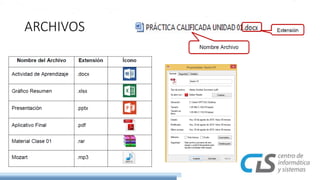
CARPETAS Y ARCHIVOS
ARCHIVOS
EXPLORADOR DE WINDOWS
ESTRUCTURA DEL EXPLORADOR DE WINDOWS
1. Botones de navegación atrás y
adelante
2. Barra de dirección
3. Barra de búsqueda
4. Botones de control de ventana
(maximizar, minimizar o
restaurar y cerrar)
5. Panel de navegación
6. Vistas
7. Panel de contenido
VISTAS DEL EXPLORADOR
OPERACIONES EN EL EXPLORADOR WINDOWS
Copiar, Pegar, Mover, Renombrar, Eliminar, Restaurar, Buscar
PANEL DE CONTROL
TEMA:
Compresión de Archivos y Carpetas
Comprimir consiste en reducir el tamaño original del archivo o
carpeta seleccionada.
Al comprimirse se crea un archivo comprimido con extensión RAR
o ZIP.
Descripción:
Aplicación:
Es necesario a veces reducir el tamaño de archivos o carpetas,
para poder guardarlo en nuestra USB o enviarlo por correo.
Consiste en reducir el tamaño
original (de/los) archivos o carpetas
seleccionadas.
Comprimir:
Consiste en volver a su tamaño
original los archivos y/ carpetas que
fueron comprimidos en algún
momento.
Descomprimir:
WINRAR
http://www.winrar.es/
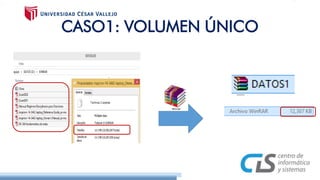
CASO1: VOLUMEN ÚNICO
CASO2: VARIOS VOLÚMENES
Mi Maletín
Microsoft Maletín es un programa que sincroniza los archivos de un
ordenador o disco duro extraíble en otro equipo. Podremos colocar el
archivo que deseamos sincronizar en él. Después de eso, se trata de un
proceso de actualización. Cada vez que actualice los archivos, se
actualizarán en su PC.
Descripción:
Aplicación:
Sincronizar archivos entre un equipo de escritorio y un equipo portátil.
También puedes sincronizarlo con una memoria flash o unidades de disco.
Trasladar archivos y carpetas de un lugar a otro actualizados.
1. En el escritorio, agregamos Maletín.
2. Copiamos las carpetas/archivos que
deseamos movilizar hacia Maletín.
3. Arrastramos Maletín hacia la
memoria USB o disco externo.
4. Retiramos la memoria USB.
Procedimiento 1
23
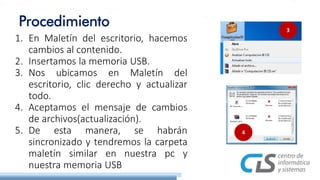
1. En Maletín del escritorio, hacemos
cambios al contenido.
2. Insertamos la memoria USB.
3. Nos ubicamos en Maletín del
escritorio, clic derecho y actualizar
todo.
4. Aceptamos el mensaje de cambios
de archivos(actualización).
5. De esta manera, se habrán
sincronizado y tendremos la carpeta
maletín similar en nuestra pc y
nuestra memoria USB
Procedimiento 3
4

Clase 01 ci

  • 1.
    CENTRO DE INFORMÁTICAY SISTEMAS CIS
  • 2.
    Docente: Ing. PEDROEMILIO LEÓN MARTELL pleonm78@ucvvirtual.edu.pe SESIÓN 01: SISTEMA OPERATIVO Y DMINISTRACIÓN DE LA INFORMACIÓN
  • 3.
    TEMARIO • Fundamentos SistemaOperativo Windows 7 • Escritorio de Windows - Elementos del escritorio, Elementos de un menú contextual • Maletín de Windows • Explorador de Windows - Vista del explorador • Archivos y carpetas • Empaquetamiento de archivos y carpetas con WinZip -WinRar • Desempaquetamiento de archivos y carpetas con WinZip - WinRar
  • 4.
    DESCRIPCION Microsoft Windows esel sistema operativo o sistema base es programa fundamental en la computadoras. Para muchos usuarios hablar del sistema operativo de su computadora es equivalente a hablar de Windows. Esta sesión da a conocer al estudiante, las nuevas características del sistema operativo Windows 7, para administrar y configurar eficientemente su ambiente de trabajo de manera sencilla, acceder a sus funciones básicas y avanzadas e interactuar, administrar de archivos para copiar, borrar, crear, mover directorios y realizar búsquedas de archivos y carpetas y empaquetar y desempaquetar información.
  • 5.
    CAPACIDAD El participante alfinal de esta sesión estará en capacidad de personalizar el escritorio y administrar la información de un computador de acuerdo a sus necesidades, en forma organizada y eficiente.
  • 6.
  • 7.
    SISTEMAS OPERATIVOS Un sistemaoperativo es un programa o conjunto de programas que en un sistema informático gestiona los recursos de hardware y provee servicios a los programas de aplicación, ejecutándose en modo privilegiado respecto de los restantes y anteriores próximos y viceversa https://youtu.be/S_GgoMELmVM
  • 9.
    WINDOWS 7 Curso deWindows 7: http://informaticapc.com/microsoft-windows-7/
  • 10.
  • 11.
  • 12.
  • 13.
  • 14.
  • 15.
    BARRA DE TAREAS:AREA DE NOTIFICACIONES
  • 16.
    MENU CONTEXTUAL: Clicderecho en escritorio
  • 17.
    Cómo organizar losíconos del escritorio
  • 18.
  • 19.
  • 20.
  • 21.
    ESTRUCTURA DEL EXPLORADORDE WINDOWS 1. Botones de navegación atrás y adelante 2. Barra de dirección 3. Barra de búsqueda 4. Botones de control de ventana (maximizar, minimizar o restaurar y cerrar) 5. Panel de navegación 6. Vistas 7. Panel de contenido
  • 22.
  • 23.
    OPERACIONES EN ELEXPLORADOR WINDOWS Copiar, Pegar, Mover, Renombrar, Eliminar, Restaurar, Buscar
  • 24.
  • 26.
    TEMA: Compresión de Archivosy Carpetas Comprimir consiste en reducir el tamaño original del archivo o carpeta seleccionada. Al comprimirse se crea un archivo comprimido con extensión RAR o ZIP. Descripción: Aplicación: Es necesario a veces reducir el tamaño de archivos o carpetas, para poder guardarlo en nuestra USB o enviarlo por correo.
  • 27.
    Consiste en reducirel tamaño original (de/los) archivos o carpetas seleccionadas. Comprimir: Consiste en volver a su tamaño original los archivos y/ carpetas que fueron comprimidos en algún momento. Descomprimir:
  • 28.
  • 29.
  • 30.
  • 31.
    Mi Maletín Microsoft Maletínes un programa que sincroniza los archivos de un ordenador o disco duro extraíble en otro equipo. Podremos colocar el archivo que deseamos sincronizar en él. Después de eso, se trata de un proceso de actualización. Cada vez que actualice los archivos, se actualizarán en su PC. Descripción: Aplicación: Sincronizar archivos entre un equipo de escritorio y un equipo portátil. También puedes sincronizarlo con una memoria flash o unidades de disco. Trasladar archivos y carpetas de un lugar a otro actualizados.
  • 32.
    1. En elescritorio, agregamos Maletín. 2. Copiamos las carpetas/archivos que deseamos movilizar hacia Maletín. 3. Arrastramos Maletín hacia la memoria USB o disco externo. 4. Retiramos la memoria USB. Procedimiento 1 23
  • 33.
    1. En Maletíndel escritorio, hacemos cambios al contenido. 2. Insertamos la memoria USB. 3. Nos ubicamos en Maletín del escritorio, clic derecho y actualizar todo. 4. Aceptamos el mensaje de cambios de archivos(actualización). 5. De esta manera, se habrán sincronizado y tendremos la carpeta maletín similar en nuestra pc y nuestra memoria USB Procedimiento 3 4