DESCRIPCIÓN DEL ENTORNO DOMOANIMATE


Es un servicio en línea que te permite crear una tirilla cómica e historietas, compartirla
con otras personas a través de la web.


Domo Animate es una herramienta online que permite crear historias animadas de una
manera sencilla, con la que podemos introducir a nuestros alumnos en el maravilloso
mundo de la animación. Se pueden insertar cinco familias diferentes de personajes en
diversos ambientes, dentro de los cuales se pueden modificar algunos elementos con
sólo pasar el ratón sobre ellos: podemos cambiar de situación, tamaño, perspectiva y
crear tantas escenas como queramos. Además podemos utilizar la aplicación sin
necesidad de registro.


En cada una de las situaciones podemos hacer que el personaje realice diferentes
acciones como hablar, gesticular, correr y añadir diferentes elementos gráficos,
sonidos o efectos especiales (tales como lluvia, truenos, fuegos artificiales, efectos
para terminar o empezar una escena). Como se puede ver, las posibilidades que ofrece
la aplicación son muy amplias y variadas.


La herramienta permite también visualizar la historia antes de guardarla, borrarla sin
guardar y realizar una captura de la película de la escena que queramos en jpg.


Domo Animate tiene una comunidad de usuarios con galerías de ejemplos para
mostrar a nuestros alumnos todas las posibilidades a la hora de crear su historia de
animación y un pequeño manual.


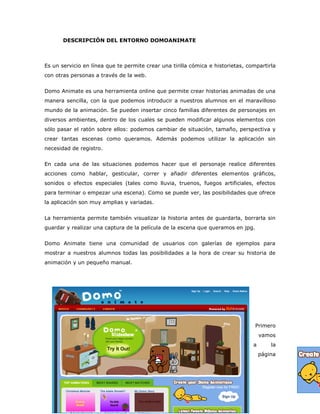
                                                                                  Primero
                                                                                     vamos
                                                                                 a       la
                                                                                     página
domo.goanimate.com y pulsamos en sign in para registrarnos


2º) Rellenamos los campos solicitados del formulario y pinchamos en el botón Sign up.


Debemos                                                           entonces      ir    a
nuestro correo                                                    electrónico    donde
                                                                  encontraremos      un
mensaje de Domoanimate con un enlace en el que hemos de pulsar para finalizar el
registro.


De nuevo en la página de Domoanimate nos aparecerá la siguiente pantalla, donde
volveremos a poner el correo electrónico y la contraseña para acceder, ahora si, como
usuario registrado y poder tener todas las opciones disponibles, incluida la de Guardar
nuestras animaciones .


Nos aparecerá la pantalla inicial, donde pincharemos en la pestaña Create y de nuevo
en el botón Create de la siguiente ventana.


La captura de abajo es la pantalla de trabajo donde se encuentran todos las
herramientas que necesitaremos para realizar nuestra animación.


En el desplegable de la parte superior izquierda elegiremos el tipo de perfil que más
nos guste y que servirá de base para nuestro trabajo ( Domo, dibujos clásicos, fiestas
y estaciones, superRica e Rashy, Montruos , monigotes). Dependiendo del perfil que
elijamos, el resto de opciones (personajes, escenarios, bocadillo,..) podrán variar.


Para cambiar y ver otras opciones tendremos que ir cambiando el perfil


                                                                                       Para
nuestro ejemplo, está seleccionado el perfil de dibujos clásicos (Cartoon Classic).


En la fila de abajo tenemos botones con las diferentes opciones para realizar nuestra
animación:


   a. El huevo con el monigote saliendo de él para seleccionar los personajes (para
        acceder a los diferentes personajes basta cambiar el perfil);
   b. En el icono de bocadillo para el tipo de texto/diálogo;
   c. En el paisaje tendremos los diferentes escenarios;
   d. En el árbol están los diferentes objetos, divididos en temas: los que se pueden
        coger con la mano, en la cabeza y otros ;
   e. El icono de la nota musical, servirá para seleccionar canciones para el fondo
        musical ;
   f.   Y FX para insertar efectos especiales


Cuando elijamos el elemento, pulsamos sobre la imagen y la arrastrarnos a la viñeta
donde lo ubicaremos.


                                                                                      Si
pinchamos en el elemento insertado, éste aparecerá recuadrado con una barra de
botones en la parte superior para realizar pequeños cambios (invertir, traer al frente,
llevar al fondo o eliminar)


También podremos realizar otras operaciones -que variarán según el elemento- y
relacionadas con


      Acciones: bailar, llorar, sentarse,…
      Movimiento: andar, desplazarse, correr,….
      Expresiones faciales: felicidad, tristeza, enfado,…


                                                                               En      la
                                                                                    barra


enumerada de la parte inferior (Scene) podremos ver nuestra escena en miniatura. Si
pulsamos sobre ella nos aparecerán posibles opciones: copiar (para duplicarla), borrar,
duración (para determinar el tiempo que dudará.


Si deseamos crear otra escena más pulsaremos en Displaying: Scene 1 + para añadir
otra escena.
Para los efectos de sonido tenemos primero que seleccionar la escena y luego la
música o efecto. Para eliminarlos, pincharemos sobre la canción en la barra de sonido,
en la parte inferior de la pantalla, y luego en Remove sound.


Si pinchamos en Preview (vista previa), podemos ir visualizando el resultado de
nuestra animación. BARRA superior ( para elemento seleccionado)


                                                                              Cuando
                                                                               demos
                                                                                  por


finalizada nuestra animación, pincharemos en Save y nos aparecerá la siguiente
ventana
Pondremos un título a nuestra animación y una etiqueta. En el desplegable “Choose a
language. seleccionaremos Spanish ( si la animación está en español).


En la parte derecha elegiremos Draft (si está en fase borrador) o Published (si la
damos por finalizada) Las opciones para compartir nuestro trabajo son Public (que lo
hará visible para todos los que accedan al sitio de Domoanimate o Private (si
deseamos compartirlo con un público determinado o con nadie).


Para finalizar damos a Save and share.
La siguiente ventana, nos oferta diversas opciones para publicar nuestra animación. En
Embed nos dará el código para incrustarlo en un sito (wiki, blog,..) y verlo desde ahí
sin necesidad de acceder al sitio de Domoanimate.


Copiaremos el código html para embeberlo en el blog/wiki de clase.

Domoanimate

  • 1.
    DESCRIPCIÓN DEL ENTORNODOMOANIMATE Es un servicio en línea que te permite crear una tirilla cómica e historietas, compartirla con otras personas a través de la web. Domo Animate es una herramienta online que permite crear historias animadas de una manera sencilla, con la que podemos introducir a nuestros alumnos en el maravilloso mundo de la animación. Se pueden insertar cinco familias diferentes de personajes en diversos ambientes, dentro de los cuales se pueden modificar algunos elementos con sólo pasar el ratón sobre ellos: podemos cambiar de situación, tamaño, perspectiva y crear tantas escenas como queramos. Además podemos utilizar la aplicación sin necesidad de registro. En cada una de las situaciones podemos hacer que el personaje realice diferentes acciones como hablar, gesticular, correr y añadir diferentes elementos gráficos, sonidos o efectos especiales (tales como lluvia, truenos, fuegos artificiales, efectos para terminar o empezar una escena). Como se puede ver, las posibilidades que ofrece la aplicación son muy amplias y variadas. La herramienta permite también visualizar la historia antes de guardarla, borrarla sin guardar y realizar una captura de la película de la escena que queramos en jpg. Domo Animate tiene una comunidad de usuarios con galerías de ejemplos para mostrar a nuestros alumnos todas las posibilidades a la hora de crear su historia de animación y un pequeño manual. Primero vamos a la página
  • 2.
    domo.goanimate.com y pulsamosen sign in para registrarnos 2º) Rellenamos los campos solicitados del formulario y pinchamos en el botón Sign up. Debemos entonces ir a nuestro correo electrónico donde encontraremos un mensaje de Domoanimate con un enlace en el que hemos de pulsar para finalizar el registro. De nuevo en la página de Domoanimate nos aparecerá la siguiente pantalla, donde volveremos a poner el correo electrónico y la contraseña para acceder, ahora si, como
  • 3.
    usuario registrado ypoder tener todas las opciones disponibles, incluida la de Guardar nuestras animaciones . Nos aparecerá la pantalla inicial, donde pincharemos en la pestaña Create y de nuevo en el botón Create de la siguiente ventana. La captura de abajo es la pantalla de trabajo donde se encuentran todos las
  • 4.
    herramientas que necesitaremospara realizar nuestra animación. En el desplegable de la parte superior izquierda elegiremos el tipo de perfil que más nos guste y que servirá de base para nuestro trabajo ( Domo, dibujos clásicos, fiestas y estaciones, superRica e Rashy, Montruos , monigotes). Dependiendo del perfil que elijamos, el resto de opciones (personajes, escenarios, bocadillo,..) podrán variar. Para cambiar y ver otras opciones tendremos que ir cambiando el perfil Para
  • 5.
    nuestro ejemplo, estáseleccionado el perfil de dibujos clásicos (Cartoon Classic). En la fila de abajo tenemos botones con las diferentes opciones para realizar nuestra animación: a. El huevo con el monigote saliendo de él para seleccionar los personajes (para acceder a los diferentes personajes basta cambiar el perfil); b. En el icono de bocadillo para el tipo de texto/diálogo; c. En el paisaje tendremos los diferentes escenarios; d. En el árbol están los diferentes objetos, divididos en temas: los que se pueden coger con la mano, en la cabeza y otros ; e. El icono de la nota musical, servirá para seleccionar canciones para el fondo musical ; f. Y FX para insertar efectos especiales Cuando elijamos el elemento, pulsamos sobre la imagen y la arrastrarnos a la viñeta donde lo ubicaremos. Si
  • 6.
    pinchamos en elelemento insertado, éste aparecerá recuadrado con una barra de botones en la parte superior para realizar pequeños cambios (invertir, traer al frente, llevar al fondo o eliminar) También podremos realizar otras operaciones -que variarán según el elemento- y relacionadas con  Acciones: bailar, llorar, sentarse,…  Movimiento: andar, desplazarse, correr,….  Expresiones faciales: felicidad, tristeza, enfado,… En la barra enumerada de la parte inferior (Scene) podremos ver nuestra escena en miniatura. Si pulsamos sobre ella nos aparecerán posibles opciones: copiar (para duplicarla), borrar, duración (para determinar el tiempo que dudará. Si deseamos crear otra escena más pulsaremos en Displaying: Scene 1 + para añadir otra escena.
  • 7.
    Para los efectosde sonido tenemos primero que seleccionar la escena y luego la música o efecto. Para eliminarlos, pincharemos sobre la canción en la barra de sonido, en la parte inferior de la pantalla, y luego en Remove sound. Si pinchamos en Preview (vista previa), podemos ir visualizando el resultado de nuestra animación. BARRA superior ( para elemento seleccionado) Cuando demos por finalizada nuestra animación, pincharemos en Save y nos aparecerá la siguiente ventana
  • 8.
    Pondremos un títuloa nuestra animación y una etiqueta. En el desplegable “Choose a language. seleccionaremos Spanish ( si la animación está en español). En la parte derecha elegiremos Draft (si está en fase borrador) o Published (si la damos por finalizada) Las opciones para compartir nuestro trabajo son Public (que lo hará visible para todos los que accedan al sitio de Domoanimate o Private (si deseamos compartirlo con un público determinado o con nadie). Para finalizar damos a Save and share.
  • 9.
    La siguiente ventana,nos oferta diversas opciones para publicar nuestra animación. En Embed nos dará el código para incrustarlo en un sito (wiki, blog,..) y verlo desde ahí sin necesidad de acceder al sitio de Domoanimate. Copiaremos el código html para embeberlo en el blog/wiki de clase.