Ayuda paso a paso
¿Cómo utilizo los
instrumentos de
evaluación de Ibertic?
Curso virtual para
equipos directivos
Primer paso: Acceso y registro
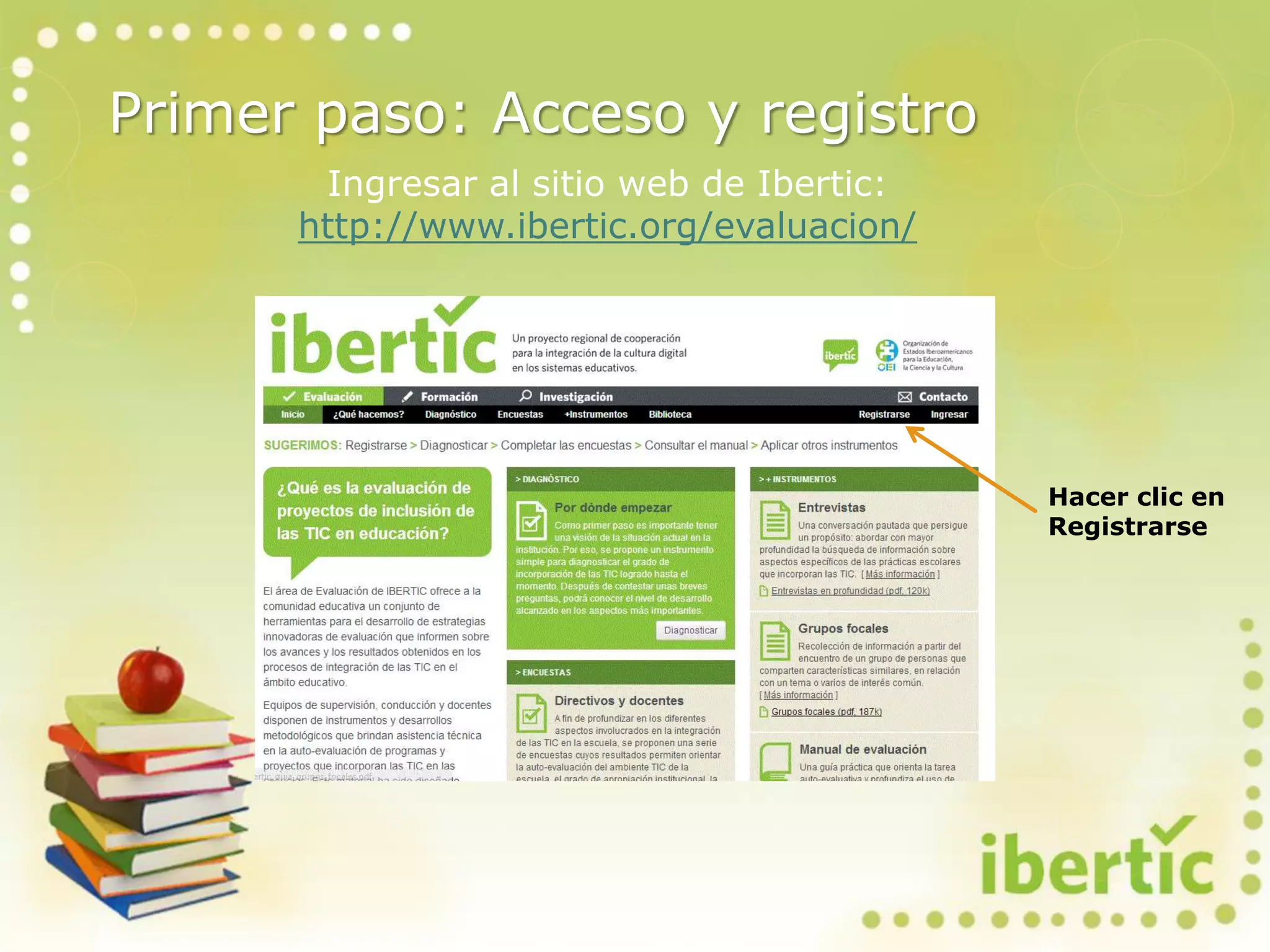
Ingresar al sitio web de Ibertic:
http://www.ibertic.org/evaluacion/
Hacer clic en
Registrarse
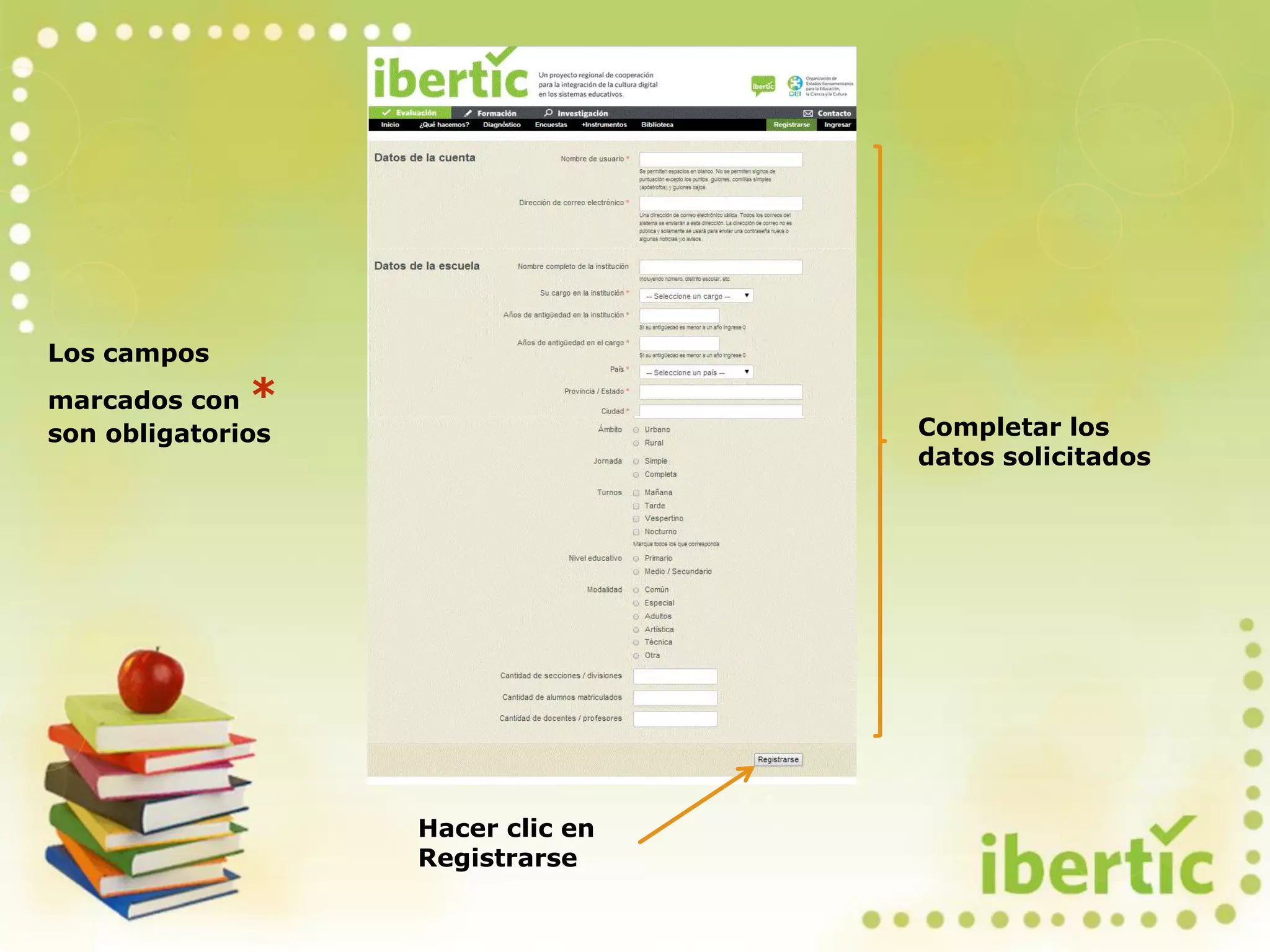
Hacer clic en
Registrarse
Completar los
datos solicitados
Los campos
marcados con *
son obligatorios
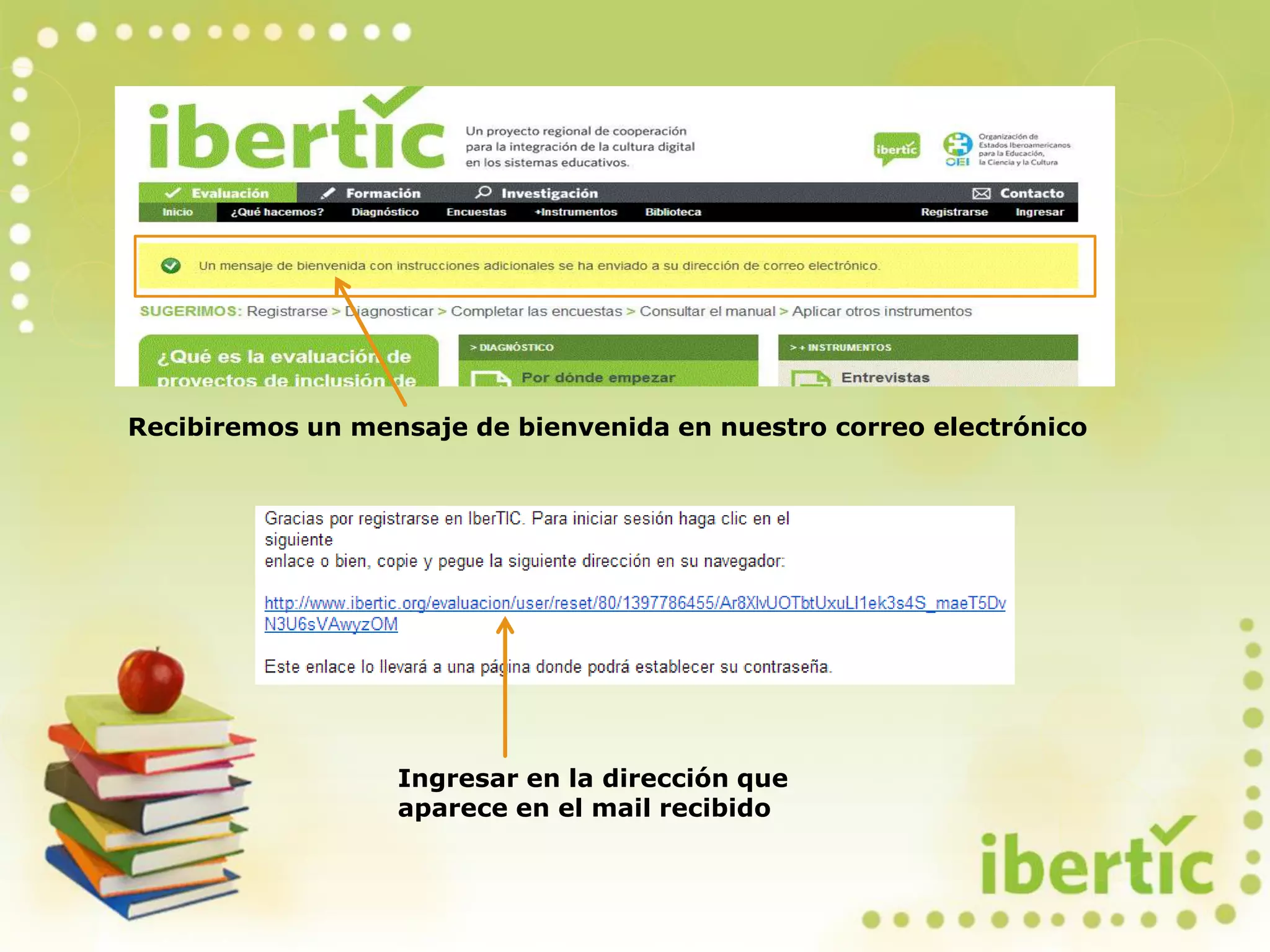
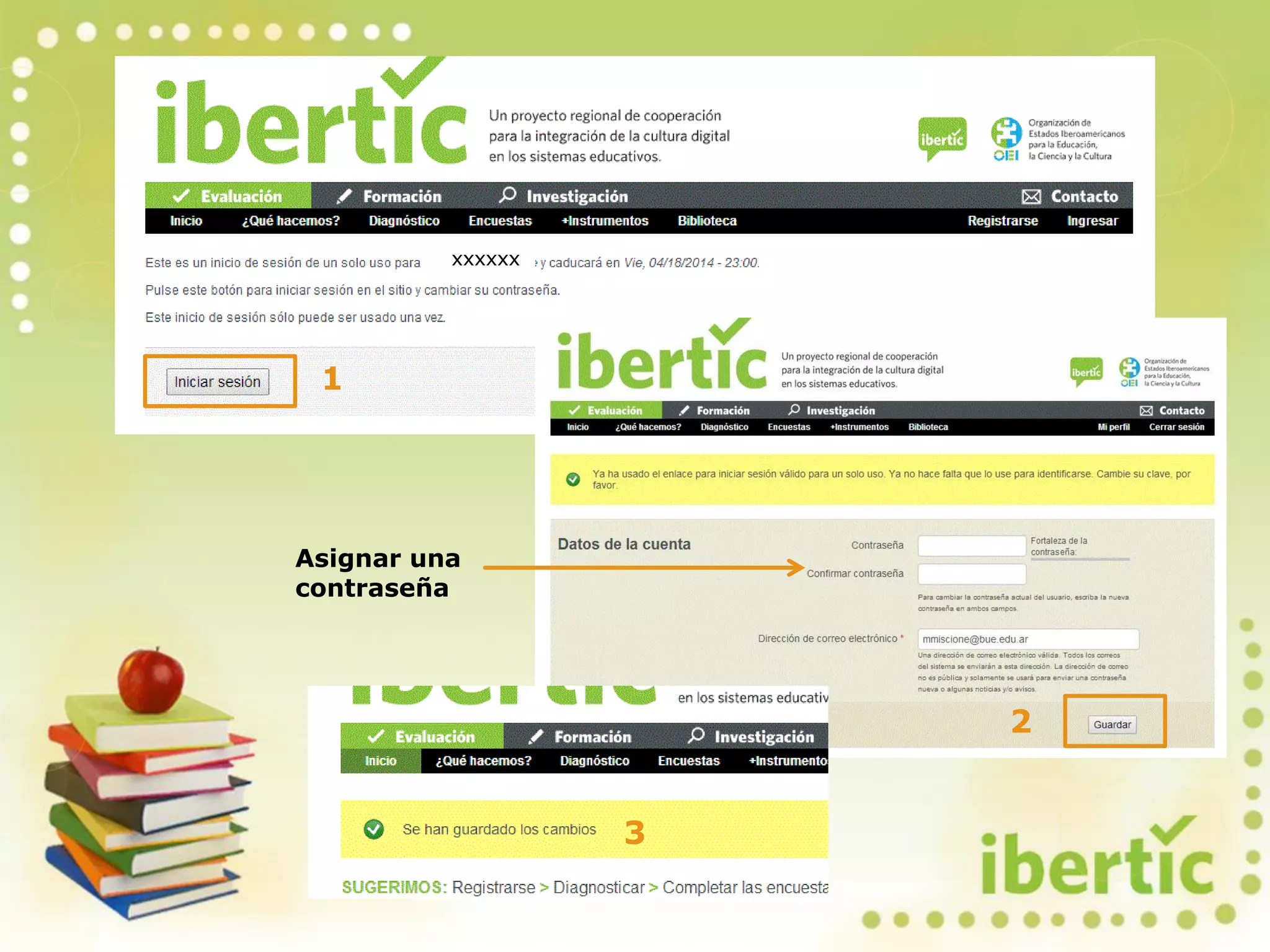
Recibiremos un mensaje de bienvenida en nuestro correo electrónico
Ingresar en la dirección que
aparece en el mail recibido
xxxxxx
Asignar una
contraseña
1
2
3
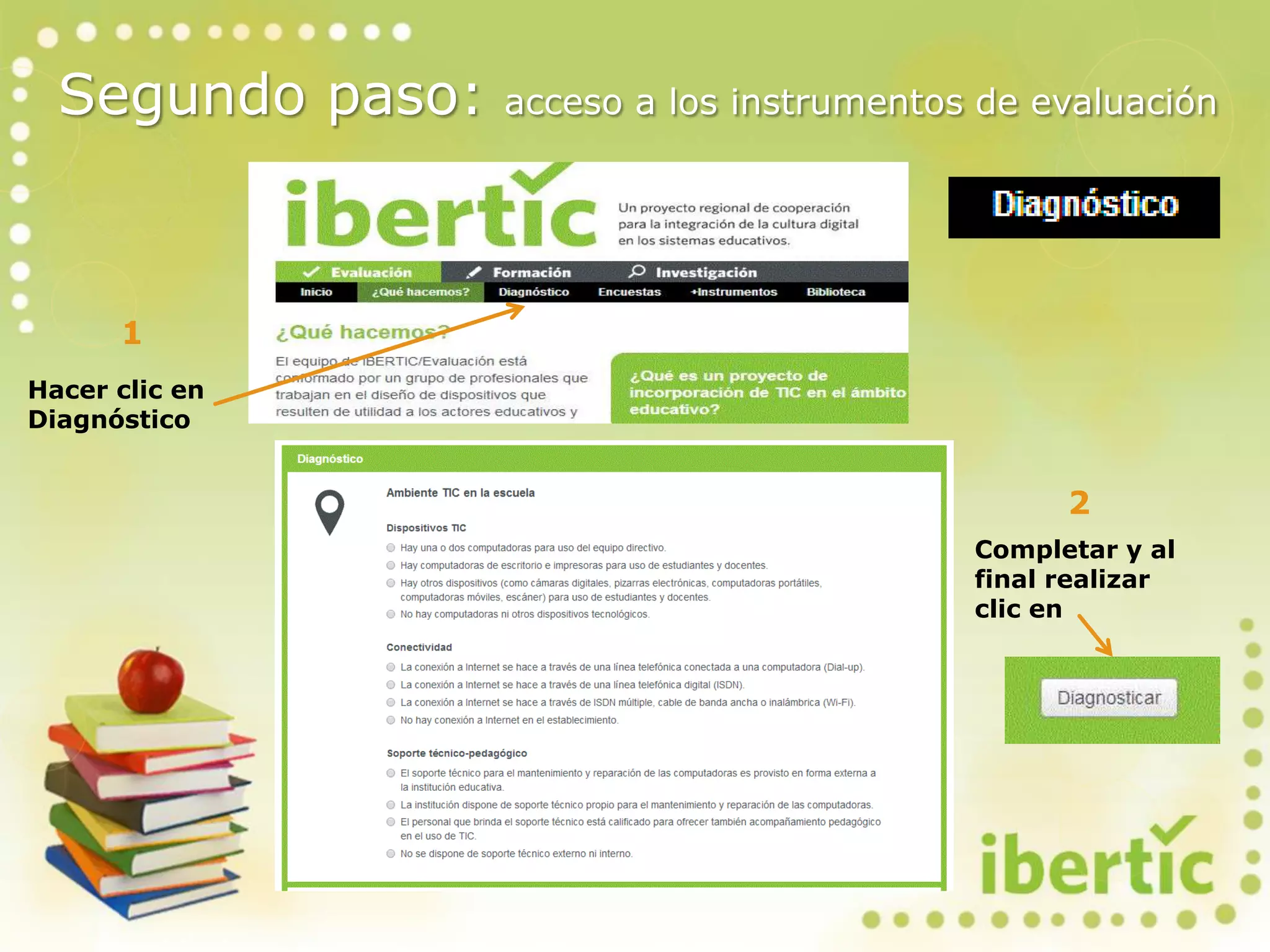
Segundo paso: acceso a los instrumentos de evaluación
Hacer clic en
Diagnóstico
1
2
Completar y al
final realizar
clic en
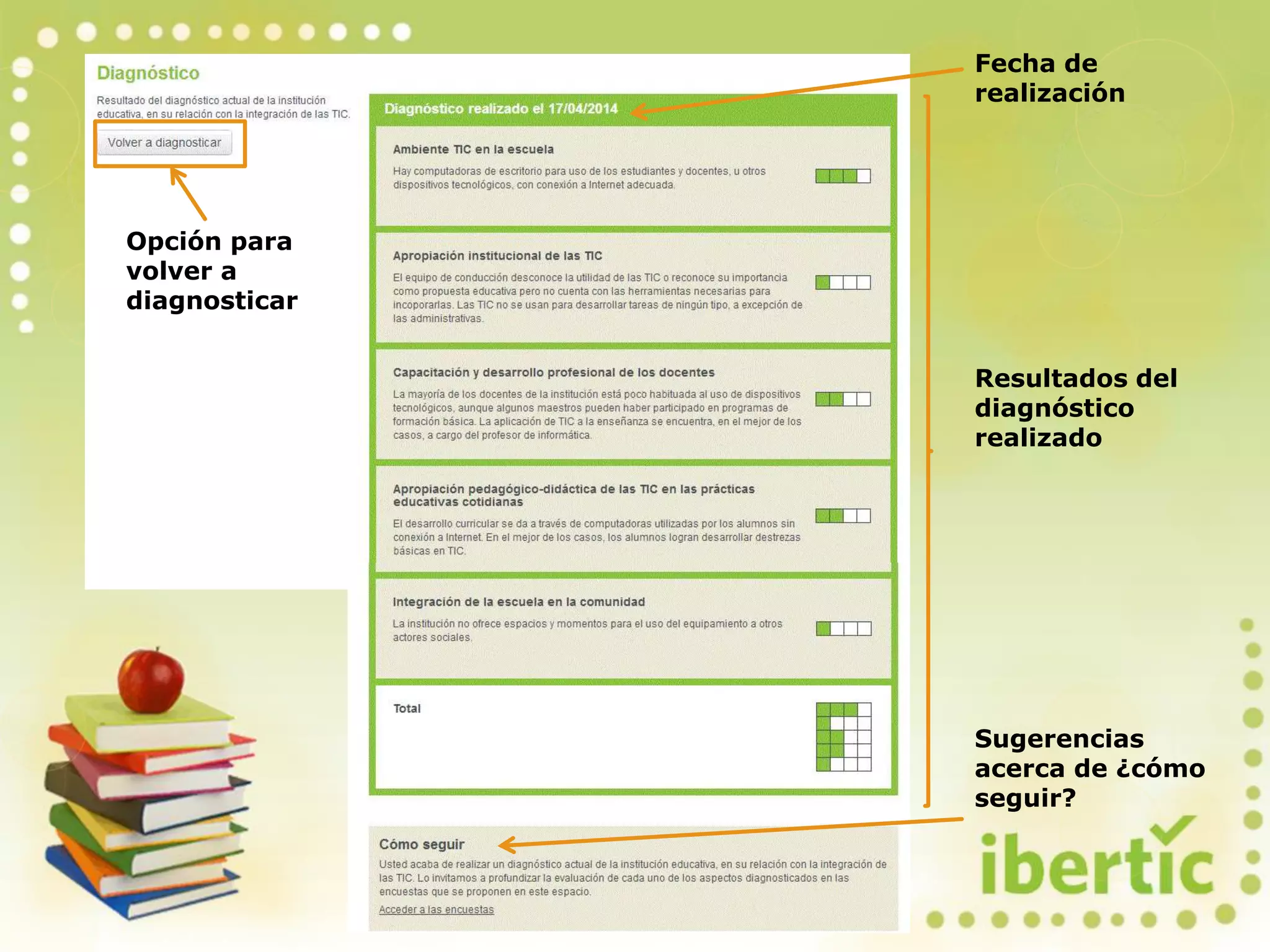
Resultados del
diagnóstico
realizado
Opción para
volver a
diagnosticar
Sugerencias
acerca de ¿cómo
seguir?
Fecha de
realización
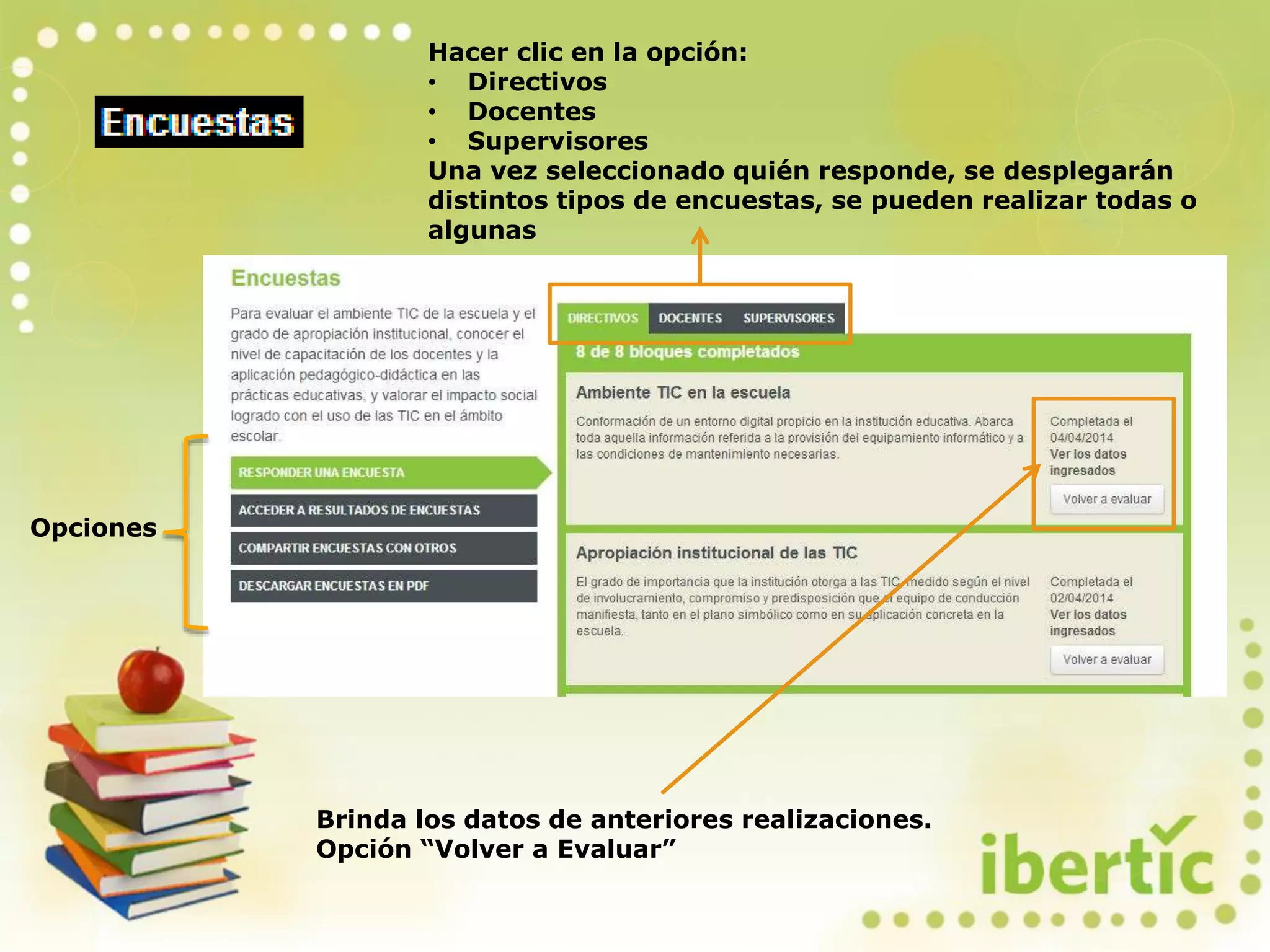
Hacer clic en la opción:
• Directivos
• Docentes
• Supervisores
Una vez seleccionado quién responde, se desplegarán
distintos tipos de encuestas, se pueden realizar todas o
algunas
Brinda los datos de anteriores realizaciones.
Opción “Volver a Evaluar”
Opciones
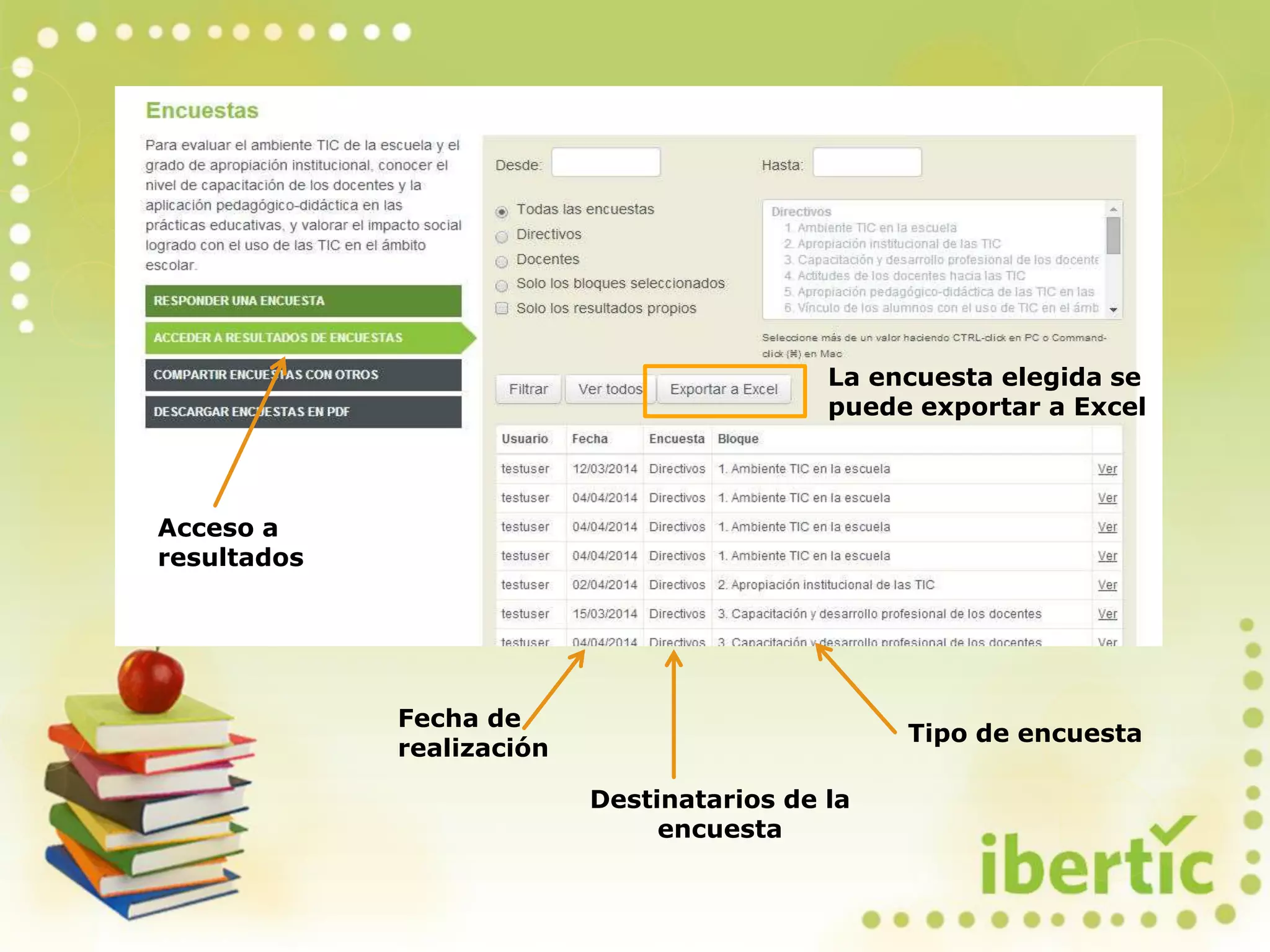
Acceso a
resultados
Fecha de
realización
Destinatarios de la
encuesta
Tipo de encuesta
La encuesta elegida se
puede exportar a Excel
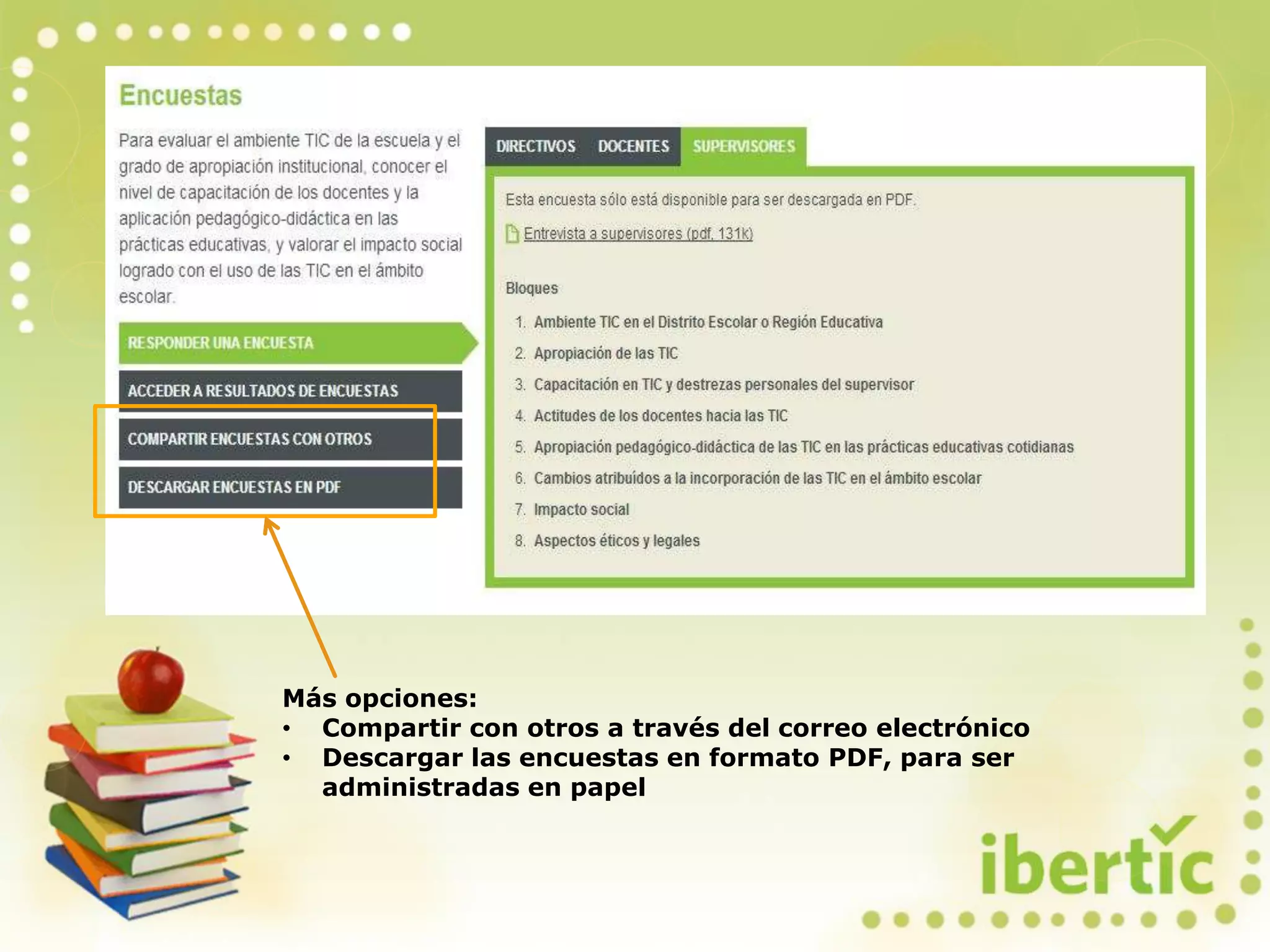
Más opciones:
• Compartir con otros a través del correo electrónico
• Descargar las encuestas en formato PDF, para ser
administradas en papel
No olvides!
• Es necesario registrarse con
usuario y contraseña
• Todos los instrumentos son
reutilizables.
• Los instrumentos se pueden
realizar cuántas veces sean
necesarias, con siguientes
ventajas:
• - Registro de fecha
• - Descarga de resultados

Mini tutorial Instrumentos de Evaluacion de ibertic

  • 1.
    Ayuda paso apaso ¿Cómo utilizo los instrumentos de evaluación de Ibertic? Curso virtual para equipos directivos
  • 2.
    Primer paso: Accesoy registro Ingresar al sitio web de Ibertic: http://www.ibertic.org/evaluacion/ Hacer clic en Registrarse
  • 3.
    Hacer clic en Registrarse Completarlos datos solicitados Los campos marcados con * son obligatorios
  • 4.
    Recibiremos un mensajede bienvenida en nuestro correo electrónico Ingresar en la dirección que aparece en el mail recibido
  • 5.
  • 6.
    Segundo paso: accesoa los instrumentos de evaluación Hacer clic en Diagnóstico 1 2 Completar y al final realizar clic en
  • 7.
    Resultados del diagnóstico realizado Opción para volvera diagnosticar Sugerencias acerca de ¿cómo seguir? Fecha de realización
  • 8.
    Hacer clic enla opción: • Directivos • Docentes • Supervisores Una vez seleccionado quién responde, se desplegarán distintos tipos de encuestas, se pueden realizar todas o algunas Brinda los datos de anteriores realizaciones. Opción “Volver a Evaluar” Opciones
  • 9.
    Acceso a resultados Fecha de realización Destinatariosde la encuesta Tipo de encuesta La encuesta elegida se puede exportar a Excel
  • 10.
    Más opciones: • Compartircon otros a través del correo electrónico • Descargar las encuestas en formato PDF, para ser administradas en papel
  • 12.
    No olvides! • Esnecesario registrarse con usuario y contraseña • Todos los instrumentos son reutilizables. • Los instrumentos se pueden realizar cuántas veces sean necesarias, con siguientes ventajas: • - Registro de fecha • - Descarga de resultados