



Word es software que permite crear documentos en un
equipo. Puede usar Word para crear textos con una buena
apariencia mediante fotografías o ilustraciones multicolores
como imágenes o como fondo, y agregar figuras como
mapas y tablas. Además, Word proporciona diversas
características de ayuda para la creación de texto, de
modo que pueda completar documentos profesionales,
como artículos o informes, con facilidad. También puede
imprimir direcciones de tarjetas postales o sobres.
Word forma parte de “Office”, un conjunto de productos
que combina varios tipos de software para la creación de
documentos, hojas de cálculo y presentaciones, y para la
administración de correo electrónico.
1.- Dedicar más tiempo a escribir y menos tiempo a aplicar
formato.
La interfaz de usuario de Office presenta las herramientas que
necesita en el momento preciso, facilitando y agilizando la
aplicación de formato a sus documentos. Mediante las
características Estilos rápidos y Temas del documento, se puede
modificar con rapidez el aspecto del texto, las tablas y los
gráficos de todo el documento para que coincida con el estilo
o la combinación de colores que desee.
2.- Comunicar de forma más efectiva con las nuevas
herramientas de creación de gráficos y los diagramas SmartArt.
Los diagramas SmartArt y el nuevo motor de gráficos son muy
útiles para crear contenido de magnífico aspecto con formas
tridimensionales, transparencia, sombras y otros efectos.

3.- Montar rápidamente documentos mediante el uso de los
bloques de creación.
Los bloques de creación de Office Word 2007 se pueden
utilizar para montar documentos a partir de contenido
predefinido o de uso frecuente como texto de renuncia,
citas, barras laterales, portadas y otros tipos de contenido.
4.- Guardar como PDF o XPS directamente desde Office Word
2007
Office Word 2007 le ofrece la opción de compartir
documentos con otras personas. Puede convertir sus
documentos de Word a formato PDF o XPS sin utilizar
herramientas de otros fabricantes; esto le permitirá mantener
una amplia comunicación con usuarios de cualquier
plataforma.
5.- Publicar y mantener blogs directamente desde Office
Word 2007.
Puede configurar Office Word 2007 de modo que exista un
vínculo directo con su sitio de blogs, y utilizar la excelente
experiencia de Word para crear blogs con imágenes, tablas
y características avanzadas de formato de texto.


En
este
cuadro
de
opciones
encontramos: pegar, cortar, copiar y copiar formato.
La opción de pegar es un botón más grande, si
pulsamos sobre el dibujo del icono habremos realizado
la acción de pegar el contenido que tuviéramos en
ese momento le portapapeles justo en el lugar donde
tengamos el cursor en nuestro documento. Si por el
contrario pulsamos en la flecha que se encuentra
debajo
de
este
nos
aparecerán
tres
opciones: pegar, pegado especial y pegar como
hipervínculo. Pegar hace exactamente lo mismo que
en el caso anterior.









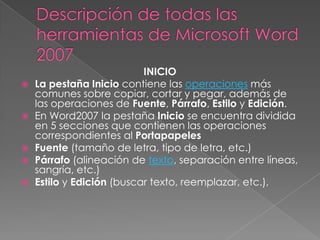
INICIO
La pestaña Inicio contiene las operaciones más
comunes sobre copiar, cortar y pegar, además de
las operaciones de Fuente, Párrafo, Estilo y Edición.
En Word2007 la pestaña Inicio se encuentra dividida
en 5 secciones que contienen las operaciones
correspondientes al Portapapeles
Fuente (tamaño de letra, tipo de letra, etc.)
Párrafo (alineación de texto, separación entre líneas,
sangría, etc.)
Estilo y Edición (buscar texto, reemplazar, etc.),











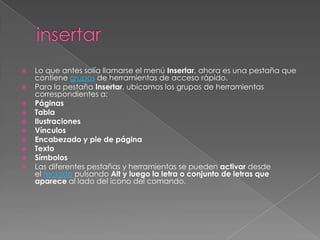
Lo que antes solía llamarse el menú Insertar, ahora es una pestaña que
contiene grupos de herramientas de acceso rápido.
Para la pestaña Insertar, ubicamos los grupos de herramientas
correspondientes a:
Páginas
Tabla
Ilustraciones
Vínculos
Encabezado y pie de página
Texto
Símbolos
Las diferentes pestañas y herramientas se pueden activar desde
el teclado pulsando Alt y luego la letra o conjunto de letras que
aparece al lado del icono del comando.
DISEÑO DE PÁGINA
También se puede acceder a sus opciones presionando Alt + (letra o conjunto de letras). En la siguiente
ventana se muestran las letras que se acompañan para cada opción.
GUARDAR
Esta opción permite al usuario guardar en la memoria del ordenador el archivo que hemos trabajado. En la
barra de acceso rápido ubica el icono / o también puedes utilizar los comandos: Guardar y Guardar
como... del Botón Office /
Guardar como, Word mostrará un cuadro de dialogo como el que ves a continuación que te permite
cambiar el nombre del archivo, el tipo y la carpeta que lo contiene.


Color de fuente
Es el color de lo tipografía del texto seleccionado. De lo mismo formo que en lo opción
anterior, este botón albergo un menú desplegable paro que indiques o Word el color que
deseos, pero esto vez el menú es más completo, yo que te permite lo introducción del color
en volares exactos.

Formato de párrafo
 Para aplicar formato a un párrafo, no es necesario tener resaltado todo
el párrafo. Seleccionando una parte o con el puntero activo sobre él,
es suficiente para que recoja todas las acciones que le apliquemos, lo
cual agiliza enormemente tu trabajo.
 Dentro del grupo Párrafo encontrarás al alcance de tu mano los menús
y botones para darle formato.
Alineación centrada: Microsoft Word 2007 configura una línea
imaginaria equidistante del margen izquierdo y el derecho. El
texto de cada una de las líneas del párrafo se reparte
uniformemente a la izquierda y derecha de esta línea
imaginaria.

Aplicando estilos







Un estilo es un conjunto de formatos identificados por un
nombre. La principal ventaja de utilizar estilos es que con un
solo clic aplicamos varias características de formato a la vez.
Existen muchos estilos ya definidos (o predefinidos) en
Word2007, por ejemplo, el estilo Titulo 1 está compuesto por
tamaño de letra de 16 puntos, fuente "Arial", negrita y
párrafo alineado a la izquierda. Pero, además, se pueden
crear estilos personales, con las características de formato
que deseemos.
Por ejemplo, podemos definir un estilo para aplicar a los
títulos de nuestros documentos, otro estilo para escribir las
direcciones de correo, otro estilo para cuando queremos






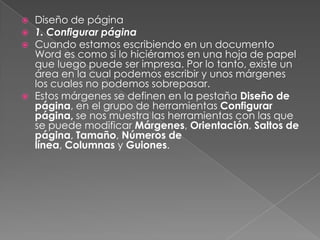
Diseño de página
1. Configurar página
Cuando estamos escribiendo en un documento
Word es como si lo hiciéramos en una hoja de papel
que luego puede ser impresa. Por lo tanto, existe un
área en la cual podemos escribir y unos márgenes
los cuales no podemos sobrepasar.
Estos márgenes se definen en la pestaña Diseño de
página, en el grupo de herramientas Configurar
página, se nos muestra las herramientas con las que
se puede modificar Márgenes, Orientación, Saltos de
página, Tamaño, Números de
línea, Columnas y Guiones.
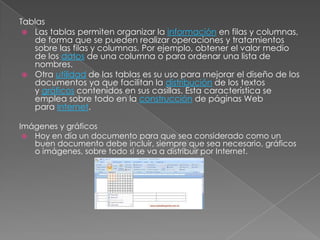
Tablas
 Las tablas permiten organizar la información en filas y columnas,
de forma que se pueden realizar operaciones y tratamientos
sobre las filas y columnas. Por ejemplo, obtener el valor medio
de los datos de una columna o para ordenar una lista de
nombres.
 Otra utilidad de las tablas es su uso para mejorar el diseño de los
documentos ya que facilitan la distribución de los textos
y gráficos contenidos en sus casillas. Esta característica se
emplea sobre todo en la construcción de páginas Web
para Internet.
Imágenes y gráficos
 Hoy en día un documento para que sea considerado como un
buen documento debe incluir, siempre que sea necesario, gráficos
o imágenes, sobre todo si se va a distribuir por Internet.

Colegio josé maría velaz

  • 2.
      Word es softwareque permite crear documentos en un equipo. Puede usar Word para crear textos con una buena apariencia mediante fotografías o ilustraciones multicolores como imágenes o como fondo, y agregar figuras como mapas y tablas. Además, Word proporciona diversas características de ayuda para la creación de texto, de modo que pueda completar documentos profesionales, como artículos o informes, con facilidad. También puede imprimir direcciones de tarjetas postales o sobres. Word forma parte de “Office”, un conjunto de productos que combina varios tipos de software para la creación de documentos, hojas de cálculo y presentaciones, y para la administración de correo electrónico.
  • 3.
    1.- Dedicar mástiempo a escribir y menos tiempo a aplicar formato. La interfaz de usuario de Office presenta las herramientas que necesita en el momento preciso, facilitando y agilizando la aplicación de formato a sus documentos. Mediante las características Estilos rápidos y Temas del documento, se puede modificar con rapidez el aspecto del texto, las tablas y los gráficos de todo el documento para que coincida con el estilo o la combinación de colores que desee. 2.- Comunicar de forma más efectiva con las nuevas herramientas de creación de gráficos y los diagramas SmartArt. Los diagramas SmartArt y el nuevo motor de gráficos son muy útiles para crear contenido de magnífico aspecto con formas tridimensionales, transparencia, sombras y otros efectos. 
  • 4.
    3.- Montar rápidamentedocumentos mediante el uso de los bloques de creación. Los bloques de creación de Office Word 2007 se pueden utilizar para montar documentos a partir de contenido predefinido o de uso frecuente como texto de renuncia, citas, barras laterales, portadas y otros tipos de contenido. 4.- Guardar como PDF o XPS directamente desde Office Word 2007 Office Word 2007 le ofrece la opción de compartir documentos con otras personas. Puede convertir sus documentos de Word a formato PDF o XPS sin utilizar herramientas de otros fabricantes; esto le permitirá mantener una amplia comunicación con usuarios de cualquier plataforma. 5.- Publicar y mantener blogs directamente desde Office Word 2007. Puede configurar Office Word 2007 de modo que exista un vínculo directo con su sitio de blogs, y utilizar la excelente experiencia de Word para crear blogs con imágenes, tablas y características avanzadas de formato de texto.
  • 5.
     En este cuadro de opciones encontramos: pegar, cortar,copiar y copiar formato. La opción de pegar es un botón más grande, si pulsamos sobre el dibujo del icono habremos realizado la acción de pegar el contenido que tuviéramos en ese momento le portapapeles justo en el lugar donde tengamos el cursor en nuestro documento. Si por el contrario pulsamos en la flecha que se encuentra debajo de este nos aparecerán tres opciones: pegar, pegado especial y pegar como hipervínculo. Pegar hace exactamente lo mismo que en el caso anterior.
  • 6.
         INICIO La pestaña Iniciocontiene las operaciones más comunes sobre copiar, cortar y pegar, además de las operaciones de Fuente, Párrafo, Estilo y Edición. En Word2007 la pestaña Inicio se encuentra dividida en 5 secciones que contienen las operaciones correspondientes al Portapapeles Fuente (tamaño de letra, tipo de letra, etc.) Párrafo (alineación de texto, separación entre líneas, sangría, etc.) Estilo y Edición (buscar texto, reemplazar, etc.),
  • 7.
              Lo que antessolía llamarse el menú Insertar, ahora es una pestaña que contiene grupos de herramientas de acceso rápido. Para la pestaña Insertar, ubicamos los grupos de herramientas correspondientes a: Páginas Tabla Ilustraciones Vínculos Encabezado y pie de página Texto Símbolos Las diferentes pestañas y herramientas se pueden activar desde el teclado pulsando Alt y luego la letra o conjunto de letras que aparece al lado del icono del comando.
  • 8.
    DISEÑO DE PÁGINA Tambiénse puede acceder a sus opciones presionando Alt + (letra o conjunto de letras). En la siguiente ventana se muestran las letras que se acompañan para cada opción. GUARDAR Esta opción permite al usuario guardar en la memoria del ordenador el archivo que hemos trabajado. En la barra de acceso rápido ubica el icono / o también puedes utilizar los comandos: Guardar y Guardar como... del Botón Office / Guardar como, Word mostrará un cuadro de dialogo como el que ves a continuación que te permite cambiar el nombre del archivo, el tipo y la carpeta que lo contiene.  Color de fuente Es el color de lo tipografía del texto seleccionado. De lo mismo formo que en lo opción anterior, este botón albergo un menú desplegable paro que indiques o Word el color que deseos, pero esto vez el menú es más completo, yo que te permite lo introducción del color en volares exactos. Formato de párrafo  Para aplicar formato a un párrafo, no es necesario tener resaltado todo el párrafo. Seleccionando una parte o con el puntero activo sobre él, es suficiente para que recoja todas las acciones que le apliquemos, lo cual agiliza enormemente tu trabajo.  Dentro del grupo Párrafo encontrarás al alcance de tu mano los menús y botones para darle formato.
  • 9.
    Alineación centrada: MicrosoftWord 2007 configura una línea imaginaria equidistante del margen izquierdo y el derecho. El texto de cada una de las líneas del párrafo se reparte uniformemente a la izquierda y derecha de esta línea imaginaria. Aplicando estilos    Un estilo es un conjunto de formatos identificados por un nombre. La principal ventaja de utilizar estilos es que con un solo clic aplicamos varias características de formato a la vez. Existen muchos estilos ya definidos (o predefinidos) en Word2007, por ejemplo, el estilo Titulo 1 está compuesto por tamaño de letra de 16 puntos, fuente "Arial", negrita y párrafo alineado a la izquierda. Pero, además, se pueden crear estilos personales, con las características de formato que deseemos. Por ejemplo, podemos definir un estilo para aplicar a los títulos de nuestros documentos, otro estilo para escribir las direcciones de correo, otro estilo para cuando queremos
  • 10.
        Diseño de página 1.Configurar página Cuando estamos escribiendo en un documento Word es como si lo hiciéramos en una hoja de papel que luego puede ser impresa. Por lo tanto, existe un área en la cual podemos escribir y unos márgenes los cuales no podemos sobrepasar. Estos márgenes se definen en la pestaña Diseño de página, en el grupo de herramientas Configurar página, se nos muestra las herramientas con las que se puede modificar Márgenes, Orientación, Saltos de página, Tamaño, Números de línea, Columnas y Guiones.
  • 11.
    Tablas  Las tablaspermiten organizar la información en filas y columnas, de forma que se pueden realizar operaciones y tratamientos sobre las filas y columnas. Por ejemplo, obtener el valor medio de los datos de una columna o para ordenar una lista de nombres.  Otra utilidad de las tablas es su uso para mejorar el diseño de los documentos ya que facilitan la distribución de los textos y gráficos contenidos en sus casillas. Esta característica se emplea sobre todo en la construcción de páginas Web para Internet. Imágenes y gráficos  Hoy en día un documento para que sea considerado como un buen documento debe incluir, siempre que sea necesario, gráficos o imágenes, sobre todo si se va a distribuir por Internet.