Microsoft Azure
¿Cómo utilizar Visual SVN desde Azure?
¿Qué voy a aprender?
• Identificar la finalidad de Visual SVN.
• Instalar y configurar Visual SVN Server desde una máquina virtual
de Microsoft Azure para poder utilizarlo como repositorio de
archivos.
• Instalar y configurar Visual SVN Client desde un equipo local para
poder conectarnos a nuestra máquina virtual.
• Instalar y configurar Tortoise para poder enviar archivos hacia
nuestra máquina virtual de azure desde nuestro equipo local.
¿Qué es Visual SVN?
Visual SVN (subversion) es una herramienta de control de versiones basada de código fuente en
un repositorio cuyo funcionamiento se asemeja enormemente al de un sistema de ficheros.
Utiliza el concepto de revisión para guardar los cambios producidos en el repositorio. Visual SVN
permite al usuario crear, copiar y borrar carpetas y archivos con la misma flexibilidad con la que lo
haría si estuviese en un disco duro local.
Visual SVN puede acceder al repositorio a través de redes, lo que le permite ser usado por
usuarios que se encuentran en distintas computadoras. A cierto nivel, la posibilidad de que varias
usuarios puedan modificar y administrar el mismo conjunto de datos desde sus respectivas
ubicaciones fomenta la colaboración.
Los repositorios los podemos ver como las carpetas donde estarán almacenando todos nuestros
archivos. Visual SVN es muy utilizado en proyectos de software con Visual Studio.
Creación de máquina virtual
• Partiremos de que ya tenemos creada una máquina virtual con
Windows Server 2012. Si todavía no sabes como crear una
máquina virtual, puedes consultar el siguiente enlace:
Creación de una máquina virtual
Descarga de Visual SVN
• Para poder utilizar Visual SVN necesitamos descargar dos programas, entonces
ingresaremos a la siguientes paginas:
(servidor)
https://www.visualsvn.com/server/download
(clientes)
https://www.visualsvn.com/visualsvn/download
http://tortoisesvn.net/downloads.html
Tendremos que descargar la versión correspondiente a la arquitectura de nuestro
sistema operativo (x86 o x64).
Visual SVN Client
• Ahora tenemos que instalar nuestro Visual SVN Client y nuestro
cliente tortoise en nuestro equipo local.
Microsoft Azure
Si quieres saber mas acerca de Microsoft Azure no olvides visitar:
BLOG
http://blogs.itpro.es/eduardocloud

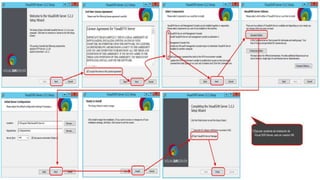
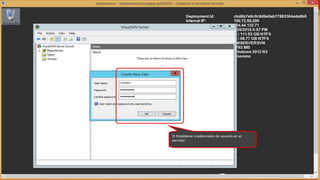
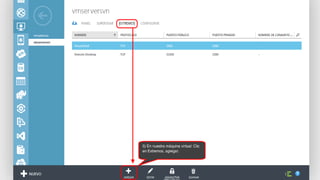
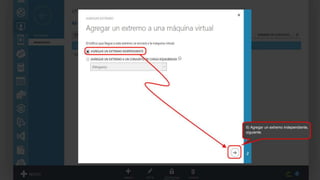
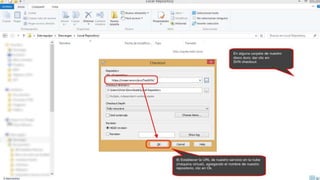
Como configurar visual svn server desde azure

  • 1.
    Microsoft Azure ¿Cómo utilizarVisual SVN desde Azure?
  • 2.
    ¿Qué voy aaprender? • Identificar la finalidad de Visual SVN. • Instalar y configurar Visual SVN Server desde una máquina virtual de Microsoft Azure para poder utilizarlo como repositorio de archivos. • Instalar y configurar Visual SVN Client desde un equipo local para poder conectarnos a nuestra máquina virtual. • Instalar y configurar Tortoise para poder enviar archivos hacia nuestra máquina virtual de azure desde nuestro equipo local.
  • 3.
    ¿Qué es VisualSVN? Visual SVN (subversion) es una herramienta de control de versiones basada de código fuente en un repositorio cuyo funcionamiento se asemeja enormemente al de un sistema de ficheros. Utiliza el concepto de revisión para guardar los cambios producidos en el repositorio. Visual SVN permite al usuario crear, copiar y borrar carpetas y archivos con la misma flexibilidad con la que lo haría si estuviese en un disco duro local. Visual SVN puede acceder al repositorio a través de redes, lo que le permite ser usado por usuarios que se encuentran en distintas computadoras. A cierto nivel, la posibilidad de que varias usuarios puedan modificar y administrar el mismo conjunto de datos desde sus respectivas ubicaciones fomenta la colaboración. Los repositorios los podemos ver como las carpetas donde estarán almacenando todos nuestros archivos. Visual SVN es muy utilizado en proyectos de software con Visual Studio.
  • 4.
    Creación de máquinavirtual • Partiremos de que ya tenemos creada una máquina virtual con Windows Server 2012. Si todavía no sabes como crear una máquina virtual, puedes consultar el siguiente enlace: Creación de una máquina virtual
  • 5.
    Descarga de VisualSVN • Para poder utilizar Visual SVN necesitamos descargar dos programas, entonces ingresaremos a la siguientes paginas: (servidor) https://www.visualsvn.com/server/download (clientes) https://www.visualsvn.com/visualsvn/download http://tortoisesvn.net/downloads.html Tendremos que descargar la versión correspondiente a la arquitectura de nuestro sistema operativo (x86 o x64).
  • 10.
    Visual SVN Client •Ahora tenemos que instalar nuestro Visual SVN Client y nuestro cliente tortoise en nuestro equipo local.
  • 17.
    Microsoft Azure Si quieressaber mas acerca de Microsoft Azure no olvides visitar: BLOG http://blogs.itpro.es/eduardocloud