
COMO INSTALAR Y 
DESINSTALAR UN SOFTWARE 
Se nombra como software a todo lo que 
podemos visualizar en pantalla como los 
iconos, el escritorio etc…
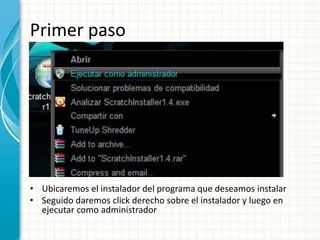
Primer paso 
• Ubicaremos el instalador del programa que deseamos instalar 
• Seguido daremos click derecho sobre el instalador y luego en 
ejecutar como administrador
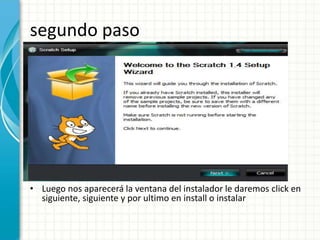
segundo paso 
• Luego nos aparecerá la ventana del instalador le daremos click en 
siguiente, siguiente y por ultimo en install o instalar
Ahora que ya tenemos nuestro 
programa instalado procederemos a 
desinstalarlo 
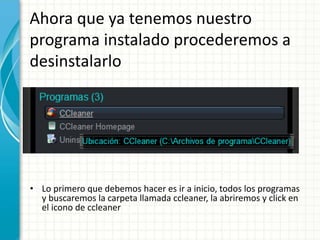
• Lo primero que debemos hacer es ir a inicio, todos los programas 
y buscaremos la carpeta llamada ccleaner, la abriremos y click en 
el icono de ccleaner
Segundo paso 
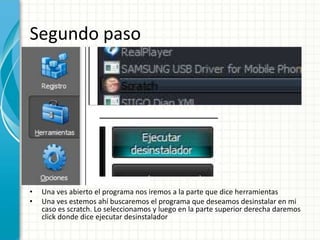
• Una ves abierto el programa nos iremos a la parte que dice herramientas 
• Una ves estemos ahí buscaremos el programa que deseamos desinstalar en mi 
caso es scratch. Lo seleccionamos y luego en la parte superior derecha daremos 
click donde dice ejecutar desinstalador
Tercer paso 
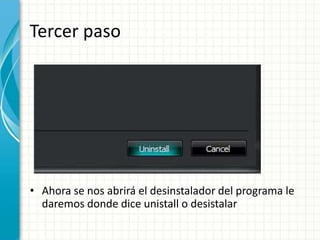
• Ahora se nos abrirá el desinstalador del programa le 
daremos donde dice unistall o desistalar
Bueno eso a sido todo espero les 
sea de mucha ayuda. 

Como instalar y desinstalar un software

  • 1.
    COMO INSTALAR Y DESINSTALAR UN SOFTWARE Se nombra como software a todo lo que podemos visualizar en pantalla como los iconos, el escritorio etc…
  • 2.
    Primer paso •Ubicaremos el instalador del programa que deseamos instalar • Seguido daremos click derecho sobre el instalador y luego en ejecutar como administrador
  • 3.
    segundo paso •Luego nos aparecerá la ventana del instalador le daremos click en siguiente, siguiente y por ultimo en install o instalar
  • 4.
    Ahora que yatenemos nuestro programa instalado procederemos a desinstalarlo • Lo primero que debemos hacer es ir a inicio, todos los programas y buscaremos la carpeta llamada ccleaner, la abriremos y click en el icono de ccleaner
  • 5.
    Segundo paso •Una ves abierto el programa nos iremos a la parte que dice herramientas • Una ves estemos ahí buscaremos el programa que deseamos desinstalar en mi caso es scratch. Lo seleccionamos y luego en la parte superior derecha daremos click donde dice ejecutar desinstalador
  • 6.
    Tercer paso •Ahora se nos abrirá el desinstalador del programa le daremos donde dice unistall o desistalar
  • 7.
    Bueno eso asido todo espero les sea de mucha ayuda. 

Notas del editor

  • #2 Esta plantilla se puede usar como archivo de inicio para presentar materiales educativos en un entorno de grupo. Secciones Para agregar secciones, haga clic con el botón secundario del mouse en una diapositiva. Las secciones pueden ayudarle a organizar las diapositivas o a facilitar la colaboración entre varios autores. Notas Use la sección Notas para las notas de entrega o para proporcionar detalles adicionales al público. Vea las notas en la vista Presentación durante la presentación. Tenga en cuenta el tamaño de la fuente (es importante para la accesibilidad, visibilidad, grabación en vídeo y producción en línea) Colores coordinados Preste especial atención a los gráficos, diagramas y cuadros de texto. Tenga en cuenta que los asistentes imprimirán en blanco y negro o escala de grises. Ejecute una prueba de impresión para asegurarse de que los colores son los correctos cuando se imprime en blanco y negro puros y escala de grises. Gráficos y tablas En breve: si es posible, use colores y estilos uniformes y que no distraigan. Etiquete todos los gráficos y tablas.
  • #3 Ofrezca una breve descripción general de la presentación. Describa el enfoque principal de la presentación y por qué es importante. Introduzca cada uno de los principales temas. Si desea proporcionar al público una guía, puede repetir esta diapositiva de información general a lo largo de toda la presentación, resaltando el tema particular que va a discutir a continuación.
  • #4 Ofrezca una breve descripción general de la presentación. Describa el enfoque principal de la presentación y por qué es importante. Introduzca cada uno de los principales temas. Si desea proporcionar al público una guía, puede repetir esta diapositiva de información general a lo largo de toda la presentación, resaltando el tema particular que va a discutir a continuación.
  • #5 Ofrezca una breve descripción general de la presentación. Describa el enfoque principal de la presentación y por qué es importante. Introduzca cada uno de los principales temas. Si desea proporcionar al público una guía, puede repetir esta diapositiva de información general a lo largo de toda la presentación, resaltando el tema particular que va a discutir a continuación.
  • #6 Ofrezca una breve descripción general de la presentación. Describa el enfoque principal de la presentación y por qué es importante. Introduzca cada uno de los principales temas. Si desea proporcionar al público una guía, puede repetir esta diapositiva de información general a lo largo de toda la presentación, resaltando el tema particular que va a discutir a continuación.
  • #7 Ofrezca una breve descripción general de la presentación. Describa el enfoque principal de la presentación y por qué es importante. Introduzca cada uno de los principales temas. Si desea proporcionar al público una guía, puede repetir esta diapositiva de información general a lo largo de toda la presentación, resaltando el tema particular que va a discutir a continuación.
  • #8 Ofrezca una breve descripción general de la presentación. Describa el enfoque principal de la presentación y por qué es importante. Introduzca cada uno de los principales temas. Si desea proporcionar al público una guía, puede repetir esta diapositiva de información general a lo largo de toda la presentación, resaltando el tema particular que va a discutir a continuación.