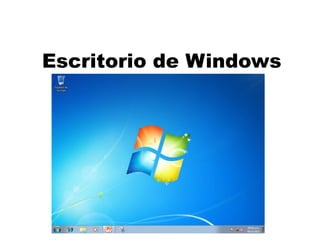
Escritorio de Windows
Iconos y Accesos Directos del Escritorio 
Iconos 
Son las imágenes que hacen referencia a un tipo de archivo o programa 
existente en la Computadora como por ejemplo para desechar una hoja 
de papel usted la depositaria en un bote de basura igual en el escritorio 
ya que tiene el icono de papelera de reciclaje, además cabe resaltar que 
los accesos directos también son iconos 
Accesos Directos 
Los Accesos Directos tienen como objetivo principal el crear accesos 
de programas que tenemos en particiones especiales del ordenador y 
poder crear un acceso mas fácil atravez del escritorio u carpeta, cabe 
resaltar que los archivos que tienen acceso directo se puede abrir 
desde su ubicación original pondré un ejemplo de ello
Iconos y Accesos Directos del Escritorio 
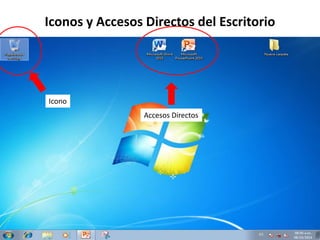
Icono 
Accesos Directos
Iconos y Accesos Directos del Escritorio 
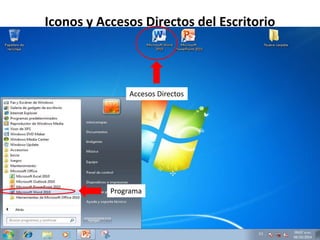
Accesos Directos 
Programa
Iconos y Accesos Directos del Escritorio 
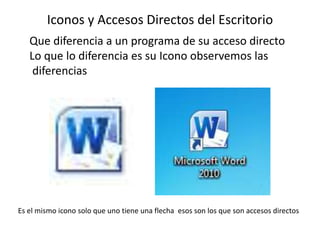
Que diferencia a un programa de su acceso directo 
Lo que lo diferencia es su Icono observemos las 
diferencias 
Es el mismo icono solo que uno tiene una flecha esos son los que son accesos directos
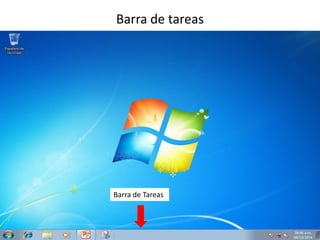
Barra de tareas 
Barra de Tareas
Barra de tareas 
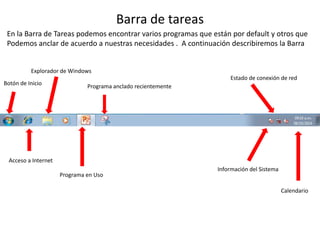
En la Barra de Tareas podemos encontrar varios programas que están por default y otros que 
Podemos anclar de acuerdo a nuestras necesidades . A continuación describiremos la Barra 
Explorador de Windows 
Botón de Inicio 
Acceso a Internet 
Programa anclado recientemente 
Programa en Uso 
Estado de conexión de red 
Información del Sistema 
Calendario
Ventanas 
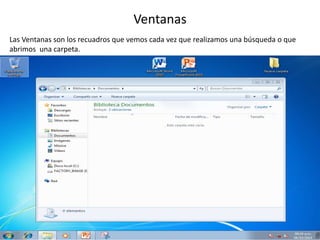
Las Ventanas son los recuadros que vemos cada vez que realizamos una búsqueda o que 
abrimos una carpeta.
Partes de una Ventana 
Botón Maximizar 
Botón Minimizar 
Ventana 
Ventana 
Botón Cerrar 
Ventana 
Directorio 
Vista de los Archivos 
Panel de Vista 
previa 
Barra de Direcciones 
Botón Refrescar 
pagina 
Botones para regresar 
Y adelantar carpeta 
Información del contenido en carpeta
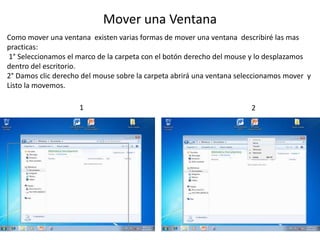
Mover una Ventana 
Como mover una ventana existen varias formas de mover una ventana describiré las mas 
practicas: 
1° Seleccionamos el marco de la carpeta con el botón derecho del mouse y lo desplazamos 
dentro del escritorio. 
2° Damos clic derecho del mouse sobre la carpeta abrirá una ventana seleccionamos mover y 
Listo la movemos. 
1 2
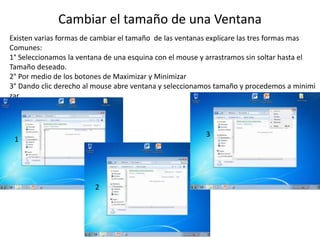
Cambiar el tamaño de una Ventana 
Existen varias formas de cambiar el tamaño de las ventanas explicare las tres formas mas 
Comunes: 
1° Seleccionamos la ventana de una esquina con el mouse y arrastramos sin soltar hasta el 
Tamaño deseado. 
2° Por medio de los botones de Maximizar y Minimizar 
3° Dando clic derecho al mouse abre ventana y seleccionamos tamaño y procedemos a minimi 
zar 
1 
2 
3
Cambio entre ventanas 
Existen varias formas para cambiar entre ventanas : 
1° Existe la Opción oprimiendo la tecla alt + tab y seleccionamos la carpeta a abrir 
2° La otra es por medio del explorador de windows seleccionamos la ventana deseada 
1 
2

Escritorio de Windows

  • 2.
  • 3.
    Iconos y AccesosDirectos del Escritorio Iconos Son las imágenes que hacen referencia a un tipo de archivo o programa existente en la Computadora como por ejemplo para desechar una hoja de papel usted la depositaria en un bote de basura igual en el escritorio ya que tiene el icono de papelera de reciclaje, además cabe resaltar que los accesos directos también son iconos Accesos Directos Los Accesos Directos tienen como objetivo principal el crear accesos de programas que tenemos en particiones especiales del ordenador y poder crear un acceso mas fácil atravez del escritorio u carpeta, cabe resaltar que los archivos que tienen acceso directo se puede abrir desde su ubicación original pondré un ejemplo de ello
  • 4.
    Iconos y AccesosDirectos del Escritorio Icono Accesos Directos
  • 5.
    Iconos y AccesosDirectos del Escritorio Accesos Directos Programa
  • 6.
    Iconos y AccesosDirectos del Escritorio Que diferencia a un programa de su acceso directo Lo que lo diferencia es su Icono observemos las diferencias Es el mismo icono solo que uno tiene una flecha esos son los que son accesos directos
  • 7.
    Barra de tareas Barra de Tareas
  • 8.
    Barra de tareas En la Barra de Tareas podemos encontrar varios programas que están por default y otros que Podemos anclar de acuerdo a nuestras necesidades . A continuación describiremos la Barra Explorador de Windows Botón de Inicio Acceso a Internet Programa anclado recientemente Programa en Uso Estado de conexión de red Información del Sistema Calendario
  • 9.
    Ventanas Las Ventanasson los recuadros que vemos cada vez que realizamos una búsqueda o que abrimos una carpeta.
  • 10.
    Partes de unaVentana Botón Maximizar Botón Minimizar Ventana Ventana Botón Cerrar Ventana Directorio Vista de los Archivos Panel de Vista previa Barra de Direcciones Botón Refrescar pagina Botones para regresar Y adelantar carpeta Información del contenido en carpeta
  • 11.
    Mover una Ventana Como mover una ventana existen varias formas de mover una ventana describiré las mas practicas: 1° Seleccionamos el marco de la carpeta con el botón derecho del mouse y lo desplazamos dentro del escritorio. 2° Damos clic derecho del mouse sobre la carpeta abrirá una ventana seleccionamos mover y Listo la movemos. 1 2
  • 12.
    Cambiar el tamañode una Ventana Existen varias formas de cambiar el tamaño de las ventanas explicare las tres formas mas Comunes: 1° Seleccionamos la ventana de una esquina con el mouse y arrastramos sin soltar hasta el Tamaño deseado. 2° Por medio de los botones de Maximizar y Minimizar 3° Dando clic derecho al mouse abre ventana y seleccionamos tamaño y procedemos a minimi zar 1 2 3
  • 13.
    Cambio entre ventanas Existen varias formas para cambiar entre ventanas : 1° Existe la Opción oprimiendo la tecla alt + tab y seleccionamos la carpeta a abrir 2° La otra es por medio del explorador de windows seleccionamos la ventana deseada 1 2