República Bolivariana de Venezuela
Universidad Fermín Toro
Facultad de Ciencias Económicas y
Sociales
Escuela de Administración
Sede Cabudare-Estado Lara
SAIA C
Informática Aplicada
Prof: Barbara Briceño
Baldallo Claritza
C.I: 20.016.999
Tutorial para compras en Amazon
Primeros pasos en Amazon
1er paso: Debes ingresar a la pagina web www.amazon.com,
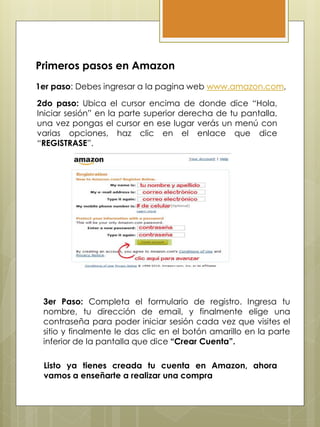
2do paso: Ubica el cursor encima de donde dice “Hola,
Iniciar sesión” en la parte superior derecha de tu pantalla,
una vez pongas el cursor en ese lugar verás un menú con
varias opciones, haz clic en el enlace que dice
“REGISTRASE”.
3er Paso: Completa el formulario de registro. Ingresa tu
nombre, tu dirección de email, y finalmente elige una
contraseña para poder iniciar sesión cada vez que visites el
sitio y finalmente le das clic en el botón amarillo en la parte
inferior de la pantalla que dice “Crear Cuenta”.
Listo ya tienes creada tu cuenta en Amazon, ahora
vamos a enseñarte a realizar una compra
Compras por amazon
4to paso: Seleccionar el Departamento
Hacer una compra es la parte más divertida, pero también
puede ser la más laboriosa en Amazon. Tienes dos maneras
de llegar a los productos, a través del menú de categorías o
utilizando el buscador.
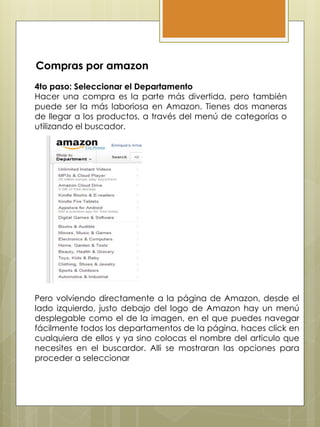
Pero volviendo directamente a la página de Amazon, desde el
lado izquierdo, justo debajo del logo de Amazon hay un menú
desplegable como el de la imagen, en el que puedes navegar
fácilmente todos los departamentos de la página, haces click en
cualquiera de ellos y ya sino colocas el nombre del articulo que
necesites en el buscardor. Alli se mostraran las opciones para
proceder a seleccionar
5to paso: Seleccionar el producto
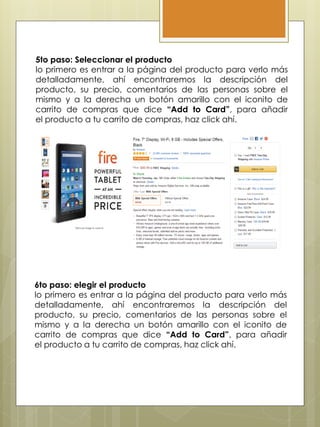
lo primero es entrar a la página del producto para verlo más
detalladamente, ahí encontraremos la descripción del
producto, su precio, comentarios de las personas sobre el
mismo y a la derecha un botón amarillo con el iconito de
carrito de compras que dice “Add to Card”, para añadir
el producto a tu carrito de compras, haz click ahí.
6to paso: elegir el producto
lo primero es entrar a la página del producto para verlo más
detalladamente, ahí encontraremos la descripción del
producto, su precio, comentarios de las personas sobre el
mismo y a la derecha un botón amarillo con el iconito de
carrito de compras que dice “Add to Card”, para añadir
el producto a tu carrito de compras, haz click ahí.
7mo paso: Pagar
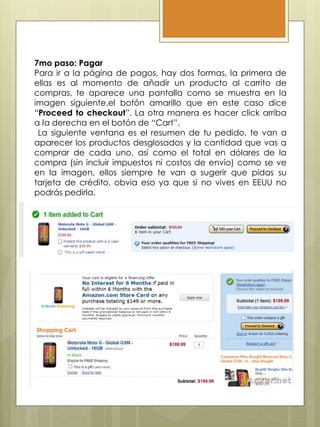
Para ir a la página de pagos, hay dos formas, la primera de
ellas es al momento de añadir un producto al carrito de
compras, te aparece una pantalla como se muestra en la
imagen siguiente,el botón amarillo que en este caso dice
“Proceed to checkout”. La otra manera es hacer click arriba
a la derecha en el botón de “Cart”.
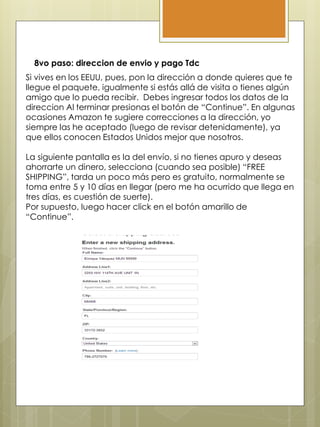
La siguiente ventana es el resumen de tu pedido, te van a
aparecer los productos desglosados y la cantidad que vas a
comprar de cada uno, así como el total en dólares de la
compra (sin incluir impuestos ni costos de envío) como se ve
en la imagen, ellos siempre te van a sugerir que pidas su
tarjeta de crédito, obvia eso ya que si no vives en EEUU no
podrás pedirla.
8vo paso: direccion de envio y pago Tdc
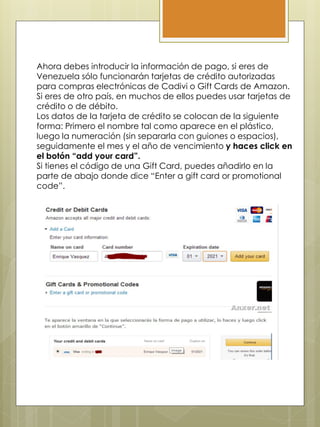
Si vives en los EEUU, pues, pon la dirección a donde quieres que te
llegue el paquete, igualmente si estás allá de visita o tienes algún
amigo que lo pueda recibir. Debes ingresar todos los datos de la
direccion Al terminar presionas el botón de “Continue”. En algunas
ocasiones Amazon te sugiere correcciones a la dirección, yo
siempre las he aceptado (luego de revisar detenidamente), ya
que ellos conocen Estados Unidos mejor que nosotros.
La siguiente pantalla es la del envío, si no tienes apuro y deseas
ahorrarte un dinero, selecciona (cuando sea posible) “FREE
SHIPPING”, tarda un poco más pero es gratuito, normalmente se
toma entre 5 y 10 días en llegar (pero me ha ocurrido que llega en
tres días, es cuestión de suerte).
Por supuesto, luego hacer click en el botón amarillo de
“Continue”.
Ahora debes introducir la información de pago, si eres de
Venezuela sólo funcionarán tarjetas de crédito autorizadas
para compras electrónicas de Cadivi o Gift Cards de Amazon.
Si eres de otro país, en muchos de ellos puedes usar tarjetas de
crédito o de débito.
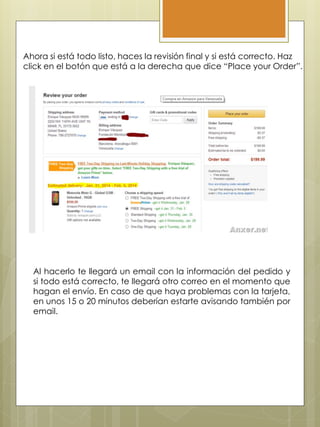
Los datos de la tarjeta de crédito se colocan de la siguiente
forma: Primero el nombre tal como aparece en el plástico,
luego la numeración (sin separarla con guiones o espacios),
seguidamente el mes y el año de vencimiento y haces click en
el botón “add your card”.
Si tienes el código de una Gift Card, puedes añadirlo en la
parte de abajo donde dice “Enter a gift card or promotional
code”.
Ahora si está todo listo, haces la revisión final y si está correcto. Haz
click en el botón que está a la derecha que dice “Place your Order”.
Al hacerlo te llegará un email con la información del pedido y
si todo está correcto, te llegará otro correo en el momento que
hagan el envío. En caso de que haya problemas con la tarjeta,
en unos 15 o 20 minutos deberían estarte avisando también por
email.

Compras online

  • 1.
    República Bolivariana deVenezuela Universidad Fermín Toro Facultad de Ciencias Económicas y Sociales Escuela de Administración Sede Cabudare-Estado Lara SAIA C Informática Aplicada Prof: Barbara Briceño Baldallo Claritza C.I: 20.016.999 Tutorial para compras en Amazon
  • 2.
    Primeros pasos enAmazon 1er paso: Debes ingresar a la pagina web www.amazon.com, 2do paso: Ubica el cursor encima de donde dice “Hola, Iniciar sesión” en la parte superior derecha de tu pantalla, una vez pongas el cursor en ese lugar verás un menú con varias opciones, haz clic en el enlace que dice “REGISTRASE”. 3er Paso: Completa el formulario de registro. Ingresa tu nombre, tu dirección de email, y finalmente elige una contraseña para poder iniciar sesión cada vez que visites el sitio y finalmente le das clic en el botón amarillo en la parte inferior de la pantalla que dice “Crear Cuenta”. Listo ya tienes creada tu cuenta en Amazon, ahora vamos a enseñarte a realizar una compra
  • 3.
    Compras por amazon 4topaso: Seleccionar el Departamento Hacer una compra es la parte más divertida, pero también puede ser la más laboriosa en Amazon. Tienes dos maneras de llegar a los productos, a través del menú de categorías o utilizando el buscador. Pero volviendo directamente a la página de Amazon, desde el lado izquierdo, justo debajo del logo de Amazon hay un menú desplegable como el de la imagen, en el que puedes navegar fácilmente todos los departamentos de la página, haces click en cualquiera de ellos y ya sino colocas el nombre del articulo que necesites en el buscardor. Alli se mostraran las opciones para proceder a seleccionar
  • 4.
    5to paso: Seleccionarel producto lo primero es entrar a la página del producto para verlo más detalladamente, ahí encontraremos la descripción del producto, su precio, comentarios de las personas sobre el mismo y a la derecha un botón amarillo con el iconito de carrito de compras que dice “Add to Card”, para añadir el producto a tu carrito de compras, haz click ahí. 6to paso: elegir el producto lo primero es entrar a la página del producto para verlo más detalladamente, ahí encontraremos la descripción del producto, su precio, comentarios de las personas sobre el mismo y a la derecha un botón amarillo con el iconito de carrito de compras que dice “Add to Card”, para añadir el producto a tu carrito de compras, haz click ahí.
  • 5.
    7mo paso: Pagar Parair a la página de pagos, hay dos formas, la primera de ellas es al momento de añadir un producto al carrito de compras, te aparece una pantalla como se muestra en la imagen siguiente,el botón amarillo que en este caso dice “Proceed to checkout”. La otra manera es hacer click arriba a la derecha en el botón de “Cart”. La siguiente ventana es el resumen de tu pedido, te van a aparecer los productos desglosados y la cantidad que vas a comprar de cada uno, así como el total en dólares de la compra (sin incluir impuestos ni costos de envío) como se ve en la imagen, ellos siempre te van a sugerir que pidas su tarjeta de crédito, obvia eso ya que si no vives en EEUU no podrás pedirla.
  • 6.
    8vo paso: direccionde envio y pago Tdc Si vives en los EEUU, pues, pon la dirección a donde quieres que te llegue el paquete, igualmente si estás allá de visita o tienes algún amigo que lo pueda recibir. Debes ingresar todos los datos de la direccion Al terminar presionas el botón de “Continue”. En algunas ocasiones Amazon te sugiere correcciones a la dirección, yo siempre las he aceptado (luego de revisar detenidamente), ya que ellos conocen Estados Unidos mejor que nosotros. La siguiente pantalla es la del envío, si no tienes apuro y deseas ahorrarte un dinero, selecciona (cuando sea posible) “FREE SHIPPING”, tarda un poco más pero es gratuito, normalmente se toma entre 5 y 10 días en llegar (pero me ha ocurrido que llega en tres días, es cuestión de suerte). Por supuesto, luego hacer click en el botón amarillo de “Continue”.
  • 7.
    Ahora debes introducirla información de pago, si eres de Venezuela sólo funcionarán tarjetas de crédito autorizadas para compras electrónicas de Cadivi o Gift Cards de Amazon. Si eres de otro país, en muchos de ellos puedes usar tarjetas de crédito o de débito. Los datos de la tarjeta de crédito se colocan de la siguiente forma: Primero el nombre tal como aparece en el plástico, luego la numeración (sin separarla con guiones o espacios), seguidamente el mes y el año de vencimiento y haces click en el botón “add your card”. Si tienes el código de una Gift Card, puedes añadirlo en la parte de abajo donde dice “Enter a gift card or promotional code”.
  • 8.
    Ahora si estátodo listo, haces la revisión final y si está correcto. Haz click en el botón que está a la derecha que dice “Place your Order”. Al hacerlo te llegará un email con la información del pedido y si todo está correcto, te llegará otro correo en el momento que hagan el envío. En caso de que haya problemas con la tarjeta, en unos 15 o 20 minutos deberían estarte avisando también por email.