TUTORIAL PARA COMPRAR O
   VENDER EN AMAZON


                     Realizado por:
                     Milagro Rodríguez
                     C.I 7.348.230
   Amazon . Com es unos de los mercados de internet
    más grandes que hay en la comercialización de
    libros, Dvd, Cds, Software, videojuegos, ropas,
    inmuebles y muchos artículos. Personas de todo el
    mundo pueden comprar y vender más productos en
    Amazon.
   A continuación los pasos a seguir para comprar
    artículos en Amazon
   Ingresa a la página de
    www.amazon.com.

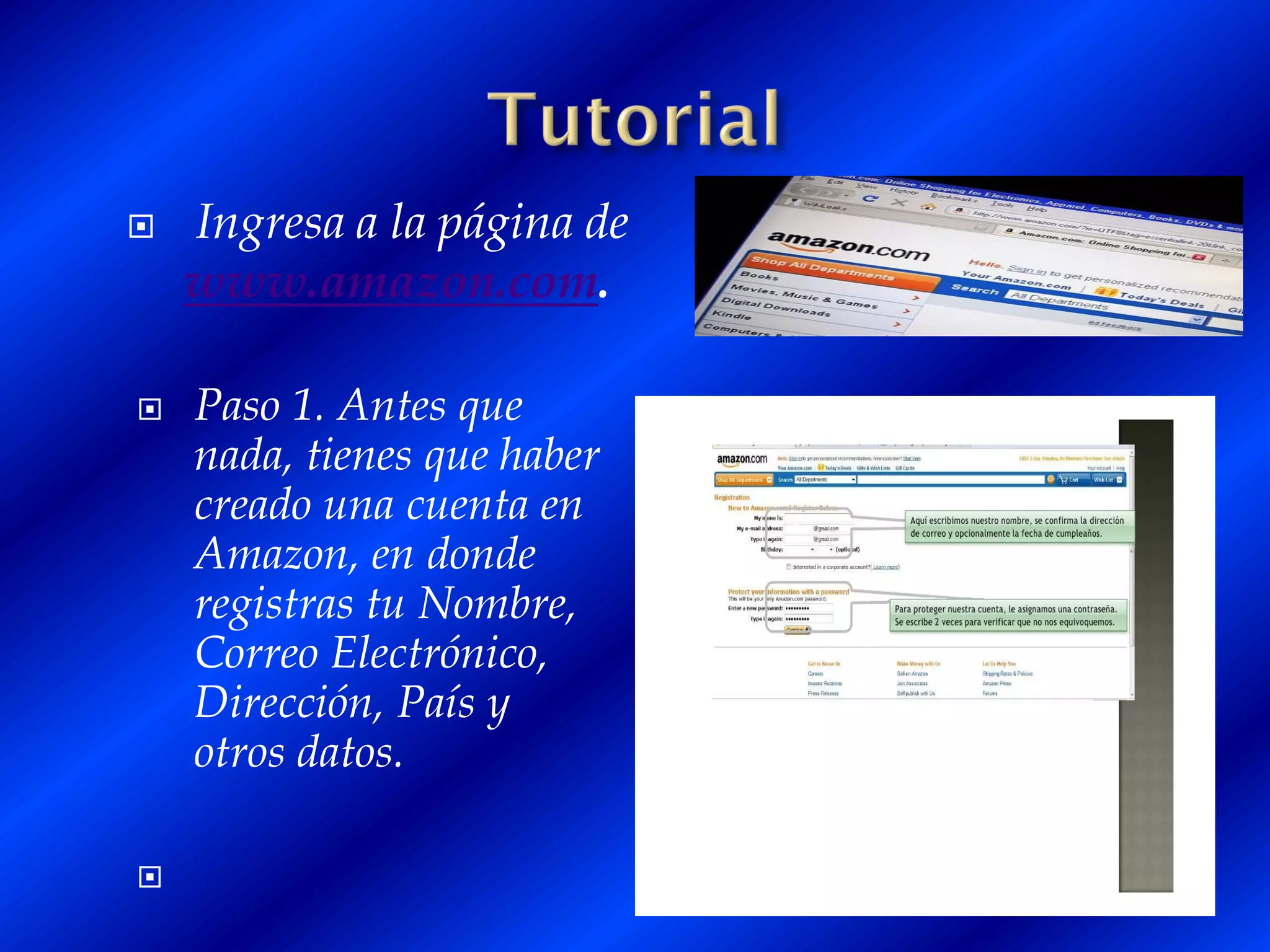
   Paso 1. Antes que
    nada, tienes que haber
    creado una cuenta en
    Amazon, en donde
    registras tu Nombre,
    Correo Electrónico,
    Dirección, País y
    otros datos.


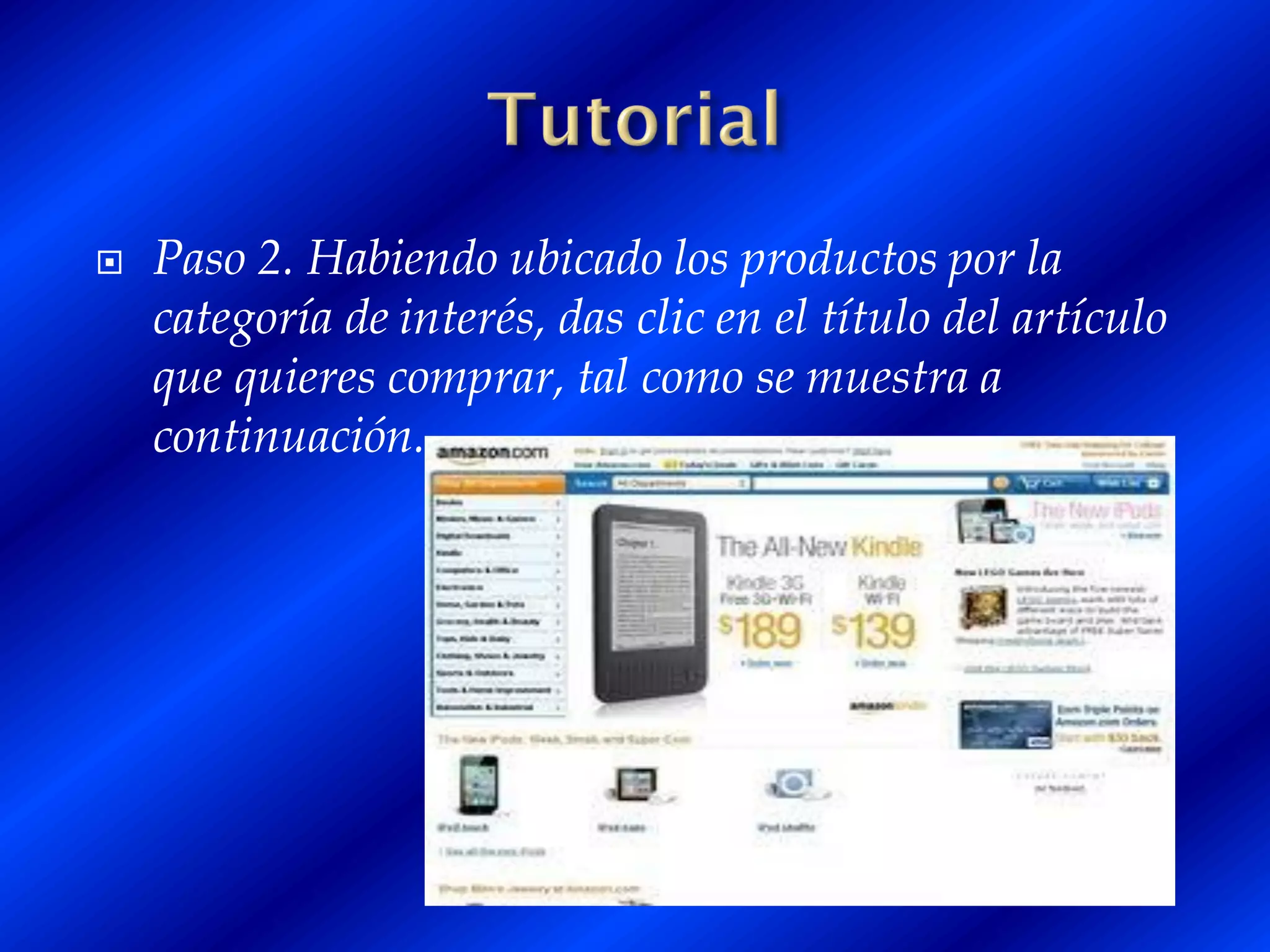
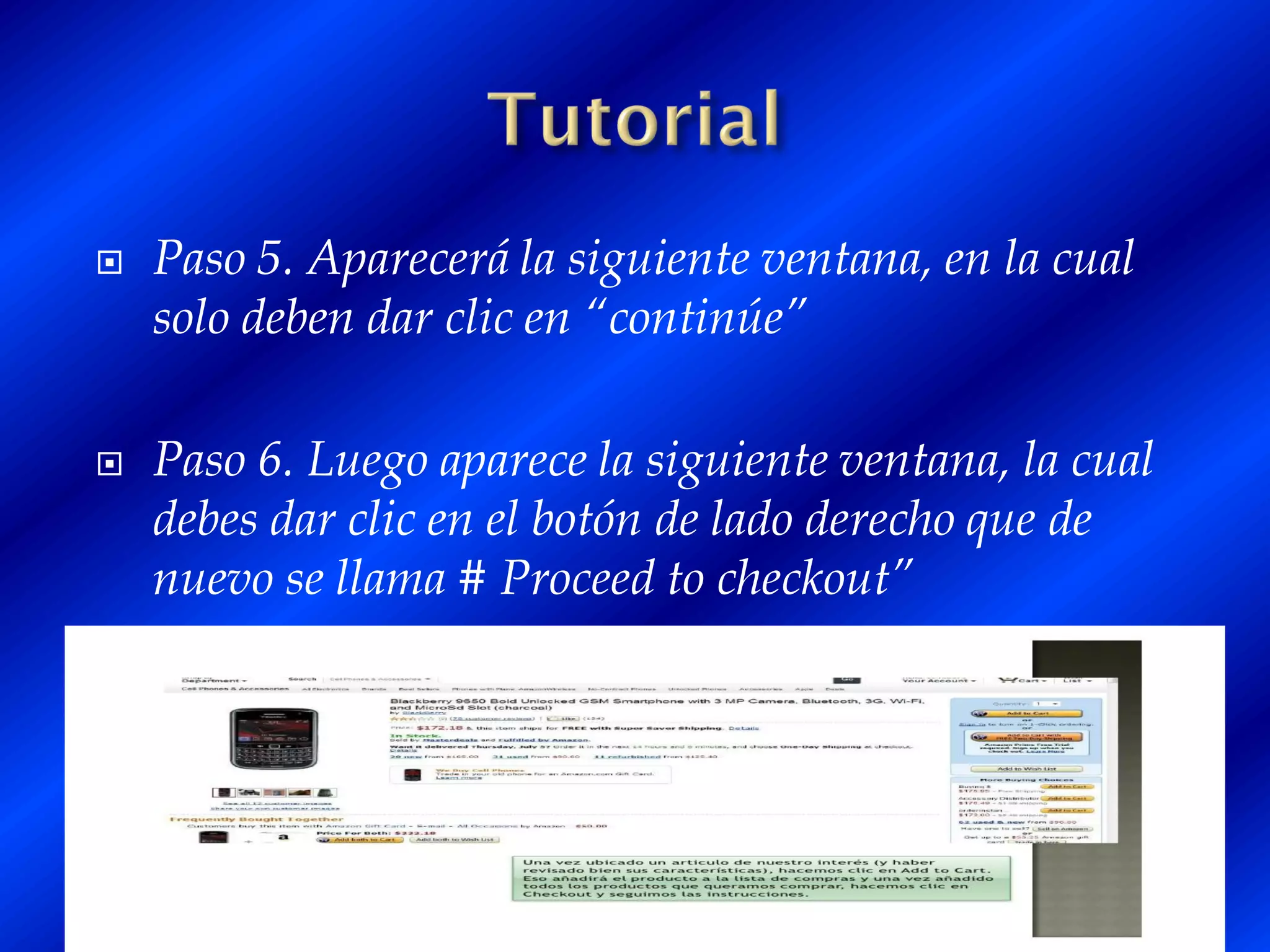
   Paso 2. Habiendo ubicado los productos por la
    categoría de interés, das clic en el título del artículo
    que quieres comprar, tal como se muestra a
    continuación.
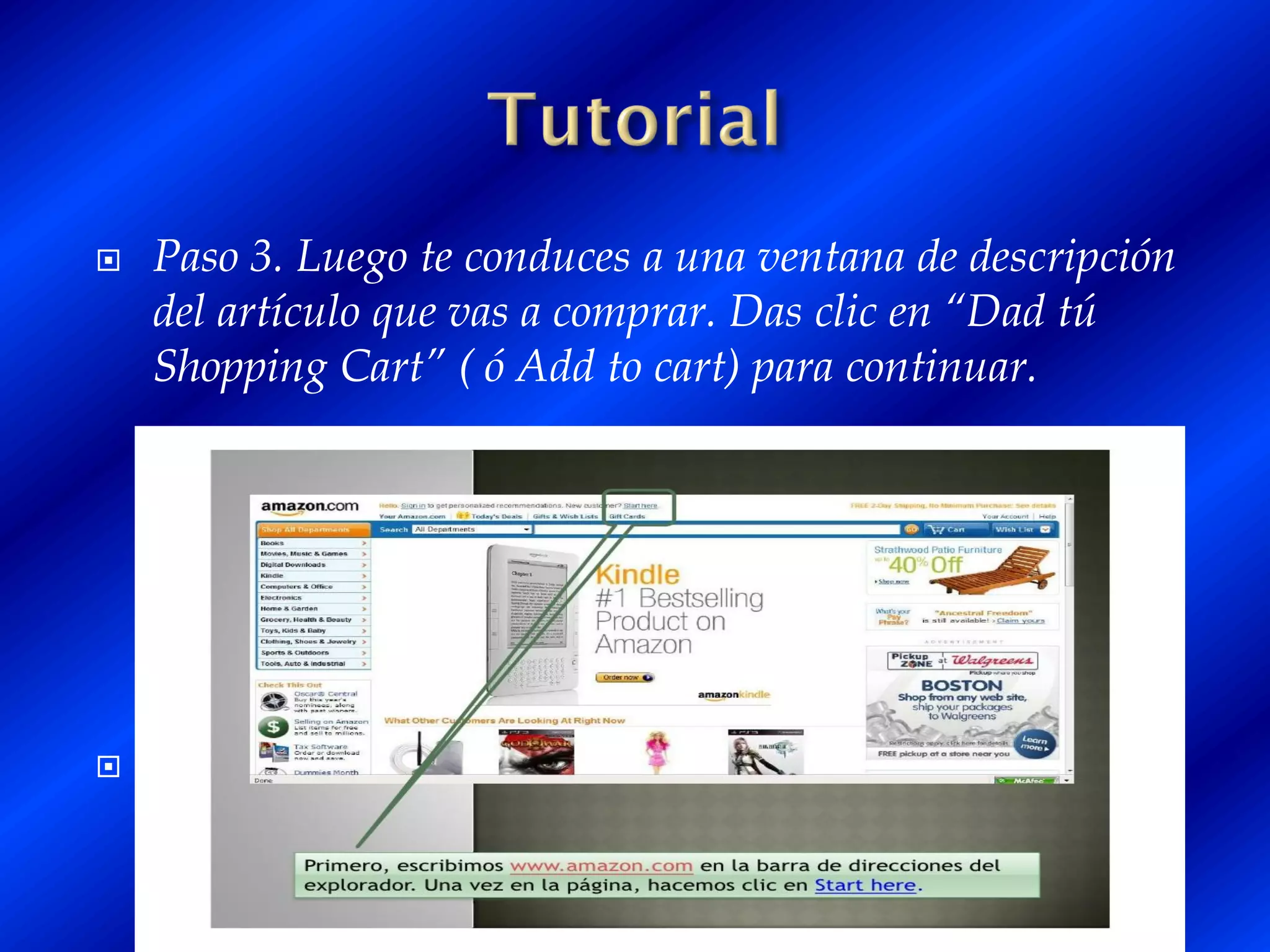
   Paso 3. Luego te conduces a una ventana de descripción
    del artículo que vas a comprar. Das clic en “Dad tú
    Shopping Cart” ( ó Add to cart) para continuar.



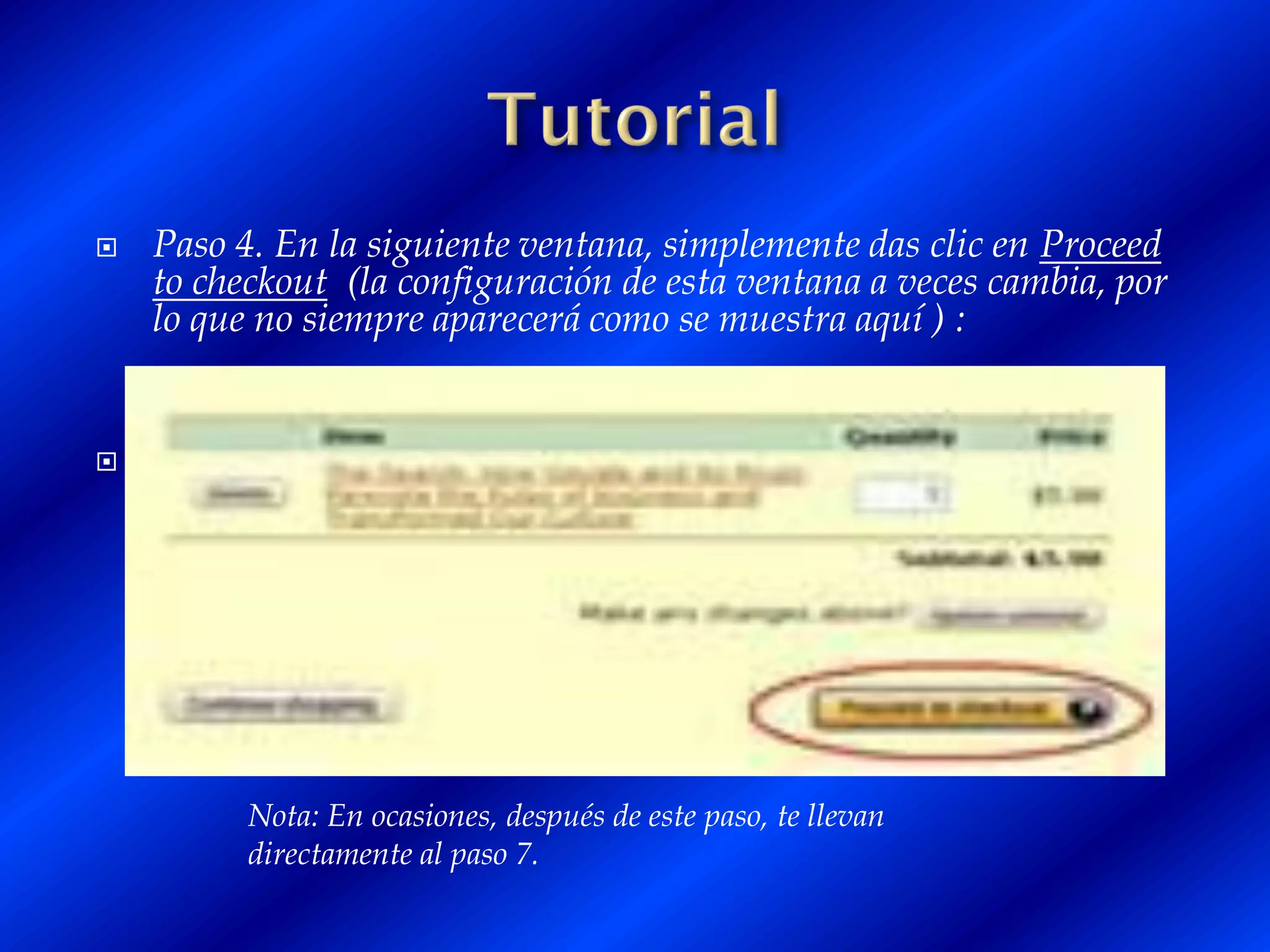
   Paso 4. En la siguiente ventana, simplemente das clic en Proceed
    to checkout (la configuración de esta ventana a veces cambia, por
    lo que no siempre aparecerá como se muestra aquí ) :





          Nota: En ocasiones, después de este paso, te llevan
          directamente al paso 7.
   Paso 5. Aparecerá la siguiente ventana, en la cual
    solo deben dar clic en “continúe”

   Paso 6. Luego aparece la siguiente ventana, la cual
    debes dar clic en el botón de lado derecho que de
    nuevo se llama # Proceed to checkout”
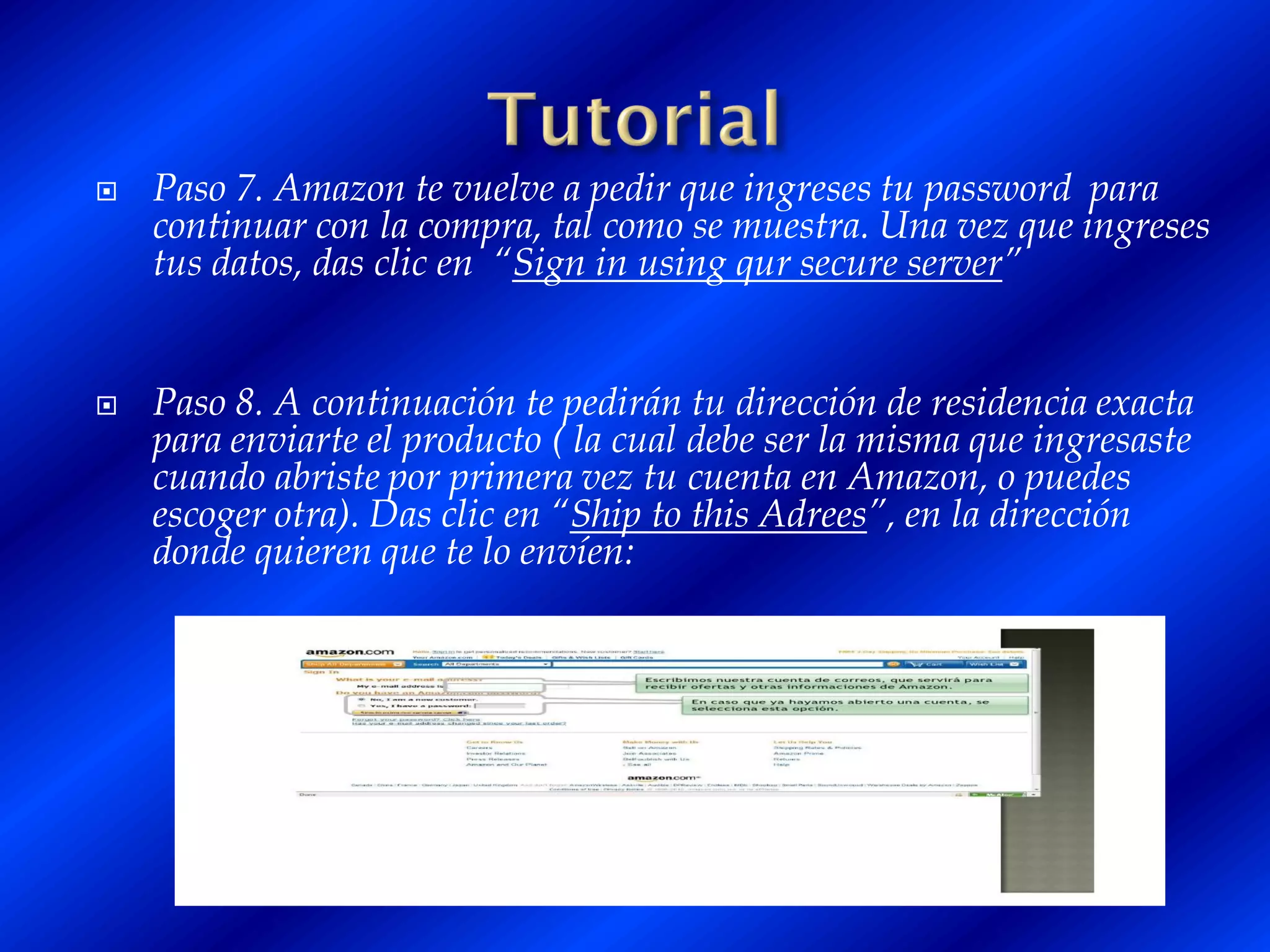
   Paso 7. Amazon te vuelve a pedir que ingreses tu password para
    continuar con la compra, tal como se muestra. Una vez que ingreses
    tus datos, das clic en “Sign in using qur secure server”


   Paso 8. A continuación te pedirán tu dirección de residencia exacta
    para enviarte el producto ( la cual debe ser la misma que ingresaste
    cuando abriste por primera vez tu cuenta en Amazon, o puedes
    escoger otra). Das clic en “Ship to this Adrees”, en la dirección
    donde quieren que te lo envíen:
   Paso 9. A continuación te pedirán algunos detalles
    del envío y puedes seleccionar cualquiera de las tres
    opciones (aunque te recomiendo dejar lo que viene
    por defecto ya establecida) . Luego le das clic en
    “Continue”
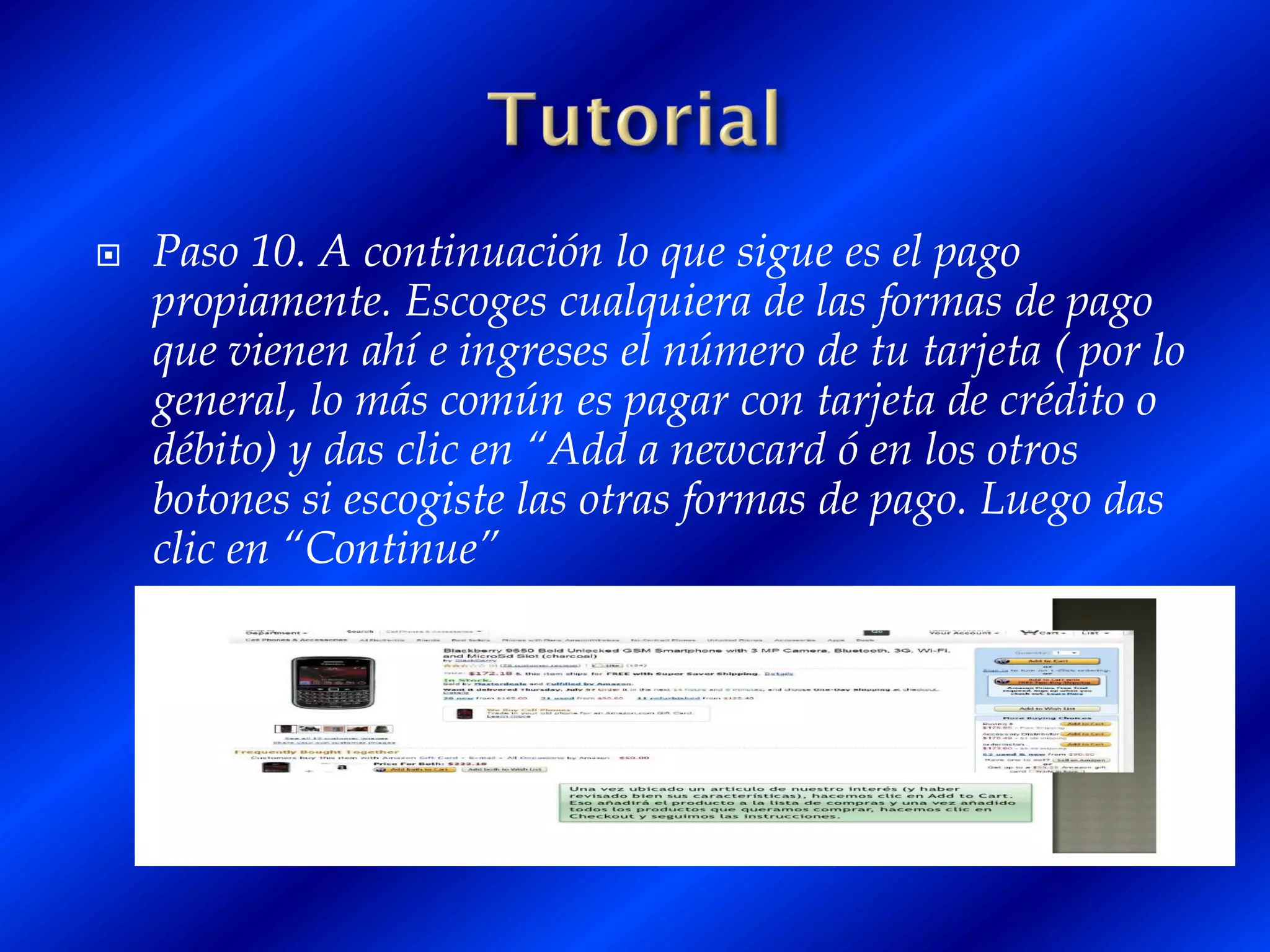
   Paso 10. A continuación lo que sigue es el pago
    propiamente. Escoges cualquiera de las formas de pago
    que vienen ahí e ingreses el número de tu tarjeta ( por lo
    general, lo más común es pagar con tarjeta de crédito o
    débito) y das clic en “Add a newcard ó en los otros
    botones si escogiste las otras formas de pago. Luego das
    clic en “Continue”
   Paso 11. Finalmente, Amazon te llevará a una
    ventana de Gift_wrap. Esto no es importante y
    puedes continuar al último paso “ Place order” en
    donde se te dará el número de orden de compra. Si
    no te aparece ahí, es importante que revises tu
    correo electrónico para asegurarte de que la compra
    fue realizada satisfactoriamente y para darte
    seguimiento a la orden por medio o del número de
    tracking ( nota: puedes ser que inmediatamente te
    mande el correo electrónico o tengas que esperar
    algunas horas).

Tutorial

  • 1.
    TUTORIAL PARA COMPRARO VENDER EN AMAZON Realizado por: Milagro Rodríguez C.I 7.348.230
  • 2.
    Amazon . Com es unos de los mercados de internet más grandes que hay en la comercialización de libros, Dvd, Cds, Software, videojuegos, ropas, inmuebles y muchos artículos. Personas de todo el mundo pueden comprar y vender más productos en Amazon.  A continuación los pasos a seguir para comprar artículos en Amazon
  • 3.
    Ingresa a la página de www.amazon.com.  Paso 1. Antes que nada, tienes que haber creado una cuenta en Amazon, en donde registras tu Nombre, Correo Electrónico, Dirección, País y otros datos. 
  • 4.
    Paso 2. Habiendo ubicado los productos por la categoría de interés, das clic en el título del artículo que quieres comprar, tal como se muestra a continuación.
  • 5.
    Paso 3. Luego te conduces a una ventana de descripción del artículo que vas a comprar. Das clic en “Dad tú Shopping Cart” ( ó Add to cart) para continuar. 
  • 6.
    Paso 4. En la siguiente ventana, simplemente das clic en Proceed to checkout (la configuración de esta ventana a veces cambia, por lo que no siempre aparecerá como se muestra aquí ) :  Nota: En ocasiones, después de este paso, te llevan directamente al paso 7.
  • 7.
    Paso 5. Aparecerá la siguiente ventana, en la cual solo deben dar clic en “continúe”  Paso 6. Luego aparece la siguiente ventana, la cual debes dar clic en el botón de lado derecho que de nuevo se llama # Proceed to checkout”
  • 8.
    Paso 7. Amazon te vuelve a pedir que ingreses tu password para continuar con la compra, tal como se muestra. Una vez que ingreses tus datos, das clic en “Sign in using qur secure server”  Paso 8. A continuación te pedirán tu dirección de residencia exacta para enviarte el producto ( la cual debe ser la misma que ingresaste cuando abriste por primera vez tu cuenta en Amazon, o puedes escoger otra). Das clic en “Ship to this Adrees”, en la dirección donde quieren que te lo envíen:
  • 9.
    Paso 9. A continuación te pedirán algunos detalles del envío y puedes seleccionar cualquiera de las tres opciones (aunque te recomiendo dejar lo que viene por defecto ya establecida) . Luego le das clic en “Continue”
  • 10.
    Paso 10. A continuación lo que sigue es el pago propiamente. Escoges cualquiera de las formas de pago que vienen ahí e ingreses el número de tu tarjeta ( por lo general, lo más común es pagar con tarjeta de crédito o débito) y das clic en “Add a newcard ó en los otros botones si escogiste las otras formas de pago. Luego das clic en “Continue”
  • 11.
    Paso 11. Finalmente, Amazon te llevará a una ventana de Gift_wrap. Esto no es importante y puedes continuar al último paso “ Place order” en donde se te dará el número de orden de compra. Si no te aparece ahí, es importante que revises tu correo electrónico para asegurarte de que la compra fue realizada satisfactoriamente y para darte seguimiento a la orden por medio o del número de tracking ( nota: puedes ser que inmediatamente te mande el correo electrónico o tengas que esperar algunas horas).