LINUX OPEN SUSE 11.2Guía de Configuración de RedJEISON STIVENS MORENO FOREROFundación de Educación Superior San JoséIngeniería de SistemasProfundización en Sistemas OperativosYovany Ruíz GuerreroBogotá 2.010
LINUX OPEN SUSE 11.2 Crear una guía de cada uno de los pasos para la creación de  una red; en donde se evidencie la configuración de la dirección IP, los DNS y el grupo de trabajo.Profundización en Sistemas Operativos - Linux Open Suse 11.2 – Jeisson Stivens Moreno F
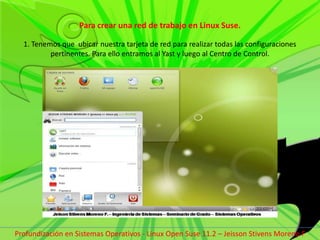
Para crear una red de trabajo en Linux Suse.1. Tenemos que  ubicar nuestra tarjeta de red para realizar todas las configuraciones pertinentes. Para ello entramos al Yast y luego al Centro de Control.Profundización en Sistemas Operativos - Linux Open Suse 11.2 – Jeisson Stivens Moreno F
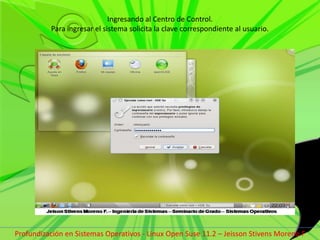
Ingresando al Centro de Control. Para ingresar el sistema solicita la clave correspondiente al usuario.Profundización en Sistemas Operativos - Linux Open Suse 11.2 – Jeisson Stivens Moreno F
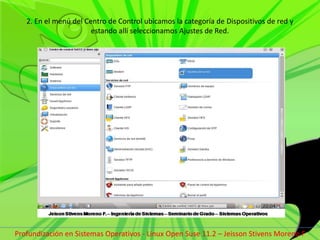
2. En el menú del Centro de Control ubicamos la categoría de Dispositivos de red y estando allí seleccionamos Ajustes de Red.Profundización en Sistemas Operativos - Linux Open Suse 11.2 – Jeisson Stivens Moreno F
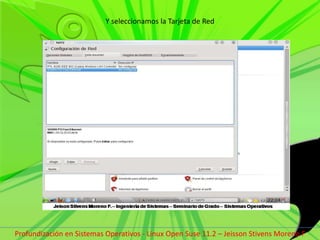
Y seleccionamos la Tarjeta de RedProfundización en Sistemas Operativos - Linux Open Suse 11.2 – Jeisson Stivens Moreno F
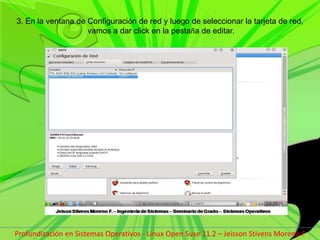
3. En la ventana de Configuración de red y luego de seleccionar la tarjeta de red, vamos a dar click en la pestaña de editar.Profundización en Sistemas Operativos - Linux Open Suse 11.2 – Jeisson Stivens Moreno F
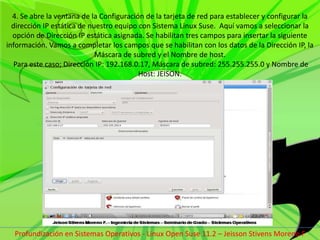
4. Se abre la ventana de la Configuración de la tarjeta de red para establecer y configurar la dirección IP estática de nuestro equipo con Sistema Linux Suse.  Aquí vamos a seleccionar la opción de Dirección IP estática asignada. Se habilitan tres campos para insertar la siguiente información. Vamos a completar los campos que se habilitan con los datos de la Dirección IP, la Máscara de subred y el Nombre de host. Para este caso; Dirección IP: 192.168.0.17, Máscara de subred: 255.255.255.0 y Nombre de Host: JEISON.Profundización en Sistemas Operativos - Linux Open Suse 11.2 – Jeisson Stivens Moreno F
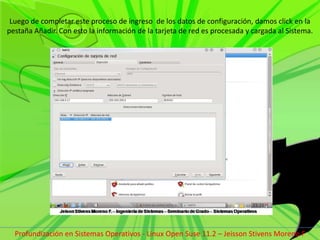
Luego de completar este proceso de ingreso  de los datos de configuración, damos click en la pestaña Añadir. Con esto la información de la tarjeta de red es procesada y cargada al Sistema.Profundización en Sistemas Operativos - Linux Open Suse 11.2 – Jeisson Stivens Moreno F
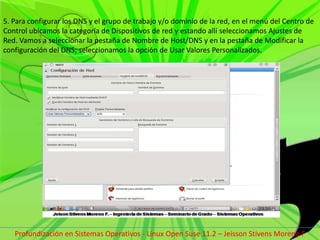
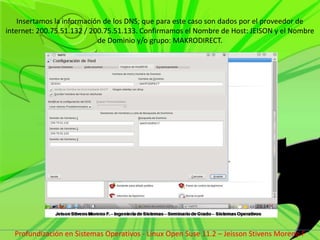
5. Para configurar los DNS y el grupo de trabajo y/o dominio de la red, en el menú del Centro de Control ubicamos la categoría de Dispositivos de red y estando allí seleccionamos Ajustes de Red. Vamos a seleccionar la pestaña de Nombre de Host/DNS y en la pestaña de Modificar la configuración del DNS; seleccionamos la opción de Usar Valores Personalizados.Profundización en Sistemas Operativos - Linux Open Suse 11.2 – Jeisson Stivens Moreno F
Insertamos la información de los DNS; que para este caso son dados por el proveedor de internet: 200.75.51.132 / 200.75.51.133. Confirmamos el Nombre de Host: JEISON y el Nombre de Dominio y/o grupo: MAKRODIRECT.Profundización en Sistemas Operativos - Linux Open Suse 11.2 – Jeisson Stivens Moreno F
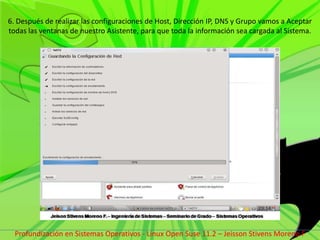
6. Después de realizar las configuraciones de Host, Dirección IP, DNS y Grupo vamos a Aceptar todas las ventanas de nuestro Asistente, para que toda la información sea cargada al Sistema.Profundización en Sistemas Operativos - Linux Open Suse 11.2 – Jeisson Stivens Moreno F
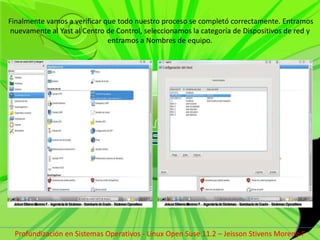
 Finalmente vamos a verificar que todo nuestro proceso se completó correctamente. Entramos nuevamente al Yast al Centro de Control, seleccionamos la categoría de Dispositivos de red y entramos a Nombres de equipo.Profundización en Sistemas Operativos - Linux Open Suse 11.2 – Jeisson Stivens Moreno F
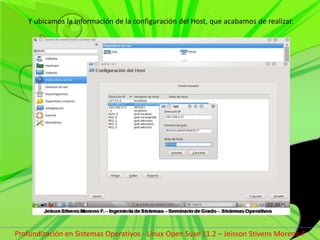
 Y ubicamos la información de la configuración del Host, que acabamos de realizar.Profundización en Sistemas Operativos - Linux Open Suse 11.2 – Jeisson Stivens Moreno F
Nota: Así hemos terminado nuestro proceso de configuración de red especificando: Nombre de Host, Dirección IP, DNS y grupo de trabajo, Para configuración en la distribución Linux Open Suse 11.2Profundización en Sistemas Operativos - Linux Open Suse 11.2 – Jeisson Stivens Moreno F

Configuración de Red Linux Suse

  • 1.
    LINUX OPEN SUSE11.2Guía de Configuración de RedJEISON STIVENS MORENO FOREROFundación de Educación Superior San JoséIngeniería de SistemasProfundización en Sistemas OperativosYovany Ruíz GuerreroBogotá 2.010
  • 2.
    LINUX OPEN SUSE11.2 Crear una guía de cada uno de los pasos para la creación de una red; en donde se evidencie la configuración de la dirección IP, los DNS y el grupo de trabajo.Profundización en Sistemas Operativos - Linux Open Suse 11.2 – Jeisson Stivens Moreno F
  • 3.
    Para crear unared de trabajo en Linux Suse.1. Tenemos que ubicar nuestra tarjeta de red para realizar todas las configuraciones pertinentes. Para ello entramos al Yast y luego al Centro de Control.Profundización en Sistemas Operativos - Linux Open Suse 11.2 – Jeisson Stivens Moreno F
  • 4.
    Ingresando al Centrode Control. Para ingresar el sistema solicita la clave correspondiente al usuario.Profundización en Sistemas Operativos - Linux Open Suse 11.2 – Jeisson Stivens Moreno F
  • 5.
    2. En elmenú del Centro de Control ubicamos la categoría de Dispositivos de red y estando allí seleccionamos Ajustes de Red.Profundización en Sistemas Operativos - Linux Open Suse 11.2 – Jeisson Stivens Moreno F
  • 6.
    Y seleccionamos laTarjeta de RedProfundización en Sistemas Operativos - Linux Open Suse 11.2 – Jeisson Stivens Moreno F
  • 7.
    3. En laventana de Configuración de red y luego de seleccionar la tarjeta de red, vamos a dar click en la pestaña de editar.Profundización en Sistemas Operativos - Linux Open Suse 11.2 – Jeisson Stivens Moreno F
  • 8.
    4. Se abrela ventana de la Configuración de la tarjeta de red para establecer y configurar la dirección IP estática de nuestro equipo con Sistema Linux Suse. Aquí vamos a seleccionar la opción de Dirección IP estática asignada. Se habilitan tres campos para insertar la siguiente información. Vamos a completar los campos que se habilitan con los datos de la Dirección IP, la Máscara de subred y el Nombre de host. Para este caso; Dirección IP: 192.168.0.17, Máscara de subred: 255.255.255.0 y Nombre de Host: JEISON.Profundización en Sistemas Operativos - Linux Open Suse 11.2 – Jeisson Stivens Moreno F
  • 9.
    Luego de completareste proceso de ingreso de los datos de configuración, damos click en la pestaña Añadir. Con esto la información de la tarjeta de red es procesada y cargada al Sistema.Profundización en Sistemas Operativos - Linux Open Suse 11.2 – Jeisson Stivens Moreno F
  • 10.
    5. Para configurarlos DNS y el grupo de trabajo y/o dominio de la red, en el menú del Centro de Control ubicamos la categoría de Dispositivos de red y estando allí seleccionamos Ajustes de Red. Vamos a seleccionar la pestaña de Nombre de Host/DNS y en la pestaña de Modificar la configuración del DNS; seleccionamos la opción de Usar Valores Personalizados.Profundización en Sistemas Operativos - Linux Open Suse 11.2 – Jeisson Stivens Moreno F
  • 11.
    Insertamos la informaciónde los DNS; que para este caso son dados por el proveedor de internet: 200.75.51.132 / 200.75.51.133. Confirmamos el Nombre de Host: JEISON y el Nombre de Dominio y/o grupo: MAKRODIRECT.Profundización en Sistemas Operativos - Linux Open Suse 11.2 – Jeisson Stivens Moreno F
  • 12.
    6. Después derealizar las configuraciones de Host, Dirección IP, DNS y Grupo vamos a Aceptar todas las ventanas de nuestro Asistente, para que toda la información sea cargada al Sistema.Profundización en Sistemas Operativos - Linux Open Suse 11.2 – Jeisson Stivens Moreno F
  • 13.
    Finalmente vamosa verificar que todo nuestro proceso se completó correctamente. Entramos nuevamente al Yast al Centro de Control, seleccionamos la categoría de Dispositivos de red y entramos a Nombres de equipo.Profundización en Sistemas Operativos - Linux Open Suse 11.2 – Jeisson Stivens Moreno F
  • 14.
    Y ubicamosla información de la configuración del Host, que acabamos de realizar.Profundización en Sistemas Operativos - Linux Open Suse 11.2 – Jeisson Stivens Moreno F
  • 15.
    Nota: Así hemosterminado nuestro proceso de configuración de red especificando: Nombre de Host, Dirección IP, DNS y grupo de trabajo, Para configuración en la distribución Linux Open Suse 11.2Profundización en Sistemas Operativos - Linux Open Suse 11.2 – Jeisson Stivens Moreno F