Sólo tienes que dirigirse al


 Menú Inicio,


 Panel de control,


 Clic en Redes e Internet.
Pasos previos:


 Instalación de todos los drivers de las diferentes tarjetas
  de red que tengamos, routers, cableado, conectarlo al
  wireless, etc.
 Poner clave al ordenador, ya que de lo contrario, no
  podremos acceder a los documentos compartidos.
 Una vez hecho estos dos pasos, comenzamos a
  configurar la red local.
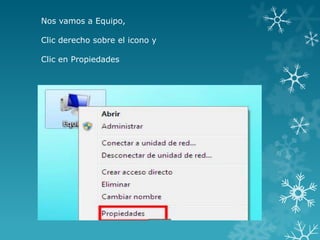
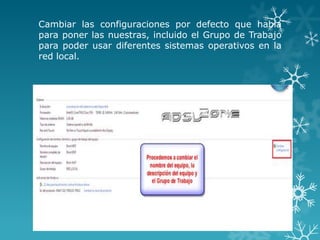
Nos vamos a Equipo,

Clic derecho sobre el icono y

Clic en Propiedades
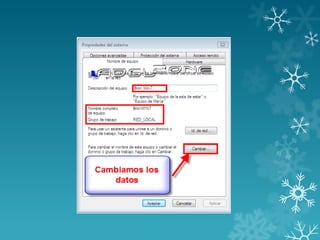
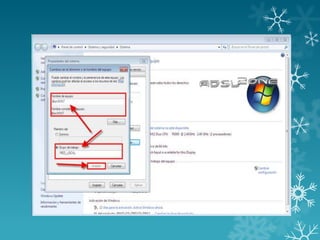
Cambiar las configuraciones por defecto que había
para poner las nuestras, incluido el Grupo de Trabajo
para poder usar diferentes sistemas operativos en la
red local.
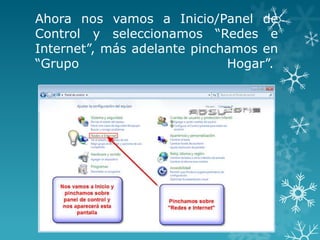
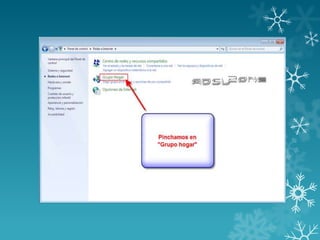
Ahora nos vamos a Inicio/Panel de
Control y seleccionamos “Redes e
Internet”, más adelante pinchamos en
“Grupo                       Hogar”.
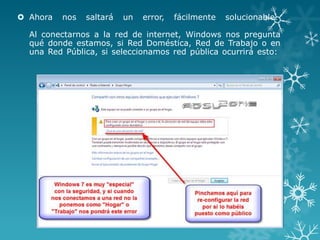
 Ahora   nos   saltará   un   error,   fácilmente   solucionable.

  Al conectarnos a la red de internet, Windows nos pregunta
  qué donde estamos, si Red Doméstica, Red de Trabajo o en
  una Red Pública, si seleccionamos red pública ocurrirá esto:
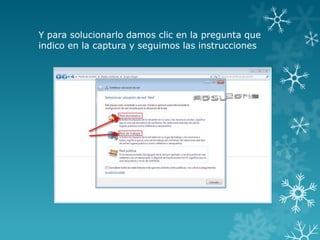
Y para solucionarlo damos clic en la pregunta que
indico en la captura y seguimos las instrucciones
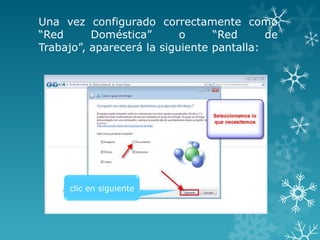
Una vez configurado correctamente como
“Red      Doméstica”       o     “Red      de
Trabajo”, aparecerá la siguiente pantalla:


     clic en siguiente
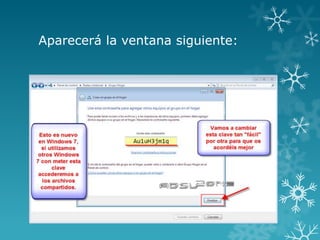
Aparecerá la ventana siguiente:
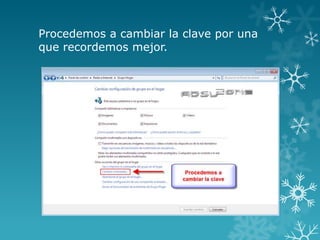
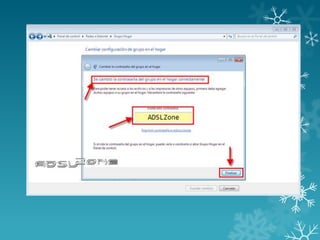
Procedemos a cambiar la clave por una
que recordemos mejor.
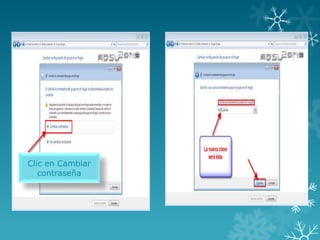
Clic en Cambiar
   contraseña
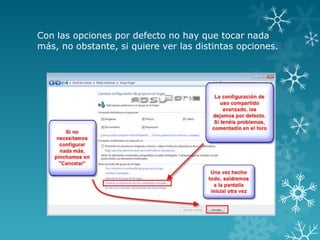
Con las opciones por defecto no hay que tocar nada
más, no obstante, si quiere ver las distintas opciones.
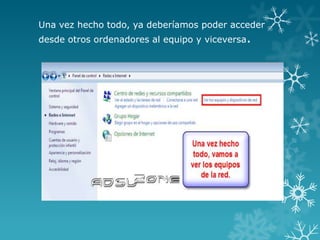
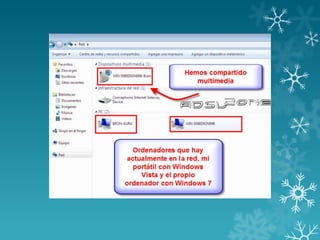
Una vez hecho todo, ya deberíamos poder acceder
desde otros ordenadores al equipo y viceversa.
Link video

 http://www.youtube.com/watch?v=qQypxx7z18w&featu
  re=youtu.be


 http://www.youtube.com/watch?v=mNDs7ijK7Fs

Configuracion windows 7

  • 1.
    Sólo tienes quedirigirse al  Menú Inicio,  Panel de control,  Clic en Redes e Internet.
  • 2.
    Pasos previos:  Instalaciónde todos los drivers de las diferentes tarjetas de red que tengamos, routers, cableado, conectarlo al wireless, etc.  Poner clave al ordenador, ya que de lo contrario, no podremos acceder a los documentos compartidos.  Una vez hecho estos dos pasos, comenzamos a configurar la red local.
  • 3.
    Nos vamos aEquipo, Clic derecho sobre el icono y Clic en Propiedades
  • 4.
    Cambiar las configuracionespor defecto que había para poner las nuestras, incluido el Grupo de Trabajo para poder usar diferentes sistemas operativos en la red local.
  • 7.
    Ahora nos vamosa Inicio/Panel de Control y seleccionamos “Redes e Internet”, más adelante pinchamos en “Grupo Hogar”.
  • 9.
     Ahora nos saltará un error, fácilmente solucionable. Al conectarnos a la red de internet, Windows nos pregunta qué donde estamos, si Red Doméstica, Red de Trabajo o en una Red Pública, si seleccionamos red pública ocurrirá esto:
  • 10.
    Y para solucionarlodamos clic en la pregunta que indico en la captura y seguimos las instrucciones
  • 11.
    Una vez configuradocorrectamente como “Red Doméstica” o “Red de Trabajo”, aparecerá la siguiente pantalla: clic en siguiente
  • 12.
  • 13.
    Procedemos a cambiarla clave por una que recordemos mejor.
  • 14.
    Clic en Cambiar contraseña
  • 16.
    Con las opcionespor defecto no hay que tocar nada más, no obstante, si quiere ver las distintas opciones.
  • 17.
    Una vez hechotodo, ya deberíamos poder acceder desde otros ordenadores al equipo y viceversa.
  • 19.
    Link video  http://www.youtube.com/watch?v=qQypxx7z18w&featu re=youtu.be  http://www.youtube.com/watch?v=mNDs7ijK7Fs