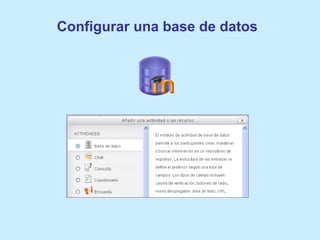
Configurar una base de datos
Bloques de configuración
• Bloques de configuración de la base de
datos en vista colapsada
General
• Los campos nombre y descripción son obligatorios
Entradas
• ¿Se requiere aprobación?: si se marca si,
el profesorado debe aprobar las entradas antes
de que el alumnado pueda verlas .
• Permitir comentar las entradas: si/no
• Entradas requeridas: número de entradas
que se exige enviar a cada participante. Los
usuarios verán un mensaje recordatorio que les
informa si no han enviado el número de entradas
exigido.
• Entradas requeridas antes de verse:
número de entradas que un participante debe
enviar antes de que se le permita ver entradas
del resto de participantes.
• Número máximo de entradas: número
máximo de entradas que un estudiante puede
enviar en esta actividad.
Disponibilidad
• Establece las fechas en las que estará disponible la base de datos.
• Las dos primeras opciones establecen el periodo en que es posible
añadir entradas además de visualizarlas.
• Las dos últimas opciones marcan el periodo en que estará
disponible solo en modo lectura.
Calificación
• Categoría de la calificación
• Si se decide evaluar esta
actividad, habrá que especificar
que roles tienen permiso para
hacerlo.
• Tipo de consolidación: define
como se combinan las
puntuaciones para formar la nota
final del libro de calificaciones.
Las opciones son:
• Limitar las calificaciones a
elementos con fechas en este
rango.
Guardar cambios
• Como en cualquier actividad tenemos los bloques de
configuración: ajustes comunes del módulo y restricciones de
acceso.
• Pulsamos guardar cambios y mostrar
• Accedemos a la base de datos configurada accediendo a través
del enlace que aparecerá en la sección correspondiente
Primer acceso a la base de datos
• En el primer acceso a la base de datos nos informa de no hay
campos definidos en la misma.
• El primer paso será crear los campos.
• Un campo permite la entrada de un determinado tipo de datos
según su configuración.
• Cada entrada de la base de datos puede tener varios tipos de
campos: fecha, imagen, campo de texto, etc..
• A continuación vamos a configurar los campos que van a tener las
entradas de nuestra base de datos. Cada campo debe tener un
nombre único, la descripción del campo es opcional
Pantalla en el primer acceso
• Nos informa de que no hay campos definidos y da la posibilidad de
configurarlos.
Agregar campos
• En el desplegable “Crear un campo
nuevo” elegimos el tipo de campo que
vamos a agregar.
• Nuestra base de datos contendrá los
siguientes campos:
– Texto: al que llamaremos Título
– Texto al que llamaremos Autor
– Archivo: al que llamaremos Documento
– Fecha
– Área de Texto: al que llamaremos
Comentarios
Agregando campos
• Título:
• Documento:
• Comentario:
• Autor:
• Fecha
Vista de edición de los campos
• Según vamos agregando los campos nos aparece la información de
los mismos: nombre, tipo de campo descripción y acción que
podemos realizar (editar el campo o borrarlo)
Añadir entradas
• Una vez definidos los campos podemos añadir las entradas a la
base de datos. Para ello pulsamos la pestaña “Añadir entrada” y
ya podemos incluir todos los datos de la entrada que queremos
añadir. Guardamos cambios.
Definir Plantilla
• Al introducir la primera entrada, Moodle avisa de que todavía no
hemos definido ningún tipo de plantilla para mostrar los resultados.
Las plantillas son necesarias para definir como serán mostrados los
datos. A continuación definiremos la plantilla:
Configurar una plantilla
• Plantilla de lista:
Define como se
mostrarán varias
entradas en una lista.
Aparece una pantalla
en la que podemos
introducir un párrafo
de cabecera y la
configuración de las
entradas repetidas
para la lista.
Pulsamos “Guardar
plantilla”.
En las pestañas superiores, seleccionamos la correspondiente a Plantillas y
debajo, seleccionamos plantilla de lista.
Plantilla de lista
• Esta es la vista de la plantilla de lista que acabamos de definir. Solo
aparece una entrada porque hasta ahora solo hemos incluido una.
Si hubiese más entradas se verían una debajo de otra.
Vista simple
• Nos muestra las entradas una por una.
• Debajo de cada entrada encontramos los iconos que nos permiten
editar la entrada o borrarla, si tenemos permiso para ello.
Pestaña Buscar
• Permite ajustar filtros para realizar búsquedas dentro de la Base de
Datos.
Exportar
• Permite exportar la base de datos en dos formatos : CVS y ODS

Configurar base de datos

  • 1.
  • 2.
    Bloques de configuración •Bloques de configuración de la base de datos en vista colapsada
  • 3.
    General • Los camposnombre y descripción son obligatorios
  • 4.
    Entradas • ¿Se requiereaprobación?: si se marca si, el profesorado debe aprobar las entradas antes de que el alumnado pueda verlas . • Permitir comentar las entradas: si/no • Entradas requeridas: número de entradas que se exige enviar a cada participante. Los usuarios verán un mensaje recordatorio que les informa si no han enviado el número de entradas exigido. • Entradas requeridas antes de verse: número de entradas que un participante debe enviar antes de que se le permita ver entradas del resto de participantes. • Número máximo de entradas: número máximo de entradas que un estudiante puede enviar en esta actividad.
  • 5.
    Disponibilidad • Establece lasfechas en las que estará disponible la base de datos. • Las dos primeras opciones establecen el periodo en que es posible añadir entradas además de visualizarlas. • Las dos últimas opciones marcan el periodo en que estará disponible solo en modo lectura.
  • 6.
    Calificación • Categoría dela calificación • Si se decide evaluar esta actividad, habrá que especificar que roles tienen permiso para hacerlo. • Tipo de consolidación: define como se combinan las puntuaciones para formar la nota final del libro de calificaciones. Las opciones son: • Limitar las calificaciones a elementos con fechas en este rango.
  • 7.
    Guardar cambios • Comoen cualquier actividad tenemos los bloques de configuración: ajustes comunes del módulo y restricciones de acceso. • Pulsamos guardar cambios y mostrar • Accedemos a la base de datos configurada accediendo a través del enlace que aparecerá en la sección correspondiente
  • 8.
    Primer acceso ala base de datos • En el primer acceso a la base de datos nos informa de no hay campos definidos en la misma. • El primer paso será crear los campos. • Un campo permite la entrada de un determinado tipo de datos según su configuración. • Cada entrada de la base de datos puede tener varios tipos de campos: fecha, imagen, campo de texto, etc.. • A continuación vamos a configurar los campos que van a tener las entradas de nuestra base de datos. Cada campo debe tener un nombre único, la descripción del campo es opcional
  • 9.
    Pantalla en elprimer acceso • Nos informa de que no hay campos definidos y da la posibilidad de configurarlos.
  • 10.
    Agregar campos • Enel desplegable “Crear un campo nuevo” elegimos el tipo de campo que vamos a agregar. • Nuestra base de datos contendrá los siguientes campos: – Texto: al que llamaremos Título – Texto al que llamaremos Autor – Archivo: al que llamaremos Documento – Fecha – Área de Texto: al que llamaremos Comentarios
  • 11.
    Agregando campos • Título: •Documento: • Comentario: • Autor: • Fecha
  • 12.
    Vista de ediciónde los campos • Según vamos agregando los campos nos aparece la información de los mismos: nombre, tipo de campo descripción y acción que podemos realizar (editar el campo o borrarlo)
  • 13.
    Añadir entradas • Unavez definidos los campos podemos añadir las entradas a la base de datos. Para ello pulsamos la pestaña “Añadir entrada” y ya podemos incluir todos los datos de la entrada que queremos añadir. Guardamos cambios.
  • 14.
    Definir Plantilla • Alintroducir la primera entrada, Moodle avisa de que todavía no hemos definido ningún tipo de plantilla para mostrar los resultados. Las plantillas son necesarias para definir como serán mostrados los datos. A continuación definiremos la plantilla:
  • 15.
    Configurar una plantilla •Plantilla de lista: Define como se mostrarán varias entradas en una lista. Aparece una pantalla en la que podemos introducir un párrafo de cabecera y la configuración de las entradas repetidas para la lista. Pulsamos “Guardar plantilla”. En las pestañas superiores, seleccionamos la correspondiente a Plantillas y debajo, seleccionamos plantilla de lista.
  • 16.
    Plantilla de lista •Esta es la vista de la plantilla de lista que acabamos de definir. Solo aparece una entrada porque hasta ahora solo hemos incluido una. Si hubiese más entradas se verían una debajo de otra.
  • 17.
    Vista simple • Nosmuestra las entradas una por una. • Debajo de cada entrada encontramos los iconos que nos permiten editar la entrada o borrarla, si tenemos permiso para ello.
  • 18.
    Pestaña Buscar • Permiteajustar filtros para realizar búsquedas dentro de la Base de Datos.
  • 19.
    Exportar • Permite exportarla base de datos en dos formatos : CVS y ODS