Correo
Electrónico
Correo Electronico

Temas
  Ventajas del correo electrónico
  Creación del correo electrónico
  Funciones básicas
  Administrar y guardar contactos
  Anexar y descargar archivos
  Organizar mensajes por carpetas electrónicas
  Personalizar mensajes
¿Qué es el correo electronico?

También se le conoce como e-mail, y es
un servicio de red que permite a los
usuarios enviar y recibir mensajes y
archivos rápidamente mediante
sistemas de comunicación electrónicos.
Dirección de correo electrónico

Una dirección de correo electrónico es
un conjunto de palabras que identifican a
una persona que puede enviar y recibir
correo. Cada dirección es única y
pertenece siempre a la misma persona.

   Ejemplo david234@hotmail.com
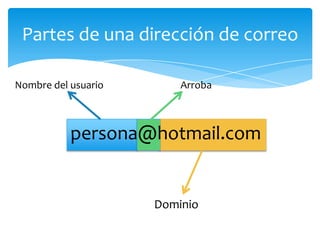
Partes de una dirección de correo

Nombre del usuario       Arroba


           persona@hotmail.com


                     Dominio
Escritura de un correo

Cuando una persona decide escribir un correo electrónico,
su programa (o correo web) le pedirá como mínimo tres
cosas:
Destinatario:
  una o varias direcciones de correo a las que ha de llegar el
  mensaje
Asunto:
  una descripción corta que verá la persona que lo reciba antes
  de abrir el correo
El propio mensaje:
  Puede ser sólo texto, o incluir formato, y no hay límite de
  tamaño
Destinatario
Asunto


               Mensaje
Archivos adjuntos al mensaje:
  Esto permite traspasar datos informáticos de cualquier tipo
  mediante el correo electrónico.

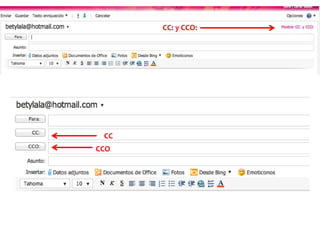
Además del campo Para existen los campos CC y CCO, que
son opcionales y sirven para hacer llegar copias del
mensaje a otras personas:

Campo CC (Copia de Carbón):
  Quienes estén en esta lista recibirán también el mensaje, pero
  verán que no va dirigido a ellos, sino a quien esté puesto en el
  campo para. Como el campo CC lo ven todos los que reciben
  el mensaje, tanto el destinatario como los del campo CC
  pueden ver la lista completa.

Campo CCO (Copia de Carbón Oculta):
  una variante del CC, que hace que los destinatarios reciban el
  mensaje sin aparecer en ninguna lista. Por tanto, el campo
  CCO nunca lo ve ningún destinatario.
Datos
Adjuntos
CC: y CCO:


 CC
CCO
Recepción de un correo

Remitente (o De o De: o From o From: -en inglés-):
  esta casilla indica quién envía el mensaje.
Asunto:
  en este campo se ve el tema que trata el mensaje (o lo
  que el remitente de él desee).
Fecha:
  esta casilla indica cuándo fue enviado el mensaje o
  cuándo ha llegado a la bandeja de entrada del receptor.
Tamaño:
  indica el espacio que ocupa el mensaje y, en su caso,
  fichero(s) adjunto(s).
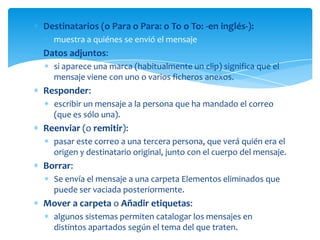
Destinatarios (o Para o Para: o To o To: -en inglés-):
  muestra a quiénes se envió el mensaje
Datos adjuntos:
  si aparece una marca (habitualmente un clip) significa que el
  mensaje viene con uno o varios ficheros anexos.
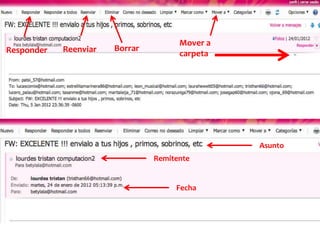
Responder:
  escribir un mensaje a la persona que ha mandado el correo
  (que es sólo una).
Reenviar (o remitir):
  pasar este correo a una tercera persona, que verá quién era el
  origen y destinatario original, junto con el cuerpo del mensaje.
Borrar:
  Se envía el mensaje a una carpeta Elementos eliminados que
  puede ser vaciada posteriormente.
Mover a carpeta o Añadir etiquetas:
  algunos sistemas permiten catalogar los mensajes en
  distintos apartados según el tema del que traten.
Mover a
Responder   Reenviar   Borrar
                                      carpeta


                                                Asunto
                                Remitente


                                     Fecha
Destinatarios


Tamaño
Ventajas de tener un correo
            electrónico…
1. Rapidez, casi instantáneamente llega al destinario.
2. Lo podemos ver sin necesidad de estar en el lugar a
   donde fue enviado.
3. El costo es muy bajo, solo se necesita una conexión
   a internet.
4. Puede ser enviado a muchas personas a la vez.
5. Permite enviar todo tipo de archivos, videos, fotos,
   etc.
6. Con un poco de practica es muy fácil de
   aprender!!!!!!!
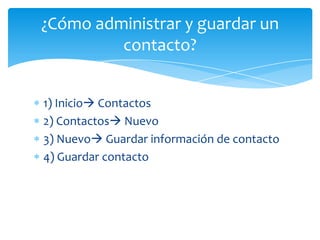
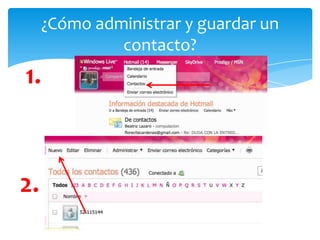
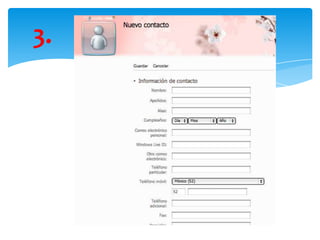
¿Cómo administrar y guardar un
         contacto?


1) Inicio Contactos
2) Contactos Nuevo
3) Nuevo Guardar información de contacto
4) Guardar contacto
¿Cómo administrar y guardar un
              contacto?
1.


2.
3.
4.
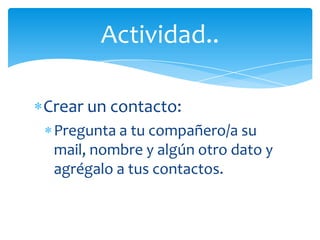
Actividad..

Crear un contacto:
 Pregunta a tu compañero/a su
 mail, nombre y algún otro dato y
 agrégalo a tus contactos.
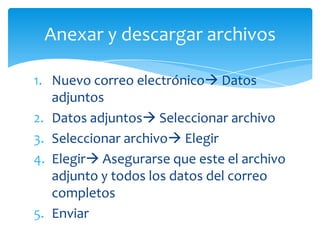
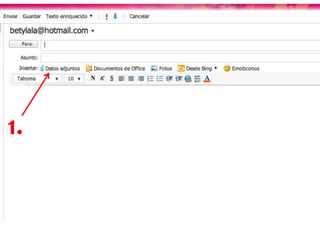
Anexar y descargar archivos

1. Nuevo correo electrónico Datos
   adjuntos
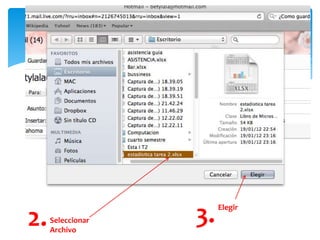
2. Datos adjuntos Seleccionar archivo
3. Seleccionar archivo Elegir
4. Elegir Asegurarse que este el archivo
   adjunto y todos los datos del correo
   completos
5. Enviar
1.
2.   Seleccionar
     Archivo
                   3.   Elegir
5.
Enviar


         Archivo Adjunto
                           4.
Actividad 2…
Enviar un archivo adjunto:
 Seleccionar una imagen,
 adjuntarla en un correo y enviarla
 al contacto que se agrego en la
 actividad uno.
¿Cómo descargar un archivo adjunto?


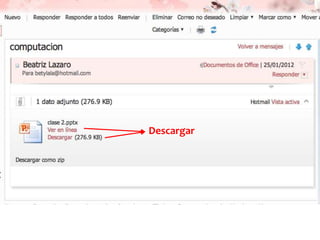
 Para descargar un archivo adjunto se
 debe de abrir el correo electrónico y dar
 un click a la opción de descargar.
Descargar
Actividad 3….


Descargar un archivo adjunto:
 Descargar la imagen que te envio
 tu compañero en la actividad dos.

Correo electronico

  • 1.
  • 2.
    Correo Electronico Temas Ventajas del correo electrónico Creación del correo electrónico Funciones básicas Administrar y guardar contactos Anexar y descargar archivos Organizar mensajes por carpetas electrónicas Personalizar mensajes
  • 3.
    ¿Qué es elcorreo electronico? También se le conoce como e-mail, y es un servicio de red que permite a los usuarios enviar y recibir mensajes y archivos rápidamente mediante sistemas de comunicación electrónicos.
  • 4.
    Dirección de correoelectrónico Una dirección de correo electrónico es un conjunto de palabras que identifican a una persona que puede enviar y recibir correo. Cada dirección es única y pertenece siempre a la misma persona. Ejemplo david234@hotmail.com
  • 5.
    Partes de unadirección de correo Nombre del usuario Arroba persona@hotmail.com Dominio
  • 6.
    Escritura de uncorreo Cuando una persona decide escribir un correo electrónico, su programa (o correo web) le pedirá como mínimo tres cosas: Destinatario: una o varias direcciones de correo a las que ha de llegar el mensaje Asunto: una descripción corta que verá la persona que lo reciba antes de abrir el correo El propio mensaje: Puede ser sólo texto, o incluir formato, y no hay límite de tamaño
  • 8.
  • 9.
    Archivos adjuntos almensaje: Esto permite traspasar datos informáticos de cualquier tipo mediante el correo electrónico. Además del campo Para existen los campos CC y CCO, que son opcionales y sirven para hacer llegar copias del mensaje a otras personas: Campo CC (Copia de Carbón): Quienes estén en esta lista recibirán también el mensaje, pero verán que no va dirigido a ellos, sino a quien esté puesto en el campo para. Como el campo CC lo ven todos los que reciben el mensaje, tanto el destinatario como los del campo CC pueden ver la lista completa. Campo CCO (Copia de Carbón Oculta): una variante del CC, que hace que los destinatarios reciban el mensaje sin aparecer en ninguna lista. Por tanto, el campo CCO nunca lo ve ningún destinatario.
  • 10.
  • 11.
  • 13.
    Recepción de uncorreo Remitente (o De o De: o From o From: -en inglés-): esta casilla indica quién envía el mensaje. Asunto: en este campo se ve el tema que trata el mensaje (o lo que el remitente de él desee). Fecha: esta casilla indica cuándo fue enviado el mensaje o cuándo ha llegado a la bandeja de entrada del receptor. Tamaño: indica el espacio que ocupa el mensaje y, en su caso, fichero(s) adjunto(s).
  • 14.
    Destinatarios (o Parao Para: o To o To: -en inglés-): muestra a quiénes se envió el mensaje Datos adjuntos: si aparece una marca (habitualmente un clip) significa que el mensaje viene con uno o varios ficheros anexos. Responder: escribir un mensaje a la persona que ha mandado el correo (que es sólo una). Reenviar (o remitir): pasar este correo a una tercera persona, que verá quién era el origen y destinatario original, junto con el cuerpo del mensaje. Borrar: Se envía el mensaje a una carpeta Elementos eliminados que puede ser vaciada posteriormente. Mover a carpeta o Añadir etiquetas: algunos sistemas permiten catalogar los mensajes en distintos apartados según el tema del que traten.
  • 15.
    Mover a Responder Reenviar Borrar carpeta Asunto Remitente Fecha
  • 16.
  • 17.
    Ventajas de tenerun correo electrónico… 1. Rapidez, casi instantáneamente llega al destinario. 2. Lo podemos ver sin necesidad de estar en el lugar a donde fue enviado. 3. El costo es muy bajo, solo se necesita una conexión a internet. 4. Puede ser enviado a muchas personas a la vez. 5. Permite enviar todo tipo de archivos, videos, fotos, etc. 6. Con un poco de practica es muy fácil de aprender!!!!!!!
  • 18.
    ¿Cómo administrar yguardar un contacto? 1) Inicio Contactos 2) Contactos Nuevo 3) Nuevo Guardar información de contacto 4) Guardar contacto
  • 19.
    ¿Cómo administrar yguardar un contacto? 1. 2.
  • 20.
  • 21.
  • 22.
    Actividad.. Crear un contacto: Pregunta a tu compañero/a su mail, nombre y algún otro dato y agrégalo a tus contactos.
  • 23.
    Anexar y descargararchivos 1. Nuevo correo electrónico Datos adjuntos 2. Datos adjuntos Seleccionar archivo 3. Seleccionar archivo Elegir 4. Elegir Asegurarse que este el archivo adjunto y todos los datos del correo completos 5. Enviar
  • 24.
  • 25.
    2. Seleccionar Archivo 3. Elegir
  • 26.
    5. Enviar Archivo Adjunto 4.
  • 27.
    Actividad 2… Enviar unarchivo adjunto: Seleccionar una imagen, adjuntarla en un correo y enviarla al contacto que se agrego en la actividad uno.
  • 28.
    ¿Cómo descargar unarchivo adjunto? Para descargar un archivo adjunto se debe de abrir el correo electrónico y dar un click a la opción de descargar.
  • 29.
  • 30.
    Actividad 3…. Descargar unarchivo adjunto: Descargar la imagen que te envio tu compañero en la actividad dos.