UNIVERSIDAD TECNICA DE MACHALA
ESCUELA DE HOTELERIA Y TURISMO


          PORTAFOLIO


NOMBRE: LEONARDO RAMIREZ ARIAS


 CURSO: 4to HOTELERIA Y TURISMO


 PROFESORA: LCDA. ALEXANDRA
            SHIGUE


    AÑO LECTIVO: 2012 – 2013
HOTMAIL

Hotmail (oficialmente Microsoft Hotmail, anteriormente Windows Live Hotmail y MSN
Hotmail) es un servicio gratuito de correo electrónico basado en la web de Microsoft y
parte de Windows Live. Fue fundado por Sabeer Bhatia y Jack Smith y lanzado en julio
de 1996 como "HoTMaiL". Fue uno de los primeros servicios de correo electrónico
basado en la web, y también uno de los primeros gratuitos. Posteriormente fue
adquirido por Microsoft en 1997, por unos 400 millones de dólares y rebautizado
como"MSN Hotmail". La versión actual fue lanzada en 2011.


                               CREAR UNA CUENTA.

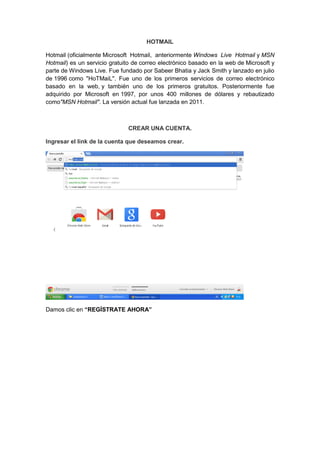
Ingresar el link de la cuenta que deseamos crear.


Damos clic en “REGÍSTRATE AHORA”
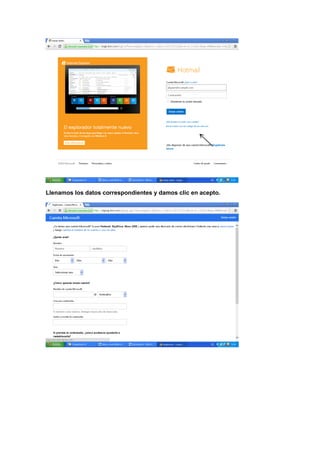
Llenamos los datos correspondientes y damos clic en acepto.
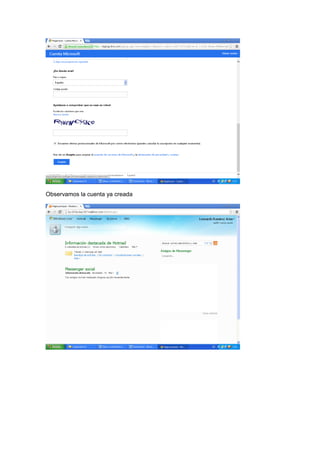
Observamos la cuenta ya creada
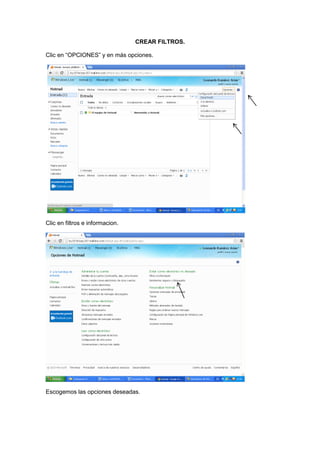
CREAR FILTROS.

Clic en “OPCIONES” y en más opciones.


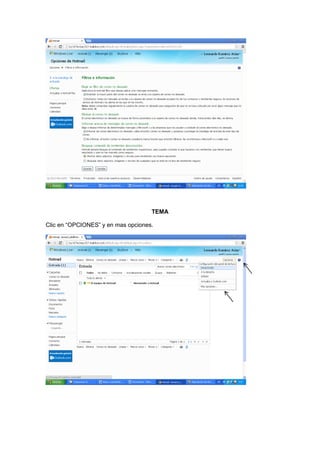
Clic en filtros e informacion.


Escogemos las opciones deseadas.
TEMA

Clic en “OPCIONES” y en mas opciones.
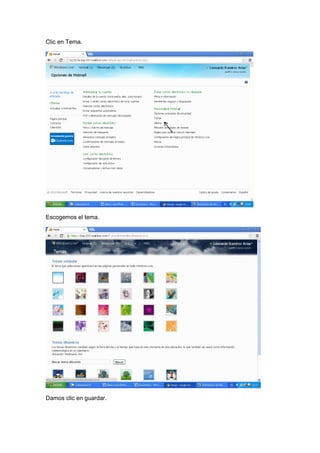
Clic en Tema.


Escogemos el tema.


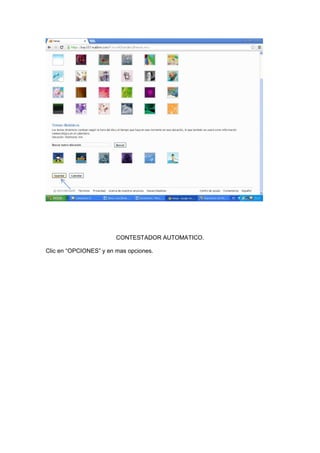
Damos clic en guardar.
CONTESTADOR AUTOMATICO.

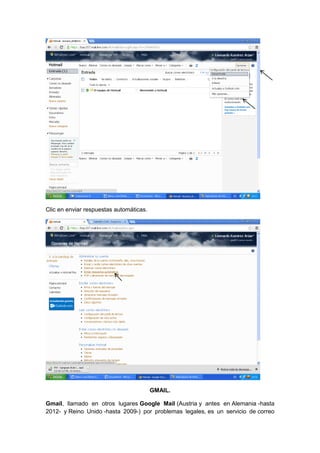
Clic en “OPCIONES” y en mas opciones.
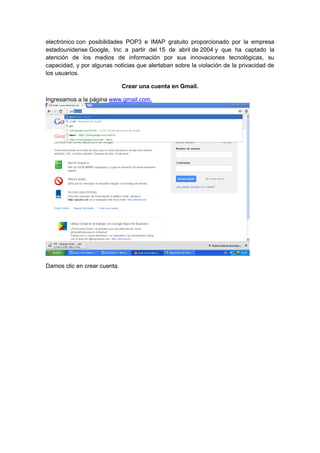
Clic en enviar respuestas automáticas.


                                         GMAIL.

Gmail, llamado en otros lugares Google Mail (Austria y antes en Alemania -hasta
2012- y Reino Unido -hasta 2009-) por problemas legales, es un servicio de correo
electrónico con posibilidades POP3 e IMAP gratuito proporcionado por la empresa
estadounidense Google, Inc a partir del 15 de abril de 2004 y que ha captado la
atención de los medios de información por sus innovaciones tecnológicas, su
capacidad, y por algunas noticias que alertaban sobre la violación de la privacidad de
los usuarios.

                              Crear una cuenta en Gmail.

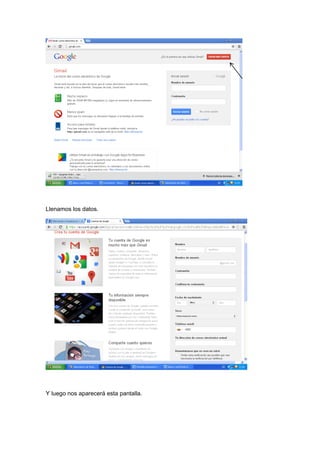
Ingresamos a la página www.gmail.com.


Damos clic en crear cuenta.
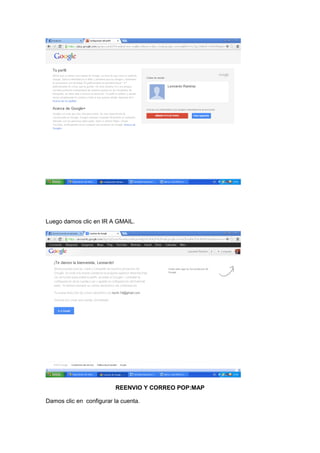
Llenamos los datos.


Y luego nos aparecerá esta pantalla.
Luego damos clic en IR A GMAIL.


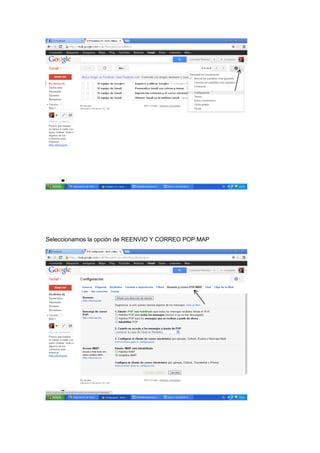
                         REENVIO Y CORREO POP:MAP

Damos clic en configurar la cuenta.
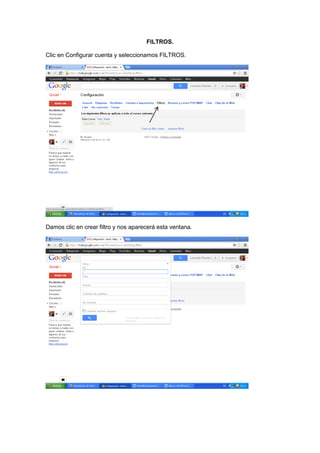
Seleccionamos la opción de REENVIO Y CORREO POP:MAP
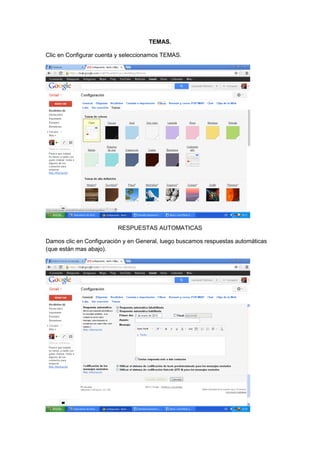
FILTROS.

Clic en Configurar cuenta y seleccionamos FILTROS.


Damos clic en crear filtro y nos aparecerá esta ventana.
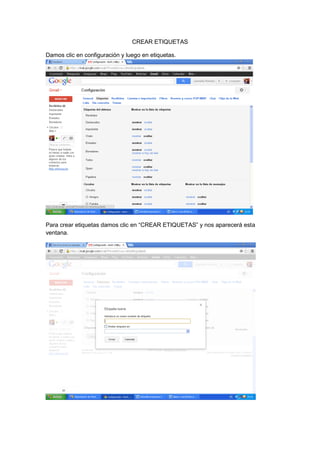
TEMAS.

Clic en Configurar cuenta y seleccionamos TEMAS.


                         RESPUESTAS AUTOMATICAS

Damos clic en Configuración y en General, luego buscamos respuestas automáticas
(que están mas abajo).
CREAR ETIQUETAS

Damos clic en configuración y luego en etiquetas.


Para crear etiquetas damos clic en “CREAR ETIQUETAS” y nos aparecerá esta
ventana.
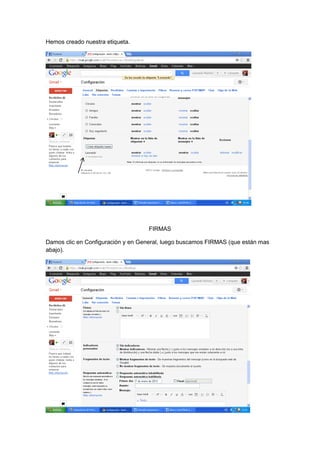
Hemos creado nuestra etiqueta.


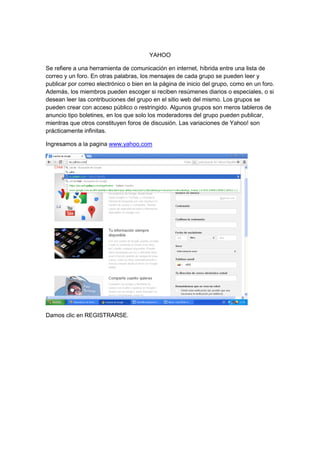
                                   FIRMAS

Damos clic en Configuración y en General, luego buscamos FIRMAS (que están mas
abajo).
YAHOO

Se refiere a una herramienta de comunicación en internet, híbrida entre una lista de
correo y un foro. En otras palabras, los mensajes de cada grupo se pueden leer y
publicar por correo electrónico o bien en la página de inicio del grupo, como en un foro.
Además, los miembros pueden escoger si reciben resúmenes diarios o especiales, o si
desean leer las contribuciones del grupo en el sitio web del mismo. Los grupos se
pueden crear con acceso público o restringido. Algunos grupos son meros tableros de
anuncio tipo boletines, en los que solo los moderadores del grupo pueden publicar,
mientras que otros constituyen foros de discusión. Las variaciones de Yahoo! son
prácticamente infinitas.

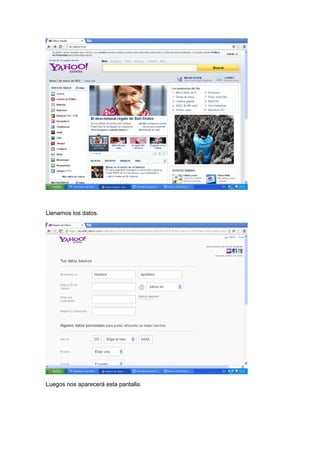
Ingresamos a la pagina www.yahoo.com


Damos clic en REGISTRARSE.
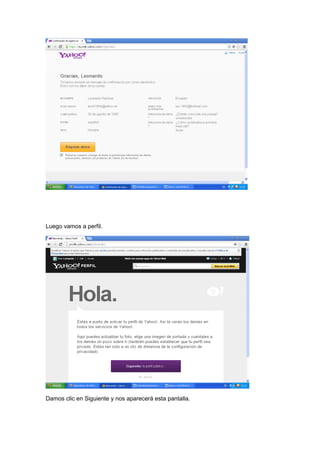
Llenamos los datos.


Luegos nos aparecerá esta pantalla.
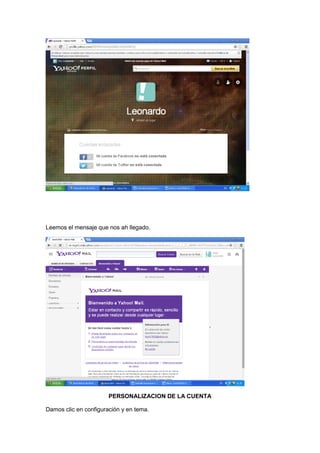
Luego vamos a perfil.


Damos clic en Siguiente y nos aparecerá esta pantalla.
Leemos el mensaje que nos ah llegado.


                       PERSONALIZACION DE LA CUENTA

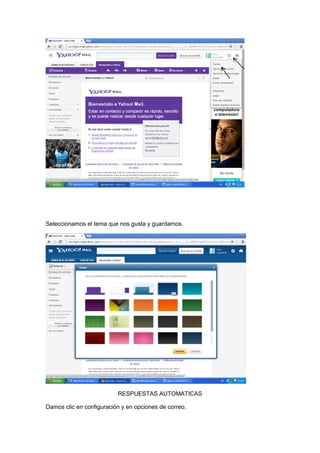
Damos clic en configuración y en tema.
Seleccionamos el tema que nos gusta y guardamos.


                          RESPUESTAS AUTOMATICAS

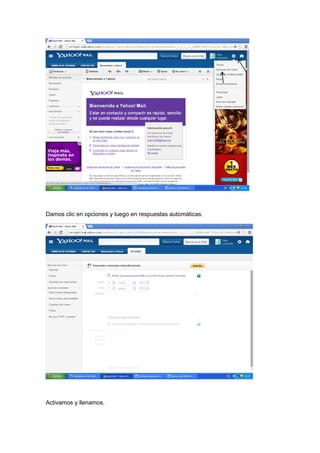
Damos clic en configuración y en opciones de correo.
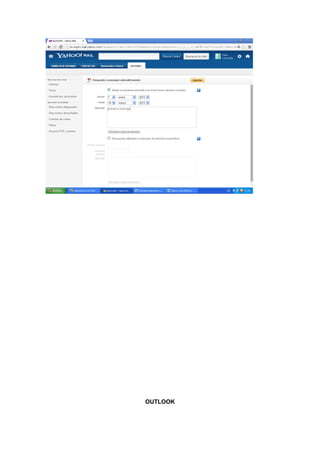
Damos clic en opciones y luego en respuestas automáticas.


Activamos y llenamos.
OUTLOOK
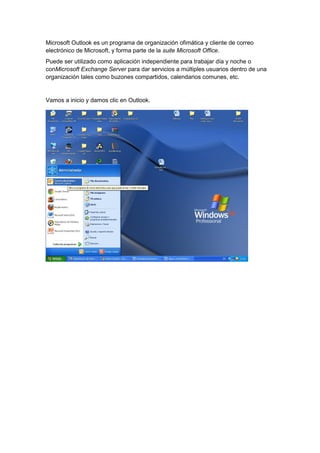
Microsoft Outlook es un programa de organización ofimática y cliente de correo
electrónico de Microsoft, y forma parte de la suite Microsoft Office.
Puede ser utilizado como aplicación independiente para trabajar día y noche o
conMicrosoft Exchange Server para dar servicios a múltiples usuarios dentro de una
organización tales como buzones compartidos, calendarios comunes, etc.


Vamos a inicio y damos clic en Outlook.
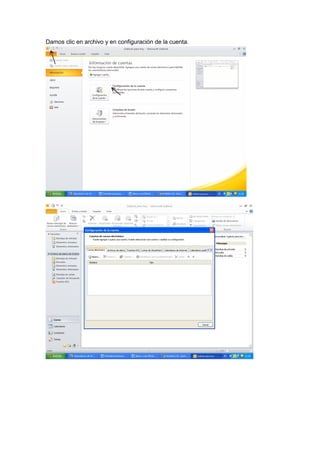
Damos clic en archivo y en configuración de la cuenta.
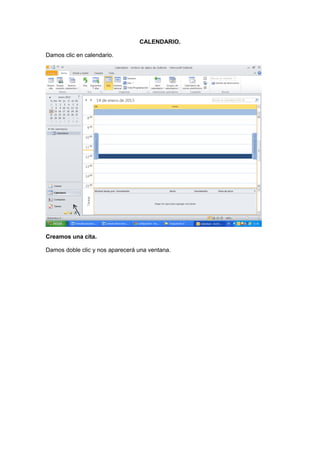
CALENDARIO.

Damos clic en calendario.


Creamos una cita.

Damos doble clic y nos aparecerá una ventana.
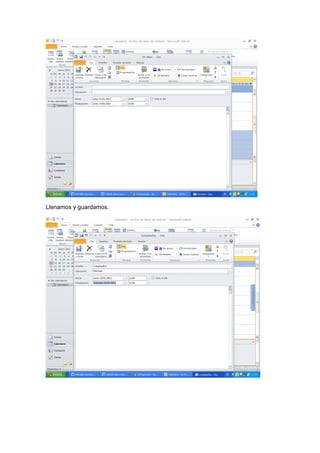
Llenamos y guardamos.
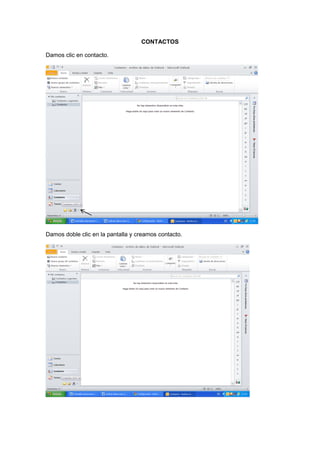
CONTACTOS

Damos clic en contacto.


Damos doble clic en la pantalla y creamos contacto.
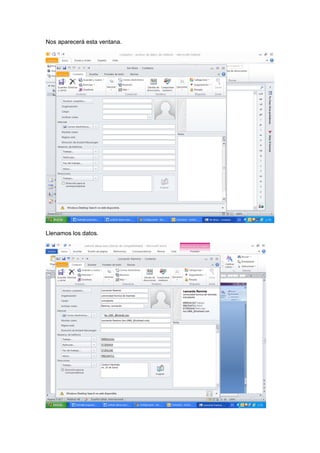
Nos aparecerá esta ventana.


Llenamos los datos.
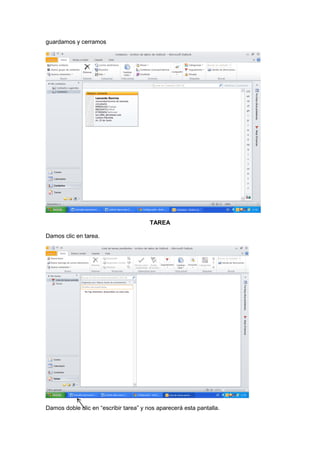
guardamos y cerramos


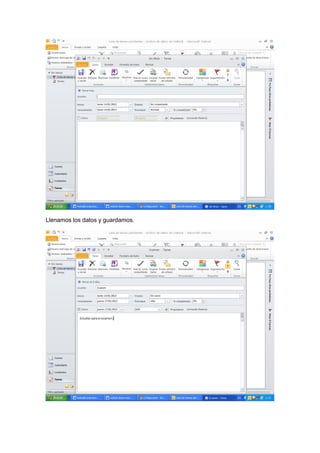
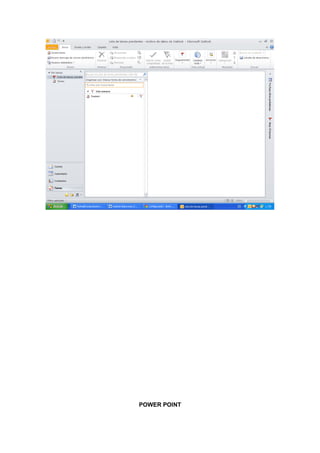
                                        TAREA

Damos clic en tarea.


Damos doble clic en “escribir tarea” y nos aparecerá esta pantalla.
Llenamos los datos y guardamos.
POWER POINT
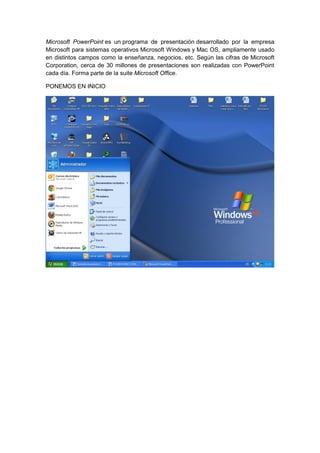
Microsoft PowerPoint es un programa de presentación desarrollado por la empresa
Microsoft para sistemas operativos Microsoft Windows y Mac OS, ampliamente usado
en distintos campos como la enseñanza, negocios, etc. Según las cifras de Microsoft
Corporation, cerca de 30 millones de presentaciones son realizadas con PowerPoint
cada día. Forma parte de la suite Microsoft Office.

PONEMOS EN INICIO
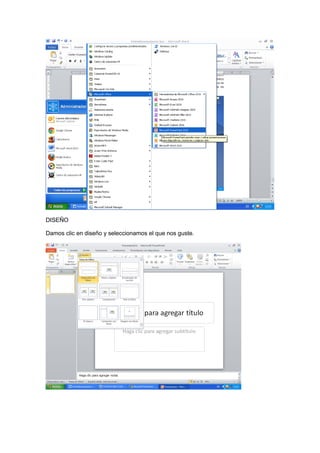
DISEÑO

Damos clic en diseño y seleccionamos el que nos guste.
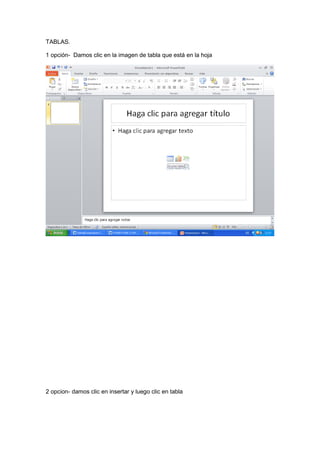
TABLAS.

1 opción- Damos clic en la imagen de tabla que está en la hoja


2 opcion- damos clic en insertar y luego clic en tabla
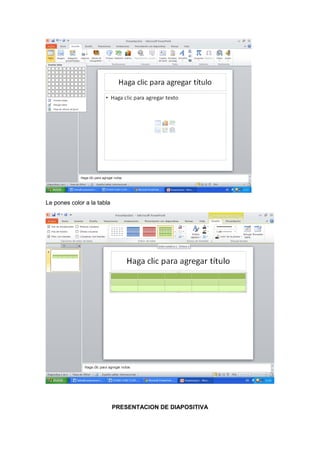
Le pones color a la tabla


                            PRESENTACION DE DIAPOSITIVA
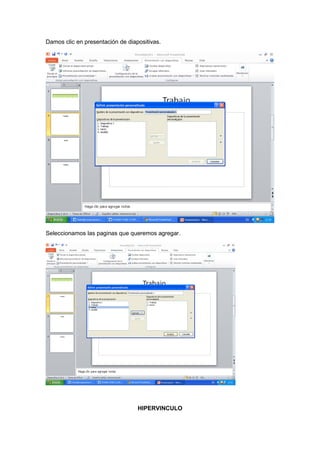
Damos clic en presentación de diapositivas.


Seleccionamos las paginas que queremos agregar.


                                  HIPERVINCULO
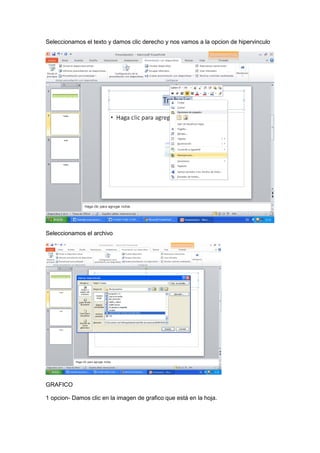
Seleccionamos el texto y damos clic derecho y nos vamos a la opcion de hipervinculo


Seleccionamos el archivo


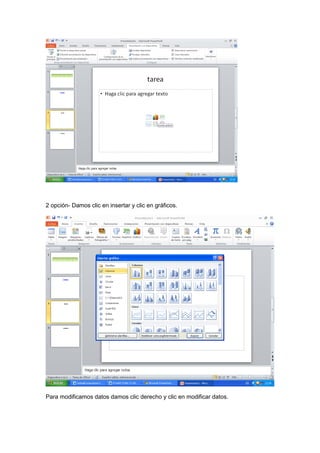
GRAFICO

1 opcion- Damos clic en la imagen de grafico que está en la hoja.
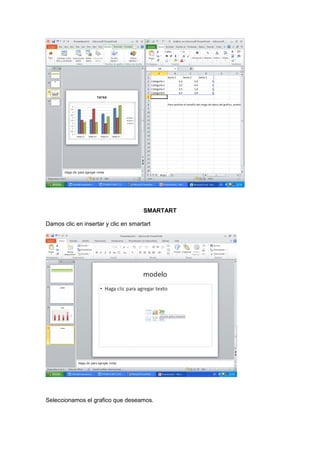
2 opción- Damos clic en insertar y clic en gráficos.


Para modificamos datos damos clic derecho y clic en modificar datos.
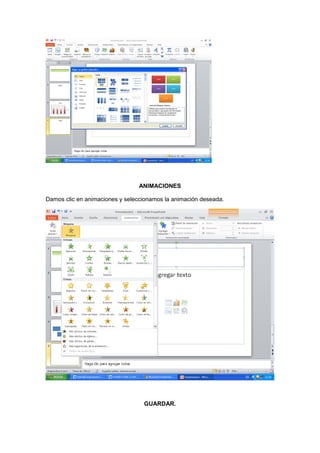
SMARTART

Damos clic en insertar y clic en smartart


Seleccionamos el grafico que deseamos.
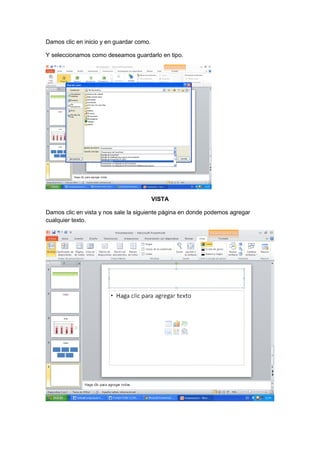
ANIMACIONES

Damos clic en animaciones y seleccionamos la animación deseada.


                                  GUARDAR.
Damos clic en inicio y en guardar como.

Y seleccionamos como deseamos guardarlo en tipo.


                                          VISTA

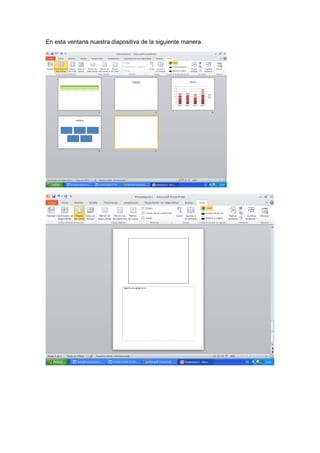
Damos clic en vista y nos sale la siguiente página en donde podemos agregar
cualquier texto.
En esta ventana nuestra diapositiva de la siguiente manera.
MICROSOFT WORD

Microsoft Word es un programa diseñado para el procesado de texto, Microsoft Word
2007 tiene un nuevo aspecto, una nueva interfaz de usuario (IU) que reemplaza los
menús, las barras de herramientas y la mayoría de los paneles de tareas de las
versiones anteriores de Word con un único mecanismo que es sencillo e intuitivo.
Microsoft Word 2007 ayuda a elaborar documentos de aspecto profesional
proporcionando un completo conjunto de herramientas para crear documentos y
aplicarles formato a través de una nueva interfaz de usuario. Las herramientas facilitan
la creación de documentos más atractivos al instante.

Importancia de microsoft word

Microsoft Word es un procesador de texto creado por Microsoft, fue desarrollado por
Richard Brodie. Su principal importancia es que fue el primer procesador en ofrecer el
sistema WYSIWYG que significa que se ven en la pantalla todos los detalles, ajustes y
cambios en el documento; fue el primero en desplegar negritas y cursivas en la
pantalla de una computadora.


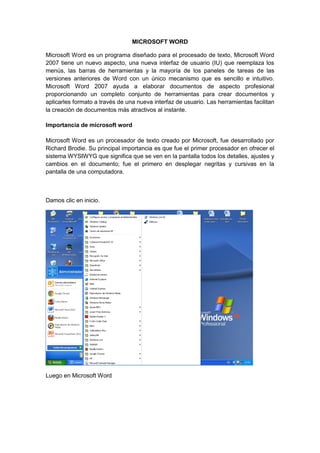
Damos clic en inicio.


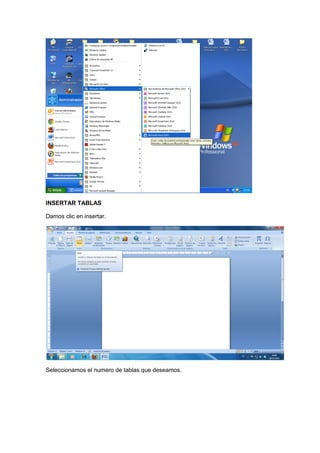
Luego en Microsoft Word
INSERTAR TABLAS

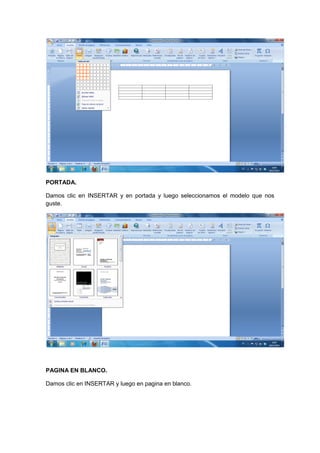
Damos clic en insertar.


Seleccionamos el numero de tablas que deseamos.
PORTADA.

Damos clic en INSERTAR y en portada y luego seleccionamos el modelo que nos
guste.


PAGINA EN BLANCO.

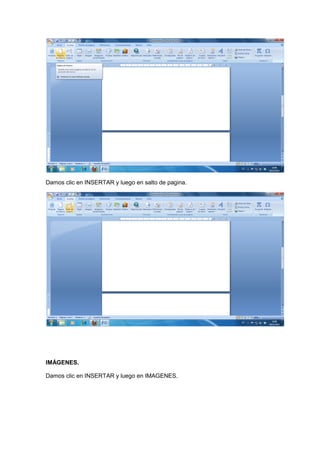
Damos clic en INSERTAR y luego en pagina en blanco.
Damos clic en INSERTAR y luego en salto de pagina.


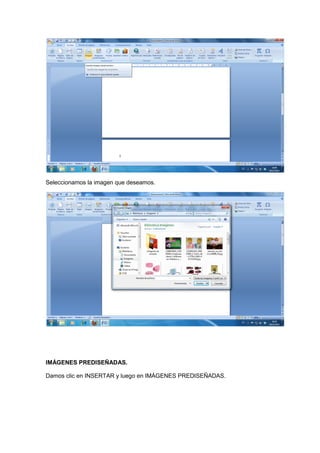
IMÁGENES.

Damos clic en INSERTAR y luego en IMAGENES.
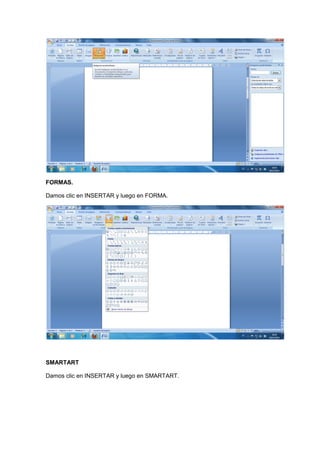
Seleccionamos la imagen que deseamos.


IMÁGENES PREDISEÑADAS.

Damos clic en INSERTAR y luego en IMÁGENES PREDISEÑADAS.
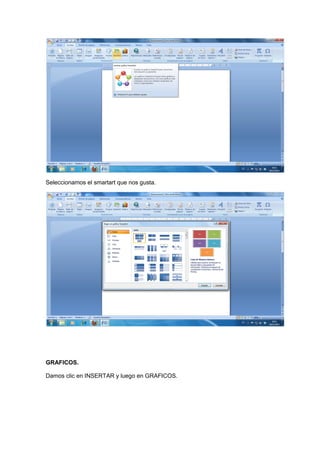
FORMAS.

Damos clic en INSERTAR y luego en FORMA.


SMARTART

Damos clic en INSERTAR y luego en SMARTART.
Seleccionamos el smartart que nos gusta.


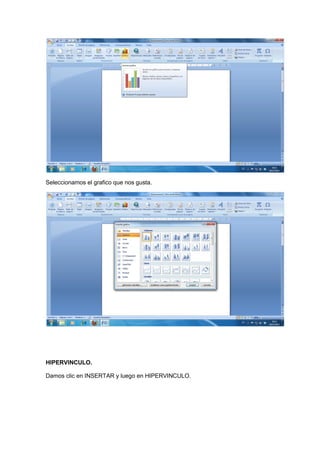
GRAFICOS.

Damos clic en INSERTAR y luego en GRAFICOS.
Seleccionamos el grafico que nos gusta.


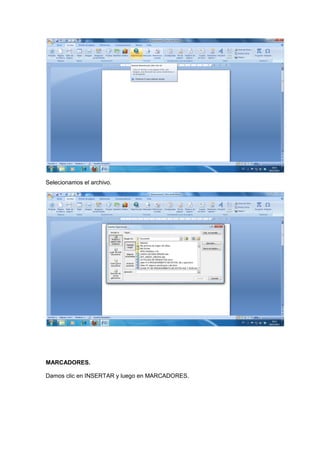
HIPERVINCULO.

Damos clic en INSERTAR y luego en HIPERVINCULO.
Selecionamos el archivo.


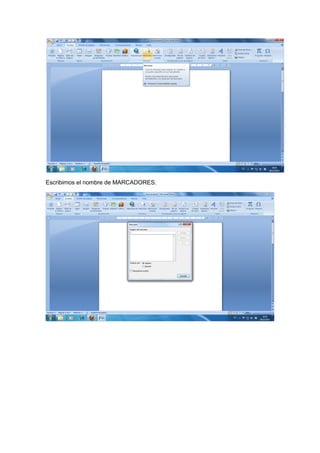
MARCADORES.
Damos clic en INSERTAR y luego en MARCADORES.
Escribimos el nombre de MARCADORES.

Correos electronicos

  • 1.
    UNIVERSIDAD TECNICA DEMACHALA ESCUELA DE HOTELERIA Y TURISMO PORTAFOLIO NOMBRE: LEONARDO RAMIREZ ARIAS CURSO: 4to HOTELERIA Y TURISMO PROFESORA: LCDA. ALEXANDRA SHIGUE AÑO LECTIVO: 2012 – 2013
  • 2.
    HOTMAIL Hotmail (oficialmente MicrosoftHotmail, anteriormente Windows Live Hotmail y MSN Hotmail) es un servicio gratuito de correo electrónico basado en la web de Microsoft y parte de Windows Live. Fue fundado por Sabeer Bhatia y Jack Smith y lanzado en julio de 1996 como "HoTMaiL". Fue uno de los primeros servicios de correo electrónico basado en la web, y también uno de los primeros gratuitos. Posteriormente fue adquirido por Microsoft en 1997, por unos 400 millones de dólares y rebautizado como"MSN Hotmail". La versión actual fue lanzada en 2011. CREAR UNA CUENTA. Ingresar el link de la cuenta que deseamos crear. Damos clic en “REGÍSTRATE AHORA”
  • 3.
    Llenamos los datoscorrespondientes y damos clic en acepto.
  • 4.
  • 5.
    CREAR FILTROS. Clic en“OPCIONES” y en más opciones. Clic en filtros e informacion. Escogemos las opciones deseadas.
  • 6.
    TEMA Clic en “OPCIONES”y en mas opciones.
  • 7.
    Clic en Tema. Escogemosel tema. Damos clic en guardar.
  • 8.
    CONTESTADOR AUTOMATICO. Clic en“OPCIONES” y en mas opciones.
  • 9.
    Clic en enviarrespuestas automáticas. GMAIL. Gmail, llamado en otros lugares Google Mail (Austria y antes en Alemania -hasta 2012- y Reino Unido -hasta 2009-) por problemas legales, es un servicio de correo
  • 10.
    electrónico con posibilidadesPOP3 e IMAP gratuito proporcionado por la empresa estadounidense Google, Inc a partir del 15 de abril de 2004 y que ha captado la atención de los medios de información por sus innovaciones tecnológicas, su capacidad, y por algunas noticias que alertaban sobre la violación de la privacidad de los usuarios. Crear una cuenta en Gmail. Ingresamos a la página www.gmail.com. Damos clic en crear cuenta.
  • 11.
    Llenamos los datos. Yluego nos aparecerá esta pantalla.
  • 12.
    Luego damos clicen IR A GMAIL. REENVIO Y CORREO POP:MAP Damos clic en configurar la cuenta.
  • 13.
    Seleccionamos la opciónde REENVIO Y CORREO POP:MAP
  • 14.
    FILTROS. Clic en Configurarcuenta y seleccionamos FILTROS. Damos clic en crear filtro y nos aparecerá esta ventana.
  • 15.
    TEMAS. Clic en Configurarcuenta y seleccionamos TEMAS. RESPUESTAS AUTOMATICAS Damos clic en Configuración y en General, luego buscamos respuestas automáticas (que están mas abajo).
  • 16.
    CREAR ETIQUETAS Damos clicen configuración y luego en etiquetas. Para crear etiquetas damos clic en “CREAR ETIQUETAS” y nos aparecerá esta ventana.
  • 17.
    Hemos creado nuestraetiqueta. FIRMAS Damos clic en Configuración y en General, luego buscamos FIRMAS (que están mas abajo).
  • 18.
    YAHOO Se refiere auna herramienta de comunicación en internet, híbrida entre una lista de correo y un foro. En otras palabras, los mensajes de cada grupo se pueden leer y publicar por correo electrónico o bien en la página de inicio del grupo, como en un foro. Además, los miembros pueden escoger si reciben resúmenes diarios o especiales, o si desean leer las contribuciones del grupo en el sitio web del mismo. Los grupos se pueden crear con acceso público o restringido. Algunos grupos son meros tableros de anuncio tipo boletines, en los que solo los moderadores del grupo pueden publicar, mientras que otros constituyen foros de discusión. Las variaciones de Yahoo! son prácticamente infinitas. Ingresamos a la pagina www.yahoo.com Damos clic en REGISTRARSE.
  • 19.
    Llenamos los datos. Luegosnos aparecerá esta pantalla.
  • 20.
    Luego vamos aperfil. Damos clic en Siguiente y nos aparecerá esta pantalla.
  • 21.
    Leemos el mensajeque nos ah llegado. PERSONALIZACION DE LA CUENTA Damos clic en configuración y en tema.
  • 22.
    Seleccionamos el temaque nos gusta y guardamos. RESPUESTAS AUTOMATICAS Damos clic en configuración y en opciones de correo.
  • 23.
    Damos clic enopciones y luego en respuestas automáticas. Activamos y llenamos.
  • 24.
  • 25.
    Microsoft Outlook esun programa de organización ofimática y cliente de correo electrónico de Microsoft, y forma parte de la suite Microsoft Office. Puede ser utilizado como aplicación independiente para trabajar día y noche o conMicrosoft Exchange Server para dar servicios a múltiples usuarios dentro de una organización tales como buzones compartidos, calendarios comunes, etc. Vamos a inicio y damos clic en Outlook.
  • 26.
    Damos clic enarchivo y en configuración de la cuenta.
  • 27.
    CALENDARIO. Damos clic encalendario. Creamos una cita. Damos doble clic y nos aparecerá una ventana.
  • 28.
  • 29.
    CONTACTOS Damos clic encontacto. Damos doble clic en la pantalla y creamos contacto.
  • 30.
    Nos aparecerá estaventana. Llenamos los datos.
  • 31.
    guardamos y cerramos TAREA Damos clic en tarea. Damos doble clic en “escribir tarea” y nos aparecerá esta pantalla.
  • 32.
    Llenamos los datosy guardamos.
  • 33.
  • 34.
    Microsoft PowerPoint esun programa de presentación desarrollado por la empresa Microsoft para sistemas operativos Microsoft Windows y Mac OS, ampliamente usado en distintos campos como la enseñanza, negocios, etc. Según las cifras de Microsoft Corporation, cerca de 30 millones de presentaciones son realizadas con PowerPoint cada día. Forma parte de la suite Microsoft Office. PONEMOS EN INICIO
  • 35.
    DISEÑO Damos clic endiseño y seleccionamos el que nos guste.
  • 36.
    TABLAS. 1 opción- Damosclic en la imagen de tabla que está en la hoja 2 opcion- damos clic en insertar y luego clic en tabla
  • 37.
    Le pones colora la tabla PRESENTACION DE DIAPOSITIVA
  • 38.
    Damos clic enpresentación de diapositivas. Seleccionamos las paginas que queremos agregar. HIPERVINCULO
  • 39.
    Seleccionamos el textoy damos clic derecho y nos vamos a la opcion de hipervinculo Seleccionamos el archivo GRAFICO 1 opcion- Damos clic en la imagen de grafico que está en la hoja.
  • 40.
    2 opción- Damosclic en insertar y clic en gráficos. Para modificamos datos damos clic derecho y clic en modificar datos.
  • 41.
    SMARTART Damos clic eninsertar y clic en smartart Seleccionamos el grafico que deseamos.
  • 42.
    ANIMACIONES Damos clic enanimaciones y seleccionamos la animación deseada. GUARDAR.
  • 43.
    Damos clic eninicio y en guardar como. Y seleccionamos como deseamos guardarlo en tipo. VISTA Damos clic en vista y nos sale la siguiente página en donde podemos agregar cualquier texto.
  • 44.
    En esta ventananuestra diapositiva de la siguiente manera.
  • 45.
    MICROSOFT WORD Microsoft Wordes un programa diseñado para el procesado de texto, Microsoft Word 2007 tiene un nuevo aspecto, una nueva interfaz de usuario (IU) que reemplaza los menús, las barras de herramientas y la mayoría de los paneles de tareas de las versiones anteriores de Word con un único mecanismo que es sencillo e intuitivo. Microsoft Word 2007 ayuda a elaborar documentos de aspecto profesional proporcionando un completo conjunto de herramientas para crear documentos y aplicarles formato a través de una nueva interfaz de usuario. Las herramientas facilitan la creación de documentos más atractivos al instante. Importancia de microsoft word Microsoft Word es un procesador de texto creado por Microsoft, fue desarrollado por Richard Brodie. Su principal importancia es que fue el primer procesador en ofrecer el sistema WYSIWYG que significa que se ven en la pantalla todos los detalles, ajustes y cambios en el documento; fue el primero en desplegar negritas y cursivas en la pantalla de una computadora. Damos clic en inicio. Luego en Microsoft Word
  • 46.
    INSERTAR TABLAS Damos clicen insertar. Seleccionamos el numero de tablas que deseamos.
  • 47.
    PORTADA. Damos clic enINSERTAR y en portada y luego seleccionamos el modelo que nos guste. PAGINA EN BLANCO. Damos clic en INSERTAR y luego en pagina en blanco.
  • 48.
    Damos clic enINSERTAR y luego en salto de pagina. IMÁGENES. Damos clic en INSERTAR y luego en IMAGENES.
  • 49.
    Seleccionamos la imagenque deseamos. IMÁGENES PREDISEÑADAS. Damos clic en INSERTAR y luego en IMÁGENES PREDISEÑADAS.
  • 50.
    FORMAS. Damos clic enINSERTAR y luego en FORMA. SMARTART Damos clic en INSERTAR y luego en SMARTART.
  • 51.
    Seleccionamos el smartartque nos gusta. GRAFICOS. Damos clic en INSERTAR y luego en GRAFICOS.
  • 52.
    Seleccionamos el graficoque nos gusta. HIPERVINCULO. Damos clic en INSERTAR y luego en HIPERVINCULO.
  • 53.
    Selecionamos el archivo. MARCADORES. Damosclic en INSERTAR y luego en MARCADORES.
  • 54.
    Escribimos el nombrede MARCADORES.