El uso de las herramientas ofimáticasElaborado por:Luis Fernando FrancoWendy Katherine PeñaJulián Tabares A.
IntroducciónEn esta serie de diapositivas mostraremos paso a paso el uso de las herramientas ofimáticas básicas(Power point, Excel, Word), trataremos de ser lo más explícitos y concretos posibles.En las presentaciones abordaremos primero el programa Word; con la elaboración de una carta, insertar imágenes y la cuestión de diseño (color, textura, tamaño).En el programa power point haremos una presentación sobre la robótica, allí utilizaremos las herramientas que se encuentran a nuestra disposición como insertar imagen, la modificación de los textos en cuanto al color, tipo de letra y el tamaño de la misma.Y en el programa Excel, que es la hoja de cálculo mas popular hoy en día, mostraremos sus principales herramientas, la manera correcta en como utilizarlas y el uso correcto de la “función” para mostrar solo uno de los tantos aspectos de la hoja de cálculo.
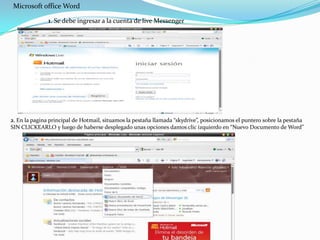
Microsoft office Word1. Se debe ingresar a la cuenta de live Messenger 2. En la pagina principal de Hotmail, situamos la pestaña llamada “skydrive”, posicionamos el puntero sobre la pestaña SIN CLICKEARLO y luego de haberse desplegado unas opciones damos clic izquierdo en “Nuevo Documento de Word”
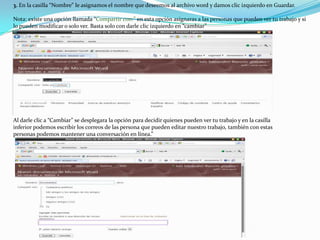
3. En la casilla “Nombre” le asignamos el nombre que deseemos al archivo word y damos clic izquierdo en Guardar.Nota: existe una opción llamada “Compartir con:” en esta opción asignaras a las personas que pueden ver tu trabajo y si lo pueden modificar o solo ver. Basta solo con darle clic izquierdo en “cambiar” Al darle clic a “Cambiar” se desplegara la opción para decidir quienes pueden ver tu trabajo y en la casilla inferior podemos escribir los correos de las persona que pueden editar nuestro trabajo, también con estas personas podemos mantener una conversación en línea.”
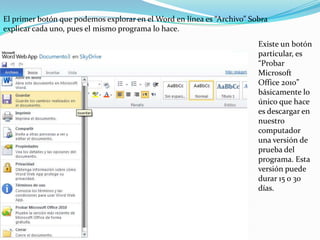
El primer botón que podemos explorar en el Word en línea es “Archivo” Sobra explicar cada uno, pues el mismo programa lo hace.  Existe un botón particular, es “Probar Microsoft Office 2010” básicamente lo único que hace es descargar en nuestro computador una versión de prueba del programa. Esta versión puede durar 15 o 30 días.
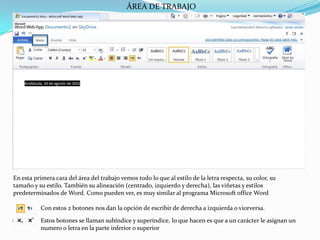
ÁREA DE TRABAJOEn esta primera cara del área del trabajo vemos todo lo que al estilo de la letra respecta, su color, su tamaño y su estilo. También su alineación (centrado, izquierdo y derecha), las viñetas y estilos predeterminados de Word. Como pueden ver, es muy similar al programa Microsoft office Word Con estos 2 botones nos dan la opción de escribir de derecha a izquierda o viceversa.Estos botones se llaman subíndice y superíndice, lo que hacen es que a un carácter le asignan un numero o letra en la parte inferior o superior
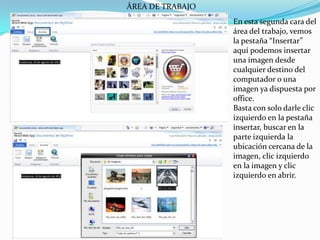
ÁREA DE TRABAJOEn esta segunda cara del área del trabajo, vemos la pestaña “Insertar” aquí podemos insertar una imagen desde cualquier destino del computador o una imagen ya dispuesta por office.Basta con solo darle clic izquierdo en la pestaña insertar, buscar en la parte izquierda la ubicación cercana de la imagen, clic izquierdo en la imagen y clic izquierdo en abrir.
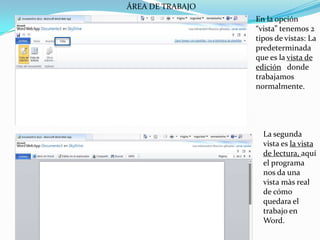
ÁREA DE TRABAJOEn la opción “vista” tenemos 2 tipos de vistas: La predeterminada que es la vista de edición   donde trabajamos normalmente. La segunda vista es la vista de lectura, aquí el programa nos da una vista màs real de cómo quedara el trabajo en Word.
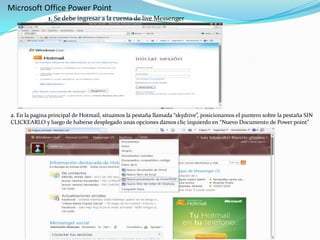
Microsoft Office Power Point1. Se debe ingresar a la cuenta de live Messenger 2. En la pagina principal de Hotmail, situamos la pestaña llamada “skydrive”, posicionamos el puntero sobre la pestaña SIN CLICKEARLO y luego de haberse desplegado unas opciones damos clic izquierdo en “Nuevo Documento de Power point”
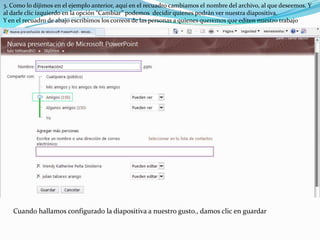
3. Como lo dijimos en el ejemplo anterior, aquí en el recuadro cambiamos el nombre del archivo, al que deseemos. Y al darle clic izquierdo en la opción “Cambiar” podemos  decidir quienes podrán ver nuestra diapositiva. Y en el recuadro de abajo escribimos los correos de las personas a quienes queremos que editen nuestro trabajo Cuando hallamos configurado la diapositiva a nuestro gusto., damos clic en guardar
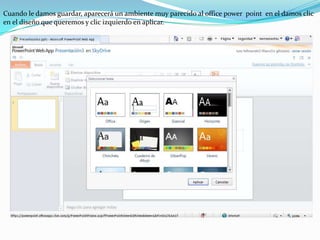
Cuando le damos guardar, aparecerá un ambiente muy parecido al office power  point  en el damos clic en el diseño que queremos y clic izquierdo en aplicar.
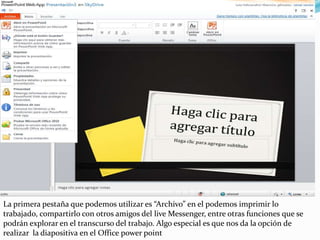
La primera pestaña que podemos utilizar es “Archivo” en el podemos imprimir lo trabajado, compartirlo con otros amigos del live Messenger, entre otras funciones que se podrán explorar en el transcurso del trabajo. Algo especial es que nos da la opción de realizar  la diapositiva en el Office power point
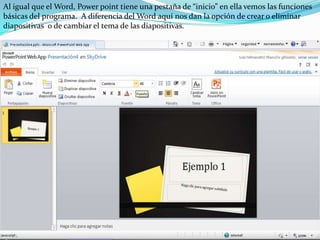
Al igual que el Word, Power point tiene una pestaña de “inicio” en ella vemos las funciones básicas del programa.  A diferencia del Word aquí nos dan la opción de crear o eliminar diapositivas  o de cambiar el tema de las diapositivas.
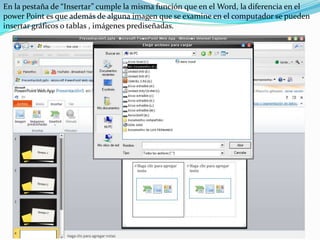
En la pestaña de “Insertar” cumple la misma función que en el Word, la diferencia en el power Point es que además de alguna imagen que se examine en el computador se pueden insertar gráficos o tablas , imágenes prediseñadas.
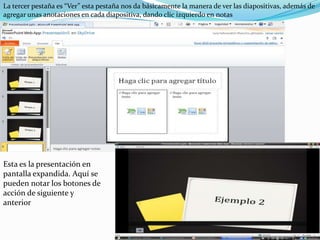
La tercer pestaña es “Ver” esta pestaña nos da básicamente la manera de ver las diapositivas, además de agregar unas anotaciones en cada diapositiva, dando clic izquierdo en notasEsta es la presentación en pantalla expandida. Aquí se pueden notar los botones de acción de siguiente y anterior
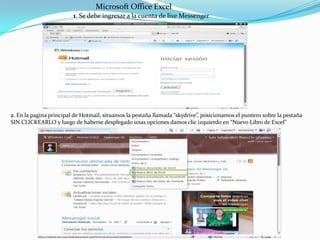
Microsoft Office Excel1. Se debe ingresar a la cuenta de live Messenger 2. En la pagina principal de Hotmail, situamos la pestaña llamada “skydrive”, posicionamos el puntero sobre la pestaña SIN CLICKEARLO y luego de haberse desplegado unas opciones damos clic izquierdo en “Nuevo Libro de Excel”
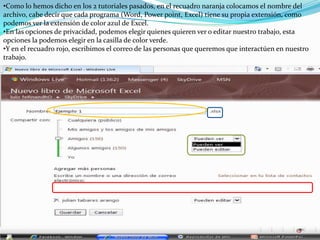
Como lo hemos dicho en los 2 tutoriales pasados, en el recuadro naranja colocamos el nombre del archivo, cabe decir que cada programa (Word, Power point, Excel) tiene su propia extensión, como podemos ver la extensión de color azul de Excel.
En las opciones de privacidad, podemos elegir quienes quieren ver o editar nuestro trabajo, esta opciones la podemos elegir en la casilla de color verde.
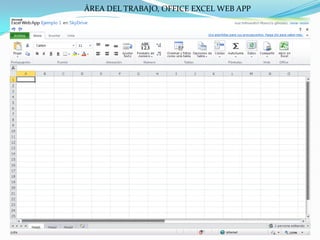
Y en el recuadro rojo, escribimos el correo de las personas que queremos que interactúen en nuestro trabajo.ÁREA DEL TRABAJO, OFFICE EXCEL WEB APP
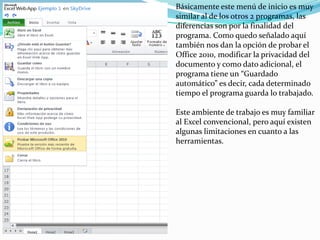
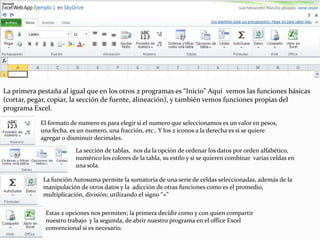
Básicamente este menú de inicio es muy similar al de los otros 2 programas, las diferencias son por la finalidad del programa. Como quedo señalado aquí también nos dan la opción de probar el Office 2010, modificar la privacidad del documento y como dato adicional, el programa tiene un “Guardado automático” es decir, cada determinado tiempo el programa guarda lo trabajado.Este ambiente de trabajo es muy familiar al Excel convencional, pero aquí existen algunas limitaciones en cuanto a las herramientas.

Presentación1

  • 1.
    El uso delas herramientas ofimáticasElaborado por:Luis Fernando FrancoWendy Katherine PeñaJulián Tabares A.
  • 2.
    IntroducciónEn esta seriede diapositivas mostraremos paso a paso el uso de las herramientas ofimáticas básicas(Power point, Excel, Word), trataremos de ser lo más explícitos y concretos posibles.En las presentaciones abordaremos primero el programa Word; con la elaboración de una carta, insertar imágenes y la cuestión de diseño (color, textura, tamaño).En el programa power point haremos una presentación sobre la robótica, allí utilizaremos las herramientas que se encuentran a nuestra disposición como insertar imagen, la modificación de los textos en cuanto al color, tipo de letra y el tamaño de la misma.Y en el programa Excel, que es la hoja de cálculo mas popular hoy en día, mostraremos sus principales herramientas, la manera correcta en como utilizarlas y el uso correcto de la “función” para mostrar solo uno de los tantos aspectos de la hoja de cálculo.
  • 3.
    Microsoft office Word1.Se debe ingresar a la cuenta de live Messenger 2. En la pagina principal de Hotmail, situamos la pestaña llamada “skydrive”, posicionamos el puntero sobre la pestaña SIN CLICKEARLO y luego de haberse desplegado unas opciones damos clic izquierdo en “Nuevo Documento de Word”
  • 4.
    3. En lacasilla “Nombre” le asignamos el nombre que deseemos al archivo word y damos clic izquierdo en Guardar.Nota: existe una opción llamada “Compartir con:” en esta opción asignaras a las personas que pueden ver tu trabajo y si lo pueden modificar o solo ver. Basta solo con darle clic izquierdo en “cambiar” Al darle clic a “Cambiar” se desplegara la opción para decidir quienes pueden ver tu trabajo y en la casilla inferior podemos escribir los correos de las persona que pueden editar nuestro trabajo, también con estas personas podemos mantener una conversación en línea.”
  • 5.
    El primer botónque podemos explorar en el Word en línea es “Archivo” Sobra explicar cada uno, pues el mismo programa lo hace. Existe un botón particular, es “Probar Microsoft Office 2010” básicamente lo único que hace es descargar en nuestro computador una versión de prueba del programa. Esta versión puede durar 15 o 30 días.
  • 6.
    ÁREA DE TRABAJOEnesta primera cara del área del trabajo vemos todo lo que al estilo de la letra respecta, su color, su tamaño y su estilo. También su alineación (centrado, izquierdo y derecha), las viñetas y estilos predeterminados de Word. Como pueden ver, es muy similar al programa Microsoft office Word Con estos 2 botones nos dan la opción de escribir de derecha a izquierda o viceversa.Estos botones se llaman subíndice y superíndice, lo que hacen es que a un carácter le asignan un numero o letra en la parte inferior o superior
  • 7.
    ÁREA DE TRABAJOEnesta segunda cara del área del trabajo, vemos la pestaña “Insertar” aquí podemos insertar una imagen desde cualquier destino del computador o una imagen ya dispuesta por office.Basta con solo darle clic izquierdo en la pestaña insertar, buscar en la parte izquierda la ubicación cercana de la imagen, clic izquierdo en la imagen y clic izquierdo en abrir.
  • 8.
    ÁREA DE TRABAJOEnla opción “vista” tenemos 2 tipos de vistas: La predeterminada que es la vista de edición donde trabajamos normalmente. La segunda vista es la vista de lectura, aquí el programa nos da una vista màs real de cómo quedara el trabajo en Word.
  • 9.
    Microsoft Office PowerPoint1. Se debe ingresar a la cuenta de live Messenger 2. En la pagina principal de Hotmail, situamos la pestaña llamada “skydrive”, posicionamos el puntero sobre la pestaña SIN CLICKEARLO y luego de haberse desplegado unas opciones damos clic izquierdo en “Nuevo Documento de Power point”
  • 10.
    3. Como lodijimos en el ejemplo anterior, aquí en el recuadro cambiamos el nombre del archivo, al que deseemos. Y al darle clic izquierdo en la opción “Cambiar” podemos decidir quienes podrán ver nuestra diapositiva. Y en el recuadro de abajo escribimos los correos de las personas a quienes queremos que editen nuestro trabajo Cuando hallamos configurado la diapositiva a nuestro gusto., damos clic en guardar
  • 11.
    Cuando le damosguardar, aparecerá un ambiente muy parecido al office power point en el damos clic en el diseño que queremos y clic izquierdo en aplicar.
  • 12.
    La primera pestañaque podemos utilizar es “Archivo” en el podemos imprimir lo trabajado, compartirlo con otros amigos del live Messenger, entre otras funciones que se podrán explorar en el transcurso del trabajo. Algo especial es que nos da la opción de realizar la diapositiva en el Office power point
  • 13.
    Al igual queel Word, Power point tiene una pestaña de “inicio” en ella vemos las funciones básicas del programa. A diferencia del Word aquí nos dan la opción de crear o eliminar diapositivas o de cambiar el tema de las diapositivas.
  • 14.
    En la pestañade “Insertar” cumple la misma función que en el Word, la diferencia en el power Point es que además de alguna imagen que se examine en el computador se pueden insertar gráficos o tablas , imágenes prediseñadas.
  • 15.
    La tercer pestañaes “Ver” esta pestaña nos da básicamente la manera de ver las diapositivas, además de agregar unas anotaciones en cada diapositiva, dando clic izquierdo en notasEsta es la presentación en pantalla expandida. Aquí se pueden notar los botones de acción de siguiente y anterior
  • 16.
    Microsoft Office Excel1.Se debe ingresar a la cuenta de live Messenger 2. En la pagina principal de Hotmail, situamos la pestaña llamada “skydrive”, posicionamos el puntero sobre la pestaña SIN CLICKEARLO y luego de haberse desplegado unas opciones damos clic izquierdo en “Nuevo Libro de Excel”
  • 17.
    Como lo hemosdicho en los 2 tutoriales pasados, en el recuadro naranja colocamos el nombre del archivo, cabe decir que cada programa (Word, Power point, Excel) tiene su propia extensión, como podemos ver la extensión de color azul de Excel.
  • 18.
    En las opcionesde privacidad, podemos elegir quienes quieren ver o editar nuestro trabajo, esta opciones la podemos elegir en la casilla de color verde.
  • 19.
    Y en elrecuadro rojo, escribimos el correo de las personas que queremos que interactúen en nuestro trabajo.ÁREA DEL TRABAJO, OFFICE EXCEL WEB APP
  • 20.
    Básicamente este menúde inicio es muy similar al de los otros 2 programas, las diferencias son por la finalidad del programa. Como quedo señalado aquí también nos dan la opción de probar el Office 2010, modificar la privacidad del documento y como dato adicional, el programa tiene un “Guardado automático” es decir, cada determinado tiempo el programa guarda lo trabajado.Este ambiente de trabajo es muy familiar al Excel convencional, pero aquí existen algunas limitaciones en cuanto a las herramientas.