Creación de Blog Liceo 68 Prof. Adriana Alaniz
Creación en Blogger I  Necesitas tener una cuenta en GMAIL: para este caso he creado  [email_address]
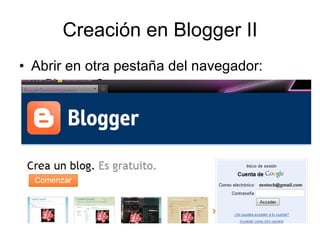
Creación en Blogger II Abrir en otra pestaña del navegador: Blogger. Com
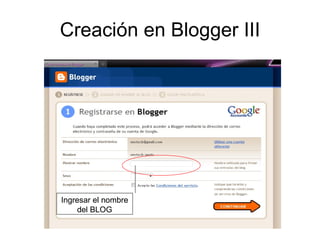
Creación en Blogger III Ingresar el nombre del BLOG Ingresar el nombre del BLOG
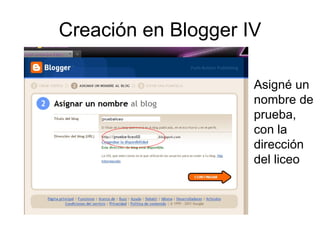
Creación en Blogger IV Asigné un nombre de prueba, con la dirección del liceo
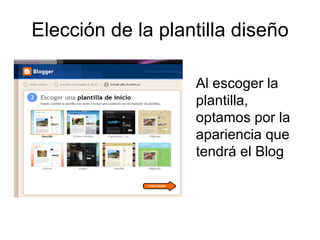
Elección de la plantilla diseño Al escoger la plantilla, optamos por la apariencia que tendrá el Blog
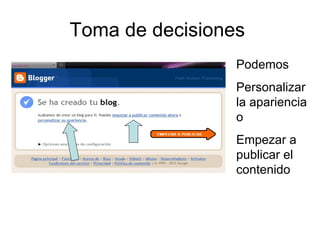
Toma de decisiones  Podemos  Personalizar la apariencia o Empezar a publicar el contenido
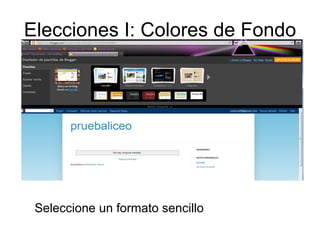
Elecciones I: Colores de Fondo Seleccione un formato sencillo
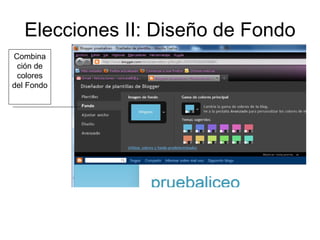
Elecciones II: Diseño de Fondo Combinación de colores del Fondo
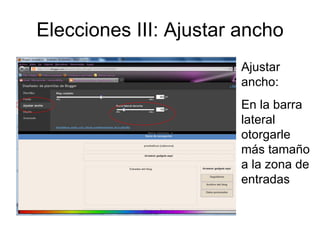
Elecciones III: Ajustar ancho Ajustar ancho: En la barra lateral otorgarle más tamaño a la zona de entradas
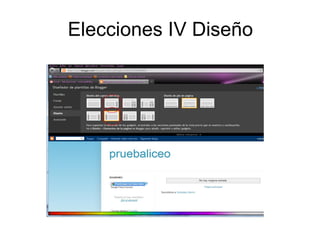
Elecciones IV Diseño Se debe tener en cuenta en ésta elección  La sencillez: elegir una vista en dos columnas Se busca no sobrecargar la vista, aunque en nuestro navegador vemos que se ajusta perfectamente a la pantalla, recuerde que hay computadoras y conexiones a Internet más lentas que pueden provocar que quien vaya a leer el Blog no pueda hacerlo o le demore tanto que desista de entrar.
Elecciones IV Diseño
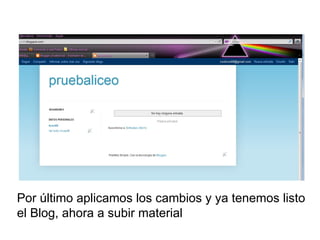
Por último aplicamos los cambios y ya tenemos listo el Blog, ahora a subir material
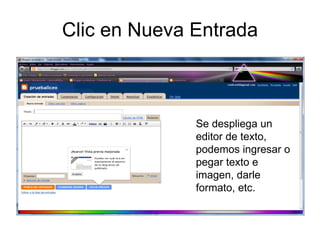
Clic en Nueva Entrada Se despliega un editor de texto, podemos ingresar o pegar texto e imagen, darle formato, etc.
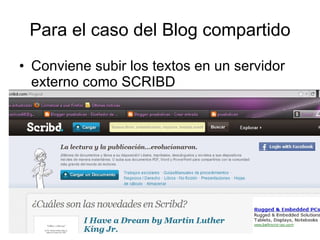
Para el caso del Blog compartido Conviene subir los textos en un servidor externo como SCRIBD
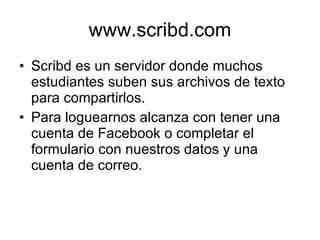
www.scribd.com Scribd es un servidor donde muchos estudiantes suben sus archivos de texto para compartirlos. Para loguearnos alcanza con tener una cuenta de Facebook o completar el formulario con nuestros datos y una cuenta de correo.
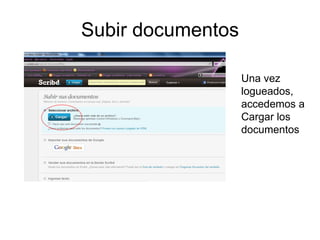
Subir documentos Una vez logueados, accedemos a Cargar los documentos
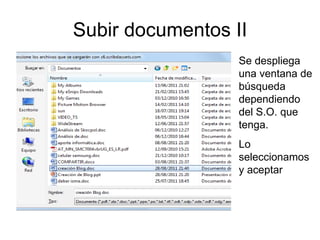
Subir documentos II Se despliega una ventana de búsqueda dependiendo del S.O. que tenga. Lo seleccionamos y aceptar
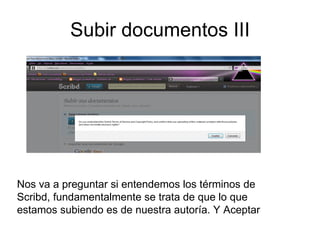
Subir documentos III Nos va a preguntar si entendemos los términos de Scribd, fundamentalmente se trata de que lo que estamos subiendo es de nuestra autoría. Y Aceptar
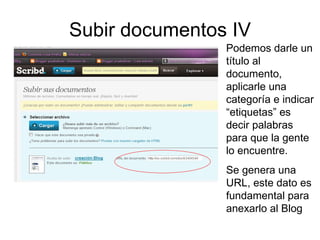
Subir documentos IV Podemos darle un título al documento, aplicarle una categoría e indicar “etiquetas” es decir palabras para que la gente lo encuentre. Se genera una URL, este dato es fundamental para anexarlo al Blog
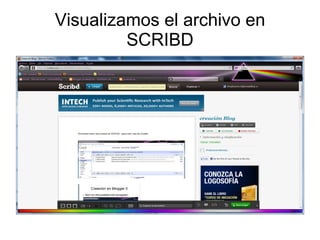
Visualizamos el archivo en SCRIBD
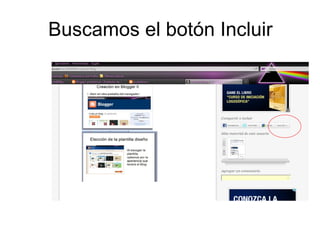
Buscamos el botón Incluir
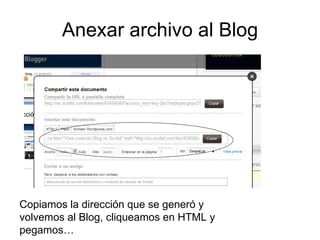
Anexar archivo al Blog Copiamos la dirección que se generó y volvemos al Blog, cliqueamos en HTML y pegamos…
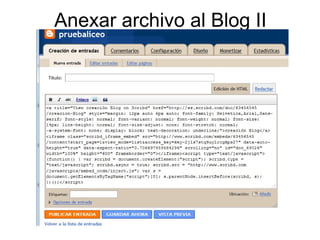
Anexar archivo al Blog II
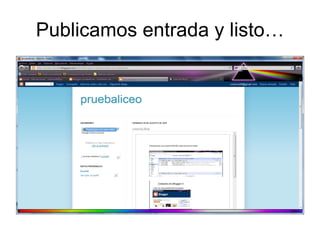
Publicamos entrada y listo…

Creación de blog

  • 1.
    Creación de BlogLiceo 68 Prof. Adriana Alaniz
  • 2.
    Creación en BloggerI Necesitas tener una cuenta en GMAIL: para este caso he creado [email_address]
  • 3.
    Creación en BloggerII Abrir en otra pestaña del navegador: Blogger. Com
  • 4.
    Creación en BloggerIII Ingresar el nombre del BLOG Ingresar el nombre del BLOG
  • 5.
    Creación en BloggerIV Asigné un nombre de prueba, con la dirección del liceo
  • 6.
    Elección de laplantilla diseño Al escoger la plantilla, optamos por la apariencia que tendrá el Blog
  • 7.
    Toma de decisiones Podemos Personalizar la apariencia o Empezar a publicar el contenido
  • 8.
    Elecciones I: Coloresde Fondo Seleccione un formato sencillo
  • 9.
    Elecciones II: Diseñode Fondo Combinación de colores del Fondo
  • 10.
    Elecciones III: Ajustarancho Ajustar ancho: En la barra lateral otorgarle más tamaño a la zona de entradas
  • 11.
    Elecciones IV DiseñoSe debe tener en cuenta en ésta elección La sencillez: elegir una vista en dos columnas Se busca no sobrecargar la vista, aunque en nuestro navegador vemos que se ajusta perfectamente a la pantalla, recuerde que hay computadoras y conexiones a Internet más lentas que pueden provocar que quien vaya a leer el Blog no pueda hacerlo o le demore tanto que desista de entrar.
  • 12.
  • 13.
    Por último aplicamoslos cambios y ya tenemos listo el Blog, ahora a subir material
  • 14.
    Clic en NuevaEntrada Se despliega un editor de texto, podemos ingresar o pegar texto e imagen, darle formato, etc.
  • 15.
    Para el casodel Blog compartido Conviene subir los textos en un servidor externo como SCRIBD
  • 16.
    www.scribd.com Scribd esun servidor donde muchos estudiantes suben sus archivos de texto para compartirlos. Para loguearnos alcanza con tener una cuenta de Facebook o completar el formulario con nuestros datos y una cuenta de correo.
  • 17.
    Subir documentos Unavez logueados, accedemos a Cargar los documentos
  • 18.
    Subir documentos IISe despliega una ventana de búsqueda dependiendo del S.O. que tenga. Lo seleccionamos y aceptar
  • 19.
    Subir documentos IIINos va a preguntar si entendemos los términos de Scribd, fundamentalmente se trata de que lo que estamos subiendo es de nuestra autoría. Y Aceptar
  • 20.
    Subir documentos IVPodemos darle un título al documento, aplicarle una categoría e indicar “etiquetas” es decir palabras para que la gente lo encuentre. Se genera una URL, este dato es fundamental para anexarlo al Blog
  • 21.
  • 22.
  • 23.
    Anexar archivo alBlog Copiamos la dirección que se generó y volvemos al Blog, cliqueamos en HTML y pegamos…
  • 24.
  • 25.